
Voxal Voice Changer Software — это не просто очередной voice changer с парой шуточных фильтров, а полноценная программа для изменения голоса, построенная вокруг двух ключевых сценариев: обработка голоса в реальном времени через микрофон и обработка уже записанных аудиофайлов. Внутри одной оболочки Voxal объединяет библиотеку готовых голосовых пресетов, редактор цепочки эффектов, предпрослушивание, запись, обработку файлов, переключение голосов горячими клавишами и подмешивание фонового окружения. Именно из-за этой комбинации программа годится не только для розыгрышей, но и для игровых сессий, голосовых чатов, озвучки персонажей, коротких сценок, подкастных вставок и простого саунд-дизайна речи.
Главная идея Voxal проста: программа перехватывает входящий сигнал с микрофона, пропускает его через выбранную цепочку эффектов и уже после этого отправляет дальше в игру, мессенджер, чат или любую другую программу, которая использует микрофон. За счет этого Voxal воспринимается не как отдельный редактор, а как надстройка над обычным голосовым вводом. В результате изменение голоса в реальном времени работает как часть повседневного сценария: выбрал пресет, проверил его через Preview, открыл Discord, TeamSpeak, игру или VoIP-приложение и говоришь уже обработанным голосом.
Если говорить совсем предметно, Voxal хорошо подходит для четырех типов задач:
-
быстро изменить тембр голоса в чате или игре;
-
собрать собственный пресет под конкретный образ;
-
обработать готовую реплику или короткий аудиофайл;
-
переключаться между несколькими голосами на лету, не открывая каждый раз окно программы.
На практике это делает NCH Software Voxal удобным решением для тех, кому нужен именно прикладной инструмент: не абстрактный генератор голоса, а программа, в которой понятно, где выбрать эффект, где его отредактировать, где проверить результат и где быстро вернуться к обычному голосу через Bypass.
Скачать Voxal Voice Changer
- Редактирование аудио
- Русский интерфейс
- Просто для новичков
- Платная версия
- Мало эффектов
- Средний интерфейс
Платформы и лицензирование
Voxal выпускается для Windows и macOS, а модель распространения у него вполне понятная: для домашнего некоммерческого использования доступен бесплатный вариант, а для коммерческой работы предусмотрена платная лицензия. В бытовом сценарии — игры, домашние звонки, развлечения, голосовые эксперименты, любительская озвучка — бесплатного режима обычно достаточно. Если же программа нужна для регулярной работы, контент-производства или коммерческих задач, логичнее смотреть в сторону лицензии без оговорок по типу использования.
Это важный момент, потому что Voxal часто воспринимают как чисто развлекательную утилиту. На деле программа стоит где-то между легким live voice changer для общения и простым конструктором голосовых эффектов для контента. Она не превращается в полноценную DAW и не пытается заменить специализированную вокальную обработку, но и к уровню примитивной игрушки не сводится.
Установка и первый запуск
После установки логика работы у Voxal очень типичная для программ такого класса: сначала запускается сама программа, затем выбирается голосовой пресет, а уже после этого можно переходить в чат, звонок, игру или другой сценарий использования микрофона. Если включен безопасный режим, Voxal лучше запускать раньше аудиоприложений; в обычном режиме программа может работать в фоне и подхватывать обработку, пока она открыта. В нижней части главного окна есть лог, по которому сразу видно, стартовал ли движок корректно, а при активной обработке статус меняется на успешную обработку сигнала.
Первый запуск лучше воспринимать как короткую техническую проверку. Сначала выбирается любой базовый пресет, затем запускается Preview, после чего нужно произнести несколько фраз в микрофон и посмотреть на цветной индикатор уровня. Если шкала движется, а в наушниках или колонках слышен обработанный голос, связка работает нормально. Если сигнала нет, причина обычно одна из двух: не тот вход выбран в Options или проблема в режиме предпрослушивания.
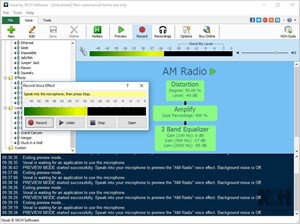
На главном экране сразу видно, как устроена философия программы: слева находится библиотека голосов и категорий, сверху — панель основных действий, в центре — рабочая область выбранного пресета, а внизу — лог событий. На скриншоте хорошо заметны и типовые папки пресетов, и индикатор Good Mic Level, и набор основных кнопок, через которые проходит почти вся работа с Voxal.
Интерфейс программы: как устроено главное окно
Voxal производит впечатление старой школы в хорошем смысле слова. Интерфейс у него не перегружен декоративными элементами и почти весь завязан на конкретные действия. Уже на стартовом экране доступны кнопки New, Edit, Save, Delete, Hotkey, Preview, Record, Recordings, Preview File, Process File и Options. Это не декоративная лента и не дублирование меню — это фактически весь рабочий цикл пользователя, вынесенный на видное место.
Левая панель: библиотека голосов и структура пресетов
Левая панель у Voxal — это не просто список названий, а дерево голосов. В нем обычно видны готовые категории и пользовательские разделы. На скриншоте различимы папки вроде Effects, Locations и Custom, а внутри — конкретные пресеты, например AM Radio, Announcer, CB Radio, Telephone, а в группе окружений — Auditorium, Bathroom, Cave, Concert Hall, Grand Canyon, Hangar, Stuck in a Well. Такой подход очень удобен, потому что Voxal разделяет не только кто говорит, но и где будто бы звучит голос.
Это важное отличие Voxal от более примитивных программ для изменения голоса. Здесь можно мыслить не только персонажем, но и акустической сценой. То есть вы можете сделать не просто роботизированный или женский тембр, а, например, голос диктора старого радио, человека по телефону, речь из пещеры или объявление в большом зале.
Верхняя панель: весь рабочий цикл в одном ряду
Почти все действия в программе начинаются именно с верхней панели. Логика такая:
-
New— создать новый голосовой эффект; -
Edit— отредактировать выбранный пресет; -
Save— сохранить текущий пресет; -
Delete— удалить выбранный пользовательский голос; -
Hotkey— назначить быстрое переключение; -
Preview— проверить голос до реального использования; -
Record— записать фразу с текущим эффектом; -
Recordings— открыть список записей; -
Preview File— прослушать, как будет звучать уже существующий файл; -
Process File/Process— применить эффект к файлу; -
Options— выбрать устройства и режимы работы.
За счет такого набора Voxal не заставляет блуждать по вложенным меню. Даже новичок быстро понимает схему: выбрал голос → проверил через Preview → подправил через Edit → используешь в реальном времени или обрабатываешь файл.
Индикатор уровня микрофона и строка лога
Отдельно стоит отметить полоску уровня микрофона. Для voice changer это не второстепенная мелочь, а одна из самых полезных частей интерфейса. Если вход слишком тихий, эффект будет звучать вяло; если сигнал перегружен, голос начнет неприятно искажаться. Voxal прямо подсказывает ориентир через область Good Mic Level, а громкость можно корректировать верхним регулятором или эффектом Amplify, который позволяет не только усиливать, но и ослаблять сигнал.
Нижняя лог-панель тоже полезна не меньше. В ней видно, запустился ли движок правильно, обнаружен ли поток с микрофона, активна ли обработка, а при проблемах там же появляются диагностические сообщения. Для такого типа программ это огромный плюс: пользователь не остается один на один с молчанием системы, а видит, в какой части цепочки возникла ошибка.
Основные возможности Voxal Voice Changer
Если собрать все ключевые функции в один блок, получится довольно плотный набор. Voxal Voice Changer умеет:
-
применять эффекты к голосу в реальном времени через микрофон;
-
использовать готовые голосовые пресеты;
-
создавать неограниченное количество собственных пресетов;
-
строить цепочки эффектов в любом порядке;
-
сохранять и загружать эффект-цепочки;
-
обрабатывать уже записанные аудиофайлы;
-
выводить измененный голос в колонки для live-прослушивания;
-
назначать горячие клавиши на переключение голосов;
-
добавлять или уменьшать фоновое окружение;
-
экспортировать и импортировать голоса в формате
.voxal; -
быстро отключать обработку через
Bypassили полностью глушить микрофон черезMute.
С точки зрения практики важнее всего не просто наличие этих функций, а то, что они собраны вокруг одного объекта — voice preset. В Voxal голос — это сохраненная цепочка эффектов. Это значит, что один раз собранный набор можно переиспользовать сколько угодно: для Discord, для записи реплики, для игрового персонажа, для другой сцены, для следующего стрима. Вся работа строится не вокруг отдельных эффектов, а вокруг готовых голосовых профилей.
Как изменить голос в реальном времени
Это самый частый сценарий, и в Voxal он реализован максимально прямо. Обычная последовательность действий выглядит так:
-
В левой панели выбрать подходящий пресет.
-
Нажать
Preview. -
Сказать в микрофон несколько тестовых фраз.
-
Убедиться, что индикатор микрофона двигается и тембр звучит так, как нужно.
-
При необходимости открыть
Optionsи проверитьPreview Recording DeviceиPreview Playback Device. -
Если все устраивает — открыть нужную программу общения или игру и использовать уже выбранный голос.
Voxal удобен тем, что не вынуждает начинать с редактирования. Сначала можно опереться на готовый пресет, быстро понять его характер, а уже потом углубляться. Для большинства бытовых задач — розыгрыш, ролевой голос, смена пола, радио-окраска, телефонный эффект, монструозный тембр — этого хватает.
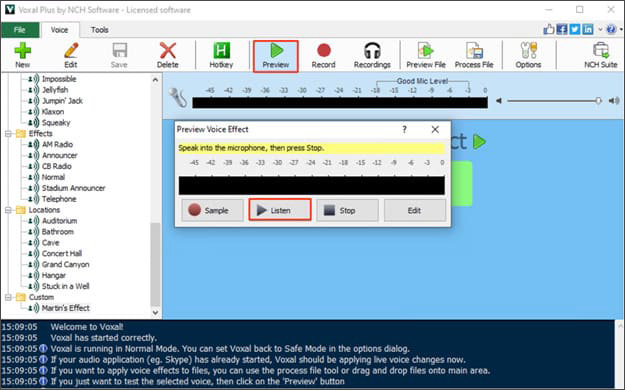
Окно Preview Voice Effect устроено очень наглядно. В режиме скажи фразу и прослушай результат там используются кнопки Sample, Listen, Stop и Edit. То есть сначала записывается короткий тестовый фрагмент, затем он воспроизводится уже с текущим голосовым эффектом, а при необходимости можно сразу провалиться в редактор пресета. Это удачная логика: пользователь не экспериментирует вслепую, а слышит именно тот тембр, который получит на выходе.
В Voxal предусмотрено два режима предпрослушивания. Первый — классический Speak and Listen, когда вы произносите фразу, а потом отдельно слушаете ее уже обработанной. Второй — Live, когда эффект возвращается в наушники сразу во время речи. Первый режим обычно стабильнее и лучше подходит для проверки характера пресета, а второй полезнее, когда нужно почувствовать поведение голоса в реальном времени. Если аппаратно что-то работает нестабильно, достаточно переключиться обратно на Speak and Listen.
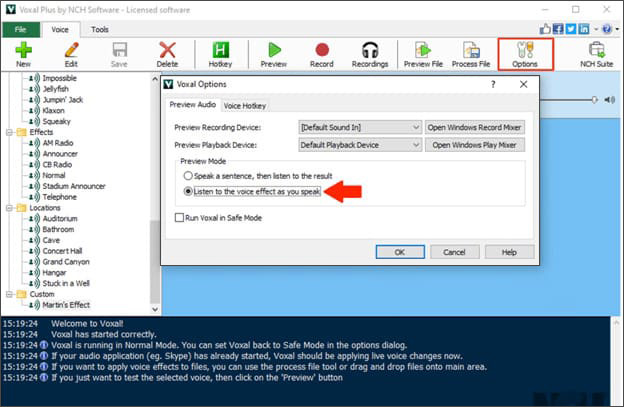
Через Options на вкладке preview-аудио задаются три вещи, без которых нормальная работа невозможна: устройство записи, устройство воспроизведения и режим предпрослушивания. Здесь же можно перевести программу в Safe Mode или оставить в Normal Mode. В безопасном режиме Voxal лучше запускать раньше игр, чатов и программ записи; в обычном режиме он спокойно работает в фоне и применяет голосовые эффекты, пока открыт.
Что реально можно делать в live-режиме
Когда речь идет об изменении голоса в реальном времени, возможности Voxal далеко не сводятся к сделать голос смешнее. Программа годится для вполне конкретных задач:
-
заменить обычную речь на стилизацию под радио, телефон, мегафон или старую связь;
-
сделать голос выше или ниже без обязательного изменения темпа;
-
создать инопланетное, механическое, хороподобное или гулкое звучание;
-
сыграть на контрасте между сухим голосом и большим пространством;
-
добавить фоновую среду, чтобы казалось, будто человек говорит не из комнаты, а из офиса, леса, тоннеля, вокзала или открытого пространства.
Именно поэтому Voxal полезен не только для развлекательного Discord-чата, но и для любительских сценок, пародий, коротких радиопостановок, ролевых онлайн-игр и вставок в видео.
Как редактировать готовый пресет
Одно из самых сильных мест программы — не просто наличие пресетов, а возможность быстро превратить любой готовый голос в собственную заготовку. Делается это через кнопку Edit. После нажатия открывается окно, разделенное на три панели: слева список доступных эффектов Available Effects, в центре цепочка уже примененных эффектов Applied Effects, справа настройки выбранного эффекта Effect Settings.
В этом редакторе Voxal ведет себя как очень понятный конструктор. Вы берете готовый голос, смотрите, из чего он собран, и дальше вручную меняете структуру. Можно отрегулировать степень искажения, ослабить эквализацию, добавить Reverb, переставить Amplify ближе к концу цепочки, отключить временно один из этапов через чекбокс, а затем сразу услышать разницу. Особенно удобно то, что редактирование не требует инженерного подхода: большинство параметров вынесены в слайдеры, и характер звука слышен почти сразу.
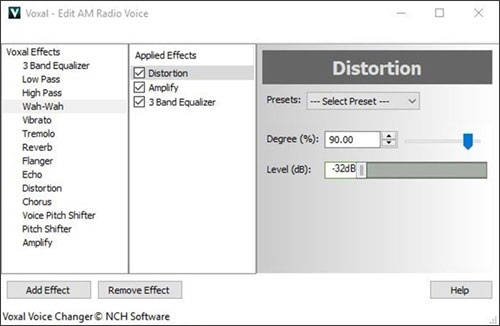
На скриншоте редактора хорошо видно, как именно устроено редактирование голосового эффекта. В левой колонке собраны модули вроде 3 Band Equalizer, Low Pass, High Pass, Wah-Wah, Vibrato, Tremolo, Reverb, Flanger, Echo, Distortion, Chorus, Voice Pitch Shifter, Pitch Shifter, Amplify. В центре находится текущая цепочка, а справа — настройки выбранного шага. Такой интерфейс идеально подходит для постепенной сборки тембра: сначала каркас, затем окраска, затем контроль громкости.
Как работает цепочка эффектов
У Voxal очень важен именно порядок эффектов. Это кажется очевидным, но в реальной работе разница огромная. Если сначала использовать Voice Pitch Shifter, а потом Distortion, получится один характер; если поменять местами искажение и тональную обработку — уже другой. Если добавить High Pass, прежде чем вводить Reverb, голос станет чище и разборчивее. Если оставить Amplify ближе к концу, проще держать итоговый уровень под контролем. Поскольку Voxal позволяет менять порядок перетаскиванием, это превращает редактор не в набор фильтров, а в полноценную сборочную площадку для голоса.
Из всех встроенных модулей самыми полезными на практике оказываются несколько:
-
Voice Pitch Shifter— когда нужен более естественный результат при смене пола или возраста; -
Pitch Shifter— когда допустима более грубая или эффектная тональная трансформация; -
3 Band Equalizer— чтобы быстро подчистить низ, середину и верх; -
High Pass— чтобы убрать мутность и оставить речь понятной; -
ReverbиEcho— чтобы перенести голос в нужное пространство; -
Distortion— если нужен агрессивный, ломаный, радио- или монстрообразный характер; -
Amplify— чтобы контролировать выходной уровень без постоянной возни с общей громкостью.
Как создать собственный голосовой эффект
Создание нового пресета в Voxal сделано так же прямо, как и редактирование. Нажимаете New, задаете имя, после чего попадаете в тот же редактор цепочки эффектов. Дальше начинается уже не правка чужой заготовки, а сборка с нуля: добавляете модули, настраиваете параметры, двигаете их по порядку и сохраняете результат через Save. После этого новый голос появляется в левой панели и становится полноценной частью библиотеки.
На практике собственный пресет чаще всего строится не из экзотики, а из трех-четырех аккуратных шагов. Например, для радиоголоса хватает High Pass, Low Pass, Distortion и умеренного Amplify. Для гиганта — понижения тона, небольшой реверберации и контроля уровня. Для телефонной связи — среза частот, легкой компрессии ощущения через искажение и ограничения пространства. Для монстра — грубого снижения или повышения, нескольких окрасочных эффектов и последующей проверки разборчивости.
Voxal специально подталкивает к тому, чтобы использовать Amplify как финальный контроль. Это действительно разумный совет: без него легко получить красивый, но слишком тихий или, наоборот, перегруженный пресет. И еще один важный момент — не стоит собирать чрезмерно длинную цепочку только ради ощущения чем больше, тем лучше. Если эффектов становится слишком много, обработка начинает нагружать систему сильнее, а звук может терять стабильность. В голосовых пресетах аккуратность почти всегда важнее количества.
Экспорт и импорт голосов
У собственных пресетов есть еще одно полезное качество: их можно экспортировать и импортировать в формате .voxal. Это удобно в двух случаях. Во-первых, если вы собираете наборы голосов под разные задачи и не хотите пересоздавать их вручную. Во-вторых, если работаете на нескольких машинах или хотите перекинуть конкретный пресет между проектами. Такой формат делает Voxal не разовой игрушкой, а программой с нормальной системой переноса собственных настроек.
Как обработать уже записанный аудиофайл
Многие воспринимают Voxal только как live voice changer, хотя офлайн-обработка файлов у него тоже встроена и работает по той же логике пресетов. Сначала выбирается голос, затем нажимается Process, после чего программа предлагает указать исходный файл и место сохранения результата. Для быстрого теста есть и отдельная команда Preview File: она позволяет сначала услышать, как будет звучать файл с выбранным пресетом, а уже потом окончательно его сохранить. Во время предпрослушивания можно нажать Change Voice, переключить пресет и сравнить варианты, а затем сохранить итог через Save As.
Для практики это очень полезный режим. Он подходит, когда не нужно менять голос живьем, а надо обработать уже записанную реплику: короткий диалог для ролика, фразу персонажа, шутливую аудиовставку, закадровый кусок, сценку для монтажа. В таких задачах Voxal оказывается удобнее, чем живая смена голоса, потому что позволяет быстро гонять один и тот же фрагмент через разные пресеты и принимать решение на слух, не переписывая реплику заново.
Есть у этого режима и конкретное ограничение: обработанный через Process файл сохраняется в MP3. Это нужно учитывать, если вы рассчитывали на более широкий выбор форматов прямо внутри самого Voxal. Для быстрой бытовой обработки речи этого обычно достаточно, но для более аккуратного монтажного пайплайна такой нюанс важен заранее.
Preview, Record, Mute и Bypass: четыре функции, которые постоянно выручают
У многих пользователей Voxal есть соблазн свести программу только к смене пресета. На деле удобство складывается из мелких служебных функций.
Preview
Preview — это главный инструмент безопасной проверки. Он нужен не только в момент первого запуска, но и каждый раз, когда вы изменили цепочку эффектов, подправили громкость, добавили новый модуль или сомневаетесь в читаемости речи. Проверка через Preview экономит массу времени, потому что избавляет от лишних тестовых звонков и перезапусков сцены.
Record
Кнопка Record открывает сценарий записать себя уже с активным эффектом. Для быстрых дублей это очень удобно: нажали запись, сказали фразу, затем Listen, при необходимости Stop, а через Open можно сразу перейти в папку, где лежат готовые файлы. Это особенно полезно, когда нужно накидать несколько реплик персонажа или протестировать, как выбранный голос ложится на заранее написанный текст.
Mute
Mute делает ровно то, что и должен: полностью прекращает передачу микрофонного сигнала в подключенные приложения. Это удобно в игровых чатах, звонках и стрим-сценариях, когда нужно срочно отключиться, не сворачивая основное окно программы и не убирая сам Voxal из цепочки.
Bypass
Bypass не выключает микрофон, а временно снимает с него обработку. То есть собеседники продолжают вас слышать, но уже без эффектов. Это одна из самых полезных кнопок в программе, потому что позволяет мгновенно переключаться между сценическим голосом и обычной речью. Для стрима, ролевого общения, игровых сессий и подкастных вставок такая возможность ценнее, чем кажется: не нужно срочно искать другой пресет или отключать программу полностью.
Горячие клавиши и переключение голосов на лету
У Voxal есть отдельный смысловой блок, связанный с hotkeys. В Options можно назначить горячие клавиши на выбор конкретных голосов. Программа поддерживает четыре отдельные горячие клавиши для четырех разных пресетов. Это не бесконечная матрица переключений, но для большинства реальных сценариев больше и не нужно: один обычный голос, один персонаж, один запасной эффект и один спецголос для шуток или сцен.
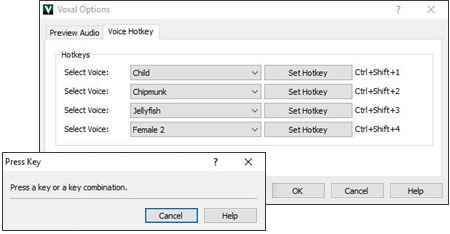
На экране настройки hotkeys указывается, какой голос привязан к какой комбинации. В интерфейсе это выглядит просто: поле Select Voice, рядом кнопка Set Hotkey, а справа уже видна выбранная комбинация. Такой подход хорош тем, что не требует макросов, внешних утилит и обходных схем. Все реализовано прямо внутри программы.
Практическая ценность hotkeys очень высокая. В игре или голосовом чате не хочется постоянно сворачивать окно и тыкать мышкой в список. Горячая клавиша превращает Voxal в инструмент сценического поведения: можно говорить обычным голосом, одним нажатием становиться диктором, еще одним — монстром, а потом быстро вернуться назад. Для стримера, ведущего, мастера настольной RPG или просто человека, который любит ролевое общение, это один из сильнейших аргументов в пользу программы.
Кроме горячих клавиш на голоса, у Voxal есть и общие комбинации вроде Ctrl+Shift+P для предпрослушивания, Ctrl+Shift+M для выключения микрофона, Ctrl+Shift+R для уменьшения фонового шума, Ctrl+Shift+B для включения или выключения фонового окружения, Ctrl+O для Options и F3 для переключения Bypass. Это делает работу быстрее даже без постоянного взгляда на интерфейс.
Фоновое окружение и эффект присутствия
Одна из функций, о которой часто забывают при поверхностном знакомстве с Voxal, — это background noise. Программа умеет подмешивать отдельный поток фонового шума, чтобы голос звучал не из пустоты, а из какой-то среды. В примерах прямо фигурируют такие сцены, как busy office, ожидание поезда, windswept plain, forest. Формально это всего лишь фоновый слой из WAV или MP3, но на практике он очень сильно меняет впечатление от реплики.
Это особенно полезно в двух типах задач. Первый — игровые и ролевые сценарии, когда хочется, чтобы персонаж говорил из локации. Второй — короткие монтажные вставки, где фон помогает не столько замаскировать голос, сколько быстро создать сцену. Даже простая фраза с легким пространством и окружением звучит значительно убедительнее, чем идеально сухой обработанный голос.
Качество звучания и гибкость настройки
По качеству Voxal нельзя оценивать одной фразой вроде звучит хорошо или звучит средне. Результат здесь почти целиком зависит от того, как именно вы используете программу. С аккуратной настройкой, нормальным микрофоном и разумной цепочкой эффектов она дает очень убедительный результат для бытовых и полупродакшн задач. Но если пытаться грубо выкручивать ползунки, перегружать пресет множеством модулей и не следить за уровнем, то любой голос станет грязным, плоским и переобработанным.
Самое сильное место Voxal — не магия одной кнопки, а предсказуемость конструкции. Программа честно показывает, из чего состоит голос, позволяет менять очередность эффектов, дает слышать результат почти сразу и не прячет критические параметры. За счет этого удается не просто брать готовый шаблон, а доводить его до состояния, когда он начинает работать именно под вашу манеру речи.
Особенно удачно Voxal обращается с тремя типами преобразований. Во-первых, с типовыми тембральными стилизациями вроде телефона, радио, громкоговорителя и дикторского окраса. Во-вторых, с персонажными голосами, где важнее эффектность, чем полная натуральность. В-третьих, с пространственными сценариями, где нужно передать локацию и дистанцию. А вот где Voxal уступает более современным решениям — это в областях, где пользователи хотят получить почти чужой настоящий голос одним кликом без ручной работы. Voxal не про AI-маску, а про конструирование голоса через традиционные аудиоэффекты. Это не недостаток сам по себе, а просто честная специализация программы.
Реальные сценарии использования
Для Discord и TeamSpeak
Voxal очень органично чувствует себя в чатах и командной связи. Программа совместима с Discord, TeamSpeak и другими популярными системами общения, а главный смысл здесь в том, что можно быстро выбрать образ, проверить его через Preview и сразу переходить к разговору. Для игрового отряда это может быть шутка, для ролевого сервера — часть персонажа, для обычного общения — способ быстро менять атмосферу разговора.
Для онлайн-игр
В игровых сценариях особенно хорошо раскрываются hotkeys, Bypass и фоновое окружение. Один голос можно привязать к базовой роли, другой — к боевому объявлению, третий — к монстру, четвертый — к спецсцене. При этом Voxal ориентирован именно на работу с приложениями и играми, а акцент на низкой нагрузке и быстром переключении делает его практичным для онлайна, где нельзя долго возиться с настройками.
Для подкастов, роликов и озвучки
Voxal полезен и там, где никакого live-чата нет. Если нужно быстро подготовить несколько разных голосов для любительского видео, вставок в подкаст, пародийной озвучки или короткой сценки, программа закрывает задачу без сложного маршрута через многодорожечный редактор. Можно взять записанную фразу, пропустить ее через Preview File или Process, сравнить несколько пресетов и сохранить тот вариант, который лучше ложится в монтаж.
Для маскировки голоса
Отдельный бытовой сценарий — анонимизация или просто отдаление собственного голоса от привычного звучания. В этом режиме необязательно делать яркий театральный эффект. Достаточно изменить высоту, слегка пересобрать середину, контролировать уровень и убрать узнаваемые форманты. Именно здесь особенно полезен Voice Pitch Shifter, который меняет высоту с более естественным сохранением голосового характера.
Сравнение с аналогами
Ниже — не абстрактное сравнение вообще с рынком, а конкретный разбор на фоне реальных программ, с которыми Voxal чаще всего пересекается по задаче.
| Программа | Что делает лучше всего | Где сильнее Voxal | Где Voxal выигрывает |
|---|---|---|---|
| Voicemod | Быстрые готовые голоса, soundboard, современная экосистема, AI-направление | Больше библиотека голосов, мощнее community-составляющая, акцент на ultra-low latency и voice enhancement | Проще классическая цепочка эффектов, понятнее ручное редактирование пресетов, удобнее как традиционный voice changer без перегруза экосистемой |
| MorphVOX Pro | Качественная голосовая обработка с глубокой настройкой | Сильнее упор на voice-learning algorithms, noise reduction, graphic EQ, tuning и morphed file workflow | Более прямолинейный интерфейс, быстрее вход в работу, меньше ощущение тяжелой студийности |
| Clownfish Voice Changer | Простая системная подмена голоса и вспомогательные утилиты | Есть музыка в микрофон, sound player, TTS, VST-меню, работа через tray-иконку | Гораздо лучше структурирован редактор пресетов, удобнее построение голосовых цепочек, сильнее offline-обработка файла и предпрослушивание |
Если разбирать по сути, Voicemod — это более современный и агрессивный по масштабу продукт. Он делает ставку на 200+ готовых голосов, огромную библиотеку пользовательских вариантов, Voicelab, soundboard, встроенное улучшение микрофона и виртуальный микрофон как основу интеграции. Для человека, которому нужен максимально широкий мир голосов и насыщенная экосистема, Voicemod выглядит богаче. Но у этого есть обратная сторона: продукт сильнее тянет пользователя в собственную платформу, тогда как Voxal ощущается именно как классическая программа для изменения голоса, где проще понимать причинно-следственную связь между эффектом и результатом.
MorphVOX Pro ближе к Voxal по духу, но делает акцент на более аудиоинженерной стороне вопроса. У него сильный упор на voice-learning algorithms, noise reduction, pre/post graphic equalizer, voice comparison analysis, quick voices и морфинг файлов. Это уже не просто веселый фильтр, а более продвинутый инструмент с уклоном в тонкую настройку. На этом фоне Voxal выигрывает в скорости входа: он проще и быстрее объясняет себя, а его редактор цепочки эффектов легче воспринимается без длительного освоения.
Clownfish Voice Changer стоит на другом полюсе. Это утилитарный системный инструмент, который живет в tray, ставится на capture device, позволяет включать эффект, работать с Hear microphone, использовать VST Effects, music playlist, voice assistant и sound player. В нем есть свои сильные стороны, но если задача — именно осмысленное редактирование голосового пресета, а не просто быстрое изменение голоса в системе, то Voxal ощутимо удобнее. У него лучше продуман путь выбрал → услышал → отредактировал → сохранил → использовал.
Итог сравнения
Если нужна современная экосистема с огромной библиотекой голосов, чаще смотрят в сторону Voicemod. Если нужен более глубокий и продвинутый по обработке инструмент, интереснее MorphVOX Pro. Если хочется самой простой системной утилиты, подойдет Clownfish. А вот Voxal Voice Changer хорош тогда, когда нужен баланс: внятный интерфейс, реальные цепочки эффектов, live-режим, обработка файлов, hotkeys и понятная логика редактирования без лишней сложности.
Плюсы и минусы Voxal Voice Changer
Плюсы
-
действительно понятная структура интерфейса;
-
голос строится из цепочки эффектов, а не из черного ящика;
-
есть и live-режим, и обработка уже записанных файлов;
-
сильная система предпрослушивания;
-
редактирование пресетов сделано очень наглядно;
-
поддерживаются пользовательские hotkeys для быстрого переключения;
-
можно подмешивать фоновое окружение;
-
есть экспорт и импорт голосов;
-
функция
Bypassсильно упрощает жизнь в реальном разговоре.
Минусы
-
качество результата очень зависит от аккуратности настройки;
-
четыре hotkeys — удобно, но не роскошно;
-
обработка файла через
Processограничена MP3 на выходе; -
часть пресетов требует ручной доводки под конкретный голос и микрофон;
-
при слишком длинной цепочке эффектов можно получить заикания и артефакты.
Частые проблемы и как их решить
Нет сигнала в Preview
Если в режиме предпрослушивания программа не видит аудиопоток, почти всегда проблема связана с выбором устройств. Нужно открыть Options и проверить Preview Recording Device и Preview Playback Device. Если выбран не тот микрофон или не то устройство вывода, Preview будет вести себя так, будто программа не работает. Иногда помогает и смена режима с Live на Speak and Listen, если оборудование странно реагирует на живой мониторинг.
Слишком высокий уровень и неприятные искажения
Когда индикатор уходит за комфортную зону, звук быстро становится грязным. В этом случае нужно либо уменьшить общий уровень сверху, либо поставить Amplify в цепочку и использовать его как тонкий регулятор выхода. Это один из тех моментов, где Voxal довольно честен: перегруз не маскируется и не лечится сам собой, с ним надо работать как с обычным аудиосигналом.
Звук заикается или ломается
Если пресет собран из слишком большого числа эффектов, системе может не хватать ресурса на стабильную обработку потока. Тогда речь начинает распадаться на обрывки, появляются рывки и неприятная цифровая грязь. Решение банальное, но рабочее: убрать лишние модули и упростить цепочку. В Voxal длинная цепь не всегда означает лучший результат; нередко три аккуратных эффекта звучат чище и убедительнее, чем семь перегруженных.
После установки программа не может подключиться к драйверу
Если в логе появляется ошибка вроде Driver connection failed, типовой сценарий решения — перезапуск компьютера. Программа использует собственный виртуальный компонент для работы с голосовым трактом, и без нормальной инициализации драйверной части она не сможет корректно перехватывать аудио. В редких случаях помогает переустановка, но обычно достаточно именно перезапуска системы.
В игре или чате эффект не подхватился
Здесь нужно смотреть на режим работы. В Safe Mode Voxal лучше открывать раньше целевого приложения. В Normal Mode он может работать уже после запуска других программ, пока сам остается открытым. Если забыть про эту логику, можно получить ситуацию, когда пресет в Voxal выбран, а внешняя программа его не использует.
Кому подойдет эта программа
Voxal Voice Changer лучше всего подойдет тем, кто хочет управлять голосом осмысленно, но без погружения в тяжелую аудиосреду.
Он особенно хорош для:
-
геймеров, которым нужен voice changer для Windows или macOS без сложной настройки;
-
пользователей Discord и TeamSpeak, которые хотят быстро менять образ;
-
авторов роликов, где нужны короткие обработанные реплики;
-
любителей озвучки персонажей;
-
стримеров, которым важны
Hotkey,Bypassи быстрая смена тембра; -
тех, кто хочет не просто нажать один фильтр, а собрать собственный голосовой пресет.
Меньше всего Voxal подойдет пользователям, которые ищут не классическую обработку, а мгновенную AI-имитацию чужого реалистичного голоса как главный смысл продукта. Voxal не про это. Его сила — в традиционной, но гибкой голосовой обработке: pitch, EQ, distortion, reverb, echo, ambience, live preview, file processing и ручная сборка результата под задачу.
Итоги
Voxal — это удачно собранная программа для изменения голоса, которая не пытается казаться всем сразу. Она не уходит в тяжелую студийную сложность, но и не скатывается в примитивную игрушку. В ней есть все ключевые вещи, которые действительно нужны в реальном использовании: готовые голосовые пресеты, редактор цепочки эффектов, изменение голоса в реальном времени, обработка записанного аудио, предпрослушивание, запись, фоновое окружение, hotkeys и быстрый возврат к обычной речи через Bypass.
Главное достоинство Voxal в том, что программа дает контроль. Вы не просто выбираете голос робота или голос девушки, а можете понять, из чего он собран, изменить его под себя, сохранить свой вариант и использовать дальше как готовый инструмент. Для обзора программы это, пожалуй, и есть главный вывод: Voxal Voice Changer Software хорош не потому, что умеет менять голос, а потому, что делает это системно, понятно и достаточно гибко для очень широкого круга реальных задач.
