DAW — это цифровая звуковая рабочая станция: среда, где записывают вокал и инструменты, собирают MIDI-партии, строят аранжировку, редактируют дубли, добавляют эффекты, сводят трек и экспортируют готовый файл. Секвенсор в современном смысле — часть DAW или отдельный инструмент для построения музыкальных событий по времени: нот, паттернов, лупов, автоматизации, аудиоклипов и сцен. Внутренние ссылки с названий программ поставлены только там, где соответствующие страницы есть в карте сайта XeonLive.
Главная разница между простым аудиоредактором и полноценной DAW видна в проекте с несколькими дорожками. Аудиоредактор хорошо справляется с записью голоса, обрезкой, нормализацией, шумоподавлением и экспортом. DAW добавляет MIDI, виртуальные инструменты, микшер, шины, посылы, автоматизацию, плагины, маршрутизацию, темп-карту, аранжировку, экспорт отдельных дорожек и полноценную работу над песней от идеи до финального мастера.
Как выбирать DAW под свои задачи
Для вокала и гитары важны стабильная запись, понятная настройка входа, мониторинг, comping дублей, эквалайзер, компрессор, реверберация и экспорт WAV. Для битмейкинга важнее пошаговый секвенсор, Piano Roll, сэмплер, драм-машина, быстрый браузер звуков и удобная работа с паттернами. Для электронной музыки решают клипы, сцены, модуляторы, автоматизация, sidechain, warping и живое переключение идей. Для студии важны монтаж, маркеры, группы, шины, отправка stems, поддержка внешнего оборудования, стабильность ASIO/Core Audio и совместимость проектов.
| Задача | Подходящие варианты |
|---|---|
| Быстрый старт с нуля | GarageBand, BandLab, Soundtrap, LMMS |
| Биты и электронная музыка | FL Studio, Ableton Live, Bitwig Studio, Reason |
| Запись вокала и инструментов | Studio One, Cubase, REAPER, Pro Tools, Logic Pro |
| Сведение больших проектов | Pro Tools, Cubase, Studio One, REAPER |
| Бесплатная работа на Windows | Cakewalk, Waveform Free, LMMS, Audacity |
| Работа на Linux | Ardour, REAPER, LMMS, Waveform Free |
| Браузер без установки | BandLab, Soundtrap, BeepBox, Online Sequencer |
| Мобильные наброски | GarageBand для iPad/iPhone, FL Studio Mobile, BandLab |
Секвенсоры для домашней студии, битов и записи на Windows
Ableton Live
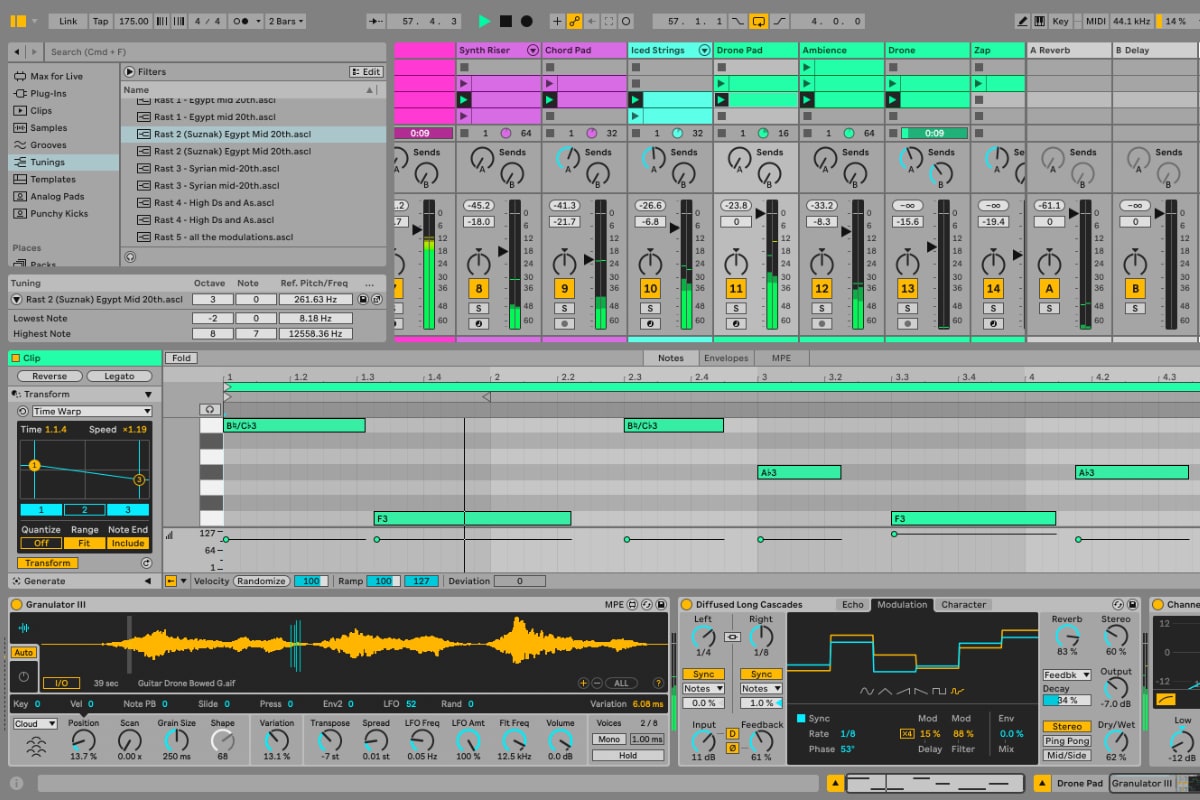
Ableton Live — одна из самых удобных DAW для электронной музыки, лайв-сетов, быстрого набора идей и дальнейшей сборки трека в линейной аранжировке. Программа совмещает два подхода: Session View для сцен, клипов и импровизации и Arrangement View для привычного таймлайна. Переключение между этими режимами работает через клавишу Tab, а клипы из Session View записываются в Arrangement View для последующего монтажа.
Что удобно делать в Ableton Live:
-
собирать трек из лупов, one-shot-сэмплов и MIDI-клипов;
-
записывать вокал, гитару, синтезатор и внешний грувбокс;
-
растягивать аудио по темпу через Warp;
-
запускать сцены в Session View;
-
строить автоматизацию фильтра, громкости, посылов и эффектов;
-
делать sidechain-компрессию для баса и бочки;
-
использовать Drum Rack, Simpler, Sampler и встроенные MIDI-эффекты;
-
экспортировать финальный микс и отдельные дорожки.
В интерфейсе важны Browser слева, Session View, Arrangement View, Clip View, Device View, Track Activator, Solo, Arm Recording, Sends, Return Tracks и Master. Для старта удобно открыть Browser, перетащить Drum Rack на MIDI-дорожку, набить партию в Clip View, затем записать сцену в Arrangement View и доработать переходы.
Пошаговая запись вокала:
-
Откройте Preferences.
-
В разделе Audio выберите Driver Type ASIO и свой Audio Device.
-
Создайте Audio Track через Create > Insert Audio Track.
-
В поле Audio From выберите вход микрофона.
-
Включите Arm Recording на дорожке.
-
Нажмите Record в транспортной панели.
-
После записи откройте Device View и добавьте EQ Eight, Compressor и Reverb.
-
Для экспорта используйте File > Export Audio/Video.
В Live 12 добавлены Stem Separation, Bounce to New Track, Splice integration, MIDI Transformations и Mixer в Arrangement View, поэтому программа закрывает не только создание лупов, но и быстрый ресэмплинг, подготовку сэмплов и полноценную аранжировку.
Плюсы:
-
очень быстрый старт проекта;
-
сильная работа с лупами и сценами;
-
удобный Warp для подгонки аудио по темпу;
-
отличная среда для живого выступления;
-
мощные встроенные инструменты и эффекты;
-
удобная автоматизация;
-
сильная экосистема контроллеров.
Минусы:
-
логика Session View непривычна после классических DAW;
-
глубокая работа с вокальными дублями требует привыкания;
-
максимальная редакция стоит дороже простых домашних решений;
-
большие проекты с большим числом эффектов заметно нагружают процессор.
FL Studio
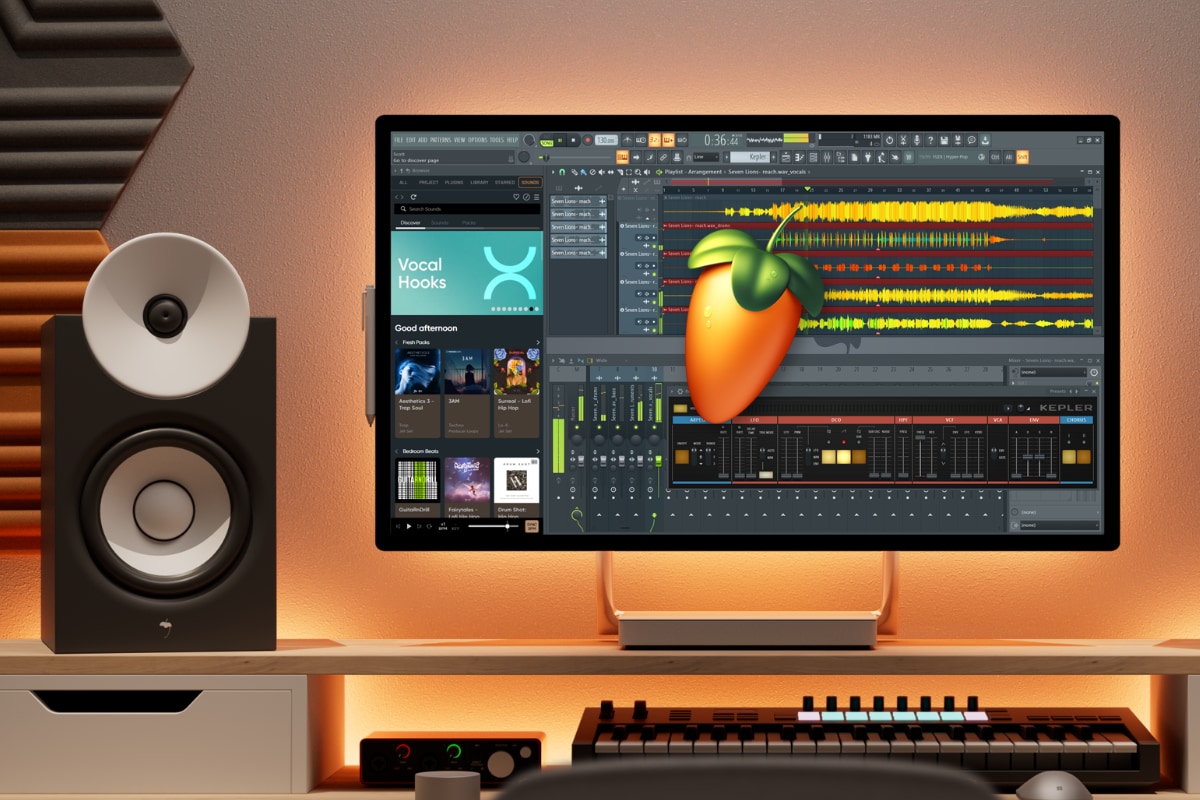
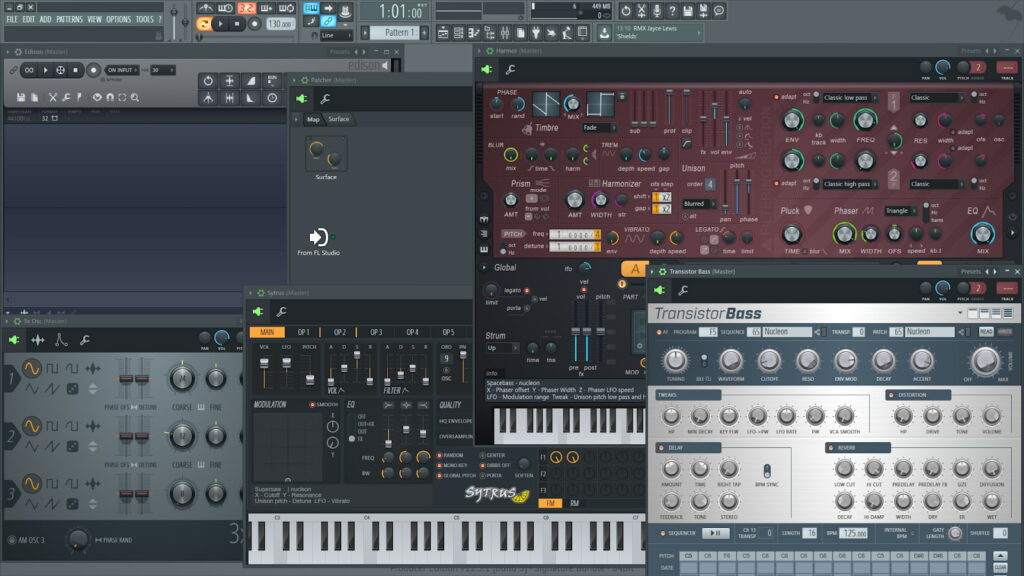
FL Studio особенно сильна в битмейкинге, электронной музыке, trap, EDM, pop-продакшне и быстрых MIDI-идеях. Рабочая логика строится вокруг Channel Rack, Step Sequencer, Piano Roll, Playlist и Mixer. Channel Rack содержит инструменты, генераторы и сэмплы; каждый паттерн обращается к этому набору каналов, а сами паттерны затем раскладываются в Playlist.
Что удобно делать в FL Studio:
-
создавать drum pattern в Step Sequencer;
-
прописывать сложные мелодии в Piano Roll;
-
строить структуру песни в Playlist;
-
назначать каналы на Mixer Tracks;
-
записывать вокал и гитару;
-
редактировать аудио в Edison;
-
делать автоматизацию через Automation Clips;
-
использовать FLEX, Sytrus, Harmor, FPC и сторонние VST;
-
экспортировать WAV, MP3 и stems.
Playlist в FL Studio принимает Pattern Clips, Audio Clips и Automation Clips. Дорожки в Playlist не привязаны жестко к одному инструменту, поэтому один паттерн запускает несколько каналов, а маршрутизация в микшер задаётся через Channel Rack.
Пошаговое создание бита:
-
Откройте Channel Rack.
-
Добавьте Kick, Snare, Clap и Hi-Hat.
-
Включите шаги в Step Sequencer.
-
Откройте Piano Roll для баса и пропишите партию.
-
Перетащите Pattern в Playlist.
-
Создайте Automation Clip для фильтра или громкости.
-
Откройте Mixer клавишей F9.
-
Назначьте каналы на Insert Tracks.
-
Добавьте Fruity Parametric EQ 2, Compressor и Reverb.
-
Экспортируйте через File > Export > WAV file или MP3 file.
Плюсы:
-
один из лучших Piano Roll среди популярных DAW;
-
быстрый Step Sequencer;
-
удобная работа с паттернами;
-
богатый набор синтезаторов и эффектов;
-
сильная экосистема пресетов, сэмплов и обучающих материалов;
-
пожизненные обновления для владельцев лицензии;
-
удобный экспорт аудио и MIDI.
Минусы:
-
логика Playlist и Mixer отличается от классических студийных DAW;
-
запись живых групп менее очевидна для новичка;
-
большой проект быстро обрастает паттернами и требует дисциплины в названиях;
-
микшер требует ручной организации маршрутов.
Cubase
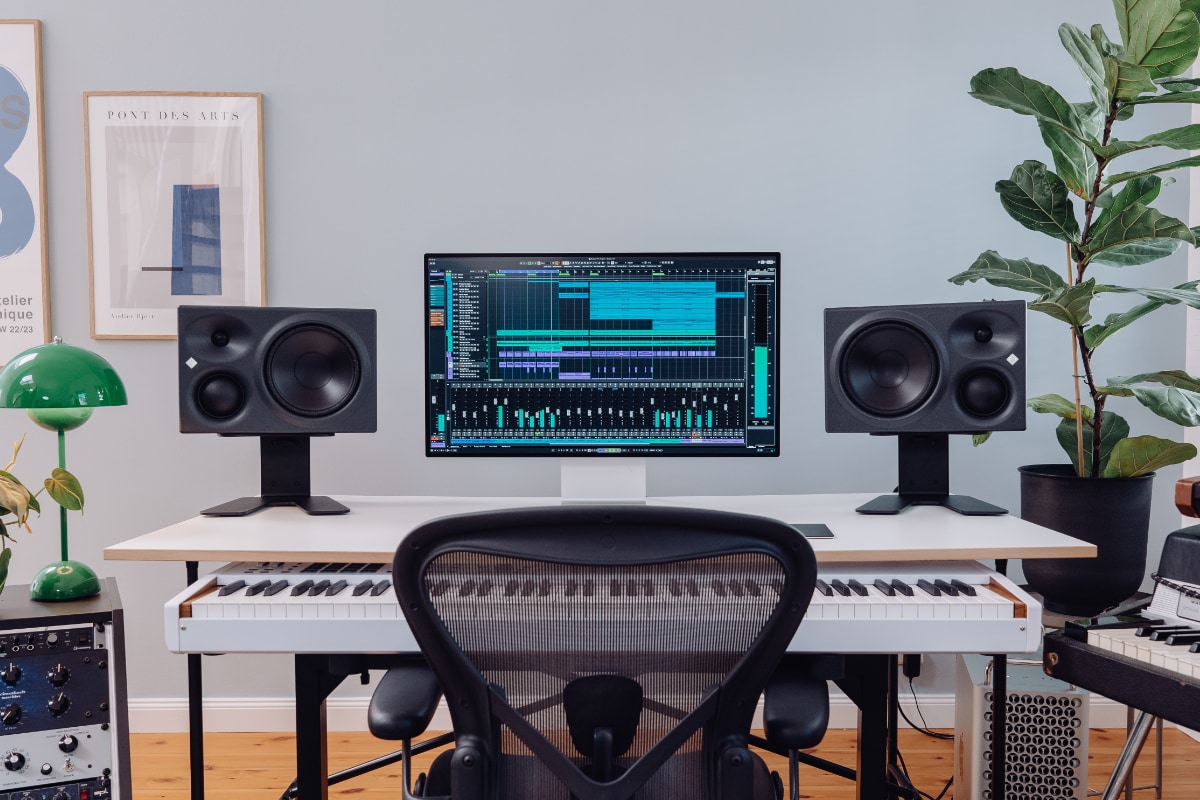
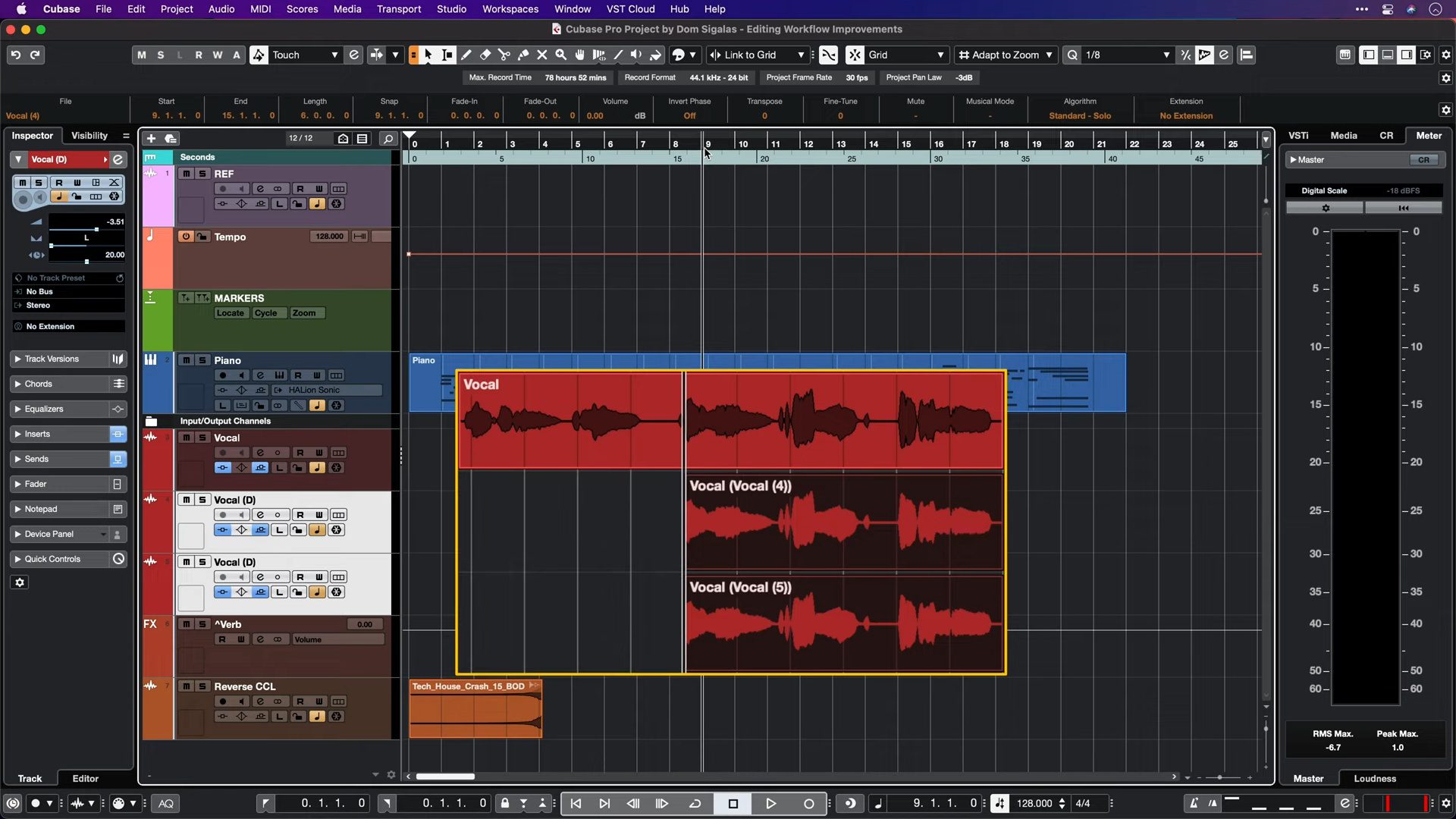
Cubase — профессиональная DAW для композиторов, аранжировщиков, вокальных проектов, MIDI-оркестровок и студийной записи. Программа сильна в линейной аранжировке, работе с MIDI, вариациях вокала, гармонии, темпом, маркерами и экспортом.
Что удобно делать в Cubase:
-
писать MIDI-партии в Key Editor;
-
строить гармонию через Chord Track;
-
редактировать вокал и интонацию;
-
записывать живые инструменты;
-
сводить проект в MixConsole;
-
делать группы, FX Channels и посылы;
-
экспортировать микс и отдельные каналы;
-
готовить stems для передачи звукорежиссеру.
Главное окно Cubase состоит из Project Window, Track List, Inspector, нижней зоны с редакторами, MediaBay и MixConsole. Для MIDI важен Key Editor, для микширования — MixConsole, для экспорта — File > Export > Audio Mixdown. В окне Export Audio Mixdown выбираются каналы, диапазон, формат, путь, real-time export и вариант дальнейшего действия после вывода файла.
Пошаговый экспорт stems:
-
Установите левый и правый локаторы на нужный участок.
-
Откройте File > Export > Audio Mixdown.
-
В Channel Selection выберите Multiple.
-
Отметьте нужные Audio Channels, Group Channels или Output Channels.
-
В Export Range выберите Locators.
-
В File Format задайте WAV.
-
Укажите Sample Rate и Bit Depth.
-
Нажмите Export Audio.
Плюсы:
-
сильнейшая MIDI-среда;
-
удобная работа с аккордами и аранжировкой;
-
профессиональный MixConsole;
-
гибкий экспорт микса и каналов;
-
мощная работа с вокалом;
-
хорошо подходит для больших проектов.
Минусы:
-
перегруженный интерфейс для новичков;
-
высокая стоимость старших редакций;
-
нужен производительный компьютер;
-
настройка аудиоинтерфейса и шаблонов занимает время.
Studio One
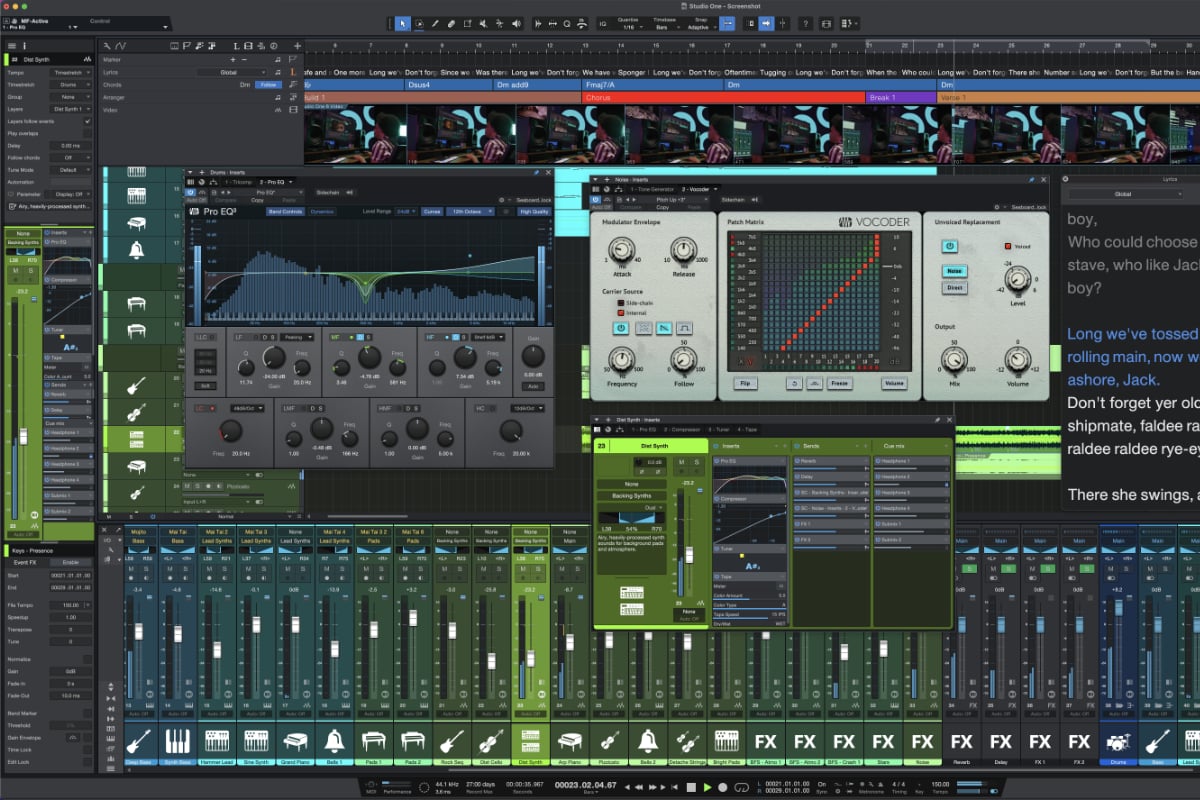
Studio One хорошо подходит авторам песен, вокалистам, гитаристам, продюсерам и домашним студиям. Интерфейс строится вокруг Start Page, Song Page, Arrange View, Browser и Console. Программа ценится за drag-and-drop-логику, быстрый экспорт stems, Chord Track, Arranger Track, Scratch Pads и связку Song Page с Project Page.
Что удобно делать в Studio One:
-
записывать вокал и инструменты;
-
собирать аранжировку по блокам;
-
переносить эффекты из Browser на дорожки;
-
использовать Scratch Pad для альтернативной версии припева;
-
работать с Chord Track;
-
редактировать MIDI в Piano View;
-
сводить в Console;
-
экспортировать stems через Song > Export Stems.
Экспорт отдельных дорожек выполняется через Song > Export Stems. В окне Export Stems доступны Tracks Tab и Channels Tab: первый вариант выводит исходные дорожки, второй печатает каналы микшера с обработкой.
Пошаговая запись песни:
-
На Start Page создайте New Song.
-
Выберите шаблон Empty Song.
-
Нажмите Add Tracks.
-
Создайте Audio Track для вокала и Instrument Track для клавиш.
-
В Audio I/O Setup проверьте входы аудиоинтерфейса.
-
Включите Record Arm и Monitor.
-
Запишите куплет.
-
Откройте Browser и перетащите Compressor на вокал.
-
Добавьте Room Reverb через Send.
-
Экспортируйте через Song > Export Mixdown.
Плюсы:
-
понятная drag-and-drop-логика;
-
удобный экспорт stems;
-
сильная работа с песенной структурой;
-
хорошая среда для вокала и гитары;
-
Project Page удобна для альбомной подготовки;
-
Console проста и наглядна.
Минусы:
-
некоторые расширенные возможности зависят от редакции;
-
сложные MIDI-оркестровки удобнее в Cubase;
-
после FL Studio или Ableton требуется перестроить привычки;
-
большие шаблоны требуют аккуратной организации Browser.
REAPER
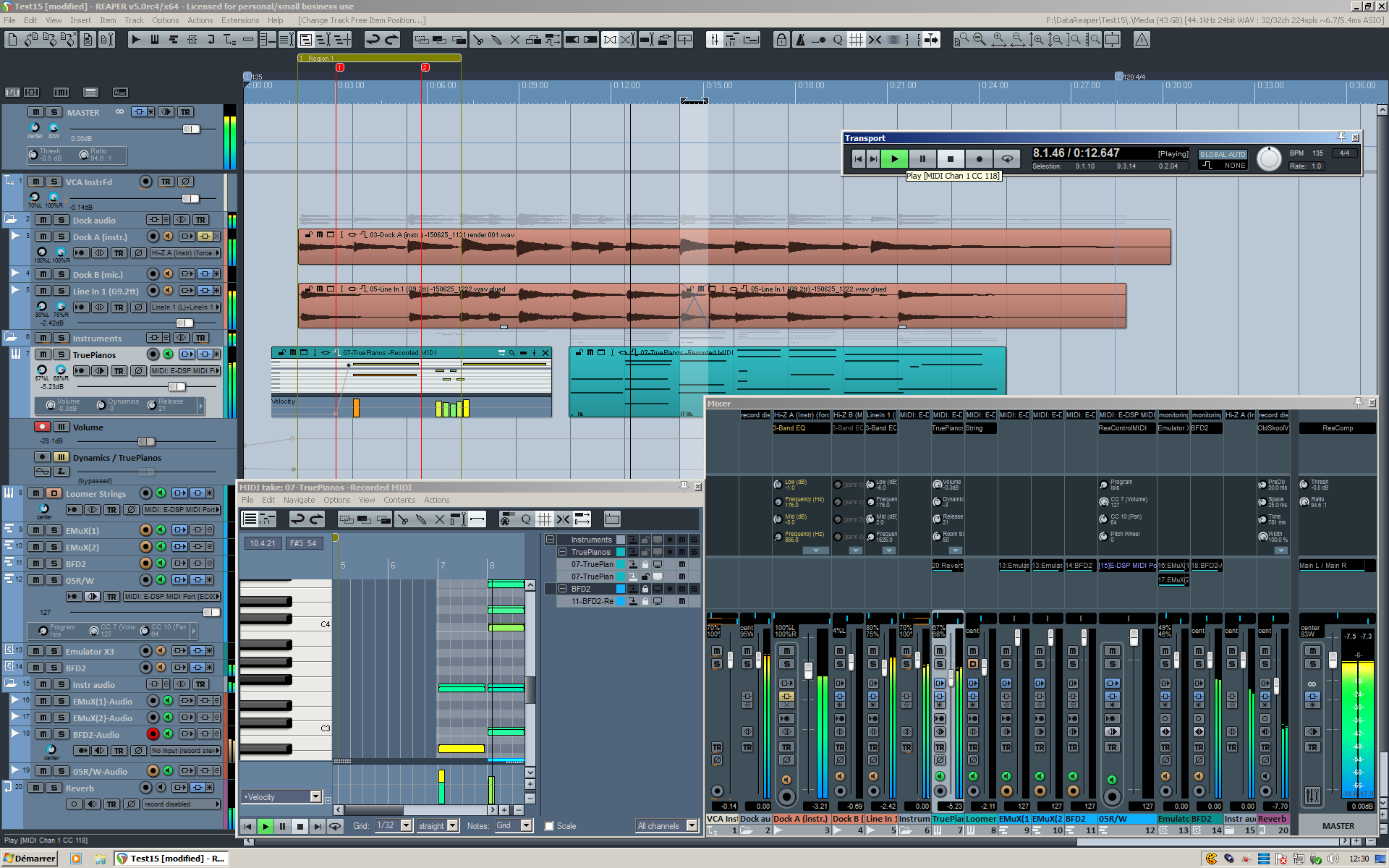
REAPER — легкая, гибкая и очень настраиваемая DAW для записи, сведения, подкастов, озвучки, саунд-дизайна и больших аудиопроектов. Программа не навязывает один рабочий сценарий: одна дорожка принимает аудио, MIDI, папку, шину, посыл и эффект.
Что удобно делать в REAPER:
-
записывать много дорожек с аудиоинтерфейса;
-
строить маршрутизацию через Routing Matrix;
-
делать папки-группы;
-
ставить FX Chain на дорожку;
-
использовать ReaEQ, ReaComp, ReaGate и ReaTune;
-
настраивать Actions и кастомные панели;
-
экспортировать микс и stems через Render;
-
автоматизировать почти любой параметр.
Пошаговая запись гитары:
-
Откройте Options > Preferences > Audio > Device.
-
Выберите ASIO и свой аудиоинтерфейс.
-
Создайте дорожку через Track > Insert New Track.
-
Нажмите Record Arm.
-
В выпадающем input выберите вход гитары.
-
Нажмите FX и добавьте amp simulator.
-
Включите Input Monitoring.
-
Нажмите Record.
-
Для дубля создайте вторую дорожку и запишите партию.
-
Через File > Render выведите WAV.
Плюсы:
-
высокая скорость работы;
-
маленький размер установки;
-
гибкая маршрутизация;
-
сильный набор стандартных плагинов;
-
кастомизация интерфейса, действий и горячих клавиш;
-
удобно для слабых компьютеров;
-
стабильно работает с большими аудиосессиями.
Минусы:
-
стартовый интерфейс выглядит сухо;
-
многое нужно настроить под себя;
-
штатных инструментов для битов меньше, чем в FL Studio;
-
новичку трудно сразу понять всю логику routing.
Avid Pro Tools
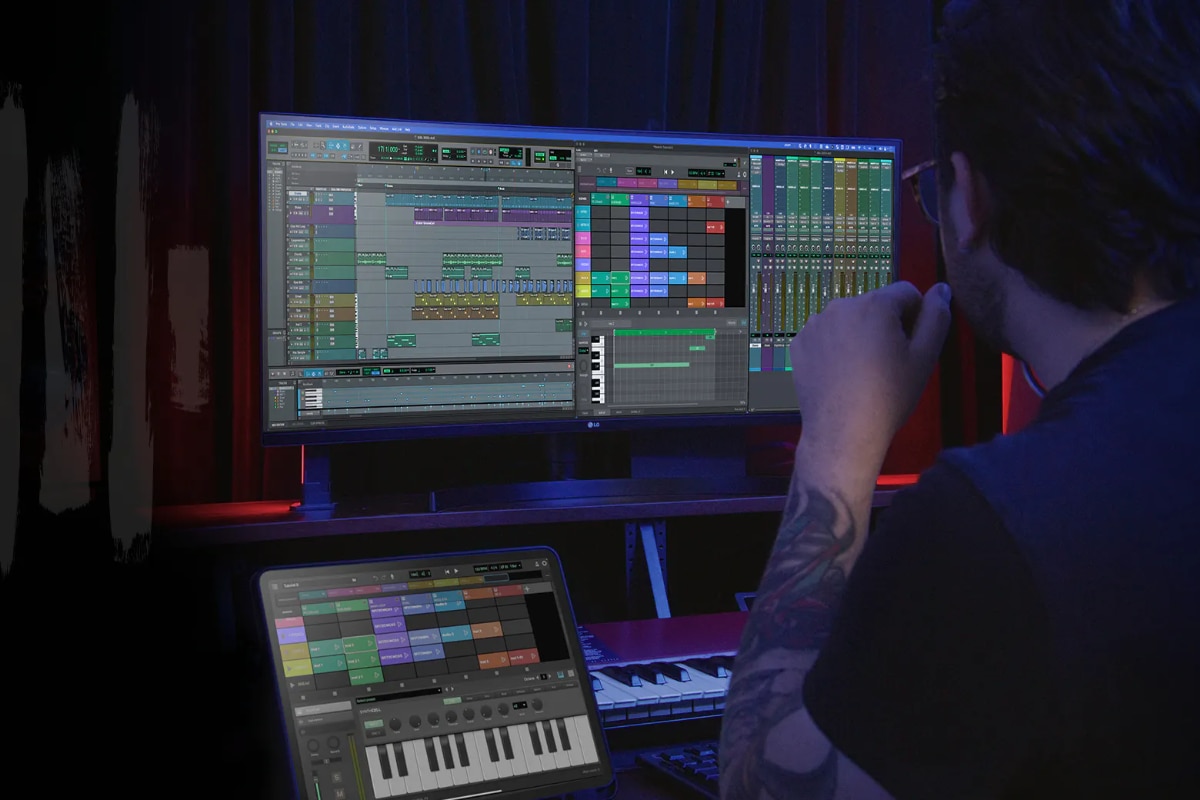
Pro Tools — студийный стандарт для записи групп, монтажа дублей, постпродакшна, сведения, озвучки и работы с большими сессиями. Интерфейс разделён на Edit Window и Mix Window. В Edit Window выполняют монтаж клипов, фейды, кроссфейды, Elastic Audio, MIDI и автоматизацию.
Что удобно делать в Pro Tools:
-
записывать многоканальные сессии;
-
редактировать вокальные и инструментальные дубли;
-
выполнять точный аудиомонтаж;
-
создавать fades и crossfades;
-
сводить через Mix Window;
-
использовать группы и VCA;
-
готовить stems для студии;
-
работать с постпродакшном и диалогами.
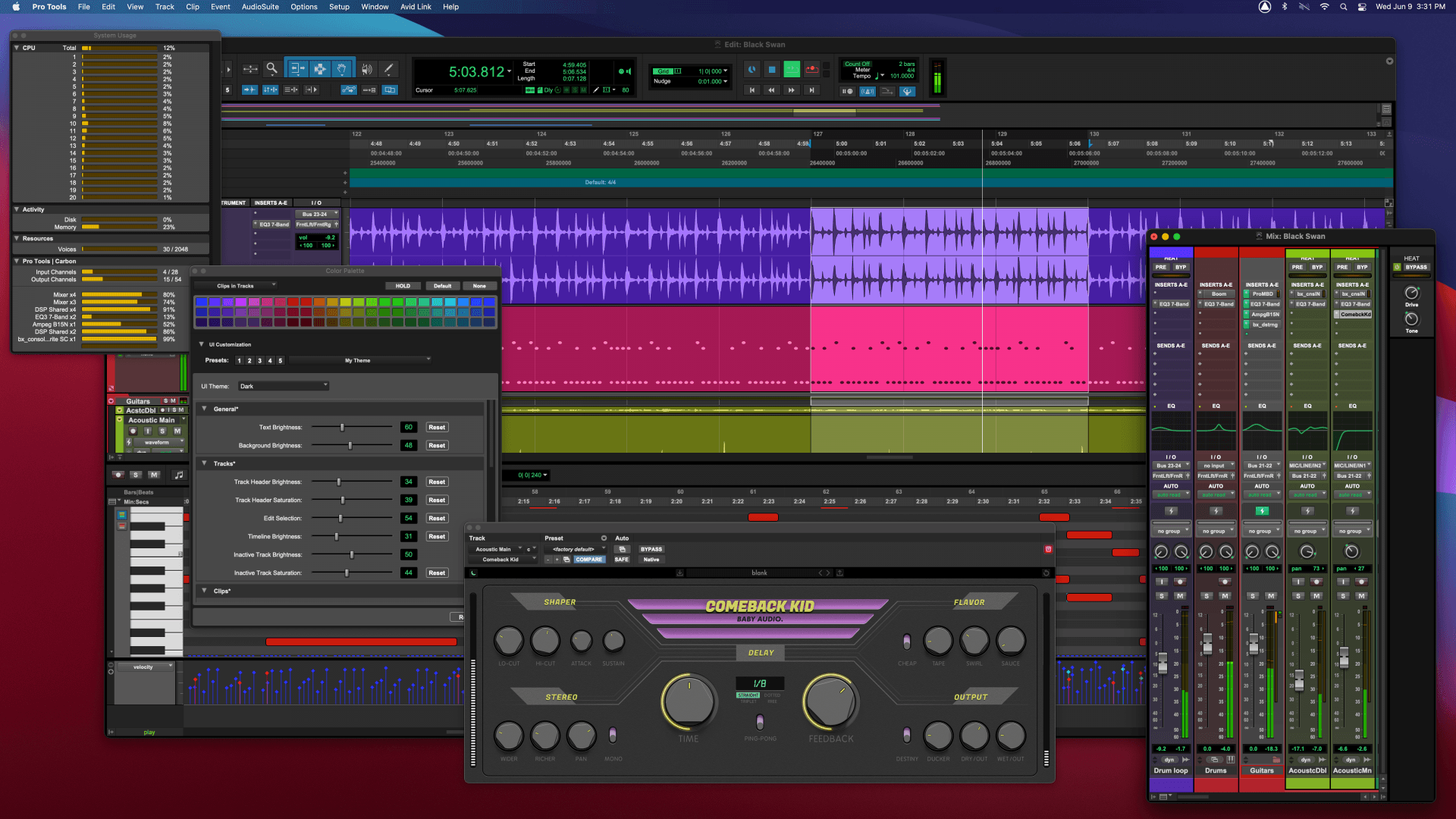
Пошаговая запись вокала:
-
Создайте новую сессию.
-
В Setup > Playback Engine выберите аудиоинтерфейс.
-
Создайте Track > New > Mono Audio Track.
-
В I/O выберите микрофонный вход.
-
Нажмите Record Enable на дорожке.
-
Включите метроном через Click Track.
-
Нажмите Record и Play в транспортной панели.
-
После записи сделайте fades на краях клипов.
-
Откройте Mix Window и добавьте EQ, Compressor, De-Esser.
-
Выведите файл через Bounce Mix.
Плюсы:
-
сильнейший аудиомонтаж;
-
привычный формат для профессиональных студий;
-
удобная работа с дублями и диалогами;
-
мощное микширование;
-
стабильная работа с большими сессиями;
-
качественная организация Edit и Mix окон.
Минусы:
-
высокий порог входа;
-
подписочная модель не всем удобна;
-
MIDI- и битмейкерские сценарии уступают FL Studio и Ableton;
-
требовательность к правильной настройке I/O.
Cakewalk
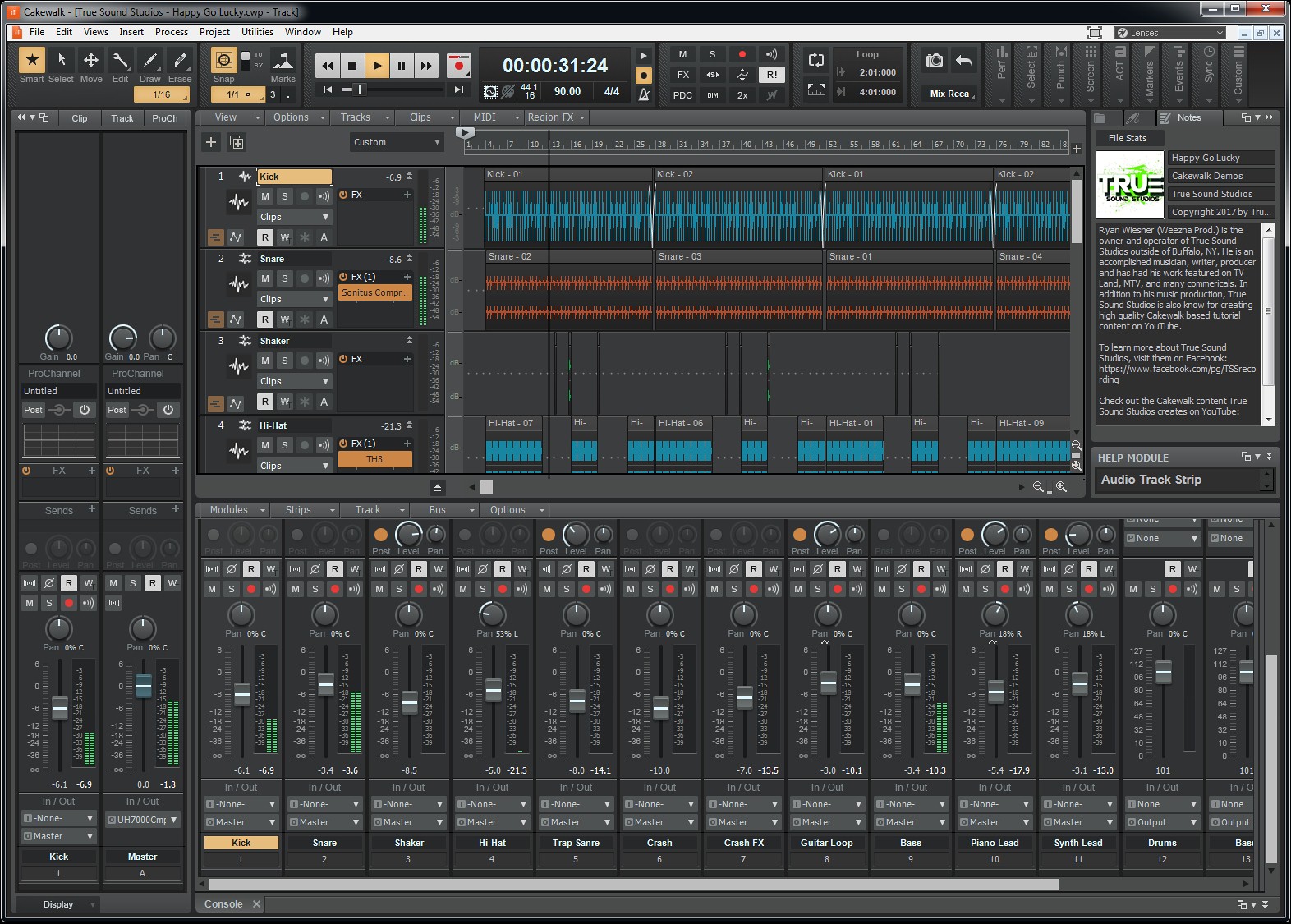
Cakewalk Sonar — полноценная DAW для Windows с Track View, Console View, Piano Roll View, Step Sequencer, Skylight Interface и ProChannel. Современный Cakewalk Sonar сохраняет привычную логику Cakewalk by BandLab, но добавляет обновленный интерфейс с поддержкой high DPI, 64-битный аудиодвижок, VST3, ARA и ProChannel.
Что удобно делать в Cakewalk:
-
записывать вокал и инструменты;
-
строить MIDI-партии в Piano Roll View;
-
собирать ударные через Step Sequencer;
-
сводить в Console View;
-
использовать ProChannel для EQ, компрессии и насыщения;
-
выравнивать вокальные дубли через VocalSync;
-
работать с лупами и дорожками;
-
экспортировать финальный микс.
Пошаговый старт:
-
Создайте New Project.
-
Выберите Basic или Empty Project.
-
В Preferences > Audio выберите ASIO-драйвер.
-
Добавьте Audio Track для микрофона.
-
Добавьте Instrument Track для синтезатора.
-
Откройте Piano Roll View и пропишите партию.
-
Откройте Console View для баланса.
-
Включите ProChannel на вокале.
-
Добавьте EQ и Compressor.
-
Экспортируйте через File > Export > Audio.
Плюсы:
-
полноценная DAW для Windows;
-
удобный Console View;
-
ProChannel прямо в каналах;
-
сильная MIDI-редактура;
-
поддержка VST3 и ARA;
-
хорошо подходит для домашней студии.
Минусы:
-
доступна только на Windows;
-
интерфейс перегружен для новичка;
-
старые проекты и новые редакции требуют внимательности;
-
часть материалов в сети относится к прежним версиям.
Reason
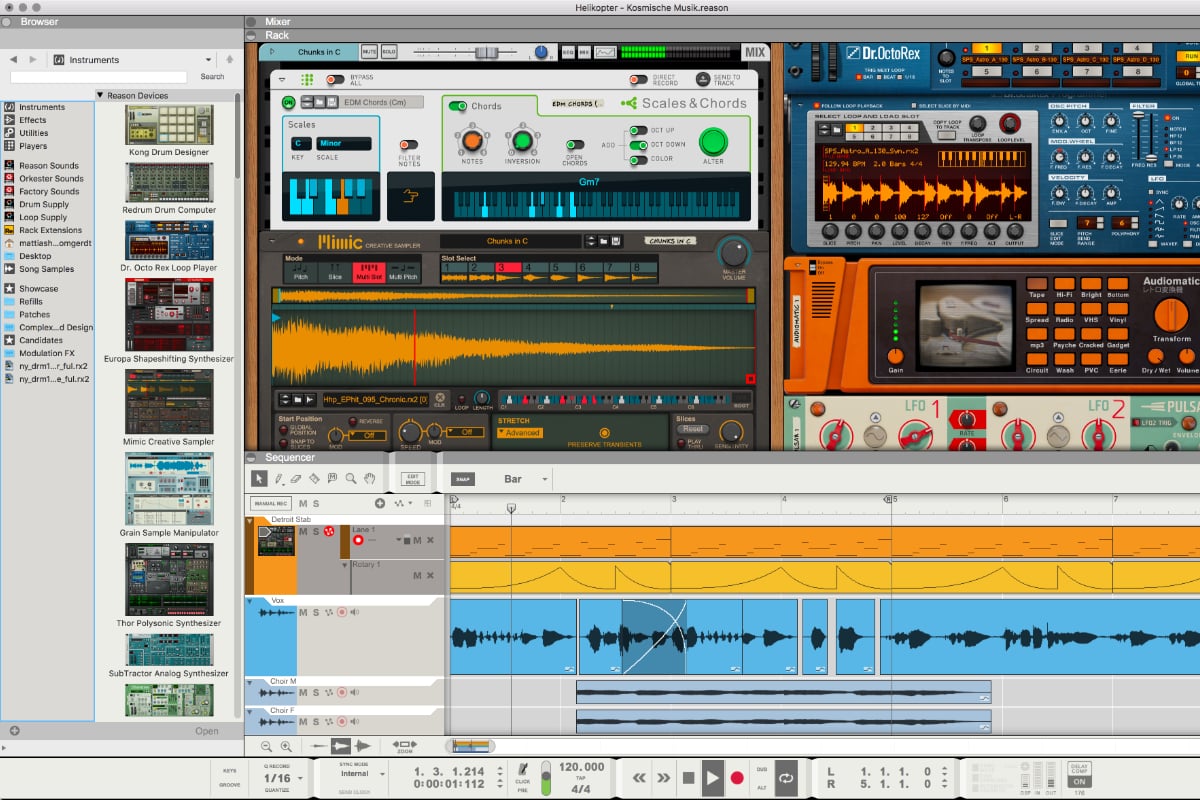
Reason выделяется виртуальной стойкой Rack: инструменты, эффекты, микшерные каналы и патч-кабели напоминают аппаратную студию. В программе есть Sequencer, Rack, Mixer, Browser, Combinator, Players, синтезаторы, драм-машины и эффекты.
В Sequencer записываются audio tracks, instrument tracks, parameter automation и pattern automation. Треки связаны с устройствами в Rack, а аудиодорожки и Mix Channel устройства имеют свои каналы в Main Mixer.
Что удобно делать в Reason:
-
создавать синтезаторные партии;
-
собирать цепочки устройств в Rack;
-
строить паттерны через Players;
-
использовать Kong, Redrum, Europa, Thor и Mimic;
-
подключать эффекты как аппаратные модули;
-
автоматизировать параметры устройств;
-
писать аранжировку в Sequencer;
-
использовать Reason Rack Plugin внутри другой DAW.
Пошаговый бит в Reason:
-
Создайте новый Song.
-
Откройте Browser.
-
Добавьте Kong Drum Designer.
-
Пропишите партию в Sequencer.
-
Добавьте басовый синтезатор.
-
Откройте Rack и вставьте компрессор.
-
Накиньте Reverb через Send.
-
Перейдите в Mixer.
-
Настройте уровни и панораму.
-
Экспортируйте песню через File > Export Song as Audio File.
Плюсы:
-
уникальная стойка Rack;
-
сильные синтезаторы и эффекты;
-
понятная визуальная маршрутизация;
-
удобно для саунд-дизайна;
-
Reason Rack Plugin работает в других DAW;
-
хороший набор встроенных устройств.
Минусы:
-
rack-логика требует привыкания;
-
классический аудиомонтаж не такой быстрый, как в Pro Tools;
-
проекты с большим числом устройств нагружают CPU;
-
для записи групп есть более прямолинейные DAW.
Bitwig Studio
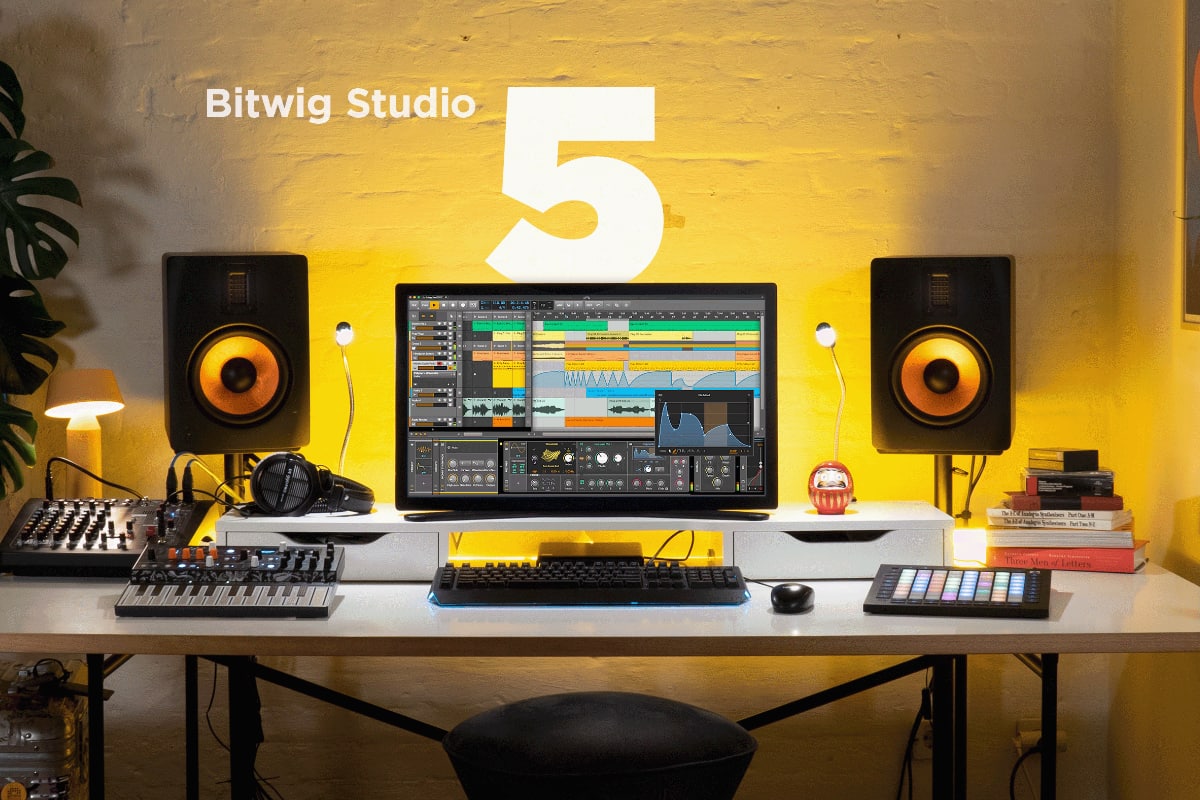
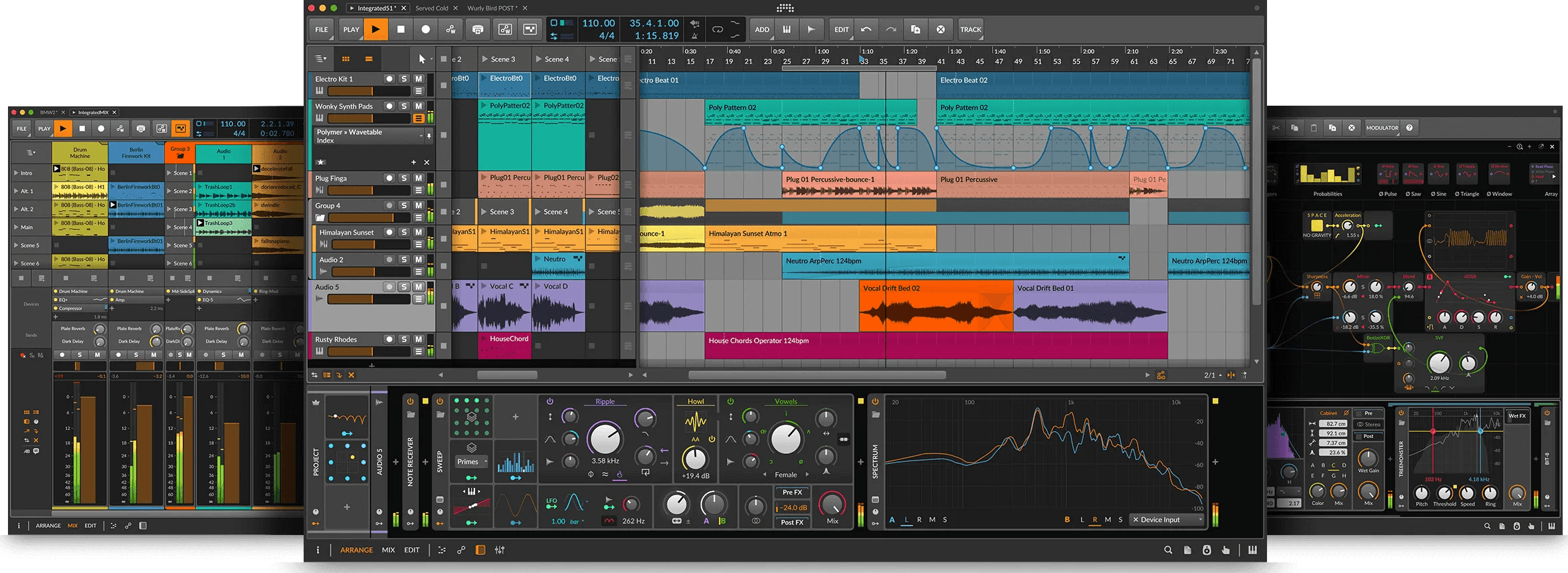
Bitwig Studio — современная DAW для электронных продюсеров, саунд-дизайнеров, модульной музыки, MPE, автоматизации и гибридных треков. Внутри есть Arranger Timeline и Clip Launcher: первый отвечает за линейную песню, второй — за нелинейный запуск идей и сцен.
Что удобно делать в Bitwig Studio:
-
запускать клипы в Clip Launcher;
-
собирать трек в Arranger;
-
использовать гибридные дорожки с аудио и нотами;
-
применять модуляторы к устройствам и VST;
-
строить патчи в The Grid;
-
работать с MPE и expression;
-
создавать автоматизацию;
-
использовать аппаратные MIDI/CV-сетапы.
The Grid — модульная среда Bitwig для Poly Grid, FX Grid и Note Grid. Через неё создают синтезаторы, эффекты, генеративные патчи, note processors и необычные цепочки модуляции.
Пошаговый паттерн в Bitwig:
-
Создайте Instrument Track.
-
Добавьте Drum Machine.
-
Запишите Note Clip в Clip Launcher.
-
Откройте Detail Editor Panel.
-
Отредактируйте ноты и velocity.
-
Добавьте фильтр.
-
Назначьте LFO modulator на Cutoff.
-
Запишите запуск клипа в Arranger.
-
Добавьте автоматизацию громкости.
-
Экспортируйте финальный микс.
Плюсы:
-
сильная модульность;
-
удобные модуляторы;
-
гибридные дорожки;
-
Clip Launcher и Arranger в одной среде;
-
The Grid для саунд-дизайна;
-
хорошая поддержка современных форматов и контроллеров.
Минусы:
-
меньше привычных студийных шаблонов, чем в Cubase и Pro Tools;
-
глубокая модульность перегружает новичка;
-
меньше русскоязычных учебных материалов;
-
для простой записи вокала есть более прямые решения.
Mixcraft
Mixcraft — DAW для Windows, рассчитанная на быстрый старт, запись, MIDI, лупы, Performance Panel, встроенные инструменты, микшер и даже простую работу с видео. Программа подходит для домашнего автора, который пишет песню, записывает голос, добавляет гитару, собирает минус и экспортирует готовый файл.
Что удобно делать в Mixcraft:
-
записывать вокал и гитару;
-
добавлять MIDI-инструменты;
-
использовать лупы;
-
собирать сцены в Performance Panel;
-
сводить через Mixer;
-
применять эффекты к дорожкам;
-
редактировать видео-дорожку;
-
экспортировать песню в аудиофайл.
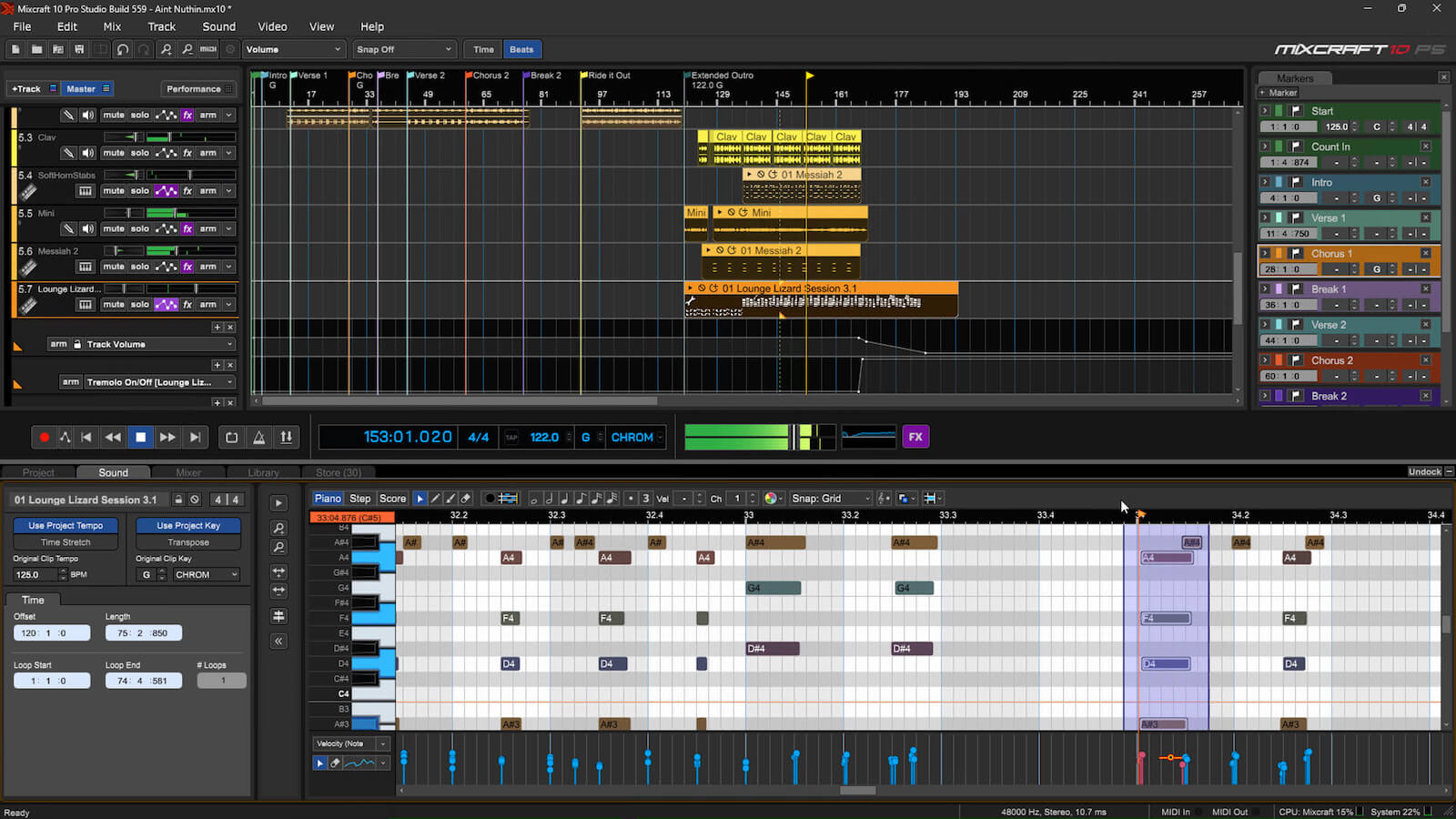
Пошаговая аранжировка:
-
Создайте новый проект.
-
Добавьте Audio Track для вокала.
-
Добавьте Virtual Instrument Track.
-
Откройте библиотеку лупов.
-
Перетащите барабаны на таймлайн.
-
Запишите вокал.
-
Откройте Mixer.
-
Добавьте EQ и компрессию.
-
Проверьте уровень Master.
-
Экспортируйте через Mix Down To.
Плюсы:
-
простой вход для новичка;
-
удобная работа с лупами;
-
есть Performance Panel;
-
поддержка записи и MIDI;
-
встроенные инструменты и эффекты;
-
подходит для песен и демо.
Минусы:
-
доступна только на Windows;
-
меньше студийной глубины, чем в Cubase;
-
меньше модульности, чем в Bitwig;
-
для профессионального постпродакшна не лучший выбор.
ACID Music Studio
ACID Music Studio — программа для loop-based production: быстрой сборки треков из лупов, one-shot-сэмплов, MIDI, вокала и простых аранжировок. Её логика удобна для тех, кто начинает с готовой ритм-секции, басового лупа или гитарного фрагмента.
Что удобно делать в ACID Music Studio:
-
собирать трек из лупов;
-
растягивать аудио по темпу проекта;
-
записывать вокал и инструменты;
-
использовать MIDI;
-
строить структуру куплет-припев;
-
применять эффекты;
-
делать ремиксы и минусовки;
-
экспортировать итоговый файл.
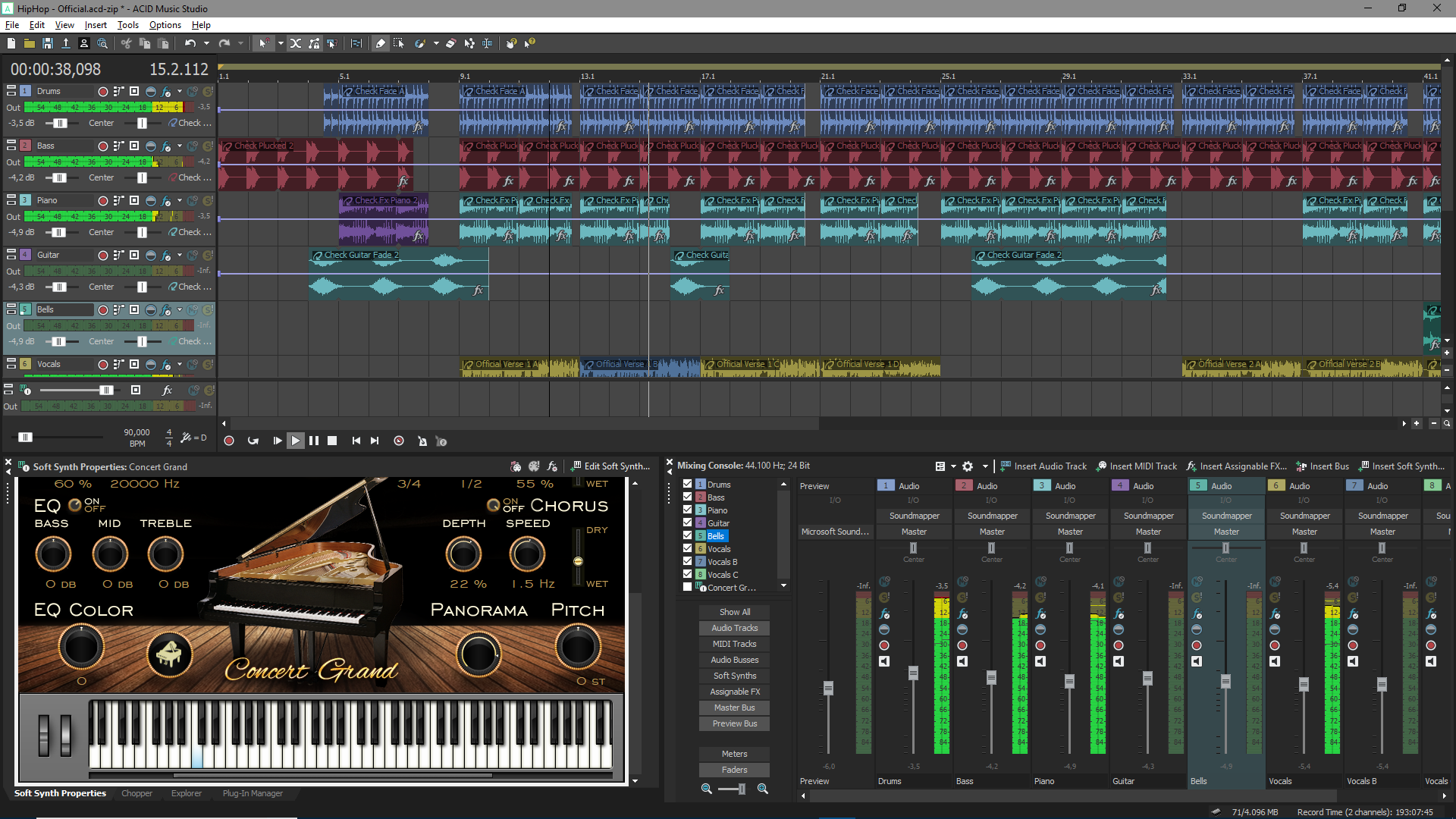
Пошаговый ремикс:
-
Создайте проект с нужным BPM.
-
Импортируйте drum loop.
-
Добавьте bass loop.
-
Добавьте вокальный фрагмент.
-
Разложите клипы по таймлайну.
-
Нарежьте лишние части.
-
Добавьте delay и reverb.
-
Настройте громкость дорожек.
-
Добавьте fade in и fade out.
-
Выведите финальный микс.
Плюсы:
-
удобная loop-логика;
-
быстрый старт;
-
хорошо подходит для ремиксов;
-
понятный таймлайн;
-
запись аудио и MIDI;
-
простая сборка аранжировки.
Минусы:
-
меньше возможностей для сложного сведения;
-
не такая развитая MIDI-среда, как в FL Studio или Cubase;
-
меньше гибкости в современных саунд-дизайн-сценариях;
-
подходит не для всех жанров.
Audacity
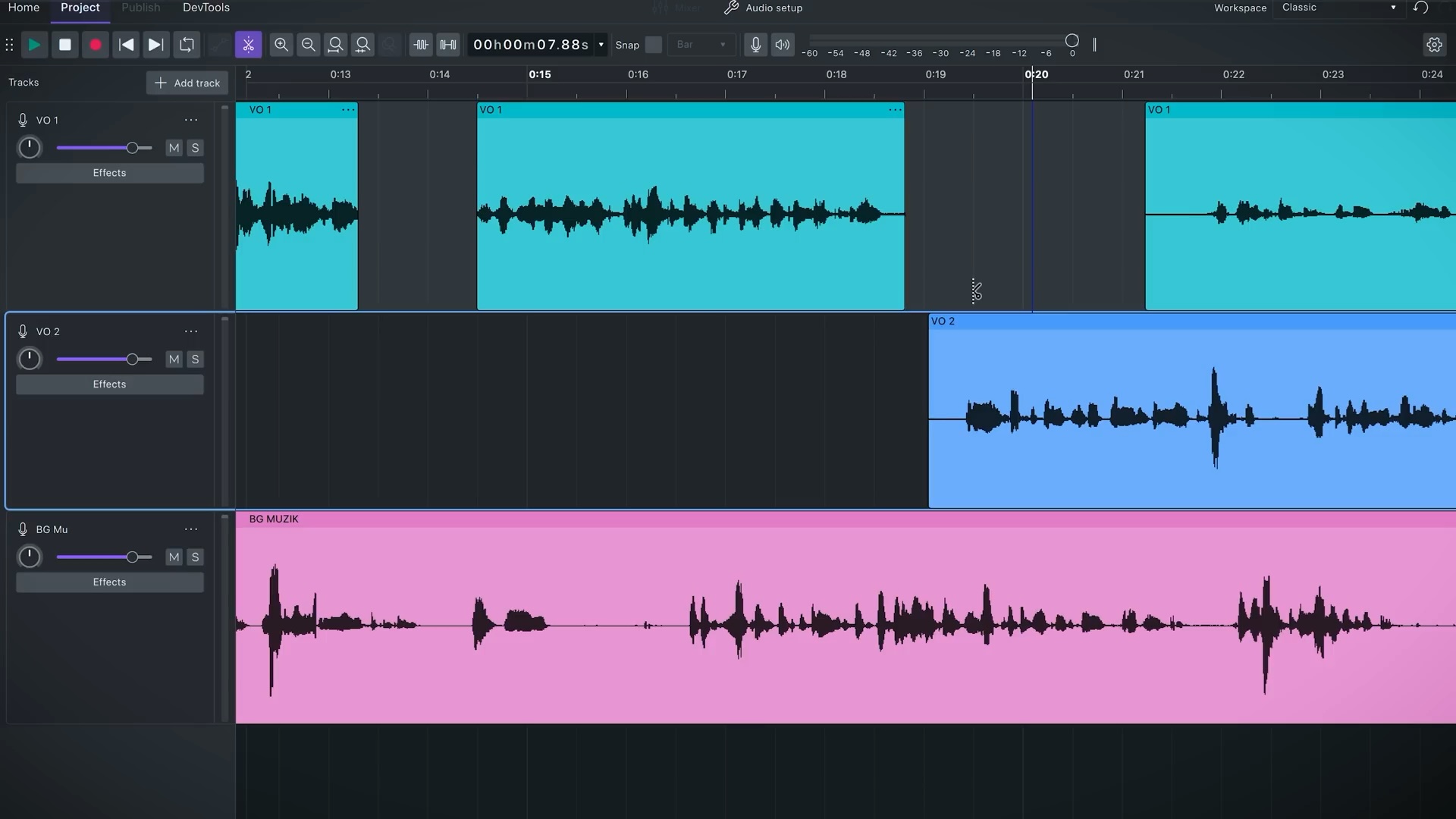
Audacity — бесплатный аудиоредактор, который часто попадает в списки DAW, но по рабочей логике ближе к редактору записи и обработки звука. Он отлично подходит для голоса, подкастов, простого монтажа, удаления шума, нормализации и экспорта. Для полноценной MIDI-аранжировки и виртуальных инструментов лучше выбрать отдельную DAW.
Что удобно делать в Audacity:
-
записывать голос с микрофона;
-
резать и склеивать аудио;
-
удалять шум;
-
нормализовать громкость;
-
применять Compressor и EQ;
-
менять темп и высоту;
-
чистить паузы и щелчки;
-
экспортировать WAV, MP3, FLAC.
Пошаговая чистка голоса:
-
Запишите фрагмент тишины перед речью.
-
Выделите шумовой участок.
-
Откройте Effect > Noise Reduction.
-
Нажмите Get Noise Profile.
-
Выделите всю дорожку.
-
Снова откройте Noise Reduction и примените эффект.
-
Используйте Normalize.
-
Добавьте Compressor.
-
Обрежьте тишину в начале и конце.
-
Экспортируйте через File > Export Audio.
Плюсы:
-
бесплатная программа;
-
простая запись голоса;
-
хороший набор базовых эффектов;
-
подходит для подкастов и озвучки;
-
работает на Windows, macOS и Linux;
-
быстро запускается.
Минусы:
-
это не полноценная DAW для сложного продакшна;
-
нет привычного клипового секвенсора;
-
MIDI ограничен;
-
эффекты применяются не так гибко, как в DAW с полноценным микшером;
-
неудобно собирать большие музыкальные проекты.
Adobe Audition
Adobe Audition — профессиональный аудиоредактор и multitrack-среда для голоса, подкастов, радиопрограмм, озвучки, шумоподавления, реставрации, сведения речи и постобработки. Он не заменяет FL Studio для битов и Logic Pro для музыкальной аранжировки, но отлично работает в задачах, где важны чистота речи, спектральное редактирование и быстрый multitrack-монтаж.
Что удобно делать в Adobe Audition:
-
записывать дикторский голос;
-
чистить шумы;
-
редактировать аудио в Waveform Editor;
-
собирать проект в Multitrack Editor;
-
использовать Spectral Frequency Display;
-
применять DeNoise, DeReverb, Parametric Equalizer;
-
выравнивать громкость через Match Loudness;
-
готовить звук для видео.
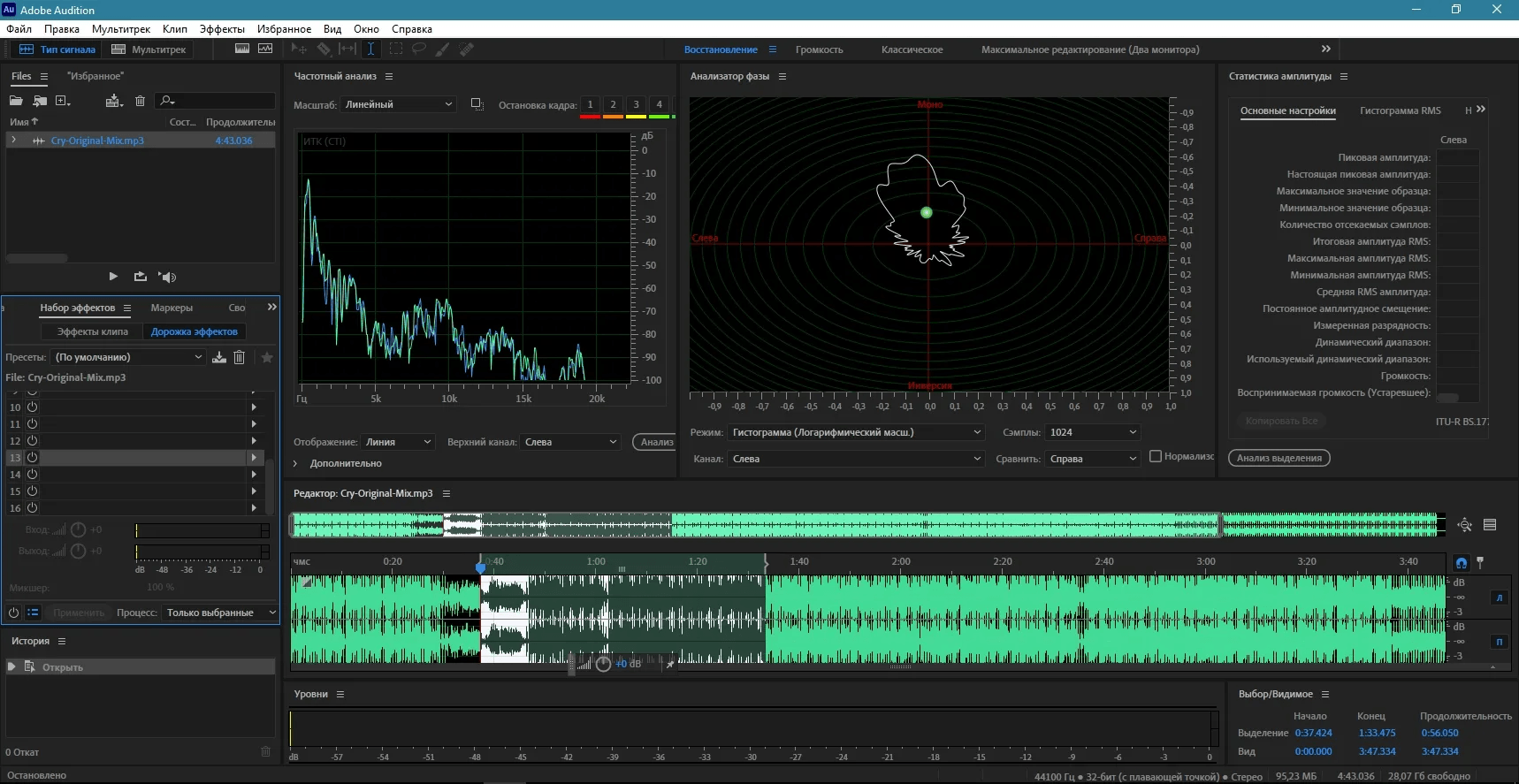
Пошаговая обработка дикторской записи:
-
Откройте Waveform Editor.
-
Импортируйте запись.
-
Выделите шум.
-
Используйте Noise Reduction.
-
Включите Spectral Frequency Display.
-
Удалите щелчки и лишние призвуки.
-
Примените Parametric Equalizer.
-
Добавьте Dynamics Processing.
-
Проверьте громкость в Match Loudness.
-
Экспортируйте WAV или MP3.
Плюсы:
-
сильная реставрация и чистка речи;
-
удобный Multitrack Editor;
-
Spectral Frequency Display;
-
хорошая интеграция с видеомонтажом Adobe;
-
подходит для подкастов и озвучки;
-
точный контроль громкости.
Минусы:
-
не лучшая программа для создания битов;
-
подписочная модель;
-
меньше виртуальных инструментов, чем в музыкальных DAW;
-
для записи группы удобнее Cubase, Studio One или Pro Tools.
АудиоМАСТЕР
АудиоМАСТЕР — простой аудиоредактор для Windows, который подходит новичкам для записи с микрофона, нарезки, улучшения голоса, базовой обработки, создания рингтонов, конвертации и подготовки аудиофайлов. Это не DAW уровня Cubase или Studio One, а понятный инструмент для быстрых бытовых и контентных задач.
Что удобно делать в АудиоМАСТЕР:
-
записывать голос;
-
обрезать аудиофайл;
-
усиливать громкость;
-
применять эквалайзер;
-
убирать шум;
-
менять темп и тон;
-
делать рингтон;
-
конвертировать аудио.
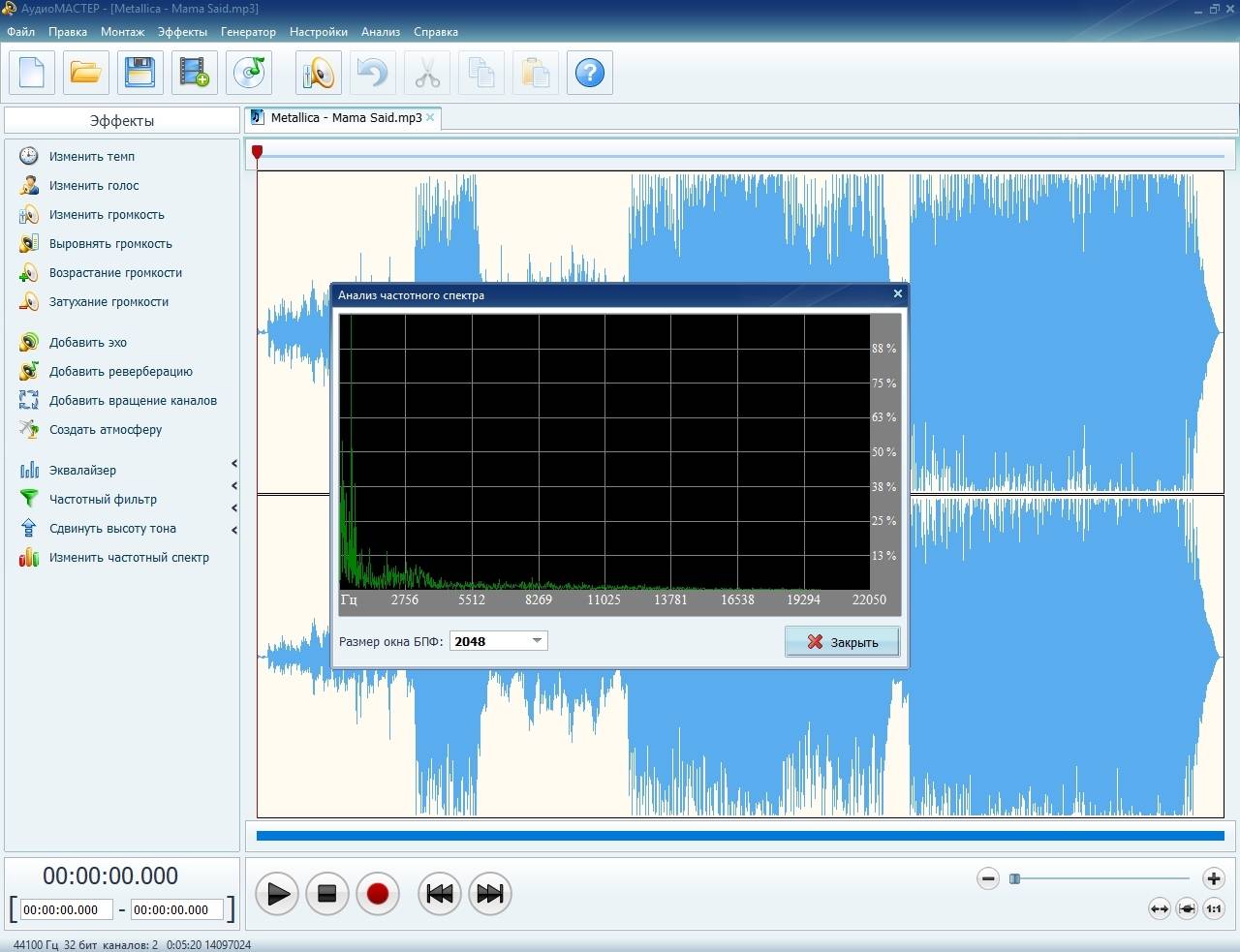
Пошаговая запись голоса:
-
Нажмите кнопку записи.
-
Выберите микрофон.
-
Запишите голос.
-
Обрежьте лишнюю тишину.
-
Примените шумоподавление.
-
Настройте громкость.
-
Добавьте эквалайзер.
-
Сохраните файл в MP3 или WAV.
Плюсы:
-
понятный интерфейс;
-
подходит новичкам;
-
быстрый монтаж голоса;
-
есть запись с микрофона;
-
есть конвертация;
-
не требует студийных знаний.
Минусы:
-
не подходит для сложной MIDI-аранжировки;
-
нет полноценного микшера DAW;
-
ограничен для профессионального сведения;
-
доступен только на Windows.
AVS Audio Editor
AVS Audio Editor — простой редактор для записи, нарезки, обработки и конвертации аудио. Он полезен для голосовых заметок, подкастов, аудиокниг, фрагментов песен и быстрой подготовки файлов.
Что удобно делать в AVS Audio Editor:
-
записывать звук;
-
редактировать форму волны;
-
резать и соединять фрагменты;
-
применять эффекты;
-
улучшать голос;
-
конвертировать форматы;
-
готовить аудио для публикации.
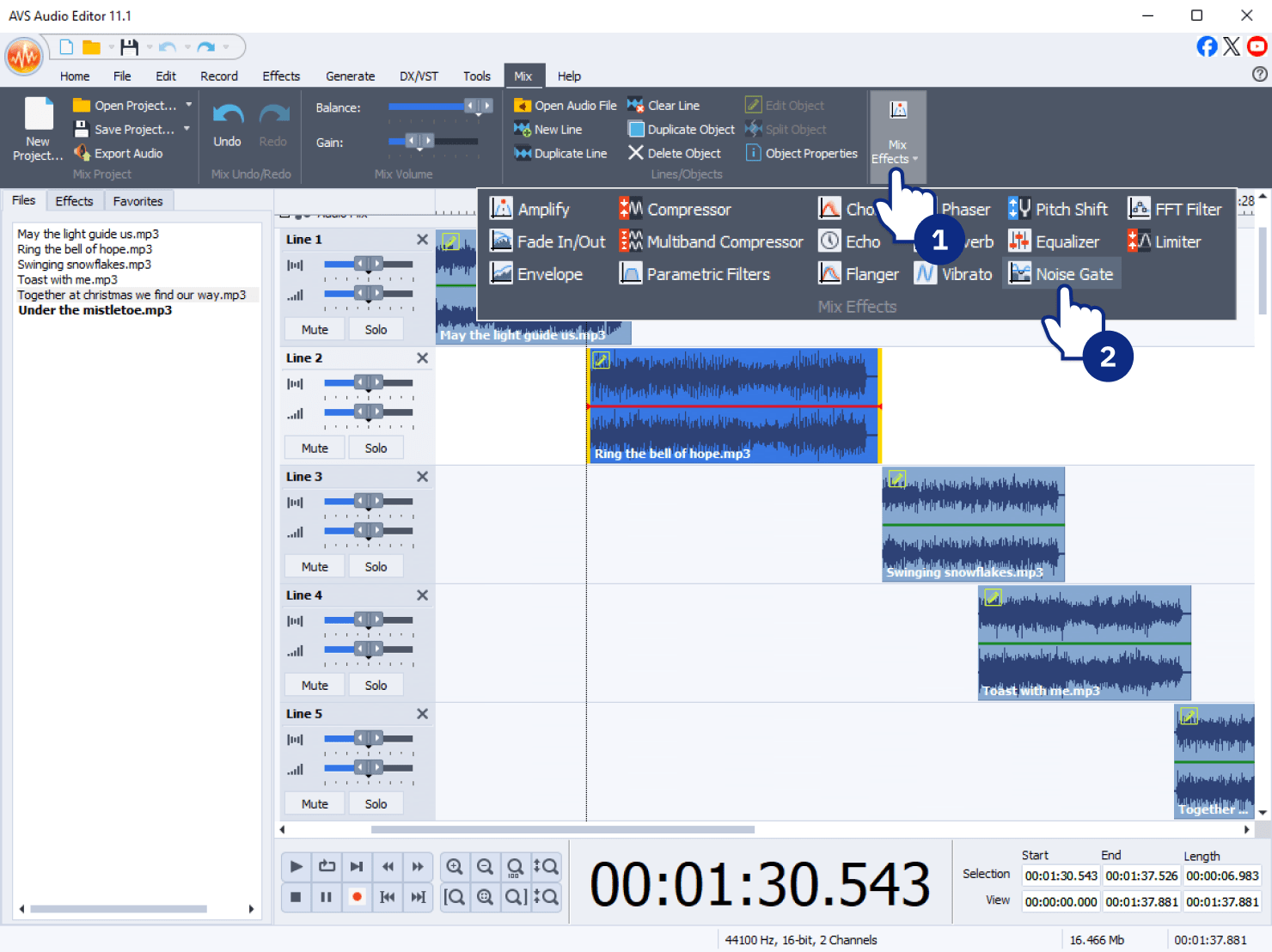
Пошаговая нарезка:
-
Откройте аудиофайл.
-
Выделите нужный фрагмент.
-
Используйте Cut или Trim.
-
Добавьте Fade In и Fade Out.
-
Настройте уровень.
-
Примените эффект.
-
Сохраните результат в нужном формате.
Плюсы:
-
простой интерфейс;
-
быстрый монтаж аудио;
-
набор базовых эффектов;
-
запись с микрофона;
-
конвертация форматов;
-
подходит для коротких задач.
Минусы:
-
не является полноценной DAW;
-
слабее Audition в реставрации;
-
нет продвинутой MIDI-среды;
-
не рассчитан на сложные музыкальные проекты.
MixPad

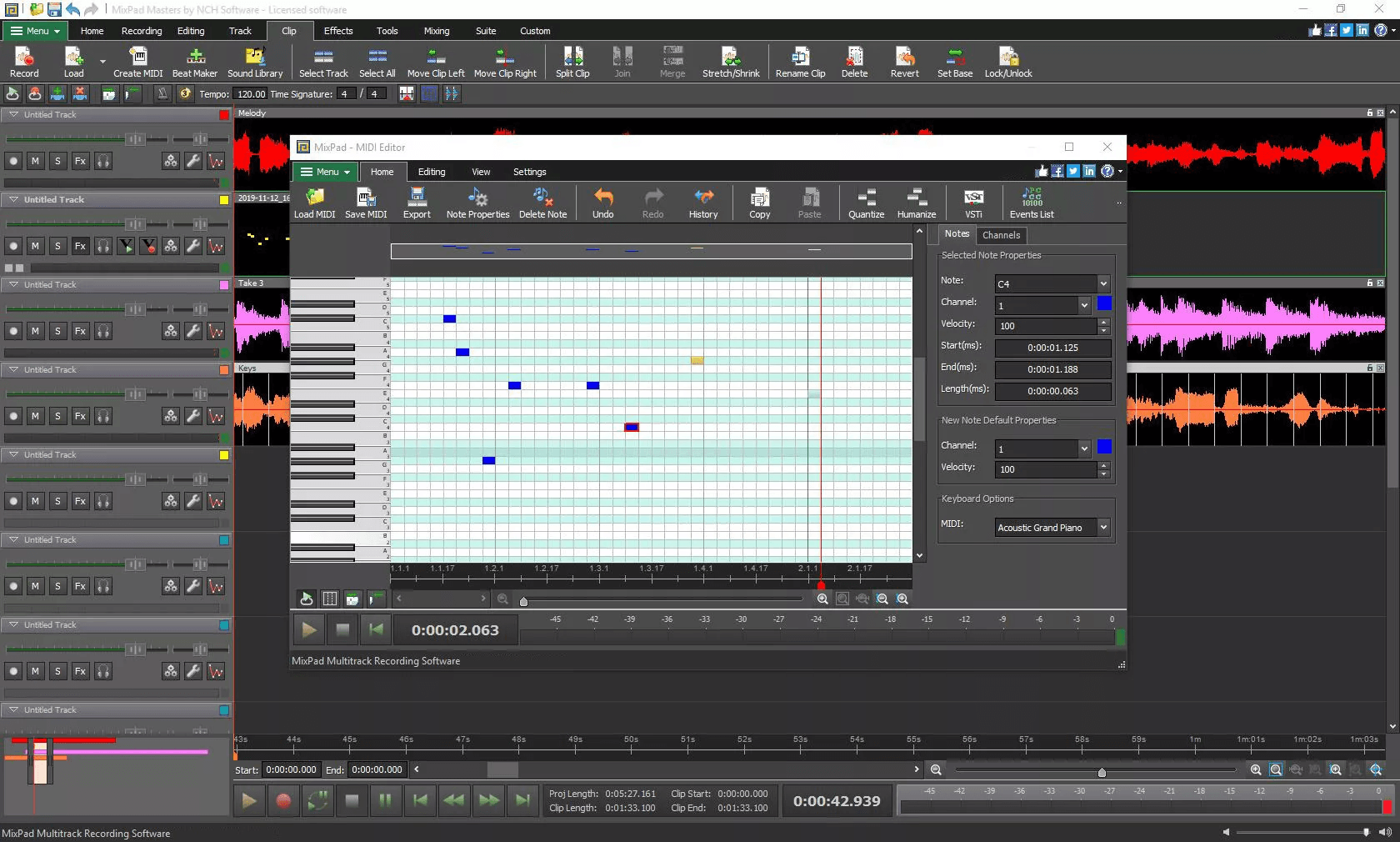
MixPad — многодорожечная программа для записи и сведения аудио. Она занимает промежуточное место между простым редактором и DAW: дорожки, эффекты, микширование и экспорт есть, но глубина MIDI и саунд-дизайна скромнее, чем у крупных рабочих станций.
Что удобно делать в MixPad:
-
записывать несколько аудиодорожек;
-
собирать подкаст;
-
сводить голос и музыку;
-
добавлять эффекты;
-
работать с лупами;
-
экспортировать микс.
Пошаговый подкаст:
-
Создайте новый проект.
-
Добавьте дорожку ведущего.
-
Добавьте дорожку гостя.
-
Импортируйте заставку.
-
Обрежьте лишние паузы.
-
Добавьте компрессию на голос.
-
Снизьте громкость музыки под речь.
-
Выведите MP3.
Плюсы:
-
многодорожечная работа;
-
понятное сведение;
-
подходит для подкастов;
-
эффекты на дорожках;
-
быстрый экспорт.
Минусы:
-
не лучший выбор для MIDI-композиции;
-
меньше функций, чем в Studio One;
-
интерфейс проще, но менее гибкий;
-
для профессиональной музыки возможностей мало.
DarkWave Studio

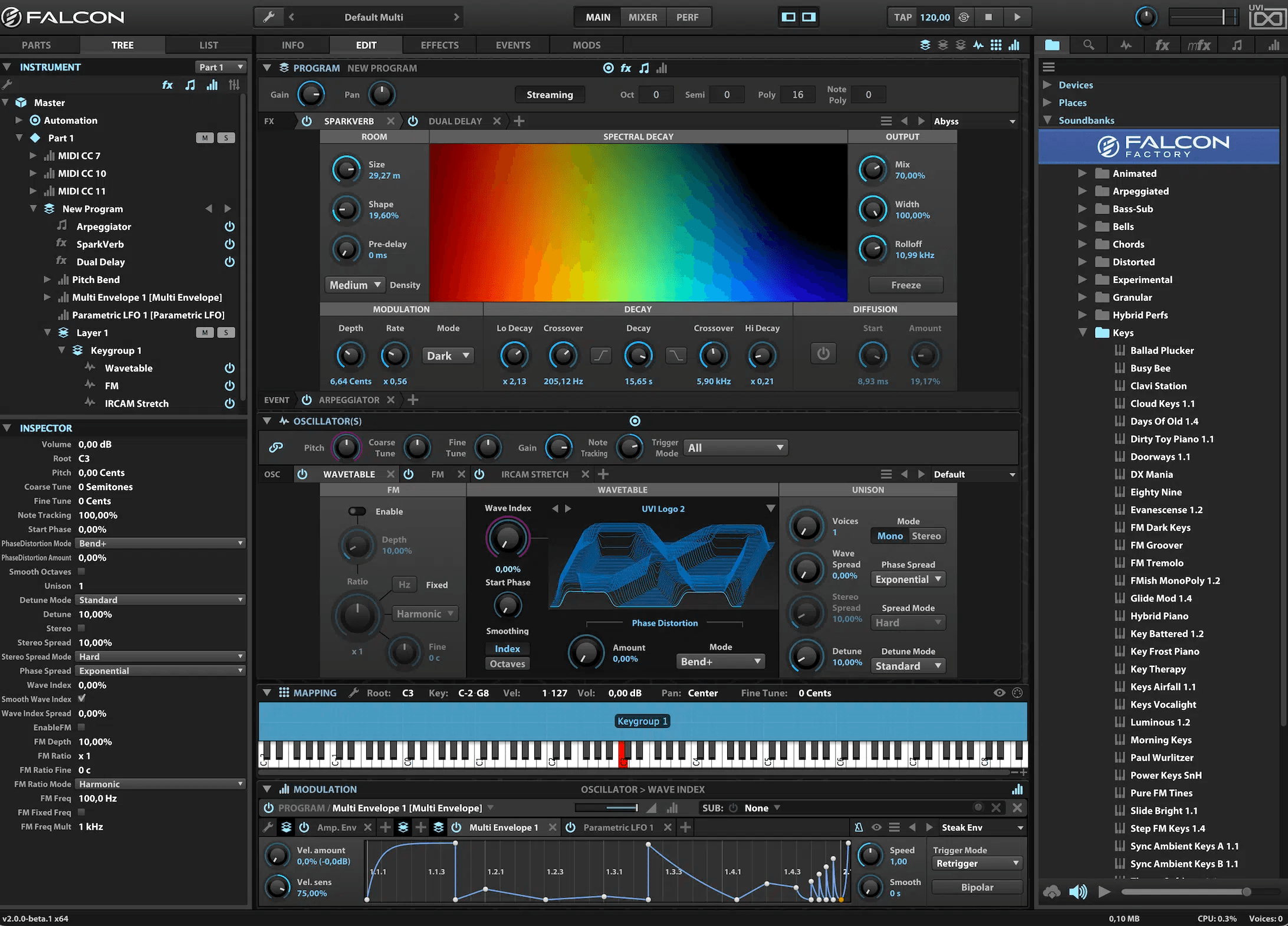
DarkWave Studio — модульная DAW для Windows, ориентированная на электронную музыку. В ней есть Studio, Pattern Editor, Sequence Editor и HD Recorder. Программа интересна тем, кто хочет работать с VST, паттернами и модульной структурой без крупной коммерческой DAW.
Что удобно делать в DarkWave Studio:
-
собирать электронные паттерны;
-
использовать VST-инструменты;
-
строить sequence из pattern;
-
записывать результат через HD Recorder;
-
экспериментировать с модульной схемой;
-
создавать демо электронной музыки.
Пошаговый электронный паттерн:
-
Откройте Studio.
-
Добавьте VST-инструмент.
-
Создайте pattern.
-
Откройте Pattern Editor.
-
Пропишите ноты.
-
Перейдите в Sequence Editor.
-
Разложите паттерны по времени.
-
Запишите результат через HD Recorder.
Плюсы:
-
модульная логика;
-
поддержка VST;
-
подходит для электронной музыки;
-
есть Pattern Editor и Sequence Editor;
-
легковесная программа.
Минусы:
-
устаревший интерфейс;
-
мало обучающих материалов;
-
не лучший вариант для записи вокала;
-
меньше готовых инструментов, чем в современных DAW.
DAW для записи, аранжировки и студийной работы на macOS
Logic Pro
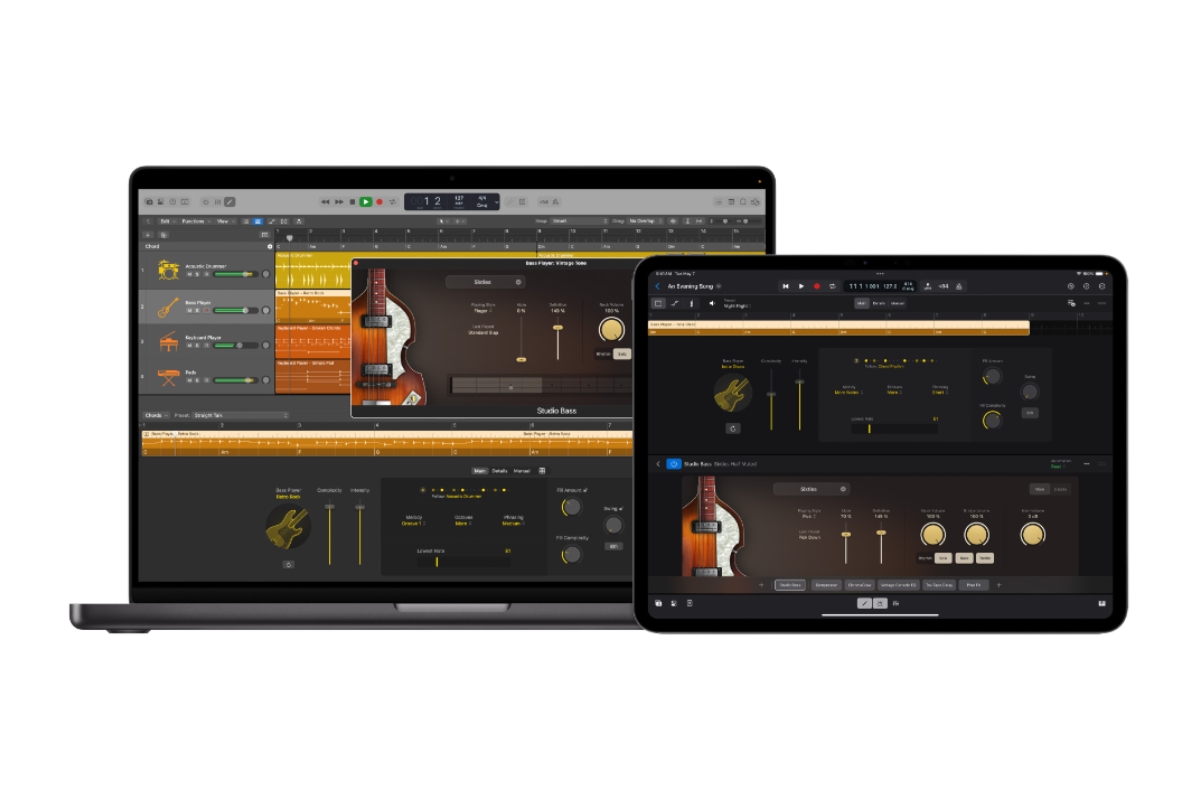
Logic Pro — одна из самых сильных DAW для macOS. Она подходит композиторам, битмейкерам, вокалистам, гитаристам, продюсерам, авторам песен и тем, кто вырос из GarageBand. В интерфейсе важны Tracks Area, Library, Inspector, Smart Controls, Mixer, Piano Roll, Step Sequencer, Drummer, Live Loops, Flex Time, Flex Pitch и Bounce.
Live Loops в Logic Pro позволяют создавать музыку в нелинейной сетке ячеек, записывать audio, MIDI, Step Sequencer Pattern и Drummer-регионы в cells, запускать scenes и затем записывать исполнение в Tracks Area.
Что удобно делать в Logic Pro:
-
записывать вокал и инструменты;
-
писать MIDI-партии;
-
использовать Drummer;
-
собирать биты в Step Sequencer;
-
работать с Live Loops;
-
исправлять тайминг через Flex Time;
-
корректировать высоту через Flex Pitch;
-
сводить в Mixer;
-
экспортировать Bounce Project or Section.
Пошаговая запись вокала:
-
Создайте Empty Project.
-
Выберите Audio Track.
-
В Input выберите микрофонный вход.
-
Включите Record Enable.
-
Нажмите R для записи.
-
После дубля используйте Cycle для повторной записи фрагмента.
-
Откройте Audio Track Editor.
-
Включите Flex Pitch для коррекции нот.
-
Добавьте Channel EQ, Compressor и Space Designer.
-
Экспортируйте через File > Bounce > Project or Section.
Плюсы:
-
мощная DAW для Mac;
-
богатая библиотека инструментов;
-
Drummer и Step Sequencer;
-
Live Loops;
-
Flex Time и Flex Pitch;
-
сильный микшер;
-
удобный переход после GarageBand.
Минусы:
-
работает только в экосистеме Apple;
-
большой набор функций требует времени;
-
проекты с крупной библиотекой занимают много места;
-
горячие клавиши и окна требуют привыкания.
GarageBand
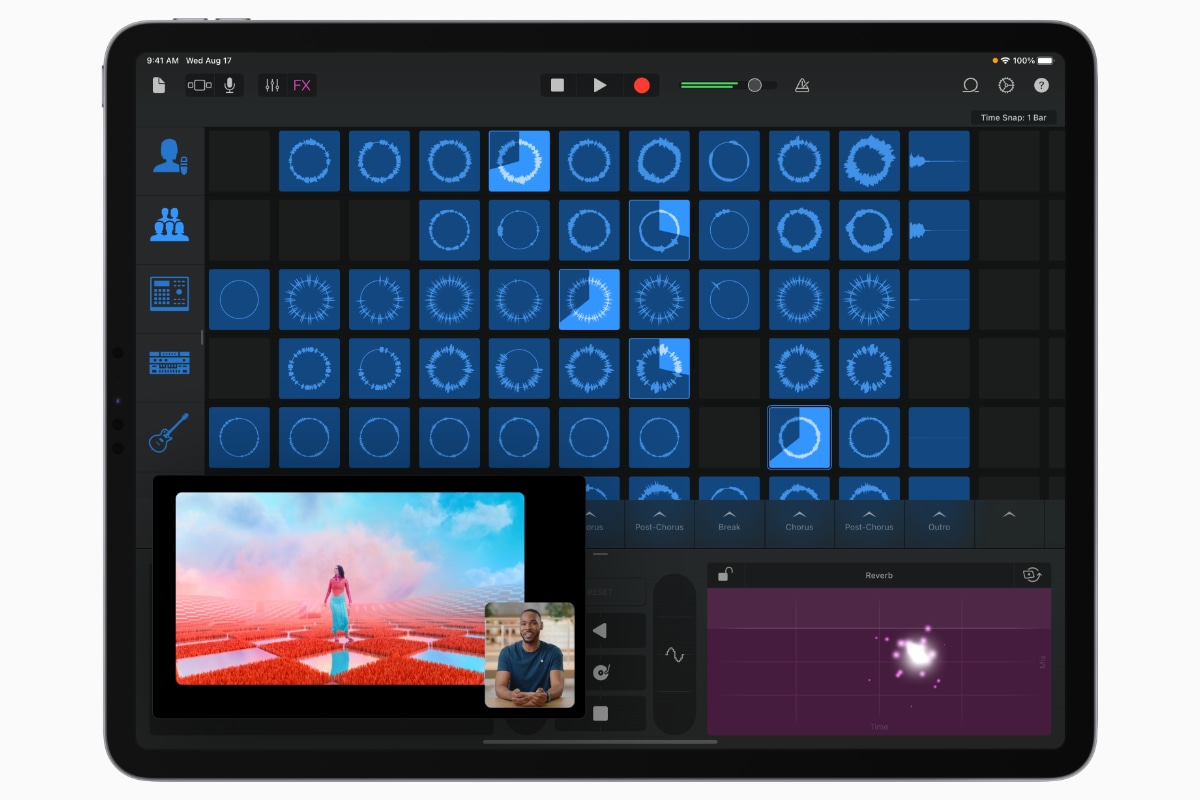
GarageBand — бесплатная музыкальная студия Apple для macOS, iPhone и iPad. На Mac она удобна для первых песен, записи вокала, гитары, клавиш, битов, Apple Loops и простого сведения. В iPad-версии есть Touch Instruments, Live Loops, Sound Browser, Sound Library и Track View. Apple описывает GarageBand для iPad как среду с Touch Instruments для клавиш, гитары, баса, барабанов, струнных и других инструментов.
Что удобно делать в GarageBand:
-
записывать вокал;
-
подключать гитару через аудиоинтерфейс;
-
использовать виртуальные усилители;
-
добавлять Apple Loops;
-
играть партии на Software Instrument;
-
создавать барабаны через Drummer;
-
сводить демо;
-
переносить проект в Logic Pro.
Пошаговая запись гитары на Mac:
-
Создайте Empty Project.
-
Выберите Audio > Guitar or Bass.
-
Укажите вход аудиоинтерфейса.
-
Выберите усилитель в Library.
-
Включите Monitoring.
-
Нажмите Record.
-
Запишите ритм-партию.
-
Создайте вторую дорожку для дубля.
-
Разведите партии по панораме.
-
Поделитесь файлом через Share > Export Song to Disk.
Плюсы:
-
бесплатная программа для владельцев Mac и iOS;
-
понятный интерфейс;
-
хорошие виртуальные инструменты;
-
Apple Loops;
-
Drummer;
-
удобная запись гитары и голоса;
-
открывает дорогу в Logic Pro.
Минусы:
-
ограничен по сравнению с Logic Pro;
-
не подходит для сложного студийного сведения;
-
меньше гибкости в routing;
-
профессиональные экспортные сценарии проще делать в Logic Pro.
DAW и секвенсоры для Linux
Ardour
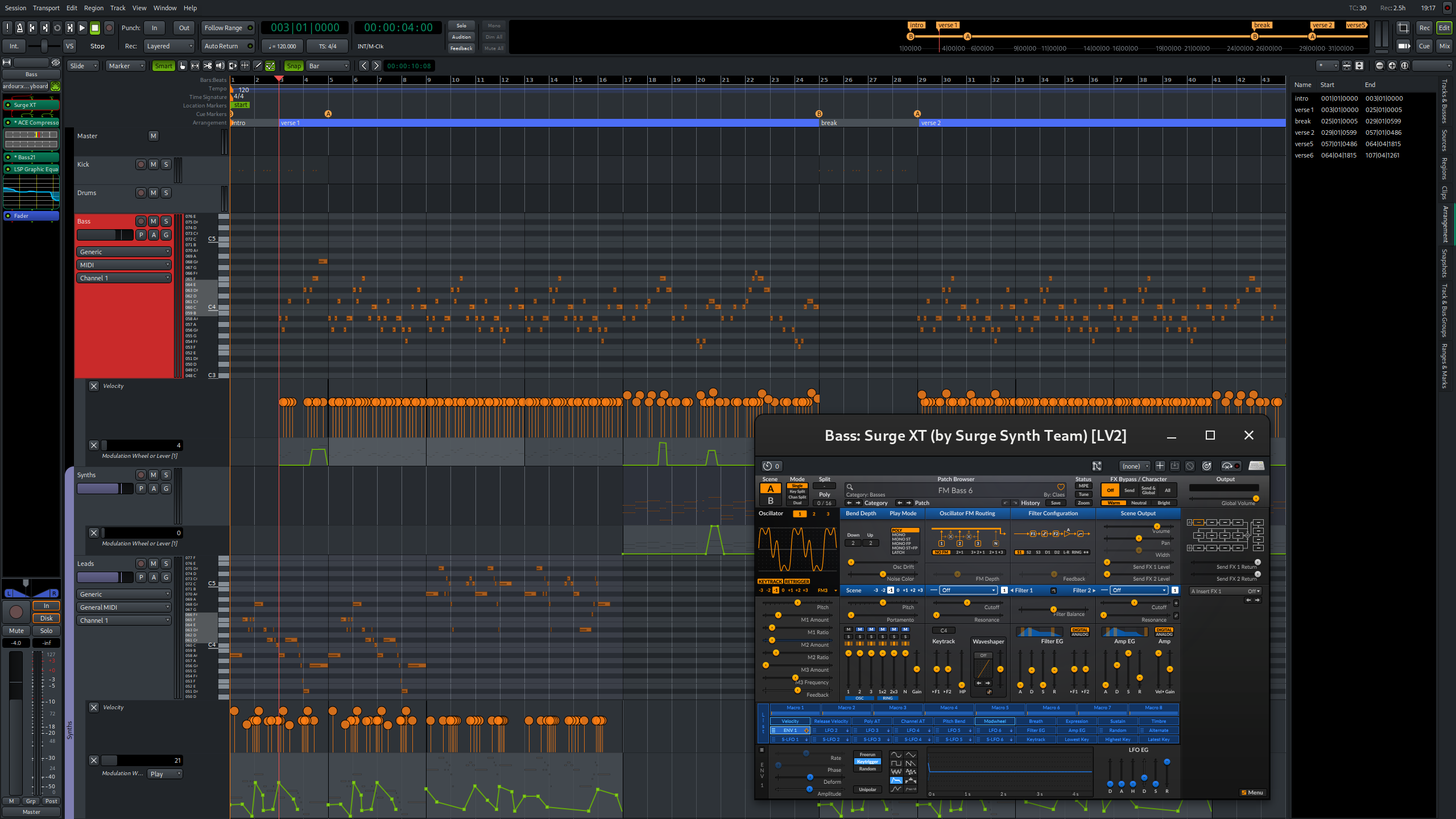
Ardour — полноценная DAW для Linux, macOS и Windows, особенно сильная в записи, монтаже, микшировании, маршрутизации и работе с аудио. В Linux-среде она часто становится основой домашней студии вместе с JACK, ALSA, PipeWire и LV2-плагинами.
Ardour поддерживает недеструктивное нелинейное редактирование, tracks, regions, mixer, buses, multichannel routing, video timeline и matrix-style patching.
Что удобно делать в Ardour:
-
записывать многодорожечное аудио;
-
редактировать regions;
-
сводить через Mixer;
-
строить маршрутизацию между дорожками и шинами;
-
использовать LV2/VST-плагины;
-
работать с MIDI;
-
синхронизировать аудио с видео;
-
экспортировать сессию.
Пошаговая запись в Linux:
-
Настройте аудио в системе.
-
Создайте новую Session.
-
Выберите Audio/MIDI Setup.
-
Добавьте Audio Track.
-
Назначьте вход микрофона.
-
Включите Record Enable.
-
Запишите дубль.
-
Отредактируйте region.
-
Откройте Mixer и добавьте EQ.
-
Экспортируйте через Session > Export.
Плюсы:
-
сильная запись и монтаж;
-
гибкая маршрутизация;
-
открытая экосистема;
-
поддержка Linux;
-
удобен для аудиоинженерных задач;
-
работает с видео.
Минусы:
-
Linux-аудио требует настройки;
-
интерфейс сложнее для новичка;
-
меньше готовых поп-инструментов, чем в Logic Pro;
-
для битмейкинга FL Studio быстрее.
LMMS
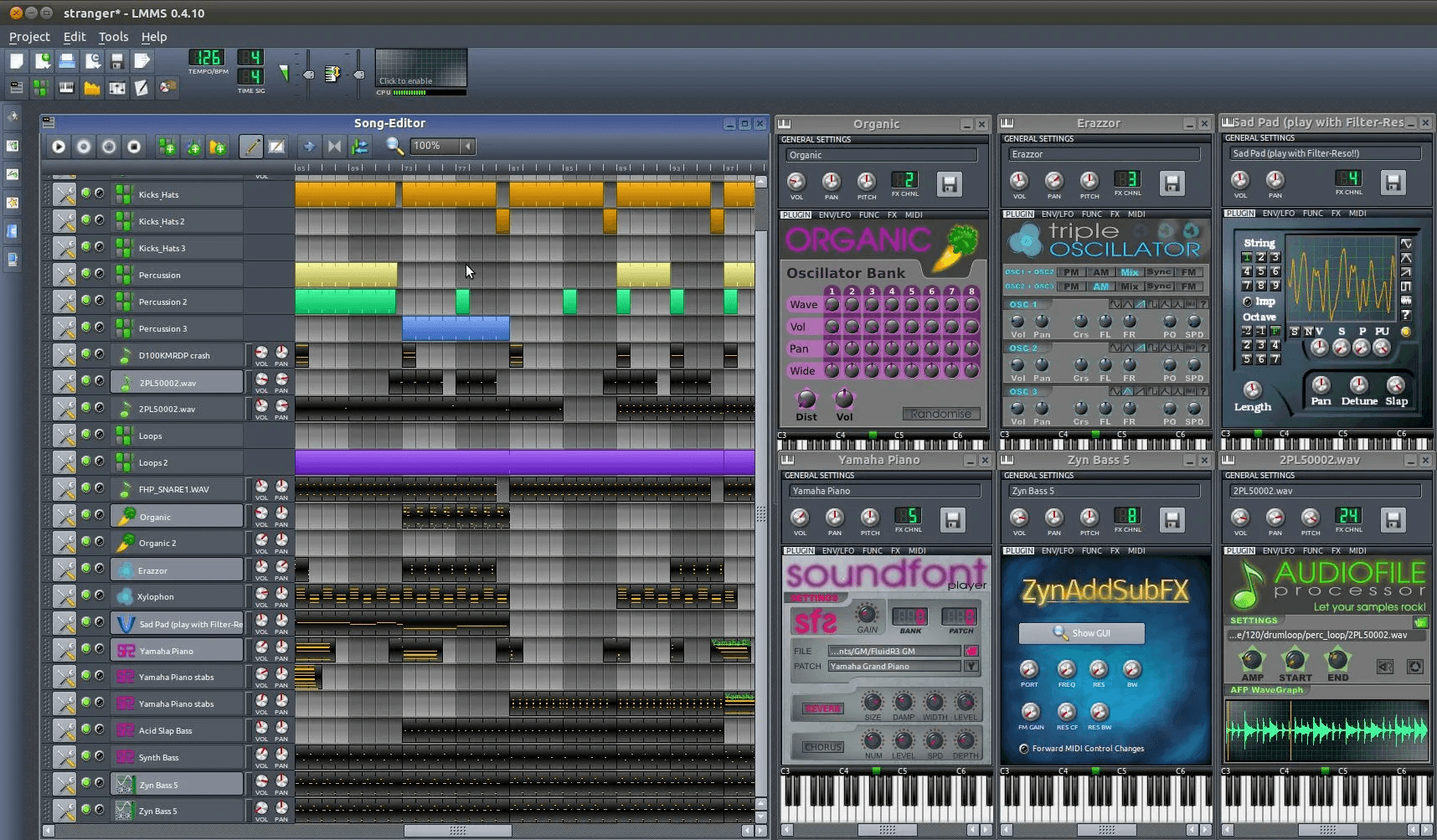
LMMS — бесплатная DAW для Windows, Linux и macOS, ориентированная на MIDI, электронную музыку, синтезаторы, паттерны и простое сведение. В программе есть Song Editor, Beat+Bassline Editor, Piano Roll Editor, FX Mixer и Automation Editor. Официальное описание LMMS перечисляет секвенсирование, сочинение, микширование, автоматизацию, Piano Roll, Beat+Bassline Editor, MIDI-import и встроенные синтезаторы.
Что удобно делать в LMMS:
-
создавать электронные треки;
-
строить drum pattern в Beat+Bassline Editor;
-
писать мелодии в Piano Roll;
-
использовать встроенные синтезаторы;
-
добавлять автоматизацию;
-
сводить каналы в FX Mixer;
-
импортировать MIDI.
Пошаговое создание мелодии:
-
Создайте проект.
-
Добавьте инструмент в Song Editor.
-
Создайте segment на дорожке.
-
Дважды щёлкните segment.
-
Откройте Piano Roll.
-
Нарисуйте ноты.
-
Настройте velocity.
-
Добавьте Beat+Bassline для ударных.
-
Назначьте каналы в FX Mixer.
-
Экспортируйте аудио.
Плюсы:
-
бесплатная программа;
-
работает на Linux;
-
удобный Piano Roll;
-
Beat+Bassline Editor;
-
встроенные синтезаторы;
-
подходит для электронных набросков.
Минусы:
-
не записывает живой звук как классическая студийная DAW;
-
интерфейс уступает современным коммерческим решениям;
-
ограничен для вокальной продакшн-цепочки;
-
меньше готовых профессиональных эффектов.
Waveform Free
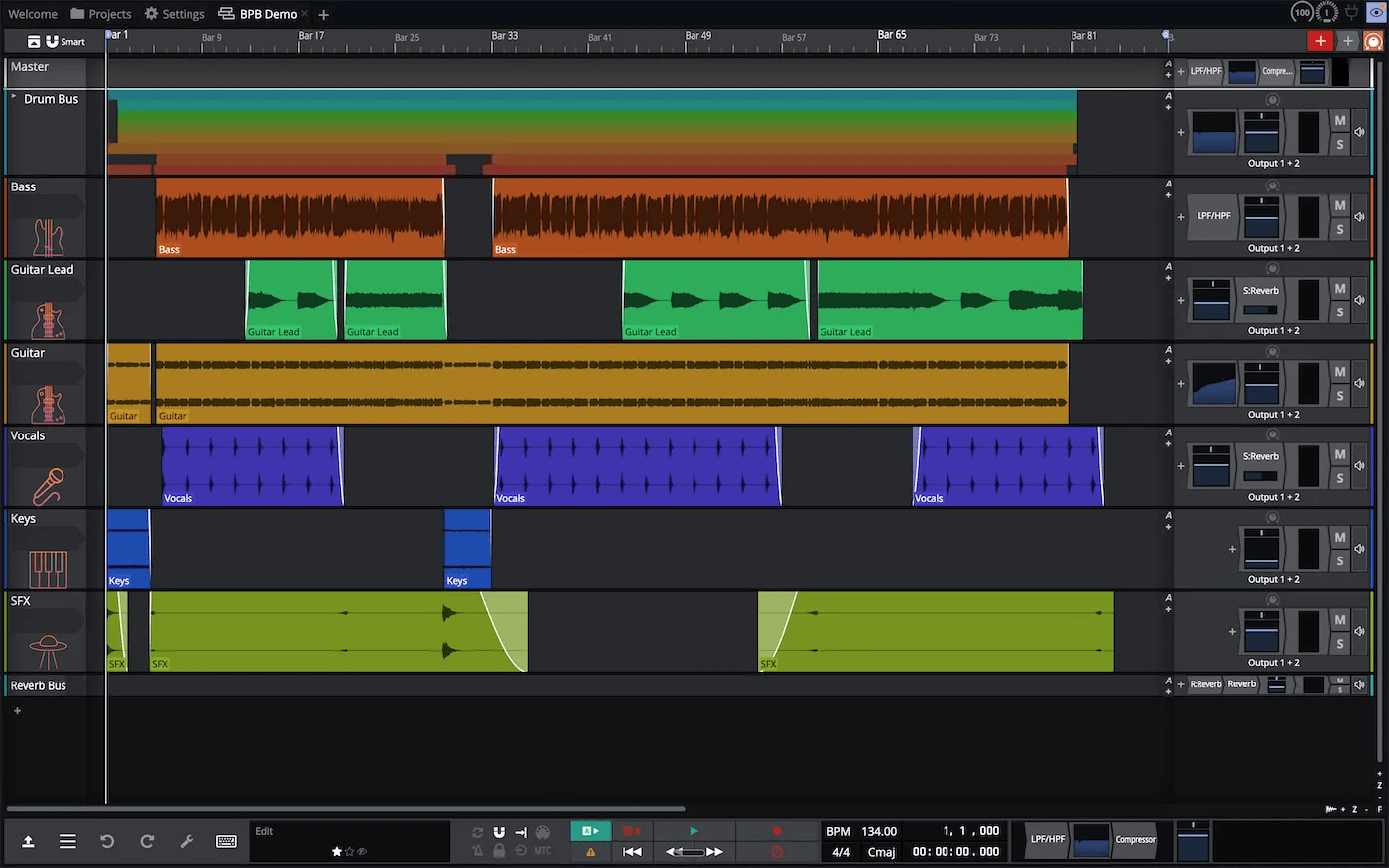
Waveform Free — бесплатная DAW от Tracktion для Windows, macOS, Linux и Raspberry Pi. Она предлагает неограниченные tracks, clips, folders и submixes, поддержку VST3/VST2/AU/LV2, аудио- и MIDI-редактирование, plugin automation, track freeze, export to audio и bounce in place.
Что удобно делать в Waveform Free:
-
записывать группу;
-
создавать электронный трек;
-
использовать MIDI;
-
подключать сторонние плагины;
-
строить plugin racks;
-
применять automation lanes;
-
экспортировать микс;
-
работать на Linux без платной DAW.
Пошаговый старт:
-
Создайте Edit.
-
Добавьте Audio Track.
-
Добавьте MIDI Track.
-
Откройте Browser.
-
Выберите инструмент.
-
Запишите MIDI.
-
Добавьте аудиозапись.
-
Откройте Mixer.
-
Настройте эффекты.
-
Используйте Export to Audio.
Плюсы:
-
бесплатная редакция;
-
неограниченные дорожки;
-
поддержка разных плагин-форматов;
-
Windows, macOS, Linux;
-
современный браузер;
-
подходит для записи и MIDI.
Минусы:
-
часть расширенных функций находится в платной версии;
-
интерфейс отличается от привычных DAW;
-
меньше учебных материалов на русском;
-
новичку нужно привыкнуть к терминологии Tracktion.
Онлайн-секвенсоры без установки
BandLab
BandLab — онлайн-студия для записи, редактирования, совместной работы, мобильных набросков и быстрого экспорта. Она работает в браузере и мобильных приложениях, хранит проекты в облаке и подходит тем, кто пишет идеи на нескольких устройствах.
BandLab поддерживает импорт MIDI, MP3, MP4, WAV, M4A, AAC и OGG в веб-версии, а экспорт в BandLab Web включает MIDI/WAV для отдельных дорожек и M4A или 16-bit WAV для mixdown.
Что удобно делать в BandLab:
-
записывать вокал прямо в браузере;
-
использовать виртуальные инструменты;
-
редактировать регионы;
-
приглашать соавторов;
-
использовать эффекты;
-
скачивать mixdown;
-
скачивать отдельные tracks;
-
продолжать работу на телефоне.
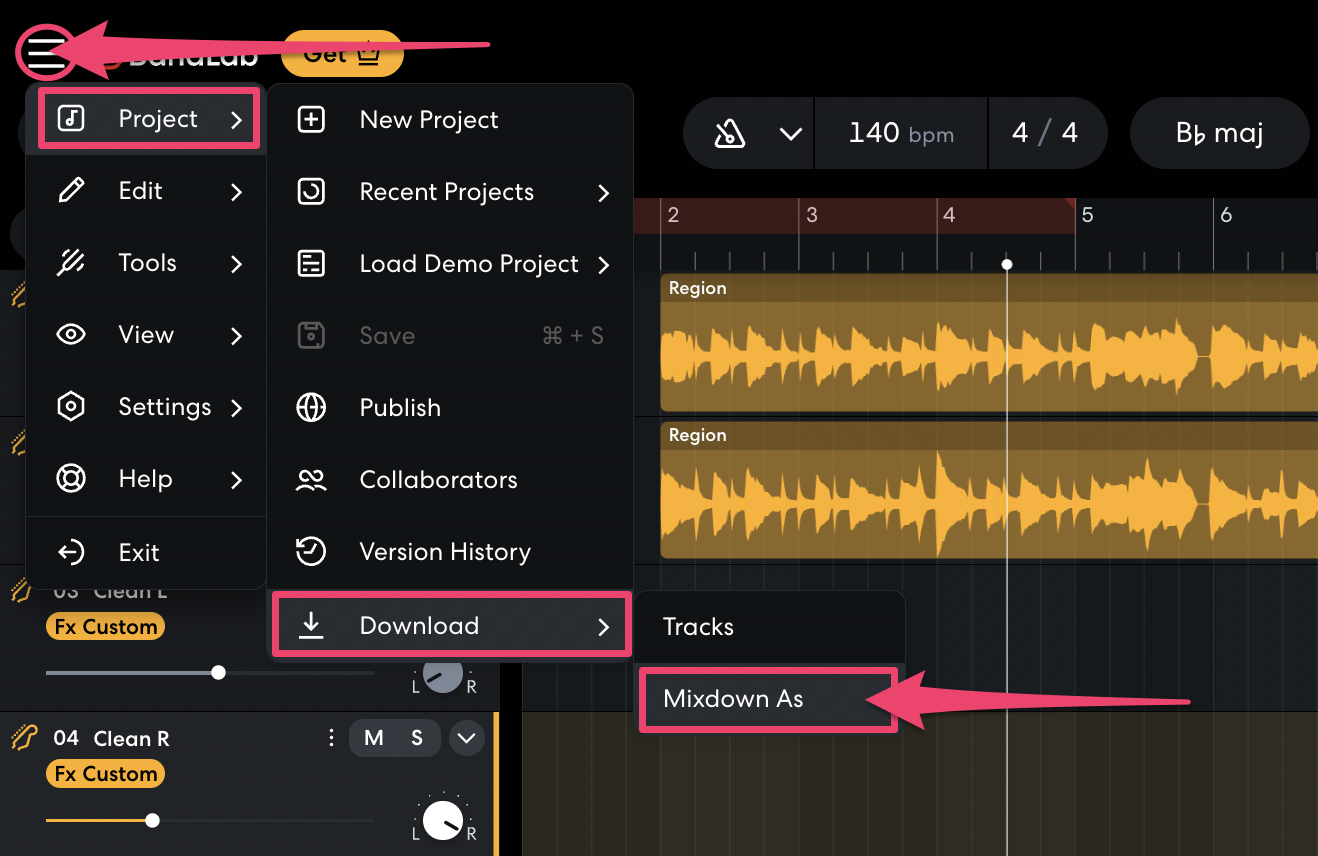
Пошаговый экспорт mixdown:
-
Откройте проект в Studio.
-
Нажмите меню проекта в левом верхнем углу.
-
Перейдите в Project.
-
Выберите Download.
-
Нажмите Mixdown As.
-
Выберите формат.
-
Скачайте файл.
Для отдельных дорожек используется Project > Download > Tracks, затем выбирается M4A или WAV и скачиваются нужные stems.
Плюсы:
-
работает в браузере;
-
есть мобильные приложения;
-
облачное хранение;
-
совместная работа;
-
понятный экспорт;
-
хороший вариант для новичка.
Минусы:
-
зависит от интернета;
-
крупные проекты нагружают браузер;
-
меньше глубокой маршрутизации, чем в REAPER;
-
профессиональное сведение удобнее в настольной DAW.
Soundtrap
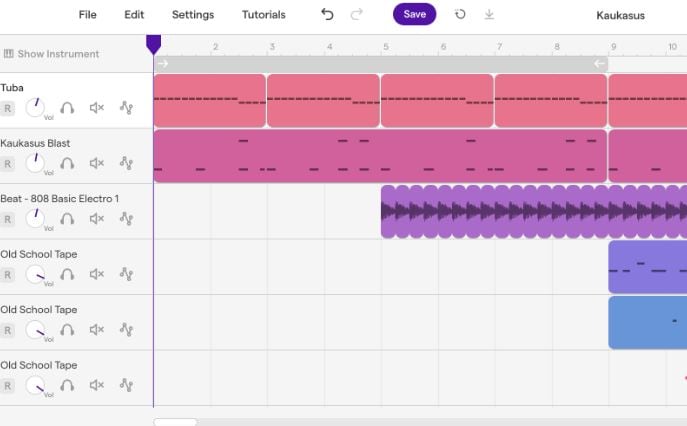
Soundtrap — браузерная студия для музыки, подкастов, вокала, лупов и совместной работы. В ней есть Studio, Loops, виртуальные инструменты, Beatmaker, эффекты, Collaboration, Comments и Export. Soundtrap предлагает Reverb, Distortion, EQ, Delay, Compressor, виртуальные инструменты, royalty-free sounds и collaborative studio.
Что удобно делать в Soundtrap:
-
создавать музыку онлайн;
-
записывать голос;
-
собирать бит в Beatmaker;
-
использовать loops;
-
приглашать соавторов;
-
применять эффекты;
-
экспортировать проект из Studio.
Пошаговый экспорт:
-
Откройте проект в Studio.
-
Перейдите в File.
-
Выберите Export.
-
Нажмите Export в правом верхнем углу.
-
Выберите аудиоформат.
-
Скачайте файл.
Soundtrap также поддерживает экспорт через страницу профиля: кнопка с тремя точками у проекта, затем Export или Download, далее выбор формата.
Плюсы:
-
полностью браузерная работа;
-
удобна для обучения;
-
совместная студия;
-
есть лупы и инструменты;
-
подходит для подкастов;
-
понятный экспорт.
Минусы:
-
часть библиотеки доступна по платным планам;
-
зависимость от браузера и сети;
-
меньше контроля над routing;
-
для финального мастеринга нужна отдельная DAW или сервис.
BeepBox
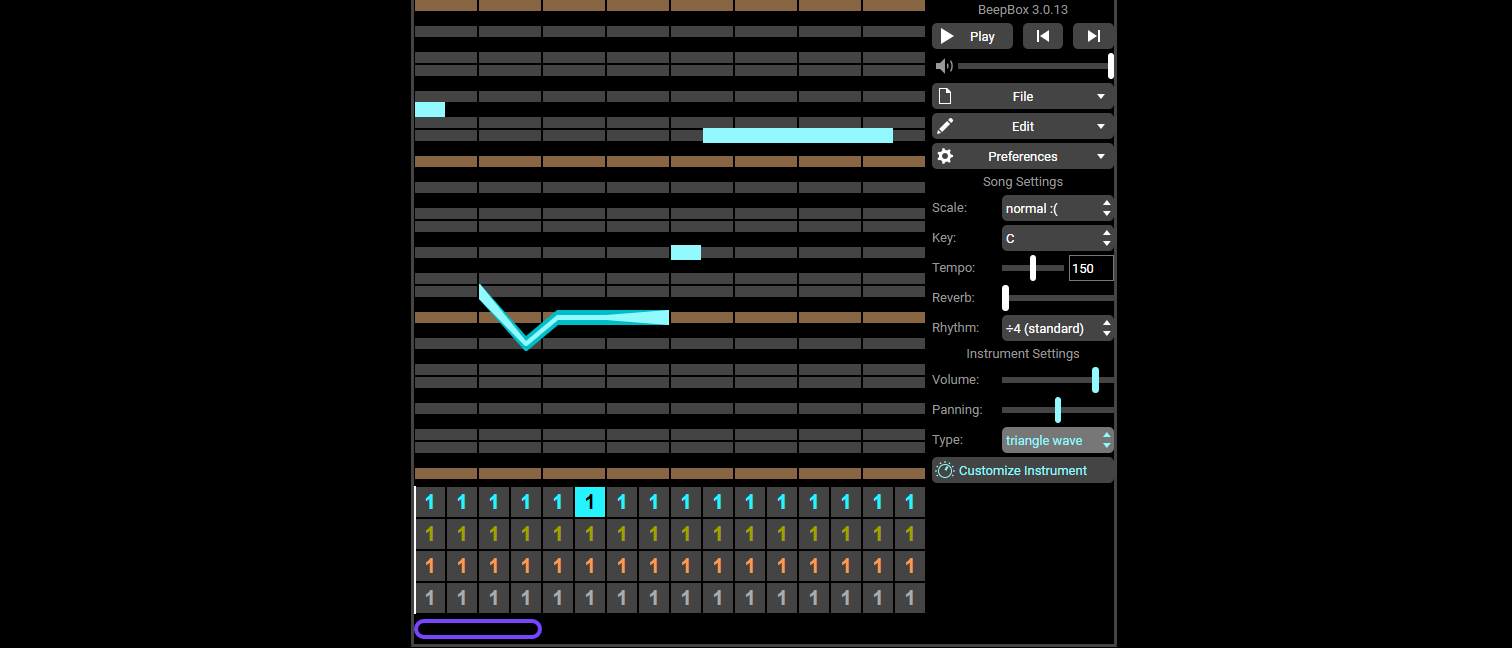
BeepBox — простой браузерный секвенсор для чиптюн-мелодий, коротких лупов, ретро-звуков, игровых тем и быстрых музыкальных набросков. Он не заменяет DAW, но отлично подходит для идеи, которую нужно собрать за несколько минут.
Что удобно делать в BeepBox:
-
писать короткие мелодии;
-
делать chiptune;
-
создавать паттерны;
-
менять инструменты;
-
строить song structure;
-
делиться песней через URL;
-
экспортировать MIDI, WAV, MP3, JSON или HTML.
В BeepBox сохранение проекта связано с URL-форматом, а экспорт доступен в аудио и MIDI. JSON сохраняет структуру проекта для дальнейшего редактирования.
Пошаговый набросок:
-
Откройте BeepBox.
-
Выберите tempo.
-
В первой строке нарисуйте мелодию.
-
Во второй строке добавьте бас.
-
В drum channel создайте ритм.
-
Размножьте pattern по song timeline.
-
Измените инструмент.
-
Через меню File выполните Export Song.
Плюсы:
-
работает мгновенно в браузере;
-
понятная сетка;
-
подходит для chiptune;
-
легко делиться ссылкой;
-
экспорт в аудио и MIDI;
-
JSON сохраняет проект.
Минусы:
-
ограниченная звуковая палитра;
-
не подходит для вокала и гитары;
-
нет полноценного микшера;
-
MIDI-экспорт не сохраняет звучание один в один.
Online Sequencer
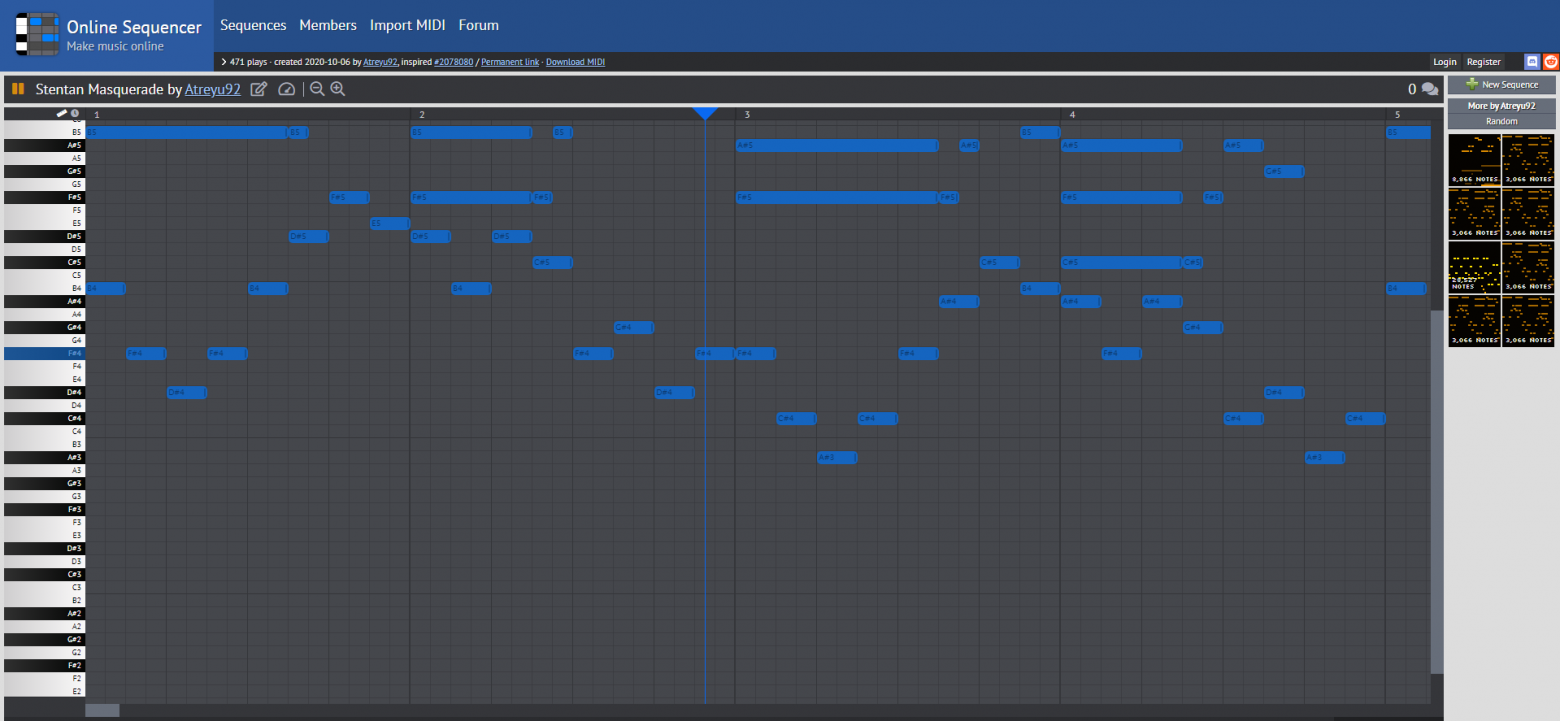
Online Sequencer — браузерная сетка для создания MIDI-мелодий. Он удобен для наброска темы, учебной работы с нотами, простого саундтрека, рингтона или идеи, которую затем переносят в полноценную DAW.
Что удобно делать в Online Sequencer:
-
рисовать ноты на сетке;
-
выбирать инструменты;
-
менять tempo;
-
строить повторяющиеся паттерны;
-
слушать результат в браузере;
-
делиться ссылкой;
-
переносить идею в DAW через MIDI.
Пошаговая мелодия:
-
Выберите инструмент.
-
Установите tempo.
-
Нарисуйте ноты мышью.
-
Добавьте басовую партию.
-
Создайте простой ритм.
-
Проверьте loop.
-
Сохраните или экспортируйте результат.
Плюсы:
-
очень простой интерфейс;
-
подходит для первых MIDI-идей;
-
работает без установки;
-
удобно для обучения;
-
быстрый обмен ссылкой.
Минусы:
-
нет полноценного сведения;
-
нет записи вокала;
-
звуки ограничены;
-
итоговый проект лучше дорабатывать в DAW.
DAW для iOS, iPadOS и Android
GarageBand для iPhone и iPad
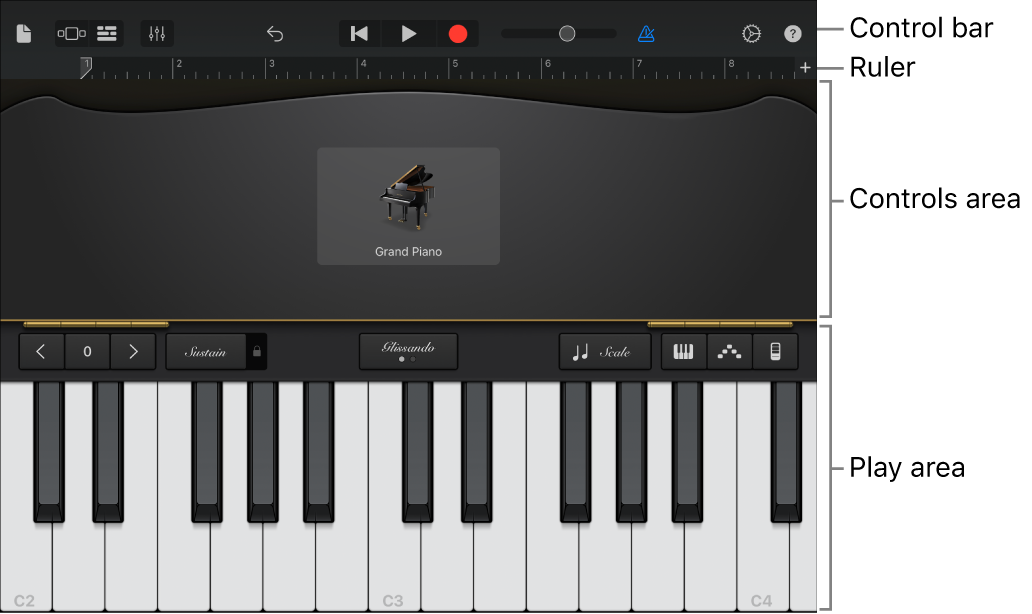
GarageBand на iPad и iPhone превращает мобильное устройство в студию для набросков, Touch Instruments, Live Loops, записи голоса, гитары, баса, барабанов и клавиш. Sound Browser открывает Touch Instruments, а Live Loops даёт сетку для нелинейной игры с идеями.
Что удобно делать на iPad:
-
играть на экранной клавиатуре;
-
записывать голос;
-
использовать Audio Recorder;
-
запускать Live Loops;
-
собирать барабаны;
-
записывать гитару через интерфейс;
-
экспортировать песню;
-
переносить проект в Logic Pro.
Пошаговая запись идеи:
-
Откройте Sound Browser.
-
Выберите Keyboard.
-
Запишите аккорды.
-
Вернитесь в Browser.
-
Добавьте Drums.
-
Запишите ритм.
-
Откройте Tracks View.
-
Добавьте Audio Recorder.
-
Запишите голос.
-
Экспортируйте песню через Share.
Плюсы:
-
бесплатно для iOS и iPadOS;
-
Touch Instruments;
-
Live Loops;
-
удобная запись голоса;
-
хорошая связь с Logic Pro;
-
подходит для быстрых идей.
Минусы:
-
меньше возможностей, чем в Logic Pro на Mac;
-
сложное сведение неудобно на маленьком экране;
-
внешний аудиоинтерфейс нужен для качественной записи;
-
файловая организация ограничена мобильной системой.
FL Studio Mobile
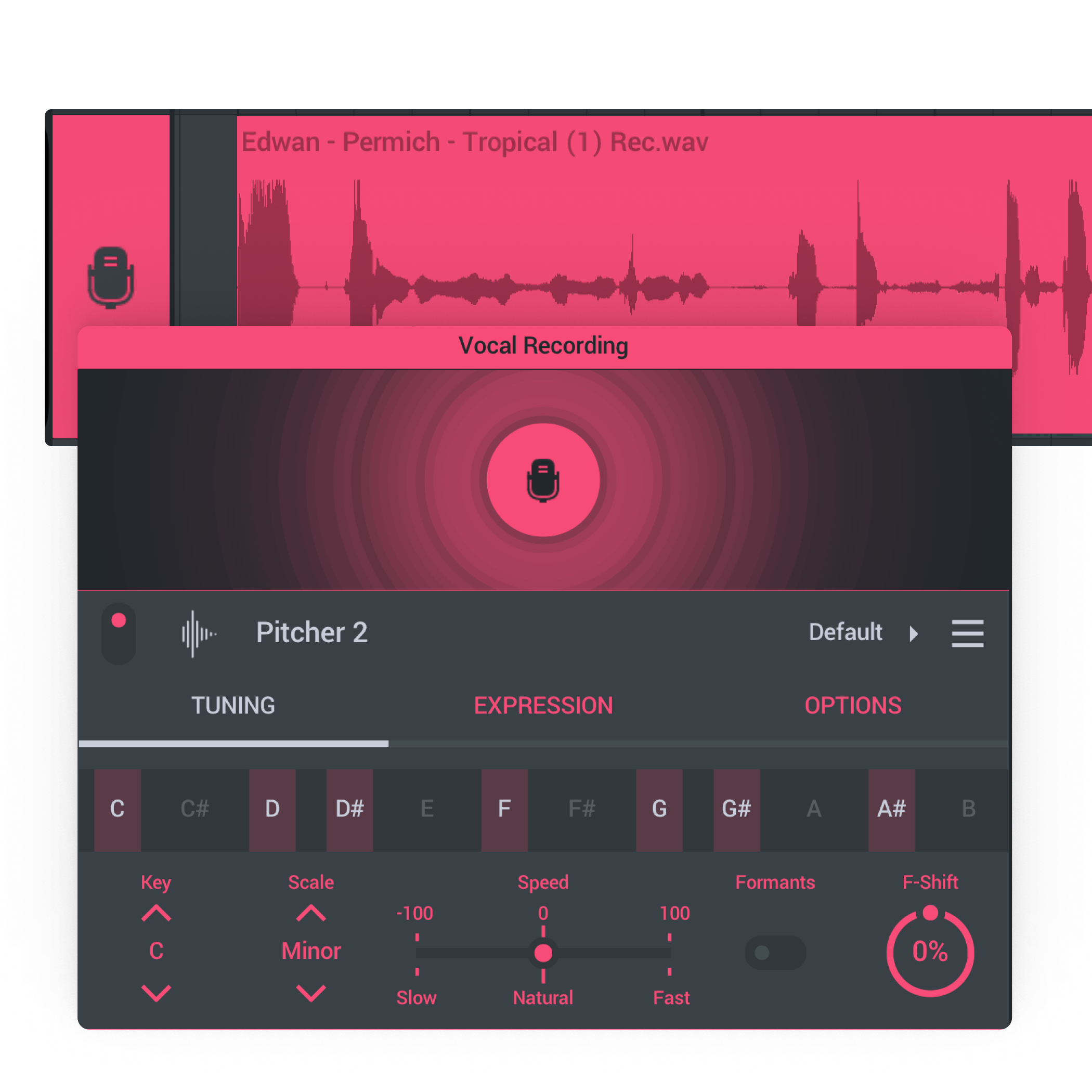
FL Studio Mobile — мобильная DAW для iOS, Android и Chromebook. В ней есть встроенные звуки, Piano Roll, эффекты, запись аудио, pitch correction, automation, mixer controls и экспорт мобильных проектов. Официальная страница указывает iOS, Android, iPhone, iPad, Android и Chromebook, а также экспорт mobile projects в FLP и вывод WAV, MP3, AAC, FLAC или MIDI.
Что удобно делать в FL Studio Mobile:
-
создавать биты на телефоне;
-
писать мелодии в Piano Roll;
-
записывать вокал;
-
использовать Pitcher 2;
-
добавлять automation;
-
сводить через mixer controls;
-
переносить проект в FL Studio Desktop;
-
экспортировать аудио.
Пошаговый мобильный бит:
-
Создайте новый проект.
-
Добавьте drum instrument.
-
Нарисуйте pattern.
-
Откройте Piano Roll.
-
Пропишите бас.
-
Добавьте синтезатор.
-
Запишите automation.
-
Откройте Mixer.
-
Настройте уровни.
-
Выведите WAV или MP3.
Плюсы:
-
iOS, Android, Chromebook;
-
знакомая логика FL;
-
Piano Roll;
-
запись аудио;
-
мобильный экспорт;
-
перенос идей в десктопную среду.
Минусы:
-
экран телефона ограничивает монтаж;
-
крупные проекты удобнее доводить на компьютере;
-
часть привычных десктопных плагинов недоступна;
-
точное сведение требует наушников и внешнего контроля.
Практические инструкции для любой DAW
Как записать вокал
-
Подключите микрофон к аудиоинтерфейсу.
-
Выберите ASIO на Windows или Core Audio на macOS.
-
Создайте Audio Track.
-
Укажите вход микрофона.
-
Включите Record Arm.
-
Проверьте уровень: пики держите ниже 0 dBFS.
-
Включите метроном.
-
Запишите несколько дублей.
-
Обрежьте шумные участки.
-
Добавьте EQ, Compressor, De-Esser и Reverb.
-
Экспортируйте WAV для архива и MP3 для отправки.
Как записать гитару
-
Подключите гитару в инструментальный вход аудиоинтерфейса.
-
Создайте mono Audio Track.
-
Выберите вход.
-
Включите Monitoring.
-
Добавьте amp simulator.
-
Запишите ритм-партию.
-
Создайте дубль.
-
Разведите партии влево и вправо.
-
Добавьте low cut на ненужный низ.
-
Экспортируйте микс.
Как создать бит
-
Установите BPM.
-
Создайте drum rack, step sequencer или drum machine.
-
Поставьте kick на сильные доли.
-
Добавьте snare или clap.
-
Пропишите hi-hat.
-
Добавьте bass.
-
Сочините lead или pad.
-
Добавьте riser, fill и переход.
-
Автоматизируйте фильтр.
-
Сведите барабаны, бас и мелодию.
Как свести трек
-
Уберите лишние дорожки.
-
Назовите каналы.
-
Сгруппируйте drums, bass, music, vocal.
-
Настройте баланс громкости.
-
Расставьте панораму.
-
На каждом канале уберите ненужные частоты.
-
Добавьте компрессию на динамичные дорожки.
-
Используйте send reverb и delay.
-
Проверьте master без клиппинга.
-
Экспортируйте WAV.
Как экспортировать stems
-
Подготовьте проект.
-
Отключите лишние mute-дорожки.
-
Проверьте начало и конец проекта.
-
Включите нужные эффекты.
-
Откройте экспорт.
-
Выберите отдельные tracks или channels.
-
Формат задайте WAV.
-
Разрядность выберите 24-bit.
-
Названия дорожек приведите к понятному виду.
-
Экспортируйте в отдельную папку.
Что выбрать в итоге
| Сценарий | Лучший выбор |
|---|---|
| Электронная музыка и лайв-сцены | Ableton Live |
| Биты, trap, EDM, быстрый Piano Roll | FL Studio |
| Композиция, MIDI, студийная аранжировка | Cubase |
| Вокал, гитара, авторские песни | Studio One |
| Легкая и гибкая студия | REAPER |
| Профессиональная запись и постпродакшн | Pro Tools |
| Бесплатная DAW на Windows | Cakewalk |
| Mac и полная музыкальная экосистема | Logic Pro |
| Первый старт на Mac или iPad | GarageBand |
| Linux-студия | Ardour |
| Бесплатная электронная музыка | LMMS |
| Браузер и совместная работа | BandLab |
| Онлайн-обучение и быстрые проекты | Soundtrap |
| Простая чиптюн-идея | BeepBox |
| Мобильные биты | FL Studio Mobile |
Для одного универсального варианта на Windows удобнее всего Studio One, Cubase или REAPER. Для битмейкера самым быстрым решением остаётся FL Studio. Для электронного продюсера сильнее всего работают Ableton Live и Bitwig Studio. Для Mac оптимальный путь начинается с GarageBand и продолжается в Logic Pro. Для Linux уверенный выбор — Ardour, LMMS и Waveform Free. Для браузера лучше всего подходят BandLab и Soundtrap.
