
Winamp Desktop Player for Windows — это не просто известный музыкальный проигрыватель, а полноценная среда для локального прослушивания музыки, ведения медиатеки, работы с плейлистами, интернет-радио, подкастами, визуализациями и базовой организацией аудиоколлекции. У программы очень узнаваемая логика: управление воспроизведением всегда под рукой, Playlist Editor отвечает за очередь треков, Media Library хранит и сортирует коллекцию, а дополнительные окна вроде EQ, Video и Visualizations подключаются тогда, когда они действительно нужны. Такая архитектура делает Winamp удобным именно как персональный плеер на ПК, а не как безликий модуль открыть файл и закрыть.
Winamp особенно хорош там, где пользователь работает не со стримингом, а со своей собственной библиотекой: MP3-альбомами, FLAC-архивом, папками по жанрам, старой коллекцией радиозаписей, подборками концертов, подкастами по RSS и вручную собранными плейлистами. Это тот случай, когда программа остается удобной не из-за моды, а из-за компоновки интерфейса и очень понятной механики: что воспроизводится сейчас, что стоит в очереди, где лежит файл, какой у него тег, в каком порядке идут треки, как быстро перестроить список — все это в Winamp решается прямо в процессе работы, без лишних переходов по окнам.
Скачать Winamp
- Редактирование аудио
- Русский интерфейс
- Просто для новичков
- Устаревший дизайн
- Мало обновлений
- Ограниченные функции
Что собой представляет Winamp
Winamp — это медиаплеер, заточенный прежде всего под музыку и работу с локальным контентом. Он воспроизводит файлы, ведет историю прослушивания, позволяет группировать записи по артистам, альбомам и жанрам, строить правила для умных выборок, сохранять и импортировать плейлисты, запускать интернет-радио и подписываться на подкасты. При этом интерфейс не расползается на десятки лишних панелей: главное окно управляет воспроизведением, Playlist Editor отвечает за текущий список, а Media Library берет на себя каталогизацию и навигацию.
Сильная сторона Winamp в том, что это именно программа для постоянного повседневного использования. Она одинаково уместна для трех сценариев. Первый — быстро открыть папку с музыкой и слушать альбомы подряд. Второй — держать большую медиатеку и перемещаться по ней через библиотеку, жанры, теги и Smart Views. Третий — использовать Winamp как музыкальный центр: локальные файлы, интернет-радио, подкасты, визуализации, эквалайзер и ручная настройка интерфейса в одном месте.
Winamp давно перестал быть просто легким MP3-плеером. Внутри него есть логика музыкального менеджера: импорт медиабазы, редактирование тегов, ReplayGain, конвертация через Format Converter, хранение закладок на потоки, история воспроизведения, правила для Smart Views и полноценное управление плейлистами. За счет этого программа воспринимается не как утилита на один запуск, а как рабочее пространство для тех, кто хранит музыку локально и хочет порядок в коллекции.
Первый взгляд на Winamp: как устроен интерфейс
Главная идея интерфейса Winamp — модульность без хаоса. В программе есть несколько ключевых окон, и каждое отвечает за свою конкретную задачу. В обычной повседневной работе пользователь чаще всего использует три зоны: Main Window, Playlist Editor и Media Library. Все остальные элементы — Equalizer, Video, Visualizations, Skin Options, Color Themes — подключаются по ситуации, не ломая общий ритм использования.
Главное окно — это центр управления. Здесь находятся транспортные кнопки, строка текущего трека, контроль позиции воспроизведения, громкость, доступ к библиотеке и дополнительным панелям. Playlist Editor — это не просто список файлов, а полноценный редактор очереди: отсюда удобно сортировать, очищать, искать, сохранять и загружать плейлисты. Media Library уже работает как каталог: хранит локальную музыку, видео, Smart Views, историю, закладки, подкасты и инструменты для риппинга.
Ниже — главное окно Winamp, на котором хорошо видно общую логику интерфейса.
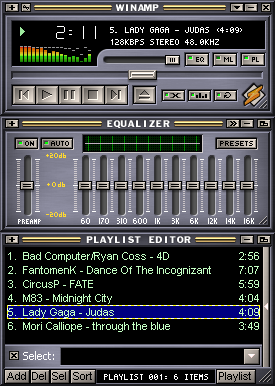

У Winamp есть еще одна важная особенность — режим Window Shade. Это свернутый компактный вид, в котором программа превращается в узкую горизонтальную панель с базовым управлением. Такой формат удобен, когда плеер нужно держать на экране постоянно, но без захвата рабочего пространства. Winamp не убирает управление полностью, а именно сжимает интерфейс до минимума, сохраняя идею плеер всегда рядом.
Основные элементы интерфейса Winamp
| Элемент | Что делает | Когда полезен |
|---|---|---|
| Main Window | Управляет воспроизведением, показывает текущий трек, дает доступ к основным функциям | Всегда, это центр программы |
| Playlist Editor | Показывает текущую очередь, позволяет сортировать и сохранять плейлисты | Когда нужно собрать подборку, переставить треки, убрать лишнее |
| Media Library | Хранит локальную музыку, видео, Smart Views, закладки, историю, подкасты | Когда коллекция большая и нужен порядок |
| Equalizer / EQ | Регулирует звучание, баланс, пресеты, пользовательские настройки | Когда нужно подстроить звук под наушники, колонки или жанр |
| Visualizations | Отображает аудиореактивную графику, включая AVS и MilkDrop | Когда важна визуальная часть прослушивания |
| Video | Воспроизводит видеофайлы и интернет-ТВ | Когда Winamp используется как мультимедийный проигрыватель |
| Skin Options / Color Themes | Меняет внешний вид и цветовую схему | Когда хочется кастомизировать плеер под себя |
Эта схема кажется простой, но именно в ней и сила Winamp. Пользователь быстро привыкает: воспроизведение — в Main Window, очередь — в Playlist Editor, библиотека — в Media Library. Нет постоянной путаницы между где у меня трек, где его свойства и где список воспроизведения. У многих современных плееров эти зоны перемешаны, а в Winamp они разделены очень четко.
Главное окно: почему им удобно пользоваться каждый день
Main Window в Winamp построено так, чтобы не заставлять пользователя постоянно нырять в меню. Основные команды вынесены в прямой доступ: запуск воспроизведения, переход по трекам, остановка, открытие файлов, доступ к библиотеке, визуализациям, видео, эквалайзеру, скинам и цветовым темам. Визуально это выглядит как классический музыкальный плеер, но по функциональности главное окно управляет почти всем базовым процессом прослушивания.
Открывать музыку в Winamp можно несколькими способами. Самый прямой — перетащить файл или папку из Windows Explorer прямо в главное окно. Второй вариант — использовать кнопку Open File(s) и выбрать треки вручную. Третий — пойти через меню File и открыть отдельный файл или сразу целую папку. Такой набор сценариев важен: Winamp удобен и для быстрого запуска одного трека, и для добавления целого альбома без промежуточных действий.
Для пользователя это означает очень простую механику работы. Если нужно просто послушать музыку — достаточно перетащить папку. Если нужно добавить отдельные композиции в уже играющий список — удобнее открыть файлы вручную. Если требуется запустить папку как новую сессию прослушивания — подходит команда Open Folder. Программа не навязывает одну логику и не делает простое действие многослойным.
Еще одно достоинство главного окна — быстрый доступ к меню без перегруженной верхней строки. У Winamp есть главное меню, доступное через иконку в левом верхнем углу или через правый клик по рамке. Это позволяет держать интерфейс визуально компактным, но не лишаться глубины настроек. Отсюда открываются команды воспроизведения, настройки и дополнительные операции с плейлистом.
Playlist Editor: сердце практической работы с музыкой
Playlist Editor — один из самых полезных модулей Winamp. Именно здесь плеер перестает быть просто проигрывателем и превращается в удобный инструмент управления очередью. В это окно можно перетаскивать файлы из проводника, переносить треки из Media Library, искать нужные композиции, сортировать содержимое и сохранять результаты как отдельные плейлисты. Для повседневной работы с музыкальными подборками это куда важнее, чем просто красивый интерфейс.
Переход по большому списку реализован удобно. В Playlist Editor можно дважды щелкнуть по нужному элементу или выделить его и нажать Enter. Это мелочь, но на длинных подборках она экономит массу времени: не нужно ловить мини-кнопки или уходить в контекстные меню. Winamp ведет себя как уверенный десктопный плеер, который рассчитан на реальные большие списки треков, а не только на десяток песен в очереди.
Отдельно стоит отметить сортировку. Playlist Editor умеет сортировать список по title, file name и path + file name. В практическом использовании это полезно по-разному. Сортировка по title подходит для обычной музыкальной подборки. По file name — когда теги в коллекции не в идеальном состоянии. По path + file name — когда плейлист собирался из разных папок и нужно восстановить логическую структуру источников.
Ниже — окно Playlist Editor, где Winamp показывает текущую очередь и инструменты для работы с ней.

Кнопка Manage Playlist: почему она так важна
В Winamp кнопка Manage Playlist — это не второстепенная мелочь, а один из ключевых инструментов. Через нее открываются почти все действия, связанные с текущим списком воспроизведения. Из этого меню можно:
-
открыть сохраненный плейлист;
-
открыть результаты представления из Media Library;
-
открыть плейлист из библиотеки;
-
сохранить текущий плейлист;
-
создать новый пустой плейлист через New playlist (clear);
-
перейти в панель Playlists внутри Media Library.
Такая организация особенно удобна тем, что Winamp не разводит операции очередь сейчас и плейлисты в библиотеке по совершенно разным частям программы. Кнопка Manage Playlist как раз и связывает одно с другим. Пользователь может слушать текущий набор треков, сохранить его, потом открыть как библиотечный плейлист, отредактировать и снова вернуть в работу. Это делает Playlist Editor не временным буфером, а полноценной точкой управления музыкальными сценариями.
Что еще можно делать в Playlist Editor
Через контекстное меню Playlist Editor открывается много полезных операций, которыми часто пренебрегают. Здесь есть просмотр File info, изменение привязки файла у записи плейлиста, сортировка разными способами, Reverse list, Randomize list, удаление дубликатов, чтение расширенной информации из тегов и даже Generate HTML playlist.
На практике это означает, что Winamp умеет не только проигрывать треки в списке, но и быстро наводить в нем порядок. Если плейлист собран из разных папок и содержит повторяющиеся записи, дубликаты можно убрать сразу. Если коллекция плохо отсортирована, список можно развернуть, рандомизировать или упорядочить по названию файла. Если нужно быстро проверить детали по треку — достаточно открыть File info. Все это делает Playlist Editor удобным рабочим инструментом, а не просто длинным перечнем песен.
Поиск в большом плейлисте: Jump to File
Для больших очередей в Winamp есть очень удачный инструмент — Jump to File. Пока фокус находится на Playlist Editor, достаточно нажать J или F3, чтобы открыть окно поиска. Сначала программа показывает весь плейлист целиком, а затем по мере ввода фильтрует результаты. По умолчанию поиск ориентируется на Artist, Title и содержащую папку, что удобно и для нормальных тегов, и для случаев, когда пользователь помнит скорее путь к файлу, чем его название.
Это один из тех элементов, которые особенно ценятся на больших коллекциях. Когда в очереди не двадцать треков, а несколько сотен или целая радиоподборка на весь день, ручная прокрутка превращается в раздражение. В Winamp эту проблему решает одна клавиша. Поиск через Jump to File — быстрый, локальный и не требует ухода из окна плейлиста. Для музыкального проигрывателя это очень правильное решение.
Media Library: порядок в музыкальной коллекции
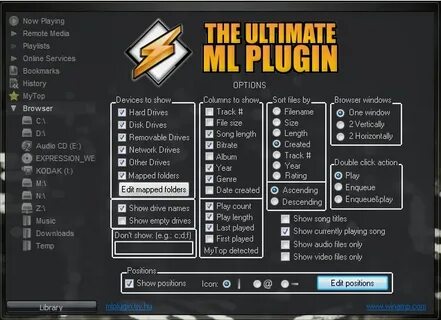
Media Library — ключевая причина, по которой Winamp до сих пор воспринимается серьезнее, чем просто старый MP3-плеер. Библиотека собирает локальные файлы и раскладывает их по понятной структуре: Bookmarks, History, Local Media, Playlists, CD Ripper. Внутри Local Media находятся разделы Audio, Video и Smart Views. За счет этого пользователь получает не просто папки, а каталог с разными точками входа в коллекцию.
Это очень важная разница. Когда музыка хранится только по папкам, пользователь зависит от того, как когда-то назвал каталоги. Media Library в Winamp позволяет видеть ту же коллекцию уже как медиатеку: по артистам, альбомам, жанрам, видео, истории прослушивания, правилам Smart Views и библиотечным плейлистам. Программа перестраивает способы доступа к одним и тем же файлам, и это делает навигацию значительно удобнее.
Ниже — окно Media Library, в котором Winamp показывает локальную медиатеку и разделы библиотеки.

Из чего состоит Media Library
| Раздел библиотеки | Назначение |
|---|---|
| Bookmarks | Хранение ссылок на любимые онлайн-потоки |
| History | История воспроизведения локальных файлов и потоков |
| Local Media | Локальная музыка и видео, добавленные в базу |
| Audio | Представление аудиофайлов по артисту, альбому и жанру |
| Video | Раздел для видеофайлов в библиотеке |
| Smart Views | Умные представления с правилами и фильтрами |
| Playlists | Хранение и импорт библиотечных плейлистов |
| CD Ripper | Риппинг аудио-CD через интерфейс библиотеки |
Эта структура делает Winamp особенно удобным для больших архивов. Например, пользователь может хранить музыку по папкам По годам, а в библиотеке смотреть ее по артистам или жанрам. Или собрать Smart View на основе рейтинга, количества прослушиваний и меток, не трогая исходные файлы. Или использовать History как быстрый способ вернуться к недавно проигранным радиостанциям и записям.
Как добавить музыку в библиотеку
В Winamp добавление файлов в библиотеку сделано просто. Если Media Library не открыта, ее можно вызвать через меню View > Library или комбинацией ALT+L. Дальше внутри библиотеки нужно открыть File и выбрать Add Media to Library. После этого появляется окно добавления, где выбирается папка с музыкой. Winamp сканирует не только выбранный каталог, но и его подпапки, поэтому логичнее указывать именно музыкальную папку, а не весь диск целиком.
Эта логика важна на практике. Winamp не заставляет импортировать файлы по одному и не навязывает сложный мастер настройки. Нужно лишь один раз показать программе папку с медиаколлекцией. После этого библиотека начинает работать как нормальный каталог: по артистам, альбомам, жанрам, тегам и внутренним представлениям. Для локального аудиоплеера для Windows это один из самых удобных сценариев стартовой настройки.
Watch Folders и автоматическое обновление
После первичного добавления музыки Winamp умеет следить за папками через Watch Folders. В этом разделе можно задать каталоги для автоматического добавления медиа, отредактировать список отслеживаемых папок, удалить лишние, выполнить Rescan now, включить Rescan folders at startup, настроить повторное сканирование через определенный интервал и автоматически удалять из библиотеки отсутствующие файлы.
Это одна из самых практичных функций в программе. Если коллекция регулярно пополняется — например, пользователь докладывает новые альбомы, подкасты или живые записи в одну и ту же папку, — Winamp можно настроить так, чтобы библиотека поддерживала себя в актуальном состоянии почти без ручной работы. Также полезна опция Automatically add played files: она автоматически заносит в базу то, что уже проигрывалось. В итоге медиатека в Winamp действительно живет вместе с пользователем, а не застывает после первого импорта.
Smart Views: один из самых недооцененных инструментов Winamp
Раздел Smart Views позволяет строить правила и автоматически собирать списки по содержимому библиотеки. Это не просто статические папки, а динамические выборки. Winamp использует для этого Query Editor, благодаря чему можно создавать представления по тегам, исполнителям, жанрам и другим критериям.
Для пользователя это особенно полезно, когда коллекция уже слишком большая для ручной сортировки. Например, можно создать выборку по жанру, по сочетанию нескольких тегов, по недавно добавленным записям или по подборке, которая соответствует конкретной задаче: ночная электроника, спокойный инструментал, подкасты длиннее часа, живые альбомы, аудиокниги в одной папке. Winamp здесь выступает уже не просто как проигрыватель, а как музыкальный менеджер с правилами.
Теги, метаданные и порядок в файлах
Одна из сильных сторон Winamp — работа с метаданными. Программа умеет читать теги при импорте, использовать их для построения библиотеки и отображать музыкальную коллекцию не как хаотичный набор файлов, а как осмысленный каталог с Artist, Album, Genre, Title и другими полями. Это сразу влияет на удобство: плейлисты сортируются лучше, поиск дает более точные результаты, Smart Views начинают работать по-настоящему полезно.
В Media Library есть опция редактирования тегов для выбранных файлов, а в настройках импорта предусмотрено чтение метаданных при добавлении. Можно указать, как программа должна вести себя, если часть информации отсутствует: использовать умную логику определения, более простую схему Artist\Album\Title или вообще не угадывать ничего лишнего и оставлять пустые поля пустыми, кроме Title, который при необходимости берется из имени файла.
Практический смысл здесь очень простой. Если в коллекции много старых MP3, рипов концертов, радиопередач и файлов с неоднородным оформлением, Winamp помогает постепенно привести все это к общему виду. Плеер не решает за пользователя все автоматически, но дает устойчивую систему, в которой теги действительно начинают играть роль. Для большой медиатеки это важно не меньше, чем качество самого воспроизведения.
Практическая инструкция: как собрать медиатеку в Winamp
Шаг 1. Откройте библиотеку
Откройте View > Library или нажмите ALT+L. После этого Winamp покажет левую панель с разделами библиотеки и правую рабочую область для выбранного раздела.
Шаг 2. Добавьте музыкальные папки
Внутри библиотеки откройте File > Add Media to Library. Выберите конкретную папку с музыкой. Winamp просканирует ее целиком вместе с подпапками и начнет строить локальную медиатеку.
Шаг 3. Настройте наблюдение за папками
Если коллекция пополняется регулярно, зайдите в параметры локальной библиотеки и добавьте нужные каталоги в Watch Folders. Для постоянного порядка удобно включить Rescan folders at startup и Automatically remove missing files from library. Тогда медиатека не будет расходиться с тем, что реально лежит на диске.
Шаг 4. Проверьте, как читаются теги
Если часть файлов определяется неудачно, откройте настройки чтения метаданных и проверьте, какой режим используется: Smart, Simple или No guessing. Для большинства разношерстных коллекций лучше всего работает умная логика, потому что она пытается аккуратно достроить недостающие поля, а не просто копирует имя файла везде подряд.
Шаг 5. Используйте Audio, Playlists и Smart Views
После импорта не обязательно продолжать жить в дереве папок. Самый удобный путь — переключиться на раздел Audio, откуда уже можно ходить по артистам, альбомам и жанрам. Для подборок используйте Playlists, а для правил — Smart Views. Так Winamp раскрывается как музыкальный проигрыватель с медиатекой, а не как простой проводник по папкам.
Как в Winamp создавать и сохранять плейлисты
Winamp очень хорош в сценариях, где плейлист — это не одноразовый список, а рабочая единица. Пользователь может собрать очередь из файлов, перетащить туда композиции из Media Library, потом сохранить результат и вернуть его в работу позже. Внутренне это устроено очень логично: Playlist Editor отвечает за текущий список, Media Library хранит плейлисты как часть медиатеки, а Manage Playlist связывает оба пространства между собой.
Быстрый сценарий сборки плейлиста
-
Перетащите треки в Playlist Editor из проводника или библиотеки.
-
Проверьте порядок, при необходимости отсортируйте список.
-
Нажмите Manage Playlist.
-
Выберите Save playlist.
-
При необходимости добавьте плейлист в библиотеку и открывайте его уже из раздела Playlists.
Импорт плейлистов в библиотеку
Winamp позволяет импортировать плейлисты прямо в Media Library. В разделе Playlists есть кнопка Import, через которую можно:
-
импортировать плейлисты из папки;
-
импортировать текущий активный плейлист;
-
импортировать плейлист из файла.
Это удобно в двух случаях. Во-первых, когда пользователь переходит с другого плеера и уже имеет архив M3U или других списков. Во-вторых, когда плейлисты хранятся отдельно как файлы и их нужно централизованно собрать внутри Winamp. В результате библиотека становится точкой доступа не только к трекам, но и к готовым музыкальным сценариям: тренировка, работа, поездка, ночное радио, подкасты, архивные концерты.
Звучание: эквалайзер, баланс, пресеты и ReplayGain
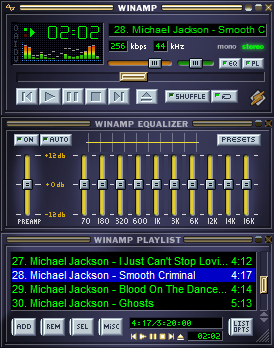
Winamp не ограничивается базовым воспроизведением. В программе есть полноценный Equalizer, который позволяет смещать баланс между каналами, включать Cross Fading, использовать набор готовых пресетов и сохранять собственные настройки звука. Это важный момент: Winamp ощущается именно как музыкальный плеер, а не как утилита открыть MP3. Здесь действительно предусмотрена ручная подстройка звучания под конкретные наушники, колонки, жанры и личные предпочтения.
Ниже — окно эквалайзера Winamp.

Что дает эквалайзер на практике
В Winamp эквалайзер полезен не только для эффекта сделать баса побольше. На деле его удобно использовать в четырех типичных ситуациях:
-
когда наушники звучат слишком резко на верхах;
-
когда старые записи кажутся плоскими;
-
когда хочется выровнять подачу между разными альбомами;
-
когда проигрываются файлы очень разного происхождения — от студийных релизов до архивных записей.
Кроме обычной ручной коррекции, Winamp поддерживает Replay Gain. Эта функция выравнивает субъективную громкость между треками, не изменяя сами аудиоданные, а записывая расчетные значения в теги. Для ее применения в библиотеке или плейлисте нужно выбрать файлы и вызвать Calculate Replay Gain через меню Send To. Winamp работает с Track и Album режимами, умеет предотвращать клиппинг и использовать отдельную подстройку для файлов без RG-данных.
Это один из самых полезных инструментов для больших коллекций. Если в одной очереди стоят старые MP3, современные ремастеры, рипы концертов и подкасты, разница по громкости может быть очень заметной. ReplayGain помогает сделать воспроизведение более ровным, чтобы пользователь не тянулся к ползунку громкости каждые несколько минут. Для Winamp это важная часть сценария слушать долго и без раздражения.
Частоты эквалайзера
Winamp использует собственную таблицу полос эквалайзера: 70, 180, 320, 600, 1000, 3000, 6000, 12000, 14000, 16000 Гц. Для пользователя это означает привычный десятиполосный контроль с акцентом на практическую музыкальную коррекцию: нижний диапазон отвечает за массу и удар, средние полосы — за тело и читаемость, верхние — за яркость и воздух.
В реальном использовании Winamp не требует от пользователя быть звукорежиссером. Эквалайзер здесь сделан так, чтобы даже простая ручная подстройка давала ощутимый результат. При этом есть и пресеты, и возможность сохранить собственные варианты, чтобы быстро переключаться между ними в зависимости от устройства вывода или жанра.
Визуализации: AVS и MilkDrop — не просто ностальгия
Для многих Winamp ассоциируется с визуализациями, и это не случайно. В плеер встроены AVS (Advanced Visualization Studio) и MilkDrop, а вместе с ними идет большой набор готовых пресетов. Между пресетами можно переключаться вручную, запускать случайный порядок и переходить в полноэкранный режим. Визуализации в Winamp — не косметическая опция для галочки, а полноценная часть фирменного опыта использования.
На практике визуализации полезны в нескольких сценариях. Во-первых, когда Winamp используется как музыкальный центр на втором мониторе. Во-вторых, когда плеер играет фоном на вечеринке, в студии, дома или на стриме. В-третьих, когда пользователь просто хочет живой отклик интерфейса на музыку. Это не обязательный элемент, но Winamp умеет делать его качественно, а не формально.
Важно и то, что визуализации у Winamp не выглядят инородными. Они встроены в философию программы: есть аудио, есть кастомизация, есть визуальная составляющая, есть полноэкранный режим. В итоге Winamp дает не только звук, но и настроение, а для многих пользователей это часть причины, по которой программа остается любимым музыкальным проигрывателем.
Скины, темы и внешний вид
Winamp поддерживает как Classic Skins, так и Modern / Freeform Skins. Пользователь может переключать внешний вид через Options > Skins, выбирать установленный вариант, менять каталог со скинами, скачивать новые оформления, переименовывать и удалять текущий скин. Для текущего оформления доступны и Color Themes, где можно выбрать одну из цветовых схем и применить ее кнопкой Set Theme.
Это не пустая декорация. В Winamp внешний вид реально влияет на то, как программа ощущается каждый день. Классический скин делает ее компактной, почти культовой по визуальному стилю. Bento и другие современные оформления дают более собранный и функциональный интерфейс с доступом к библиотеке, видео, визуализациям, EQ и дополнительным панелям в едином пространстве.
Кроме того, у классических скинов есть отдельные параметры поведения: можно управлять заголовком окна, подсказками, плавностью изменения размеров, отображением Clutterbar, поведением кнопок плейлиста и даже использованием скинированных курсоров и шрифта в строке названия трека. То есть Winamp настраивается не только внешне, но и по мелкой моторике интерфейса — а это уже уровень глубокой персонализации, который редко встречается в обычных медиаплеерах.
Интернет-радио и онлайн-сервисы
Winamp давно известен как плеер, который умеет работать не только с локальными файлами. В Media Library есть доступ к SHOUTcast Radio, разделу с интернет-радио. Пользователь может просматривать станции, открывать потоки, сохранять любимые варианты в Bookmarks и возвращаться к ним позже. Для Winamp это естественное продолжение логики медиатеки: локальные файлы и онлайн-потоки сосуществуют в одной системе.
Удобство здесь в том, что радиостанции не ощущаются чем-то внешним по отношению к программе. Их можно слушать, добавлять в закладки, отслеживать через историю и включать как часть обычного музыкального сценария. Пользователь не прыгает между браузером, проигрывателем и отдельными утилитами. В Winamp интернет-радио встроено в ту же структуру, где уже находятся локальная музыка и плейлисты.
При этом онлайн-сервисы в Winamp не претендуют на то, чтобы заменить потоковые экосистемы. Их сила в другом: они хорошо встраиваются в настольный музыкальный сценарий. Если пользователю нужен именно музыкальный проигрыватель с плейлистами, медиатекой и радио в одном окне, Winamp с этим справляется уверенно.
Подкасты: одна из самых практичных функций библиотеки
В Winamp есть Podcast Directory, через который можно находить, добавлять и сопровождать подписки на аудио- и видеоподкасты. Внутри библиотеки доступен раздел Subscriptions, где показываются сами шоу, эпизоды и дополнительная информация. Для управления используются кнопки Add, Remove, Refresh и Edit. Это делает Winamp не просто музыкальным плеером, а еще и удобной настольной программой для работы с RSS-подписками.
Если нужный подкаст не найден в каталоге, его можно добавить вручную. Для этого достаточно взять RSS-ссылку и вставить ее через кнопку Add в разделе подписок. После этого Winamp начинает воспринимать такой подкаст как обычную часть своей системы: его можно обновлять, скачивать выпуски, запускать потоково и хранить в отдельной папке.
Это одна из тех функций, где настольная логика Winamp особенно удобна. Пользователь сам контролирует источник, частоту обновления и место хранения файлов. В настройках можно задать интервал Subscription Updates / Update Every, включить Update on Launch, а также настроить автоматическую загрузку новых эпизодов и путь сохранения. В результате Winamp хорошо подходит не только для музыки, но и для регулярного прослушивания длинных подкастов на ПК.
Практическая инструкция: как подписаться на подкаст в Winamp
-
Откройте Media Library.
-
Перейдите в Podcast Directory.
-
Выберите нужную категорию или используйте ручное добавление RSS.
-
Для подписки на подкаст нажмите Subscribe.
-
Для ручного подключения используйте Add и вставьте URL RSS-ленты.
-
Управляйте подписками через Subscriptions, где доступны Add, Remove, Refresh и Edit.
-
Для скачанных выпусков используйте раздел Downloads, где доступны Play, Enqueue, Remove и Delete.
Видео в Winamp
Хотя Winamp прежде всего ассоциируется с музыкой, он умеет работать и с видео. В программе предусмотрено воспроизведение распространенных форматов, отдельное видеоукно, возможность автоматически открывать его при старте видеопотока, закрывать после завершения воспроизведения, останавливать ролик при закрытии окна и автоматически подгонять размер окна под файл. Для масштабирования предусмотрены кнопки 1x, 2x и Maximize, а также полноэкранный режим.
С точки зрения пользователя, видео в Winamp — это не повод отказаться от специализированного видеоплеера, а полезное дополнение. Если в библиотеке лежат клипы, концертные записи, музыкальные DVD-рипы или интернет-ТВ, их можно запускать в той же программе, где уже находятся аудиофайлы и плейлисты. Это удобно именно как часть единой медиасреды.
CD Ripper, Format Converter и сопутствующие инструменты
Winamp умеет работать с аудио-CD через раздел CD Ripper, который находится в Media Library. Интерфейс риппинга показывает приводы и дает доступ к копированию аудиодисков в форматы, используемые в локальной коллекции. Одновременно с этим плеер поддерживает автоматический расчет ReplayGain для рипнутых файлов, что удобно при переносе больших архивов в медиатеку.
Еще один важный инструмент — Format Converter. Он вызывается через контекстное меню Send To > Format Converter из Playlist Editor или Media Library. В повседневной работе это полезно, когда нужно быстро переконвертировать часть коллекции в другой формат без запуска отдельного конвертера. Winamp в таком сценарии выступает не только как проигрыватель, но и как связующее звено между прослушиванием и организацией файлов.
У программы есть и History, где хранится информация о воспроизведенных элементах, и Bookmarks, где можно сохранять ссылки на потоки. В совокупности все это делает Winamp сильным настольным музыкальным плеером: у пользователя под рукой не только проигрывание, но и архив, память, маршрутизация и каталогизация.
Практическая инструкция: как быстро настроить Winamp под ежедневное использование
Вариант для локальной музыки
-
Откройте библиотеку через ALT+L.
-
Добавьте основную музыкальную папку через Add Media to Library.
-
Настройте Watch Folders для автоматического пересканирования.
-
Переключитесь на Audio, чтобы работать не с папками, а с медиатекой.
-
Соберите несколько плейлистов под типовые сценарии: работа, дорога, вечер, фоновое прослушивание.
Вариант для хаотичной коллекции файлов
-
Импортируйте музыку в библиотеку.
-
Проверьте, как считываются метаданные.
-
Используйте режимы чтения тегов и логику Smart / Simple / No guessing.
-
В Playlist Editor сортируйте по file name или path + file name, если теги еще не приведены в порядок.
-
После этого начинайте постепенно наводить порядок через теги и Smart Views.
Вариант для радио и подкастов
-
Сохраните любимые интернет-станции в Bookmarks.
-
Включите обновление подписок на запуске.
-
Для подкастов задайте отдельную папку хранения.
-
Для длинных очередей выпусков используйте Playlist Editor и Jump to File.
Где Winamp особенно хорош
Winamp лучше всего раскрывается там, где важна именно музыкальная повседневность. Он быстро открывает файлы, удобно работает с очередью, позволяет собирать плейлисты на лету, не требует длинного обучения и при этом не упрощает все до примитивности. Это редкое сочетание: программа остается понятной новичку, но не раздражает пользователя, который хранит тысячи треков и привык к ручному контролю над медиатекой.
Вторая сильная сторона — баланс между ретро-удобством и функциональностью. У Winamp есть характер, узнаваемый интерфейс, гибкие скины, визуализации и Window Shade, но при этом внутри программы остается вполне серьезный набор возможностей: библиотека, подкасты, ReplayGain, умные представления, конвертация, история и закладки. Это не музейный экспонат, а плеер, который умеет гораздо больше, чем кажется при первом взгляде.
Ограничения и спорные моменты
При всей привлекательности Winamp остается программой со своей характерной логикой, и она не всем подойдет одинаково. Интерфейс местами опирается на старую десктопную школу: отдельные окна, контекстные меню, функциональные панели, ручное управление списками, подробные настройки. Для одних это плюс, потому что все находится под контролем. Для других — ощущение, что плеер требует привыкания и любит, когда пользователь взаимодействует с ним осознанно, а не одной кнопкой сделать красиво.
Кроме того, Winamp сильнее всего выглядит именно как программа для локальной медиатеки. Если пользователь ищет экосистему с облачной синхронизацией, современной потоковой интеграцией, автоматическим каталогизированием всего подряд и единым интерфейсом под все сценарии, то у других решений могут быть более прямые преимущества. Winamp лучше там, где нужен собственный порядок в собственной музыкальной библиотеке, а не универсальный портал во все сервисы сразу.
Сравнение с аналогами
AIMP
AIMP — один из самых сильных прямых аналогов Winamp на Windows. У него очень сильная аудиочасть: широкий список поддерживаемых форматов, DirectSound / ASIO / WASAPI / WASAPI Exclusive, 32-bit audio processing, интернет-радио с записью потока, встроенный скробблер, облака, подкасты, мощные эффекты, развитая библиотека, Smart Playlist, Tag Editor и даже отдельный планировщик задач. На бумаге AIMP выглядит технологичнее и глубже именно как современный аудиоцентр.
Но у Winamp есть то, чего у AIMP меньше в ощущениях: фирменная легкость работы с плейлистами, особая культура скинов, Window Shade, AVS/MilkDrop и тот самый узнаваемый интерфейс, в котором главное окно, библиотека и Playlist Editor живут очень естественно. AIMP объективно богаче по набору отдельных инструментов, особенно в части аудиообработки и тегирования, однако Winamp зачастую приятнее как именно музыкальный проигрыватель с характером.
Если нужен максимум технических возможностей, облака, запись радио, более мощный Tag Editor и расширенная аудиочасть, AIMP обычно выглядит сильнее. Если же важнее атмосфера работы, гибкость скинов, классическая логика очереди и медиатеки и удовольствие от самого процесса прослушивания, Winamp остается очень убедительным вариантом.
foobar2000
foobar2000 — это другая философия. Он позиционируется как продвинутый freeware-аудиоплеер с воспроизведением всех основных форматов, gapless playback, широкой кастомизацией интерфейса, продвинутыми тегами, риппингом Audio CD, transcoding, полным ReplayGain, настраиваемыми горячими клавишами, DSP и открытой архитектурой компонентов. С точки зрения инженеринга и модульности foobar2000 почти всегда выигрывает у Winamp.
Но foobar2000 — это плеер для пользователя, который готов строить себе рабочую среду почти вручную. Winamp в этом смысле дружелюбнее из коробки. У него понятнее визуальная структура, проще вход в повседневный сценарий, ярче и человечнее ощущается работа с плейлистами и медиатекой. foobar2000 мощнее как конструктор, Winamp удобнее как готовый музыкальный проигрыватель, который уже умеет быть уютным и функциональным без долгой доводки.
Если пользователь любит настраивать все до мелочей, добавлять компоненты, строить DSP-цепочки и собирать интерфейс под себя, foobar2000 почти наверняка окажется интереснее. Если нужна более цельная и эмоционально приятная программа для ежедневного прослушивания, Winamp часто воспринимается лучше.
MusicBee
MusicBee очень силен именно как музыкальный менеджер. Он делает ставку на удобное управление библиотекой, auto-tagging для наведения порядка в грязной коллекции, поддержку подкастов, web radio, SoundCloud integration, продвинутую аудиочасть с 10- или 15-полосным эквалайзером и DSP, WASAPI и ASIO, gapless playback, синхронизацию устройств и настраиваемые скины. Для пользователей больших локальных библиотек MusicBee — один из самых серьезных конкурентов Winamp.
Главное преимущество MusicBee — более современный фокус на библиотеку и обслуживание коллекции. Но Winamp берет другим: у него легче и живее ощущается сам процесс прослушивания. Playlist Editor, SHOUTcast, Window Shade, визуализации, классические скины и очень узнаваемая архитектура делают его более плеерным по характеру. MusicBee лучше там, где нужно системно чистить, синхронизировать и обслуживать библиотеку. Winamp лучше там, где хочется музыкального проигрывателя с медиатекой, а не медиаменеджера, который еще и играет музыку.
VLC media player
VLC — это универсальный медиаплеер. Он играет файлы, диски, веб-камеры, устройства и потоки, поддерживает огромное количество форматов, аппаратное декодирование, широкий набор видео- и аудиофильтров, работу с субтитрами, потоковыми протоколами и очень разными типами входных данных. По мультимедийной всеядности VLC объективно шире Winamp.
Но именно как музыкальный проигрыватель Winamp устроен точнее. У него лучше выражены библиотека, очередь, музыкальные сценарии, подкасты, радиозакладки, визуализации и привычка жить рядом с пользователем целый день. VLC сильнее как универсальный плеер под любой файл. Winamp сильнее как программа для музыки и локальной медиатеки. Если у пользователя основной сценарий — фильмы, сетевые потоки и мультимедийная универсальность, VLC практичнее. Если в центре именно музыка, подборки, теги, плейлисты и собственная библиотека, Winamp выглядит более профильным решением.
Сводная таблица
| Программа | В чем сильнее Winamp | В чем Winamp сильнее |
|---|---|---|
| AIMP | Аудиообработка, эффекты, Tag Editor, облака, запись радио, планировщик | Харизма интерфейса, Window Shade, AVS/MilkDrop, ощущение классического музыкального плеера |
| foobar2000 | Компоненты, DSP, гибкая архитектура, продвинутый конструктор | Более дружелюбная структура, проще вход, приятнее повседневный сценарий прослушивания |
| MusicBee | Работа с библиотекой, auto-tagging, аудионастройки, синхронизация | Более яркий характер, сильнее ощущение именно проигрывателя, удобнее классические плейлисты |
| VLC | Универсальность, видео, диски, потоки, форматы | Музыкальная ориентация, медиатека, Playlist Editor, радио, подкасты, визуализации |
Плюсы и минусы Winamp
Плюсы
-
очень удобный Playlist Editor с понятной логикой очереди;
-
сильная Media Library с Audio, Video, Playlists, Smart Views, History и Bookmarks;
-
быстрый старт воспроизведения через drag-and-drop, Open File(s) и Open Folder;
-
гибкая работа с плейлистами через Manage Playlist;
-
поддержка интернет-радио SHOUTcast и подкастов;
-
встроенный эквалайзер, Cross Fading, ReplayGain;
-
AVS и MilkDrop;
-
поддержка классических и современных скинов, цветовых тем и Window Shade;
-
удобен именно как музыкальный проигрыватель для локальной медиатеки.
Минусы
-
интерфейс требует небольшой адаптации, если пользователь привык к монолитным современным приложениям;
-
некоторые сильные стороны программы раскрываются только при работе с локальной коллекцией, а не при пассивном потоковом сценарии;
-
часть функций организована в старой десктопной логике с отдельными окнами, меню и ручными действиями.
Кому подойдет Winamp
Winamp отлично подходит тем, кто хранит музыку локально и хочет от плеера большего, чем кнопку Play. Это хороший выбор для пользователя, у которого есть коллекция альбомов по папкам, архив рипов, FLAC-подборки, старые MP3, концертные записи, подкасты, любимые интернет-станции и желание все это организовать в одной настольной программе. Winamp особенно хорош для тех, кто любит управлять очередью вручную, собирать собственные плейлисты и видеть библиотеку как каталог, а не как случайную свалку файлов.
Программа также подойдет тем, кому важен характер интерфейса. Если пользователь ценит кастомизацию, классические скины, Window Shade, визуализации и ощущение живого музыкального плеера, Winamp дает это лучше многих современных решений. Он не пытается быть стерильно нейтральным, и именно поэтому хорошо запоминается.
Меньше всего Winamp нужен тем, кто слушает музыку почти исключительно через стриминговые сервисы и не занимается локальной библиотекой. В таком сценарии сильные стороны программы просто не раскрываются полностью. Но если музыка на ПК — это реальная часть повседневной работы или отдыха, Winamp остается очень убедительным вариантом.
Итог
Winamp — это один из тех редких плееров, который до сих пор ценят не по инерции, а за конкретные достоинства. У него сильный Playlist Editor, зрелая Media Library, удобная работа с локальными файлами, хорошая система плейлистов, поддержка интернет-радио и подкастов, полезный эквалайзер, ReplayGain, визуализации и очень гибкая кастомизация внешнего вида. Все это собрано в программу, которой приятно пользоваться именно как музыкальным проигрывателем, а не просто как утилитой для открытия файлов.
Главное достоинство Winamp в том, что он сохраняет баланс между простотой и глубиной. Открыть папку и начать слушать музыку здесь легко. Навести порядок в большой медиатеке, сохранить плейлисты, подключить подкасты, слушать SHOUTcast Radio, настраивать звук и внешний вид — тоже легко, но уже на другом уровне вовлеченности. Именно поэтому Winamp остается не просто легендой, а реально удобной программой для тех, кому нужен музыкальный проигрыватель с характером, медиатекой и полноценным управлением коллекцией.
