
AIMP — это не просто проигрыватель MP3 и FLAC, а полноценный настольный аудиокомбайн для Windows, построенный вокруг нескольких ключевых сценариев: воспроизведение локальной музыки, работа с большими коллекциями, интернет-радио, пакетное редактирование тегов, конвертация файлов и автоматизация повседневных задач через планировщик. Исторически название AIMP связывали с Artem Izmaylov Media Player, но для самого проекта это уже давно самостоятельное имя. В актуальной ветке AIMP для ПК остается бесплатным аудиоплеером с поддержкой локальных файлов, NAS, облаков, подкастов, плагинов, скинов и целого набора встроенных инструментов для обслуживания аудиотеки.
Главное достоинство AIMP в том, что он не пытается быть медиаплатформой на всё. Это именно программа для аудио. В ней нет лишнего видеоблока, нет раздутой социальной надстройки, нет ощущения, что музыка в ней вторична. Зато есть то, что действительно важно в повседневной работе: аккуратный менеджер плейлистов, гибкая фонотека, поддержка CUE, DirectSound / ASIO / WASAPI / WASAPI Exclusive, 20-полосный эквалайзер, встроенные DSP-эффекты, очередь воспроизведения, закладки, статистика прослушивания, ReplayGain, редактор тегов и отдельный аудиоконвертер.
Поэтому AIMP особенно хорошо раскрывается не в роли проигрывателя на один вечер, а как постоянная рабочая среда для музыки. Если у пользователя несколько папок с релизами, архив CD-rip, коллекция lossless, подборки интернет-радио, десятки плейлистов и желание держать библиотеку в порядке, AIMP оказывается заметно сильнее большинства простых плееров. При этом порог входа у него ниже, чем у многих аудиофильских решений, где сначала нужно собирать интерфейс и компоненты вручную.
Скачать AIMP
- Редактирование аудио
- Русский интерфейс
- Просто для новичков
- Нет записи звука
- Нет монтажа
- Ограничен функциями
Для каких задач AIMP подходит лучше всего
AIMP особенно удобен в таких сценариях:
-
прослушивание локальной музыкальной коллекции в разных форматах;
-
ведение большой фонотеки с фильтрами, группировками и смарт-плейлистами;
-
пакетная правка тегов, названий файлов и обложек альбомов;
-
нормализация громкости через ReplayGain;
-
конвертация альбомов и отдельных треков в нужный формат;
-
прослушивание и запись интернет-радио;
-
создание закладок в длинных аудиофайлах;
-
использование нескольких плейлистов одновременно;
-
запуск задач по времени или событию через встроенный планировщик.
При этом важно понимать границы программы. AIMP разрабатывается именно как аудиоплеер, поэтому поддержки видео у него нет и не планируется. Это не недостаток интерфейса и не пропущенная функция, а осознанная специализация продукта. По той же причине и старый Audio Recorder как отдельное направление больше не развивается: сегодня ставка сделана на проигрывание, библиотеку, радио, конвертер, теги и автоматизацию.
Интерфейс AIMP: быстрый, компактный и действительно рабочий
Внешне AIMP производит очень правильное впечатление: это программа, которая не тратит пространство попусту. Главное окно можно быстро понять даже без инструкции, но при этом в нем достаточно глубины, чтобы подстроить его под свою логику работы. В стандартных конфигурациях пользователь видит область обложки и информации о текущем треке, управляющие кнопки воспроизведения, полосу навигации по треку, регулятор громкости, секции плейлистов и панель быстрого поиска. Отдельно важно, что AIMP нормально работает на современных дисплеях: поддерживаются 4K и High DPI, включая масштабирование 125%, 150%, 175% и 200%.
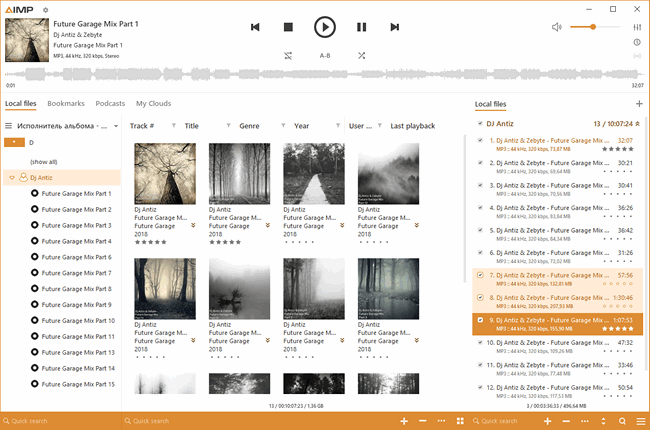
На скриншоте хорошо видно логику главного окна. Верхняя часть занята транспортом воспроизведения: кнопки предыдущего трека, стоп, воспроизведение/пауза, следующий трек, элементы навигации по отрезкам A-B, полоса текущей позиции и громкость. Основная рабочая область ниже отдана коллекции: слева дерево библиотеки и источников, по центру — содержимое, справа — текущий список. В нижней части расположены поля Quick search, а также компактная панель команд для добавления, удаления и отображения элементов. Такой подход особенно удобен, когда нужно одновременно искать музыку, просматривать структуру альбомов и держать перед глазами активный плейлист.
Главное окно и его логика
В AIMP не приходится выбирать между плеером и библиотекой как между разными режимами существования программы. Они объединены в одной логике. Во вкладках библиотеки могут находиться Local files, Bookmarks, Podcasts, My Clouds — то есть локальные файлы, пользовательские закладки, подкасты и облачные источники. Это хорошо показывает философию AIMP: всё аудио, независимо от происхождения, собирается в единое рабочее пространство, а не распадается на отдельные приложения или модули.
Управление тоже организовано разумно. Плейлистов может быть несколько, и это не декоративная функция. В AIMP действительно удобно держать отдельно, например, основной каталог, тестовый список новых релизов, радиостанции, рабочую подборку для фонового прослушивания и временный список для конкретного вечера. Пока один плейлист играет, другой можно редактировать, сортировать, группировать, блокировать от изменений или использовать как черновик. Для программы такого класса это одно из самых сильных практических преимуществ.
Скины и настройка внешнего вида
AIMP давно известен любовью к кастомизации, и это не пустая традиция. Программа поддерживает несколько стандартных визуальных схем и пользовательские скины из каталога дополнений. В актуальной линейке прямо выделяются Charm UI, Bliss 4K и Pandemic. Первый выглядит современно и плоско, второй удобен на высоких разрешениях, третий ближе к классической эстетике старых версий AIMP. Пользовательские скины позволяют перестроить внешний вид очень глубоко, вплоть до общей композиции окна.
Для тех, кто проводит в программе много времени, это не косметика. В AIMP реальная польза от смены скина есть в двух случаях. Во-первых, можно подобрать вариант с более крупными элементами, более читаемыми шрифтами и удобным положением кнопок. Во-вторых, можно выбрать компоновку, которая лучше подходит под конкретный сценарий — например, акцент на плейлисты, на крупную обложку, на минимализм или на классическую компактную схему с отдельными панелями.
Работа с плейлистами как с отдельной системой
В AIMP плейлисты — это не просто списки файлов. Для них есть отдельная логика отображения и настройки. Программа позволяет выводить треки в одну или две строки, настраивать шаблоны отображения, включать отдельные столбцы, задавать группировку через пользовательский шаблон и даже определять индивидуальные параметры для каждого плейлиста. Есть и функция блокировки содержимого от изменений, что удобно для эталонных списков — например, коллекции избранного или готовых радионаборов.
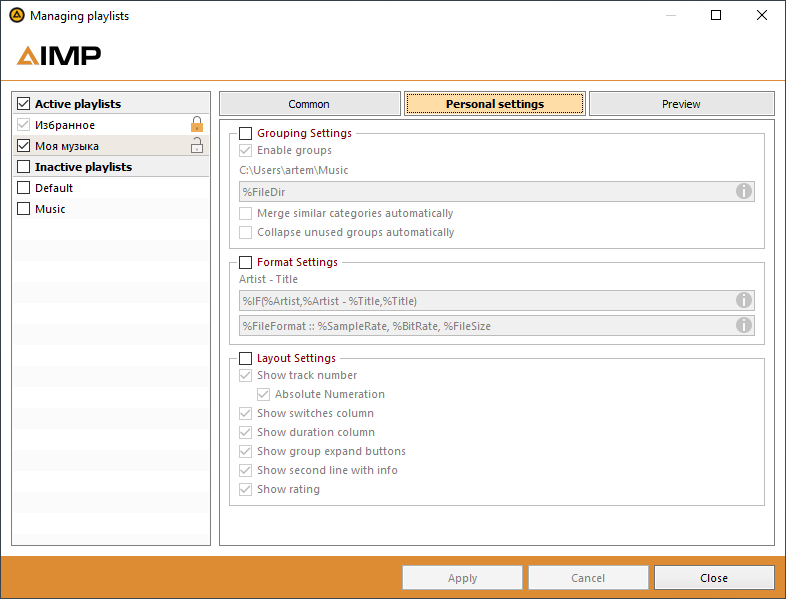
Окно Managing playlists показывает, насколько глубоко AIMP умеет работать с оформлением и структурой списков. Во вкладке Personal settings можно включать Grouping Settings, настраивать Format Settings, управлять блоком Layout Settings и отдельно решать, показывать ли track number, duration column, second line with info, rating и другие элементы. Это означает, что AIMP можно превратить либо в очень лаконичный плеер, либо в полноценную таблицу для навигации по большой аудиотеке.
Отдельно стоит сказать про очередь воспроизведения. В AIMP очередь — это не дубликат плейлиста, а временный сценарий поверх него. Она нужна, когда пользователь уже слушает музыку, но хочет временно подбросить в воспроизведение несколько конкретных треков из разных списков. Команда Поставить в очередь как раз для этого и существует: прослушанные позиции из очереди автоматически выбывают, а сам основной плейлист при этом не ломается. Такой режим очень удобен в живом использовании, когда не хочется создавать отдельный временный список вручную.
Что умеет AIMP как аудиоплеер
Сердце AIMP — воспроизведение. И здесь программа действительно сильна: она поддерживает очень длинный список форматов, включая CD Audio, AAC, AC3, APE, DTS, FLAC, MIDI, M4A, MP3, MPC, OGG, OPUS, TAK, TTA, WAV, WMA, WV, DSF, DFF, AIFF, трекерные форматы и даже CUE-листы. Для пользователя это означает простую вещь: AIMP не заставляет держать рядом второй плеер на всякий случай. Он уверенно закрывает почти весь повседневный спектр аудиофайлов, от обычной MP3-библиотеки до lossless и образов, разбитых через CUE.
Поддержка CUE в AIMP особенно ценна для тех, кто хранит альбомы одним файлом. Плеер автоматически подхватывает CUE при корректной структуре файлов, а также умеет открывать CUE-файл командой Открыть плейлист... в меню плейлиста. Если коллекция состоит из концертников, длинных миксов, оцифровок винила или радиоэфиров, это сильно упрощает жизнь: один большой файл сразу превращается в набор треков или глав.
Звуковой движок и методы вывода
Для вывода звука в AIMP доступны DirectSound, ASIO, WASAPI и WASAPI Exclusive. Для массового пользователя это важно не как набор красивых аббревиатур, а как свобода выбора под конкретную звуковую карту, ЦАП и сценарий прослушивания. Если нужна простая совместимость — подойдет DirectSound. Если нужен более прямой путь вывода и работа с совместимым оборудованием — используются ASIO и WASAPI. Программа также работает с 32-битной аудиообработкой, а в настройках воспроизведения можно отдельно разбираться с режимами нормализации, сведения и другими параметрами звукового тракта.
У AIMP нет агрессивной магии улучшения звука по умолчанию. Это важный плюс. Если пользователь хочет просто честное воспроизведение, программа не мешает. Если же нужно вмешательство, всё делается вручную через понятные инструменты: эквалайзер, DSP, сведения, нормализацию, удаление тишины, баланс, скорость, тональность и другие эффекты. Такой подход лучше и для обычного слушателя, и для тех, кто привык контролировать каждый этап самостоятельно.
Эквалайзер и звуковые эффекты: одна из лучших сторон AIMP
Звуковой блок в AIMP — это не формальность, а действительно проработанный модуль. В программе есть 20-band equalizer and built-in sound effects, а внутри менеджера эффектов доступны как минимум следующие вкладки: Sound Effects, Equalizer, Volume, Mixing, Remove Silence. В набор эффектов входят Reverb, Flanger, Chorus, Pitch, Tempo, Echo, Speed, Bass, Enhancer и Voice Remover. На практике это означает, что AIMP закрывает и базовые задачи вроде легкой коррекции АЧХ, и более специфические — например, подстройку темпа, тональности или характера звучания.
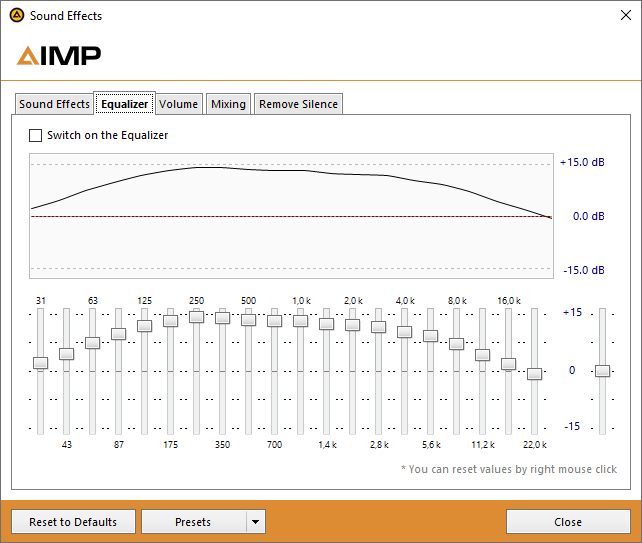
Во вкладке Equalizer всё устроено достаточно классически: флажок Switch on the Equalizer, график частотной кривой, 20 полос, возможность мгновенно сбросить значения правой кнопкой мыши и меню Presets для быстрого применения готовых профилей. Для обычного слушателя это удобнее, чем сложные модульные DSP-цепочки в некоторых конкурирующих плеерах. Для продвинутого пользователя плюсом становится то, что вся логика прозрачна и не требует отдельной сборки интерфейса.
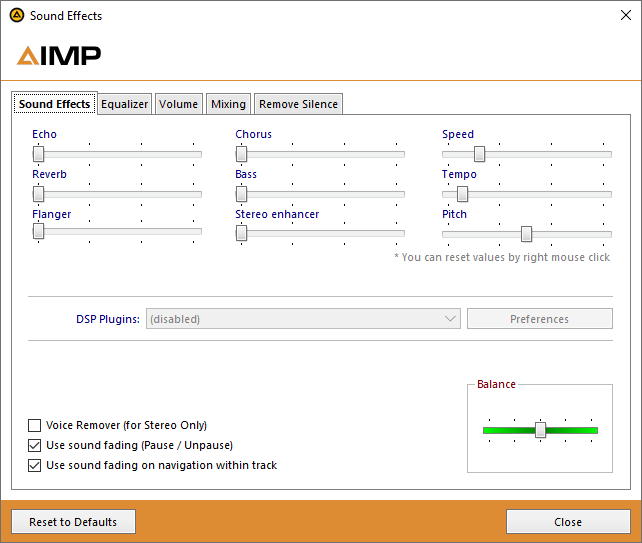
Во вкладке Sound Effects находятся основные DSP-ползунки. Здесь же видны параметры Voice Remover (for Stereo Only), опции Use sound fading (Pause / Unpause) и Use sound fading on navigation within track, а также баланс. Это очень практичный блок: если в плеере внезапно изменился характер звука, ускорилось воспроизведение или появился неестественный хвост эффектов, проблема почти всегда решается именно здесь. В AIMP даже предусмотрен быстрый сброс ползунков к значениям по умолчанию правым кликом — это мелочь, но в реальном использовании она экономит время.
Сведение, затухание и удаление тишины
Для тех, кто слушает альбомы непрерывно, радиопотоки, DJ-сеты или просто хочет более мягкие переходы, важен блок сведения. В AIMP настройки кроссфейда и затухания расположены в Главное меню \ Менеджер звуковых эффектов, а внутри доступны параметры микширования и паузы между треками. Кроме того, в AIMP есть Silence Remover, который помогает убрать тишину по краям записей. Это полезно и для подкастов, и для концертных загрузок, и для библиотек, где часть файлов была собрана из разных источников с разной дисциплиной мастеринга.
Нормализация громкости и ReplayGain
AIMP поддерживает как Peak based normalization, так и Replay Gain. Для пользователя это означает две разные модели работы. Первая полезна, когда нужно просто выровнять субъективную громкость без долгой ручной подстройки. Вторая лучше подходит для системного ведения библиотеки, где пользователь хочет заранее просканировать треки или альбомы и дальше слушать их в стабильном уровне. Программа умеет не только использовать ReplayGain при воспроизведении, но и рассчитывать соответствующие данные в редакторе тегов для одиночных треков, альбомов и групп альбомов.
Интернет-радио, облака и подкасты
AIMP хорошо работает не только с локальными файлами. В программе есть нормальная поддержка интернет-радио: она умеет воспроизводить станции в форматах OGG / WAV / MP3 / AAC / AAC+, а также записывать поток в APE, FLAC, OGG, WAV, WV, WMA, MP3 или сохранять поток как есть для MP3 / AAC / AAC+. Это важное отличие от многих плееров, где онлайн-радио ограничивается только прослушиванием. В AIMP радио — полноценный рабочий режим, который можно встроить и в плейлисты, и в сценарии планировщика.
С точки зрения пользователя радиостанция в AIMP — это просто еще один источник в плейлисте. Дополнительный радиоплагин для базового воспроизведения не нужен. Ссылку на поток можно вставить вручную через меню плейлиста командой Добавить URL...; в обсуждениях AIMP также фигурирует быстрый способ через CTRL+U. Такой подход удобен тем, что пользователь сам контролирует адрес потока и может собирать собственные наборы станций без зависимости от встроенных каталогов.
Подкасты и облачные источники встроены в общую структуру программы. Среди поддерживаемых облачных сервисов AIMP перечисляет OneDrive, Google Drive, Dropbox, Облако Mail.ru, Яндекс.Диск и Custom WebDAV clouds. Для настольного аудиоплеера это сильный аргумент: не нужно плодить отдельные обходные схемы только для того, чтобы послушать архив, лежащий не на локальном диске. Всё это может существовать рядом с обычной фонотекой, закладками и плейлистами.
Закладки, оценки, статистика и очередь воспроизведения
Одна из причин, почему AIMP нравится постоянным пользователям, — программа умеет накапливать полезный контекст вокруг прослушивания. Здесь есть bookmarks, rating and auto-marks, статистика прослушивания и очередь воспроизведения. То есть AIMP запоминает не только сами треки, но и отношение пользователя к ним. Это превращает плеер в рабочую среду: можно отмечать интересные позиции, выделять часто прослушиваемые записи, строить смарт-плейлисты по рейтингу и постепенно формировать действительно персональную библиотеку.
Закладки особенно полезны для длинных файлов — лекций, диджейских сетов, радиошоу, аудиокниг, концертных записей. Вместо того чтобы каждый раз искать фрагмент по таймлайну, можно оставить заметную точку и возвращаться к ней как к отдельному логическому месту. Это небольшая функция, но в повседневной работе она заметно повышает удобство.
Оценки и статистика в AIMP хороши тем, что они не навязаны. Пользователь может вообще не использовать рейтинг, а может, наоборот, строить вокруг него всю систему отбора музыки. Внутри фонотеки и смарт-плейлистов рейтинг становится очень полезным фильтром: например, можно собрать отдельные списки только из треков с высокой оценкой, из недавно прослушанного материала или из конкретных жанров и лет. Сам AIMP как раз и рассчитан на такой сценарий: смарт-плейлисты берут данные из базы фонотеки и умеют фильтровать их по условиям.
Фонотека AIMP: одна из самых полезных частей программы
Если смотреть на AIMP только как на красивый аудиоплеер со скинами, можно пропустить главную силу программы. На длинной дистанции самый ценный модуль здесь — это фонотека. Она превращает хаотический набор папок в системную музыкальную библиотеку, с которой удобно работать и по тегам, и по структуре папок, и по смарт-условиям. AIMP прямо позиционирует Music Library как организатор музыкальных файлов, который помогает держать аудиотеку в порядке, выставлять отметки прослушивания и вести статистику.
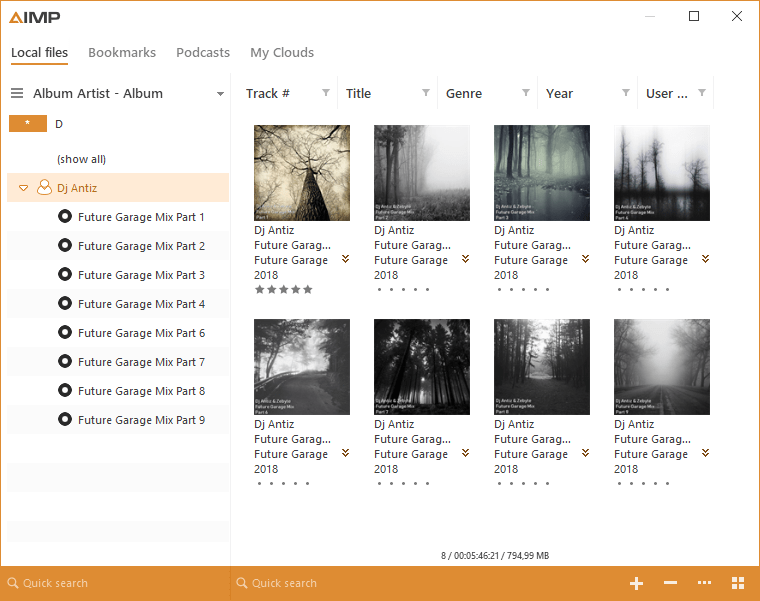
На скриншоте фонотеки видно, что AIMP позволяет сочетать несколько способов навигации одновременно. Слева находится дерево структуры — например, Album Artist - Album, а справа выводятся карточки релизов и треков с обложками, названием, годом и дополнительными полями. Такой режим особенно удобен, когда коллекция опирается на нормальные теги и обложки: AIMP перестает быть просто списком файлов и начинает работать как аккуратный музыкальный каталог.
Как добавить музыку в фонотеку
Практический сценарий выглядит так: внизу фонотеки нажимается +, после чего открывается окно Фонотека - мониторинг файлов. В нем добавляются нужные папки, а на вкладке Настройки задаются параметры мониторинга. После этого база начинает отслеживать музыку в указанных директориях, а уже поверх нее можно строить смарт-плейлисты. Это очень правильная схема: сначала пользователь описывает источники музыки, затем AIMP индексирует их, и только после этого над коллекцией появляются интеллектуальные выборки.
Смарт-плейлисты
Смарт-плейлист в AIMP — это не просто динамический список по какому-нибудь условию. Он реально вписывается в библиотечную модель программы. Создать его можно либо через контекстное меню ветки фонотеки командой Создать смарт-плейлист, либо через вкладку плейлиста, выбрав Новый смарт-плейлист и затем Прообраз: Фонотека - Локальные файла. Дальше задаются условия выборки. За счет этого AIMP может, например, автоматически собирать любимые треки по рейтингу, отдельные релизы конкретного артиста, музыку определенного периода или записи из конкретных папок.
Именно здесь AIMP начинает конкурировать не только с простыми проигрывателями, но и с более тяжелыми музыкальными менеджерами. Если пользователь привык вести библиотеку как систему, фонотека плюс смарт-плейлисты в AIMP дают очень сильный результат без лишней громоздкости. Программа остается быстрой, но уже умеет работать как полноценный каталог.
Поиск и отображение
В AIMP есть поиск по файлам на всех открытых плейлистах, а на практике ещё и несколько уровней навигации внутри библиотеки. Поля Quick search внизу окна позволяют быстро фильтровать содержимое, а отдельно на уровне плейлистов можно настраивать строку отображения через шаблоны. Если нужно, AIMP показывает данные в одну строку; если хочется больше контекста, включается вторая строка с дополнительной информацией, отображение рейтинга, длительности и номера трека. Для больших коллекций это удобнее, чем жестко фиксированный вид списка, как у многих более простых плееров.
Аудиоконвертер AIMP: не приложение для галочки, а полноценный инструмент
В AIMP встроен отдельный Audio Converter, и это один из тех модулей, которые часто недооценивают до первого реального использования. Он работает как самостоятельное окно и поддерживает многопоточную обработку. Конвертер умеет работать в нескольких режимах: Single source - single result, Single folder - single result с возможностью создать CUE и All sources - single result тоже с возможностью CUE. По сути, это уже не экспорт трека, а довольно серьезный пакетный инструмент для переупаковки коллекции.
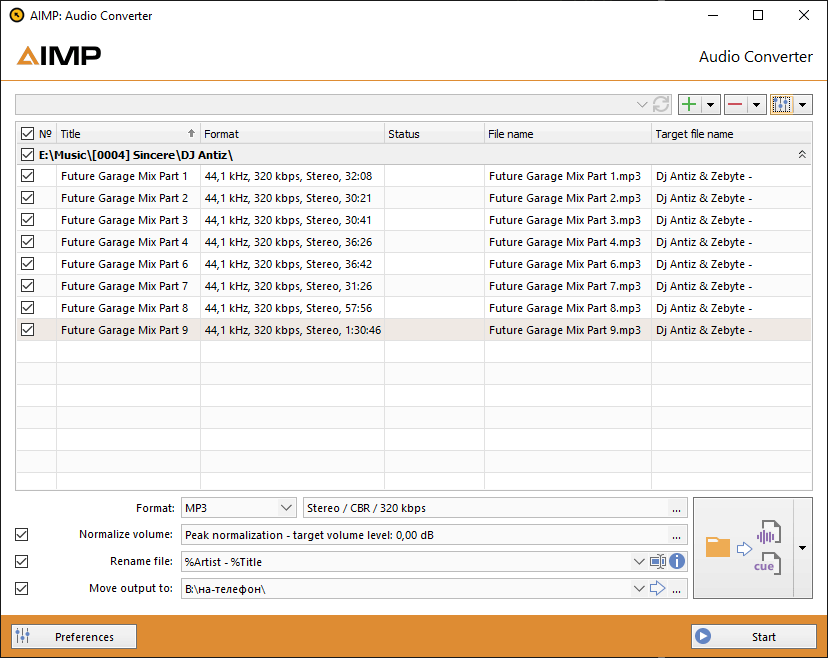
Окно AIMP: Audio Converter устроено очень рационально. В центральной таблице находятся исходные файлы, а ниже вынесены ключевые параметры: Format, Normalize volume, Rename file, Move output to. Справа — панель действий, а внизу большая кнопка Start. Такой интерфейс не заставляет бегать по лишним вкладкам: почти все основные решения принимаются в одном окне. Это удобно и для единичной конвертации, и для пакетной обработки релиза или целой папки.
Что умеет конвертер
AIMP кодирует в APE, MP3, FLAC, OGG, WAV, WMA, WMA Pro, OPUS, MusePack и WavPack, а также умеет использовать внешние командные кодировщики. Дополнительно здесь есть Audio CD Grabber, то есть инструмент импорта аудио с CD. Важный плюс — конвертер работает не только как средство изменения формата, но и как инструмент нормализации, переименования и переноса результата в нужную структуру папок. В больших коллекциях это критично: редко бывает так, что нужно только перекодировать без остальной подготовки.
Практический пример использования
Типовой сценарий в AIMP выглядит так. Пользователь добавляет в конвертер папку с альбомом, выставляет Format: MP3 или FLAC, затем настраивает Normalize volume, задает шаблон в Rename file и папку назначения в Move output to. После запуска весь альбом проходит через одну операцию — с новым форматом, единым именованием и выровненной громкостью. Для музыки в дорогу, для резервной копии коллекции, для переноса библиотеки на другое устройство или для подготовки радиоподборок это очень удобный инструмент.
Advanced Tag Editor: одна из самых сильных встроенных утилит
Если библиотека хранится в относительном порядке, AIMP уже хорош. Но если в коллекции много разнородных рипов, переизданий, старых MP3, радиоархивов и плохо подписанных файлов, настоящий уровень программы раскрывается через Advanced Tag Editor. Это не упрощенное окошко переименовать исполнителя, а полноценный редактор с массовой обработкой. Поддерживаются ID3v1, ID3v2, APE, Vorbis, WMA, M4A, есть работа с группами файлов, авто-нумерация, автозаполнение тегов из имени файла, транслитерация, изменение регистра, ReplayGain, BPM и редактор глав.
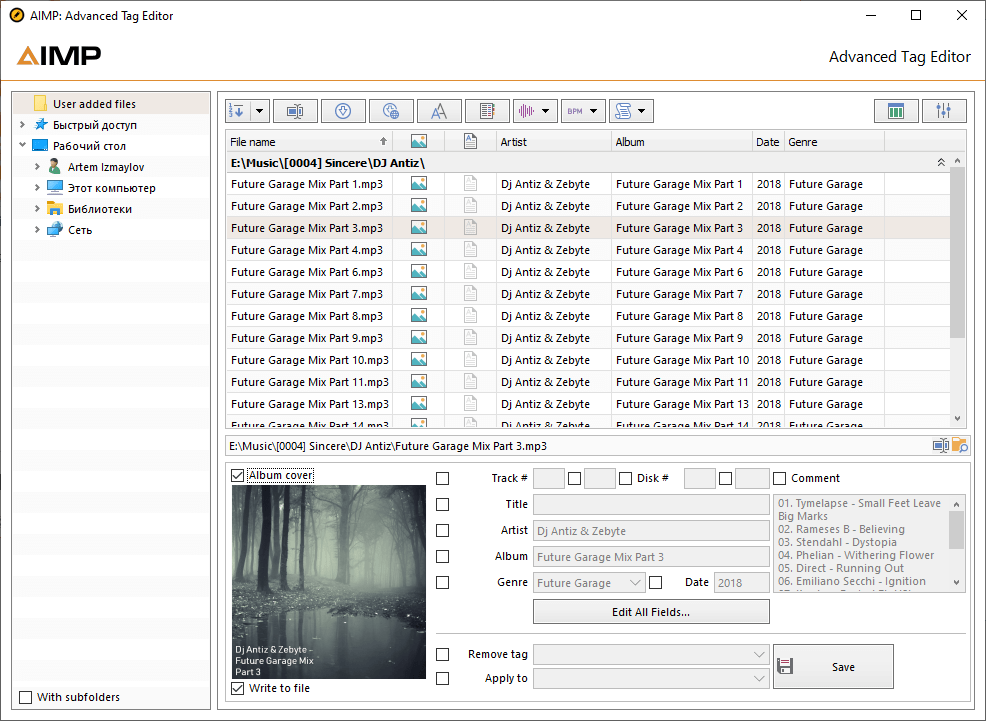
По структуре Advanced Tag Editor сделан очень удачно. Слева — дерево папок, сверху — список файлов, а снизу — карточка конкретного трека. В этой карточке видны блоки Album cover, поля Track #, Disk #, Title, Artist, Album, Genre, Date, Comment, а также кнопки Edit All Fields... и Save. Внизу также заметны опции Write to file, Remove tag, Apply to. Это позволяет править как один файл, так и сразу серию записей, не выпадая из общего списка.
Массовое редактирование без внешних программ
На практике это значит, что AIMP закрывает огромный пласт повседневной работы с библиотекой без сторонних теггеров. Например, можно выделить группу треков и:
-
автоматически заполнить номера дорожек;
-
привести регистр к нормальному виду;
-
транслитерировать имена;
-
подтянуть теги из шаблона имени файла;
-
переименовать и рассортировать файлы по папкам;
-
добавить или заменить обложку;
-
записать изменения сразу в файлы.
Для пользователя это очень удобно еще и потому, что редактор тегов в AIMP не оторван от самого плеера. Не нужно экспортировать часть библиотеки в другое приложение, править там метаданные и возвращаться обратно. Всё находится в одной экосистеме: проигрывание, фонотека, плейлисты и теги. Именно это делает AIMP не просто проигрывателем, а полноценной программой для ведения музыкального архива.
ReplayGain, BPM и обложки
Отдельная сильная сторона редактора — вычислительные операции над метаданными. AIMP умеет рассчитывать ReplayGain для трека, альбома и группы альбомов, а также вычислять BPM для выбранных файлов. Это особенно полезно в двух случаях: когда библиотека собирается из очень разнородных источников по громкости и когда пользователь строит подборки по темпу. Плюс здесь же можно работать с обложками и сохранять все изменения прямо в файл, а не только в базу плеера.
Chapters Editor и работа с CUE
AIMP умеет не только читать CUE, но и редактировать главы или создавать разметку для длинных файлов. Это делает Chapter Editor очень полезным для концертников, миксов, подкастов, аудиоспектаклей и радиошоу. Вместо того чтобы резать исходный файл на физические куски, можно разметить его логически и сохранить структуру. Для аккуратной коллекции это лучше: исходный аудиофайл остается цельным, а внутри него появляются осмысленные переходы по частям.
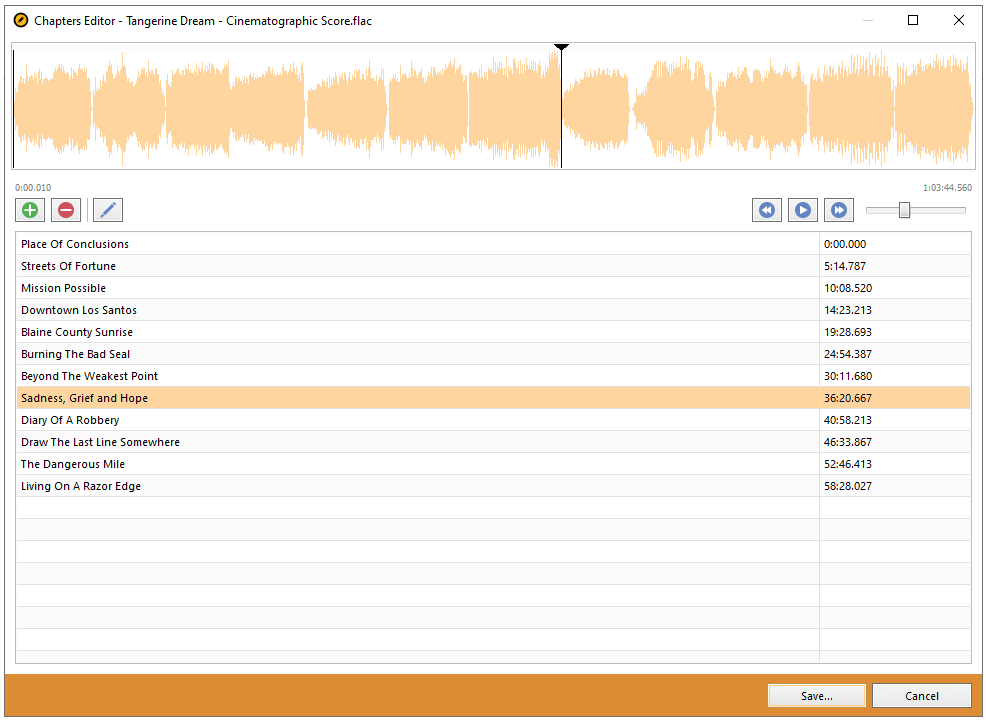
Скриншот Chapters Editor хорошо показывает, как именно это реализовано. Сверху находится волновая форма файла, ниже — список глав с временными позициями, а внизу — кнопка Save.... Такой формат работы удобнее внешнего текстового редактирования CUE: пользователь видит саму аудиоволну, точки разделов и сразу понимает, где именно должен стоять переход. Для длинных непрерывных записей это одна из самых практичных функций всего AIMP.
Планировщик AIMP: функция, которой реально пользуются
Встроенный Simple Scheduler — один из наиболее недооцененных модулей AIMP. На бумаге это выглядит как дополнительная утилита, а на практике быстро превращается в привычный инструмент. В планировщике поддерживается неограниченное количество задач, запуск по таймеру или событию, гибкое повторение по дням, неделям, месяцам, годам и даже в течение дня. Причем это не абстрактные напоминания, а конкретные действия над воспроизведением и системой.
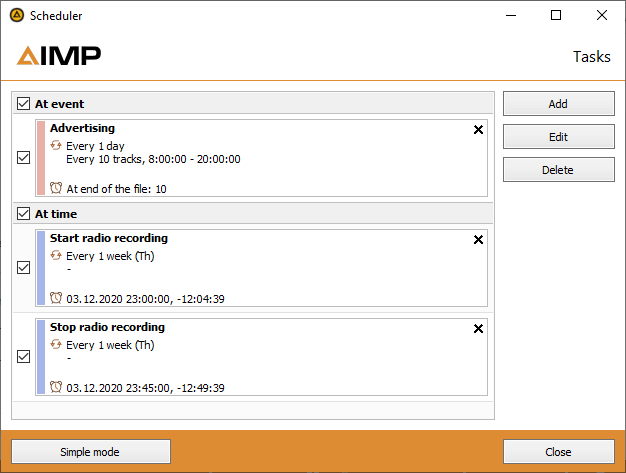
В окне Scheduler пользователь видит задачи, разбитые по блокам At event и At time, а справа доступны кнопки Add, Edit, Delete. Внизу есть переход в Simple mode. Уже по этому интерфейсу понятно, что планировщик в AIMP предназначен не для одной кнопки выключить через 30 минут, а для набора автоматических сценариев. Он способен обслуживать и простой сон под музыку, и более сложные комбинации с радио и очередями.
Какие действия поддерживает планировщик
Каждая задача в AIMP может:
-
перейти к следующему треку;
-
запустить, поставить на паузу или возобновить воспроизведение указанного трека или плейлиста;
-
начать или остановить запись радио;
-
вернуться к предыдущему активному плейлисту после воспроизведения заданного числа треков;
-
изменить громкость, включая плавное изменение;
-
перевести ПК в сон или гибернацию;
-
выключить компьютер;
-
закрыть приложение.
Практические сценарии
В реальном использовании это дает несколько очень удобных схем. Например:
-
запуск утреннего плейлиста как будильника;
-
автоматическое снижение громкости ночью;
-
остановка плеера после окончания трека или через определенный интервал;
-
запись радиостанции по расписанию;
-
переключение на другой список после проигрывания нескольких треков;
-
возврат к обычному плейлисту после служебной подборки.
Особенно приятно, что будильник в AIMP умеет будить компьютер из спящего режима. Это не экзотическая функция: для многих пользователей это как раз тот сценарий, который заставляет пользоваться планировщиком постоянно, а не от случая к случаю. Главное — корректно настроить разрешение пробуждения в параметрах электропитания Windows.
Плагины, скробблинг, горячие клавиши и мелкие системные функции
AIMP умеет расширяться через плагины, и это одна из причин его долговечности. Официально программа поддерживает сторонние дополнения, а встроенный скробблер работает с Last.fm, Libre.fm и ListenBrainz. То есть даже без радикальной перестройки интерфейса пользователь может добавлять сервисные функции, интеграции и внешние модули.
Отдельно стоит отметить горячие клавиши. AIMP позволяет настраивать и local, и global hotkeys, что особенно полезно для тех, кто часто управляет воспроизведением с клавиатуры вне активного окна. Это может быть и банальное переключение треков, и запуск/пауза, и вызов служебных действий. В реальной настольной работе это делает AIMP гораздо удобнее некоторых внешне более современных конкурентов, у которых управление за пределами окна оказывается ограниченным.
Есть и маленькие, но полезные вещи, которые обычно становятся заметны только со временем. Например, в AIMP можно включать интеграцию в контекстное меню проводника через Настройки \ Система, отключать информационную ленту через Настройки / Плагины / Информационная лента, а автоматическую подстройку эквалайзера под жанр — через Настройки \ Плеер \ Автоматика или параметры самого эквалайзера. Это как раз тот уровень настройки, который показывает зрелость программы.
Сравнение с аналогами
AIMP почти всегда сравнивают с Winamp, foobar2000, MusicBee и MediaMonkey. И это логично: все четыре программы работают в одной области, но подходят к ней совершенно по-разному. Ниже важно не просто перечислить различия, а понять, в чем именно AIMP выигрывает и где уступает.
Сводное сравнение
| Программа | Сильная сторона | Где AIMP выглядит лучше | Где аналог может быть интереснее |
|---|---|---|---|
| Winamp | узнаваемый бренд, персонализация интерфейса, локальный контент, скины | у AIMP сильнее встроенные рабочие инструменты: фонотека, тег-редактор, конвертер, планировщик, радио-запись | Winamp может понравиться тем, кто хочет именно современную реинкарнацию известного бренда и любит играться с оформлением |
| foobar2000 | модульность, ReplayGain, DSP, компонентная архитектура, точная настройка | AIMP проще освоить и быстрее приводит к результату из коробки, не требуя собирать рабочее место по компонентам | foobar2000 лучше для тех, кто любит строить систему вручную и доводить плеер до очень индивидуальной конфигурации |
| MusicBee | сильная библиотека, подкасты, веб-радио, SoundCloud, удобная работа с коллекцией | AIMP компактнее по ощущению, лучше интегрирует конвертер, тег-редактор и планировщик в одну оболочку | MusicBee может понравиться тем, кому нужна более музыкально-менеджерская атмосфера с сильной ориентацией на библиотеку |
| MediaMonkey | управление большими коллекциями, синхронизация устройств, автоорганизация, DLNA/стриминг | AIMP легче, быстрее и менее перегружен для чисто настольного аудиопрослушивания | MediaMonkey заметно сильнее, если главная задача — гигантская коллекция, синхронизация устройств и медиаменеджмент как основная работа |
Сравнение опирается на реальные возможности программ: Winamp делает ставку на локальный контент, настраиваемый интерфейс и скины; foobar2000 — на компонентную архитектуру, DSP, ReplayGain и кастомный layout; MusicBee — на менеджмент музыки, подкасты, веб-радио и библиотеку; MediaMonkey — на очень крупные коллекции, автоорганизацию, синхронизацию и DLNA. На этом фоне AIMP выглядит как особенно удачный баланс между мощностью и доступностью.
Winamp
У Winamp до сих пор огромный символический капитал. Его знают, помнят, любят за историю и за саму идею личного плеера. Сейчас Winamp делает акцент на локальном контенте, персонализации опыта, перестановке кнопок и создании скинов. Но если сравнивать именно настольную практику работы с музыкой, AIMP выглядит функциональнее и взрослее. В AIMP сильнее встроенная библиотечная часть, лучше набор обслуживающих инструментов, есть планировщик, серьезный тег-редактор и полноценный аудиоконвертер. Winamp производит более имиджевое впечатление, AIMP — более рабочее.
foobar2000
С foobar2000 сравнение интереснее. Это тоже очень сильный аудиоплеер, причем с отличной репутацией у энтузиастов. У него есть gapless playback, полноформатный ReplayGain, продвинутые теги, компоненты, DSP и очень гибкая настройка интерфейса. Но foobar2000 часто требует от пользователя времени и желания собирать себе систему самому. AIMP выигрывает тем, что уже из коробки дает цельный набор: плейлисты, фонотеку, конвертер, теги, радио, скины, планировщик. В итоге AIMP проще рекомендовать широкой аудитории, а foobar2000 — тем, кто сознательно хочет жить в компонентной архитектуре.
MusicBee
MusicBee очень силен в роли музыкального менеджера. У него хороший акцент на библиотеку, auto-tagging, поддержку подкастов, веб-радио и интеграции. Но AIMP при этом кажется более компактным и дисциплинированным: он быстрее воспринимается как законченный инструмент для аудио без лишней декоративности. MusicBee местами выглядит шире по общему музыкальному окружению, но AIMP предлагает более четкую рабочую концентрацию: меньше расползания по функциям, больше собранности вокруг ключевых задач. Особенно это чувствуется в связке плеер + тег-редактор + конвертер + планировщик.
MediaMonkey
MediaMonkey — это уже тяжеловесный менеджер для серьезных коллекционеров. Он умеет работать с огромными библиотеками, автоматически искать и дополнять метаданные, удалять дубликаты, синхронизировать устройства, стримить по DLNA, использовать облака, AutoPlaylists и Wi-Fi sync. На этом фоне AIMP выглядит заметно легче и быстрее по ощущению, и именно это для многих плюс. Если задача — просто отлично слушать музыку, держать библиотеку в порядке, править теги, конвертировать файлы и пользоваться радио, AIMP зачастую оказывается удобнее. Но если основа сценария — управление коллекцией в 100 тысяч файлов плюс синхронизация между устройствами, MediaMonkey объективно мощнее.
Преимущества AIMP
1. Очень удачный баланс между простотой и глубиной
AIMP не пугает новым пользователям, но и не разочаровывает тех, кто требует от программы серьезной функциональности. Его можно использовать как обычный аудиоплеер, а можно постепенно раскрывать более продвинутые функции: фонотеку, смарт-плейлисты, конвертер, ReplayGain, планировщик, теги, радио. Это редкое качество.
2. Реально сильная встроенная экосистема
Во многих программах часть задач приходится решать отдельными утилитами. В AIMP многое уже собрано внутри: проигрывание, библиотека, конвертация, редактирование тегов, главы, радио, запись радио, скробблинг, планировщик. За счет этого AIMP ощущается не как плеер с дополнениями, а как цельная программа.
3. Гибкая работа с библиотекой и плейлистами
Множественные плейлисты, смарт-плейлисты, настройка внешнего вида строк, блокировка содержимого, быстрый поиск, статистика, рейтинги, очередь, закладки — для настольного аудиоплеера это очень сильный набор. Особенно если пользователь слушает музыку каждый день и хочет поддерживать порядок в коллекции.
4. Отличный звуковой модуль
20-полосный эквалайзер, DSP-эффекты, методы вывода DirectSound / ASIO / WASAPI / WASAPI Exclusive, ReplayGain, нормализация, кроссфейд, удаление тишины — в AIMP действительно есть всё нужное для гибкой настройки воспроизведения. И всё это доступно без установки десятка сторонних модулей.
5. Хорошая кастомизация интерфейса
Поддержка скинов, 4K/High DPI, перестраиваемые режимы отображения плейлистов и в целом очень гибкая визуальная часть позволяют подстроить программу под конкретного пользователя и конкретный монитор. AIMP можно сделать и минималистичным, и информационно насыщенным.
Недостатки AIMP
1. Это все-таки программа прежде всего для Windows
Да, AIMP можно запускать в Linux через Wine, но нативного Linux-издания нет. Нативного варианта для macOS тоже не планируется. Для части аудитории это не проблема, но если пользователь строит экосистему вне Windows, AIMP становится менее универсальным выбором.
2. Интерфейс богат функциями, и это иногда пугает
Хотя базовые действия понятны сразу, глубина AIMP открывается постепенно. У пользователя, который привык к совсем простым плеерам, количество окон и параметров — Managing playlists, Advanced Tag Editor, Sound Effects, Scheduler, фонотека, смарт-плейлисты — может сначала вызвать ощущение избыточности. Но это скорее плата за функциональность, чем реальный минус архитектуры.
3. Нет попытки стать универсальным медиаплеером
Для одних это плюс, для других — ограничение. AIMP сознательно не идет в видео и не превращается в центр всего мультимедиа. Если нужен один плеер вообще для любого контента, придется держать рядом другое решение.
4. Некоторые продвинутые функции раскрываются только при аккуратной библиотеке
Фонотека, смарт-плейлисты, рейтинги, группировки и часть логики автонастройки эквалайзера действительно лучше работают, когда теги в коллекции приведены в порядок. Если библиотека хаотична, сначала придется заняться метаданными. К счастью, у AIMP для этого как раз есть свой мощный редактор тегов.
Кому AIMP подойдет лучше всего
AIMP особенно хорош для нескольких типов пользователей.
Тем, кто слушает музыку локально и хочет удобный плеер на каждый день.
Если основа коллекции хранится на диске, NAS, в облаке или в папках по альбомам, AIMP дает комфортную среду без перегрузки лишними сценариями.
Тем, кто ведет большую аудиотеку и хочет порядок.
Фонотека, смарт-плейлисты, рейтинги, статистика, теги и шаблоны отображения делают AIMP сильным инструментом именно для системного пользователя.
Тем, кто постоянно правит файлы, а не только слушает их.
Advanced Tag Editor и Audio Converter в AIMP настолько хороши, что часто позволяют вообще не выходить во внешние утилиты.
Тем, кто любит интернет-радио и автоматизацию.
Поддержка потоков, запись радио и встроенный планировщик делают AIMP очень удобным для фонового, расписанного или ночного прослушивания.
Итог
AIMP — это одна из самых удачных программ в своем классе именно потому, что она не пытается выглядеть проще, чем есть, и не пытается казаться чем-то большим, чем аудиоплеер. Она честно сосредоточена на музыке и делает почти всё, что от настольного музыкального проигрывателя действительно нужно: воспроизводит огромное количество форматов, умеет работать с качественным выводом звука, управляет библиотекой, ведет плейлисты, считает ReplayGain, редактирует теги, конвертирует файлы, записывает интернет-радио и автоматизирует рутинные действия через планировщик.
Если нужен плеер просто включить музыку, AIMP подойдет. Если нужен плеер, вокруг которого можно выстроить всю настольную работу с музыкальной коллекцией, AIMP подойдет еще лучше. На фоне аналогов он не самый модный по маркетингу и не самый радикальный по философии, но именно как конкретная программа для аудио AIMP остается одним из самых цельных, практичных и зрелых решений на Windows.
