FLAC — это аудиоформат для хранения звука без потерь. Его полное название — Free Lossless Audio Codec. Главная идея формата простая: музыка сжимается так, чтобы файл занимал меньше места, но звуковая информация внутри сохранялась полностью. При распаковке FLAC возвращает тот же PCM-аудиопоток, который был до сжатия.
Для обычного пользователя это означает следующее: FLAC подходит для музыкального архива, оцифровки CD, хранения альбомов в высоком качестве, прослушивания на хороших наушниках, домашней акустике, внешнем ЦАП, сетевом плеере, автомобильной системе и медиасервере. В отличие от MP3 и AAC, формат FLAC не выбрасывает часть звука ради уменьшения размера. В отличие от WAV, он занимает меньше места и удобнее хранит метаданные: исполнителя, альбом, номер трека, год, жанр и обложку.
FLAC часто называют аудио без потерь, lossless audio или форматом для Hi-Res Audio. Но важно понимать: сам формат не делает запись лучше. Он только аккуратно сохраняет то качество, которое уже есть в исходнике. Когда CD был оцифрован корректно, FLAC сохранит CD-качество. Когда студийный мастер был экспортирован в 24 bit / 96 kHz, FLAC сохранит и эту детализацию. Когда MP3 просто переименовали или пересохранили в FLAC, качество MP3 не улучшится.
Кратко: что такое файл FLAC
Файл FLAC — это сжатый аудиофайл без потерь с расширением .flac. Внутри него хранится звук, сжатый специальным алгоритмом. Алгоритм ищет закономерности в аудиосигнале и записывает данные компактнее, но без удаления музыкальной информации.
Проще всего представить FLAC как ZIP-архив для звука. Когда документ упаковывается в ZIP, его содержимое не портится. После распаковки текст, таблицы и изображения остаются прежними. FLAC делает похожую работу со звуком: он уменьшает размер аудиофайла, но сохраняет исходные данные.
Главные свойства FLAC:
-
сжатие без потерь;
-
открытая спецификация;
-
поддержка метаданных;
-
поддержка обложек альбомов;
-
поддержка контрольных сумм;
-
удобство для музыкальных коллекций;
-
хорошая совместимость с плеерами;
-
меньший размер по сравнению с WAV;
-
отсутствие ухудшения качества при декодировании.
FLAC не является контейнером в том же смысле, что MKV или MP4. Чаще всего .flac — это самостоятельный аудиофайл с потоком FLAC и блоками служебной информации. Также FLAC встречается внутри Ogg и Matroska, но в музыкальных коллекциях стандартный вариант с расширением .flac используется намного чаще.
Почему FLAC называют lossless-форматом
Lossless означает без потерь. В аудио это значит, что после сжатия и обратного восстановления сохраняется исходная цифровая информация. Звуковая волна в PCM-данных не урезается, не фильтруется и не пересчитывается с потерями.
MP3, AAC, OGG Vorbis и WMA относятся к lossy-форматам. Они уменьшают размер сильнее, но делают это за счёт психоакустического сжатия: кодек анализирует звук и удаляет данные, которые считает менее заметными для слуха. При высоком битрейте MP3 звучит достойно, но часть исходной информации уже удалена навсегда.
FLAC работает иначе. Он не решает, какие частоты важны, а какие лишние. Он математически сжимает исходный сигнал. Поэтому FLAC можно многократно распаковывать, копировать, переносить и конвертировать в другие lossless-форматы без деградации исходного качества.
Как устроен FLAC внутри
FLAC-файл состоит не только из звука. В нём есть несколько уровней данных:
| Элемент | За что отвечает |
|---|---|
| STREAMINFO | основные параметры аудио: частота дискретизации, количество каналов, битовая глубина, число сэмплов |
| Metadata blocks | теги, обложки, таблицы поиска, комментарии, служебная информация |
| Audio frames | сжатые фрагменты аудиопотока |
| Subframes | данные отдельных каналов |
| Checksums | проверка целостности данных |
При кодировании FLAC разбивает аудио на блоки, анализирует сигнал и строит модель предсказания. Кодек хранит не каждый сэмпл в исходном виде, а более компактное описание: прогнозируемую часть и остаток. Остаточный сигнал кодируется экономнее, потому что музыкальная волна обычно не является случайным набором чисел. В ней много повторяемых и предсказуемых участков.
Сжатие FLAC сильнее работает на материале, где сигнал предсказуем: акустическая музыка, вокал, классика, джаз, спокойные записи, чистые студийные треки. На шумной, перегруженной или сильно лимитированной музыке экономия бывает меньше. Это нормальное поведение lossless-кодека: он не ухудшает запись ради меньшего размера.
Чем FLAC отличается от WAV
WAV чаще всего хранит несжатый PCM-звук. Это простой и совместимый формат, который широко используется в студиях, редакторах, диктофонах, видеомонтаже и звукозаписи. Но WAV занимает много места. Один стереотрек CD-качества 16 bit / 44.1 kHz весит примерно 10 МБ за минуту. Альбом на 60 минут занимает около 600 МБ.
FLAC хранит тот же звук компактнее. Степень сжатия зависит от материала, но часто размер уменьшается примерно на 30–60 процентов по сравнению с WAV. При этом качество остаётся тем же.
| Параметр | FLAC | WAV |
|---|---|---|
| Тип хранения | сжатие без потерь | обычно несжатый PCM |
| Потеря качества | нет | нет |
| Размер | меньше WAV | больше FLAC |
| Метаданные | удобные теги и обложки | поддержка тегов менее единообразна |
| Музыкальная коллекция | отлично подходит | занимает больше места |
| Монтаж и студийная работа | подходит для хранения и обмена | удобен как рабочий формат |
| Совместимость | высокая, но не абсолютная | очень высокая |
Для архива музыки FLAC удобнее WAV: он экономит место и лучше хранит информацию об альбоме. Для промежуточной работы в редакторе WAV остаётся понятным и предсказуемым форматом. После обработки итоговую lossless-копию удобно сохранить в FLAC.
Чем FLAC отличается от MP3
MP3 создавался для сильного уменьшения размера файла. Его задача — сделать музыку лёгкой для передачи, хранения на телефоне и воспроизведения на любых устройствах. Ради этого MP3 удаляет часть данных. При битрейте 320 kbps качество часто воспринимается как хорошее, но это уже не исходный звук.
FLAC сохраняет звук полностью. Размер больше, зато формат подходит для архива, Hi-Fi-систем, коллекций, рипов CD и последующей конвертации.
| Параметр | FLAC | MP3 |
|---|---|---|
| Тип сжатия | без потерь | с потерями |
| Качество | сохраняет исходник | зависит от битрейта и кодера |
| Размер | больше | меньше |
| Архив музыки | оптимален | не лучший выбор для единственной копии |
| Телефон | удобен при достаточном месте | удобен почти всегда |
| Автомобиль | зависит от магнитолы | поддерживается почти везде |
| Повторная конвертация | безопасна в lossless-направлении | каждая lossy-перекодировка ухудшает звук |
Главная ошибка — переводить MP3 в FLAC ради улучшения качества. Такой файл станет больше, но не станет качественнее. FLAC сохранит уже испорченный MP3-сигнал. Потерянные частоты, артефакты и последствия психоакустического сжатия не восстановятся.
Чем FLAC отличается от ALAC
ALAC — это Apple Lossless Audio Codec. Он тоже хранит аудио без потерь. По смыслу FLAC и ALAC близки: оба формата сохраняют исходный PCM-звук, оба подходят для музыкального архива, оба поддерживают метаданные.
Разница в экосистеме. FLAC лучше распространён среди аудиофильских плееров, медиасерверов, Android-приложений, Linux-программ и независимых каталогов музыки. ALAC удобнее в среде Apple: iPhone, iPad, macOS, Apple Music, приложение Музыка и медиатеки Apple.
| Параметр | FLAC | ALAC |
|---|---|---|
| Тип | lossless | lossless |
| Качество | без потерь | без потерь |
| Экосистема | универсальная, Android, Windows, Linux, Hi-Fi | Apple |
| Расширение | .flac | .m4a |
| Для iPhone | удобнее через сторонний плеер | удобнее в стандартной медиатеке |
| Для архива | отлично | отлично |
Когда коллекция слушается на разных устройствах, FLAC остаётся универсальным вариантом. Когда вся музыка живёт внутри экосистемы Apple, ALAC удобнее.
Чем FLAC отличается от AAC
AAC — это lossy-кодек, который используется в стримингах, видео, мобильных устройствах и Apple-среде. При одинаковом размере AAC часто звучит лучше старого MP3, особенно на средних битрейтах. Но AAC всё равно относится к форматам с потерями.
FLAC выбирают для хранения оригинала. AAC выбирают для компактной копии на телефон, онлайн-видео, потоковой передачи и экономии места.
16 bit, 24 bit, 44.1 kHz, 48 kHz, 96 kHz: что означают параметры FLAC
FLAC-файл описывается несколькими характеристиками. Самые важные — битовая глубина, частота дискретизации и число каналов.
Битовая глубина показывает, сколько уровней громкости хранится в каждом сэмпле. CD Audio использует 16 bit. Студийные и Hi-Res-записи часто используют 24 bit. Чем выше битовая глубина, тем больше динамический диапазон цифрового представления. На практике 24 bit особенно полезен при записи, сведении и мастеринге, где нужен запас для обработки.
Частота дискретизации показывает, сколько раз в секунду измеряется сигнал. CD Audio использует 44.1 kHz. Видео часто использует 48 kHz. Hi-Res-записи встречаются в 88.2, 96, 176.4 и 192 kHz.
| Параметр | Где встречается | Что означает |
|---|---|---|
| 16 bit / 44.1 kHz | Audio CD, обычные альбомы | стандартное CD-качество |
| 24 bit / 48 kHz | видео, студийные проекты | удобный рабочий формат |
| 24 bit / 96 kHz | Hi-Res-релизы | повышенная частота дискретизации |
| 24 bit / 192 kHz | некоторые Hi-Res-каталоги | большой размер, высокая нагрузка, спорная практическая польза |
Высокие числа не гарантируют хорошую запись. Качество мастеринга, источник, динамический диапазон, отсутствие клиппинга и нормальная оцифровка важнее, чем надпись 192 kHz в свойствах файла.
Сколько весит FLAC
Размер FLAC зависит от длительности, битовой глубины, частоты дискретизации, числа каналов и сложности сигнала.
Ориентиры для стереозвука:
| Формат | Примерный размер 1 минуты |
|---|---|
| MP3 128 kbps | около 1 МБ |
| MP3 320 kbps | около 2.4 МБ |
| WAV 16 bit / 44.1 kHz | около 10 МБ |
| FLAC 16 bit / 44.1 kHz | часто 4–7 МБ |
| FLAC 24 bit / 96 kHz | часто 15–35 МБ |
У альбома CD-качества в FLAC размер обычно находится в диапазоне 250–500 МБ. Hi-Res-альбом занимает заметно больше: от 800 МБ до нескольких гигабайт.
Плюсы FLAC
-
Сохраняет звук без потерь.
-
Занимает меньше места, чем WAV.
-
Подходит для долгосрочного музыкального архива.
-
Поддерживает теги, обложки и служебные данные.
-
Не ухудшает качество при воспроизведении.
-
Хорошо работает с CD-рипами.
-
Поддерживается многими плеерами на Windows, macOS, Linux и Android.
-
Удобен как исходник для конвертации в MP3, AAC, OGG и другие форматы.
-
Подходит для Hi-Res Audio.
-
Имеет открытую спецификацию и не привязан к одной компании.
Минусы FLAC
-
Весит больше MP3 и AAC.
-
Старые магнитолы, телевизоры и плееры не всегда открывают FLAC.
-
На iPhone удобнее использовать сторонний плеер или ALAC.
-
Разница с качественным MP3 слышна не на любой акустике.
-
Bluetooth-кодеки часто ограничивают пользу lossless.
-
Поддельный FLAC из MP3 занимает много места, но не содержит настоящего lossless-качества.
-
Большая коллекция требует аккуратной структуры папок, тегов и резервной копии.
Когда стоит выбирать FLAC
FLAC нужен, когда важна сохранность оригинала. Это формат для главной копии музыкальной коллекции. Из него потом удобно делать MP3 для телефона, AAC для компактного хранения, ALAC для Apple-устройств или WAV для редактирования.
Выбирайте FLAC для таких задач:
-
хранение альбомов в максимальном качестве;
-
рип CD;
-
покупка Hi-Res-релизов;
-
архивирование редких записей;
-
прослушивание на Hi-Fi-системе;
-
хранение минусовок и фонограмм;
-
работа с медиасервером;
-
подготовка коллекции для сетевого аудиоплеера;
-
создание исходника для дальнейшей конвертации.
MP3 удобнее, когда важен малый размер, максимальная совместимость и отсутствие требований к архивному качеству. WAV удобнее как рабочий формат в редакторе. ALAC удобнее для стандартной медиатеки Apple.
Как открыть FLAC на Windows
Windows 10 и Windows 11 открывают многие аудиофайлы штатными средствами, но для большой FLAC-коллекции удобнее отдельный плеер. Он быстрее работает с папками, корректнее показывает теги, поддерживает плейлисты, ReplayGain, обложки и гибкую сортировку.
На Windows хорошо подходят:
-
AIMP;
-
встроенный проигрыватель Windows;
-
медиасерверы и домашние аудиосистемы.
Для простой проверки файла достаточно дважды щёлкнуть по FLAC. Для полноценной коллекции удобнее AIMP или foobar2000. AIMP проще для обычного прослушивания. foobar2000 сильнее в настройке, пакетной обработке, конвертации, проверке тегов и работе с большими библиотеками.
Как открыть FLAC на macOS
macOS хорошо работает с аудио, но стандартная медиатека Apple исторически ориентирована на ALAC, AAC, MP3 и M4A. Для FLAC на Mac удобно использовать сторонние приложения.
Подходящие варианты:
-
IINA;
-
foobar2000 for Mac;
-
VOX;
-
XLD для рипа и конвертации;
-
Colibri для простого прослушивания.
Когда коллекция хранится в FLAC, а основное устройство — iPhone, рационально держать мастер-копии в FLAC и отдельно создавать ALAC-копии для медиатеки Apple. Качество между FLAC и ALAC при корректной конвертации сохраняется одинаковым, потому что оба формата lossless.
Как открыть FLAC на Android
Android хорошо подходит для FLAC. Многие смартфоны открывают этот формат стандартным плеером, а сторонние приложения дают больше контроля.
Популярные варианты:
-
VLC for Android;
-
AIMP;
-
Poweramp;
-
foobar2000 mobile;
-
USB Audio Player PRO;
-
Neutron Music Player.
Для прослушивания через проводные наушники и внешний ЦАП особенно важны настройки вывода звука. На Android есть приложения, которые работают с USB DAC напрямую и аккуратно обходят системную обработку. Это полезно для Hi-Res-коллекций и внешних аудиоинтерфейсов.
Как открыть FLAC на iPhone и iPad
iPhone и iPad воспроизводят FLAC через приложение Файлы и сторонние плееры. Для большой коллекции удобнее установить отдельное приложение: VLC for Mobile, foobar2000 mobile, VOX или Documents.
Стандартная медиатека Apple лучше работает с ALAC в контейнере M4A. Поэтому для постоянной синхронизации с приложением Музыка FLAC часто переводят в ALAC. Потери качества при такой конвертации нет: один lossless-формат переводится в другой lossless-формат.
FLAC в автомобиле
Автомобильная система — отдельный случай. Даже когда магнитола заявляет поддержку FLAC, ограничения часто касаются флешки, файловой системы, частоты дискретизации, битовой глубины, длины имени файла, кириллицы в тегах и вложенности папок.
Практические рекомендации:
-
используйте флешку с понятной структурой папок;
-
держите названия папок короткими;
-
проверяйте FAT32 и exFAT;
-
для старых магнитол готовьте FLAC 16 bit / 44.1 kHz;
-
не перегружайте теги редкими символами;
-
храните обложки умеренного размера;
-
держите MP3-копии для устройств без поддержки FLAC.
Для машины FLAC полезен при качественной акустике, хорошем усилителе и тихом салоне. На штатной системе с дорожным шумом разница с MP3 320 kbps часто становится менее заметной.
FLAC в караоке и фонограммах
FLAC удобен для хранения фонограмм, минусовок и музыкальных подложек. Караоке-файлы бывают разными: одни содержат только аудио, другие дополнительно хранят текст, тайминг, видео или MIDI-данные. Сам FLAC отвечает именно за звук.
Для караоке FLAC полезен в трёх ситуациях:
-
минусовка хранится без потери качества;
-
фонограмма используется на выступлении;
-
материал проходит дополнительную обработку, выравнивание громкости или монтаж.
Когда караоке-система не поддерживает FLAC, фонограмму переводят в WAV или MP3. Для сцены и дальнейшей обработки лучше WAV. Для бытового караоке и совместимости чаще используют MP3 320 kbps.
Как конвертировать FLAC: главные правила
Конвертация FLAC бывает двух типов.
Первый тип — lossless в lossless: FLAC в WAV, FLAC в ALAC, WAV в FLAC, ALAC в FLAC. При правильных настройках качество сохраняется полностью.
Второй тип — lossless в lossy: FLAC в MP3, AAC, OGG. Такой вариант создаёт компактную копию, но часть данных удаляется. Это нормально для телефона, автомобиля, отправки файла и экономии места, но не заменяет архивный оригинал.
Главные правила:
-
не удаляйте исходный FLAC после создания MP3-копии;
-
не переводите MP3 в FLAC ради качества;
-
для MP3 выбирайте 320 kbps или качественный VBR;
-
для Apple-устройств используйте ALAC;
-
для монтажа используйте WAV или FLAC как исходник;
-
проверяйте теги после пакетной обработки;
-
не повышайте частоту дискретизации без необходимости;
-
не превращайте 16 bit / 44.1 kHz в 24 bit / 192 kHz ради красивых цифр.
АудиоМАСТЕР: конвертация FLAC на Windows
АудиоМАСТЕР — удобный вариант для Windows, когда нужно открыть FLAC, отредактировать звук и сохранить файл в другом формате. Программа подходит для обычных пользовательских задач: конвертация, обрезка, склейка, изменение громкости, запись с микрофона, извлечение аудио из видео и базовая обработка.
Порядок работы:
-
Откройте АудиоМАСТЕР.
-
Нажмите Открыть файл.
-
Выберите FLAC-файл на диске.
-
Проверьте волну на рабочей области.
-
При необходимости используйте обрезку, нормализацию громкости или плавное затухание.
-
Нажмите Сохранить.
-
Выберите итоговый формат: MP3, WAV, WMA, OGG или другой доступный вариант.
-
Укажите папку сохранения.
-
Запустите экспорт.
Для перевода FLAC в MP3 выбирайте высокий битрейт. Для музыкальной коллекции под телефон лучше использовать 320 kbps. Для обработки и дальнейшего монтажа лучше сохранять WAV. Для архивации исходник FLAC оставляют без удаления.
Плюсы:
-
понятный интерфейс;
-
удобная обработка перед сохранением;
-
подходит для начинающих;
-
есть инструменты редактирования;
-
не требует работы с командной строкой.
Минусы:
-
ориентирован прежде всего на Windows;
-
для аудиофильской пакетной библиотеки foobar2000 гибче;
-
для профессионального мастеринга нужны специализированные редакторы.
VLC Media Player: открыть и конвертировать FLAC
VLC Media Player открывает FLAC как обычный аудиофайл и подходит для быстрой проверки трека. Он удобен, когда нужно убедиться, что файл воспроизводится, посмотреть длительность, проверить каналы и быстро сделать конвертацию.
Как открыть FLAC:
-
Запустите VLC.
-
Откройте меню Медиа.
-
Нажмите Открыть файл.
-
Выберите файл
.flac. -
Нажмите Открыть.
Как конвертировать FLAC:
-
Откройте меню Медиа.
-
Выберите Конвертировать/сохранить.
-
Вкладка Файл содержит кнопку Добавить.
-
Добавьте FLAC-файл.
-
Нажмите Конвертировать/сохранить.
-
В поле Профиль выберите аудиоформат.
-
Укажите итоговый файл через Обзор.
-
Нажмите Начать.
VLC удобен для единичной конвертации, но не лучший инструмент для аккуратной пакетной музыкальной коллекции. При массовой обработке важны теги, обложки, структура папок и единые правила именования. Для этого лучше подходят foobar2000, MediaHuman Audio Converter или dBpoweramp.
Плюсы:
-
открывает FLAC без сложной настройки;
-
работает на Windows, macOS и Linux;
-
подходит для быстрой конвертации;
-
воспроизводит множество форматов.
Минусы:
-
не самый удобный инструмент для больших музыкальных библиотек;
-
пакетная обработка менее наглядна;
-
настройки аудиотегов ограничены.
foobar2000: плеер, библиотека и конвертер FLAC
foobar2000 — один из лучших инструментов для работы с FLAC на Windows. Он лёгкий, быстрый, гибко настраивается, поддерживает большие библиотеки, ReplayGain, теги, обложки, плейлисты и конвертацию.
Как открыть FLAC:
-
Запустите foobar2000.
-
Перетащите FLAC-файлы в окно программы.
-
Дважды нажмите по треку для воспроизведения.
-
Откройте свойства через контекстное меню Properties.
-
Проверьте теги, длительность, частоту дискретизации и битовую глубину.
Как конвертировать FLAC:
-
Выделите один или несколько треков.
-
Нажмите правой кнопкой мыши.
-
Откройте Convert.
-
Выберите Quick convert или ... для подробной настройки.
-
Укажите выходной формат.
-
Настройте папку сохранения и схему имён.
-
Запустите конвертацию.
foobar2000 особенно хорош для пакетной работы. Он сохраняет порядок треков, умеет использовать шаблоны имён, работает с тегами и подходит для больших коллекций. Через дополнительные компоненты расширяется поддержка кодеров и форматов.
Для FLAC в MP3 выбирают кодер LAME и высокий битрейт. Для FLAC в WAV используется несжатый PCM. Для FLAC в ALAC нужен соответствующий кодер или другой инструмент, ориентированный на Apple-форматы.
Плюсы:
-
быстрый и лёгкий;
-
отлично работает с FLAC;
-
удобен для больших коллекций;
-
сильная пакетная конвертация;
-
гибкая работа с тегами и ReplayGain.
Минусы:
-
интерфейс требует привыкания;
-
часть возможностей раскрывается через настройку;
-
для новичка АудиоМАСТЕР проще.
AIMP: удобное прослушивание FLAC
AIMP — удобный плеер для Windows, который хорошо подходит для повседневного прослушивания FLAC. Он быстро открывает папки, показывает плейлисты, поддерживает обложки, эквалайзер, интернет-радио, аудиобиблиотеку и встроенные инструменты работы с файлами.
Как слушать FLAC в AIMP:
-
Откройте AIMP.
-
Нажмите Меню.
-
Выберите Открыть файлы или Открыть папку.
-
Добавьте альбом в формате FLAC.
-
Проверьте отображение названий, исполнителя и обложки.
-
Запустите воспроизведение.
AIMP особенно удобен, когда музыка хранится папками. Плеер подходит для коллекций, где важна навигация по альбомам, быстрые плейлисты и нормальное отображение кириллицы.
Плюсы:
-
простой и удобный плеер;
-
хорош для ежедневного прослушивания;
-
поддерживает FLAC;
-
умеет работать с плейлистами;
-
подходит для больших папок с музыкой.
Минусы:
-
не настолько гибок для конвертации, как foobar2000;
-
не заменяет аудиоредактор;
-
продвинутую пакетную обработку удобнее делать в другом софте.
Audacity: редактирование FLAC
Audacity — бесплатный аудиоредактор для записи и обработки звука. Он открывает FLAC, показывает волну, позволяет обрезать трек, убрать фрагмент, изменить громкость, применить эффекты, нормализовать сигнал и экспортировать результат.
Как открыть FLAC в Audacity:
-
Запустите Audacity.
-
Откройте меню Файл.
-
Выберите Открыть.
-
Укажите FLAC-файл.
-
Дождитесь импорта аудио.
-
Проверьте форму волны на дорожке.
Как экспортировать результат:
-
Откройте меню Файл.
-
Выберите Экспорт.
-
Укажите нужный формат.
-
Настройте параметры качества.
-
Заполните метаданные.
-
Сохраните файл.
Audacity удобен не как массовый конвертер, а как редактор. В нём удобно удалить тишину, обрезать начало и конец, выровнять громкость, исправить отдельные фрагменты и сохранить обработанную копию.
Плюсы:
-
бесплатный аудиоредактор;
-
показывает волну;
-
подходит для обрезки и обработки;
-
работает с FLAC;
-
доступен на разных системах.
Минусы:
-
для простого прослушивания удобнее плеер;
-
для больших пакетных конвертаций лучше foobar2000 или MediaHuman;
-
редактирование требует аккуратности, чтобы не испортить динамику.
MediaHuman Audio Converter: пакетная конвертация FLAC
MediaHuman Audio Converter удобен для массового перевода FLAC в MP3, AAC, WAV, ALAC и другие форматы. Программа подходит для ситуации, когда есть целая папка альбомов и нужно быстро подготовить копии для телефона, плеера или автомобиля.
Порядок работы:
-
Откройте MediaHuman Audio Converter.
-
Перетащите FLAC-файлы или папку с альбомом в окно программы.
-
Нажмите на выбор выходного формата.
-
Укажите MP3, WAV, ALAC или другой формат.
-
Настройте качество.
-
Выберите папку сохранения.
-
Нажмите кнопку запуска конвертации.
Для FLAC в MP3 выбирайте высокий битрейт. Для Apple-устройств выбирайте ALAC. Для дальнейшей обработки — WAV. Для хранения архива оставляйте исходный FLAC.
Плюсы:
-
удобная пакетная обработка;
-
понятный интерфейс;
-
поддержка популярных форматов;
-
подходит для больших папок;
-
хорошо решает бытовую задачу конвертации.
Минусы:
-
меньше возможностей тонкой настройки, чем у foobar2000;
-
не заменяет редактор;
-
при массовой обработке нужно внимательно проверять теги.
Freemake Audio Converter: простой аудиоконвертер
Freemake Audio Converter подходит для пользователей, которым нужен простой сценарий: добавить файл, выбрать формат, сохранить результат. Его удобно использовать для единичных и небольших пакетных задач.
Типовой порядок:
-
Запустите Freemake Audio Converter.
-
Добавьте FLAC-файлы.
-
Выберите итоговый формат.
-
Укажите качество.
-
Выберите папку.
-
Запустите преобразование.
Программа удобна для перевода FLAC в MP3, когда не нужна глубокая настройка библиотеки. Для аккуратного архива с тегами и сложными шаблонами имён лучше использовать foobar2000 или MediaHuman Audio Converter.
Плюсы:
-
простой интерфейс;
-
быстрое добавление файлов;
-
понятный выбор формата;
-
подходит для новичков.
Минусы:
-
меньше контроля над аудиобиблиотекой;
-
для точной пакетной структуры есть более гибкие инструменты;
-
не предназначен для профессиональной обработки звука.
FFmpeg: точная конвертация через командную строку
FFmpeg — мощный инструмент для работы с аудио и видео. Он подходит для точной конвертации, автоматизации, пакетных скриптов, серверной обработки и сценариев, где нужна повторяемость.
Примеры команд:
ffmpeg -i input.flac output.wav
Эта команда переводит FLAC в WAV без потери качества.
ffmpeg -i input.wav -compression_level 8 output.flac
Эта команда переводит WAV в FLAC с высоким уровнем сжатия.
ffmpeg -i input.flac -codec:a libmp3lame -b:a 320k output.mp3
Эта команда создаёт MP3-копию с битрейтом 320 kbps.
ffmpeg -i input.flac -codec:a alac output.m4a
Эта команда переводит FLAC в ALAC для Apple-устройств.
FFmpeg особенно хорош там, где нужно обработать много файлов одинаковым способом. Для обычного пользователя командная строка выглядит сложнее графических программ, но она даёт точный контроль.
Плюсы:
-
высокая точность;
-
автоматизация;
-
поддержка огромного числа форматов;
-
удобен для пакетных скриптов;
-
подходит для продвинутых пользователей.
Минусы:
-
требует работы с командами;
-
ошибки в параметрах приводят к неправильному результату;
-
новичку проще начать с АудиоМАСТЕР, VLC или MediaHuman.
Exact Audio Copy: рип CD в FLAC
Exact Audio Copy используют для точного извлечения аудио с CD. Это важный инструмент для тех, кто переносит дисковую коллекцию в FLAC. Главная задача CD-рипа — получить корректные данные с диска, особенно когда носитель старый, поцарапанный или плохо читается.
Типовой порядок:
-
Установите Exact Audio Copy.
-
Настройте привод.
-
Вставьте Audio CD.
-
Получите данные треков.
-
Выберите извлечение в сжатый lossless-формат.
-
Проверьте имена файлов и теги.
-
Запустите рип.
-
Сохраните лог проверки.
Для музыкального архива лог рипа важен: он подтверждает, что треки были считаны корректно. Это особенно ценно для коллекционеров и редких дисков.
Плюсы:
-
точный рип CD;
-
полезен для архива;
-
подходит для старых дисков;
-
даёт контроль результата;
-
помогает создать правильную FLAC-коллекцию.
Минусы:
-
требует настройки;
-
работает медленнее простых рипперов;
-
нужен физический CD-привод.
dBpoweramp CD Ripper: удобный рип CD
dBpoweramp CD Ripper — удобный инструмент для тех, кто регулярно переносит CD в цифровой архив. Он хорошо работает с метаданными, обложками, именованием файлов и форматами сохранения.
Порядок работы:
-
Вставьте CD в привод.
-
Откройте dBpoweramp CD Ripper.
-
Проверьте список треков.
-
Уточните исполнителя, альбом, год и жанр.
-
Выберите FLAC как формат сохранения.
-
Укажите папку библиотеки.
-
Запустите извлечение.
Такой подход удобен для большой коллекции: альбомы сразу получают нормальные имена файлов, теги и обложки. Это экономит время при дальнейшей работе с плеером, медиасервером и мобильными копиями.
Плюсы:
-
удобная работа с CD;
-
сильная поддержка метаданных;
-
хороший вариант для больших коллекций;
-
подходит для аккуратной структуры папок.
Минусы:
-
требует настройки библиотеки;
-
для разовой конвертации проще MediaHuman или VLC;
-
для бесплатного сценария часто выбирают Exact Audio Copy.
dBpoweramp Music Converter: конвертация коллекции
dBpoweramp Music Converter удобен для перевода коллекции между lossless-форматами и создания мобильных копий. Он хорошо подходит для FLAC в ALAC, FLAC в MP3, WAV в FLAC и пакетной обработки папок.
Рабочая схема:
-
Выберите файлы в проводнике.
-
Откройте конвертацию через контекстное меню.
-
Укажите выходной формат.
-
Настройте качество.
-
Выберите папку сохранения.
-
Запустите обработку.
При переводе FLAC в ALAC качество сохраняется. При переводе FLAC в MP3 создаётся компактная версия с потерями. Для телефона удобно создавать отдельную папку с MP3-копиями, а основную библиотеку держать в FLAC.
Плюсы:
-
удобная пакетная конвертация;
-
хорошая работа с тегами;
-
подходит для больших коллекций;
-
удобная интеграция в систему.
Минусы:
-
для простой разовой задачи есть более лёгкие варианты;
-
требует внимания к настройкам форматов;
-
при lossy-экспорте исходный FLAC нужно сохранять отдельно.
GoldWave: обработка и экспорт FLAC
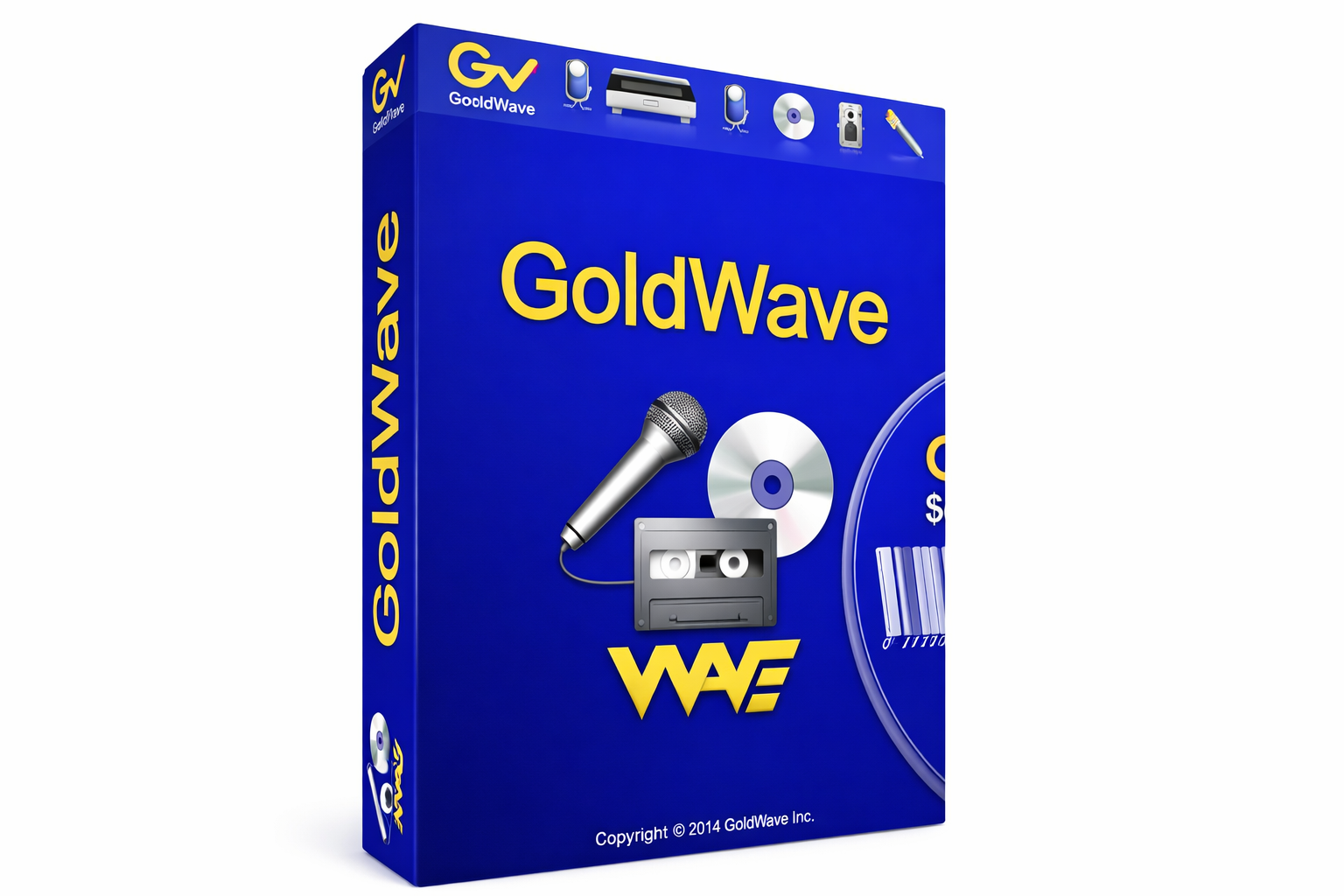
GoldWave — аудиоредактор для обработки звука. Его используют для обрезки, нормализации, изменения громкости, восстановления, эффектов и экспорта. FLAC в таком редакторе удобно открыть, отредактировать и сохранить в нужном формате.
Порядок работы:
-
Откройте файл FLAC.
-
Прослушайте проблемные участки.
-
Выделите фрагмент.
-
Примените нужную обработку.
-
Сохраните копию.
-
Проверьте итоговый файл.
GoldWave полезен, когда нужно не просто конвертировать, а изменить звук. Для массовой библиотеки лучше использовать конвертер, для точечного редактирования — аудиоредактор.
Плюсы:
-
подходит для редактирования;
-
есть инструменты обработки;
-
работает с аудиоволной;
-
полезен для точечных исправлений.
Минусы:
-
не основной плеер для коллекции;
-
требует аккуратности при обработке;
-
для простой конвертации есть более прямые решения.
WavePad: редактирование FLAC для бытовых задач
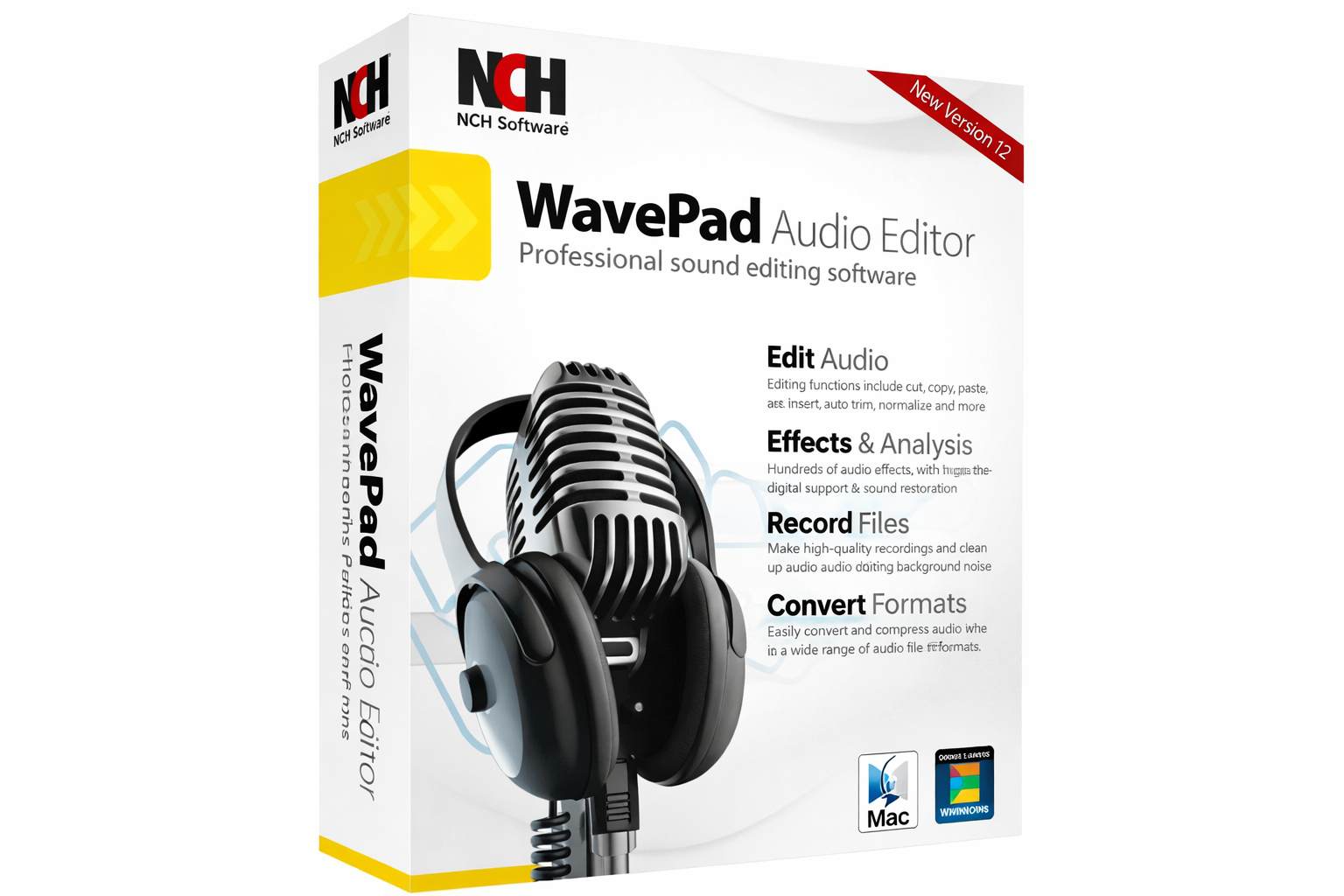
WavePad подходит для редактирования аудио, обрезки, эффектов, нормализации и сохранения в разные форматы. Его удобно использовать, когда FLAC-файл нужно подготовить для презентации, ролика, звонка, минусовки или аудиофрагмента.
Типовой сценарий:
-
Откройте FLAC.
-
Выберите нужный фрагмент.
-
Уберите лишнюю тишину.
-
Настройте громкость.
-
Сохраните копию в WAV, MP3 или другом формате.
Плюсы:
-
удобен для редактирования;
-
подходит для нарезки;
-
работает с популярными аудиоформатами;
-
не требует сложной настройки.
Минусы:
-
для архива и тегов лучше специализированные плееры;
-
для командной автоматизации подходит FFmpeg;
-
массовую конвертацию удобнее делать в MediaHuman или dBpoweramp.
Wavosaur: лёгкий редактор для Windows

Wavosaur — лёгкий аудиоредактор для Windows. Он удобен для быстрых операций с аудиофайлами: обрезка, выделение, нормализация, просмотр волны, экспорт. Для FLAC он полезен в сценариях, где требуется минимальная обработка без тяжёлой рабочей станции.
Плюсы:
-
лёгкий редактор;
-
быстрый запуск;
-
подходит для простых операций;
-
удобен для точечной обработки.
Минусы:
-
не замена полноценному медиаплееру;
-
не лучший вариант для большой библиотеки;
-
интерфейс рассчитан на пользователей, знакомых с аудиоредакторами.
Как конвертировать FLAC в MP3 правильно
FLAC в MP3 переводят для совместимости и экономии места. Это нормальная задача: архив остаётся в FLAC, а мобильная копия хранится в MP3.
Рекомендуемые настройки:
| Цель | Формат | Настройки |
|---|---|---|
| максимальная совместимость | MP3 | 320 kbps CBR |
| хороший баланс качества и размера | MP3 | VBR V0 |
| телефон с ограниченной памятью | MP3 | 192–256 kbps |
| автомобиль | MP3 | 320 kbps или 256 kbps |
| отправка файла | MP3 | зависит от лимита размера |
Порядок действий:
-
Откройте FLAC в выбранной программе.
-
Выберите экспорт в MP3.
-
Установите высокий битрейт.
-
Сохраните теги.
-
Проверьте итоговый файл.
-
Не удаляйте исходный FLAC.
MP3-копия не равна архиву. Это удобная версия для повседневного использования. Главная коллекция остаётся в FLAC.
Как конвертировать WAV в FLAC
WAV в FLAC переводят для экономии места без потери качества. Это особенно полезно после записи, оцифровки, монтажа или рипа CD.
Порядок:
-
Откройте WAV в конвертере.
-
Выберите формат FLAC.
-
Оставьте исходную частоту дискретизации.
-
Оставьте исходную битовую глубину.
-
Укажите уровень сжатия.
-
Сохраните файл.
-
Проверьте воспроизведение и теги.
Уровень сжатия FLAC влияет на время кодирования и размер файла, но не влияет на качество. FLAC level 0 и FLAC level 8 звучат одинаково после распаковки. Разница только в степени сжатия и скорости обработки.
Как конвертировать FLAC в WAV
FLAC в WAV переводят для монтажа, передачи в программу, записи на Audio CD или совместимости со старым оборудованием.
Порядок:
-
Откройте FLAC.
-
Выберите экспорт в WAV.
-
Убедитесь, что параметры совпадают с исходником.
-
Сохраните файл.
-
Используйте WAV в редакторе или DAW.
Качество при переводе FLAC в WAV сохраняется полностью. WAV будет больше по размеру, потому что хранит несжатый PCM.
Как конвертировать FLAC в ALAC
FLAC в ALAC переводят для Apple-устройств. Итоговый файл обычно получает расширение .m4a, но внутри хранится lossless-аудио.
Порядок:
-
Откройте FLAC в конвертере с поддержкой ALAC.
-
Выберите Apple Lossless.
-
Сохраните частоту дискретизации и битовую глубину.
-
Проверьте теги.
-
Импортируйте файл в медиатеку Apple.
Такой перевод не ухудшает звук. FLAC и ALAC оба относятся к lossless-форматам.
Как проверить, настоящий ли FLAC
Настоящий FLAC создан из lossless-источника: CD, WAV, ALAC, студийного мастера или другого корректного lossless-файла. Поддельный FLAC часто создаётся из MP3. Он занимает много места, но не содержит полной звуковой информации.
Признаки сомнительного файла:
-
резкий обрыв спектра около 16–20 kHz;
-
типичные артефакты MP3;
-
странно маленький размер для заявленного качества;
-
несоответствие тегов и источника;
-
одинаковый спектр у FLAC и MP3-копии;
-
плохой звук при большом размере файла.
Проверка через спектрограмму:
-
Откройте файл в Audacity или специализированном анализаторе.
-
Переключитесь в режим спектрограммы.
-
Посмотрите верхний диапазон частот.
-
Сравните картину с известным lossless-источником.
-
Оцените не только верхнюю границу, но и общие артефакты.
Спектрограмма помогает, но не является абсолютным доказательством. Некоторые записи изначально не содержат много высоких частот. Старые мастер-ленты, виниловые рипы, живые записи, кассетные источники и отдельные жанры выглядят иначе, чем современные студийные треки. Поэтому вывод делают по совокупности признаков.
Теги FLAC: как привести коллекцию в порядок
Хорошая FLAC-коллекция — это не только качество звука, но и нормальные теги. Без тегов плеер неправильно показывает альбомы, путает исполнителей, сортирует треки по алфавиту и теряет обложки.
Важные поля:
| Поле | Что хранит |
|---|---|
| Artist | исполнитель трека |
| Album Artist | основной исполнитель альбома |
| Album | название альбома |
| Title | название трека |
| Track Number | номер трека |
| Disc Number | номер диска |
| Date / Year | год релиза |
| Genre | жанр |
| Composer | композитор |
| Comment | комментарий |
| ReplayGain | данные для выравнивания громкости |
| Cover | обложка |
Для сборников особенно важен Album Artist. Обычно в этом поле ставят Various Artists, а в Artist указывают конкретного исполнителя трека. Так плеер не разбивает сборник на десятки отдельных альбомов.
Обложку лучше хранить умеренного размера. Огромные изображения по 5000 пикселей утяжеляют библиотеку и иногда тормозят старые плееры. Для большинства коллекций достаточно 1000–1500 пикселей по широкой стороне.
ReplayGain в FLAC
ReplayGain — это данные для выравнивания громкости при воспроизведении. Они не меняют сам звук, а добавляют информацию для плеера. Благодаря этому тихие и громкие альбомы звучат ровнее, но исходные аудиоданные остаются нетронутыми.
Есть два режима:
| Режим | Для чего нужен |
|---|---|
| Track Gain | выравнивает отдельные треки |
| Album Gain | сохраняет относительную громкость внутри альбома |
Для альбомов лучше Album Gain. Он не ломает задуманный баланс между тихими и громкими композициями. Для случайного плейлиста удобен Track Gain.
CUE и FLAC
CUE-файл описывает разметку диска: названия треков, индексы, паузы, порядок композиций. Он часто встречается в архивах, где весь альбом сохранён одним большим FLAC-файлом.
Есть два подхода:
| Вариант | Плюсы | Минусы |
|---|---|---|
| Один FLAC + CUE | сохраняет структуру диска целиком | не все плееры удобно работают с разметкой |
| Отдельный FLAC на каждый трек | удобно для плееров и телефонов | важна правильная нарезка и теги |
Для повседневного прослушивания удобнее отдельные треки. Для архивного хранения редких дисков иногда оставляют образ альбома с CUE.
FLAC и Hi-Res Audio
Hi-Res Audio часто означает записи выше CD-качества: 24 bit / 88.2 kHz, 24 bit / 96 kHz, 24 bit / 192 kHz. FLAC хорошо подходит для таких файлов, потому что сохраняет данные без потерь и уменьшает размер по сравнению с WAV.
Но Hi-Res — не гарантия лучшего звучания. Запись 24 bit / 96 kHz с плохим мастерингом звучит хуже, чем грамотно подготовленный CD. Важны источник, динамика, отсутствие клиппинга, качество сведения и мастеринга.
Для реальной пользы Hi-Res нужны:
-
качественный источник;
-
нормальный мастеринг;
-
хороший ЦАП;
-
хорошие наушники или акустика;
-
тихая среда прослушивания;
-
корректная настройка плеера;
-
отсутствие лишней системной обработки.
FLAC и Bluetooth
FLAC часто слушают через Bluetooth-наушники, но здесь есть важное ограничение. Bluetooth почти всегда использует собственный кодек передачи: SBC, AAC, aptX, LDAC или другой вариант. Это значит, что FLAC на телефоне перед передачей перекодируется в Bluetooth-кодек.
Практический вывод простой: FLAC остаётся хорошим архивным форматом, но при беспроводном прослушивании итоговое качество зависит от Bluetooth-кодека, наушников, телефона и настроек. Для максимального раскрытия lossless-записи лучше проводное подключение, внешний ЦАП или сетевой плеер.
FLAC и стриминги
Стриминги всё чаще используют lossless-качество. Для слушателя это удобно: не нужно хранить огромную коллекцию локально. Но локальный FLAC-архив остаётся полезным.
Преимущества локального архива:
-
доступ без интернета;
-
независимость от удаления альбомов из каталога;
-
полный контроль тегов и обложек;
-
собственная структура папок;
-
возможность резервного копирования;
-
удобство для редких релизов;
-
отсутствие зависимости от приложения стриминга.
Стриминг удобен для поиска новой музыки. FLAC-архив удобен для сохранения любимой коллекции.
Как правильно хранить FLAC-коллекцию
Хаотичная папка с тысячами файлов быстро превращается в проблему. Лучше сразу выбрать понятную структуру.
Пример структуры:
Music/
  Artist/
    1999 - Album Name/
      01 - Track Name.flac
      02 - Track Name.flac
      cover.jpg
Для сборников:
Music/
  Various Artists/
    2005 - Compilation Name/
      01 - Artist - Track.flac
      02 - Artist - Track.flac
      cover.jpg
Правила:
-
используйте одинаковую схему имён;
-
сохраняйте год в папке альбома;
-
проверяйте номера треков;
-
держите обложку в файле и отдельно как
cover.jpg; -
не смешивайте MP3 и FLAC в одной папке альбома;
-
делайте резервную копию;
-
храните редкие релизы минимум на двух носителях.
Резервное копирование FLAC
Музыкальная коллекция в FLAC занимает много места и часто собирается годами. Потеря такого архива неприятнее, чем повторная установка программы. Поэтому нужен простой план резервного копирования.
Хорошая схема:
-
основная коллекция на компьютере или NAS;
-
копия на внешнем HDD или SSD;
-
дополнительная копия на другом носителе;
-
периодическая проверка диска;
-
хранение редких релизов отдельно;
-
контроль дублей и битых файлов.
Для особенно ценной коллекции полезно хранить контрольные суммы. Они помогают понять, изменился файл или остался исходным.
Ошибки при работе с FLAC
Ошибка 1. Перевод MP3 в FLAC ради улучшения качества
MP3 уже потерял часть данных. FLAC сохранит только то, что осталось после MP3. Размер вырастет, качество не улучшится.
Ошибка 2. Удаление исходников после конвертации в MP3
MP3-копия удобна, но она не заменяет архив. Исходный FLAC нужно хранить отдельно.
Ошибка 3. Слепая вера в 24 bit / 192 kHz
Цифры в свойствах файла не гарантируют хороший звук. Мастеринг важнее формальных характеристик.
Ошибка 4. Хранение без тегов
Без тегов большая библиотека становится неудобной. Исполнитель, альбом, год, номер трека и обложка должны быть заполнены.
Ошибка 5. Отсутствие резервной копии
FLAC-архив часто занимает сотни гигабайт. Один диск не является надёжным хранением.
Ошибка 6. Слишком большие обложки
Огромные встроенные изображения утяжеляют библиотеку и мешают старым плеерам.
Ошибка 7. Неподходящий формат для устройства
Старая магнитола, телевизор или бытовой плеер не всегда открывают FLAC. Для таких устройств готовят MP3 или WAV-копию.
Как выбрать формат под задачу
| Задача | Лучший формат |
|---|---|
| Главный музыкальный архив | FLAC |
| Рип CD | FLAC |
| Apple-медиатека | ALAC |
| Монтаж звука | WAV или FLAC |
| Телефон с малой памятью | MP3 или AAC |
| Автомобиль без поддержки FLAC | MP3 |
| Hi-Fi-плеер | FLAC |
| Отправка друзьям | MP3 |
| Хранение студийного исходника | WAV, FLAC |
| Караоке-фонограмма высокого качества | FLAC или WAV |
| Максимальная совместимость | MP3 |
| Минимум потерь и разумный размер | FLAC |
FLAC для новичка: оптимальная схема
Для обычного пользователя лучшая схема выглядит так:
-
Главную коллекцию хранить в FLAC.
-
Для телефона делать MP3 320 kbps или AAC-копии.
-
Для iPhone и Apple Music использовать ALAC.
-
Для редактирования экспортировать WAV.
-
Для машины держать отдельную папку совместимых файлов.
-
Для редких дисков хранить лог рипа и CUE.
-
Делать резервную копию.
Такой подход сохраняет качество и не создаёт лишних проблем с совместимостью.
Частые вопросы о FLAC
FLAC лучше MP3?
FLAC лучше как архивный формат, потому что сохраняет звук без потерь. MP3 лучше по размеру и совместимости. Для главной коллекции выбирают FLAC, для компактных копий — MP3.
FLAC лучше WAV?
По качеству FLAC и WAV равны, когда оба содержат один и тот же PCM-источник. FLAC удобнее для хранения, потому что весит меньше и лучше работает с тегами. WAV удобен как рабочий формат для редактирования.
FLAC звучит лучше, чем CD?
FLAC с рипа CD звучит как CD, потому что сохраняет его данные без потерь. Hi-Res FLAC содержит параметры выше CD, но качество зависит от источника и мастеринга.
Можно ли слушать FLAC на телефоне?
Да. Android хорошо работает с FLAC через стандартные и сторонние плееры. На iPhone FLAC открывается через приложение Файлы и сторонние плееры, а для стандартной медиатеки Apple удобнее ALAC.
Почему FLAC не играет в машине?
Причины обычно связаны с ограничениями магнитолы: файловая система флешки, высокая частота дискретизации, 24 bit, кириллица в тегах, длинные имена, неподдерживаемая структура папок или отсутствие поддержки FLAC. Для старых систем готовят MP3 320 kbps или WAV.
Есть ли смысл хранить музыку в FLAC?
Да, когда важна коллекция, качество, резервное хранение и возможность делать любые копии. Для случайного прослушивания в дороге достаточно MP3 или AAC.
Станет ли MP3 лучше после конвертации в FLAC?
Нет. Конвертация MP3 в FLAC не возвращает удалённые данные. Такой файл только занимает больше места.
Какой уровень сжатия FLAC выбрать?
Для обычного архива подходит высокий уровень сжатия. Качество не меняется. Разница между уровнями касается только размера файла и времени кодирования.
Что лучше для iPhone: FLAC или ALAC?
Для стандартной медиатеки Apple удобнее ALAC. Для сторонних плееров подходит FLAC. Качество при корректной конвертации между FLAC и ALAC сохраняется.
Нужно ли хранить обложку внутри FLAC?
Да, это удобно. Плееры показывают альбом аккуратно, а файл остаётся самодостаточным. Размер обложки лучше держать разумным.
Итог
FLAC — один из лучших форматов для хранения музыки без потерь. Он объединяет три важных качества: сохраняет исходный звук, занимает меньше места, чем WAV, и удобно хранит метаданные. Его выбирают для CD-рипов, Hi-Res-альбомов, домашних медиасерверов, аудиофильских плееров, коллекций, караоке-фонограмм и резервного хранения.
FLAC не делает плохую запись хорошей и не восстанавливает качество MP3. Его сила в другом: он честно сохраняет исходник. Поэтому правильная стратегия простая: хранить главную библиотеку в FLAC, делать компактные копии под конкретные устройства и не путать архивный формат с форматом для повседневной передачи файлов.
Для Windows первым удобным вариантом конвертации остаётся АудиоМАСТЕР. Для гибкой библиотеки и пакетной обработки отлично подходит foobar2000. Для быстрого воспроизведения и простой конвертации подойдёт VLC Media Player. Для массовой конвертации удобен MediaHuman Audio Converter. Для точного рипа CD лучше использовать Exact Audio Copy или dBpoweramp CD Ripper.

Чтобы оставить комментарий, авторизуйтесь или зарегистрируйтесь.