
Foobar2000 давно вышел за рамки обычного аудиоплеера для Windows. Это программа, которую ставят не ради красивой обложки и не ради пары кнопок Play и Pause, а ради полного контроля над локальной музыкальной коллекцией: от воспроизведения lossless-аудио и gapless playback до массового редактирования тегов, пакетной конвертации, риппинга Audio CD, работы с ReplayGain, настройки DSP-цепочки и расширения возможностей через компоненты. У неё нет стремления понравиться всем с первого запуска, зато есть редкая для бесплатного софта глубина: foobar2000 одинаково уверенно работает как минималистичный проигрыватель, как менеджер большой фонотеки и как рабочая утилита для аккуратного приведения архива в порядок.
Главная сила foobar2000 в том, что программа не разменивается на декоративные эффекты там, где важнее логика и точность. Здесь действительно можно открыть Properties, быстро поправить метаданные у десятков файлов, запустить Convert, сохранить пресет конвертации, собрать собственную DSP-цепочку в Preferences: DSP Manager, добавить папки в Media Library, настроить горячие клавиши через Preferences: Keyboard Shortcuts и получить инструмент, который подстраивается под коллекцию пользователя, а не наоборот. Именно поэтому foobar2000 годами остаётся одной из самых сильных программ для тех, кто хранит музыку локально и хочет сам управлять библиотекой, форматами и структурой файлов.
Скачать Foobar2000
- Редактирование аудио
- Русский интерфейс
- Просто для новичков
- Сложная настройка
- Простой дизайн
- Нет эффектов
Что такое foobar2000 и чем он отличается от обычного музыкального плеера
Если смотреть на foobar2000 как на конкретную программу, а не как на ещё один проигрыватель, то перед нами аудиоплеер-конструктор. Из коробки он умеет воспроизводить основные форматы, работать с Audio CD, конвертировать поддерживаемые файлы, считать ReplayGain, использовать встроенные DSP-эффекты, настраивать интерфейс и назначать горячие клавиши. Дополнительно программа расширяется компонентами: от вывода через ASIO до VST-эффектов, сетевого стриминга и специализированных библиотечных инструментов.
На практике это означает очень простую вещь: foobar2000 не ограничивает пользователя только воспроизведением. В одной среде можно слушать FLAC и MP3, сортировать коллекцию по собственным правилам, выравнивать громкость без перекодирования, переименовывать файлы по шаблону, рипать CD в нужный формат и собирать рабочий интерфейс под свой сценарий. Для домашней фонотеки, для архивирования музыки, для аудиофильского прослушивания с аккуратным выводом звука и для чистки метаданных это один из самых универсальных вариантов на Windows.
Именно здесь проходит граница между foobar2000 и массовыми удобными плеерами. Большинство популярных программ стараются скрыть технические детали. Foobar2000, наоборот, даёт к ним доступ. Он не заставляет всё время лезть в настройки, но в нужный момент позволяет очень тонко управлять библиотекой, тегами, DSP, выходом звука, контекстным меню и интерфейсом. Для новичка это может показаться сухим и даже чересчур инженерным подходом. Для опытного пользователя это одна из главных причин выбрать именно foobar2000.
Кому foobar2000 подходит лучше всего
Программа особенно хороша в четырёх сценариях. Первый — локальная библиотека на диске или NAS, когда нужно быстро ориентироваться в десятках тысяч треков и при этом не зависеть от облачных сервисов. Второй — коллекция lossless-аудио, где важны поддержка форматов, gapless playback, ReplayGain и аккуратная организация файлов. Третий — массовая работа с метаданными, когда названия, альбомы, номера треков и структура папок требуют не ручной штучной правки, а пакетных операций. Четвёртый — конвертация и риппинг, где нужен один инструмент для повседневной технической работы с музыкой.
Менее удачным выбором foobar2000 будет для тех, кто хочет получить всё красиво и сразу, почти не трогая настройки. Программа не делает ставку на визуальную театральность. Она не пытается быть заменой стриминговому сервису, не превращает библиотеку в витрину и не ведёт пользователя за руку на каждом шаге. Зато в долгой перспективе именно такая сухая, рациональная логика оказывается сильнее многих более дружелюбных оболочек: чем больше коллекция и чем сложнее задачи, тем отчётливее видно, зачем foobar2000 устроен именно так. Эта оценка уже относится к опыту использования, но набор функций, из-за которого программа так воспринимается, вполне конкретен: Media Library, Properties, Converter, DSP Manager, ReplayGain, File Operations и компоненты.
Первый запуск и интерфейс: почему foobar2000 выглядит именно так
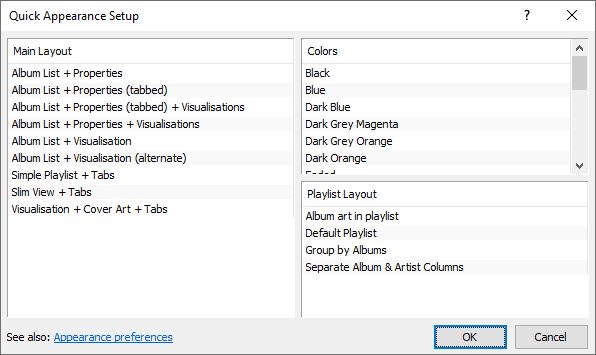
С первого запуска foobar2000 показывает, что он не собирается тратить экранное место на декоративный шум. Главная логика интерфейса строится вокруг плейлиста, библиотечных представлений, панели свойств, визуализаций и списков. На Windows программа поддерживает настраиваемый layout, а в Quick Appearance Setup можно сразу выбрать базовую схему, не уходя глубоко в ручную перестройку интерфейса. Среди вариантов есть Album List + Properties, Album List + Properties (tabbed), Album List + Properties (tabbed) + Visualizations, Simple Playlist + Tabs, Slim View + Tabs, Visualization + Cover Art + Tabs. Уже на этом этапе видно, что foobar2000 предлагает не тему оформления в декоративном смысле, а рабочую компоновку элементов интерфейса.
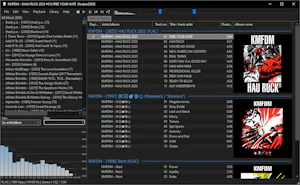
На главном экране всё подчинено задаче быстрого доступа к музыке. В одном layout слева может находиться Album List, ниже — визуализация, в центре — плейлист, справа — обложка и свойства выбранного трека. Это выглядит менее гладко, чем интерфейс программ, которые делают ставку на витринный дизайн, зато foobar2000 сразу даёт плотное рабочее пространство: библиотека, текущая очередь, метаданные и навигация находятся перед глазами одновременно. Для большого архива это удобнее, чем постоянное переключение между отдельными окнами. Сам принцип настраиваемого layout и наличие готовых компоновок — одна из причин, почему foobar2000 при всей аскетичности остаётся гибким.
Очень важный момент — меню и названия страниц настроек в foobar2000 не маскируют функциональность за маркетинговыми терминами. Чтобы добраться до общей конфигурации, используется File > Preferences или клавиша Ctrl+P. Внутри слева находится дерево страниц, справа — активная панель настроек. Логика прозрачная: Media Library отвечает за папки и библиотечные просмотрщики, Playback — за воспроизведение и вывод, DSP Manager — за цепочку обработки, Keyboard Shortcuts — за хоткеи, Components — за установленные расширения. У foobar2000 почти нет ситуации, когда пользователь не может догадаться, где искать нужную опцию.
Такая прямолинейность особенно ценна в долгой работе. Через неделю использования уже не приходится вспоминать, где спрятан тот или иной параметр. Если нужно перенастроить библиотеку — идёшь в Media Library. Если нужно поменять горячую клавишу — в Keyboard Shortcuts. Если нужно собрать DSP-цепочку — в Playback > DSP Manager. Foobar2000 экономит время не за счёт излишней магии, а за счёт того, что все ключевые возможности разложены по понятным страницам и почти всегда называются в точности так, как и работают.
Поддерживаемые форматы и качество воспроизведения
Одна из причин, почему foobar2000 так часто рекомендуют как плеер для FLAC и вообще для локального архива, — очень широкий список поддерживаемых форматов. Нативно программа работает с MP3, MP2, MP1, M4A с AAC и Apple Lossless, AAC, Ogg Vorbis, Opus, Musepack, Speex, AC3, DTS, WMA, FLAC и Ogg FLAC, WavPack, Monkey’s Audio, TAK, WAV, Wave64, RF64, AIFF, AU/SND, Matroska/WebM, MPEG Transport Stream и Audio CD на Windows. Для интернет-радио поддерживаются MP3, AAC, Ogg Vorbis, Ogg FLAC, Opus и HLS. Плюс к этому foobar2000 расширяется дополнительными декодерами через компоненты, если стандартного набора мало.
Это не просто красивая совместимость на бумаге. В реальной библиотеке широкий набор форматов решает очень практические задачи. Один пользователь хранит старые MP3-архивы, новые релизы в FLAC, оцифровки в WAV, редкие релизы в APE или TAK, концертные образы с cuesheet, а некоторые записи лежат в контейнерах Matroska/WebM. В foobar2000 всё это может жить рядом, без ощущения, что программе комфортно только в одном формате. Именно поэтому её так часто используют не как плеер для одного кодека, а как основной центр локальной медиатеки.
Отдельно стоит сказать о gapless playback. Для концертных альбомов, DJ-сетов, опер, длинных симфонических произведений и просто пластинок, где паузы между треками задуманы как непрерывный переход, этот режим критически важен. Foobar2000 поддерживает gapless playback без лишнего пафоса — просто как норму для серьёзного музыкального плеера. Именно из таких деталей и складывается ощущение, что программа проектировалась людьми, для которых прослушивание альбомов — не декоративная функция, а базовый сценарий.
Ещё одна сильная сторона — ReplayGain. В foobar2000 это не второстепенная опция где-то на периферии интерфейса, а полноценная рабочая функция: можно сканировать файлы, записывать значения в теги и использовать их для корректного выравнивания громкости. Для коллекций, собранных из релизов разных лет, мастеринг которых отличается радикально, это действительно полезно. Вместо того чтобы постоянно тянуться к регулятору громкости, можно привести библиотеку к нормальному уровню восприятия без разрушительного перекодирования.
С точки зрения вывода звука foobar2000 тоже достаточно гибок. Встроенные режимы вывода закрывают повседневные сценарии, а при необходимости можно добавить компонент ASIO Output. Важный нюанс: сам разработчик компонента прямо подчёркивает, что использовать ASIO имеет смысл там, где он действительно нужен как единственный доступный метод вывода, а не как обязательный ритуал ради качества. Это хорошо характеризует подход foobar2000 в целом: программа даёт технические инструменты, но не подменяет здравый смысл аудиофильскими мифами.
Media Library: как foobar2000 организует большую музыкальную коллекцию
Для серьёзной локальной библиотеки Media Library — одна из центральных частей foobar2000. Здесь программа индексирует выбранные музыкальные папки и делает их доступными через библиотечные просмотрщики. На странице Preferences: Media Library задаются каталоги, которые должны индексироваться, а также правила по типам файлов. Состояния папок показывают, что именно происходит с библиотекой: Indexing, Monitoring, Idle, Pending, Error!. Это не косметика, а полезная техническая прозрачность: всегда понятно, добавлена ли папка, сканируется ли она, наблюдается ли за изменениями.
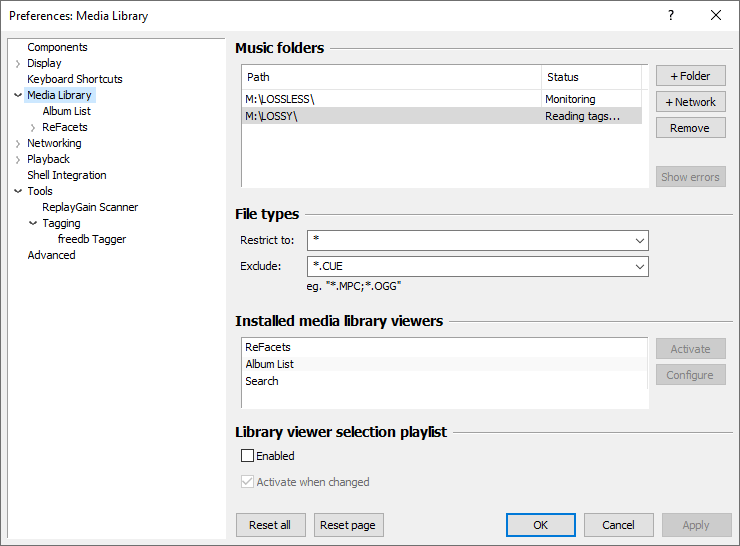
На этой же странице видно, почему foobar2000 удобен именно для аккуратной фонотеки. В File types можно ограничить индексирование конкретными масками и исключениями. Типичный пример — исключить *.CUE, чтобы cuesheet не попадали в библиотеку как отдельные объекты, если такая логика не нужна. Скриншоты текущей Windows-версии показывают именно такой подход: папки добавлены в список Music folders, а блок File types позволяет держать библиотеку в чистоте. Для большой коллекции это мелочь только на словах. На практике из таких мелочей складывается библиотека, которую удобно искать, фильтровать и обслуживать.
Foobar2000 не пытается навязать одну-единственную модель просмотра. В системе библиотеки есть Installed media library viewers, среди которых могут использоваться Album List, Search, а в актуальных сборках и дополнительные просмотрщики вроде ReFacets, если они установлены. То есть Media Library — это не одна фиксированная полка, а база, поверх которой можно выбирать удобный способ навигации. Один пользователь любит дерево исполнителей и альбомов, другому удобнее поисковая выдача, третьему нужны фасеты и быстрые срезы по полям. Foobar2000 допускает все эти сценарии.
Отдельно полезна опция Library viewer selection playlist. Если её включить, программа автоматически поддерживает плейлист с текущим выбором из библиотечного просмотрщика. На больших коллекциях это экономит массу времени: можно быстро выделить группу альбомов или найденных треков в просмотрщике и сразу работать с ними как с обычным плейлистом — сортировать, конвертировать, редактировать теги, запускать ReplayGain или File Operations. Это как раз тот случай, когда библиотека и плейлистная модель не конфликтуют, а усиливают друг друга.
Особенно хорошо Media Library показывает себя там, где у пользователя не папка с любимыми треками, а большая аудиоколлекция на ПК. Foobar2000 не распадается под нагрузкой в сценариях, где надо быстро перейти от всей дискографии исполнителя к конкретному альбому, затем к группе файлов, затем к пакетной операции. Программа не строит впечатление лёгкости за счёт упрощения возможностей; наоборот, она остаётся быстрой именно потому, что библиотечная часть хорошо встроена в остальную логику плеера.
Album List, поиск и навигация по коллекции
Album List — один из самых узнаваемых инструментов foobar2000. Это библиотечный просмотрщик, который показывает содержимое Media Library в древовидном виде. Такой формат навигации кажется старомодным только до тех пор, пока коллекция не начинает измеряться сотнями и тысячами релизов. После этого дерево по артистам, альбомам, датам и пользовательским представлениям становится одним из самых быстрых способов добраться до нужного материала. В отличие от многих программ, где дерево сделано для галочки, в foobar2000 оно ощущается рабочим и действительно полезным.
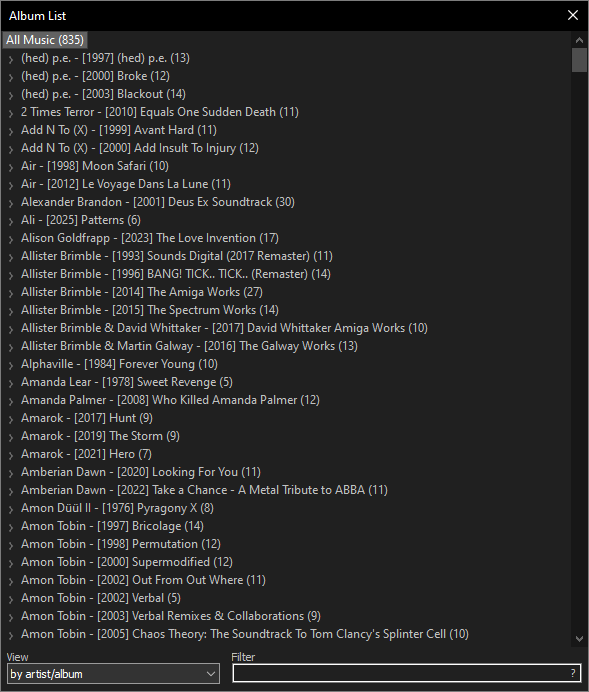
Преимущество Album List в том, что он хорошо сочетается с качественно размеченными тегами. Если библиотека приведена в порядок, можно буквально за секунды пройти путь от верхнего уровня All Music к конкретному альбому и сразу отправить его в плейлист, выделить, открыть Properties, посчитать ReplayGain или запустить конвертацию. То есть древовидный просмотрщик в foobar2000 — это не тупик, а рабочая точка входа в дальнейшие действия.
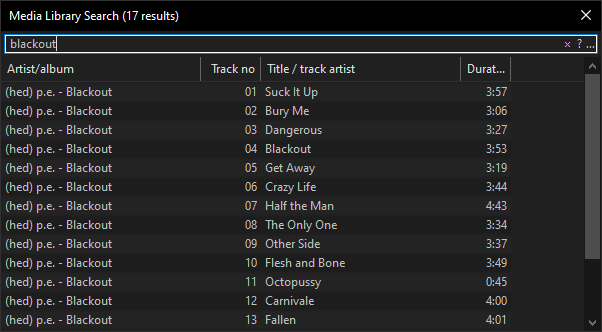
Когда дерево не подходит, в дело вступает поиск. В библиотеке есть отдельное окно Media Library Search, где запрос моментально отфильтровывает результаты. Это очень удобно для смешанных коллекций, сборников, саундтреков и случаев, когда пользователь помнит только часть названия альбома или трека. Поиск в foobar2000 не заменяет структуру библиотеки, а дополняет её: дерево нужно для навигации по контексту, а поиск — для быстрых точечных попаданий. Вместе эти инструменты дают гораздо больше контроля, чем один-единственный умный каталог.
Плейлисты, колонки и представление данных
Foobar2000 очень силён там, где многие другие аудиоплееры начинают упрощать картину: в работе с плейлистами как с данными. Это не просто список песен, а полноценное представление библиотеки, в котором можно настраивать колонки, группировку, сортировку, отображение длительности, артиста, альбома, номера трека и дополнительных полей. Уже в готовых layout-наборах есть разные варианты Playlist Layout, а в интерфейсе есть подсказка, что заголовки колонок плейлиста можно настраивать через контекстное меню. То есть foobar2000 сразу заточен под мысль, что отображение списка — не второстепенный косметический слой, а часть рабочей логики.
Это особенно важно для коллекций, где стандартного набора полей мало. Например, если пользователь различает Artist и Album Artist, хранит номер диска, год издания, оригинальную дату релиза, комментарии, кастомные технические теги или ведёт архив саундтреков и сборников. В таких случаях плейлист в foobar2000 становится почти табличным инструментом: по нему удобно видеть, где библиотека размечена правильно, а где есть несогласованность. Для тех, кто серьёзно занимается музыкой на ПК, именно это превращает программу из плеера в менеджер музыкальной библиотеки.
Сортировка и группировка здесь воспринимаются естественно. Пользователь может держать отдельные плейлисты для текущего прослушивания, для технической работы с файлами, для рипнутых CD перед финальной правкой тегов, для отобранных релизов под конвертацию в MP3 для телефона и для больших умных выборок из библиотеки. Foobar2000 не навязывает единственный правильный способ использовать плейлисты, и в этом его сила: один и тот же интерфейс одинаково подходит и для спокойного слушателя, и для человека, который регулярно чистит, переносит и перекладывает музыкальный архив.
Properties: редактирование тегов и метаданных без компромиссов
Если назвать одну функцию, которая лучше всего показывает характер foobar2000, это будет Properties. Для выбранного файла или группы файлов именно это окно становится главным центром управления метаданными. Открывается оно через контекстное меню командой Properties, а изменения сохраняются кнопкой OK или Apply. Уже в современных скриншотах видно, что в окне есть вкладки Metadata, Details, ReplayGain, Artwork. Это не перегруженное дизайнерское окно, а инструмент, где каждая вкладка решает конкретную задачу.
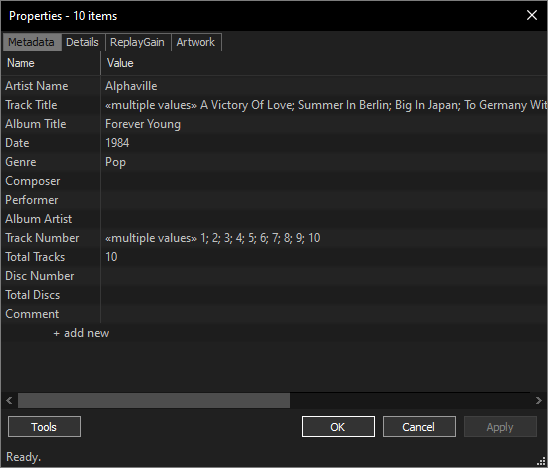
Главная вкладка — Metadata. Здесь foobar2000 позволяет редактировать поля прямо по месту. Можно менять Artist Name, Track Title, Album Title, Date, Genre, Composer, Performer, Album Artist, Track Number, Total Tracks, Disc Number, Total Discs, Comment и добавлять новые поля. При выборе нескольких треков программа показывает, где значения общие, а где это <multiple values>, и именно на этом уровне становится ясно, насколько foobar2000 силён в массовом редактировании тегов. Это не редактор одного файла в красивой карточке, а нормальный пакетный инструмент.
Вкладка Details полезна тем, что отделяет редактируемые теги от справочной информации. Здесь можно смотреть путь к файлу, размер, дату изменения, параметры кодека и другие данные, которые часто нужны при разборе архива, но не должны мешать в основном окне редактирования. Когда работаешь с коллекцией постоянно, такое разделение очень ценишь: редактирование остаётся чистым, а технические сведения не потеряны и доступны в одном месте.
Отдельно стоит отметить правый клик по полям и логику copy/paste внутри Properties. Foobar2000 умеет переносить значения между полями и даже между разными наборами треков. Можно копировать выбранные поля, вставлять их как значения или как целые поля, заменяя структуру тегов у другой группы файлов. Для коллекций, где часто встречаются альтернативные издания, переиздания, дубли в разных форматах и параллельные архивы, это невероятно полезно. В большинстве обычных плееров на этом месте всё заканчивается простым редактированием названия. В foobar2000 начинается настоящая работа с метаданными.
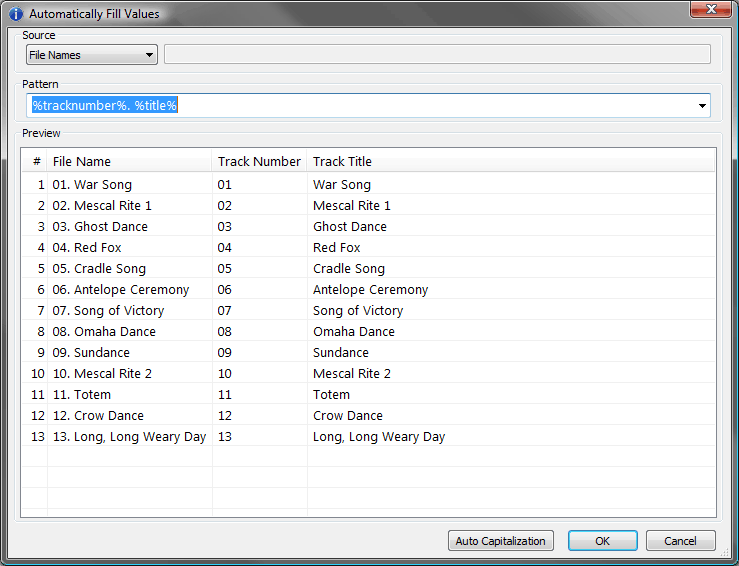
Ещё одна сильная функция спрятана в меню Tools внутри Properties. Именно здесь находится Automatically fill values... — инструмент, который позволяет автоматически заполнить поля из названий файлов, других метаданных или внешнего источника вроде буфера обмена. Если архив музыки назван нормально, но теги пустые или испорчены, это спасает огромные объёмы времени. Например, если файлы называются как 01. War Song, 02. Mescal Rite 1 и так далее, foobar2000 может по шаблону %tracknumber%. %title% разобрать название и заполнить номер трека и заголовок автоматически. Это один из лучших встроенных инструментов для приведения хаотичной коллекции к аккуратному состоянию.
На практике Properties делает foobar2000 полноценным тег-редактором, а не просто проигрывателем с возможностью подписать трек. Можно массово проставить Album Artist, исправить жанр у целой дискографии, добавить Disc Number в бокс-сет, выровнять номера треков, перекинуть значения между полями, удалить мусорные теги, добавить обложку и не выходить при этом в сторонний софт. Для пользователя, который регулярно разбирает музыкальный архив, одна только вкладка Metadata уже оправдывает установку foobar2000.
Переименование, перенос и организация файлов через File Operations
Foobar2000 ценят не только за воспроизведение и теги, но и за то, что он умеет работать с самими файлами осмысленно. Компонент File Operations вызывается через контекстное меню в плейлисте и позволяет Copy, Move, Rename, а в актуальной Windows-сборке ещё и Link. На экране File Operations Setup видно, как устроена логика: есть Operation type, Destination folder, File name pattern, набор опций и большое окно Preview, где сразу показывается, во что превратятся исходные пути и имена файлов.
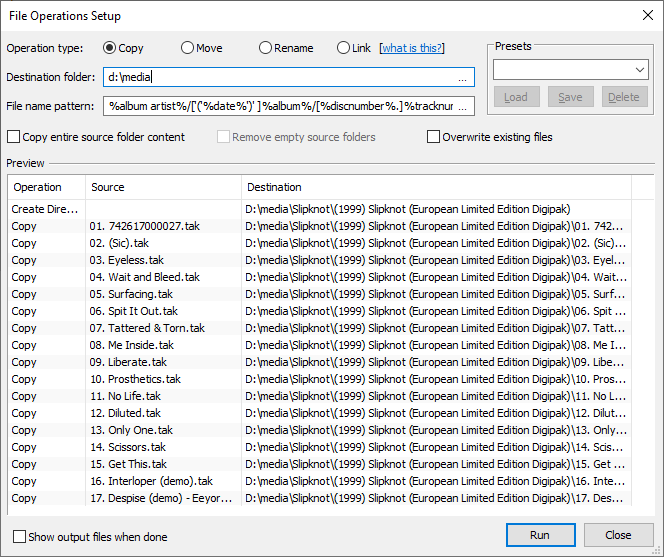
Главное преимущество этого инструмента — работа по шаблону на основе title formatting. В File name pattern можно задать структуру папок и имён вроде %album artist%\['('%date%')' ]%album%\[%discnumber%.]%tracknumber%. %title%. Foobar2000 сам создаст вложенные директории, переименует файлы и покажет предварительный результат ещё до запуска операции. Такой подход радикально удобнее проводника Windows, когда нужно привести библиотеку к единому стандарту, а не просто вручную перекинуть пару треков в новую папку.
Foobar2000 здесь думает не только о файлах, но и о библиотеке. После перемещения или переименования Media Library и плейлисты автоматически обновляются, а статистика воспроизведения сохраняется, если новые пути остаются в отслеживаемых папках. Это критически важный момент: в других программах после массовой файловой операции библиотека может развалиться, ссылки — потеряться, а коллекцию придётся сканировать заново. В foobar2000 файловая организация встроена в общую логику медиатеки.
Есть и ещё одна практичная деталь. В File Operations можно включить Copy entire source folder content и Remove empty source folders. Это особенно полезно, если внутри альбомной папки лежат не только аудиофайлы, но и обложки, booklets, сканы, логи и прочие сопутствующие материалы. То есть foobar2000 умеет не только переименовать MP3, а аккуратно переносить полноценные музыкальные релизы как единый объект хранения. Для архивирования музыки на диске это очень сильная функция.
Converter: один из самых сильных модулей foobar2000
Модуль Converter в foobar2000 устроен очень правильно: он отделён от главного меню и вызывается из контекстного меню выбранных файлов. Чтобы запустить настройку, нужно выделить треки, нажать правую кнопку мыши, выбрать Convert и затем .... После этого открывается Converter Setup. Такая схема может показаться непривычной только вначале, но на практике она удобна: конвертация всегда привязана к конкретному набору файлов, с которым пользователь уже работает в библиотеке или плейлисте.
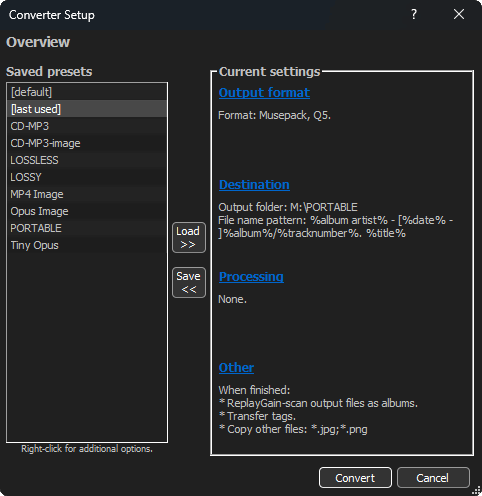
Современный экран Converter Setup строится вокруг раздела Overview: слева находятся Saved presets, справа — Current settings, где отдельными блоками показываются Output format, Destination, Processing, Other. Это очень удачная подача. Вместо длинной последовательности диалогов пользователь получает сводную картину всей операции: в какой формат идёт конвертация, куда попадут файлы, как будет строиться имя, есть ли обработка, что будет с тегами и дополнительными файлами. Для пакетной конвертации аудио это один из самых удобных форматов интерфейса.
Особенно хорошо foobar2000 работает с пресетами. Один раз можно создать наборы вроде LOSSLESS, LOSSY, CD-MP3, PORTABLE, Opus Image, сохранить их и дальше запускать прямо из меню Convert без повторной настройки. Для человека, который регулярно делает FLAC → MP3 для телефона, WAV → FLAC для архива или готовит отдельные копии релизов под автомобильную магнитолу, эта система пресетов превращает рутину в действие на пару кликов.
Foobar2000 умеет конвертировать все форматы, которые воспроизводятся в текущей конфигурации программы, а для выходных форматов может использовать встроенную поддержку и внешние кодировщики. Отдельно для этого существует Free Encoder Pack, в который входят FLAC, Ogg Vorbis, Opus, Musepack, WavPack, AAC + Apple Lossless через qaac, AAC через fhgaacenc, Apple Lossless и MP3 через LAME. Важный плюс в том, что актуальные версии foobar2000 сами распознают установленные бинарники из encoder pack и не заставляют каждый раз вручную указывать путь к кодировщику.
С точки зрения практики Converter хорош не только набором форматов, но и тем, что умеет сохранять структуру работы. Можно задать шаблон имени, папку назначения, поведение при совпадении имён, копирование дополнительных файлов вроде *.jpg;*.png, передачу тегов, режим ReplayGain для выходных файлов. В результате foobar2000 становится не просто перекодировщиком звука, а полноценным инструментом подготовки релиза в другой формат. Это особенно удобно, когда нужно сохранить чистую структуру библиотеки и при этом получить отдельную portable-копию в сжатом формате.
Есть и важная архитектурная деталь: Converter — это не изолированная функция, а часть общей экосистемы foobar2000. Именно поэтому он естественно сочетается с Properties, File Operations, ReplayGain и риппингом Audio CD. Можно отобрать треки в библиотеке, поправить теги, посчитать ReplayGain, сохранить пресет и в том же интерфейсе получить готовый экспорт. Для программы такого класса это огромный плюс: меньше разрывов между этапами работы и меньше поводов переключаться на другие приложения.
ReplayGain: выравнивание громкости без порчи коллекции
ReplayGain в foobar2000 реализован как серьёзный рабочий инструмент, а не как декоративная галочка нормализовать звук. Программа поддерживает и воспроизведение с учётом ReplayGain, и сканирование файлов. Когда запускается анализ, пользователь получает отдельное окно результатов, где по каждому треку показываются Status, Album gain, Track gain, Album peak, Track peak, а затем кнопкой Update File Tags значения записываются в теги. Это очень понятная логика: сначала анализ, потом осознанное сохранение результата.
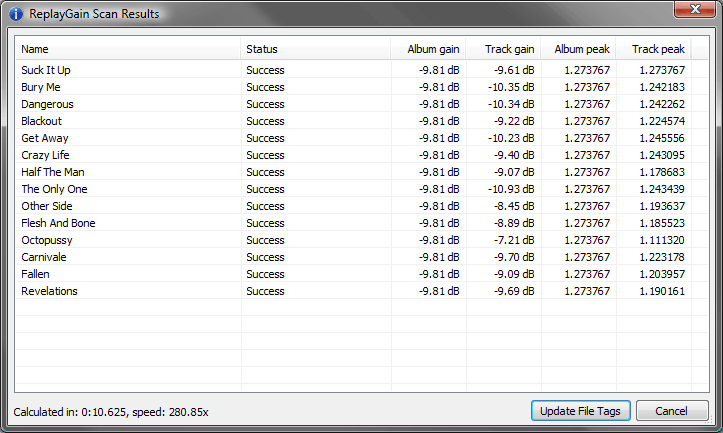
Смысл разделения на Track gain и Album gain фундаментален. Если пользователь слушает смешанные плейлисты из разных исполнителей и лет, обычно логичнее опираться на трековый режим, чтобы громкость между отдельными композициями была предсказуемой. Если же речь идёт об альбомном прослушивании, особенно о релизах, где разница в уровнях между композициями задумана как часть драматургии, правильнее использовать альбомный режим. Foobar2000 не скрывает эту разницу, и именно поэтому его ReplayGain полезен не только новичку, но и опытному слушателю, который понимает, зачем ему два варианта анализа.
Отдельный плюс — тесная интеграция ReplayGain с Properties. Вкладка ReplayGain в окне свойств и команды из меню Tools связывают анализ громкости с общим управлением метаданными. Это удобно: работа со значениями громкости не вынесена в отдельный мир, а встроена в тот же поток, где пользователь редактирует теги, смотрит технические сведения и при необходимости правит обложки. Для больших библиотек это правильное решение, потому что нормализация громкости — такая же часть обслуживания коллекции, как и чистые названия альбомов.
У foobar2000 есть и более жёсткий сценарий — Apply (track/album) Gain to File Content, когда коррекция применяется прямо к аудиоданным поддерживаемых форматов. Это уже не обычная работа с тегами, а физическое изменение файла, и такой режим нужен далеко не всем. Но сам факт, что foobar2000 предоставляет и такой инструмент, хорошо показывает класс программы: она умеет и безопасный теговый сценарий для повседневной библиотеки, и более технические варианты для специальных задач.
DSP Manager, эквалайзер и обработка сигнала
Важная часть foobar2000 — система DSP. Все модули обработки собираются на странице Preferences: DSP Manager, где есть два столбца: Active DSPs и Available DSPs. Между ними располагаются кнопки добавления и удаления, а порядок в активном списке определяет последовательность обработки: модули выполняются сверху вниз. Ниже находятся DSP chain presets, которые позволяют сохранять и загружать наборы обработки. Эта схема очень наглядна и делает DSP-цепь управляемой без лишней путаницы.
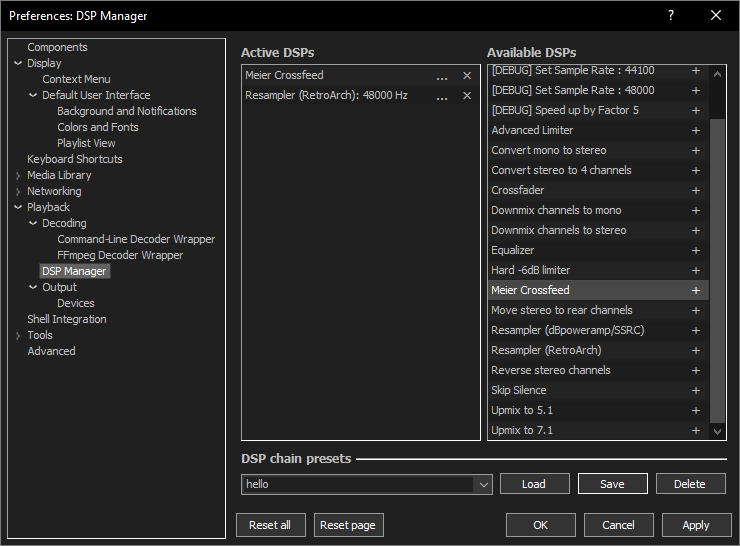
В стандартном наборе доступны вполне практичные модули: Advanced Limiter, Convert mono to stereo, Downmix channels to mono, Equalizer, Hard -6dB limiter, Move stereo to rear channels, Resampler, Reverse stereo channels, Skip Silence, а при установке дополнительных компонентов список расширяется. Это не тот случай, когда DSP нужен только энтузиастам ради экспериментов. Даже обычный пользователь может реально использовать Equalizer, Resampler, Crossfeed, Skip Silence или лимитер — в зависимости от наушников, колонок и материала.
Сила DSP Manager в foobar2000 не в количестве эффектов как таковом, а в управляемости цепочки. Можно быстро собрать пресет под наушники, отдельный пресет под вечернее тихое прослушивание, отдельный — под ресемплинг для конкретного устройства, а ещё один — под конвертацию. Поскольку пресеты можно сохранять и вызывать повторно, DSP здесь не превращается в разовый эксперимент, а становится частью повседневной практики. Это особенно ценно в программе, ориентированной на локальную библиотеку и точное воспроизведение.
Отдельно стоит сказать про эквалайзер. В актуальных скриншотах foobar2000 он представлен как отдельное окно Equalizer с диапазонами от низких частот к высоким и кнопками Equalizer enabled, Zero all, Auto level, Load preset, Save preset. Здесь снова чувствуется характер программы: минимум декора, максимум прямого контроля. Это не улучшайзер в один клик, а инструмент, который позволяет точно подправить тональный баланс, сохранить удачный вариант и переключаться между пресетами без цирка с меню.
Foobar2000 может идти и дальше встроенных DSP. На Windows доступны компоненты для VST-эффектов: VST 2.x/3.x Adapter позволяет использовать VST как DSP внутри программы, причём сами VST загружаются в отдельный процесс, чтобы их ошибки не валили весь плеер. Для тех, кто хочет превратить foobar2000 почти в лабораторию воспроизведения, это отличный путь. Но важно, что программа не заставляет делать это: встроенного DSP-набора уже достаточно для большинства разумных сценариев.
Риппинг Audio CD: не главная, но очень сильная функция
Поддержка Audio CD в foobar2000 — не декоративная приписка, а вполне серьёзный набор функций. Программа умеет открывать аудиодиск, воспроизводить его и запускать риппинг. В актуальном интерфейсе сначала появляется окно Open Audio CD со списком найденных приводов и кнопками Drive settings, Rip, Play, Add to playlist. Уже этот этап показывает, что работа с CD встроена в общую логику программы, а не вынесена в отдельный мастер, который живёт собственной жизнью.
После перехода к риппингу открывается окно Rip Audio CD. В нём есть блок Album information, ниже — Track information, затем Information lookup и секция Actions. На скриншоте видны кнопки Proceed to the Converter Setup dialog и Rip now using one of the existing presets:. Это одна из лучших идей foobar2000: риппинг Audio CD не изолирован, а напрямую связан с тем же Converter, который используется и для обычной пакетной конвертации. Благодаря этому CD-риппинг автоматически встраивается в общую систему пресетов, форматов, именования и обработки.
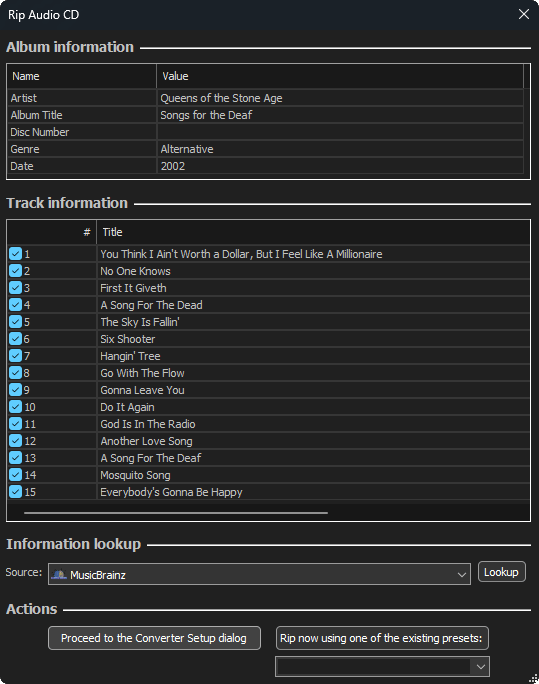
Ещё один сильный момент — получение информации о диске. В более старых вариантах интерфейса использовались freedb-источники, а в актуальном окне риппера видно поле Information lookup с источником MusicBrainz. Для пользователя это важнее, чем кажется: чем точнее программа подтягивает сведения о релизе на старте, тем меньше ручной правки потом понадобится в Properties. При оцифровке большой CD-коллекции это экономит реально много времени.
Foobar2000 хорош именно в сценарии взять диск, получить треки, быстро привести их к нормальному виду и сразу встроить в библиотеку. Можно выбрать дорожки, проверить названия, перейти в Converter Setup, использовать свой пресет для FLAC или MP3, а затем при необходимости доработать теги, обложки и структуру папок уже штатными средствами программы. То есть риппинг здесь не заканчивается на создании файлов; он продолжается в экосистеме, где эти файлы сразу становятся частью обслуживаемой библиотеки.
Конечно, есть специализированные CD-ripper программы с ещё более глубоким акцентом на проверку копий, журналы и узкие архивные сценарии. Но для большинства пользователей foobar2000 закрывает задачу уверенно: диск читается, метаданные подтягиваются, формат выбирается через тот же конвертер, а результат удобно доводится до ума внутри одного интерфейса. Это не бесплатный довесок, а действительно полезный модуль.
Горячие клавиши и контекстное меню: скорость повседневной работы
Чем дольше пользуешься foobar2000, тем заметнее становится его любовь к быстрым рутинным операциям. Preferences: Keyboard Shortcuts — это не формальность, а полноценная система назначения действий. В окне есть список Assigned shortcuts, дерево Action, поле Key и флажок Global hotkey. Команды можно искать через фильтр, назначать локально или глобально и привязывать как к пунктам главного меню, так и к контекстным командам. Такой уровень гибкости сразу поднимает темп работы, если пользователь часто повторяет одни и те же операции.
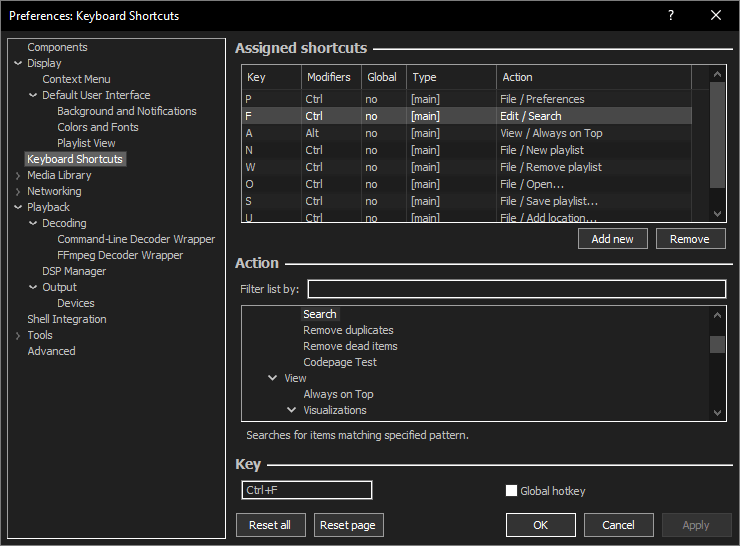
По умолчанию у foobar2000 уже есть набор полезных сочетаний вроде Ctrl+P для File / Preferences, Ctrl+F для Edit / Search, Ctrl+N для File / New playlist, Ctrl+O для File / Open..., Ctrl+S для File / Save playlist..., Ctrl+U для File / Add location..., а дальше пользователь может превратить горячие клавиши почти в отдельный язык управления. Например, вынести на клавиатуру конкретный пресет DSP, часто используемую команду конвертации, открытие Properties или нужный вариант ReplayGain. Для тех, кто много времени проводит в плеере, это реальный способ ускорить всё: от слушания до обслуживания медиатеки.
Контекстное меню в foobar2000 вообще играет куда большую роль, чем в большинстве аналогов. Через правый клик открываются Properties, Convert, ReplayGain и масса других действий, зависящих от выбранных файлов и установленных компонентов. В FAQ отдельно поясняется, что контекстные команды чувствительны к выбранному контексту, а при назначении глобальных хоткеев важно учитывать, с какими треками они должны работать — [context / now playing] или [context / playlist]. Это показывает, насколько глубоко в foobar2000 продумана связка между контекстом выбора и действием.
В результате программа очень быстро раскрывается для тех, кто любит рабочие цепочки действий. Открыть группу файлов, сразу через правый клик перейти в Properties, затем ReplayGain, потом Convert, а после этого — File Operations для переименования и переноса в итоговую папку. Всё это можно делать почти не уходя в главное меню. Foobar2000 в буквальном смысле экономит движение мыши и количество промежуточных шагов.
Компоненты и расширяемость: почему foobar2000 так долго остаётся актуальным
Одна из главных причин долгой жизни foobar2000 — компонентная архитектура. Базовая программа уже умеет очень много, но при необходимости наращивается дальше. Репозиторий компонентов включает десятки дополнений: декодеры, DSP, средства вывода, утилиты для тегов, сетевые модули, просмотрщики библиотеки и специализированные инструменты. Именно поэтому foobar2000 способен оставаться актуальным для очень разных пользователей — от минималистов до тех, кто строит под себя почти уникальную конфигурацию.
На практике компоненты делятся на несколько полезных классов. Первый — выход и воспроизведение: например, ASIO Output для специальных сценариев вывода. Второй — обработка: тот же VST 2.x/3.x Adapter, который позволяет использовать внешние VST-эффекты как DSP внутри foobar2000. Третий — библиотечные и интерфейсные дополнения, вроде альтернативных просмотрщиков и панелей. Четвёртый — сервисные утилиты, связанные с тегами, автоматизацией и диагностикой файлов. Такой модульный подход особенно хорош тем, что пользователь не обязан ставить всё подряд: можно держать систему лёгкой и добавлять только действительно нужные инструменты.
Очень важно, что расширяемость foobar2000 не превращает программу в хаос из разрозненных плагинов. Компоненты встраиваются в ту же общую логику Preferences, контекстных меню и библиотечных инструментов. Если установлен новый DSP, он появляется в DSP Manager. Если добавлен новый выход, он интегрируется в настройки вывода. Если это библиотечный просмотрщик, он попадает в список Installed media library viewers. Именно поэтому foobar2000 не распадается на ядро и тысячу костылей, а сохраняет ощущение цельной системы.
И здесь же проявляется главное отличие foobar2000 от многих аналогов. В одних программах плагины — это бонус. В foobar2000 компоненты — это часть философии продукта. Пользователь начинает с сильной базовой конфигурации, а потом решает, насколько далеко хочет зайти. Для музыки на локальном ПК это почти идеальная модель: сегодня тебе нужен просто качественный плеер для FLAC, завтра — VST, послезавтра — специфический библиотечный viewer или сетевой модуль. Программа не мешает расти вместе с задачами.
Практические сценарии использования
Foobar2000 как минималистичный аудиоплеер
Если не трогать ничего лишнего, foobar2000 можно использовать как очень быстрый и чистый аудиоплеер для Windows. Открыл файлы, добавил папки, запустил воспроизведение, включил gapless playback и слушаешь музыку без ощущения, что программа пытается быть социальным хабом, медиапорталом или витриной рекомендаций. Для такого режима достаточно базовой layout-схемы, плейлиста и пары библиотечных панелей. Даже в этой роли foobar2000 хорош потому, что уже из коробки поддерживает основные форматы и не спотыкается об lossless-архив.
Foobar2000 как менеджер большой фонотеки
Здесь программа раскрывается ещё сильнее. Media Library, Album List, поиск, плейлисты, Properties, File Operations и title formatting вместе делают foobar2000 удобным центром коллекции на тысячи альбомов. Причём речь не о пассивном хранении. Программа даёт возможность реально обслуживать архив: менять структуру папок, чистить теги, исправлять даты, перекидывать значения между полями, исключать лишние типы файлов из индексации и держать библиотеку в аккуратном состоянии годами.
Foobar2000 как конвертер
Многие ставят foobar2000 именно ради конвертации. И это легко понять: Converter с пресетами, encoder pack, поддержкой любых воспроизводимых входных форматов, передачей тегов и гибкими шаблонами именования закрывает почти все бытовые задачи. Из одного и того же окна можно готовить lossless-архив, портативные MP3-копии, отдельные комплекты для телефона, автомобиля или сетевого плеера. Программа делает это без ощущения, что конвертация — вторичная функция. Наоборот, это один из её стержневых модулей.
Foobar2000 как рабочий инструмент для CD-коллекции
Если дома ещё сохранились аудио-CD, foobar2000 становится удобным мостом между физической коллекцией и аккуратной цифровой библиотекой. Open Audio CD, Rip Audio CD, поиск сведений о диске, переход в Converter Setup, выбор пресета, потом — теги и структура файлов. Здесь особенно хорошо видно, что foobar2000 строился не ради одной красивой функции, а как связанная экосистема музыкальной работы.
Сравнение с аналогами
Сопоставлять foobar2000 имеет смысл не с абстрактным другим плеером, а с конкретными программами, которые решают похожие задачи на Windows: AIMP, MusicBee и MediaMonkey. У AIMP официально заявлены Music Library, Audio Converter, Tag Editor, output через DirectSound / ASIO / WASAPI / WASAPI Exclusive, 20-band equalizer, smart playlists и hot keys. MusicBee делает акцент на управление музыкальной библиотекой, auto-tagging, WASAPI/ASIO, gapless playback, CD ripping, DSP, эквалайзер и синхронизацию с устройствами. MediaMonkey ориентирован на серьёзных коллекционеров, работу с библиотеками на 100,000+ файлов, auto-tag, автоматическую организацию и переименование, конвертацию, WASAPI, volume leveling, риппинг и синхронизацию устройств. На этом фоне foobar2000 выделяется не эффектностью, а глубиной ручного контроля и логикой инструментов вроде Properties, File Operations, Converter, ReplayGain и компонентной системы.
| Программа | Где сильнее всего | Где уступает foobar2000 | Кому подходит лучше |
|---|---|---|---|
| foobar2000 | Тонкая настройка, теги, ReplayGain, конвертация, риппинг, компоненты, ручная организация коллекции | Более высокий порог входа, меньше визуальной дружелюбности | Тем, кто хранит музыку локально и хочет полный контроль |
| AIMP | Более дружелюбный старт, приятнее воспринимается сразу, сильный встроенный набор: библиотека, конвертер, тег-редактор, эквалайзер | Меньше ощущения конструктора, слабее глубина экосистемы вокруг Properties / File Operations | Тем, кому нужен удобный универсальный плеер без долгой настройки |
| MusicBee | Хороший баланс между библиотекой и удобством, auto-tagging, CD ripping, gapless, WASAPI/ASIO, device sync | Менее строгая и техничная модель работы с файлами и тегами | Тем, кто хочет современный менеджер музыки, но не любит сухой интерфейс |
| MediaMonkey | Очень силён на огромных библиотеках, автоорганизация, авто-теггинг, дубликаты, синхронизация, WASAPI, конвертация | Часть сильных автоматизаций уходит в Gold, больше акцент на менеджер медиа, а не на аскетичный аудиоинструмент | Тем, кто хочет тяжёлый медиаменеджер для большой коллекции |
Сравнение показывает важную вещь: foobar2000 не всегда лучший по первому впечатлению, но очень часто лучший в длинной дистанции. AIMP приятнее для старта и богато укомплектован прямо из коробки. MusicBee лучше балансирует между функциональностью и дружелюбием. MediaMonkey мощнее именно как медиаменеджер с акцентом на масштаб и автоматизацию. Но foobar2000 сильнее там, где пользователю нужен точный контроль над библиотекой, тэгами, ReplayGain, пресетами конвертации, файлами и расширением программы через компоненты. Для продвинутой локальной фонотеки это часто оказывается решающим преимуществом.
AIMP
AIMP — один из немногих прямых конкурентов, который тоже умеет очень много: Music Library, Audio Converter, Tag Editor, smart playlists, hot keys, output через ASIO и WASAPI, встроенные эффекты, 20-band equalizer. Его плюс — более мягкий вход. Программа выглядит дружелюбнее, визуально приятнее и не требует такого быстрого погружения в логику контекстных операций. Если нужен сильный аудиоплеер с хорошим набором функций без особой любви к инженерному интерфейсу, AIMP очень убедителен.
Но foobar2000 выигрывает там, где работа становится сложнее. Properties, File Operations, тесная связка библиотеки с файловыми операциями, ReplayGain, контекстные команды, пресеты конвертера и компоненты дают более серьёзное ощущение рабочего инструмента. AIMP удобнее как готовый комбайн, foobar2000 — как система, которую можно тонко подстроить под свой архив. Если пользователь часто занимается не только воспроизведением, но и обслуживанием коллекции, foobar2000 обычно оказывается сильнее.
MusicBee
MusicBee часто выбирают за удачный баланс. Он умеет управлять библиотекой, auto-tagging, gapless playback, WASAPI/ASIO, CD ripping, эквалайзер и DSP, синхронизацию устройств и визуально выглядит современнее. Это хороший вариант для пользователя, который хочет музыкальный менеджер с широкими возможностями, но не готов мириться с аскетизмом foobar2000.
При этом foobar2000 выигрывает в тех местах, где важна не общая приятность, а точность сценария. Работа с Properties, логика Media Library, файлооперации по шаблону, связь риппера с конвертером, гибкость DSP-цепочки и компонентная архитектура делают его более подходящим инструментом для пользователя, который любит контролировать структуру библиотеки вручную. MusicBee в целом кажется более готовым решением, а foobar2000 — более профессиональной заготовкой, из которой можно собрать почти идеальную систему под себя.
MediaMonkey
MediaMonkey особенно силён там, где библиотека огромна и нужна полуавтоматическая обработка: 100,000+ файлов, auto-tag, поиск дубликатов, автоматическая организация и переименование, device sync, volume leveling, WASAPI, конвертация, риппинг. Для пользователя, который хочет тяжёлый менеджер медиа с большим количеством автоматизации, MediaMonkey очень убедителен.
Foobar2000 отвечает на это другой философией. Он не так агрессивно подталкивает к автоматизации под ключ, зато даёт более чистую, предсказуемую и управляемую среду для ручной работы с аудиоколлекцией. У MediaMonkey сильнее акцент на огромный медиаменеджер. У foobar2000 — на точный аудиоинструмент, который при необходимости тоже умеет библиотеку, конвертацию и обслуживание архива, но делает это без тяжёлой надстройки. Если нужен именно контроль, а не только масштаб, foobar2000 часто оказывается предпочтительнее.
Плюсы и минусы foobar2000
Плюсы
-
Очень широкий набор поддерживаемых аудиоформатов и уверенная работа с локальной медиатекой.
-
Один из лучших встроенных наборов инструментов для тегирования, особенно через
PropertiesиAutomatically fill values.... -
Сильный
Converterс пресетами, encoder pack, шаблонами именования и пакетной работой. -
Полезный
File Operations, который умеет не только переименовывать, но и грамотно переносить файлы и папки в структуре библиотеки. -
Полноценная поддержка ReplayGain и хорошая интеграция анализа громкости в общую логику программы.
-
Гибкий
DSP Manager, эквалайзер, возможность подключать VST через компонент. -
Риппинг Audio CD связан с тем же конвертером и не живёт отдельной жизнью.
-
Настраиваемые горячие клавиши и мощное контекстное меню реально ускоряют рутину.
-
Компонентная архитектура позволяет долго развивать программу под свои задачи.
Минусы
-
Интерфейс требует привыкания и не старается понравиться за первые пять минут.
-
Для части пользователей программа покажется слишком технической и сухой.
-
Максимальный комфорт раскрывается не сразу, а после настройки layout, библиотеки, хоткеев и, возможно, компонентов.
-
Если нужен упор именно на визуальную оболочку и мгновенную дружелюбность, AIMP или MusicBee могут понравиться быстрее.
Итог
Foobar2000 — это одна из лучших программ для тех, кто воспринимает музыку на компьютере не как поток из случайных рекомендаций, а как собственную коллекцию, которой нужно управлять. Она сильна не одной какой-то функцией, а сочетанием модулей: Media Library, Album List, Properties, Converter, ReplayGain, DSP Manager, File Operations, риппинг Audio CD, горячие клавиши и компоненты складываются в очень цельный инструмент. Именно поэтому foobar2000 годами остаётся актуальным: программа не устаревает вместе с модой на оболочки, потому что её ядро — это точная работа с музыкой и библиотекой.
Если нужен аудиоплеер для Windows, который умеет больше, чем просто проигрывать файлы, foobar2000 заслуживает самого серьёзного внимания. Для FLAC-коллекции, для аккуратного тэггинга, для пакетной конвертации аудио, для риппинга CD и для построения удобной локальной медиатеки это один из самых сильных вариантов вообще. Да, он не пытается казаться простым. Но именно поэтому с ростом требований пользователь не упирается в потолок — и это, пожалуй, главный комплимент, который можно сделать конкретной программе такого класса.
