
Adobe Acrobat Scan — мобильное приложение Adobe Scan для превращения бумажных документов, визиток и заметок в PDF с помощью камеры Android. Программа сама определяет границы листа, исправляет перспективу, улучшает контраст и собирает несколько снимков в один аккуратный документ. Готовый файл можно сохранить в памяти телефона, отправить в облако или передать в другие приложения.
Сканер работает в автоматическом режиме и предлагает отдельные профили для документов, удостоверений, визиток, книг и досок. После съемки можно повернуть страницу, обрезать края, изменить цветовой режим, добавить или удалить листы и запустить распознавание текста. Для синхронизации и доступа к расширенным функциям используется учетная запись Adobe, но базовое сканирование доступно на совместимом Android-устройстве.
Скачать Adobe Acrobat Scan
- Редактирование PDF
- Русский интерфейс
- Просто новичкам
- Сложнее новичкам
- Может требовать настройки
- Интерфейс не для всех
Возможности Adobe Acrobat Scan
Adobe Scan рассчитан на быстрый захват документов в дороге, дома и в офисе. Камера подсказывает положение листа, а автоматическая обработка делает фон светлее и выравнивает наклон. После съемки страницы можно переставить местами, дополнить новый лист или переснять неудачный кадр.
- сканирование документов, квитанций, визиток, книг и досок;
- автоматическое определение границ и коррекция перспективы;
- обрезка, поворот, фильтры цвета и улучшение читаемости;
- объединение нескольких кадров в один PDF-файл;
- распознавание текста и поиск по сохраненному документу;
- экспорт, отправка и синхронизация с сервисами Adobe.
Интерфейс и обработка страниц
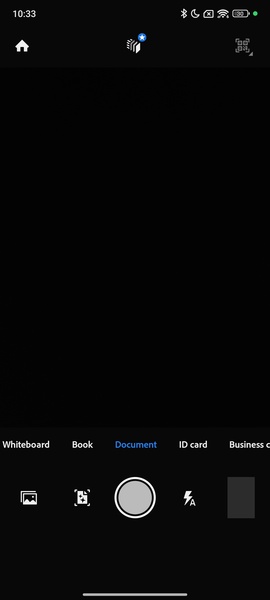
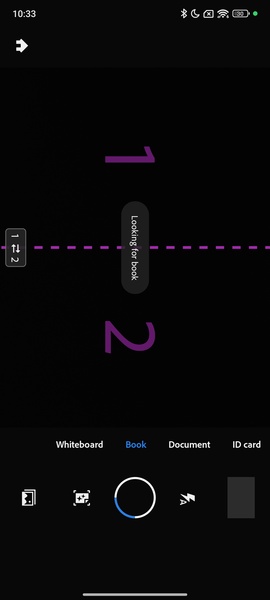
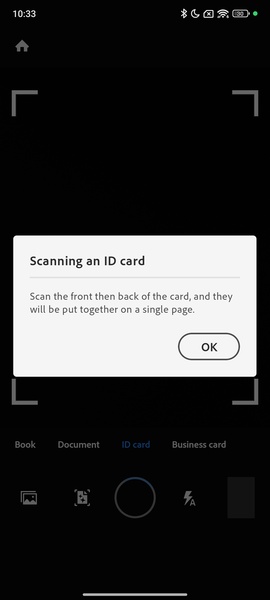
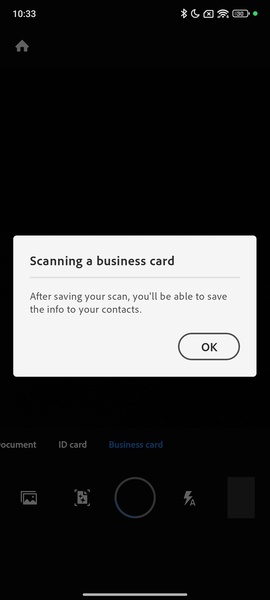
На главном экране находятся камера и библиотека созданных документов. Во время съемки приложение показывает контур листа, после чего открывает редактор страниц с инструментами кадрирования, поворота и выбора фильтра. Примеры экранов показывают основные этапы: запуск сканера, захват документа, настройку результата и список готовых файлов.
Системные требования
Для работы нужен смартфон или планшет на Android 10 и новее с камерой, достаточным свободным местом и разрешением на съемку. Для распознавания текста, облачной синхронизации и передачи файлов потребуется интернет. Требования могут отличаться у разных сборок приложения и версий Android.
Установка и использование
Скачайте ZIP, распакуйте его во временную папку и установите APK на совместимое устройство. При первом запуске разрешите доступ к камере и памяти, чтобы приложение могло фотографировать документы и сохранять результат. Для лучшего распознавания снимайте лист при равномерном освещении, полностью помещая его в рамку.
Adobe Acrobat Scan особенно полезен для учебных конспектов, счетов, договоров и визиток. После проверки страниц сохраните итоговый PDF и при необходимости откройте его в Adobe Acrobat Mobile для чтения, комментариев или подписи.
Практические советы
Для четкого сканирования положите лист на контрастную поверхность и держите камеру параллельно странице. Автоматическое определение границ работает лучше при равномерном освещении без бликов. Если края определились неправильно, откройте редактор страницы и скорректируйте рамку вручную до сохранения PDF.
Многостраничные документы удобнее снимать сериями: после каждого кадра проверяйте миниатюру и порядок листов. Для визиток и удостоверений используйте соответствующий режим, чтобы приложение сохранило обе стороны в одном документе.
Частые вопросы
Нужен ли интернет для съемки? Камера и базовая обработка работают локально. Сеть понадобится для облака, синхронизации и некоторых функций распознавания.
Что делать при плохом распознавании? Переснимите страницу при хорошем освещении, выберите черно-белый фильтр и убедитесь, что весь текст попал в рамку.
Подробный процесс сканирования
Перед съемкой выберите тип материала: документ, визитная карточка, удостоверение, книга или доска. Профиль влияет на способ кадрирования и последующую обработку. Разместите лист полностью в кадре, избегайте бликов от лампы и держите телефон неподвижно до завершения автоматического захвата.
После первого кадра приложение показывает миниатюру страницы и предлагает продолжить серию. В многостраничном документе можно переставлять листы перетаскиванием, переснимать отдельную страницу и удалять дубли. Перед экспортом пролистайте весь результат от начала до конца, чтобы убедиться в правильном порядке.
Фильтры, OCR и качество PDF
Фильтр автоматически улучшает контраст, но для цветных печатей и фотографий иногда лучше оставить цветной режим. Черно-белый вариант подходит для договоров и конспектов, а режим оттенков серого сохраняет больше деталей на старых оригиналах. При распознавании текста следите, чтобы мелкие символы не были смазаны и не попадали в тень.
Распознанный текст можно искать внутри готового PDF и использовать в дальнейшем редактировании. Ошибки OCR чаще всего появляются на наклоненных строках, таблицах и рукописных пометках, поэтому важные суммы и даты проверяйте вручную.
Экспорт и обмен
Готовый документ можно сохранить локально, отправить в другое приложение или синхронизировать с облачным хранилищем Adobe. Для отправки по почте выбирайте оптимальное качество, если файл слишком велик. Для архива сохраняйте исходное качество и отдельную копию с понятным именем, содержащим дату и тип документа.
Устранение проблем
Если камера не запускается, проверьте разрешение на доступ к камере и закройте приложения, которые уже используют объектив. Если границы листа не определяются, положите документ на однотонный фон и увеличьте освещение. При ошибке сохранения освободите место в памяти и повторите экспорт после перезапуска приложения.
Дополнительные вопросы
Можно ли сканировать книгу? Да, для разворотов предусмотрен профиль книги. Следите, чтобы корешок не закрывал текст, и при необходимости обрабатывайте страницы по одной.
Работает ли приложение без учетной записи? Базовая съемка и сохранение доступны локально, а вход нужен для синхронизации и облачных действий.
Сценарии для офиса и учебы
Для договоров и счетов снимайте каждый лист по отдельности и сразу проверяйте номер страницы. Для конспектов удобно использовать серию с автоматическим захватом, а затем удалить пустые кадры. При сканировании визиток сохраните контактные данные вместе с изображением, чтобы позже быстро найти нужную карточку.
Для доски и презентационных материалов выбирайте профиль с усилением контраста. Он убирает серый фон и делает надписи читаемыми, но может изменить цвет маркеров. Если важны цвета схемы, сохраните дополнительную копию в цветном режиме.
Контроль качества распознавания
После OCR просмотрите заголовки, даты, номера счетов и адреса. В таблицах часто теряются разделители столбцов, а в печатях и подписях текст может распознаться как случайные символы. Такие места лучше оставить как изображение и проверить визуально, не пытаясь исправить их автоматическим редактированием.
Если документ предназначен для поиска, выбирайте достаточное качество съемки и не уменьшайте изображение до экспорта. Если нужен только компактный архив, после проверки текста можно использовать сжатие и удалить лишние цветовые данные.
Облачная библиотека и резервные копии
Синхронизация удобна для доступа к сканам с разных устройств, но не должна быть единственной копией. Важные документы периодически экспортируйте в локальную папку или резервное хранилище. Перед удалением файла из библиотеки убедитесь, что копия действительно открывается и содержит все страницы.
Безопасность сканов
Сканируйте конфиденциальные документы в защищенном месте и не оставляйте временные фотографии в галерее. Для передачи используйте пароль PDF или защищенный канал, если это предусмотрено рабочими правилами. После отправки удалите ненужные временные копии и проверьте корзину приложения.
Полный цикл сканирования в Adobe Acrobat Scan
Этот раздел важен от выбора документа до проверки готового PDF. В Adobe Acrobat Scan лучше не воспринимать автоматический результат как окончательный: приложение ускоряет работу камеры и сборку PDF, но качество зависит от исходного листа, света и внимательности пользователя. Перед сохранением нужно открыть каждую страницу, проверить края, читаемость мелкого текста, правильную ориентацию и отсутствие лишних кадров. Несколько секунд проверки на телефоне обычно экономят повторную съемку и долгую переписку после отправки документа.
Практичный порядок действий выглядит так: сначала подготовьте бумагу и место съемки, затем получите черновой скан, после этого внесите только необходимые правки и сохраните отдельную итоговую копию. Не стоит одновременно менять обрезку, фильтр, порядок страниц и имя файла, не проверяя промежуточный результат. При работе с важным документом полезно оставить исходные фотографии или первый PDF до тех пор, пока получатель не подтвердит, что файл открывается и все страницы в нем на месте.
Если результат выглядит хуже ожидаемого, не пытайтесь скрыть проблему агрессивной обработкой. Слишком сильный контраст может убрать тонкую печать или подпись, а чрезмерное сжатие превращает цифры и мелкие буквы в нечитаемые пятна. Лучше переснять страницу при другом освещении, заново задать границы и сравнить итог с оригиналом. Для документов с датами, суммами, номерами и персональными данными именно визуальная сверка остается надежнее любого автоматического распознавания.
Подготовка листа перед съемкой
Этот раздел важен чтобы камера видела границы, текст и печати без бликов. В Adobe Acrobat Scan лучше не воспринимать автоматический результат как окончательный: приложение ускоряет работу камеры и сборку PDF, но качество зависит от исходного листа, света и внимательности пользователя. Перед сохранением нужно открыть каждую страницу, проверить края, читаемость мелкого текста, правильную ориентацию и отсутствие лишних кадров. Несколько секунд проверки на телефоне обычно экономят повторную съемку и долгую переписку после отправки документа.
Практичный порядок действий выглядит так: сначала подготовьте бумагу и место съемки, затем получите черновой скан, после этого внесите только необходимые правки и сохраните отдельную итоговую копию. Не стоит одновременно менять обрезку, фильтр, порядок страниц и имя файла, не проверяя промежуточный результат. При работе с важным документом полезно оставить исходные фотографии или первый PDF до тех пор, пока получатель не подтвердит, что файл открывается и все страницы в нем на месте.
Если результат выглядит хуже ожидаемого, не пытайтесь скрыть проблему агрессивной обработкой. Слишком сильный контраст может убрать тонкую печать или подпись, а чрезмерное сжатие превращает цифры и мелкие буквы в нечитаемые пятна. Лучше переснять страницу при другом освещении, заново задать границы и сравнить итог с оригиналом. Для документов с датами, суммами, номерами и персональными данными именно визуальная сверка остается надежнее любого автоматического распознавания.
Выбор освещения и положения телефона
Этот раздел важен для четкого результата на белой и цветной бумаге. В Adobe Acrobat Scan лучше не воспринимать автоматический результат как окончательный: приложение ускоряет работу камеры и сборку PDF, но качество зависит от исходного листа, света и внимательности пользователя. Перед сохранением нужно открыть каждую страницу, проверить края, читаемость мелкого текста, правильную ориентацию и отсутствие лишних кадров. Несколько секунд проверки на телефоне обычно экономят повторную съемку и долгую переписку после отправки документа.
Практичный порядок действий выглядит так: сначала подготовьте бумагу и место съемки, затем получите черновой скан, после этого внесите только необходимые правки и сохраните отдельную итоговую копию. Не стоит одновременно менять обрезку, фильтр, порядок страниц и имя файла, не проверяя промежуточный результат. При работе с важным документом полезно оставить исходные фотографии или первый PDF до тех пор, пока получатель не подтвердит, что файл открывается и все страницы в нем на месте.
Если результат выглядит хуже ожидаемого, не пытайтесь скрыть проблему агрессивной обработкой. Слишком сильный контраст может убрать тонкую печать или подпись, а чрезмерное сжатие превращает цифры и мелкие буквы в нечитаемые пятна. Лучше переснять страницу при другом освещении, заново задать границы и сравнить итог с оригиналом. Для документов с датами, суммами, номерами и персональными данными именно визуальная сверка остается надежнее любого автоматического распознавания.
Автоматическое определение границ
Этот раздел важен и ситуации, когда рамку лучше исправить вручную. В Adobe Acrobat Scan лучше не воспринимать автоматический результат как окончательный: приложение ускоряет работу камеры и сборку PDF, но качество зависит от исходного листа, света и внимательности пользователя. Перед сохранением нужно открыть каждую страницу, проверить края, читаемость мелкого текста, правильную ориентацию и отсутствие лишних кадров. Несколько секунд проверки на телефоне обычно экономят повторную съемку и долгую переписку после отправки документа.
Практичный порядок действий выглядит так: сначала подготовьте бумагу и место съемки, затем получите черновой скан, после этого внесите только необходимые правки и сохраните отдельную итоговую копию. Не стоит одновременно менять обрезку, фильтр, порядок страниц и имя файла, не проверяя промежуточный результат. При работе с важным документом полезно оставить исходные фотографии или первый PDF до тех пор, пока получатель не подтвердит, что файл открывается и все страницы в нем на месте.
Если результат выглядит хуже ожидаемого, не пытайтесь скрыть проблему агрессивной обработкой. Слишком сильный контраст может убрать тонкую печать или подпись, а чрезмерное сжатие превращает цифры и мелкие буквы в нечитаемые пятна. Лучше переснять страницу при другом освещении, заново задать границы и сравнить итог с оригиналом. Для документов с датами, суммами, номерами и персональными данными именно визуальная сверка остается надежнее любого автоматического распознавания.
Съемка многостраничного документа
Этот раздел важен с сохранением правильного порядка всех листов. В Adobe Acrobat Scan лучше не воспринимать автоматический результат как окончательный: приложение ускоряет работу камеры и сборку PDF, но качество зависит от исходного листа, света и внимательности пользователя. Перед сохранением нужно открыть каждую страницу, проверить края, читаемость мелкого текста, правильную ориентацию и отсутствие лишних кадров. Несколько секунд проверки на телефоне обычно экономят повторную съемку и долгую переписку после отправки документа.
Практичный порядок действий выглядит так: сначала подготовьте бумагу и место съемки, затем получите черновой скан, после этого внесите только необходимые правки и сохраните отдельную итоговую копию. Не стоит одновременно менять обрезку, фильтр, порядок страниц и имя файла, не проверяя промежуточный результат. При работе с важным документом полезно оставить исходные фотографии или первый PDF до тех пор, пока получатель не подтвердит, что файл открывается и все страницы в нем на месте.
Если результат выглядит хуже ожидаемого, не пытайтесь скрыть проблему агрессивной обработкой. Слишком сильный контраст может убрать тонкую печать или подпись, а чрезмерное сжатие превращает цифры и мелкие буквы в нечитаемые пятна. Лучше переснять страницу при другом освещении, заново задать границы и сравнить итог с оригиналом. Для документов с датами, суммами, номерами и персональными данными именно визуальная сверка остается надежнее любого автоматического распознавания.
Поворот, обрезка и выравнивание страниц
Этот раздел важен после создания чернового скана. В Adobe Acrobat Scan лучше не воспринимать автоматический результат как окончательный: приложение ускоряет работу камеры и сборку PDF, но качество зависит от исходного листа, света и внимательности пользователя. Перед сохранением нужно открыть каждую страницу, проверить края, читаемость мелкого текста, правильную ориентацию и отсутствие лишних кадров. Несколько секунд проверки на телефоне обычно экономят повторную съемку и долгую переписку после отправки документа.
Практичный порядок действий выглядит так: сначала подготовьте бумагу и место съемки, затем получите черновой скан, после этого внесите только необходимые правки и сохраните отдельную итоговую копию. Не стоит одновременно менять обрезку, фильтр, порядок страниц и имя файла, не проверяя промежуточный результат. При работе с важным документом полезно оставить исходные фотографии или первый PDF до тех пор, пока получатель не подтвердит, что файл открывается и все страницы в нем на месте.
Если результат выглядит хуже ожидаемого, не пытайтесь скрыть проблему агрессивной обработкой. Слишком сильный контраст может убрать тонкую печать или подпись, а чрезмерное сжатие превращает цифры и мелкие буквы в нечитаемые пятна. Лучше переснять страницу при другом освещении, заново задать границы и сравнить итог с оригиналом. Для документов с датами, суммами, номерами и персональными данными именно визуальная сверка остается надежнее любого автоматического распознавания.
Фильтры и цветовой режим
Этот раздел важен для обычных листов, квитанций, фотографий и печатей. В Adobe Acrobat Scan лучше не воспринимать автоматический результат как окончательный: приложение ускоряет работу камеры и сборку PDF, но качество зависит от исходного листа, света и внимательности пользователя. Перед сохранением нужно открыть каждую страницу, проверить края, читаемость мелкого текста, правильную ориентацию и отсутствие лишних кадров. Несколько секунд проверки на телефоне обычно экономят повторную съемку и долгую переписку после отправки документа.
Практичный порядок действий выглядит так: сначала подготовьте бумагу и место съемки, затем получите черновой скан, после этого внесите только необходимые правки и сохраните отдельную итоговую копию. Не стоит одновременно менять обрезку, фильтр, порядок страниц и имя файла, не проверяя промежуточный результат. При работе с важным документом полезно оставить исходные фотографии или первый PDF до тех пор, пока получатель не подтвердит, что файл открывается и все страницы в нем на месте.
Если результат выглядит хуже ожидаемого, не пытайтесь скрыть проблему агрессивной обработкой. Слишком сильный контраст может убрать тонкую печать или подпись, а чрезмерное сжатие превращает цифры и мелкие буквы в нечитаемые пятна. Лучше переснять страницу при другом освещении, заново задать границы и сравнить итог с оригиналом. Для документов с датами, суммами, номерами и персональными данными именно визуальная сверка остается надежнее любого автоматического распознавания.
Качество скана и размер итогового файла
Этот раздел важен чтобы PDF оставался читаемым и не был слишком тяжелым. В Adobe Acrobat Scan лучше не воспринимать автоматический результат как окончательный: приложение ускоряет работу камеры и сборку PDF, но качество зависит от исходного листа, света и внимательности пользователя. Перед сохранением нужно открыть каждую страницу, проверить края, читаемость мелкого текста, правильную ориентацию и отсутствие лишних кадров. Несколько секунд проверки на телефоне обычно экономят повторную съемку и долгую переписку после отправки документа.
Практичный порядок действий выглядит так: сначала подготовьте бумагу и место съемки, затем получите черновой скан, после этого внесите только необходимые правки и сохраните отдельную итоговую копию. Не стоит одновременно менять обрезку, фильтр, порядок страниц и имя файла, не проверяя промежуточный результат. При работе с важным документом полезно оставить исходные фотографии или первый PDF до тех пор, пока получатель не подтвердит, что файл открывается и все страницы в нем на месте.
Если результат выглядит хуже ожидаемого, не пытайтесь скрыть проблему агрессивной обработкой. Слишком сильный контраст может убрать тонкую печать или подпись, а чрезмерное сжатие превращает цифры и мелкие буквы в нечитаемые пятна. Лучше переснять страницу при другом освещении, заново задать границы и сравнить итог с оригиналом. Для документов с датами, суммами, номерами и персональными данными именно визуальная сверка остается надежнее любого автоматического распознавания.
Распознавание текста OCR
Этот раздел важен его возможности, ограничения и обязательная проверка. В Adobe Acrobat Scan лучше не воспринимать автоматический результат как окончательный: приложение ускоряет работу камеры и сборку PDF, но качество зависит от исходного листа, света и внимательности пользователя. Перед сохранением нужно открыть каждую страницу, проверить края, читаемость мелкого текста, правильную ориентацию и отсутствие лишних кадров. Несколько секунд проверки на телефоне обычно экономят повторную съемку и долгую переписку после отправки документа.
Практичный порядок действий выглядит так: сначала подготовьте бумагу и место съемки, затем получите черновой скан, после этого внесите только необходимые правки и сохраните отдельную итоговую копию. Не стоит одновременно менять обрезку, фильтр, порядок страниц и имя файла, не проверяя промежуточный результат. При работе с важным документом полезно оставить исходные фотографии или первый PDF до тех пор, пока получатель не подтвердит, что файл открывается и все страницы в нем на месте.
Если результат выглядит хуже ожидаемого, не пытайтесь скрыть проблему агрессивной обработкой. Слишком сильный контраст может убрать тонкую печать или подпись, а чрезмерное сжатие превращает цифры и мелкие буквы в нечитаемые пятна. Лучше переснять страницу при другом освещении, заново задать границы и сравнить итог с оригиналом. Для документов с датами, суммами, номерами и персональными данными именно визуальная сверка остается надежнее любого автоматического распознавания.
Поиск по отсканированному документу
Этот раздел важен после появления текстового слоя. В Adobe Acrobat Scan лучше не воспринимать автоматический результат как окончательный: приложение ускоряет работу камеры и сборку PDF, но качество зависит от исходного листа, света и внимательности пользователя. Перед сохранением нужно открыть каждую страницу, проверить края, читаемость мелкого текста, правильную ориентацию и отсутствие лишних кадров. Несколько секунд проверки на телефоне обычно экономят повторную съемку и долгую переписку после отправки документа.
Практичный порядок действий выглядит так: сначала подготовьте бумагу и место съемки, затем получите черновой скан, после этого внесите только необходимые правки и сохраните отдельную итоговую копию. Не стоит одновременно менять обрезку, фильтр, порядок страниц и имя файла, не проверяя промежуточный результат. При работе с важным документом полезно оставить исходные фотографии или первый PDF до тех пор, пока получатель не подтвердит, что файл открывается и все страницы в нем на месте.
Если результат выглядит хуже ожидаемого, не пытайтесь скрыть проблему агрессивной обработкой. Слишком сильный контраст может убрать тонкую печать или подпись, а чрезмерное сжатие превращает цифры и мелкие буквы в нечитаемые пятна. Лучше переснять страницу при другом освещении, заново задать границы и сравнить итог с оригиналом. Для документов с датами, суммами, номерами и персональными данными именно визуальная сверка остается надежнее любого автоматического распознавания.
Сканирование чеков и квитанций
Этот раздел важен с сохранением сумм, дат и мелких символов. В Adobe Acrobat Scan лучше не воспринимать автоматический результат как окончательный: приложение ускоряет работу камеры и сборку PDF, но качество зависит от исходного листа, света и внимательности пользователя. Перед сохранением нужно открыть каждую страницу, проверить края, читаемость мелкого текста, правильную ориентацию и отсутствие лишних кадров. Несколько секунд проверки на телефоне обычно экономят повторную съемку и долгую переписку после отправки документа.
Практичный порядок действий выглядит так: сначала подготовьте бумагу и место съемки, затем получите черновой скан, после этого внесите только необходимые правки и сохраните отдельную итоговую копию. Не стоит одновременно менять обрезку, фильтр, порядок страниц и имя файла, не проверяя промежуточный результат. При работе с важным документом полезно оставить исходные фотографии или первый PDF до тех пор, пока получатель не подтвердит, что файл открывается и все страницы в нем на месте.
Если результат выглядит хуже ожидаемого, не пытайтесь скрыть проблему агрессивной обработкой. Слишком сильный контраст может убрать тонкую печать или подпись, а чрезмерное сжатие превращает цифры и мелкие буквы в нечитаемые пятна. Лучше переснять страницу при другом освещении, заново задать границы и сравнить итог с оригиналом. Для документов с датами, суммами, номерами и персональными данными именно визуальная сверка остается надежнее любого автоматического распознавания.
Паспорта, удостоверения и личные данные
Этот раздел важен безопасная обработка чувствительных страниц. В Adobe Acrobat Scan лучше не воспринимать автоматический результат как окончательный: приложение ускоряет работу камеры и сборку PDF, но качество зависит от исходного листа, света и внимательности пользователя. Перед сохранением нужно открыть каждую страницу, проверить края, читаемость мелкого текста, правильную ориентацию и отсутствие лишних кадров. Несколько секунд проверки на телефоне обычно экономят повторную съемку и долгую переписку после отправки документа.
Практичный порядок действий выглядит так: сначала подготовьте бумагу и место съемки, затем получите черновой скан, после этого внесите только необходимые правки и сохраните отдельную итоговую копию. Не стоит одновременно менять обрезку, фильтр, порядок страниц и имя файла, не проверяя промежуточный результат. При работе с важным документом полезно оставить исходные фотографии или первый PDF до тех пор, пока получатель не подтвердит, что файл открывается и все страницы в нем на месте.
Если результат выглядит хуже ожидаемого, не пытайтесь скрыть проблему агрессивной обработкой. Слишком сильный контраст может убрать тонкую печать или подпись, а чрезмерное сжатие превращает цифры и мелкие буквы в нечитаемые пятна. Лучше переснять страницу при другом освещении, заново задать границы и сравнить итог с оригиналом. Для документов с датами, суммами, номерами и персональными данными именно визуальная сверка остается надежнее любого автоматического распознавания.
Договоры, заявления и бланки
Этот раздел важен как подготовить полный комплект без пропущенных листов. В Adobe Acrobat Scan лучше не воспринимать автоматический результат как окончательный: приложение ускоряет работу камеры и сборку PDF, но качество зависит от исходного листа, света и внимательности пользователя. Перед сохранением нужно открыть каждую страницу, проверить края, читаемость мелкого текста, правильную ориентацию и отсутствие лишних кадров. Несколько секунд проверки на телефоне обычно экономят повторную съемку и долгую переписку после отправки документа.
Практичный порядок действий выглядит так: сначала подготовьте бумагу и место съемки, затем получите черновой скан, после этого внесите только необходимые правки и сохраните отдельную итоговую копию. Не стоит одновременно менять обрезку, фильтр, порядок страниц и имя файла, не проверяя промежуточный результат. При работе с важным документом полезно оставить исходные фотографии или первый PDF до тех пор, пока получатель не подтвердит, что файл открывается и все страницы в нем на месте.
Если результат выглядит хуже ожидаемого, не пытайтесь скрыть проблему агрессивной обработкой. Слишком сильный контраст может убрать тонкую печать или подпись, а чрезмерное сжатие превращает цифры и мелкие буквы в нечитаемые пятна. Лучше переснять страницу при другом освещении, заново задать границы и сравнить итог с оригиналом. Для документов с датами, суммами, номерами и персональными данными именно визуальная сверка остается надежнее любого автоматического распознавания.
Рукописные заметки и учебные материалы
Этот раздел важен когда скан полезнее обычной фотографии. В Adobe Acrobat Scan лучше не воспринимать автоматический результат как окончательный: приложение ускоряет работу камеры и сборку PDF, но качество зависит от исходного листа, света и внимательности пользователя. Перед сохранением нужно открыть каждую страницу, проверить края, читаемость мелкого текста, правильную ориентацию и отсутствие лишних кадров. Несколько секунд проверки на телефоне обычно экономят повторную съемку и долгую переписку после отправки документа.
Практичный порядок действий выглядит так: сначала подготовьте бумагу и место съемки, затем получите черновой скан, после этого внесите только необходимые правки и сохраните отдельную итоговую копию. Не стоит одновременно менять обрезку, фильтр, порядок страниц и имя файла, не проверяя промежуточный результат. При работе с важным документом полезно оставить исходные фотографии или первый PDF до тех пор, пока получатель не подтвердит, что файл открывается и все страницы в нем на месте.
Если результат выглядит хуже ожидаемого, не пытайтесь скрыть проблему агрессивной обработкой. Слишком сильный контраст может убрать тонкую печать или подпись, а чрезмерное сжатие превращает цифры и мелкие буквы в нечитаемые пятна. Лучше переснять страницу при другом освещении, заново задать границы и сравнить итог с оригиналом. Для документов с датами, суммами, номерами и персональными данными именно визуальная сверка остается надежнее любого автоматического распознавания.
Сохранение, имя файла и папка назначения
Этот раздел важен чтобы результат можно было быстро найти позже. В Adobe Acrobat Scan лучше не воспринимать автоматический результат как окончательный: приложение ускоряет работу камеры и сборку PDF, но качество зависит от исходного листа, света и внимательности пользователя. Перед сохранением нужно открыть каждую страницу, проверить края, читаемость мелкого текста, правильную ориентацию и отсутствие лишних кадров. Несколько секунд проверки на телефоне обычно экономят повторную съемку и долгую переписку после отправки документа.
Практичный порядок действий выглядит так: сначала подготовьте бумагу и место съемки, затем получите черновой скан, после этого внесите только необходимые правки и сохраните отдельную итоговую копию. Не стоит одновременно менять обрезку, фильтр, порядок страниц и имя файла, не проверяя промежуточный результат. При работе с важным документом полезно оставить исходные фотографии или первый PDF до тех пор, пока получатель не подтвердит, что файл открывается и все страницы в нем на месте.
Если результат выглядит хуже ожидаемого, не пытайтесь скрыть проблему агрессивной обработкой. Слишком сильный контраст может убрать тонкую печать или подпись, а чрезмерное сжатие превращает цифры и мелкие буквы в нечитаемые пятна. Лучше переснять страницу при другом освещении, заново задать границы и сравнить итог с оригиналом. Для документов с датами, суммами, номерами и персональными данными именно визуальная сверка остается надежнее любого автоматического распознавания.
Передача скана по почте и в мессенджере
Этот раздел важен без случайной потери качества или версии. В Adobe Acrobat Scan лучше не воспринимать автоматический результат как окончательный: приложение ускоряет работу камеры и сборку PDF, но качество зависит от исходного листа, света и внимательности пользователя. Перед сохранением нужно открыть каждую страницу, проверить края, читаемость мелкого текста, правильную ориентацию и отсутствие лишних кадров. Несколько секунд проверки на телефоне обычно экономят повторную съемку и долгую переписку после отправки документа.
Практичный порядок действий выглядит так: сначала подготовьте бумагу и место съемки, затем получите черновой скан, после этого внесите только необходимые правки и сохраните отдельную итоговую копию. Не стоит одновременно менять обрезку, фильтр, порядок страниц и имя файла, не проверяя промежуточный результат. При работе с важным документом полезно оставить исходные фотографии или первый PDF до тех пор, пока получатель не подтвердит, что файл открывается и все страницы в нем на месте.
Если результат выглядит хуже ожидаемого, не пытайтесь скрыть проблему агрессивной обработкой. Слишком сильный контраст может убрать тонкую печать или подпись, а чрезмерное сжатие превращает цифры и мелкие буквы в нечитаемые пятна. Лучше переснять страницу при другом освещении, заново задать границы и сравнить итог с оригиналом. Для документов с датами, суммами, номерами и персональными данными именно визуальная сверка остается надежнее любого автоматического распознавания.
Работа без интернета и резервные копии
Этот раздел важен для поездок и нестабильной мобильной сети. В Adobe Acrobat Scan лучше не воспринимать автоматический результат как окончательный: приложение ускоряет работу камеры и сборку PDF, но качество зависит от исходного листа, света и внимательности пользователя. Перед сохранением нужно открыть каждую страницу, проверить края, читаемость мелкого текста, правильную ориентацию и отсутствие лишних кадров. Несколько секунд проверки на телефоне обычно экономят повторную съемку и долгую переписку после отправки документа.
Практичный порядок действий выглядит так: сначала подготовьте бумагу и место съемки, затем получите черновой скан, после этого внесите только необходимые правки и сохраните отдельную итоговую копию. Не стоит одновременно менять обрезку, фильтр, порядок страниц и имя файла, не проверяя промежуточный результат. При работе с важным документом полезно оставить исходные фотографии или первый PDF до тех пор, пока получатель не подтвердит, что файл открывается и все страницы в нем на месте.
Если результат выглядит хуже ожидаемого, не пытайтесь скрыть проблему агрессивной обработкой. Слишком сильный контраст может убрать тонкую печать или подпись, а чрезмерное сжатие превращает цифры и мелкие буквы в нечитаемые пятна. Лучше переснять страницу при другом освещении, заново задать границы и сравнить итог с оригиналом. Для документов с датами, суммами, номерами и персональными данными именно визуальная сверка остается надежнее любого автоматического распознавания.
Синхронизация между телефоном и компьютером
Этот раздел важен и предотвращение конфликтов версий. В Adobe Acrobat Scan лучше не воспринимать автоматический результат как окончательный: приложение ускоряет работу камеры и сборку PDF, но качество зависит от исходного листа, света и внимательности пользователя. Перед сохранением нужно открыть каждую страницу, проверить края, читаемость мелкого текста, правильную ориентацию и отсутствие лишних кадров. Несколько секунд проверки на телефоне обычно экономят повторную съемку и долгую переписку после отправки документа.
Практичный порядок действий выглядит так: сначала подготовьте бумагу и место съемки, затем получите черновой скан, после этого внесите только необходимые правки и сохраните отдельную итоговую копию. Не стоит одновременно менять обрезку, фильтр, порядок страниц и имя файла, не проверяя промежуточный результат. При работе с важным документом полезно оставить исходные фотографии или первый PDF до тех пор, пока получатель не подтвердит, что файл открывается и все страницы в нем на месте.
Если результат выглядит хуже ожидаемого, не пытайтесь скрыть проблему агрессивной обработкой. Слишком сильный контраст может убрать тонкую печать или подпись, а чрезмерное сжатие превращает цифры и мелкие буквы в нечитаемые пятна. Лучше переснять страницу при другом освещении, заново задать границы и сравнить итог с оригиналом. Для документов с датами, суммами, номерами и персональными данными именно визуальная сверка остается надежнее любого автоматического распознавания.
Комментарии и подготовка документа к проверке
Этот раздел важен когда скан проходит согласование. В Adobe Acrobat Scan лучше не воспринимать автоматический результат как окончательный: приложение ускоряет работу камеры и сборку PDF, но качество зависит от исходного листа, света и внимательности пользователя. Перед сохранением нужно открыть каждую страницу, проверить края, читаемость мелкого текста, правильную ориентацию и отсутствие лишних кадров. Несколько секунд проверки на телефоне обычно экономят повторную съемку и долгую переписку после отправки документа.
Практичный порядок действий выглядит так: сначала подготовьте бумагу и место съемки, затем получите черновой скан, после этого внесите только необходимые правки и сохраните отдельную итоговую копию. Не стоит одновременно менять обрезку, фильтр, порядок страниц и имя файла, не проверяя промежуточный результат. При работе с важным документом полезно оставить исходные фотографии или первый PDF до тех пор, пока получатель не подтвердит, что файл открывается и все страницы в нем на месте.
Если результат выглядит хуже ожидаемого, не пытайтесь скрыть проблему агрессивной обработкой. Слишком сильный контраст может убрать тонкую печать или подпись, а чрезмерное сжатие превращает цифры и мелкие буквы в нечитаемые пятна. Лучше переснять страницу при другом освещении, заново задать границы и сравнить итог с оригиналом. Для документов с датами, суммами, номерами и персональными данными именно визуальная сверка остается надежнее любого автоматического распознавания.
Безопасность устройства и учетной записи
Этот раздел важен при хранении личных и рабочих PDF. В Adobe Acrobat Scan лучше не воспринимать автоматический результат как окончательный: приложение ускоряет работу камеры и сборку PDF, но качество зависит от исходного листа, света и внимательности пользователя. Перед сохранением нужно открыть каждую страницу, проверить края, читаемость мелкого текста, правильную ориентацию и отсутствие лишних кадров. Несколько секунд проверки на телефоне обычно экономят повторную съемку и долгую переписку после отправки документа.
Практичный порядок действий выглядит так: сначала подготовьте бумагу и место съемки, затем получите черновой скан, после этого внесите только необходимые правки и сохраните отдельную итоговую копию. Не стоит одновременно менять обрезку, фильтр, порядок страниц и имя файла, не проверяя промежуточный результат. При работе с важным документом полезно оставить исходные фотографии или первый PDF до тех пор, пока получатель не подтвердит, что файл открывается и все страницы в нем на месте.
Если результат выглядит хуже ожидаемого, не пытайтесь скрыть проблему агрессивной обработкой. Слишком сильный контраст может убрать тонкую печать или подпись, а чрезмерное сжатие превращает цифры и мелкие буквы в нечитаемые пятна. Лучше переснять страницу при другом освещении, заново задать границы и сравнить итог с оригиналом. Для документов с датами, суммами, номерами и персональными данными именно визуальная сверка остается надежнее любого автоматического распознавания.
Проблемы с камерой, фокусом и доступом к файлам
Этот раздел важен первичная диагностика без потери сканов. В Adobe Acrobat Scan лучше не воспринимать автоматический результат как окончательный: приложение ускоряет работу камеры и сборку PDF, но качество зависит от исходного листа, света и внимательности пользователя. Перед сохранением нужно открыть каждую страницу, проверить края, читаемость мелкого текста, правильную ориентацию и отсутствие лишних кадров. Несколько секунд проверки на телефоне обычно экономят повторную съемку и долгую переписку после отправки документа.
Практичный порядок действий выглядит так: сначала подготовьте бумагу и место съемки, затем получите черновой скан, после этого внесите только необходимые правки и сохраните отдельную итоговую копию. Не стоит одновременно менять обрезку, фильтр, порядок страниц и имя файла, не проверяя промежуточный результат. При работе с важным документом полезно оставить исходные фотографии или первый PDF до тех пор, пока получатель не подтвердит, что файл открывается и все страницы в нем на месте.
Если результат выглядит хуже ожидаемого, не пытайтесь скрыть проблему агрессивной обработкой. Слишком сильный контраст может убрать тонкую печать или подпись, а чрезмерное сжатие превращает цифры и мелкие буквы в нечитаемые пятна. Лучше переснять страницу при другом освещении, заново задать границы и сравнить итог с оригиналом. Для документов с датами, суммами, номерами и персональными данными именно визуальная сверка остается надежнее любого автоматического распознавания.
Пустые страницы, дубликаты и неправильный порядок
Этот раздел важен контроль перед финальным сохранением. В Adobe Acrobat Scan лучше не воспринимать автоматический результат как окончательный: приложение ускоряет работу камеры и сборку PDF, но качество зависит от исходного листа, света и внимательности пользователя. Перед сохранением нужно открыть каждую страницу, проверить края, читаемость мелкого текста, правильную ориентацию и отсутствие лишних кадров. Несколько секунд проверки на телефоне обычно экономят повторную съемку и долгую переписку после отправки документа.
Практичный порядок действий выглядит так: сначала подготовьте бумагу и место съемки, затем получите черновой скан, после этого внесите только необходимые правки и сохраните отдельную итоговую копию. Не стоит одновременно менять обрезку, фильтр, порядок страниц и имя файла, не проверяя промежуточный результат. При работе с важным документом полезно оставить исходные фотографии или первый PDF до тех пор, пока получатель не подтвердит, что файл открывается и все страницы в нем на месте.
Если результат выглядит хуже ожидаемого, не пытайтесь скрыть проблему агрессивной обработкой. Слишком сильный контраст может убрать тонкую печать или подпись, а чрезмерное сжатие превращает цифры и мелкие буквы в нечитаемые пятна. Лучше переснять страницу при другом освещении, заново задать границы и сравнить итог с оригиналом. Для документов с датами, суммами, номерами и персональными данными именно визуальная сверка остается надежнее любого автоматического распознавания.
Практический сценарий для офиса
Этот раздел важен счета, акты, приложения и рабочая переписка. В Adobe Acrobat Scan лучше не воспринимать автоматический результат как окончательный: приложение ускоряет работу камеры и сборку PDF, но качество зависит от исходного листа, света и внимательности пользователя. Перед сохранением нужно открыть каждую страницу, проверить края, читаемость мелкого текста, правильную ориентацию и отсутствие лишних кадров. Несколько секунд проверки на телефоне обычно экономят повторную съемку и долгую переписку после отправки документа.
Практичный порядок действий выглядит так: сначала подготовьте бумагу и место съемки, затем получите черновой скан, после этого внесите только необходимые правки и сохраните отдельную итоговую копию. Не стоит одновременно менять обрезку, фильтр, порядок страниц и имя файла, не проверяя промежуточный результат. При работе с важным документом полезно оставить исходные фотографии или первый PDF до тех пор, пока получатель не подтвердит, что файл открывается и все страницы в нем на месте.
Если результат выглядит хуже ожидаемого, не пытайтесь скрыть проблему агрессивной обработкой. Слишком сильный контраст может убрать тонкую печать или подпись, а чрезмерное сжатие превращает цифры и мелкие буквы в нечитаемые пятна. Лучше переснять страницу при другом освещении, заново задать границы и сравнить итог с оригиналом. Для документов с датами, суммами, номерами и персональными данными именно визуальная сверка остается надежнее любого автоматического распознавания.
Практический сценарий для учебы и дома
Этот раздел важен конспекты, справки, гарантийные документы. В Adobe Acrobat Scan лучше не воспринимать автоматический результат как окончательный: приложение ускоряет работу камеры и сборку PDF, но качество зависит от исходного листа, света и внимательности пользователя. Перед сохранением нужно открыть каждую страницу, проверить края, читаемость мелкого текста, правильную ориентацию и отсутствие лишних кадров. Несколько секунд проверки на телефоне обычно экономят повторную съемку и долгую переписку после отправки документа.
Практичный порядок действий выглядит так: сначала подготовьте бумагу и место съемки, затем получите черновой скан, после этого внесите только необходимые правки и сохраните отдельную итоговую копию. Не стоит одновременно менять обрезку, фильтр, порядок страниц и имя файла, не проверяя промежуточный результат. При работе с важным документом полезно оставить исходные фотографии или первый PDF до тех пор, пока получатель не подтвердит, что файл открывается и все страницы в нем на месте.
Если результат выглядит хуже ожидаемого, не пытайтесь скрыть проблему агрессивной обработкой. Слишком сильный контраст может убрать тонкую печать или подпись, а чрезмерное сжатие превращает цифры и мелкие буквы в нечитаемые пятна. Лучше переснять страницу при другом освещении, заново задать границы и сравнить итог с оригиналом. Для документов с датами, суммами, номерами и персональными данными именно визуальная сверка остается надежнее любого автоматического распознавания.
Ограничения мобильного сканера
Этот раздел важен и случаи, когда лучше использовать МФУ или настольное ПО. В Adobe Acrobat Scan лучше не воспринимать автоматический результат как окончательный: приложение ускоряет работу камеры и сборку PDF, но качество зависит от исходного листа, света и внимательности пользователя. Перед сохранением нужно открыть каждую страницу, проверить края, читаемость мелкого текста, правильную ориентацию и отсутствие лишних кадров. Несколько секунд проверки на телефоне обычно экономят повторную съемку и долгую переписку после отправки документа.
Практичный порядок действий выглядит так: сначала подготовьте бумагу и место съемки, затем получите черновой скан, после этого внесите только необходимые правки и сохраните отдельную итоговую копию. Не стоит одновременно менять обрезку, фильтр, порядок страниц и имя файла, не проверяя промежуточный результат. При работе с важным документом полезно оставить исходные фотографии или первый PDF до тех пор, пока получатель не подтвердит, что файл открывается и все страницы в нем на месте.
Если результат выглядит хуже ожидаемого, не пытайтесь скрыть проблему агрессивной обработкой. Слишком сильный контраст может убрать тонкую печать или подпись, а чрезмерное сжатие превращает цифры и мелкие буквы в нечитаемые пятна. Лучше переснять страницу при другом освещении, заново задать границы и сравнить итог с оригиналом. Для документов с датами, суммами, номерами и персональными данными именно визуальная сверка остается надежнее любого автоматического распознавания.
Подробные ответы на частые вопросы
Почему после сканирования страница выглядит серой или нечеткой? Обычно причина в недостаточном освещении, тени от телефона, бликах на бумаге или движении камеры в момент съемки. Положите лист на ровную матовую поверхность, дайте камере сфокусироваться и не держите палец над текстом. Если изображение уже создано, оцените его на увеличении: при сомнении лучше переснять страницу, а не надеяться, что получатель разберет мелкие данные.
Почему PDF получается слишком большим? В файл могли попасть цветные снимки в высоком разрешении, лишние страницы или несколько одинаковых кадров. Сначала удалите дубликаты и пустые листы, затем проверьте, не требуется ли действительно максимальное качество. Для обычного текста важнее четкость букв, чем большой вес файла. После оптимизации обязательно откройте документ повторно и убедитесь, что печати, подписи и мелкие строки остались различимыми.
Можно ли заменить обычную фотографию сканом? Для быстрой фиксации информации иногда достаточно фото, но PDF удобнее, когда страниц несколько, документ нужно передать официально или сохранить в архиве. Скан упорядочивает листы, помогает выровнять перспективу и собрать единый файл. При этом мобильное приложение не отменяет требований организации к формату, заверению и юридической силе документа.
Итоговая проверка перед отправкой
Перед передачей готового PDF выполните короткую проверку: откройте первую, середину и последнюю страницу; посмотрите документ на увеличении; убедитесь, что листы идут в верном порядке; проверьте имя и размер файла. Если скан содержит личные сведения, убедитесь, что получателю действительно нужен весь комплект, а не одна страница. Затем сохраните копию в понятной папке и только после этого отправляйте ее через согласованный канал.
Adobe Acrobat Scan особенно полезен как инструмент быстрого и аккуратного перевода бумажных материалов в PDF. Лучший результат появляется не от максимального числа фильтров, а от простого процесса: хороший исходный кадр, спокойная проверка страниц, разумное качество и отдельная финальная версия. Такой подход одинаково удобен для дома, учебы и рабочих документов.
