Adobe Acrobat Mobile — мобильное приложение Adobe для чтения и работы с PDF на смартфонах и планшетах Android. Оно открывает документы из памяти устройства и облачных хранилищ, поддерживает поиск по тексту, масштабирование, комментарии, выделение фрагментов и заполнение интерактивных форм. Приложение удобно использовать, когда PDF нужно быстро посмотреть, подписать или отправить без компьютера.
В мобильном Acrobat можно просматривать страницы в обычном режиме или включать адаптацию текста Liquid Mode для небольшого экрана. Документы сортируются в списке недавних файлов, а встроенный поиск помогает находить нужный фрагмент по слову или фразе. Базовые функции чтения доступны бесплатно; часть инструментов редактирования, конвертации и электронной подписи зависит от учетной записи и тарифа Adobe.
Скачать Adobe Acrobat Mobile
- Редактирование PDF
- Русский интерфейс
- Просто новичкам
- Сложнее новичкам
- Может требовать настройки
- Интерфейс не для всех
Возможности Adobe Acrobat Mobile
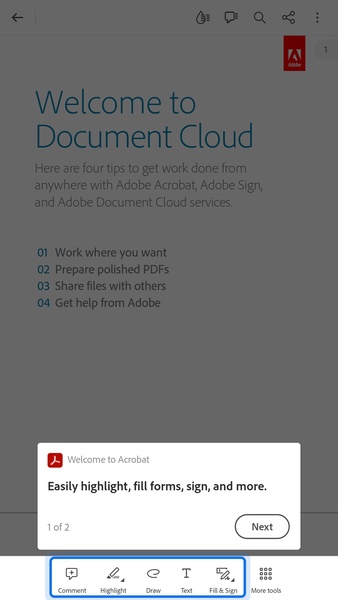
Приложение поддерживает открытие PDF из локального хранилища, почтовых вложений и подключенных облачных сервисов. В документе можно быстро перейти к нужной странице, добавить заметку, выделить текст маркером, оставить рукописный комментарий и поделиться готовым файлом. Для форм предусмотрен отдельный режим заполнения с сохранением введенных данных.
- чтение PDF с поиском, масштабированием и переходом по оглавлению;
- комментарии, выделение, рисование и добавление текстовых заметок;
- заполнение форм и работа с электронными подписями;
- синхронизация документов между устройствами через облако Adobe;
- адаптивный Liquid Mode для комфортного чтения на узком экране.
Интерфейс и рабочий процесс
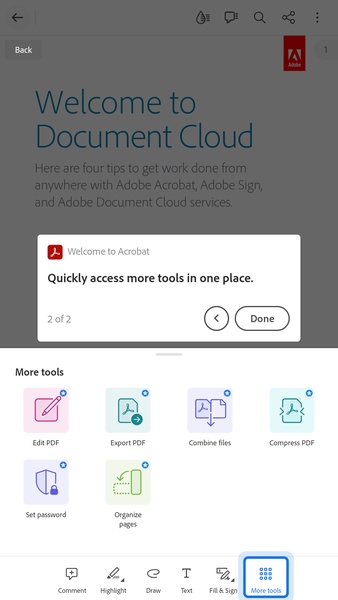
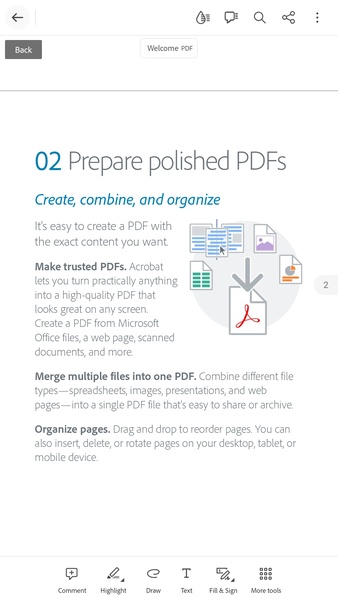
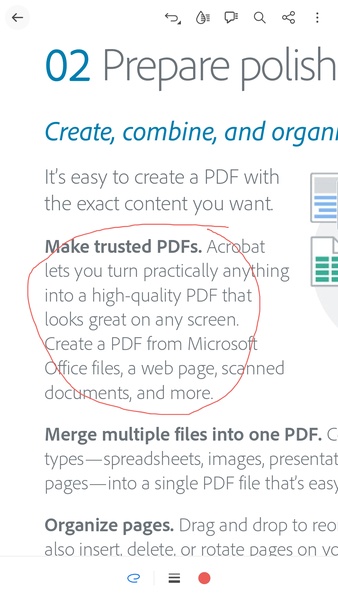
Главный экран показывает последние документы и быстрые действия, а панель инструментов открывается поверх текущей страницы. Ниже приведены примеры экранов приложения: просмотр файла, поиск, комментарии и работа с формами.
Системные требования
Для установки нужен смартфон или планшет на Android 9 и новее с достаточным свободным местом для приложения и документов. Для синхронизации и облачных функций потребуется подключение к интернету. Интерфейс приложения может отличаться в зависимости от версии Android, типа учетной записи и доступности функций в регионе.
Установка и использование
Перед установкой проверьте свободное место и версию Android на устройстве. Распакуйте архив, откройте APK через файловый менеджер и завершите установку. После первого запуска можно выбрать папку с документами, войти в учетную запись Adobe для синхронизации и настроить разрешения на доступ к файлам.
Для обычного чтения интернет не требуется: сохраненные документы открываются локально. Сеть понадобится для облачного хранилища, совместной работы, обновления приложения и функций, связанных с учетной записью. Если PDF не открывается, сначала скопируйте его во внутреннюю память и повторите попытку, а для защищенных файлов проверьте наличие пароля.
Итоги
Adobe Acrobat Mobile подходит для повседневной работы с PDF на Android: чтения, поиска, заметок, заполнения форм и подписания документов. Приложение сохраняет привычный набор инструментов Acrobat в мобильном интерфейсе, поэтому его удобно держать под рукой для учебы, поездок и рабочих задач.
Практические советы
Перед открытием большого файла дождитесь его полной загрузки в память устройства. Для длинных документов удобнее пользоваться поиском и оглавлением, а важные страницы добавлять в закладки. Если файл пришел из мессенджера, сохраните его в локальную папку и только потом открывайте в Acrobat: так меньше вероятность потерять документ при очистке временных данных.
При работе с формами сначала проверьте масштаб страницы, чтобы поля не закрывали подписи и печати. После заполнения используйте отдельную копию файла, а исходный документ оставьте без изменений. Это особенно важно для договоров, заявлений и учебных материалов.
Частые вопросы
Можно ли читать PDF без регистрации? Да, локальные документы открываются без входа в учетную запись. Регистрация нужна для облачной синхронизации и связанных сервисов Adobe.
Почему не открывается защищенный файл? Проверьте пароль, свободное место и наличие разрешения на доступ к хранилищу. Поврежденный файл лучше повторно скопировать из исходного источника.
Подробный рабочий сценарий
Для чтения одиночного файла достаточно открыть его через файловый менеджер или поделиться документом с Acrobat из другого приложения. Если PDF состоит из нескольких разделов, воспользуйтесь панелью миниатюр: она помогает быстро перейти к странице, увидеть структуру файла и вернуть документ к последнему месту чтения. Поиск работает по словам и фразам, а найденные совпадения подсвечиваются прямо на странице.
Комментарии можно добавлять поверх текста и рисунков. Выделение, зачеркивание и подчеркивание подходят для проверки учебных материалов, а текстовые заметки — для рабочих правок. Перед отправкой документа проверьте список комментариев и удалите временные пометки, которые не должны попасть к получателю.
Работа с формами и подписями
В интерактивной форме переходите между полями последовательными касаниями, чтобы не пропустить обязательные строки. Введенные данные лучше сохранять в новой копии, особенно если исходный бланк используется повторно. Для подписи выберите место на странице, добавьте рукописный или сохраненный вариант и проверьте масштаб перед сохранением.
При обмене документом можно отправить копию через системное меню Android или сохранить файл в облачном хранилище. Если получателю нужен только один раздел, сначала создайте отдельную копию или экспортируйте нужные страницы, а не пересылайте весь архив.
Производительность и безопасность
Большие сканы открываются быстрее, если закрыть другие приложения и оставить свободное место во внутренней памяти. Файлы с неизвестным происхождением не открывайте автоматически из почтовых вложений: сначала сохраните их и проверьте имя, размер и ожидаемый формат. Для конфиденциальных документов используйте пароль исходного файла и не оставляйте копии в общей папке загрузок.
Дополнительные вопросы
Можно ли читать PDF в альбомной ориентации? Да, ориентация меняется поворотом устройства, если это разрешено настройками Android. Для широких таблиц альбомный режим обычно удобнее.
Что делать, если страница отображается неправильно? Перезапустите приложение, очистите только временный кэш и повторно скачайте файл. Если проблема повторяется, проверьте документ другим просмотрщиком: иногда причина находится в поврежденной структуре самого PDF.
Подойдет ли Acrobat Mobile для полноценного редактирования? Базовые аннотации и формы доступны для повседневных задач, но сложное изменение макета и массовая обработка требуют настольного редактора или платных функций.
Организация файлов на смартфоне
Чтобы не потерять документы, создайте отдельные папки для входящих файлов, готовых форм и архивных копий. После завершения работы переместите PDF из папки загрузок в постоянное хранилище. В списке Acrobat можно закреплять часто используемые документы, сортировать их по дате и быстро возвращаться к последнему открытому файлу.
При синхронизации между телефоном и компьютером проверяйте, какая версия документа является последней. Если один файл редактировался на двух устройствах одновременно, сохраняйте отдельные копии с понятными именами, а затем объединяйте изменения вручную.
Комментарии и совместная проверка
Для согласования макета удобно использовать выделения разных цветов, текстовые заметки и рукописные пометки. Сначала добавьте все замечания, затем просмотрите их списком и убедитесь, что каждая правка относится к нужной странице. Перед отправкой финальной версии удалите внутренние комментарии или сохраните их в отдельной копии.
Если документ передается коллеге, проверьте разрешения и формат экспорта. Для просмотра достаточно отправить PDF, а для дальнейшего редактирования лучше оставить комментарии в исходном файле и не превращать страницы в изображения.
Автономная работа и расход памяти
Локальное чтение не требует постоянного подключения к сети, но большие документы могут занимать заметное место в кэше. Периодически удаляйте временные копии и оставляйте офлайн только те файлы, которые нужны в поездке или на встрече. При низком заряде батареи отключите автоматическую синхронизацию и обновите ее позже через Wi-Fi.
Для стабильной работы обновляйте Android и само приложение, но перед обновлением убедитесь, что важные документы сохранены отдельно. Если после обновления изменился интерфейс, основные действия остаются доступными через меню файла и панель инструментов.
Подробное руководство по Adobe Acrobat Mobile
Adobe Acrobat Mobile рассчитан на ситуации, когда PDF приходится обрабатывать вне рабочего места: в дороге, на встрече, в очереди, на учебе или дома без ноутбука. Приложение не заменяет настольный редактор во всех задачах, зато позволяет без лишних действий открыть договор, инструкцию, счет, учебный материал или отсканированный документ. Основной сценарий простой: файл появляется в памяти телефона, в почте или в облаке, затем его можно прочитать, найти нужную страницу, оставить замечание, заполнить форму и передать дальше.
Важно заранее разделять просмотр, редактирование и подготовку документа. В приложении часть операций доступна сразу, а часть зависит от выбранного тарифа, страны, версии Android и входа в учетную запись Adobe. Поэтому для ежедневной работы удобнее сначала открыть документ, проверить, что текст и разметка отображаются правильно, а уже затем выбирать инструмент: комментарий, подпись, заполнение полей, перестановку страниц или отправку копии. Такой порядок помогает случайно не изменить исходный файл.
Интерфейс построен вокруг списка документов и нижней панели действий. После открытия PDF на экране остаются сама страница, элементы навигации и контекстные команды. Панели могут выглядеть немного по-разному на телефоне и планшете, но логика сохраняется: сначала выберите файл, затем режим работы, после чего сохраните результат под понятным именем. Если операция важна, лучше создать отдельную копию документа, а оригинал оставить без изменений.
Первый запуск и настройка рабочего пространства
После установки стоит разрешить приложению доступ только к тем файлам и папкам, которые действительно нужны для работы. Android может предложить выбрать отдельную папку, предоставить доступ к медиа или открыть системный проводник. Для PDF практичнее держать документы в одной понятной структуре: например, отдельные каталоги для работы, учебы, личных бумаг и временных файлов. Тогда список недавних документов не превращается в хаотичный набор вложений.
На стартовом экране обычно отображаются последние открытые файлы, общие документы и быстрые действия. Этот список удобен как история, но не должен быть единственным способом хранения. Если документ нужен регулярно, переименуйте его осмысленно и перенесите в отдельную папку или облачное хранилище. Для договоров и отчетов полезно добавлять к имени дату или номер версии: это уменьшает риск отправить старый вариант вместо актуального.
В параметрах приложения имеет смысл проверить учетную запись, поведение уведомлений, использование мобильной сети и синхронизацию. При ограниченном трафике не стоит автоматически загружать большие документы через интернет. Если телефон используется совместно с другими людьми, дополнительно включите системную блокировку экрана и не сохраняйте пароли в заметках рядом с файлами. Acrobat Mobile работает с документами, а защита устройства остается задачей Android и владельца.
Как открыть PDF из памяти телефона
Файл можно открыть из внутренней памяти, карты памяти, системного проводника, почтового клиента или приложения, из которого был получен документ. Если PDF уже скачан, удобнее сначала найти его в папке загрузок и открыть через системное меню Поделиться или Открыть с помощью. После этого Acrobat Mobile появится среди доступных программ и сможет запомниться как один из вариантов для следующих файлов.
Когда документ не открывается с первого раза, проверьте, полностью ли завершилась загрузка и не имеет ли файл нулевой размер. Нередко в папке оказывается не сам PDF, а временное вложение либо страница авторизации из браузера. В таком случае нужно вернуться к источнику, скачать файл заново и убедиться по имени и размеру, что это именно документ. Также полезно проверить свободное место: большие сканы и многостраничные каталоги требуют заметного объема памяти для временной обработки.
Если один и тот же файл открывается с ошибкой во всех программах, причина может быть в поврежденной загрузке или ограничениях самого документа. Защищенные паролем PDF нужно открывать с корректным паролем, а корпоративные файлы могут иметь дополнительные запреты на копирование и печать. Не пытайтесь обходить такие ограничения через случайные конвертеры: безопаснее запросить у отправителя исправленную версию или официальное разрешение.
Чтение, масштабирование и навигация по страницам
При чтении жестами можно увеличивать фрагменты, прокручивать страницы и возвращаться к нужному месту. На небольшом экране лучше не держать масштаб постоянно максимальным: так легче потерять строку или таблицу при пролистывании. Для технических инструкций и договоров удобно сначала просмотреть страницу целиком, затем увеличить конкретный пункт, таблицу или подпись. Это особенно важно, когда в PDF есть мелкий шрифт, примечания или реквизиты.
Для длинных документов используйте поле номера страницы, миниатюры, оглавление и закладки, если они присутствуют в файле. Вместо десятков пролистываний можно перейти к нужной главе через структуру документа. В хорошо подготовленных PDF оглавление и внутренние закладки открывают разделы быстрее, чем обычный поиск. Если их нет, помогает поиск по ключевому слову: названию организации, номеру договора, артикулу, фамилии или термину.
Во время чтения лучше следить за тем, какой режим просмотра выбран. Некоторые документы удобнее листать постранично, другие воспринимаются проще в непрерывной прокрутке. Альбомная ориентация подходит для широких таблиц и чертежей, а портретная — для текстовых страниц. Если экран поворачивается слишком активно, можно временно заблокировать автоповорот средствами Android и открыть файл в нужном положении.
Liquid Mode и работа с мелким текстом
Liquid Mode предназначен для адаптации части PDF под экран телефона: приложение пытается перестроить читаемый текст в более удобный поток. Режим особенно полезен для статей, отчетов, руководств и документов, где основной смысл передается текстом. На маленьком дисплее это помогает читать без постоянного горизонтального сдвига и ручного увеличения каждого абзаца.
Однако адаптация не всегда одинаково хорошо подходит для сложной верстки. Таблицы, многостолбцовые страницы, бланки, рекламные буклеты, чертежи и документы с большим количеством изображений могут выглядеть точнее в обычном режиме. Если важны расположение подписи, границы ячеек, нумерация или точная форма бланка, перед отправкой результата обязательно переключитесь к исходному виду страницы и проверьте его.
Для ночного чтения могут пригодиться темная или приглушенная цветовая схема, уменьшенная яркость экрана и полноэкранный режим. Они не меняют содержимое PDF, а только делают просмотр комфортнее. При этом для проверки печатных цветов, цветных печатей и сканов лучше вернуться к обычному отображению: на затемненном экране некоторые детали воспринимаются иначе.
Поиск, выделение и копирование текста
Поиск по документу помогает быстро находить повторяющиеся слова, даты, суммы и фрагменты условий. Введите несколько точных символов вместо слишком общего слова: например, номер счета или фамилию. Если совпадений много, перемещайтесь между ними последовательно и сверяйте контекст. Поиск работает надежнее в PDF с текстовым слоем, а в старых сканах результат зависит от качества распознавания.
Для копирования текста выделите нужный фрагмент и проверьте, не захватились ли лишние переносы, номера страниц или колонтитулы. В PDF визуальная строка не всегда совпадает с логической: текст из таблицы или нескольких колонок может копироваться в неожиданном порядке. Поэтому перед вставкой в письмо, заметку или мессенджер обязательно перечитайте получившийся фрагмент, особенно если в нем есть цифры и реквизиты.
Если текст совсем не выделяется, документ может быть изображением страниц или иметь ограничения. В такой ситуации не нужно перепечатывать большие куски вручную, пока не проверена возможность распознавания. Лучше открыть более качественный исходник, запросить электронную версию у автора или использовать подходящий инструмент OCR в рамках разрешенных задач. Итог всегда следует сопоставлять с изображением страницы: автоматическое распознавание способно ошибаться в цифрах и именах.
Комментарии, заметки и согласование правок
Инструменты комментирования полезны, когда PDF используется как макет, проект договора, учебное задание или документ на согласовании. Можно выделить фрагмент, добавить заметку, подчеркнуть важное место или оставить пояснение для коллеги. Чтобы обсуждение не стало запутанным, один комментарий должен относиться к одному конкретному вопросу: так получателю проще понять, что именно требуется изменить или подтвердить.
Хорошая заметка содержит действие и контекст. Вместо короткого сообщения вроде Проверьте лучше указать, что именно нужно сверить: дату, формулировку, расчет, номер пункта или прикрепленное изображение. Внутри команды полезно использовать единый стиль замечаний: сначала краткая суть, затем причина, затем желаемый результат. Это экономит время при повторной проверке и уменьшает число лишних сообщений.
Перед отправкой файла с комментариями проверьте, кому будет доступен документ и не содержат ли заметки внутреннюю информацию. Иногда безопаснее отправить копию без истории обсуждений или подготовить отдельный список правок. После согласования сохраните финальный PDF под новым именем, чтобы не перепутать исходную версию с рабочим файлом, на котором еще остаются замечания.
Заполнение интерактивных форм
Интерактивная форма содержит поля, флажки, переключатели и выпадающие списки, которые можно заполнять прямо на телефоне. Перед началом полезно пролистать весь документ и понять, какие данные понадобятся: паспортные сведения, адрес, дата, номер заказа или контактные данные. Тогда не придется оставлять незавершенный файл и искать исходные сведения уже после того, как часть полей заполнена.
Заполняйте данные внимательно и не торопитесь переходить к подписи. На мобильном экране легко не заметить обязательное поле в конце страницы или выбрать похожий вариант в выпадающем списке. После заполнения стоит пройти форму еще раз с начала до конца, проверив орфографию, даты, номера и правильность выбранных флажков. Особое внимание нужно уделить цифрам, суммам и адресам электронной почты.
Если форма не позволяет ввести текст, не всегда это ошибка приложения. Поля могут быть заблокированы автором, документ может быть отсканированным изображением либо файл может требовать специального порядка заполнения. В таких случаях не следует рисовать текст поверх страницы, если получатель ожидает именно корректно заполненную форму. Лучше уточнить у отправителя допустимый формат и при необходимости запросить редактируемую версию.
Подпись документа на мобильном устройстве
В Acrobat Mobile можно подготовить визуальную подпись для документов, когда требуется подтвердить заполнение формы или согласовать неформальный рабочий файл. Перед тем как ставить ее, убедитесь, что такой способ приемлем для конкретной организации и типа документа. Визуальная подпись в PDF не равна квалифицированной электронной подписи и не всегда имеет одинаковую юридическую силу в разных странах и процессах.
Практичный порядок такой: сначала заполнить все поля, затем перечитать документ, и только после этого добавить подпись. На маленьком экране стоит увеличить область подписи и проверить, не перекрывает ли она текст, дату или границу бланка. Если документ подписывает несколько человек, заранее согласуйте очередность и формат передачи, иначе каждая следующая правка может сделать предыдущую копию неактуальной.
После подписания сохраните отдельный финальный файл и отправьте именно его. Не редактируйте подписанную копию без необходимости: даже небольшое изменение может вызвать вопросы у получателя. Для договоров, заявлений, банковских операций и официального документооборота следует ориентироваться на требования организации и использовать предусмотренный ею способ электронной подписи.
Создание PDF из изображений и файлов
Мобильный телефон часто используется как источник фотографий документов, чеков, заметок и распечаток. При создании PDF важно сначала оценить исходные снимки: они должны быть резкими, без бликов, теней от рук и обрезанных краев. Лучше сделать несколько кадров и выбрать наиболее читаемый, чем пытаться исправить размытый снимок уже после формирования документа.
Если в один PDF объединяются несколько изображений, располагайте их в логическом порядке и проверяйте ориентацию каждой страницы. Вертикальный лист, случайно повернутый боком, резко ухудшает восприятие всего файла. Перед сохранением убедитесь, что названия и даты не перекрыты, а важная часть страницы не ушла за край. Это особенно актуально для квитанций, удостоверений и документов с мелкими реквизитами.
Готовый PDF желательно открыть повторно и просмотреть от первой до последней страницы. Так сразу видны лишние кадры, пустые листы, дубликаты и слишком тяжелые изображения. Если файл получается чрезмерно большим, безопаснее заново создать его из более разумных по размеру снимков, чем многократно пересылать один и тот же документ через мессенджеры с автоматическим сжатием.
Организация страниц и работа со структурой PDF
В некоторых версиях и при наличии соответствующего доступа Adobe Acrobat Mobile позволяет выполнять базовые операции со страницами: поворачивать их, менять порядок, удалять ненужные листы, добавлять страницы или выделять часть документа. Эти действия полезны при подготовке сканов, когда в файл попали пустые страницы, обороты листов или лишние приложения. Перед началом обязательно сделайте копию исходника.
При перестановке страниц ориентируйтесь не только на миниатюры, но и на содержание. Две похожие страницы могут отличаться продолжением таблицы, подписью или приложением. После структурных правок пролистайте весь результат и убедитесь, что нумерация, ссылки оглавления и логика документа не нарушены. Если PDF содержит сложные внутренние ссылки, их лучше проверить отдельно на важнейших переходах.
Для извлечения нескольких страниц создайте отдельный файл с понятным названием. Не стоит отправлять получателю исходный многотомный документ, если ему нужна лишь одна выписка или раздел инструкции. При этом помните о конфиденциальности: удаление страницы из рабочей копии не отменяет того, что полный оригинал остается у вас. Храните версии так, чтобы не перепутать вырезку с исходным пакетом документов.
Объединение документов и подготовка единого файла
Объединение полезно, когда нужно собрать в один PDF заявление и приложения, несколько чеков, главы учебного материала или комплект документов для отправки. Сначала подготовьте все источники и назовите их в нужной последовательности. Тогда порядок в итоговом файле будет проще контролировать, а вероятность случайно вставить не ту версию снизится.
После объединения проверьте границы между документами: последняя страница одного файла и первая страница следующего иногда выглядят одинаково, особенно если это сканы без колонтитулов. Убедитесь, что не пропущены листы и не появились дубли. Если объединяются документы с разной ориентацией, проверьте, комфортно ли их читать на экране телефона и при печати.
Единый файл удобнее для отправки, но не всегда лучше для хранения. Большой пакет сложнее быстро открыть через мобильную сеть и труднее обновлять при изменении одного приложения. Для долгого хранения разумно оставить исходные файлы отдельно, а общий PDF использовать как готовую отправочную копию. Это дает возможность повторить сборку без потери качества, если один из документов придется заменить.
Работа со сканами и распознанным текстом
Сканированные PDF часто выглядят как набор фотографий, а не как настоящий текстовый документ. Это влияет на поиск, копирование и размер файла. Чтобы получить аккуратный результат, исходную страницу нужно снимать на ровной поверхности при равномерном освещении. Не располагайте лист рядом с ярким окном или лампой: блики на печати и глянцевой бумаге могут скрыть важные детали.
Когда приложение предлагает распознать текст, относитесь к результату как к вспомогательному слою, а не как к абсолютной истине. Шрифты, печати, рукописные пометки, таблицы и низкое разрешение могут привести к ошибкам. После распознавания проверьте названия, даты, суммы, номера документов и любые данные, от которых зависит решение. Оригинальное изображение страницы остается главным источником для сверки.
Для архивирования не стоит бездумно повышать качество каждого скана до максимума. Слишком тяжелые PDF медленно открываются и занимают память, а слишком агрессивное сжатие делает текст нечитаемым. Найдите баланс: документы с мелким текстом и печатями храните в хорошем качестве, а черновые заметки и неважные квитанции можно сохранять компактнее.
Файлы в облаке и синхронизация между устройствами
Связь с облачными хранилищами удобна, когда один и тот же документ нужно открыть на телефоне, планшете и компьютере. Главное правило — не редактировать одновременно несколько копий на разных устройствах. Если на телефоне изменена форма или добавлены комментарии, дождитесь завершения синхронизации и только затем продолжайте работу на компьютере. Иначе можно получить конфликт версий и потерять часть последних правок.
Перед поездкой или работой без стабильной сети откройте нужные файлы заранее и убедитесь, что они доступны офлайн. Не все облачные документы автоматически сохраняются в памяти устройства, а ссылка из почты может перестать открываться без интернета. Для действительно важных материалов полезно иметь локальную копию в защищенной папке и отдельную резервную копию в надежном хранилище.
Если после синхронизации появился дубликат с пометкой о конфликте, не удаляйте его сразу. Сначала откройте обе версии, сопоставьте дату, количество страниц, комментарии и заполненные поля. Затем выберите актуальную версию, а вторую сохраните до окончания проверки. Такой осторожный подход особенно важен для документов, которые уже были отправлены другим людям.
Передача файлов и совместная работа
PDF можно передавать как вложение, через облако или с помощью ссылки на общий документ в поддерживаемом рабочем процессе. Перед отправкой проверьте имя файла, количество страниц, размер и наличие личных данных. Получателю гораздо проще работать с документом, который называется понятно, а не содержит случайный набор символов из папки загрузок.
Если от человека нужны замечания, укажите в сообщении, что именно требуется: прочитать, согласовать, заполнить поля, оставить комментарии или подписать. Это кажется очевидным, но четкая задача сокращает число кругов переписки. При отправке большой версии через мобильную сеть лучше дождаться Wi-Fi или использовать облачный доступ, если это разрешено правилами компании и характером документа.
После передачи не считайте задачу завершенной, пока не проверено, что отправлен именно нужный файл. Откройте последнее вложение в почте или мессенджере, если сервис это позволяет, и сопоставьте его с локальной версией. Для конфиденциальных данных безопаснее использовать утвержденный канал связи, защиту паролем и минимально необходимый круг получателей.
Пароли, ограничения и конфиденциальные документы
PDF может быть защищен паролем на открытие или ограничениями на отдельные действия. Acrobat Mobile может запросить пароль перед просмотром, и его следует вводить только в официальном приложении или доверенной среде. Не пересылайте пароль в том же сообщении, что и сам файл, если документ содержит чувствительную информацию. Лучше использовать другой согласованный канал.
При работе с медицинскими, финансовыми, кадровыми и юридическими документами не оставляйте открытый PDF на экране в общественном месте. Закрывайте приложение после завершения, включайте блокировку телефона и не сохраняйте файлы в общедоступных папках без необходимости. Если устройство потеряно, защита аккаунта и удаленное управление должны быть настроены заранее, а не после инцидента.
Ограничения на копирование, печать или редактирование — это сигнал следовать правилам автора документа. Если нужна изменяемая версия, запросите ее у владельца или автора. Попытки снять защиту сторонними средствами могут нарушать договоренности, закон или внутреннюю политику организации. Для корректной работы с защищенными PDF важнее права доступа, чем набор случайных технических приемов.
Офлайн-режим, память и заряд батареи
Большие PDF с сотнями страниц, цветными сканами и вложенными изображениями могут заметно нагружать телефон. Если приложение начинает работать медленнее, закройте лишние программы, освободите место и повторно откройте документ. Не стоит сразу удалять данные приложения: сначала убедитесь, что важные локальные изменения синхронизированы или сохранены в отдельной копии.
Для работы без интернета заранее загрузите необходимые документы и проверьте их открытие в авиарежиме. Это простая проверка, которая заранее выявляет файлы, доступные только по сети. При длительном чтении снизьте яркость, используйте темную тему, если она комфортна, и не держите экран включенным без причины. Такие настройки продлевают работу батареи гораздо надежнее, чем постоянные перезапуски приложения.
Кэш помогает быстрее открывать недавние документы, но со временем может занимать много места. Периодически просматривайте папку загрузок и список локальных копий, оставляя только нужные материалы. Перед очисткой убедитесь, что не удаляете единственный экземпляр заполненной формы или подписанной версии. Для важных документов действуйте по правилу двух копий: одна рабочая, одна резервная.
Планшет, внешний экран и работа с большими документами
На планшете Acrobat Mobile особенно удобен для чтения технической документации, презентаций, учебных материалов и договоров с таблицами. Больший экран позволяет видеть страницу целиком и реже использовать масштабирование. При этом структура файла остается той же, поэтому документы, подготовленные на телефоне, можно продолжить читать на планшете без преобразования.
Если устройство поддерживает внешний экран или режим многозадачности, не забывайте о конфиденциальности. На большом дисплее легче заметить ошибки в таблицах, но также легче случайно показать документ посторонним. Перед демонстрацией закройте уведомления, мессенджеры и другие окна, которые могут появиться поверх PDF.
Для по-настоящему сложной верстки, пакетных операций и точного редактирования настольная версия обычно остается удобнее. Мобильное приложение лучше использовать как надежный инструмент чтения, проверки, согласования и простых правок. Такое разделение задач делает работу быстрее: телефон решает срочные вопросы, а компьютер — объемную подготовку документов.
Возможности с искусственным интеллектом и их границы
В отдельных версиях Acrobat могут появляться функции, которые помогают сформулировать краткое содержание, найти ответ по содержимому PDF или быстрее разобраться в большом документе. Доступность таких возможностей зависит от региона, учетной записи, тарифа, языка и текущей версии приложения. Не следует рассчитывать, что они одинаково работают на каждом устройстве или для любого типа файла.
Автоматическое резюме полезно как навигационный инструмент, но не как замена внимательному чтению договора, инструкции или юридически значимого текста. Любой вывод нужно проверять по исходным страницам, особенно если в документе есть сроки, исключения, цены, ограничения и условия ответственности. Искусственный интеллект может пропустить контекст или неверно интерпретировать сканированный текст.
Не загружайте в непроверенные сервисы документы с персональными, коммерческими или служебными сведениями только ради краткого пересказа. Сначала нужно понять правила обработки данных в вашей организации и выбранном сервисе. При работе с чувствительными файлами надежнее использовать обычный поиск, закладки и комментарии, чем передавать содержимое в сторонний инструмент без ясной необходимости.
Частые проблемы при открытии и просмотре
Если PDF открывается пустым, отображается неверно или приложение сразу возвращает на главный экран, начните с простого: закройте документ, перезапустите Acrobat Mobile и откройте файл из системного проводника. Затем проверьте свободное место, стабильность загрузки и наличие обновления приложения. Иногда проблема связана не с PDF, а с тем, что файл был загружен частично или открыт прямо из временного вложения.
Когда страницы выглядят искаженными, попробуйте изменить масштаб, ориентацию и режим просмотра. Если в одном приложении документ выглядит нормально, а в другом нет, сохраните исходную копию и сравните версии программ. Для важного файла полезно проверить его на другом устройстве или компьютере, но не заменять оригинал до окончания диагностики.
Если ошибка возникает только у одного конкретного PDF, попросите отправителя пересохранить или повторно экспортировать документ. Это часто надежнее, чем пытаться исправить поврежденную структуру на телефоне. При обращении в поддержку полезно указать модель устройства, версию Android, версию приложения и точный сценарий ошибки, но не пересылайте конфиденциальное содержимое файла без необходимости.
Проблемы с доступом к папкам и загрузками
Android ограничивает доступ приложений к папкам, поэтому Acrobat Mobile может не видеть файл, хотя он есть в памяти телефона. В таком случае откройте системный проводник и передайте документ через команду Открыть с помощью или Поделиться. Также проверьте, не находится ли файл в защищенной области другого приложения, например в закрытом разделе мессенджера или корпоративного хранилища.
Когда не удается сохранить результат, сначала попробуйте выбрать другую папку с доступом на запись и задайте новому файлу уникальное имя. Ошибка сохранения иногда возникает из-за совпадающего имени, нехватки памяти или запрета на работу с конкретным каталогом. После сохранения откройте новую копию еще раз: так можно убедиться, что в ней действительно есть все изменения.
Не храните единственную важную копию во временной папке загрузок. Система или приложение очистки могут удалить такие файлы без предупреждения. Перенесите итоговый документ в понятное место, синхронизируйте с доверенным облаком либо отправьте резервную копию на другое устройство. Чем важнее файл, тем менее разумно полагаться на одну случайную папку в телефоне.
Практические сценарии для учебы
Студентам и преподавателям приложение помогает читать методички, конспекты, статьи и задания между занятиями. Для каждого предмета лучше создать отдельную папку и использовать единый формат имен: дата, тема, тип материала. Внутри большого учебного PDF можно ставить комментарии к спорным местам и использовать поиск по ключевым терминам перед повторением.
При подготовке к экзамену не стоит превращать документ в сплошное поле цветных выделений. Отмечайте определения, формулы, выводы и страницы, к которым нужно вернуться. Короткая заметка рядом с выделением обычно полезнее, чем еще один цвет: она объясняет, почему этот фрагмент важен. После работы можно быстро просмотреть только заметки и закрепить материал.
Для сдачи работ проверяйте итоговый PDF на другом масштабе и после повторного открытия. Убедитесь, что в файл попали все страницы, подписи и изображения, а его размер не превышает лимит образовательной платформы. Если преподаватель просит конкретный формат имени, соблюдайте его: это мелочь, которая помогает не потерять работу среди множества вложений.
Практические сценарии для работы и бизнеса
В рабочих задачах Acrobat Mobile подходит для оперативной проверки счетов, коммерческих предложений, инструкций, актов и отчетов. Перед встречей можно заранее собрать нужные документы в отдельную папку и открыть их офлайн. Во время разговора приложение позволяет быстро перейти к пункту, оставить личную заметку или отметить вопрос для последующего ответа.
При согласовании документов важно различать черновик, версию на проверке и финальную копию. Используйте понятные имена, дату и статус в названии, но не включайте в имя лишние персональные сведения. Если файл отправляется клиенту или партнеру, перед передачей очистите ненужные комментарии, проверьте приложения и убедитесь, что в документе нет внутренних служебных заметок.
Для регулярной работы полезно заранее договориться внутри команды, где хранится актуальная версия и каким способом собираются правки. Даже самое удобное мобильное приложение не решит проблему хаотичного обмена файлами в разных чатах. Единое место хранения, понятное именование и короткая инструкция по версиям дают больше эффекта, чем постоянная пересылка новых копий.
Практические сценарии в дороге и для личных документов
В поездке PDF часто нужен для билетов, бронирований, страховок, инструкций и копий документов. Сохраните такие файлы на устройстве заранее и откройте их до выхода из дома. Тогда отсутствие интернета, слабая сеть или разряженный роутер не помешают показать нужный документ. Не храните все чувствительные материалы в одной незапароленной папке, если телефон могут увидеть посторонние.
Для личных бумаг удобно разделять временные и постоянные документы. Билеты и подтверждения на текущую поездку можно держать отдельно от долгосрочных договоров, гарантий и медицинских записей. После завершения поездки ненужные копии стоит удалить или перенести в архив, чтобы список недавних файлов оставался полезным.
Если нужно отправить документ родственнику или в службу поддержки, перед отправкой проверьте, не видны ли на страницах лишние персональные данные. Иногда достаточно передать одну страницу, а не полный пакет. Такой подход уменьшает риск случайно раскрыть информацию и ускоряет передачу через мобильную сеть.
Как поддерживать порядок в документах
Хорошая структура хранения важнее количества функций в приложении. Используйте короткие названия папок и файлов, избегайте непонятных версий вроде новый, финал2 или точно последний. Понятное имя должно отвечать на три вопроса: что это за документ, к какому периоду относится и какая это версия. Тогда нужный PDF можно найти даже без поиска по содержимому.
Раз в несколько недель просматривайте загрузки и недавние файлы. Удаляйте дубликаты, временные сканы и старые версии, которые уже не нужны, но не торопитесь очищать папку до создания резервной копии. Для документов, которые могут понадобиться позднее, полезно хранить исходник и финальный результат отдельно. Это помогает восстановить историю, если возникнет спор или понадобится внести законную правку.
Не используйте общий телефон как единственное хранилище семейных или рабочих бумаг. Устройство может сломаться, потеряться или быть сброшено. Комбинация защищенного устройства, резервного облачного хранилища и аккуратной локальной структуры дает более надежный результат, чем надежда на один удачный файл в папке загрузок.
Ограничения мобильной версии и выбор подходящего инструмента
Adobe Acrobat Mobile удобен для чтения, проверки, комментариев, заполнения форм и простых действий с PDF, но у мобильного формата есть естественные ограничения. На телефоне сложнее точно работать с плотной версткой, большими таблицами, многостраничными пакетами и сложным дизайном. Если задача требует верстки, массовой обработки, тонкого редактирования объектов или подготовки печати, разумнее перейти на компьютер.
Перед началом работы задайте себе простой вопрос: нужен ли быстрый результат в дороге или глубокая подготовка документа. В первом случае мобильное приложение часто экономит время. Во втором лучше использовать полноэкранное рабочее место и оставить телефон для просмотра, проверки и связи с коллегами. Такой выбор снижает число ошибок и избавляет от попыток выполнить неудобную задачу на маленьком экране.
Регулярно обновляйте приложение из официального источника и проверяйте изменения после крупных обновлений Android. Интерфейс и набор функций могут меняться, поэтому конкретные пункты меню не всегда выглядят одинаково на всех устройствах. Однако основные принципы остаются прежними: хранить копии, проверять итоговый файл, не спешить с подписью и защищать конфиденциальные документы.
Ответы на частые вопросы
Можно ли пользоваться приложением без постоянного интернета? Да, если нужные документы уже сохранены на устройстве и не требуют доступа к удаленному хранилищу. Перед поездкой полезно проверить это в авиарежиме. Можно ли читать PDF без входа в учетную запись? Базовый просмотр обычно доступен, но отдельные облачные и расширенные функции могут требовать авторизации.
Почему не выделяется текст? Вероятно, PDF состоит из изображений страниц, текстовый слой отсутствует или автор ограничил часть действий. Сначала проверьте файл на другом документе, затем запросите исходную электронную версию или качественный скан. Почему после отправки у получателя нет моих правок? Возможно, была выбрана старая копия, изменения не сохранились или отправился исходный файл. Всегда открывайте итоговый документ перед передачей.
Как не потерять важный файл? Сохраните его под новым понятным именем, убедитесь, что копия открывается, и создайте резервный экземпляр в разрешенном хранилище. Как выбрать между мобильной и настольной версией? Для срочного просмотра и простых задач достаточно телефона, для сложного редактирования и массовой работы лучше использовать компьютер. Проверка результата нужна в обоих случаях.
Итог
Adobe Acrobat Mobile полезен как мобильный центр для повседневной работы с PDF: читать документы, искать данные, добавлять комментарии, заполнять формы, готовить сканы и передавать готовые копии. Наиболее надежный результат дает не отдельная кнопка, а аккуратный процесс: открыть исходник, проверить содержимое, выполнить нужное действие, сохранить новую версию и повторно ее просмотреть.
Приложение особенно удобно, когда задача требует быстрого ответа вне компьютера, но не отменяет осторожность при работе с важными документами. Проверяйте версии, не отправляйте конфиденциальные данные через случайные каналы, не полагайтесь на автоматическое распознавание без сверки и держите резервные копии. Тогда телефон становится не временной заменой компьютера, а полноценным инструментом для безопасной работы с PDF.
