PDF защищают паролем по разным причинам: файл содержит договор, счет, акт, справку, паспортные данные, учебный материал, коммерческое предложение или внутреннюю инструкцию. На практике задача часто выглядит проще: документ каждый раз требует пароль при открытии, не дает распечатать страницы, запрещает копирование текста или блокирует редактирование. В таких случаях нужно не взламывать PDF, а корректно снять защиту с документа, к которому у вас есть законный доступ.
В PDF обычно встречаются два разных типа защиты. Первый — пароль на открытие. Такой файл не показывает содержимое до ввода правильного пароля. Второй — ограничения владельца: документ открывается, но блокирует печать, копирование, изменение страниц, вставку комментариев или заполнение форм. Способ обработки зависит именно от этого различия. Когда пароль известен, редактор или онлайн-сервис открывает документ и сохраняет новую копию без защиты. Когда пароль неизвестен, корректный путь — запросить пароль у владельца файла, администратора, организации-отправителя или автора документа.
Перед работой сделайте копию исходного файла. Это особенно важно для подписанных PDF, сканов с OCR-слоем, интерактивных форм, документов с закладками и материалов, где важна юридическая целостность. Некоторые способы, например печать в новый PDF, создают визуально похожий файл, но удаляют интерактивные элементы, вложения, часть метаданных, слои, поля формы и структуру закладок. Полноценный редактор PDF сохраняет документ аккуратнее, чем простой виртуальный принтер.
Как понять, какая защита стоит на PDF
PDF с паролем на открытие сразу показывает окно ввода пароля. До ввода пароля нельзя увидеть страницы, текст, изображения и структуру документа. Такой вариант часто используют для банковских выписок, справок, электронных билетов, закрывающих документов и конфиденциальных приложений к договорам.
PDF с ограничениями владельца открывается без пароля, но отдельные действия заблокированы. Пользователь видит страницы, но не печатает файл, не копирует текст, не редактирует содержимое, не добавляет комментарии или не извлекает страницы. В свойствах такого документа обычно указано, что печать, копирование или изменение запрещены.
Есть и отдельная категория — DRM-защита. Она встречается в электронных учебниках, корпоративных порталах, платных библиотеках и системах защищенной доставки документов. Такой файл привязан к аккаунту, приложению, устройству или серверу лицензирования. Обычные PDF-редакторы не снимают DRM. Для доступа нужен владелец лицензии, администратор платформы или официальный способ экспорта.
Для безопасной работы используйте простое правило: снимают защиту только с собственных файлов, рабочих документов, материалов с разрешения владельца или PDF, пароль к которым вам передали легально.
Что сделать перед обработкой PDF
Сначала откройте папку с файлом и создайте копию. Например, сохраните рядом вариант с названием document-original.pdf, а рабочую копию назовите document-unlocked.pdf. Так вы сохраните исходник на случай ошибки, повреждения структуры или неудачного экспорта.
Проверьте, что документ действительно открывается с известным паролем. Не начинайте обработку с единственного экземпляра файла, полученного по почте или из мессенджера. Скачайте PDF локально, убедитесь, что он полностью загрузился, и только после этого открывайте его в редакторе.
Для личных, медицинских, банковских, кадровых, нотариальных и коммерческих документов используйте локальную программу на компьютере. Онлайн-сервисы удобны для обычных учебных материалов, инструкций, презентаций и неважных файлов, но загрузка конфиденциального PDF в браузер всегда требует осторожности.
После снятия защиты обязательно проверьте результат: закройте программу, откройте новую копию, убедитесь, что пароль больше не требуется, попробуйте распечатать страницу, скопировать фрагмент текста и открыть файл в другом просмотрщике.
Способы для Windows
PDF Commander
PDF Commander стоит рассматривать первым, когда нужен локальный способ на Windows без загрузки документа в браузер. Программа работает с PDF-файлами на компьютере: открывает документы, позволяет редактировать текст, добавлять изображения, объединять страницы, ставить подписи, создавать PDF с нуля и защищать материалы паролем. Для задачи с защищенным файлом это удобный вариант, когда пароль известен, документ открыт владельцем, а дальше требуется сохранить рабочую копию и продолжить редактирование без постоянного возврата к исходному защищенному экземпляру.
PDF Commander не относится к инструментам восстановления забытых паролей. Его сильная сторона — обычная работа с PDF после легального открытия файла: просмотр, правка, добавление страниц, удаление лишних листов, вставка подписи, экспорт и сохранение результата. Такой сценарий подходит для договоров, актов, анкет, учебных PDF и рабочих материалов, где пароль уже есть у пользователя.
Порядок работы:
-
Запустите PDF Commander.
-
Нажмите
Открыть PDFили выберите файл через стартовое окно программы. -
Введите пароль, который был передан владельцем документа.
-
Проверьте страницы, структуру, наличие текста, изображений, печатей и подписей.
-
При необходимости внесите изменения: удалите лишние страницы, добавьте текст, поставьте подпись, объедините документы.
-
Сохраните результат как новый PDF через команду сохранения или экспорта.
-
Откройте созданную копию отдельно и проверьте, появляется ли окно ввода пароля.
Для документов с ограничением печати удобнее сначала открыть файл в PDF Commander, проверить содержимое, а затем создать отдельную рабочую копию. При этом важно понимать разницу: редактор сохраняет новый документ, а не восстанавливает забытый пароль. Когда владелец PDF запретил действия через пароль разрешений, корректный путь — использовать пароль владельца или получить файл без ограничений у отправителя.
Плюсы:
-
Работает локально на Windows.
-
Подходит для документов, которые нельзя загружать в онлайн-сервис.
-
Удобен для редактирования после открытия защищенного PDF.
-
Позволяет работать со страницами, текстом, изображениями и подписью.
-
Хорошо подходит для офисных сценариев: договоры, акты, заявления, инструкции.
Минусы:
-
Не предназначен для восстановления неизвестного пароля.
-
Для снятия ограничений нужен легальный доступ к документу.
-
При создании новой копии нужно вручную проверить, что сохранились страницы, подписи и форматирование.
-
Для массовой обработки большого архива удобнее специализированные пакетные инструменты.
PDF Commander лучше всего выбрать, когда нужен понятный локальный редактор PDF на Windows, а задача не сводится только к снятию пароля. Он удобен именно как рабочая программа: открыть файл, проверить содержимое, привести документ в порядок и сохранить чистую копию.
Adobe Acrobat Pro
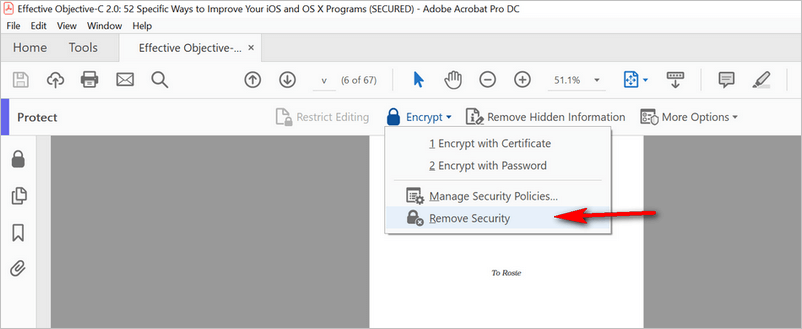
Adobe Acrobat Pro — профессиональный вариант для PDF с паролем на открытие и ограничениями владельца. В Acrobat есть отдельные настройки безопасности документа: через них убирают пароль, меняют метод защиты, проверяют разрешения на печать, копирование, изменение, комментирование и работу с формами.
Этот способ подходит для юридических, бухгалтерских, проектных и корпоративных файлов, где важно сохранить структуру документа. Acrobat обычно аккуратнее обращается с закладками, формами, комментариями, слоями и встроенными элементами, чем способ через печать в новый PDF.
Порядок работы:
-
Откройте PDF в Adobe Acrobat Pro.
-
Введите пароль открытия документа.
-
Перейдите в раздел
Все инструменты. -
Откройте инструмент
Защитить PDF. -
Перейдите к параметрам безопасности документа.
-
В окне свойств откройте вкладку
Безопасность. -
В поле метода защиты выберите вариант без защиты.
-
Подтвердите удаление защиты.
-
Сохраните документ через
Файл→Сохранить как, чтобы не перезаписать исходник. -
Закройте Acrobat и откройте новую копию заново.
При работе с паролем владельца Acrobat запрашивает подтверждение. Для файла с паролем на открытие после ввода корректного пароля программа удаляет требование ввода при следующем запуске. Для файла с ограничениями действий нужен пароль, который разрешает менять свойства безопасности.
Плюсы:
-
Полноценная работа с настройками безопасности PDF.
-
Подходит для сложных документов с формами, закладками и комментариями.
-
Работает на Windows и macOS.
-
Позволяет проверить разрешения документа в свойствах файла.
-
Хорошо подходит для профессионального документооборота.
Минусы:
-
Требуется платная версия Acrobat Pro.
-
Интерфейс перегружен для простой одноразовой задачи.
-
Для изменения ограничений нужен пароль владельца.
-
Способ не подходит для DRM-файлов и чужих документов без разрешения.
Adobe Acrobat Pro — лучший вариант для профессиональной работы, когда важно не просто сохранить картинку страниц, а корректно изменить параметры безопасности PDF и сохранить полноценную структуру файла.
Foxit PDF Editor

Foxit PDF Editor подходит пользователям, которым нужен мощный редактор PDF с более легким интерфейсом по сравнению с Acrobat. В Foxit есть раздел защиты, свойства безопасности и команда удаления защиты. Программа используется для редактирования, комментирования, подписания, организации страниц и настройки прав доступа.
Сценарий для защищенного PDF стандартный: пользователь открывает файл с известным паролем, переходит к параметрам безопасности, выбирает снятие защиты или метод без защиты, подтверждает действие и сохраняет копию. Для документов с ограничениями владельца требуется пароль, который разрешает менять такие параметры.
Порядок работы:
-
Откройте Foxit PDF Editor.
-
Загрузите защищенный PDF.
-
Введите пароль при открытии.
-
Перейдите на вкладку
Protect. -
Выберите
Remove Securityили откройтеSecurity Properties. -
В свойствах безопасности установите метод без защиты.
-
Подтвердите действие в диалоговом окне.
-
Сохраните результат как новый файл.
-
Откройте копию в другом PDF-просмотрщике и проверьте печать, копирование и редактирование.
Foxit удобен для рабочих файлов, где вместе со снятием защиты нужно исправить текст, поставить комментарии, заменить страницы, добавить подпись или подготовить PDF к отправке. В отличие от простого браузерного способа, редактор сохраняет больше служебной структуры документа.
Плюсы:
-
Есть отдельный раздел для защиты PDF.
-
Подходит для снятия ограничений при наличии прав.
-
Удобен для редактирования и комментирования после открытия файла.
-
Работает с большими документами лучше многих онлайн-сервисов.
-
Хорош для корпоративной среды.
Минусы:
-
Полные функции доступны в платной версии.
-
Для снятия ограничений нужен правильный пароль владельца.
-
Новичку нужно привыкнуть к панели
Protect. -
Для одноразового файла проще использовать PDF24, Chrome или онлайн-инструмент.
Foxit PDF Editor стоит выбирать тем, кто регулярно работает с PDF и хочет держать весь процесс локально: открыть, снять ограничения, отредактировать, подписать, проверить и сохранить результат.
PDF-XChange Editor

PDF-XChange Editor — быстрый редактор PDF для Windows с большим набором инструментов. Он подходит для просмотра, аннотирования, OCR, редактирования страниц и управления безопасностью документа. В настройках PDF-XChange Editor есть параметры защиты, где различаются пароль открытия и пароль для изменения разрешений.
Главная особенность этого способа — аккуратная проверка свойств файла. В PDF-XChange Editor удобно увидеть, какие действия разрешены: печать, копирование текста, изменение, извлечение страниц, заполнение форм. Это помогает понять, почему PDF открывается, но не дает выполнить конкретную операцию.
Порядок работы:
-
Откройте PDF-XChange Editor.
-
Загрузите защищенный PDF.
-
Введите пароль открытия.
-
Откройте свойства документа.
-
Перейдите к разделу безопасности.
-
Выберите метод без защиты.
-
Введите пароль владельца, когда программа запрашивает подтверждение.
-
Сохраните новую копию.
-
Проверьте файл после повторного открытия.
Для простого PDF с паролем на открытие процесс обычно сводится к открытию и сохранению копии без включенной защиты. Для PDF с запретом печати или копирования нужен пароль, который дает право менять разрешения. Без него программа не изменяет свойства безопасности документа.
Плюсы:
-
Быстро открывает большие PDF.
-
Удобно показывает свойства безопасности.
-
Подходит для аннотаций, OCR и работы со страницами.
-
Есть понятные параметры защиты документа.
-
Хорошо подходит опытным пользователям Windows.
Минусы:
-
Часть функций доступна только в платной лицензии.
-
Интерфейс содержит много панелей и настроек.
-
Для снятия ограничений требуется пароль владельца.
-
При неправильном сохранении исходный файл легко перезаписать.
PDF-XChange Editor полезен, когда нужно не только убрать пароль с PDF, но и понять, какие именно ограничения мешают работе. Это хороший выбор для технических специалистов, офисных пользователей и тех, кто часто проверяет свойства документов.
PDF24 Creator
PDF24 Creator — бесплатный набор PDF-инструментов для Windows. Он полезен для пользователей, которым нужен локальный способ без установки тяжелого коммерческого редактора. В PDF24 есть инструменты для объединения, сжатия, конвертации, организации страниц, печати через виртуальный принтер и работы с защищенными файлами при наличии пароля.
Для снятия пароля с PDF применяется два сценария. Первый — открыть инструмент разблокировки и обработать файл с известным паролем. Второй — открыть документ в PDF-просмотрщике, ввести пароль и распечатать его через виртуальный принтер PDF24 PDF. На выходе создается новый PDF без запроса пароля при открытии.
Порядок работы через PDF24:
-
Запустите PDF24 Creator.
-
Откройте раздел инструментов.
-
Выберите инструмент для разблокировки PDF или используйте печать через PDF24 PDF.
-
Добавьте защищенный файл.
-
Введите пароль, когда программа запросит доступ к документу.
-
Запустите обработку.
-
Сохраните результат в отдельную папку.
-
Проверьте созданный PDF: открытие, печать, копирование текста, внешний вид страниц.
Способ через виртуальный принтер создает новый PDF на основе напечатанных страниц. Он хорошо работает с простыми документами, но не подходит для файлов, где нужно сохранить интерактивные формы, вложения, сложные закладки или невидимые текстовые слои.
Плюсы:
-
Бесплатный локальный инструмент для Windows.
-
Работает без загрузки файла на сторонний сайт.
-
Подходит для простых PDF с известным паролем.
-
Есть виртуальный принтер PDF24 PDF.
-
Удобен для разовой офисной задачи.
Минусы:
-
Виртуальная печать пересобирает документ.
-
Интерактивные формы и закладки сохраняются не всегда.
-
Для ограничений владельца нужен разрешающий пароль.
-
Интерфейс набора инструментов требует привыкания.
PDF24 Creator — хороший выбор для пользователей Windows, которым нужно снять пароль с простого PDF без покупки Acrobat и без передачи файла в онлайн-сервис.
PDFelement Pro
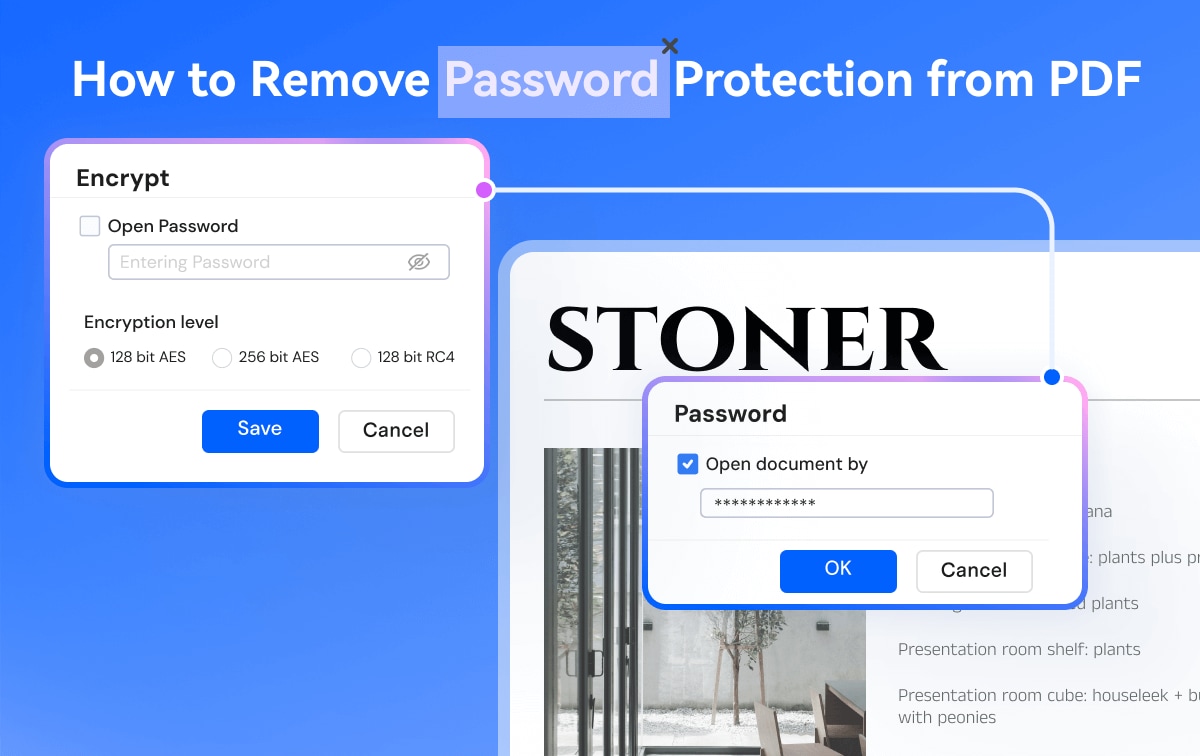
PDFelement Pro — полноценный PDF-редактор для Windows и macOS. Он работает с редактированием текста, изображениями, OCR, формами, страницами, комментариями, подписями и защитой документов. Для PDF с известным паролем программа открывает файл, затем через инструменты защиты позволяет убрать пароль и сохранить новую копию.
PDFelement особенно удобен, когда после снятия защиты нужно сразу отредактировать документ: исправить реквизиты, удалить страницу, объединить файл с приложением, распознать скан, добавить подпись или подготовить PDF к отправке. Это не просто разблокировщик, а рабочий редактор.
Порядок работы:
-
Откройте PDFelement Pro.
-
Нажмите
Open PDFи выберите файл. -
Введите пароль открытия.
-
Перейдите в раздел защиты.
-
Откройте параметры пароля или безопасности.
-
Уберите требование пароля для открытия документа.
-
Подтвердите действие.
-
Сохраните файл под новым именем.
-
Повторно откройте сохраненную копию и проверьте результат.
Для файлов с ограничением печати и копирования программа требует доступ к настройкам безопасности. Это нормальное поведение: ограничения владельца не меняются без соответствующего пароля. Когда пароль известен, PDFelement снимает защиту и дальше позволяет редактировать PDF как обычный документ.
Плюсы:
-
Подходит для редактирования после снятия защиты.
-
Есть инструменты OCR, форм, страниц и комментариев.
-
Работает на Windows и macOS.
-
Удобен для деловых PDF и сканов.
-
Интерфейс проще, чем у Acrobat Pro.
Минусы:
-
Полная версия платная.
-
При неправильном экспорте можно получить водяные знаки в пробной версии.
-
Для снятия ограничений нужен пароль владельца.
-
Для одной простой операции программа избыточна.
PDFelement Pro подходит тем, кто регулярно обрабатывает PDF и хочет заменить несколько отдельных инструментов одной программой.
Google Chrome
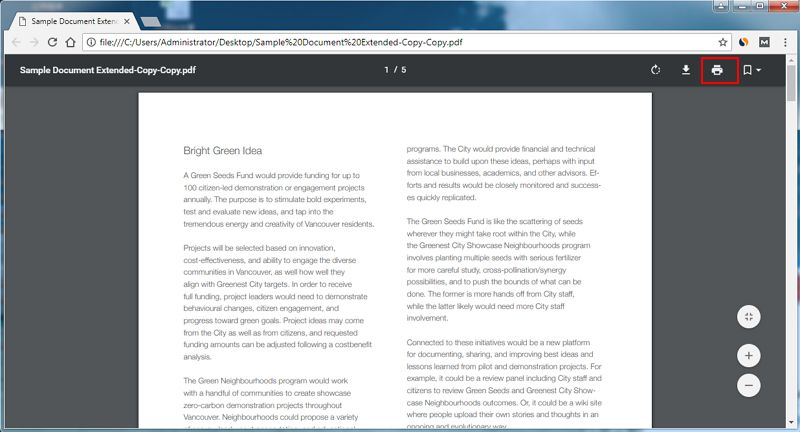
Google Chrome помогает снять пароль с PDF в простом сценарии: файл открывается после ввода известного пароля, а пользователь сохраняет его как новый PDF через печать. Это не изменение настроек безопасности исходного файла, а создание новой копии через встроенную функцию печати.
Метод удобен, когда на компьютере нет PDF-редактора, а документ простой: несколько страниц, текст, изображения, без сложных форм и вложений. Для договоров с интерактивными полями, закладками, цифровыми подписями и вложениями лучше использовать редактор PDF, потому что печать пересобирает файл.
Порядок работы:
-
Откройте Chrome.
-
Перетащите защищенный PDF в окно браузера.
-
Введите пароль.
-
Нажмите
Ctrl + P. -
В поле выбора принтера установите
Сохранить как PDF. -
Проверьте диапазон страниц.
-
Нажмите
Сохранить. -
Укажите новое имя файла.
-
Откройте созданную копию и убедитесь, что пароль больше не запрашивается.
Такой способ хорошо подходит для билетов, инструкций, простых справок, учебных материалов и файлов, которые нужно быстро открыть на другом устройстве. Он не подходит для PDF, где нужно сохранить редактируемые поля, вложенные файлы, слои или исходную структуру.
Плюсы:
-
Не требует установки отдельной программы.
-
Работает на Windows, macOS и Linux.
-
Подходит для быстрого сохранения открытого PDF.
-
Удобен для простых документов.
-
Встроенная печать доступна через
Ctrl + P.
Минусы:
-
Создается новый PDF, а не меняется исходный файл.
-
Формы, закладки, вложения и слои могут потеряться.
-
Не подходит для документов с DRM.
-
Для закрытого файла все равно нужен пароль открытия.
Chrome — самый быстрый вариант для простого PDF, который уже открыт владельцем. Для официальных документов с важной структурой лучше выбрать PDF Commander, Acrobat, Foxit или PDF-XChange Editor.
Способы для macOS
Preview
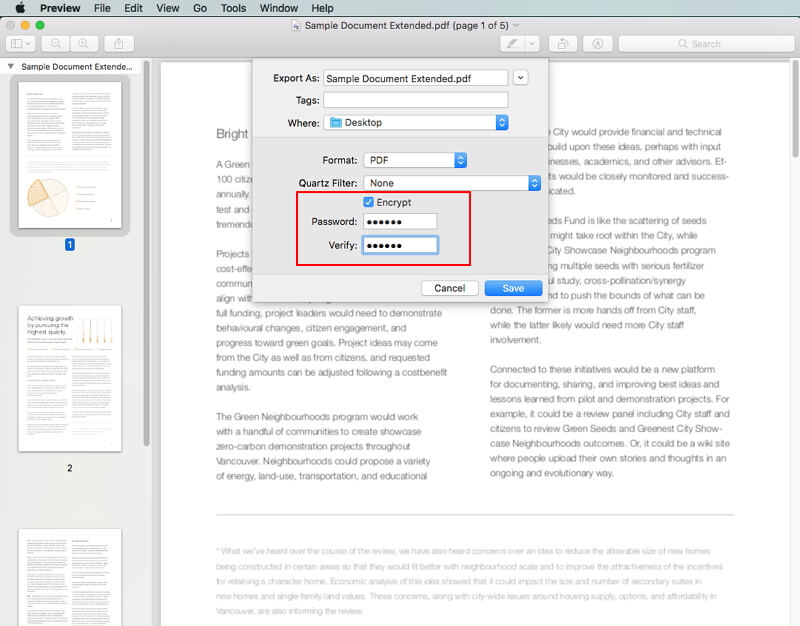
Preview, или Просмотр, — встроенное приложение macOS для изображений и PDF. Оно открывает PDF, показывает страницы, позволяет делать разметку, экспортировать документ и управлять отдельными параметрами PDF. Для простой задачи с известным паролем Preview часто достаточно: файл открывается, после чего создается новая копия через экспорт.
Метод подходит для личных документов, небольших PDF, справок, сканов и файлов, которые нужно открыть без постоянного ввода пароля. Для сложных PDF с формами, цифровыми подписями и корпоративными ограничениями лучше использовать профессиональный редактор.
Порядок работы:
-
Дважды нажмите PDF, чтобы открыть его в Preview.
-
Введите пароль.
-
Откройте меню
Файл. -
Выберите
Экспортировать. -
Убедитесь, что формат установлен как PDF.
-
Укажите новое имя файла.
-
Проверьте параметры разрешений.
-
Сохраните копию.
-
Закройте Preview и откройте новый файл отдельно.
При работе с паролем на открытие Preview удобно создает новую копию, которую затем проверяют в Finder и в другом просмотрщике. При работе с ограничениями владельца результат зависит от того, разрешено ли изменять параметры документа после ввода пароля владельца.
Плюсы:
-
Уже встроен в macOS.
-
Не требует установки отдельной программы.
-
Подходит для простых PDF.
-
Удобно экспортирует документ в новый файл.
-
Работает локально, без загрузки на сайт.
Минусы:
-
Не заменяет полноценный PDF-редактор.
-
Сложные формы и структура могут сохраниться не полностью.
-
Не подходит для DRM-документов.
-
Управление безопасностью ограничено по сравнению с Acrobat и PDF Expert.
Preview — лучший первый вариант на Mac для простого файла с известным паролем. Он быстрый, локальный и удобный, но не предназначен для сложного корпоративного документооборота.
Adobe Acrobat Pro для macOS
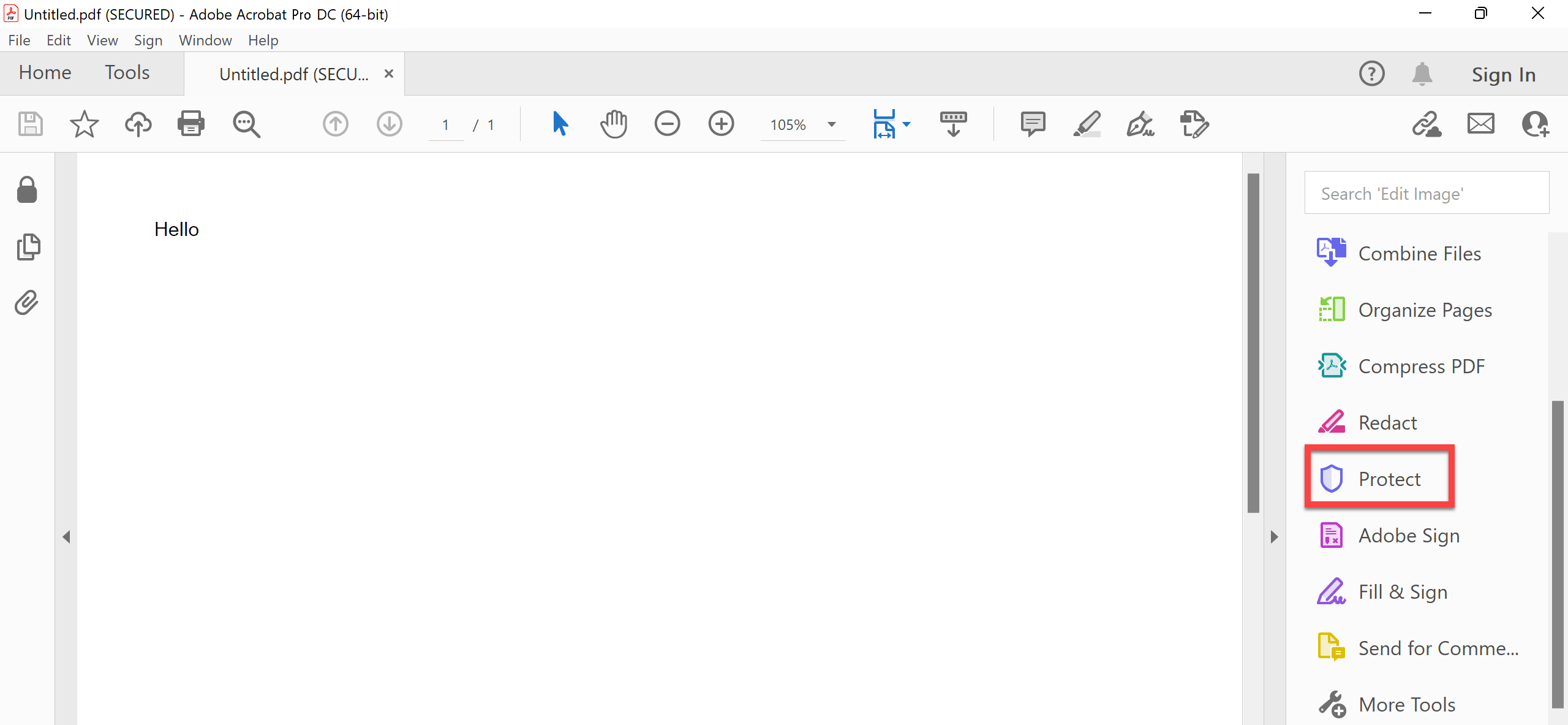
На macOS Adobe Acrobat Pro работает как профессиональный инструмент для управления безопасностью PDF. Он подходит для документов, где нужно убрать пароль открытия, снять ограничения владельца при наличии разрешающего пароля, сохранить формы, комментарии, закладки, вложения и структуру страниц.
Для рабочих PDF на Mac Acrobat Pro надежнее встроенного Preview, когда документ содержит сложные элементы. Через свойства файла пользователь видит, что разрешено: печать, копирование, изменение, комментирование, заполнение форм и работа со страницами.
Порядок работы:
-
Запустите Adobe Acrobat Pro на Mac.
-
Откройте защищенный PDF.
-
Введите пароль.
-
Откройте инструменты защиты.
-
Перейдите в свойства безопасности документа.
-
Измените метод защиты на вариант без защиты.
-
Подтвердите действие.
-
Сохраните копию через
Файл→Сохранить как. -
Проверьте новый PDF после закрытия Acrobat.
Для PDF с ограничениями на печать и копирование Acrobat запрашивает пароль владельца. После подтверждения программа сохраняет файл с обновленными параметрами безопасности. Для файла, где был только пароль открытия, новая копия открывается без повторного ввода.
Плюсы:
-
Профессиональная работа с безопасностью PDF.
-
Сохраняет структуру сложных документов.
-
Подходит для форм, закладок, комментариев и вложений.
-
Работает одинаково привычно на Windows и macOS.
-
Удобен для юридических и корпоративных файлов.
Минусы:
-
Требуется платная подписка.
-
Для простых файлов Preview быстрее.
-
Без пароля владельца ограничения не меняются.
-
Интерфейс содержит много разделов.
Acrobat Pro на Mac стоит использовать для важных PDF, где нельзя рисковать потерей структуры документа. Это самый надежный вариант для профессиональной обработки.
PDF Expert
PDF Expert — популярный PDF-редактор для macOS. Он хорошо подходит для чтения, аннотирования, заполнения форм, подписи документов и редактирования PDF. Для защищенных файлов программа полезна, когда пароль известен и нужно сохранить рабочую копию, продолжить редактирование или подготовить документ к отправке.
PDF Expert удобен для пользователей Mac, которым не нужен тяжелый корпоративный Acrobat, но требуется современный интерфейс, быстрая работа с файлами и хорошая интеграция с macOS. Он подходит для договоров, учебных PDF, отчетов, презентаций и документов с комментариями.
Порядок работы:
-
Откройте PDF Expert.
-
Загрузите защищенный файл.
-
Введите пароль открытия.
-
Проверьте страницы и разрешенные действия.
-
Откройте параметры документа.
-
Сохраните копию без повторного включения защиты.
-
Проверьте новый файл в Preview или другом PDF-просмотрщике.
-
При необходимости внесите правки и экспортируйте финальную версию.
Для файла с ограничением печати или копирования нужен пароль владельца. Для простого файла с паролем на открытие задача обычно решается через открытие и сохранение копии. После экспорта важно проверить, что новый PDF не запрашивает пароль и корректно показывает все страницы.
Плюсы:
-
Удобный интерфейс для macOS.
-
Быстро работает с PDF и комментариями.
-
Подходит для подписей и форм.
-
Хорош для повседневной офисной работы.
-
Не перегружен лишними корпоративными инструментами.
Минусы:
-
Полный набор функций платный.
-
Для сложных настроек безопасности Acrobat Pro сильнее.
-
Без разрешающего пароля ограничения не снимаются.
-
Для массовой обработки PDF не самый удобный вариант.
PDF Expert лучше всего подходит владельцам Mac, которые часто читают, комментируют, подписывают и редактируют PDF, а снятие пароля — только одна из рабочих задач.
Онлайн-сервисы
Онлайн-сервисы удобны, когда нужно быстро удалить пароль из PDF файла на чужом компьютере, планшете или телефоне. Но для конфиденциальных документов локальная программа безопаснее. Не загружайте в браузер паспорта, медицинские выписки, банковские документы, кадровые файлы, договоры с персональными данными, закрытые коммерческие материалы и документы с подписью.
Онлайн-инструмент подходит для простых файлов: инструкций, учебных материалов, презентаций, открытых брошюр, прайс-листов, тестовых документов и PDF без чувствительной информации.
Smallpdf
Smallpdf — один из самых популярных онлайн-инструментов для работы с PDF. В нем есть отдельный инструмент Unlock PDF, который удаляет парольную защиту при наличии пароля и сохраняет результат для скачивания. Сервис удобен для простых документов, когда не хочется устанавливать программу.
Порядок работы:
-
Откройте инструмент Unlock PDF.
-
Нажмите кнопку выбора файла.
-
Загрузите защищенный PDF.
-
Введите пароль, когда сервис запросит доступ.
-
Запустите разблокировку.
-
Скачайте готовый PDF.
-
Откройте файл локально и проверьте результат.
Smallpdf подходит для одноразовой задачи: быстро открыть документ, снять пароль и скачать новую копию. Сервис также предлагает инструменты сжатия, конвертации, объединения, редактирования и подписи PDF, поэтому после разблокировки файл сразу обрабатывается дальше.
Плюсы:
-
Работает в браузере.
-
Не требует установки программы.
-
Подходит для Windows, macOS, Linux, Android и iPhone.
-
Есть дополнительные инструменты PDF.
-
Интерфейс понятен новичку.
Минусы:
-
Файл загружается на внешний сервер.
-
Бесплатный режим ограничен по количеству задач.
-
Для конфиденциальных документов лучше использовать локальный редактор.
-
Для ограничений владельца нужен разрешающий пароль.
Smallpdf стоит использовать для обычных файлов без чувствительных данных, когда важна скорость и доступ с любого устройства.
iLovePDF
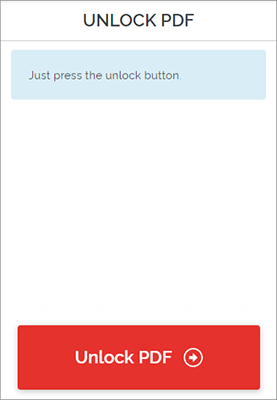
iLovePDF предлагает инструмент снятия защиты PDF в браузере. Пользователь загружает файл, вводит пароль, запускает обработку и скачивает результат. Сервис удобен тем, что объединяет много операций: сжатие, объединение, разделение, конвертация, нумерация страниц, добавление водяного знака и редактирование.
Для снятия пароля iLovePDF подходит, когда файл не содержит конфиденциальной информации и пароль известен. Обработка проходит быстро, а результат скачивается как новый PDF. После скачивания файл нужно открыть заново и проверить, что он больше не просит пароль.
Порядок работы:
-
Откройте инструмент снятия защиты PDF в iLovePDF.
-
Нажмите кнопку выбора PDF.
-
Загрузите файл с компьютера или из облака.
-
Введите пароль.
-
Нажмите кнопку снятия защиты.
-
Скачайте готовый документ.
-
Проверьте печать, копирование и открытие.
iLovePDF удобен для пользователей, которые часто работают с PDF в браузере и хотят держать все операции в одном сервисе. После снятия пароля можно сразу сжать файл, разделить страницы или конвертировать документ в другой формат.
Плюсы:
-
Много PDF-инструментов в одном интерфейсе.
-
Работает в браузере и на мобильных устройствах.
-
Подходит для быстрых операций.
-
Удобная загрузка файлов.
-
Хорош для простых учебных и офисных документов.
Минусы:
-
Не подходит для чувствительных данных.
-
Бесплатный режим имеет ограничения.
-
Нужен стабильный интернет.
-
Для защищенных правами владельца файлов требуется соответствующий пароль.
iLovePDF — хороший универсальный онлайн-вариант для несложных PDF, когда требуется не только снять пароль, но и сразу выполнить дополнительные действия с файлом.
Sejda PDF Editor

Sejda — онлайн-редактор и набор инструментов для PDF. В нем есть отдельный инструмент Unlock PDF для удаления пароля и ограничений при наличии доступа. Sejda также умеет редактировать текст, добавлять подписи, заполнять формы, сжимать, объединять и разделять PDF.
Сервис особенно удобен, когда после снятия защиты нужно быстро внести небольшие правки в браузере: добавить дату, исправить фрагмент, подписать документ, удалить страницу или заполнить форму. Для больших документов и регулярной обработки лучше использовать настольный редактор.
Порядок работы:
-
Откройте Sejda Unlock PDF.
-
Загрузите защищенный файл.
-
Введите пароль.
-
Запустите обработку.
-
Скачайте новый PDF.
-
Откройте его повторно и проверьте доступ.
-
При необходимости перейдите в редактор Sejda и внесите правки.
Sejda хорошо подходит для обычных задач, но онлайн-режим накладывает ограничения по размеру файла, количеству задач и времени обработки. Для документов с персональными данными этот сервис лучше не использовать.
Плюсы:
-
Есть редактор и отдельный инструмент разблокировки.
-
Работает без установки.
-
Подходит для небольших правок после снятия защиты.
-
Удобен на разных платформах.
-
Интерфейс понятен для разовой задачи.
Минусы:
-
Есть лимиты бесплатного режима.
-
Файл загружается в онлайн-сервис.
-
Большие PDF обрабатывать неудобно.
-
Для ограничений владельца нужен пароль владельца.
Sejda подходит для быстрых браузерных операций, когда PDF не содержит приватных данных и не требует сложного сохранения структуры.
PDFescape
PDFescape — онлайн-редактор PDF, ориентированный на просмотр, заполнение форм, добавление текста, разметку, комментарии и базовое редактирование. Его стоит рассматривать не как узкий инструмент снятия пароля, а как браузерную среду для дальнейшей работы с уже открытым PDF.
PDFescape полезен, когда документ после ввода пароля нужно заполнить, подписать, добавить отметки или подготовить простую копию. Для полноценного управления безопасностью и снятия ограничений лучше подходят специализированные инструменты Unlock PDF или настольные редакторы.
Порядок работы:
-
Откройте PDFescape.
-
Загрузите PDF, к которому есть доступ.
-
Введите пароль при необходимости.
-
Проверьте, доступны ли нужные действия.
-
Заполните форму, добавьте текст или разметку.
-
Сохраните результат.
-
Скачайте новый PDF и проверьте его локально.
PDFescape удобен для форм и небольших документов, где основная задача — не глубокое изменение безопасности, а быстрая доработка файла после открытия.
Плюсы:
-
Работает в браузере.
-
Удобен для заполнения форм.
-
Позволяет добавлять текст и простую разметку.
-
Не требует установки.
-
Подходит для быстрых правок.
Минусы:
-
Не лучший выбор для сложной защиты PDF.
-
Онлайн-обработка не подходит для конфиденциальных файлов.
-
Есть ограничения по размеру и функциям.
-
Для снятия защищенных разрешений нужен доступ владельца.
PDFescape стоит использовать, когда PDF уже открыт и требуется быстро заполнить или разметить документ без установки программы.
PDF Candy
PDF Candy — онлайн-набор инструментов для PDF. Он включает операции сжатия, конвертации, объединения, разделения, удаления страниц, добавления водяных знаков и снятия защиты. Для PDF с известным паролем сервис создает новую копию, которую пользователь скачивает после обработки.
PDF Candy удобен для тех, кто хочет выполнить несколько операций подряд. Например, сначала снять пароль, затем сжать файл, удалить лишние страницы и конвертировать PDF в изображение или документ.
Порядок работы:
-
Откройте инструмент разблокировки PDF в PDF Candy.
-
Загрузите файл.
-
Введите пароль.
-
Запустите обработку.
-
Скачайте готовую копию.
-
Проверьте файл локально.
-
При необходимости используйте другие инструменты сервиса.
Плюсы:
-
Много PDF-операций в одном месте.
-
Работает в браузере.
-
Подходит для простой одноразовой обработки.
-
Удобен для последовательных действий с PDF.
-
Интерфейс понятен новичку.
Минусы:
-
Не подходит для личных и коммерческих документов с чувствительными данными.
-
Нужен интернет.
-
Бесплатный режим ограничен.
-
Сложные PDF лучше обрабатывать в настольной программе.
PDF Candy — хороший вариант для бытовых и учебных файлов, когда нужно быстро снять пароль и сразу выполнить дополнительную обработку.
PDF2Go
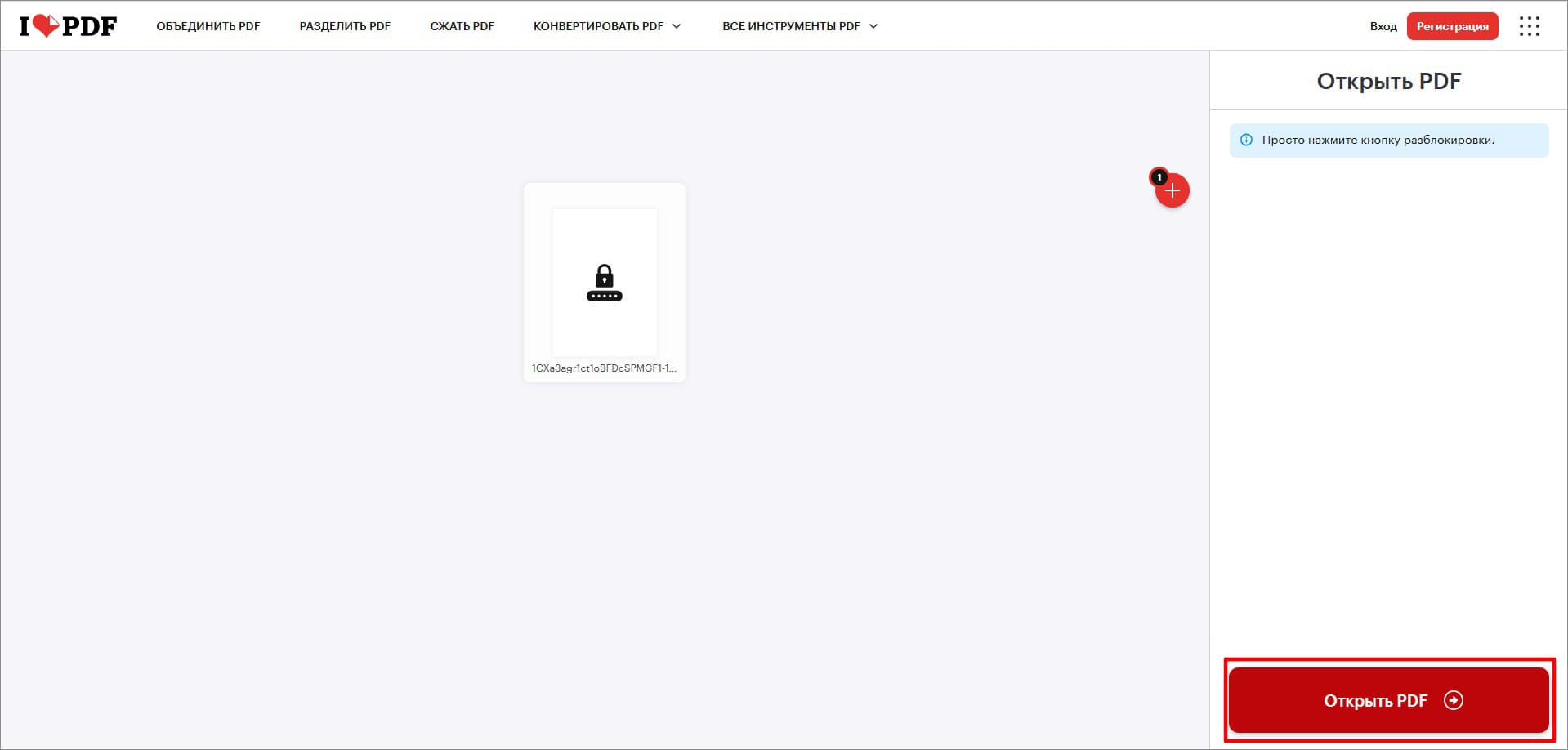
PDF2Go — онлайн-сервис для работы с PDF в браузере. Он предлагает инструмент разблокировки, где пользователь загружает защищенный файл, вводит известный пароль и получает PDF без запроса пароля при открытии. Также сервис поддерживает конвертацию, сжатие, объединение, разделение и редактирование PDF.
PDF2Go подходит для случаев, когда нужно обработать файл с любого устройства: компьютера, планшета или телефона. При этом для документов с персональными данными лучше выбрать локальную программу.
Порядок работы:
-
Откройте инструмент Unlock PDF в PDF2Go.
-
Загрузите PDF с устройства, из облака или по ссылке.
-
Введите пароль.
-
Подтвердите обработку.
-
Скачайте готовый файл.
-
Откройте PDF локально и проверьте отсутствие запроса пароля.
Плюсы:
-
Работает в браузере на разных устройствах.
-
Поддерживает загрузку из разных источников.
-
Есть дополнительные PDF-инструменты.
-
Подходит для простых файлов.
-
Не требует установки.
Минусы:
-
Файл передается в онлайн-сервис.
-
Для конфиденциальных документов нужен локальный способ.
-
Скорость зависит от интернета и размера PDF.
-
Для ограничений владельца нужен соответствующий пароль.
PDF2Go удобен для быстрых задач, когда файл не содержит приватных данных, а под рукой нет PDF-редактора.
AvePDF
AvePDF — онлайн-сервис для операций с PDF и документами. Он поддерживает разблокировку PDF, сжатие, конвертацию, объединение, разделение, OCR и другие действия. Для снятия пароля пользователь загружает файл, вводит пароль и скачивает обработанную копию.
AvePDF стоит выбрать, когда нужен браузерный инструмент с широким набором функций и удобной загрузкой. Сервис подходит для простых материалов, инструкций, учебных PDF и неважных файлов. Для конфиденциальных документов локальная программа остается правильнее.
Порядок работы:
-
Откройте инструмент разблокировки в AvePDF.
-
Загрузите PDF.
-
Введите пароль.
-
Запустите снятие защиты.
-
Скачайте результат.
-
Проверьте открытие, печать и копирование текста.
Плюсы:
-
Работает онлайн.
-
Есть много дополнительных инструментов.
-
Подходит для разовой обработки.
-
Удобен на разных платформах.
-
Не требует установки программы.
Минусы:
-
Не подходит для чувствительных документов.
-
Нужен интернет.
-
Для больших файлов обработка занимает больше времени.
-
Ограничения владельца меняются только при наличии разрешающего пароля.
AvePDF — универсальный онлайн-вариант для обычных PDF без приватной информации, когда требуется быстро получить файл без пароля.
Способы для Android и iPhone
Adobe Acrobat Reader
Adobe Acrobat Reader на Android и iOS удобен для открытия защищенных PDF, чтения, комментариев, подписи и отправки документов. Мобильное приложение хорошо подходит для проверки файла, который пришел по почте или в мессенджере. Пользователь вводит пароль и получает доступ к содержимому.
Для снятия защиты мобильный Acrobat удобен как часть рабочего процесса: открыть файл, убедиться, что пароль правильный, сохранить документ в облако Adobe или отправить его дальше для обработки в Acrobat Pro на компьютере. Полноценное управление параметрами безопасности удобнее выполнять в настольной версии.
Порядок работы:
-
Откройте PDF в Adobe Acrobat Reader на телефоне.
-
Введите пароль.
-
Проверьте страницы и доступность действий.
-
Добавьте комментарии или подпись при необходимости.
-
Сохраните файл в локальную память или облако.
-
Для полного удаления пароля откройте документ в Acrobat Pro или другом редакторе на компьютере.
Плюсы:
-
Удобно открывает защищенные PDF на телефоне.
-
Подходит для просмотра, комментариев и подписи.
-
Работает на Android и iOS.
-
Интегрируется с облаком Adobe.
-
Хорош для проверки документа в дороге.
Минусы:
-
Полное управление безопасностью удобнее на компьютере.
-
Часть функций требует платного доступа.
-
На маленьком экране неудобно проверять сложные PDF.
-
Не подходит для восстановления неизвестного пароля.
Adobe Acrobat Reader нужен прежде всего для мобильного доступа к PDF. Для финального снятия пароля и проверки прав лучше использовать настольный редактор.
Xodo PDF Reader
Xodo — кроссплатформенный PDF-просмотрщик и редактор, который удобен на телефоне, планшете и в браузере. Он подходит для чтения, аннотирования, заполнения форм, подписи и базовой работы с PDF. Для защищенных файлов Xodo полезен, когда нужно открыть документ с известным паролем, проверить содержимое и сохранить рабочую копию после внесения изменений.
На смартфоне Xodo особенно удобен для учебных PDF, инструкций, анкет и материалов, где нужно выделить текст, оставить заметку или подписать страницу. Для глубокого изменения параметров безопасности лучше использовать настольные редакторы.
Порядок работы:
-
Установите Xodo на телефон или откройте веб-версию.
-
Загрузите защищенный PDF.
-
Введите пароль.
-
Проверьте доступные действия.
-
Добавьте аннотации, подпись или заполните форму.
-
Сохраните копию.
-
Проверьте файл на другом устройстве.
Плюсы:
-
Работает на мобильных устройствах.
-
Удобен для аннотаций и форм.
-
Подходит для учебных и рабочих PDF.
-
Есть веб-версия.
-
Интерфейс проще, чем у профессиональных настольных редакторов.
Минусы:
-
Не предназначен для восстановления забытых паролей.
-
Глубокие параметры безопасности удобнее менять на компьютере.
-
Для конфиденциальных файлов веб-режим не лучший вариант.
-
Сложные PDF на телефоне проверять неудобно.
Xodo стоит использовать как мобильный инструмент для чтения и доработки PDF, когда пароль известен и требуется быстро выполнить действия без компьютера.
iLovePDF на телефоне
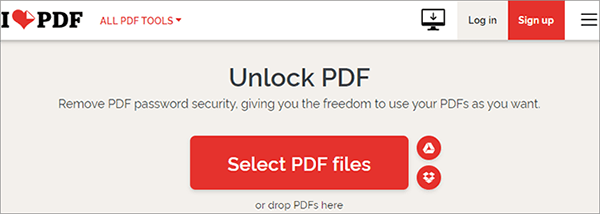
iLovePDF работает не только в браузере на компьютере, но и на телефоне. Пользователь открывает сайт или приложение, выбирает инструмент для снятия защиты, загружает PDF, вводит пароль и скачивает результат. Это удобно, когда документ нужно быстро переслать без постоянного ввода пароля.
Для личных документов лучше использовать локальную обработку на компьютере. Мобильный онлайн-сервис удобен для неважных PDF, учебных файлов, инструкций и материалов, которые не содержат персональных данных.
Порядок работы:
-
Откройте iLovePDF на телефоне.
-
Выберите инструмент снятия защиты PDF.
-
Загрузите файл из памяти устройства или облака.
-
Введите пароль.
-
Запустите обработку.
-
Скачайте результат.
-
Откройте файл повторно и проверьте отсутствие пароля.
Плюсы:
-
Удобен на Android и iPhone.
-
Не требует компьютера.
-
Есть много PDF-инструментов.
-
Подходит для быстрых действий.
-
Файл легко загрузить из облака.
Минусы:
-
Файл передается в онлайн-сервис.
-
Не подходит для конфиденциальных документов.
-
На телефоне неудобно проверять длинные PDF.
-
Бесплатный режим ограничен.
iLovePDF на телефоне — практичный вариант для простых файлов, когда нужно быстро снять пароль и отправить PDF дальше.
Сравнение способов
| Способ | Платформа | Нужен известный пароль | Локальная обработка | Лучший сценарий | Главный риск |
|---|---|---|---|---|---|
| PDF Commander | Windows | Да | Да | Редактирование и сохранение рабочей копии | Не заменяет восстановление пароля |
| Adobe Acrobat Pro | Windows, macOS | Да | Да | Профессиональная работа с безопасностью | Платная подписка |
| Foxit PDF Editor | Windows, macOS | Да | Да | Офисный документооборот | Платные функции |
| PDF-XChange Editor | Windows | Да | Да | Проверка свойств и разрешений | Сложный интерфейс |
| PDF24 Creator | Windows | Да | Да | Бесплатная локальная обработка | Потеря структуры при печати |
| PDFelement Pro | Windows, macOS | Да | Да | Редактирование после снятия защиты | Полная версия платная |
| Google Chrome | Windows, macOS, Linux | Да | Да | Быстрая печать в новый PDF | Потеря форм и закладок |
| Preview | macOS | Да | Да | Простая обработка на Mac | Ограниченные настройки |
| PDF Expert | macOS | Да | Да | Повседневная работа на Mac | Платные функции |
| Smallpdf | Онлайн | Да | Нет | Быстрая разовая задача | Загрузка файла на сервер |
| iLovePDF | Онлайн, мобильные | Да | Нет | Много операций в браузере | Ограничения бесплатного режима |
| Sejda PDF Editor | Онлайн | Да | Нет | Разблокировка и небольшие правки | Лимиты размера и задач |
| PDFescape | Онлайн | Да | Нет | Формы и разметка | Не лучший вариант для сложной защиты |
| PDF Candy | Онлайн | Да | Нет | Быстрая цепочка PDF-операций | Не подходит для приватных файлов |
| PDF2Go | Онлайн | Да | Нет | Обработка с любого устройства | Зависимость от интернета |
| AvePDF | Онлайн | Да | Нет | Универсальный браузерный набор | Передача файла на сервер |
| Adobe Acrobat Reader | Android, iOS | Да | Да | Просмотр и проверка на телефоне | Полное снятие защиты удобнее на ПК |
| Xodo PDF Reader | Android, iOS, веб | Да | Частично | Аннотации и формы на телефоне | Веб-режим не для приватных файлов |
Как выбрать подходящий способ
Для Windows первым вариантом удобно взять PDF Commander, когда требуется локально открыть документ, привести его в порядок и сохранить рабочую копию. Это хороший выбор для пользователя, которому нужен не только доступ к PDF, но и редактирование, страницы, подпись, вставка текста и дальнейшая работа с файлом.
Для профессиональной работы с параметрами безопасности выбирайте Adobe Acrobat Pro. Он лучше подходит для юридических, бухгалтерских, корпоративных и сложных PDF, где важно сохранить структуру, формы, закладки и комментарии. Foxit PDF Editor близок по назначению и подходит для офисной среды.
Для бесплатной локальной обработки на Windows выбирайте PDF24 Creator. Он особенно полезен, когда нужно быстро получить PDF без пароля и документ не содержит сложных интерактивных элементов. Для опытных пользователей, которым важно видеть свойства безопасности, подойдет PDF-XChange Editor.
На Mac начинайте с Preview. Встроенное приложение закрывает простые задачи: открыть файл, ввести пароль, экспортировать копию и проверить результат. Для сложной работы используйте Acrobat Pro или PDF Expert.
Онлайн-сервисы — Smallpdf, iLovePDF, Sejda PDF Editor, PDF Candy, PDF2Go и AvePDF — берите для обычных файлов без приватных данных. Их главное преимущество — скорость и отсутствие установки. Главный недостаток — загрузка файла на внешний сервер.
На телефоне Adobe Acrobat Reader и Xodo PDF Reader удобны для открытия, проверки, подписи и аннотаций. Полное изменение настроек безопасности лучше выполнять на компьютере.
Частые ошибки при снятии пароля с PDF
Самая распространенная ошибка — путать пароль открытия и запрет на действия. Файл, который не открывается без пароля, и файл, который открывается, но не печатается, устроены по-разному. Для первого нужен пароль открытия. Для второго нужен пароль владельца или файл без ограничений от отправителя.
Вторая ошибка — работа с единственным экземпляром файла. При экспорте, печати в PDF или сохранении через онлайн-сервис структура может измениться. Поэтому сначала создается копия, затем выполняется обработка, затем результат проверяется.
Третья ошибка — загрузка конфиденциальных материалов в онлайн-сервисы. Даже надежный сервис остается внешней площадкой. Для документов с паспортными данными, банковскими сведениями, медицинской информацией, кадровыми данными и коммерческой тайной выбирайте локальные программы.
Четвертая ошибка — использование печати в PDF для интерактивного документа. Визуально файл остается похожим, но поля формы, закладки, вложения, слои и часть служебных данных теряются. Для таких PDF нужен редактор, который работает с параметрами безопасности напрямую.
Пятая ошибка — проверка только на своем компьютере. Файл нужно открыть в другой программе или на другом устройстве. Так сразу видно, сохранился ли пароль, работает ли печать, копируется ли текст, не исчезли ли страницы.
Шестая ошибка — попытка обработать DRM-документ обычным PDF-редактором. DRM не снимается через стандартные функции PDF. Нужен официальный доступ через платформу, которая выдала файл.
Почему пароль не снимается
Файл не обрабатывается, когда введен неверный пароль. Даже одна лишняя буква, другой регистр, пробел в конце или неправильно выбранная раскладка приводят к отказу. Скопированный пароль лучше вставлять сначала в текстовое поле без форматирования и проверять пробелы.
Вторая причина — поврежденный PDF. Файл, загруженный не полностью, переданный через мессенджер с ошибкой или сохраненный после сбоя, открывается нестабильно. Скачайте документ заново из исходного письма, облака или кабинета.
Третья причина — ограничения владельца. PDF открывается, но печать или копирование заблокированы. В этом случае обычный пароль открытия не всегда дает право менять настройки безопасности. Нужен пароль владельца документа.
Четвертая причина — файл с цифровой подписью. После пересохранения PDF подпись может стать недействительной, потому что документ изменился. Для юридически значимых файлов нужно заранее понимать, что важнее: сохранить подпись или получить редактируемую копию.
Пятая причина — онлайн-сервис не поддерживает конкретный тип защиты или размер файла. Тогда используйте локальный редактор: Acrobat Pro, Foxit PDF Editor, PDF-XChange Editor, PDF24 Creator или PDFelement Pro.
Шестая причина — документ защищен не стандартным PDF-паролем, а системой доступа. Это встречается в корпоративных кабинетах, платных библиотеках и учебных платформах. Такой файл открывается только в разрешенной программе или под учетной записью.
Как проверить результат после снятия защиты
Сохраненный файл нужно проверять отдельно от исходника. Закройте редактор, откройте папку, найдите новую копию и запустите ее двойным нажатием. Файл не должен показывать окно ввода пароля при открытии.
Затем проверьте печать. Откройте Файл → Печать или нажмите Ctrl + P на Windows и Command + P на Mac. Окно печати должно открываться без сообщения о запрете.
Проверьте копирование текста. Выделите несколько слов в середине документа, скопируйте их и вставьте в текстовый редактор. Когда PDF был сканом без OCR, текст не копируется не из-за защиты, а потому что страницы являются изображениями. В таком случае нужен OCR.
Проверьте редактирование. Откройте файл в PDF Commander, Acrobat, Foxit, PDF-XChange или PDFelement и попробуйте добавить комментарий, удалить тестовую страницу в копии или изменить текст. После проверки не сохраняйте случайные изменения в финальный документ.
Проверьте структуру. Для длинных PDF откройте боковую панель страниц, закладки, формы, вложения и комментарии. При способе через печать часть структуры часто исчезает. При работе через профессиональный редактор структура сохраняется лучше.
Итог
Для Windows удобнее начать с PDF Commander: он подходит для локальной работы с PDF, редактирования и сохранения рабочей копии после легального открытия файла. Для профессионального управления безопасностью выбирайте Adobe Acrobat Pro, Foxit PDF Editor или PDF-XChange Editor. Для бесплатной локальной обработки простых PDF подойдет PDF24 Creator.
На macOS простую задачу закрывает Preview, а сложные документы лучше обрабатывать в Acrobat Pro или PDF Expert. Онлайн-сервисы вроде Smallpdf, iLovePDF, Sejda PDF Editor, PDF Candy, PDF2Go и AvePDF хороши для обычных файлов без чувствительных данных.
Главное правило остается неизменным: корректное снятие защиты с PDF выполняется только при наличии законного доступа и известного пароля. Для чужих, корпоративных, DRM-защищенных и юридически значимых документов нужно получить разрешение или исходный файл без ограничений у владельца.

Чтобы оставить комментарий, авторизуйтесь или зарегистрируйтесь.