
Archivarius PDF Search помогает за несколько секунд находить слова и фразы сразу в большой коллекции PDF, офисных документов, писем и архивов: сначала программа извлекает текст в индекс, а затем показывает совпадения, путь к файлу, релевантность и текстовый фрагмент с подсветкой. Для сложных запросов предусмотрены построитель условий, фильтры по имени, дате, размеру, языку и формату, а найденный документ можно открыть, просмотреть в текстовом окне, распечатать или передать другому пользователю.
Рабочий процесс строится вокруг трёх вкладок. В разделе Index создают одну или несколько поисковых баз и указывают папки, сетевые каталоги, съёмные диски либо почтовые хранилища; на вкладке Search вводят запрос и уточняют область поиска; раздел Server открывает доступ к выбранным индексам через веб-страницу в пределах настроенной сети. Отдельные команды отвечают за перестроение, сжатие и обновление базы, поэтому не требуется повторно перечитывать неизменившиеся документы после каждого запуска.
При работе с PDF программа ищет не только по имени файла, но и по извлечённому тексту страниц. В результатах видны предложения вокруг найденного слова, а встроенный Quick View позволяет перейти к следующему совпадению без последовательного открытия десятков документов. Для сканов без текстового слоя потребуется предварительное OCR: собственный модуль распознавания в Archivarius PDF Search не предусмотрен, и изображение страницы само по себе в полнотекстовый индекс не превращается.
Скачать Archivarius PDF Search
- Редактирование PDF
- Русский интерфейс
- Просто новичкам
- Нет встроенного OCR
- Только для Windows
- Лимит 10 000 файлов
Как подготовить коллекцию к первому поиску
Главное условие быстрого поиска — заранее построенный индекс. Откройте вкладку Index и нажмите Create. В появившемся мастере задайте понятное имя базы, например Договоры, Техническая библиотека или Почта отдела. Такое разделение полезнее одной огромной базы: запрос можно направить в нужную предметную область, а обновление небольшого индекса занимает меньше времени. Название индекса не меняет содержимое файлов и служит только ориентиром в интерфейсе.
На следующем шаге добавьте корневые папки. Для рабочей коллекции лучше выбирать каталог, где документы уже распределены по проектам, годам или контрагентам. Программа проходит подкаталоги автоматически, поэтому каждую вложенную папку перечислять не нужно. Не включайте системный диск целиком без необходимости: в него попадут временные файлы, кэши браузеров, служебные журналы и множество объектов, которые никогда не понадобятся в поиске. Чем точнее выбрана область, тем меньше индекс и чище выдача.
Перед запуском убедитесь, что сетевые ресурсы и внешние накопители доступны под теми же буквами дисков или UNC-путями, которые будут использоваться позднее. Archivarius сохраняет сведения о месте хранения. Если съёмный диск отключён, текст всё равно остаётся доступен в базе, однако открыть оригинал получится только после повторного подключения носителя. Для коллекций на DVD или архивных USB-дисках это полезно: можно выяснить, на каком носителе лежит нужный документ, не перебирая его вручную.
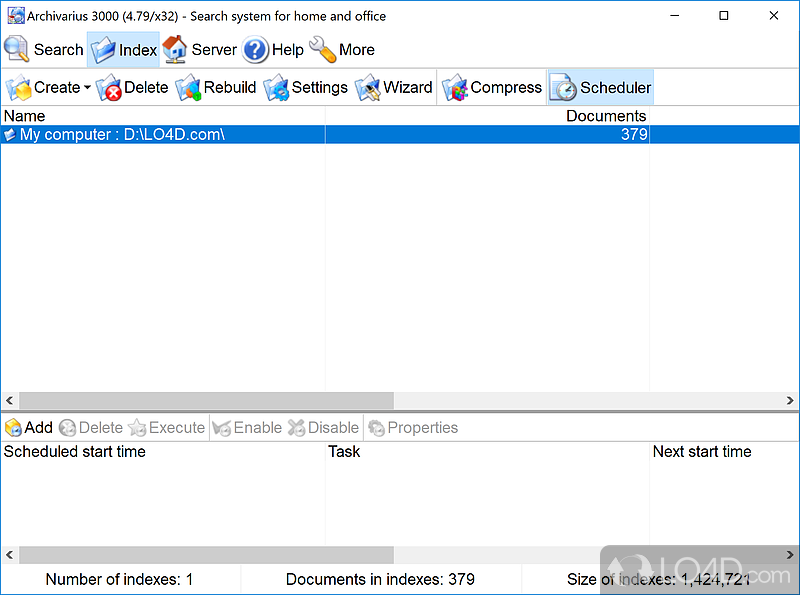
Вкладка Index и обслуживание поисковых баз
В центральной таблице вкладки Index отображаются имя базы и число обработанных документов. Над списком находятся команды Create, Delete, Rebuild, Settings, Wizard, Compress и Scheduler. Create создаёт новую базу, Delete удаляет именно индекс, а не исходные документы, Rebuild заново читает выбранную область, Settings открывает параметры, Compress уплотняет служебные файлы после больших обновлений, Scheduler задаёт автоматические задания. Перед удалением полезно проверить выбранную строку: восстановить базу можно только повторной индексацией.
Команда Rebuild нужна, когда изменены правила обработки, добавлены новые расширения, повреждена база либо результаты явно не соответствуют содержимому папок. Для обычного ежедневного пополнения коллекции полная перестройка избыточна. Режим проверки изменений позволяет индексировать только новые и изменённые файлы. Это экономит время, потому что программа сравнивает состояние источников с уже сохранёнными сведениями и не извлекает текст повторно из каждого неизменившегося PDF.
Нижняя часть окна отведена планировщику. Здесь видны задача, назначенное время и время последнего выполнения. Для отдела, который складывает новые документы в общую папку в течение дня, разумно запускать обновление ночью или перед началом работы. Если компьютер в назначенный момент выключен, проверьте результат после следующего входа: пропущенное задание не следует считать выполненным, пока число документов и дата обновления индекса фактически не изменились.
Когда использовать несколько индексов
Отдельные базы особенно удобны при разных правилах доступа и сроках обновления. Например, нормативные PDF можно перестраивать раз в неделю, входящую корреспонденцию — каждый вечер, а архив завершённых проектов — только после добавления нового диска. В поисковой зоне разрешается выбрать одну базу или несколько. Такой подход уменьшает шум: запрос по номеру договора не смешивается с совпадениями в почтовой переписке, если почтовый индекс отключён.
Разделение также помогает контролировать объём пробной базы. Ограничение в 10 000 файлов относится к индексируемому набору и заметно при больших хранилищах. Создание нескольких баз не следует использовать как способ обхода лицензионных условий; практический смысл разделения — тематическая структура, разные графики обслуживания и более предсказуемая выдача. При проверке большого архива сначала создайте тестовый индекс на репрезентативной папке, оцените качество извлечения и только затем расширяйте область.
Настройки индекса: точность, размер и возможности запросов
В параметрах индекса предусмотрены разные способы хранения сведений о словах. Вариант с сохранением позиций нужен для точных фраз и запросов, где важен порядок или расстояние между словами. Он создаёт более подробную и, следовательно, более крупную базу. Режим, сохраняющий только факт наличия слова, экономит место, но не способен так же точно проверить фразу. Индекс одних метаданных подходит, когда требуется искать по имени, пути и свойствам файла, но не по тексту страниц.
Для библиотеки PDF почти всегда оправдано сохранение позиций: пользователь обычно помнит устойчивую формулировку, предложение из договора или сочетание технических терминов. Экономить на позициях стоит только в очень большой коллекции, где достаточно ответа слово встречается в документе. Изменение типа уже созданной базы требует перестроения, поскольку недостающие позиции нельзя восстановить без повторного чтения исходных файлов.
Опция сохранения извлечённых текстов в базе делает Quick View доступным даже тогда, когда оригинальный носитель временно отключён. Цена удобства — больший объём индекса. Для DVD-каталога, внешнего архива или сетевого ресурса с нестабильным соединением хранение текста особенно полезно. Если документы всегда находятся на быстром локальном SSD и важен минимальный размер базы, параметр можно оценить на тестовом наборе, сравнив скорость предпросмотра и фактический прирост служебных файлов.
Дополнительные параметры обработки
В расширенных настройках встречаются флажки индексировать файлы без текста, сканировать вложения почты, распознавать язык текста, сжимать индекс после индексации, добавлять папки, пропускать точки монтирования и пропускать одинаковые тексты. Их нельзя включать механически. Индексация файлов без текста полезна для поиска по имени и метаданным, но увеличивает число результатов, не содержащих полнотекстового фрагмента. Пропуск одинаковых текстов уменьшает дубли, однако копии одного шаблона в разных проектах могут иметь разные имена и организационное значение.
Проверка модификаций предлагает три сценария: только изменённые и новые файлы, все файлы заново либо только новые. Первый вариант подходит для регулярного обслуживания. Полный повтор нужен после изменения фильтров, сбоя извлечения или замены движка обработки. Режим только новые не обновит документ, который был отредактирован под прежним именем, поэтому для рабочих папок он рискован: выдача может сохранить старую редакцию текста.
Поиск текста в PDF: что именно попадает в индекс
Archivarius PDF Search извлекает символы из текстового слоя PDF и связывает их с именем, путём и другими доступными свойствами файла. Векторные линии, фотографии, печати и схемы не становятся словами. Если текст в документе выделяется мышью и копируется в буфер обмена без искажений, вероятность корректной индексации высока. Если при копировании получается пустота, набор случайных знаков или изображение, сначала проверьте файл в средстве OCR и сохраните распознанный слой.
Наличие видимых букв ещё не доказывает наличие текста. Скан договора может выглядеть безупречно, но состоять из одной картинки на страницу. Такой PDF появится в индексе по имени, если включена обработка объектов без текста, однако запрос по фамилии внутри страницы его не найдёт. После OCR желательно открыть итоговый файл, выделить несколько слов на разных страницах и проверить порядок символов. Ошибки распознавания напрямую переходят в поисковую базу.
В PDF с нестандартными встроенными шрифтами текст иногда извлекается с неправильной таблицей символов. Внешне слово отображается верно, а индекс получает другие коды. Диагностика проста: скопируйте фрагмент в обычный текстовый редактор. Если там появляются нечитаемые символы, проблема находится в самом PDF, а не в запросе. Практическое решение — повторный экспорт из исходной программы или OCR поверх страниц с сохранением поискового слоя.
Зашифрованные и защищённые документы
Парольная защита способна помешать извлечению текста. Документ, который требует пароль при открытии, нельзя считать гарантированно индексируемым. Даже если просмотр разрешён, автор PDF мог ограничить копирование и извлечение. Проверьте свойства безопасности в PDF-просмотрщике и правомерность снятия ограничений. Для корпоративной коллекции лучше хранить поисковые копии с разрешённым извлечением в защищённой папке, а доступ к ним регулировать правами файловой системы.
Не добавляйте пароль в имя файла или комментарий ради удобства поиска. Индекс может сохранить такие сведения, что создаст ненужный риск. Если защищённые материалы должны участвовать в поиске, используйте утверждённый рабочий процесс: авторизованная расшифровка, создание разрешённой копии, контроль доступа к каталогу и последующее обновление индекса. Встроенный сервер также должен публиковать только те базы, которые допустимо показывать его пользователям.
Окно Search: запрос, область и атрибуты
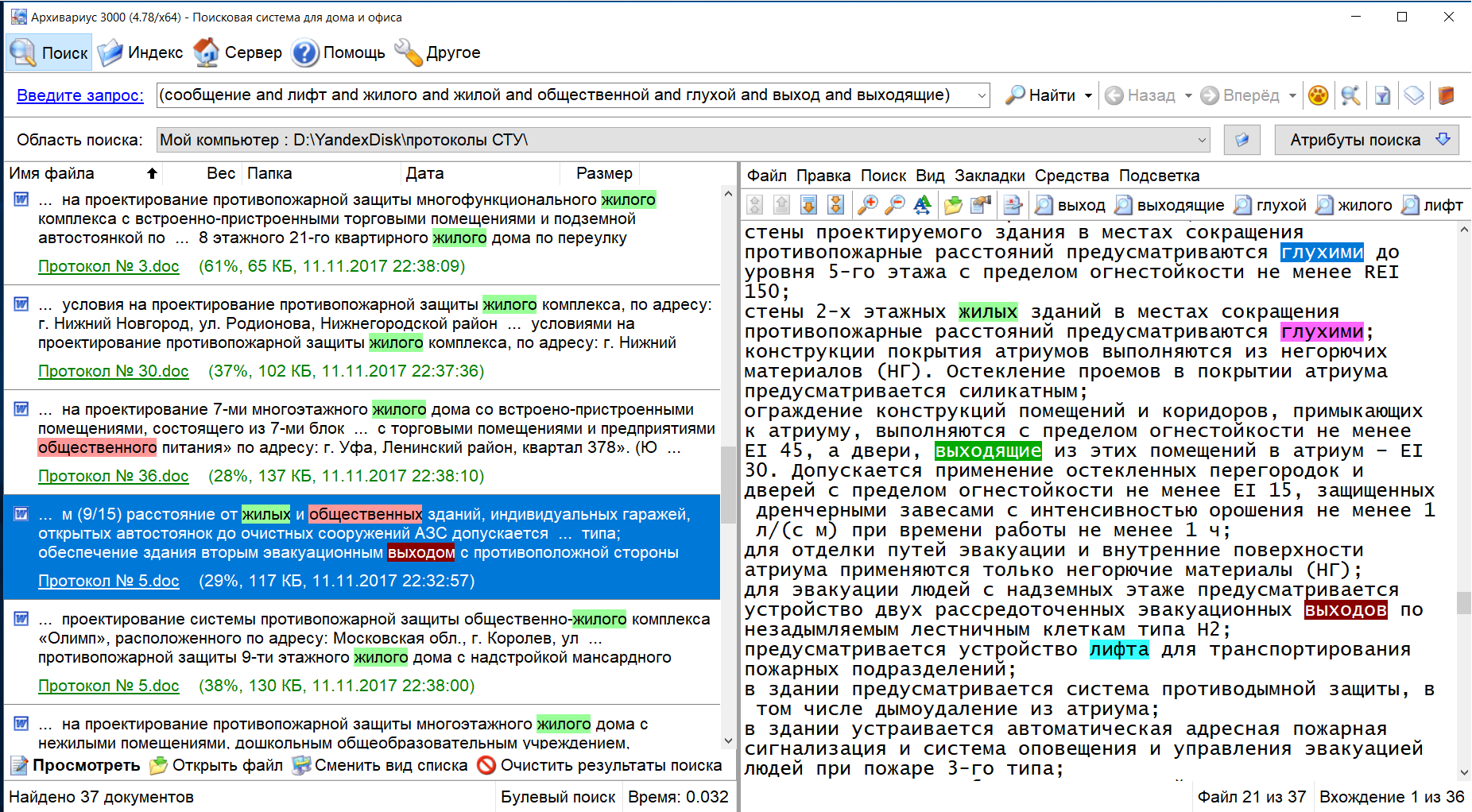
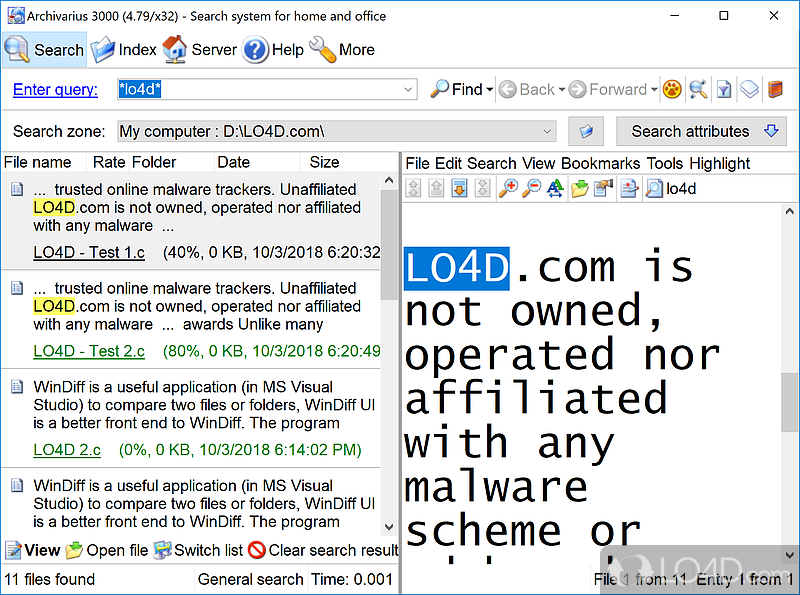
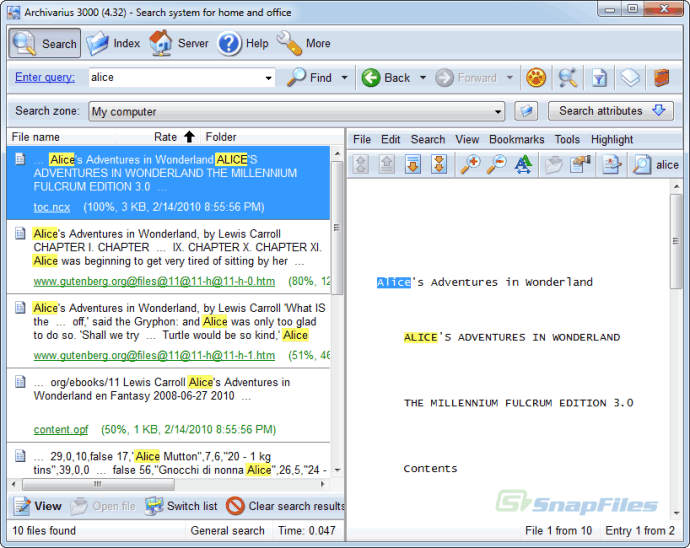
В верхней части вкладки Search находится строка Enter query и кнопка Find. Ниже выбирается Search zone — индекс или группа индексов. Слева выводится список найденных объектов, справа — Quick View. Такое расположение позволяет читать контекст, не покидая выдачу. Если предпросмотр мешает, его можно переместить влево, вправо, вверх или вниз либо скрыть через меню More. Положение выбирают по размеру монитора и типичной длине фрагментов.
Начинайте с одного-двух характерных слов. Слишком общий запрос вроде договор даст множество шаблонов и переписки, а чрезмерно длинная цитата может не совпасть из-за переноса строк, дефиса или другой словоформы. Сначала найдите редкое имя, номер, артикул или термин, затем примените фильтры. В нижней строке интерфейса видны число найденных файлов, режим поиска и время выполнения — эти показатели помогают понять, насколько удачно сформулировано условие.
Кнопка Search attributes открывает дополнительные ограничения. Можно уточнить имя файла, дату изменения, приблизительный размер, формат, язык и кодировку; для почтовых данных доступны связанные поля сообщения и вложения. Фильтр по формату полезен, когда одинаковая фраза встречается в PDF, DOC, HTML и письмах, а пользователю нужны только окончательные PDF-копии. Ограничение по дате быстро отделяет свежие документы от многолетнего архива.
Морфологический поиск
Поисковый механизм учитывает формы слов для поддерживаемых языков. Это означает, что запрос может находить падежные и числовые варианты, а не только буквальное совпадение. Для русского текста такая обработка заметно полезнее простого поиска подстроки: слово из запроса и слово в документе могут иметь разные окончания. При поиске точного кода, фамилии, номера изделия или аббревиатуры морфология, напротив, способна добавить лишние варианты, поэтому результат следует проверять по контексту.
Автоматическое определение языка помогает смешанным коллекциям, но не исправляет ошибочно извлечённые символы. В технических PDF часто соседствуют русский текст, английские термины, формулы и коды. Если важна буквальная форма, используйте более точное условие и фильтр по имени либо каталогу. Для естественной фразы начните с обычного запроса и оцените, какие словоформы подсвечены в Quick View.
Маски, фразы и построитель запроса
Маски со знаками * и ? помогают, когда неизвестна часть слова или номера. Звёздочка заменяет произвольную последовательность символов, вопросительный знак — один символ. Такой запрос расширяет выдачу и может заметно увеличить время обработки, особенно если маска поставлена в начале короткого слова. Для артикулов лучше сохранить известный префикс и заменить только неопределённую часть.
Точная фраза требует индекса с позициями слов. Она полезна для устойчивых формулировок, но чувствительна к разрыву строки, вставленному номеру сноски или ошибке OCR. Если фраза не находится, сократите её до двух характерных слов, проверьте каждое отдельно и посмотрите извлечённый текст. Построитель запроса позволяет собирать более сложные условия без запоминания синтаксиса: пользователь выбирает поля и отношения, а программа формирует выражение.
Search Wizard предназначен для задач, где известны не слова, а свойства документа: примерный размер, период изменения и тип. Это удобный путь к файлу с неочевидным именем. Например, можно ограничить выдачу PDF за конкретный месяц, а затем просмотреть названия и фрагменты. Мастер не заменяет индексирование содержимого; он лишь помогает сформулировать ограничения над уже сохранёнными данными.
Как читать список результатов
Каждая строка выдачи содержит имя, фрагмент, путь или папку, процент релевантности, размер и дату. Точный набор столбцов зависит от выбранного режима списка. Процент — ориентир для сортировки, а не гарантия правильного ответа: короткий документ с несколькими повторениями запроса может оказаться выше длинного отчёта, где нужная фраза встречается один раз. Всегда проверяйте контекст и путь.
Команда Switch list меняет представление между кратким перечнем файлов и вариантами с текстовыми извлечениями. Краткий режим помещает больше объектов на экране, а режим фрагментов быстрее показывает, почему файл найден. Для запроса по редкому номеру удобнее краткий список; для многозначного слова — фрагменты. Clear search result очищает текущую выдачу, но не удаляет документы из индекса.
Кнопки Back и Forward возвращают предыдущие запросы и состояния списка. Они полезны при поэтапном уточнении: сначала общий термин, затем фильтр по периоду, потом другая форма слова. Не полагайтесь на историю как на постоянное сохранение расследования. Для воспроизводимой работы записывайте удачный запрос, выбранные индексы и фильтры в проектный журнал.
Quick View и переход по совпадениям
Quick View показывает извлечённый текст, а не точное графическое отображение PDF. Колонки, подписи к рисункам и переносы могут выглядеть иначе, чем на странице. Задача панели — быстро подтвердить релевантность и найти нужный абзац. Для проверки таблицы, схемы, подписи или визуального расположения откройте оригинальный PDF в привычном просмотрщике.
Подсветка запроса облегчает переход между совпадениями. При длинном документе используйте команды поиска внутри панели и переход к следующему вхождению. Если фрагмент отсутствует, хотя файл найден по имени или метаданным, причина может быть в режиме индекса без сохранённого текста. В таком случае откройте оригинал либо перестройте индекс с сохранением извлечений, если это оправдано объёмом базы.
Функция печати применима к доступному представлению, но перед отправкой на принтер проверьте, печатается ли исходный документ или текстовый фрагмент. Для юридически значимой копии нужен оригинальный PDF с сохранённой разметкой. Текстовый предпросмотр удобен для чернового ознакомления и цитирования, но не подтверждает внешний вид, нумерацию страниц и наличие графических реквизитов.
Поиск на отключённых носителях
Одно из характерных применений Archivarius PDF Search — каталогизация CD, DVD и внешних дисков. При построении индекса программа сохраняет сведения о документах и, при соответствующей настройке, их извлечённые тексты. После отключения носителя запрос продолжает находить файл и показывает, где он был расположен. Пользователь подключает только нужный диск, а не перебирает весь архив.
Для такого сценария присвойте каждому носителю постоянную метку и включите её в название индекса: DVD-2019-07, USB-Contracts-A и тому подобное. Буква диска в Windows может меняться, поэтому метка и физическая наклейка надёжнее. После переноса файлов на другой накопитель лучше создать новый индекс или обновить пути, иначе кнопка открытия будет обращаться к старому адресу.
Если оригинал недоступен, Quick View остаётся полезным только при сохранённом извлечённом тексте. В противном случае результат сообщит о документе, но содержимое для просмотра потребует носитель. Проверьте этот режим заранее на одном диске: отключите его, выполните запрос и убедитесь, что данных достаточно для идентификации файла.
Сетевые папки и общие документы
Сетевой каталог следует индексировать под учётной записью, которая стабильно имеет право чтения. Временное подключение через Проводник не гарантирует, что запланированная задача увидит ресурс ночью. UNC-путь обычно предсказуемее буквы сетевого диска, если буква создаётся только в пользовательском сеансе. Перед планированием обновления запустите ручную индексацию из той же учётной записи и проверьте число обработанных файлов.
Не путайте доступ к индексу с доступом к оригиналам. Сервер может показать найденный фрагмент, но открытие файла зависит от прав на сетевую папку и от настроек общего доступа. Если пользователи не должны читать часть документов, не включайте их в публикуемый индекс. Фильтрация только на уровне интерфейса поиска не заменяет файловые разрешения.
При нестабильной сети полная перестройка создаёт лишнюю нагрузку и повышает вероятность обрыва. Используйте инкрементальное обновление, ограничьте область нужными каталогами и запускайте задачу вне периода активной работы. Если количество файлов внезапно уменьшилось, не спешите считать удаление реальным: сначала проверьте соединение и права, затем повторите обновление.
Индексация почты и вложений
Программа умеет извлекать сообщения из распространённых почтовых хранилищ и искать в них вместе с вложениями. В поддерживаемых сценариях встречаются данные Outlook, Outlook Express, Microsoft Exchange, The Bat!, PocoMail, Netscape и Mozilla/Thunderbird, а также базы Lotus Notes и Domino. Конкретный результат зависит от формата файла хранилища и доступности профиля.
Флажок сканирования вложений следует включать осознанно. Он позволяет найти договор PDF, спрятанный в письме, но увеличивает время и объём индекса. Вложенный архив может содержать ещё несколько документов, поэтому глубина обработки быстро растёт. Для теста возьмите отдельную почтовую папку, проверьте корректность дат, отправителей и имён вложений, затем расширяйте область.
Поиск по письмам удобнее строить из двух частей: содержательное слово плюс атрибут отправителя, получателя, темы или периода. Одна фамилия может встречаться в подписи каждого сообщения и создавать сотни совпадений. Сочетание атрибутов снижает шум. Если вложение найдено, проверьте, открывается ли оно из исходного хранилища; текстовая копия в индексе не заменяет оригинальное письмо и его заголовки.
Документы внутри архивов
Archivarius PDF Search распознаёт содержимое многих архивных форматов, включая распространённые ZIP, RAR, ARJ и ACE. Это позволяет найти PDF, не распаковывая каждый пакет вручную. В выдаче важно читать полный путь: он показывает не только каталог, но и контейнер, внутри которого расположен документ. Открытие результата может потребовать доступного архиватора или временного извлечения.
Защищённые паролем архивы без предоставленного ключа не дают извлечь вложенные тексты. Повреждённый архив также может быть пропущен частично. Если ожидаемый PDF не найден, откройте контейнер вручную, проверьте целостность и наличие пароля, затем протестируйте отдельный распакованный файл. Это отличает ошибку архивного слоя от проблемы самого PDF.
Глубоко вложенные архивы и крупные резервные копии увеличивают время индексации. Не включайте образы системных дисков и каталоги резервного копирования только ради редкого поиска, пока не оцените стоимость обработки на небольшом фрагменте. Иногда эффективнее распаковать тематическую подборку в отдельный каталог и построить для неё самостоятельную базу.
Планировщик: обновление без ручного запуска
Scheduler создаёт задания для выбранного индекса. Укажите действие, время и убедитесь, что база включена. После первого автоматического запуска сравните дату, число документов и журнал ошибок. Сам факт наличия строки в планировщике не доказывает, что источник был доступен. Для сетевых папок особенно важно, под какой учётной записью работает задача.
Не запускайте одновременно полное перестроение нескольких крупных баз на медленном диске. Они будут конкурировать за чтение, а поиск в этот момент может замедлиться. Разнесите задания по времени и оставьте запас между ними. Для часто меняющейся папки лучше короткое инкрементальное обновление, для архивного индекса — редкая полная проверка.
После массового удаления или переноса документов выполните обновление, которое умеет учитывать изменившееся состояние, а затем при необходимости сожмите базу. Сжатие не исправляет неправильные пути и не добавляет отсутствующие тексты; оно упорядочивает уже построенные данные. Если выдача содержит удалённые объекты после обычного обновления, потребуется перестроение.
Встроенный сервер поиска
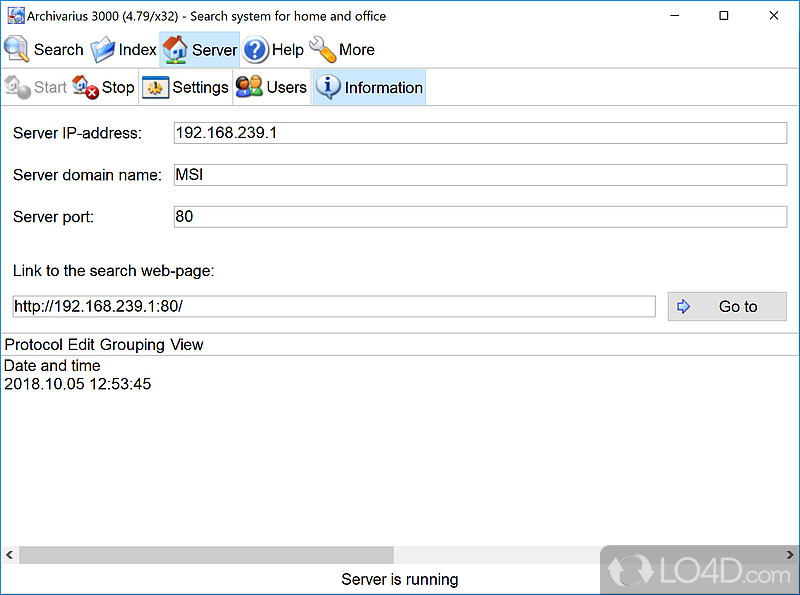
Вкладка Server запускает веб-доступ к индексам. В главном окне задаются IP-адрес, доменное имя и порт, отображается ссылка на поисковую страницу, а кнопки Start и Stop управляют службой. Рядом находятся Settings, Users и Information. Этот режим полезен, когда индекс строится на одном компьютере, а запросы выполняют коллеги через браузер.
Перед запуском выберите адрес, доступный нужной сети, и проверьте конфликт порта. Порт 80 удобен, но может быть занят веб-сервером или требовать повышенных прав. Для теста используйте свободный высокий порт, откройте страницу с другого компьютера и только затем настраивайте постоянный адрес. Если страница доступна на самом сервере, но не с другого устройства, проверьте брандмауэр и маршрутизацию.
Сервер не превращает обработку PDF в облачную услугу. Индексы и оригиналы остаются на выбранном компьютере или сетевом хранилище, а браузер получает поисковую форму и результаты. Это важно для производительности: индекс должен быть обновлён на стороне сервера, и клиент не может добавить в него свои локальные папки через веб-страницу.
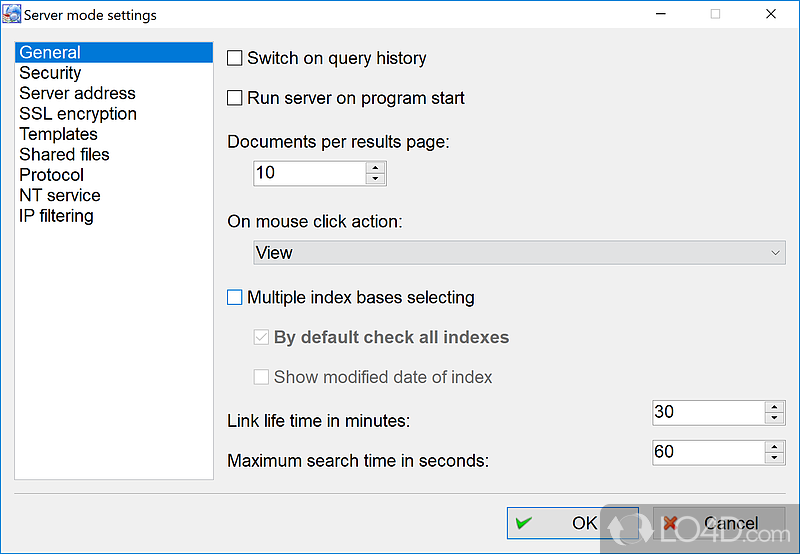
Общие параметры сервера
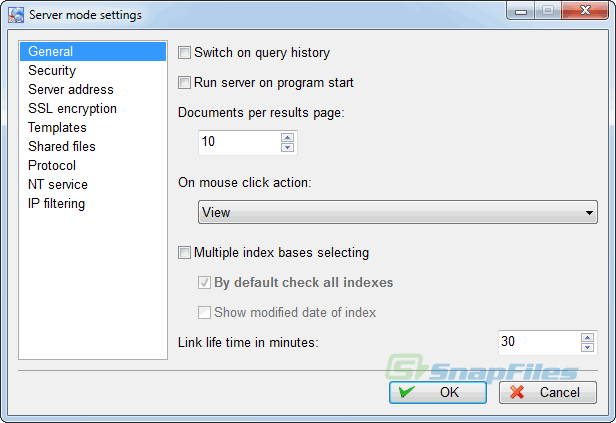
В разделе General можно включить историю запросов, запуск сервера вместе с программой, определить число документов на странице, действие по щелчку, выбор нескольких индексов, срок жизни ссылки и максимальное время поиска. Малое число результатов на странице быстрее передаётся по медленной сети; большое уменьшает число переходов, но увеличивает объём ответа.
Максимальное время поиска защищает сервер от слишком тяжёлых запросов. Если пользователь применяет широкую маску ко всем индексам, операция может быть остановлена до завершения. Не увеличивайте предел без разбора: сначала сузьте область, исправьте запрос и оцените нагрузку. Срок жизни ссылки важен, если результат содержит временный путь к документу; слишком долгий срок расширяет окно доступа.
Безопасность, пользователи и IP-фильтры
Настройки Security, Users и IP filtering определяют, кто может обращаться к поиску. Создавайте отдельные учётные записи, не публикуйте сервер напрямую в интернет без защищённого канала и не полагайтесь на скрытый адрес как на средство защиты. Даже текстовые фрагменты могут раскрывать конфиденциальные сведения, хотя оригинальный файл не открывается.
SSL-параметры следует использовать, когда трафик проходит за пределами доверенной локальной сети. Если встроенная реализация не соответствует требованиям организации, безопаснее разместить сервис за современным обратным прокси или VPN, но это требует системного администрирования. После изменения сертификата проверяйте доступ с реального клиентского компьютера и отсутствие предупреждений.
IP-фильтрация удобна как дополнительный барьер для фиксированной подсети, но не заменяет аутентификацию. Адрес клиента может меняться, а внутри разрешённой сети остаются посторонние устройства. Минимальный набор мер — ограниченная сеть, индивидуальные пользователи, права на индексы и оригиналы, журналирование, резервная копия настроек.
Шаблоны веб-страниц
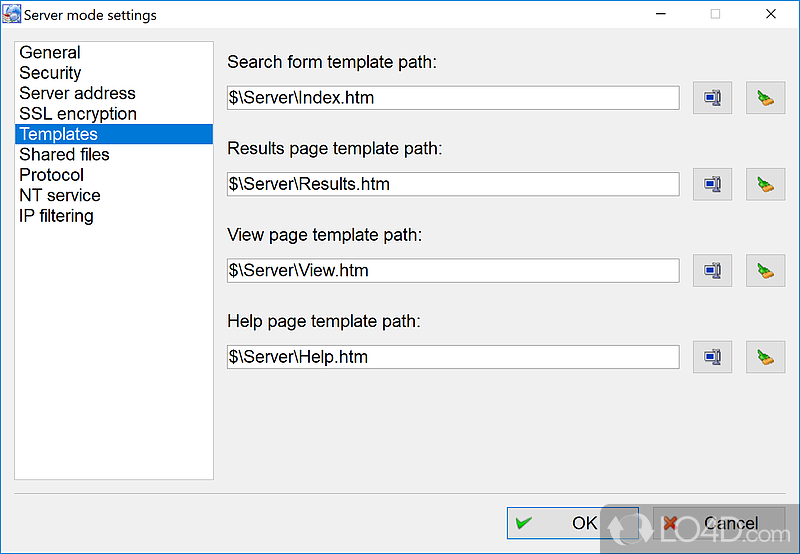
Раздел Templates указывает пути к шаблонам поисковой формы, страницы результатов, просмотра и справки. Это позволяет согласовать веб-интерфейс с внутренним оформлением и добавить понятные инструкции. Перед редактированием скопируйте исходные файлы: синтаксическая ошибка в шаблоне может сделать страницу непригодной, хотя сам индекс останется исправным.
Меняйте структуру постепенно. Сначала замените текст или стили, затем проверьте форму запроса, пагинацию, открытие результата и сообщения об ошибках. Не удаляйте служебные поля и маркеры, смысл которых неясен. Для нескольких языков удобнее хранить отдельные копии шаблонов и документировать, какая папка назначена в настройках.
Меню More и настройка интерфейса
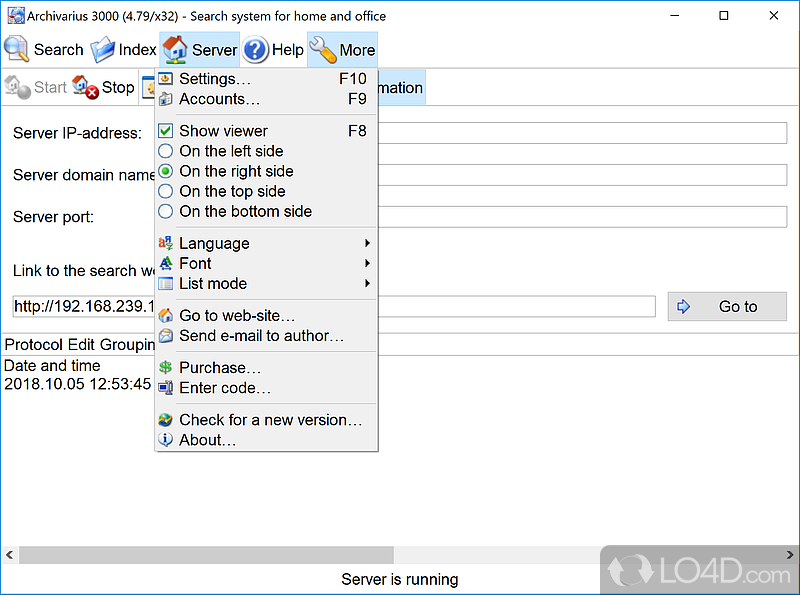
Меню More объединяет параметры, учётные записи, положение просмотрщика, язык, шрифт и режим списка. Панель Quick View можно разместить слева, справа, сверху или снизу. На широком экране боковое расположение удобно для длинного списка, на ноутбуке нижняя панель обычно оставляет больше ширины тексту. Отключение просмотрщика ускоряет просмотр имён, когда контекст не нужен.
Настройка Font влияет на читаемость извлечённого текста, но не на качество индексации. Если кириллица уже записана неверно, смена шрифта не исправит кодировку. Пункт Language меняет язык интерфейса. После переключения проверьте подписи полей и шаблоны сервера отдельно: язык настольного окна и язык веб-страницы могут настраиваться разными средствами.
List mode определяет, показывать простой перечень файлов или извлечения. Popup hints и подписи под кнопками помогают освоить команды, но на небольшом экране занимают место. Изменяйте внешний вид после того, как рабочий процесс стабилен: при обучении сотрудников одинаковое расположение вкладок и панелей сокращает число ошибок.
Кодировки и многоязычные документы
Полная поддержка Unicode и большое число кодировок важны для старых TXT, HTML, почтовых баз и документов разных языков. Современный PDF обычно содержит Unicode-сопоставление шрифтов, но встречаются файлы, где таблица символов встроена некорректно. Тогда один язык индексируется нормально, а другой превращается в набор знаков.
Фильтр по кодировке полезнее для текстовых файлов, чем для PDF. Не устанавливайте его без необходимости, иначе часть коллекции может быть исключена. Если запрос на русском не находит документ, проверьте отдельно имя файла, английское слово из той же страницы и скопированный фрагмент. Такой тест показывает, связана ли проблема с языком, извлечением всего текста или конкретным шрифтом.
Морфология поддерживает поиск словоформ на 18 языках, однако смешанная строка с артикулом, латиницей и цифрами обрабатывается иначе, чем обычное предложение. Для идентификаторов используйте буквальное ядро, маску и атрибут имени файла. Для естественного текста — словоформы и контекст в Quick View.
Экспорт, отправка и печать результатов
Найденные сведения можно сохранить в текстовый файл или передать по электронной почте. Перед экспортом решите, нужен полный перечень, пути, фрагменты или только выбранные документы. Текстовый отчёт удобен для сверки, но не переносит оригинальные PDF автоматически. Если получателю нужны файлы, соберите их отдельно и проверьте права распространения.
При отправке по почте учитывайте, что найденный документ может находиться внутри архива, почтового хранилища или на отключённом носителе. Ссылка на путь не поможет пользователю без того же доступа. Сначала откройте оригинал и убедитесь, что передаётся нужная редакция. Для длинной выдачи лучше экспортировать перечень и отметить проверенные строки, чем отправлять десятки вложений без пояснений.
Печать фрагмента подходит для внутренней заметки. Для официального использования печатайте исходный PDF, потому что Quick View не сохраняет макет, подписи, изображения и точную пагинацию. Если документ найден по письму, распечатывайте сообщение вместе с заголовками только через почтовую систему, где видны отправитель, получатель и дата.
Производительность и размер индекса
Скорость первого построения зависит от числа файлов, их размера, сложности форматов, вложенных архивов, почтовых вложений и скорости накопителя. Миллион маленьких объектов может обрабатываться дольше, чем несколько тысяч крупных PDF, потому что для каждого файла выполняются открытия и проверки. Не оценивайте время только по общему объёму гигабайт.
Индекс с позициями и сохранёнными текстами занимает больше места, но даёт точные фразы и автономный предпросмотр. Чтобы оценить коэффициент роста, создайте тестовую базу на типичной папке, запишите объём исходников и служебных файлов. Не переносите результат от одной коллекции к другой: сканы, архивы, почта и повторяющиеся шаблоны дают разные соотношения.
На SSD поиск и обновление обычно отзывчивее, однако ресурс с оригиналами может оставаться на HDD или в сети. Размещать индекс лучше на быстром локальном диске с запасом места. Не храните его в папке, которую он сам индексирует: служебные файлы будут меняться и создавать лишнюю работу. Исключите каталоги индексов из резервных сканеров, если их постоянное чтение мешает производительности, но сохраняйте резервные копии по утверждённому графику.
Как уменьшить шум и нагрузку
- Индексируйте тематические корни, а не весь системный диск.
- Исключайте временные папки, кэши и каталоги сборок.
- Разделяйте почту, архивные носители и рабочие документы.
- Для регулярного запуска выбирайте изменённые и новые файлы.
- Не включайте вложения и глубокие архивы без реальной задачи.
- Планируйте тяжёлые операции вне рабочего времени.
Эти меры не ухудшают поиск по нужной коллекции, если область выбрана осмысленно. Главный показатель качества — не максимальное число проиндексированных объектов, а доля полезных результатов. После пробной недели изучите типичные запросы и уберите источники, которые постоянно создают нерелевантные совпадения.
Почему PDF не появляется в поиске
Сначала выясните, присутствует ли файл в индексе по имени. Если имя находится, а слова со страницы — нет, проблема связана с извлечением текста, OCR, защитой или типом индекса. Если не находится даже имя, проверьте путь источника, маски расширений, дату последнего обновления и доступность диска. Такое разделение экономит время: не нужно менять запрос, пока файл вообще не был обработан.
Откройте PDF и попробуйте скопировать предложение в текстовый редактор. Пустой результат указывает на скан, искажённые символы — на шрифты или кодировку, корректный текст — на параметры индекса либо устаревшую базу. Затем создайте маленький тестовый индекс только для этого файла и соседнего исправного PDF. Если тест успешен, перестройте основную базу или проверьте её фильтры.
Если файл лежит внутри архива, распакуйте его и повторите тест. Если он защищён паролем, проверьте разрешение на извлечение. Если путь сетевой, скопируйте PDF во временную локальную папку. Последовательное устранение слоёв — сеть, архив, защита, PDF, индекс — позволяет найти причину без случайного изменения десятков настроек.
Пустая или слишком широкая выдача
Пустой результат после корректной индексации часто вызван слишком точной фразой. Проверьте отдельные слова, уберите фильтр даты и формата, выберите все нужные индексы. Затем возвращайте ограничения по одному. Если отдельные слова находятся, а фраза нет, убедитесь, что база сохраняет позиции и что между словами в извлечённом тексте нет лишних вставок.
Слишком широкую выдачу сужают редким словом, именем файла, форматом, периодом и размером. Не начинайте с маски `*` перед коротким корнем: она создаёт множество вариантов. Для фамилии проверьте контекст, потому что она может встречаться в подписи каждого письма. Для номера договора ограничьте область каталогом или индексом проекта.
Если релевантные документы оказываются далеко в списке, не полагайтесь только на рейтинг. Переключите сортировку по дате, имени или папке, если соответствующий столбец доступен, и просмотрите фрагменты. Рейтинг учитывает статистику совпадений, но не знает, какой документ важен для вашей задачи.
Повреждение индекса и восстановление
Признаки проблемной базы — ошибки при открытии, резкое падение числа документов без изменений источника, зависание на одном и том же месте, отсутствие ранее находившихся файлов и несоответствие фрагмента оригиналу. Сначала закройте программу, сохраните копию папки индекса и проверьте свободное место. Не удаляйте исходные документы и не выполняйте несколько восстановительных действий одновременно.
Попробуйте штатное обновление, затем Compress, если база открывается и проблема связана с накопившимися служебными данными. При устойчивой ошибке используйте Rebuild. Полная перестройка безопасна для исходников, но может занять значительное время. Перед ней зафиксируйте параметры, список папок и исключений, чтобы новая база соответствовала прежнему охвату.
Если сбой повторяется на одном файле, создайте тестовую папку и добавляйте подозрительные объекты по одному. Повреждённый архив или необычный документ можно исключить, сохранив его отдельно для дальнейшей диагностики. Не отключайте антивирус и системную защиту только ради завершения индексации; лучше проверить файл и формат безопасными средствами.
Проблемы с сервером и удалённым доступом
Когда поисковая страница не открывается, проверьте состояние Server is running, IP-адрес, порт и локальную ссылку. Затем выполните запрос на самом компьютере. Если локально всё работает, причина находится в брандмауэре, маршруте или сетевом имени. Если не работает локально, проверьте занятость порта и журнал Information.
Ошибка открытия найденного документа при рабочем поиске указывает на права к исходному файлу, срок жизни ссылки или неверный общий путь. Браузер может видеть фрагмент из индекса, но не иметь доступа к сетевой папке. Проверьте отдельного пользователя с минимальными правами, а не только администратора сервера.
Медленный веб-поиск уменьшают выбором конкретного индекса, более точным запросом и разумным числом документов на странице. Широкая маска по нескольким базам создаёт нагрузку и может упереться в максимальное время. Не увеличивайте тайм-аут, пока не проверены запрос и состояние индексов.
Совместимость и запуск в Windows
Интерфейс рассчитан на Windows и использует классические элементы системы. На современных выпусках возможны масштабирование, запрос прав брандмауэра и предупреждения безопасности для старого установщика. Устанавливайте файл только после проверки имени, размера, контрольной суммы и издателя. Не отключайте SmartScreen или антивирус без анализа причины предупреждения.
Если текст и кнопки слишком мелкие на дисплее с высоким DPI, сначала измените системный масштаб и перезапустите программу. Принудительные параметры совместимости применяйте только при реальной проблеме: они могут изменить отображение диалогов. После установки проверьте создание тестового индекса, русский интерфейс, открытие PDF и сохранение настроек до переноса рабочей базы.
Для долгосрочного использования в организации разумно изолировать рабочую конфигурацию: выделить компьютер или виртуальную машину, документировать установщик и контрольную сумму, ограничить доступ и регулярно создавать резервные копии индексов. Это снижает зависимость от изменений основной рабочей станции.
Ограничения пробного режима
Пробный запуск ограничен сроком 30 дней, числом запусков и максимумом 10 000 файлов в одной индексируемой базе; также может появляться напоминающее окно. Лимит становится заметен не по гигабайтам, а по количеству объектов. Папка с тысячами мелких HTML и вложений достигает его быстрее, чем библиотека крупных PDF.
Для оценки выберите коллекцию, которая отражает реальную задачу: несколько сотен обычных PDF, часть сканов после OCR, архивы и документы с кириллицей. Проверьте точность выдачи, скорость обновления, размер базы и работу Quick View. Не тратьте тестовый период на индексацию всего диска без плана.
Если предел достигнут, программа не даёт достоверного представления о полном хранилище. Сокращение области до тематической папки позволяет продолжить функциональную проверку, но рабочее развёртывание должно соответствовать условиям лицензии. В статье и отчётах нельзя считать пробный лимит характеристикой производительности полнофункциональной конфигурации.
Безопасность индекса и конфиденциальность
Поисковая база содержит извлечённые тексты и метаданные, а иногда позволяет читать фрагменты без оригинального носителя. Поэтому индекс следует защищать не слабее документов. Не размещайте его в общей папке без необходимости и не включайте в публичные резервные копии. Права на каталог индекса должны соответствовать кругу пользователей поиска.
Удаление оригинального PDF не гарантирует немедленного исчезновения его текста из старой базы или резервной копии. После удаления конфиденциального материала обновите или перестройте индекс, проверьте выдачу и примените политику хранения резервных копий. Для серверного режима дополнительно очистите временные ссылки и историю запросов, если это предусмотрено процессом.
Запросы пользователей сами по себе могут раскрывать тему расследования, имя клиента или номер дела. Историю запросов включайте только при понятной цели и ограниченном доступе. При работе с персональными данными согласуйте индексацию, журналирование и сроки хранения с внутренними правилами организации.
Практический сценарий: библиотека договоров
Создайте отдельный индекс для утверждённых договоров и не смешивайте его с черновиками. Добавьте папки по годам, включите сохранение позиций и извлечённых текстов. Для запроса используйте номер, фамилию контрагента или устойчивую формулировку, затем ограничьте формат PDF и период. В Quick View проверьте пункт, после чего откройте оригинал и сверяйте реквизиты по странице.
Если часть договоров — сканы, сначала прогоните их через OCR и убедитесь, что текст выделяется. Для подписанных копий не перезаписывайте оригинал без необходимости; храните поисковую копию рядом с понятной пометкой и контролем доступа. Индексируйте именно тот набор, который разрешено использовать для внутреннего поиска.
Ежедневное задание обновляет новые и изменённые файлы. После закрытия года индекс можно сделать архивным и обновлять только при исправлении. Такой процесс даёт быстрый поиск и сохраняет понятную границу между действующими и историческими документами.
Практический сценарий: техническая документация
Разделите инструкции по продуктам или семействам оборудования. В запросе сочетайте модель, редкий термин и формат. Маска полезна для номера детали, если неизвестна одна цифра, но не применяйте её ко всему названию. В Quick View найдите абзац, затем откройте PDF ради схемы или таблицы: текстовая панель не показывает графическую привязку.
Технические библиотеки часто содержат английский и русский текст, старые кодировки, ZIP-пакеты и повторяющиеся руководства. Включите Unicode-обработку по умолчанию, проверьте извлечение нескольких языков и решите, пропускать ли одинаковые тексты. Дубликат одного руководства в двух проектах может быть лишним, но разные редакции с близким текстом удалять из выдачи нельзя.
После обновления документации не используйте режим только новые, иначе изменённый файл под тем же именем сохранит старое содержимое в индексе. Выбирайте новые и изменённые объекты, а после массовой замены выполните контрольный запрос по фразе, которая присутствует только в новой редакции.
Практический сценарий: архив электронной почты
Создайте отдельную базу для почтового хранилища и включите вложения. Сначала обработайте одну папку или один файл почтовой базы. Проверьте, как отображаются отправитель, тема, дата и имя вложения. Если структура корректна, расширьте область. Смешивание почты с общими документами на первом этапе затрудняет диагностику.
Для поиска PDF-вложения задайте характерную фразу и фильтр формата, затем прочитайте контекст письма. Один и тот же файл мог пересылаться многократно, поэтому результаты будут дублироваться по сообщениям. Определяйте нужную цепочку по дате и участникам, а не только по содержимому вложения.
При экспорте учитывайте целостность доказательств: текст из Quick View не сохраняет полный набор почтовых заголовков. Для официальной проверки открывайте оригинальное сообщение в исходной системе и фиксируйте вложение вместе с метаданными.
Практический сценарий: каталог съёмных дисков
Подключите один носитель, создайте индекс с его уникальной меткой и включите сохранение извлечённых текстов. После завершения отключите диск и выполните несколько запросов. Убедитесь, что результат показывает метку, путь и достаточный фрагмент. Затем повторите процесс для остальных носителей, не объединяя их под неразличимыми буквами.
Физически подпишите диск тем же именем, которое видно в индексе. Если носитель заменён или данные перенесены, перестройте соответствующую базу. Не переиспользуйте старое имя для другого содержимого: поисковый результат будет указывать на неверный физический объект.
Регулярно проверяйте читаемость архивных носителей. Индекс подтверждает, что документ когда-то был обработан, но не гарантирует сохранность оригинала. Для важных материалов нужны резервные копии и контрольные суммы файлов.
Сравнение Archivarius PDF Search с аналогами
| Программа | Лучше подходит для | Главное ограничение |
|---|---|---|
| Archivarius PDF Search | Поиска по PDF, офисным документам, почте, архивам и отключаемым носителям с единым индексом и веб-доступом | Нет собственного OCR, а интерфейс и установка ориентированы на Windows |
| DocFetcher | Бесплатного индексированного поиска по PDF и офисным форматам на Windows, Linux и macOS, включая переносимые коллекции | Для работы требуется среда Java, а серверный сценарий не является его основной задачей |
| Recoll | Гибкой полнотекстовой индексации на Linux, Windows и macOS с большим числом внешних фильтров | Поддержка некоторых форматов зависит от установленных вспомогательных программ |
| dtSearch Desktop | Крупных профессиональных коллекций, сложных полнотекстовых запросов и нескольких терабайтных индексов | Коммерческая система с более сложной настройкой, чем у простых поисковиков |
| Adobe Acrobat Pro | Поиска и создания каталогов именно для PDF, а также OCR, проверки и редактирования этих документов | Не заменяет универсальный индексатор почты и разнородных архивных форматов |
| PDF Commander | Поиска внутри открытых PDF вместе с редактированием текста, страниц, подписями и конвертацией | Не предназначен для единого полнотекстового индекса большой файловой библиотеки |
Archivarius PDF Search стоит выбирать, когда в одной выдаче должны встречаться PDF, письма, архивы и документы на съёмных носителях, а коллегам нужен браузерный доступ к готовым индексам. DocFetcher удобнее для бесплатной кроссплатформенной библиотеки, Recoll — для пользователей, готовых настраивать фильтры и системные компоненты, dtSearch — для очень больших профессиональных массивов. Acrobat Pro предпочтителен, если коллекция состоит только из PDF и одновременно требуется OCR; PDF Commander подходит, когда ключевая задача — открыть найденный PDF и сразу отредактировать его, а не поддерживать общий индекс тысяч файлов.
Как перенести или резервировать индекс
Перед копированием остановите запланированные задания и сервер, чтобы служебные файлы не менялись в процессе. Сохраните папку индекса вместе с записанными настройками и списком источников. Простое копирование базы на другой компьютер не исправляет пути к оригиналам: буквы дисков, сетевые имена и права должны соответствовать новой среде.
После восстановления выполните тестовые запросы по известным документам, откройте оригиналы и проверьте Quick View. Если пути изменились, надёжнее создать новый индекс из актуальных источников, чем вручную редактировать служебные данные. Для отключённых носителей сохраните таблицу соответствия меток и физических дисков.
Резервная копия индекса ускоряет восстановление, но не заменяет копию документов. Если оригиналы утрачены, сохранённый текст может помочь найти сведения, однако графика, подписи и точная разметка PDF не восстанавливаются из Quick View. Стратегия должна включать оба уровня.
Контроль качества после настройки
Составьте небольшой набор эталонных документов: текстовый PDF, скан после OCR, защищённый файл, документ с кириллицей и латиницей, PDF внутри ZIP, письмо с вложением и объект на съёмном диске. Для каждого запишите ожидаемый запрос. После изменения настроек или перестроения прогоните этот набор и сравните результаты.
Проверяйте не только наличие файла, но и правильность фрагмента, пути, даты и открытия оригинала. Отдельно тестируйте сервер с учётной записью обычного пользователя. Такой контроль обнаруживает ошибки доступа и фильтрации раньше, чем ими столкнётся весь отдел.
Если качество ухудшилось, возвращайте изменения по одному. Массовое переключение кодировок, типов индекса и правил архивов затрудняет поиск причины. Сохраняйте описание рабочей конфигурации и дату последней успешной проверки.
Ответы на частые рабочие вопросы
Можно ли искать в PDF без предварительного индекса?
Основная скорость достигается за счёт базы, поэтому папку сначала нужно проиндексировать. Search обращается к сохранённым сведениям, а не перечитывает все PDF при каждом запросе. После добавления новых файлов выполните инкрементальное обновление.
Найдёт ли программа текст на фотографии страницы?
Нет, если в PDF нет распознанного текстового слоя. Выполните OCR во внешнем средстве, сохраните результат и обновите индекс. Проверка копированием фрагмента в текстовый редактор быстрее всего показывает наличие слоя.
Почему файл найден, но Quick View пуст?
Он мог попасть в базу по имени или метаданным, индекс мог быть создан без сохранения извлечённого текста, либо формат не отдал содержимое. Откройте оригинал, проверьте текстовый слой и параметры базы.
Можно ли искать, когда внешний диск отключён?
Да, если индекс уже создан. Путь и сохранённые сведения остаются доступными; для открытия оригинала носитель придётся подключить. При включённом хранении извлечённого текста контекст виден и без диска.
Почему после редактирования PDF показывается старая фраза?
Индекс не был обновлён либо выбран режим, который добавляет только новые файлы. Запустите обработку изменённых и новых объектов. При устойчивом несоответствии перестройте базу.
Можно ли дать доступ коллегам без установки программы на каждый компьютер?
Встроенный сервер предоставляет поисковую страницу через браузер. На серверном компьютере должны оставаться индексы и доступ к оригиналам, а пользователям нужны разрешения и сетевой доступ к настроенному адресу.
Что делать с тысячами одинаковых шаблонов?
Сузьте область по проекту, периоду или папке и рассмотрите параметр пропуска одинаковых текстов. Перед включением проверьте, не скрывает ли он важные копии с разными реквизитами и организационным значением.
Выбор папок и исключений без лишних совпадений
Состав источников лучше проектировать до первой полной индексации. Выпишите папки, где действительно хранятся конечные документы, и отдельно отметьте каталоги с временными выгрузками, автосохранениями, кэшами, резервными копиями и дубликатами. Если рабочая система автоматически создаёт копию каждого PDF в нескольких местах, включение всех путей почти гарантированно даст повторяющиеся результаты.
Исключения задавайте по устойчивому признаку: конкретному каталогу, расширению или шаблону имени. Слишком широкая маска может убрать полезные документы. После каждого нового исключения выполните контрольный запрос по файлу, который лежит рядом с исключаемыми объектами. Так можно убедиться, что правило не захватило соседний проект.
При переносе структуры папок обновите индекс сразу, а не после того, как пользователи заметят неработающие пути. Старый фрагмент может продолжать находиться, но команда открытия приведёт в уже несуществующий каталог. Для массового переноса надёжнее перестроить тематическую базу и сравнить число документов до и после.
Имена, метаданные и поиск без текста
Не каждый полезный объект содержит извлекаемый текст. Чертёж, изображение, контейнер или скан может быть важен по имени файла, пути и дате. Опция индексирования файлов без текста сохраняет такие объекты в выдаче по метаданным. Она полезна для каталога носителей, но создаёт пустой Quick View, поэтому пользователю нужно понимать причину.
Систематические имена повышают качество поиска. Номер проекта, дата, тип документа и краткое название в имени позволяют найти объект даже при неудачном PDF-тексте. Не стоит помещать в имя конфиденциальные сведения, пароли или лишние персональные данные: они попадут в индекс и станут видны в результатах.
Метаданные PDF могут содержать заголовок, автора и тему, но их заполнение зависит от программы, создавшей файл. Не полагайтесь на эти поля как на обязательные. Для критически важного процесса используйте проверяемую структуру папок и имён, а метаданные рассматривайте как дополнительный фильтр.
Точные фразы и расстояние между словами
Сохранение позиций слов позволяет отличить документы, где термины стоят рядом, от файлов, где они разбросаны по разным страницам. Это особенно важно для юридических формулировок, названий изделий и устойчивых выражений. Если индекс хранит только наличие слов, программа знает, что оба термина встречаются, но не может подтвердить их последовательность.
Точная фраза может не совпасть из-за переноса строки с дефисом, колонтитула, номера сноски или ошибок OCR. Просмотрите извлечённый текст и выясните, как слова записаны фактически. Иногда лучше искать два редких слова с небольшим расстоянием, используя построитель запроса, чем требовать буквального совпадения длинного предложения.
Для числовых значений учитывайте разделители. В PDF сумма может быть записана с пробелом, неразрывным пробелом, точкой или запятой. Начните с характерной части числа и добавьте атрибуты. Поиск полной строки оправдан только после проверки, как она выглядит в Quick View.
Оценка релевантности без ошибочных выводов
Рейтинг в списке отражает статистическое соответствие запросу, но не деловую важность документа. Частота слова, длина текста и другие внутренние факторы влияют на позицию. Шаблон, где термин повторяется двадцать раз, может обойти подписанный договор с одним точным упоминанием. Поэтому рейтинг ускоряет просмотр, но не заменяет фильтры.
Для повторяющихся запросов определите практическую последовательность: выбрать тематический индекс, установить период, ограничить формат, затем смотреть рейтинг и контекст. Если сортировать только по проценту, старые шаблоны будут постоянно отвлекать. Сортировка по дате или папке иногда даёт более осмысленный порядок.
При передаче результатов коллегам сохраняйте не только верхнюю строку. Укажите запрос и критерии, по которым файл был выбран. Это позволяет повторить поиск и обнаружить документ, если база обновилась и рейтинг изменился.
Работа с большими PDF
Многостраничные руководства, отчёты и сборники индексируются дольше и создают длинные извлечения. Первую проверку проводите на нескольких файлах разного размера. Если один PDF постоянно останавливает обработку, попробуйте открыть его, сохранить оптимизированную копию или разделить по главам, не уничтожая оригинал.
Разделение улучшает точность выдачи: запрос приводит к конкретной главе, а не к тысячестраничному сборнику. Однако искусственно дробить каждый документ не нужно. Сохраняйте логическую структуру и понятные имена частей, иначе число объектов и дублирование титульных страниц увеличатся.
Для длинного PDF Quick View особенно полезен как фильтр. Найдите фразу и приблизительный контекст, затем откройте оригинал. Номер строки в извлечённом тексте не равен номеру страницы, поэтому окончательный переход выполняйте поиском внутри PDF-просмотрщика.
Обработка таблиц, колонок и колонтитулов
PDF хранит текст не как обычный поток абзацев, а как набор объектов с координатами. При извлечении многоколоночная страница может читаться в неожиданном порядке, строки таблицы — смешиваться, а колонтитул — вставляться между предложениями. Слова обычно остаются доступными, но точная фраза перестаёт совпадать.
Для таблицы ищите уникальный код, название строки или отдельное значение, затем сверяйте визуальную ячейку в оригинале. Не копируйте числовой ряд из Quick View в расчёты без проверки: порядок столбцов мог измениться. Для колонок используйте короткие сочетания, которые находятся в пределах одного текстового блока.
Повторяющийся колонтитул увеличивает число совпадений и рейтинг. Если запрос содержит название организации, напечатанное на каждой странице, добавьте второй термин из основного текста. Это уменьшает число документов, найденных только из-за шапки.
Архивные форматы и файловые системы носителей
Помимо обычных архивов программа распознаёт ряд образов и контейнеров, а также сведения с различных файловых систем. Практическая польза проявляется при обработке старых резервных копий и дисков: документ можно найти внутри структуры, которую Проводник не показывает как обычную папку. Поддержка конкретного контейнера всё равно требует проверки на тестовом образце.
Не индексируйте неизвестный образ на рабочем компьютере без проверки безопасности. Сначала определите происхождение, создайте копию и откройте его в изолированной среде. Поисковик извлекает данные, но не оценивает, безопасны ли исполняемые файлы внутри.
Если один тип архива не обрабатывается, распакуйте его доверенным инструментом и индексируйте содержимое. Это также упрощает диагностику паролей, повреждений и нестандартных методов сжатия. В отчёте о поиске сохраняйте связь между распакованной папкой и исходным контейнером.
Пользовательские роли в серверном режиме
Перед созданием пользователей определите, какие индексы нужны каждой группе. Бухгалтерии может требоваться поиск по счетам, юристам — по договорам, техническому отделу — по инструкциям. Единая учётная запись для всех упрощает запуск, но лишает возможности ограничить доступ и расследовать ошибки.
Проверяйте права на двух уровнях: возможность выполнить запрос и возможность получить оригинал. Пользователь может иметь доступ к фрагментам одного индекса, но не к сетевому пути. Такой разрыв создаёт путаницу и иногда раскрывает больше текста, чем предполагалось. Настраивайте оба уровня согласованно.
После увольнения или смены роли отключайте учётную запись и пересматривайте сохранённые ссылки. Если включена история запросов, доступ к ней должен быть ещё уже, чем к обычной выдаче. Регулярная проверка пользователей важнее редкой сложной настройки.
Журналирование и диагностика плановых заданий
Автоматическое обновление следует сопровождать простым контролем: дата запуска, длительность, число новых и изменённых документов, ошибки доступа. Даже если интерфейс показывает завершение, сравнение показателей обнаружит пустой сетевой ресурс или внезапное сокращение области. Храните записи вне индексируемой папки, чтобы журнал не создавал собственные совпадения.
Повторяющаяся ошибка одного файла должна быть отделена от общего сбоя. Зафиксируйте путь, тип и размер объекта, проверьте его вручную и решите, исправлять или исключать. Игнорирование ошибки без записи приводит к тому, что пользователи считают коллекцию полной, хотя часть документов отсутствует.
После изменения расписания наблюдайте хотя бы два цикла. Один успешный ручной запуск не подтверждает работу ночью под другой учётной записью. Для сетевого ресурса тестируйте состояние, когда пользователь вышел из системы.
Резервные копии и срок хранения результатов
Индекс можно восстановить повторным чтением документов, но это занимает время и требует доступности всех носителей. Для крупной коллекции резервная копия ускоряет возврат к работе. Копируйте базу в согласованном состоянии после остановки обновления, иначе часть файлов может относиться к разным моментам.
Определите срок хранения старых копий. Они содержат фрагменты документов, которые уже могли быть удалены из рабочего хранилища. Бессрочное накопление индексов противоречит цели удаления данных. Политика должна учитывать конфиденциальность, а не только удобство восстановления.
Периодически выполняйте тестовое восстановление в отдельную папку. Проверка, что архив открывается и находит несколько эталонных PDF, полезнее формального сообщения о завершённом копировании. Не подключайте восстановленную базу к серверу, пока не проверены её права и актуальность.
Переезд на новый компьютер
Сначала установите программу и создайте маленький тестовый индекс, чтобы убедиться в работоспособности среды. Затем перенесите настройки и базы. Сохраните прежние буквы дисков и сетевые пути либо подготовьтесь перестроить индексы. Простая копия не преобразует адреса автоматически.
Если исходные документы хранятся на внешних носителях, подключайте их по одному и проверяйте известный файл. Для сетевых папок используйте ту же учётную запись или выдайте эквивалентные права. После переноса заново проверьте расписание, брандмауэр, порт сервера и пользовательские учётные записи.
Не удаляйте старую рабочую среду до контрольного периода. Сравните результаты нескольких запросов и число документов. Когда новая система подтверждена, безопасно удалите устаревшие копии индекса в соответствии с политикой хранения.
Когда встроенного поиска недостаточно
Archivarius PDF Search отвечает на вопрос, в каком документе встречается текст, но не распознаёт изображения, не редактирует PDF и не анализирует смысл как современная система машинного обучения. Для сканов нужен OCR, для исправления страницы — PDF-редактор, для классификации и извлечения сущностей — отдельные инструменты. Эти операции можно выстроить последовательно.
Хороший процесс выглядит так: входящий скан распознаётся, полученный PDF проверяется, помещается в утверждённую папку и индексируется. Поиск находит документ, а редактирование выполняется в программе, предназначенной для изменения PDF. Разделение ролей снижает риск повредить оригинал.
Если задача сводится к разовому поиску в пяти PDF, построение постоянного индекса может быть избыточным. Оно окупается при повторяющихся запросах, большом числе файлов, почте, архивах и отключаемых носителях. Выбор инструмента должен соответствовать масштабу коллекции.
Проверка настроек индекса по интерфейсу
После создания базы вернитесь на вкладку Index и выделите её строку. Число документов должно соответствовать порядку величины источника. Нулевая или неожиданно малая цифра указывает на неверный путь, фильтр или отсутствие прав. Не начинайте оценивать поиск, пока охват не подтверждён.
Команды Settings и Properties используйте для сверки папок и режима хранения. Scheduler в нижней части показывает, назначено ли обновление. Если кнопки Enable и Disable доступны, проверяйте фактическое состояние задачи, а не только её наличие в списке.
После Rebuild сравните число документов и размер базы. Резкий рост может быть вызван включением вложений, архивов или файлов без текста; резкое уменьшение — недоступным источником либо новым исключением. Любое крупное изменение должно иметь понятную причину.
Итоговый порядок работы
Начните с тематической папки и создайте индекс с позициями слов. Проверьте извлечение текста из нескольких PDF, в том числе русскоязычного и скана после OCR. Настройте область, исключения и сохранение текстов, затем выполните эталонные запросы. Только после успешного теста добавляйте сеть, почту, архивы и съёмные носители.
Для повседневной работы используйте короткий содержательный запрос, выбирайте нужный индекс и уточняйте выдачу атрибутами. Quick View служит для отбора, а окончательную проверку выполняйте в оригинальном PDF. Новые и изменённые файлы обновляйте по расписанию, а полную перестройку оставляйте для изменения правил или восстановления базы.
Серверный доступ открывайте после настройки пользователей, сети и прав на документы. Индекс хранит чувствительные фрагменты, поэтому резервное копирование и защита каталога обязательны. При таком порядке Archivarius PDF Search превращает разрозненные PDF, письма и архивы в управляемую поисковую коллекцию, где нужный документ определяется по содержимому, а не по удачно угаданному имени файла.
