Adobe Acrobat Pro — это не просто редактор PDF, а полноценная рабочая среда для документов, в которой сходятся редактирование, конвертация, распознавание текста, подготовка форм, согласование, защита данных и проверка доступности. Именно поэтому Acrobat Pro давно воспринимается не как утилита для PDF, а как центральный инструмент для тех процессов, где документ должен не просто открываться, а проходить весь цикл: от черновика до согласования, подписи, архива и повторного использования. Внутри одной программы можно исправлять текст, менять изображения, объединять файлы, переставлять страницы, превращать сканы в searchable PDF, готовить заполняемые формы, отправлять документы на комментарии и подписи, сравнивать редакции и навсегда удалять чувствительные данные через redaction.
Сильная сторона Adobe Acrobat Pro в том, что программа не разваливается на десяток отдельных модулей с разной логикой. Интерфейс построен вокруг понятной схемы: есть стартовый экран для файлов и недавних документов, есть общий список инструментов, есть режим работы с открытым PDF, а ключевые команды вынесены в глобальную верхнюю панель. За счет этого Acrobat Pro одинаково уверенно работает и как PDF-редактор, и как инструмент для OCR, и как средство для подготовки форм, и как корпоративная система для e-signature workflows.
Главное, что нужно понимать про Adobe Acrobat Pro: эта программа раскрывается не в режиме открыть файл и что-то подправить, а в реальной документной работе. Если у вас типовой сценарий сводится к чтению PDF и изредка к комментированию, Acrobat Pro будет избыточен. Но как только появляются договоры, тендерные документы, внутренние регламенты, бумажные сканы, формы, версии на согласовании, закрытие персональных данных, экспорт в Word или Excel, а также необходимость не ломать структуру документа при дальнейшей передаче, Acrobat Pro очень быстро показывает, почему он до сих пор считается эталоном в своем сегменте.
Скачать Adobe Acrobat Pro
- Редактирование PDF
- Русский интерфейс
- Просто для новичков
- Платная подписка
- Требует ресурсы
- Сложен новичкам
Что такое Adobe Acrobat Pro и кому он подходит
Adobe Acrobat Pro рассчитан на тех, кто работает с PDF как с рабочим форматом, а не как с финальной картинкой. Для офисного сотрудника это означает возможность быстро исправить контракт, собрать несколько приложений в один пакет, поставить пароль на документ, отправить его на комментарии и потом выгрузить результат в Word. Для юриста — сравнить две редакции, убрать лишние данные через Redact a PDF, защитить файл паролем и выставить ограничения на редактирование. Для бухгалтерии и документооборота — распознать скан, привести многостраничный пакет в порядок, разложить страницы по логике и подготовить форму для заполнения. Для преподавателя, редактора, методиста или госструктуры — дополнительно получить инструменты для accessibility: теги, проверку структуры, reading order и отчет по ошибкам.
Особенно хорошо Acrobat Pro раскрывается там, где документ нельзя просто пересобрать с нуля в Word. На практике это очень частая ситуация: исходник потерян, документ пришел из внешней системы, есть только финальный PDF, в нем часть страниц — сканы, часть страниц — таблицы, часть — подписные листы, и все это надо привести в работоспособное состояние без полной переделки. Именно в таком контексте нужен профессиональный PDF-редактор, а не облегченный просмотрщик с парой аннотаций. Acrobat Pro умеет подхватить такой файл и довести его до рабочего вида: от OCR до конвертации, от организации страниц до создания fillable form.
При этом Adobe Acrobat Pro не стоит воспринимать как волшебную кнопку, которая идеально чинит любой PDF. Он работает с конечным форматом документа, а не с исходной макетной логикой приложения, в котором файл был создан. Поэтому Acrobat Pro отлично исправляет множество рабочих задач, но при сложной дизайнерской верстке, нестандартных шрифтах, кривом экспорте или очень тяжелых сканах редактирование может потребовать ручной доводки. Сам Acrobat работает с заменой отсутствующих шрифтов fallback-шрифтами и автоматически запускает OCR на сканах, чтобы сделать их редактируемыми. Это сильный механизм, но он не отменяет природы PDF как формата, который не всегда любит глубокое редактирование.
Проще всего определить, нужен ли вам Acrobat Pro, по набору задач. Если вам регулярно требуется:
-
редактирование текста и изображений в PDF;
-
экспорт PDF в Word, Excel или PowerPoint;
-
OCR и распознавание сканов;
-
создание PDF-форм;
-
request e-signatures и отслеживание подписания;
-
redaction и удаление скрытой информации;
-
compare files между редакциями;
-
проверка доступности и тегирование PDF,
то Adobe Acrobat Pro — профильный инструмент именно для этого класса работы.
Интерфейс Adobe Acrobat Pro
Интерфейс Acrobat Pro устроен рационально и довольно жестко. Он не пытается быть минималистичным любой ценой: программа рассчитана на то, что пользователь будет переключаться между разными видами задач, и поэтому в окне сразу заложены отдельные зоны для навигации, команд и инструментов документа. Основа — это три уровня работы: Home view, All tools view и Document view. На практике именно такая структура делает Acrobat Pro удобнее многих более дешевых аналогов: вы почти всегда понимаете, находитесь ли вы в файловом уровне, в списке инструментов или уже в режиме непосредственной правки PDF.
Home view — это стартовая зона. Здесь находятся недавние документы, облачные файлы, shared files, starred, chats, agreements и быстрый доступ к часто используемым командам. Для человека, который ведет несколько документов одновременно и часто возвращается к уже отправленным на согласование файлам, это полезнее, чем может показаться. Acrobat Pro в этом режиме ведет себя скорее как документный хаб, а не просто как приложение открыть PDF.
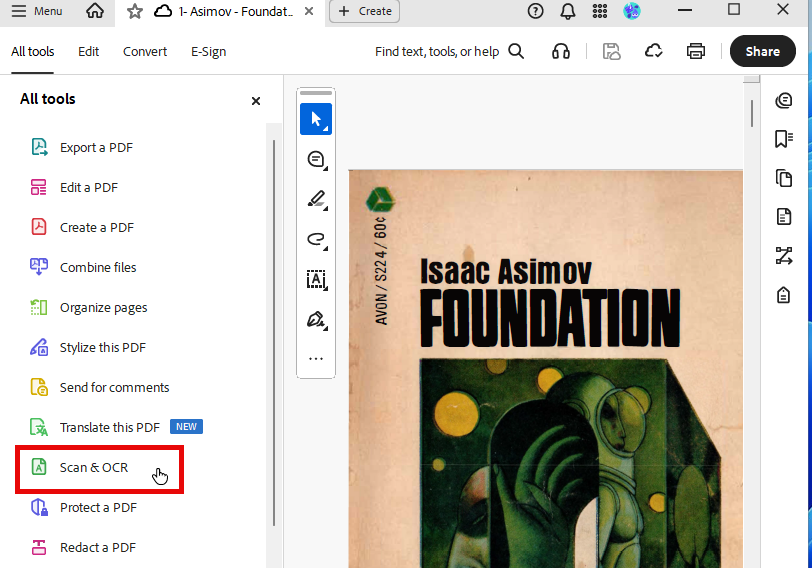
All tools view — это каталог функций Acrobat Pro. Здесь инструменты сгруппированы по категориям и выводятся в левой панели. Именно отсюда удобно запускать Edit a PDF, Create a PDF, Combine files, Organize pages, Scan & OCR, Prepare a form, Protect a PDF, Redact a PDF, Prepare for accessibility, Send for comments, Fill & Sign и другие сценарии. Эта зона важна тем, что Acrobat не прячет профессиональные функции слишком глубоко: если вы понимаете название задачи, вы почти всегда быстро находите и сам инструмент.
Document view — это уже рабочая сцена открытого PDF. Когда документ открыт, в окне появляются вкладки файлов, Quick action toolbar, правый навигационный блок и верхняя глобальная панель. В правой зоне доступны Comments, Bookmark, Page thumbnails, Articles, Rotate page, Page display settings, Zoom in/out. Такой набор наглядно показывает философию Acrobat Pro: документ рассматривается не только как текстовый объект, но и как структурированная публикация с навигацией, страницами, комментариями и режимами просмотра.
Отдельно стоит отметить global bar. Именно она во многом определяет ощущение от программы. В верхней панели Acrobat Pro вынесены All tools, Edit, Convert, E-sign, а также действия с файлом: Search, Save, Print, Share. То есть самые частые сценарии не спрятаны в старомодное многоуровневое меню. Если вы постоянно переключаетесь между правкой, конвертацией и отправкой на подпись, это заметно ускоряет работу.
Ниже — пример того, как выглядит рабочая логика Acrobat Pro с левой панелью All tools и быстрым доступом к нужному инструменту:
Если смотреть на удобство интерфейса без восторгов и без придирок, Acrobat Pro производит впечатление зрелого корпоративного инструмента. Он не самый легкий визуально и не самый воздушный, зато в нем есть редкое для этого класса ПО ощущение законченности. Здесь нет постоянного чувства, что одна важная функция живет в десктопе, вторая — только в вебе, третья — в отдельном модуле, а четвертая — вообще недоступна. В Acrobat Pro большинство действительно нужных задач собрано в одном окне и подчинено одной логике навигации.
Основные возможности Adobe Acrobat Pro
Редактирование PDF
Редактирование — один из центральных сценариев Acrobat Pro. Чтобы войти в режим правки, достаточно открыть документ и выбрать Edit в global bar. После этого файл переключается в edit mode, а слева появляется Edit panel. Если перед вами скан, Acrobat Pro автоматически запускает OCR, чтобы сделать текст и изображения редактируемыми.
Внутри режима Edit программа умеет не только исправлять опечатки. Она позволяет менять шрифты и кегль, корректировать выравнивание, добавлять superscript и subscript, масштабировать текстовые блоки и абзацы, вставлять новый текст через Text в блоке Add Content, а также править изображения и другие объекты. Для документа, который нужно быстро довести до нормального состояния без возврата в исходный редактор, этого набора более чем достаточно.
Однако именно здесь у Acrobat Pro проявляется и честное ограничение формата. Когда в PDF использован шрифт, которого нет в системе, Acrobat подставляет fallback-шрифт. В результате внешний вид текста может чуть смещаться или терять точное совпадение с исходной версткой. В обычном офисном документообороте это не критично. В сложной брендированной верстке, в инструкциях с плотным дизайном и в многоязычных макетах — уже заметно. Поэтому Adobe Acrobat Pro прекрасно подходит для деловой правки документов, но не заменяет исходный пакет верстки там, где макет сам по себе является ценностью.
Это особенно хорошо видно в повседневных сценариях. Исправить фамилию в договоре, заменить реквизиты, удалить устаревший абзац, переставить логотип, обновить дату, вставить дополнительный текстовый блок — для Acrobat Pro это естественная работа. Но если вы пытаетесь перекроить сложную страницу с плавающими объектами, таблицами, нестандартными колонками и графическими врезками, итог уже зависит от качества исходного PDF. И в этом смысле Acrobat Pro честен: он мощный PDF-редактор, а не магический восстановитель исходного документа.
Организация страниц
Инструмент Organize pages в Acrobat Pro — одна из тех функций, которыми пользуются постоянно, даже если изначально приходят в программу за редактированием текста. В реальной работе документы редко лежат идеально: нужно удалить лишние страницы, поменять порядок приложений, вставить недостающий лист, извлечь конкретный диапазон, повернуть страницы после сканирования, заменить несколько страниц на обновленные. Acrobat Pro закрывает все эти задачи без перехода в сторонний софт.
Внутри Organize pages программа умеет добавлять, удалять, извлекать, перемещать, заменять и поворачивать страницы. Поддерживается выбор диапазонов, работа с thumbnail-представлением и быстрое переставление drag-and-drop. При извлечении выбранных страниц Acrobat создает новый документ, не разрушая исходный файл. Это очень удобный сценарий, когда из большого пакета нужно быстро сделать отдельный PDF для отправки во внешнюю сторону.
Есть и менее очевидная, но очень полезная деталь — Page labels. Acrobat Pro позволяет менять метки страниц так, чтобы навигационные номера соответствовали логике документа: например, вводная часть могла идти римскими цифрами, а основной раздел — арабскими, или у глав могли появляться префиксы вроде 1-1, 1-2, 2-1. Для больших пакетов, методичек, проектной документации и сборников приложений это мелочь, которая сильно улучшает навигацию.
Объединение файлов и сборка одного PDF
Combine files — еще одна крайне практичная функция Acrobat Pro. Программа умеет собирать единый PDF не только из нескольких PDF, но и из Word, Excel, PowerPoint, аудио, видео и web-файлов. Перед финальным объединением можно предварительно просмотреть список, переставить элементы, удалить лишние страницы и только потом нажать Combine. То есть Acrobat Pro здесь выступает не как простой склеиватель, а как инструмент компоновки итогового пакета документов.
В деловой практике это выглядит очень просто и очень полезно. Допустим, вам нужно собрать один пакет: письмо, договор, техническое приложение, смету, подписи и сканы доверенностей. В Acrobat Pro это делается в одном сценарии без промежуточных ручных конвертаций. Итоговый файл получается последовательным, а не хаотичным набором приложений в папке. Для внешней отправки, архивирования и повторного просмотра это значительно удобнее.
Конвертация PDF в другие форматы
Конвертация в Acrobat Pro реализована как полноценный рабочий инструмент, а не как побочный бонус. Через Export PDF можно отправить PDF в Microsoft Word, Spreadsheet, Microsoft PowerPoint, а также в RTF, plain text, image formats и HTML. Для офисной работы это один из самых ценных модулей программы, потому что он снимает необходимость перепечатывать текст из финальных документов вручную.
Самый популярный сценарий — PDF в Word. Acrobat Pro здесь обычно показывает очень хороший результат на обычных договорах, письмах, инструкциях, коммерческих предложениях и текстовых документах со стандартной структурой. С Excel ситуация тоньше: если PDF действительно содержит таблицу, а не просто визуально похожую раскладку, экспорт часто получается аккуратным и пригодным к дальнейшей работе. С плотными отчетами, сложными сетками, вложенными таблицами и декоративной версткой корректность уже зависит от исходника. Но в любом случае Acrobat Pro здесь выступает сильнее большинства упрощенных редакторов именно за счет опыта работы с PDF как с родным форматом.
Отдельный плюс Acrobat Pro — двусторонняя логика. Он не только экспортирует PDF наружу, но и активно собирает PDF из других форматов. Поэтому программа закрывает оба направления: вернуть содержимое PDF в редактируемый вид и, наоборот, превратить офисные файлы в аккуратный итоговый PDF для рассылки, согласования или подписи.
OCR и работа со сканами
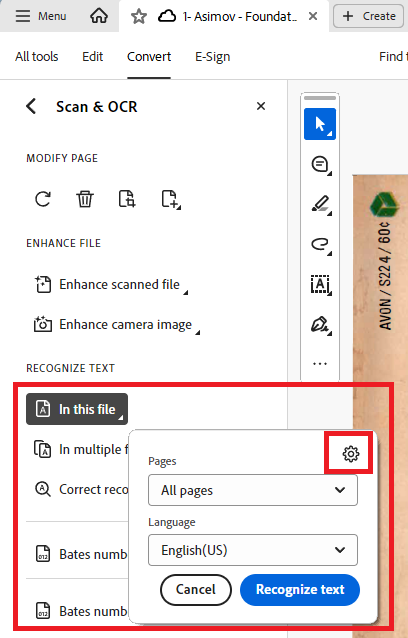
OCR в Adobe Acrobat Pro — это не декоративная галочка в списке возможностей, а один из основных профессиональных инструментов. Когда вы открываете отсканированный документ, программа умеет превращать картинку в selectable, searchable и редактируемый текстовый слой. Делается это через All tools > Scan & OCR. Для одного файла используется сценарий In this file, дальше задаются страницы, язык распознавания и запускается Recognize Text. Для набора документов есть отдельный режим In multiple files с добавлением файлов и указанием папки для результата.
Важная практическая деталь: Acrobat Pro создает не просто распознанный текст где-то рядом, а полноценный searchable text layer поверх документа. Это значит, что файл начинает нормально индексироваться, искать слова, выделять фрагменты, работать с комментариями, проходить часть accessibility-проверок и в целом перестает быть немой картинкой. Для архивов, бумажных договоров, приказов, входящих писем и старых сканов это критически важная возможность.
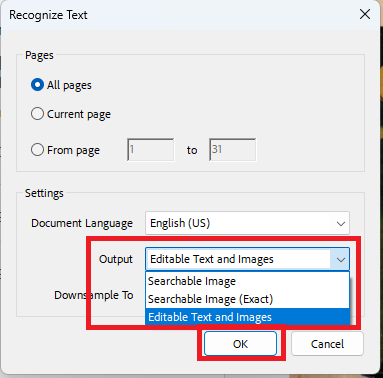
Еще один сильный момент Acrobat Pro — выбор поведения OCR. В настройках распознавания доступны режимы вроде Searchable Image и Editable Text and Images. Первый логичен, когда вы хотите сохранить внешний вид страницы максимально близко к исходному скану и при этом получить поиск по тексту. Второй — когда приоритет смещается в сторону последующего редактирования содержимого. Это не косметическая настройка: от нее зависит, насколько живым станет документ после OCR и насколько аккуратно сохранится исходная визуальная структура.
Ниже — как выглядит запуск Scan & OCR через левую панель All tools:
А так выглядит сам блок распознавания текста с режимом In this file и доступом к настройкам:
В реальной работе OCR в Acrobat Pro особенно хорош в трех сценариях. Первый — распознавание бумажного документа для поиска и цитирования. Второй — подготовка старого скана к редактированию и экспорту в Word. Третий — нормализация архива, где раньше файлы были просто скан-копиями без текстового слоя. Acrobat Pro в этих задачах экономит часы ручной работы. Но результат, как и у любого OCR, зависит от качества исходного скана, контрастности, геометрии страницы и языка документа. Чем чище исходник, тем лучше итог.
Формы и fillable PDF
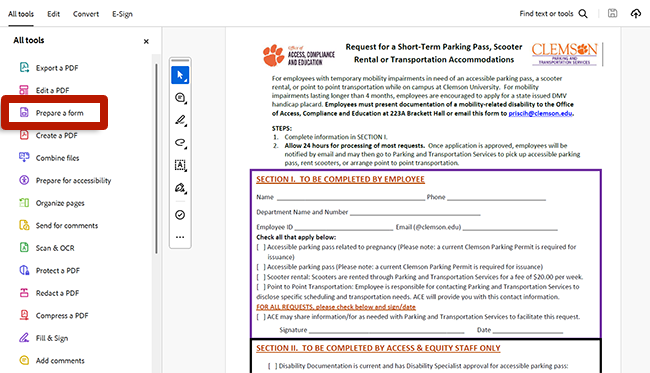
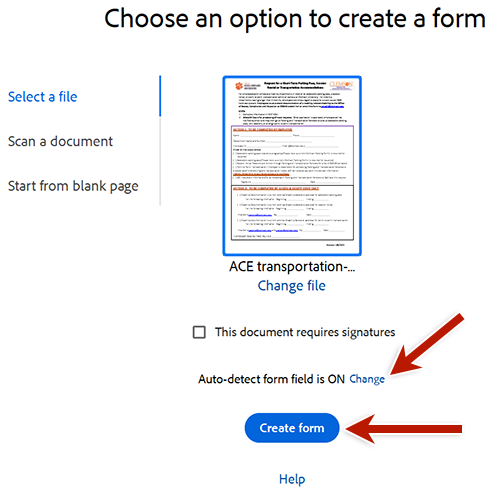
Инструмент Prepare a form — одна из причин, по которым Acrobat Pro остается востребованным даже там, где обычное редактирование PDF уже решается конкурентами. Программа умеет превращать существующий документ или скан в заполняемую форму, автоматически определять предполагаемые поля, а затем давать полный ручной контроль над структурой формы. Запуск идет через All tools > Prepare a form. Дальше можно выбрать Select a file, Scan a document или Start from blank page, а при необходимости сразу отметить This document requires signatures. После этого создается форма в режиме редактирования.
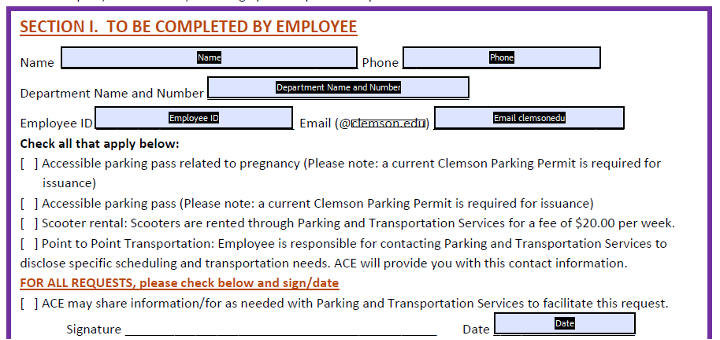
Автоопределение полей в Acrobat Pro работает хорошо на документах, где визуальная логика формы очевидна: линии, подписи, поля рядом с вопросами, стандартные блоки ввода. Но его не стоит идеализировать. Acrobat распознает много, но не все, и иногда ошибается в типе поля. Поэтому серьезная форма почти всегда требует ручной проверки. Внутри рабочего окна можно удалять лишние поля, менять размер, переставлять, выравнивать, управлять списком полей в Fields pane, подсвечивать существующие поля и проверять порядок табуляции.
Поддерживаются основные компоненты формы: Text field, Image field, Checkbox, Radio button, Drop-down list и другие элементы из блока ADD FORM COMPONENTS. После подготовки формы можно перейти в Preview и посмотреть, как документ будет выглядеть для получателя. Это очень важный этап, потому что хорошая PDF-форма — это не просто набор синих прямоугольников, а нормально выстроенный пользовательский сценарий: понятные названия, логичный tab order, корректные подписи и предсказуемое поведение полей.
Ниже — пример входа в Prepare a form прямо из панели инструментов:
Так выглядит диалог создания формы с включенным auto-detect form field и опцией Create form:
А это пример автоматически распознанных полей в уже подготовленной форме:
В практическом плане Acrobat Pro особенно хорош для внутренних анкет, заявлений, согласий, шаблонов для HR, сервисных бланков, заявок, маршрутных листов и любого документооборота, где нужно сохранить форму PDF, но сделать ее интерактивной. Плюс Acrobat Pro тесно связан с e-sign workflow: форму можно не просто заполнить, а подготовить под подпись, шаблон, web form или повторное использование. Именно здесь Acrobat Pro заметно превосходит обычный PDF-редактор.
Подписи и e-sign workflows
В Adobe Acrobat Pro подписи — это не один-единственный режим нарисовать подпись мышкой. Программа закрывает сразу несколько разных сценариев. Базовый — Fill & Sign, когда нужно быстро подписать и отправить документ. Более продвинутый — Request e-signatures, когда вы отправляете файл другим участникам и отслеживаете статус подписания. Еще более развитый уровень — web forms, reusable e-sign templates и Send in bulk, то есть работа с повторяющимися процессами, а не с единичной подписью.
Это важное отличие Acrobat Pro от множества программ, которые умеют только вставить подпись в PDF. Acrobat Pro работает с документным процессом: можно запросить binding e-signatures, отслеживать responses, отправлять на подпись массово и использовать заготовленные формы. В корпоративной среде именно это, а не просто визуальная подпись, и является настоящей ценностью продукта.
Для обычного пользователя это означает простую вещь: если вам нужно не только подписывать свои PDF, но и выстраивать повторяемый маршрут подписания с другими людьми, Acrobat Pro уже играет на другом уровне по сравнению с легкими редакторами. Он ближе к системе электронного документооборота, чем к просмотрщику с функцией автографа.
Защита документов и redaction
Защита в Adobe Acrobat Pro делится на две разные по смыслу задачи. Первая — ограничить доступ к документу и действия с ним. Для этого используется Protect a PDF и Protect with password. Acrobat Pro позволяет поставить пароль либо на Viewing, либо на Editing, а также в целом ограничить открытие, редактирование, печать и копирование документа. В терминах безопасности это нормальный уровень контроля над рабочим PDF, когда нужно ограничить действия получателя, а не просто надеяться, что он ничего не сделает.
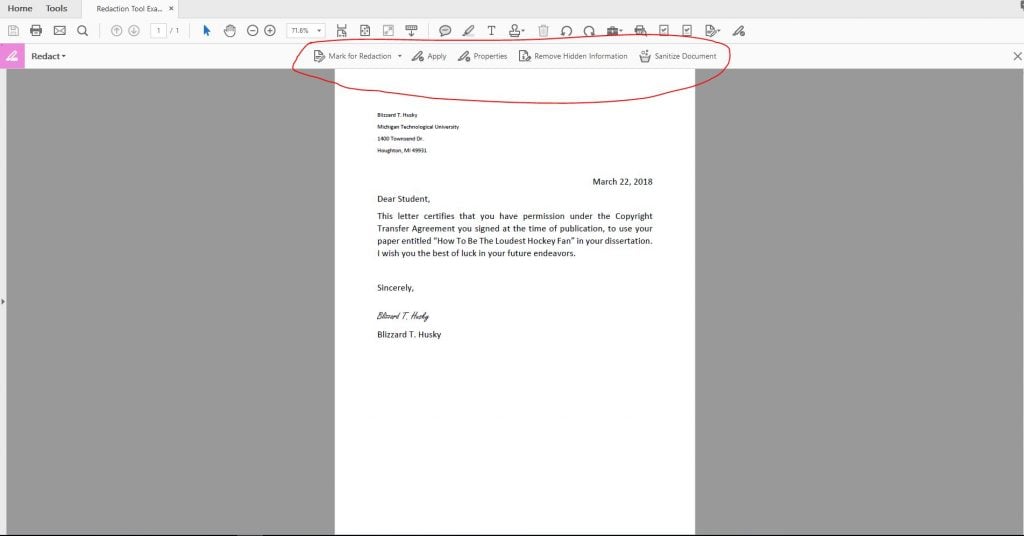
Вторая задача — это уже не защита доступа, а настоящее удаление данных. И здесь вступает в дело Redact a PDF. Это одна из важнейших профессиональных функций Acrobat Pro. Redaction не закрашивает текст поверх, а удаляет его из документа. Сценарий запускается через All tools > Redact a PDF, затем выбирается Redact text and images, отмечаются нужные области, нажимается Apply, и после этого Acrobat предлагает дополнительно удалить скрытую информацию через sanitize. Именно так и нужно работать с персональными данными, паспортными реквизитами, служебными пометками, номерными данными и внутренними комментариями.
Это принципиальный момент, потому что в повседневной практике люди очень часто прячут конфиденциальные данные неправильно: закрывают черным прямоугольником, оставляют слой текста под рисунком или не удаляют hidden information. Acrobat Pro как раз ценен тем, что предлагает корректную юридически и технически безопасную механику redaction, а не псевдоскрытие. Если документ действительно уходит наружу, другой путь просто нельзя считать надежным.
Ниже — пример панели redaction в Acrobat Pro с командами Mark for Redaction, Apply, Remove Hidden Information и Sanitize Document:
Отдельный плюс Adobe Acrobat Pro в том, что redaction вписан в общую логику безопасности. То есть после удаления видимых данных программа не забывает о метаданных, скрытых слоях и прочем служебном мусоре, который тоже может содержать чувствительную информацию. В нормальной работе это превращает Acrobat Pro в действительно профессиональный инструмент обработки PDF, а не просто в редактор с черным маркером.
Сравнение версий документов
Инструмент Compare files в Acrobat Pro закрывает одну из самых неприятных офисных задач: выяснить, что именно изменилось между двумя PDF. Причем речь не только о тексте, но и о рисунках, графике, порядке страниц и разных типах документов. Сценарий запускается через All tools > Compare files. Дальше выбираются старый и новый файл, при желании включается Compare text only, а затем запускается Compare. Результат открывается как отдельный документ с визуализацией отличий и отчетом.
Сильная сторона сравнения в Acrobat Pro — настройки типа документа. В Settings можно указать профиль вроде Reports, Spreadsheets, Magazine Layouts, Presentation Decks либо Scanned Documents, drawing or illustrations. Это не просто косметический переключатель: Acrobat по-разному анализирует структуру, когда сравнивает обычный отчет, презентацию или отсканированные страницы. За счет этого Compare files полезен не только юристам для сверки договоров, но и проектным командам, архитекторам, инженерам, редакторам и аналитикам.
На практике compare в Acrobat Pro особенно ценен тогда, когда согласование идет в PDF, а не в Word. Вы не гадаете, что поменял контрагент или коллега, и не прокручиваете руками 80 страниц. Программа показывает insertions, deletions, replacements и другие изменения в логике сравнения. Это резко ускоряет контроль редакций и уменьшает риск пропустить одну маленькую правку, которая потом станет большой проблемой.
Комментарии, review и совместная работа
С точки зрения совместной работы Acrobat Pro давно ушел от модели оставить заметку в локальном файле и переслать по почте. В программе есть полноценный сценарий Send for comments: документ можно отправить на комментарии по ссылке, а получатели смогут открывать его онлайн, комментировать и отвечать на чужие комментарии в реальном времени без установки отдельного ПО и без обязательного входа в систему. Для согласования PDF это гораздо удобнее, чем пересылать вложения туда-сюда и собирать разношерстные версии вручную.
Если нужен быстрый локальный комментарий, Acrobat Pro использует Quick action toolbar. Для sticky notes применяется Add a comment, для текстовых пояснений — Add text comment, для выделений — стандартные markup-инструменты. Сценарий предсказуемый: выделили текст, поставили заметку, написали комментарий, нажали Post. Именно из-за этой прямолинейности Acrobat Pro остается удобным инструментом и для внутренней редакторской правки, и для внешнего review.
Есть и полезный технический нюанс: если документ нужно комментировать в Acrobat Reader, для него можно вручную включить права на комментирование через Menu > Save as other > Reader extended PDF > Enable Commenting & Measuring. Для организационной работы это по-прежнему актуально, особенно там, где часть участников не использует Pro-версию.
Доступность и структурирование PDF
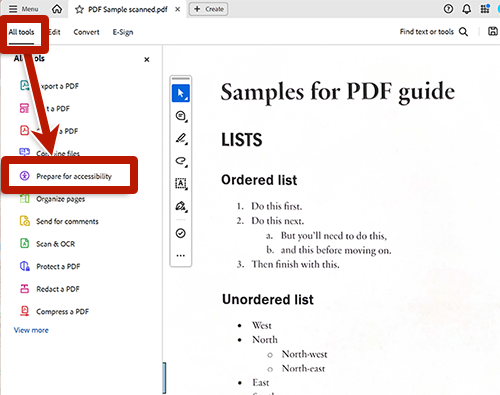
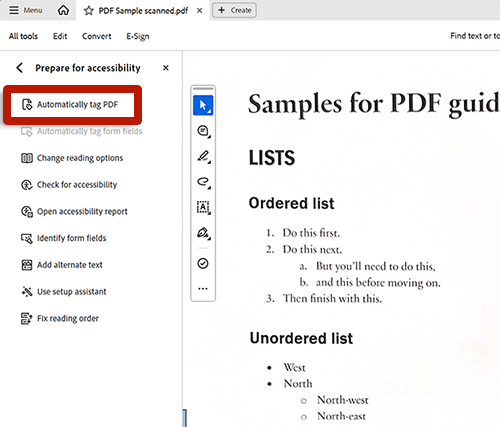
Одна из самых недооцененных причин использовать Adobe Acrobat Pro — его возможности для accessibility. Большинство PDF-редакторов умеет аннотации, OCR и защиту. Гораздо меньше продуктов нормально работают с тегами, reading order, альтернативным текстом, проверкой структуры и отчетами по проблемам доступности. Acrobat Pro делает это через Prepare for accessibility. Внутри этого инструмента доступны Check for accessibility, Open accessibility report, Automatically tag PDF, Fix reading order, Add alternate text и другие действия.
Если документ не содержит тегов, Acrobat Pro позволяет автоматически их создать через Automatically tag PDF. Это не финальная магия — автоматическая разметка требует проверки, — но как стартовая точка она сильно ускоряет подготовку документа. Затем можно запускать Check for accessibility, получать список проблем и проходить по ним последовательно: заголовок, title, scanned text, tables, form fields, images, tags, order и так далее. Для организаций, которые обязаны выпускать структурированные PDF, Acrobat Pro здесь является не дополнительным, а профильным инструментом.
Особенно важна связка accessibility с OCR. Если PDF представляет собой набор скан-изображений без текстового слоя, никакая полноценная доступность не получится, пока Acrobat Pro не превратит его хотя бы в searchable text. Поэтому в серьезной работе Acrobat Pro полезен именно тем, что объединяет OCR, тегирование и проверку структуры в одном продукте. Не нужно выносить скан в отдельный OCR-пакет, а потом заново собирать PDF в чем-то другом.
Ниже — вход в инструмент Prepare for accessibility:
А здесь — команда Automatically tag PDF в панели accessibility:
Подробные сценарии использования Adobe Acrobat Pro
Исправление договора без исходного Word-файла
Это один из самых частых сценариев, ради которых Acrobat Pro вообще покупают. Есть PDF с договором. Нужно изменить реквизиты, пару абзацев, дату, логотип, добавить страницу с приложением и отправить файл на повторное согласование. В Word исходника нет. В Acrobat Pro такой документ открывается, переводится в Edit, нужные текстовые блоки правятся напрямую, затем через Organize pages вставляется приложение, после чего файл уходит через Send for comments или Request e-signatures. В этом сценарии Adobe Acrobat Pro экономит не минуты, а целые итерации коммуникации.
Оцифровка бумажного архива
Если у вас есть пачка старых сканов — приказы, акты, договоры, письма, служебные записки — Acrobat Pro превращает архив из набора картинок в рабочую базу документов. Через Scan & OCR можно распознать один файл или сразу много файлов, сохранить выход в отдельную папку, получить searchable PDF и затем искать по тексту, выделять цитаты, экспортировать данные в Word и проводить accessibility-проверку. Когда речь идет о сотнях страниц, это критически меняет удобство работы с архивом.
Подготовка PDF-анкеты или заявления
Нередко форма уже есть как обычный PDF или как отсканированный бумажный бланк. Acrobat Pro позволяет открыть его через Prepare a form, автоматически найти поля, вручную добавить недостающие Text field, Checkbox, Radio button, Drop-down list, выставить подписи, проверить Preview, а затем отдать файл как fillable form. В результате пользователь получает привычный PDF, но уже пригодный для заполнения без печати и ручного ввода поверх страницы.
Удаление персональных данных перед внешней отправкой
Когда документ нужно показать внешней стороне, но в нем есть номера паспортов, банковские реквизиты, личные адреса, медицинские данные или внутренние пометки, Acrobat Pro дает правильный инструмент — Redact a PDF. Документ размечается на удаление, затем применяется Apply, после чего запускается sanitize hidden information. Это корректный путь. Любая попытка просто закрасить что-то фигурами в другом редакторе несравнимо опаснее.
Проверка, что именно изменили в редакции документа
В деловой среде очень часто говорят: мы внесли небольшие правки. Именно для таких случаев в Acrobat Pro нужен Compare files. Он показывает различия между старой и новой версией, помогает не читать заново весь документ вручную и особенно полезен там, где изменения вносятся уже на финальной стадии согласования. С этим инструментом Acrobat Pro превращается в средство контроля редакций, а не просто в viewer.
Подготовка доступного PDF для публикации
Если документ предназначен не только для скачивания, но и для корректного чтения вспомогательными технологиями, Acrobat Pro позволяет пройти полный маршрут: OCR при необходимости, Automatically tag PDF, Check for accessibility, исправление reading order, заголовков, form fields, alternate text и финальный отчет. В этом сценарии Acrobat Pro заметно выходит за рамки обычного PDF-редактора и становится инструментом нормативно важной подготовки документа.
Как пользоваться Adobe Acrobat Pro: практические инструкции
Как отредактировать текст в PDF
-
Откройте PDF в Acrobat Pro.
-
Нажмите Edit в global bar.
-
Выделите нужный текстовый блок.
-
В левой панели используйте раздел Format Text: шрифт, размер, выравнивание, интервалы, надстрочный и подстрочный индекс.
-
Если нужно добавить новый текст, в панели Edit выберите Text в блоке Add Content и щелкните по странице.
-
Сохраните документ и проверьте, не поехала ли верстка в местах, где использовались нестандартные шрифты.
Этот сценарий в Acrobat Pro работает быстро и предсказуемо, если PDF сделан из нормального офисного документа. Для сканов программа сначала прогонит OCR, после чего текст тоже станет доступен для правки. Именно поэтому Acrobat Pro удобен для исправления контрактов, заявлений, инструкций и внутренних документов, когда вернуть исходник уже невозможно.
Как распознать текст на скане через OCR
-
Откройте отсканированный PDF.
-
Перейдите в All tools > Scan & OCR.
-
Нажмите In this file.
-
Укажите страницы и язык документа.
-
При необходимости откройте настройки через шестеренку и выберите режим вывода.
-
Нажмите Recognize text.
-
После завершения проверьте, как работает поиск по словам и корректно ли выделяется текст.
Если задача — сохранить внешний вид страницы максимально близко к исходному скану, разумно использовать Searchable Image. Если документ нужно активно править, переносить в Word и дальше редактировать, логичнее выбрать Editable Text and Images. Это один из тех случаев, когда Acrobat Pro дает не просто функцию, а реальный контроль над результатом OCR.
Вот как выглядит окно с выбором режима OCR:
Как создать заполняемую форму
-
Откройте All tools > Prepare a form.
-
Выберите Select a file, Scan a document или Start from blank page.
-
При необходимости включите This document requires signatures.
-
Нажмите Create form.
-
Проверьте автоматически созданные поля.
-
Добавьте недостающие элементы из ADD FORM COMPONENTS: Text field, Checkbox, Radio button, Drop-down list и другие.
-
Проверьте порядок полей в Fields pane.
-
Нажмите Preview, заполните форму тестово и только потом сохраняйте итоговый вариант.
В Acrobat Pro крайне важно не ограничиваться автодетектом. Автоматическое создание полей хорошо экономит время, но финальная качественная форма всегда требует человеческой проверки: названия полей, группы radio buttons, обязательность, подписи, tooltip, табуляция и логика прохождения формы. Здесь Acrobat Pro удобен именно тем, что позволяет довести форму до профессионального состояния, а не просто накидать поля поверх листа.
Как скрыть конфиденциальные данные через Redact a PDF
-
Откройте документ.
-
Выберите All tools > Redact a PDF.
-
В левой панели нажмите Redact text and images.
-
Выделите текст или область изображения, которую нужно удалить.
-
Нажмите Apply.
-
Подтвердите удаление и включите удаление hidden information, если Acrobat предложит sanitize document.
-
Сохраните файл как новый sanitized document.
Это именно удаление, а не маскировка. После применения redaction данные исчезают из содержимого файла. Для рабочих документов это единственно правильный способ убрать чувствительные сведения перед внешней рассылкой. В Acrobat Pro на redaction нельзя смотреть как на косметическую функцию — это серьезный инструмент защиты информации.
Как экспортировать PDF в Word или Excel
-
Откройте документ.
-
Выберите Export PDF.
-
Укажите формат: Microsoft Word или Spreadsheet.
-
При необходимости используйте другой формат — PowerPoint, RTF, plain text, image format, HTML.
-
Нажмите Export.
-
Сохраните результат и откройте его в нужном редакторе для доводки.
Если PDF собран из таблиц, Excel-экспорт особенно полезен. Если документ текстовый, Word-экспорт обычно быстрее и чище, чем ручная перепечатка. Acrobat Pro здесь хорош именно как восстановитель рабочей редактируемости содержимого, а не просто как просмотрщик PDF.
Как объединить несколько файлов в один PDF
-
Выберите Menu > Combine files на Windows или File > Combine files на macOS.
-
Добавьте нужные файлы.
-
Проверьте порядок и удалите лишнее.
-
Нажмите Combine.
-
Сохраните итоговый PDF.
Acrobat Pro умеет собирать не только PDF, но и Word, Excel, PowerPoint, а также ряд других форматов в единый последовательный PDF. Это особенно полезно для сборки тендерных пакетов, приложений к договору, отчетных комплектов и архивных подборок.
Как проверить доступность и автоматически проставить теги
-
Откройте PDF.
-
Перейдите в All tools > Prepare for accessibility.
-
Сначала используйте Automatically tag PDF, если документ еще не размечен.
-
Затем запустите Check for accessibility.
-
Просмотрите замечания в отчете и исправьте проблемы: title, scanned text, reading order, tables, images, form fields, tags.
-
При необходимости откройте Open accessibility report и пройдитесь по замечаниям последовательно.
Для простого делового документооборота этот сценарий может показаться избыточным. Но там, где PDF публикуется официально, используется в образовании, госструктурах или в нормативно значимом контуре, Acrobat Pro дает ровно тот инструментарий, без которого доступность остается только красивым словом.
Производительность, удобство и общее впечатление от работы
Adobe Acrobat Pro ощущается как тяжелый, но основательный инструмент. Он не пытается казаться легковеснее, чем есть. Внутри одной программы объединены редактирование, OCR, формы, сравнение, redaction, комментарии, парольная защита и accessibility-проверки. Из-за этого интерфейс местами выглядит насыщенным, а новичку он может показаться плотным. Но после короткого периода адаптации это оборачивается преимуществом: ключевые сценарии не разнесены по отдельным утилитам и не заставляют пользователя каждый раз заново перестраивать работу. Это разумный компромисс между сложностью и мощностью.
По удобству Acrobat Pro выигрывает там, где документная работа действительно сложная. Простая программа может быстрее открыть один файл и позволить оставить пару заметок. Но как только нужно совместить OCR, правку, организацию страниц, redaction и подготовку к подписи, легкие редакторы быстро начинают рассыпаться на ограничения. Acrobat Pro, наоборот, ощущается сильнее именно на длинной дистанции рабочего процесса. Это не самый дружелюбный софт для случайного пользователя, но один из самых функционально цельных для профессионального.
Плюсы Adobe Acrobat Pro
К сильным сторонам Adobe Acrobat Pro относятся:
-
действительно мощное редактирование PDF с автоматическим OCR на сканах;
-
зрелый инструмент Scan & OCR для searchable PDF и пакетной обработки;
-
качественная работа с формами через Prepare a form и ручную настройку полей;
-
профессиональный redaction с удалением скрытой информации, а не имитацией скрытия;
-
полноценный Compare files для контроля редакций;
-
развитые сценарии e-signature: request signatures, web forms, reusable templates, bulk send;
-
сильный блок accessibility с авторазметкой, отчетами и проверкой структуры;
-
логичная структура интерфейса с Home view, All tools view, Document view и global bar.
Минусы Adobe Acrobat Pro
У Acrobat Pro есть и слабые стороны, о которых лучше говорить прямо.
Во-первых, программа перегружена для тех, кому нужен только просмотр PDF, простые комментарии или редкое объединение файлов. В таком сценарии Acrobat Pro объективно избыточен, и большая часть возможностей просто не будет использоваться. Это не недостаток самой программы, а вопрос соответствия задач.
Во-вторых, редактирование PDF не всесильно. Если документ собран из сложной верстки, нестандартных шрифтов и плотной графики, Acrobat Pro может потребовать ручной доводки, а местами и вовсе окажется менее удобным, чем возврат в исходный редактор. Фолбэк шрифтов и особенности самой природы PDF никто не отменял.
В-третьих, интерфейс требует привыкания. Программа логична, но не примитивна. Если пользователь заходит в Acrobat Pro раз в полгода, ему придется каждый раз заново вспоминать, чем отличается Protect a PDF от Redact a PDF, где живет Prepare for accessibility, как включаются формы и где искать Compare files. Это рабочий инструмент, а не однокнопочное приложение.
Сравнение с аналогами
Если сравнивать Adobe Acrobat Pro с реальными конкурентами, то лучше всего смотреть не на рекламные лозунги, а на профиль каждой программы. У Acrobat Pro сильная сторона — ширина охвата: редактирование, OCR, формы, redaction, compare, e-sign workflows, комментарии и accessibility собраны в одном продукте. У конкурентов обычно есть либо более низкий порог входа, либо лучшая цена, либо особенно сильный отдельный модуль — чаще всего OCR или легкость интерфейса.
Foxit PDF Editor
Foxit PDF Editor тоже позиционируется как полноценная альтернатива Adobe Acrobat и включает редактирование, конвертацию, организацию PDF, защиту, Scan & OCR, формы, совместную работу, accessibility и интеграцию с eSign. При этом Foxit отдельно делает упор на более familiar Office-style interface и короткую learning curve. То есть Foxit обычно выигрывает там, где организации нужен мощный PDF-редактор, но хочется быстрее обучить пользователей и упростить миграцию.
Но у Acrobat Pro все равно сильнее ощущается цельность профессионального пакета, особенно в глубокой связке между redaction, compare, e-sign workflows и accessibility. Foxit — серьезный конкурент, и для многих компаний он действительно может быть рациональной альтернативой. Но если нужна максимально каноническая рабочая среда для PDF с сильным упором на все стадии жизненного цикла документа, Acrobat Pro обычно воспринимается как более фундаментальный выбор.
Nitro PDF
Nitro PDF делает ставку на понятный интерфейс, схожий с Office и Apple toolbars, и закрывает очень важный для бизнеса набор задач: создание, редактирование, конвертацию, объединение, аннотации, advanced OCR, secure signing, intelligent redaction и automated form creation. В практическом смысле Nitro интересен тем, что он меньше давит корпоративной тяжестью, но при этом покрывает большинство типовых офисных сценариев.
Однако Acrobat Pro выглядит убедительнее там, где требуется не просто набор функций, а зрелая экосистема документной работы: тонкая работа с PDF как форматом, серьезный блок accessibility, проверка редакций через Compare files, web forms и более развитая логика согласования и e-signature workflows. Nitro хорош как мощный бизнес-инструмент, но Acrobat Pro обычно выигрывает там, где PDF — это не приложение к письму, а полноценный центр процесса.
ABBYY FineReader PDF
ABBYY FineReader PDF — один из самых интересных конкурентов Acrobat Pro, потому что его ядро исторически очень сильно именно в OCR и конвертации. У ABBYY есть AI-based OCR, создание и редактирование интерактивных форм, redaction, remove hidden data, сравнение документов в разных форматах, экспорт в Word, Excel, PowerPoint, работа с PDF/A и PDF/UA. Более того, ABBYY в своем наборе функций подробно подчеркивает сравнение документов между PDF, scans, images и Office-файлами, а также широкий контроль над OCR и качеством переноса структуры.
Поэтому если приоритет — именно распознавание, конвертация и работа с бумажными или отсканированными документами, ABBYY FineReader PDF выглядит чрезвычайно сильным вариантом. Но Acrobat Pro чаще удобнее как универсальная площадка для всего документа целиком: правка, страницы, подписи, review, формы, защита, accessibility и дальнейшее движение файла по процессу. У ABBYY сильнейший OCR-профиль, у Acrobat Pro — более универсальный профиль документной системы.
PDF-XChange Editor
PDF-XChange Editor интересен тем, что в версии Plus предлагает enhanced OCR engine, создание и редактирование fillable forms, compare documents, automated form identification, accessibility tools, convert to and from Word, Excel and PowerPoint, а также очень широкий набор аннотаций и работы с bookmarks. Это функционально насыщенный продукт, который часто нравится тем, кто хочет более технический и быстрый редактор без ощущения монолитной экосистемы Adobe.
Но Acrobat Pro удобнее, когда нужна не просто масса функций, а более гладкий сквозной процесс: от OCR и Edit до Redact, Request e-signatures, Send for comments и Prepare for accessibility. PDF-XChange Editor Plus — сильный и гибкий конкурент, особенно для продвинутых пользователей Windows. Acrobat Pro — более предсказуемый выбор там, где в одной программе нужно закрыть не только редактирование, но и корпоративный документооборот вокруг PDF.
Короткий практический вывод по аналогам
Если нужно выбрать по логике задач, а не по бренду, картина выглядит так:
-
Adobe Acrobat Pro — лучший вариант, когда нужен максимально универсальный профессиональный PDF-редактор с сильными инструментами редактирования, OCR, redaction, compare, forms, review и accessibility.
-
Foxit PDF Editor — хороший выбор, когда нужен широкий функционал и более знакомый Office-style подход к интерфейсу.
-
Nitro PDF — разумный вариант для бизнес-пользователей, которым важны понятный интерфейс, OCR, signing, redaction и формы без лишней тяжеловесности.
-
ABBYY FineReader PDF — особенно силен там, где ключевая задача связана с OCR, конвертацией сканов и извлечением структуры из бумажных документов.
-
PDF-XChange Editor Plus — очень сильный Windows-редактор для тех, кто ценит гибкость, формы, compare, annotations и enhanced OCR.
Кому стоит использовать Adobe Acrobat Pro
Adobe Acrobat Pro стоит брать тем, кто работает с PDF не эпизодически, а системно. Если у вас в обороте договоры, формы, технические документы, сканы, редакции на согласовании, публикации с требованиями к доступности, пакеты приложений и процессы подписи, Acrobat Pro окупается логикой работы. Он уменьшает количество ручных шагов, сокращает число промежуточных программ и делает PDF не тупиковым форматом, а живым рабочим документом.
Не стоит переоценивать его там, где задачи примитивнее. Если документ нужно только читать, иногда комментировать и раз в месяц объединять пару файлов, программа будет избыточной. Acrobat Pro хорош именно как профессиональный редактор PDF и платформа документооборота вокруг PDF, а не как универсальный ответ на любую задачу что-то открыть.
Итог
Adobe Acrobat Pro — это зрелая, тяжеловесная, но действительно очень сильная программа для работы с PDF. Она хороша не потому, что умеет много всего, а потому, что умеет закрывать целый документный цикл в одном месте. Редактирование текста и изображений, организация страниц, экспорт, OCR, создание форм, request e-signatures, redaction, compare files, review и accessibility здесь не выглядят случайным набором функций. Они связаны между собой и работают как части одной системы.
Если нужен обзор программы Adobe Acrobat Pro без лишней воды, вывод простой: это один из самых сильных и самых универсальных профессиональных PDF-редакторов на рынке. Он не идеален, не легок и не предназначен для случайного пользователя. Но когда документ важен, когда PDF нужно не просто открыть, а обработать по-взрослому, Acrobat Pro остается одним из самых надежных инструментов в своем классе.
