Aspose.OCR for .NET — это библиотека и API для оптического распознавания символов, которые встраиваются в .NET-приложения, серверные сервисы, веб-системы и внутренние инструменты автоматизации документооборота. Программа решает конкретную задачу: берет изображение, скан, фотографию, скриншот, многостраничный TIFF, DjVu или сканированный PDF и превращает видимый текст в машинно-читаемые данные. На выходе можно получить обычный текст, searchable PDF, Microsoft Word, Microsoft Excel, JSON или XML.
Aspose.OCR не похожа на классический PDF-редактор, где пользователь открывает окно и вручную нажимает инструменты разметки. Это OCR SDK: разработчик подключает библиотеку к проекту, настраивает входные файлы, язык, режим распознавания, предобработку изображения и формат результата. Поэтому главный интерфейс Aspose.OCR — это API: классы AsposeOcr, OcrInput, RecognitionSettings, RecognitionResult, OcrOutput, фильтры PreprocessingFilter и методы сохранения результата. При этом у Aspose есть онлайн-приложения на базе OCR-движка, где можно визуально проверить распознавание изображения, PDF или отдельного блока текста без написания кода.
Скачать Aspose OCR
- Редактирование PDF
- Русский интерфейс
- Просто новичкам
- Только онлайн
- Нужен интернет
- Ограничены функции
Главная ценность Aspose.OCR for .NET — возможность встроить распознавание текста туда, где обычный пользовательский OCR-инструмент неудобен: в CRM, DMS, ERP, бухгалтерский модуль, архив договоров, систему обработки входящей почты, веб-сервис загрузки документов, обработчик чеков, сканер накладных, корпоративный портал или серверный конвейер пакетной обработки файлов. Библиотека работает не как ручной конвертер одного файла, а как программный слой для автоматизации: файл поступает в систему, Aspose.OCR извлекает текст, результат сохраняется, индексируется, передается дальше или используется для поиска.
Назначение и логика работы
Aspose.OCR for .NET распознает текст на визуальных носителях: от аккуратных сканов до фотографий смартфона, где документ может быть повернут, искривлен, плохо освещен или снят под углом. В типовом сценарии процесс выглядит так:
-
В приложение поступает файл: JPEG, PNG, BMP, GIF, TIFF, PDF или DjVu.
-
Разработчик формирует входной объект
OcrInput. -
При необходимости включаются настройки
RecognitionSettings. -
Для сложных изображений добавляются фильтры предобработки: коррекция перекоса, контраста, шума, инвертированных цветов, геометрических искажений.
-
Движок OCR определяет области с текстом, распознает символы, строки, абзацы или таблицы.
-
Результат возвращается как текст, объект результата или файл в нужном формате.
Входные форматы охватывают типичные источники документов: PDF, JPEG, PNG, TIFF, GIF, BMP и DjVu. Результаты можно сохранять в searchable PDF, Microsoft Word, Microsoft Excel, plain text, JSON и XML; в NuGet-описании также перечислены HTML, RTF, ePUB и hOCR.
Для разработчика это означает, что одна библиотека закрывает несколько разных задач: распознавание текста на изображении, извлечение текста из PDF, скан в текст, конвертация изображения в Word, создание searchable PDF, OCR для документов, распознавание таблиц, пакетная обработка сканов и экспорт результата для дальнейшей интеграции.
Что именно умеет Aspose.OCR
Aspose.OCR for .NET ориентирована на реальные OCR-сценарии, где документ редко бывает идеальным. Библиотека распознает весь документ или выбранные области, обрабатывает повернутые и перекошенные изображения, работает с шумными сканами, поддерживает пакетное распознавание файлов из папок и архивов, принимает изображения по веб-ссылкам и умеет автоматически исправлять отдельные ошибки распознавания через spell checker.
Ключевые возможности программы:
-
распознавание текста из изображений, сканов, фото, скриншотов и scanned PDF;
-
OCR для многостраничных PDF, TIFF и DjVu;
-
обработка одного файла, списка файлов, папки или ZIP-архива;
-
распознавание выбранной зоны вместо всей страницы;
-
извлечение текста из таблиц и документов со сложной разметкой;
-
сохранение результата в TXT, DOCX, XLSX, PDF, JSON, XML, HTML и других форматах;
-
создание searchable PDF с невидимым текстовым слоем;
-
автоматическая коррекция перекоса, шума, бликов, пятен, искажений и низкого контраста;
-
работа с латиницей, кириллицей и китайскими символами;
-
распознавание шрифтов Arial, Times New Roman, Courier New, Tahoma, Calibri, Verdana в обычном, жирном и курсивном начертании;
-
настройка скорости, точности, режима анализа областей и качества предобработки.
Aspose.OCR особенно полезна там, где OCR должен быть не разовой операцией, а частью бизнес-процесса. Например, бухгалтерия может автоматически извлекать текст из счетов, юридический отдел — превращать сканы договоров в searchable PDF, архив — индексировать старые документы, а веб-сервис — принимать фото документа и возвращать текст в JSON.
Интерфейс: библиотека без классического GUI и онлайн-приложения Aspose.OCR
У Aspose.OCR for .NET нет традиционного настольного интерфейса с меню Файл, Правка, Открыть и Сохранить. Это библиотека для разработчиков, поэтому основное управление выполняется через код. Однако возможности OCR-движка можно увидеть в веб-интерфейсах Aspose.OCR: там есть зона загрузки файла, выбор языка, кнопка запуска распознавания и область результата.
В онлайн-приложении Image To Text пользователь работает по простой схеме: нажимает в область загрузки или перетаскивает изображение, запускает распознавание кнопкой Scan Image, ждет результат и затем использует Download или копирование в буфер обмена. В современной версии интерфейса также встречаются вкладки File, Camera, URL, кнопка Browse file, языковой список, кнопка Recognize и кнопка Options.
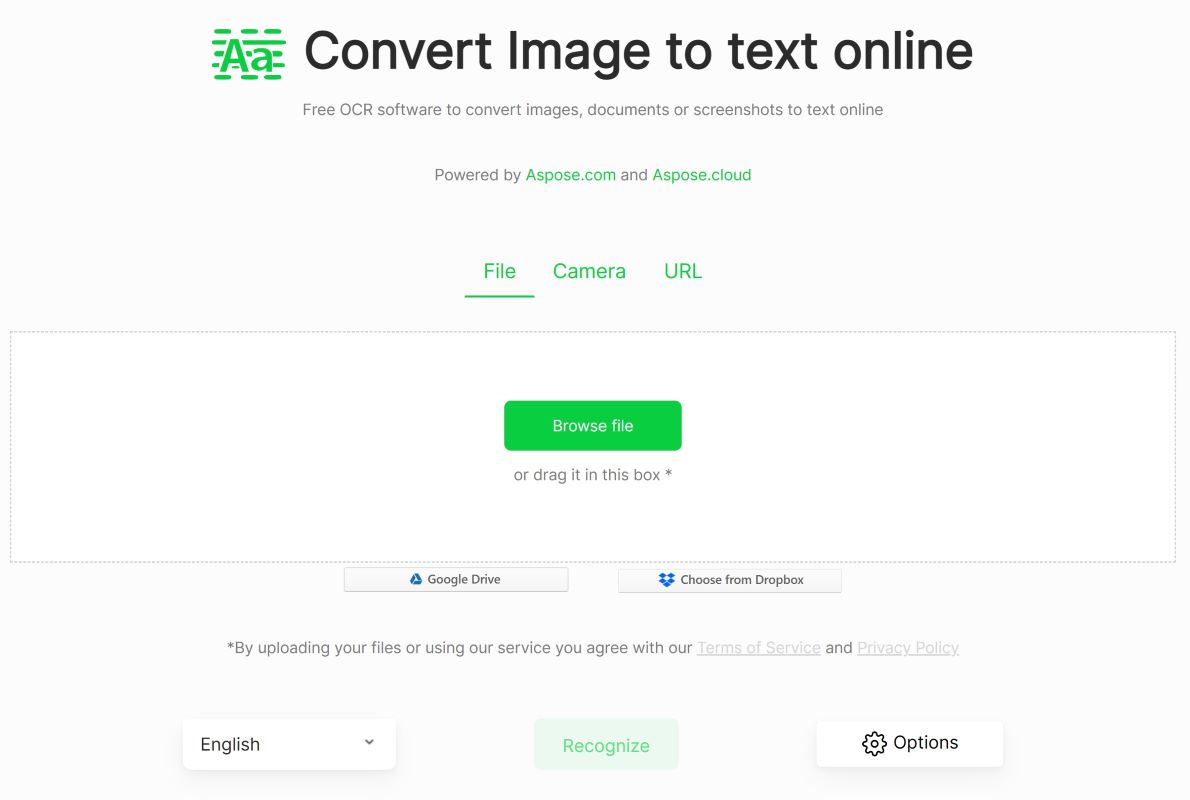
Такой интерфейс важен не только для конечного пользователя. Он помогает разработчику быстро проверить, как движок OCR справляется с конкретным типом документов: сканом договора, фото страницы, скриншотом, таблицей, фрагментом формы или изображением низкого качества. После такой проверки уже проще переносить сценарий в код и настраивать RecognitionSettings.
Поддерживаемые файлы и форматы результата
Aspose.OCR for .NET работает с теми типами файлов, которые чаще всего появляются после сканирования, фотографирования или выгрузки из документооборота. Поддержка PDF особенно важна: в корпоративных архивах большая часть документов хранится именно как PDF-сканы, где каждая страница фактически является картинкой. Без OCR такой PDF нельзя нормально искать, копировать, индексировать или анализировать.
| Задача | Что использует Aspose.OCR |
|---|---|
| Распознать фото документа | JPEG, PNG, BMP, GIF |
| Обработать скан с несколькими страницами | TIFF, PDF, DjVu |
| Распознать сканированный договор | scanned PDF или изображение |
| Сделать PDF доступным для поиска | searchable PDF |
| Передать результат в систему аналитики | JSON или XML |
| Отдать документ пользователю для редактирования | DOCX, XLSX, RTF |
| Сохранить простой текст | TXT / plain text |
| Использовать OCR в веб-сервисе | входные файлы, URL, потоки, папки, архивы |
Класс OcrInput служит контейнером для входного контента. В него можно добавлять путь к файлу, папке, архиву, многостраничному документу, URL изображения или поток MemoryStream. Для многостраничных изображений, PDF, ZIP-архивов и папок можно задавать диапазоны страниц или файлов.
Это делает библиотеку удобной для пакетных задач. Например, можно положить в папку сотни сканов, передать папку в OcrInput, запустить распознавание и сохранить результаты в единый searchable PDF, набор текстовых файлов или структурированный JSON.
Распознавание одного изображения
Самый базовый сценарий Aspose.OCR — распознавание текста из одного изображения. Это может быть скан страницы, фото с телефона, скриншот с интерфейсом, фрагмент печатного документа, этикетка, ценник, страница книги или изображение из архива.
В простом варианте используется объект AsposeOcr и метод RecognizeImage. Логика минимальная: создать движок OCR, передать имя файла и получить строку с распознанным текстом. Такой подход подходит для чистых изображений: ровный скан, хороший контраст, понятный шрифт, отсутствие сложной разметки и сильных дефектов.
using Aspose.OCR;

var recognitionEngine = new AsposeOcr();

string result = recognitionEngine.RecognizeImage("scan.png");

Console.WriteLine(result);
В этом примере AsposeOcr — основной класс OCR-движка, RecognizeImage выполняет распознавание одного файла, а переменная result получает извлеченный текст. Такой код решает типовую задачу картинка в текст и подходит для быстрых интеграций, где результат нужен как обычная строка.
Если изображение сложнее, лучше использовать RecognitionSettings: указать язык, режим определения областей, включить обработку одной строки, ограничить распознавание конкретной зоной или добавить предобработку. Например, если на изображении только короткая строка с номером, артикулом или кодом, режим single-line уменьшает лишний анализ структуры. Если нужно распознать только часть формы, используются RecognitionAreas.
Распознавание сканов и scanned PDF
Scanned PDF — одна из главных причин использовать OCR API. Внешне такой файл выглядит как обычный PDF, но внутри он содержит изображения страниц. Пользователь видит текст глазами, но компьютер не может выделить, скопировать или найти слова, потому что текстового слоя нет. Aspose.OCR for .NET извлекает текст из таких PDF и может сохранить результат как searchable PDF или другой формат.
Для scanned PDF обычно используется OcrInput с типом InputType.PDF:
using Aspose.OCR;

var input = new OcrInput(InputType.PDF);
input.Add("contract-scan.pdf");

var api = new AsposeOcr();
OcrOutput result = api.Recognize(input);

result.SavePdf("contract-readable.pdf");
В этом сценарии OcrInput сообщает библиотеке, что входной файл — PDF. Метод Add добавляет документ в обработку. Recognize возвращает результат OCR, а SavePdf сохраняет его как PDF с текстовым слоем.
Особенность Aspose.OCR в том, что исходное изображение страницы не исчезает. При создании searchable PDF оригинальная страница остается фоном, а распознанный текст добавляется поверх как невидимый, но доступный для поиска и выделения слой. Такой подход удобен для архивов: документ визуально сохраняет подписи, печати, пометки, сканы и оригинальный вид, но становится пригодным для поиска, индексации, копирования и обработки.
Searchable PDF: зачем нужен текстовый слой
Searchable PDF — это один из самых практичных выходных форматов Aspose.OCR. Обычный сканированный PDF фактически является набором картинок. Пользователь может только смотреть страницы, но не может искать по словам, выделять фрагменты, копировать абзацы, запускать полнотекстовый поиск или передавать текст в аналитический модуль.
После обработки через Aspose.OCR документ получает текстовый слой. Это дает несколько преимуществ:
-
поиск по фамилиям, номерам договоров, датам, артикулам и суммам;
-
копирование текста без ручного набора;
-
индексация в корпоративном архиве;
-
обработка через DMS, ECM, CRM или внутренний поиск;
-
доступность для screen reader и text-to-speech;
-
возможность автоматической классификации документов;
-
сохранение визуального вида исходного скана.
Для сохранения результата используются SavePdf, SaveMultipageDocument или формат SaveFormat.Pdf. В API также предусмотрен SaveFormat.Pdf как searchable PDF, а перечисление SaveFormat включает Text, Docx, Pdf, Xlsx, Xml, Json и HTML.
Работа с фотографиями смартфона
Фотография документа обычно сложнее скана. На ней могут быть тени, блики, перспектива, наклон, кривизна страницы, шум, слабый контраст, неравномерная освещенность и искажения от камеры. Aspose.OCR for .NET рассчитана на такие условия: библиотека использует встроенную предобработку, которая помогает распознавать повернутые, перекошенные и шумные изображения.
Для фотографий особенно важны фильтры:
-
AutoSkew()— автоматическое исправление перекоса; -
AutoDewarping()— коррекция геометрических искажений; -
ContrastCorrectionFilter()— повышение читаемости при слабом контрасте; -
AutoDenoising()— удаление шума, пятен, бликов, царапин и посторонних элементов; -
Binarize()— преобразование в черно-белое изображение; -
Invert()— обработка инвертированных цветов; -
Resize()— масштабирование изображения; -
Median()— сглаживание шумных пикселей.
Пример настройки предобработки для фото:
using Aspose.OCR;
using Aspose.OCR.Models.PreprocessingFilters;

var filters = new PreprocessingFilter();
filters.Add(PreprocessingFilter.AutoSkew());
filters.Add(PreprocessingFilter.ContrastCorrectionFilter());
filters.Add(PreprocessingFilter.AutoDenoising());

var input = new OcrInput(InputType.SingleImage, filters);
input.Add("photo-document.jpg");

var settings = new RecognitionSettings
{
    Language = Language.Rus
};

var api = new AsposeOcr();
OcrOutput result = api.Recognize(input, settings);

foreach (RecognitionResult page in result)
{
    Console.WriteLine(page.RecognitionText);
}
Такой подход подходит для фотографий договоров, инструкций, объявлений, ценников, страниц книг, журналов и документов, снятых без сканера. Чем хуже изображение, тем важнее предобработка. OCR-движок может многое исправить автоматически, но хорошее исходное фото все равно повышает точность: страница должна быть в фокусе, без сильных бликов и с достаточным разрешением.
Предобработка изображений
Предобработка — один из ключевых блоков Aspose.OCR. OCR-движок лучше распознает текст, когда буквы четкие, контрастные, не слипшиеся, не размытые и расположены без сильного наклона. В реальности сканы часто бывают серыми, перекошенными, пересвеченными, затемненными, с пятнами или следами сгиба. Поэтому Aspose.OCR включает набор фильтров, которые можно комбинировать в цепочку.
| Фильтр | Что делает | Когда применять |
|---|---|---|
AutoSkew() |
Исправляет наклон страницы | Скан лежал неровно, фото снято под углом |
AutoDewarping() |
Исправляет геометрические искажения | Фото книги, искривленная страница, изгиб у корешка |
AutoDenoising() |
Уменьшает шум и дефекты | Пятна, блики, царапины, грязь, артефакты скана |
Binarize() |
Делает изображение черно-белым | Серые сканы, слабый текст, фон мешает OCR |
ContrastCorrectionFilter() |
Повышает контраст | Бледная печать, неравномерное освещение |
Invert() |
Инвертирует цвета | Светлый текст на темном фоне |
Median() |
Убирает часть мелкого шума | Шумные фото, зернистые изображения |
Resize() |
Меняет масштаб изображения | Слишком маленький или слишком крупный текст |
Фильтры можно применять ко всему изображению или к отдельной области. Это важно для документов, где качество разное: например, верхняя часть страницы нормальная, а нижняя затемнена; или печать/таблица нуждается в отдельной обработке.
Неправильная предобработка может ухудшить результат. Если изображение уже качественное, агрессивная бинаризация или шумоподавление иногда делает тонкие символы хуже. Поэтому для чистых сканов достаточно автоматических настроек, а для проблемных изображений лучше подбирать фильтры по типу дефекта.
Определение областей и структура документа
Aspose.OCR не просто считывает пиксели подряд. Библиотека анализирует структуру страницы: где находятся абзацы, колонки, таблицы, изображения, блоки текста и другие области. Это особенно важно для газет, договоров с несколькими колонками, счетов, накладных, прайс-листов, отчетов и фотографий страниц.
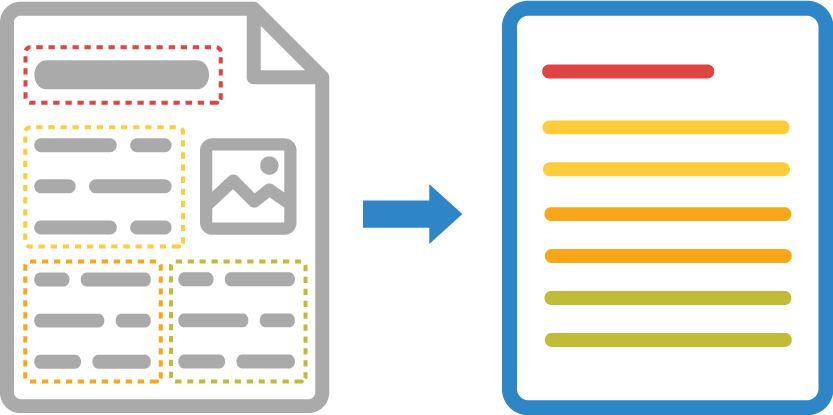
Для управления анализом структуры используется DetectAreasMode. В Aspose.OCR for .NET есть несколько режимов:
| Режим | Назначение |
|---|---|
DetectAreasMode.UNIVERSAL |
Универсальное обнаружение текстовых блоков, включая разреженный и нерегулярный текст |
DetectAreasMode.MULTICOLUMN |
Документы с несколькими колонками: книги, статьи, газеты, договоры |
DetectAreasMode.LEAN |
Быстрый режим без сложного анализа структуры |
DetectAreasMode.TABLE |
Обнаружение табличных структур и извлечение текста из ячеек |
DetectAreasMode.CURVED_TEXT |
Фото книг, журналов и страниц с изгибом |
Пример настройки режима для многоколоночного документа:
using Aspose.OCR;

var api = new AsposeOcr();

var input = new OcrInput(InputType.SingleImage);
input.Add("newspaper-page.png");

var settings = new RecognitionSettings
{
    DetectAreasMode = DetectAreasMode.MULTICOLUMN,
    Language = Language.Eng
};

OcrOutput results = api.Recognize(input, settings);

foreach (RecognitionResult result in results)
{
    Console.WriteLine(result.RecognitionText);
}
Если распознается таблица, логичнее использовать DetectAreasMode.TABLE. Этот режим ориентирован на документы, где важно сохранить структуру строк и ячеек: счета, отчеты, бухгалтерские таблицы, накладные, финансовые документы и табличные формы.
Распознавание выбранных областей и Zonal OCR
Zonal OCR нужен, когда требуется распознать не всю страницу, а только конкретные поля: номер договора, дату, сумму, ФИО, адрес, ИНН, штрихкодовую подпись, строку таблицы, блок реквизитов или область с печатным текстом. Это типичный сценарий для анкет, счетов, накладных, бланков и документов с фиксированной разметкой.
В онлайн-интерфейсе Aspose.OCR для recognition block сначала загружается изображение, выбирается язык и нажимается Upload. После загрузки пользователь выделяет прямоугольную область с нужным текстом и запускает OCR кнопкой Perform OCR. Такой визуальный сценарий хорошо показывает, как работает зональное распознавание: вместо всей страницы OCR-движок получает только нужную часть изображения.
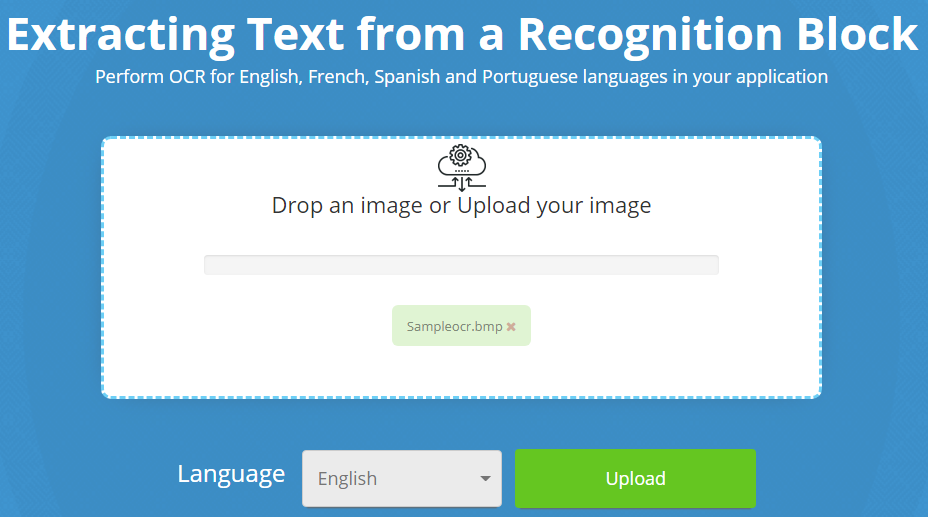
После загрузки изображения пользователь выделяет область. В коде аналогичная логика реализуется через список RecognitionAreas: разработчик задает координаты прямоугольников, которые нужно распознать.
Пример зонального распознавания:
using Aspose.OCR;
using System.Drawing;

var api = new AsposeOcr();

var input = new OcrInput(InputType.SingleImage);
input.Add("invoice.png");

var settings = new RecognitionSettings
{
    Language = Language.Eng,
    RecognitionAreas = new List<Rectangle>
    {
        new Rectangle(40, 120, 300, 60),
        new Rectangle(420, 120, 250, 60)
    }
};

OcrOutput output = api.Recognize(input, settings);

foreach (RecognitionResult result in output)
{
    Console.WriteLine(result.RecognitionText);
}
Zonal OCR уменьшает количество мусора в результате и повышает управляемость распознавания. Если приложение знает, что сумма всегда находится в правом нижнем углу, нет смысла распознавать весь документ. Достаточно передать Aspose.OCR прямоугольник с нужной областью и обработать только его.
Онлайн-распознавание изображения через Aspose.OCR
Хотя Aspose.OCR for .NET используется как библиотека, онлайн-приложение показывает логику работы OCR в понятном виде. В старом интерфейсе Image App пользователь видит область Drop an image or Upload your image, выпадающий список Language и кнопку Perform OCR. Такой экран отражает базовый процесс: загрузить изображение, выбрать язык, запустить распознавание.
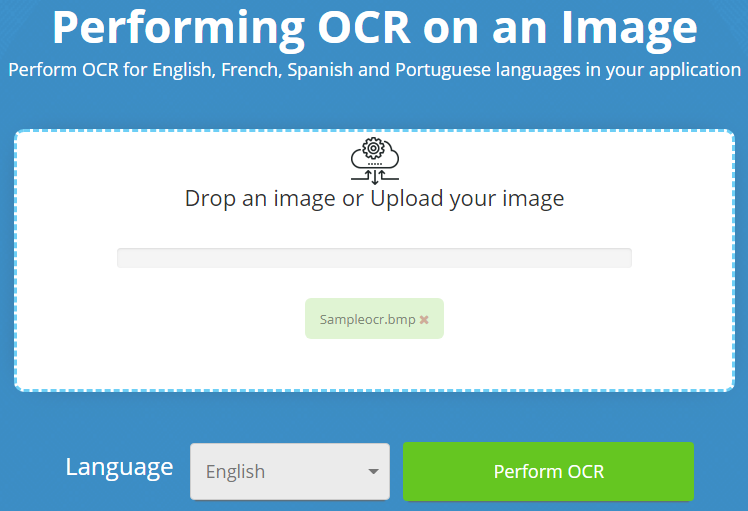
Практический порядок действий в веб-интерфейсе:
-
Открыть OCR-инструмент Aspose для преобразования изображения в текст.
-
Нажать в область загрузки файла или перетащить изображение.
-
Выбрать язык распознавания в списке Language.
-
Нажать Scan Image, Recognize или Perform OCR — название кнопки зависит от конкретного интерфейса Aspose.OCR.
-
Дождаться появления результата.
-
Нажать Download, чтобы сохранить распознанный текст, или скопировать результат в буфер обмена.
Для проверки качества распознавания это удобнее, чем сразу писать код. Можно быстро понять, как движок справляется с документом, где возникают ошибки, нужна ли коррекция контраста, стоит ли распознавать всю страницу или только область, какой язык выбрать и какой формат результата использовать.
Языки, шрифты и стили
Aspose.OCR for .NET распознает тексты на языках на базе расширенной латиницы и кириллицы, а также китайский текст. В перечень входят английский, китайский, немецкий, французский, итальянский, испанский, русский, чешский, польский, украинский, нидерландский, эстонский и другие языки. Для китайского текста заявлено распознавание более 6000 символов.
Поддерживаемые семейства письменности:
-
расширенная латиница: English, German, French, Italian, Spanish, Polish, Czech, Dutch, Estonian и другие;
-
кириллица: Russian, Ukrainian, Bulgarian, Serbian, Kazakh, Belorussian;
-
Chinese: тысячи иероглифов;
-
режимы автоматического определения языка и универсального распознавания в API.
Для печатных документов Aspose.OCR распознает популярные шрифты: Arial, Times New Roman, Courier New, Tahoma, Calibri, Verdana. Поддерживаются обычное начертание, жирный стиль и курсив. Это важно для офисных документов, договоров, отчетов, сканов Word-документов, распечатанных таблиц и типовых корпоративных бланков.
Язык лучше задавать явно, если документ однозначно русскоязычный, англоязычный или содержит конкретную пару языков. Автоматическое определение удобно для смешанных документов, но ручное указание языка обычно помогает производительности и снижает риск ошибочного распознавания похожих символов.
Основные классы и элементы API
Aspose.OCR for .NET имеет понятную структуру API. Основные классы отвечают за OCR-движок, входные данные, настройки, результат и сохранение.
| Элемент API | Роль в работе |
|---|---|
AsposeOcr |
Главный класс для запуска распознавания |
OcrInput |
Контейнер для изображений, PDF, папок, архивов и потоков |
RecognitionSettings |
Общие настройки распознавания |
DocumentRecognitionSettings |
Настройки для документов |
PreprocessingFilter |
Фильтры предобработки изображения |
RecognitionResult |
Результат распознавания одной страницы или изображения |
OcrOutput |
Контейнер результатов OCR-операции |
SaveFormat |
Формат сохранения результата |
DetectAreasMode |
Режим анализа областей документа |
Language |
Язык или режим определения языка |
License |
Применение лицензии |
OCRTable, OCRTableRow, OCRTableCell |
Работа с табличными данными |
В API Reference класс AsposeOcr описывается как основной API библиотеки, OcrInput — как контейнер для изображений и документов, OcrOutput — как контейнер результатов OCR, а RecognitionSettings — как настройки распознавания. Там же перечислены специализированные настройки для ID card, invoice, passport и receipt recognition.
Практически это выглядит так: AsposeOcr запускает работу, OcrInput собирает файлы, RecognitionSettings управляет качеством и логикой распознавания, PreprocessingFilter улучшает изображение, а RecognitionResult или OcrOutput отдает результат в нужной форме.
Экспорт результата
Aspose.OCR не ограничивается возвратом строки. Результат можно сохранить как файл или получить в структурированном виде для дальнейшей обработки. Это важно для интеграций: текст нужно не только показать пользователю, но и записать в базу, отправить в поиск, привязать к карточке документа или передать в аналитический модуль.
Основные варианты экспорта:
-
Plain text — простой текст для поиска, индексации и быстрой обработки.
-
Searchable PDF — PDF с текстовым слоем, визуально похожий на исходный скан.
-
DOCX — редактируемый документ Microsoft Word.
-
XLSX — таблица Microsoft Excel, полезна для табличных данных.
-
JSON — структурированный результат для API, микросервисов и баз данных.
-
XML — обмен данными с системами, где принят XML.
-
HTML — вывод результата в веб-приложении.
-
hOCR — формат с текстом и координатной информацией.
Сохранение результата в JSON или XML особенно полезно, когда текст нужно анализировать программно. Например, система может найти номер договора, сумму, дату, ФИО, адрес, ИНН или другие ключевые поля. DOCX подходит для редактирования распознанного документа, XLSX — для таблиц, а searchable PDF — для архивов, где важно сохранить исходный вид скана.
Пакетная обработка документов
Aspose.OCR for .NET хорошо подходит для batch recognition — пакетного распознавания большого количества файлов. Вместо запуска OCR вручную для каждого скана можно передать папку, архив, список файлов или многостраничный документ. Такой сценарий важен для архивов, бухгалтерии, юридических отделов и сервисов, которые каждый день получают много документов.
Пакетная обработка решает задачи:
-
распознать все изображения в папке;
-
обработать ZIP-архив со сканами;
-
распознать многостраничный TIFF;
-
распознать scanned PDF;
-
обработать DjVu;
-
сохранить результаты в единый документ;
-
разделить результаты по файлам;
-
подготовить данные для полнотекстового поиска.
OcrInput.Add(string) принимает путь к файлу, папке или URL. Для многостраничного изображения, PDF, ZIP-архива или папки можно указать диапазон страниц или элементов.
Пример пакетного сценария:
using Aspose.OCR;

var input = new OcrInput(InputType.Directory);
input.Add("incoming-scans");

var settings = new RecognitionSettings
{
    Language = Language.Rus,
    DetectAreasMode = DetectAreasMode.MULTICOLUMN
};

var api = new AsposeOcr();
OcrOutput results = api.Recognize(input, settings);

results.Save("recognized-documents.txt", SaveFormat.Text);
В реальном проекте такой код можно запускать по расписанию, после загрузки файла пользователем, при появлении нового письма с вложением или после сканирования пачки документов. OCR становится не отдельной операцией, а частью автоматического конвейера.
Производительность и нагрузка
OCR — ресурсоемкая задача. Движок должен анализировать изображение, находить текстовые области, исправлять дефекты, распознавать символы, строить строки и формировать результат. Поэтому Aspose.OCR дает возможность выбирать между более тщательным распознаванием и быстрым режимом, а также использовать предобработку только там, где она действительно нужна. На странице продукта описаны сценарии thorough recognition и fast recognition, настройка числа потоков и перенос ресурсоемких вычислений на GPU.
Для производительности важны несколько факторов:
| Фактор | Как влияет |
|---|---|
| Разрешение изображения | Чем выше качество, тем лучше OCR, но больше нагрузка |
| Количество страниц | Многостраничные PDF и TIFF требуют больше времени |
| Предобработка | Улучшает качество, но добавляет вычисления |
DetectAreasMode |
Сложный анализ структуры медленнее простого режима |
| Язык | Явно заданный язык может ускорить распознавание |
| Таблицы и зоны | TABLE и RecognitionAreas требуют другой логики обработки |
| GPU | Помогает в ресурсоемких вычислениях |
| Параллельная обработка | Ускоряет пакетные сценарии при достаточных ресурсах |
Для простых изображений лучше не включать тяжелые фильтры без необходимости. Для некачественных фото, наоборот, предобработка часто важнее скорости. В серверном проекте оптимальная схема обычно такая: сначала классифицировать входной документ, затем применять настройки OCR под конкретный тип: чистый скан, фото, таблица, паспорт, счет, договор или архивный документ.
Специализированные сценарии: счета, паспорта, ID-карты, чеки
Aspose.OCR for .NET включает специализированные классы настроек для некоторых типов документов: InvoiceRecognitionSettings, PassportRecognitionSettings, IDCardRecognitionSettings, ReceiptRecognitionSettings. Эти настройки не превращают библиотеку в полноценную систему KYC или бухгалтерский парсер сами по себе, но дают удобную базу для распознавания документов с типовой структурой.
Примеры применения:
-
Invoice recognition — распознавание счетов, инвойсов, актов, накладных и бухгалтерских документов.
-
Passport recognition — извлечение текста из сканов или фото паспортов.
-
ID card recognition — OCR для удостоверений и карточек.
-
Receipt recognition — обработка чеков и квитанций.
-
Table recognition — извлечение строк и ячеек из таблиц.
Для счетов и накладных особенно важно распознавание таблиц. Если OCR просто вернет весь текст одной строкой, дальше будет сложно понять, где количество, цена, НДС, сумма и наименование. Режим DetectAreasMode.TABLE помогает обнаружить табличные структуры и извлечь текст из ячеек, что полезно для финансовых и бухгалтерских отчетов, счетов и таблиц.
Работа с таблицами
Таблицы — сложный объект для OCR. Обычный текст можно распознать построчно, но таблица требует сохранить взаимное расположение ячеек. Если строки смешаются, сумма может оказаться рядом с неправильным товаром, а значение из одной колонки попадет в другую. Поэтому в Aspose.OCR важен режим анализа табличной структуры.
Для таблиц используется DetectAreasMode.TABLE. Он ориентирован на сканированные таблицы, финансовые отчеты, бухгалтерские документы, инвойсы и другие материалы, где текст расположен по строкам и колонкам.
Пример:
using Aspose.OCR;

var input = new OcrInput(InputType.SingleImage);
input.Add("invoice-table.png");

var settings = new RecognitionSettings
{
    Language = Language.Eng,
    DetectAreasMode = DetectAreasMode.TABLE
};

var api = new AsposeOcr();
OcrOutput output = api.Recognize(input, settings);

output.Save("invoice-table.xlsx", SaveFormat.Xlsx);
Такой сценарий логичен, когда результат нужен в Excel. Для бухгалтерии и аналитики XLSX удобнее обычного TXT, потому что строки и столбцы можно дальше проверять, фильтровать, импортировать и сопоставлять с базой.
Проверка орфографии и исправление ошибок
OCR-распознавание не всегда идеально. Символы могут быть похожими: O и 0, I и l, rn и m, кириллическая С и латинская C. Ошибки усиливаются при плохом качестве изображения, низком разрешении, грязном скане, нестандартном шрифте или смешанном языке. Aspose.OCR включает средства spell checker, которые помогают находить и автоматически исправлять отдельные ошибочные слова.
Проверка орфографии особенно полезна для:
-
распознавания договоров;
-
сканов писем;
-
статей и книг;
-
инструкций;
-
документов с длинными абзацами;
-
материалов, где важна читаемость результата.
Но spell checker не заменяет бизнес-валидацию. В документах с номерами, кодами, артикулами, ИНН, банковскими реквизитами и суммами автоматическая коррекция может быть нежелательной. Для таких полей лучше использовать регулярные выражения, справочники, контрольные суммы и проверку формата.
Ограничения пробного режима и лицензирование
Aspose.OCR for .NET — коммерческий продукт. В evaluation mode библиотека позволяет использовать OCR и сохранять результаты, но вводит ограничения на количество распознаваемых символов: если на изображении больше 300 символов, распознаются первые 300; если меньше 300, распознаются первые 60% символов. Лицензия снимает эти ограничения, а временная лицензия дает полнофункциональную проверку на 30 дней.
Это важно учитывать при тестировании. Если запустить библиотеку без лицензии на длинном документе, результат может показаться обрезанным. Такое поведение связано не с ошибкой OCR-движка, а с evaluation mode. Для оценки качества на реальных документах нужно использовать режим без ограничений.
В коммерческом проекте лицензирование — один из ключевых факторов выбора. Aspose.OCR выгодна там, где требуется локальная обработка, интеграция в .NET, контроль над конвейером и сохранение результата в разных форматах. Для маленьких одноразовых задач стоимость может быть избыточной, но для корпоративного OCR, архивов и внутренних сервисов SDK-формат часто удобнее ручных программ.
Инструкция: как распознать изображение через онлайн-приложение
Онлайн-приложение Aspose.OCR удобно для быстрой проверки OCR без разработки. Оно показывает, как движок воспринимает изображение, какие ошибки дает на конкретном документе и какой формат результата стоит использовать.
Пошаговая схема:
-
Открыть веб-инструмент Aspose OCR Image To Text.
-
На вкладке File нажать Browse file или перетащить изображение в область загрузки.
-
При необходимости использовать вкладку Camera, если изображение нужно получить с камеры.
-
При необходимости использовать вкладку URL, если изображение доступно по ссылке.
-
Выбрать язык в выпадающем списке.
-
Нажать Recognize или Scan Image.
-
Дождаться завершения OCR.
-
Скопировать распознанный текст или нажать Download для сохранения результата.
В старом интерфейсе логика та же: область Drop an image or Upload your image, список Language, затем Perform OCR. Важно, что эти элементы соответствуют именно работе OCR: загрузка изображения, выбор языка и запуск распознавания.
Инструкция: как распознать изображение через C#
В C# сценарий начинается с создания OCR-движка. Для чистого изображения достаточно нескольких строк:
using Aspose.OCR;

var api = new AsposeOcr();

string text = api.RecognizeImage("document.png");

Console.WriteLine(text);
Что происходит в коде:
-
using Aspose.OCR;подключает пространство имен библиотеки; -
new AsposeOcr()создает экземпляр OCR-движка; -
RecognizeImage("document.png")передает изображение на распознавание; -
Console.WriteLine(text)выводит результат.
Для более управляемой обработки лучше использовать OcrInput и RecognitionSettings:
using Aspose.OCR;

var input = new OcrInput(InputType.SingleImage);
input.Add("document.png");

var settings = new RecognitionSettings
{
    Language = Language.Rus,
    DetectAreasMode = DetectAreasMode.UNIVERSAL
};

var api = new AsposeOcr();
OcrOutput output = api.Recognize(input, settings);

foreach (RecognitionResult result in output)
{
    Console.WriteLine(result.RecognitionText);
}
Этот вариант удобнее для расширения. В него можно добавить предобработку, несколько файлов, зоны распознавания, другой режим анализа областей или сохранение результата в PDF, DOCX, XLSX, JSON и XML.
Инструкция: как создать searchable PDF из скана
Создание searchable PDF — один из самых полезных сценариев Aspose.OCR. Он нужен, когда есть скан договора, книги, акта, паспорта документации или архива, и этот файл должен стать доступным для поиска.
using Aspose.OCR;

var input = new OcrInput(InputType.PDF);
input.Add("scanned-contract.pdf");

var api = new AsposeOcr();
OcrOutput output = api.Recognize(input);

output.SavePdf("searchable-contract.pdf");
После выполнения такого сценария файл searchable-contract.pdf сохраняет внешний вид исходного скана, но получает текстовый слой. Пользователь может открыть PDF, найти слово, выделить фрагмент, скопировать текст или передать документ в систему индексации.
Для архивов это принципиально: searchable PDF позволяет хранить документ в привычном виде и одновременно делать его пригодным для цифрового поиска.
Инструкция: как улучшить качество OCR
Качество OCR зависит от двух вещей: исходного файла и настроек распознавания. Aspose.OCR умеет компенсировать многие дефекты, но плохой исходник всегда усложняет задачу. Поэтому настройка качества начинается с подготовки изображения.
Практические рекомендации:
-
использовать четкие изображения без сильного размытия;
-
избегать бликов и теней при съемке;
-
выравнивать документ перед сканированием;
-
не обрезать края текста;
-
задавать язык вручную, если он известен;
-
для таблиц использовать
DetectAreasMode.TABLE; -
для газет и статей использовать
DetectAreasMode.MULTICOLUMN; -
для фото книг использовать
DetectAreasMode.CURVED_TEXT; -
для отдельных полей применять
RecognitionAreas; -
для бледных сканов включать
ContrastCorrectionFilter(); -
для перекошенных страниц использовать
AutoSkew(); -
для шумных фото применять
AutoDenoising(); -
для искривленных страниц использовать
AutoDewarping().
Пример набора настроек для сложного фото:
using Aspose.OCR;
using Aspose.OCR.Models.PreprocessingFilters;

var filters = new PreprocessingFilter();
filters.Add(PreprocessingFilter.AutoSkew());
filters.Add(PreprocessingFilter.AutoDewarping());
filters.Add(PreprocessingFilter.ContrastCorrectionFilter());

var input = new OcrInput(InputType.SingleImage, filters);
input.Add("curved-page-photo.jpg");

var settings = new RecognitionSettings
{
    Language = Language.Rus,
    DetectAreasMode = DetectAreasMode.CURVED_TEXT
};

var api = new AsposeOcr();
OcrOutput output = api.Recognize(input, settings);

output.Save("curved-page.txt", SaveFormat.Text);
Такой вариант подходит для фотографии страницы книги или журнала, где текст искривлен из-за разворота. Для ровного скана этот набор может быть избыточным, поэтому настройки стоит выбирать под тип документа.
Плюсы Aspose.OCR
Aspose.OCR for .NET сильна прежде всего как программный OCR-инструмент для автоматизации. Она не заставляет пользователя вручную открывать каждый файл и нажимать распознать. Библиотека встраивается в приложение и работает как часть процесса.
Главные преимущества:
-
Глубокая интеграция в .NET. OCR можно встроить в console app, Windows service, ASP.NET MVC, ASP.NET Web API, web service или cloud service.
-
Поддержка популярных входных форматов. PDF, JPEG, PNG, TIFF, GIF, BMP и DjVu закрывают большинство сканерных и фото-сценариев.
-
Searchable PDF. Скан превращается в документ, по которому можно искать и копировать текст.
-
Много форматов вывода. TXT, DOCX, XLSX, PDF, JSON, XML и HTML подходят для разных рабочих процессов.
-
Предобработка изображений. Фильтры помогают распознавать перекошенные, шумные, повернутые и некачественные изображения.
-
Пакетная обработка. Можно распознавать папки, архивы и многостраничные документы.
-
Выбранные области. Zonal OCR помогает извлекать конкретные поля из форм и бланков.
-
Режимы анализа структуры.
UNIVERSAL,MULTICOLUMN,TABLE,CURVED_TEXTпозволяют подстроиться под тип документа. -
Поддержка таблиц. Есть отдельная логика для табличных структур.
-
Гибкий API. Разработчик контролирует вход, настройки, результат и формат сохранения.
-
Онлайн-демо. Можно проверить OCR до интеграции в проект.
Для .NET-команд Aspose.OCR удобна тем, что не требует строить OCR-конвейер из разрозненных инструментов. В одном SDK есть распознавание, предобработка, анализ областей, форматы вывода и средства сохранения результата.
Минусы и ограничения
У Aspose.OCR есть особенности, которые важно понимать до внедрения.
Первый минус — это не массовая настольная программа. Пользователь, которому нужно просто иногда распознать один скан, может ожидать окно с кнопками и панелью инструментов. Aspose.OCR for .NET работает иначе: это библиотека, и полноценный рабочий процесс вокруг нее создает разработчик.
Второй момент — коммерческая модель. Для серьезной работы нужна лицензия. Evaluation mode подходит для проверки API, но обрезает результат по числу символов.
Третье ограничение связано с качеством входных файлов. OCR-движок может исправлять перекос, шум, контраст и искажения, но не способен безошибочно восстановить текст из полностью размытого, пересвеченного или слишком маленького изображения. Для критичных документов все равно нужны проверка результата и правила валидации.
Четвертый момент — настройка сложных сценариев. Если документ содержит нестандартные таблицы, несколько языков, рукописные пометки, печати, перекрывающие текст, или нестабильную разметку, придется подбирать режимы DetectAreasMode, фильтры, области распознавания и постобработку.
Пятый момент — Aspose.OCR распознает текст, но не заменяет специализированные Document AI-системы для глубокого извлечения сущностей из произвольных форм. Если нужно не просто получить текст, а автоматически понять структуру всех полей сложного документа, может понадобиться дополнительная логика поверх OCR.
Практические сценарии применения
Aspose.OCR for .NET хорошо подходит для проектов, где документы проходят через автоматический pipeline. Ниже — типичные сценарии.
Электронный архив документов
Компания сканирует договоры, акты, счета и письма. Aspose.OCR превращает scanned PDF в searchable PDF. После этого документы можно искать по номеру, контрагенту, дате, фамилии, адресу или сумме. Визуально файлы остаются похожими на оригинальные сканы, но получают текстовый слой.
Входящая корреспонденция
Система получает PDF и изображения из электронной почты. Aspose.OCR распознает вложения, извлекает текст и передает его в классификатор: договор, счет, письмо, претензия, акт, заявка. После классификации документ попадает в нужный отдел.
Бухгалтерские документы
Счета, инвойсы, накладные и отчеты часто содержат таблицы. Aspose.OCR может распознавать текст и табличные структуры, а результат сохранять в Excel или JSON. Дальше данные можно сверять с учетной системой.
Юридический отдел
Юристы часто работают со сканами договоров, приложений, актов и писем. Searchable PDF помогает искать фрагменты по ключевым словам, копировать формулировки и собирать материалы без ручного перепечатывания.
Распознавание фото документов
Пользователь загружает фото документа в веб-приложение. Aspose.OCR применяет предобработку, исправляет перекос и извлекает текст. Такой сценарий подходит для мобильных кабинетов, сервисов заявок и систем первичной проверки документов.
Индексация старых архивов
Старые сканы часто хранятся как TIFF, DjVu или PDF-изображения. Aspose.OCR позволяет пакетно обработать такие файлы и создать индексируемый текстовый слой или отдельные текстовые результаты.
OCR для внутреннего поиска
Поиск по файлам невозможен, если документы являются изображениями. Aspose.OCR извлекает текст, а поисковая система индексирует его. Пользователь затем ищет не по названию файла, а по содержимому.
Подготовка данных для аналитики
Распознанный текст можно сохранять в JSON или XML, передавать в систему анализа, извлекать сущности, строить отчеты и выявлять повторяющиеся документы.
Сравнение с аналогами
Aspose.OCR находится между open-source OCR-движками, облачными OCR-сервисами и enterprise SDK. Ее сильная сторона — локальная интеграция в .NET, работа с файлами и форматами Aspose, searchable PDF, предобработка и пакетная обработка.
| Программа | Тип | Сильные стороны | Где уступает Aspose.OCR | Когда выбрать |
|---|---|---|---|---|
| Aspose.OCR for .NET | Коммерческая .NET-библиотека | OCR в .NET, searchable PDF, DOCX/XLSX/JSON/XML, предобработка, папки и архивы, выбранные области | Требует разработки и лицензии | Корпоративный .NET-проект, локальная обработка, архивы, batch OCR |
| Tesseract OCR | Open-source OCR engine и command-line tool | Бесплатный, Apache 2.0, API и CLI, широкая языковая база | Нет встроенного GUI, больше ручной настройки, форматные сценарии нужно собирать отдельно | Бесплатные OCR-проекты, прототипы, open-source стек |
| Google Cloud Vision OCR | Облачный API | Text detection, document text detection, handwriting extraction, интеграция с Google Cloud | Обработка в облаке, зависимость от сети и тарификации | Облачные приложения, масштабируемый OCR без локальной инфраструктуры |
| Azure AI Vision / Document Intelligence Read | Облачный OCR и Document Intelligence | Печатный и рукописный текст, PDF и сканы, строки, слова, координаты, языки | Требует облачной инфраструктуры Azure | Проекты на Microsoft Azure, document intelligence workflow |
| Amazon Textract | Облачный сервис анализа документов | Извлекает текст, handwriting, layout elements, forms, tables, queries | Больше завязан на AWS и модель облачной оплаты | Документооборот в AWS, формы, таблицы, извлечение данных |
| ABBYY FineReader Engine | Enterprise OCR SDK | Сильный OCR SDK, searchable PDF/PDF-A, PDF processing, document conversion | Обычно более тяжелый enterprise-уровень внедрения | Крупные enterprise OCR-системы, сложный документооборот |
| IronOCR | Коммерческая .NET OCR-библиотека | C#/.NET OCR, PDF scanning, Tesseract-based подход, простая интеграция | Другой стек и экосистема, не часть семейства Aspose | .NET-проект, где удобнее API IronOCR или уже используется Iron Software |
Tesseract — хороший выбор, когда нужен бесплатный OCR engine с API и командной строкой. Он распространяется как open-source OCR Engine под Apache 2.0 и может использоваться напрямую или через API. Но вокруг него часто приходится самостоятельно строить обработку PDF, предобработку, пакетные сценарии и экспорт в нужные форматы.
Google Cloud Vision удобен для облачного OCR: он поддерживает text detection и dense document text detection, включая handwriting extraction. Это хороший вариант для облачных приложений, но не для проектов, где документы должны обрабатываться локально внутри инфраструктуры компании.
Azure AI Vision и Document Intelligence Read сильны в экосистеме Microsoft. Read OCR извлекает печатный и рукописный текст из PDF, сканов и цифровых документов, определяет строки, слова, позиции и языки. Это больше облачный document intelligence-подход, чем локальный SDK внутри .NET-приложения.
Amazon Textract выходит за рамки обычного OCR: сервис извлекает текст, рукописный текст, элементы макета и данные из сканированных документов, включая forms, tables и queries. Его логично выбирать, если инфраструктура уже построена на AWS и нужна облачная обработка форм и таблиц.
ABBYY FineReader Engine — мощный enterprise OCR SDK с сильными возможностями PDF processing, searchable PDF/PDF-A и сохранением свойств PDF. Это конкурент для крупных корпоративных внедрений, где OCR является центральной частью системы документооборота.
IronOCR — коммерческая OCR-библиотека для C# и .NET, ориентированная на быстрое добавление OCR в .NET-проекты. Она конкурирует с Aspose.OCR именно в среде .NET, но Aspose.OCR сильнее смотрится там, где уже используется семейство Aspose и нужны связанные сценарии обработки документов.
Когда лучше выбрать Aspose.OCR
Aspose.OCR for .NET лучше всего подходит, если проект соответствует нескольким условиям:
-
основная разработка ведется на .NET;
-
OCR должен работать внутри приложения или серверного процесса;
-
нужны PDF, изображения, TIFF, DjVu, папки и архивы;
-
требуется searchable PDF;
-
результат нужно сохранять в Word, Excel, JSON или XML;
-
важна предобработка изображений;
-
есть пакетная обработка документов;
-
необходимо распознавать выбранные области;
-
документы нельзя отправлять во внешний облачный сервис;
-
уже используются другие библиотеки Aspose.
Для таких сценариев Aspose.OCR выглядит не как отдельный конвертер, а как модуль документооборота. Его можно встроить в существующую архитектуру, подключить к очереди задач, файловому хранилищу, базе данных, системе поиска и интерфейсу пользователя.
Когда лучше выбрать другой инструмент
Другой инструмент может быть рациональнее, если задача отличается от сильных сторон Aspose.OCR.
Tesseract лучше подходит, если нужен бесплатный open-source OCR и команда готова самостоятельно собирать пайплайн вокруг движка. Google Cloud Vision, Azure AI Vision и Amazon Textract логичнее выбирать для облачных проектов, где не требуется локальная обработка и удобно платить за API. ABBYY FineReader Engine стоит рассматривать для тяжелого enterprise OCR с акцентом на промышленную точность и долгую историю документооборота. IronOCR может быть удобен .NET-командам, которым ближе его API, лицензирование или Tesseract-based подход.
Aspose.OCR оптимальна не в роли самого дешевого OCR, а в роли встраиваемой библиотеки для .NET, где важны форматная гибкость, searchable PDF, пакетная обработка и управляемое распознавание.
Итоговая оценка
Aspose.OCR for .NET — сильная OCR-библиотека для разработчиков и компаний, которым нужно встроить распознавание текста в собственные приложения. Она закрывает основные задачи оптического распознавания символов: извлечение текста из изображений, сканов, фото и scanned PDF, создание searchable PDF, экспорт в Word, Excel, TXT, JSON и XML, обработку таблиц, выбранных областей, папок, архивов и многостраничных документов.
Программа особенно хорошо подходит для корпоративного документооборота, электронных архивов, бухгалтерских систем, юридических отделов, веб-сервисов загрузки документов и серверных OCR-конвейеров. Ее главное преимущество — не кнопка распознать в отдельном окне, а API, который можно встроить в рабочий процесс и настроить под конкретный тип документов.
Aspose.OCR не стоит воспринимать как простую пользовательскую утилиту для редкого ручного распознавания. Это SDK: он раскрывается там, где есть разработчик, сценарий автоматизации и потребность в стабильной обработке документов. В таких условиях Aspose.OCR for .NET дает именно то, что требуется от профессиональной OCR-библиотеки: управляемое распознавание, предобработку, поддержку популярных форматов, searchable PDF и гибкий экспорт результата.
