
Aspose.PDF Editor — это онлайн-редактор PDF, рассчитанный на быстрые прикладные правки прямо в браузере. Он не пытается быть тяжелым настольным комбайном уровня корпоративных пакетов для верстки документов. Его сильная сторона в другом: загрузить PDF, сразу открыть его в рабочей области, внести точечные изменения, добавить текст, вставить изображение, выделить важные зоны фигурами, подписать файл от руки, поработать со страницами и сохранить результат в нужном формате. Именно в таком сценарии Aspose PDF Editor раскрывается лучше всего.
Этот онлайн редактор PDF подходит для задач, где не нужен длительный цикл подготовки документа. Например, когда надо срочно исправить реквизиты в договоре, добавить подпись в форму, вставить логотип в коммерческое предложение, перекинуть страницы местами, выделить прямоугольником нужный фрагмент инструкции, заменить текст в типовом шаблоне или сохранить отредактированный документ не только как PDF, но и в другом формате. Веб-формат здесь играет на руку: не нужно устанавливать отдельное приложение, искать плагины, настраивать модули импорта и тратить время на запуск тяжелого редактора.
При этом Aspose.PDF Editor — это не просмотрщик с кнопкой сохранить, а именно редактор PDF в браузере. Он поддерживает редактирование текста, вставку изображений, рисование от руки, работу с прямоугольниками и кругами, перемещение и вставку страниц, создание нового PDF, поиск и замену текста, заполнение PDF-форм и экспорт готового файла. За счет этого его можно использовать как универсальный инструмент для разовых и регулярных правок документов.
Aspose
- Редактирование PDF
- Русский интерфейс
- Просто для новичков
- Требует интернет
- Ограничения бесплатно
- Платные функции
Где работает программа и как запускается
Aspose.PDF Editor работает онлайн в браузере. Это означает, что для запуска не требуется отдельная установка, а сам сервис подходит для Windows, Mac, Android и iOS. Такой формат удобен в ситуациях, когда нужно отредактировать PDF без Adobe Acrobat, без локального инсталлятора и без привязки к одному устройству. Документ можно открыть на компьютере, ноутбуке или планшете и выполнить те же базовые действия через веб-интерфейс.
С точки зрения практики это дает три важных преимущества. Во-первых, очень низкий порог входа: открыл страницу, загрузил файл, начал работу. Во-вторых, Aspose PDF Editor хорошо подходит для коротких сессий редактирования, когда не нужен полноценный рабочий стол с десятками панелей. В-третьих, сам редактор PDF онлайн удобен для эпизодических задач: поправить договор, быстро подписать форму, вставить картинку в PDF, заменить текст или выгрузить документ в HTML для дальнейшей публикации.
Ограничение у такой модели тоже очевидное: нужен интернет. Но если смотреть именно на сценарий быстро отредактировать PDF в браузере, формат реализации здесь выбран удачно. Программа стартует быстро и не перегружает интерфейс лишними модулямиAspose
Интерфейс Aspose.PDF Editor: как устроено рабочее окно
Интерфейс Aspose.PDF Editor построен просто и без визуального шума. После загрузки файла пользователь попадает в центральную рабочую область, где отображается страница документа, а все основные действия вынесены в верхнюю панель. Именно эта панель определяет логику работы: создание нового файла, добавление и удаление страниц, перемещение страниц, переход между страницами, масштабирование, вставка изображения, добавление текста, включение режима выделения, свободное рисование, перетаскивание элементов и экспорт готового результата. Набор выглядит логично даже без долгого привыкания.
Ниже показан типичный экран редактора, где хорошо видно общую структуру интерфейса: рабочее полотно документа, верхнюю линейку инструментов и блок с навигацией по страницам.
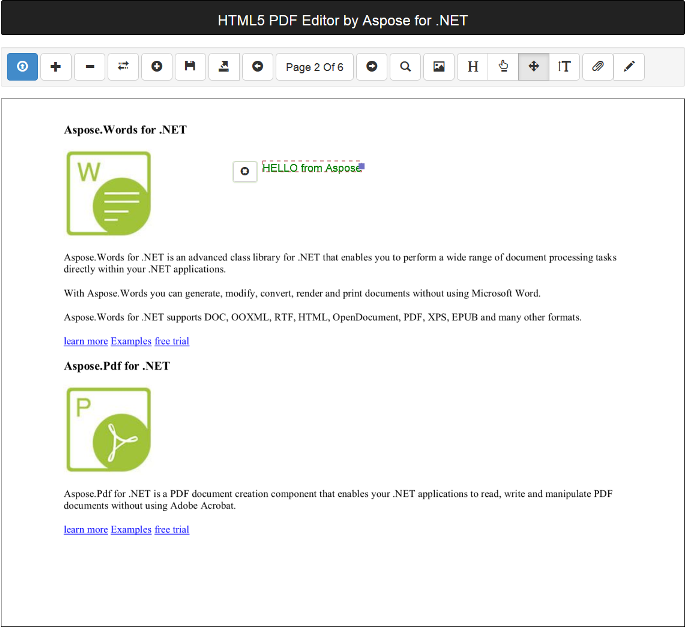
По скриншоту видно несколько характерных элементов. В левой части панели находятся кнопки управления документом и страницами. В центре — счетчик вида Page 2 Of 6, который помогает быстро ориентироваться в многостраничном PDF. Правее расположены инструменты масштаба, вставки изображения, режимы работы с текстом, перемещением объектов и рисованием. Такая компоновка важна на практике: редактор PDF не заставляет постоянно переключаться между боковыми панелями и всплывающими окнами. Большая часть действий происходит напрямую на холсте документа.
Если смотреть на Aspose.PDF Editor как на рабочий инструмент, интерфейс у него скорее прикладной, чем декоративный. Он рассчитан на действие, а не на изучение. Это удачное решение для категории редактирование PDF онлайн, где пользователю важно не любоваться дизайном, а быстро понять, где находится нужный инструмент.
Как начать работу: загрузка PDF и первый запуск
Стартовый сценарий у программы очень простой. На странице сервиса есть file drop area — область загрузки файла. В нее можно нажать мышью для выбора документа или просто перетащить PDF в окно браузера. После этого файл автоматически рендерится и открывается в редакторе для просмотра и правок. Такой сценарий удобен и ожидаем: он избавляет от лишних шагов и позволяет сразу перейти к документу.
Логика запуска выглядит так:
-
Открываете Aspose.PDF Editor.
-
Нажимаете внутри file drop area или перетаскиваете документ.
-
Ждете автоматическую загрузку и рендеринг.
-
После открытия файла используете инструменты панели.
-
Сохраняете результат и нажимаете Download.
Это кажется мелочью, но в реальной работе именно такие детали определяют удобство. В Aspose PDF Editor не нужно отдельно импортировать документ в проект, создавать рабочую сессию или вручную переключать режим просмотра на режим редактирования. Загрузил файл — и уже можно менять содержимое. Для разовых задач это сильное преимущество.
Основные функции Aspose.PDF Editor
Редактирование и добавление текста
Одна из ключевых причин открыть именно Aspose.PDF Editor — возможность работать с текстом в PDF. Причем не только добавлять новые текстовые блоки, но и выполнять более документные операции: искать текст, заменять его, выделять важные участки и править содержимое шаблонных файлов. Aspose отдельно поддерживает Insert Text, Replace Text, Search Text и Highlight Mode. Это уже не просто аннотация поверх страницы, а набор функций, который реально полезен в договорной, офисной и учебной работе.
В обычном сценарии редактирование PDF в Aspose выглядит так: документ открывается как визуальное полотно, после чего пользователь добавляет текст в нужное место, меняет его внешний вид, при необходимости заменяет повторяющиеся фрагменты по всему файлу и сохраняет результат. На странице продукта отдельно указано, что редактор позволяет добавлять текст в документ, менять шрифт, размер, цвет и фон, а также быстро добавлять, редактировать и удалять текст. Это делает его пригодным не только для пометок, но и для реального обновления содержимого.
Ниже пример того, как выглядит добавление текста в Aspose.PDF Editor. На скриншоте видно, что новый текстовый фрагмент вставляется прямо на страницу, после чего его можно позиционировать в нужной зоне документа.
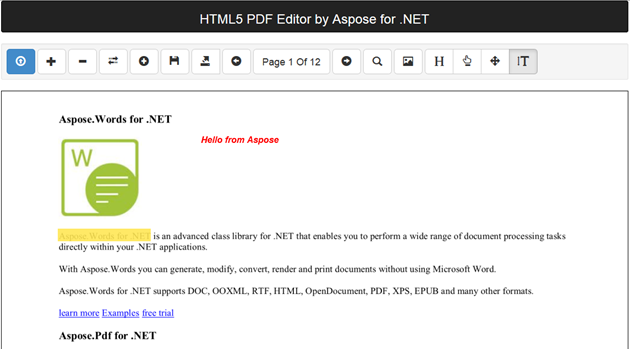
Этот подход удобен в нескольких типовых задачах. Во-первых, можно быстро дописать недостающий блок в PDF-документе. Во-вторых, легко поставить подпись-пояснение, комментарий, заметку, индекс, служебную пометку или текстовую вставку поверх исходного макета. В-третьих, Aspose PDF Editor подходит для корректировки типовых документов, где нужно заменить имя компании, номер договора, дату, контактные данные или другой повторяющийся фрагмент. Функция Replace Text в таком случае экономит много времени, потому что не заставляет искать каждое совпадение вручную.
Отдельно стоит отметить Highlight Mode. Это важный режим для тех, кто не столько редактирует содержимое, сколько согласует и проверяет документ. Можно выделять текст и области прямоугольным инструментом, не ломая структуру страницы. Для внутренних ревизий, проверки коммерческих предложений, согласования договоров и визуальной разметки PDF это действительно полезно.
Вставка изображений в PDF
Следующая сильная сторона программы — возможность добавлять изображения в документ. Для браузерного PDF-редактора это одна из самых востребованных функций. В реальной работе вставка изображения нужна постоянно: добавить печать, логотип, подпись-скан, схему, пиктограмму, QR-элемент, поясняющую иллюстрацию или служебный маркер на страницу. Aspose.PDF Editor поддерживает вставку изображений в PDF и дает возможность затем позиционировать их на холсте.
Практически это означает, что Aspose PDF Editor можно использовать не только как текстовый PDF редактор онлайн, но и как инструмент компоновки содержимого на готовой странице. Если у вас есть готовый PDF-шаблон и нужно добавить в него фирменный логотип, фотографию товара, печать организации или рисунок к инструкции, редактор справляется с этой задачей без промежуточной конвертации в Word или графический формат.
С точки зрения удобства это важный плюс. Во многих сервисах редактирование PDF фактически сводится к текстовым заметкам. Здесь же можно вставлять изображения и перемещать их, что заметно расширяет практическое применение редактора.
Рисование от руки и подписание документа
Aspose.PDF Editor поддерживает свободное рисование на странице, и это одна из функций, которая делает его особенно удобным для быстрых рабочих сценариев. Режим freehand полезен не только для рисования в бытовом смысле. На практике он нужен для подписи, рукописной пометки, черновой визуальной правки, отметки на схеме или выделения зоны документа, где нужно внести изменения.
Ниже показан экран, где подпись добавлена на форму с помощью инструмента свободного рисования. Это хороший пример того, как Aspose PDF Editor закрывает распространенную задачу подписать PDF онлайн без отдельного модуля электронной подписи.
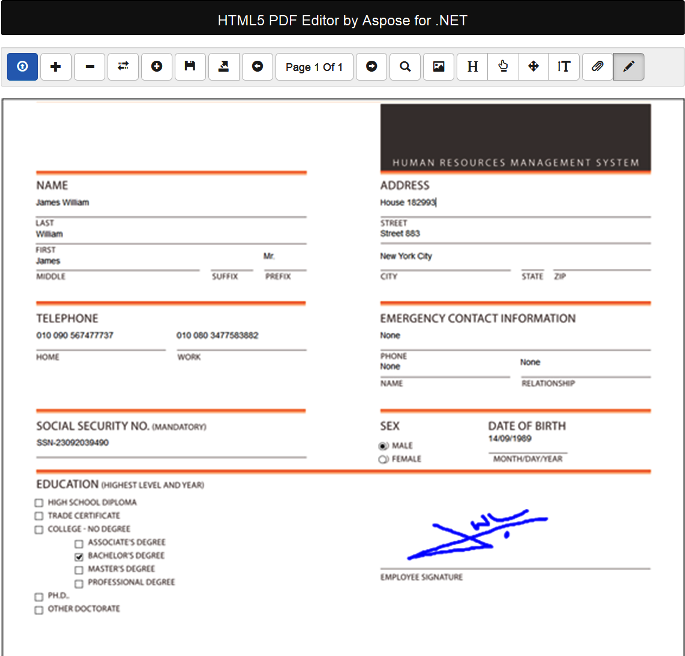
В деловом использовании это дает понятную выгоду. Не нужно печатать документ, подписывать вручную, сканировать обратно и заново собирать файл. Для внутренних согласований, предварительных подписей, формы кадрового документооборота, заявок и согласовательных PDF такой режим сильно ускоряет процесс. При этом рукописный элемент можно добавить непосредственно в нужную область страницы, а не как отдельное вложение.
Фигуры: круги, прямоугольники и визуальные акценты
На странице сервиса отдельно указано, что редактор позволяет вставлять circles and rectangles. Это не самая громкая функция в рекламном описании, но на практике она очень полезна. Визуальные фигуры нужны при проверке макетов, согласовании технической документации, разметке инструкций, создании учебных материалов и оформлении внутренних комментариев. Прямоугольником можно обвести блок, который нужно исправить. Кругом — выделить элемент на схеме, печать, дату, номер или иллюстрацию.
Когда в PDF нужно не переписать текст, а именно показать, где находится важный участок, фигуры работают лучше любых пояснений. Вместо длинного комментария посмотрите третий абзац справа под заголовком можно просто выделить нужную область. Для согласования это существенно экономит время.
Работа со страницами
Aspose.PDF Editor умеет не только править содержимое внутри страницы, но и работать со структурой самого документа. Он поддерживает создание нового PDF, добавление новых страниц, удаление страниц, перемещение страниц и объединение файлов через Append File. Для категории онлайн редактор PDF это серьезный плюс, потому что во многих веб-сервисах редактирование контента и управление страницами разнесены по разным инструментам. Здесь это собрано в одном интерфейсе.
Если смотреть на реальные сценарии, управление страницами нужно постоянно:
-
удалить пустую страницу в конце;
-
вставить титульный лист;
-
переставить приложения местами;
-
объединить два PDF в один;
-
создать новый документ и собрать его из нужных блоков;
-
убрать лишний лист перед отправкой клиенту.
Ниже хорошо видно, что Aspose.PDF Editor ориентирован на работу со страницами не формально, а как часть общего редакторского процесса. На скриншоте заметны инструменты управления и навигации, а добавленный текст можно перетаскивать в нужную позицию внутри страницы.
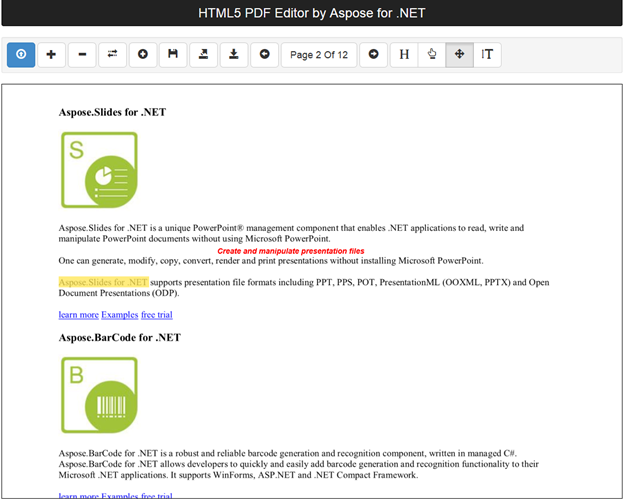
Отдельно важна возможность drag and re-position inserted contents. Когда вставленный текст или изображение можно перетащить и точно поставить в нужное место, редактирование PDF перестает быть грубым. Это уже не добавить заметку где придется, а аккуратная работа с макетом страницы. Для шаблонов договоров, актов, анкет, бланков и коммерческих документов это особенно ценно.
Поиск и замена текста
Для типовых документов функция поиска и замены — одна из самых полезных. Aspose.PDF Editor поддерживает Search Text и Replace Text через соответствующие пункты меню. В сценарии, когда нужно внести серию одинаковых изменений, это сильно быстрее ручной правки. Например, заменить старое название подразделения, поправить имя клиента, обновить дату, заменить код проекта или изменить повторяющийся текстовый фрагмент в нескольких местах документа.
Плюс такой функции в том, что Aspose.PDF Editor не заставляет превращать PDF в промежуточный документ и править его в другом редакторе. Вся задача решается на месте. Для офисной работы это один из самых практичных инструментов внутри сервиса.
Работа с PDF-формами и вложениями
Aspose.PDF Editor умеет загружать PDF с формами, выделять обязательные поля, заполнять поля формы и сохранять обновленный файл уже с внесенными данными. Для заявлений, анкет, внутренних форм, HR-документов и любого документооборота с fillable PDF это заметное преимущество. Редактор годится не только для визуальных правок, но и для заполнения структурированных форм прямо в браузере.
Ниже пример работы с формой в Aspose.PDF Editor. Видно, что поля заполняются прямо в макете документа, а сама страница остается в привычном PDF-виде.
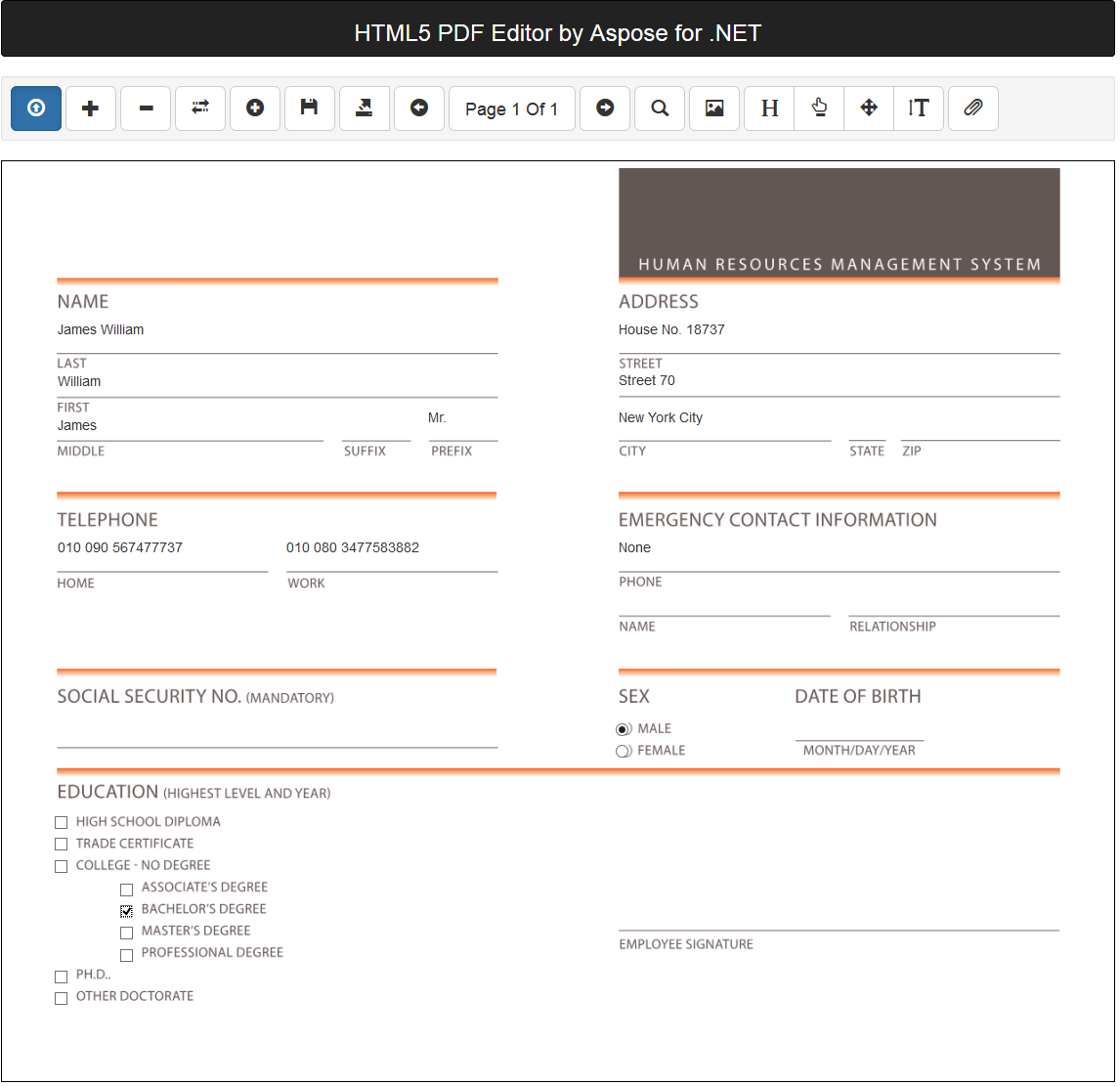
Кроме того, редактор умеет работать с вложениями внутри PDF: загружать их из входного файла, скачивать и удалять. Это уже более специализированная возможность, но она полезна там, где PDF используется как контейнер документации. Например, если к основному файлу прикреплены дополнительные материалы, их можно обработать в том же рабочем контуре.
Сохранение и экспорт результата
После внесения изменений Aspose.PDF Editor позволяет сохранить файл и скачать результат через кнопку Download. Поддерживается скачивание исходного или отредактированного документа, а также экспорт результата как PDF и HTML. На странице сервиса также указано сохранение edited document в форматы PDF, Word, HTML и другие. Для практики это означает, что редактор подходит не только для финальной правки PDF, но и для подготовки документа к дальнейшему использованию в другом формате.
Если задача — именно редактирование PDF онлайн бесплатно с последующим быстрым скачиванием результата, логика сохранения здесь реализована удачно. Она прямолинейная: внес изменения, нажал Download, получил результат. Без лишних мастеров экспорта и без сложных параметров, которые только мешают в коротком рабочем сценарии.
Подробная инструкция: что реально можно сделать в Aspose.PDF Editor
Как исправить текст в PDF
Для текстовых правок Aspose.PDF Editor подходит в двух основных режимах. Первый — это добавление нового текста в нужную часть страницы. Второй — поиск и замена уже существующих фрагментов. В бытовом использовании оба режима часто нужны одновременно: вы заменяете старую дату по документу, а затем добавляете новый поясняющий блок там, где его раньше не было.
Порядок работы обычно такой:
-
Загружаете PDF через file drop area.
-
Дожидаетесь открытия документа.
-
На панели выбираете инструмент текста.
-
Кликаете в нужную область страницы.
-
Вставляете новый текст или редактируете существующий сценарий через поиск и замену.
-
При необходимости настраиваете внешний вид текста.
-
Сохраняете результат и нажимаете Download.
Для типовых документов — коммерческих предложений, бланков, инструкций, внутренних шаблонов — это очень удобный процесс. Aspose PDF Editor позволяет редактировать PDF без установки и без пересборки файла в других форматах.
Как добавить картинку в документ
Вставка изображения в PDF — один из самых частых сценариев использования программы. Это может быть логотип компании, фото товара, скан подписи, печать, схема, штамп или элемент фирменного оформления. Aspose.PDF Editor поддерживает эту задачу напрямую через инструменты редактора.
Практический порядок такой:
-
Открываете PDF.
-
Выбираете инструмент вставки изображения на верхней панели.
-
Загружаете нужную картинку.
-
Размещаете ее на странице.
-
При необходимости меняете позицию и размер.
-
Сохраняете итоговый PDF.
Этот сценарий особенно полезен для деловых документов. Вместо того чтобы пересобирать файл в Word, вставлять туда графику и заново экспортировать в PDF, можно просто открыть готовый PDF в Aspose и внести нужное изображение на месте.
Как выделить важный фрагмент фигурами
Когда документ нужно не переписать, а согласовать или проверить, визуальное выделение часто полезнее обычных комментариев. В Aspose.PDF Editor для этого подходят прямоугольники, круги и режим выделения. Один инструмент работает как явный графический маркер, другой — как более аккуратное подсвечивание области.
Это удобно в таких случаях:
-
проверка инструкции;
-
согласование дизайна страницы;
-
редакторская вычитка;
-
внутренние правки договора;
-
визуальная разметка PDF перед отправкой коллеге;
-
выделение конкретного поля в форме.
В результате Aspose PDF Editor выступает не только как средство изменить файл, но и как инструмент совместной визуальной правки документов.
Как быстро подписать или пометить файл от руки
Если нужен рукописный элемент, Aspose.PDF Editor позволяет добавить его через freehand drawing. На практике это быстрый способ подписать форму, поставить черновую визуальную отметку, обвести нужную зону или оставить рукописную пометку на странице.
Порядок действий стандартный:
-
Открываете документ.
-
На панели выбираете инструмент свободного рисования.
-
Проводите подпись или рисуете нужную пометку на странице.
-
При необходимости повторяете на других страницах.
-
Сохраняете отредактированный файл.
Для внутреннего документооборота, кадровых анкет, заявлений, чек-листов, маршрутных листов и форм согласования этот режим один из самых удобных.
Как работать со страницами PDF
Aspose.PDF Editor удобен тем, что структура документа не отделена от его содержимого. Можно не только редактировать страницу, но и переставлять, удалять, добавлять или объединять страницы. Если вам нужно удалить пустой лист, вставить титульную страницу, объединить два файла или поменять порядок приложений, это делается в том же редакторе.
В обычном рабочем процессе это экономит время. Не приходится сначала использовать отдельный сервис merge PDF, потом другой edit PDF, а затем третий convert PDF. Aspose.PDF Editor сочетает несколько задач в одном окне.
Как сохранить измененный файл
Финальный шаг после редактирования максимально прямой: сохранить и нажать Download. Поддерживается выгрузка исходного или измененного файла, а также экспорт отредактированного документа как PDF и HTML. Это особенно удобно, если PDF после правки нужно быстро передать дальше или использовать как веб-страницу.
Поддерживаемые задачи: что программа делает хорошо
Aspose.PDF Editor лучше всего раскрывается в задачах прикладного редактирования. Это не специализированная система верстки и не архивный комбайн со сложной подготовкой документов. Зато как быстрый PDF редактор онлайн он закрывает очень широкий набор практических сценариев.
Особенно хорошо программа подходит для следующего:
-
заменить повторяющийся текст;
-
подписать PDF от руки;
-
выделить зону на странице кругом, прямоугольником или подсветкой;
-
удалить, добавить или переставить страницы;
-
объединить PDF-файлы;
-
экспортировать результат в PDF, HTML и другие форматы.
Именно в этом контуре Aspose PDF Editor ощущается цельным продуктом. Он не распадается на набор разрозненных микросервисов, а дает единый маршрут работы с документом.
Что программа делает слабее
У Aspose.PDF Editor есть и свои естественные границы. Он удобен именно как браузерный редактор PDF, а не как полный настольный пакет для глубокой переработки сложных документов. Если задача состоит в многоуровневой редактуре огромного многостраничного макета с точной полиграфической версткой, очень тонкой типографикой и длительной офлайн-работой, то формат веб-редактора будет менее комфортен. Это не делает программу слабой — просто ее оптимальный сценарий другой: быстрые правки, аннотации, формы, страницы, экспорт и оперативное сохранение результата. Такой вывод напрямую следует из набора функций и общего устройства интерфейса.
Производительность, удобство и общее впечатление от работы
С точки зрения UX Aspose.PDF Editor производит впечатление прагматичного инструмента. Он не перегружен декоративными элементами, не требует длительного знакомства, не заставляет блуждать по вкладкам. Ключевая логика очевидна уже после первого открытия файла: загрузить документ, работать на странице, использовать инструменты сверху, скачать результат. Для категории редактор PDF в браузере это очень сильное качество.
Отдельно удачно реализована работа через холст страницы. Пользователь видит не абстрактные блоки, а сам документ почти в том виде, в каком он будет сохранен. Это упрощает позиционирование текста, изображений и рукописных элементов. Функция перетаскивания добавленных объектов делает процесс заметно точнее и избавляет от ощущения черновой правки.
Если оценивать Aspose PDF Editor именно как веб-сервис для редактирования PDF, то он хорошо сбалансирован между простотой и функциональностью. Интерфейс не бедный, но и не перегруженный. Возможностей уже достаточно для реальной работы, но они не поданы так, чтобы запутать пользователя.
Безопасность и конфиденциальность
Для онлайн-редактора вопрос безопасности всегда критичен. В Aspose.PDF Editor файлы и ссылки на результат автоматически удаляются через 24 часа, если пользователь не удалил их раньше. Для обычного сценария редактирования PDF онлайн этого достаточно, чтобы считать работу с документом предсказуемой и контролируемой. Также сервис прямо заявляет, что не хранит информацию пользователя на постоянной основе, а доступ к результатам ограничен временной ссылкой.
На практике это означает следующее: если задача — быстро внести изменения в PDF и скачать результат, модель хранения здесь разумная. Для рутинных документов, анкет, внутренних форм, коммерческих предложений и типовых файлов такой режим выглядит адекватно.
Плюсы и минусы Aspose.PDF Editor
Плюсы
-
работает онлайн и не требует установки;
-
поддерживает добавление, редактирование и удаление текста;
-
умеет искать и заменять текст в PDF;
-
позволяет вставлять изображения;
-
поддерживает круги, прямоугольники и выделение областей;
-
дает возможность рисовать от руки и подписывать файл;
-
умеет работать со страницами: добавлять, удалять, переставлять, объединять;
-
поддерживает PDF-формы и вложения;
-
позволяет сохранить и скачать результат через Download;
-
поддерживает экспорт в PDF, HTML, Word и другие форматы.
Минусы
-
заточен прежде всего под быстрые прикладные правки, а не под сверхглубокую настольную обработку сложных макетов; это следует из формата сервиса и набора его основных функций.
-
для работы нужен интернет, так как это браузерный PDF редактор.
Если суммировать, плюсы у Aspose.PDF Editor выражены очень четко: это быстрый, функциональный и понятный редактор PDF онлайн. Минусы тоже прозрачны и типичны для самого класса веб-инструментов.
Сравнение с аналогами
На рынке онлайн-редакторов PDF у Aspose.PDF Editor немало конкурентов. Самые близкие по задачам — Sejda PDF Editor, Smallpdf Edit PDF, iLovePDF Edit PDF и PDFescape. Все они решают сходную базовую проблему: позволяют открыть PDF в браузере и внести изменения без локального настольного пакета. Но по характеру работы отличия заметны.
Sejda PDF Editor
Sejda PDF Editor силен тем, что умеет добавлять текст, изображения, ссылки, формы, аннотации и редактировать существующий текст. У Sejda широкий набор инструментов для редактирования и подписания PDF, а также поддержка создания ссылок и работы с формами. При этом в справке Sejda отдельно оговаривается, что редактирование отсканированных документов не поддерживается.
На фоне Sejda Aspose.PDF Editor выглядит более прямолинейным и служебным. Он меньше уходит в формат универсального набора PDF-инструментов и больше концентрируется на самом процессе правки: текст, изображения, страницы, выделение, подпись, формы, экспорт. Sejda в некоторых сценариях выглядит шире, но Aspose выигрывает за счет собранного и очень понятного интерфейса редактора, особенно если нужна именно быстрая правка PDF без лишнего маршрута между разными инструментами.
Smallpdf Edit PDF
Smallpdf Edit PDF позволяет добавлять текст, изображения, фигуры, highlights и sticky notes, а редактирование существующего текста выносит в Pro-режим. У Smallpdf сильная экосистема PDF-инструментов, но с точки зрения именно редактирования важно, что часть продвинутых сценариев завязана на платный доступ.
На этом фоне Aspose.PDF Editor выглядит более выгодно именно как редактор PDF в браузере для практических правок: он сразу предлагает текст, изображения, круги, прямоугольники, freehand drawing, страницы, формы и экспорт в рамках одного веб-редактора. Smallpdf удобен как часть большого набора PDF-сервисов, но Aspose производит более цельное впечатление именно в контексте редактирования документа на холсте страницы.
iLovePDF Edit PDF
iLovePDF Edit PDF поддерживает добавление текста, изображений, shapes и freehand annotations, а также указывает, что позволяет выделять, удалять и перемещать существующий контент. В более свежих материалах iLovePDF также продвигает прямое редактирование существующего текста. Это делает его одним из самых близких аналогов Aspose по набору базовых задач.
Разница здесь скорее в характере продукта. iLovePDF ориентирован на массовый рынок PDF-инструментов и очень удобен как часть большого облачного набора операций. Aspose.PDF Editor ощущается более редакторским: он сильнее сфокусирован на рабочем холсте документа и на сценариях, где надо именно редактировать PDF, а не просто прогонять файл через цепочку утилит. Если нужна связка загрузил — поправил — выделил — подписал — выгрузил, Aspose смотрится очень уверенно.
PDFescape
PDFescape давно известен как бесплатный онлайн PDF editor и form filler. Он позволяет добавлять текст, shapes, photos, signatures, whiteout, а также умеет crop, move, delete и insert pages, создавать links и шифровать PDF паролем. Это сильный конкурент именно в сегменте бесплатных браузерных редакторов.
На фоне PDFescape у Aspose.PDF Editor лучше ощущается целостность рабочего процесса внутри одного интерфейса, особенно если важны поиск и замена текста, выделение областей, формы, вложения и экспорт в несколько форматов. PDFescape силен как универсальный онлайн-пакет, но Aspose воспринимается более собранным именно в задачах редактирования содержимого и быстрой правки документа на странице.
Итог сравнения
Если нужна предельно простая и понятная правка PDF в браузере с упором на текст, изображения, формы, подпись, страницы и экспорт, Aspose.PDF Editor выглядит очень конкурентоспособно. Если важна максимально широкая PDF-экосистема с множеством соседних инструментов, сильнее могут смотреться Smallpdf или iLovePDF. Если нужен популярный редактор с насыщенным набором функций редактирования и подписания, хорош Sejda. Если приоритет — бесплатный браузерный редактор с белилами, формами и страницами, стоит смотреть на PDFescape. Но именно как цельный онлайн редактор PDF для реальных рабочих правок Aspose держится очень уверенно.
Кому стоит выбрать Aspose.PDF Editor
Aspose.PDF Editor особенно хорошо подойдет нескольким типам пользователей.
Офисным сотрудникам. Если нужно быстро исправить договор, добавить подпись, вставить печать, поменять порядок страниц, выделить нужный блок и сохранить результат — редактор закрывает это без лишних шагов.
Тем, кто работает с формами. Заполнение PDF-форм, подсветка обязательных полей и сохранение результата — сильный практический сценарий для кадровых, административных и внутренних документов.
Тем, кому нужен редактор PDF без установки. Сервис запускается в браузере и подходит для Windows, Mac, Android и iOS, поэтому его удобно использовать как универсальный веб-инструмент.
Пользователям, которым часто нужно добавлять изображения и пометки. Вставка логотипов, печатей, схем, рукописных отметок, прямоугольников и кругов — одна из практических сильных сторон Aspose PDF Editor.
Тем, кто редактирует шаблонные PDF. Поиск и замена текста, добавление новых фрагментов и экспорт результата делают сервис удобным для работы с повторяющимися типовыми документами.
Итог
Aspose.PDF Editor — это удачный и действительно практичный онлайн редактор PDF, который не распыляется на лишнее. Он делает именно то, что нужно от хорошего браузерного инструмента: быстро открывает документ, дает инструменты для текстовых и визуальных правок, позволяет работать со страницами, поддерживает формы и рукописные пометки, а затем без задержки выдает готовый файл на скачивание через Download.
Его главная ценность в том, что это не очередной сервис для просмотра PDF, а полноценный Aspose PDF Editor онлайн, пригодный для реальной работы: от вставки текста и изображений до подписания документа и замены повторяющихся фрагментов. Если нужен инструмент для быстрых, точных и понятных правок PDF в браузере, без установки лишнего софта и без перегруженного интерфейса, Aspose.PDF Editor выглядит очень сильным вариантом.
С точки зрения пользовательского сценария это один из тех редакторов, которые удобно держать под рукой на постоянной основе. Не как редкий запасной сервис, а как рабочий инструмент для задач открыть PDF, исправить, выделить, подписать, сохранить. Именно в таком режиме Aspose.PDF Editor показывает себя лучше всего.
