ABBYY FineReader PDF — это программа, которая закрывает почти весь цикл работы с документами в одном окне: открытие и чтение PDF, распознавание текста на сканах, перевод бумажных документов в Word и Excel, редактирование содержимого PDF, добавление комментариев, защита файлов, сравнение редакций и пакетная обработка. Ее главный смысл не в том, что она просто умеет делать OCR, а в том, что она объединяет OCR, PDF-редактор и инструменты документооборота в одном рабочем приложении.
Поэтому ABBYY FineReader PDF обычно выбирают не как еще одну программу для PDF, а как инструмент для реальной повседневной работы с договорами, счетами, актами, анкетами, архивными документами, инструкциями, технической документацией и любыми сканированными материалами. Программа одинаково уверенно работает и с обычными цифровыми PDF, и со сканированными файлами без текстового слоя, и с фотографиями документов, из которых нужно извлечь текст, таблицы или структуру страницы.
Ключевая причина, почему FineReader так часто фигурирует в обзорах OCR-программ и PDF-редакторов, — он не ограничивается конвертацией картинка в текст. Здесь можно редактировать текст прямо в PDF, менять изображения и гиперссылки, переставлять страницы, искать по содержимому, комментариям и метаданным, удалять конфиденциальные данные, создавать searchable PDF, собирать PDF/A, заполнять формы и сравнивать две редакции документа с выводом различий в Word с Track Changes или в PDF с комментариями.
Это и делает программу интересной именно как конкретный продукт, а не как абстрактный представитель класса OCR-решений. У ABBYY FineReader PDF очень узнаваемая логика: быстрые задачи на стартовом экране, отдельный режим для глубокой OCR-обработки, отдельный режим для PDF-редактирования, отдельный сценарий сравнения документов и отдельные инструменты для автоматизации потока файлов.
Скачать ABBYY FineReader
- Редактирование PDF
- Русский интерфейс
- Просто новичкам
- Платная лицензия
- Сложно новичкам
- Высокая цена
Что умеет ABBYY FineReader PDF на практике
Если говорить без рекламной шелухи, то FineReader нужен для шести основных типов задач:
| Задача | Что делает программа |
|---|---|
| Работа со сканами | Распознает текст на сканах и фотографиях, создает редактируемые документы и searchable PDF |
| Работа с PDF | Открывает, читает, редактирует текст, изображения, ссылки, страницы, комментарии и метаданные |
| Конвертация | Переводит PDF и сканы в Word, Excel и другие редактируемые форматы |
| Сравнение документов | Находит изменения между редакциями, включая PDF, сканы и офисные форматы |
| Защита и очистка | Ставит пароль, применяет шифрование, цифровые подписи, редактирует и удаляет конфиденциальные данные |
| Автоматизация | Обрабатывает документы по расписанию и по папкам наблюдения через Hot Folder |
Эти сценарии не выглядят разрозненными. В реальной работе они часто идут связкой: например, пользователь получает скан договора, распознает его, сравнивает с другой редакцией, вносит правки прямо в PDF, затем ставит защиту и отправляет коллегам на согласование с комментариями. ABBYY FineReader PDF как раз и хорош тем, что не заставляет прыгать между тремя-четырьмя разными программами.
Отдельно важно, что программа умеет работать не только с телом текста, но и с большим количеством служебных элементов документа. Поиск, замена и редактирование затрагивают не только основной текст, но и комментарии, закладки, метаданные, колонтитулы, гиперссылки, водяные знаки, вложения и скрытые данные. Для офисной и юридической работы это куда важнее, чем кажется в начале: очень часто проблемой становится не сам PDF, а то, что внутри него остались старые комментарии, OCR-слой, метаданные автора, лишние вложения или конфиденциальные реквизиты.
Первый запуск и общая логика интерфейса
Старт FineReader построен вокруг окна быстрых задач. Слева расположена навигация по основным сценариям: Open, Scan, Compare, Recent, Mobile application. Это не декоративные вкладки, а входы в конкретные рабочие потоки: открыть PDF, распознать документ, запустить сравнение, вернуться к недавним файлам или продолжить работу с материалами, полученными из мобильного сканирования.
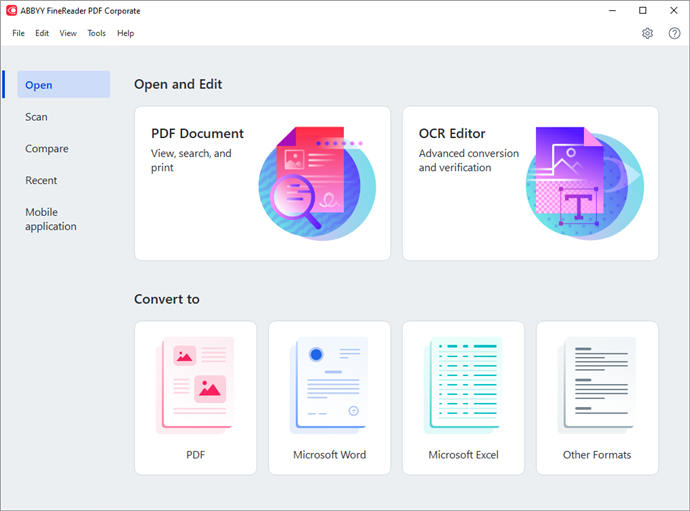
На стартовом экране в центре и справа выводятся быстрые команды. Здесь удобно то, что ABBYY не прячет ключевые действия глубоко в меню: открыть PDF, отправить файл в OCR Editor, конвертировать в Word, Excel или другой формат можно практически сразу после запуска. Такой вход в программу экономит время, когда FineReader используется не как редактор на весь день, а как рабочий инструмент для регулярных коротких операций: открыть, распознать, исправить, сохранить.
Логика интерфейса у программы двухконтурная. Первый контур — PDF Editor. Он нужен, когда документ уже существует как PDF и по нему требуется обычная прикладная работа: читать, искать, редактировать текст и объекты, переставлять страницы, оставлять комментарии, защищать файл, редактировать формы, подписывать и удалять чувствительные данные. Второй контур — OCR Editor. Он нужен, когда документ надо глубоко распознать, восстановить структуру, вручную поправить области распознавания, проверить спорные символы, донастроить языки и получить аккуратный результат на сложных сканах.
Именно это разделение делает интерфейс FineReader логичным. Во многих PDF-редакторах OCR — это дополнительная кнопка где-то на панели. Здесь OCR — полноценный самостоятельный режим со своей внутренней логикой и собственными инструментами контроля качества. Поэтому программа одинаково подходит и для быстрого исправления одного абзаца в PDF, и для тяжелой распаковки многостраничного архива сканов.
Работа с PDF: чтение, навигация, поиск и редактирование
Когда документ открыт в PDF Editor, ABBYY FineReader PDF превращается в полноценный PDF-редактор. Внутри него можно не только читать файл, но и работать с содержимым практически на всех уровнях: искать текст, выделять фрагменты, комментировать, менять текстовые блоки, вставлять и удалять изображения, настраивать страницы, редактировать гиперссылки, добавлять закладки и управлять структурой большого документа.
Навигация в документе строится вокруг боковых панелей Pages, Bookmarks, Search, Comments. Это особенно удобно на длинных PDF — договорах, инструкциях, технических описаниях, проектной документации. В панели страниц удобно быстро переставлять листы и контролировать структуру файла. В Bookmarks можно переходить по логическим разделам. Search помогает мгновенно находить вхождения по содержимому. Comments собирает все заметки, выделения и правки в одном месте.
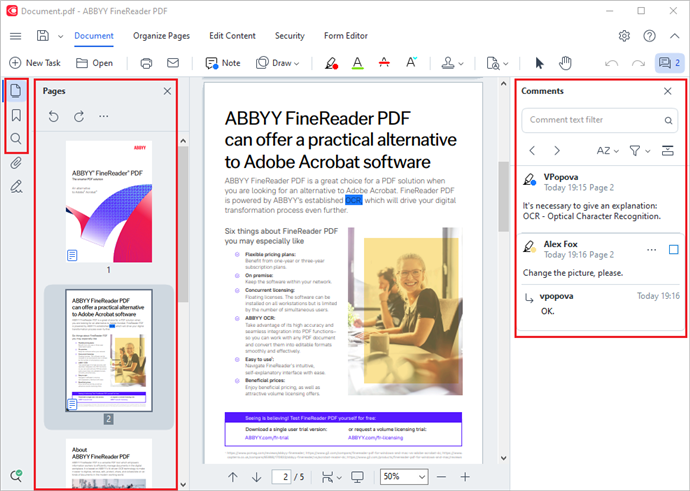
Одна из сильных сторон программы — она работает не только с цифровыми PDF, где текст изначально доступен, но и со сканированными PDF. Если файл открыт без текстового слоя, программа запускает Background Recognition: распознавание идет в фоне, и документ становится пригодным для поиска и навигации без отдельного ручного запуска OCR. Для пользователя это выглядит очень естественно: открыл скан — и почти сразу начал искать по тексту, как в обычном PDF.
Поиск в FineReader нельзя назвать поверхностным. Программа ищет не только по основному тексту документа, но и по комментариям, закладкам и метаданным. Это важный нюанс. В больших PDF-файлах нужная информация часто прячется не в теле документа, а в служебных слоях: названии раздела, примечании, атрибутах файла или старых правках. FineReader вытаскивает все это в единую модель поиска, что сильно ускоряет разбор сложных документов.
Редактирование текста в PDF организовано внятно и без лишней экзотики. Программа умеет менять текст прямо внутри абзацев, при этом сохраняя поток текста и общий layout страницы. Можно вставлять новые строки абзацев, менять шрифт, размер, начертание, цвет, межсимвольный интервал, выравнивание и направление текста. Для документов, где нужно внести точечные правки без пересборки исходника, это один из самых практичных сценариев использования FineReader.
У программы хорошая работа с таблицами внутри PDF. ABBYY FineReader PDF позволяет редактировать текст даже в отдельных ячейках таблицы, а не только в сплошных текстовых блоках. Это ценное преимущество в бухгалтерских и административных документах: табличные PDF нередко приходится править прямо на месте, не экспортируя сначала файл в Excel.
С гиперссылками программа тоже работает как полноценный редактор: их можно создавать, редактировать и удалять. То же касается закладок — их можно создавать, переименовывать и удалять. На практике это удобно для подготовки навигации в длинных документах: инструкциях, методичках, проектной документации, электронных сборниках и тендерных пакетах.
С изображениями в PDF FineReader обращается аккуратно и предсказуемо. Картинки можно перемещать, поворачивать, изменять размер, вставлять и удалять. Есть и инструмент Eraser, который удаляет нежелательные элементы, автоматически подбирая цвет фона. Это полезно, когда нужно быстро убрать артефакт скана, печать, случайную отметку или фрагмент старого шаблона, не разрушая при этом всю страницу целиком.
Для комментирования и согласования в программе есть привычный набор PDF-инструментов: Add Note, Highlight, Underline, Strikethrough, Insert Text, а также графические средства вроде линий, стрелок и фигур. Комментарии собираются в отдельной панели, поэтому согласование документа не превращается в хаос из разбросанных пометок по страницам. Это заметно ускоряет обмен правками внутри команды.
Если нужен сценарий найти и исправить во всем документе, ABBYY FineReader PDF умеет не только искать, но и выполнять search and replace по ключевым словам. Причем область работы не ограничена голым текстом на странице: замена может затрагивать и другие слои PDF, что особенно полезно при массовой правке реквизитов, дат, кодов, обозначений и повторяющихся фрагментов.
OCR: распознавание текста, сканов и фотографий документов
Сильнейшая часть FineReader — это распознавание текста. Программа работает со сканами, фотографиями документов, изображениями и PDF без текстового слоя, превращая их в редактируемые форматы и searchable PDF. OCR здесь — не побочный инструмент, а основной технологический стержень программы. Поддерживается большой набор языков распознавания, а сама система нацелена не только на извлечение символов, но и на сохранение структуры страницы, логики абзацев, таблиц и форматирования.
Когда речь идет о конвертации PDF в Word или PDF в Excel, важен не сам факт преобразования, а качество результата. FineReader старается сохранить layout документа: расположение текстовых блоков, абзацы, таблицы, колонки, подписи, изображения и общую визуальную композицию страницы. Именно поэтому программа часто используется там, где недостаточно просто вытащить текст — нужен документ, который после конвертации не разваливается и не требует полной пересборки вручную.
На стартовом экране и в быстрых задачах сразу вынесены типовые сценарии: Convert to PDF, Convert to Microsoft Word, Convert to Microsoft Excel, Convert to Other Formats. Такая организация очень удобна для прикладной работы. Пользователю не нужно сначала открывать файл, потом искать нужный экспорт в глубоком меню, потом отдельно думать о распознавании. Выбор идет сразу от задачи: что именно нужно получить на выходе.
FineReader хорошо показывает себя на многослойных офисных документах: договорах с подписями и печатями, сканированных счетах, актах, формах, анкетах, заявлениях, отсканированных инструкциях, справках и табличных материалах. Там, где у более простых OCR-инструментов все сводится к сплошному текстовому потоку, FineReader старается сохранить разделение на абзацы, таблицы, колонки и смысловые блоки. Это снижает объем ручной доработки после распознавания.
Еще один практический плюс — программа умеет копировать текст, таблицы и изображения не только из обычных PDF, но и из сканов и фотографий документов. То есть FineReader полезен не только для полного экспорта файла, но и для быстрого извлечения отдельного фрагмента: таблицы из счета, реквизитов из договора, абзаца из инструкции, фрагмента схемы из многостраничного скана.
Для архивной и корпоративной работы важны форматы вывода. FineReader создает не только обычные PDF, но и PDF/A и PDF/UA, а также searchable PDF с текстовым слоем. Это делает программу удобной для электронных архивов, внутреннего документооборота, юридических отделов и компаний, где сканы должны не просто храниться как картинка, а нормально индексироваться и использоваться в поиске.
OCR Editor: режим, ради которого FineReader и ценят
Когда стандартного OCR-распознавания недостаточно, в работу вступает OCR Editor. Это отдельная рабочая среда для глубокой обработки документа. Запустить ее можно разными путями, в том числе через Open in OCR Editor, через Tools > OCR Editor или прямо из PDF Editor. Здесь FineReader перестает быть просто PDF-редактором и превращается в инструмент детальной реконструкции документа.
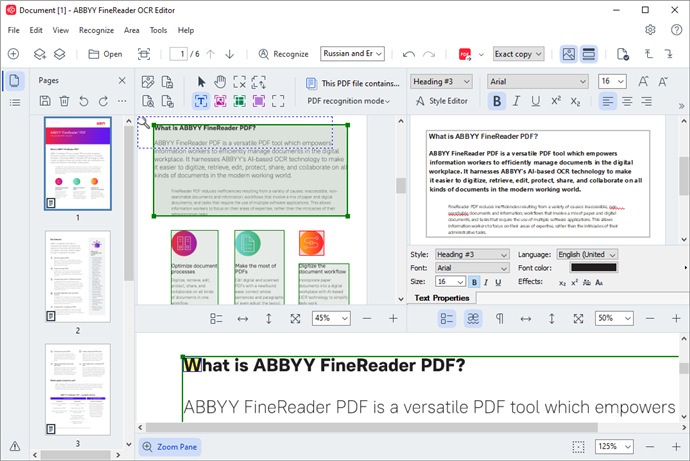
Внутри OCR Editor рабочее пространство делится на несколько панелей: Pages pane, Image pane, Text pane и Zoom pane. Такое разделение сделано не для красоты. Pages pane помогает управлять страницами документа, Image pane показывает исходное изображение и области распознавания, Text pane выводит распознанный текст для проверки и редактирования, а Zoom pane нужен для точной работы с мелкими или проблемными фрагментами.
Самое важное в OCR Editor — здесь можно контролировать логику распознавания, а не только смотреть на результат. В Image pane пользователь управляет областями: какие блоки программа считает текстом, какие — таблицей, какие — изображением. Именно это позволяет вытягивать сложные страницы: старые сканы, документы с колонками, бланки с наложениями, документы с печатями, штампами, нестандартной версткой и смешанной структурой.
После распознавания FineReader умеет подсвечивать символы с низкой уверенностью, а через Recognize > Verify Text... запускается отдельная проверка спорных мест. Это важнейшая деталь для серьезной работы. В массовом OCR проблема обычно не в том, чтобы распознать 95 процентов текста, а в том, чтобы выловить критические 5 процентов ошибок — фамилии, суммы, номера договоров, артикулы, индексы, реквизиты. FineReader не прячет эти проблемные места, а помогает быстро их проверить.
OCR Editor полезен и тогда, когда нужно добиться максимальной аккуратности на документах с нестандартными шрифтами или сложным качеством исходника. В этой среде предусмотрены пользовательские словари и обучение распознаванию необычных символов и шрифтов. Для обычного бытового использования это может быть избыточно, но для архивов, специализированной документации, старых форм и повторяющихся корпоративных бланков такая возможность серьезно повышает практическую точность результата.
Отдельно стоит отметить инструменты подготовки изображения: FineReader умеет выравнивать перекосы, корректировать ориентацию, улучшать изображение страницы и подготавливать материал к дальнейшему OCR. На плохих сканах это критически важно, потому что точность распознавания зависит не только от движка OCR, но и от того, насколько грамотно подготовлено изображение до распознавания.
Как ABBYY FineReader PDF ведет себя в реальных сценариях
Перевод бумажного договора в Word
Это один из самых частых сценариев. Пользователь получает договор как скан или PDF без текстового слоя и хочет не просто прочитать его, а внести изменения в Word. FineReader решает это без обходных маневров. На стартовом экране выбирается задача конвертации в Microsoft Word, затем открывается исходный файл, при необходимости задаются языки распознавания, после чего программа строит редактируемый документ с сохранением абзацев, таблиц и логической структуры.
В простых случаях достаточно обычной быстрой задачи. В сложных — документ лучше отправить в OCR Editor, проверить зоны распознавания, пройтись по спорным символам через Verify Text, а уже затем сохранять результат в Word. Такой подход особенно полезен, если в договоре много реквизитов, подписных блоков, табличных приложений и формулировок, где недопустимы OCR-ошибки.
Извлечение таблицы из скана в Excel
Здесь FineReader удобен тем, что на стартовом экране есть прямой сценарий Convert to Microsoft Excel. Это позволяет быстро загнать в Excel отсканированный прайс, ведомость, отчет, реестр, счет или любую иную табличную форму. Программа старается сохранить структуру таблицы, а не просто свалить данные в один текстовый поток. Для табличных документов это один из ключевых аргументов в пользу ABBYY FineReader.
Если исходник сложный — например, на скане есть линии, подписи, печати, смещения, слипшиеся колонки или плохо читаемые шапки, — снова имеет смысл перейти в OCR Editor и проверить, как программа разметила таблицу. Тонкая настройка зон в Image pane и последующая проверка результата в Text pane заметно снижают объем ручной правки уже внутри Excel.
Создание searchable PDF из скана
Для внутренних архивов и электронного документооборота часто нужен не Word и не Excel, а обычный PDF, который можно искать по тексту. FineReader делает это либо автоматически через фоновое распознавание при открытии PDF без текстового слоя, либо через полноценную обработку с последующим сохранением документа уже как searchable PDF. Это удобный сценарий для архивов договоров, сканированных личных дел, инструкций, отчетов, актов и иной бумажной документации.
Плюс такого режима в том, что визуально документ остается привычным сканом, но внутри у него появляется текстовый слой. В результате файл начинает нормально индексироваться, по нему можно искать суммы, фамилии, номера и другие ключевые элементы. Для архивной работы это принципиально более полезный формат, чем просто набор картинок, слепленных в PDF.
Быстрое исправление текста прямо в PDF
Очень частая практическая задача: документ уже готов, исходника в Word нет, а правку внести нужно прямо сейчас. В FineReader это делается без лишней подготовки. Документ открывается в PDF Editor, далее можно перейти к редактированию содержимого, найти нужный фрагмент, поправить текст, заменить слово или число, при необходимости подправить шрифт, размер и выравнивание. Если документ сканированный, сначала подключается OCR, и только после этого текст становится доступным для редактирования.
Именно здесь программа особенно полезна для юридических отделов, бухгалтерии, закупок и административных подразделений. Не всегда разумно конвертировать файл в Word, вносить там правки, а потом заново собирать PDF. FineReader позволяет решить задачу на месте, сохранив текущую структуру документа.
Согласование документа через комментарии и пометки
Внутри PDF Editor можно устроить полноценный цикл согласования. Для этого используются заметки, выделения, зачеркивания, подчеркивания, вставка текста и графические пометки. Комментарии собираются в боковой панели Comments, поэтому по ним легко пройтись последовательно. Такой формат особенно удобен для согласования договоров, методических материалов, коммерческих предложений и внутренних регламентов, когда всем участникам нужен один и тот же PDF с четко видимыми правками.
Сравнение документов
Отдельный сильный модуль ABBYY FineReader PDF — сравнение документов. Это не формальный довесок, а действительно полезный рабочий инструмент, особенно для договоров, инструкций, регламентов, спецификаций и любых документов, которые регулярно перерабатываются по редакциям. Программа умеет сравнивать не только два нормальных текстовых файла, но и PDF, сканы, изображения и документы разных форматов между собой.
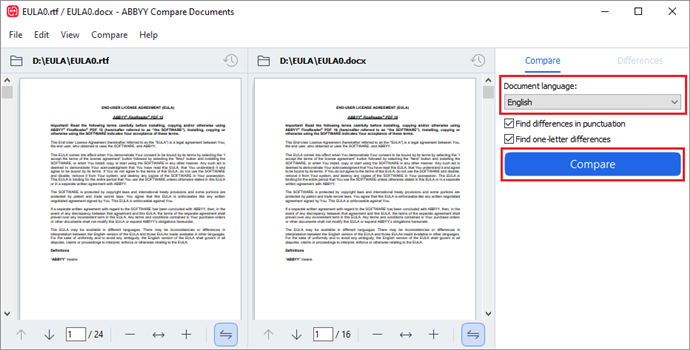
Это означает, что в программе можно сравнить, например, исходный документ в Word и его подписанную PDF-копию, старую PDF-редакцию и новый скан, два отсканированных экземпляра договора, две версии инструкции в разных форматах. Для деловой практики это мощная возможность, потому что изменения часто приходят не в идеальном офисном формате, а в виде PDF, сканов и пересохраненных файлов.
FineReader анализирует различия не только в теле текста. Он умеет находить изменения в колонтитулах, нумерации, заполненных полях интерактивных PDF-форм и текстовых аннотациях. То есть программа сравнивает не только содержательную часть, но и часть служебной структуры документа, что особенно полезно для юридических и административных файлов.
Визуально сравнение организовано удобно. Документы отображаются синхронно, а найденные различия собираются в отдельный список. Пользователь видит, что именно было добавлено, удалено, заменено или изменено по знакам препинания. При необходимости можно отключать поиск односимвольных отличий и различий в пунктуации, чтобы не тонуть в мелком шуме и сосредоточиться на содержательных правках.
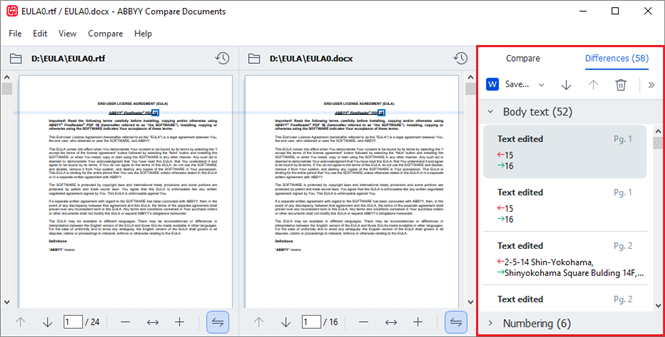
Результаты сравнения можно сохранить несколькими способами. Самые полезные варианты — Word с Track Changes, PDF с комментариями и таблица различий в Word. Это делает модуль сравнения не просто средством проверки, а инструментом для следующего шага: передать правки коллеге, согласовать редакцию, отправить юридической службе или заархивировать зафиксированные изменения.
На практике модуль сравнения особенно хорош в трех типовых сценариях:
-
Договорная работа — быстро понять, что изменил контрагент в новой редакции.
-
Сравнение скана с исходником — проверить, нет ли расхождений между подготовленным документом и подписанной копией.
-
Контроль шаблонов и регламентов — увидеть, какие пункты изменились между редакциями внутренних документов.
Во многих программах сравнение документов либо отсутствует совсем, либо работает только на одинаковых типах файлов. FineReader в этом смысле заметно сильнее: он сравнивает именно документы как смысловые объекты, а не только два одинаково устроенных PDF.
Формы, защита, подписи и удаление лишних данных
ABBYY FineReader PDF закрывает не только OCR и редактирование, но и довольно большой пласт задач по оформлению и защите документов. Программа умеет создавать и редактировать интерактивные PDF-формы. Поддерживаются text field, в том числе многострочные поля, поле даты, drop-down, radio group, check box, signature field и action button. Элементы формы можно копировать, выравнивать, удалять, а для полей задаются свойства вроде обязательности и режима read-only.
Для офисной практики это значит, что FineReader подходит не только для чтения и конвертации, но и для подготовки рабочих PDF-форм: заявлений, анкет, карточек согласования, внутренних шаблонов, опросников, бланков с полями для заполнения. Форма может отправлять данные по электронной почте, открывать ссылку, сбрасывать введенные значения или переходить по страницам документа.
В части безопасности у программы есть все базовые инструменты, которые ожидаешь увидеть в серьезном PDF-редакторе. Через Security > Password Security... можно ограничить доступ к документу паролем и включить шифрование. Это стандартная, но необходимая функция для договоров, финансовых файлов, внутренних отчетов и персональных документов.
FineReader также умеет работать с цифровыми подписями: можно применять и проверять цифровые подписи внутри PDF. Для электронного документооборота это важный момент, потому что программа закрывает не только подготовку и редактирование файла, но и финальную стадию его защиты и проверки.
Очень сильный блок — работа с конфиденциальной информацией. ABBYY FineReader PDF умеет делать redaction: вырезать или закрывать чувствительные данные так, чтобы они не оставались доступными внутри документа. Причем работать можно не только вручную, но и через поиск по ключевым словам, включая текст, комментарии и метаданные. Для ускорения предусмотрены и списки ключевых слов: их можно вести, редактировать и использовать для серийной очистки документов.
Это очень практичный сценарий для юристов, кадровых служб, бухгалтерии и административных отделов. Когда документ надо передать внешней стороне, часто требуется скрыть паспортные данные, суммы, внутренние коды, телефоны, адреса, реквизиты, имена сотрудников или служебные пометки. FineReader позволяет не просто закрасить это визуально, а именно удалить или обезопасить данные на уровне PDF.
Помимо redaction программа умеет очищать скрытые данные. Из файла можно удалить OCR-текстовые слои, комментарии и аннотации, вложения, закладки, метаданные, ссылки, медиа, действия, скрипты и данные форм. Это один из тех инструментов, которые редко замечают в кратких описаниях, но в реальной деловой работе он исключительно важен. Очень часто проблема не в содержимом страницы, а в том, что вместе с PDF наружу уходит технический мусор. FineReader умеет от него избавляться.
Страницы, структура документа и оформление PDF
FineReader полезен не только на уровне текста. Он уверенно работает и с архитектурой PDF-файла. В программе можно добавлять, удалять, переставлять и поворачивать страницы, а также улучшать их качество. Для многостраничных документов это один из самых используемых сценариев: собрать один PDF из разных файлов, выровнять порядок страниц, убрать лишние листы, поправить ориентацию, затем уже переходить к OCR и редактированию.
Программа умеет добавлять headers/footers, watermarks, Bates numbering и штампы. Для корпоративной и юридической работы это означает, что внутри одного приложения можно не только распознать документ, но и привести его к нужному формальному виду: пронумеровать страницы, проставить служебные отметки, добавить водяной знак, вывести реквизиты в колонтитулах, оформить архивный или рабочий экземпляр.
Также FineReader умеет объединять PDF и делить их обратно — по размеру файла, числу страниц или закладкам. На практике это важно, когда один большой документ нужно раздать по отделам частями, разложить архив по логическим разделам или подготовить материалы под требования конкретной системы хранения.
Для тяжелых сканов программа использует и средства улучшения качества страницы: коррекцию перекоса, нормализацию ориентации, работу с разрешением, компрессию MRC и добавление текстового слоя. Это особенно полезно на больших массивах старых документов, где нужно не просто распознать страницу, а сначала привести ее в более пригодный вид.
Автоматизация и пакетная обработка через Hot Folder
ABBYY FineReader PDF не ограничивается ручной работой по одному документу. Внутри программы есть Hot Folder — механизм автоматической пакетной обработки файлов. Его смысл прост: настраивается папка наблюдения, и все новые документы, которые туда попадают, автоматически обрабатываются по заранее заданному сценарию. Это может быть распознавание, конвертация, создание searchable PDF, экспорт в редактируемый формат или сохранение результата в другой тип файла.
Hot Folder работает не только с локальными папками. Задачи можно строить на основе локальных и сетевых каталогов, FTP-источников и даже почтовых ящиков Outlook. Такой подход удобен для регулярных потоков документов: сканы от МФУ, входящие письма с вложениями, архивы поставщиков, поток бухгалтерских или кадровых документов, централизованные папки отдела.
Внутри Hot Folder предусмотрено управление задачами и журналами. Для настройки используются команды вроде New, Modify, Create Task, View Log, а состояние задач отслеживается по статусам Running, Scheduled, Watching, Stopped, Completed, Error. Это уже не просто OCR-кнопка, а небольшой конвейер обработки документов.
Преимущество Hot Folder в том, что программа перестает быть инструментом ручной разовой конвертации и превращается в рабочий сервис документооборота. Например, можно сделать так, чтобы все новые вложения из конкретного потока писем автоматически распознавались и сохранялись как searchable PDF или как Word-файлы в нужную папку. Можно регулярно проверять каталог сканов и запускать пакетную обработку по расписанию. Можно автоматически разделять документы по подпапкам или наоборот собирать их в единые выходные файлы.
Для компаний, где документы идут потоком, Hot Folder — одна из самых практичных частей ABBYY FineReader PDF. Для единичных задач этот модуль может казаться второстепенным, но в реальной офисной среде он экономит огромное количество рутинного времени.
Интеграция с Word, Excel, PowerPoint и Outlook
FineReader хорошо встроен в экосистему Microsoft Office. В Word, Excel и PowerPoint программа добавляет собственную панель ABBYY FineReader PDF с командами Create PDF, Create PDF and Send by E-mail и Preferences. Это означает, что создание PDF не сводится к примитивному экспорту, а становится частью общего сценария документооборота: подготовил документ, сразу собрал PDF, отправил по почте и при необходимости заранее настроил параметры.
В Word через Preferences можно задавать режим Ask to specify pages, то есть выбирать, какие страницы войдут в создаваемый PDF. В Excel аналогичным образом можно указывать нужные листы, а в PowerPoint — конкретные слайды. Это мелочь только на первый взгляд. В повседневной работе такие настройки позволяют не делать лишние промежуточные сохранения и не собирать отдельные рабочие версии вручную.
Интеграция с Outlook расширяет логику еще дальше. На панели доступны команды Create PDF from folder и Create PDF from attachments. Это удобно, когда письма и вложения сразу становятся частью рабочего архива, а PDF нужно получить быстро и без ручной возни с каждым отдельным файлом.
На практике такая интеграция делает FineReader удобным не только для сложных OCR-задач, но и для обычной офисной рутины. Из Word, Excel и PowerPoint программа помогает быстро переходить к итоговому PDF, а из Outlook — организовывать поток входящих файлов и вложений. Это хорошо укладывается в общую философию продукта: не отдельный распознаватель, а рабочая среда для документов.
Дополнительные возможности, которые сильно влияют на удобство
У ABBYY FineReader PDF есть несколько функций, которые не всегда попадают в короткие описания, но в реальной работе оказываются крайне полезными.
Screenshot Reader
FineReader умеет захватывать текст и таблицы прямо с экрана через Screenshot Reader. Это полезно в ситуациях, когда документ не удается нормально открыть как файл, а нужные данные видны только на экране: в просмотрщике, старой программе, удаленном терминале, внутренней системе или изображении. Тогда можно быстро выделить область и извлечь из нее текст или табличный фрагмент без полной ручной перепечатки.
Работа с вложениями и метаданными
Программа позволяет управлять метаданными PDF и вложениями внутри файла. Для некоторых сценариев это кажется периферией, но в корпоративной среде метаданные и вложения нередко имеют значение не меньше, чем сам текст. PDF может содержать старые атрибуты автора, служебную информацию или дополнительные вложенные файлы, которые нужно либо сохранить, либо наоборот удалить перед отправкой.
Копирование содержимого из сложных источников
FineReader умеет копировать текст, таблицы и изображения из PDF, сканов и фотографий документов. Это делает программу удобной даже тогда, когда не нужно сохранять весь файл. Иногда задача состоит просто в том, чтобы быстро вытащить нужный абзац, фрагмент таблицы, список реквизитов или отдельную картинку. В таких случаях FineReader оказывается быстрее и точнее, чем ручной набор или попытки копировать текст из плохо распознанного PDF.
Где ABBYY FineReader PDF особенно силен
Если отойти от перечня функций и посмотреть на программу как на рабочий инструмент, ее сильные стороны выглядят так:
1. Глубокий OCR, а не декоративный OCR
Во многих PDF-редакторах распознавание есть только для галочки. В FineReader OCR — это полноценный контур с отдельным редактором, разметкой зон, проверкой спорных символов, обучением шрифтам, пользовательскими словарями и инструментами улучшения изображения. Это резко повышает качество работы со сложными сканами.
2. Нормальная работа с layout
Программа ориентирована не только на извлечение текста, но и на сохранение структуры страницы. Это особенно важно при конвертации PDF в Word и PDF в Excel, где нужно сохранить читаемый и пригодный к дальнейшей правке результат.
3. Сравнение документов как полноценный рабочий модуль
FineReader сравнивает не только одинаковые типы файлов, а разные форматы, включая сканы и PDF. Для договоров и редакционной работы это одно из самых сильных преимуществ программы.
4. Баланс между PDF-редактором и OCR-системой
ABBYY FineReader PDF не заставляет выбирать между программой для OCR и программой для PDF. Он объединяет обе роли в одной среде. За счет этого документ можно открыть, распознать, исправить, сравнить, защитить и отправить дальше, не выходя из одной программы.
5. Сильные инструменты очистки и защиты
Redaction, поиск по ключевым словам, удаление скрытых данных, цифровые подписи, парольная защита и шифрование — это тот набор, который действительно нужен для серьезной работы с документами, а не только для просмотра PDF.
Где программа может показаться избыточной
При всех достоинствах FineReader не стоит идеализировать. Это мощный комбайн для документов, и именно поэтому для самых примитивных сценариев он может быть избыточен.
Если задача сводится только к тому, чтобы иногда открыть PDF и поставить пару комментариев, потенциал FineReader будет использоваться процентов на десять. Если нужен исключительно онлайн-подписант без OCR и без серьезного редактирования, программа тоже окажется шире, чем требуется. И если пользователь вообще не работает со сканами, сравнением версий, формами, конфиденциальными данными и конвертацией в Office-форматы, часть сильных сторон FineReader просто останется невостребованной. Это уже не недостаток качества, а вопрос сценария использования. Описанные возможности программы значительно шире обычного просмотрщика PDF.
Отдельный момент — FineReader особенно раскрывается в документах средней и высокой сложности. На простом цифровом PDF без OCR-задач разница между ним и более базовым PDF-редактором не всегда будет драматичной. Но как только появляются сканы, смешанные форматы, сравнение редакций, табличные формы, архивы документов и требования к очистке данных, преимущества становятся очевидными.
Сравнение с аналогами
Adobe Acrobat Pro
Adobe Acrobat Pro — один из главных ориентиров на рынке PDF-решений. Он умеет создавать и редактировать PDF, распознавать сканированные документы, сравнивать PDF-файлы и выполнять redaction. В Acrobat хорошо развита общая PDF-инфраструктура: совместная работа, экосистема Adobe, сильная привязка к стандартным сценариям работы с PDF и хороший инструментарий именно вокруг самого формата PDF.
Но в прямом сравнении ABBYY FineReader PDF выглядит сильнее там, где требуется именно глубокая OCR-обработка и работа с документом как с распознаваемым объектом. У FineReader есть полноценный OCR Editor с зонами распознавания, проверкой спорных символов, ручной коррекцией структуры страницы и обучением для сложных случаев. Acrobat умеет OCR и сравнение, но FineReader заметно лучше раскрывается на тяжелых сканах, табличных документах и сценариях, где важно не просто получить текстовый слой, а вытянуть сложную структуру документа с максимальной пригодностью к редактированию.
Еще одно заметное отличие — сравнение разнородных документов. Acrobat делает ставку на сравнение PDF-файлов, тогда как FineReader хорошо работает и на связках вида Word против PDF, скан против PDF, скан против офисного документа и вообще на разноформатных редакциях. Для договорной и архивной работы это дает более широкий практический диапазон.
Где Acrobat удобнее — это экосистемная PDF-работа в логике Adobe: облачные процессы, общий привычный рынок Acrobat, стандартный корпоративный стек вокруг PDF. Но если приоритет — OCR, извлечение текста из сканов, конвертация PDF в Word и Excel и сравнение документов разных типов, ABBYY FineReader PDF выглядит предпочтительнее.
Readiris PDF
Readiris PDF тоже строится вокруг OCR, конвертации и редактирования PDF. Он умеет работать с PDF, выполнять OCR, делать пакетную конвертацию, сохранять форматирование, переводить документы в Word, Excel, PowerPoint и другие форматы. В этом смысле Readiris — реальный, а не формальный конкурент.
Разница в том, что ABBYY FineReader PDF выглядит более выверенным именно как рабочая программа для точной обработки документов. У него сильнее развита модель глубокой верификации OCR-результата, ручной работы с зонами распознавания, сравнения документов, удаления скрытых данных и комплексного редактирования PDF. Readiris хорош как конвертер и OCR-решение широкого профиля, но FineReader воспринимается более зрелым именно в задачах, где важны аккуратность структуры, контроль ошибок и комплексная работа с документом после распознавания.
Если нужен упор прежде всего на OCR-конвертацию и широкий набор экспортов, обе программы решают задачу. Если же нужен именно документный комбайн с сильным сравнением редакций, глубокой проверкой OCR и серьезной работой внутри PDF, FineReader выглядит более основательно.
OmniPage
OmniPage давно известен как серьезная OCR-система для бизнеса. Он делает ставку на распознавание документов, преобразование в редактируемые и searchable форматы, а также на обработку больших объемов и сложных источников. В корпоративной логике это очень сильный игрок, особенно если смотреть на OCR как на часть большого конвейера обработки данных.
На стороне ABBYY FineReader PDF — лучший баланс между PDF-редактором и OCR-системой в одном настольном приложении. OmniPage силен как OCR-платформа и инструмент обработки больших потоков, но FineReader удобнее там, где кроме распознавания нужно прямо внутри одной программы читать, редактировать PDF, комментировать, защищать, сравнивать редакции, чистить конфиденциальные данные и быстро возвращаться к обычной прикладной работе с документом.
Если задача компании — именно высоконагруженный OCR-поток и максимально индустриальная обработка больших массивов, OmniPage может выглядеть очень убедительно. Если нужен универсальный настольный инструмент для ежедневной работы со сканами и PDF, где OCR — лишь одна, хоть и очень сильная часть общей картины, ABBYY FineReader PDF часто оказывается удобнее и рациональнее.
Преимущества ABBYY FineReader PDF
Что действительно понравится в программе
-
Сильный OCR с сохранением структуры страницы, таблиц и общего layout.
-
Полноценный OCR Editor с зонами распознавания, проверкой спорных символов и контролем качества результата.
-
Редактирование PDF без лишней пересборки: текст, изображения, гиперссылки, закладки, страницы, комментарии.
-
Хорошая работа со сканированными PDF и фоновое распознавание через Background Recognition.
-
Сильный модуль сравнения документов, включая сравнение разных форматов и сохранение результата в Word с Track Changes.
-
Нормальные инструменты безопасности: пароли, шифрование, цифровые подписи, redaction, удаление скрытых данных.
-
Автоматизация через Hot Folder, что полезно для регулярных потоков документов.
-
Интеграция с Microsoft Office и Outlook, которая убирает лишние ручные шаги в повседневной работе.
Недостатки и ограничения
Что стоит учитывать заранее
-
Программа может казаться избыточной, если нужен только базовый просмотр и минимальные пометки в PDF. По набору функций это гораздо более тяжелый класс решения, чем обычный просмотрщик.
-
Главные преимущества FineReader раскрываются именно на сложных документах: сканах, договорах, таблицах, архивах, редакциях с правками. На простых цифровых PDF часть потенциала просто не будет использоваться.
-
Чтобы получить максимум качества на сложных исходниках, иногда нужно идти в OCR Editor и вручную проверять результат. Это не минус как таковой, а цена точности: программа дает инструменты контроля, но на плохих исходниках качественный OCR все равно требует внимания.
Кому ABBYY FineReader PDF подходит лучше всего
Эта программа особенно хорошо подходит следующим категориям пользователей:
Юристы и договорные отделы
Потому что здесь есть сравнение редакций, redaction, работа с PDF без исходника, комментарии, поиск по документам и сохранение различий в Word с Track Changes.
Бухгалтерия и финансовые подразделения
Потому что FineReader хорошо извлекает данные из счетов, актов, ведомостей и сканов табличных документов, умеет переводить их в Excel и работать с табличными фрагментами в PDF.
Кадровые службы и административные отделы
Потому что программа удобна для сканированных анкет, заявлений, личных документов, внутренних форм и документов с персональными данными, которые нужно частично скрывать перед передачей дальше.
Архивы и документооборот
Потому что она создает searchable PDF, работает с PDF/A, умеет пакетно обрабатывать документы и превращает бумажные архивы в пригодную для поиска цифровую базу.
Пользователи, которые регулярно работают со сканами
Потому что FineReader действительно силен не только как PDF-редактор, но и как OCR-программа с серьезным контролем качества распознавания.
Итог
ABBYY FineReader PDF — это одна из самых сильных настольных программ для тех, кто работает с документами не эпизодически, а системно. Ее главное достоинство в том, что она не зациклена на одной функции. Это одновременно OCR-программа, PDF-редактор, инструмент сравнения документов, средство очистки и защиты PDF и механизм автоматизации для потока файлов.
Если документ нужно просто открыть и прочитать, FineReader будет сильнее, чем требуется. Но если в реальной работе регулярно встречаются сканы, PDF без текстового слоя, правки прямо в PDF, конвертация в Word и Excel, сравнение редакций, скрытие конфиденциальной информации и автоматическая обработка документов, ABBYY FineReader PDF оказывается не просто удобным, а по-настоящему рабочим решением. Именно в таких задачах программа раскрывается максимально полно.
В результате FineReader воспринимается не как утилита на всякий случай, а как серьезный центр работы с документами. Он особенно хорош там, где документ нужно не просто просмотреть, а понять, распознать, исправить, сравнить, очистить и привести в рабочий вид. Для такого сценария ABBYY FineReader PDF остается одним из самых убедительных и практичных инструментов в своем классе.
