PDF нужен тогда, когда документ должен открываться одинаково у всех: на чужом компьютере, в телефоне, в браузере, в почте, в личном кабинете госуслуг, в типографии или у клиента. В отличие от DOCX, XLSX, PPTX и обычных изображений, PDF сохраняет структуру страницы: поля, шрифты, картинки, таблицы, подписи, нумерацию, колонтитулы и разметку. Поэтому в этот формат переводят договоры, анкеты, счета, резюме, инструкции, презентации, сканы, портфолио, коммерческие предложения и документы для печати.
Сделать PDF можно несколькими способами. Самый быстрый вариант — встроенная печать в PDF. Самый гибкий — PDF-редактор, где файл создается, дополняется, подписывается, защищается паролем и сжимается. Для сканов удобнее программы с OCR, которые распознают текст. Для разовой задачи подойдут онлайн-сервисы. На телефоне PDF создается через меню Поделиться, Печать, Заметки, Google Drive, Adobe Scan, Microsoft Lens или мобильный офис.
Что такое PDF и когда лучше выбирать этот формат
PDF расшифровывается как Portable Document Format. Главная задача формата — переносить документ между устройствами без разрушения верстки. Когда вы отправляете DOCX, у получателя меняется шрифт, съезжает таблица, появляются лишние переносы, а подпись может оказаться на другой странице. В PDF документ фиксируется как набор страниц: каждая страница имеет размер, поля, текстовые блоки, изображения, векторные элементы, ссылки, закладки и служебные данные.
PDF удобен для таких задач:
-
отправить документ, который нельзя случайно испортить при открытии;
-
сохранить страницу сайта в читаемом виде;
-
сделать файл ПДФ на компьютере без установки сложных программ;
-
перевести Word в PDF перед отправкой по почте;
-
сделать PDF из фото, сканов, чеков, паспорта, договора или акта;
-
объединить несколько файлов в один PDF;
-
добавить пароль на PDF перед пересылкой;
-
подписать PDF документ электронной или рукописной подписью;
-
уменьшить размер PDF для загрузки на сайт;
-
создать многостраничный PDF из изображений;
-
распознать текст в PDF после сканирования.
PDF бывает разным. Один файл содержит настоящий текст, который выделяется мышью, копируется и ищется через Ctrl+F. Другой файл состоит из картинок страниц: визуально он выглядит как документ, но текст внутри не выделяется. Для таких файлов нужен OCR — распознавание текста. Отдельный тип — интерактивные формы с полями, чекбоксами, выпадающими списками и подписью. Такие документы делают в профессиональных редакторах.
Какой способ создания PDF выбрать
| Задача | Лучший способ | Что получится |
|---|---|---|
| Быстро сохранить Word, Excel или страницу сайта | Печать в PDF | Готовый файл без лишних настроек |
| Сделать PDF из фото | PDF Commander, Просмотр на macOS, iPhone, Android, онлайн-сервис | Многостраничный документ из изображений |
| Создать документ с нуля | PDF Commander, Adobe Acrobat Pro, Google Документы, Word | Текстовый PDF с нормальной версткой |
| Сделать скан в PDF | ABBYY FineReader PDF, WinScan2PDF, Заметки iPhone, Google Drive, Adobe Scan | PDF со страницами бумажного документа |
| Распознать скан | ABBYY FineReader PDF, Adobe Acrobat Pro, PDF24 OCR | PDF с выделяемым текстом |
| Объединить документы | PDF Commander, PDF24 Creator, iLovePDF, Smallpdf, Sejda | Один PDF из нескольких файлов |
| Поставить пароль | PDF Commander, Adobe Acrobat Pro, PDF24, Bullzip PDF Printer | Защищенный документ |
| Отредактировать текст после создания | PDF Commander, Adobe Acrobat Pro, Foxit PDF Editor, PDF-XChange Editor | PDF с исправленным текстом и страницами |
| Подготовить макет для печати | Word, PowerPoint, Canva, Adobe Acrobat Pro | PDF с высоким качеством изображений |
Как сделать PDF-файл на Windows
PDF Commander
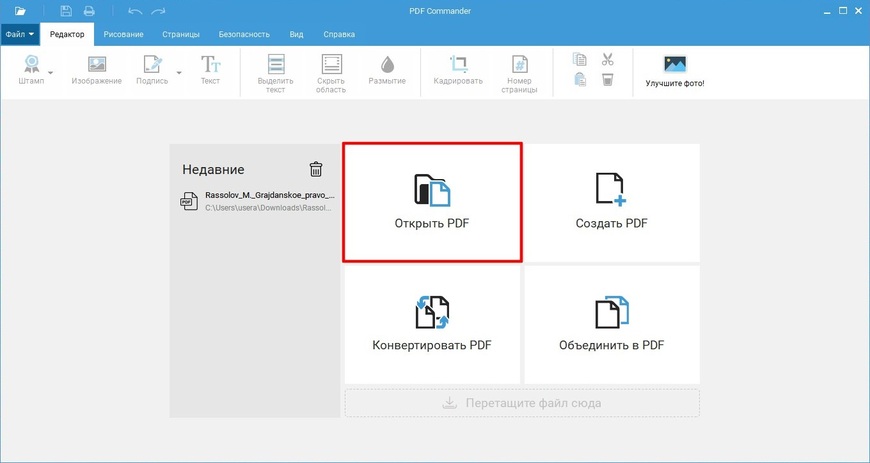
PDF Commander — удобный вариант для Windows, когда нужно не просто сохранить документ в PDF, а полноценно собрать файл: создать страницы, добавить текст, вставить изображения, объединить несколько документов, отредактировать готовый файл, поставить подпись, скрыть конфиденциальные данные и сохранить результат. Программа хорошо подходит для бытовых и офисных задач: договоров, заявлений, счетов, актов, инструкций, сканов, учебных материалов и документов для отправки по электронной почте.
На стартовом экране есть четыре основных действия: Открыть PDF, Создать PDF, Конвертировать PDF и Объединить в PDF. Такой подход удобен для новичка: не нужно искать нужный инструмент в глубоком меню. Для создания нового документа используется плитка Создать PDF. Для сборки нескольких файлов — Объединить в PDF. Для работы с уже готовым документом — Открыть PDF.
В PDF Commander можно:
-
создать PDF с нуля;
-
сделать PDF из изображений;
-
объединить несколько PDF в один;
-
добавить пустую страницу;
-
вставить текстовый блок;
-
вставить картинку;
-
добавить подпись;
-
пронумеровать страницы;
-
повернуть и обрезать страницу;
-
скрыть часть текста;
-
размыть конфиденциальные данные;
-
распознать текст;
-
экспортировать PDF в другие форматы;
-
сохранить отдельную страницу;
-
сжать документ;
-
отправить файл на печать.
Как создать PDF в PDF Commander с нуля
-
Запустите PDF Commander.
-
На стартовом экране нажмите Создать PDF.
-
Выберите создание пустого документа.
-
Добавьте текст через инструмент Текст.
-
Настройте шрифт, размер, жирность, выравнивание и межстрочный интервал на верхней панели.
-
При необходимости нажмите Изображение и вставьте картинку с компьютера.
-
Через вкладку Страницы добавьте новые листы, измените порядок страниц или удалите лишние.
-
Для подписи откройте инструмент Подпись.
-
Для защиты документа перейдите во вкладку Безопасность и задайте пароль.
-
Откройте меню Файл и выберите Сохранить как.
-
Укажите папку, имя файла и сохраните документ.
Так создается обычный PDF-документ, который открывается в просмотрщиках, браузерах и почтовых клиентах. Для резюме, заявления или инструкции достаточно добавить текст, заголовки, изображения и нумерацию страниц.
Как сделать PDF из фото в PDF Commander
-
Откройте программу.
-
Нажмите Создать PDF или Объединить в PDF.
-
Добавьте изображения JPG, JPEG или PNG.
-
Разместите файлы в правильном порядке.
-
Проверьте ориентацию страниц.
-
Удалите лишние изображения.
-
Нажмите Сохранить как.
-
Проверьте итоговый файл в любом просмотрщике.
Этот способ удобен для чеков, документов, фотографий страниц, методичек и материалов, которые нужно отправить одним файлом. Перед сохранением изображения стоит повернуть, обрезать и выровнять, чтобы в PDF не было лишних полей.
Как объединить несколько PDF в один
-
На стартовом экране нажмите Объединить в PDF.
-
Добавьте файлы через кнопку Добавить файл.
-
Расставьте документы в правильном порядке.
-
Удалите лишние страницы.
-
Нажмите Объединить файлы.
-
Сохраните новый документ.
Объединение удобно, когда есть договор, приложения, сканы паспорта, акт, счет и дополнительная информация. Вместо нескольких вложений получается один аккуратный файл.
Как отредактировать готовый PDF
-
Нажмите Открыть PDF.
-
Выберите документ на компьютере.
-
Для изменения текста используйте инструмент Текст или режим редактирования.
-
Для вставки изображения нажмите Изображение.
-
Для скрытия личных данных используйте Скрыть область или Размытие.
-
Для добавления подписи нажмите Подпись.
-
Через вкладку Страницы удалите, поверните или переместите страницы.
-
Сохраните файл через Файл → Сохранить как.
Редактирование особенно полезно для готовых договоров и сканов, где нужно добавить дату, номер, подпись, печать или короткое примечание. Для документов с персональными данными пригодится скрытие фрагментов: можно закрыть номер паспорта, адрес, телефон или сумму перед пересылкой.
Плюсы
-
Удобный стартовый экран с понятными действиями.
-
Есть создание PDF с нуля.
-
Можно делать PDF из изображений и сканов.
-
Есть объединение документов.
-
Поддерживается редактирование текста, картинок и страниц.
-
Есть подпись, защита, скрытие области и сжатие.
-
Интерфейс подходит для новичков.
-
Хороший вариант для Windows, когда нужен именно редактор, а не только виртуальный принтер.
Минусы
-
Для простого сохранения одной страницы сайта программа избыточна.
-
После глубокого редактирования сложных PDF нужно проверять верстку.
-
Для профессиональной полиграфии требуется внимательная проверка шрифтов, полей и качества изображений.
Adobe Acrobat Pro
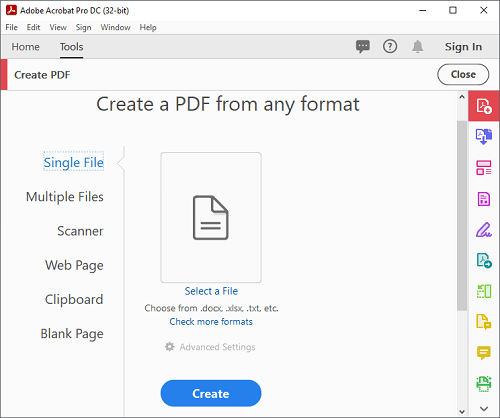
Adobe Acrobat Pro — профессиональный редактор для создания, редактирования, конвертации, защиты, распознавания и подписания PDF. Он подходит для компаний, юристов, бухгалтеров, дизайнеров, редакторов, преподавателей и всех, кто часто работает с документами. В Acrobat удобно создавать PDF из Word, Excel, PowerPoint, изображений, сканов, веб-страниц и нескольких файлов сразу.
В программе есть отдельные инструменты Create PDF, Combine Files, Edit PDF, Scan & OCR, Organize Pages, Protect a PDF и Fill & Sign. Они закрывают почти все распространенные задачи: от простого экспорта до подготовки формы с полями.
Как создать PDF из файла
-
Откройте Adobe Acrobat Pro.
-
Перейдите в раздел Tools.
-
Выберите Create PDF.
-
Нажмите Select a File.
-
Укажите DOCX, XLSX, PPTX, JPG, PNG, TXT или другой поддерживаемый файл.
-
Нажмите Create.
-
Проверьте страницы.
-
Сохраните результат через File → Save As.
При создании PDF из офисного документа сохраняются страницы, изображения, таблицы, шрифты и базовая структура. Для сложных файлов с нестандартными шрифтами итоговый PDF нужно просмотреть полностью.
Как объединить несколько файлов
-
Откройте Tools.
-
Выберите Combine Files.
-
Нажмите Add Files.
-
Добавьте документы, изображения и PDF.
-
Перетащите файлы в нужном порядке.
-
Нажмите Combine.
-
Сохраните итоговый PDF.
В один документ можно собрать договор, таблицу, презентацию, сканы и изображения. Acrobat автоматически преобразует добавленные файлы в PDF и объединит их.
Как сделать PDF со сканера и распознать текст
-
Откройте Scan & OCR.
-
Выберите сканер или уже готовый файл.
-
Запустите сканирование.
-
После появления страниц нажмите Recognize Text.
-
Выберите язык документа.
-
Запустите распознавание.
-
Проверьте результат поиском по тексту.
-
Сохраните файл.
После OCR документ становится удобнее: текст выделяется, копируется и ищется. Это важно для договоров, архивов, учебных материалов, счетов и актов.
Как защитить PDF паролем
-
Откройте PDF.
-
Перейдите в Tools → Protect a PDF.
-
Выберите Protect Using Password.
-
Укажите, для чего нужен пароль: открытие документа или ограничение редактирования.
-
Введите пароль.
-
Сохраните файл.
Пароль полезен для пересылки документов с персональными данными, коммерческими условиями и внутренними материалами компании.
Плюсы
-
Профессиональный набор инструментов для PDF.
-
Создание PDF из разных форматов.
-
Удобное объединение файлов.
-
Есть OCR, защита, подпись, формы и редактирование.
-
Подходит для корпоративного документооборота.
-
Хорошо работает со сложными PDF.
Минусы
-
Для разового создания PDF функциональность чрезмерная.
-
Интерфейс требует привыкания.
-
Для простых домашних задач есть более легкие решения.
-
На слабых компьютерах крупные документы открываются медленнее, чем в простых просмотрщиках.
PDF24 Creator
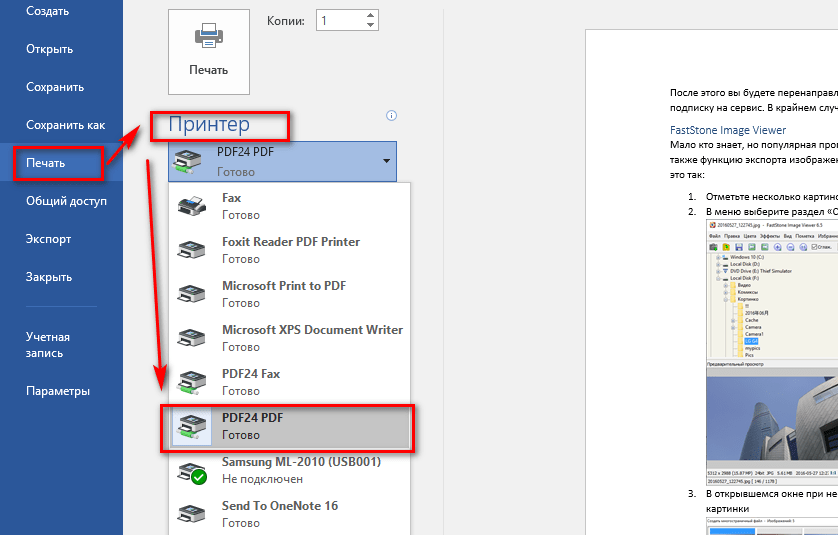
PDF24 Creator — бесплатный набор инструментов для Windows. Он работает как отдельное приложение и как виртуальный принтер. С его помощью можно сделать файл ПДФ из любой программы, где есть команда Печать, а также объединять, разделять, сжимать, конвертировать и защищать документы.
Главное окно PDF24 построено как панель инструментов: Merge PDF, Compress PDF, Edit PDF, Convert to PDF, Images to PDF, Split PDF, Rotate PDF pages, Protect PDF, PDF OCR и другие действия. Для новичка это удобно: каждая задача вынесена отдельной плиткой.
Как сделать PDF через виртуальный принтер PDF24
-
Откройте документ в Word, Excel, браузере, Блокноте или другой программе.
-
Нажмите Ctrl+P.
-
В списке принтеров выберите PDF24.
-
Нажмите Печать.
-
В появившемся окне PDF24 выберите сохранение.
-
Укажите папку и имя файла.
-
Сохраните PDF.
Так создается PDF из любого печатаемого документа. Способ подходит для текстов, таблиц, веб-страниц, изображений и отчетов.
Как сделать PDF из картинок
-
Откройте PDF24 Creator.
-
Выберите Images to PDF.
-
Добавьте изображения.
-
Расставьте страницы в нужном порядке.
-
Настройте ориентацию и размер страниц.
-
Нажмите Create PDF.
-
Сохраните файл.
Изображения лучше заранее привести к одинаковой ориентации. Для сканов документов обычно подходит формат A4, книжная ориентация и умеренное сжатие.
Как объединить PDF
-
Откройте Merge PDF.
-
Перетащите нужные файлы в окно.
-
Расставьте документы в правильном порядке.
-
Удалите лишние страницы.
-
Нажмите Merge.
-
Сохраните результат.
PDF24 удобен для быстрой сборки пакета документов: заявления, приложений, фото, сканов и инструкций.
Как уменьшить размер PDF
-
Откройте Compress PDF.
-
Добавьте файл.
-
Выберите качество изображений и уровень сжатия.
-
Запустите сжатие.
-
Сравните размер до и после.
-
Откройте файл и проверьте читаемость.
Слишком сильное сжатие ухудшает сканы и мелкий текст. Для документов с печатью и подписью лучше сохранять баланс: файл должен стать легче, но текст и печати должны оставаться читаемыми.
Плюсы
-
Бесплатный набор инструментов.
-
Есть виртуальный принтер.
-
Удобное создание PDF из изображений.
-
Есть объединение, разделение, сжатие и защита.
-
Подходит для частых офисных задач.
-
Интерфейс разбит по действиям.
Минусы
-
Интерфейс выглядит перегруженным из-за большого количества плиток.
-
Для полноценного редактирования текста лучше использовать специализированный редактор.
-
Качество сжатия нужно проверять вручную.
doPDF
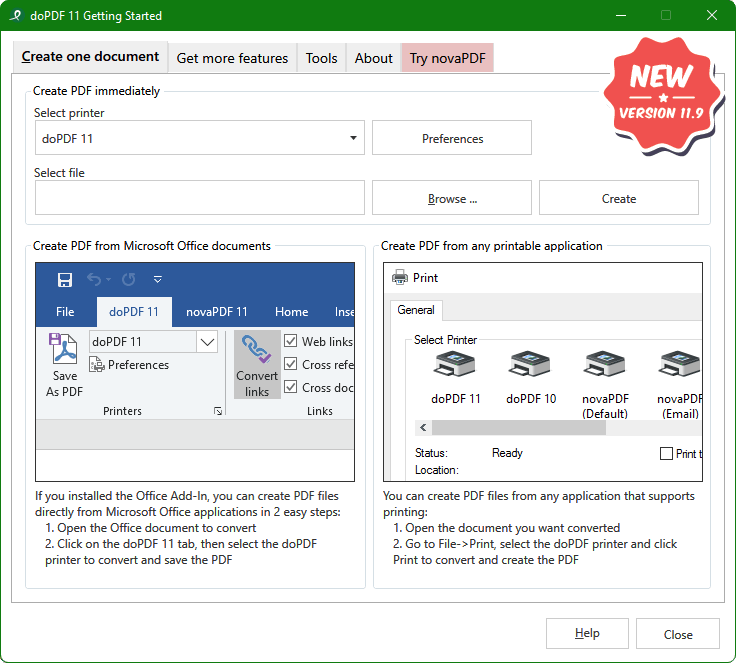
doPDF — простой виртуальный принтер для Windows. Его задача — быстро сохранить документ в PDF из любой программы с функцией печати. После установки doPDF появляется в списке принтеров. Пользователь открывает документ, нажимает Печать, выбирает doPDF и получает PDF-файл.
Это хороший вариант для тех, кому не нужен редактор. doPDF не перегружен функциями объединения, OCR и сложной разметки. Его удобно держать на компьютере как быстрый способ создать PDF из Word, Excel, PowerPoint, HTML-страницы, TXT-файла или изображения.
Как создать PDF через doPDF
-
Откройте документ.
-
Нажмите Файл → Печать или Ctrl+P.
-
В списке принтеров выберите doPDF.
-
Нажмите Печать.
-
В окне doPDF укажите папку сохранения.
-
Введите имя файла.
-
Выберите качество.
-
Нажмите OK или Create.
-
Откройте готовый файл и проверьте страницы.
В стартовом окне doPDF также есть кнопка Browse. Через нее можно выбрать исходный файл, затем нажать Create и создать PDF без открытия документа в отдельной программе.
Как сделать PDF из Word через надстройку doPDF
-
Откройте документ в Microsoft Word.
-
Перейдите на вкладку doPDF.
-
Нажмите Save As PDF.
-
Выберите папку.
-
Сохраните документ.
Надстройка удобна тем, что не нужно каждый раз открывать системное окно печати. Для офисных файлов это самый прямой сценарий.
Плюсы
-
Очень простой принцип работы.
-
Подходит для любых программ с печатью.
-
Не перегружает систему.
-
Удобен для быстрого сохранения документов.
-
Есть отдельное стартовое окно и офисная надстройка.
Минусы
-
Нет полноценного редактирования PDF.
-
Нет удобного объединения нескольких документов в один.
-
Нет встроенного OCR для сканов.
-
Для защиты, подписи и сложной обработки нужен другой инструмент.
Bullzip PDF Printer
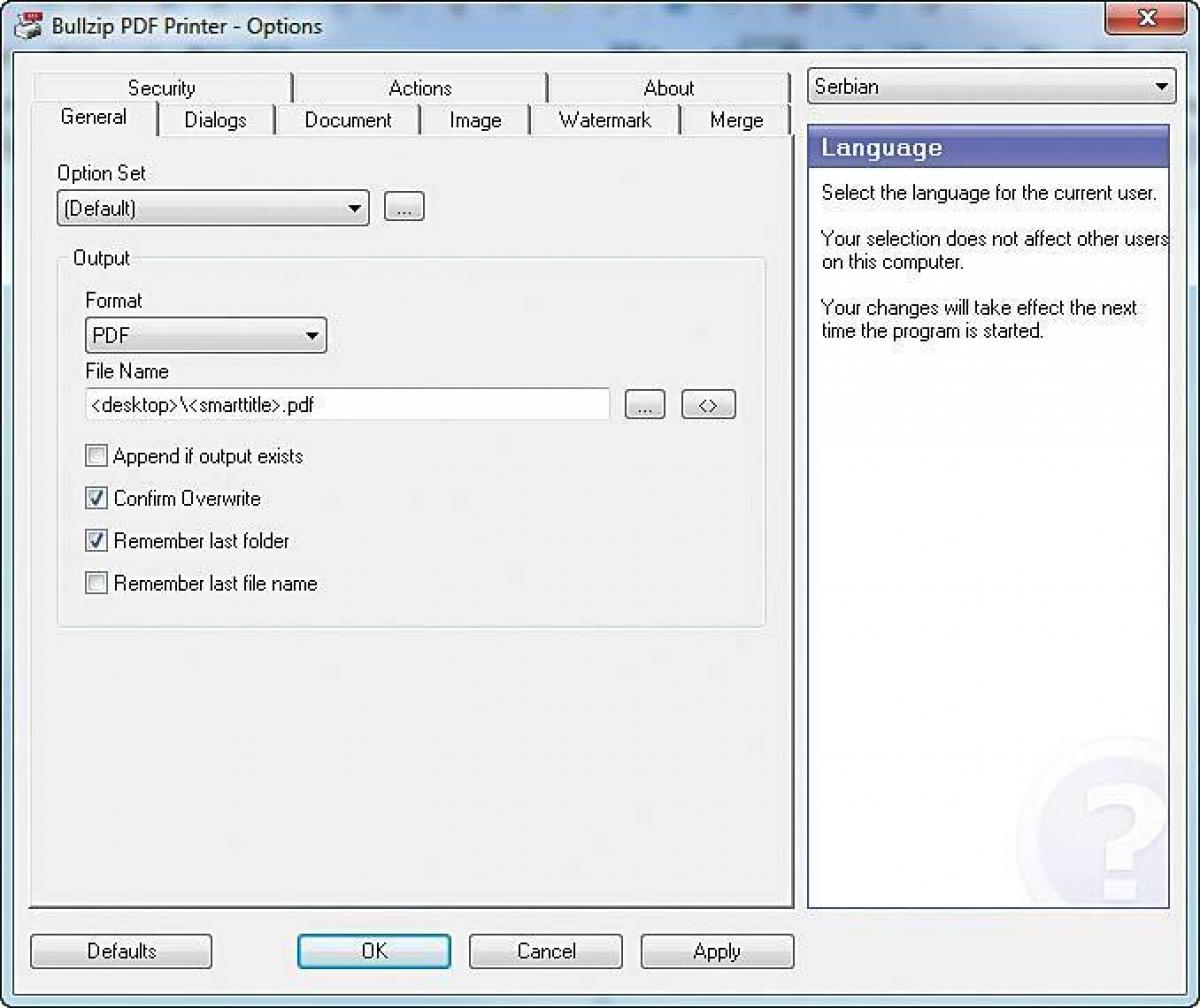
Bullzip PDF Printer — виртуальный PDF-принтер для Windows. Он подходит для создания PDF из приложений через стандартное окно печати. В отличие от совсем простых принтеров, Bullzip дает больше параметров: имя файла, папка сохранения, качество, метаданные, водяные знаки, пароль, объединение с другим документом и дополнительные настройки вывода.
Как создать PDF через Bullzip PDF Printer
-
Откройте документ в нужной программе.
-
Нажмите Ctrl+P.
-
В списке принтеров выберите Bullzip PDF Printer.
-
Нажмите Печать.
-
В окне Bullzip укажите имя файла.
-
Выберите формат PDF.
-
При необходимости откройте вкладку Security и задайте пароль.
-
Нажмите Save.
Bullzip полезен в офисе, где часто нужно делать PDF из разных программ: бухгалтерских систем, браузеров, текстовых редакторов, таблиц и специализированного софта.
Когда Bullzip удобнее обычной печати в PDF
Обычный Microsoft Print to PDF просто сохраняет документ. Bullzip дает больше контроля над параметрами. Он полезен, когда нужно автоматически сохранять документы в одну папку, добавлять метаданные, защищать файл или выполнять однотипную конвертацию.
Плюсы
-
Работает как принтер.
-
Создает PDF из большинства Windows-приложений.
-
Есть расширенные настройки.
-
Поддерживает защиту и параметры качества.
-
Удобен для повторяющихся офисных задач.
Минусы
-
Не предназначен для редактирования готового PDF.
-
Интерфейс настроек менее дружелюбен для новичков.
-
Для объединения и визуальной правки страниц удобнее PDF-редактор.
ABBYY FineReader PDF
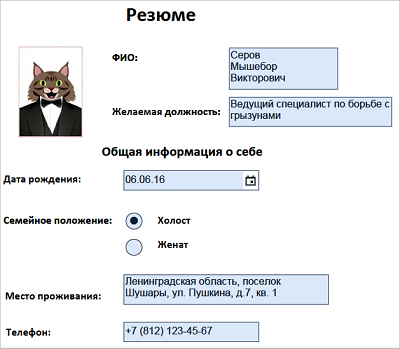
ABBYY FineReader PDF — сильный инструмент для сканов и распознавания текста. Он нужен, когда PDF создается не из готового Word-документа, а из бумажных страниц, фотографий, сканера или изображений. Программа распознает текст, таблицы, колонтитулы и структуру страницы, после чего документ можно искать, копировать и экспортировать в редактируемые форматы.
FineReader особенно полезен для архивов, договоров, актов, учебников, инструкций, методичек и документов, где нужен не просто снимок страницы, а рабочий текстовый PDF.
Как создать PDF из скана
-
Откройте ABBYY FineReader PDF.
-
Выберите сканирование документа.
-
Укажите сканер.
-
Выберите разрешение. Для обычного текста используйте 300 dpi.
-
Выберите цветной, серый или черно-белый режим.
-
Отсканируйте страницы.
-
Проверьте порядок.
-
Запустите распознавание.
-
Исправьте ошибки в проблемных местах.
-
Сохраните документ как PDF.
Для документов с мелким текстом, печатями и таблицами лучше использовать качественное сканирование без перекосов. Страницы должны быть ровными, без теней и сильного размытия.
Как сделать PDF с выделяемым текстом
-
Откройте изображение или отсканированный PDF.
-
Запустите OCR.
-
Выберите язык документа.
-
Проверьте области распознавания: текст, таблицы, картинки.
-
Нажмите Распознать.
-
Сохраните результат в PDF с текстовым слоем.
После этого текст ищется через Ctrl+F. Такой файл удобен для архива: его можно хранить, индексировать и быстро находить нужные слова.
Плюсы
-
Сильное распознавание текста.
-
Подходит для сканов и фотографий документов.
-
Хорошо работает с многостраничными файлами.
-
Позволяет получить PDF с текстовым слоем.
-
Удобен для архивирования бумажных документов.
-
Есть инструменты проверки результата.
Минусы
-
Для простого сохранения Word в PDF программа избыточна.
-
Распознавание требует проверки, особенно на плохих сканах.
-
Сложные таблицы и рукописные элементы требуют ручной корректировки.
PDF-XChange Editor
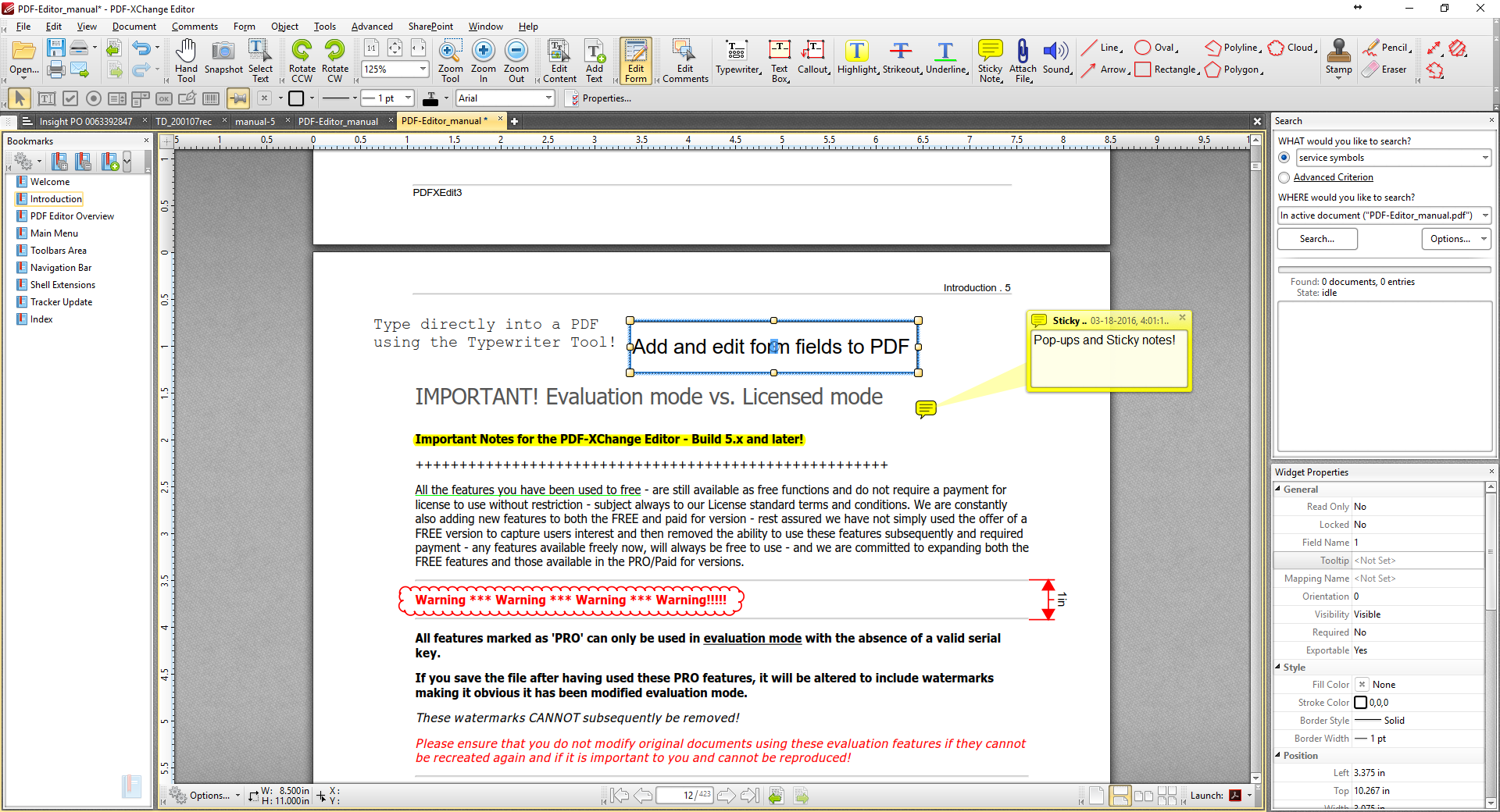
PDF-XChange Editor — редактор PDF для Windows с большим набором инструментов. В нем можно создавать PDF, добавлять аннотации, штампы, текст, изображения, ссылки, поля формы, комментарии и выполнять OCR. Программа подходит для тех, кто часто проверяет, комментирует и исправляет документы.
Как создать PDF в PDF-XChange Editor
-
Запустите программу.
-
Откройте меню File.
-
Выберите New Document.
-
Укажите источник: пустой документ, файл, сканер или изображение.
-
Добавьте страницы.
-
Настройте размер листа.
-
Сохраните результат через File → Save As.
Как добавить текст и комментарии
-
Откройте PDF.
-
Перейдите на вкладку Comment.
-
Выберите Typewriter для текстовой заметки.
-
Используйте Highlight для выделения.
-
Добавьте Sticky Note для комментария.
-
Сохраните файл.
Когда PDF-XChange Editor удобен
Он особенно хорош для проверки документов: выделить важные фразы, поставить штамп, добавить комментарий, вставить подпись, сделать пометку на странице, удалить лишний лист или выполнить OCR.
Плюсы
-
Много инструментов для аннотаций.
-
Есть работа со страницами.
-
Поддерживается OCR.
-
Подходит для технической проверки документов.
-
Есть гибкие настройки интерфейса.
Минусы
-
Новичку нужно время на освоение.
-
Интерфейс насыщен кнопками.
-
Для простого создания PDF из Word проще использовать печать в PDF.
LibreOffice
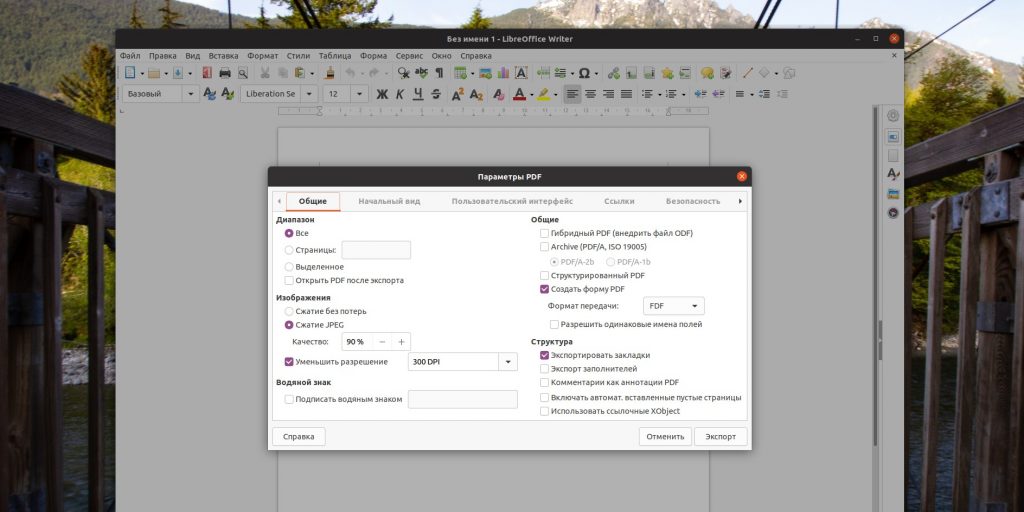
LibreOffice — бесплатный офисный пакет, в котором удобно создавать PDF из текстов, таблиц, презентаций и рисунков. В Writer, Calc и Impress есть встроенный экспорт в PDF. Это хороший способ подготовить документ без платного офисного пакета.
Как сделать PDF в LibreOffice Writer
-
Откройте документ в Writer.
-
Проверьте заголовки, таблицы, изображения и поля.
-
Нажмите Файл → Экспорт в PDF.
-
В окне параметров выберите диапазон страниц.
-
Настройте качество изображений.
-
Включите экспорт закладок, если используются заголовки.
-
Нажмите Экспорт.
-
Укажите имя файла и папку.
Writer подходит для заявлений, инструкций, рефератов, договоров, коммерческих предложений и методичек.
Как сделать PDF из таблицы в LibreOffice Calc
-
Откройте таблицу.
-
Выделите нужный диапазон.
-
Настройте область печати через Формат → Диапазоны печати.
-
Проверьте ориентацию страницы.
-
Настройте масштаб, чтобы таблица помещалась на лист.
-
Нажмите Файл → Экспорт в PDF.
-
Сохраните файл.
Для таблиц важны область печати, масштаб и ориентация. Без настройки широкая таблица разбивается на несколько неудобных страниц.
Плюсы
-
Бесплатный офисный пакет.
-
Есть экспорт в PDF без дополнительных программ.
-
Подходит для текстов, таблиц и презентаций.
-
Можно настроить качество изображений и диапазон страниц.
-
Хороший вариант для Linux, Windows и macOS.
Минусы
-
Редактировать чужой PDF как в специализированном редакторе неудобно.
-
Сложные документы Microsoft Office требуют проверки после открытия.
-
Для OCR и защиты лучше использовать PDF-редактор.
Microsoft Word
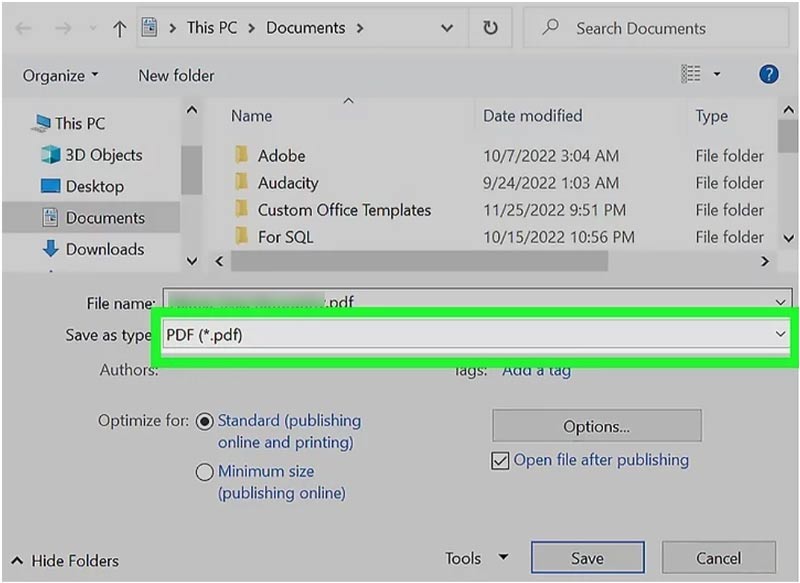
Microsoft Word — самый привычный способ создать ПДФ документ из текста. Если документ изначально набирается в Word, лучше не печатать его через сторонние сервисы, а сохранить прямо из программы. Так сохраняются заголовки, изображения, таблицы, списки, сноски и структура.
Как сохранить документ Word в PDF
-
Откройте DOCX.
-
Нажмите Файл.
-
Выберите Сохранить как.
-
Нажмите Обзор.
-
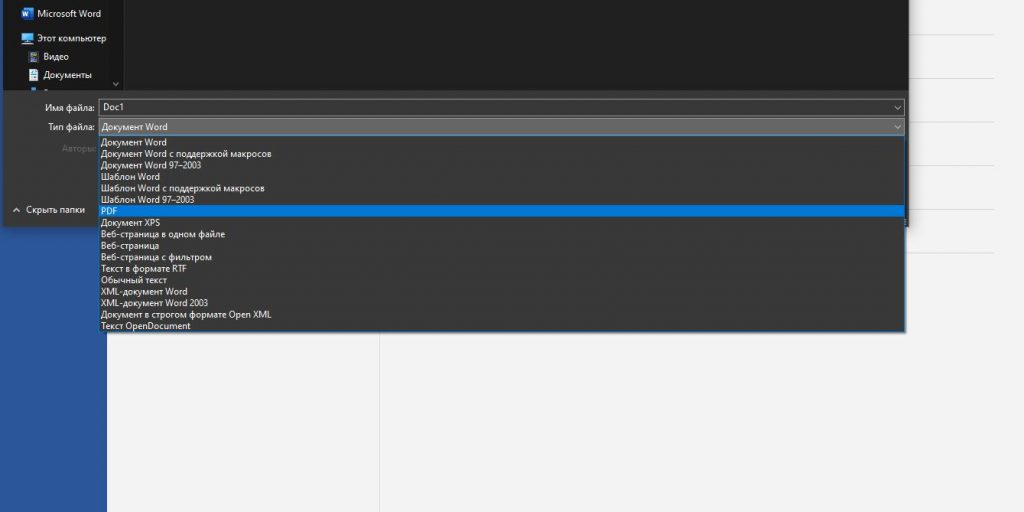
В поле Тип файла выберите PDF.
-
Введите имя.
-
Выберите папку.
-
Нажмите Сохранить.
Как экспортировать Word в PDF
-
Откройте Файл.
-
Перейдите в Экспорт.
-
Выберите Создать документ PDF/XPS.
-
Нажмите Создать PDF/XPS.
-
Укажите имя и папку.
-
Нажмите Опубликовать.
Экспорт удобен, когда нужно подготовить финальную версию документа для отправки или печати. Перед сохранением включите отображение непечатаемых символов и проверьте разрывы страниц.
Что проверить перед экспортом из Word
-
Заголовок не оторвался от следующего абзаца.
-
Таблица не вышла за границы страницы.
-
Изображения не сжались слишком сильно.
-
Нумерация страниц корректная.
-
Ссылки работают.
-
Подписи под рисунками на месте.
-
Последняя страница не пустая.
Плюсы
-
Самый простой способ для текстовых документов.
-
Не нужна отдельная программа для создания PDF.
-
Сохраняется привычная структура документа.
-
Есть настройки качества.
-
Подходит для резюме, заявлений, инструкций и договоров.
Минусы
-
Word не предназначен для полноценного редактирования готовых PDF.
-
Сложные макеты требуют проверки после экспорта.
-
Для объединения нескольких PDF нужен другой инструмент.
Microsoft Excel
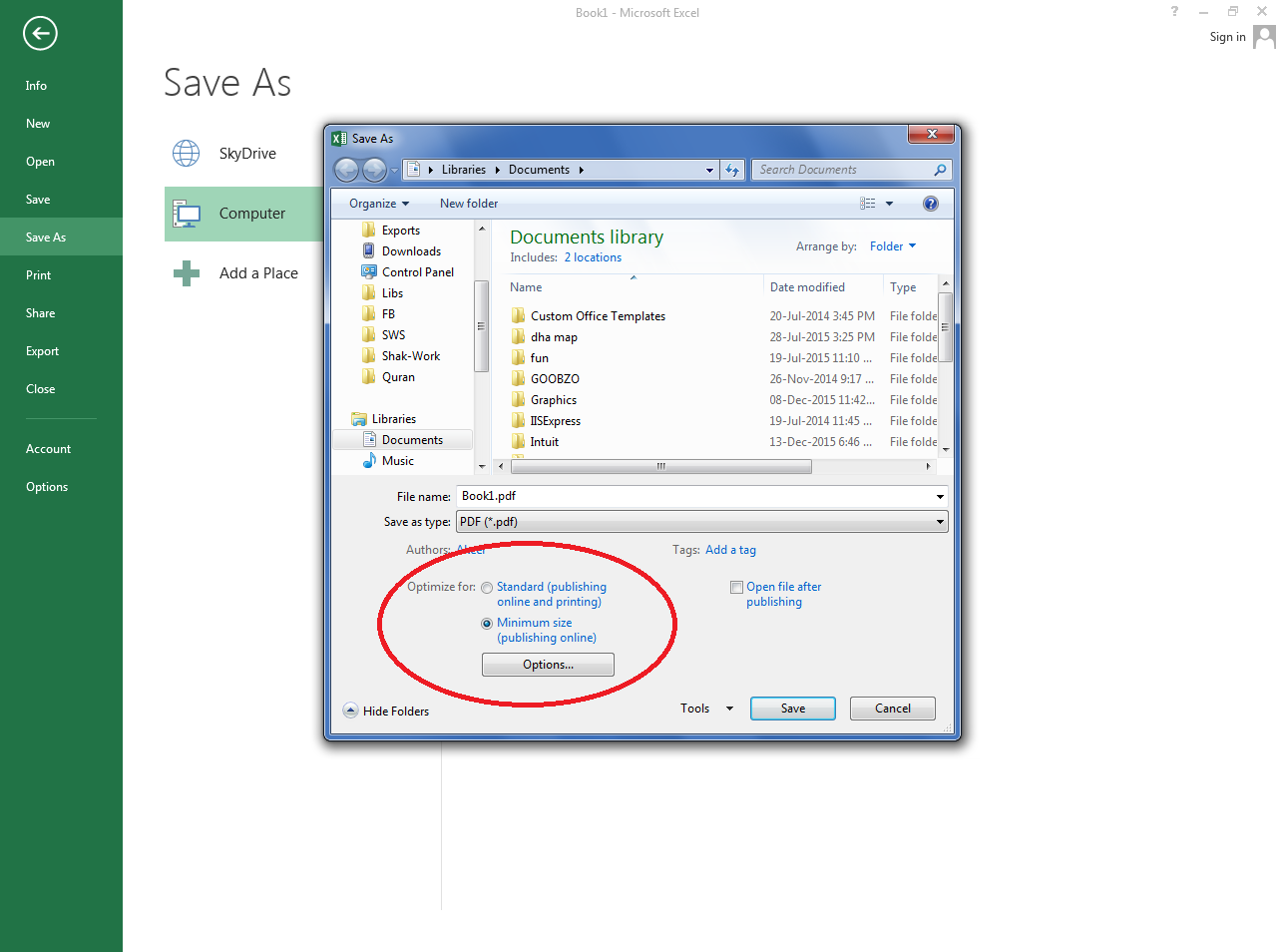
Excel создает PDF из таблиц, отчетов, смет, прайс-листов, графиков и расчетов. Главная ошибка при сохранении Excel в PDF — не настроить область печати. В результате таблица разбивается на много страниц, столбцы отрываются друг от друга, а файл становится неудобным.
Как сделать PDF из таблицы Excel
-
Откройте таблицу.
-
Выделите нужный диапазон.
-
Перейдите во вкладку Разметка страницы.
-
Нажмите Область печати → Задать.
-
Настройте ориентацию: книжная или альбомная.
-
Откройте Файл → Сохранить как.
-
Выберите тип PDF.
-
Нажмите Параметры и укажите, что сохранять: выделенный диапазон, активные листы или всю книгу.
-
Сохраните документ.
Как разместить таблицу на одной странице
-
Откройте Разметка страницы.
-
В блоке Вписать выберите ширину 1 страница.
-
Для высоты оставьте Авто или выберите 1 страница.
-
Проверьте предварительный просмотр.
-
Сохраните в PDF.
Для широких таблиц чаще всего нужна альбомная ориентация. Для длинных отчетов лучше не сжимать всю таблицу на один лист, иначе текст станет слишком мелким.
Плюсы
-
Удобно сохранять отчеты, счета, сметы и графики.
-
Можно выбрать конкретные листы.
-
Есть настройка области печати.
-
Хорошо подходит для документов с расчетами.
Минусы
-
Без настройки печати PDF получается неудобным.
-
Очень широкие таблицы требуют ручной подготовки.
-
Готовый PDF уже не так удобно редактировать, как исходную таблицу.
Microsoft PowerPoint
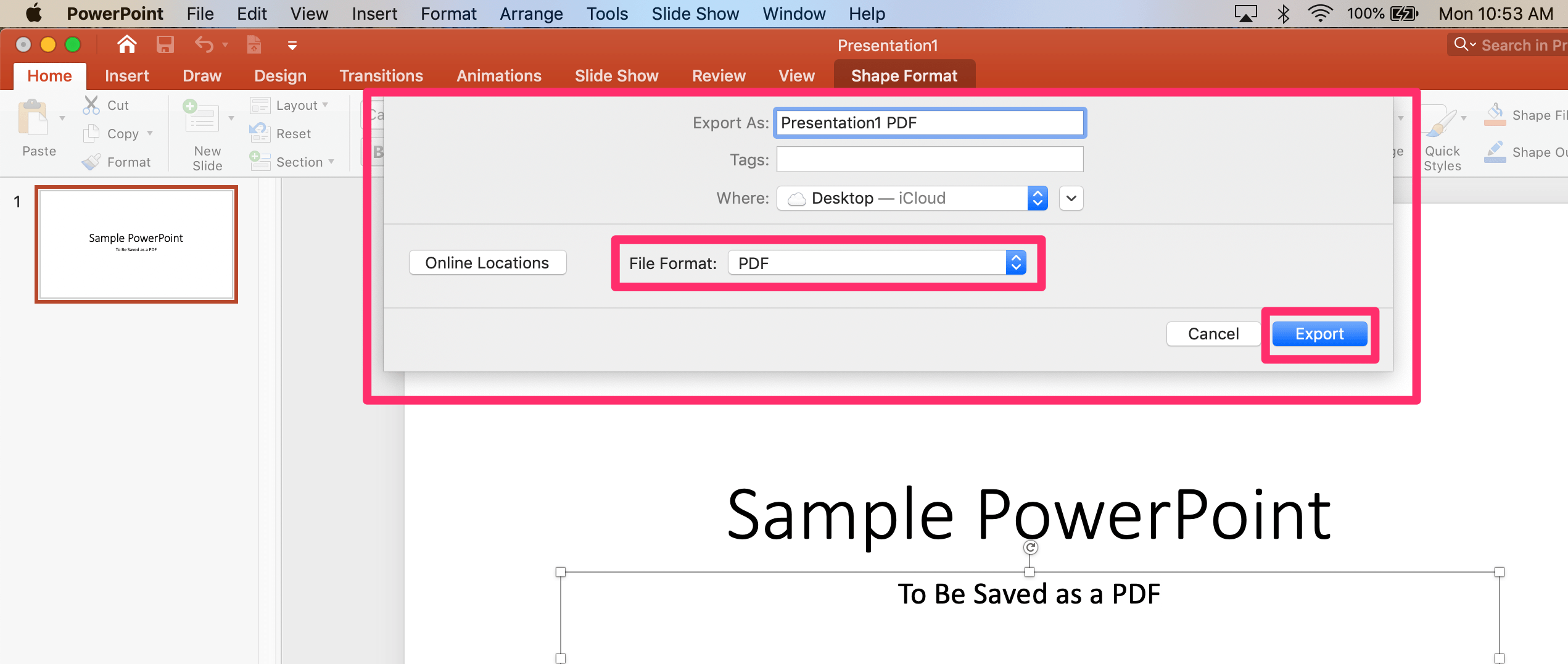
PowerPoint сохраняет в PDF презентации, каталоги, коммерческие предложения, инструкции, карточки товаров, обучающие материалы и визуальные отчеты. Слайды превращаются в страницы PDF.
Как сохранить презентацию в PDF
-
Откройте презентацию.
-
Нажмите Файл.
-
Выберите Сохранить как.
-
В типе файла укажите PDF.
-
Нажмите Параметры.
-
Выберите, что сохранять: все слайды, текущий слайд или диапазон.
-
Укажите формат: слайды, выдачи, страницы заметок или структура.
-
Нажмите Сохранить.
Когда выбирать выдачи
Выдачи нужны, когда на одной странице PDF должно быть несколько слайдов. Это удобно для учебных материалов и распечаток. Для презентации, которую будут смотреть на экране, лучше сохранять один слайд на страницу.
Плюсы
-
Быстро превращает презентацию в PDF.
-
Сохраняет дизайн слайдов.
-
Можно выбрать формат выдачи.
-
Удобно для коммерческих предложений и инструкций.
Минусы
-
Анимации и переходы превращаются в статичные страницы.
-
Видео и интерактивные элементы не работают как в презентации.
-
Для печати нужно проверять поля и качество изображений.
Браузер Chrome, Edge, Firefox и Яндекс Браузер
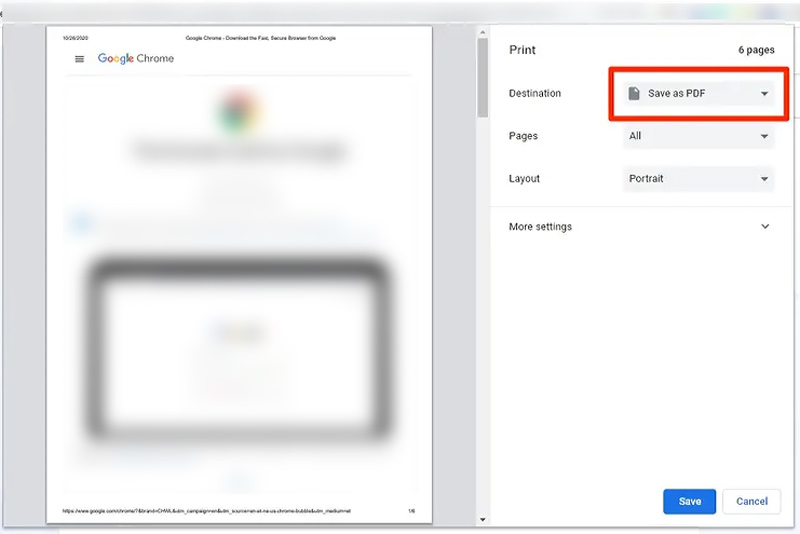
Браузер позволяет сохранить страницу сайта в PDF без программ. Это удобно для статей, чеков, билетов, квитанций, инструкций, заказов, личных кабинетов и страниц с подтверждением операции.
Как сохранить страницу сайта в PDF
-
Откройте нужную страницу.
-
Нажмите Ctrl+P.
-
В поле Принтер выберите Сохранить как PDF или Microsoft Print to PDF.
-
Настройте страницы.
-
Выберите книжную или альбомную ориентацию.
-
Настройте масштаб.
-
Включите фоновые изображения, если они нужны.
-
Отключите колонтитулы, если не нужны адрес страницы и дата.
-
Нажмите Сохранить.
-
Укажите папку и имя файла.
Что важно настроить
Масштаб влияет на то, поместится ли контент на странице. Если текст слишком крупный, уменьшите масштаб до 90 или 80 процентов. Если страница выглядит пустой из-за белых блоков, включите печать фоновой графики. Если PDF нужен для архива, оставьте дату и адрес страницы в колонтитулах.
Плюсы
-
Не нужно устанавливать программы.
-
Работает почти в любом браузере.
-
Подходит для веб-страниц, чеков и инструкций.
-
Быстрый способ сделать PDF без программ.
Минусы
-
Динамические элементы сайта сохраняются не всегда.
-
Верстка страницы может измениться.
-
Личные кабинеты и защищенные страницы нужно проверять сразу после сохранения.
-
Редактировать результат в браузере нельзя.
Microsoft Print to PDF и приложение Фотографии
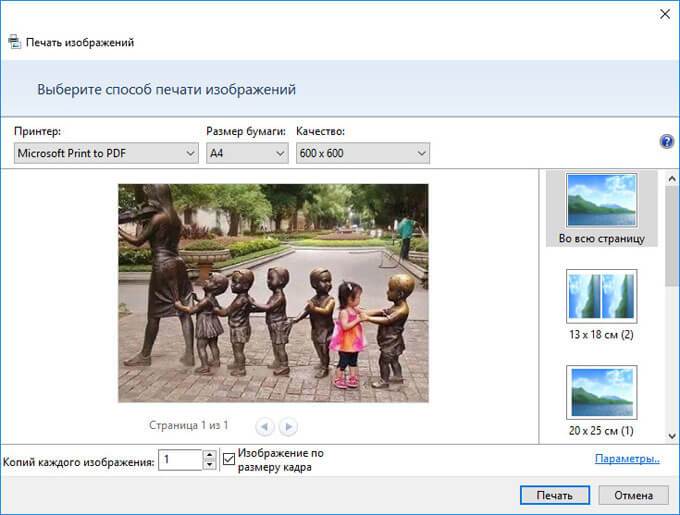
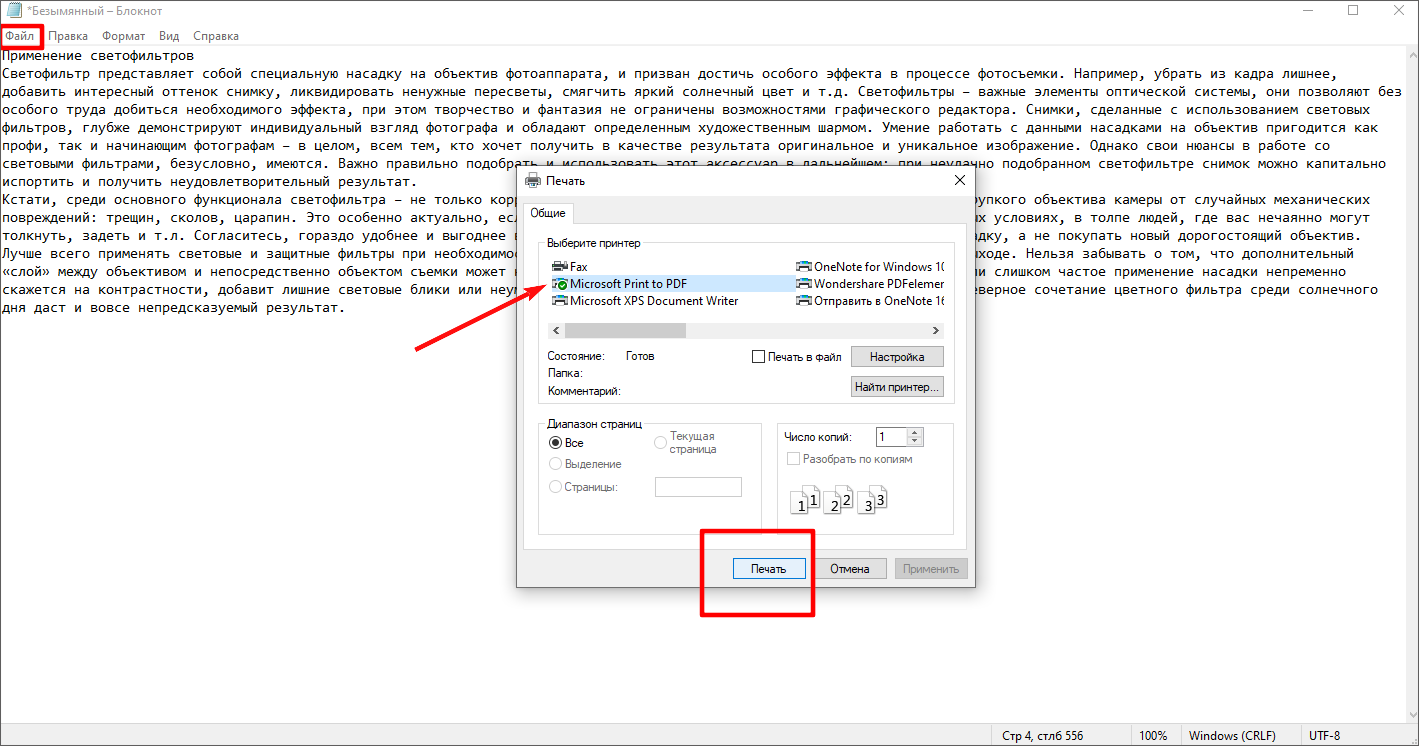
В Windows есть встроенный виртуальный принтер Microsoft Print to PDF. Он работает в WordPad, Блокноте, браузере, приложении Фотографии, Paint и других программах. Это самый доступный способ сделать файл ПДФ на компьютере без установки отдельного редактора.
Как сделать PDF из одного документа
-
Откройте файл.
-
Нажмите Ctrl+P.
-
Выберите Microsoft Print to PDF.
-
Нажмите Печать.
-
Укажите папку.
-
Введите имя файла.
-
Нажмите Сохранить.
Как сделать PDF из нескольких изображений
-
Откройте папку с изображениями.
-
Выделите нужные JPG или PNG.
-
Нажмите правой кнопкой мыши.
-
Выберите Печать.
-
В списке принтеров выберите Microsoft Print to PDF.
-
Настройте размер бумаги.
-
Выберите размещение изображений на странице.
-
Нажмите Печать.
-
Сохраните PDF.
Так можно быстро создать многостраничный PDF из фотографий. Для документов выбирайте размещение одно изображение на страницу, чтобы текст не уменьшался.
Плюсы
-
Встроено в Windows.
-
Подходит для документов и изображений.
-
Работает через привычное окно печати.
-
Не требует подключения к интернету.
Минусы
-
Нет редактирования PDF.
-
Нет OCR.
-
Порядок изображений нужно проверить перед печатью.
-
Для объединения разных типов файлов удобнее PDF Commander или PDF24.
WinScan2PDF
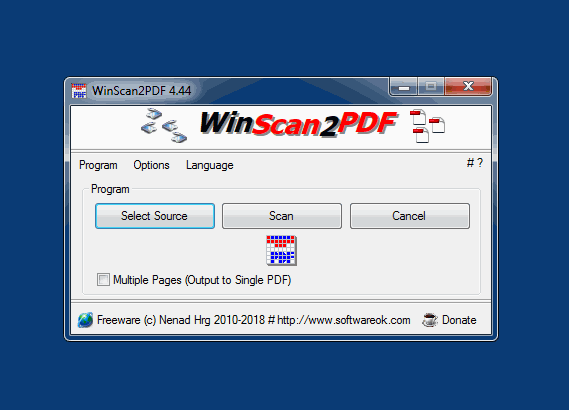
WinScan2PDF — маленькая программа для сканирования документов прямо в PDF. Она подходит для простых задач: отсканировать заявление, договор, чек, паспортную копию, справку или подписанный лист и сохранить результат одним файлом.
Как сделать PDF со сканера
-
Подключите сканер.
-
Запустите WinScan2PDF.
-
Нажмите Select Source.
-
Выберите сканер.
-
Включите Multiple Pages, если документ состоит из нескольких страниц.
-
Нажмите Scan.
-
Отсканируйте все страницы.
-
Сохраните результат в PDF.
Когда использовать WinScan2PDF
Программа удобна, когда встроенное ПО сканера сохраняет только JPG или TIFF, а нужен именно PDF. Она не перегружена функциями и быстро выполняет одну задачу.
Плюсы
-
Очень простой интерфейс.
-
Подходит для сканирования в PDF.
-
Есть режим многостраничного документа.
-
Не требует сложной настройки.
-
Хороший вариант для редких сканов.
Минусы
-
Нет полноценного редактирования PDF.
-
Нет продвинутого OCR.
-
Для улучшения качества сканов нужны другие программы.
-
Интерфейс минималистичный и не подходит для сложной обработки.
Как сделать PDF на macOS
Просмотр
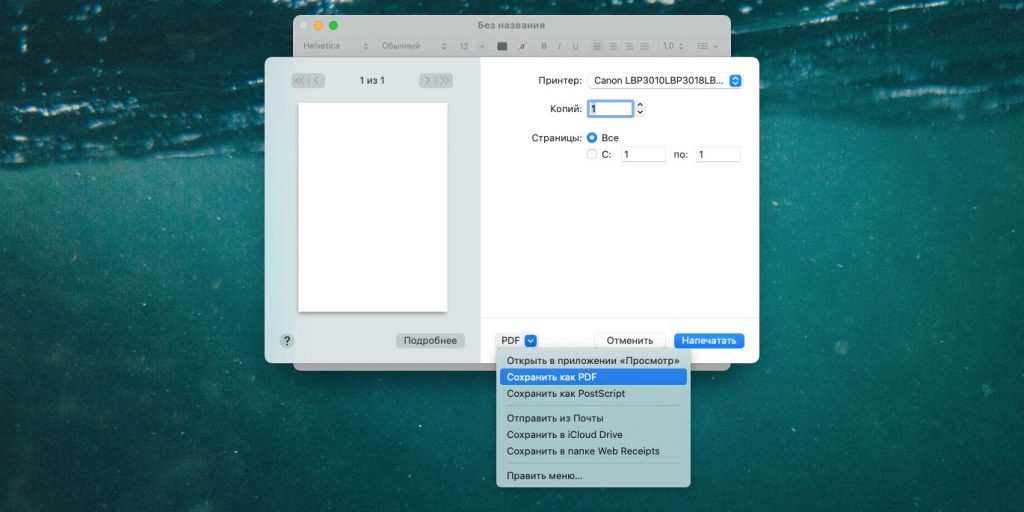
Просмотр — встроенное приложение macOS для изображений и PDF. Через него можно открыть картинку, собрать несколько изображений, повернуть страницы, добавить разметку, подпись и сохранить результат в PDF.
Как сделать PDF из изображения
-
Откройте изображение в Просмотре.
-
Нажмите Файл.
-
Выберите Экспортировать как PDF.
-
Укажите имя файла.
-
Выберите папку.
-
Нажмите Сохранить.
Как объединить несколько изображений в PDF
-
Выделите изображения в Finder.
-
Откройте их в Просмотре.
-
Включите боковую панель с миниатюрами.
-
Проверьте порядок страниц.
-
Перетащите миниатюры в нужной последовательности.
-
Нажмите Файл → Печать.
-
В левом нижнем углу выберите PDF.
-
Нажмите Сохранить как PDF.
-
Укажите имя и папку.
Как добавить подпись
-
Откройте PDF в Просмотре.
-
Нажмите кнопку разметки.
-
Выберите Подпись.
-
Создайте подпись через трекпад, камеру или iPhone.
-
Разместите подпись на странице.
-
Сохраните файл.
Плюсы
-
Встроено в macOS.
-
Хорошо подходит для изображений и простых PDF.
-
Есть подпись и разметка.
-
Удобно объединять страницы.
-
Не требуется установка дополнительных программ.
Минусы
-
Нет полноценного редактирования текста в PDF.
-
Нет продвинутого OCR.
-
Для сложных форм и защиты нужен специализированный редактор.
Pages
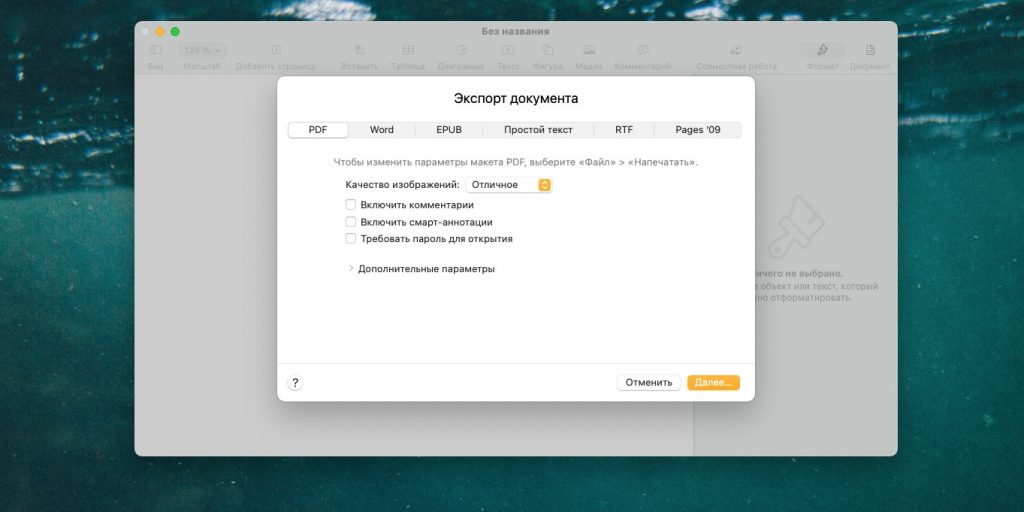
Pages — текстовый редактор Apple. Он подходит для писем, резюме, инструкций, буклетов, простых макетов и документов с изображениями. Экспорт в PDF встроен в меню программы.
Как сохранить документ Pages в PDF
-
Откройте документ.
-
Нажмите Файл.
-
Выберите Экспортировать в.
-
Нажмите PDF.
-
Выберите качество изображений.
-
Нажмите Далее.
-
Укажите имя файла.
-
Сохраните документ.
Качество изображений влияет на размер файла. Для отправки по почте подходит среднее качество. Для печати выбирайте высокое.
Плюсы
-
Удобно для документов, созданных на Mac.
-
Есть качественный экспорт в PDF.
-
Подходит для резюме, инструкций и визуальных документов.
-
Простые настройки качества.
Минусы
-
Не заменяет PDF-редактор.
-
Для документов Microsoft Word требуется проверка совместимости.
-
Готовый PDF сложнее править, чем исходный файл Pages.
Microsoft Office для macOS
Word, Excel и PowerPoint на macOS сохраняют файлы в PDF через Сохранить как, Экспорт и Печать. Принцип такой же, как на Windows, но в системном окне печати macOS дополнительно есть меню PDF.
Как сделать PDF в Word на Mac
-
Откройте документ.
-
Нажмите File.
-
Выберите Save As.
-
В формате файла выберите PDF.
-
Укажите папку.
-
Нажмите Save.
Как сделать PDF через печать
-
Откройте документ.
-
Нажмите Command+P.
-
В нижней части окна нажмите PDF.
-
Выберите Save as PDF.
-
Укажите имя и папку.
-
Сохраните файл.
Плюсы
-
Удобно для документов Office.
-
Есть системное сохранение через PDF.
-
Работает для Word, Excel и PowerPoint.
-
Не нужен онлайн-сервис.
Минусы
-
Таблицы Excel требуют настройки области печати.
-
Презентации теряют анимации.
-
Для защиты и OCR нужен отдельный инструмент.
Как сделать PDF онлайн
iLovePDF
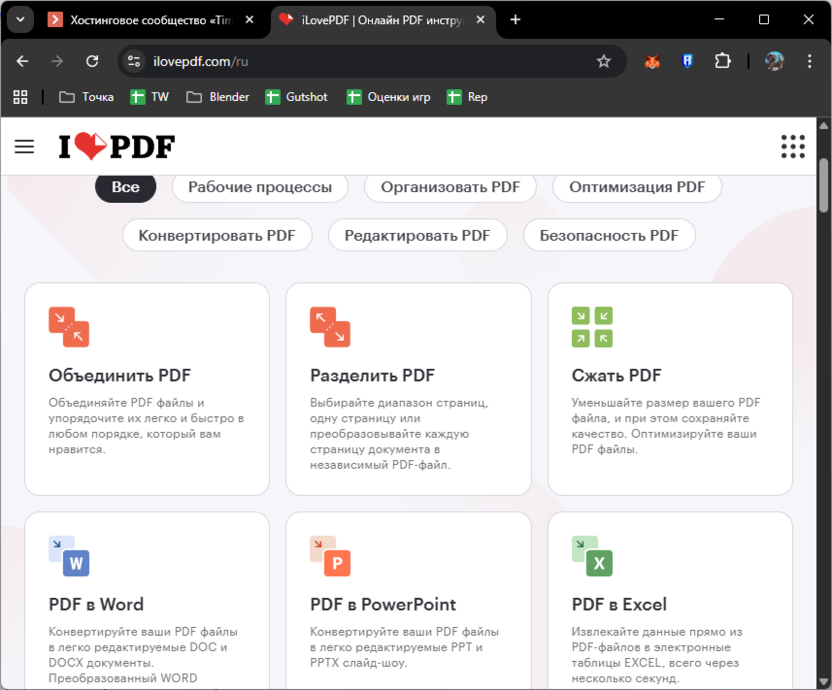
iLovePDF — онлайн-сервис для создания и обработки PDF. Он подходит для разовых задач: конвертировать Word в PDF, JPG в PDF, объединить файлы, сжать документ, разделить PDF, поставить нумерацию, повернуть страницы или добавить водяной знак.
Как сделать PDF из Word
-
Откройте инструмент Word to PDF.
-
Загрузите DOCX.
-
Дождитесь обработки.
-
Скачайте готовый PDF.
-
Проверьте верстку.
Как сделать PDF из изображений
-
Выберите JPG to PDF.
-
Загрузите фотографии.
-
Расставьте их в правильном порядке.
-
Выберите ориентацию и размер страницы.
-
Запустите конвертацию.
-
Скачайте PDF.
Как объединить PDF
-
Выберите Merge PDF.
-
Загрузите файлы.
-
Расставьте их в нужном порядке.
-
Нажмите Merge PDF.
-
Скачайте результат.
Плюсы
-
Работает в браузере.
-
Много инструментов для PDF.
-
Удобно для разовых задач.
-
Не нужно устанавливать программу.
-
Есть конвертация Word, JPG и других файлов.
Минусы
-
Файлы загружаются на сервер.
-
Для конфиденциальных документов лучше использовать локальную программу.
-
Большие файлы зависят от скорости интернета.
-
Бесплатный режим ограничивает интенсивную работу.
Smallpdf
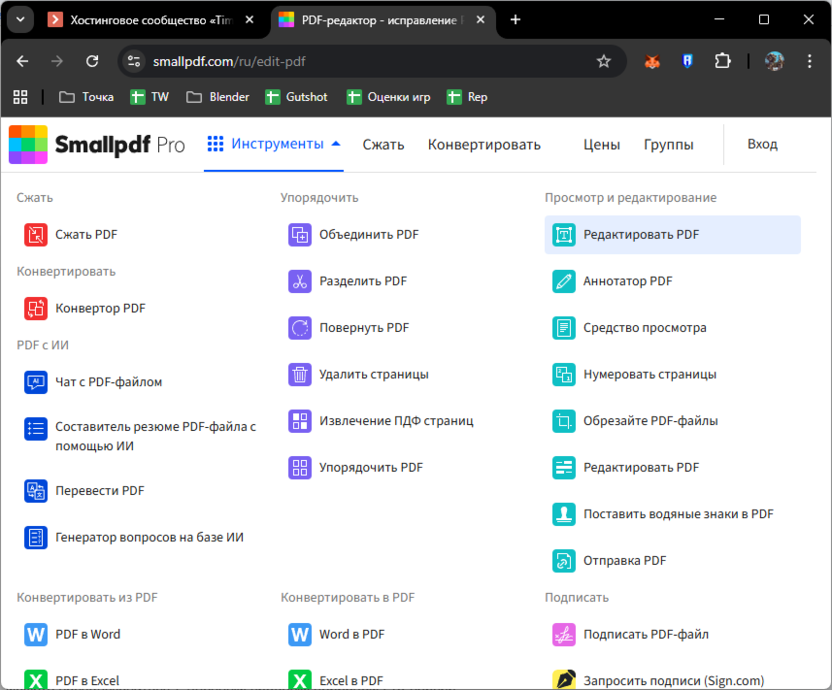
Smallpdf — онлайн-платформа для конвертации, сжатия, объединения, редактирования и подписи PDF. Сервис удобен, когда нужно быстро сделать PDF из документа или изображения без установки программы.
Как создать PDF онлайн
-
Выберите нужный инструмент: Word to PDF, JPG to PDF, Excel to PDF или PPT to PDF.
-
Перетащите файл в окно браузера.
-
Дождитесь загрузки и обработки.
-
Скачайте PDF.
-
Откройте файл и проверьте страницы.
Как сжать PDF
-
Откройте Compress PDF.
-
Загрузите файл.
-
Выберите режим сжатия.
-
Скачайте уменьшенный PDF.
-
Проверьте читаемость текста и изображений.
Плюсы
-
Понятный интерфейс.
-
Быстрая конвертация.
-
Есть сжатие и объединение.
-
Подходит для документов Office и изображений.
-
Работает на Windows, macOS и телефоне через браузер.
Минусы
-
Нужен интернет.
-
Личные документы не стоит загружать без необходимости.
-
Для большого потока файлов удобнее локальная программа.
Sejda PDF Editor
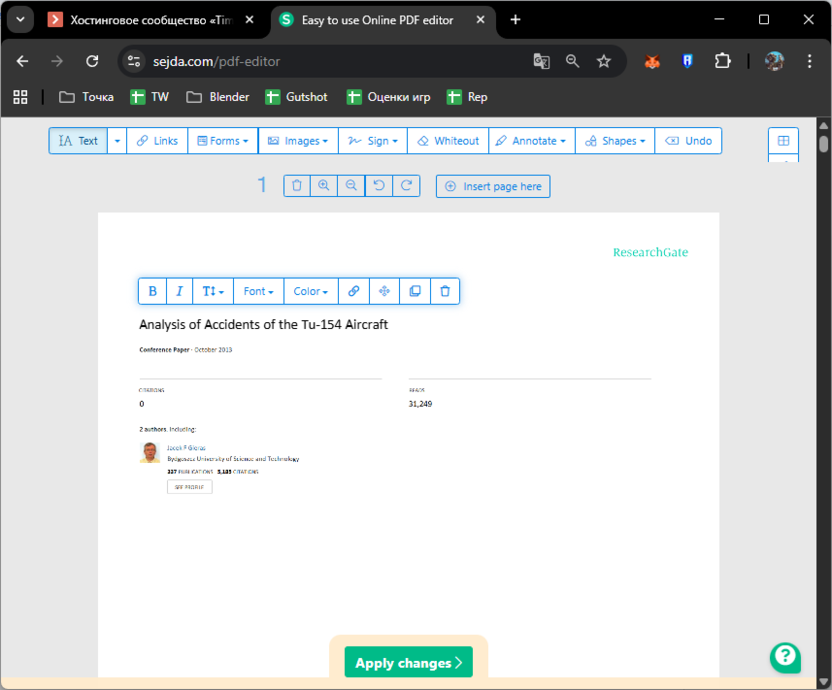
Sejda PDF Editor — онлайн-редактор, который удобен не только для конвертации, но и для правки готового PDF. В нем можно добавить текст, изображение, подпись, формы, ссылки, белые прямоугольники для закрытия информации и аннотации.
Как создать или отредактировать PDF в Sejda
-
Откройте PDF Editor.
-
Загрузите файл.
-
Добавьте текст через Text.
-
При необходимости вставьте изображение через Images.
-
Добавьте подпись через Sign.
-
Используйте Forms для полей.
-
Нажмите Apply changes.
-
Скачайте готовый PDF.
Когда выбирать Sejda
Sejda удобна, когда нужно быстро вписать данные в документ, поставить подпись, добавить дату, вставить изображение или заполнить бланк. Для многостраничного корпоративного архива лучше использовать настольный редактор.
Плюсы
-
Есть редактирование в браузере.
-
Можно добавить текст, подпись и изображение.
-
Подходит для заполнения бланков.
-
Не нужно устанавливать программу.
Минусы
-
Файл загружается в интернет.
-
Для больших документов онлайн-редактор менее удобен.
-
Сложные PDF нужно внимательно проверять после сохранения.
PDF Candy
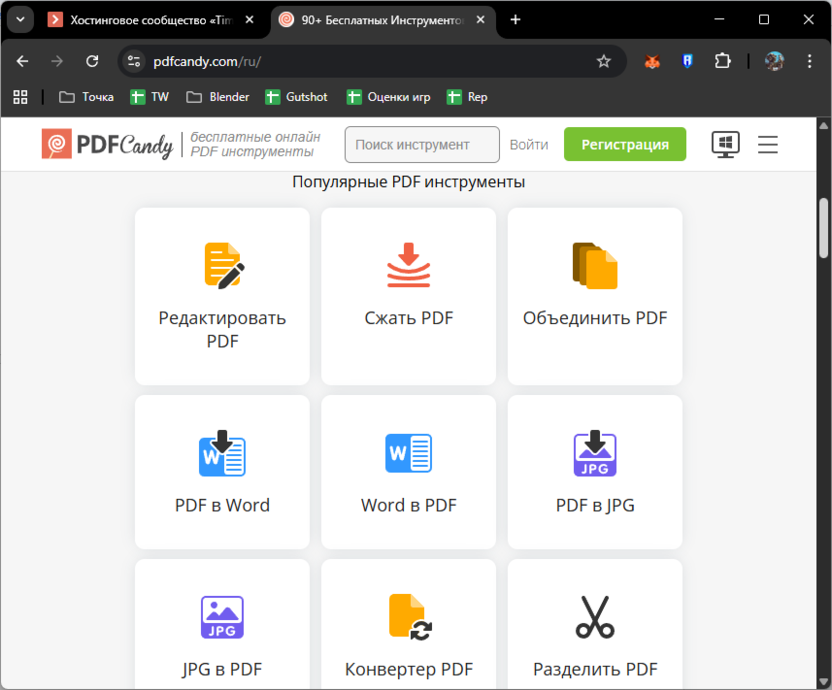
PDF Candy — набор онлайн-инструментов для PDF. В нем можно конвертировать документы, объединять файлы, разделять страницы, сжимать PDF, добавлять номера, поворачивать страницы и работать с изображениями.
Как сделать PDF из документов и изображений
-
Выберите подходящий инструмент.
-
Загрузите файл.
-
Настройте параметры.
-
Запустите обработку.
-
Скачайте PDF.
Как объединить файлы
-
Откройте Merge PDF.
-
Добавьте документы.
-
Расставьте их в правильном порядке.
-
Запустите объединение.
-
Скачайте итоговый файл.
Плюсы
-
Много отдельных инструментов.
-
Удобно для конвертации.
-
Есть сжатие и объединение.
-
Работает через браузер.
Минусы
-
Для конфиденциальных файлов лучше использовать программу на компьютере.
-
При большом количестве файлов работа через браузер медленнее.
-
Качество результата зависит от исходной верстки.
PDF24 Tools
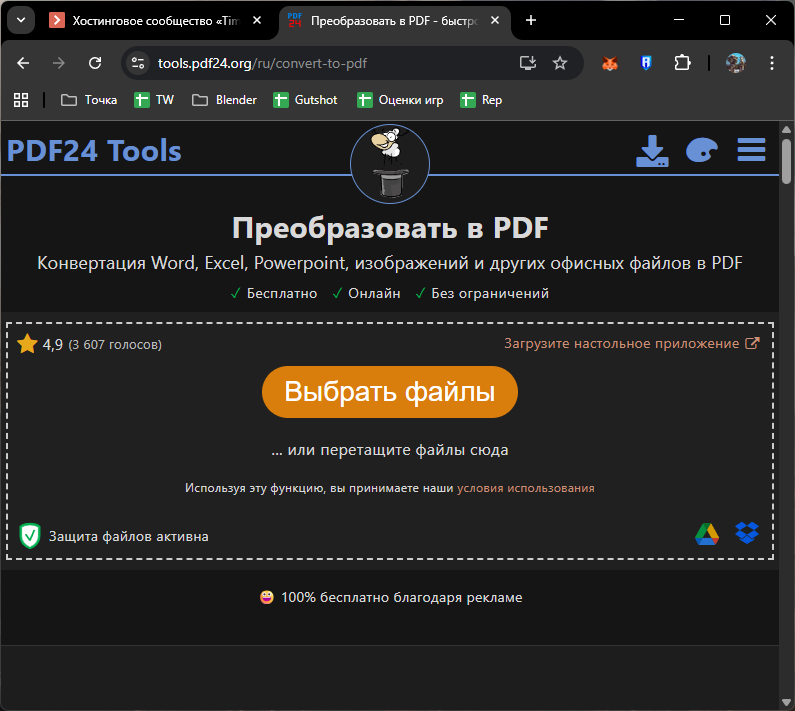
PDF24 Tools — браузерная версия набора PDF24. Она подходит для тех же базовых задач, что и PDF24 Creator: создать PDF, объединить, сжать, разделить, повернуть, защитить, распознать, конвертировать изображения и документы.
Как создать PDF онлайн в PDF24 Tools
-
Выберите Convert to PDF или Images to PDF.
-
Загрузите исходные файлы.
-
Настройте порядок.
-
Запустите создание PDF.
-
Скачайте результат.
Когда онлайн-версия удобнее программы
Онлайн-версия удобна на чужом компьютере, в офисе без прав администратора или на macOS, когда нужно быстро выполнить разовую операцию. Для регулярной работы на Windows лучше установить PDF24 Creator.
Плюсы
-
Много инструментов.
-
Не нужна установка.
-
Подходит для разовой обработки.
-
Есть создание, сжатие, объединение и OCR.
Минусы
-
Требуется загрузка файлов в браузер.
-
Интернет влияет на скорость.
-
Для постоянной работы настольная версия удобнее.
Google Документы
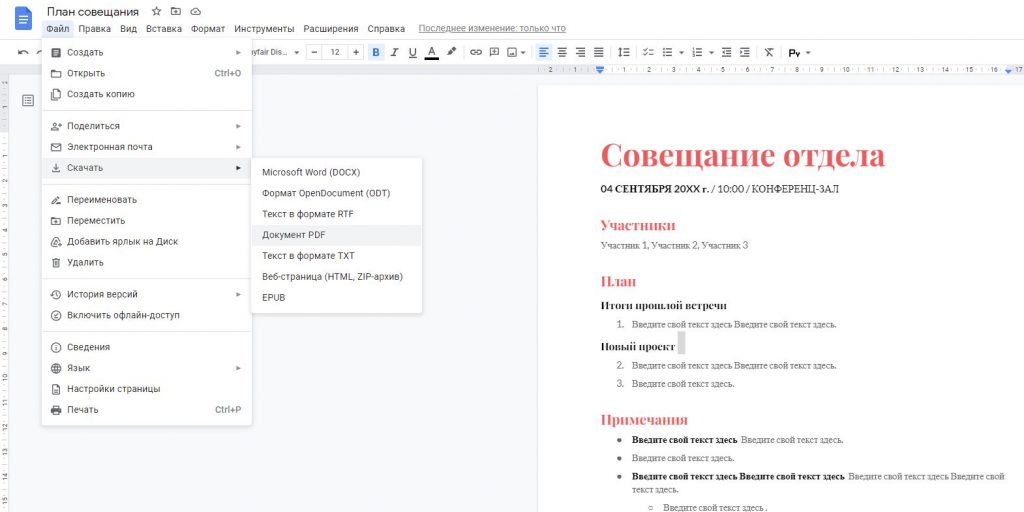
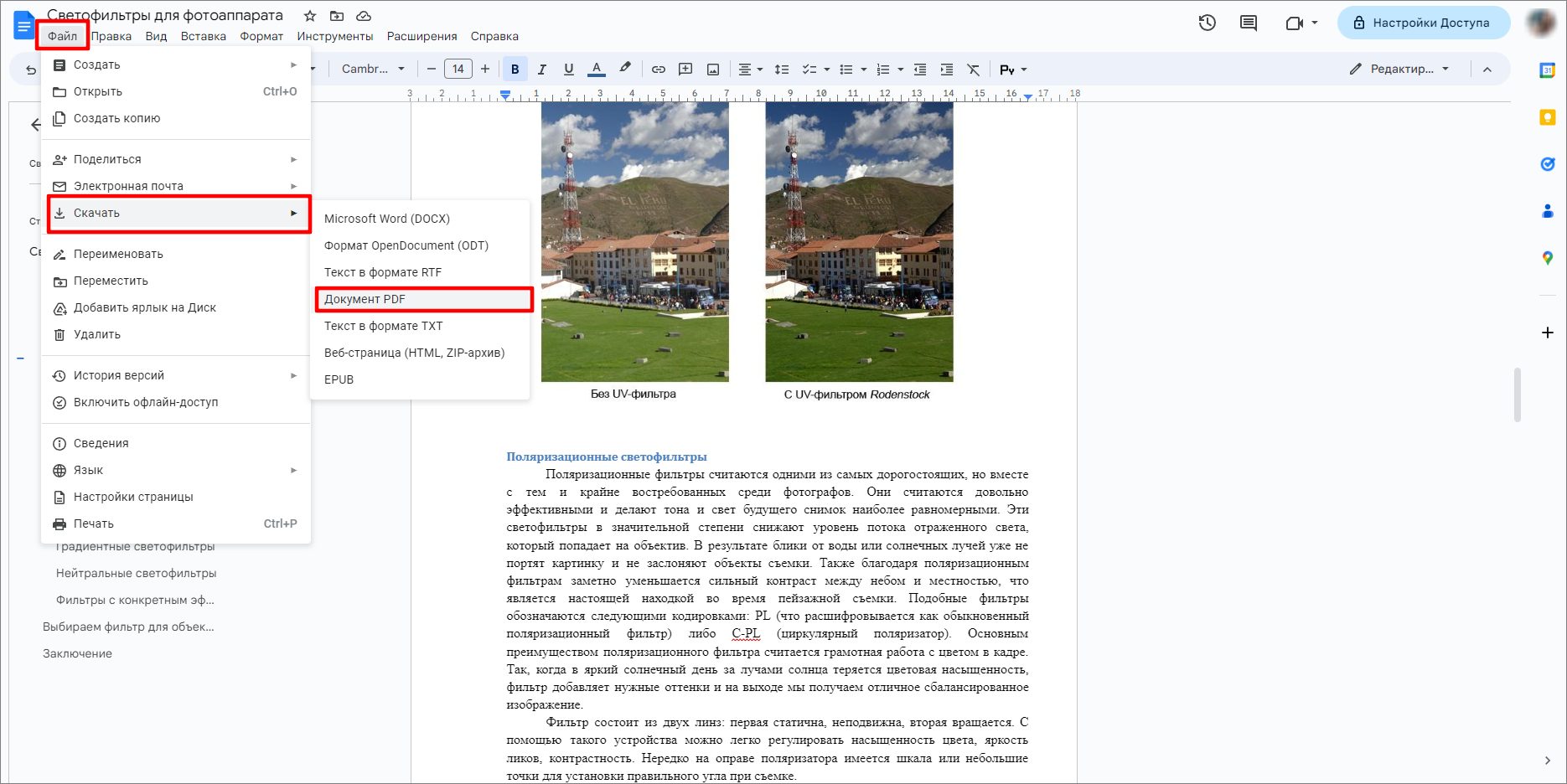
Google Документы удобны для создания PDF в браузере. Документ набирается и редактируется онлайн, а затем скачивается как PDF. Этот способ подходит для совместной работы: один пользователь пишет текст, другой комментирует, третий проверяет, после чего итоговая версия сохраняется.
Как скачать Google Документ в PDF
-
Откройте документ.
-
Проверьте заголовки, таблицы и изображения.
-
Нажмите Файл.
-
Выберите Скачать.
-
Нажмите PDF.
-
Дождитесь загрузки файла.
Что проверить
В PDF сохраняются текст, изображения, ссылки и базовая структура. Перед скачиванием нужно проверить разрывы страниц, размер изображений и таблицы. Если таблица широкая, ее лучше заранее отформатировать.
Плюсы
-
Удобно для совместной работы.
-
Не нужна установка.
-
Быстрый экспорт в PDF.
-
Подходит для текстовых документов.
Минусы
-
Нужен интернет.
-
Сложная верстка уступает настольным редакторам.
-
Для конфиденциальных документов нужна аккуратная настройка доступа.
Google Таблицы
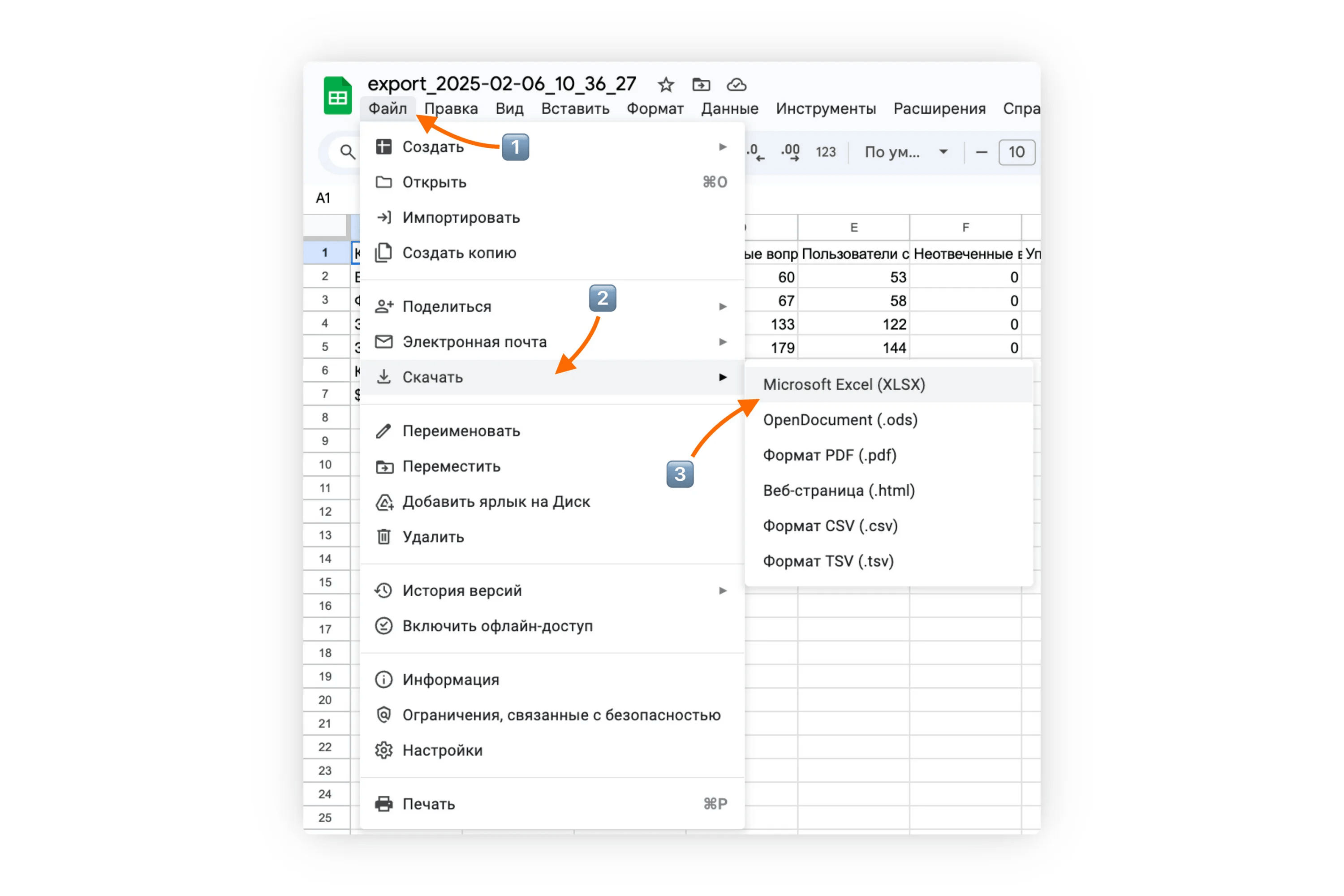
Google Таблицы позволяют сохранить расчет, отчет, смету, график или список в PDF. В отличие от Google Документов, здесь особенно важны настройки экспорта: диапазон, ориентация, поля, масштаб и сетка.
Как сделать PDF из Google Таблиц
-
Откройте таблицу.
-
Выделите нужный диапазон.
-
Нажмите Файл → Скачать → PDF.
-
Выберите текущий лист, всю книгу или выбранные ячейки.
-
Настройте размер бумаги.
-
Выберите ориентацию.
-
Настройте масштаб.
-
Нажмите Экспорт.
Плюсы
-
Удобно для отчетов и смет.
-
Есть выбор диапазона.
-
Можно настроить масштаб и поля.
-
Работает в браузере.
Минусы
-
Широкие таблицы требуют ручной подготовки.
-
Без настройки масштабирования документ получается неудобным.
-
Для больших таблиц экспорт нужно проверять постранично.
Canva
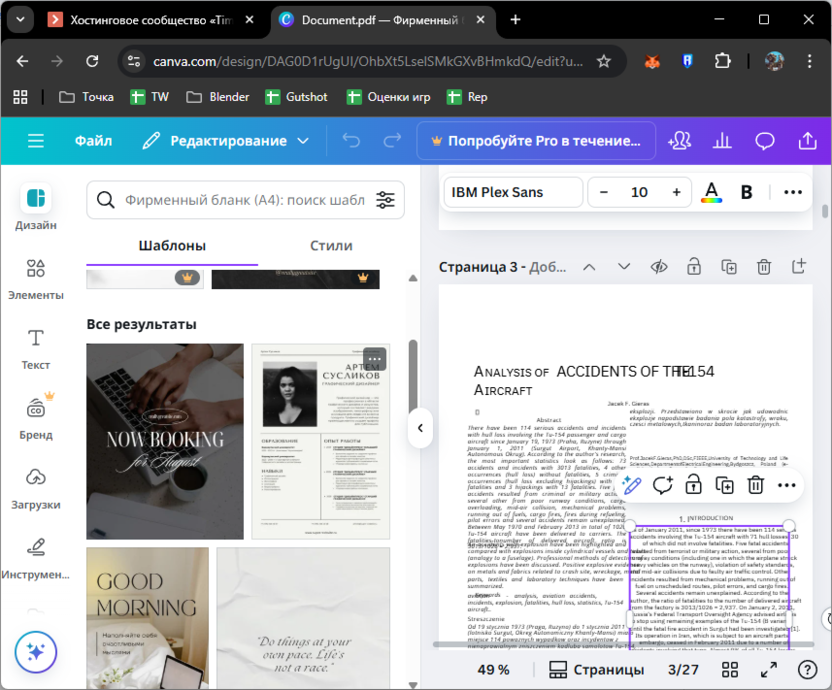
Canva подходит для визуальных PDF: чек-листов, презентаций, инструкций, меню, прайс-листов, портфолио, обложек, лид-магнитов, коммерческих предложений, афиш и рабочих тетрадей. В отличие от обычного текстового редактора, Canva удобнее для дизайна.
Как сделать PDF в Canva
-
Создайте дизайн или откройте шаблон.
-
Добавьте текст, изображения, фигуры и страницы.
-
Проверьте поля и читаемость.
-
Нажмите Поделиться.
-
Выберите Скачать.
-
В типе файла выберите PDF Standard или PDF Print.
-
Нажмите Скачать.
PDF Standard подходит для отправки в мессенджере или по почте. PDF Print нужен для печати: он сохраняет более высокое качество.
Что важно для печати
Если файл пойдет в типографию, выбирайте PDF Print, проверяйте вылеты, поля, размер страницы и качество изображений. Для онлайн-рассылки лучше уменьшить вес файла.
Плюсы
-
Отлично подходит для визуальных документов.
-
Много шаблонов.
-
Удобная работа со страницами.
-
Есть экспорт в PDF для просмотра и печати.
-
Подходит для презентаций и чек-листов.
Минусы
-
Для строгих юридических документов удобнее Word или PDF-редактор.
-
Нужен интернет.
-
Слишком тяжелые изображения увеличивают размер PDF.
Как создать PDF на iPhone и iPad
Меню Поделиться и Печать
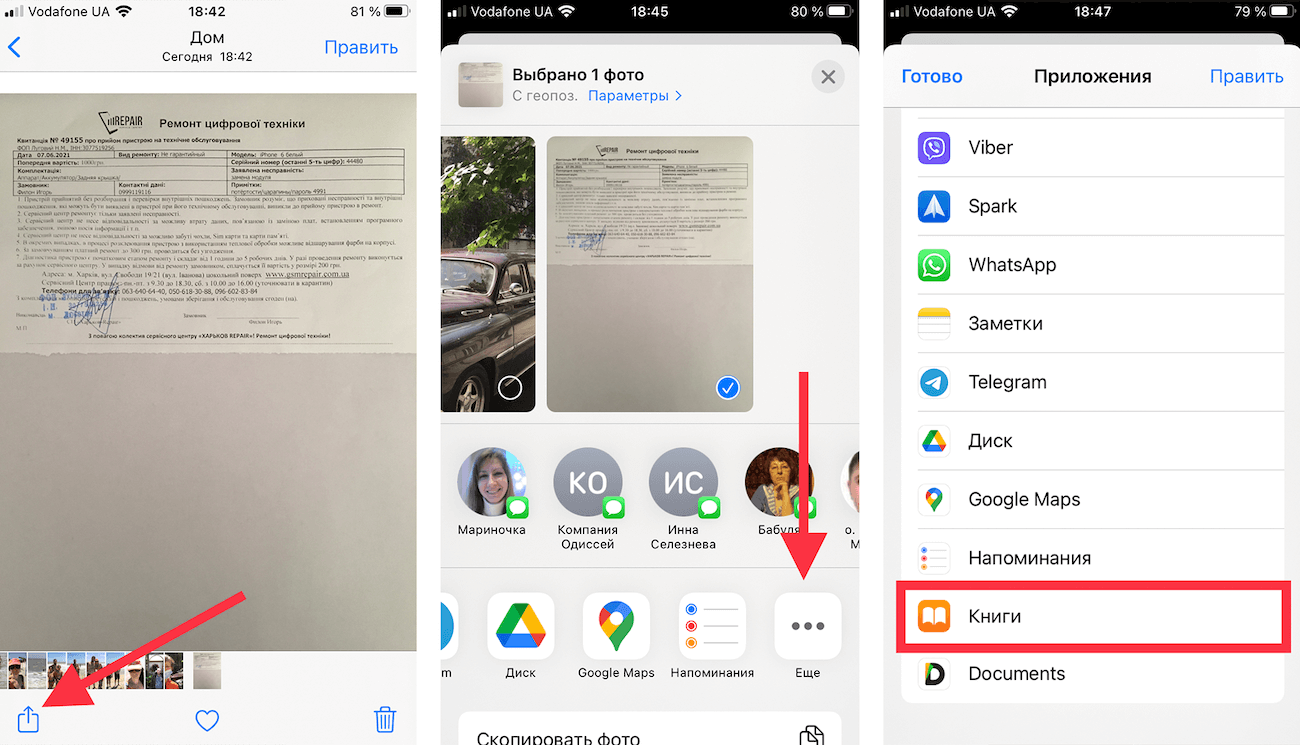
На iPhone и iPad PDF создается из фото, страницы Safari, письма, заметки или документа через системное меню Поделиться и Печать. Этот способ удобен, когда нужно быстро отправить документ без компьютера.
Как сделать PDF из фото на iPhone
-
Откройте приложение Фото.
-
Выберите одно или несколько изображений.
-
Нажмите Поделиться.
-
Выберите Печать.
-
На предпросмотре страницы разведите пальцы, чтобы открыть PDF-предпросмотр.
-
Снова нажмите Поделиться.
-
Выберите Сохранить в Файлы.
-
Укажите папку и сохраните PDF.
Как сохранить страницу Safari в PDF
-
Откройте страницу в Safari.
-
Нажмите Поделиться.
-
Выберите Печать.
-
Откройте предпросмотр жестом увеличения.
-
Нажмите Поделиться.
-
Сохраните файл в Файлы или отправьте его в мессенджер.
Плюсы
-
Работает без установки приложений.
-
Подходит для фото, страниц сайта и документов.
-
Удобно отправлять файл сразу с телефона.
-
PDF сохраняется в приложении Файлы.
Минусы
-
Настроек меньше, чем на компьютере.
-
Порядок фотографий нужно проверить заранее.
-
Для OCR и улучшения сканов удобнее Заметки, Adobe Scan или Microsoft Lens.
Заметки
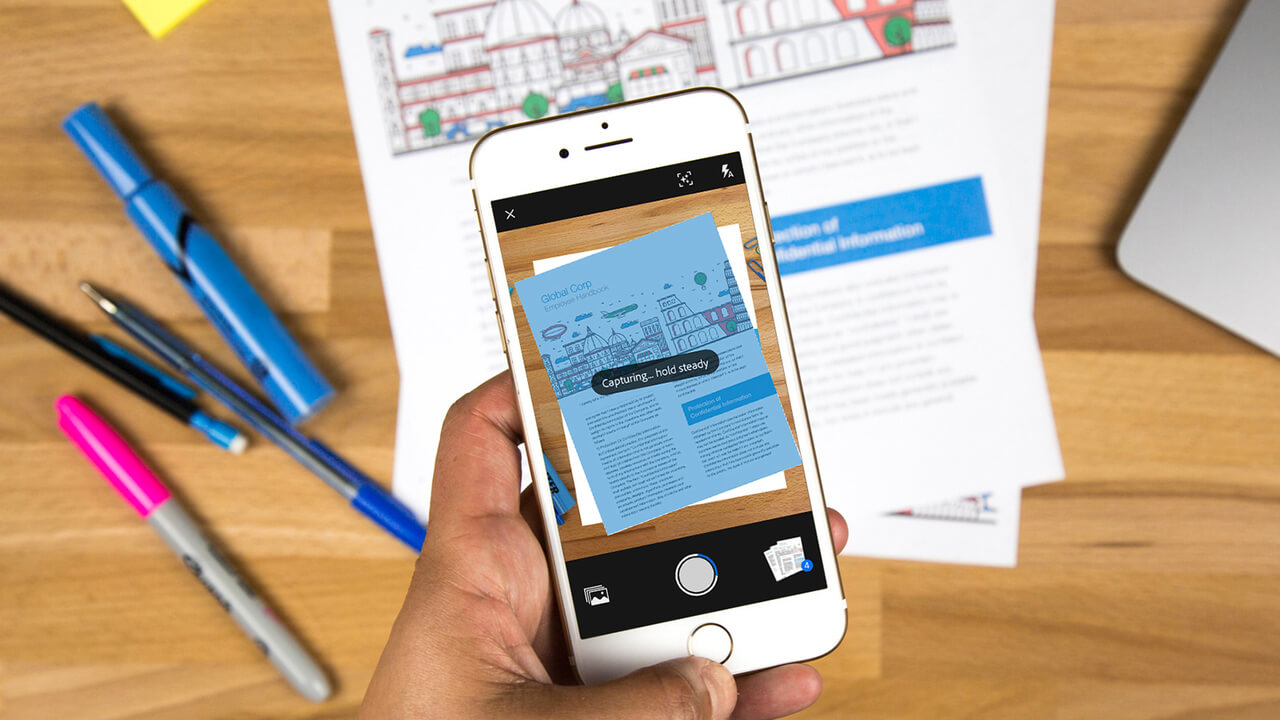
Заметки на iPhone умеют сканировать бумажные документы и сохранять их в PDF. Камера определяет границы листа, выравнивает перспективу и собирает страницы в один документ.
Как отсканировать документ в PDF
-
Откройте Заметки.
-
Создайте новую заметку.
-
Нажмите значок камеры.
-
Выберите Сканировать документы.
-
Наведите камеру на лист.
-
Подтвердите снимок.
-
При необходимости поправьте углы.
-
Отсканируйте остальные страницы.
-
Нажмите Сохранить.
-
Откройте скан, нажмите Поделиться и сохраните в Файлы.
Плюсы
-
Встроено в iOS и iPadOS.
-
Хорошо подходит для бумажных документов.
-
Есть автоматическое определение границ.
-
Можно собрать многостраничный PDF.
Минусы
-
Качество зависит от освещения.
-
Для сложного OCR нужны отдельные приложения.
-
Рукописный текст распознается хуже печатного.
Как создать PDF на Android
Системная печать в PDF
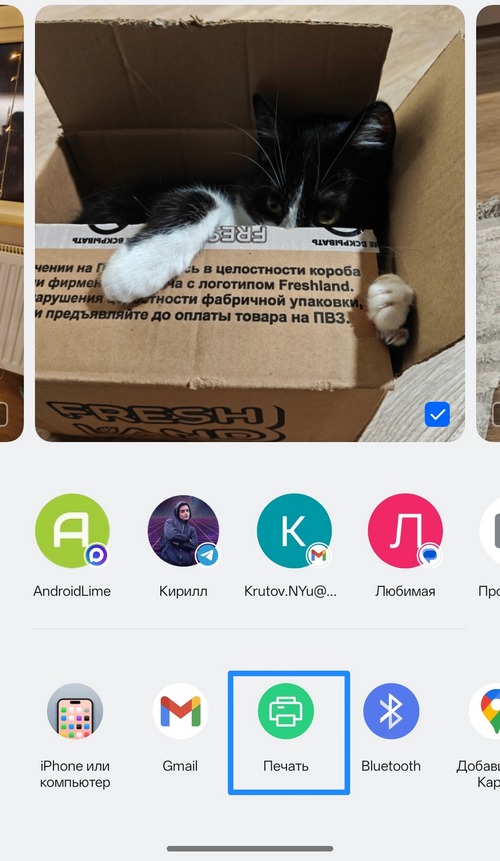
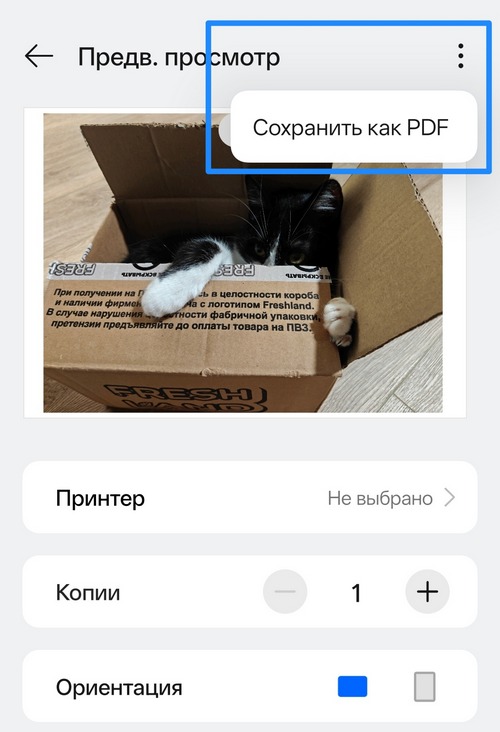
На Android PDF можно создать через системное меню печати. Этот способ работает в браузере, галерее, офисных приложениях и просмотрщиках документов.
Как сделать PDF на Android
-
Откройте документ, фото или страницу сайта.
-
Нажмите Поделиться или меню с тремя точками.
-
Выберите Печать.
-
В списке принтеров выберите Сохранить как PDF.
-
Настройте страницы, цвет, ориентацию и размер бумаги.
-
Нажмите кнопку сохранения.
-
Выберите папку и имя файла.
Плюсы
-
Есть на большинстве Android-устройств.
-
Работает без отдельного PDF-редактора.
-
Подходит для документов, фото и страниц сайта.
-
Файл можно сразу отправить.
Минусы
-
Пункты меню отличаются у разных производителей.
-
Не всегда удобно собирать много изображений.
-
Для качественного сканирования лучше использовать Google Drive, Adobe Scan или Microsoft Lens.
Google Drive на Android
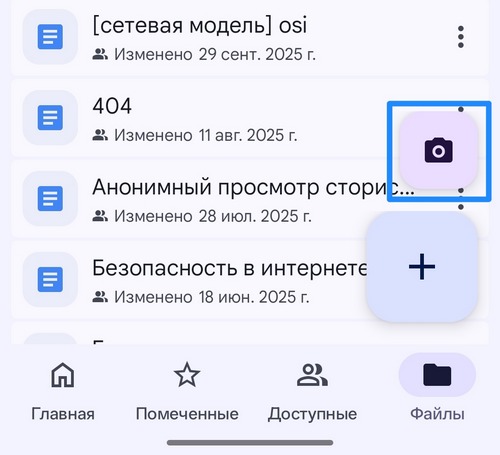
Google Drive умеет сканировать бумажные документы камерой телефона и сохранять их в PDF. Это удобно для квитанций, чеков, договоров, заявлений и конспектов.
Как сделать скан в PDF через Google Drive
-
Откройте Google Drive.
-
Нажмите Плюс.
-
Выберите Сканировать.
-
Наведите камеру на документ.
-
Сделайте снимок.
-
Отрегулируйте края.
-
Добавьте следующие страницы.
-
Сохраните документ.
-
Укажите папку на Google Drive.
Плюсы
-
Сканирование встроено в Google Drive.
-
Удобно хранить документы в облаке.
-
Можно сразу отправить ссылку.
-
Подходит для многостраничных сканов.
Минусы
-
Нужна учетная запись Google.
-
Файл сохраняется в облако.
-
Для закрытых документов важно настроить доступ.
Adobe Scan
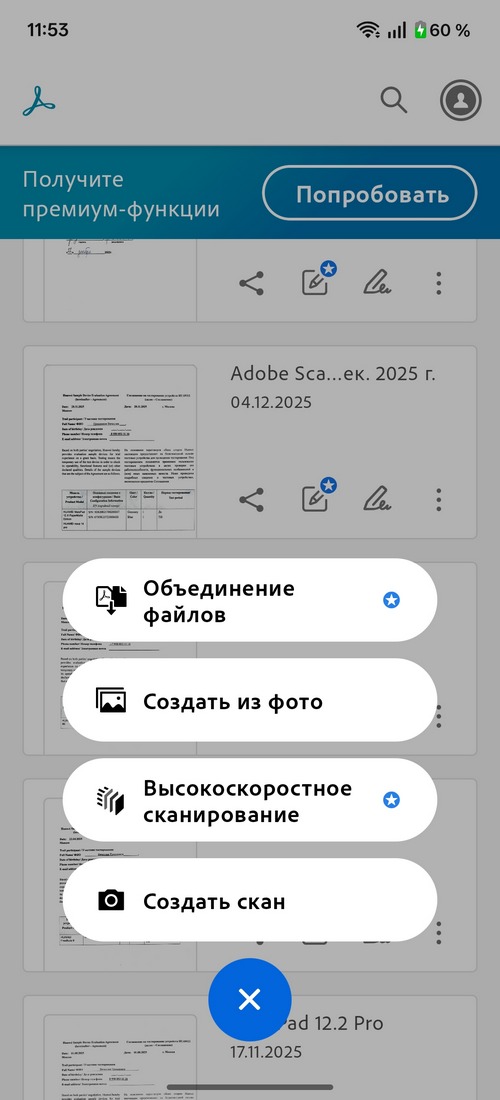
Adobe Scan — мобильное приложение для сканирования документов в PDF. Оно подходит для бумажных листов, чеков, визиток, досок и рукописных заметок. Приложение автоматически ищет границы страницы, выравнивает перспективу и улучшает контраст.
Как сделать PDF в Adobe Scan
-
Откройте приложение.
-
Наведите камеру на документ.
-
Сделайте снимок или дождитесь автоматического захвата.
-
Поправьте границы.
-
Выберите цветовой режим.
-
Добавьте следующие страницы.
-
Нажмите Save PDF.
-
Отправьте файл или сохраните его.
Плюсы
-
Хорошо подходит для сканов.
-
Автоматически обрезает страницы.
-
Улучшает читаемость.
-
Удобно собирать многостраничный PDF.
Минусы
-
Нужна установка приложения.
-
Для работы с облачными функциями нужна учетная запись.
-
Качество зависит от камеры и света.
Microsoft Lens
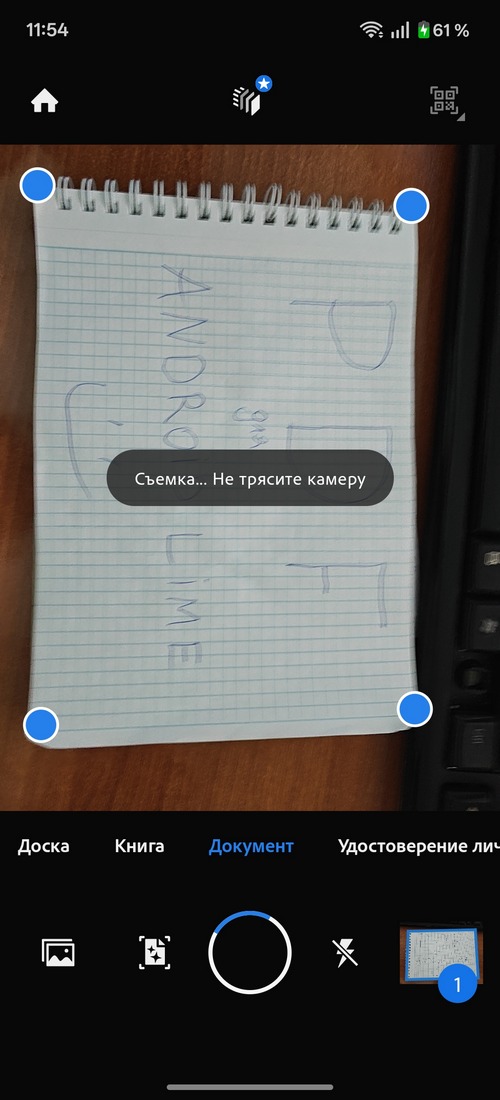
Microsoft Lens — мобильный сканер для документов, досок, визиток и печатных материалов. Он удобен тем, кто работает с Microsoft 365, OneDrive, Word и OneNote.
Как сделать PDF в Microsoft Lens
-
Откройте приложение.
-
Выберите режим Документ.
-
Наведите камеру на лист.
-
Сделайте снимок.
-
Отрегулируйте края.
-
Добавьте новые страницы.
-
Нажмите Готово.
-
В формате сохранения выберите PDF.
-
Сохраните файл на устройство или в OneDrive.
Плюсы
-
Хорошо выравнивает документы.
-
Подходит для досок и бумажных листов.
-
Удобен в связке с OneDrive.
-
Можно сохранять в PDF и другие форматы.
Минусы
-
Требуется отдельное приложение.
-
Для облачного сценария нужна учетная запись Microsoft.
-
Для сложного редактирования PDF нужен другой редактор.
WPS Office
WPS Office — мобильный и настольный офисный пакет для документов, таблиц, презентаций и PDF. На телефоне он удобен, когда нужно открыть DOCX, внести правки и сохранить результат в PDF без компьютера.
Как сделать PDF в WPS Office на телефоне
-
Откройте документ в WPS Office.
-
Проверьте форматирование.
-
Нажмите Инструменты или меню файла.
-
Выберите Экспорт в PDF.
-
Укажите параметры сохранения.
-
Сохраните файл на устройство.
-
Отправьте PDF по почте или в мессенджер.
Плюсы
-
Открывает документы, таблицы и презентации.
-
Есть экспорт в PDF.
-
Удобно работать с файлами на телефоне.
-
Подходит для срочных правок.
Минусы
-
На маленьком экране сложно проверять верстку.
-
Часть функций зависит от версии приложения.
-
Для точной подготовки к печати удобнее компьютер.
Какой способ лучше для конкретной задачи
Для быстрого сохранения документа на Windows используйте Microsoft Print to PDF, doPDF или PDF24. Для работы с текстом и изображениями лучше подойдет PDF Commander. Для профессионального документооборота выбирайте Adobe Acrobat Pro. Для сканов и распознавания текста удобен ABBYY FineReader PDF. Для разовой онлайн-задачи достаточно iLovePDF, Smallpdf, Sejda, PDF Candy или PDF24 Tools. На Mac проще всего начать с Просмотра и Pages. На телефоне используйте системную печать, Заметки iPhone, Google Drive, Adobe Scan или Microsoft Lens.
Если документ содержит личные данные, паспорт, договор, счет, банковские реквизиты или внутреннюю информацию компании, лучше создавать и обрабатывать его локально на компьютере. Онлайн-сервисы удобны, но для конфиденциальных файлов безопаснее настольная программа.
Частые ошибки при создании PDF
Разъехалась верстка
Обычно это происходит при конвертации сложного DOCX, презентации или таблицы. Перед экспортом проверьте шрифты, разрывы страниц, таблицы и изображения. Для финальной версии лучше использовать встроенный экспорт из той программы, где документ был создан.
Таблица Excel разбилась на много страниц
Настройте область печати, ориентацию и масштаб. Для широких таблиц выберите альбомную ориентацию и задайте ширину 1 страница. Не сжимайте огромную таблицу до нечитаемого состояния.
PDF получился слишком тяжелым
Сожмите изображения, уменьшите разрешение сканов, используйте Compress PDF в PDF24, Smallpdf или iLovePDF. Для документов с текстом не используйте фотографии огромного размера без необходимости.
Текст в скане нельзя выделить
Файл создан как изображение. Запустите OCR в ABBYY FineReader PDF, Adobe Acrobat Pro, PDF24 OCR или другом инструменте распознавания. После распознавания сохраните PDF с текстовым слоем.
Изображения стали мутными
Выбрано слишком сильное сжатие. Для печати используйте высокое качество. Для отправки по почте можно уменьшать размер, но после сжатия нужно открыть файл и проверить мелкий текст, печати, подписи и QR-коды.
Ссылки не работают
При печати через виртуальный принтер ссылки часто превращаются в обычный текст. Для документов Word и Google Документов лучше использовать экспорт в PDF, а не печать, потому что экспорт лучше сохраняет активные ссылки.
PDF не принимают на сайте
Проверьте размер файла, количество страниц, формат, защиту паролем и допустимый тип загрузки. Некоторые сайты не принимают защищенные PDF, слишком большие файлы или документы с нестандартными символами в названии.
Как проверить готовый PDF перед отправкой
Откройте файл не только в программе, где он создан, но и в другом просмотрщике: браузере, Adobe Acrobat Reader, системном просмотрщике Windows или macOS. Проверьте первую и последнюю страницу, порядок листов, нумерацию, подписи, печати, таблицы, QR-коды, ссылки, вес файла и наличие пустых страниц.
Для сканов проверьте читаемость при масштабе 100%. Для документов с личными данными убедитесь, что скрытая область действительно закрывает информацию. Для файлов с паролем проверьте пароль до отправки. Для документов в типографию откройте PDF и оцените поля, обрезы, качество изображений и соответствие размера страницы.
Итоговая таблица программ и способов
| Способ | Платформа | Создание PDF | Редактирование | Объединение | OCR | Защита | Лучший сценарий |
|---|---|---|---|---|---|---|---|
| PDF Commander | Windows | Да | Да | Да | Да | Да | Создать, отредактировать и подписать PDF |
| Adobe Acrobat Pro | Windows, macOS | Да | Да | Да | Да | Да | Профессиональная работа с PDF |
| PDF24 Creator | Windows | Да | Частично | Да | Да | Да | Бесплатный набор PDF-инструментов |
| doPDF | Windows | Да | Нет | Нет | Нет | Частично | Быстрая печать в PDF |
| Bullzip PDF Printer | Windows | Да | Нет | Частично | Нет | Да | PDF-принтер с настройками |
| ABBYY FineReader PDF | Windows, macOS | Да | Да | Да | Да | Да | Сканы и распознавание текста |
| PDF-XChange Editor | Windows | Да | Да | Да | Да | Да | Аннотации, OCR, правка страниц |
| LibreOffice | Windows, macOS, Linux | Да | Исходных документов | Нет | Нет | Частично | Бесплатный экспорт документов |
| Microsoft Word | Windows, macOS | Да | Исходного DOCX | Нет | Нет | Частично | Текстовые документы |
| Microsoft Excel | Windows, macOS | Да | Исходной таблицы | Нет | Нет | Частично | Таблицы, отчеты, сметы |
| Просмотр | macOS | Да | Частично | Да | Нет | Частично | Изображения, подписи, простые PDF |
| iLovePDF | Онлайн | Да | Частично | Да | Частично | Да | Быстрые онлайн-операции |
| Smallpdf | Онлайн | Да | Частично | Да | Частично | Да | Конвертация и сжатие |
| Sejda PDF Editor | Онлайн | Да | Да | Да | Нет | Частично | Заполнение и правка PDF в браузере |
| PDF Candy | Онлайн | Да | Частично | Да | Частично | Да | Универсальные онлайн-инструменты |
| Canva | Онлайн, мобильные приложения | Да | Дизайн | Да | Нет | Нет | Презентации, чек-листы, макеты |
| iPhone Заметки | iOS, iPadOS | Да | Частично | Да | Частично | Нет | Сканирование документов |
| Google Drive | Android | Да | Нет | Да | Частично | Нет | Сканирование в облако |
| Adobe Scan | Android, iOS | Да | Частично | Да | Да | Нет | Мобильные сканы |
| Microsoft Lens | Android, iOS | Да | Частично | Да | Частично | Нет | Документы, доски, OneDrive |
| WPS Office | Windows, Android, iOS | Да | Частично | Частично | Нет | Частично | Офисные документы на телефоне |
Заключение
Самый простой способ на Windows — открыть документ и выбрать Microsoft Print to PDF. Самый удобный вариант для создания и редактирования PDF на Windows — PDF Commander, потому что в нем можно создать файл, добавить текст и изображения, объединить страницы, поставить подпись, скрыть данные и сохранить результат. Для профессиональной работы с формами, защитой, OCR и корпоративными документами подходит Adobe Acrobat Pro. Для бесплатной обработки большого количества файлов на Windows удобен PDF24 Creator. Для сканов и распознавания текста лучше выбирать ABBYY FineReader PDF.
На macOS начинайте с Просмотра и системного меню PDF в окне печати. Для документов Pages, Word, Excel и PowerPoint используйте встроенный экспорт. Онлайн-сервисы подходят для разовых операций, но личные и рабочие документы с конфиденциальными данными безопаснее обрабатывать локально. На телефоне самый быстрый путь — системная печать в PDF, а для бумажных документов — Заметки iPhone, Google Drive, Adobe Scan или Microsoft Lens.

Чтобы оставить комментарий, авторизуйтесь или зарегистрируйтесь.