Broadgun pdfMachine — программа для Windows, которая устанавливает виртуальный PDF-принтер и помогает создавать документы из любой печатаемой программы. Достаточно выбрать Broadgun pdfMachine в окне печати, после чего документ открывается в редакторе для проверки, объединения страниц, добавления заметок и сохранения в PDF. Такой сценарий подходит для офисных файлов, писем, веб-страниц и сканов.
pdfMachine умеет автоматически добавлять новые страницы к открытому документу, менять порядок листов, поворачивать их, ставить отметки и защищать итоговый файл паролем. Встроенные действия помогают отправить PDF по почте, сохранить копию в папке или передать его в другой процесс. Демо-режим доступен без покупки, но может добавлять рекламную пометку на страницы.
Скачать Broadgun pdfMachine
- Редактирование PDF
- Русский интерфейс
- Просто новичкам
- Сложнее новичкам
- Может требовать настройки
- Интерфейс не для всех
Возможности Broadgun pdfMachine
Программа объединяет виртуальную печать и последующую обработку документа. Можно печатать несколько исходных файлов подряд, чтобы получить единый PDF, а затем проверить миниатюры страниц и удалить лишнее. Для готового файла доступны аннотации, подпись, штампы, защита и сведения о документе.
- создание PDF из Word, Excel, браузера и других программ;
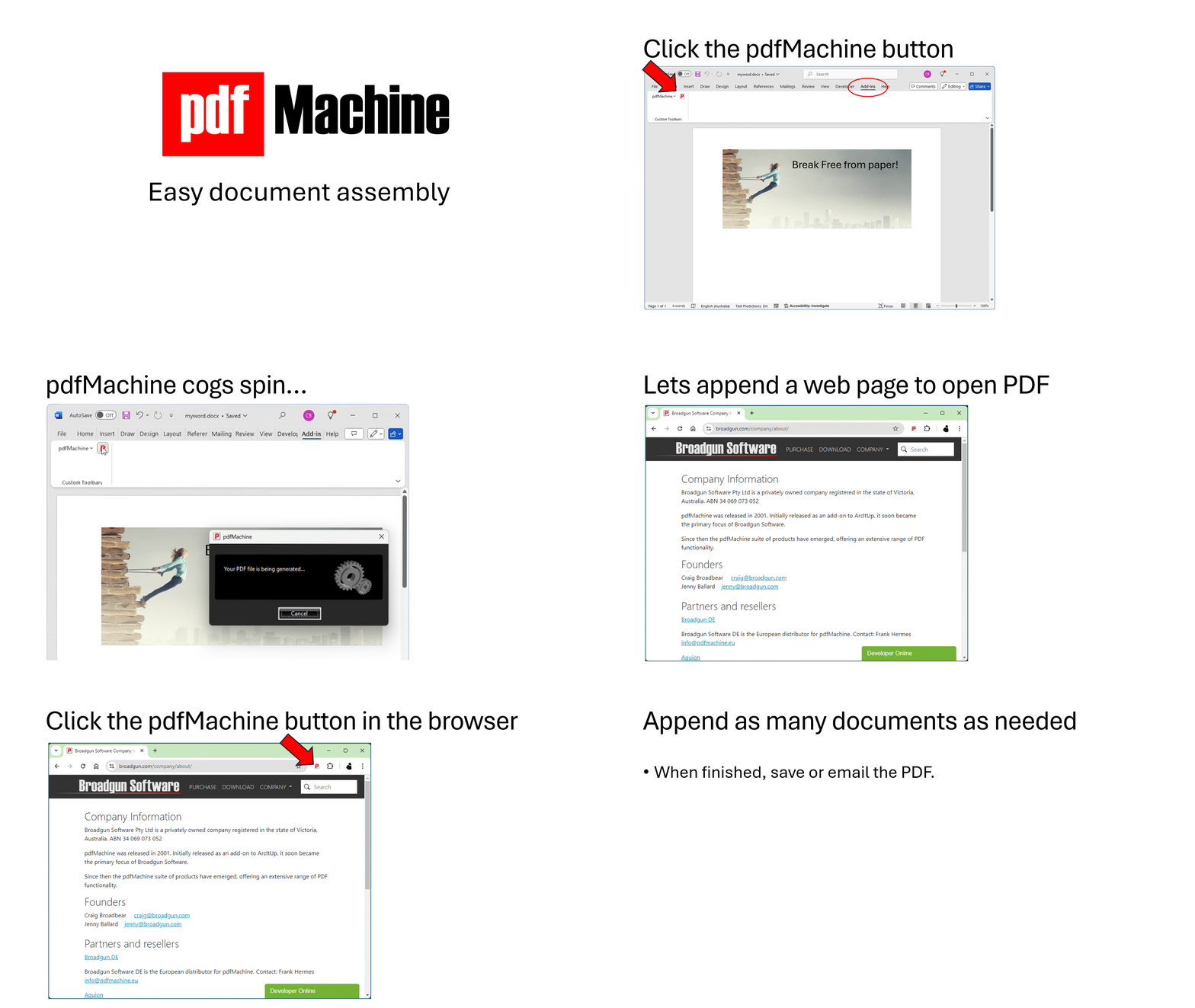
- автоматическое добавление новых страниц к открытому документу;
- перемещение, удаление, поворот и объединение страниц;
- аннотации, выделение, текстовые заметки и штампы;
- пароли, ограничения доступа, цифровые подписи и сведения о файле;
- отправка готового PDF по почте и сохранение в выбранную папку.
Создание и сборка PDF
Откройте документ в исходной программе, выберите печать и укажите Broadgun pdfMachine. В окне pdfMachine проверьте страницы, добавьте остальные документы через печать или импорт, затем задайте действие после сохранения. Для большого задания удобно включить автоматическое добавление страниц, а для отдельных листов использовать панель миниатюр.
Системные требования
Актуальная версия pdfMachine 20.60 работает в Windows x64 и Windows ARM64. Для офисного дополнения требуется Microsoft Office 365 или Microsoft Office 2016 и новее. Для виртуальной печати также нужна установленная системная служба печати Windows и свободное место под документы.
Установка и лицензирование
Скачайте установщик, закройте ненужные программы и запустите файл от имени администратора. После завершения установки в списке принтеров появится Broadgun pdfMachine. Демо-версия позволяет проверить основные функции; при коммерческом использовании и отключении рекламной пометки потребуется соответствующая лицензия.
pdfMachine подходит тем, кому нужен единый рабочий процесс от печати до готового PDF. Это не только виртуальный принтер, но и удобное окно для сборки, проверки и отправки документов без отдельного редактора на каждом исходном файле.
Практические советы
Для последовательной сборки отчета включите автоматическое добавление страниц и печатайте исходные файлы в нужном порядке. Перед отправкой результата проверьте миниатюры, чтобы в документ не попали титульные страницы или пустые листы. Для деловой переписки задайте понятное имя файла и выберите действие после сохранения.
При сканировании нескольких листов используйте один профиль качества и одинаковый размер бумаги. Если PDF получается слишком большим, уменьшите разрешение изображений или примените оптимизацию уже после сборки документа.
Частые вопросы
Есть ли бесплатный режим? Демо-режим позволяет проверить работу программы, но в создаваемом PDF может добавляться рекламная пометка. Условия зависят от редакции и лицензии.
Работает ли pdfMachine на ARM64? Актуальная версия выпускается для Windows x64 и Windows ARM64. Перед установкой выберите вариант, соответствующий архитектуре системы.
Расширенный рабочий процесс
pdfMachine можно использовать как промежуточный этап между исходным документом и архивом. Сначала печатайте материалы в одном порядке, затем проверяйте миниатюры и объединяйте страницы в итоговый файл. Если несколько сотрудников передают документы в общий каталог, договоритесь о единой схеме имен и дат, чтобы сборка оставалась предсказуемой.
Для повторяющихся задач настройте действие после сохранения: открыть папку, отправить письмо или передать файл в другое приложение. Автоматизация экономит время, но перед включением проверьте, что путь назначения существует и у пользователя есть права записи.
Работа со страницами и аннотациями
Панель миниатюр помогает перемещать листы, удалять пустые страницы и поворачивать сканы. Для комментариев используйте выделение, текстовые поля, стрелки и штампы. После разметки пролистайте документ на полном масштабе: мелкие элементы могут выглядеть иначе при печати.
Подписи и штампы лучше хранить в отдельной коллекции и применять только после финальной проверки. Если документ будет отправлен нескольким адресатам, подготовьте чистую копию без внутренних комментариев.
Сканирование и оптимизация
При подключении сканера задайте одинаковое разрешение для всей серии. Черно-белые документы занимают меньше места, но цветные печати и фотографии требуют оттенков серого или цвета. Слишком большое разрешение увеличивает размер файла и время обработки без заметной пользы для обычного текста.
Диагностика
Если pdfMachine не появляется в списке принтеров, перезапустите службу печати Windows и проверьте установку драйвера. При сбое сохранения укажите локальную папку с коротким путем и убедитесь, что антивирус не блокирует запись. Если файл открывается с ошибкой, повторите печать в режиме изображения и сравните результат.
Дополнительные вопросы
Можно ли собрать PDF из нескольких программ? Да, печатайте документы по очереди с включенным автоматическим добавлением страниц.
Можно ли убрать рекламную пометку демо-версии? В демо-режиме она является частью условий использования. Для чистого коммерческого результата требуется лицензированная редакция.
Сборка документов из нескольких источников
Один из сильных сценариев pdfMachine — последовательная печать разных файлов в единый документ. Сначала откройте первый файл и отправьте его на виртуальный принтер, затем печатайте следующие документы с включенным автоматическим добавлением. После завершения проверьте разделители и порядок страниц в окне миниатюр.
Если документы имеют разные размеры, задайте общий формат бумаги перед печатью. Для презентаций, таблиц и сканов могут потребоваться разные профили качества, поэтому иногда лучше собрать несколько промежуточных PDF, а затем объединить их в финальной версии.
PDF/A, подписи и свойства файла
Для длительного хранения используйте профиль PDF/A, если это требуется правилами архива. Проверьте встроенные шрифты и изображения, потому что некорректный исходный документ может не пройти проверку соответствия. Метаданные заполняйте единообразно: название, автор, тема и ключевые слова помогают искать документы в архиве.
Электронную подпись добавляйте только после завершения всех правок. Любое изменение после подписания может нарушить проверку подписи. Для внутренних согласований используйте обычные аннотации и отдельную финальную копию.
Работа с электронной почтой
Действие после сохранения может открыть письмо с вложенным PDF. Перед автоматической отправкой проверьте адресата, тему и размер файла. Для больших документов сначала сохраните копию в папку и убедитесь, что письмо не уходит сразу после каждого отдельного задания печати.
Совместимость с принтерами
pdfMachine создает PDF через виртуальный драйвер и не зависит от конкретной модели физического принтера. Физический вывод выполняется уже из готового PDF, поэтому проблемы печати чаще связаны с драйвером устройства, форматом бумаги или настройками дуплекса. Если требуется точное позиционирование, сделайте пробный лист перед тиражом.
Подробная работа с Broadgun pdfMachine
Раздел посвящен тому, как использовать Broadgun pdfMachine и роль виртуального PDF-принтера в Windows. Виртуальный PDF-принтер получает уже сформированную страницами задачу из исходной программы, поэтому итог зависит не только от параметров pdfMachine, но и от настроек самого документа. До запуска печати стоит проверить формат листа, выбранный диапазон, ориентацию, масштаб и предварительный просмотр. Такой контроль важнее повторной конвертации, особенно когда в файле есть таблицы, схемы, мелкие подписи или многостраничные приложения.
Надежный рабочий порядок прост: сначала подготовьте исходный документ, затем выберите виртуальный принтер, настройте только нужные параметры и сохраните PDF с понятным именем в отдельную папку. После этого обязательно откройте готовую копию не только в окне сохранения, но и как обычный получатель: пролистайте первую, среднюю и последнюю страницы, проверьте поиск по тексту, таблицы, изображения и границы листа. Для важной отправки исходный файл и PDF лучше хранить отдельно до подтверждения результата.
Если готовый файл выглядит не так, как ожидалось, не стоит сразу менять десяток опций одновременно. Вернитесь к исходному документу, сравните предварительный просмотр с PDF и по одному проверьте размер бумаги, масштаб, поля, качество графики и шрифты. При проблемах с одной программой полезно создать тестовую страницу с обычным текстом и картинкой: она помогает понять, связана ли ошибка с pdfMachine, с драйвером или с конкретным сложным документом. Такой подход сохраняет время и не приводит к потере удачной версии.
Как работает виртуальная печать в PDF
Раздел посвящен тому, как использовать Broadgun pdfMachine когда исходная программа поддерживает обычную команду печати. Виртуальный PDF-принтер получает уже сформированную страницами задачу из исходной программы, поэтому итог зависит не только от параметров pdfMachine, но и от настроек самого документа. До запуска печати стоит проверить формат листа, выбранный диапазон, ориентацию, масштаб и предварительный просмотр. Такой контроль важнее повторной конвертации, особенно когда в файле есть таблицы, схемы, мелкие подписи или многостраничные приложения.
Надежный рабочий порядок прост: сначала подготовьте исходный документ, затем выберите виртуальный принтер, настройте только нужные параметры и сохраните PDF с понятным именем в отдельную папку. После этого обязательно откройте готовую копию не только в окне сохранения, но и как обычный получатель: пролистайте первую, среднюю и последнюю страницы, проверьте поиск по тексту, таблицы, изображения и границы листа. Для важной отправки исходный файл и PDF лучше хранить отдельно до подтверждения результата.
Если готовый файл выглядит не так, как ожидалось, не стоит сразу менять десяток опций одновременно. Вернитесь к исходному документу, сравните предварительный просмотр с PDF и по одному проверьте размер бумаги, масштаб, поля, качество графики и шрифты. При проблемах с одной программой полезно создать тестовую страницу с обычным текстом и картинкой: она помогает понять, связана ли ошибка с pdfMachine, с драйвером или с конкретным сложным документом. Такой подход сохраняет время и не приводит к потере удачной версии.
Выбор pdfMachine в диалоге печати
Раздел посвящен тому, как использовать Broadgun pdfMachine и проверка параметров перед созданием файла. Виртуальный PDF-принтер получает уже сформированную страницами задачу из исходной программы, поэтому итог зависит не только от параметров pdfMachine, но и от настроек самого документа. До запуска печати стоит проверить формат листа, выбранный диапазон, ориентацию, масштаб и предварительный просмотр. Такой контроль важнее повторной конвертации, особенно когда в файле есть таблицы, схемы, мелкие подписи или многостраничные приложения.
Надежный рабочий порядок прост: сначала подготовьте исходный документ, затем выберите виртуальный принтер, настройте только нужные параметры и сохраните PDF с понятным именем в отдельную папку. После этого обязательно откройте готовую копию не только в окне сохранения, но и как обычный получатель: пролистайте первую, среднюю и последнюю страницы, проверьте поиск по тексту, таблицы, изображения и границы листа. Для важной отправки исходный файл и PDF лучше хранить отдельно до подтверждения результата.
Если готовый файл выглядит не так, как ожидалось, не стоит сразу менять десяток опций одновременно. Вернитесь к исходному документу, сравните предварительный просмотр с PDF и по одному проверьте размер бумаги, масштаб, поля, качество графики и шрифты. При проблемах с одной программой полезно создать тестовую страницу с обычным текстом и картинкой: она помогает понять, связана ли ошибка с pdfMachine, с драйвером или с конкретным сложным документом. Такой подход сохраняет время и не приводит к потере удачной версии.
Имя, папка и версия готового PDF
Раздел посвящен тому, как использовать Broadgun pdfMachine для понятного хранения рабочих документов. Виртуальный PDF-принтер получает уже сформированную страницами задачу из исходной программы, поэтому итог зависит не только от параметров pdfMachine, но и от настроек самого документа. До запуска печати стоит проверить формат листа, выбранный диапазон, ориентацию, масштаб и предварительный просмотр. Такой контроль важнее повторной конвертации, особенно когда в файле есть таблицы, схемы, мелкие подписи или многостраничные приложения.
Надежный рабочий порядок прост: сначала подготовьте исходный документ, затем выберите виртуальный принтер, настройте только нужные параметры и сохраните PDF с понятным именем в отдельную папку. После этого обязательно откройте готовую копию не только в окне сохранения, но и как обычный получатель: пролистайте первую, среднюю и последнюю страницы, проверьте поиск по тексту, таблицы, изображения и границы листа. Для важной отправки исходный файл и PDF лучше хранить отдельно до подтверждения результата.
Если готовый файл выглядит не так, как ожидалось, не стоит сразу менять десяток опций одновременно. Вернитесь к исходному документу, сравните предварительный просмотр с PDF и по одному проверьте размер бумаги, масштаб, поля, качество графики и шрифты. При проблемах с одной программой полезно создать тестовую страницу с обычным текстом и картинкой: она помогает понять, связана ли ошибка с pdfMachine, с драйвером или с конкретным сложным документом. Такой подход сохраняет время и не приводит к потере удачной версии.
Настройки бумаги и ориентации страницы
Раздел посвящен тому, как использовать Broadgun pdfMachine при подготовке текстов, таблиц и презентаций. Виртуальный PDF-принтер получает уже сформированную страницами задачу из исходной программы, поэтому итог зависит не только от параметров pdfMachine, но и от настроек самого документа. До запуска печати стоит проверить формат листа, выбранный диапазон, ориентацию, масштаб и предварительный просмотр. Такой контроль важнее повторной конвертации, особенно когда в файле есть таблицы, схемы, мелкие подписи или многостраничные приложения.
Надежный рабочий порядок прост: сначала подготовьте исходный документ, затем выберите виртуальный принтер, настройте только нужные параметры и сохраните PDF с понятным именем в отдельную папку. После этого обязательно откройте готовую копию не только в окне сохранения, но и как обычный получатель: пролистайте первую, среднюю и последнюю страницы, проверьте поиск по тексту, таблицы, изображения и границы листа. Для важной отправки исходный файл и PDF лучше хранить отдельно до подтверждения результата.
Если готовый файл выглядит не так, как ожидалось, не стоит сразу менять десяток опций одновременно. Вернитесь к исходному документу, сравните предварительный просмотр с PDF и по одному проверьте размер бумаги, масштаб, поля, качество графики и шрифты. При проблемах с одной программой полезно создать тестовую страницу с обычным текстом и картинкой: она помогает понять, связана ли ошибка с pdfMachine, с драйвером или с конкретным сложным документом. Такой подход сохраняет время и не приводит к потере удачной версии.
Поля, масштаб и разбиение больших страниц
Раздел посвящен тому, как использовать Broadgun pdfMachine чтобы не обрезать важные элементы. Виртуальный PDF-принтер получает уже сформированную страницами задачу из исходной программы, поэтому итог зависит не только от параметров pdfMachine, но и от настроек самого документа. До запуска печати стоит проверить формат листа, выбранный диапазон, ориентацию, масштаб и предварительный просмотр. Такой контроль важнее повторной конвертации, особенно когда в файле есть таблицы, схемы, мелкие подписи или многостраничные приложения.
Надежный рабочий порядок прост: сначала подготовьте исходный документ, затем выберите виртуальный принтер, настройте только нужные параметры и сохраните PDF с понятным именем в отдельную папку. После этого обязательно откройте готовую копию не только в окне сохранения, но и как обычный получатель: пролистайте первую, среднюю и последнюю страницы, проверьте поиск по тексту, таблицы, изображения и границы листа. Для важной отправки исходный файл и PDF лучше хранить отдельно до подтверждения результата.
Если готовый файл выглядит не так, как ожидалось, не стоит сразу менять десяток опций одновременно. Вернитесь к исходному документу, сравните предварительный просмотр с PDF и по одному проверьте размер бумаги, масштаб, поля, качество графики и шрифты. При проблемах с одной программой полезно создать тестовую страницу с обычным текстом и картинкой: она помогает понять, связана ли ошибка с pdfMachine, с драйвером или с конкретным сложным документом. Такой подход сохраняет время и не приводит к потере удачной версии.
Качество изображений и размер PDF
Раздел посвящен тому, как использовать Broadgun pdfMachine для экрана, почты и печати. Виртуальный PDF-принтер получает уже сформированную страницами задачу из исходной программы, поэтому итог зависит не только от параметров pdfMachine, но и от настроек самого документа. До запуска печати стоит проверить формат листа, выбранный диапазон, ориентацию, масштаб и предварительный просмотр. Такой контроль важнее повторной конвертации, особенно когда в файле есть таблицы, схемы, мелкие подписи или многостраничные приложения.
Надежный рабочий порядок прост: сначала подготовьте исходный документ, затем выберите виртуальный принтер, настройте только нужные параметры и сохраните PDF с понятным именем в отдельную папку. После этого обязательно откройте готовую копию не только в окне сохранения, но и как обычный получатель: пролистайте первую, среднюю и последнюю страницы, проверьте поиск по тексту, таблицы, изображения и границы листа. Для важной отправки исходный файл и PDF лучше хранить отдельно до подтверждения результата.
Если готовый файл выглядит не так, как ожидалось, не стоит сразу менять десяток опций одновременно. Вернитесь к исходному документу, сравните предварительный просмотр с PDF и по одному проверьте размер бумаги, масштаб, поля, качество графики и шрифты. При проблемах с одной программой полезно создать тестовую страницу с обычным текстом и картинкой: она помогает понять, связана ли ошибка с pdfMachine, с драйвером или с конкретным сложным документом. Такой подход сохраняет время и не приводит к потере удачной версии.
Цветной, серый и черно-белый режим
Раздел посвящен тому, как использовать Broadgun pdfMachine в зависимости от содержания документа. Виртуальный PDF-принтер получает уже сформированную страницами задачу из исходной программы, поэтому итог зависит не только от параметров pdfMachine, но и от настроек самого документа. До запуска печати стоит проверить формат листа, выбранный диапазон, ориентацию, масштаб и предварительный просмотр. Такой контроль важнее повторной конвертации, особенно когда в файле есть таблицы, схемы, мелкие подписи или многостраничные приложения.
Надежный рабочий порядок прост: сначала подготовьте исходный документ, затем выберите виртуальный принтер, настройте только нужные параметры и сохраните PDF с понятным именем в отдельную папку. После этого обязательно откройте готовую копию не только в окне сохранения, но и как обычный получатель: пролистайте первую, среднюю и последнюю страницы, проверьте поиск по тексту, таблицы, изображения и границы листа. Для важной отправки исходный файл и PDF лучше хранить отдельно до подтверждения результата.
Если готовый файл выглядит не так, как ожидалось, не стоит сразу менять десяток опций одновременно. Вернитесь к исходному документу, сравните предварительный просмотр с PDF и по одному проверьте размер бумаги, масштаб, поля, качество графики и шрифты. При проблемах с одной программой полезно создать тестовую страницу с обычным текстом и картинкой: она помогает понять, связана ли ошибка с pdfMachine, с драйвером или с конкретным сложным документом. Такой подход сохраняет время и не приводит к потере удачной версии.
Шрифты и корректное отображение текста
Раздел посвящен тому, как использовать Broadgun pdfMachine на другом компьютере или телефоне. Виртуальный PDF-принтер получает уже сформированную страницами задачу из исходной программы, поэтому итог зависит не только от параметров pdfMachine, но и от настроек самого документа. До запуска печати стоит проверить формат листа, выбранный диапазон, ориентацию, масштаб и предварительный просмотр. Такой контроль важнее повторной конвертации, особенно когда в файле есть таблицы, схемы, мелкие подписи или многостраничные приложения.
Надежный рабочий порядок прост: сначала подготовьте исходный документ, затем выберите виртуальный принтер, настройте только нужные параметры и сохраните PDF с понятным именем в отдельную папку. После этого обязательно откройте готовую копию не только в окне сохранения, но и как обычный получатель: пролистайте первую, среднюю и последнюю страницы, проверьте поиск по тексту, таблицы, изображения и границы листа. Для важной отправки исходный файл и PDF лучше хранить отдельно до подтверждения результата.
Если готовый файл выглядит не так, как ожидалось, не стоит сразу менять десяток опций одновременно. Вернитесь к исходному документу, сравните предварительный просмотр с PDF и по одному проверьте размер бумаги, масштаб, поля, качество графики и шрифты. При проблемах с одной программой полезно создать тестовую страницу с обычным текстом и картинкой: она помогает понять, связана ли ошибка с pdfMachine, с драйвером или с конкретным сложным документом. Такой подход сохраняет время и не приводит к потере удачной версии.
Создание PDF из офисных программ
Раздел посвящен тому, как использовать Broadgun pdfMachine редакторов текста, таблиц и презентаций. Виртуальный PDF-принтер получает уже сформированную страницами задачу из исходной программы, поэтому итог зависит не только от параметров pdfMachine, но и от настроек самого документа. До запуска печати стоит проверить формат листа, выбранный диапазон, ориентацию, масштаб и предварительный просмотр. Такой контроль важнее повторной конвертации, особенно когда в файле есть таблицы, схемы, мелкие подписи или многостраничные приложения.
Надежный рабочий порядок прост: сначала подготовьте исходный документ, затем выберите виртуальный принтер, настройте только нужные параметры и сохраните PDF с понятным именем в отдельную папку. После этого обязательно откройте готовую копию не только в окне сохранения, но и как обычный получатель: пролистайте первую, среднюю и последнюю страницы, проверьте поиск по тексту, таблицы, изображения и границы листа. Для важной отправки исходный файл и PDF лучше хранить отдельно до подтверждения результата.
Если готовый файл выглядит не так, как ожидалось, не стоит сразу менять десяток опций одновременно. Вернитесь к исходному документу, сравните предварительный просмотр с PDF и по одному проверьте размер бумаги, масштаб, поля, качество графики и шрифты. При проблемах с одной программой полезно создать тестовую страницу с обычным текстом и картинкой: она помогает понять, связана ли ошибка с pdfMachine, с драйвером или с конкретным сложным документом. Такой подход сохраняет время и не приводит к потере удачной версии.
Печать веб-страниц и отчетов в PDF
Раздел посвящен тому, как использовать Broadgun pdfMachine без лишних панелей и обрезанных страниц. Виртуальный PDF-принтер получает уже сформированную страницами задачу из исходной программы, поэтому итог зависит не только от параметров pdfMachine, но и от настроек самого документа. До запуска печати стоит проверить формат листа, выбранный диапазон, ориентацию, масштаб и предварительный просмотр. Такой контроль важнее повторной конвертации, особенно когда в файле есть таблицы, схемы, мелкие подписи или многостраничные приложения.
Надежный рабочий порядок прост: сначала подготовьте исходный документ, затем выберите виртуальный принтер, настройте только нужные параметры и сохраните PDF с понятным именем в отдельную папку. После этого обязательно откройте готовую копию не только в окне сохранения, но и как обычный получатель: пролистайте первую, среднюю и последнюю страницы, проверьте поиск по тексту, таблицы, изображения и границы листа. Для важной отправки исходный файл и PDF лучше хранить отдельно до подтверждения результата.
Если готовый файл выглядит не так, как ожидалось, не стоит сразу менять десяток опций одновременно. Вернитесь к исходному документу, сравните предварительный просмотр с PDF и по одному проверьте размер бумаги, масштаб, поля, качество графики и шрифты. При проблемах с одной программой полезно создать тестовую страницу с обычным текстом и картинкой: она помогает понять, связана ли ошибка с pdfMachine, с драйвером или с конкретным сложным документом. Такой подход сохраняет время и не приводит к потере удачной версии.
Подготовка PDF из CAD и специализированных программ
Раздел посвящен тому, как использовать Broadgun pdfMachine с контролем масштаба и формата листа. Виртуальный PDF-принтер получает уже сформированную страницами задачу из исходной программы, поэтому итог зависит не только от параметров pdfMachine, но и от настроек самого документа. До запуска печати стоит проверить формат листа, выбранный диапазон, ориентацию, масштаб и предварительный просмотр. Такой контроль важнее повторной конвертации, особенно когда в файле есть таблицы, схемы, мелкие подписи или многостраничные приложения.
Надежный рабочий порядок прост: сначала подготовьте исходный документ, затем выберите виртуальный принтер, настройте только нужные параметры и сохраните PDF с понятным именем в отдельную папку. После этого обязательно откройте готовую копию не только в окне сохранения, но и как обычный получатель: пролистайте первую, среднюю и последнюю страницы, проверьте поиск по тексту, таблицы, изображения и границы листа. Для важной отправки исходный файл и PDF лучше хранить отдельно до подтверждения результата.
Если готовый файл выглядит не так, как ожидалось, не стоит сразу менять десяток опций одновременно. Вернитесь к исходному документу, сравните предварительный просмотр с PDF и по одному проверьте размер бумаги, масштаб, поля, качество графики и шрифты. При проблемах с одной программой полезно создать тестовую страницу с обычным текстом и картинкой: она помогает понять, связана ли ошибка с pdfMachine, с драйвером или с конкретным сложным документом. Такой подход сохраняет время и не приводит к потере удачной версии.
Объединение документов в один пакет
Раздел посвящен тому, как использовать Broadgun pdfMachine когда получателю нужен единый файл. Виртуальный PDF-принтер получает уже сформированную страницами задачу из исходной программы, поэтому итог зависит не только от параметров pdfMachine, но и от настроек самого документа. До запуска печати стоит проверить формат листа, выбранный диапазон, ориентацию, масштаб и предварительный просмотр. Такой контроль важнее повторной конвертации, особенно когда в файле есть таблицы, схемы, мелкие подписи или многостраничные приложения.
Надежный рабочий порядок прост: сначала подготовьте исходный документ, затем выберите виртуальный принтер, настройте только нужные параметры и сохраните PDF с понятным именем в отдельную папку. После этого обязательно откройте готовую копию не только в окне сохранения, но и как обычный получатель: пролистайте первую, среднюю и последнюю страницы, проверьте поиск по тексту, таблицы, изображения и границы листа. Для важной отправки исходный файл и PDF лучше хранить отдельно до подтверждения результата.
Если готовый файл выглядит не так, как ожидалось, не стоит сразу менять десяток опций одновременно. Вернитесь к исходному документу, сравните предварительный просмотр с PDF и по одному проверьте размер бумаги, масштаб, поля, качество графики и шрифты. При проблемах с одной программой полезно создать тестовую страницу с обычным текстом и картинкой: она помогает понять, связана ли ошибка с pdfMachine, с драйвером или с конкретным сложным документом. Такой подход сохраняет время и не приводит к потере удачной версии.
Печать выбранных страниц и диапазонов
Раздел посвящен тому, как использовать Broadgun pdfMachine без создания лишних копий. Виртуальный PDF-принтер получает уже сформированную страницами задачу из исходной программы, поэтому итог зависит не только от параметров pdfMachine, но и от настроек самого документа. До запуска печати стоит проверить формат листа, выбранный диапазон, ориентацию, масштаб и предварительный просмотр. Такой контроль важнее повторной конвертации, особенно когда в файле есть таблицы, схемы, мелкие подписи или многостраничные приложения.
Надежный рабочий порядок прост: сначала подготовьте исходный документ, затем выберите виртуальный принтер, настройте только нужные параметры и сохраните PDF с понятным именем в отдельную папку. После этого обязательно откройте готовую копию не только в окне сохранения, но и как обычный получатель: пролистайте первую, среднюю и последнюю страницы, проверьте поиск по тексту, таблицы, изображения и границы листа. Для важной отправки исходный файл и PDF лучше хранить отдельно до подтверждения результата.
Если готовый файл выглядит не так, как ожидалось, не стоит сразу менять десяток опций одновременно. Вернитесь к исходному документу, сравните предварительный просмотр с PDF и по одному проверьте размер бумаги, масштаб, поля, качество графики и шрифты. При проблемах с одной программой полезно создать тестовую страницу с обычным текстом и картинкой: она помогает понять, связана ли ошибка с pdfMachine, с драйвером или с конкретным сложным документом. Такой подход сохраняет время и не приводит к потере удачной версии.
Отправка готового PDF по электронной почте
Раздел посвящен тому, как использовать Broadgun pdfMachine и проверка вложения перед передачей. Виртуальный PDF-принтер получает уже сформированную страницами задачу из исходной программы, поэтому итог зависит не только от параметров pdfMachine, но и от настроек самого документа. До запуска печати стоит проверить формат листа, выбранный диапазон, ориентацию, масштаб и предварительный просмотр. Такой контроль важнее повторной конвертации, особенно когда в файле есть таблицы, схемы, мелкие подписи или многостраничные приложения.
Надежный рабочий порядок прост: сначала подготовьте исходный документ, затем выберите виртуальный принтер, настройте только нужные параметры и сохраните PDF с понятным именем в отдельную папку. После этого обязательно откройте готовую копию не только в окне сохранения, но и как обычный получатель: пролистайте первую, среднюю и последнюю страницы, проверьте поиск по тексту, таблицы, изображения и границы листа. Для важной отправки исходный файл и PDF лучше хранить отдельно до подтверждения результата.
Если готовый файл выглядит не так, как ожидалось, не стоит сразу менять десяток опций одновременно. Вернитесь к исходному документу, сравните предварительный просмотр с PDF и по одному проверьте размер бумаги, масштаб, поля, качество графики и шрифты. При проблемах с одной программой полезно создать тестовую страницу с обычным текстом и картинкой: она помогает понять, связана ли ошибка с pdfMachine, с драйвером или с конкретным сложным документом. Такой подход сохраняет время и не приводит к потере удачной версии.
Работа с PDF/A и долгосрочным хранением
Раздел посвящен тому, как использовать Broadgun pdfMachine если такой формат требует архив или организация. Виртуальный PDF-принтер получает уже сформированную страницами задачу из исходной программы, поэтому итог зависит не только от параметров pdfMachine, но и от настроек самого документа. До запуска печати стоит проверить формат листа, выбранный диапазон, ориентацию, масштаб и предварительный просмотр. Такой контроль важнее повторной конвертации, особенно когда в файле есть таблицы, схемы, мелкие подписи или многостраничные приложения.
Надежный рабочий порядок прост: сначала подготовьте исходный документ, затем выберите виртуальный принтер, настройте только нужные параметры и сохраните PDF с понятным именем в отдельную папку. После этого обязательно откройте готовую копию не только в окне сохранения, но и как обычный получатель: пролистайте первую, среднюю и последнюю страницы, проверьте поиск по тексту, таблицы, изображения и границы листа. Для важной отправки исходный файл и PDF лучше хранить отдельно до подтверждения результата.
Если готовый файл выглядит не так, как ожидалось, не стоит сразу менять десяток опций одновременно. Вернитесь к исходному документу, сравните предварительный просмотр с PDF и по одному проверьте размер бумаги, масштаб, поля, качество графики и шрифты. При проблемах с одной программой полезно создать тестовую страницу с обычным текстом и картинкой: она помогает понять, связана ли ошибка с pdfMachine, с драйвером или с конкретным сложным документом. Такой подход сохраняет время и не приводит к потере удачной версии.
Метаданные и свойства документа
Раздел посвящен тому, как использовать Broadgun pdfMachine наименование, автор и описание итоговой копии. Виртуальный PDF-принтер получает уже сформированную страницами задачу из исходной программы, поэтому итог зависит не только от параметров pdfMachine, но и от настроек самого документа. До запуска печати стоит проверить формат листа, выбранный диапазон, ориентацию, масштаб и предварительный просмотр. Такой контроль важнее повторной конвертации, особенно когда в файле есть таблицы, схемы, мелкие подписи или многостраничные приложения.
Надежный рабочий порядок прост: сначала подготовьте исходный документ, затем выберите виртуальный принтер, настройте только нужные параметры и сохраните PDF с понятным именем в отдельную папку. После этого обязательно откройте готовую копию не только в окне сохранения, но и как обычный получатель: пролистайте первую, среднюю и последнюю страницы, проверьте поиск по тексту, таблицы, изображения и границы листа. Для важной отправки исходный файл и PDF лучше хранить отдельно до подтверждения результата.
Если готовый файл выглядит не так, как ожидалось, не стоит сразу менять десяток опций одновременно. Вернитесь к исходному документу, сравните предварительный просмотр с PDF и по одному проверьте размер бумаги, масштаб, поля, качество графики и шрифты. При проблемах с одной программой полезно создать тестовую страницу с обычным текстом и картинкой: она помогает понять, связана ли ошибка с pdfMachine, с драйвером или с конкретным сложным документом. Такой подход сохраняет время и не приводит к потере удачной версии.
Пароли и защита PDF
Раздел посвящен тому, как использовать Broadgun pdfMachine когда нужно ограничить доступ к содержимому. Виртуальный PDF-принтер получает уже сформированную страницами задачу из исходной программы, поэтому итог зависит не только от параметров pdfMachine, но и от настроек самого документа. До запуска печати стоит проверить формат листа, выбранный диапазон, ориентацию, масштаб и предварительный просмотр. Такой контроль важнее повторной конвертации, особенно когда в файле есть таблицы, схемы, мелкие подписи или многостраничные приложения.
Надежный рабочий порядок прост: сначала подготовьте исходный документ, затем выберите виртуальный принтер, настройте только нужные параметры и сохраните PDF с понятным именем в отдельную папку. После этого обязательно откройте готовую копию не только в окне сохранения, но и как обычный получатель: пролистайте первую, среднюю и последнюю страницы, проверьте поиск по тексту, таблицы, изображения и границы листа. Для важной отправки исходный файл и PDF лучше хранить отдельно до подтверждения результата.
Если готовый файл выглядит не так, как ожидалось, не стоит сразу менять десяток опций одновременно. Вернитесь к исходному документу, сравните предварительный просмотр с PDF и по одному проверьте размер бумаги, масштаб, поля, качество графики и шрифты. При проблемах с одной программой полезно создать тестовую страницу с обычным текстом и картинкой: она помогает понять, связана ли ошибка с pdfMachine, с драйвером или с конкретным сложным документом. Такой подход сохраняет время и не приводит к потере удачной версии.
Печати, подписи и юридические нюансы
Раздел посвящен тому, как использовать Broadgun pdfMachine которые нельзя подменять настройками программы. Виртуальный PDF-принтер получает уже сформированную страницами задачу из исходной программы, поэтому итог зависит не только от параметров pdfMachine, но и от настроек самого документа. До запуска печати стоит проверить формат листа, выбранный диапазон, ориентацию, масштаб и предварительный просмотр. Такой контроль важнее повторной конвертации, особенно когда в файле есть таблицы, схемы, мелкие подписи или многостраничные приложения.
Надежный рабочий порядок прост: сначала подготовьте исходный документ, затем выберите виртуальный принтер, настройте только нужные параметры и сохраните PDF с понятным именем в отдельную папку. После этого обязательно откройте готовую копию не только в окне сохранения, но и как обычный получатель: пролистайте первую, среднюю и последнюю страницы, проверьте поиск по тексту, таблицы, изображения и границы листа. Для важной отправки исходный файл и PDF лучше хранить отдельно до подтверждения результата.
Если готовый файл выглядит не так, как ожидалось, не стоит сразу менять десяток опций одновременно. Вернитесь к исходному документу, сравните предварительный просмотр с PDF и по одному проверьте размер бумаги, масштаб, поля, качество графики и шрифты. При проблемах с одной программой полезно создать тестовую страницу с обычным текстом и картинкой: она помогает понять, связана ли ошибка с pdfMachine, с драйвером или с конкретным сложным документом. Такой подход сохраняет время и не приводит к потере удачной версии.
Совместимость с принтерами и Windows
Раздел посвящен тому, как использовать Broadgun pdfMachine при обновлениях системы и драйверов. Виртуальный PDF-принтер получает уже сформированную страницами задачу из исходной программы, поэтому итог зависит не только от параметров pdfMachine, но и от настроек самого документа. До запуска печати стоит проверить формат листа, выбранный диапазон, ориентацию, масштаб и предварительный просмотр. Такой контроль важнее повторной конвертации, особенно когда в файле есть таблицы, схемы, мелкие подписи или многостраничные приложения.
Надежный рабочий порядок прост: сначала подготовьте исходный документ, затем выберите виртуальный принтер, настройте только нужные параметры и сохраните PDF с понятным именем в отдельную папку. После этого обязательно откройте готовую копию не только в окне сохранения, но и как обычный получатель: пролистайте первую, среднюю и последнюю страницы, проверьте поиск по тексту, таблицы, изображения и границы листа. Для важной отправки исходный файл и PDF лучше хранить отдельно до подтверждения результата.
Если готовый файл выглядит не так, как ожидалось, не стоит сразу менять десяток опций одновременно. Вернитесь к исходному документу, сравните предварительный просмотр с PDF и по одному проверьте размер бумаги, масштаб, поля, качество графики и шрифты. При проблемах с одной программой полезно создать тестовую страницу с обычным текстом и картинкой: она помогает понять, связана ли ошибка с pdfMachine, с драйвером или с конкретным сложным документом. Такой подход сохраняет время и не приводит к потере удачной версии.
Неудачная печать, пустые страницы и ошибки
Раздел посвящен тому, как использовать Broadgun pdfMachine первичная диагностика результата. Виртуальный PDF-принтер получает уже сформированную страницами задачу из исходной программы, поэтому итог зависит не только от параметров pdfMachine, но и от настроек самого документа. До запуска печати стоит проверить формат листа, выбранный диапазон, ориентацию, масштаб и предварительный просмотр. Такой контроль важнее повторной конвертации, особенно когда в файле есть таблицы, схемы, мелкие подписи или многостраничные приложения.
Надежный рабочий порядок прост: сначала подготовьте исходный документ, затем выберите виртуальный принтер, настройте только нужные параметры и сохраните PDF с понятным именем в отдельную папку. После этого обязательно откройте готовую копию не только в окне сохранения, но и как обычный получатель: пролистайте первую, среднюю и последнюю страницы, проверьте поиск по тексту, таблицы, изображения и границы листа. Для важной отправки исходный файл и PDF лучше хранить отдельно до подтверждения результата.
Если готовый файл выглядит не так, как ожидалось, не стоит сразу менять десяток опций одновременно. Вернитесь к исходному документу, сравните предварительный просмотр с PDF и по одному проверьте размер бумаги, масштаб, поля, качество графики и шрифты. При проблемах с одной программой полезно создать тестовую страницу с обычным текстом и картинкой: она помогает понять, связана ли ошибка с pdfMachine, с драйвером или с конкретным сложным документом. Такой подход сохраняет время и не приводит к потере удачной версии.
Большие файлы, память и производительность
Раздел посвящен тому, как использовать Broadgun pdfMachine при обработке отчетов и сканов. Виртуальный PDF-принтер получает уже сформированную страницами задачу из исходной программы, поэтому итог зависит не только от параметров pdfMachine, но и от настроек самого документа. До запуска печати стоит проверить формат листа, выбранный диапазон, ориентацию, масштаб и предварительный просмотр. Такой контроль важнее повторной конвертации, особенно когда в файле есть таблицы, схемы, мелкие подписи или многостраничные приложения.
Надежный рабочий порядок прост: сначала подготовьте исходный документ, затем выберите виртуальный принтер, настройте только нужные параметры и сохраните PDF с понятным именем в отдельную папку. После этого обязательно откройте готовую копию не только в окне сохранения, но и как обычный получатель: пролистайте первую, среднюю и последнюю страницы, проверьте поиск по тексту, таблицы, изображения и границы листа. Для важной отправки исходный файл и PDF лучше хранить отдельно до подтверждения результата.
Если готовый файл выглядит не так, как ожидалось, не стоит сразу менять десяток опций одновременно. Вернитесь к исходному документу, сравните предварительный просмотр с PDF и по одному проверьте размер бумаги, масштаб, поля, качество графики и шрифты. При проблемах с одной программой полезно создать тестовую страницу с обычным текстом и картинкой: она помогает понять, связана ли ошибка с pdfMachine, с драйвером или с конкретным сложным документом. Такой подход сохраняет время и не приводит к потере удачной версии.
Практический сценарий для офиса
Раздел посвящен тому, как использовать Broadgun pdfMachine счета, предложения, акты и внутренние документы. Виртуальный PDF-принтер получает уже сформированную страницами задачу из исходной программы, поэтому итог зависит не только от параметров pdfMachine, но и от настроек самого документа. До запуска печати стоит проверить формат листа, выбранный диапазон, ориентацию, масштаб и предварительный просмотр. Такой контроль важнее повторной конвертации, особенно когда в файле есть таблицы, схемы, мелкие подписи или многостраничные приложения.
Надежный рабочий порядок прост: сначала подготовьте исходный документ, затем выберите виртуальный принтер, настройте только нужные параметры и сохраните PDF с понятным именем в отдельную папку. После этого обязательно откройте готовую копию не только в окне сохранения, но и как обычный получатель: пролистайте первую, среднюю и последнюю страницы, проверьте поиск по тексту, таблицы, изображения и границы листа. Для важной отправки исходный файл и PDF лучше хранить отдельно до подтверждения результата.
Если готовый файл выглядит не так, как ожидалось, не стоит сразу менять десяток опций одновременно. Вернитесь к исходному документу, сравните предварительный просмотр с PDF и по одному проверьте размер бумаги, масштаб, поля, качество графики и шрифты. При проблемах с одной программой полезно создать тестовую страницу с обычным текстом и картинкой: она помогает понять, связана ли ошибка с pdfMachine, с драйвером или с конкретным сложным документом. Такой подход сохраняет время и не приводит к потере удачной версии.
Практический сценарий для учебы и дома
Раздел посвящен тому, как использовать Broadgun pdfMachine материалы, формы, инструкции и архивы. Виртуальный PDF-принтер получает уже сформированную страницами задачу из исходной программы, поэтому итог зависит не только от параметров pdfMachine, но и от настроек самого документа. До запуска печати стоит проверить формат листа, выбранный диапазон, ориентацию, масштаб и предварительный просмотр. Такой контроль важнее повторной конвертации, особенно когда в файле есть таблицы, схемы, мелкие подписи или многостраничные приложения.
Надежный рабочий порядок прост: сначала подготовьте исходный документ, затем выберите виртуальный принтер, настройте только нужные параметры и сохраните PDF с понятным именем в отдельную папку. После этого обязательно откройте готовую копию не только в окне сохранения, но и как обычный получатель: пролистайте первую, среднюю и последнюю страницы, проверьте поиск по тексту, таблицы, изображения и границы листа. Для важной отправки исходный файл и PDF лучше хранить отдельно до подтверждения результата.
Если готовый файл выглядит не так, как ожидалось, не стоит сразу менять десяток опций одновременно. Вернитесь к исходному документу, сравните предварительный просмотр с PDF и по одному проверьте размер бумаги, масштаб, поля, качество графики и шрифты. При проблемах с одной программой полезно создать тестовую страницу с обычным текстом и картинкой: она помогает понять, связана ли ошибка с pdfMachine, с драйвером или с конкретным сложным документом. Такой подход сохраняет время и не приводит к потере удачной версии.
Ограничения виртуального PDF-принтера
Раздел посвящен тому, как использовать Broadgun pdfMachine и случаи, когда нужен специализированный редактор. Виртуальный PDF-принтер получает уже сформированную страницами задачу из исходной программы, поэтому итог зависит не только от параметров pdfMachine, но и от настроек самого документа. До запуска печати стоит проверить формат листа, выбранный диапазон, ориентацию, масштаб и предварительный просмотр. Такой контроль важнее повторной конвертации, особенно когда в файле есть таблицы, схемы, мелкие подписи или многостраничные приложения.
Надежный рабочий порядок прост: сначала подготовьте исходный документ, затем выберите виртуальный принтер, настройте только нужные параметры и сохраните PDF с понятным именем в отдельную папку. После этого обязательно откройте готовую копию не только в окне сохранения, но и как обычный получатель: пролистайте первую, среднюю и последнюю страницы, проверьте поиск по тексту, таблицы, изображения и границы листа. Для важной отправки исходный файл и PDF лучше хранить отдельно до подтверждения результата.
Если готовый файл выглядит не так, как ожидалось, не стоит сразу менять десяток опций одновременно. Вернитесь к исходному документу, сравните предварительный просмотр с PDF и по одному проверьте размер бумаги, масштаб, поля, качество графики и шрифты. При проблемах с одной программой полезно создать тестовую страницу с обычным текстом и картинкой: она помогает понять, связана ли ошибка с pdfMachine, с драйвером или с конкретным сложным документом. Такой подход сохраняет время и не приводит к потере удачной версии.
Подробные ответы на частые вопросы
Почему PDF получается пустым или содержит только часть страницы? Сначала проверьте, что в исходной программе выбран правильный диапазон печати и виртуальный принтер действительно указан как устройство вывода. Затем откройте предварительный просмотр и посмотрите, не использует ли документ нестандартный размер бумаги. Если проблема возникает только с одним файлом, попробуйте сохранить его копию из исходной программы и напечатать несколько страниц как тест.
Почему текст выглядит иначе на другом устройстве? Причиной могут быть шрифты, масштаб, особенности исходной программы или нестандартная верстка. Откройте итоговый PDF на другом просмотрщике до отправки, особенно если это договор, отчет или презентация. Почему файл слишком большой? Уменьшите качество чрезмерно крупных изображений в исходнике и удалите лишние страницы, но после этого обязательно убедитесь, что мелкий текст и графика остаются читаемыми.
Можно ли использовать виртуальную печать для редактирования PDF? Нет, это прежде всего способ получить новый PDF из документа, который уже умеет печатать. Для точного исправления существующего файла, работы с объектами, формами, сложными комментариями или массовой обработкой удобнее выбрать редактор, предназначенный для таких задач. Виртуальный принтер следует применять там, где он действительно дает чистый и предсказуемый результат.
Итог
Broadgun pdfMachine полезен для подготовки PDF из самых разных программ Windows через привычную команду печати. Качественный результат обеспечивают не сложные настройки, а дисциплина: подготовить исходник, проверить параметры листа, сохранить отдельную копию и открыть итоговый PDF перед отправкой. Этот способ подходит для повседневных рабочих и личных документов, когда важны совместимость, аккуратный вид и понятное хранение файлов.
