Виртуальный PDF-принтер решает простую, но очень частую задачу: превращает любой документ, который открывается в программе с функцией печати, в PDF-файл. Это удобно для договоров, счетов, инструкций, таблиц, веб-страниц, презентаций, изображений, учебных материалов и документов, которые нужно отправить без риска случайно изменить разметку.
Главное отличие такого способа от обычного сохранения в PDF — универсальность. Документ открывается в Word, Excel, браузере, блокноте, графическом редакторе или другой программе, затем отправляется на печать, а вместо физического принтера выбирается виртуальный. На выходе получается PDF. Встроенная печать в macOS работает через меню File → Print и пункт Save as PDF, а в iPhone Safari страница сохраняется в PDF через меню отправки и разметку. В Chrome на Android сохранение страницы выполняется через Share → Print → Save as PDF.
Краткое сравнение вариантов
| Способ | Платформа | Тип | Работает без интернета | Подходит для |
|---|---|---|---|---|
| PDF Commander | Windows | редактор и создание PDF | да | создание, правка, защита, объединение |
| Microsoft Print to PDF | Windows | встроенный принтер | да | простое сохранение в PDF |
| PDF24 Creator | Windows | PDF-принтер и набор инструментов | да | печать, объединение, сжатие |
| PDFCreator | Windows | PDF-принтер | да | профили, автосохранение, офис |
| doPDF | Windows | легкий PDF-принтер | да | быстрый PDF без лишних функций |
| Bullzip PDF Printer | Windows | PDF-принтер | да | пароль, водяные знаки, метаданные |
| CutePDF | Windows | PDF-принтер | да | простая печать в PDF |
| novaPDF | Windows | профессиональный PDF-принтер | да | профили, защита, корпоративная работа |
| pdfFactory Pro | Windows | PDF-принтер с предпросмотром | да | сборка PDF из нескольких заданий |
| macOS Save as PDF | macOS | встроенная функция | да | печать без установки программ |
| Google Chrome | Windows, macOS, Android | браузерная печать | да | веб-страницы, чеки, инструкции |
| iLovePDF | браузер | онлайн-инструменты | нет | обработка готового PDF |
| iPhone Save to Files | iOS, iPadOS | встроенное сохранение | да | страницы, письма, документы |
| Android Save as PDF | Android | системная печать | да | веб-страницы и документы на телефоне |
Виртуальные PDF-принтеры для Windows
PDF Commander
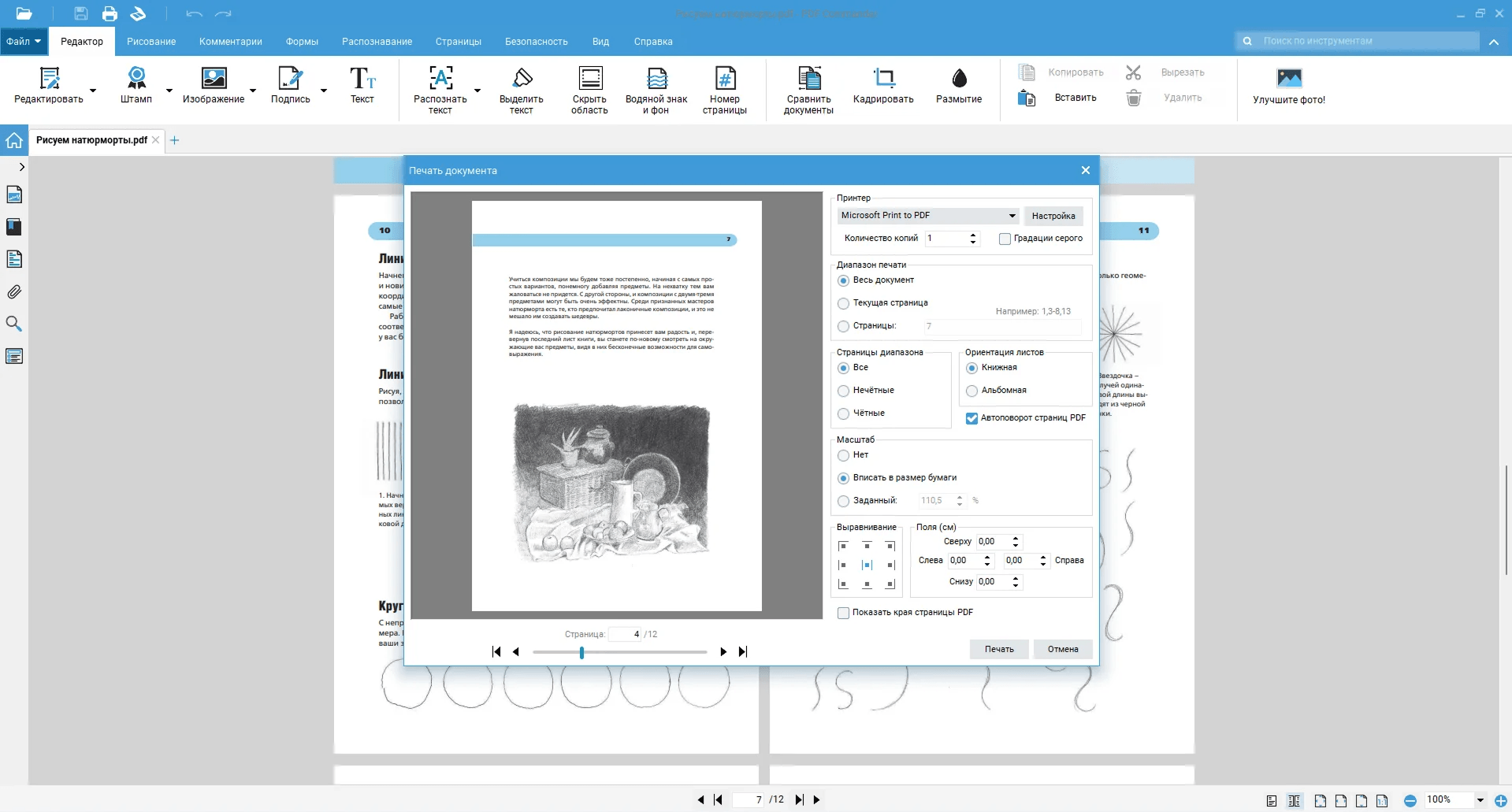
PDF Commander стоит рассматривать первым, когда нужен не просто файл на выходе, а полноценная работа с документом после создания: открыть PDF, проверить страницы, добавить текст, вставить изображение, объединить несколько файлов, удалить лишние листы, поставить пароль, пронумеровать страницы, добавить подпись, распознать текст со скана и подготовить файл к отправке. В программе есть редактирование PDF, конвертация, объединение, создание файлов, защита паролем, подписи, OCR и работа со страницами.
Это не самый минималистичный вариант из подборки. Его стоит выбирать для рабочих документов, актов, договоров, инструкций, заявлений, сканов и материалов, которые после создания нужно привести в порядок. Простая схема такая: документ печатается в PDF системным способом или открывается/создается в PDF Commander, затем в редакторе выполняется вся финальная подготовка.
Что можно сделать:
-
создать PDF из готовых материалов;
-
открыть файл после печати через виртуальный принтер;
-
добавить текст поверх страницы;
-
вставить изображение, печать, подпись или графический элемент;
-
удалить, повернуть, переставить и заменить страницы;
-
объединить несколько PDF в один документ;
-
защитить файл паролем;
-
распознать текст на сканах;
-
изменить документ перед отправкой по почте или загрузкой в личный кабинет.
-
Откройте исходный документ в программе, где он был создан.
-
Нажмите
Файл→Печать. -
Выберите системный PDF-принтер или другой установленный виртуальный принтер.
-
Сохраните файл на диск.
-
Откройте PDF в PDF Commander.
-
Проверьте порядок страниц, поля и ориентацию.
-
Используйте инструменты редактирования: текст, изображение, подпись, защита, страницы.
-
Нажмите
Файл→СохранитьилиСохранить как.
Важные настройки:
-
размер страницы перед печатью;
-
ориентация: книжная или альбомная;
-
масштаб, чтобы таблицы не обрезались;
-
качество изображений;
-
порядок страниц;
-
пароль на открытие или редактирование;
-
имя файла и папка сохранения.
Плюсы:
-
удобен для доработки PDF после печати;
-
подходит для договоров, заявлений, сканов и офисных документов;
-
есть редактирование текста и объектов;
-
поддерживается объединение файлов;
-
есть защита паролем;
-
можно работать с распознаванием текста;
-
интерфейс понятен пользователю Windows.
Минусы:
-
это не самый легкий вариант для одной операции сохранения;
-
для массовой автоматической печати удобнее специализированные пакетные утилиты;
-
часть задач требует открыть файл в редакторе после создания.
Лучший сценарий: создать PDF любым удобным способом, затем в PDF Commander быстро привести файл в рабочий вид: убрать лишние страницы, подписать, защитить, объединить с приложениями и сохранить финальную версию.
Microsoft Print to PDF
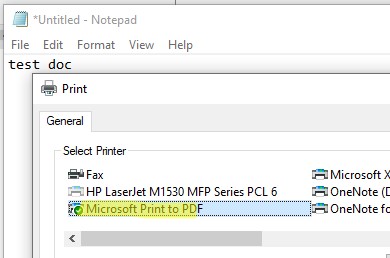
Microsoft Print to PDF — встроенный виртуальный принтер Windows 10 и Windows 11. Он появляется в списке устройств печати и работает из любой программы, где есть команда Печать. Это самый простой вариант для пользователя, которому нужно сохранить документ в PDF без установки дополнительных программ.
Способ подходит для Word, Excel, PowerPoint, браузера, Блокнота, Paint, просмотрщиков изображений и других приложений. Пользователь выбирает Microsoft Print to PDF, задает параметры печати и указывает папку для сохранения файла.
Что можно сделать:
-
сохранить документ в PDF из любого приложения Windows;
-
создать PDF из веб-страницы;
-
сохранить изображение как PDF;
-
выбрать диапазон страниц;
-
задать ориентацию;
-
изменить масштаб;
-
использовать стандартные настройки печати программы-источника.
Инструкция:
-
Откройте документ.
-
Нажмите
Ctrl + P. -
В списке принтеров выберите
Microsoft Print to PDF. -
Укажите страницы: все, текущая, выбранный диапазон.
-
Проверьте ориентацию и размер бумаги.
-
Нажмите
Печать. -
Введите имя файла.
-
Выберите папку и нажмите
Сохранить.
Что делать, когда принтер пропал:
-
Откройте
Параметры→Bluetooth и устройства→Принтеры и сканеры. -
Проверьте наличие
Microsoft Print to PDF. -
Откройте
Компоненты Windows. -
Включите пункт
Microsoft Print to PDF. -
Перезапустите компьютер.
-
Проверьте список принтеров в окне печати.
Плюсы:
-
уже встроен в Windows;
-
работает без интернета;
-
не требует отдельной установки;
-
подходит для большинства бытовых задач;
-
сохраняет PDF из любых программ с печатью;
-
интерфейс знаком каждому пользователю Windows.
Минусы:
-
нет встроенного объединения нескольких файлов;
-
нет пароля на PDF;
-
нет сжатия;
-
нет водяных знаков;
-
нет расширенной настройки метаданных;
-
нет очереди сборки PDF из нескольких заданий.
Лучший сценарий: быстро сохранить документ, чек, письмо, страницу сайта или таблицу в PDF без дополнительных программ.
PDF24 Creator

PDF24 Creator — один из самых удобных бесплатных наборов для работы с PDF на Windows. Он устанавливает виртуальный принтер и добавляет отдельные инструменты для объединения, сжатия, разделения, защиты, конвертации и редактирования страниц. После отправки документа на печать открывается помощник PDF24, где пользователь выбирает дальнейшее действие.
Программа особенно полезна, когда PDF нужно не просто сохранить, а сразу обработать: уменьшить размер, объединить с другим файлом, удалить страницы, поставить пароль или отправить документ дальше.
Что можно сделать:
-
создать PDF через виртуальный принтер
PDF24 PDF; -
объединить несколько файлов;
-
сжать готовый PDF;
-
разделить документ на части;
-
извлечь страницы;
-
удалить лишние страницы;
-
защитить файл паролем;
-
конвертировать документы и изображения;
-
подготовить PDF для отправки.
Инструкция:
-
Откройте документ в исходной программе.
-
Нажмите
Файл→Печать. -
Выберите принтер
PDF24 PDF. -
Нажмите
Печать. -
В окне PDF24 Assistant выберите действие: сохранить, открыть, объединить, редактировать.
-
При необходимости перетащите дополнительные документы в рабочую область.
-
Настройте качество, порядок страниц и имя файла.
-
Сохраните итоговый PDF.
Настройки, на которые стоит обратить внимание:
-
режим сжатия;
-
порядок страниц перед сохранением;
-
пароль;
-
имя файла;
-
папка вывода;
-
объединение нескольких документов в один файл.
Плюсы:
-
бесплатный набор инструментов;
-
есть виртуальный PDF-принтер;
-
удобно объединять документы;
-
есть сжатие и защита;
-
работает локально;
-
подходит для новичков и офисной работы;
-
много дополнительных функций в одном интерфейсе.
Минусы:
-
интерфейс перегружен для одной простой операции;
-
в большом наборе инструментов нужно привыкнуть к логике меню;
-
для автоматизированных корпоративных сценариев удобнее профильные решения.
Лучший сценарий: создать PDF через печать и сразу выполнить базовую обработку без отдельного редактора.
PDFCreator
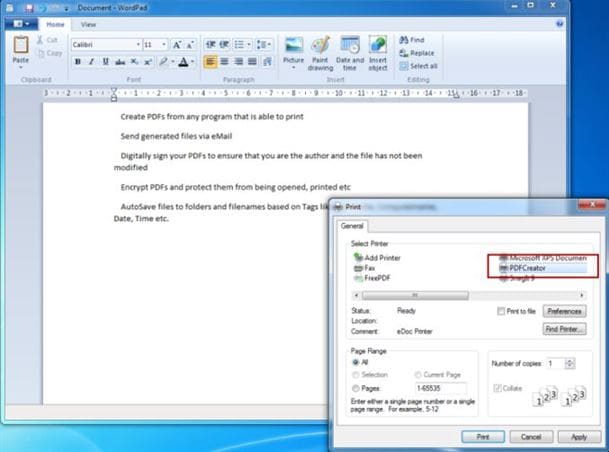
PDFCreator — классический виртуальный PDF-принтер для Windows. Главная сила программы — профили. Пользователь заранее настраивает параметры вывода, а затем печатает документы в PDF с нужными правилами: имя файла, папка сохранения, формат, качество, метаданные, объединение заданий, автоматическое сохранение.
Это хороший выбор для офиса, где PDF создаются регулярно и по одинаковому сценарию. Например, счета сохраняются в одну папку, договоры — в другую, а внутренние документы получают определенный шаблон имени.
Что можно сделать:
-
печатать документы в PDF;
-
создавать профили вывода;
-
объединять задания печати;
-
автоматически сохранять файлы;
-
задавать имя файла по шаблону;
-
добавлять метаданные;
-
сохранять в разные форматы;
-
запускать постобработку.
Инструкция:
-
Откройте документ.
-
Нажмите
Ctrl + P. -
Выберите
PDFCreator. -
Нажмите
Печать. -
В окне PDFCreator выберите профиль.
-
Заполните название, автора, тему и другие поля.
-
Выберите папку.
-
Нажмите
Save.
Как объединить несколько документов:
-
Отправьте первый документ на печать в
PDFCreator. -
В окне программы выберите добавление в очередь.
-
Отправьте второй и следующие документы тем же способом.
-
Объедините задания в один PDF.
-
Проверьте порядок.
-
Сохраните файл.
Плюсы:
-
подходит для регулярной офисной печати;
-
есть профили;
-
есть автосохранение;
-
поддерживается объединение заданий;
-
можно настроить метаданные;
-
удобно работать с шаблонами имен.
Минусы:
-
новичку требуется время на настройку профилей;
-
для редактирования готового PDF нужен отдельный редактор;
-
расширенные сценарии требуют аккуратной настройки.
Лучший сценарий: потоковое создание PDF в офисе, где важны одинаковые имена файлов, папки, профили и предсказуемый результат.
doPDF
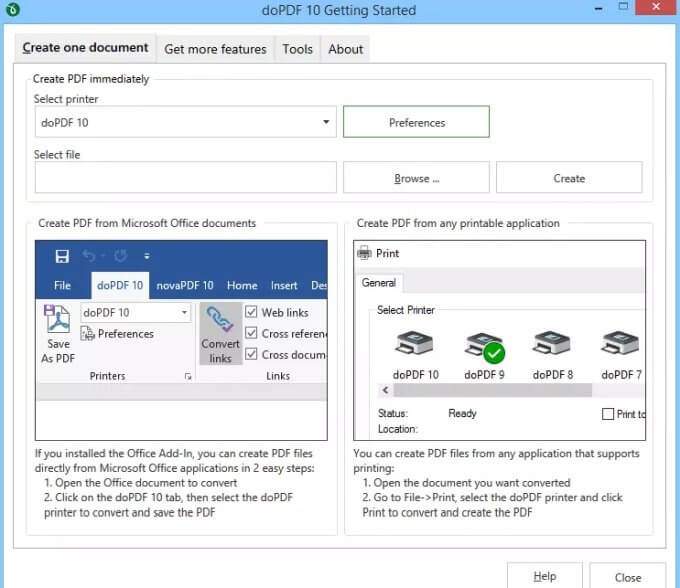
doPDF — легкий PDF-принтер для Windows. Он ориентирован на простое создание PDF без сложной панели настроек. После установки появляется отдельный принтер, который доступен из любого приложения с функцией печати.
Программа подходит пользователям, которым не нужны редактор, OCR, сложные профили и корпоративные сценарии. Ее задача — быстро превратить документ в PDF и не отвлекать лишними окнами.
Что можно сделать:
-
создать PDF из Word, Excel, PowerPoint и других программ;
-
сохранить веб-страницу;
-
выбрать размер страницы;
-
настроить качество;
-
изменить ориентацию;
-
указать папку вывода;
-
открыть файл после сохранения.
Инструкция:
-
Откройте документ.
-
Нажмите
Печать. -
Выберите
doPDF. -
Проверьте размер страницы и ориентацию.
-
Нажмите
Печать. -
В окне doPDF выберите папку.
-
Задайте имя файла.
-
Сохраните PDF.
Плюсы:
-
легкая установка;
-
простой интерфейс;
-
быстрое создание PDF;
-
подходит для старых и слабых ПК;
-
не перегружает пользователя дополнительными функциями;
-
работает из любого приложения с печатью.
Минусы:
-
нет полноценного редактирования PDF;
-
нет продвинутого объединения документов;
-
нет большого набора инструментов после печати;
-
для защиты, сжатия и редактирования нужен отдельный инструмент.
Лучший сценарий: быстрый PDF из документа без сложной настройки.
Bullzip PDF Printer
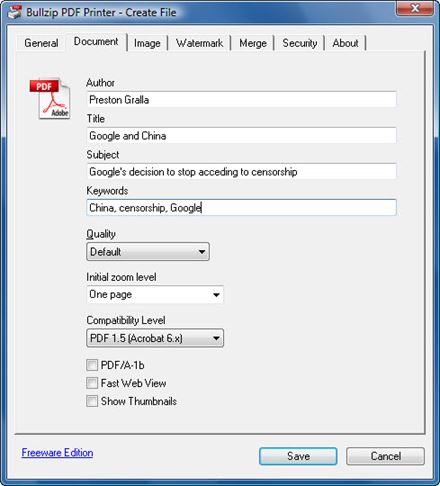
Bullzip PDF Printer — виртуальный PDF-принтер для Windows с расширенными настройками. Он подходит тем, кому недостаточно простого сохранения: нужна защита, водяные знаки, метаданные, управление качеством и дополнительные параметры вывода.
Программа хорошо вписывается в сценарий, где PDF создается из разных приложений, но итоговый файл должен соответствовать требованиям: иметь имя, автора, тему, пароль, ограничения на печать или копирование, а также водяной знак.
Что можно сделать:
-
создать PDF через окно печати;
-
настроить качество;
-
добавить водяной знак;
-
указать автора, заголовок, тему;
-
защитить файл паролем;
-
ограничить действия с документом;
-
выбрать параметры сохранения;
-
использовать дополнительные форматы вывода.
Инструкция:
-
Откройте исходный файл.
-
Нажмите
Ctrl + P. -
Выберите
Bullzip PDF Printer. -
Нажмите
Печать. -
В окне параметров укажите имя файла.
-
Откройте вкладки с настройками качества, безопасности и водяных знаков.
-
Задайте пароль и ограничения.
-
Сохраните PDF.
Плюсы:
-
много настроек вывода;
-
есть защита паролем;
-
поддерживаются водяные знаки;
-
можно заполнить метаданные;
-
подходит для рабочих документов;
-
работает как обычный принтер Windows.
Минусы:
-
интерфейс сложнее, чем у doPDF;
-
часть возможностей востребована не всем пользователям;
-
для редактирования страниц нужен отдельный PDF-редактор.
Лучший сценарий: создание PDF с паролем, метаданными и водяным знаком из офисных документов.
CutePDF
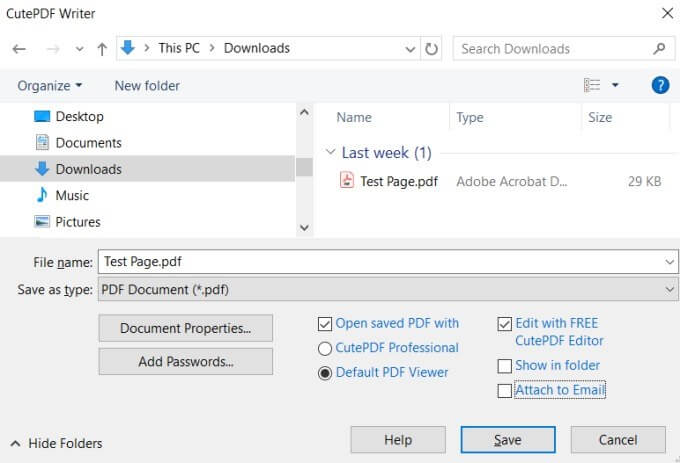
CutePDF Writer — простой виртуальный PDF-принтер для Windows. Он работает по привычной схеме: документ отправляется на печать, в списке выбирается CutePDF, затем задается имя файла и папка. Программа подходит для базового сохранения документов, когда не нужны сложные профили и редактор.
CutePDF удобен для старых рабочих процессов, где PDF создается из разных приложений: текстовых редакторов, браузера, таблиц, просмотрщиков изображений и специализированных программ.
Что можно сделать:
-
создать PDF из печатаемого документа;
-
сохранить веб-страницу;
-
превратить изображение в PDF;
-
использовать стандартные параметры печати программы-источника;
-
выбрать диапазон страниц;
-
сохранить файл на диск.
Инструкция:
-
Откройте документ.
-
Нажмите
Файл→Печать. -
Выберите
CutePDF Writer. -
Укажите страницы и ориентацию.
-
Нажмите
Печать. -
Введите имя файла.
-
Сохраните PDF.
Плюсы:
-
простой принцип работы;
-
подходит для базового создания PDF;
-
не отвлекает сложными окнами;
-
работает из большинства программ Windows;
-
удобен для редкого использования.
Минусы:
-
нет расширенного редактора;
-
нет удобной сборки нескольких документов;
-
нет встроенного полноценного набора PDF-инструментов;
-
расширенные возможности зависят от редактора, который используется после создания файла.
Лучший сценарий: быстрое сохранение документа в PDF на компьютере с Windows.
novaPDF
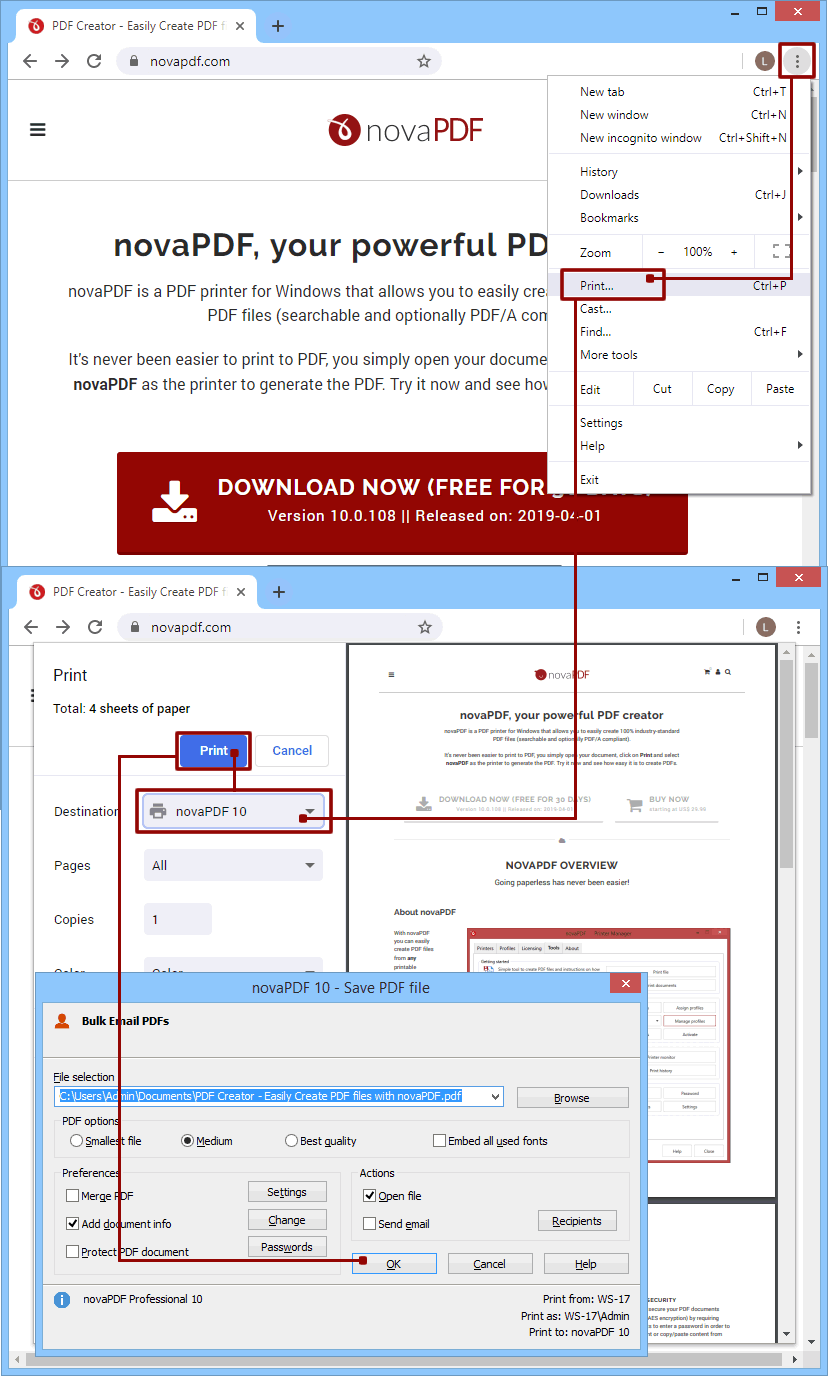
novaPDF — профессиональный виртуальный PDF-принтер для Windows. Он рассчитан на пользователей, которым нужны профили, защита, водяные знаки, закладки, контроль качества и стабильная работа с большим числом документов.
Программа особенно полезна в офисах, где PDF создаются каждый день: счета, договоры, инструкции, отчеты, коммерческие предложения, технические документы. Профили позволяют заранее задать параметры и не повторять настройку каждый раз.
Что можно сделать:
-
печатать документы в PDF;
-
создавать профили;
-
задавать качество изображений;
-
управлять шрифтами;
-
добавлять водяные знаки;
-
настраивать безопасность;
-
использовать метаданные;
-
сохранять документы по заданным правилам.
Инструкция:
-
Откройте файл.
-
Нажмите
Печать. -
Выберите
novaPDF. -
Откройте свойства принтера.
-
Выберите профиль.
-
Проверьте параметры качества, шрифтов, безопасности и водяных знаков.
-
Нажмите
Печать. -
Сохраните файл.
Плюсы:
-
сильные настройки профилей;
-
подходит для постоянной офисной работы;
-
есть защита и водяные знаки;
-
можно стандартизировать качество PDF;
-
удобно для документов с повторяющимися требованиями.
Минусы:
-
для простого домашнего сохранения функций слишком много;
-
профессиональные возможности требуют настройки;
-
новичку нужно время на освоение профилей.
Лучший сценарий: регулярная печать в PDF по заранее заданным правилам.
pdfFactory Pro
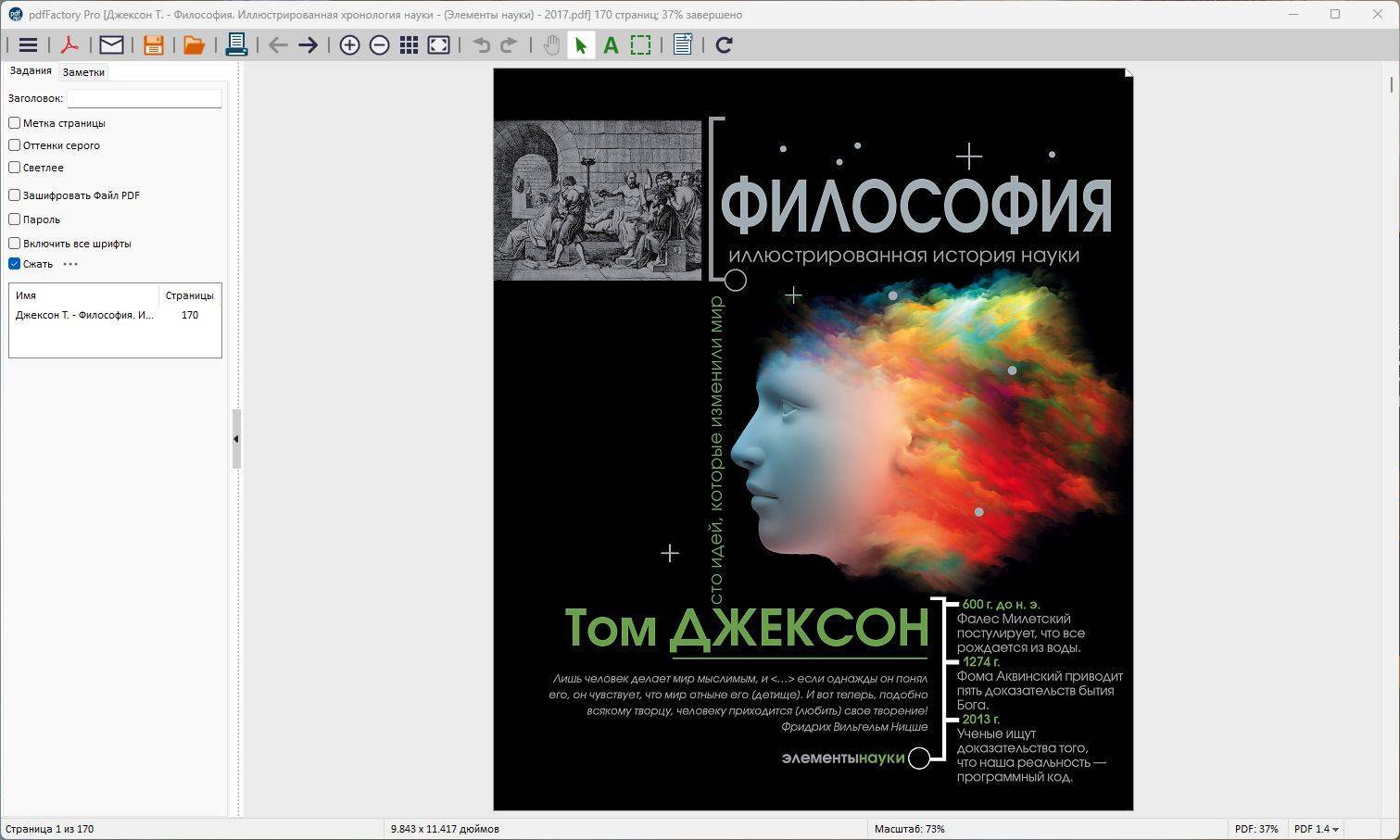
pdfFactory Pro выделяется удобным предпросмотром перед сохранением. Пользователь отправляет документы на виртуальный принтер, а программа показывает будущий PDF до финального экспорта. В этом окне удобно удалить лишние страницы, изменить порядок и собрать один PDF из нескольких заданий печати.
Такой подход полезен, когда итоговый документ собирается из разных источников: титульный лист из Word, таблица из Excel, приложение из браузера, скан из просмотрщика изображений.
Что можно сделать:
-
печатать документы в PDF;
-
просматривать результат перед сохранением;
-
удалять страницы до экспорта;
-
объединять несколько заданий;
-
менять порядок страниц;
-
сохранять итоговый PDF;
-
отправлять документ после подготовки.
Инструкция:
-
Откройте первый документ.
-
Отправьте его на печать в
pdfFactory Pro. -
Не закрывайте окно предпросмотра.
-
Откройте второй документ и отправьте его туда же.
-
Проверьте порядок страниц.
-
Удалите лишние листы.
-
Сохраните итоговый PDF.
Плюсы:
-
сильный предпросмотр;
-
удобно собирать PDF из разных источников;
-
можно удалить лишнее до сохранения;
-
подходит для отчетов и комплектов документов;
-
экономит время при сборке больших файлов.
Минусы:
-
не заменяет полноценный PDF-редактор;
-
требует привыкания к работе через окно предпросмотра;
-
для одноразовой печати проще встроенный Microsoft Print to PDF.
Лучший сценарий: сборка одного PDF из нескольких документов перед отправкой.
PDF-XChange Editor
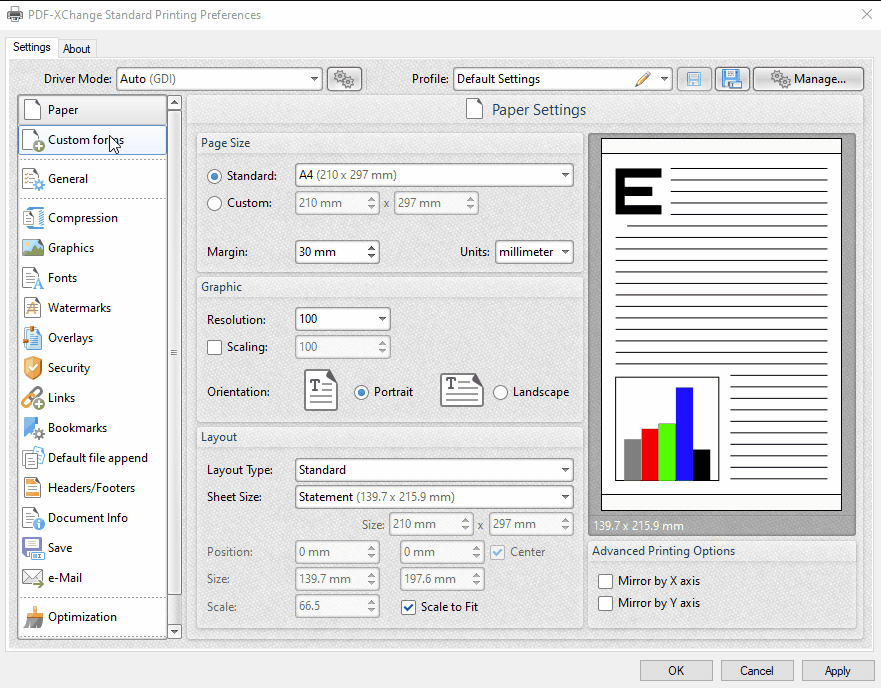
PDF-XChange Editor — редактор PDF, который полезен после создания файла через печать. Его выбирают для аннотаций, комментариев, штампов, OCR, работы с формами, разметки и точечной правки. В сценарии виртуальной печати он выполняет роль второго этапа: сначала создается PDF, затем документ открывается и приводится в нужный вид.
Программа подходит техническим специалистам, преподавателям, юристам, бухгалтерам и всем, кто регулярно комментирует документы.
Что можно сделать:
-
открыть PDF после печати;
-
добавить комментарии;
-
использовать штампы;
-
выделить текст;
-
заполнить формы;
-
выполнить распознавание текста;
-
удалить и повернуть страницы;
-
экспортировать доработанный файл.
Инструкция:
-
Создайте PDF через виртуальный принтер.
-
Откройте файл в PDF-XChange Editor.
-
Проверьте масштаб и качество.
-
Добавьте комментарии или штампы.
-
При необходимости запустите OCR.
-
Сохраните финальную версию.
Плюсы:
-
сильные инструменты разметки;
-
есть OCR;
-
удобно проверять и комментировать PDF;
-
подходит для рабочих документов;
-
много настроек просмотра и правки.
Минусы:
-
для простого создания PDF интерфейс избыточен;
-
не все функции нужны домашнему пользователю;
-
полноценная правка сложных документов требует опыта.
Лучший сценарий: создать PDF, затем подробно разметить, проверить и подготовить к согласованию.
PDFgear
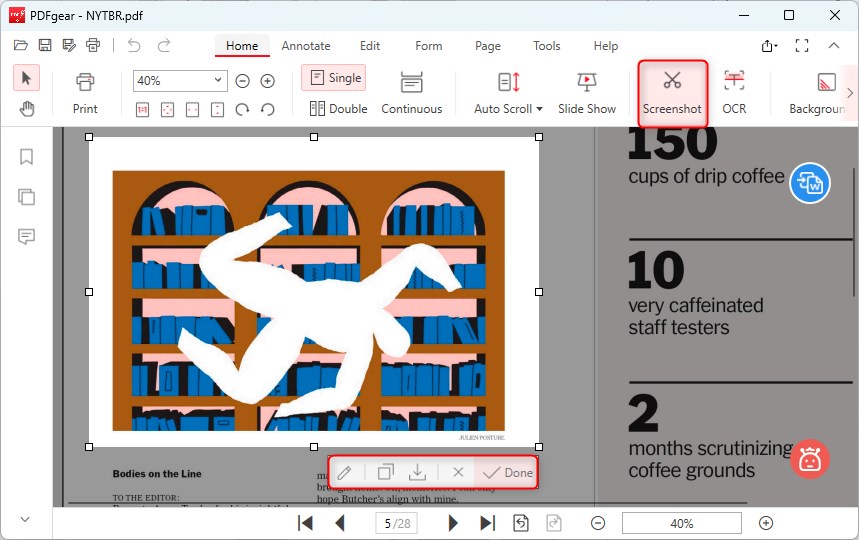
PDFgear — современный PDF-редактор для Windows и macOS, который хорошо дополняет системную печать в PDF. Его удобно использовать для просмотра, правки, разметки, объединения, конвертации и подготовки файла после сохранения.
В связке с Microsoft Print to PDF получается понятный рабочий процесс: документ печатается в PDF встроенным средством Windows, затем открывается в PDFgear для редактирования страниц, комментариев и финальной проверки.
Что можно сделать:
-
открыть созданный PDF;
-
добавить аннотации;
-
редактировать страницы;
-
объединить файлы;
-
конвертировать PDF;
-
добавить заметки;
-
проверить документ перед отправкой;
-
сохранить новую версию.
Инструкция:
-
Создайте PDF через
Microsoft Print to PDFили другой виртуальный принтер. -
Откройте файл в PDFgear.
-
Перейдите к инструментам редактирования.
-
Добавьте комментарии, текст или отметки.
-
Проверьте порядок страниц.
-
Сохраните итоговый файл.
Плюсы:
-
современный интерфейс;
-
удобно дорабатывать PDF после печати;
-
есть инструменты просмотра и разметки;
-
подходит для учебы и офиса;
-
работает с готовыми PDF без сложной подготовки.
Минусы:
-
не является минимальным драйвером-принтером;
-
для массовой печати лучше отдельная пакетная программа;
-
сложные корпоративные сценарии требуют других решений.
Лучший сценарий: печать в PDF встроенным способом и последующая быстрая доработка.
PDFelement
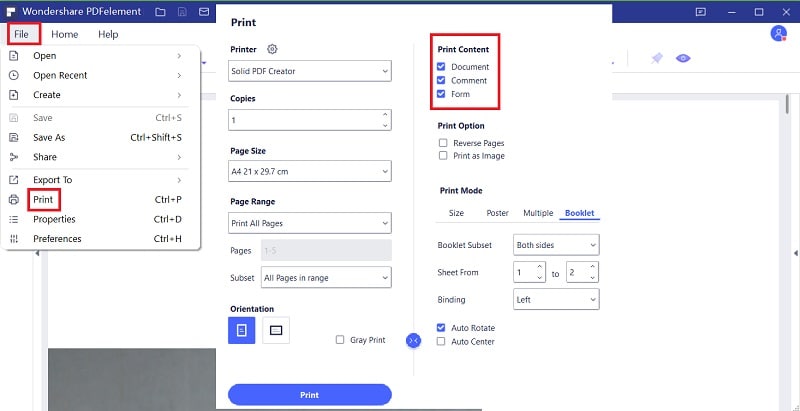
PDFelement — PDF-редактор для создания, редактирования, конвертации, защиты и обработки документов. В теме виртуальной печати он важен как инструмент финальной подготовки: PDF создается из документа, после чего в PDFelement выполняются правки, OCR, формы, подписи, объединение и экспорт.
Программа подходит пользователям, которые работают не с одним PDF в месяц, а с постоянным потоком документов: учебные файлы, договоры, анкеты, сканы, коммерческие предложения.
Что можно сделать:
-
создать и открыть PDF;
-
редактировать текст;
-
работать с изображениями;
-
объединять документы;
-
распознавать текст;
-
заполнять формы;
-
добавлять подписи;
-
защищать файлы.
Инструкция:
-
Сохраните исходный документ в PDF через печать.
-
Откройте файл в PDFelement.
-
Выберите нужный инструмент: редактирование, OCR, формы, защита.
-
Исправьте документ.
-
Проверьте страницы.
-
Экспортируйте финальный PDF.
Плюсы:
-
широкий набор инструментов;
-
подходит для рабочих PDF;
-
есть OCR и формы;
-
удобно исправлять файл после печати;
-
можно защитить документ.
Минусы:
-
для простого сохранения веб-страницы функций слишком много;
-
полноценная работа требует установки редактора;
-
интерфейс рассчитан на регулярную работу с PDF.
Лучший сценарий: создать PDF и сразу превратить его в аккуратный рабочий документ.
Print Conductor
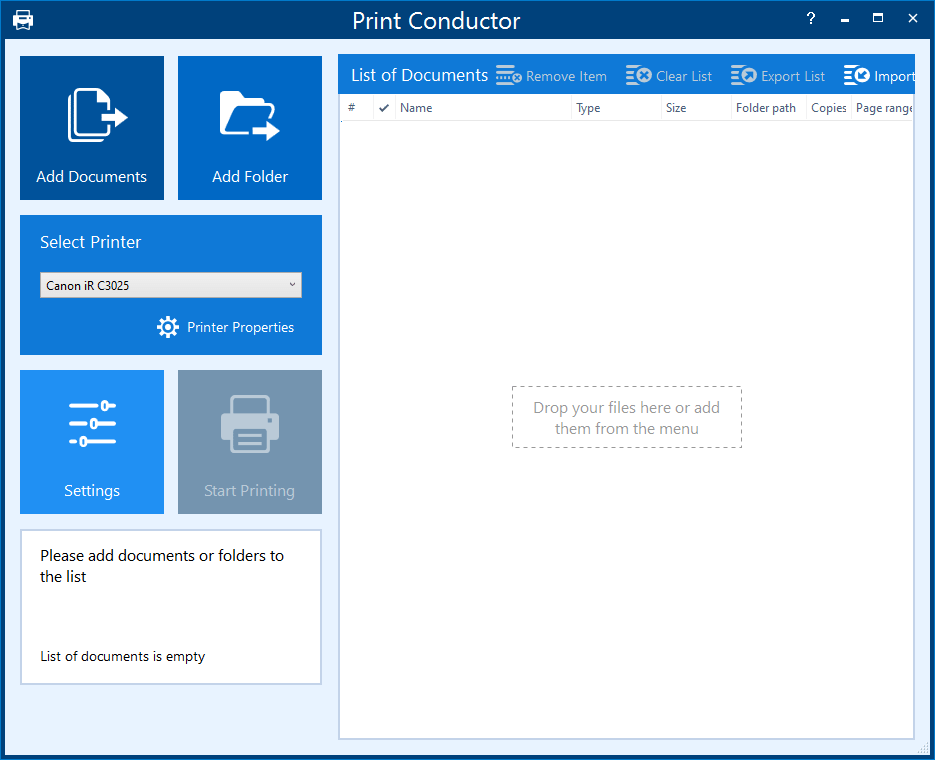
Print Conductor нужен не для одного файла, а для массовой печати. Программа отправляет на печать большие наборы документов: PDF, офисные файлы, изображения, CAD-чертежи, архивы и другие форматы. Она работает с физическими и виртуальными принтерами, поэтому ее можно использовать для пакетного создания PDF через установленный PDF-принтер. Поддерживается более 90 типов файлов, локальная обработка и работа с виртуальными принтерами.
Это вариант для офиса, бухгалтерии, архива, проектного отдела, юридического отдела и любого сценария, где десятки файлов нужно отправить на одну операцию без ручного открытия каждого документа.
Что можно сделать:
-
добавить много файлов в очередь;
-
отправить документы на выбранный принтер;
-
использовать виртуальный PDF-принтер;
-
настроить порядок печати;
-
печатать документы разных типов;
-
работать с большими пакетами;
-
сократить ручные действия.
Инструкция:
-
Установите PDF-принтер, который будет принимать задания.
-
Откройте Print Conductor.
-
Добавьте файлы в список.
-
Выберите виртуальный PDF-принтер.
-
Проверьте порядок документов.
-
Настройте параметры печати.
-
Нажмите
Start Printing. -
Проверьте созданные файлы.
Плюсы:
-
подходит для массовой обработки;
-
поддерживает много форматов;
-
работает с виртуальными принтерами;
-
экономит время на пакетной печати;
-
полезен для офисного документооборота.
Минусы:
-
не нужен для одного документа;
-
качество результата зависит от выбранного PDF-принтера;
-
для редактирования готовых PDF требуется отдельная программа.
Лучший сценарий: пакетная отправка десятков документов на PDF-принтер.
clawPDF
clawPDF — бесплатный PDF-принтер с открытым исходным кодом. Он создает PDF и другие форматы, поддерживает профили, защиту паролем, удаление метаданных и разные варианты вывода. Среди поддерживаемых форматов есть PDF/A, PDF/X, OCR, SVG, PNG, JPEG, TIFF и TXT; для защиты используется AES 256.
Программа подходит тем, кто хочет получить гибкий виртуальный принтер без тяжелого редактора. Ее удобно применять для локальной печати документов, где важны контроль вывода, приватность и сохранение в стандартных форматах.
Что можно сделать:
-
создать PDF через печать;
-
сохранить документ в несколько форматов;
-
использовать профили;
-
защитить PDF;
-
удалить метаданные;
-
настроить качество;
-
автоматизировать вывод.
Инструкция:
-
Откройте документ.
-
Нажмите
Печать. -
Выберите
clawPDF. -
Укажите профиль.
-
Настройте безопасность и формат.
-
Сохраните файл.
Плюсы:
-
бесплатная программа;
-
открытый исходный код;
-
есть профили;
-
поддерживается защита;
-
есть удаление метаданных;
-
доступны разные форматы вывода.
Минусы:
-
интерфейс менее дружелюбен для новичков;
-
нет полноценного визуального редактора страниц;
-
для сложной доработки PDF нужен отдельный редактор.
Лучший сценарий: локальная печать в PDF с контролем формата, защиты и метаданных.
7-PDF Printer
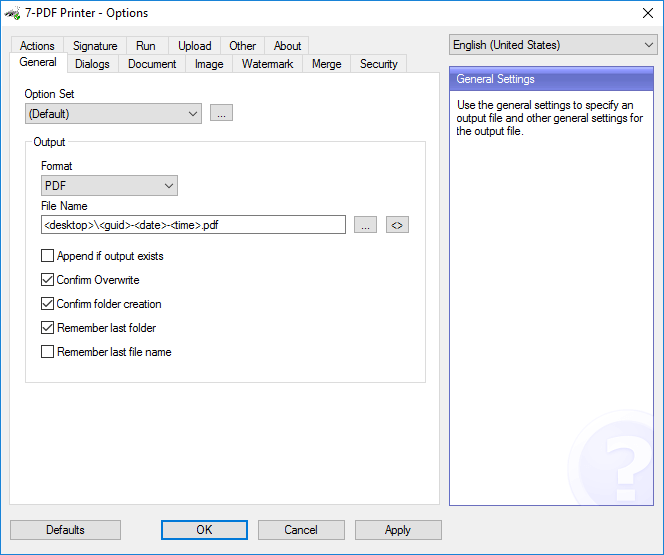
7-PDF Printer — виртуальный PDF-принтер для Windows, ориентированный на стабильную печать документов в PDF. Его можно использовать в офисных задачах, где важна предсказуемость: выбрать принтер, отправить документ, получить PDF с заданными параметрами.
Программа подходит для пользователей, которым нужен отдельный PDF-принтер с настройками, но без большого редактора и сложной системы обработки страниц.
Что можно сделать:
-
создавать PDF из приложений Windows;
-
выбирать параметры страницы;
-
управлять качеством вывода;
-
использовать стандартное окно печати;
-
сохранять документы в PDF;
-
работать с офисными файлами через печать.
Инструкция:
-
Откройте файл.
-
Нажмите
Печать. -
Выберите
7-PDF Printer. -
Проверьте страницы, поля и ориентацию.
-
Нажмите
Печать. -
Укажите место сохранения.
Плюсы:
-
привычный формат работы через печать;
-
подходит для офисных документов;
-
не требует сложного редактора;
-
работает локально;
-
сохраняет файлы из разных приложений.
Минусы:
-
меньше дополнительных инструментов, чем у PDF24 Creator;
-
не рассчитан на полноценное редактирование PDF;
-
для объединения и разметки удобнее отдельный редактор.
Лучший сценарий: обычная печать офисных документов в PDF через отдельный виртуальный принтер.
Виртуальная печать в PDF на macOS
Встроенная печать в PDF на macOS
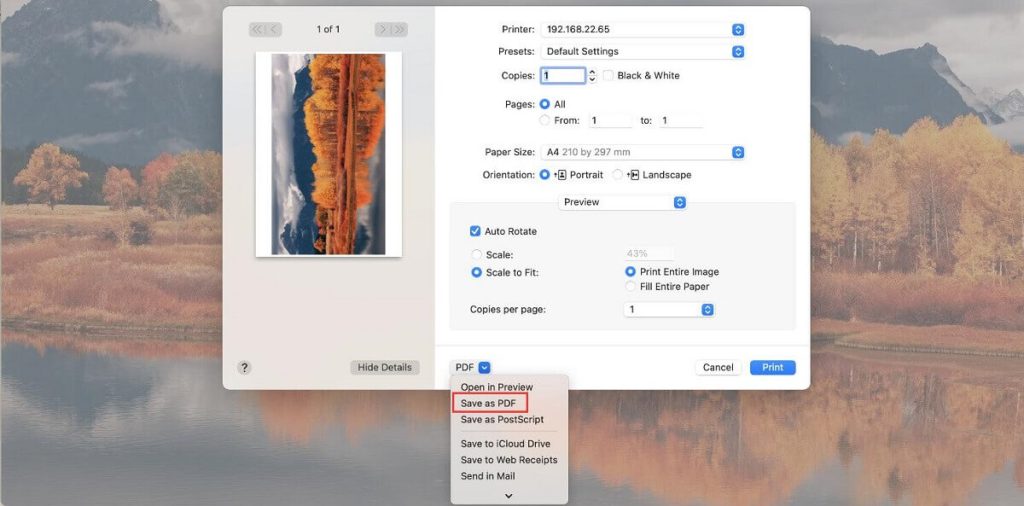
В macOS печать в PDF встроена в систему. Отдельный драйвер устанавливать не нужно: достаточно открыть документ, перейти в File → Print, нажать кнопку PDF или раскрывающееся меню в нижней части окна и выбрать Save as PDF. Системное окно позволяет задать имя файла, место сохранения, заголовок, автора и параметры безопасности.
Это самый чистый способ для Mac: работает в Safari, Pages, Numbers, Keynote, Preview, Mail, Notes, офисных программах и большинстве приложений, где есть печать.
Что можно сделать:
-
сохранить документ в PDF;
-
создать PDF из веб-страницы;
-
сохранить письмо;
-
выбрать диапазон страниц;
-
изменить ориентацию;
-
настроить масштаб;
-
добавить пароль через параметры безопасности;
-
открыть PDF в Preview.
Инструкция:
-
Откройте документ.
-
Нажмите
File→Print. -
Проверьте страницы, размер бумаги и ориентацию.
-
Нажмите
PDF. -
Выберите
Save as PDF. -
Укажите название и папку.
-
Заполните поля заголовка и автора.
-
Сохраните файл.
Плюсы:
-
встроено в macOS;
-
работает без интернета;
-
не требует установки;
-
доступно почти во всех приложениях;
-
есть базовые параметры безопасности;
-
подходит для повседневных документов.
Минусы:
-
нет расширенной сборки нескольких заданий;
-
нет встроенного большого набора инструментов обработки;
-
для сложного редактирования нужен Preview, PDFgear, Acrobat или другой редактор.
Лучший сценарий: быстро сохранить документ или веб-страницу в PDF на Mac.
Preview
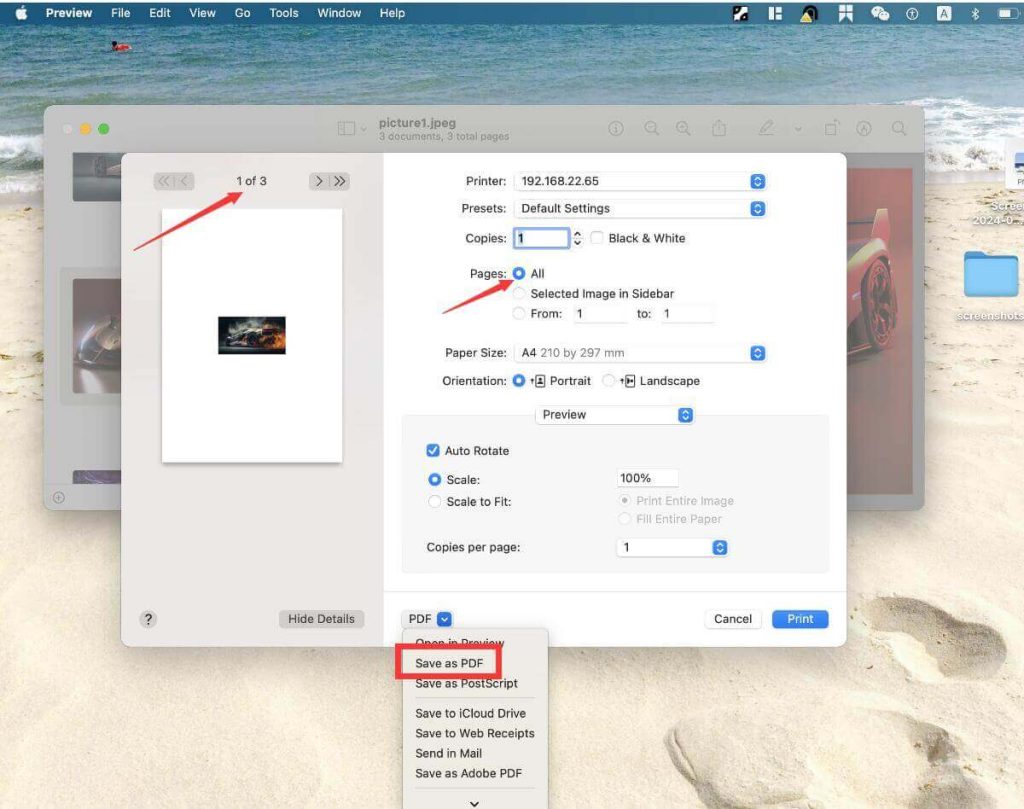
Preview — встроенное приложение macOS для просмотра PDF и изображений. Оно полезно не только для открытия файлов, но и для простой подготовки PDF: поворота страниц, удаления лишнего, объединения изображений, добавления подписи и разметки.
Preview не заменяет профессиональный редактор, но для бытовых задач его хватает: сохранить набор изображений в один PDF, подписать документ, повернуть скан, удалить пустую страницу, сделать пометку.
Что можно сделать:
-
открыть PDF и изображения;
-
сохранить файл как PDF;
-
объединить изображения;
-
повернуть страницы;
-
удалить страницы;
-
добавить подпись;
-
использовать разметку;
-
экспортировать результат.
Инструкция:
-
Откройте файл в Preview.
-
Для печати нажмите
File→Print. -
Для экспорта используйте
File→Export as PDF. -
Откройте боковую панель миниатюр.
-
Перетащите дополнительные страницы при необходимости.
-
Удалите лишние листы.
-
Сохраните итоговый PDF.
Плюсы:
-
уже установлен на Mac;
-
удобен для простой разметки;
-
работает с изображениями и PDF;
-
подходит для подписи документов;
-
не требует интернета.
Минусы:
-
нет продвинутых профилей печати;
-
нет сильной пакетной обработки;
-
редактирование текста ограничено;
-
сложные документы удобнее править в специализированном редакторе.
Лучший сценарий: быстро собрать, подписать или подправить PDF после системной печати.
Safari
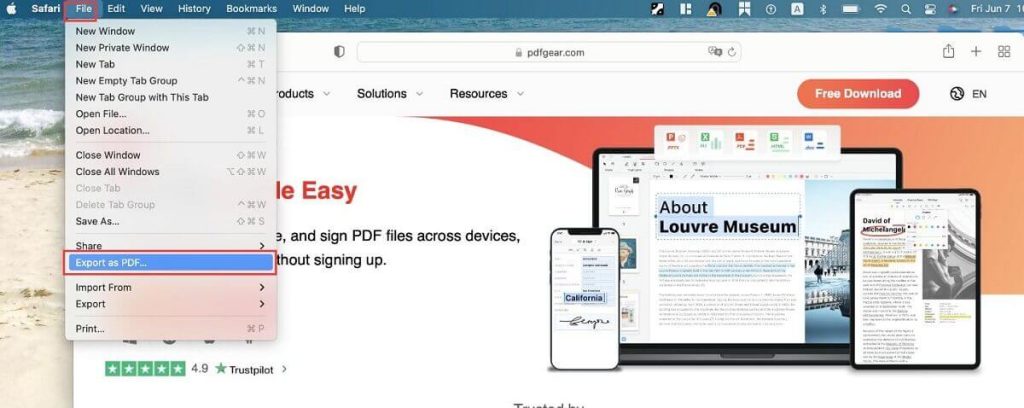
Safari на macOS сохраняет страницы в PDF через системную печать и через экспорт. Это удобно для статей, инструкций, чеков, билетов, личных кабинетов, справок и страниц, которые нужно сохранить в архив.
Перед сохранением стоит включить режим чтения, когда страница перегружена меню, баннерами и боковыми блоками. Так PDF получается чище: остается основной текст, изображения и заголовки.
Что можно сделать:
-
сохранить веб-страницу в PDF;
-
напечатать страницу через системное окно;
-
убрать лишнее через режим чтения;
-
выбрать страницы и масштаб;
-
сохранить файл на диск;
-
открыть результат в Preview.
Инструкция:
-
Откройте страницу в Safari.
-
Включите режим чтения при необходимости.
-
Нажмите
File→Print. -
Проверьте масштаб и поля.
-
В меню
PDFвыберитеSave as PDF. -
Сохраните файл.
-
Откройте результат и проверьте переносы.
Плюсы:
-
удобно для веб-страниц;
-
работает через системное окно macOS;
-
не требует расширений;
-
режим чтения улучшает чистоту PDF;
-
подходит для архива статей и чеков.
Минусы:
-
сложные сайты сохраняются не идеально;
-
интерактивные элементы превращаются в статичный документ;
-
длинные страницы требуют проверки после сохранения.
Лучший сценарий: сохранить веб-страницу на Mac без онлайн-сервисов.
PDFgear для Mac
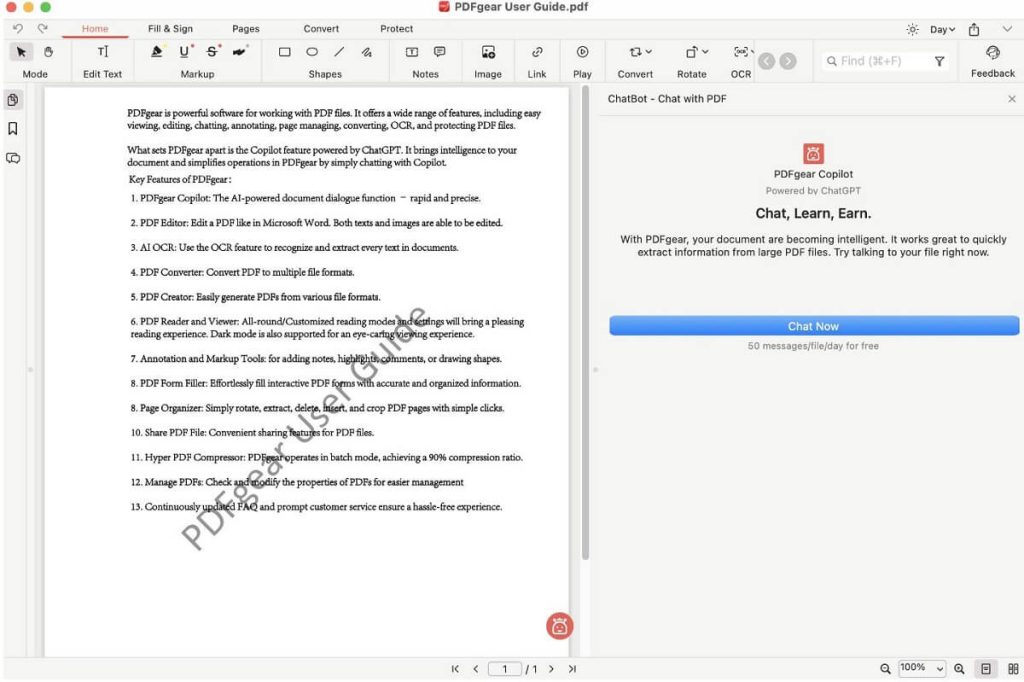
PDFgear на Mac полезен как редактор после встроенной печати. Сначала документ сохраняется через системное меню Save as PDF, затем открывается в PDFgear для комментариев, редактирования, объединения, удаления страниц и финальной проверки.
Это удобный вариант для учебы, домашней работы и офисных документов, когда возможностей Preview уже мало, а тяжелый профессиональный пакет не нужен каждый день.
Что можно сделать:
-
открыть PDF;
-
добавить комментарии;
-
отредактировать страницы;
-
объединить документы;
-
конвертировать файл;
-
подготовить PDF к отправке;
-
проверить документ после печати.
Инструкция:
-
Сохраните документ через
File→Print→Save as PDF. -
Откройте файл в PDFgear.
-
Выберите инструмент редактирования.
-
Добавьте заметки, подписи или правки.
-
Проверьте страницы.
-
Сохраните новую версию.
Плюсы:
-
удобен после системной печати;
-
подходит для разметки и правки;
-
есть инструменты для страниц;
-
работает на Mac;
-
проще для повседневных задач, чем профессиональные пакеты.
Минусы:
-
не заменяет системную печать;
-
для одной операции сохранения достаточно встроенного меню macOS;
-
сложная корпоративная обработка требует профильных инструментов.
Лучший сценарий: сохранить PDF на Mac и быстро привести его в аккуратный вид.
Adobe Acrobat Pro
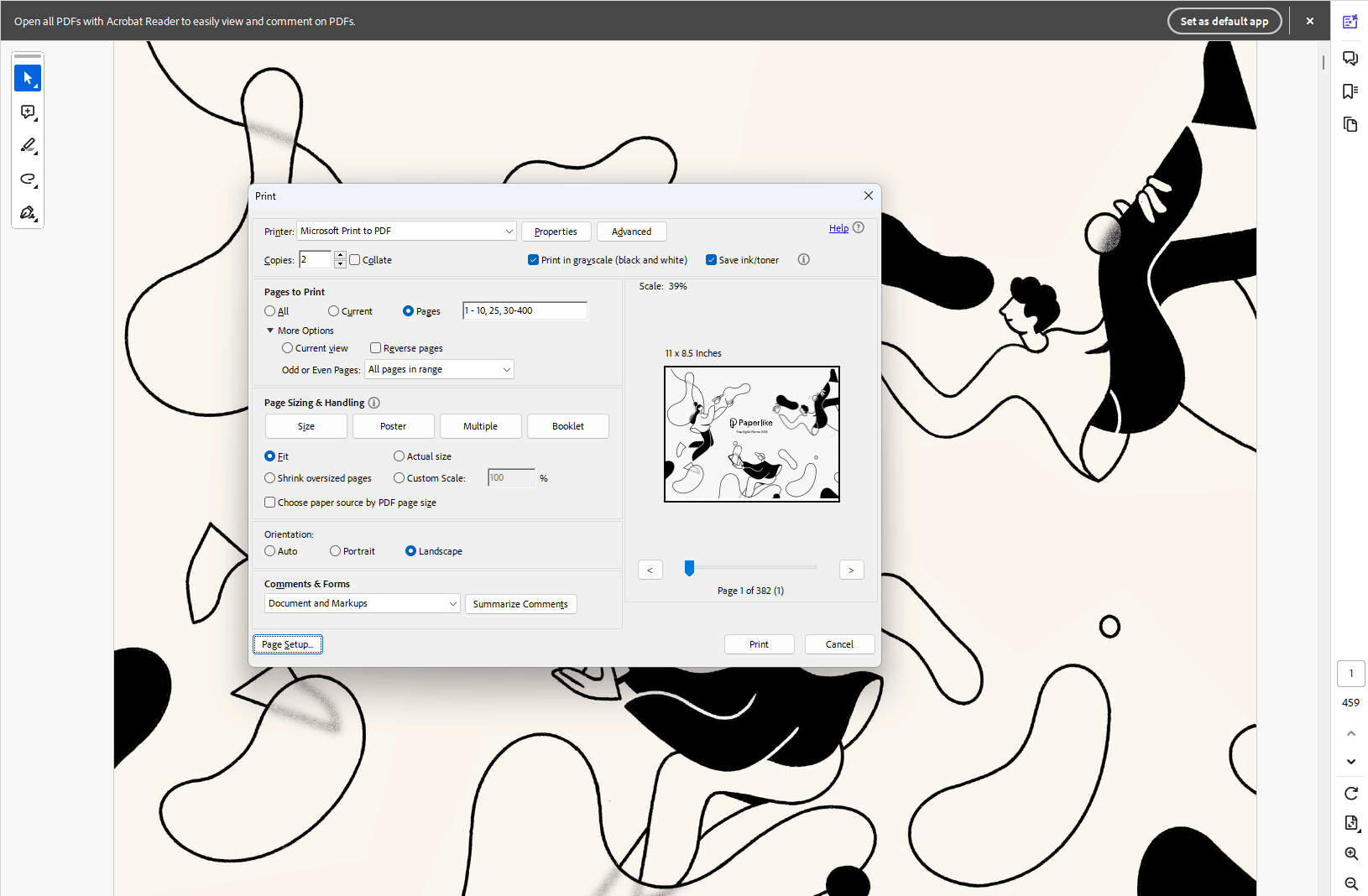
Adobe Acrobat Pro — профессиональный редактор PDF для тех, кто работает с документами постоянно. Он нужен не только для печати, но и для полноценной подготовки файлов: редактирования текста, OCR, форм, подписей, защиты, оптимизации и проверки.
На Mac Acrobat хорошо дополняет встроенное сохранение в PDF: системная печать создает файл, Acrobat доводит документ до профессионального состояния.
Что можно сделать:
-
распознавать текст;
-
создавать формы;
-
добавлять подписи;
-
защищать файл;
-
оптимизировать размер;
-
проверять документ перед отправкой;
-
работать с корпоративным документооборотом.
Инструкция:
-
Создайте PDF через системное меню macOS.
-
Откройте файл в Acrobat Pro.
-
Выберите инструмент редактирования.
-
Проверьте текст, изображения и страницы.
-
Настройте защиту.
-
Сохраните итоговый документ.
Плюсы:
-
профессиональный набор функций;
-
подходит для сложных документов;
-
есть OCR, формы и защита;
-
удобно проверять файлы перед отправкой;
-
используется в корпоративной среде.
Минусы:
-
избыточен для простого сохранения страницы;
-
требует подписки;
-
интерфейс насыщен функциями.
Лучший сценарий: профессиональная работа с PDF после создания файла.
Онлайн-способы и печать в PDF в браузере
Google Chrome
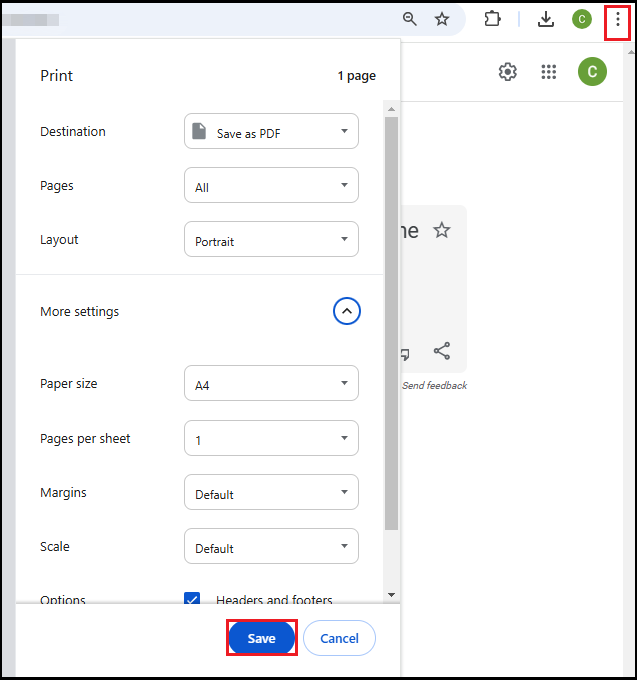
Google Chrome умеет сохранять веб-страницы в PDF через окно печати. На компьютере открывается страница, нажимается Ctrl + P или Cmd + P, затем в назначении выбирается Save to PDF или системный PDF-принтер. На Android используется меню отправки, печать и вариант Save as PDF.
Chrome удобен для чеков, статей, инструкций, квитанций, билетов, страниц личного кабинета и материалов, которые нужно сохранить без копирования текста в Word.
Что можно сделать:
-
сохранить веб-страницу в PDF;
-
выбрать страницы;
-
изменить масштаб;
-
включить или отключить фон;
-
настроить поля;
-
сохранить файл локально;
-
отправить PDF дальше.
Инструкция для компьютера:
-
Откройте страницу.
-
Нажмите
Ctrl + PилиCmd + P. -
В поле назначения выберите
Save to PDF. -
Проверьте макет.
-
Настройте страницы, поля и масштаб.
-
Нажмите
Save. -
Укажите папку.
Плюсы:
-
встроено в браузер;
-
удобно для веб-страниц;
-
работает на Windows, macOS и Android;
-
не требует отдельного сайта;
-
позволяет настроить масштаб и поля.
Минусы:
-
сложные страницы сохраняются с лишними блоками;
-
интерактивные элементы становятся статичными;
-
для объединения и защиты нужен отдельный инструмент.
Лучший сценарий: сохранить веб-страницу в PDF без установки отдельного PDF-принтера.
Microsoft Edge
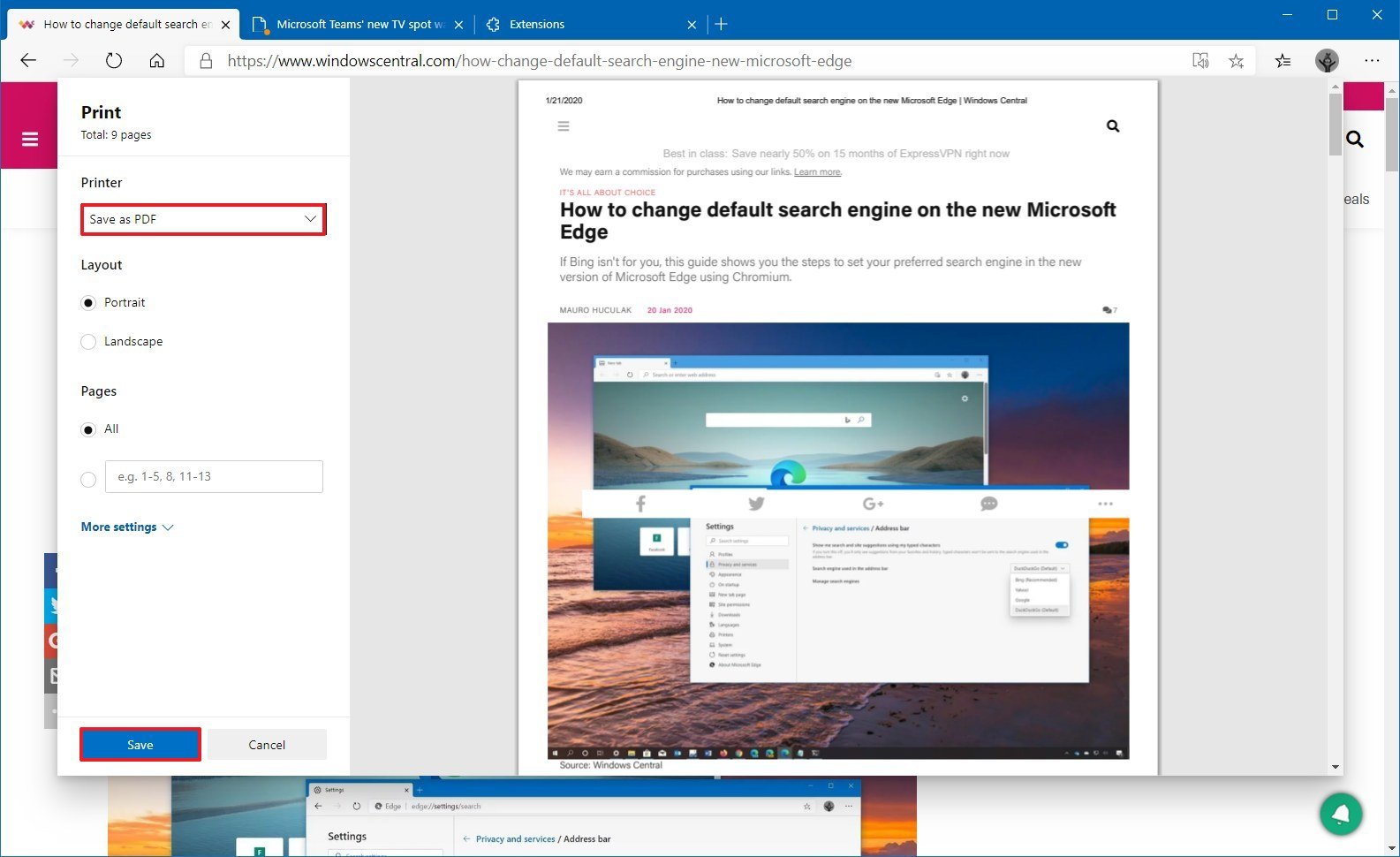
Microsoft Edge использует похожий принцип: страница отправляется на печать, затем выбирается Save as PDF или Microsoft Print to PDF. Edge особенно удобен на Windows, потому что хорошо связан с системной печатью и режимом чтения.
Перед сохранением длинной статьи полезно открыть Immersive Reader, чтобы убрать лишние элементы страницы и получить более чистый PDF.
Что можно сделать:
-
сохранить страницу в PDF;
-
использовать системный PDF-принтер;
-
включить режим чтения;
-
задать масштаб;
-
выбрать поля;
-
сохранить только нужные страницы;
-
отправить документ по почте.
Инструкция:
-
Откройте страницу в Edge.
-
Нажмите
Ctrl + P. -
Выберите
Save as PDFилиMicrosoft Print to PDF. -
Проверьте предпросмотр.
-
Настройте страницы и масштаб.
-
Сохраните файл.
Плюсы:
-
удобен на Windows;
-
работает со встроенным PDF-принтером;
-
режим чтения помогает убрать мусор;
-
не требует дополнительных программ;
-
подходит для чеков и статей.
Минусы:
-
верстка сложных сайтов иногда переносится неаккуратно;
-
нет встроенной защиты паролем;
-
для редактирования нужен отдельный PDF-редактор.
Лучший сценарий: сохранить страницу сайта в PDF на Windows через штатные средства.
iLovePDF
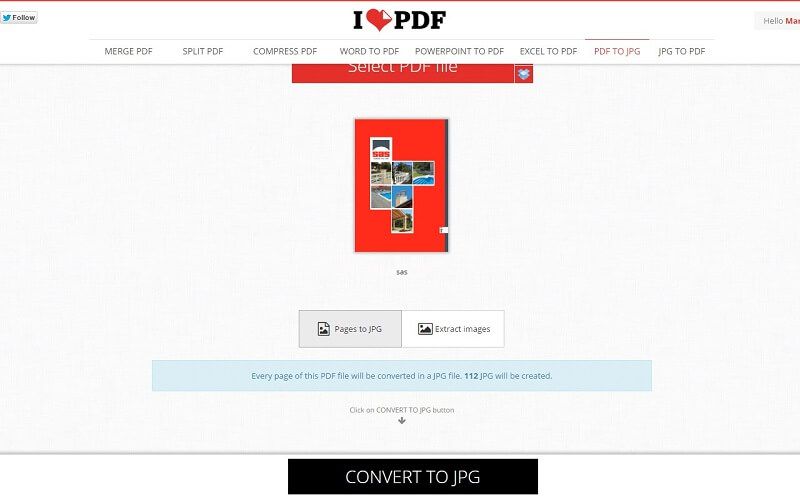
iLovePDF — онлайн-набор инструментов для обработки PDF после печати. Его удобно использовать, когда файл уже создан через браузер, Windows, macOS или телефон, но его нужно сжать, объединить, разделить, повернуть, защитить или конвертировать.
Онлайн-формат особенно удобен на чужом компьютере, где нельзя устанавливать программы. Для конфиденциальных договоров, паспортных данных, финансовых документов и внутренней корпоративной информации лучше использовать локальные инструменты.
Что можно сделать:
-
объединить файлы;
-
разделить документ;
-
повернуть страницы;
-
конвертировать PDF;
-
добавить защиту;
-
подготовить файл к отправке.
Инструкция:
-
Создайте PDF любым способом.
-
Откройте нужный инструмент iLovePDF.
-
Загрузите файл.
-
Выберите действие: сжатие, объединение, разделение, конвертация.
-
Запустите обработку.
-
Скачайте результат.
-
Проверьте качество и порядок страниц.
Плюсы:
-
работает в браузере;
-
много инструментов;
-
удобно после печати в PDF;
-
не требует установки;
-
подходит для быстрого сжатия и объединения.
Минусы:
-
требуется интернет;
-
файл загружается на сервер;
-
бесплатный режим имеет ограничения;
-
не лучший выбор для конфиденциальных документов.
Лучший сценарий: быстро обработать несекретный PDF без установки программы.
Smallpdf
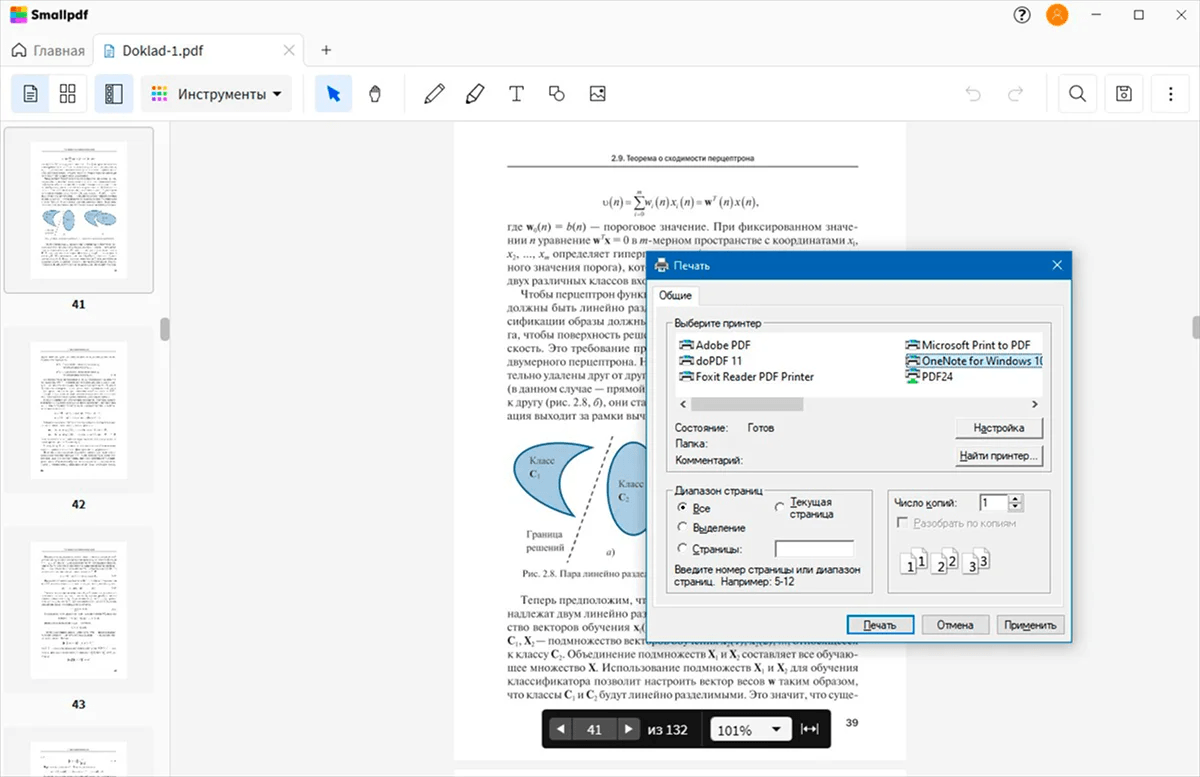
Smallpdf — онлайн-сервис для базовой работы с PDF. После создания файла через виртуальный принтер его можно загрузить в Smallpdf и выполнить сжатие, объединение, конвертацию, подпись или другие действия.
Сервис удобен для пользователей, которым не нужна постоянная программа на компьютере. Он хорошо подходит для разовой задачи: уменьшить файл перед отправкой, объединить несколько документов или преобразовать PDF в другой формат.
Что можно сделать:
-
сжать PDF;
-
объединить документы;
-
разделить файл;
-
подписать документ;
-
конвертировать PDF;
-
защитить файл;
-
подготовить документ для отправки.
Инструкция:
-
Сохраните документ в PDF.
-
Откройте Smallpdf.
-
Выберите нужный инструмент.
-
Загрузите файл.
-
Выполните обработку.
-
Скачайте результат.
-
Проверьте итоговый документ.
Плюсы:
-
понятный интерфейс;
-
работает в браузере;
-
подходит для разовых задач;
-
есть основные операции с PDF;
-
удобно использовать на разных устройствах.
Минусы:
-
нужен интернет;
-
конфиденциальные файлы лучше обрабатывать локально;
-
бесплатное использование ограничено;
-
не заменяет полноценный редактор для сложных документов.
Лучший сценарий: быстро сжать или объединить готовый PDF.
Sejda PDF
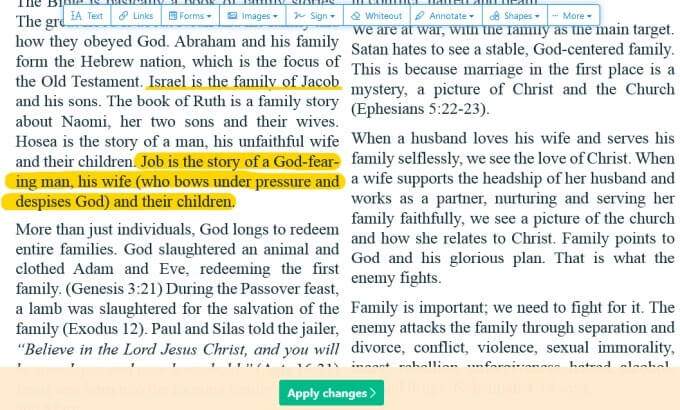
Sejda PDF — онлайн-редактор и набор инструментов для PDF. Его удобно использовать, когда после печати нужно не только сжать документ, но и добавить текст, заполнить форму, удалить страницы, объединить файлы или внести простую правку.
Sejda занимает промежуточное место между онлайн-конвертером и полноценным редактором. Для коротких документов и разовых исправлений этого достаточно.
Что можно сделать:
-
редактировать PDF в браузере;
-
добавить текст;
-
заполнить форму;
-
удалить страницы;
-
объединить документы;
-
разделить файл;
-
сжать PDF;
-
подписать документ.
Инструкция:
-
Создайте PDF через печать.
-
Откройте Sejda.
-
Выберите инструмент редактирования.
-
Загрузите файл.
-
Внесите правки.
-
Примените изменения.
-
Скачайте готовый PDF.
Плюсы:
-
есть редактирование в браузере;
-
удобно для разовых правок;
-
не требует установки;
-
подходит для форм и аннотаций;
-
набор инструментов шире, чем у простого конвертера.
Минусы:
-
нужен интернет;
-
бесплатный режим ограничен;
-
крупные и конфиденциальные документы лучше обрабатывать локально;
-
сложная верстка требует проверки после правки.
Лучший сценарий: исправить готовый PDF после печати без установки редактора.
PDF Candy
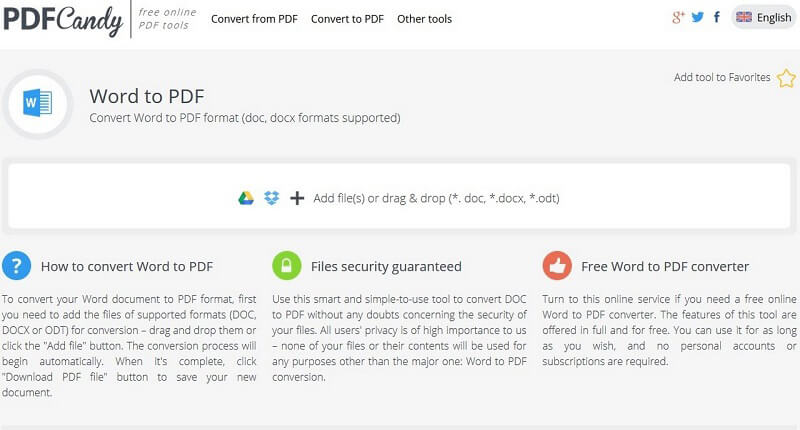
PDF Candy — онлайн-набор инструментов для конвертации и обработки PDF. Его удобно использовать после виртуальной печати, когда нужно быстро изменить файл: объединить, разделить, повернуть страницы, сжать, защитить или конвертировать в другой формат.
Сервис больше похож на панель отдельных действий: пользователь выбирает конкретную операцию и загружает файл под нее.
Что можно сделать:
-
объединить PDF;
-
разделить документ;
-
сжать файл;
-
конвертировать PDF;
-
повернуть страницы;
-
добавить защиту;
-
преобразовать изображения и документы.
Инструкция:
-
Подготовьте PDF.
-
Выберите инструмент PDF Candy.
-
Загрузите файл.
-
Укажите параметры обработки.
-
Запустите операцию.
-
Скачайте результат.
-
Откройте файл и проверьте страницы.
Плюсы:
-
много отдельных инструментов;
-
не требует установки;
-
удобно для быстрой обработки;
-
подходит для конвертации;
-
работает в браузере.
Минусы:
-
требуется интернет;
-
файл передается в онлайн-сервис;
-
для регулярной работы удобнее настольная программа;
-
сложные документы нужно проверять после обработки.
Лучший сценарий: быстро выполнить одну операцию с PDF после печати.
Печать в PDF на iPhone и iPad
Встроенное сохранение PDF в iOS и iPadOS
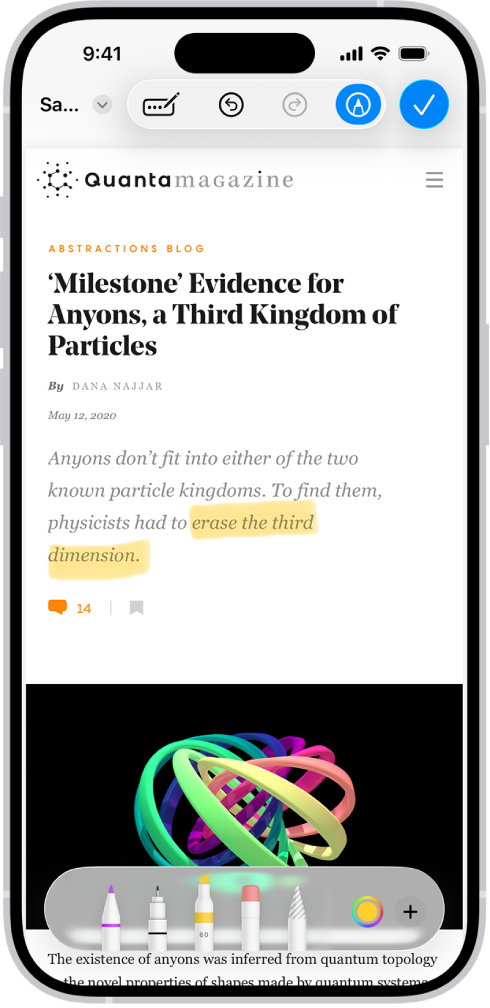
На iPhone и iPad PDF создается через системное меню отправки. В Safari пользователь открывает страницу, нажимает Share, выбирает разметку или сохранение, затем отправляет PDF в Files. Для писем, документов и страниц используются похожие системные действия.
Этот способ хорош тем, что не требует установки приложения. Он подходит для билетов, чеков, инструкций, страниц личного кабинета, заметок и документов, которые нужно сохранить в памяти телефона или iCloud Drive.
Что можно сделать:
-
сохранить страницу Safari в PDF;
-
сохранить документ в
Files; -
сделать разметку перед сохранением;
-
отправить PDF в мессенджер;
-
прикрепить файл к письму;
-
открыть PDF в другом приложении.
Инструкция:
-
Откройте страницу или документ.
-
Нажмите кнопку
Share. -
Выберите действие для создания PDF или разметки.
-
Проверьте предпросмотр.
-
Нажмите
Done. -
Выберите
Save File To. -
Укажите папку в
Files. -
Сохраните файл.
Плюсы:
-
встроено в iOS и iPadOS;
-
работает без отдельного приложения;
-
удобно для Safari и документов;
-
поддерживает сохранение в
Files; -
можно сразу отправить файл.
Минусы:
-
меньше настроек, чем на компьютере;
-
сложные страницы требуют проверки;
-
для объединения и редактирования нужен PDF-редактор;
-
пакетной обработки нет.
Лучший сценарий: быстро сохранить страницу, чек или документ в PDF на iPhone.
Adobe Acrobat Reader для iPhone и iPad
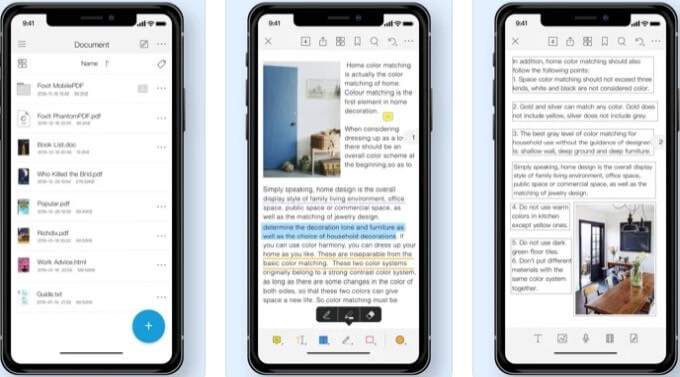
Adobe Acrobat Reader на iPhone и iPad удобен после создания PDF системными средствами. В нем можно открыть файл, прочитать документ, добавить комментарии, подписать, отправить, сохранить в облако и продолжить работу на другом устройстве.
Приложение подходит для пользователей, которые часто получают документы по почте, подписывают файлы, проверяют договоры и делают пометки на телефоне или планшете.
Что можно сделать:
-
открыть PDF;
-
добавить комментарии;
-
подписать документ;
-
заполнить форму;
-
отправить файл;
-
сохранить документ;
-
работать с файлами после системного сохранения.
Инструкция:
-
Сохраните PDF через меню
Share. -
Откройте файл в Acrobat Reader.
-
Используйте инструменты комментариев или подписи.
-
Проверьте документ.
-
Отправьте файл или сохраните копию.
Плюсы:
-
удобен для чтения и подписи;
-
подходит для форм;
-
работает на iPhone и iPad;
-
полезен после системного создания PDF;
-
знаком многим пользователям.
Минусы:
-
не заменяет встроенную функцию сохранения;
-
часть возможностей относится к платным функциям;
-
для больших правок удобнее компьютер.
Лучший сценарий: сохранить PDF на iPhone и подписать или прокомментировать документ.
PDF Expert
PDF Expert — удобный PDF-редактор для устройств Apple. На iPhone и iPad он подходит для чтения, разметки, подписи, заполнения форм, организации файлов и работы с учебными или рабочими документами.
В связке с системным сохранением iOS получается простой процесс: страница или документ сохраняется в PDF, затем открывается в PDF Expert для разметки и отправки.
Что можно сделать:
-
открыть PDF;
-
выделить текст;
-
добавить комментарий;
-
подписать документ;
-
заполнить форму;
-
управлять страницами;
-
хранить файлы в папках.
Инструкция:
-
Сохраните документ в PDF через системное меню.
-
Откройте файл в PDF Expert.
-
Выберите инструмент разметки.
-
Добавьте подпись или комментарии.
-
Проверьте страницы.
-
Сохраните и отправьте файл.
Плюсы:
-
удобен на iPad;
-
хорошо подходит для разметки;
-
полезен для учебы и работы;
-
есть подписи и формы;
-
удобно управлять документами.
Минусы:
-
для простого сохранения PDF достаточно встроенной функции;
-
часть возможностей доступна в платной версии;
-
на маленьком экране iPhone сложнее редактировать большие документы.
Лучший сценарий: работа с PDF на iPad после создания файла.
Xodo
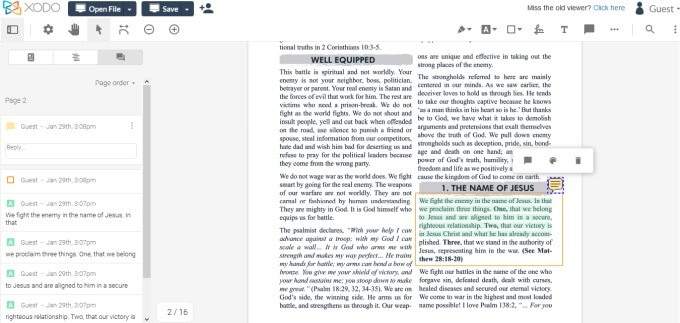
Xodo — приложение для просмотра, разметки и работы с PDF на мобильных устройствах. Оно подходит тем, кто часто читает документы, делает пометки, заполняет формы и отправляет файлы с телефона или планшета.
В теме печати в PDF Xodo выступает как редактор второго этапа: файл создается системными средствами iOS, а затем открывается в приложении для разметки.
Что можно сделать:
-
читать PDF;
-
добавлять заметки;
-
выделять текст;
-
заполнять формы;
-
подписывать документы;
-
организовывать файлы;
-
отправлять готовые документы.
Инструкция:
-
Сохраните документ как PDF.
-
Откройте его в Xodo.
-
Добавьте комментарии или подпись.
-
Проверьте файл.
-
Сохраните изменения.
-
Отправьте документ.
Плюсы:
-
удобен для чтения и аннотаций;
-
подходит для телефона и планшета;
-
работает с формами;
-
полезен после системного сохранения PDF;
-
интерфейс ориентирован на документы.
Минусы:
-
не является системным виртуальным принтером;
-
большие документы удобнее обрабатывать на компьютере;
-
продвинутые задачи требуют отдельного редактора.
Лучший сценарий: быстро прокомментировать или подписать PDF на iPhone или iPad.
Печать в PDF на Android
Встроенное сохранение через Save as PDF
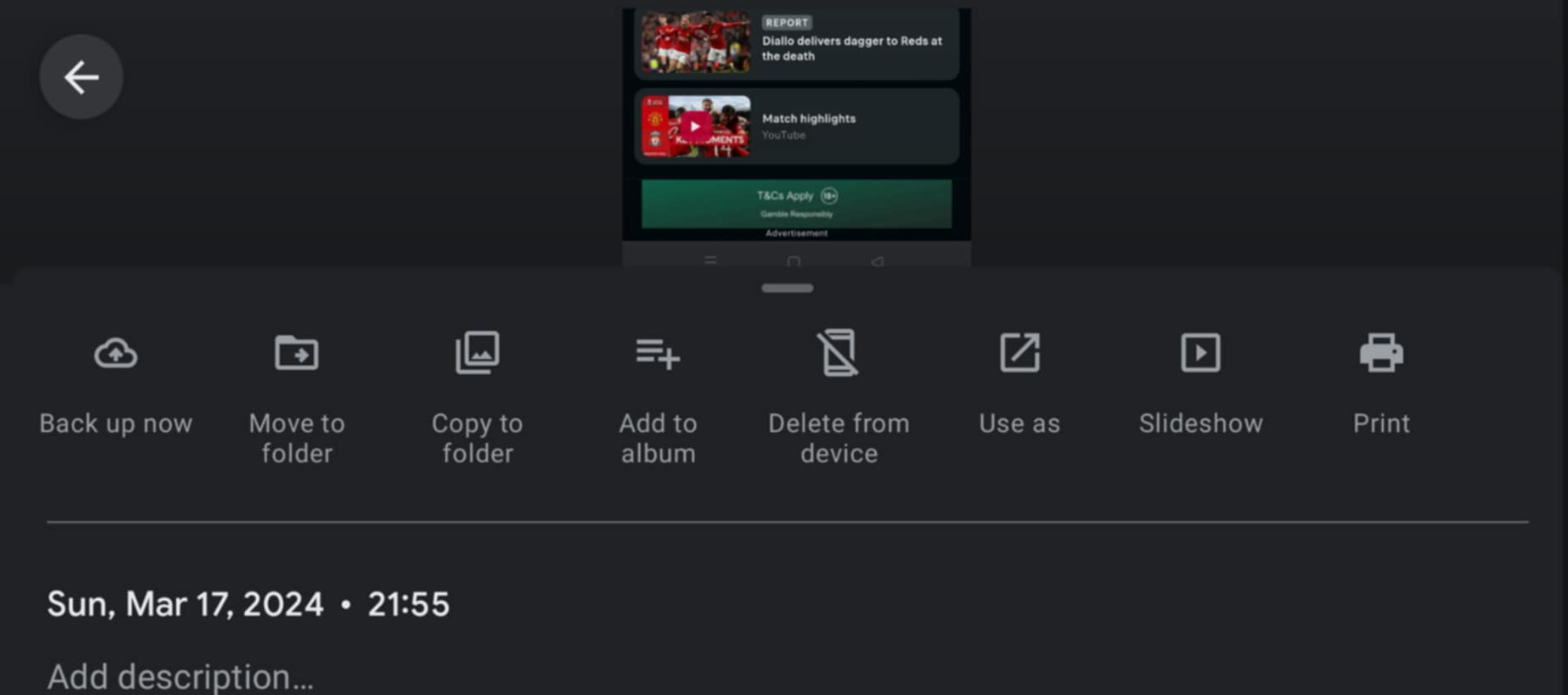
Android поддерживает сохранение в PDF через системное меню печати. В приложениях, где доступна печать или отправка, пользователь выбирает Print, затем в списке принтеров указывает Save as PDF. После этого настраиваются страницы, размер бумаги, ориентация и место сохранения.
Этот способ подходит для Chrome, документов, изображений, писем, файлов из облака и других материалов, которые нужно сохранить на телефоне.
Что можно сделать:
-
сохранить страницу в PDF;
-
создать PDF из документа;
-
выбрать страницы;
-
задать ориентацию;
-
выбрать размер бумаги;
-
сохранить файл в память телефона;
-
отправить PDF в другое приложение.
Инструкция:
-
Откройте документ или страницу.
-
Нажмите меню приложения.
-
Выберите
ShareилиPrint. -
В списке принтеров выберите
Save as PDF. -
Настройте страницы и размер бумаги.
-
Нажмите кнопку сохранения.
-
Выберите папку.
Плюсы:
-
встроено в Android;
-
не требует отдельного PDF-принтера;
-
работает в Chrome и многих приложениях;
-
подходит для быстрых задач;
-
можно сохранить файл локально.
Минусы:
-
настройки зависят от приложения;
-
нет встроенного объединения PDF;
-
нет расширенной защиты;
-
сложные страницы нужно проверять после сохранения.
Лучший сценарий: быстро сохранить страницу или документ в PDF на Android.
Google Chrome для Android
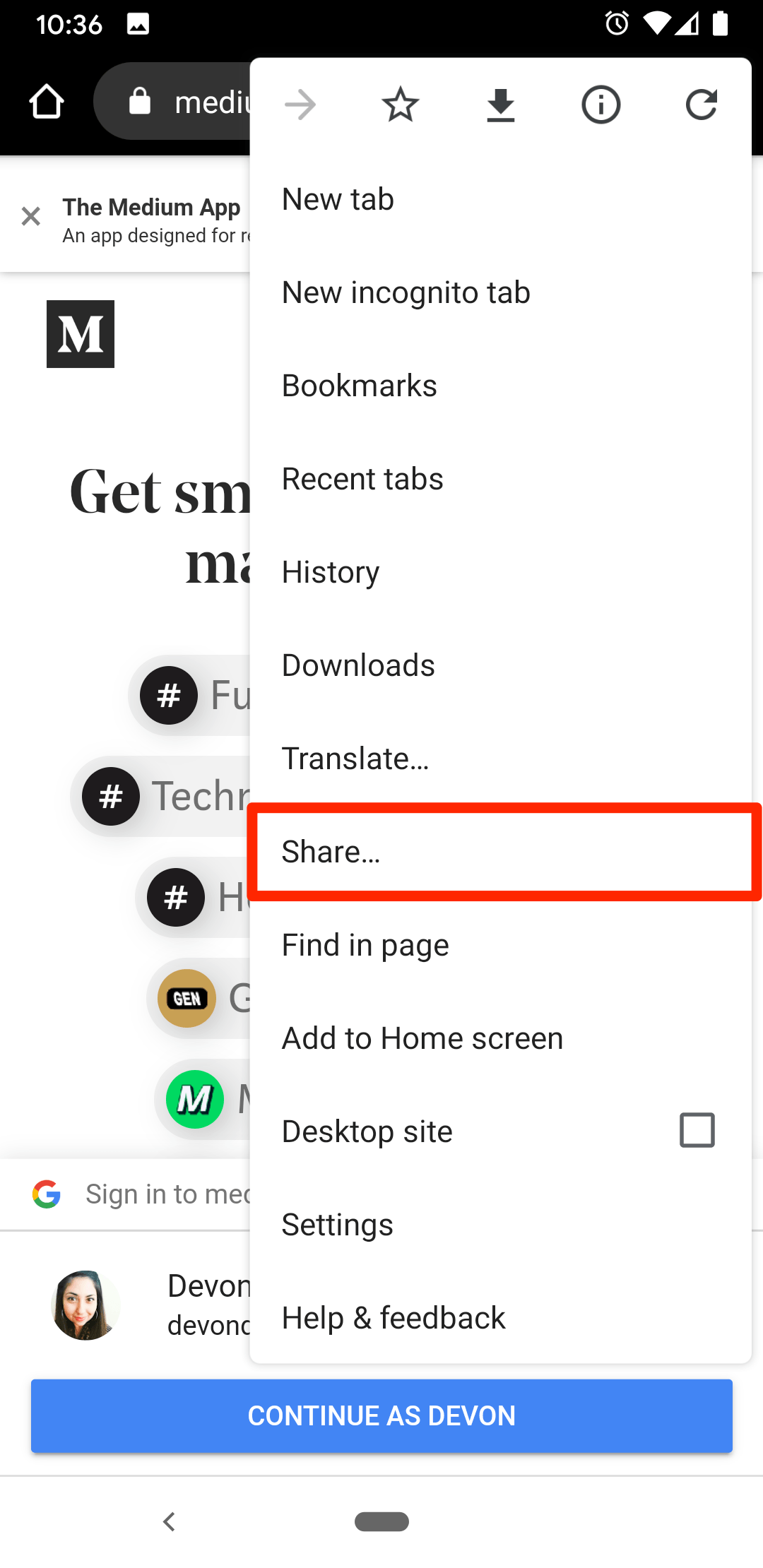
Chrome для Android сохраняет веб-страницы в PDF через системную печать. Пользователь открывает страницу, нажимает меню, выбирает отправку или печать, затем указывает Save as PDF. Этот путь подходит для инструкций, чеков, билетов, статей и страниц личных кабинетов.
Что можно сделать:
-
сохранить страницу сайта;
-
выбрать диапазон страниц;
-
сохранить файл в память телефона;
-
отправить PDF в мессенджер;
-
загрузить документ в облако;
-
открыть файл в PDF-редакторе.
Инструкция:
-
Откройте страницу в Chrome.
-
Нажмите меню.
-
Выберите
Share. -
Нажмите
Print. -
Укажите
Save as PDF. -
Выберите параметры.
-
Сохраните файл.
Плюсы:
-
удобно для веб-страниц;
-
работает через системную печать;
-
не требует отдельного сайта;
-
файл сохраняется на телефоне;
-
подходит для повседневных задач.
Минусы:
-
длинные страницы иногда разбиваются неудачно;
-
меню сайтов и реклама попадают в PDF;
-
для сжатия или объединения нужен отдельный инструмент.
Лучший сценарий: сохранить страницу сайта в PDF прямо на Android.
Adobe Acrobat Reader для Android
Adobe Acrobat Reader для Android удобен для чтения, подписи, комментариев и отправки PDF. После сохранения файла через Save as PDF его можно открыть в Acrobat Reader и выполнить финальные действия: подписать, добавить заметку, заполнить форму, отправить документ.
Что можно сделать:
-
открыть PDF;
-
читать документ;
-
добавить комментарий;
-
подписать файл;
-
заполнить форму;
-
отправить PDF;
-
сохранить копию.
Инструкция:
-
Создайте PDF через системную печать Android.
-
Откройте файл в Acrobat Reader.
-
Используйте инструменты комментариев или подписи.
-
Проверьте страницы.
-
Сохраните и отправьте файл.
Плюсы:
-
удобен для чтения и подписи;
-
подходит для форм;
-
работает на Android;
-
хорошо дополняет системное сохранение PDF;
-
знакомый интерфейс.
Минусы:
-
не создает PDF как системный принтер;
-
часть функций относится к расширенным возможностям;
-
большие правки удобнее делать на компьютере.
Лучший сценарий: сохранить PDF на Android и подписать его перед отправкой.
Xodo для Android
Xodo для Android — удобный инструмент для просмотра, аннотаций, подписей и заполнения PDF-форм. В связке с системной печатью Android он закрывает полный бытовой сценарий: сохранить страницу или документ в PDF, затем открыть файл и внести пометки.
Что можно сделать:
-
читать PDF;
-
выделять текст;
-
писать комментарии;
-
подписывать файлы;
-
заполнять формы;
-
сохранять изменения;
-
отправлять документы.
Инструкция:
-
Сохраните файл через
Save as PDF. -
Откройте PDF в Xodo.
-
Выберите инструмент разметки.
-
Добавьте комментарий, подпись или выделение.
-
Сохраните изменения.
-
Отправьте документ.
Плюсы:
-
удобен на телефоне и планшете;
-
подходит для учебных материалов;
-
есть аннотации и формы;
-
хорошо дополняет встроенное сохранение PDF;
-
интерфейс заточен под работу с документами.
Минусы:
-
не заменяет системную печать;
-
не предназначен для сложной пакетной обработки;
-
большие документы комфортнее править на ПК.
Лучший сценарий: читать и размечать PDF на Android после сохранения.
WPS Office
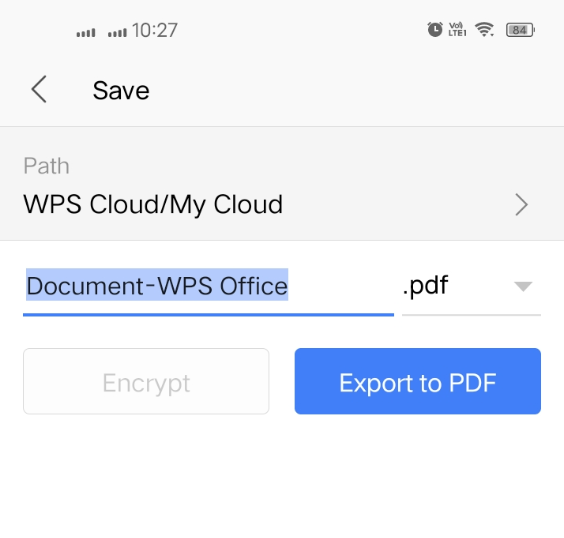
WPS Office на Android полезен, когда PDF нужно создать из офисного документа. Приложение работает с текстами, таблицами и презентациями, а также открывает PDF. Для пользователя телефона это удобный способ подготовить документ и сохранить его в формате, который легко отправить по почте или в мессенджере.
Что можно сделать:
-
открыть документ Word;
-
открыть таблицу;
-
подготовить файл;
-
сохранить или экспортировать в PDF;
-
открыть готовый PDF;
-
отправить документ;
-
использовать офисные шаблоны.
Инструкция:
-
Откройте документ в WPS Office.
-
Проверьте разметку.
-
Откройте меню файла.
-
Выберите сохранение или экспорт в PDF.
-
Укажите папку.
-
Проверьте итоговый файл.
-
Отправьте документ.
Плюсы:
-
удобно для офисных файлов на телефоне;
-
работает с документами, таблицами и презентациями;
-
помогает подготовить PDF без компьютера;
-
подходит для отправки рабочих файлов;
-
есть мобильный интерфейс.
Минусы:
-
не является универсальным системным PDF-принтером;
-
сложные документы лучше проверять на компьютере;
-
часть функций зависит от версии приложения.
Лучший сценарий: подготовить офисный документ на Android и сохранить его в PDF.
Как выбрать виртуальный PDF-принтер
Для простой печати в PDF на Windows достаточно Microsoft Print to PDF. Он уже встроен в систему, не требует установки и хорошо подходит для документов, веб-страниц, писем и изображений.
Для Windows с расширенными задачами лучше выбирать PDF24 Creator, PDFCreator, Bullzip PDF Printer или novaPDF. PDF24 удобен для объединения и сжатия, PDFCreator — для профилей, Bullzip — для защиты и метаданных, novaPDF — для профессиональной настройки.
Для редактирования после печати лучше подходят PDF Commander, PDF-XChange Editor, PDFgear, PDFelement и Adobe Acrobat Pro. Эти программы не ограничиваются сохранением: они помогают исправить файл, подписать, защитить, объединить и подготовить документ.
Для Mac лучший старт — встроенная печать Save as PDF. Для дальнейшей обработки подходят Preview, PDFgear и Adobe Acrobat Pro.
Для браузера достаточно Chrome, Edge или Safari. Онлайн-сервисы iLovePDF, Smallpdf, Sejda PDF и PDF Candy нужны уже после создания файла: для сжатия, объединения, разделения и простой правки.
Для iPhone и Android лучший первый шаг — встроенное сохранение в PDF. Для разметки и подписи удобно использовать Adobe Acrobat Reader, Xodo и WPS Office.
Что делать, когда PDF-принтер не отображается
На Windows проблема чаще всего связана с отключенным компонентом, поврежденной очередью печати, неудачной установкой программы или конфликтом драйвера.
Порядок проверки:
-
Откройте
Параметры. -
Перейдите в
Bluetooth и устройства→Принтеры и сканеры. -
Проверьте, есть ли нужный PDF-принтер.
-
Перезапустите компьютер.
-
Откройте
Компоненты Windows. -
Включите
Microsoft Print to PDF. -
Перезапустите службу печати.
-
Переустановите сторонний PDF-принтер.
-
Запустите установщик от имени администратора.
-
Проверьте печать из другой программы.
Когда проблема касается сторонней программы, помогает удаление старого драйвера и повторная установка. После переустановки стоит открыть Word или браузер, нажать Ctrl + P и проверить, появился ли принтер в списке.
Как получить PDF хорошего качества
Качество PDF зависит не только от выбранного принтера. Важны настройки исходной программы: размер страницы, поля, масштаб, шрифты, качество изображений и ориентация.
Практические правила:
-
выбирайте правильный формат бумаги: A4, Letter или нужный пользовательский размер;
-
проверяйте альбомную ориентацию для широких таблиц;
-
не уменьшайте масштаб без необходимости;
-
включайте печать фоновой графики только там, где она нужна;
-
проверяйте переносы таблиц;
-
открывайте готовый PDF перед отправкой;
-
не используйте слишком сильное сжатие для документов с мелким текстом;
-
храните исходник отдельно от готового PDF;
-
для важных документов добавляйте пароль в редакторе или PDF-принтере;
-
для конфиденциальных файлов выбирайте локальные программы.
Частые ошибки при печати в PDF
-
Неправильный масштаб. Таблица выглядит нормально в Excel, но после печати обрезается. Перед сохранением нужно открыть предпросмотр и выбрать подходящий масштаб.
-
Слишком узкие поля. Некоторые документы теряют крайние элементы. Лучше заранее проверить поля страницы.
-
Сохранение веб-страницы без режима чтения. В PDF попадают меню, реклама, боковые блоки и лишние кнопки.
-
Использование онлайн-сервиса для личных документов. Паспортные данные, договоры, банковские файлы и внутренние документы лучше обрабатывать локально.
-
Отсутствие проверки после сохранения. PDF всегда нужно открыть и просмотреть до отправки.
-
Печать вместо экспорта там, где важны интерактивные элементы. Гиперссылки, формы и слои лучше сохраняются через родной экспорт программы.
-
Слишком сильное сжатие. Мелкий текст становится хуже читаемым, а схемы теряют детали.
Итоговая таблица выбора
| Задача | Лучший вариант |
|---|---|
| Быстро сохранить документ в PDF на Windows | Microsoft Print to PDF |
| Создать PDF и сразу обработать | PDF24 Creator |
| Доработать PDF после печати | PDF Commander |
| Настроить профили сохранения | PDFCreator |
| Сделать PDF с паролем и водяным знаком | Bullzip PDF Printer |
| Получить легкий PDF-принтер | doPDF |
| Собрать PDF из нескольких заданий печати | pdfFactory Pro |
| Печатать много файлов пачкой | Print Conductor |
| Сохранить PDF на Mac | встроенное Save as PDF |
| Подписать PDF на Mac | Preview или Adobe Acrobat Pro |
| Сохранить страницу сайта | Chrome, Edge или Safari |
| Сжать PDF онлайн | iLovePDF или Smallpdf |
| Сохранить PDF на iPhone | встроенное меню Share |
| Сохранить PDF на Android | Print → Save as PDF |
| Разметить PDF на телефоне | Xodo или Adobe Acrobat Reader |
FAQ
Что такое виртуальный PDF-принтер?
Это программный принтер, который появляется в списке устройств печати. Когда документ отправляется на такой принтер, на бумагу он не выводится. Вместо этого создается PDF-файл.
Чем печать в PDF отличается от экспорта?
Печать в PDF универсальна и работает почти из любого приложения. Экспорт обычно лучше сохраняет структуру исходного документа: ссылки, закладки, слои, интерактивные элементы и встроенные свойства файла.
Есть ли PDF-принтер в Windows 11?
Да. В Windows 11 есть Microsoft Print to PDF. Он выбирается в стандартном окне печати.
Как сохранить сайт в PDF?
На компьютере откройте страницу в Chrome, Edge или Safari, нажмите Ctrl + P или Cmd + P, выберите сохранение в PDF и укажите папку. На телефоне используйте системное меню отправки или печати.
Как сделать один PDF из нескольких документов?
На Windows удобнее использовать PDF24 Creator, PDFCreator или pdfFactory Pro. В них можно собрать документы в очередь или объединить готовые файлы.
Как уменьшить размер PDF после печати?
Используйте PDF24 Creator, iLovePDF, Smallpdf или другой инструмент с функцией сжатия. Для личных и рабочих документов с чувствительными данными лучше локальная программа.
Как поставить пароль на PDF?
Пароль добавляется в PDF-принтерах с настройками безопасности, например в Bullzip PDF Printer или novaPDF, а также в редакторах вроде PDF Commander и Adobe Acrobat Pro.
Что выбрать для Windows?
Для простого сохранения — Microsoft Print to PDF. Для бесплатного набора инструментов — PDF24 Creator. Для доработки документа после печати — PDF Commander. Для профилей — PDFCreator. Для профессиональных настроек — novaPDF.
Что выбрать для Mac?
Для большинства задач достаточно встроенного Save as PDF. Для подписи и простой правки подходит Preview. Для более серьезной обработки стоит использовать PDFgear или Adobe Acrobat Pro.
Что выбрать для телефона?
На iPhone используйте системное меню Share и сохранение в Files. На Android используйте Print → Save as PDF. Для подписи, комментариев и форм подходят Adobe Acrobat Reader и Xodo.
Итог
Лучший виртуальный PDF-принтер зависит от задачи. Для одной операции сохранения на Windows хватает Microsoft Print to PDF, на Mac — встроенного Save as PDF, на iPhone и Android — системного меню печати. Когда нужно больше контроля, на Windows лучше смотреть в сторону PDF24 Creator, PDFCreator, Bullzip PDF Printer, novaPDF и pdfFactory Pro.
Для полноценной подготовки документа после создания PDF особенно удобен PDF Commander: он закрывает не только сохранение и дальнейшую работу с файлом, но и практические задачи вроде объединения, редактирования, защиты, подписи, нумерации страниц и обработки сканов. Для пакетной печати большого количества документов лучше подходит Print Conductor, а для быстрой онлайн-обработки несекретных файлов — iLovePDF, Smallpdf, Sejda PDF и PDF Candy.
