Adobe Digital Editions — бесплатная программа для чтения электронных книг и PDF-документов, которая особенно полезна там, где обычной читалки уже недостаточно. Ее основная задача — открывать EPUB, EPUB3, PDF и ACSM-файлы, вести локальную библиотеку книг, работать с Adobe DRM, показывать библиотечные книги и переносить защищенные издания на совместимые электронные ридеры. В быту Adobe Digital Editions чаще всего устанавливают не ради красивой полки с обложками, а ради конкретной задачи: открыть книгу из онлайн-библиотеки, прочитать защищенный учебник, загрузить файл .acsm, перенести купленную или выданную библиотекой книгу на Kobo, PocketBook, NOOK или другой совместимый eReader.
Программа относится именно к классу eBook reader, но у нее есть своя специализация. Adobe Digital Editions не заменяет Adobe Acrobat Reader для серьезной работы с PDF-комментариями, не конкурирует с Calibre как каталогизатор огромной домашней библиотеки и не похожа на Kindle как магазинно-синхронизированная экосистема Amazon. Ее сильная сторона — чтение электронных книг в форматах EPUB/PDF и обслуживание защищенных публикаций, которые привязаны к учетной записи и правам доступа. Поддержка EPUB3, поиска по книге, заметок, закладок, выделений, печати, пользовательских книжных полок и переноса книг между устройствами делает ADE практичным инструментом для учебы, библиотек и магазинов электронных книг.
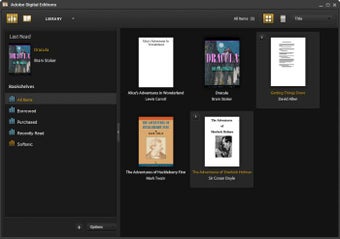
На главном экране Adobe Digital Editions хорошо видно, как устроена логика программы: слева находятся Last Read и Bookshelves, справа — область библиотеки с обложками книг. Это не редактор документов, а рабочая среда для чтения и управления цифровыми публикациями.
Скачать Adobe Digital Editions
- Редактирование PDF
- Русский интерфейс
- Просто новичкам
- Сложнее новичкам
- Может требовать настройки
- Интерфейс не для всех
Что такое Adobe Digital Editions
Adobe Digital Editions, часто сокращенно ADE, — это настольная и мобильная программа для чтения электронных публикаций. Она открывает обычные EPUB и PDF, а также работает с защищенными книгами, которые распространяются через Adobe DRM. Для пользователя это означает простой сценарий: книга куплена в магазине или взята в библиотеке, вместо обычного EPUB иногда выдается небольшой ACSM-файл, этот файл открывается в Adobe Digital Editions, после чего программа загружает саму книгу и добавляет ее в библиотеку.
Важная особенность ADE — связь между книгой, компьютером, учетной записью и устройством чтения. Если книга защищена DRM, ее нельзя просто скопировать как обычный файл и открыть где угодно. Adobe Digital Editions авторизует компьютер, проверяет права и позволяет читать издание в рамках разрешений, заданных издателем, магазином или библиотекой. Поэтому программа часто встречается в инструкциях публичных библиотек, университетских платформ и книжных магазинов, которые выдают защищенные EPUB или PDF.
Adobe Digital Editions решает несколько конкретных задач:
-
открывает EPUB, EPUB3 и PDF как электронные книги;
-
загружает защищенные издания через ACSM;
-
хранит книги в локальной библиотеке;
-
показывает книги по полкам All Items, Borrowed, Purchased, Recently Read;
-
поддерживает закладки, выделение текста и заметки;
-
выполняет поиск по тексту книги;
-
помогает переносить книги на совместимые eReader через раздел Devices;
-
печатает книги, если печать не запрещена правами издания;
-
работает с библиотечными книгами, у которых есть срок выдачи.
Adobe Digital Editions лучше всего раскрывается не как универсальная программа для всего, а как надежный посредник между электронным изданием, DRM-правами и устройством чтения. Для обычной незашифрованной книги она работает как простая EPUB/PDF-читалка. Для защищенной книги она становится обязательным звеном: без авторизации и корректного открытия ACSM-файла пользователь не получит полноценный EPUB или PDF.
Основные сценарии использования
Adobe Digital Editions нужна в ситуациях, где электронная книга должна быть не просто открыта, но и правильно привязана к правам пользователя. Самые частые сценарии выглядят так.
Открытие книги из библиотеки
Пользователь берет книгу в публичной библиотеке, получает файл EPUB, PDF или ACSM, открывает его в Adobe Digital Editions и читает до окончания срока выдачи. Для библиотечных книг это особенно важно: у них может быть срок возврата, ограничение печати, запрет копирования и привязка к учетной записи. Adobe Digital Editions поддерживает работу с книгами, взятыми в публичных библиотеках, а сам процесс похож на покупку электронной книги, только вместо оплаты действует библиотечная выдача.
Чтение DRM-защищенной книги из магазина
Некоторые магазины продают не обычный EPUB, а книгу с Adobe DRM. В этом случае покупатель получает ACSM-файл или ссылку, открывает ее в Adobe Digital Editions, авторизует компьютер и получает доступ к содержимому. Без ADE такой файл обычно выглядит бесполезно: он не является полноценной книгой, а только сообщает программе, какую защищенную публикацию нужно загрузить и на каких правах.
Перенос книги на электронный ридер
Adobe Digital Editions используется для передачи книг на совместимые eReader. В интерфейсе появляется раздел Devices, где отображается подключенное устройство. После авторизации устройства книгу можно перетащить из библиотеки на название ридера. Такой сценарий часто нужен владельцам Kobo, PocketBook, NOOK и других устройств, если книга была получена не из встроенного магазина самого ридера, а из внешнего источника с Adobe DRM. В связке с Kobo ADE помогает добавлять книги из других источников, читать библиотечные книги, открывать DRM-защищенные книги из других магазинов и переносить защищенные PDF на Kobo eReader.
Учебное чтение
ADE подходит для учебников, методичек, научных изданий и справочников, где важны закладки, поиск, выделения и заметки. В EPUB удобно менять размер текста, в PDF сохраняется исходная верстка страницы. Поиск по книге помогает быстро находить термины, фамилии, формулы, главы и повторяющиеся определения.
Простая локальная библиотека
Adobe Digital Editions умеет хранить книги на полках и сортировать публикации по названию, автору и издателю. Это не библиотечный менеджер уровня Calibre, но для пользователя, у которого несколько десятков EPUB/PDF и часть из них защищена DRM, встроенной библиотеки достаточно.
Поддерживаемые форматы и платформы
Adobe Digital Editions работает с электронными публикациями, которые чаще всего встречаются в книжных магазинах, публичных библиотеках и учебных платформах. Главные форматы — EPUB, EPUB3, PDF и ACSM.
| Формат | Как используется в Adobe Digital Editions | Что важно учитывать |
|---|---|---|
| EPUB | Основной формат электронных книг с изменяемым текстом | Текст может адаптироваться под размер окна и настройки шрифта |
| EPUB3 | Современный EPUB с расширенными возможностями верстки | Поддерживает более сложные публикации, мультимедиа, фиксированную верстку, улучшенную доступность |
| Формат документов с фиксированной страницей | Удобен для учебников, сканов, инструкций, отчетов, но хуже адаптируется под маленький экран | |
| ACSM | Служебный файл для загрузки DRM-защищенной книги | Это не сама книга, а файл, через который ADE получает EPUB или PDF |
ACSM особенно часто вызывает вопросы. Файл с расширением .acsm нельзя читать как обычную книгу: внутри нет полноценного текста романа, учебника или PDF-документа. Adobe Digital Editions использует ACSM для активации и загрузки защищенного контента. После открытия ACSM программа получает настоящую книгу — обычно EPUB или PDF — и добавляет ее в библиотеку.
Adobe Digital Editions доступна для компьютеров, планшетов и мобильных устройств. На практике важнее всего настольная версия, потому что именно на компьютере удобнее авторизовать учетную запись, подключать eReader по USB, переносить книги и разбираться с ACSM-файлами. Мобильная версия полезна для чтения на iPad или смартфоне, но сценарии с переносом книг на отдельный ридер чаще выполняются на Windows или macOS.
Первый запуск и логика библиотеки
После установки Adobe Digital Editions открывается в режиме библиотеки. Интерфейс выглядит сдержанно: темная верхняя панель, боковая колонка с полками, центральная область с обложками и списком книг. В отличие от современных приложений с большим количеством анимаций, ADE работает прямо: добавил книгу, открыл, прочитал, при необходимости перенес на устройство.
Библиотека построена вокруг нескольких зон:
| Зона интерфейса | Назначение |
|---|---|
| Last Read | показывает последнюю открытую книгу |
| Bookshelves | содержит системные и пользовательские полки |
| All Items | все книги в библиотеке |
| Borrowed | книги, взятые в библиотеке |
| Purchased | купленные книги |
| Recently Read | недавно открытые книги |
| Options | действия с полками и библиотекой |
| Devices | подключенные электронные ридеры |
| Центральная область | обложки, названия, авторы и сведения о книгах |
| Переключатель вида | просмотр обложками или списком |
| Сортировка | упорядочивание по названию, автору, издателю |
Главная идея интерфейса — пользователь сначала попадает в библиотеку, а затем открывает конкретную книгу в режиме чтения. Возврат из книги обратно выполняется через кнопку Library в левом верхнем углу режима чтения. Поэтому Adobe Digital Editions удобно использовать как станцию для цифровых публикаций: все книги видны в одном окне, а защищенные и библиотечные издания не теряются среди обычных файлов.
Авторизация компьютера: ByteBooks ID, Adobe ID и защищенные книги
Для обычных EPUB и PDF без защиты Adobe Digital Editions может работать без авторизации. Пользователь добавляет файл через File > Add to Library, открывает книгу и читает. Но для DRM-защищенных книг авторизация становится обязательной. Без нее программа не сможет корректно привязать книгу к пользователю и перенести ее на устройство чтения.
В новых сценариях входа для DRM-защищенных книг используется ByteBooks ID вместо Adobe ID. При этом интерфейс Adobe Digital Editions может по-прежнему показывать поле Adobe ID, но вводить нужно ByteBooks ID и пароль ByteBooks. Для сохранения доступа к ранее полученным DRM-книгам используется тот же адрес электронной почты, который применялся для Adobe ID. Если компьютер или ридер уже авторизован и продолжает работать, немедленная повторная авторизация не требуется; действие понадобится при входе заново, переустановке, новом компьютере или новой привязке устройства.
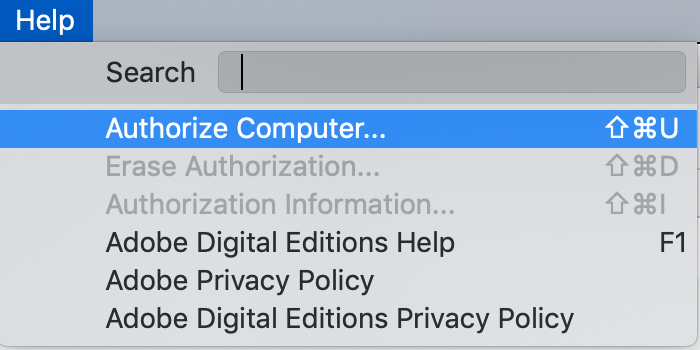
Авторизация запускается через верхнее меню Help > Authorize Computer. Это один из самых важных пунктов интерфейса ADE: именно через него компьютер связывается с учетной записью, которая используется для чтения защищенных книг и передачи их на устройства.
Как авторизовать компьютер
Порядок действий в Adobe Digital Editions:
-
Открыть программу.
-
В верхнем меню нажать Help.
-
Выбрать Authorize Computer.
-
В окне авторизации выбрать поставщика книги, обычно Adobe ID в списке eBook Vendor.
-
Ввести ByteBooks ID и пароль ByteBooks, если программа просит Adobe ID и пароль.
-
Нажать Authorize.
-
Дождаться подтверждения авторизации.
В окне Computer Authorization находится список eBook Vendor, поля логина и пароля, а также кнопка Authorize. При работе с современными DRM-книгами логика простая: если программа показывает старую формулировку с Adobe ID, для входа используется ByteBooks ID.
Когда авторизация не нужна
Авторизация не обязательна, если пользователь открывает обычные EPUB и PDF без DRM. Например, личную книгу, свободный EPUB из открытой библиотеки или PDF-инструкцию можно добавить в ADE без привязки учетной записи. Но как только появляется ACSM-файл, защищенный EPUB/PDF, библиотечная выдача или перенос на ридер, авторизация становится частью рабочего процесса.
Почему нельзя авторизовать как попало
Для защищенных книг важен один и тот же идентификатор. Если книга была получена с одной учетной записью, а компьютер авторизован другой, ADE может показать ошибку доступа. Поэтому для библиотеки, магазина и ридера лучше использовать один и тот же ByteBooks ID. При переходе со старой схемы входа особенно важно сохранять тот же email, чтобы не создавать разрыв между уже выданными книгами и новой авторизацией.
Интерфейс Adobe Digital Editions
Интерфейс Adobe Digital Editions делится на два основных режима: Library и Reading. Режим Library предназначен для управления книгами, полками и устройствами. Режим Reading открывает конкретную книгу и показывает панель чтения.
Верхнее меню
В настольной версии встречаются основные пункты меню:
| Пункт меню | Для чего используется |
|---|---|
| File | добавление книги, закрытие, печать, выход |
| Edit | стандартные действия редактирования и копирования, если они доступны |
| Reading | команды режима чтения |
| Help | справка, авторизация компьютера, информация о программе |
Самый важный пункт для повседневной работы — File > Add to Library. Через него добавляются EPUB, PDF и ACSM. Второй критически важный пункт — Help > Authorize Computer, который используется для DRM-книг и переноса на устройства.
Боковая панель
Слева находятся полки. All Items показывает всю библиотеку, Borrowed — выданные библиотекой книги, Purchased — купленные издания, Recently Read — недавно открытые книги. Пользовательские полки позволяют собрать отдельные подборки: например, Учеба, PDF, Книги из библиотеки, Рабочие документы, Прочитать позже.
В этой же области появляется раздел Devices, когда к компьютеру подключается совместимый eReader. Если устройство распознано, его название отображается слева, и книгу можно перенести перетаскиванием.
Центральная область библиотеки
В центральной области отображаются обложки книг, названия, авторы, сведения о последней прочитанной странице и дате добавления. Есть два удобных режима: плитка с обложками и список. Плитка лучше подходит для небольшой библиотеки, список — для учебников, однотипных документов и большого количества PDF.
Сортировка по названию, автору и издателю помогает быстро привести библиотеку в порядок. Это особенно полезно, если в ADE попадают учебные материалы с похожими названиями: Chapter 1, Chapter 2, Workbook, Student Book, Teacher Guide.
Режим чтения
При открытии книги интерфейс меняется. Вверху находится панель управления: кнопка возврата в Library, значок закладки, кнопка содержания, элементы изменения размера текста, поле поиска, кнопки перехода. Внизу может отображаться индикатор страницы или позиция чтения. Для EPUB пользователь работает с гибким текстом, для PDF — с фиксированной страницей.
В режиме чтения Adobe Digital Editions показывает страницу книги по центру, оставляет боковую область для навигации и дает быстрый доступ к поиску, изменению масштаба/размера текста и переходу по страницам. Для учебных PDF и сканов это особенно удобно: страница остается визуально похожей на оригинал.
Как добавить книгу в Adobe Digital Editions
Добавление книги — базовая операция в ADE. Она используется и для обычных EPUB/PDF, и для ACSM-файлов.
Добавление EPUB или PDF
Порядок действий:
-
Открыть Adobe Digital Editions.
-
Перейти в режим Library, если открыта книга.
-
В верхнем меню выбрать File.
-
Нажать Add to Library.
-
В окне выбора файла указать EPUB или PDF.
-
Подтвердить добавление.
-
Найти книгу на полке All Items.
-
Дважды щелкнуть по обложке или названию, чтобы начать чтение.
Команда File > Add to Library — основной путь добавления Open EPUB и Open PDF в Adobe Digital Editions; после добавления книгу можно открыть двойным щелчком или перенести на eReader.
Добавление ACSM
С ACSM логика отличается. Пользователь добавляет не саму книгу, а служебный файл, через который ADE загружает реальный EPUB или PDF. На практике это выглядит так:
-
Пользователь получает файл с расширением
.acsm. -
Открывает его в Adobe Digital Editions.
-
Программа проверяет авторизацию.
-
ADE загружает книгу.
-
Книга появляется в библиотеке.
-
Пользователь читает ее в программе или переносит на устройство.
Если компьютер не авторизован, ADE попросит выполнить вход. Если учетная запись не совпадает с той, через которую книга была выдана или куплена, появится ошибка доступа. Поэтому для ACSM важно не просто открыть файл, а открыть его в правильно авторизованной программе.
Добавление через перетаскивание
Для обычных файлов часто работает простой способ: перетащить EPUB или PDF в окно библиотеки. Если файл не защищен или поддерживается программой, он появится на полке All Items. Для ACSM безопаснее использовать открытие через ADE, чтобы программа корректно обработала загрузку и авторизацию.
Где искать добавленную книгу
После добавления книга обычно появляется в All Items. Если это библиотечная выдача, она может отображаться в Borrowed. Если пользователь только что открыл документ, он будет доступен через Recently Read. В блоке Last Read видна последняя книга, с которой пользователь работал.
Чтение EPUB в Adobe Digital Editions
EPUB — наиболее естественный формат для Adobe Digital Editions. В отличие от PDF, EPUB не жестко привязан к размеру страницы. Текст может перераспределяться в зависимости от окна, размера шрифта и настроек отображения. Для художественной литературы, учебных пособий и обычных электронных книг это удобнее, чем PDF: пользователь меняет размер текста, а книга подстраивается под экран.
В EPUB в Adobe Digital Editions удобно:
-
читать текст с адаптацией под размер окна;
-
менять размер шрифта через элементы управления текстом;
-
переходить по содержанию;
-
искать слова и фразы;
-
ставить закладки;
-
выделять важные фрагменты;
-
добавлять заметки;
-
возвращаться к последнему месту чтения.
EPUB особенно хорош для книг, где важен сам текст, а не точная страница: романы, нон-фикшн, учебные главы, справочники, методички, руководства. Если книга сверстана корректно, ADE показывает ее как полноценную электронную публикацию: с оглавлением, главами, переносами, иллюстрациями и внутренней навигацией.
Чтение PDF в Adobe Digital Editions
PDF в ADE открывается как документ с фиксированной версткой. Это удобно для учебников, сканов, инструкций, научных статей, отчетов, рабочих материалов, где важно сохранить расположение блоков, иллюстраций, таблиц и номеров страниц. В отличие от EPUB, PDF хуже адаптируется под маленький экран, но зато сохраняет внешний вид.
В PDF полезны:
-
масштабирование страницы;
-
переход по страницам;
-
поиск по тексту, если документ содержит текстовый слой;
-
печать, если она разрешена;
-
чтение без изменения исходной верстки;
-
работа с защищенными учебными и библиотечными PDF.
Главное ограничение: Adobe Digital Editions не является PDF-редактором. В ней нельзя полноценно редактировать текст PDF, переставлять страницы, создавать формы, объединять документы, делать профессиональные комментарии как в Acrobat. ADE читает PDF как электронную книгу или документ, а не обслуживает полный цикл PDF-редактирования.
Работа с EPUB3
EPUB3 — важная часть Adobe Digital Editions, потому что формат рассчитан на более сложные цифровые публикации. В ADE поддержка EPUB3 дает возможность читать книги с современными элементами верстки: мультимедийным содержимым, интерактивными компонентами, формулами, правосторонними языками, динамическим изменением изображений и улучшенной доступностью.
Для обычного читателя EPUB3 означает, что книга может быть не просто текстом с обложкой. Это может быть учебное пособие с мультимедиа, издание с формулами, интерактивный материал, публикация со сложной версткой или книга на языке, где направление чтения отличается от привычного слева направо.
В практической работе EPUB3 особенно полезен для:
-
учебников с иллюстрациями и формулами;
-
языковых пособий;
-
детских интерактивных книг;
-
книг с фиксированной версткой;
-
публикаций с аудио- и видеовставками;
-
материалов, рассчитанных на ассистивные технологии.
При этом качество отображения EPUB3 зависит от самой книги. Если публикация сверстана неаккуратно, ADE не всегда исправит проблемы верстки. Но если файл сделан правильно, программа показывает его как полноценную электронную публикацию.
Закладки, выделения и заметки
Adobe Digital Editions поддерживает три базовых инструмента для учебного и внимательного чтения: закладки, выделение текста и заметки. Они особенно важны для студентов, преподавателей, редакторов, исследователей и всех, кто читает не только ради сюжета, но и ради работы с содержанием.
Закладки
Закладка фиксирует страницу или место в книге. Она нужна, чтобы быстро вернуться к началу главы, важной цитате, упражнению, таблице или фрагменту, который нужно перечитать. В режиме чтения закладка добавляется через значок закладки на панели или соответствующую команду в интерфейсе.
Сценарии использования:
-
отметить начало главы перед занятием;
-
сохранить место, где остановилось чтение;
-
отметить страницу с формулой;
-
вернуться к контрольным вопросам;
-
сохранить важный абзац перед экзаменом.
Выделение текста
Выделение помогает визуально отмечать важные места. В ADE можно выделить фрагмент текста и применить команду Highlight. Для учебников это один из главных инструментов: пользователь подсвечивает определения, даты, термины, выводы, цитаты и аргументы.
Важно учитывать, что выделение зависит от формата и качества файла. В EPUB оно обычно работает предсказуемо. В PDF результат зависит от наличия текстового слоя. Если PDF представляет собой скан без распознанного текста, выделение может быть недоступно или работать ограниченно.
Заметки
Заметки позволяют добавить комментарий к фрагменту текста. Это удобно, когда одной подсветки мало. Например, студент может написать выучить, сравнить с главой 4, пример для эссе, важно для экзамена, не согласен, проверить источник. В контекстном меню для текста используются команды вроде Add Note to Text и Open Pop-Up Note.
Подчеркивание
Подчеркивание в Adobe Digital Editions не поддерживается. В программе доступны закладки, заметки и выделения, но отдельного инструмента underline для документов ADE нет.
Практическая схема для учебы
Для учебного чтения в Adobe Digital Editions удобно использовать простую систему:
| Действие | Для чего применять |
|---|---|
| Закладка | начало главы, контрольная точка, важная страница |
| Highlight | определения, даты, тезисы, ключевые фразы |
| Note | собственная мысль, вопрос, связь с другим материалом |
| Search | повторное нахождение термина по всей книге |
| Recently Read | быстрый возврат к текущему учебнику |
Такой набор не заменяет профессиональные системы управления знаниями, но внутри одной книги работает достаточно удобно.
Поиск по книге
Поиск — одна из самых полезных функций Adobe Digital Editions. Пользователь вводит слово или фразу в поле поиска, а программа ищет совпадения по книге и позволяет перейти к нужному месту. ADE поддерживает поиск по ключевым словам во всех главах электронной книги и переход к результатам через панель результатов.
Когда поиск особенно нужен
Поиск полезен в разных типах документов:
-
в учебнике — найти термин, фамилию, формулу, определение;
-
в художественной книге — найти персонажа, место, повторяющуюся фразу;
-
в техническом руководстве — найти команду, параметр, ошибку;
-
в нормативном документе — найти пункт, статью, дату;
-
в сборнике — найти название главы или автора.
Что влияет на качество поиска
В EPUB поиск обычно работает хорошо, потому что текст хранится как текст. В PDF результат зависит от структуры файла. Если PDF создан из текста, поиск работает нормально. Если это скан без OCR, поиск может ничего не найти, потому что для программы страница выглядит как изображение. Adobe Digital Editions не является инструментом распознавания текста, поэтому она не превращает скан в searchable PDF.
Как искать эффективнее
Для больших книг лучше искать не длинную фразу, а устойчивое ключевое слово. Например, вместо история развития цифровой публикации в библиотечной среде лучше искать цифровой, публикации, библиотечной. Если книга на английском, стоит учитывать форму слова: authorize, authorization, authorized могут находиться в разных местах.
Организация библиотеки и книжные полки
Adobe Digital Editions хранит книги в библиотеке, где пользователь видит обложки, названия, авторов и системные категории. Для небольших и средних коллекций этого достаточно. Программа позволяет создавать пользовательские Bookshelves, сортировать публикации по названию, автору и издателю, а также управлять подключенными устройствами.
Системные полки
Основные системные полки:
| Полка | Что показывает |
|---|---|
| All Items | все книги и документы |
| Borrowed | книги, полученные через библиотечную выдачу |
| Purchased | купленные публикации |
| Recently Read | недавно открытые книги |
Эти полки помогают быстро отделить текущие книги от архива. Особенно полезна Borrowed, потому что библиотечные книги имеют срок действия и не должны смешиваться с постоянной коллекцией.
Пользовательские полки
Пользователь может создавать свои полки. Практичные варианты:
-
Учебники;
-
Работа;
-
PDF;
-
Художественная литература;
-
Библиотека;
-
Книги для Kobo;
-
Прочитать позже;
-
Архив.
Пользовательская полка не обязательно перемещает физический файл. Она работает как способ организации внутри ADE. Одна и та же логика похожа на подборки: книга остается в библиотеке, но пользователь видит ее в удобной группе.
Сортировка
Сортировка по названию удобна для серий и учебных материалов. Сортировка по автору помогает собрать книги одного автора рядом. Сортировка по издателю полезна для профессиональных коллекций: учебные издательства, университетские платформы, библиотечные поставщики.
Удаление книг
Удаление в Adobe Digital Editions нужно выполнять внимательно. Если убрать книгу из библиотеки, пользователь может потерять быстрый доступ к ней внутри программы. Для обычного EPUB/PDF файл можно добавить заново. Для DRM-книги важнее сохранить возможность повторной загрузки через магазин или библиотеку и не потерять связь с учетной записью.
Библиотечные книги и срок выдачи
Adobe Digital Editions активно используется для чтения библиотечных eBooks. Схема обычно такая: пользователь заходит на сайт библиотеки, берет книгу, получает файл EPUB/PDF или ACSM, открывает его в ADE и читает до конца срока выдачи. Для пользователя процесс похож на покупку электронной книги, но права ограничены библиотечными условиями: книга может перестать открываться после окончания срока, а печать и копирование могут быть ограничены.
Библиотечные книги часто попадают на полку Borrowed. Это удобно: сразу видно, какие издания временные. Если библиотека выдает ACSM, Adobe Digital Editions превращает этот файл в доступную для чтения публикацию после проверки прав. Если книга защищена DRM, ее можно перенести на совместимый ридер только после авторизации компьютера и устройства.
Новые модели некоторых ридеров умеют работать с библиотеками напрямую, но Adobe Digital Editions остается важной программой для случаев, когда книга приходит из внешнего источника, защищена Adobe DRM или должна быть передана на устройство через компьютер. Перенос через ADE строится по понятной схеме: пользователь подключает eReader к компьютеру, авторизует ADE, открывает EPUB/PDF из библиотеки и перетаскивает книгу на устройство в разделе Devices.
Перенос книг на Kobo и другие eReader
Один из самых востребованных сценариев Adobe Digital Editions — перенос книг на электронную читалку. Особенно часто это касается Kobo, потому что пользователи покупают или берут книги не только в магазине Kobo, но и во внешних библиотеках и магазинах.
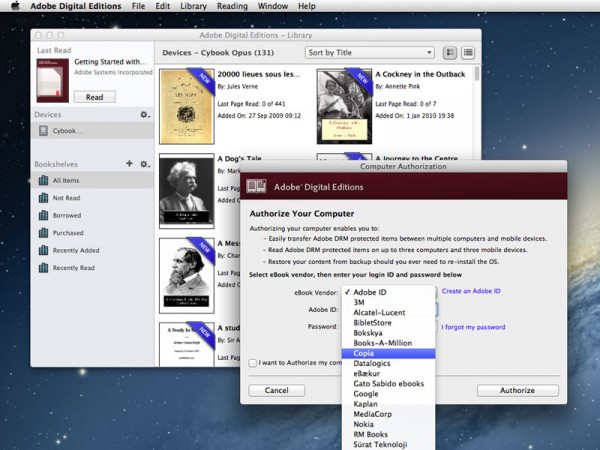
На таком экране видно, как ADE объединяет библиотеку, подключенное устройство и авторизацию. В левой части отображается раздел Devices, а окно авторизации отвечает за доступ к DRM-книгам.
Подготовка компьютера
Перед переносом защищенных книг нужно авторизовать компьютер:
-
Открыть Adobe Digital Editions.
-
Нажать Help.
-
Выбрать Authorize Computer.
-
Ввести ByteBooks ID и пароль ByteBooks, если интерфейс просит Adobe ID.
-
Нажать Authorize.
Если компьютер не авторизован, ADE может открыть обычный EPUB, но не сможет корректно передать DRM-защищенную книгу на ридер.
Подключение ридера
Далее нужно подключить устройство:
-
Подключить eReader к компьютеру USB-кабелем.
-
На самом ридере подтвердить подключение, если появится запрос Connect.
-
Дождаться, пока устройство появится в Adobe Digital Editions.
-
Найти его в боковой панели в разделе Devices.
Если устройство не появляется, чаще всего причина в кабеле, режиме подключения, запросе на экране ридера или несовместимости конкретной модели.
Авторизация устройства
Для Kobo порядок такой:
-
В Adobe Digital Editions найти Kobo eReader в разделе Devices.
-
Нажать значок шестеренки или меню параметров рядом с устройством.
-
Выбрать Authorize Device.
-
Подтвердить авторизацию.
Именно такая последовательность используется в обычном сценарии с Kobo: подключить ридер, нажать Connect на устройстве, найти Kobo в Devices, открыть меню-шестеренку и выбрать Authorize Device.
Перенос книги
После авторизации перенос выполняется просто:
-
Открыть Library.
-
Найти нужную книгу на полке All Items или Borrowed.
-
Перетащить книгу мышью на название ридера в разделе Devices.
-
Дождаться завершения копирования.
-
Безопасно извлечь устройство.
-
Открыть библиотеку на ридере и проверить книгу.
Для обычных незащищенных EPUB/PDF перенос иногда можно выполнить напрямую через файловую систему, но для DRM-книг Adobe Digital Editions остается правильным путем, потому что она передает не только файл, но и привязку прав.
Печать электронных книг
Adobe Digital Editions умеет печатать eBooks, но доступность печати зависит от прав конкретной книги. Если издатель разрешил печать, пользователь может отправить страницы на принтер через команду печати. Если печать ограничена, программа не обходит это ограничение. ADE сохраняет соответствие между тем, что видно на экране, и тем, что выходит на печать, но издатели могут запрещать или ограничивать печать защищенных публикаций.
Когда печать полезна
Печать нужна не всем, но в учебных и рабочих сценариях она остается востребованной:
-
распечатать главу учебника;
-
взять на занятие несколько страниц;
-
распечатать разрешенные упражнения;
-
сохранить бумажную копию инструкции;
-
работать с текстом, где важны пометки от руки.
Почему печать может быть недоступна
Если книга защищена DRM, печать регулируется правами. В одном учебнике можно напечатать несколько страниц, в другом печать будет полностью отключена. Это не ошибка Adobe Digital Editions и не поломка принтера. Программа просто выполняет условия, заданные издателем или библиотечной платформой.
Чем печать в ADE отличается от Acrobat Reader
В Adobe Acrobat Reader печать PDF — одна из стандартных функций работы с документами. В Adobe Digital Editions печать подчинена логике электронной книги и DRM. Поэтому защищенный PDF, который открыт через ADE, может иметь ограничения, которых нет у обычного локального PDF в Acrobat Reader.
Доступность и языки интерфейса
Adobe Digital Editions поддерживает работу с ассистивными технологиями. Программа используется со screen reader на Windows и macOS, включая JAWS, Window-Eyes, NVDA и VoiceOver. Это важно для электронных учебников, библиотечных книг и EPUB3-публикаций, где доступность становится не дополнительной возможностью, а обязательной частью чтения.
ADE также работает с книгами на разных языках. Поддерживаются публикации на английском, французском, немецком, итальянском, испанском, нидерландском, бразильском португальском, японском, корейском, упрощенном и традиционном китайском и других языках.
Что это дает пользователю
Для обычного читателя многоязычность означает, что Adobe Digital Editions подходит не только для английских EPUB, но и для учебных книг, переводных изданий, азиатских языков, европейских библиотечных коллекций и международных цифровых публикаций.
Для пользователей с нарушениями зрения важнее другое: связка EPUB3, структурированного текста и screen reader может дать доступ к книге там, где обычный сканированный PDF почти бесполезен. При этом качество доступности зависит не только от ADE, но и от самой книги. Если EPUB сделан с корректной структурой, заголовками, альтернативными описаниями и правильным порядком чтения, результат будет лучше.
Производительность и удобство работы
Adobe Digital Editions производит впечатление программы, в которой функциональность важнее внешнего блеска. Интерфейс простой, местами устаревший, но понятный. Пользователь видит книги, открывает файл, читает, ставит закладки, переносит на устройство. В этом есть плюс: программа не перегружена рекомендациями, магазинными баннерами и социальными функциями.
Что работает удобно
Сильные стороны повседневного использования:
-
быстрое открытие небольших EPUB;
-
понятная библиотека;
-
простое добавление файлов;
-
прямой переход из библиотеки в чтение;
-
удобная работа с ACSM;
-
понятный перенос на ридер;
-
наличие поиска;
-
поддержка закладок и заметок;
-
офлайн-чтение уже загруженных книг.
Что выглядит слабее
Слабые места тоже заметны:
-
интерфейс выглядит старомодно;
-
настроек чтения меньше, чем в современных EPUB-читалках;
-
каталогизация проще, чем в Calibre;
-
работа с крупными PDF может быть менее комфортной, чем в специализированных PDF-просмотрщиках;
-
ошибки DRM иногда сложно понять без инструкции;
-
переход с Adobe ID на ByteBooks ID создает путаницу из-за старых формулировок в интерфейсе.
Adobe Digital Editions лучше воспринимать как рабочий инструмент, а не как уютное приложение для чтения. Она сильна там, где нужна совместимость с Adobe DRM, ACSM и устройствами чтения. Если пользователь хочет просто красиво читать обычные EPUB без защиты, существуют более современные альтернативы. Если нужно открыть библиотечную DRM-книгу и перенести ее на Kobo, ADE остается одним из самых прямых решений.
Безопасность, DRM и ограничения
Adobe Digital Editions работает с цифровыми правами. DRM не улучшает удобство чтения, но обеспечивает контроль доступа: кто может открыть книгу, на каком устройстве, можно ли ее печатать, можно ли копировать фрагменты, сколько времени действует библиотечная выдача. Для пользователя это проявляется в авторизации, ошибках доступа и ограничениях отдельных действий.
Что делает DRM в ADE
DRM может ограничивать:
-
открытие книги без правильной учетной записи;
-
перенос на неавторизованное устройство;
-
печать;
-
копирование текста;
-
срок чтения библиотечной книги;
-
количество устройств, связанных с книгой.
Adobe Digital Editions не предназначена для снятия защиты, обхода ограничений или конвертации защищенных книг в свободные форматы. Ее задача противоположная: корректно открыть защищенную публикацию в рамках разрешенных прав.
Почему обычный файл и DRM-файл ведут себя по-разному
Обычный EPUB можно открыть в разных читалках, скопировать на устройство, импортировать в Calibre, переименовать, хранить в облаке. DRM-защищенная книга работает иначе. Даже если внешне она похожа на EPUB или PDF, доступ к ней проверяется через учетную запись. Поэтому ситуация файл есть, но не открывается для DRM-книг нормальна: одного файла недостаточно, нужны права.
Почему важно не менять учетные записи
Если книга была активирована под одним идентификатором, а ридер авторизован под другим, возможна ошибка. Самый надежный подход — использовать один ByteBooks ID для компьютера, ADE и устройства чтения. Это особенно важно для пользователей, которые годами пользовались Adobe ID и теперь переходят на ByteBooks ID.
Типичные ошибки и способы решения
Adobe Digital Editions часто используют в связке библиотека — ACSM — учетная запись — компьютер — eReader. Чем больше звеньев, тем выше вероятность ошибки. Ниже — практичная таблица по самым распространенным проблемам.
| Проблема | Вероятная причина | Что сделать |
|---|---|---|
| ACSM не открывается | Файл не связан с ADE или программа не авторизована | Открыть ADE, выполнить авторизацию, затем открыть ACSM через программу |
Вместо книги скачался маленький файл .acsm |
Это служебный файл загрузки, а не EPUB/PDF | Открыть ACSM в Adobe Digital Editions |
| Программа просит Adobe ID | Интерфейс использует старую формулировку | Ввести ByteBooks ID и пароль ByteBooks |
Ошибка E_ADEPT_RESET_PW_REQUIRED |
Требуется переход на ByteBooks ID | Создать/использовать ByteBooks ID с тем же email и повторить вход |
| Книга не появляется в библиотеке | Файл не был добавлен или загрузка не завершилась | Проверить All Items, Borrowed, повторно открыть ACSM |
| Ридер не виден в Devices | Устройство не подключено в режиме передачи файлов | Проверить кабель, нажать Connect на ридере, перезапустить ADE |
| Книга не переносится на Kobo | Компьютер или устройство не авторизованы | Выполнить Help > Authorize Computer, затем Authorize Device |
| Нельзя распечатать книгу | Печать запрещена правами издания | Проверить права книги; ADE не обходит запрет |
| Не работает выделение в PDF | PDF может быть сканом без текстового слоя | Использовать поиск/выделение только в текстовых PDF или EPUB |
| Книга открывается на компьютере, но не на ридере | Разные учетные записи или нет авторизации устройства | Авторизовать компьютер и ридер одним ByteBooks ID |
| Нет нужной книги в Borrowed | Книга добавилась в All Items или срок выдачи истек | Проверить все полки и статус выдачи |
| PDF неудобно читать на маленьком экране | Фиксированная верстка PDF | Использовать масштаб, альбомную ориентацию или читать на большем экране |
Ошибка E_ADEPT_RESET_PW_REQUIRED связана с ситуацией, где старый вход Adobe ID больше не подходит для ADE и нужно перейти на ByteBooks ID.
Сильные стороны Adobe Digital Editions
Adobe Digital Editions сохраняет актуальность именно потому, что закрывает конкретные задачи, с которыми хуже справляются многие современные читалки.
Поддержка ACSM и Adobe DRM
Главный плюс — работа с ACSM и Adobe DRM. Если библиотека или магазин выдает защищенную книгу через Adobe-экосистему, ADE становится практическим стандартом для загрузки и чтения. Это особенно важно для пользователей Kobo и библиотечных сервисов.
Простая библиотека
Встроенная библиотека понятна без обучения. Есть системные полки, пользовательские Bookshelves, сортировка и просмотр обложками. Для коллекции из десятков или сотен книг этого достаточно.
EPUB, EPUB3 и PDF в одной программе
ADE открывает основные форматы электронных публикаций. Пользователь может читать обычные EPUB, современные EPUB3 и PDF-документы, не переключаясь между несколькими программами.
Офлайн-чтение
После загрузки книги ее можно читать без постоянного подключения к интернету, если права издания это позволяют. Для учебы, поездок и чтения на ноутбуке это важно: книга уже находится в библиотеке ADE.
Перенос на eReader
Раздел Devices делает Adobe Digital Editions полезной для владельцев электронных ридеров. Перетаскивание книги на устройство — простой и понятный сценарий, если авторизация выполнена правильно.
Учебные инструменты
Закладки, выделения, заметки и поиск превращают ADE в рабочую читалку для учебников. Набор базовый, но для большинства задач чтения его хватает.
Слабые стороны Adobe Digital Editions
Недостатки ADE хорошо заметны, если сравнивать программу с современными приложениями для чтения.
Устаревший интерфейс
Визуально Adobe Digital Editions выглядит сухо. В ней мало современных настроек оформления, нет богатой персонализации, минимум декоративных элементов. Для одних это плюс, потому что программа не отвлекает, для других — минус, потому что чтение кажется менее комфортным.
Ограниченные настройки чтения
В современных EPUB-читалках можно тонко менять шрифты, поля, интервалы, цветовые темы, жесты, режимы прокрутки. В ADE настройки проще. Этого достаточно для базового чтения, но мало для тех, кто проводит в читалке много часов каждый день.
Не замена Calibre
Adobe Digital Editions не предназначена для глубокой каталогизации, массового редактирования метаданных, конвертации форматов и управления большой домашней библиотекой. Если у пользователя тысячи книг, Calibre удобнее.
Не замена Acrobat Reader
Для PDF Adobe Digital Editions подходит как читалка, но не как полноценный PDF-инструмент. Если нужно комментировать PDF, заполнять формы, работать с вложениями, ставить штампы, использовать расширенные инструменты разметки, лучше подходит Acrobat Reader или Acrobat.
Зависимость от авторизации
Главная сложность DRM-книг — учетная запись. Если пользователь забыл, какой ID использовал, сменил email, авторизовал разные устройства разными идентификаторами или столкнулся с переходом на ByteBooks ID, чтение может прерваться до решения проблемы.
Не все ошибки понятны
Сообщения ADE о DRM и активации часто выглядят технически. Пользователь видит код ошибки, но не всегда понимает, связано ли это с паролем, учетной записью, библиотекой, сроком выдачи или устройством.
Сравнение с аналогами
Adobe Digital Editions лучше оценивать через реальные альтернативы. У каждой программы свой центр тяжести: Calibre — библиотека и конвертация, Thorium Reader — современное EPUB-чтение, Apple Books — экосистема Apple, Kindle — книги Amazon, Acrobat Reader — PDF.
| Программа | Где сильнее всего | Что умеет хорошо | Где Adobe Digital Editions практичнее |
|---|---|---|---|
| Adobe Digital Editions | ACSM, Adobe DRM, EPUB/PDF, перенос на eReader | Открывает защищенные книги, работает с библиотечными выдачами, переносит книги на устройства | Основной вариант для книг с Adobe DRM и ACSM |
| Calibre | Управление большой библиотекой | Метаданные, конвертация, встроенный просмотрщик, сервер, плагины | ADE лучше для стандартного сценария Adobe DRM/ACSM |
| Thorium Reader | Современное чтение EPUB3 | EPUB3, fixed-layout, DAISY, PDF, аудиокниги, доступность | ADE нужнее при ACSM и Adobe DRM |
| Apple Books | Чтение внутри экосистемы Apple | Магазин Apple Books, iCloud, синхронизация, импорт EPUB/PDF на Mac | ADE лучше для библиотечных Adobe DRM-книг и переноса на Kobo |
| Kindle | Экосистема Amazon | Kindle-библиотека, синхронизация, чтение на устройствах Amazon | ADE открывает ACSM и EPUB/PDF вне Amazon |
| Adobe Acrobat Reader | Работа с PDF | Комментарии, разметка, формы, печать PDF, инструменты документа | ADE лучше как eBook-клиент для EPUB/ACSM |
Calibre — мощный менеджер электронных книг. Он поддерживает конвертацию большого количества форматов, умеет редактировать метаданные, работать с коллекциями и обслуживать крупные библиотеки. Его выбирают, когда нужно привести в порядок тысячи книг, конвертировать EPUB в другой формат или управлять файлами как архивом. Но Calibre не является стандартным клиентом для выдачи и авторизации книг через Adobe DRM, поэтому в сценарии ACSM/ADEPT Adobe Digital Editions остается более прямым инструментом.
Thorium Reader — современная читалка для Windows, macOS и Linux, ориентированная на EPUB3, доступные публикации, DAISY, PDF, аудиокниги и визуальные нарративы. Она приятнее для чтения обычных EPUB и хорошо подходит тем, кому не нужна связка Adobe DRM. Но если книга приходит как ACSM-файл из библиотеки или магазина, Adobe Digital Editions практичнее.
Apple Books сильна на iPhone, iPad и Mac. Она удобна для купленных книг, iCloud-синхронизации, личных EPUB и чтения в экосистеме Apple. На Mac книги, аудиокниги и PDF можно импортировать через File > Import или перетаскиванием, а iCloud помогает видеть библиотеку на разных устройствах. Но PDF на Mac открываются в Preview или другом PDF-ридере, а не обязательно внутри Books; для Adobe DRM и переноса на Kobo ADE остается более специализированным решением.
Kindle удобен для пользователей Amazon. Он синхронизирует библиотеку, позицию чтения и покупки внутри Amazon-экосистемы. Но Kindle не решает задачу открытия ACSM как Adobe Digital Editions и не является универсальным клиентом для библиотечных Adobe DRM-книг.
Adobe Acrobat Reader лучше для PDF. В нем сильнее инструменты комментариев, разметки, форм и работы с документами. В Acrobat можно использовать Comment, sticky notes, text boxes, markups, underline, strikethrough и другие PDF-инструменты. Но Acrobat Reader не заменяет ADE для EPUB, ACSM и переноса DRM-книг на eReader.
Для кого Adobe Digital Editions подходит лучше всего
Adobe Digital Editions стоит использовать тем, у кого есть конкретная причина работать именно с EPUB/PDF/ACSM и Adobe DRM.
Пользователям публичных библиотек
Если библиотека выдает книгу через ACSM или требует Adobe DRM, ADE подходит лучше всего. Программа загружает книгу, помещает ее в библиотеку, показывает ее как borrowed item и позволяет читать до окончания срока выдачи.
Владельцам Kobo и совместимых eReader
Для владельцев Kobo ADE особенно полезна при работе с внешними магазинами и библиотеками. Компьютер авторизуется, ридер появляется в Devices, книга переносится перетаскиванием. Это стандартный и понятный рабочий процесс.
Студентам
Студентам ADE подходит для защищенных учебников, PDF-материалов, EPUB-пособий и библиотечных книг. Закладки, выделения, заметки и поиск дают базовый набор для учебного чтения.
Пользователям магазинов с Adobe DRM
Если магазин выдает книги через Adobe DRM, Adobe Digital Editions становится необходимой программой. Без нее ACSM-файл не превратится в читаемый EPUB/PDF.
Тем, кто читает и EPUB, и PDF
Если у пользователя смешанная коллекция из EPUB и PDF, ADE позволяет держать все в одной простой библиотеке. Это удобно для небольшого архива без сложной каталогизации.
Кому лучше выбрать другую программу
Adobe Digital Editions не всегда лучший выбор. Есть ситуации, где другая программа будет удобнее.
Для большой домашней библиотеки
Если книг тысячи, нужно массово менять метаданные, обложки, серии, теги и форматы, лучше подходит Calibre. ADE не рассчитана на такую глубину управления.
Для обычных EPUB без DRM
Если пользователь читает только свободные EPUB и не работает с ACSM, лучше попробовать Thorium Reader, Apple Books, FBReader или другую современную читалку. Там обычно больше настроек внешнего вида.
Для серьезной работы с PDF
Если нужно активно комментировать PDF, подчеркивать, зачеркивать, рисовать, заполнять формы, работать с вложениями и обмениваться правками, лучше использовать Acrobat Reader или другой PDF-инструмент.
Для книг Amazon
Если вся библиотека куплена в Amazon, удобнее Kindle. Adobe Digital Editions не нужна для обычного чтения Kindle-книг.
Для синхронизации внутри Apple
Если пользователь полностью находится в экосистеме Apple и читает обычные EPUB/PDF без Adobe DRM, Apple Books будет удобнее благодаря iCloud и нативной интеграции.
Практические сценарии использования
Сценарий 1: открыть EPUB-книгу
-
Запустить Adobe Digital Editions.
-
Нажать File > Add to Library.
-
Выбрать EPUB.
-
Найти книгу в All Items.
-
Открыть двойным щелчком.
-
При необходимости изменить размер текста через панель чтения.
-
Добавить закладки и выделения.
Этот сценарий подходит для обычных книг без защиты, учебных пособий и открытых EPUB.
Сценарий 2: открыть PDF-документ
-
Открыть ADE.
-
Нажать File > Add to Library.
-
Выбрать PDF.
-
Открыть документ из библиотеки.
-
Использовать масштаб и переход по страницам.
-
Выполнить поиск, если PDF содержит текстовый слой.
-
Напечатать страницы, если печать доступна.
Этот сценарий удобен для методичек, инструкций, отчетов и учебников.
Сценарий 3: открыть ACSM из библиотеки
-
Получить ACSM-файл после выдачи книги.
-
Открыть Adobe Digital Editions.
-
Проверить авторизацию через Help > Authorize Computer.
-
Открыть ACSM-файл.
-
Дождаться загрузки книги.
-
Найти книгу в Borrowed или All Items.
-
Читать на компьютере или перенести на ридер.
ACSM не нужно пытаться конвертировать вручную. Его нужно открыть в ADE.
Сценарий 4: перенести книгу на Kobo
-
Авторизовать компьютер через Help > Authorize Computer.
-
Подключить Kobo USB-кабелем.
-
Нажать Connect на ридере, если появится запрос.
-
Найти Kobo в разделе Devices.
-
Нажать меню-шестеренку рядом с устройством.
-
Выбрать Authorize Device.
-
Перетащить книгу на Kobo в боковой панели.
-
Безопасно извлечь устройство.
-
Открыть книгу в библиотеке Kobo.
Сценарий 5: подготовиться к экзамену
-
Открыть учебник в ADE.
-
Поставить закладки на начала глав.
-
Выделить определения через Highlight.
-
Добавить заметки к сложным местам.
-
Использовать поиск по ключевым терминам.
-
Вернуться к отмеченным фрагментам перед повторением.
ADE удобна для такого сценария, потому что все отметки остаются внутри книги и не требуют отдельного приложения.
Сценарий 6: проверить ограничения книги
-
Открыть книгу.
-
Попробовать команду печати.
-
Проверить, доступно ли копирование текста.
-
Проверить, работает ли выделение.
-
При переносе на устройство убедиться, что компьютер и ридер авторизованы одним ID.
Так можно понять, какие действия разрешены для конкретной книги, а какие ограничены DRM.
Подробная оценка интерфейса
Интерфейс Adobe Digital Editions не пытается быть универсальной рабочей станцией. Он построен вокруг чтения и библиотеки. Это делает программу понятной, но не всегда гибкой.
Библиотека
Библиотека — сильная часть ADE для небольшой коллекции. Книги видны сразу, есть обложки, системные полки, сортировка и пользовательские Bookshelves. Пользователь быстро понимает, где купленные книги, где библиотечные, где недавно открытые.
Недостаток — слабая глубина управления. Нет развитых тегов, мощного поиска по метаданным, массового редактирования, сложных фильтров и конвертации.
Чтение
Режим чтения прост: страница, панель управления, навигация, поиск, закладка. Для EPUB достаточно удобно, для PDF зависит от размера экрана. На большом мониторе PDF читается нормально, на маленьком ноутбуке или планшете фиксированная верстка может требовать постоянного масштабирования.
Аннотации
Закладки, заметки и выделения полезны, но это базовый уровень. Для учебы достаточно, для серьезной научной работы может не хватить экспорта, продвинутой классификации заметок и гибкой работы с цветами/типами разметки.
Устройства
Раздел Devices — одна из причин использовать ADE. Когда ридер распознается, перенос книги выглядит естественно: взял книгу из библиотеки и перетащил на устройство. Но если ридер не появляется, проблема может быть неочевидной: кабель, режим USB, драйвер, совместимость, авторизация, экранный запрос на устройстве.
Особенности работы с защищенными PDF
Защищенный PDF в Adobe Digital Editions отличается от обычного PDF, открытого в Acrobat Reader. Внешне это может быть тот же документ, но доступ к нему контролируется правами. Пользователь может столкнуться с такими особенностями:
-
нельзя открыть без авторизации;
-
нельзя перенести на другое устройство без правильного ID;
-
печать может быть отключена;
-
копирование текста может быть запрещено;
-
срок доступа может быть ограничен;
-
документ может открываться в ADE, но не открываться в обычном PDF-ридере.
Такие ограничения задает не интерфейс ADE, а DRM-политика конкретной публикации. Поэтому при работе с защищенными учебниками или библиотечными PDF лучше сразу воспринимать Adobe Digital Editions как обязательную среду чтения.
Особенности работы с обычными PDF
Обычный PDF без DRM Adobe Digital Editions открывает проще. Его можно добавить в библиотеку, читать, искать по тексту и печатать. Но даже в этом случае ADE не становится полноценным PDF-редактором. Если пользователю нужно:
-
объединить PDF;
-
удалить страницы;
-
повернуть страницы и сохранить результат;
-
заполнить форму;
-
подписать документ;
-
наложить штамп;
-
сделать полноценные комментарии;
-
экспортировать PDF в Word,
нужна другая программа. Adobe Digital Editions стоит использовать для PDF тогда, когда документ является частью книжной библиотеки или связан с eBook-сценарием.
Особенности работы с обычными EPUB
Обычный EPUB без DRM — самый комфортный формат для чтения в ADE. Он открывается быстро, текст адаптируется под окно, оглавление помогает переходить между главами, поиск работает предсказуемо. Для художественных книг этого достаточно.
Но если пользователь любит гибко настраивать оформление, ночной режим, поля, межстрочный интервал, шрифты, цвет страницы и синхронизацию между множеством устройств, ADE может показаться слишком простой. Это нормальная плата за ее специализацию: программа создана не как самая красивая EPUB-читалка, а как совместимый клиент для электронных публикаций и DRM.
Работа с содержанием книги
В режиме чтения Adobe Digital Editions отображает содержание, если оно есть в EPUB или PDF. Для EPUB это обычно список глав. Для PDF содержание зависит от того, были ли в документе закладки/outline. Кнопка содержания помогает быстро переходить между разделами, особенно в учебниках и больших справочниках.
Если содержание отсутствует, ADE не создает его автоматически. Это зависит от качества самого файла. В хороших EPUB главы размечены корректно, в плохо подготовленных файлах может быть только сплошной текст без удобной структуры.
Работа с последней прочитанной страницей
Adobe Digital Editions запоминает место чтения. В библиотеке рядом с книгой может отображаться информация о последней прочитанной странице. Блок Last Read помогает быстро открыть последнюю книгу. Это особенно полезно, если пользователь работает с несколькими учебниками одновременно.
Практический пример: студент читает один учебник по главам, параллельно держит методичку PDF и художественную книгу. Recently Read и Last Read позволяют не искать каждый файл заново.
Как поддерживать порядок в ADE
Чтобы библиотека Adobe Digital Editions не превратилась в хаотичный список, лучше сразу использовать простую систему.
Рекомендуемая структура полок
| Полка | Что туда добавлять |
|---|---|
| Учеба | учебники, методички, пособия |
| Библиотека | временно выданные книги |
| документы с фиксированной версткой | |
| Kobo | книги, которые нужно перенести на ридер |
| Работа | профессиональные книги и инструкции |
| Архив | прочитанные книги, которые нужно оставить |
Правила порядка
-
Добавлять книгу через File > Add to Library, а не открывать случайно из разных папок.
-
Для библиотечных книг проверять Borrowed.
-
Для ридера держать отдельную полку Kobo или eReader.
-
Не авторизовать разные устройства разными учетными записями.
-
Не удалять ACSM и исходные файлы, пока книга не появилась в библиотеке и не открылась.
-
Для важных учебных книг проверять, что выделения и заметки сохраняются.
Плюсы и минусы
Плюсы
-
Бесплатная программа для чтения электронных книг.
-
Поддержка EPUB, EPUB3, PDF и ACSM.
-
Работа с Adobe DRM.
-
Подходит для библиотечных книг.
-
Можно читать онлайн и офлайн после загрузки.
-
Есть закладки, выделения и заметки.
-
Есть полнотекстовый поиск.
-
Есть пользовательские Bookshelves.
-
Поддерживает перенос книг на совместимые eReader.
-
Работает с Kobo и другими устройствами через Devices.
-
Поддерживает печать, если она разрешена правами книги.
-
Подходит для учебных и библиотечных сценариев.
-
Не перегружена лишними функциями.
Минусы
-
Интерфейс выглядит устаревшим.
-
Настроек чтения меньше, чем у современных EPUB-читалок.
-
Не подходит для глубокой каталогизации большой библиотеки.
-
Не является PDF-редактором.
-
DRM-ошибки могут быть непонятны новичку.
-
Переход с Adobe ID на ByteBooks ID вызывает путаницу.
-
Зависит от правильной авторизации.
-
Не все PDF позволяют поиск и выделение.
-
Подчеркивание не поддерживается.
-
Для обычных EPUB без DRM есть более удобные альтернативы.
Итоговая оценка Adobe Digital Editions
Adobe Digital Editions — специализированная программа для чтения электронных книг и PDF-документов, которая важна не из-за внешнего вида, а из-за совместимости. Она уверенно закрывает задачи EPUB/PDF/ACSM, Adobe DRM, библиотечных книг и переноса защищенных публикаций на eReader. Это рабочая читалка для ситуаций, где книга должна быть открыта по правилам цифровых прав.
Для обычного чтения свободных EPUB можно выбрать более современную программу. Для большой библиотеки — Calibre. Для PDF-разметки — Acrobat Reader. Для Apple-экосистемы — Apple Books. Для Amazon — Kindle. Но если задача звучит как открыть ACSM, прочитать библиотечную DRM-книгу, перенести защищенный EPUB на Kobo, авторизовать компьютер и ридер, то Adobe Digital Editions остается одним из самых точных инструментов.
Главная ценность ADE — практичность. Программа делает то, ради чего ее устанавливают: принимает файл, загружает книгу, проверяет права, показывает публикацию в библиотеке и передает ее на совместимое устройство. Именно поэтому Adobe Digital Editions до сих пор остается важной программой для читателей, студентов, пользователей электронных библиотек и владельцев eReader.
FAQ
Что такое Adobe Digital Editions?
Adobe Digital Editions — программа для чтения EPUB, EPUB3, PDF и ACSM-файлов, управления электронной библиотекой и работы с DRM-защищенными книгами.
Можно ли читать PDF в Adobe Digital Editions?
Да, ADE открывает PDF-документы. Но это именно чтение, а не полноценное редактирование PDF. Для расширенных комментариев, форм и инструментов PDF лучше использовать Acrobat Reader.
Что такое ACSM?
ACSM — служебный файл Adobe Content Server Message. Это не сама книга, а файл, через который Adobe Digital Editions загружает реальный EPUB или PDF с учетом DRM-прав.
Почему Adobe Digital Editions просит Adobe ID?
Интерфейс может использовать старую формулировку. Для DRM-защищенных книг в новых сценариях входа используется ByteBooks ID и пароль ByteBooks.
Можно ли пользоваться Adobe Digital Editions без авторизации?
Да, если речь идет об обычных EPUB и PDF без DRM. Для ACSM, библиотечных книг, защищенных публикаций и переноса на ридер авторизация нужна.
Как добавить книгу в Adobe Digital Editions?
В режиме библиотеки нужно выбрать File > Add to Library, указать EPUB, PDF или ACSM и открыть книгу из All Items.
Как перенести книгу на Kobo?
Нужно авторизовать компьютер через Help > Authorize Computer, подключить Kobo, найти его в Devices, выбрать Authorize Device, затем перетащить книгу на устройство.
Почему книга не печатается?
Печать может быть запрещена издателем или библиотекой через DRM. Adobe Digital Editions выполняет эти ограничения и не обходит их.
Можно ли выделять текст и добавлять заметки?
Да, в ADE есть выделение текста, заметки и закладки. Подчеркивание не поддерживается.
Чем Adobe Digital Editions отличается от Calibre?
Calibre сильнее как менеджер большой библиотеки и конвертер форматов. Adobe Digital Editions практичнее для ACSM, Adobe DRM, библиотечных книг и переноса защищенных изданий на eReader.
Чем Adobe Digital Editions отличается от Adobe Acrobat Reader?
Acrobat Reader предназначен для PDF-документов, комментариев, разметки и форм. Adobe Digital Editions — eBook reader для EPUB, PDF, ACSM и DRM-книг.
Подходит ли Adobe Digital Editions для обычных EPUB?
Да, подходит. Но если DRM и ACSM не нужны, современная EPUB-читалка может быть удобнее по оформлению и настройкам.
Можно ли читать книги офлайн?
Да, уже загруженные книги можно читать офлайн, если права конкретного издания это позволяют. Adobe Digital Editions поддерживает чтение цифрового контента онлайн и офлайн.
