
CubePDF Utility помогает собирать, разбирать и упорядочивать PDF по страницам: объединять документы, вставлять PDF и изображения, удалять и извлекать диапазоны, менять порядок и ориентацию листов, редактировать свойства файла и задавать пароль с разрешениями на печать, копирование и изменение.
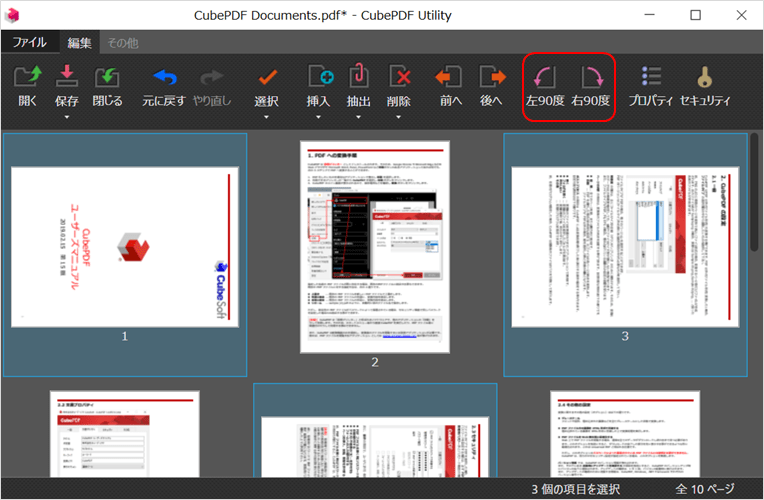
Рабочая область построена вокруг миниатюр. После открытия документа каждая страница появляется отдельной карточкой с номером, поэтому перед сохранением легко увидеть неверный поворот, лишний лист, пропуск или неправильную последовательность. Основные команды вынесены на ленту: открыть, сохранить, отменить, вставить, извлечь, удалить, переместить, повернуть, открыть свойства и настроить защиту.
Обычный рабочий цикл состоит из четырёх шагов: открыть основной PDF, выделить нужные страницы, применить операцию и проверить результат по миниатюрам, затем выбрать сохранение поверх файла либо запись под новым именем. Для сложной сборки можно держать несколько окон и переносить отдельные страницы между ними, а для повторяющихся диапазонов использовать запись вида 1,2,4,7-9.
Скачать CubePDF Utility
- Редактирование PDF
- Русский интерфейс
- Просто новичкам
- Нет правки текста
- Только Windows
- Нет OCR
Как устроено рабочее окно CubePDF Utility
Главное окно не пытается показывать страницу в масштабе полноценного просмотрщика. Его задача — дать обзор структуры документа. Миниатюры раскладываются сеткой, под каждой выводится номер, выбранные элементы получают заметную рамку, а строка состояния показывает количество выделенных и общее число страниц. Такой подход удобен для операций, где важнее последовательность листов, чем чтение мелкого текста: сборки приложения к договору, перестановки сканов, удаления пустых оборотов или подготовки выдержки из большого отчёта.
В верхней части расположены вкладки с файловыми, редакторскими и дополнительными командами. Кнопки вставки, извлечения и удаления снабжены раскрывающимися меню. Обычное нажатие запускает наиболее частое действие над выделением, а стрелка открывает варианты с точным положением или диапазоном. Это различие важно: быстрая команда экономит время для одной-двух страниц, а подробный диалог безопаснее при обработке длинного документа.
Двойной щелчок по миниатюре открывает отдельный предварительный просмотр страницы. Он полезен, когда по уменьшенной копии нельзя отличить близкие листы, например два варианта таблицы или сканы с похожей шапкой. После проверки пользователь возвращается к сетке и продолжает работать с выбранной страницей, не меняя структуру файла.
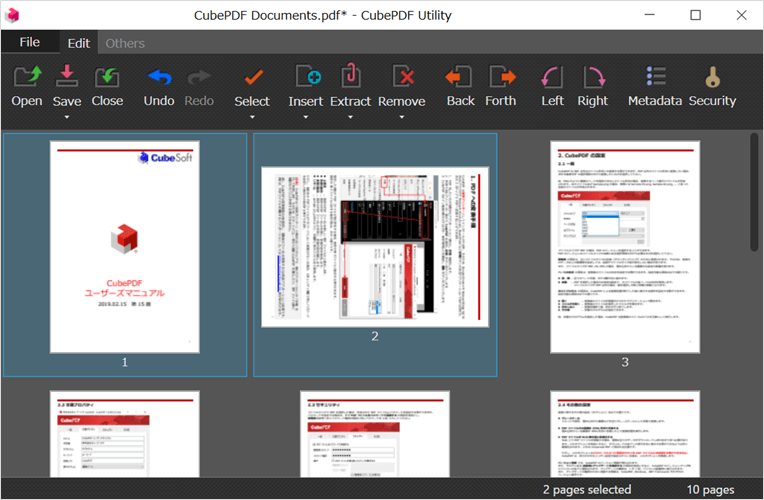
Открытие PDF и выбор исходного документа
PDF можно открыть тремя способами. Первый — выбрать запись в списке недавно использованных файлов, который появляется в центре стартового окна и дублируется в меню файла. Второй — нажать кнопку открытия и указать документ в стандартном диалоге Windows. Третий — перетащить PDF из Проводника в рабочую область. Способ не влияет на дальнейшие функции: после чтения файла программа формирует миниатюры и активирует команды редактирования.
При работе с одноимёнными файлами из разных папок безопаснее пользоваться диалогом открытия и сразу смотреть путь. Список недавних документов ускоряет повторное обращение, но название без контекста легко перепутать. Перед удалением или перестановкой страниц стоит сверить заголовок окна, количество листов и первые миниатюры. Для особо важных материалов разумно сразу выбрать сохранение под новым именем, чтобы исходная копия оставалась нетронутой.
Если PDF защищён, программа запрашивает управляющий пароль. Пароля, которым разрешено только чтение, может оказаться недостаточно: перестановка, удаление и изменение свойств требуют полномочий владельца документа. Поэтому ситуация, когда файл нормально открывается в просмотрщике, но не принимается редактором, не означает повреждение PDF. Чаще всего в документе установлен отдельный пароль управления, даже если пароль просмотра отсутствует.
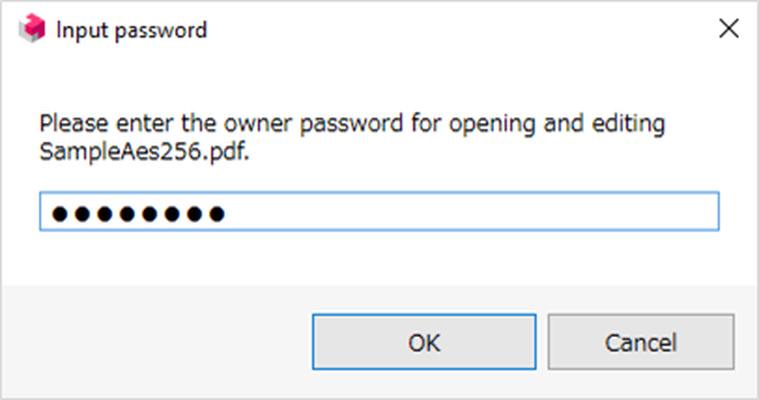
Как выделять страницы без ошибок
Большинство операций применяется к текущему выделению. Одну страницу выбирают щелчком. Несмежные листы удобно отмечать с Ctrl, а непрерывный блок — щелчком по первой и затем по последней с Shift. Команда выбора всех страниц нужна перед массовым поворотом или извлечением целого документа. Перед нажатием удаления полезно посмотреть строку состояния: она показывает, сколько элементов действительно отмечено.
Когда миниатюры крупные, на экране помещается мало страниц, зато проще различить содержание. При мелком масштабе видна структура длинного PDF, но возрастает риск выбрать соседний лист. Практичный порядок таков: сначала уменьшить миниатюры и найти нужный участок, затем увеличить их для проверки, выделить страницы и только после этого выполнить необратимое действие. Команды отмены помогают исправить промах, однако визуальная проверка быстрее, чем восстановление сложной последовательности.
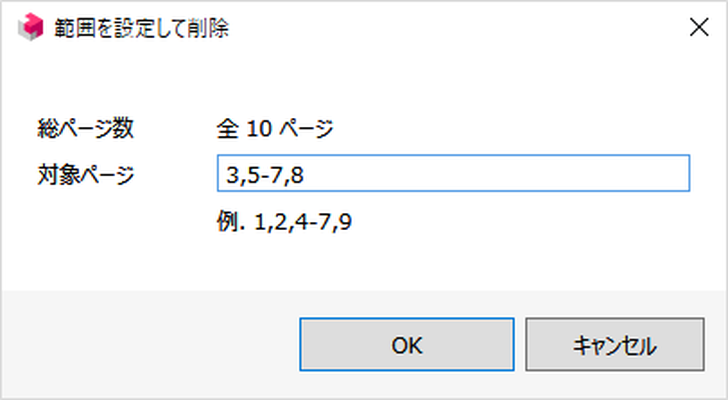
Для диапазонов удаления и извлечения действует текстовая запись с числами, запятыми и дефисом. Запись 1,2,4,7-9 означает страницы 1, 2, 4, 7, 8 и 9. Пробелы лучше не добавлять, а номера следует сверять именно с подписями под миниатюрами, а не с напечатанной нумерацией внутри документа. В отчёте обложка может считаться первой страницей файла, хотя на ней нет печатного номера; из-за этого диапазон визуально смещается.
Вставка PDF и изображений
Команда вставки принимает PDF и растровые изображения PNG, JPEG, BMP и TIFF. В раскрывающемся меню доступны четыре положения: после выбранной страницы, в начало, в конец и вставка с подробными параметрами. Первые три варианта подходят для одного файла, когда место очевидно. Подробный диалог удобнее для нескольких документов и картинок: в нём виден список, размер каждого файла, порядок элементов и точка, после которой появятся новые страницы.
В диалоге подробной вставки можно добавлять несколько позиций, перемещать их вверх и вниз, удалять ошибочно выбранные и очищать список. До подтверждения стоит проверить две вещи: положение в основном PDF и порядок файлов внутри списка. Если вставляется пакет сканов с именами page1, page2 и page10, автоматическая сортировка может отличаться от порядка, в котором файлы были выделены в Проводнике. Это регулируется отдельной настройкой, поэтому при строгой последовательности полезно вручную расставить элементы в диалоге.
Вставленный PDF приносит все выбранные страницы как готовые листы. Изображение превращается в страницу PDF; программа не предоставляет инструменты ретуши, обрезки фона или исправления перспективы. Фотографию документа лучше заранее выровнять и обработать в графическом редакторе, иначе дефекты перейдут в итоговый файл. После вставки стоит открыть миниатюру в предварительном просмотре и проверить ориентацию, поля и читаемость.
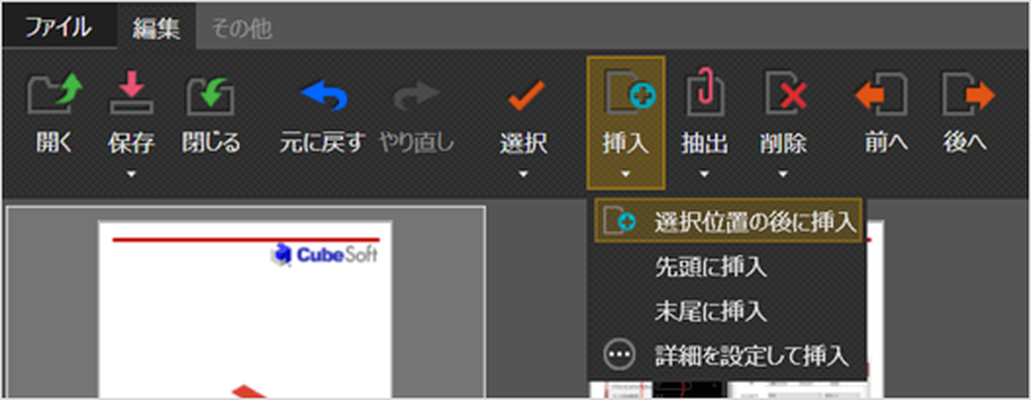
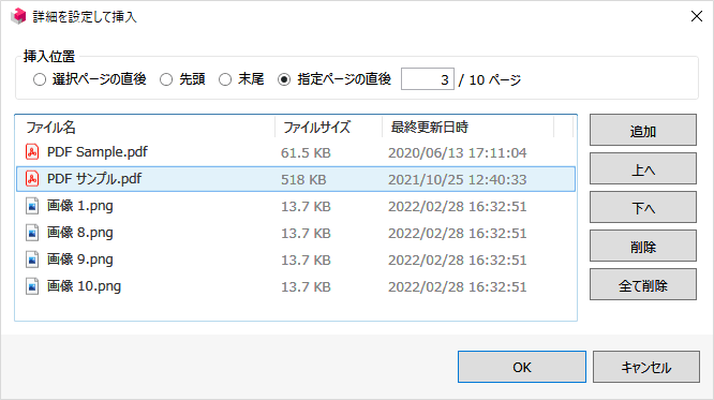
Вставка перетаскиванием
Перетаскивание файла в окно имеет два разных сценария. Без дополнительной клавиши документ открывается отдельно. При удержании Ctrl файл добавляется в конец уже открытого PDF. Разница принципиальна: если пользователь хотел объединить материалы, но не удержал Ctrl, он получит новое окно и может ошибочно сохранить не тот документ. Наоборот, Ctrl не нужен, когда требуется открыть второй PDF для переноса отдельных страниц.
Для массовой вставки через Проводник следует заранее упорядочить имена файлов и затем проверить полученную последовательность. Windows передаёт список выбранных объектов не всегда так, как они визуально расположены в папке, а CubePDF Utility умеет дополнительно сортировать его по собственному правилу. При обработке сканов надёжнее использовать номера одинаковой длины: 001, 002, 003. Тогда и системная, и программная сортировка дают предсказуемый результат.
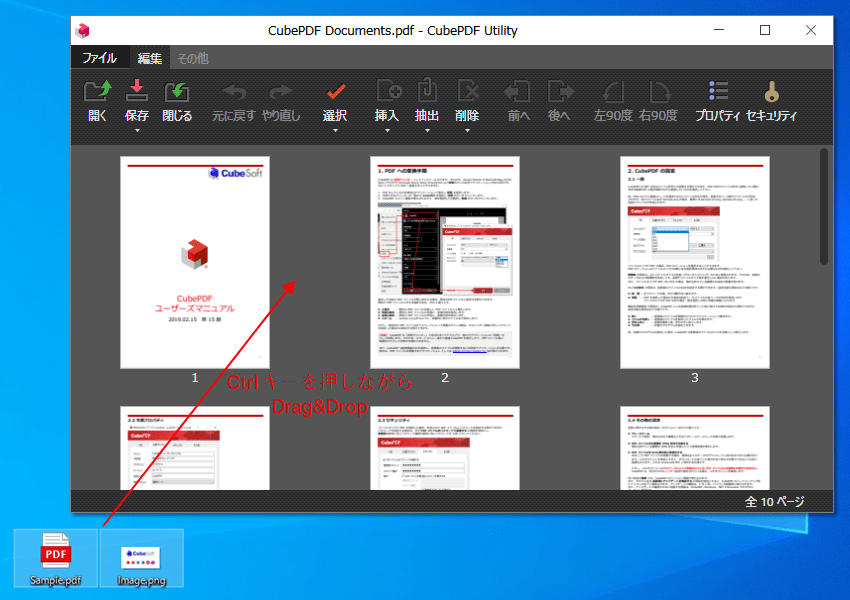
Сборка одного PDF из нескольких документов
Для обычного объединения сначала открывают файл, который должен стать основой, затем вставляют остальные в конец или в нужные места. Если итоговый документ должен начинаться титульным листом, его можно открыть первым и добавлять материалы последовательно. Если за основу взят большой отчёт, а обложка появилась позднее, проще вставить её в начало. После каждой крупной вставки полезно отменить выделение и пролистать сетку, чтобы увидеть границы между частями.
Когда части имеют собственные оглавления и закладки, результат зависит от настройки сохранения закладок исходных PDF. Включённая опция старается перенести навигацию всех присоединённых файлов. Это полезно для инструкций и сборников, но сложные или повреждённые закладки иногда мешают сохранению. Если объединение завершается ошибкой, первым диагностическим шагом становится временное отключение сохранения закладок и повторная запись копии под новым именем.
Объединение не означает интеллектуальное выравнивание страниц. Форматы листа, поля, ориентация и качество изображений остаются такими, какими были в исходных материалах. A4, Letter и нестандартные сканы могут соседствовать в одном PDF. CubePDF Utility позволяет повернуть отдельные страницы, но не содержит команды унификации размера или масштабирования содержимого. Для печатного сборника это надо учитывать до финальной отправки.
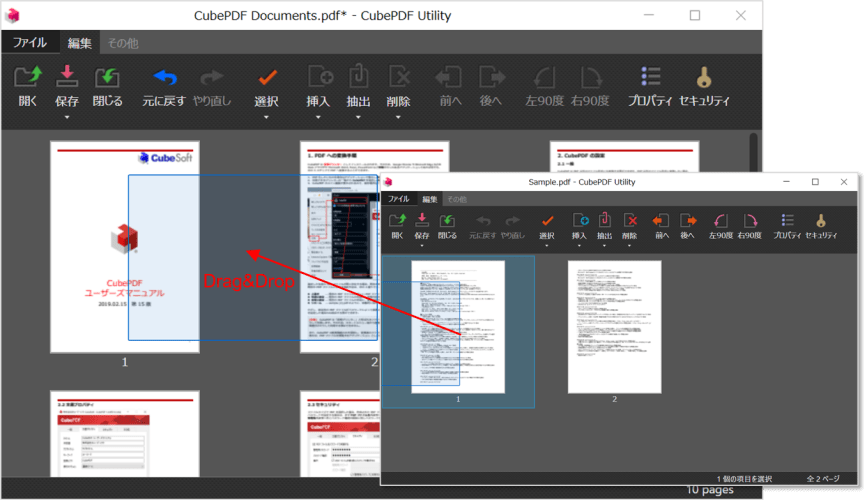
Перенос отдельных страниц между двумя PDF
Когда из второго документа нужны не все листы, удобнее открыть оба PDF в отдельных окнах. В исходном окне выделяют нужные миниатюры и перетаскивают их в окно-получатель. Такой способ избавляет от промежуточного извлечения в отдельный файл и последующей вставки. Положение вставки определяется точкой, куда опущен набор страниц, поэтому перед отпусканием кнопки мыши следует смотреть на индикатор в сетке.
Перенос особенно полезен при составлении досье из нескольких больших материалов: можно взять титульный лист из одного файла, таблицу из другого и приложение из третьего. После каждой операции важно проверить порядок выделенных страниц внутри переносимого блока. Они сохраняют свою взаимную последовательность, поэтому неправильное выделение нельзя исправить одним перемещением всего блока, если листы уже смешаны.
Удаление страниц и работа с диапазонами
Быстрое удаление действует на выделенные миниатюры. Оно удобно для пустого листа, рекламной страницы или случайного дубля. Для длинного перечня лучше выбрать удаление с параметрами и ввести диапазон. Диалог показывает общее число страниц и поле назначения, поэтому можно заранее проверить, не выходит ли номер за пределы документа. После подтверждения страницы исчезают из сетки, а оставшиеся автоматически получают новые номера.
При удалении конфиденциальных страниц нужно понимать границу функции. Команда полностью исключает выбранные страницы из нового PDF, но не редактирует отдельные фрагменты внутри оставшихся листов. Если секретные данные занимают только часть страницы, требуется инструмент настоящего редактирования или удаления содержимого. Закрашивание прямоугольником в другой программе тоже не всегда безопасно, если текст остаётся под заливкой.
Перед сохранением полезно нажать отмену и повтор, чтобы убедиться, что удалён именно нужный набор. Если результат уже сохранён поверх оригинала, восстановление зависит от включённого резервного копирования. Поэтому для разовой очистки важного договора лучше сначала использовать Сохранить как, проверить копию в независимом просмотрщике и только потом заменять рабочий файл.
Извлечение страниц в новый PDF
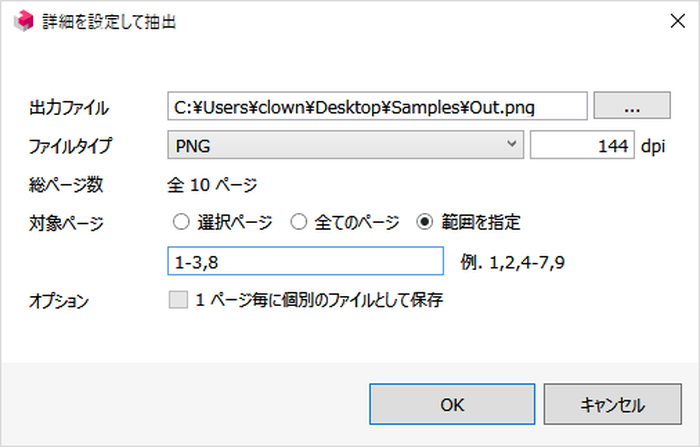
Команда извлечения создаёт отдельный файл из выбранных страниц, не удаляя их из открытого документа. Быстрый вариант всегда сохраняет PDF и подходит для нескольких отмеченных листов. Подробный вариант позволяет выбрать выделение, все страницы или введённый диапазон, а также решить, собрать результат в один документ или создать отдельный файл для каждой страницы.
Единый PDF удобен для отправки выдержки: например, страниц 3-5 и 12 из большого отчёта. Раздельные файлы нужны для покадровой обработки, загрузки в систему, которая принимает по одному листу, или раздачи индивидуальных сертификатов. Программа добавляет к базовому имени порядковый номер, поэтому заранее следует выбрать понятное имя и отдельную папку, чтобы десятки результатов не смешались с исходными материалами.
Если диапазон введён в другом порядке, не следует рассчитывать, что он автоматически станет сценарием перестановки. Для изменения последовательности безопаснее сначала собрать нужные страницы обычным извлечением, затем открыть новый PDF и переставить миниатюры вручную. Так визуально видно итоговый порядок, а диапазон используется только для выбора набора.
Экспорт страниц в PNG
Подробное извлечение поддерживает формат PNG. В этом режиме каждая выбранная страница растрируется, а разрешение задаётся в DPI. Для A4 официальная документация приводит ориентиры: 72 DPI дают примерно 595×842 пикселя, 96 DPI — 793×1122, 144 DPI — 1190×1684, 300 DPI — 2479×3508. Чем выше значение, тем лучше мелкий текст и тем больше размер файла и расход памяти.
| DPI | Размер A4, примерно | Практическое применение |
|---|---|---|
| 72 | 595×842 | Быстрый просмотр и небольшие эскизы |
| 96 | 793×1122 | Экранное чтение без сильного увеличения |
| 144 | 1190×1684 | Чёткие иллюстрации и публикация в документах |
| 300 | 2479×3508 | Печать и разбор мелких деталей |
PNG-экспорт превращает страницу в изображение: текст перестаёт выделяться и искатьcя, ссылки и поля формы теряют интерактивность. Поэтому его выбирают не как универсальную замену PDF, а для конкретной задачи — вставки листа в презентацию, передачи изображения в систему, которая не принимает PDF, или фиксации внешнего вида. Для OCR экспорт может быть подготовительным шагом, но распознавание выполняется другой программой.
При выборе 300 DPI для десятков страниц свободное место следует оценить заранее. Каждый лист может занимать несколько мегабайт, особенно если содержит фотографии или цветную графику. Практичный подход — сначала экспортировать одну типичную страницу, проверить размер и читаемость, а затем запускать весь диапазон с тем же DPI.
Изменение порядка страниц
Выбранные страницы можно сдвигать на одну позицию командами Вперёд и Назад либо переносить мышью. Пошаговые кнопки полезны, когда лист нужно переместить рядом, например поменять местами страницы 5 и 6. Перетаскивание быстрее для большой дистанции, но требует точнее следить за местом вставки, особенно при мелких миниатюрах.
Несколько выделенных страниц перемещаются блоком и сохраняют внутренний порядок. Это удобно для перестановки целого раздела. Перед переносом блока стоит убедиться, что выделение непрерывное: случайно отмеченная страница из другого раздела уедет вместе с остальными. После операции полезно проверить номера начала и конца блока и открыть первую страницу следующего раздела, чтобы убедиться в правильности стыка.
Для документов с двусторонней печатью надо учитывать пустые обороты. Они могут выглядеть ненужными на экране, но поддерживать правильное начало глав на нечётной странице. Если PDF готовится к типографии, перестановку следует согласовывать со схемой печати, а не только с логикой чтения.
Поворот страниц
Команды поворота меняют ориентацию выбранных страниц на 90 градусов влево или вправо. Можно отметить несколько листов, поэтому исправление пачки сканов занимает одно действие. Два поворота подряд дают 180 градусов. Функция меняет ориентацию страницы в PDF, а не просто временно разворачивает картинку в окне, поэтому результат сохраняется и открывается правильно в других просмотрщиках.
Поворот полезен для альбомных таблиц, фотографий, сканов, полученных из автоподатчика, и страниц, случайно записанных вверх ногами. Он не исправляет наклон на несколько градусов и не выравнивает перспективу. Если лист сфотографирован под углом, его нужно обработать до вставки. После массового поворота следует просмотреть первую и последнюю страницу выделенного блока: соседний лист легко захватить вместе с нужными.
Отмена и повтор операций
CubePDF Utility поддерживает отмену и повтор для операций над страницами. Это позволяет безопасно экспериментировать с порядком, поворотом и удалением до сохранения. Если результат выглядит неверно, Ctrl+Z возвращает предыдущее состояние, а Ctrl+Y повторяет отменённое действие. При длинной серии правок лучше отменять по одному шагу и после каждого смотреть на сетку, чтобы не пройти нужную точку.
Отмена не заменяет резервную копию после закрытия программы или записи поверх файла. История действий относится к открытому сеансу. Если важный документ уже перезаписан и закрыт, вернуть состояние можно только из резервной копии, истории файлов Windows или другого хранилища. Поэтому перед большой перестройкой разумно сделать отдельную рабочую копию.
Сохранение результата
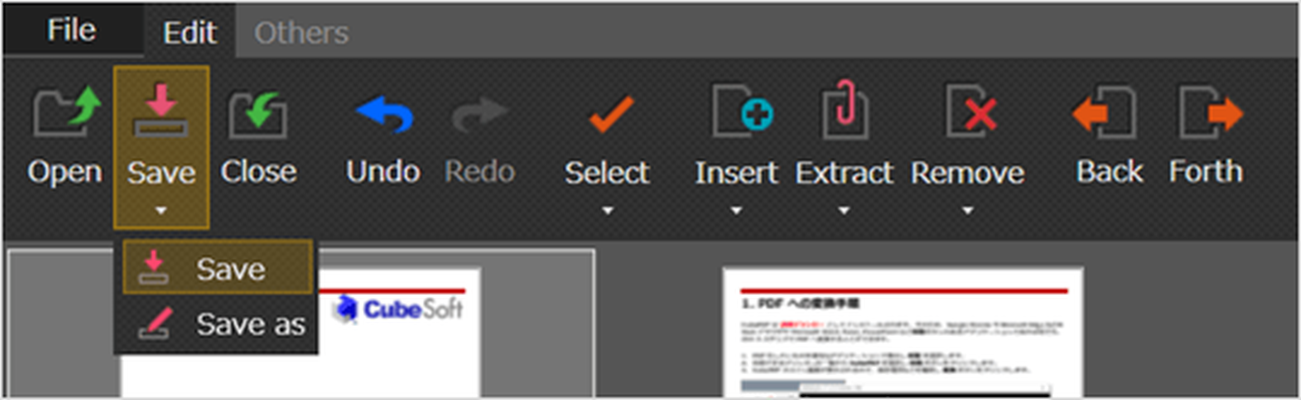
Кнопка сохранения раскрывает два варианта: запись поверх открытого файла и сохранение под новым именем. Перезапись быстрее при очевидном исправлении, например повороте одной страницы. Новое имя безопаснее при удалении, объединении и изменении защиты, потому что позволяет сравнить оригинал и результат. Для первого сохранения после сложной сборки предпочтительно отдельное имя с понятным суффиксом: собрано, без_пустых или датой.
Перед записью программа должна иметь доступ к папке и файлу. Ошибка может возникнуть, если PDF открыт другой программой с блокировкой, расположен в каталоге без прав записи, синхронизируется облачным клиентом или имеет атрибут только для чтения. В таком случае следует закрыть просмотрщики, выбрать локальную папку и использовать Сохранить как. После успешной записи файл можно переместить в рабочее хранилище.
Итоговый PDF рекомендуется открыть в независимом просмотрщике и проверить начало, конец, несколько стыков между вставленными частями, закладки и ограничения безопасности. Миниатюры хорошо показывают структуру, но не заменяют финальную проверку интерактивных элементов и печатного вида.
Резервные копии перед перезаписью
В настройках можно включить резервное копирование исходного PDF перед сохранением поверх него и указать папку для копий. Эта функция полезна, когда пользователи привыкли нажимать обычное сохранение и не хотят каждый раз создавать ручной дубликат. Резервная папка должна находиться на диске с достаточным свободным местом и быть доступной для записи.
Копия особенно важна при работе с защищёнными файлами, сложными закладками и документами с аннотациями. Даже корректная операция над страницами может изменить внутреннее устройство PDF. Если внешний вид или навигация после сохранения оказались хуже, резервный файл позволяет вернуться к исходному состоянию и повторить операцию с другими настройками.
Резервное копирование не следует считать полноценной системой версий. Нужно периодически проверять, что папка действительно заполняется, и удалять ненужные старые копии по принятой политике. Для корпоративных документов лучше хранить исходник в системе с контролем версий или хотя бы в отдельном каталоге с ограниченным доступом.
Редактирование свойств PDF
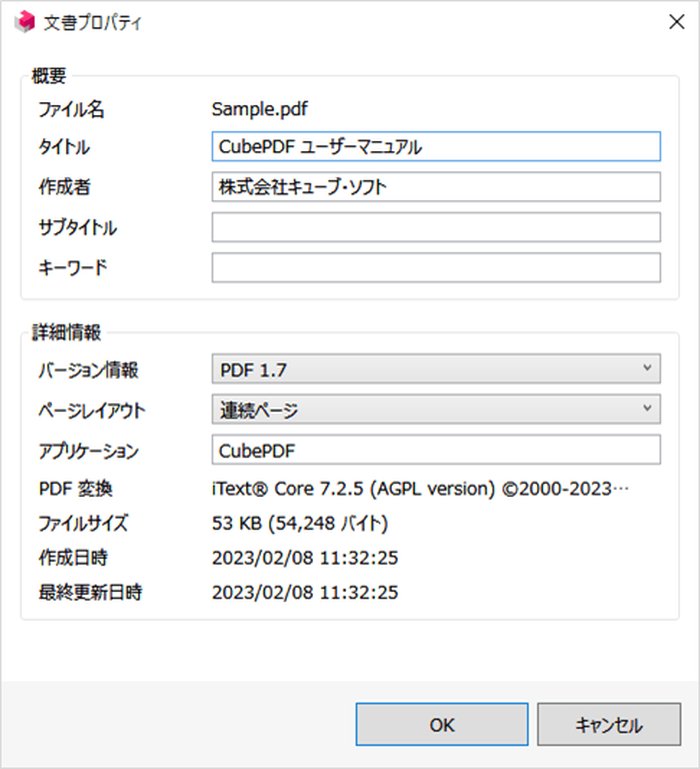
Диалог свойств содержит поля названия, автора, темы и ключевых слов. Эти данные видны в свойствах PDF-просмотрщиков и используются некоторыми системами поиска и документооборота. Они не заменяют текст на первой странице и не создают видимую подпись. Если в поле названия записано другое значение, пользователь увидит его в свойствах или заголовке некоторых просмотрщиков, но содержание страницы останется прежним.
Полезный сценарий — унификация собрания документов. Для серии инструкций можно задать единый формат названия, автора организации и ключевые слова по подразделению. Перед массовой обработкой следует определить правила написания: одинаковые сокращения, разделители и регистр. CubePDF Utility редактирует свойства одного открытого документа; автоматического заполнения сотен файлов по шаблону в интерфейсе нет.
В подробной части показываются версия PDF, режим раскладки страниц, приложение-создатель, модуль преобразования, размер файла и даты. Часть полей информационная, а версия PDF и начальная раскладка могут быть изменены. При выборе версии важно не ставить более новое значение без необходимости: старые просмотрщики и специализированные системы могут иметь ограничения. После записи файл следует открыть в целевой системе, а не только в современном браузере.
| Поле | Что меняется | Что не меняется |
|---|---|---|
| Название | Метаданные документа | Текст на странице |
| Автор | Сведения в свойствах | Подпись и сертификат |
| Тема | Описание в метаданных | Оглавление |
| Ключевые слова | Поисковые атрибуты | Содержимое и OCR-слой |
| Раскладка | Начальный способ показа | Физический порядок страниц |
Начальная раскладка страниц
Параметр раскладки определяет, как просмотрщик должен показать документ при открытии: одной страницей, непрерывной лентой или парными страницами, если выбранный просмотрщик соблюдает эту рекомендацию. Он не перестраивает PDF и не меняет размеры листов. Пользователь в просмотрщике всё равно может выбрать другой режим.
Для обычных инструкций удобна непрерывная прокрутка, для разворотов каталога — парный режим, а для слайдов — одна страница. Выбор следует проверять в целевом просмотрщике, потому что браузеры и специализированные программы могут интерпретировать настройку по-разному.
Пароли и шифрование PDF
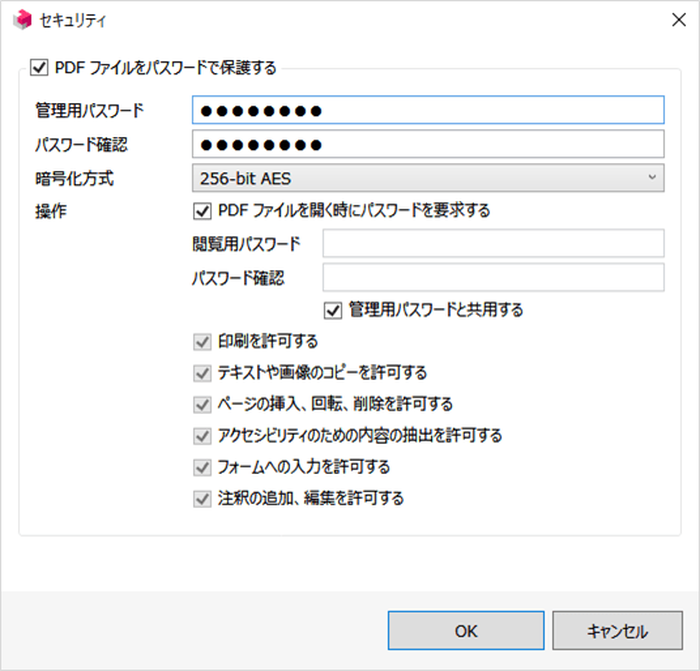
В диалоге безопасности сначала включают защиту PDF, затем дважды вводят управляющий пароль и выбирают алгоритм. Доступны 40-битный RC4, 128-битный RC4, 128-битный AES и 256-битный AES. Для новых документов разумнее использовать AES, если принимающая система его поддерживает. Старые варианты нужны главным образом для совместимости и не должны выбираться только потому, что открываются в древнем программном обеспечении.
Управляющий пароль отвечает за изменение ограничений и полное редактирование. Отдельно можно потребовать пароль при открытии документа. Эти роли нельзя путать. Если передать получателю управляющий пароль, он сможет снять ограничения. Если нужен только доступ к чтению, следует использовать отдельный пароль открытия и хранить управляющий пароль у владельца файла.
Перед защитой необходимо продумать восстановление. Программа не содержит механизма возврата забытого управляющего пароля. Пароль следует хранить в защищённом менеджере или регламентированном хранилище, а незашифрованный оригинал — в месте с контролем доступа, если политика организации это допускает. Простая отправка пароля в том же письме, что и PDF, снижает смысл защиты.
Разрешения на действия с документом
CubePDF Utility позволяет отдельно разрешать печать, копирование текста и изображений, вставку, поворот и удаление страниц, извлечение содержимого для специальных возможностей, заполнение форм и работу с аннотациями. Эти флажки записываются в структуру PDF. Они полезны как управляемые правила для обычных пользователей, но не являются абсолютной защитой от намеренного обхода.
Запрет копирования может мешать законному использованию текста и средствам доступности, поэтому настройку извлечения для специальных возможностей следует рассматривать отдельно. Запрет заполнения формы делает интерактивную анкету бесполезной. Перед рассылкой защищённый PDF надо проверить под учётной записью получателя или хотя бы открыть без управляющего пароля и выполнить типовые действия.
Если пароль открытия совпадает с управляющим, некоторые просмотрщики считают документ открытым с полными правами и игнорируют ограничения. Поэтому программа блокирует часть разрешений при совместном использовании пароля. Для предсказуемого поведения задавайте разные значения: одно для получателей, другое для управления.
Закладки при объединении
Настройка сохранения закладок пытается объединить навигационные деревья присоединённых PDF. Это делает большой сборник удобнее: пункты из отдельных документов не исчезают. Однако закладки содержат ссылки на номера страниц и внутренние объекты, поэтому повреждённая или необычно построенная структура может помешать записи итогового файла.
Если сохранение объединённого PDF завершается ошибкой, отключите перенос закладок и повторите операцию с копией. Если файл сохранился, сравните навигацию с требованиями. Иногда лучше получить корректный PDF без старых закладок, а новое оглавление создать в более функциональном редакторе, чем сохранять нестабильную структуру.
После перестановки страниц обязательно проверьте, куда ведут существующие закладки. Программа старается корректно обработать изменения, но финальная ответственность остаётся за пользователем, особенно если документ пришёл из редкой издательской системы.
Удаление дублирующихся ресурсов
Опция сокращения дублирующихся ресурсов пытается уменьшить размер объединённого файла, если в нескольких PDF повторяются шрифты, изображения или другие объекты. Для документов, созданных из одного шаблона, экономия может быть заметной. Обычно настройку оставляют включённой.
Известное практическое ограничение связано с некоторыми аннотациями: после оптимизации их внешний вид может отличаться от вида до сохранения. Если в PDF есть заметки, штампы, поля или сложные пометки, сравните несколько страниц до и после. При расхождении отключите сокращение ресурсов и сохраните новую копию.
Оптимизация не равна универсальному сжатию. Она не уменьшает разрешение фотографий и не перекодирует каждый объект по заданному качеству. Для сканированного PDF, где размер определяется крупными изображениями, эффект может быть небольшим.
Размер миниатюр и обновление отображения
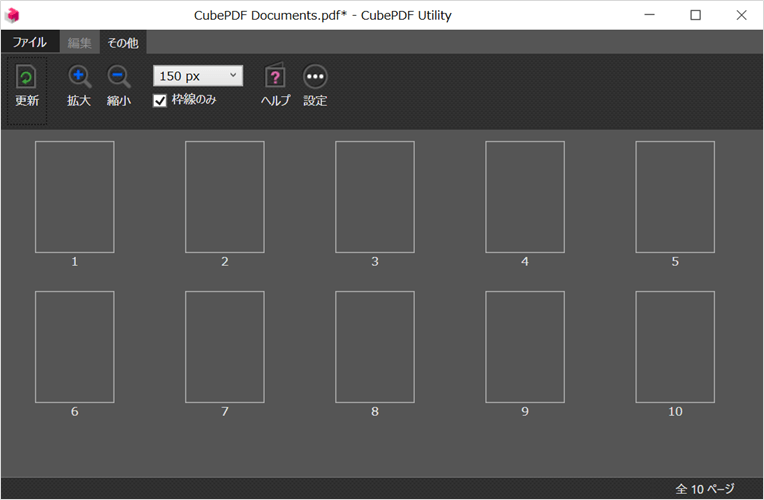
На вкладке дополнительных команд есть увеличение, уменьшение и выбор размера миниатюр в пикселях. Крупные значения полезны для схем и мелкого текста, небольшие — для документов на сотни страниц. После смены размера старые миниатюры могут выглядеть размытыми, потому что программа временно растягивает уже созданные изображения. Кнопка обновления заставляет сформировать их заново.
Размер следует выбирать по задаче. Для массового удаления пустых листов важен общий обзор, а для поиска перевёрнутой страницы — различимость ориентации. Постоянно держать максимальный размер неэффективно: увеличивается потребление памяти и время построения сетки. Лучше менять масштаб по этапам работы.
Если миниатюры внезапно исчезли, сначала проверьте режим Только рамки. Он намеренно скрывает изображения и оставляет контуры страниц, чтобы снизить расход памяти. Это настройка отображения, а не ошибка чтения PDF.
Работа с большими PDF
В документе на сотни страниц узким местом становится создание миниатюр. Режим рамок позволяет быстро выполнить операции по известным номерам, не загружая изображения каждого листа. Если нужно визуально найти раздел, можно временно включить миниатюры, уменьшить их размер, перейти к нужному участку и затем снова использовать облегчённый режим.
Перед обработкой большого файла проверьте свободное место в папке документа и рабочем каталоге. Во время сохранения требуется место для временных данных и нового PDF. Если исходник лежит на сетевом диске, надёжнее скопировать его на локальный диск, выполнить правки, проверить результат и вернуть готовый файл.
Сложные сканы, прозрачности, формы и большое количество аннотаций повышают нагрузку сильнее, чем простые текстовые страницы. Разумно сначала сделать тест на небольшой копии или извлечённом диапазоне. Это помогает подобрать настройки закладок и оптимизации без многократной обработки всего документа.
Настройки приложения
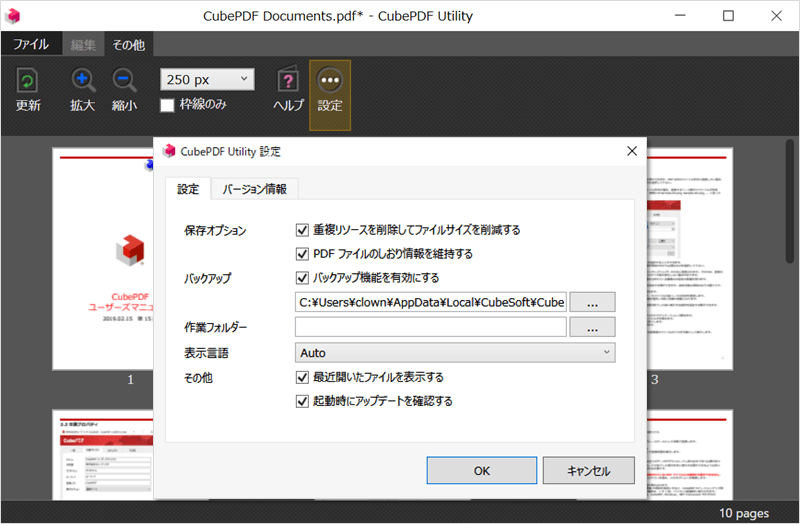
Диалог настроек объединяет параметры сохранения, резервного копирования, рабочей папки, языка, списка недавних файлов, проверки обновлений и автоматической сортировки выбранных файлов. Настройки влияют не только на удобство, но и на воспроизводимость результата. Например, две рабочие станции с разным состоянием автоматической сортировки могут вставить один и тот же набор файлов в разной последовательности.
Для русскоязычной работы можно выбрать русский интерфейс. После изменения языка подписи команд меняются, но расположение ленты и логика операций сохраняются. В организации полезно зафиксировать одинаковый язык и параметры на всех компьютерах, чтобы инструкции и скриншоты совпадали с экраном сотрудников.
Список недавних файлов ускоряет повторную работу, но может раскрывать названия конфиденциальных документов человеку, который пользуется той же учётной записью. В таких средах показ недавних файлов лучше отключить. Это не удаляет сами PDF и не очищает другие журналы Windows.
Рабочая папка
Рабочая папка используется для временных файлов. Если поле пустое, временные данные создаются рядом с открытым PDF. Это удобно для обычных локальных документов, но может вызвать проблемы в папке без прав записи, на медленном сетевом ресурсе или в каталоге с жёстким контролем синхронизации. В таких случаях задайте отдельную локальную папку с достаточным свободным местом.
Не следует выбирать каталог, который регулярно очищается во время работы, или папку с ограниченной квотой. После аварийного завершения там могут оставаться временные файлы; их можно удалять только когда CubePDF Utility закрыта и нет незавершённой операции.
Автоматическая сортировка файлов
При выборе нескольких PDF или изображений программа может сортировать их по имени собственным правилом. Это помогает правильно расположить File8, File8-2, File9 и File10, но не заменяет осмысленную нумерацию. Если порядок Проводника уже подготовлен вручную и должен сохраниться, автоматическую сортировку отключают.
После вставки всегда проверяйте первые страницы каждого файла. Даже корректная сортировка по имени не понимает, что приложение должно идти после акта, а титульный лист — перед содержанием. Имена и нумерация являются только технической подсказкой.
Проверка обновлений и сетевой обмен
Основная обработка PDF не требует передачи документа по сети. Связанное сетевое действие — проверка обновлений при запуске компьютера; для неё отправляются номера CubePDF Utility, Windows и .NET Framework. Эту проверку можно отключить в настройках. Отключение полезно в изолированной среде, но тогда обновления придётся контролировать другим способом.
Отсутствие передачи файла не отменяет сетевую активность операционной системы, антивируса, облачного клиента или папки хранения. При аудите следует различать поведение самой программы и инфраструктуры вокруг неё.
Поддерживаемые форматы и границы функций
| Операция | Поддержка | Комментарий |
|---|---|---|
| Открытие для редактирования | Защищённый файл требует управляющий пароль | |
| Вставка | PDF, PNG, JPEG, BMP, TIFF | Изображения становятся страницами PDF |
| Извлечение | PDF, PNG | PNG создаётся с выбранным DPI |
| Перестановка и поворот | Страницы PDF | Поворот выполняется шагом 90 градусов |
| Метаданные и защита | Свойства, версия, раскладка, пароль и разрешения |
Программа работает на уровне страниц и свойств документа. В ленте нет команд для переписывания текста внутри абзаца, замены шрифта, перемещения отдельного изображения, распознавания скана, создания электронной подписи или рисования аннотаций. Это не скрытые режимы, а граница назначения. Для таких задач нужен редактор содержимого, OCR-система или средство подписания.
Изображения можно вставлять, но нельзя настраивать их как в макетной программе: нет свободного размещения нескольких картинок на одном листе, рамок, подписей и точного управления полями. Каждая картинка превращается в отдельную страницу. Если нужен коллаж, сначала соберите страницу в редакторе изображений или офисной программе, экспортируйте её и затем вставьте в PDF.
Поддержка TIFF полезна для сканирования, включая многостраничные файлы, однако итог следует проверять: ориентация, цветовой режим и размер страниц зависят от исходного изображения. При проблемах TIFF можно предварительно преобразовать в отдельные PNG или JPEG и вставить их в контролируемом порядке.
Практический сценарий: очистка сканированного договора
После сканирования договор может содержать пустые обороты, одну перевёрнутую страницу и приложенную фотографию. Откройте PDF, уменьшите миниатюры, найдите пустые листы и удалите их. Затем выделите перевёрнутую страницу и поверните на 90 или 180 градусов. Фотографию приложения подготовьте заранее и вставьте после нужного листа.
Далее откройте свойства и задайте понятное название, автора организации и ключевые слова. Если документ будет отправлен внешнему получателю, настройте пароль открытия и разрешения. Сохраните под новым именем, откройте копию в просмотрщике, проверьте каждую подпись и печать на стыках, а также возможность печати и заполнения форм.
OCR в этом процессе не появляется автоматически. Если скан должен стать поисковым, распознавание надо выполнить до или после сборки в специализированной программе. После OCR перестановка страниц обычно сохраняет текстовый слой, но результат следует проверить поиском по нескольким словам.
Практический сценарий: отчёт из PDF и фотографий
Для отчёта создайте основу из титульного PDF, затем вставьте разделы в конец. Фотографии экспортируйте в JPEG или PNG с уже исправленной ориентацией и понятными именами 001, 002, 003. В подробном диалоге вставки разместите их в нужном порядке. Если фотографии должны иметь подписи, добавьте подписи на изображениях заранее.
После сборки выделите альбомные таблицы и поверните их. Проверьте переходы между разделами в предварительном просмотре. Включите сохранение закладок, если исходные разделы имеют полезную навигацию, но при ошибке записи повторите без неё. Сохраните копию и сравните размер файла с суммой исходных материалов.
Если размер слишком велик, опция удаления дублирующихся ресурсов поможет только при повторяющихся объектах. Крупные фотографии нужно уменьшать до вставки. Для экранного отчёта часто достаточно изображения, рассчитанного на реальный размер страницы и умеренное разрешение; многомегапиксельная фотография редко улучшает чтение документа.
Практический сценарий: выдача отдельных страниц
Чтобы отправить только нужный раздел, выделите страницы или задайте диапазон в подробном извлечении. Выберите единый PDF, если получатель должен читать раздел как документ. Выберите отдельный файл на страницу, если система загрузки распределяет листы по карточкам.
Назовите базовый файл так, чтобы автоматически добавленные номера оставались понятными. После извлечения проверьте первый и последний результат и убедитесь, что печатная нумерация не была ошибочно принята за номер страницы PDF. Исходный документ при извлечении не меняется.
Практический сценарий: подготовка защищённого приложения
Соберите приложение, задайте свойства и сохраните рабочую копию без защиты. Затем включите пароль, выберите современный AES и установите отдельные пароли управления и открытия. Разрешите только необходимые действия. Если получателю требуется заполнить форму, не запрещайте заполнение; если требуется распечатать и подписать, оставьте печать.
Проверьте защищённый PDF без управляющего пароля. Попробуйте открыть, распечатать, скопировать текст и добавить комментарий в том просмотрщике, которым пользуется адресат. Разные программы могут по-разному соблюдать разрешения, поэтому проверка на целевой платформе важнее одного флажка в диалоге.
Что делать, если пароль не принимается
Сначала исключите опечатку, раскладку клавиатуры и включённый Caps Lock. Затем уточните тип пароля. Пароль просмотра может открывать PDF в браузере, но CubePDF Utility нужен управляющий пароль, потому что она меняет структуру документа. Если управляющий пароль неизвестен, корректный путь — запросить его у владельца или получить незапароленную копию.
Не следует искать обход защиты для чужого документа. Кроме правовых рисков, неофициальные разблокировщики часто загружают файл на сторонний сервер или устанавливают нежелательные компоненты. Для собственного PDF используйте сохранённый пароль или резервную копию.
Что делать, если не видны миниатюры
Проверьте флажок режима рамок. Если он активен, программа намеренно показывает только контуры. Отключите его и нажмите обновление. Если изображения размыты после изменения размера, обновление пересоздаст миниатюры с выбранным разрешением.
Если проблема сохраняется только в одном PDF, попробуйте открыть копию, извлечь небольшой диапазон или пересохранить файл в другом корректном редакторе. Повреждённые объекты и необычные конструкции могут мешать визуализации. При обращении в поддержку приложите журнал работы, но не отправляйте конфиденциальный PDF без разрешения.
Что делать, если объединение не сохраняется
Сначала сохраните в локальную папку под новым именем и убедитесь, что достаточно места. Затем отключите сохранение закладок исходных PDF и повторите. Если ошибка исчезла, причиной, вероятно, была навигационная структура одного из документов. Можно добавлять файлы по одному, чтобы найти проблемный.
Если ошибка связана с конкретным PDF, попробуйте открыть его отдельно и выполнить простое сохранение копии. Это покажет, читается ли структура без объединения. Не заменяйте оригинал, пока новая копия не проверена.
Что делать, если изменились аннотации
Сравните файл до и после сохранения в одном и том же просмотрщике. Если штампы, заметки или поля выглядят иначе, отключите удаление дублирующихся ресурсов и сохраните ещё одну копию. Эта настройка может влиять на внешний вид отдельных аннотаций.
Если различие остаётся, не продолжайте перезаписывать рабочий файл. Вернитесь к резервной копии и используйте средство, которое специально поддерживает данный тип аннотаций. CubePDF Utility предназначена прежде всего для страниц, метаданных и безопасности, а не для редактирования самих пометок.
Что делать при ошибке сохранения
Закройте PDF в других программах, проверьте права на папку и выберите Сохранить как в локальный каталог. Если рабочая папка находится рядом с исходником и каталог защищён, задайте отдельную временную папку. Для сетевого файла сначала сделайте локальную копию.
Журналы находятся в каталоге пользователя AppData\Local\CubeSoft\CubePdfUtility2\Log. В них фиксируются сведения, полезные для диагностики. Перед передачей журнала проверьте внутренние правила: в нём могут встречаться пути и названия документов.
Совместимость с Windows и .NET Framework
Для работы требуется Windows, находящаяся в периоде поддержки Microsoft. Доступны сборки для x86, x64 и ARM64, поэтому разрядность установщика следует выбирать по системе. На обычном современном компьютере используется x64; ARM64 предназначена для устройств на соответствующих процессорах; x86 нужна для 32-разрядной Windows.
Программа использует .NET Framework не ниже 3.5, при этом рекомендуется 4.7 или новее. В большинстве поддерживаемых систем компонент уже присутствует. Если .NET Framework был существенно обновлён, разработчик рекомендует повторную установку CubePDF Utility поверх существующей, потому что набор исполняемых файлов может зависеть от доступной среды.
Для Windows Server заявляется ожидаемая работоспособность, но серверные особенности могут быть протестированы слабее. В корпоративной среде установку следует проверять на тестовой машине с теми же политиками, антивирусом, перенаправлением папок и правами пользователей.
Клавиатурные сокращения
Горячие клавиши ускоряют повторяющиеся операции. Ctrl+O открывает PDF, Ctrl+S сохраняет, Ctrl+Shift+S вызывает сохранение под новым именем, Ctrl+W закрывает документ. Ctrl+I или Insert вставляет файл, Ctrl+Shift+I открывает подробную вставку. Delete или Ctrl+D удаляет выделенные страницы, а Ctrl+Shift+D вызывает диапазон.
Для извлечения используются Ctrl+E и Ctrl+Shift+E. Ctrl+B и Ctrl+F сдвигают страницы, Ctrl+L и Ctrl+R поворачивают, Ctrl+M открывает свойства, Ctrl+K — безопасность. Ctrl+A выбирает всё, Ctrl+Z и Ctrl+Y отменяют и повторяют, Ctrl+плюс и Ctrl+минус меняют размер миниатюр.
Перед активным использованием сокращений стоит потренироваться на копии. Сочетания удаления и извлечения находятся рядом по смыслу, а в разных программах Ctrl+D может означать другое действие. Строка состояния и подсветка выделения должны проверяться до нажатия.
Проверка документа до первой операции
Перед перестановкой страниц полезно провести короткую инвентаризацию файла. Сверьте общее число миниатюр, найдите титульный лист, содержание, начало каждого раздела и последнюю страницу. Если внутри документа напечатаны номера, сравните их с номерами под миниатюрами. Расхождение часто появляется из-за обложки, ненумерованного оглавления или вставленного приложения. Эта проверка предотвращает типичную ошибку, когда диапазон 15-20 по печатной нумерации удаляет другие листы файла.
Отдельно отметьте страницы с альбомной ориентацией, цветные сканы, формы, электронные подписи, комментарии и закладки. Поворот и перестановка обычных страниц обычно предсказуемы, но сложные интерактивные элементы требуют проверки после записи. Если документ подписан, любое структурное изменение способно сделать существующую подпись недействительной, потому что меняется содержимое файла. Для подписанного экземпляра безопаснее сохранить исходник и готовить отдельную производную копию.
Посмотрите размер файла и свободное место в рабочей папке. При сохранении создаётся новый результат, поэтому запас должен быть больше размера исходного PDF, особенно после вставки фотографий. Для документа из сетевой или синхронизируемой папки сначала сделайте рабочую копию в каталоге с обычными правами записи. После завершения и проверки её можно перенести обратно.
Планирование сборки длинного PDF
Когда нужно объединить десятки разделов, надёжнее сначала определить опорный документ. Обычно им становится титульная часть или файл с правильными свойствами и желаемой навигацией. Остальные материалы вставляют последовательно, а не одним непроверенным пакетом. После каждого крупного раздела полезно смотреть границу: последнюю страницу предыдущей части и первую страницу новой. Так быстрее обнаруживаются повторный титульный лист, пропущенный оборот или неверное положение приложения.
Имена файлов следует подготовить до открытия диалога вставки. Нумерация с одинаковой длиной — 001, 002, 003 — даёт более очевидный порядок, чем 1, 2, 10. Автоматическая сортировка помогает с распространёнными именами, но она не понимает смысл документов. Если приложение Б должно идти перед приложением А по правилам конкретного комплекта, расположите позиции вручную кнопками вверх и вниз.
Для разделов с собственными закладками заранее решите, нужна ли общая навигация. Включённое сохранение закладок может перенести полезные переходы, однако названия из разных PDF иногда повторяются или образуют неудобную структуру. После сборки раскройте дерево закладок в просмотрщике и проверьте, куда ведёт несколько пунктов из начала, середины и конца. Если запись завершается ошибкой, временно отключите перенос закладок и сначала получите корректный документ без них.
Контроль порядка после вставки
Миниатюры позволяют проверять не только соседние страницы, но и ритм документа. В договоре после каждого приложения может повторяться разделитель, в отчёте — титульная страница подраздела, в сканах — пустой оборот. Уменьшите масштаб так, чтобы на экране помещалось несколько рядов, и ищите нарушенный визуальный рисунок. Затем увеличьте подозрительный участок и откройте страницы двойным щелчком.
При переносе большого блока мышью важно смотреть не на курсор, а на индикатор позиции вставки. Если отпустить страницы между неверными миниатюрами, весь блок останется внутренне упорядоченным, но окажется не в том разделе. Сразу после перемещения проверьте первую и последнюю страницу блока. Команда отмены вернёт предыдущую структуру, пока операция не закреплена последующими действиями.
Для несмежной выборки, например страниц 2, 5, 9 и 12, Ctrl удобнее текстового диапазона, когда листы хорошо различимы. Для длинного закономерного набора запись диапазона быстрее и надёжнее. Не смешивайте два метода без необходимости: визуальное выделение показывает результат прямо в сетке, а числовая запись требует дополнительной сверки после выполнения.
Работа с разными размерами и ориентацией листов
Объединённый PDF может содержать A4, Letter, узкие чеки, большие чертежи и страницы, созданные из фотографий. CubePDF Utility сохраняет геометрию каждого листа и не приводит их к единому формату. На экране это видно по пропорциям миниатюр, но реальная разница особенно заметна при печати. Перед выдачей файла откройте диалог печати в целевом просмотрщике и проверьте, будет ли применяться масштабирование, поворот или выбор бумаги.
Команда поворота меняет ориентацию страницы шагом 90 градусов. Она исправляет лист, который лежит боком или вверх ногами, но не выравнивает слегка наклонённый скан. Наклон на два-три градуса, чёрные поля, перспектива фотографии и обрезка требуют предварительной обработки изображения. После такой обработки лучше вставить исправленную копию и удалить дефектную страницу, чем многократно преобразовывать весь PDF.
При смешивании книжных и альбомных листов задайте разумную начальную раскладку в свойствах, но не рассчитывайте, что она изменит размеры. Раскладка только подсказывает просмотрщику, как открывать документ. Для каталога с разворотами подходит парный режим, для последовательной инструкции — непрерывное отображение, однако конкретный просмотрщик может учитывать эту подсказку не полностью.
Как выбирать разрешение при экспорте в PNG
DPI определяет количество пикселей, которое будет создано для физического размера страницы. Для листа A4 при 72 DPI получается примерно 595 × 842 пикселя, при 96 DPI — 793 × 1122, при 144 DPI — 1190 × 1684, при 300 DPI — около 2479 × 3508. Чем выше значение, тем лучше сохраняются мелкие детали и тем больше файл. Простое увеличение DPI не добавляет сведений, которых не было в исходном скане.
Для быстрой публикации миниатюр и предварительного просмотра обычно достаточно 96 или 144 DPI. Для распознавания мелкого печатного текста чаще выбирают 300 DPI, если исходный PDF действительно содержит качественное изображение. Для печати фрагмента нужен тест: тонкие линии и мелкие подписи могут требовать высокого разрешения, а крупная фотография без текста останется приемлемой при меньшем.
PNG сохраняет страницу как растр. Текст перестаёт быть выделяемым, ссылки и формы исчезают, а каждая страница записывается отдельным изображением. Поэтому экспорт подходит для передачи листов в графическую программу, OCR, презентацию или систему, принимающую только изображения. Для обычной выдачи раздела лучше извлекать PDF: так сохраняются векторная графика, текстовый слой и исходная геометрия.
Перед экспортом назовите базовый файл так, чтобы последовательность была понятна вне программы. После операции сравните количество PNG с числом выбранных страниц и откройте один файл с мелким текстом. Если изображение слишком тяжёлое, повторите экспорт с меньшим DPI; если буквы распадаются, увеличьте разрешение, не меняя исходный PDF.
Проверка метаданных перед передачей файла
Поля названия, автора, темы и ключевых слов не видны на самой странице, но отображаются в свойствах PDF, индексаторах и некоторых системах документооборота. В собранном файле могут остаться сведения от опорного документа, даже если его титульная страница была заменена. Поэтому после объединения откройте свойства и заполните метаданные осознанно.
Название должно описывать документ, а не повторять временное имя вроде scan0001. В поле автора указывают человека или организацию в соответствии с правилами процесса. Ключевые слова полезны только при единообразном написании; случайный набор синонимов ухудшает поиск. Перед внешней передачей удалите внутренние пометки, названия проектов и персональные данные, которые не должны покидать организацию.
Поля приложения-создателя, модуля преобразования, размера и дат в подробной части служат для диагностики и не все доступны для произвольного изменения. Значение формата PDF следует менять только при понятной потребности совместимости. Выбор более нового формата сам по себе не улучшает качество страниц, а старое устройство или специализированная система может его не принять.
После сохранения откройте свойства в независимом просмотрщике. Такая проверка обнаружит не только неверное название, но и ситуацию, когда рабочая копия была записана не в ту папку или под не тем именем. Для повторяющихся комплектов можно завести короткий шаблон метаданных и применять его вручную к каждому итоговому PDF.
Настройка разрешений без ложного чувства защиты
Диалог безопасности разделяет пароль управления и пароль открытия. Первый нужен для изменения ограничений, второй — для чтения. Использование одного значения для обеих ролей лишает схему смысла: человек, которому дали пароль открытия, одновременно получает ключ к снятию ограничений. Для конфиденциального файла задайте разные длинные пароли и храните управляющий отдельно.
| Задача получателя | Что оставить разрешённым | Что проверить |
|---|---|---|
| Только чтение на экране | Открытие документа | Файл открывается без управляющего пароля |
| Печать и подпись на бумаге | Печать нужного качества | Диалог печати доступен в целевом просмотрщике |
| Заполнение интерактивной формы | Заполнение полей | Поля принимают ввод и сохраняются |
| Добавление замечаний | Комментарии и аннотации | Инструменты пометок не заблокированы |
| Извлечение текста | Копирование содержимого | Выделение и копирование работают ожидаемо |
Поддерживаются RC4 с ключом 40 или 128 бит и AES с ключом 128 или 256 бит. Для нового обмена предпочтителен AES, а старые варианты нужны только при подтверждённой совместимости с устаревшей системой. Чем сильнее алгоритм, тем важнее проверить, что адресат способен открыть файл своей программой.
Ограничения PDF исполняет программа просмотра, поэтому они не равны криптографическому запрету на каждое действие. Добросовестные просмотрщики соблюдают настройки, но получатель, который видит страницу, всегда может сделать снимок экрана или фотографию. Пароль и разрешения помогают управлять обычным доступом; для строгого контроля нужны организационные меры и специализированные системы.
Формы, комментарии и подписанные документы
Перестановка страниц не является редактированием полей формы, заметок или штампов. Эти объекты могут сохраниться, но их поведение зависит от структуры исходного PDF. После удаления страницы проверьте, не исчезли ли связанные поля и не нарушилась ли последовательность перехода между ними. После объединения двух форм возможны одинаковые внутренние имена полей, из-за чего ввод в одном месте отражается в другом.
Опция удаления дублирующихся ресурсов уменьшает повторения, но для некоторых аннотаций способна изменить внешний вид. Если документ содержит печати, рукописные пометки, вложения или нестандартные виджеты, сначала сохраните тестовую копию с отключённой оптимизацией. Сравнивайте один и тот же масштаб, одну и ту же страницу и один просмотрщик, иначе различие может быть вызвано способом отображения.
Электронная подпись подтверждает определённое состояние файла. Вставка, удаление, поворот, изменение свойств или защита меняют это состояние. Поэтому подписанный оригинал следует сохранять отдельно, а структурные операции выполнять над копией, которую при необходимости подписывают заново после финальной проверки. CubePDF Utility не предназначена для создания новой криптографической подписи.
Повторяющиеся операции и пределы автоматизации
Интерфейс рассчитан на управляемую работу с открытым документом. Он удобен, когда пользователь видит миниатюры и принимает решение для каждой группы страниц. Для ежедневной обработки сотен файлов с одинаковым правилом — например, разделять каждый PDF после пятой страницы — ручное открытие и сохранение становится узким местом. В таком процессе разумнее использовать средство с пакетным режимом или командной строкой, а CubePDF Utility оставить для визуального контроля исключений.
Даже без пакетной обработки можно сократить число действий. Подготовьте одинаковую структуру папок, включите отдельный каталог резервных копий, выберите подходящий размер миниатюр и используйте горячие клавиши для открытия, вставки, сохранения и отмены. Для типового комплекта заведите контрольный список диапазонов и порядка файлов. Это уменьшает риск, но не заменяет просмотр результата.
Не пытайтесь имитировать автоматизацию быстрыми кликами без пауз. Формирование миниатюр и запись большого файла требуют времени; следующая команда, отправленная до завершения, усложняет понимание состояния окна. Дождитесь окончания операции, проверьте строку состояния и только затем переходите к следующему документу.
Работа с сетевыми, облачными и общими папками
Сохранение непосредственно в синхронизируемую папку может конфликтовать с облачным клиентом, антивирусной проверкой или другой программой, которая уже открыла PDF. Признаки конфликта — сообщение об отказе в доступе, появление дубликата с изменённым именем или успешная запись, после которой файл неожиданно возвращается к прежнему состоянию. Надёжная схема — править копию в обычной рабочей папке, закрыть её, проверить и затем переместить готовый результат.
На общем сетевом ресурсе два человека могут открыть один PDF одновременно. CubePDF Utility не предоставляет совместное редактирование и не объединяет параллельные изменения. Перед началом работы согласуйте, кто владеет рабочей копией, или используйте механизм блокировки системы документооборота. Сохранение поверх файла, который уже изменил коллега, способно затереть его работу.
Рабочую папку для временных данных не стоит размещать на медленном сетевом диске. Локальный каталог с достаточным местом сокращает задержки и число ошибок записи. При этом правила организации могут запрещать временное хранение конфиденциальных документов вне защищённого раздела; тогда выберите разрешённый зашифрованный каталог и настройте его очистку после закрытия программы.
Диагностика по журналу работы
Если ошибка повторяется, зафиксируйте последовательность действий: какой PDF открыт, какие страницы выбраны, какой файл вставляется, куда выполняется сохранение и какие настройки включены. Затем посмотрите журнал в папке AppData\Local\CubeSoft\CubePdfUtility2\Log. По времени записи можно найти сеанс, в котором возникла проблема.
Журнал полезен для различения ошибок чтения, доступа к папке, нехватки места и неудачной обработки конкретного объекта PDF. Он не заменяет тест на копии. Сначала повторите минимальное действие: открыть проблемный файл и сохранить его под новым именем без вставки. Затем добавляйте операции по одной. Как только ошибка возвращается, круг причин существенно сужается.
Перед отправкой журнала специалисту проверьте его содержимое. Пути к файлам и их названия могут раскрывать названия клиентов, проектов или пользователей Windows. Передавайте только нужный фрагмент и следуйте правилам защиты данных. Сам конфиденциальный PDF следует прикладывать только с разрешения и через согласованный канал.
Проверка качества после сохранения
Успешное сообщение о записи подтверждает создание файла, но не гарантирует, что он подходит для конечной задачи. Закройте рабочее окно и откройте готовый PDF в обычном просмотрщике. Сверьте общее число страниц, начало и конец каждого вставленного раздела, ориентацию альбомных листов, отсутствие пустых оборотов и порядок приложений. Для длинного документа проверяйте контрольные точки через равные интервалы.
Затем испытайте функции, которые важны получателю. Выполните поиск по слову, если должен сохраниться текстовый слой. Перейдите по нескольким закладкам. Заполните тестовое поле формы, откройте комментарий, попробуйте печать и копирование в соответствии с установленными разрешениями. Если файл предназначен для загрузки в портал, проверьте тестовую загрузку: портал может ограничивать размер, формат шифрования или интерактивные элементы.
Сравните размер итогового PDF с ожидаемым. Резкий рост после вставки нескольких фотографий обычно означает, что изображения имеют избыточное разрешение. Необычно маленький файл после сложного преобразования требует убедиться, что все страницы на месте и читаются. Храните исходник и проверенную копию до тех пор, пока получатель не подтвердит успешное использование.
- Число страниц совпадает с планом сборки.
- Печатные номера не перепутаны с номерами PDF.
- Все повороты и границы разделов проверены.
- Метаданные не содержат временных или закрытых сведений.
- Пароли и разрешения испытаны без управляющего пароля.
- Закладки, формы и аннотации открываются ожидаемо.
- Готовый файл принят целевой программой или системой.
Когда CubePDF Utility подходит, а когда нужен другой инструмент
Программа особенно удобна, когда решение принимается на уровне целой страницы: оставить, удалить, повернуть, перенести, извлечь или вставить. Миниатюры дают наглядный контроль, а свойства и безопасность позволяют завершить подготовку файла без перехода к отдельной утилите. Такой набор закрывает сборку договоров, отчётов, сканов, учебных материалов и комплектов приложений.
Для исправления опечатки, замены шрифта, перемещения картинки внутри страницы или изменения таблицы нужен редактор содержимого. Для превращения скана в searchable PDF требуется OCR. Для выравнивания наклона, удаления фона и обрезки краёв лучше использовать обработку изображений. Для квалифицированной электронной подписи требуется средство, работающее с сертификатами и проверкой подписи.
Если задача состоит только в объединении или разделении множества файлов по одинаковому правилу, полезнее пакетный инструмент. Если нужен визуальный выбор нескольких страниц и точная ручная сборка, CubePDF Utility обычно требует меньше лишних действий. Правильный выбор определяется не общим числом функций, а тем, что именно меняется: страница целиком или содержимое внутри неё.
Сравнение CubePDF Utility с аналогами
| Программа | Лучше подходит для | Главное ограничение |
|---|---|---|
| CubePDF Utility | Наглядной сборки, удаления, извлечения, поворота и защиты страниц | Не редактирует текст и объекты внутри страницы |
| PDF Commander | Правки текста, изображений и повседневной работы с содержимым PDF | Полный набор зависит от лицензии |
| PDFsam Basic | Разделения, объединения, смешивания и пакетных операций на Windows, macOS и Linux | Нет визуального редактора содержимого страниц |
| PDF Arranger | Перестановки, поворота и обрезки страниц в компактном интерфейсе | Набор и установка зависят от платформы |
| PDF24 Creator | Большого набора PDF-инструментов, конвертации и работы со страницами | Доступен только для Windows |
CubePDF Utility стоит выбирать, когда основной объект работы — страница целиком, важны наглядные миниатюры, вставка изображений, метаданные и подробные разрешения безопасности. PDF Commander практичнее, если нужно исправлять текст и отдельные объекты. PDFsam Basic подходит для повторяемого разделения и объединения на разных системах. PDF Arranger интересен пользователям, которым нужна обрезка страниц. PDF24 Creator выигрывает широтой дополнительных инструментов.
При выборе учитывайте не количество функций, а конкретный маршрут. Для удаления трёх листов большой комплекс может быть избыточным. Для исправления опечатки CubePDF Utility, наоборот, не поможет, потому что работает со страницей как с единицей. Если процесс включает OCR, подпись и редактирование текста, разумнее сразу выбрать продукт, где эти шаги объединены.
Частые вопросы о CubePDF Utility
Можно ли изменить слово или абзац в PDF?
Нет. Команды предназначены для страниц, свойств и защиты. Чтобы исправить текст, нужен редактор содержимого или исходный документ, из которого PDF был создан.
Можно ли объединить PDF с фотографиями?
Да. PNG, JPEG, BMP и TIFF вставляются как отдельные страницы. Ориентацию можно поправить поворотом, но кадрирование и ретушь выполняются заранее.
Можно ли извлечь страницы картинками?
Да. В подробном извлечении выберите PNG и DPI. Каждая страница станет растровым файлом; текстовый слой и ссылки при этом не сохраняются.
Почему открывается запрос пароля, хотя PDF читается без него?
В документе может быть задан только управляющий пароль. Просмотр разрешён, а изменение страниц требует полномочий владельца.
Можно ли поставить пароль только на открытие?
Да, но управляющий пароль всё равно нужен для настройки защиты. Для надёжного разделения ролей пароли открытия и управления должны отличаться.
Можно ли сохранить каждую страницу отдельным PDF?
Да. В подробном извлечении включите отдельный файл для каждой страницы. К базовому имени будут добавлены порядковые номера.
Сохраняются ли закладки?
Для этого есть отдельная настройка. Если она вызывает ошибку объединения, отключите перенос закладок и повторите сохранение копии.
Почему миниатюры выглядят размытыми?
После изменения размера могли остаться старые изображения. Нажмите обновление, чтобы программа построила их заново.
Почему вместо страниц видны рамки?
Включён облегчённый режим Только рамки. Он экономит память. Снимите флажок и обновите отображение.
Можно ли повернуть страницу на произвольный угол?
Нет. Доступны шаги по 90 градусов. Наклон скана на несколько градусов исправляется в другом редакторе.
Есть ли распознавание текста?
Нет. PNG-экспорт можно передать в OCR-программу, но сама CubePDF Utility не создаёт распознанный текстовый слой.
Можно ли работать без передачи документов в интернет?
Обработка выполняется на компьютере. Отдельно может запускаться проверка обновлений, которую разрешается отключить в настройках.
Как уменьшить риск потери оригинала?
Включите резервное копирование, укажите отдельную папку и первый результат сохраняйте под новым именем. После проверки можно заменить рабочий файл.
Что делать с очень большим документом?
Уменьшите миниатюры или включите рамки, задайте локальную рабочую папку и убедитесь в наличии свободного места. Сложную операцию сначала испытайте на копии.
Можно ли изменить размер страниц?
Инструмента унификации формата и масштабирования содержимого нет. Программа сохраняет размеры вставленных листов; для приведения к одному формату требуется другое средство.
Как получить предсказуемый результат
Начинайте с копии, особенно если документ защищён, содержит формы, аннотации или сложные закладки. Сначала определите конечную структуру на бумаге или в списке: какие страницы остаются, что вставляется, куда перемещается. Затем выполняйте операции крупными логическими блоками и проверяйте сетку после каждого блока.
Используйте подробные диалоги для диапазонов и пакетов файлов, а быстрые команды — для единичных листов. Не путайте номера PDF с напечатанной нумерацией. Перед защитой завершите структурные правки, иначе придётся снова вводить управляющий пароль и повторно проверять разрешения.
Финальная проверка должна проходить вне CubePDF Utility: откройте сохранённый файл в обычном просмотрщике, пролистайте все стыки, проверьте поиск, формы, закладки, печать и ограничения. Если документ предназначен для конкретной системы, загрузите тестовую копию именно туда. Такой порядок превращает простую работу с миниатюрами в надёжный процесс подготовки PDF.
