PDF Arranger — это не универсальный редактор PDF в духе больших коммерческих пакетов, а специализированная программа для работы со страницами документа. Она нужна тогда, когда PDF надо собрать, разобрать, переставить, повернуть, обрезать, объединить, разделить, подогнать под печать, экспортировать в изображения или быстро привести в порядок без тяжелого интерфейса и лишних модулей. В этом и заключается ее сильная сторона: она не пытается делать всё подряд, а очень уверенно закрывает именно те задачи, ради которых чаще всего и ищут программу для объединения PDF файлов, перестановки листов и подготовки сканов к нормальному виду.
Что такое PDF Arranger и какую нишу она занимает
PDF Arranger — визуальный инструмент для манипуляций со страницами PDF. Программа открывает один или несколько документов, показывает все листы в виде миниатюр и позволяет работать с ними как с набором карточек: перетаскивать, копировать, удалять, дублировать, менять ориентацию, обрезать поля, объединять несколько страниц на одном листе, делить развороты, создавать буклет и выгружать результат в новый файл. В повседневной практике это гораздо ближе к понятию page organizer, чем к классическому редактору PDF с правкой текста внутри страницы.
Именно поэтому PDF Arranger особенно удобна в трех типичных сценариях. Первый — когда нужно собрать один документ из нескольких файлов: например, объединить титульник, основной договор и приложение в единый PDF. Второй — когда исходный файл уже готов, но его нужно подправить по страницам: удалить лишние листы, поменять местами разделы, повернуть сканы, обрезать белые поля, вставить пустые страницы. Третий — когда документ надо подготовить к печати или экспорту: сделать буклет, наложить фон, собрать несколько страниц на один лист, экспортировать отдельные страницы в PNG или JPEG.
Если сформулировать совсем точно, PDF Arranger — это программа не про редактирование текста PDF, а про редактирование структуры PDF. Она не заточена под переписывание абзацев на странице, зато очень сильна в задачах, где важны порядок, геометрия, поля, развороты, состав итогового файла и логика экспорта. В этом и причина, почему PDF Arranger так часто используют для сканов, методичек, инструкций, договоров, презентаций, брошюр и архивных подборок документов.
Скачать PDF Arranger
- Редактирование PDF
- Русский интерфейс
- Просто для новичков
- Ограниченные функции
- Простой интерфейс
- Нет полноценного редактирования
Интерфейс PDF Arranger: как устроено рабочее окно
Когда пользователь впервые открывает PDF Arranger, он попадает в предельно понятную рабочую среду. Основную часть окна занимает область с миниатюрами страниц. Именно миниатюры — центральный элемент интерфейса: через них выполняется почти вся работа. Верхняя панель содержит команды открытия и импорта, сохранения и экспорта, кнопки Undo/Redo, управление масштабом, переключение режима подгонки и кнопку главного меню. Дополняют это режим Fullscreen, поиск по тексту PDF, настройка темы и диалог Preferences.
У интерфейса PDF Arranger есть важное достоинство: программа почти не прячет логику работы за мастерами и длинными цепочками окон. Большинство действий воспринимается буквально. Нужно переставить страницы PDF — просто хватаете миниатюру и перетаскиваете. Нужно удалить страницы из PDF — выделяете лишние листы и вызываете Delete. Нужно объединить PDF файлы — открываете первый документ, затем через Import добавляете страницы из второго в текущую сессию. Такой подход сильно сокращает время освоения.
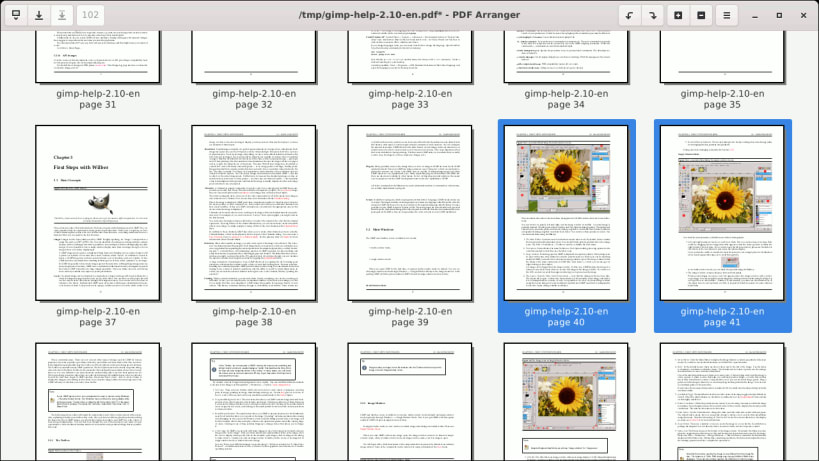
Особенно хорошо PDF Arranger ощущается в длинных документах, где важно видеть не только номера страниц, но и само содержимое листов. В таких случаях миниатюры работают лучше, чем сухой список страниц: пользователь быстрее замечает, где начинается новый раздел, где повторяется одна и та же страница, где разворот оказался перевернут, а где в документ случайно попал лишний лист. Поэтому ответ на вопрос PDF Arranger как пользоваться обычно оказывается коротким: почти все операции делаются прямо на визуальной ленте страниц.
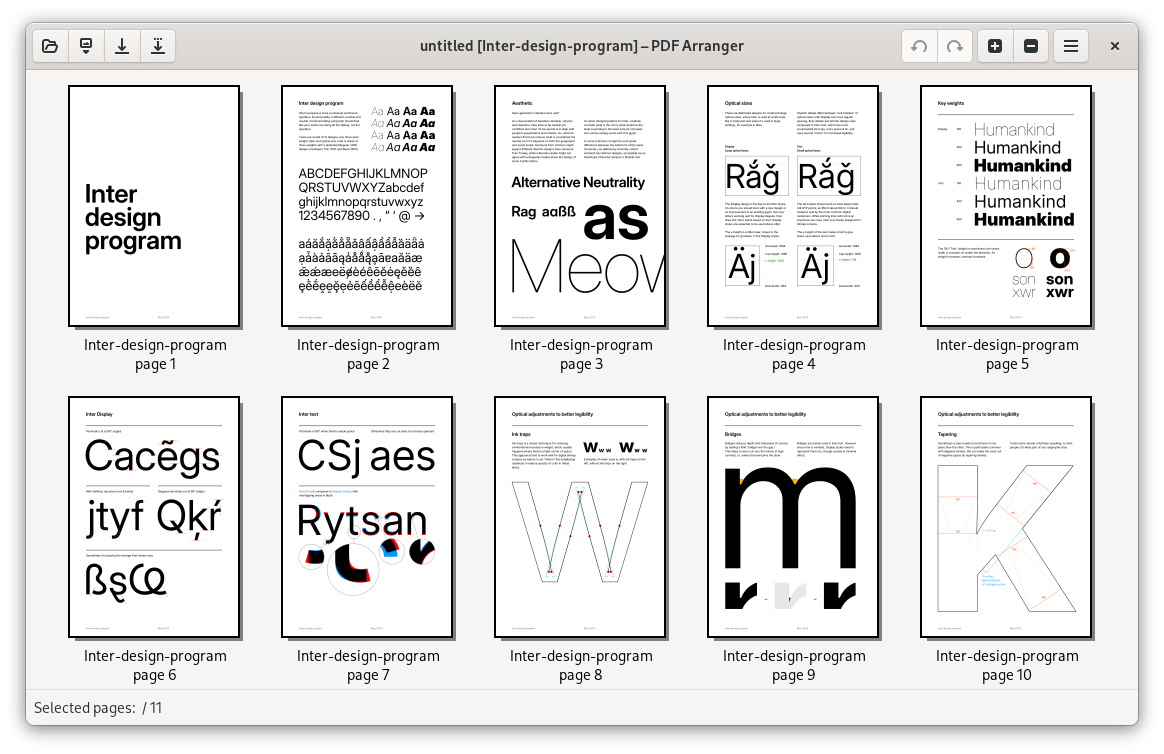
На практике это означает, что PDF Arranger хорошо подходит не только для разовых действий, но и для вдумчивой сборки документа. Если в обычной склейке PDF пользователь действует почти вслепую, то здесь он постоянно видит структуру будущего файла. Для документов на десятки и сотни страниц это гораздо удобнее, чем интерфейс, где страницы скрыты за списками, вкладками и многоуровневыми модулями.
Какие задачи PDF Arranger решает лучше всего
Набор возможностей у программы очень прикладной. Это не абстрактный список функций для галочки, а реальный инструментарий для повседневной работы с PDF.
| Задача | Как это делается в PDF Arranger | Где особенно полезно |
|---|---|---|
| Объединить несколько PDF в один | Открытие первого файла + Import остальных |
договоры, отчеты, заявки, учебные материалы |
| Переставить страницы | drag-and-drop миниатюр, cut/copy/paste | методички, презентации, собранные сканы |
| Удалить лишние листы | выделение и Delete |
очистка документов перед отправкой |
| Повернуть страницы | Rotate Left / Rotate Right |
боковые сканы, фото-документы |
| Дублировать листы | Duplicate |
титульные листы, разделители, контрольные копии |
| Добавить пустую страницу | Add blank pages / Insert Blank Page |
печать, двусторонняя логика, вставки между разделами |
| Обрезать поля | Crop white borders, Crop margins, Hide margins |
сканы книг, инструкции, архивные PDF |
| Изменить размер страницы | Page Size |
подгонка под формат печати |
| Разделить разворот | Split pages |
книги, журналы, сканы на разворотах |
| Собрать несколько страниц на одном листе | Merge pages |
компактная печать, handouts |
| Наложить одну страницу на другую | Paste as overlay / Paste as underlay |
бланки, шаблоны, фоновые подложки |
| Сформировать буклет | Generate and split booklet |
брошюры, инструкции, раздатка |
| Экспортировать страницы в PNG/JPEG | Export to png, Export to jpeg |
публикации, вставки в статьи, презентации |
Все перечисленные операции входят в саму рабочую логику PDF Arranger: программа открывает несколько PDF, показывает страницы рядом, позволяет reorder PDF pages by drag and drop, reverse order, move or copy pages between instances, rotate pages, delete, duplicate, add blank pages, crop white borders, crop margins, hide margins, resize pages, split pages, merge pages, paste overlay/underlay, edit metadata, save, export and print.
Открытие документов и добавление новых страниц
Базовый сценарий начинается с команды Open. Она открывает файл или несколько файлов в новой пустой сессии. Если же документ уже загружен и нужно добавить к нему страницы из другого PDF, используется команда Import — она дописывает новые страницы в конец текущего проекта. Это важное различие: Open создает новую рабочую основу, Import продолжает уже открытую сборку.
Есть и более быстрые способы. PDF Arranger поддерживает drag-and-drop файлов из файлового менеджера, а также вставку путей к файлам через буфер обмена. На практике это удобно, когда нужно быстро собрать один файл из папки с несколькими PDF: открыли программу, перетащили документы, и дальше остается только выстроить нужный порядок. Для офисной рутины это заметно быстрее, чем каждый раз проходить полный путь через диалог выбора файла.
Отдельно полезно то, что программа умеет работать не только с PDF, но и с импортом изображений, превращая их в PDF-страницы. Это значит, что в одну сборку можно добавить, например, отсканированную страницу, JPEG-фото документа, PNG-схему или титульный лист, подготовленный как картинка. В ситуациях, когда надо быстро сделать PDF из всего подряд, эта возможность реально экономит время.
Выделение страниц: основа почти всех операций
Практически любая операция в PDF Arranger начинается с правильного выделения страниц. Логика тут удобная и привычная. Один клик выделяет страницу, Shift + клик позволяет выделить диапазон, перемещение с зажатым Shift по клавиатуре расширяет выделение, а Ctrl + A выбирает все листы сразу. Для полного снятия выделения используется Ctrl + Shift + A. Есть и визуальный способ выделения диапазона — можно протянуть мышью между страницами.
Но самое ценное — это набор специальных режимов выбора. PDF Arranger умеет выбирать All, Odd, Even, Same file, Same format, Range, а также выполнять Invert и Deselect. То есть программа позволяет не просто тыкать по страницам, а быстро работать с логикой документа. Например, если нужно экспортировать только четные страницы, удалить все вставки из одного исходного файла после сборки или обработать только страницы с одним форматом — это делается штатными инструментами выделения.
Из-за этого PDF Arranger особенно хороша в задачах пакетной подготовки документов. Когда речь идет не о трех листах, а о файле на 150 страниц, грамотное выделение уже становится не мелочью, а главным ускорителем работы. И здесь программа показывает себя как действительно удобный инструмент для тех, кто регулярно ищет способ, как удалить страницы из PDF, как разделить PDF на части и как быстро отсортировать крупный документ.
Перестановка, удаление, дублирование и вставка пустых страниц
Самая частая причина, по которой ставят PDF Arranger, — это перестановка страниц PDF. Делается она максимально прямолинейно: миниатюру можно просто перетащить мышью в новое место. Если нужно перенести несколько листов, их сначала выделяют, а затем перемещают как один блок. Такой способ удобнее большинства мастеров сортировки, потому что пользователь сразу видит, куда именно попадает группа страниц.
Удаление страниц из PDF здесь тоже реализовано без лишних слоев интерфейса. Выделяете ненужные листы и применяете Delete. Если нужно сначала перестраховаться, можно продублировать нужные участки командой Duplicate, а уже потом чистить документ. Это полезно при работе со сканами, когда часть страниц может потребоваться в двух местах или когда из одного исходника собираются две похожие версии финального файла.
Функция Reverse order — недооцененный, но очень удобный инструмент. Она разворачивает порядок выделенных страниц в обратную сторону. Особенно выручает после неудачного сканирования, когда листы получились в обратной последовательности, либо при ручной сборке пакета из документов, загруженных не в том порядке. В обычных PDF-инструментах на такую мелочь часто приходится тратить лишнее время, а в PDF Arranger она предусмотрена сразу.
Отдельного внимания заслуживают Add blank pages и Insert Blank Page. Пустые страницы нужны не так редко, как кажется. Их вставляют между разделами, используют для выравнивания двусторонней печати, добавляют перед приложениями или после титульного блока. В документных workflows это обычная задача, и хорошо, что PDF Arranger не заставляет создавать пустой лист сторонними средствами, а умеет делать это из коробки.
Копирование и перенос страниц между окнами программы
Одна из сильных сторон PDF Arranger — работа между несколькими экземплярами программы. Страницы можно move or copy pages between instances, то есть переносить или копировать из одного окна в другое. Для пользователя это означает очень простой сценарий: открываете два разных документа в двух окнах, находите нужные страницы и переносите их в нужный проект.
В результате PDF Arranger удобно использовать не только как программу для объединения PDF файлов, но и как рабочий стол для компоновки. Допустим, у вас есть договор, приложение, скан доверенности и отдельный PDF с реквизитами. Вместо того чтобы каждый раз экспортировать промежуточный результат, можно открыть всё по отдельности и буквально собрать итоговый пакет страницами. Это быстрее, нагляднее и безопаснее с точки зрения структуры результата.
Поворот страниц и исправление сканов
Проблема половина страниц лежит боком встречается в PDF постоянно. В PDF Arranger она решается моментально через Rotate Left и Rotate Right, причем поворот выполняется шагами по 90 градусов. Действие можно применять как к одной странице, так и к целой группе выделенных листов. Для сканов документов, актов, чеков, договоров и разворотов это одна из самых востребованных операций.
Здесь важно, что поворот работает именно на уровне страницы документа, а не как временное визуальное отображение. То есть после сохранения или экспорта результат остается в исправленной ориентации. Это особенно удобно, когда файл дальше нужно отправить коллегам, клиенту или в архив: PDF открывается уже нормально, без необходимости каждый раз крутить вид в просмотрщике.
Обрезка белых полей и ручная работа с краями страницы
Одна из лучших функций PDF Arranger — работа с полями. Причем она реализована сразу в нескольких вариантах, и это важно.
Первый вариант — Crop white borders. Это автоматическая обрезка белых полей. Функция полезна, когда документ состоит из отсканированных страниц с лишними пустыми краями. Если цель — быстро сделать файл компактнее и визуально аккуратнее, автоматический режим отлично подходит. Это именно тот случай, когда пользователь ищет, как обрезать белые поля в PDF, и получает не теоретическую возможность, а нормальный рабочий инструмент.
Второй вариант — Crop margins. Здесь поля уже настраиваются вручную: пользователь двигает маркеры мышью и сам определяет, сколько обрезать с каждой стороны. Такой режим нужен, когда автоматике доверять нельзя — например, если в документе есть колонтитулы, штампы, заметки на полях или неровные сканы, где важно сохранить полезную область страницы.
Третий вариант — Hide margins. Внешне задача похожа на обрезку, но логика чуть иная: программа скрывает поля, а не просто подрезает страницу в лоб. На практике это удобно, когда нужно убрать некрасивые края, но сохранить более предсказуемый результат при дальнейшей сборке документа. Для некоторых подготовительных сценариев перед экспортом и печатью этот режим оказывается даже полезнее обычного crop.
Если говорить практично, то PDF Arranger очень хорошо справляется с типичной задачей сделать скан нормальным. Алгоритм обычно такой: открыть документ, выделить все страницы, повернуть проблемные листы, запустить Crop white borders для автоматической зачистки, а затем на отдельных страницах при необходимости пройтись через Crop margins вручную. В результате файл становится заметно аккуратнее без перехода в тяжелые редакторы.
Изменение размера страниц через Page Size
Команда Page Size отвечает за геометрию страницы. Это одна из тех функций, которые делают PDF Arranger сильнее простых склеек и разделителей PDF. Здесь можно менять размер страниц в процентах или миллиметрах, подгонять листы под нужный формат и использовать режимы, связанные с fit to paper и добавлением полей. Через этот же диалог решаются задачи, когда PDF нужно не просто обрезать, а именно привести к определенному формату печати.
Особенно полезен режим, где через Page Size можно добавить поля, используя Fit to paper и Fit mode: Crop & Add margins. Это хороший рабочий сценарий для документов, которые после сканирования или автоматической генерации оказались слишком плотными к краям и плохо смотрятся на печати. Если обычная обрезка убирает лишнее, то Page Size помогает наоборот — добавить воздуху и привести макет к более комфортному виду.
Из-за этой гибкости PDF Arranger подходит не только для очистки PDF, но и для подготовки к физической печати. В офисной и учебной среде это важно: документ должен не просто открываться, а нормально выглядеть на листе, иметь предсказуемые поля, не упираться текстом в край и не сдвигаться в неожиданные места. Для такого класса задач у программы действительно сильный набор инструментов.
Split pages: как разделить разворот или страницу на части
Функция Split pages — одна из самых полезных для тех, кто работает со сканами книг, журналов, инструкций и старых бумажных документов. Она позволяет делить страницу на части. Самый очевидный сценарий — разрезать один широкий разворот на две отдельные страницы. Именно здесь PDF Arranger превращается из обычной программы для перестановки страниц PDF в гораздо более серьезный инструмент подготовки документов.
Представим типичную ситуацию: книга была отсканирована разворотами, в результате в PDF каждая страница фактически содержит две книжные страницы. В простом просмотрщике с этим ничего не сделать. В PDF Arranger можно применить Split pages и получить уже нормальную постраничную структуру. Дальше остается выстроить порядок, при необходимости повернуть часть листов и сохранить результат. Для домашних архивов и оцифровки бумажных материалов это одна из ключевых функций программы.
Merge pages: несколько страниц на одном листе
Обратная логика реализована в Merge pages. Эта функция собирает несколько страниц на одном листе. Такой режим полезен, когда нужно подготовить handouts, компактную печать, шпаргалочный формат для внутреннего использования или просто уменьшить количество бумаги при выводе документа на принтер. Через Merge pages также можно добавлять поля, задавая rows, columns и margin в миллиметрах.
Фактически PDF Arranger здесь закрывает целый пласт задач предпечатной компоновки. И это важный момент: многие бесплатные инструменты умеют только merge/split в буквальном смысле файлов, но не умеют работать с компоновкой страниц на листе. PDF Arranger умеет. Поэтому его нельзя считать просто легкой программой для склейки PDF — по набору page-level задач она заметно богаче.
Overlay и Underlay: наложение страниц
Команды Paste page as overlay и Paste page as underlay выглядят нишевыми только до первого реального применения. Overlay накладывает одну страницу поверх другой, underlay — под другую страницу. На практике это удобно для нескольких сценариев: подложить фирменный бланк под текст, наложить служебный штамп, собрать документ с фоновой сеткой, добавить графическую подложку или совместить два слоя информации в одном листе.
Отдельно полезны режимы Paste as odd pages и Paste as even pages. Они помогают быстро распределять страницы по нечетным и четным позициям. Это может пригодиться при работе с двусторонними сканами, сборке шаблонов для печати и подготовке документов, где разные типы страниц должны чередоваться по строгому принципу. В простых PDF-утилитах такой функциональности обычно нет.
Здесь стоит учитывать практический момент: наложение страниц — уже более сложная операция, чем обычная перестановка, поэтому после нее документ нужно внимательно просматривать на миниатюрах и при необходимости проверять финальный экспорт. Но сама возможность штатно делать overlay/underlay внутри легкой программы — очень сильная сторона PDF Arranger.
Generate and split booklet: подготовка буклета
Функция Generate and split booklet адресована тем, кто печатает не просто PDF, а складываемые брошюры. Программа умеет перестраивать порядок страниц так, чтобы документ складывался в буклетном формате. Это особенно полезно для инструкций, учебных материалов, небольших методичек, программок мероприятий и другой малообъемной печатной продукции.
Для пользователя это означает, что PDF Arranger может выступать не только как средство очистки и перестановки страниц, но и как инструмент подготовки раздатки. Если нужен быстрый буклет без перехода в верстальные системы, программа дает вполне рабочий результат. Для бесплатного и легкого инструмента это серьезное преимущество.
Экспорт: не только PDF, но и PNG, JPEG, rasterized PDF
Вопрос сохранения в PDF Arranger решен достаточно гибко. Есть обычный Save, который сохраняет весь документ в PDF. Есть Export, который позволяет выгружать часть выбранных страниц в один или несколько PDF-файлов. При повторном экспорте программа увеличивает число в конце имени файла, что удобно для серийных операций и разных версий результата.
Но на этом возможности не заканчиваются. PDF Arranger умеет экспортировать страницы в PNG и JPEG, а также делать rasterized PDF. Для практики это очень полезно. Например, если нужно взять одну страницу из документа и вставить ее в статью, презентацию, CMS или чат, не обязательно оставаться в формате PDF — можно сразу получить изображение. Точно так же удобно извлекать страницы для публикации на сайте, отправки в мессенджер или дальнейшей графической обработки.
Экспорт в rasterized PDF пригодится в тех случаях, когда нужно получить максимально предсказуемое визуальное отображение страниц без сюрпризов на стороне чужого просмотрщика или принтера. Это уже не базовый сценарий для всех подряд, но сам факт наличия такой опции заметно расширяет круг задач, которые программа закрывает без помощи стороннего ПО.
Поиск по тексту, полноэкранный режим и работа с просмотром
Хотя PDF Arranger не является полноформатным редактором содержимого, в программе есть Search of text in PDF. Это важное дополнение: можно не просто визуально листать миниатюры, а искать нужное место по тексту документа. Для длинных инструкций, договоров, технических описаний и учебных материалов эта функция сильно упрощает навигацию.
За масштаб и просмотр отвечают сразу несколько механизмов. Увеличение и уменьшение делается кнопками на headerbar, сочетанием Ctrl + прокрутка, а также клавишами + / -. Есть Zoom fit, который включается двойным кликом по странице или клавишей f, а для полноэкранного режима используется F11. На длинных документах очень удобно переключаться между обзором сетки и детальным просмотром конкретной страницы, не теряя темпа работы.
Также в PDF Arranger продумана навигация мышью: горизонтальная прокрутка через Shift + колесо, вертикальное перемещение по рядам страниц через Alt + колесо, панорамирование через зажатое колесо мыши. Это не маркетинговые мелочи, а реальные элементы ergonomics. Когда документ большой, именно они определяют, насколько быстро пользователь сможет добраться до нужного места.
Метаданные PDF: зачем нужна функция Edit metadata
Функция Edit metadata позволяет редактировать метаданные итогового документа. Для пользователя это важно в тех случаях, когда PDF собирается из нескольких разных источников и в результате получает неаккуратную служебную информацию: старое название, неподходящее описание, неверного автора или просто мусор из исходных файлов. После сборки документа метаданные можно привести в порядок прямо в PDF Arranger.
На практике это особенно полезно для документов, которые потом отправляются наружу: клиентам, контрагентам, госорганам, коллегам из других подразделений. Внешне PDF может выглядеть идеально, но внутри оставаться мешаниной из сведений, унаследованных от исходников. Наличие редактирования метаданных в такой программе — это приятный показатель зрелости инструмента.
Печать и подготовка документа к выводу
PDF Arranger умеет Print, и это логично завершает ее рабочий цикл. Программа подходит не только для внутренней перестановки страниц, но и для полноценной подготовки итогового документа к печати: можно привести в порядок порядок листов, убрать лишние поля, исправить ориентацию, добавить пустые страницы для двустороннего вывода, собрать буклет или несколько страниц на одном листе, а потом сразу отправить результат на печать.
Из-за этого PDF Arranger особенно уместна там, где PDF — не просто архивный контейнер, а рабочий документ, который реально распечатывают. Для преподавателей, офисных сотрудников, секретарей, специалистов по документообороту и тех, кто ведет бумажные папки, это очень практичный набор возможностей.
Светлая и темная тема, язык интерфейса и горячие клавиши
У программы есть light or dark theme, диалог Preferences и возможность выбора языка интерфейса. Это не влияет на набор функций, но влияет на комфорт в реальной работе, особенно если PDF Arranger используется часто, а не эпизодически. Возможность переключить язык и тему делает инструмент более дружелюбным для повседневного использования.
Дополнительно можно настраивать горячие клавиши через config.ini, включив enable_custom и изменив привязки в секции [accelerators]. Для большинства пользователей это не обязательный шаг, но для тех, кто встроит PDF Arranger в постоянный workflow, кастомизация сочетаний клавиш может заметно ускорить работу. Программа вообще хорошо ощущается именно тогда, когда ей начинают пользоваться регулярно: чем чаще работаешь со страницами, тем ценнее становятся такие детали.
Практические сценарии: как именно использовать PDF Arranger
Сценарий 1. Собрать один PDF из нескольких документов
Это самый типичный кейс. Открываете первый файл через Open, затем добавляете остальные через Import или перетаскиванием. После этого выстраиваете миниатюры в нужном порядке, при необходимости удаляете лишние страницы, дублируете необходимые листы и сохраняете результат через Save или Export. Именно в таком сценарии PDF Arranger работает как очень удобная программа для объединения PDF файлов.
Сценарий 2. Очистить договор или отчет перед отправкой
Допустим, в документ попали черновые страницы, лишние приложения или сканы не в той ориентации. В PDF Arranger это исправляется за несколько минут: находите нужные миниатюры, удаляете лишнее через Delete, переворачиваете страницы через Rotate Left/Right, при необходимости режете поля через Crop white borders или Crop margins, а затем сохраняете чистовую версию. Такой сценарий делает программу полезной даже там, где редактирование PDF нужно редко, но должно выполняться быстро и без суеты.
Сценарий 3. Разрезать сканированные развороты книги
Если в PDF каждая страница — это разворот, сначала применяете Split pages, затем проверяете порядок новых страниц, при необходимости делаете Reverse order на фрагментах, выравниваете ориентацию и экспортируете итог. В результате из грубого скана получается нормальный постраничный документ, пригодный для чтения, печати и архива. Для оцифровки бумажных изданий это один из самых сильных сценариев программы.
Сценарий 4. Подготовить сканы к аккуратному виду
Открываете файл, выделяете все листы, запускаете Crop white borders, затем отдельно правите проблемные страницы через Crop margins. Если документ все еще выглядит слишком тесно, переходите в Page Size и добавляете поля через Fit to paper и Crop & Add margins. После этого сохраняете результат. Такой набор действий позволяет превратить неровный скан в аккуратный файл без обращения к сложным редакторам.
Сценарий 5. Сделать PDF для печати в виде буклета
Здесь в ход идет Generate and split booklet. После формирования буклета остается проверить визуальную структуру на миниатюрах и отправить документ на печать. Это полезно для коротких инструкций, программ мероприятий, учебных брошюр и любой компактной раздатки, которую будут складывать пополам.
Сценарий 6. Вытащить страницы в картинки
Когда нужно не просто хранить страницу внутри PDF, а быстро использовать ее как изображение, выделяете нужные листы и применяете экспорт в PNG или JPEG. Это удобно для статей, публикаций в CMS, отправки превью, создания карточек в базе знаний или вставки страниц документа в презентации.
Что в PDF Arranger сделано особенно удачно
Главное достоинство программы — ее фокус. PDF Arranger не распыляется на десятки посторонних модулей и за счет этого очень быстро ведет пользователя к результату. Если задача лежит на уровне страниц, программа почти всегда дает короткий путь: открыл, увидел, выделил, переставил, обрезал, сохранил. Такой стиль работы особенно ценится в утилитах, которыми пользуются для реальных дел, а не для долгого изучения интерфейса.
Второе сильное качество — визуальность. Многие операции, связанные с PDF, неудобны именно потому, что пользователь не видит структуру документа. PDF Arranger решает это миниатюрами и прямой манипуляцией. Из-за этого даже достаточно сложные операции вроде split pages, merge pages, overlay/underlay и booklet воспринимаются понятнее, чем в сухих списочных интерфейсах.
Третье преимущество — зрелый набор функций при легком характере самой программы. Обычная бесплатная утилита часто ограничивается merge/split/delete. PDF Arranger идет заметно дальше: здесь есть crop white borders, hide margins, page size, overlay/underlay, booklet и экспорт страниц в PNG/JPEG. Для узкоспециализированного инструмента набор действительно сильный.
Ограничения, о которых нужно знать заранее
При всех плюсах важно понимать характер программы. PDF Arranger — это не редактор абзацев и не инструмент для глубокой правки содержимого страницы. Если задача звучит как исправить текст прямо внутри PDF, добавить сложные комментарии, заполнить интерактивные формы, поставить электронную подпись, сделать OCR всего документа, то это уже не ее профиль. PDF Arranger работает именно на уровне страниц и их геометрии, а не на уровне полноформатного редактирования содержимого.
Есть и еще один практический момент: при работе с оглавлением и ссылками нужно сохранять внимательность. В PDF Arranger outlines и links могут сохраняться для первого открытого документа, но после операций Page Size, Generate and split booklet, Merge pages, Hide margins и Paste as overlay/underlay итоговую структуру лучше перепроверить. Для большинства обычных документов это не станет проблемой, но при работе со сложными PDF с внутренними ссылками такой нюанс надо держать в голове.
Именно поэтому PDF Arranger лучше всего проявляет себя в тех задачах, где приоритет — быстро и аккуратно привести страницы в порядок. Когда требуется именно архитектура документа, а не микроскопическая правка содержимого, программа почти всегда оказывается на своем месте.
Сравнение с аналогами
PDF Arranger часто сравнивают с другими программами для работы с PDF, но корректнее сравнивать не по принципу что лучше вообще, а по принципу что лучше под конкретный сценарий. Ниже — практический разбор четырех реальных аналогов: PDFsam Basic, PDF24 Creator, Sejda Desktop и PDF-XChange Editor. У каждого из них свой характер, и именно на этом фоне сильные стороны PDF Arranger видны особенно хорошо.
PDFsam Basic
PDFsam Basic — близкий по духу инструмент. Он тоже заточен на page-level операции и предлагает модули Merge, Split, Mix, Rotate, Extract и Insert. Это хороший, сильный и понятный аналог, особенно когда пользователь предпочитает модульный подход: отдельно открыть модуль, отдельно задать параметры, отдельно запустить задачу.
Но PDF Arranger выигрывает там, где нужна именно визуальная компоновка страниц. В ней удобнее руками переставлять миниатюры, переносить страницы между окнами, быстро убирать мусор из сборки и работать со структурой документа на глаз. PDFsam Basic очень хорош как технический инструмент сделать операцию над PDF, а PDF Arranger — как рабочая среда собрать и довести документ до внятного вида. Если пользователь чаще думает не модулями, а страницами, PDF Arranger воспринимается естественнее.
При этом у PDF Arranger есть преимущества и по набору конкретных операций: crop white borders, hide margins, page size, overlay/underlay, booklet и export to PNG/JPEG делают ее не просто конкурентом PDFsam Basic, а более гибким инструментом именно для визуальной подготовки PDF. PDFsam Basic при этом остается сильным вариантом там, где важна модульность, классические split/merge-сценарии и привычный рабочий стиль.
PDF24 Creator
PDF24 Creator — это уже заметно более широкий набор инструментов. В его экосистеме есть merge, split, rearrange PDF pages, remove pages, extract pages, rotate pages, OCR, overlay, add watermark, add page numbers, redact, compare PDFs и другие инструменты.
На этом фоне PDF Arranger выигрывает не шириной, а концентрацией. Она не перегружает пользователя массой побочных задач и потому зачастую оказывается удобнее именно для сборки, перестановки и подготовки страниц. Если нужна чистая, быстрая и понятная работа с документом как с набором листов, PDF Arranger часто производит более собранное впечатление. Если же нужны OCR, водяные знаки, редактирование, конвертация, защита и другие дополнительные сценарии, тогда PDF24 Creator оказывается сильнее по функциональному размаху.
Иными словами, PDF24 Creator — это более широкий набор PDF-инструментов, а PDF Arranger — более специализированная и визуально цельная программа для перестановки страниц PDF, их объединения, разделения и геометрической доводки. Выбор между ними зависит не от качества, а от профиля задачи.
Sejda Desktop
Sejda Desktop занимает промежуточную позицию. С одной стороны, она тоже умеет решать множество PDF-задач: merge, split, convert, compress, OCR и многое другое. С другой — у бесплатного режима Sejda есть ограничения: 3 задачи в день, лимиты по размеру и количеству страниц, лимиты на OCR и объединение файлов.
На этом фоне PDF Arranger выглядит особенно привлекательно для тех, кто не хочет считать операции и думать о дневных лимитах в базовых сценариях. Когда нужно просто много работать со страницами: собирать, чистить, переставлять, резать, экспортировать — PDF Arranger дает более прямой и свободный опыт. Sejda Desktop сильнее там, где нужны конвертация, OCR и широкий спектр PDF-задач в одном пакете, но именно в сценарии page arranger PDF Arranger остается очень убедительным вариантом.
PDF-XChange Editor
PDF-XChange Editor — это уже представитель другого класса. Продукт позиционируется как полнофункциональный viewer/editor с возможностями create, view, edit, annotate, OCR and digitally sign PDF files. То есть здесь речь идет не только о страницах, но и о глубокой работе с самим содержимым PDF.
Поэтому сравнение с PDF Arranger должно быть честным: PDF-XChange Editor мощнее как универсальный PDF-редактор. Если задача — править текст, комментировать, распознавать сканы, подписывать документы, работать с формами и аннотациями, он объективно шире. Но при этом PDF Arranger часто оказывается проще и быстрее именно в задаче организации страниц. Когда не нужен большой редактор, а нужен ясный инструмент для перемещения, удаления, дублирования, обрезки, split pages, merge pages и подготовки к экспорту, PDF Arranger выигрывает за счет меньшей сложности и лучшей фокусировки.
Сводная таблица сравнения
| Программа | Сильная сторона | Где PDF Arranger выглядит лучше | Где аналог сильнее |
|---|---|---|---|
| PDFsam Basic | модульный split/merge/extract/mix/rotate/insert | визуальная перестановка и сборка страниц, crop, booklet, overlay, export to PNG/JPEG | модульный стиль работы и привычная логика отдельных операций |
| PDF24 Creator | широкий набор PDF-задач | более чистая и сосредоточенная работа со страницами | OCR, watermark, redact, compare, большой набор дополнительных инструментов |
| Sejda Desktop | широкий набор PDF-операций в одном приложении | свободная работа со страницами без ежедневных лимитов в базовом сценарии | OCR, конвертация и более широкий спектр задач |
| PDF-XChange Editor | полнофункциональный редактор PDF | простота и скорость page-level операций | редактирование текста, аннотации, OCR, подписи, формы |
Сравнение хорошо показывает главное: PDF Arranger не пытается быть всем сразу. Она выигрывает тогда, когда нужен именно органайзер страниц PDF — быстрый, наглядный и технически достаточно сильный для реальной работы. А проигрывает только там, где от нее начинают требовать функциональность полноформатного PDF-редактора.
Кому PDF Arranger подойдет лучше всего
В первую очередь программа подойдет тем, кто регулярно работает с уже готовыми PDF и хочет быстро навести в них порядок. Это офисные сотрудники, преподаватели, студенты, бухгалтерия, секретариат, архивисты, специалисты по документообороту, юристы, технические специалисты, которым постоянно приходится собирать и очищать документацию. Во всех этих ролях особенно часто нужны именно операции со страницами, а не глубокое редактирование содержимого.
Вторая большая аудитория — пользователи сканов. Если в работе постоянно встречаются перевернутые листы, кривые поля, развороты книг, пустые края, нечетные и четные страницы, которые нужно разложить по местам, PDF Arranger практически попадает в цель. Она очень хорошо отвечает на запросы уровня как разделить PDF, как обрезать белые поля в PDF, как повернуть страницы PDF, как собрать PDF из разных сканов.
Третья аудитория — те, кому нужен локальный настольный инструмент без обязательной загрузки документов в онлайн-сервис. PDF Arranger выпускается как desktop-приложение и доступна в пакетах для Windows и множества Linux-окружений, включая Flatpak, Snap и дистрибутивные пакеты. Для корпоративных и приватных сценариев, где документы не хочется отправлять в облако, это важный плюс.
Итоги
PDF Arranger — очень удачная программа для работы со страницами PDF. Она быстро решает то, ради чего пользователи чаще всего и ищут подобный софт: объединить PDF, разделить PDF, переставить листы, удалить ненужные страницы, повернуть сканы, обрезать поля, разрезать развороты, собрать буклет, наложить подложку и выгрузить результат в PDF или изображения. Причем все это делается в визуальном интерфейсе, где документ постоянно виден как набор реальных страниц, а не как абстрактный список операций.
Сильнее всего PDF Arranger проявляет себя там, где нужен именно управляемый и наглядный монтаж PDF по страницам. Она не конкурирует с тяжелыми редакторами в их поле, но и не обязана этого делать. Ее задача другая: быстро и аккуратно привести документ в порядок. И с этой задачей программа справляется очень уверенно.
Если оценивать PDF Arranger как конкретный рабочий инструмент, а не как абстрактный редактор PDF, то вывод получается однозначный: для сборки, перестановки, обрезки, подготовки сканов и организации страниц это одна из самых практичных и цельных программ в своем классе.
