PDF24 Creator — это не один узкий инструмент, а цельная настольная программа для работы с PDF на Windows. Внутри одной оболочки здесь собраны виртуальный PDF-принтер, модуль сборки и редактирования документов, OCR, конвертер, инструменты для сжатия, наложения водяных знаков, подписи, сравнения файлов, оптимизации для веба, работы со страницами и отдельный PDF24 Reader. Главное отличие PDF24 Creator от множества онлайн-сервисов в том, что программа работает локально: файлы остаются на ПК, а сам набор инструментов доступен офлайн. В экосистеме программы есть PDF Creator, PDF Printer, PDF Reader, File Tools, Tool Launcher и раздел Settings, а список доступных задач включает не только базовые Merge PDF и Split PDF, но и PDF OCR, PDF Overlay, Compare PDFs, Redact PDF, Add watermark, Add page numbers, Remove PDF metadata, Change PDF document information, Flatten PDF, Crop PDF, Fill out PDF и другие операции.
С практической точки зрения PDF24 Creator удобен там, где пользователю нужна не абстрактная программа для PDF, а конкретный рабочий инструмент на каждый день. Если задача сводится к тому, чтобы сделать PDF из Word, Excel или любой печатаемой программы, объединить несколько файлов, переставить страницы, уменьшить размер документа, распознать текст в скане, поставить пароль, наложить фирменный бланк или быстро сравнить две редакции договора, программа закрывает этот сценарий без переключения между несколькими приложениями. Именно в этом и состоит ее сильная сторона: PDF24 Creator не распадается на разрозненные функции, а строит единый поток работы с документом — от печати или импорта до сохранения, отправки по e-mail, защиты или архивации в PDF/A.
Скачать PDF24 Creator
- Редактирование PDF
- Русский интерфейс
- Просто для новичков
- Много лишних функций
- Средний интерфейс
- Медленная работа
Кому PDF24 Creator подходит лучше всего
PDF24 Creator особенно удачен для нескольких типов пользователей:
-
офисных сотрудников, которые постоянно делают PDF из Word, Excel, браузера и почты;
-
бухгалтерии и документооборота, где нужно сжимать, объединять, защищать и отправлять файлы;
-
юристов и менеджеров, которым важно сравнивать версии документов, удалять страницы, добавлять нумерацию и водяные знаки;
-
пользователей со сканами, актами, накладными и договорами, где нужен OCR и searchable PDF;
-
небольших компаний, которым нужен бесплатный PDF-редактор для Windows без подписки и без отправки файлов в облако;
-
тех, кто хочет заменить набор из нескольких раздельных утилит одной программой.
При этом программа ориентирована именно на Windows. Для этой платформы PDF24 Creator выглядит как полноценный офлайн-комбайн: локальная обработка файлов, виртуальный принтер, проводниковое контекстное меню, пакетные операции, отдельный reader и пусковая панель для модулей. На Mac и Linux такой же настольной сборки нет, и это важно понимать сразу: PDF24 Creator — это именно Windows-программа, а не кроссплатформенный PDF-редактор.
Что представляет собой PDF24 Creator в реальной работе
Самая правильная характеристика PDF24 Creator — настольный PDF toolbox. Программа не строится вокруг одного окна редактирования текста в PDF, как это делают некоторые коммерческие редакторы. Вместо этого она предлагает набор специализированных инструментов, между которыми можно быстро переключаться через Tool Launcher или стартовое окно с плитками. Внутри этой логики каждая задача получает отдельный, понятный сценарий: Merge PDF — для склейки, Compress PDF — для уменьшения размера, Edit PDF — для правок и аннотаций, PDF OCR — для распознавания текста, Compare PDFs — для проверки различий между версиями, PDF Overlay — для наложения цифрового бланка, Protect PDF — для защиты, Unlock PDF — для снятия ограничений.
Это важный момент, потому что PDF24 Creator не пытается быть только редактором текста внутри PDF. Его главная идея — закрыть весь жизненный цикл PDF-документа. Сначала вы можете создать файл через виртуальный принтер PDF24 или импортировать документы в окно PDF Creator drag-and-drop способом, затем собрать итоговый PDF, переставить страницы, убрать лишние листы, сжать файл, выполнить OCR, добавить нумерацию, поставить пароль, наложить watermark и отправить результат по почте. Программа работает не вокруг одной функции, а вокруг сценариев.
Набор встроенных инструментов у PDF24 Creator действительно широкий. Помимо базовых операций, программа включает Change PDF document information, Remove PDF metadata, Web optimize PDF, Redact PDF, Bookmark PDF, Flatten PDF, Annotate PDF, Pages per sheet, Change PDF page size, Halve PDF pages, Crop PDF, Repair PDF, Create PDF with a camera, Create PDF job application, Set PDF viewer preferences, Fill out PDF и Create fillable PDF form. Для бесплатной программы это очень насыщенная комплектация.
Интерфейс PDF24 Creator: как устроена программа
Визуально PDF24 Creator не похож на типичный минималистичный PDF-конвертер. Это именно рабочая среда с несколькими уровнями интерфейса. Первый уровень — Tool Launcher, который быстро открывает нужный модуль. Второй — сами инструменты, где каждая задача вынесена в отдельное окно или отдельный сценарий. Третий — виртуальный принтер PDF24, который встраивается в систему как обычный принтер и запускает PDF printer wizard после печати. Четвертый — PDF24 Reader, который используется для просмотра PDF и может заменить отдельный PDF viewer. Пятый — File Tools и shell context menu, то есть инструменты, вызываемые из проводника Windows.
Внутри главной логики программы многое завязано на drag and drop. Модуль PDF Creator поддерживает перетаскивание файлов, автоматическую конвертацию документов в PDF, разные режимы предпросмотра, встроенный viewer и действия после обработки — Save, Print, Email, Fax. Это делает интерфейс практичным: вместо длинной цепочки команд пользователь просто переносит файлы в рабочую область и дальше собирает документ визуально.
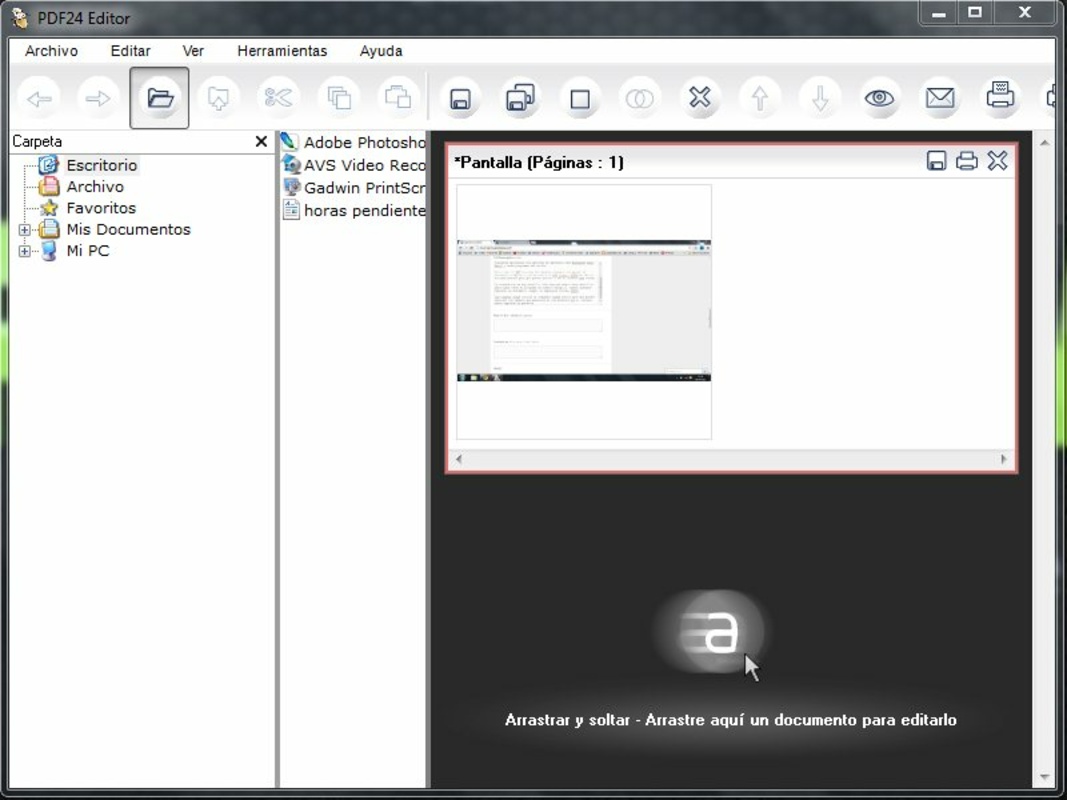
Рабочее окно PDF24 Creator строится вокруг предпросмотра страниц, области файлов и drag-and-drop сценария, где документ можно собрать, открыть и тут же отправить на дальнейшую обработку.
Если смотреть на программу как на ежедневный рабочий инструмент, то удачнее всего реализованы три вещи. Во-первых, стартовая панель с конкретными действиями вместо расплывчатых мастеров. Во-вторых, связка PDF Printer + wizard, которая превращает печать в PDF в универсальный способ получения документов практически из любой программы Windows. В-третьих, набор модулей для быстрых задач: открыть Reader, перейти в OCR, запустить File Tools, вызвать Settings, управлять output profiles, использовать screen capture или импорт со сканера.
Установка в систему и что появляется после первого запуска
После установки PDF24 Creator ведет себя не как одна иконка на рабочем столе, а как полноценный набор компонентов. В системе появляется виртуальный принтер PDF24, отдельный PDF24 Reader, панель запуска модулей, настройки, интеграция с Проводником и инструменты для работы с файлами напрямую из контекстного меню Windows. Это принципиально, потому что программа используется не только изнутри себя, но и через системные точки входа: меню Print, Explorer, Open with, shell extension, просмотр PDF и быстрые файловые операции.
Виртуальный принтер — центральный элемент всей архитектуры. В Windows он работает как обычный принтер: выбираете в любой печатаемой программе устройство с именем PDF24, запускаете печать, и вместо бумажного листа получаете PDF. При этом сценарий не заканчивается простым сохранением: после печати открывается PDF printer wizard, где документ можно не только сохранить, но и отправить по e-mail, объединить с другими заданиями, распечатать, применить профиль или выполнить дополнительную обработку.
PDF24 Creator добавляет в систему собственный виртуальный принтер PDF24, через который создаются PDF из любых программ с функцией печати.
Создание PDF через PDF24 Printer
Если разбирать PDF24 Creator именно как программу для повседневной работы, то проще всего начать с PDF Printer. Это главный сценарий, которым многие пользуются каждый день. Логика здесь очень прямая:
-
открыть документ в Word, Excel, браузере, почтовом клиенте или любой другой программе, где есть команда Print;
-
выбрать принтер PDF24;
-
отправить задание на печать;
-
дождаться открытия PDF printer wizard;
-
сохранить результат или выполнить дополнительное действие: объединение, отправку, применение профиля.
Сильная сторона PDF24 Printer в том, что он работает как универсальный PDF converter. Если файл вообще можно распечатать в Windows, то его обычно можно вывести через PDF24 в формат PDF. Это практичнее многих узких конвертеров, потому что не нужно искать для каждого типа файла отдельный экспорт или отдельную утилиту. Особенно это полезно при работе со старыми офисными приложениями, нестандартными формами, специализированными учетными системами и внутренними корпоративными программами, где кнопка Сохранить как PDF либо отсутствует, либо реализована плохо.
Отдельный плюс — возможность держать открытым wizard и собирать в нем несколько распечатанных документов. Программа позволяет последовательно отправить на PDF24 несколько заданий печати, после чего wizard их соберет. Дальше можно использовать join icon, объединить задания в один PDF и сохранить уже итоговый документ. На практике это очень удобно для сборки пакета приложений, комплекта договоров, набора актов или нескольких счетов в один файл.
В PDF24 Printer хорошо реализованы и повторяющиеся сценарии. Программа поддерживает Automatic saving, Profiles for recurring tasks, несколько PDF-принтеров для разных задач и форматные профили сохранения. Это означает, что можно один раз настроить логику создания документов и потом печатать в PDF фактически в один клик. Для рутинного документооборота это реальная экономия времени.
Почему виртуальный PDF-принтер в PDF24 Creator удобнее обычной кнопки Экспорт в PDF
Обычный экспорт в PDF, встроенный в офисную программу, хорош только тогда, когда нужно быстро сохранить текущий документ и больше ничего с ним не делать. PDF24 Printer полезнее в другом сценарии: когда после создания PDF начинается дальнейшая обработка. Внутри одного потока вы можете:
-
собрать несколько документов в один PDF;
-
применить профиль с нужным качеством;
-
сохранить как PDF/A или другой формат вывода;
-
наложить цифровой бланк;
-
задать компрессию, пароль, метаданные;
-
отправить результат дальше — например, по e-mail.
Именно поэтому PDF24 Printer — это не просто еще один виртуальный принтер, а часть более крупной системы. Он не замыкает пользователя на этапе создания PDF, а передает документ дальше в рабочую цепочку.
Сборка PDF из разных файлов и drag-and-drop сценарий
Второй фундаментальный режим работы PDF24 Creator — сборка PDF прямо в окне программы. Здесь она уже выступает не как printer-based инструмент, а как визуальный конструктор документов. Модуль PDF Creator умеет импортировать и автоматически конвертировать документы Word, Excel, изображения и другие типы файлов в PDF, после чего пользователь получает единое рабочее поле для дальнейшей сборки документа.
Это особенно полезно, когда итоговый PDF состоит из разнородных исходников. Например, у вас есть титульный лист в DOCX, таблица в XLSX, сканы подписанных страниц в JPG и сопроводительное письмо в уже готовом PDF. Вместо того чтобы отдельно конвертировать каждый файл и затем искать программу для слияния, в PDF24 Creator эти материалы можно собрать в один поток, автоматически перевести в PDF и визуально упорядочить.
Что можно делать со страницами внутри программы
Работа со страницами — одна из самых сильных сторон PDF24 Creator. В наборе доступны конкретные инструменты:
-
Merge PDF — объединение нескольких PDF в один;
-
Split PDF — разделение PDF;
-
Remove PDF pages — удаление лишних страниц;
-
Extract PDF pages — извлечение страниц;
-
Rearrange PDF pages — перестановка страниц;
-
Rotate PDF pages — поворот страниц;
-
Sort PDF pages — сортировка страниц;
-
Crop PDF — обрезка страниц;
-
Halve PDF pages — разделение разворотов;
-
Pages per sheet — размещение нескольких страниц на листе;
-
Change PDF page size — изменение размера страниц.
Для повседневной работы это гораздо важнее, чем кажется. В реальной жизни PDF редко бывает идеальным. В него постоянно нужно вмешиваться: убрать пустой лист после сканирования, развернуть страницы, вынуть только приложение из договора, переставить порядок документов, нарезать пакет по страницам, подготовить PDF к печати или публикации. PDF24 Creator решает именно эту бытовую, но очень частую задачу.
Когда PDF24 Creator особенно хорош в операциях со страницами
Лучше всего программа проявляет себя в таких ситуациях:
-
нужно объединить несколько PDF в один файл без потери времени;
-
надо удалить служебные страницы перед отправкой клиенту;
-
требуется перестановка страниц PDF перед архивацией;
-
необходимо извлечение отдельных листов из большого документа;
-
нужно подготовить скан, где часть страниц развернута боком;
-
необходимо быстро нарезать многостраничный документ на отдельные файлы.
С точки зрения интерфейса PDF24 Creator удобен тем, что операции со страницами не спрятаны глубоко. Это не тот случай, когда надо сначала открыть большой редактор, потом долго искать нужный пункт в верхнем меню, а затем еще и подтверждать несколько промежуточных шагов. В PDF24 логика проще: открываете конкретный инструмент под конкретную задачу и сразу получаете нужный сценарий.
PDF OCR: распознавание текста в сканах и изображениях
OCR — одна из самых полезных функций PDF24 Creator для тех, кто работает со сканами, бумажными архивами, договорами, актами, счетами и фотографиями документов. Программа умеет распознавать текст в PDF и графических файлах и создавать searchable PDF, то есть PDF с текстовым слоем, в котором уже работает поиск, копирование текста и индексирование.
Это важное отличие между просто сканом и нормальным рабочим документом. Без OCR отсканированный PDF — это по сути картинка. В нем нельзя нормально искать фразы, быстро находить номер договора, копировать реквизиты или строить полнотекстовый архив. После OCR тот же документ превращается в searchable PDF, где текст распознан и доступен для поиска. Для документооборота это один из самых ценных сценариев.
PDF24 Creator делает OCR не перегруженным, а прикладным. В OCR-модуле доступны настройки, которые реально имеют смысл в работе:
-
сохранение в PDF/A для архивного хранения;
-
remove artefacts and noise — удаление мусора и шумов;
-
deskew pages — выравнивание перекошенных страниц;
-
set meta information — настройка метаданных;
-
join to a single output file — объединение результата в один выходной PDF.
Это хороший набор, потому что он закрывает типичную проблему сканов: документ кривой, грязный, многолистовой и непригодный к поиску. После OCR в PDF24 Creator его можно не только распознать, но и одновременно привести в архивный, более чистый и структурированный вид.
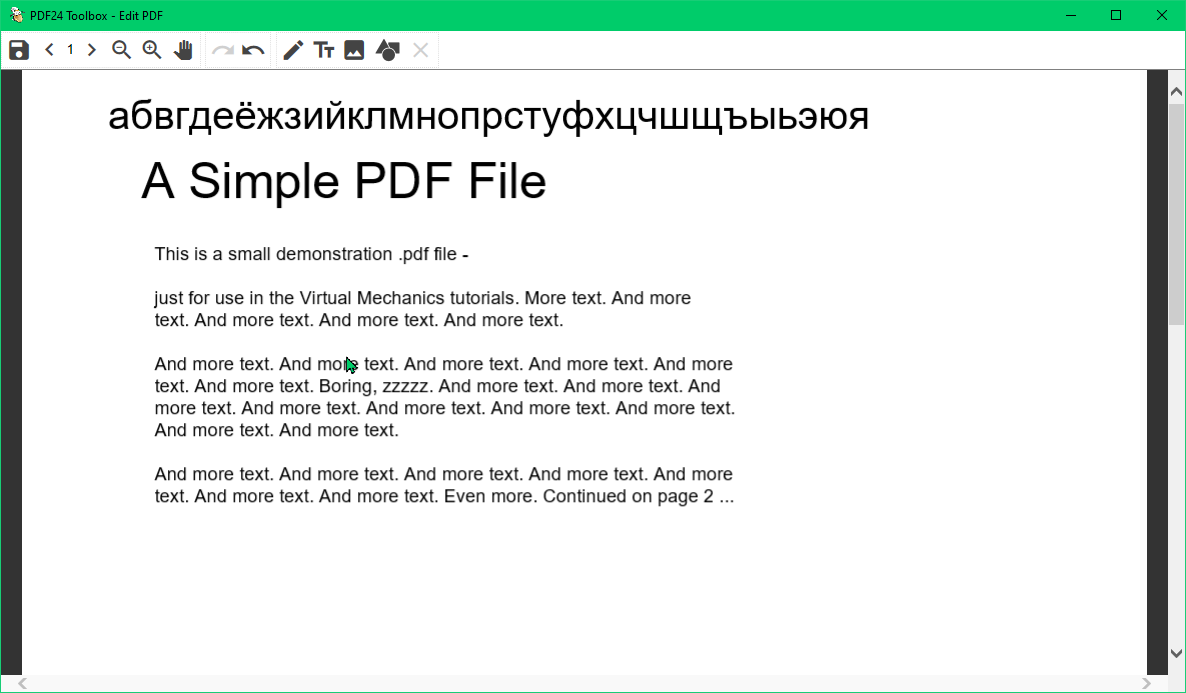
Внутри PDF24 Creator редактирование и последующая обработка идут рядом: после OCR, сжатия или сборки документ можно сразу открыть в Edit PDF и продолжить работу уже в самой программе.
Как использовать OCR в PDF24 Creator на практике
Наиболее типовой сценарий выглядит так:
-
открыть модуль PDF OCR;
-
добавить PDF-файлы или изображения;
-
выбрать нужные параметры распознавания;
-
при необходимости включить PDF/A, очистку артефактов и выравнивание страниц;
-
запустить обработку;
-
получить searchable PDF с текстовым слоем.
Такой сценарий особенно полезен для:
-
распознавания сканов счетов и актов;
-
перевода фото документов в searchable PDF;
-
подготовки архива договоров;
-
создания полнотекстового PDF/A-хранилища;
-
извлечения текста из старых бумажных документов.
Нужно понимать и границы этой функции. OCR в PDF24 Creator — это прежде всего инструмент получения searchable PDF и упорядоченного цифрового документа, а не тяжелая издательская система для глубокой реконструкции макета. Для большинства офисных сценариев этого достаточно, но в сложных случаях с таблицами, нестандартной версткой и последующим агрессивным редактированием содержимого уже стоит смотреть в сторону специализированных коммерческих решений. К этому мы еще вернемся в сравнении с аналогами.
Конвертация PDF и конвертация в PDF
Одна из причин, по которой PDF24 Creator часто используют как основную программу для PDF на Windows, — развитый блок конвертации. Причем программа работает в обе стороны.
С одной стороны, она умеет конвертировать исходные файлы в PDF:
-
Word to PDF;
-
PowerPoint to PDF;
-
Excel to PDF;
-
Images to PDF;
-
JPG to PDF;
-
PNG to PDF;
-
TIFF to PDF;
-
DOCX to PDF;
-
XLSX to PDF;
-
PPTX to PDF;
-
Text to PDF;
-
RTF to PDF;
-
EPUB to PDF;
-
Markdown to PDF.
С другой стороны, PDF24 Creator поддерживает обратную конвертацию из PDF:
-
PDF to Word;
-
PDF to Excel;
-
PDF to PowerPoint;
-
PDF to Images;
-
PDF to JPG;
-
PDF to PNG;
-
PDF to SVG;
-
PDF to Text;
-
PDF to HTML;
-
PDF to RTF;
-
PDF to EPUB;
-
PDF to secure PDF;
-
PDF to PDF/A.
В чем практический смысл такого набора
Во многих программах конвертация сведена к одной-двум популярным операциям. PDF24 Creator устроен иначе: он покрывает как офисные форматы, так и графические, а заодно умеет приводить PDF к другим PDF-стандартам и вариантам хранения. Поэтому программа полезна не только для бытового сделать PDF из Word, но и для более прикладных задач:
-
выгрузить страницы документа в JPG для сайта;
-
сохранить PDF в текстовый формат;
-
перевести рабочий документ в PDF/A для архива;
-
сделать PDF из набора изображений;
-
конвертировать счет, анкету или договор в формат, который затем удобнее доработать.
При этом PDF24 Creator не ломает привычную логику работы. Если нужно, вы идете через отдельный инструмент Convert to PDF или Convert PDF to ...; если удобнее — печатаете файл через PDF24 Printer; если документ собирается из разных источников — импортируете его в PDF Creator и далее ведете сборку там. Программа не заставляет пользователя использовать один единственный способ.
Сжатие PDF и оптимизация под отправку
Compress PDF в PDF24 Creator — один из тех инструментов, которые постоянно востребованы в офисной работе. Причина простая: PDF-файлы быстро разрастаются из-за сканов, цветных изображений, многослойных документов и неудачных экспортов из стороннего ПО. В результате файл неудобно пересылать по почте, загружать в CRM, прикреплять к заявке или передавать клиенту. PDF24 Creator решает эту задачу встроенным модулем PDF Compression.
Отдельный плюс в том, что сжатие здесь связано с системой профилей и format options. Это означает, что пользователь может не просто нажать Compress PDF, а выстроить повторяемый сценарий сохранения — с нужной компрессией, разрешением, метаданными и дополнительными параметрами. Для тех, кто постоянно делает PDF для рассылки, документооборота и веб-размещения, это заметно полезнее одноразового онлайн-сжатия.
Рядом с Compress PDF логично использовать и Web optimize PDF. Если обычное сжатие решает проблему веса файла, то web optimization полезна тогда, когда PDF должен быстрее открываться и передаваться через сеть. Для публикации на сайте или раздачи через веб-интерфейс это отдельный рабочий сценарий.
Когда сжатие в PDF24 Creator особенно оправдано
-
перед отправкой большого PDF по e-mail;
-
перед загрузкой договора или отчета в корпоративную систему;
-
после сканирования многостраничного цветного документа;
-
перед публикацией файла на сайте;
-
перед архивированием больших пакетов PDF.
Защита, подпись, водяные знаки и работа с метаданными
PDF24 Creator — это не только создание и сборка файлов, но и подготовка документа к передаче, публикации или архивированию. Для этого в программе есть целый блок инструментов:
-
Protect PDF — защита PDF;
-
Unlock PDF — снятие ограничений;
-
Sign PDF — подпись PDF;
-
Add watermark — водяной знак;
-
Add page numbers — нумерация страниц;
-
Remove PDF metadata — удаление метаданных;
-
Change PDF document information — изменение сведений о документе;
-
Set PDF viewer preferences — параметры просмотра;
-
PDF to secure PDF — перевод в защищенный вариант.
Это очень прикладной набор. На практике документ редко заканчивает жизнь в момент создания. Обычно его еще нужно привести в порядок: скрыть лишние данные, добавить фирменную маркировку, проставить номера страниц, задать пароль, убрать технический мусор из метаданных, подготовить к пересылке. И именно здесь PDF24 Creator превращается из создателя PDF в полноценную производственную утилиту.
Водяные знаки и нумерация страниц
Инструменты Add watermark и Add page numbers в PDF24 Creator особенно полезны там, где важна формализация документа. Например:
-
проекты договоров;
-
внутренние версии отчетов;
-
обучающие материалы;
-
коммерческие предложения;
-
пакеты приложений, которые надо пронумеровать перед отправкой.
Нумерация страниц особенно важна при больших пакетах, а watermark помогает явно отделить черновик от финальной версии, показать владельца документа или защитить материалы от несанкционированного распространения.
PDF Overlay и цифровой бланк
Одна из сильнейших функций PDF24 Creator — PDF Overlay. Этот инструмент нужен для наложения PDF на цифровой бланк, подложку или фирменный шаблон. В PDF24 это не выглядит экзотикой: overlay встроен в общий поток работы и поддерживается не только отдельным инструментом, но и через систему профилей сохранения. Программа прямо рассчитана на сценарий, где содержимое документа объединяется с digital letter paper.
Для бизнеса это особенно полезно. Если у компании уже есть шаблон фирменного бланка, PDF24 Creator позволяет быстро накладывать его на документы без ручной верстки. Для счетов, писем, коммерческих предложений, сопроводительных документов и внутренних форм это очень удобный способ стандартизировать выходящие файлы.
Redact PDF и удаление лишних данных
Инструмент Redact PDF полезен в тех случаях, когда из документа нужно убрать чувствительные данные перед передачей вовне. Это уже не про косметику, а про контроль информации. В связке с Remove PDF metadata, Change PDF document information и Protect PDF получается нормальный комплект для подготовки чистой версии документа: убрать скрытую служебную информацию, зачистить лишние поля, скрыть фрагменты и только потом отправлять файл.
PDF24 Reader: отдельный просмотрщик как часть экосистемы
Многие недооценивают тот факт, что в PDF24 Creator встроен отдельный PDF24 Reader. На практике это не мелочь. Программа не заставляет пользователя открывать PDF в одном приложении, редактировать в другом, а конвертировать в третьем. Reader является частью той же экосистемы и воспринимается как естественное продолжение набора инструментов.
PDF24 Reader — это slim, fast and resource-saving просмотрщик с коротким временем старта и обычным для PDF reader набором возможностей. Он умеет открывать PDF, хорошо интегрируется с Windows, поддерживает shell preview, то есть предварительный просмотр в проводнике и приложениях вроде Outlook, а также может открывать файлы как вкладки в существующем экземпляре. Это делает его удобной заменой тяжеловесным reader-решениям, особенно если основной набор PDF-задач уже закрывается самим PDF24 Creator.
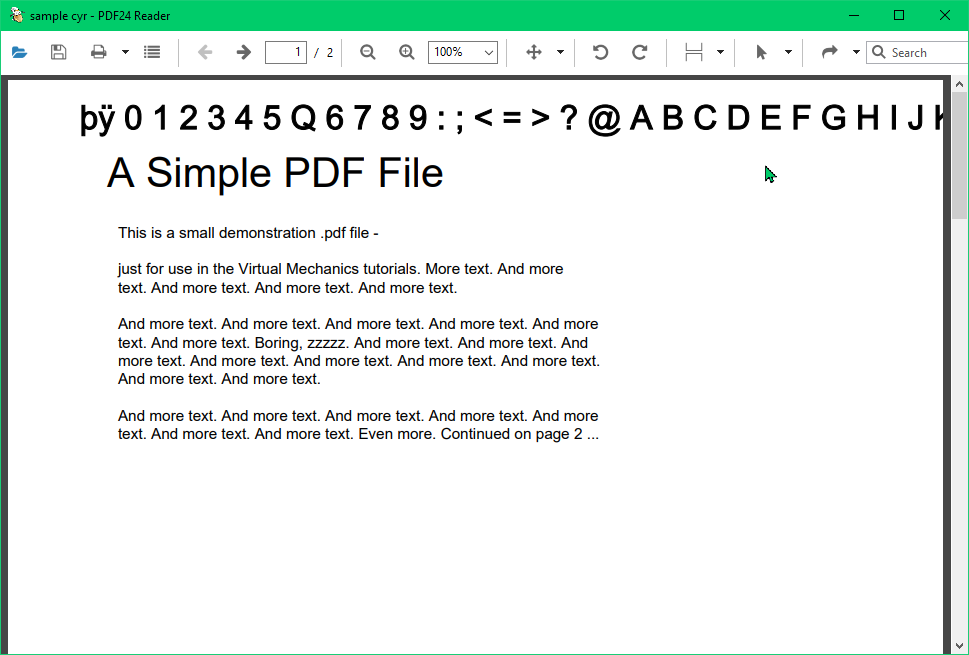
PDF24 Reader подходит не только для открытия файлов, но и для того, чтобы оставаться внутри одной PDF-экосистемы: просмотр, печать, проверка результата после OCR, сжатия или сборки выполняются без перехода в сторонние программы.
С практической точки зрения PDF24 Reader особенно удобен в двух сценариях. Первый — когда нужно быстро открыть и проверить результат перед отправкой: нумерация, водяной знак, порядок страниц, защита, внешний вид после сжатия. Второй — когда нужен простой PDF viewer без отдельной подписки, лишнего облачного окружения и перегруженного интерфейса. В этом смысле PDF24 Creator дает пользователю не только модуль обработки, но и нормальный инструмент контроля результата.
Settings, profiles и автоматизация повторяющихся задач
Одно из ключевых преимуществ PDF24 Creator — не просто наличие инструментов, а возможность сделать их повторяемыми. Это достигается через Settings, Format Options and Profiles, настройки Assistant и сценарии автосохранения для PDF Printer. Программа не заставляет заново настраивать каждую операцию с нуля. Один раз собранный профиль можно использовать снова, а многие параметры сохраняются постоянно.
В профилях доступны параметры формата и сохранения: PDF, PDF/A, PDF/X, изображения и другие варианты вывода. Также можно заранее задать метаданные, password security, compression, resolution, watermarks, page numbers, underlay, overlay, inserts, signatures и поведение функции Save As. Это превращает PDF24 Creator в удобный инструмент для стандартных корпоративных сценариев, где документы должны формироваться по одному шаблону.
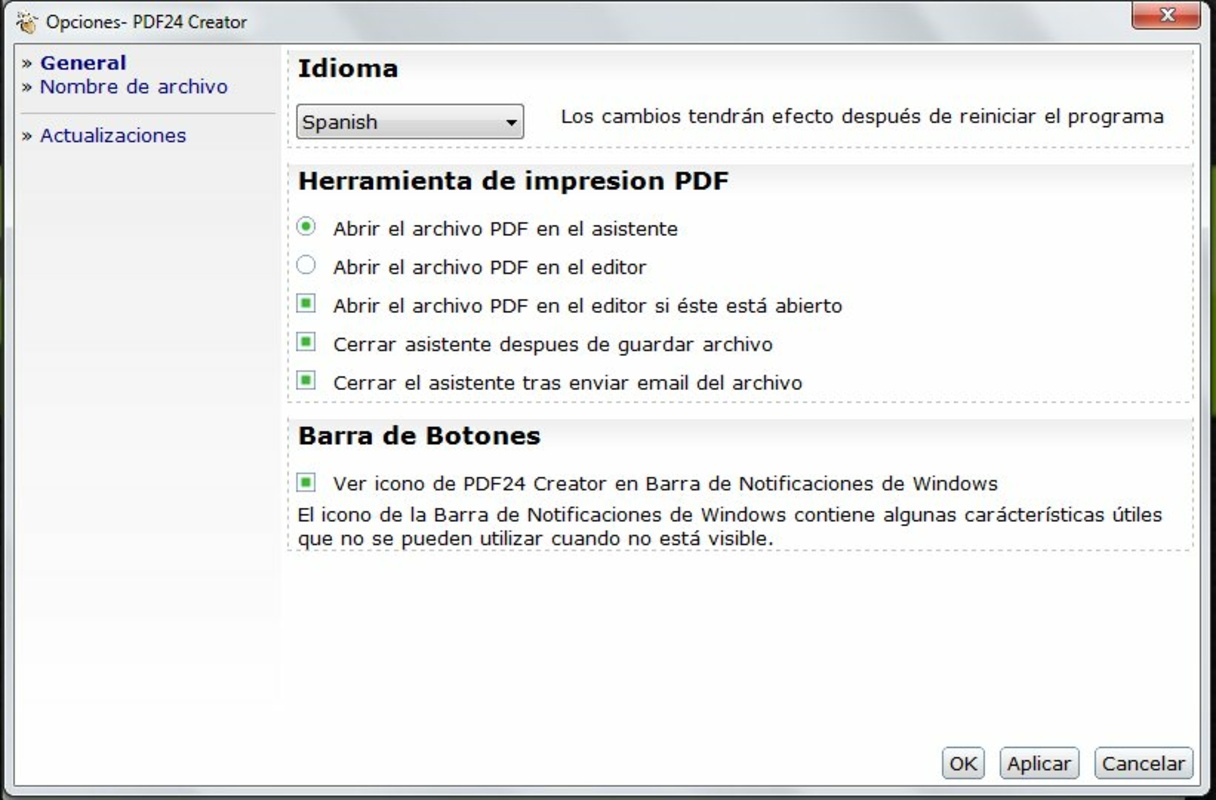
Настройки в PDF24 Creator вынесены в отдельный раздел Settings. Здесь можно управлять поведением Assistant, параметрами PDF Printer, shell context menu, email-интерфейсом, модулем Image To PDF, набором функций и обновлениями.
Что именно настраивается в PDF24 Creator
С практической стороны важнее всего следующие блоки настроек:
-
Assistant — поведение PDF24 assistant после сохранения и отправки;
-
PDF Printer — автосохранение, выходная папка, схема имени файла, профиль;
-
Shell Context Menu — интеграция с проводником Windows;
-
Image To PDF — логика создания PDF из изображений;
-
Features — видимость и доступность отдельных инструментов;
-
Updates — общие параметры обслуживания программы.
Для Assistant особенно важны параметры closeAfterEmail, closeAfterSave, fixedSaveDir, openPDFAfterSave, lastProfile и lastSaveDir. Это мелочи только на бумаге. В реальной работе они определяют, насколько быстро идет поток создания документов. Если вы постоянно сохраняете PDF в одну и ту же папку, отправляете файл сразу после создания или хотите сразу открывать результат после сохранения, эти опции действительно экономят время.
Контекстное меню Windows и File Tools
В PDF24 Creator очень полезно реализован блок File Tools. Он работает как отдельный интерфейс для типовых операций над файлами и дополнительно встраивается в контекстное меню Windows Explorer. Из проводника можно запускать быстрые действия над выбранными файлами: объединение, сжатие, конвертацию, применение профиля, распознавание текста, защиту и разблокировку PDF, оптимизацию для веба, извлечение страниц, разбиение page by page и открытие файлов в Creator или Toolbox. Плюс поддерживается batch processing, то есть пакетная обработка.
Список действий, который здесь заложен, очень показателен: joinPdf, compressPdf, convertToPdf, convertTo, applyProfile, printAsPdf, optimizeForWeb, extractPages, splitPageByPage, recognizeText, lockPdf, unlockPdf, email, openWithToolbox, openWithCreator. Для повседневной работы это как раз тот набор, который действительно хочется видеть в Проводнике, а не прятать в глубине программы.
Screen Capture, clipboard и TWAIN-import
В PDF24 Creator полезны и менее очевидные функции. Через DocTool программа умеет создавать PDF из содержимого буфера обмена, захватывать экран и импортировать изображения со сканера или камеры через TWAIN. Для screen capture поддерживаются режимы screen, screenClient, activeWindow, activeWindowClient, userDefinedArea и clipboard, а результат можно направить либо в PDF24 assistant, либо в clipboard, либо в файл.
Это означает, что PDF24 Creator подходит не только для офисных документов в классическом смысле, но и для быстрой фиксации экранных материалов, создания PDF из снимков интерфейса, вытягивания данных из буфера обмена и оцифровки документов напрямую со сканера. Такая ширина сценариев встречается далеко не в каждой бесплатной программе для PDF.
Практические сценарии: как PDF24 Creator решает типовые задачи
Как быстро объединить несколько PDF в один файл
Самый очевидный способ — открыть Merge PDF и добавить нужные файлы. Но на практике у PDF24 Creator есть несколько вариантов выполнения той же задачи. Можно:
-
открыть модуль Merge PDF;
-
перетащить несколько PDF в окно PDF Creator и собрать их вручную;
-
напечатать разные документы на принтер PDF24 с открытым wizard, а затем объединить их через join icon;
-
вызвать действие объединения из File Tools или контекстного меню проводника.
Это делает Merge PDF особенно гибким. Вы не ограничены одним окном и одним правильным способом. Если исходники уже PDF — удобнее модуль Merge PDF. Если это разнородные форматы — лучше drag and drop в Creator. Если документы только что распечатаны из разных программ — логично собрать их в PDF printer wizard.
Как уменьшить размер PDF для отправки по почте
Для этого в PDF24 Creator удобнее всего использовать Compress PDF, а после него — проверить результат в PDF24 Reader. Если документ идет в веб, дополнительно имеет смысл посмотреть на Web optimize PDF. В типовой цепочке это выглядит так:
-
открыть Compress PDF;
-
добавить файл;
-
применить нужные параметры качества и сжатия;
-
сохранить результат;
-
при необходимости открыть файл в Reader и проверить итоговый вид;
-
отправить по e-mail или загрузить в систему.
Как сделать searchable PDF из бумажного архива
Здесь сценарий строится вокруг PDF OCR. Сначала документы попадают в программу через сканер, изображения или уже готовые PDF-сканы. Затем запускается OCR, включается PDF/A при необходимости долгосрочного хранения, добавляется выравнивание страниц и очистка мусора, а на выходе получается searchable PDF с текстовым слоем. Если нужно, после этого файл можно защитить, пронумеровать, сжать и сохранить в архивационной структуре.
Как подготовить документ на фирменном бланке
Для такой задачи в PDF24 Creator есть сразу два удобных подхода. Первый — использовать PDF Overlay как отдельный инструмент и наложить документ на цифровой бланк. Второй — встроить эту логику в профиль сохранения PDF Printer, чтобы подложка применялась при каждом создании файла автоматически. Второй вариант особенно удобен для регулярного выпуска однотипных документов.
Как сравнить две версии договора или инструкции
Инструмент Compare PDFs в PDF24 Creator закрывает типовую юридическую и редакторскую задачу — быстро увидеть отличия между двумя версиями документа. Это полезно не только для PDF, потому что PDF24 умеет автоматически переводить в PDF и другие поддерживаемые типы файлов. На практике функция пригодится для проверки изменений в договоре, регламенте, технической документации, прайс-листе или презентации, переданной в PDF-формате.
Как быстро создать PDF из изображений, буфера обмена или скриншота
У PDF24 Creator в этом месте неожиданно сильный набор. Программа умеет:
-
собирать Images to PDF;
-
импортировать графику со сканера или камеры;
-
захватывать экран;
-
делать PDF из буфера обмена.
Это особенно удобно для внутренних инструкций, подтверждений, скриншотов переписки, подборок документов и ситуаций, когда исходник не существует как отдельный офисный файл.
Что в PDF24 Creator реализовано особенно удачно
Если выделять сильные стороны программы не по рекламному списку, а по реальной полезности, то картина будет такой.
1. Широкий охват задач в одной программе
PDF24 Creator не заставляет прыгать между сервисами и утилитами. Создание PDF, merge, split, OCR, сжатие, overlay, сравнение, защита, подписание, конвертация, metadata, page numbers и reader уже находятся в одном наборе. Для Windows это очень сильный аргумент.
2. Локальная обработка и офлайн-логика
В PDF24 Creator файлы остаются на ПК. Для рабочих документов, сканов договоров, внутренних отчетов и персональных данных это принципиальный плюс. Программа не подталкивает к браузерному сценарию тогда, когда пользователю нужен именно локальный PDF editor для Windows.
3. Виртуальный PDF-принтер как реальный рабочий инструмент
У многих программ виртуальный принтер — просто способ вывести PDF. В PDF24 Creator он связан с wizard, профилями, автоматическим сохранением, сборкой нескольких заданий и digital letter paper. За счет этого PDF Printer — не декоративный модуль, а одна из основных причин использовать программу ежедневно.
4. Нормальная работа с пакетами файлов
File Tools, batch processing и shell context menu extension делают программу удобной для серии файлов, а не только для единичного документа. Это важно для офисной работы, где почти всегда приходится обрабатывать несколько файлов подряд.
5. OCR без усложнения интерфейса
PDF24 Creator не перегружает OCR десятками технических режимов, но дает все главное: searchable PDF, PDF/A, очистку артефактов, deskew, метаданные и объединение результата. Для деловых документов этого достаточно в большинстве реальных сценариев.
Где у PDF24 Creator есть ограничения
Ни одна программа для PDF не бывает универсально лучшей, и PDF24 Creator не исключение.
Во-первых, это Windows-only продукт. Если в компании смешанный парк устройств или пользователь работает попеременно на Windows и macOS, настольный сценарий PDF24 Creator перестает быть универсальным.
Во-вторых, программа строится вокруг множества отдельных инструментов, а не вокруг единого монолитного редактора. Для кого-то это плюс, потому что каждый сценарий вынесен отдельно и интерфейс проще. Но есть и другая сторона: в очень глубоких задачах редактирования содержимого PDF некоторые коммерческие редакторы предлагают более цельную и более продвинутую рабочую среду. Это особенно заметно, когда речь идет о сложной верстке, тяжелом корпоративном review-процессе, тесной облачной коллаборации или продвинутом редактировании распознанного текста.
В-третьих, если говорить именно про OCR и редактируемость результата, PDF24 Creator в первую очередь ориентируется на создание PDF с текстовым слоем и удобный рабочий searchable PDF. Когда нужен не просто searchable результат, а максимально глубокая реконструкция документа в редактируемый контент, некоторые конкуренты уходят дальше.
Сравнение с аналогами
Ниже — не абстрактное сравнение с рынком, а разбор PDF24 Creator на фоне конкретных программ, с которыми его действительно сопоставляют.
| Программа | Где сильнее аналог | Где сильнее PDF24 Creator |
|---|---|---|
| Adobe Acrobat Pro | Глубокое корпоративное редактирование, Action Wizard, cloud-workflows, зрелые процессы review и compare | Проще вход, нет завязки на подписку, удобнее как бесплатный настольный toolbox для повседневных PDF-задач |
| PDF-XChange Editor | Сильнее в детализированной работе с PDF, особенно если нужен продвинутый OCR и дальнейшая редактируемость | Шире набор готовых офлайн-инструментов в одной связке и более простой сценарий для типовых операций |
| Foxit PDF Editor | Сильные enterprise-функции, collaboration, Scan & OCR, advanced editing, ribbon-style интерфейс | Меньше порог входа и быстрее закрывает бытовые задачи без коммерческой лицензии |
| PDFsam Basic | Очень хорош в split/merge/extract/rotate/mix и кроссплатформенности | Намного шире: принтер, OCR, reader, конвертация, защита, watermark, сравнение, overlay, metadata |
| PDFCreator | Сильный PDF-принтер и automation через profiles, multiple printers, autosave, actions | Намного богаче как программа в целом: не только print-to-PDF, но и полноценный PDF toolbox с OCR, page tools, compare и reader |
Adobe Acrobat Pro
Adobe Acrobat Pro остается более тяжелым и более корпоративным решением. В его составе есть Action Wizard, пакетная обработка, Compare Files и облачные workflows через Document Cloud. Это значит, что Acrobat лучше вписывается в большие процессы с автоматизацией, review-цепочками, продвинутым OCR, редактированием и отслеживанием документов в облаке.
Но именно на фоне Acrobat хорошо видно, в чем сила PDF24 Creator. PDF24 не пытается навязать тяжелую экосистему, подписочный формат и облачную логику там, где человеку нужно просто работать с PDF на Windows локально: создать PDF, объединить, разрезать, распознать, сжать, наложить watermark, защитить, сравнить и отправить. Для огромного числа пользователей это и есть основной рабочий набор. То есть Acrobat объективно мощнее как корпоративная PDF-платформа, а PDF24 Creator — практичнее как бесплатная программа для повседневной работы с PDF.
PDF-XChange Editor
PDF-XChange Editor — один из самых серьезных соперников для Windows-пользователя. У него сильная репутация как у мощного PDF-редактора, а линейка продукта включает Editor, Tools и Standard. Важно и то, что PDF-XChange Standard — это собственный virtual printer, а PDF-XChange Editor закрывает создание, редактирование, улучшение и конвертацию PDF в одном приложении.
Главная разница проявляется в OCR. Базовый OCR в PDF-XChange Editor создает invisible text layer поверх исходного изображения, то есть делает документ searchable/selectable, но не превращает его автоматически в полноценно редактируемый текст. При этом Enhanced OCR Plugin у PDF-XChange умеет больше: Searchable Image, Editable Text and Images, Fine Page Content, распознавание таблиц, multithreaded processing и auto-detect/correct image skew.
На этом фоне PDF24 Creator выглядит проще и практичнее для обычных задач: здесь меньше сложных развилок, а OCR встроен в понятный сценарий получения searchable PDF. Но если задача выходит за рамки распознать текст и продолжить нормальную офисную работу и переходит в глубокую реконструкцию сложного документа, PDF-XChange Editor объективно гибче. В обратную сторону PDF24 Creator выигрывает широтой готовых бытовых инструментов и меньшим когнитивным шумом для пользователя, которому важнее скорость ежедневной обработки файлов, чем глубокая тонкая настройка редактора.
Foxit PDF Editor
Foxit PDF Editor — это явный коммерческий конкурент более высокого класса. В нем есть Create PDF, Advanced Editing, Convert PDF, Organize PDF, Protect PDF, Fill & Sign, Share & Collaborate, Scan & OCR, а также ribbon-style toolbar и развитые enterprise-интеграции. Плюс Foxit активно развивает AI-функции и позиционирует продукт как альтернативу Acrobat для бизнеса.
Поэтому Foxit лучше там, где важны collaboration, расширенные механики редактирования, миграция с Adobe, централизованное внедрение и интеграция в корпоративную инфраструктуру. PDF24 Creator в ответ выигрывает в другом: он проще, спокойнее, локальнее и не перегружен коммерческим окружением. Как программа для пользователя, которому нужны merge PDF, split PDF, compress PDF, OCR, page management, overlay, compare, reader и PDF printer в одной бесплатной связке, PDF24 Creator выглядит намного приземленнее и рациональнее.
PDFsam Basic
PDFsam Basic — отличный пример программы, которая делает ставку на узкий набор операций со страницами: split, merge, extract pages, rotate, mix. Причем это free and open source desktop application, доступная на Windows, Mac и Linux. Для пользователя, которому нужен в основном монтаж страниц и больше ничего, PDFsam Basic остается сильным специализированным вариантом.
Но PDF24 Creator — инструмент другого масштаба. Он делает все то же, что нужно для базовой работы со страницами, и при этом добавляет PDF printer, OCR, converter, protect/unlock, watermark, overlay, compare, metadata, reader, screen capture, scanner import и file tools. Проще говоря, PDFsam Basic уже и чище как page-tool, а PDF24 Creator значительно шире как универсальная программа для работы с PDF на Windows. Если у пользователя реальная жизнь не сводится только к merge/split, PDF24 почти всегда практичнее.
PDFCreator
Сравнение с PDFCreator особенно интересно, потому что у обоих продуктов сильная ставка на виртуальный принтер. PDFCreator умеет создавать PDF из почти любой программы Windows, поддерживает PDF/PDF/A/PDF/X, PNG, JPEG, TIFF, TXT, объединение документов, шифрование и автосохранение.
То есть PDFCreator силен именно как print-to-PDF и automation-инструмент. Но дальше начинается главное различие: PDF24 Creator — это не только PDF printer. Он уже в базовом составе дает PDF Creator, PDF Reader, OCR, Compare PDFs, Overlay, Redact, File Tools, page management и десятки дополнительных модулей. Поэтому для сценария мне нужна именно программа для всех PDF-задач на Windows PDF24 Creator заметно богаче. Для сценария мне нужен заточенный конвейер print-to-PDF с профилями и автосохранением PDFCreator остается очень серьезным конкурентом.
Когда PDF24 Creator подходит идеально, а когда лучше выбрать другой инструмент
PDF24 Creator стоит выбирать, если вам нужно:
-
создавать PDF из любых печатаемых документов через виртуальный PDF24 printer;
-
объединять, разделять, переставлять и извлекать страницы;
-
сжимать PDF и оптимизировать их для почты или веба;
-
распознавать текст в сканах и получать searchable PDF;
-
накладывать водяной знак, нумерацию, бланк, подпись;
-
сравнивать версии PDF;
-
удалять метаданные и готовить чистые версии документов;
-
иметь локальный офлайн-инструмент, где файлы остаются на ПК;
-
пользоваться одним набором вместо нескольких отдельных программ.
На другие решения логично смотреть, если вам нужно:
-
максимально глубокое редактирование содержимого PDF на уровне корпоративного редактора;
-
сложные согласовательные и облачные процессы;
-
кроссплатформенный настольный инструмент для Windows, Mac и Linux;
-
продвинутый OCR с приоритетом на дальнейшую редактируемость восстановленного контента;
-
тяжелая enterprise-автоматизация и централизованное управление в большом масштабе.
Плюсы и минусы PDF24 Creator
Плюсы
-
очень широкий набор инструментов внутри одной программы;
-
офлайн-режим и локальная обработка файлов;
-
полноценный виртуальный PDF-принтер;
-
drag and drop и понятные сценарии для типовых задач;
-
сильный блок page management;
-
удобный OCR для сканов и searchable PDF;
-
встроенный PDF24 Reader;
-
File Tools и полезное контекстное меню Windows;
-
профили сохранения и автоматизация повторяющихся действий;
-
хорошая пригодность как бесплатной альтернативы Acrobat для массовых повседневных задач.
Минусы
-
программа доступна только на Windows;
-
сложные редакторские сценарии решаются менее глубоко, чем в тяжелых коммерческих PDF-редакторах;
-
интерфейс строится вокруг нескольких модулей, а не одной монолитной среды, что не всем нравится;
-
для очень специфических enterprise-процессов могут потребоваться Acrobat, Foxit или PDF-XChange.
Итог
PDF24 Creator — одна из самых рациональных программ для работы с PDF на Windows, если смотреть на нее не как на еще один PDF-конвертер, а как на законченный настольный toolbox. Она уверенно закрывает создание PDF, объединение PDF-файлов, разделение PDF на страницы, перестановку и извлечение страниц, сжатие PDF, OCR, конвертацию, защиту, подпись, watermark, нумерацию, overlay, compare, metadata-задачи и просмотр документов в одной локальной среде.
Главное достоинство PDF24 Creator в том, что программа не обещает все на свете, а реально решает самые частые PDF-задачи быстро и без лишнего трения. Для офиса, домашнего документооборота, малого бизнеса, бухгалтерии, юристов, менеджеров, архивов сканов и пользователей, которым нужна бесплатная программа для PDF на Windows, это один из самых сильных вариантов. А если формулировать совсем прямо: когда нужен не модный облачный сервис и не перегруженный коммерческий редактор, а конкретная, рабочая, офлайн-программа для PDF, PDF24 Creator выглядит очень убедительно.
