
Docdown позволяет превратить исходный PDF, DOC, DOCX, PPT или PPTX в повторно используемый PDF-шаблон, наложить на страницы текстовые, числовые, графические и подписные поля, автоматически построить веб-форму, проверить результат в режиме предварительного просмотра и запустить цепочку доставки через электронную почту, вебхуки, API или SmartVault.
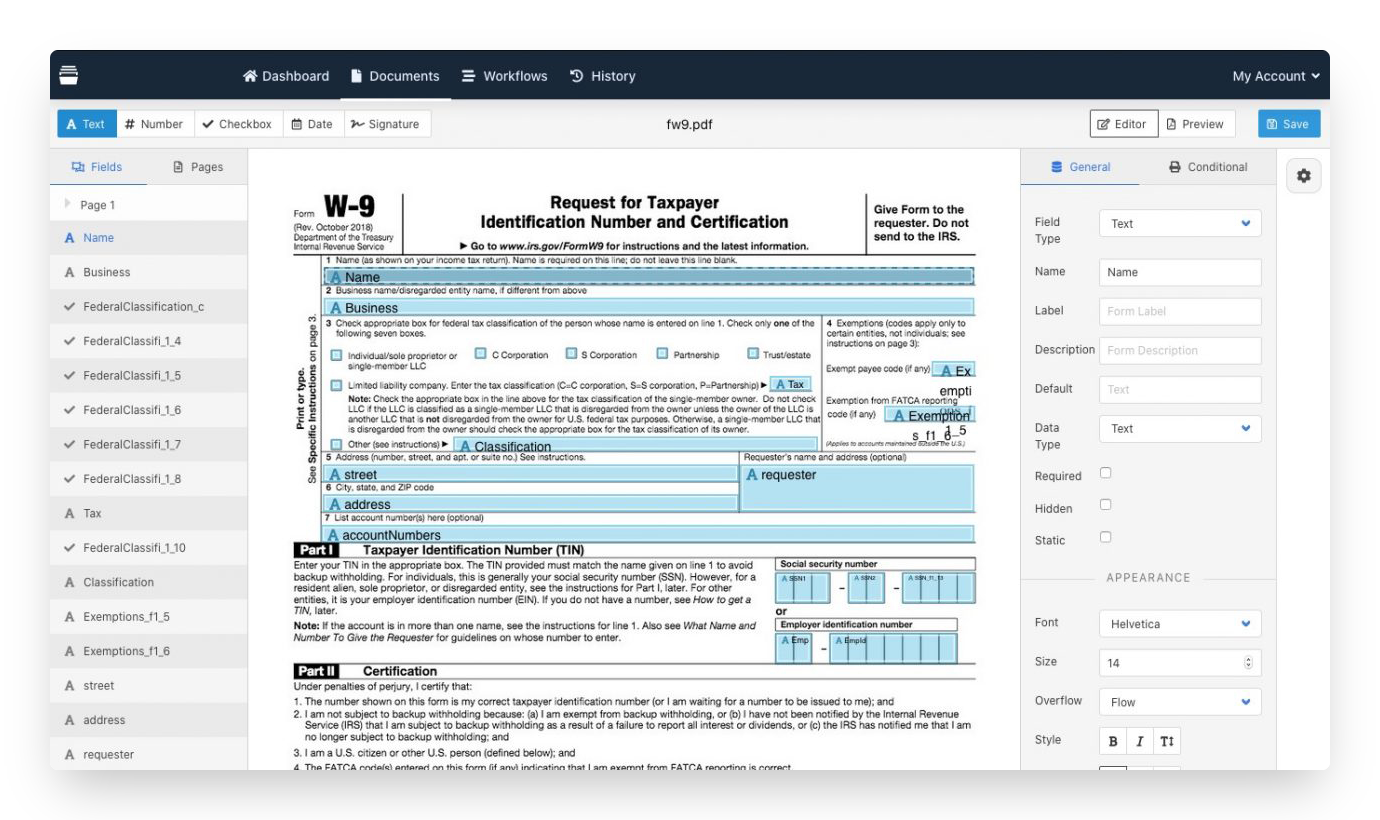
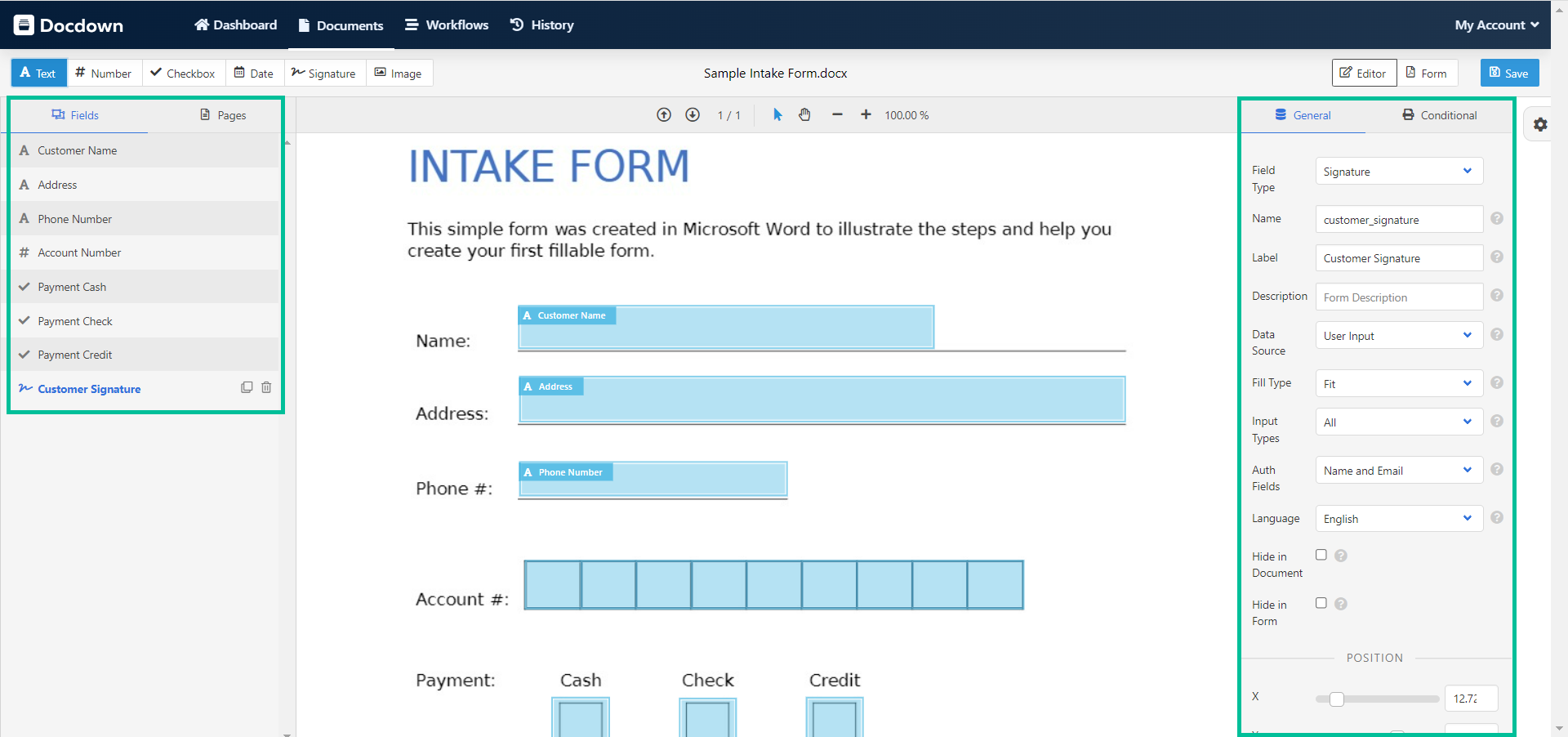
Работа начинается в разделе Documents: сюда загружают исходный файл, выбирают готовую форму из библиотеки или открывают ранее подготовленный шаблон. В редакторе страница занимает центр экрана, список полей расположен слева, а параметры выбранного объекта — справа; поэтому положение элемента, его имя, источник данных, формат и условное поведение настраиваются без перехода между отдельными окнами.
После разметки шаблон подключают к Workflow Editor. В качестве запуска выбирают онлайн-форму либо входящий вебхук, затем добавляют генерацию документа и действия доставки: письмо, уведомление Slack, исходящий вебхук или загрузку результата в папку SmartVault. Форма и PDF можно проверить до публикации, а последовательность шагов — включить только после того, как поля и маршруты протестированы.
Открыть Docdown
- Редактирование PDF
- Русский интерфейс
- Просто новичкам
- Нет сохранения черновика
- Только PDF на выходе
- Нет офлайн-режима
Как устроен рабочий процесс в Docdown
В Docdown документ не редактируют как обычный текстовый файл. Исходная страница служит фиксированным фоном, поверх которого размещаются управляемые поля. Такой подход особенно удобен для налоговых форм, заявлений, анкет, договоров и других бланков, где важны координаты, размеры и неизменная верстка. Пользователь сохраняет внешний вид исходника, а изменяемые значения поступают из формы, интеграции или JSON-запроса.
Полный процесс состоит из трех взаимосвязанных уровней. На уровне Documents хранится и размечается шаблон. На уровне Form определяется, какие вопросы увидит получатель и как рядом с ними будет показан документ. На уровне Workflow задаются запуск, очередность действий и место доставки. Ошибка на одном уровне проявляется на следующих: например, неправильно названное поле мешает формуле, а пропущенный шаг генерации лишает последующие действия файла generatedDocument.
Полезно сначала сделать минимальную рабочую схему: один документ, два-три поля, онлайн-форма и одно действие доставки. После успешной генерации добавляют подпись, условия, вычисления и внешние подключения. Такой порядок сокращает число одновременно проверяемых причин, если результат не совпадает с ожиданиями.
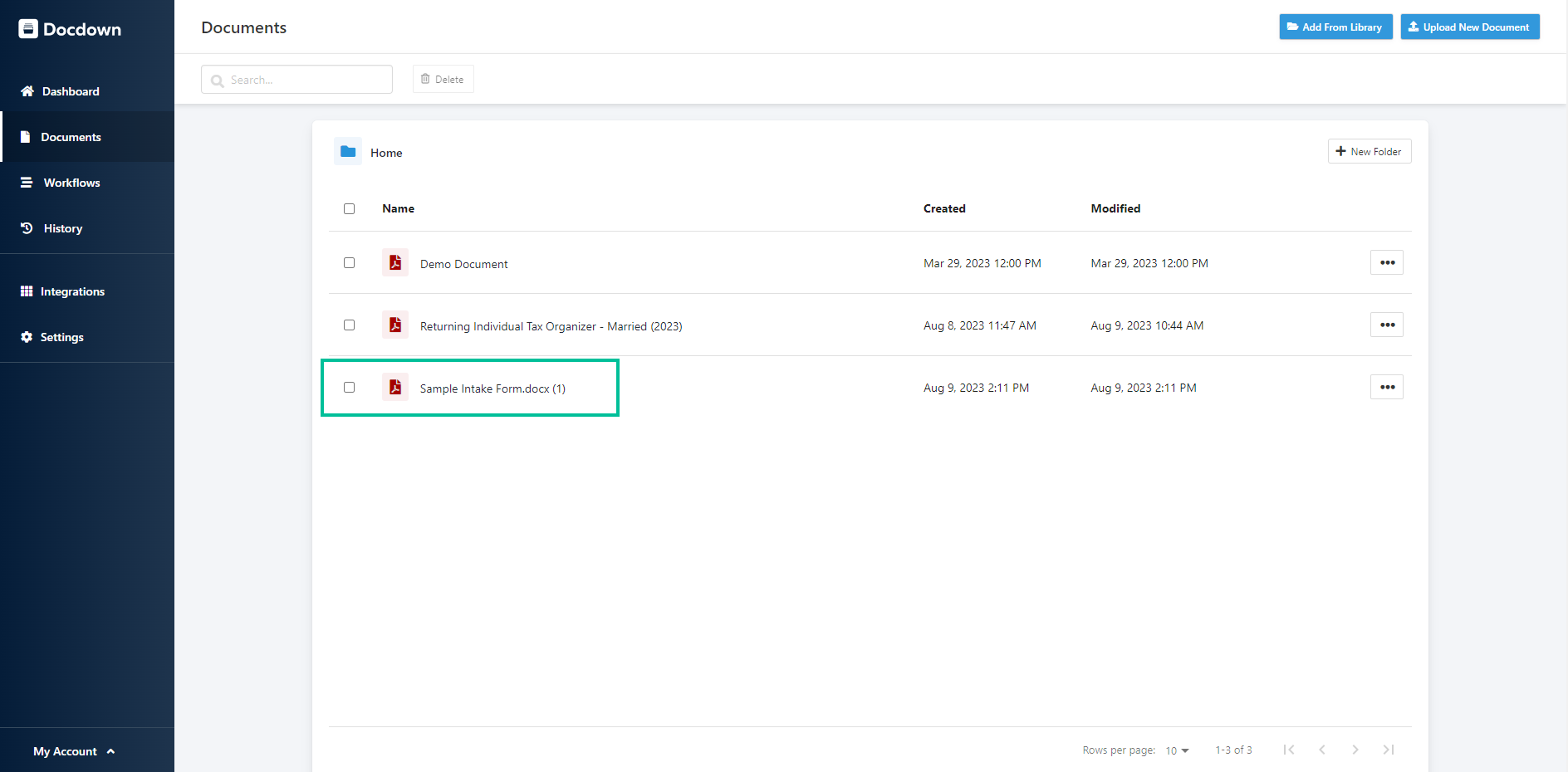
Раздел Documents: файлы, папки и шаблоны
Страница Documents показывает содержимое текущей папки в таблице с именем документа, датой создания и датой изменения. Слева остается основная навигация: Dashboard, Documents, Workflows, History, Integrations и Settings. Кнопки Add From Library и Upload New Document расположены в правой верхней части, а New Folder — внутри области списка. Такой макет позволяет отделить загрузку нового исходника от повседневной работы с уже подготовленными формами.
Для загрузки можно перетащить файл в пунктирную область или выбрать его через системный диалог. Поддерживаются PDF, DOC, DOCX, PPT и PPTX. Документы офисных форматов преобразуются в PDF, после чего используются как фон шаблона. Если загруженный PDF уже содержит заполняемые поля, Docdown пытается импортировать их автоматически; после импорта все равно стоит проверить имена, типы и размеры, потому что структура исходной формы может не совпасть с логикой будущей веб-анкеты.
Кнопка Add From Library открывает библиотеку готовых форм. В ней шаблоны фильтруются по категориям, в том числе по типу клиента, и снабжаются названием, кратким описанием и миниатюрой. Команда Use Template создает отдельный документ и сразу открывает его в редакторе. Оригинал библиотеки при этом не заменяет рабочий экземпляр, поэтому поля можно перестраивать под собственный процесс.
Папки помогают разделить, например, договоры, налоговые формы, кадровые документы и тестовые варианты. Перемещение выполняется через меню Actions и команду Move: в окне Manage Files отмечают папку назначения и сохраняют изменения. Перед удалением папки следует проверить, не ссылается ли на находящийся в ней документ активный workflow. Само изменение расположения обычно проще отследить, если в имени шаблона отражены назначение и стадия, а не дата случайной загрузки.
Как подготовить исходный файл
Лучший исходник имеет окончательный размер страницы, устойчивые шрифты и достаточно свободного места под будущие значения. Длинные подписи и линии для рукописного заполнения не являются полями сами по себе: Docdown размещает интерактивный объект поверх этих зон. Если текст должен переноситься, область следует сделать выше одной строки и проверить ее в Preview Document на максимальной реалистичной длине.
При преобразовании DOCX или PPTX следует особенно внимательно осмотреть разрывы страниц, таблицы, фоновые изображения и нестандартные шрифты. Конвертация сохраняет визуальное представление, но точность зависит от того, насколько исходный документ опирается на доступные шрифты и стандартные элементы. Если в полученном PDF сдвинулись линии или таблицы, надежнее исправить макет в исходном редакторе, заново экспортировать PDF и только затем расставлять поля.
Document Editor: центральная область и панели
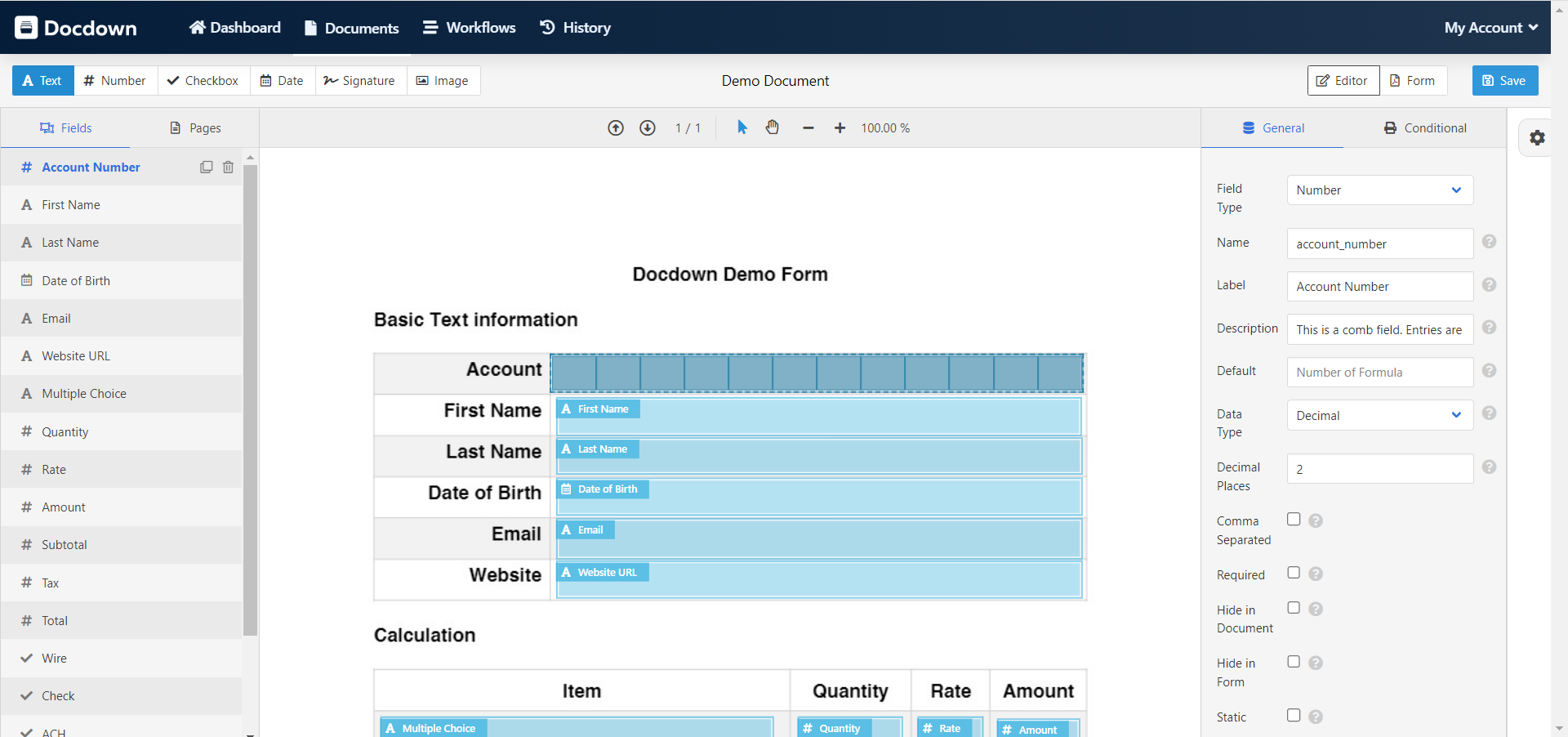
Редактор делится на три зоны. В центре находится страница документа с масштабом и навигацией по страницам. Слева вкладки Fields и Pages: первая показывает дерево добавленных объектов, вторая помогает переходить по многостраничному бланку. Справа открывается панель свойств выбранного поля с вкладками General и Conditional. Верхняя панель содержит типы Text, Number, Checkbox, Date, Signature, Image и Group, а справа расположены переключатели Editor и Form и кнопка Save.
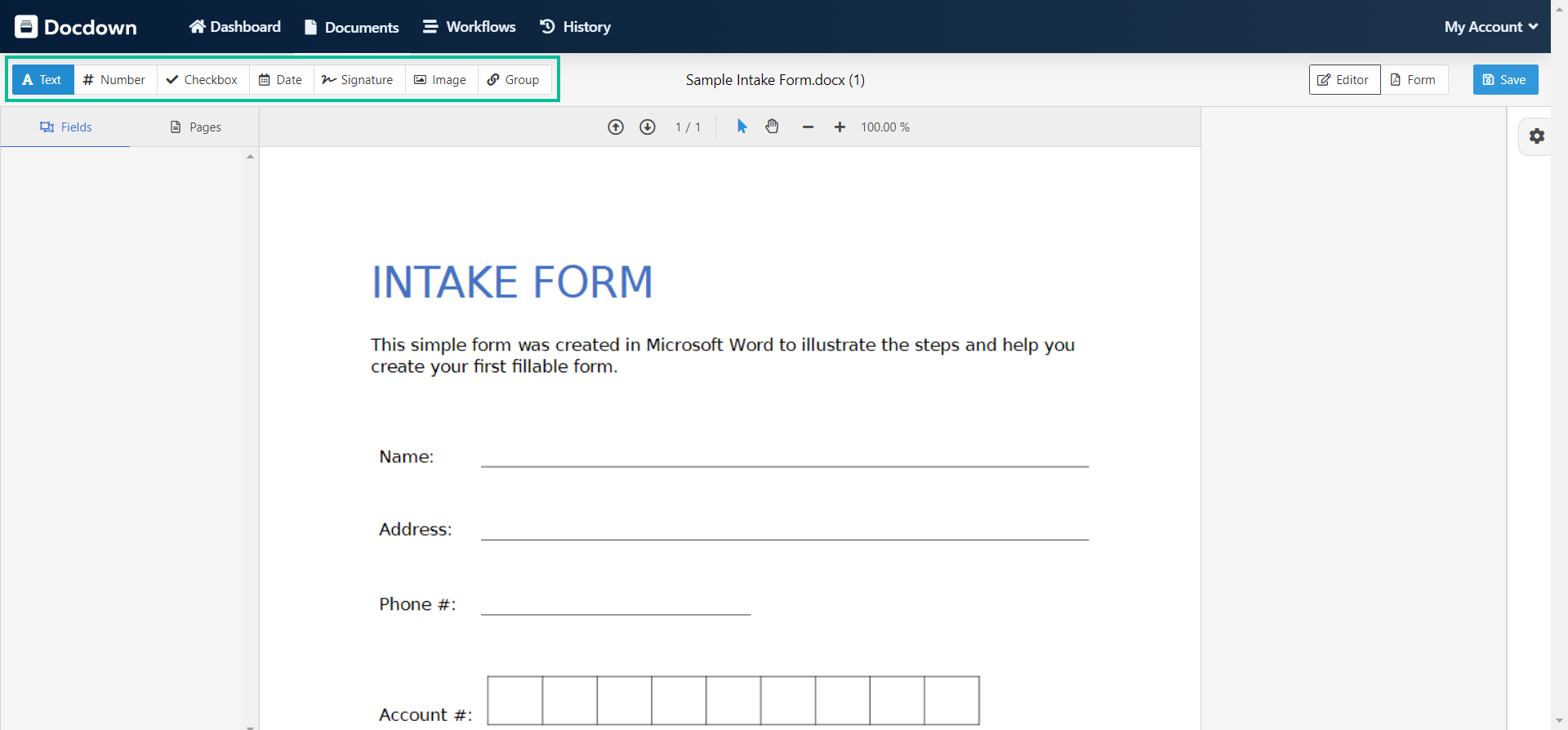
Новое поле создают перетаскиванием нужного типа на страницу. После размещения задают имя, подпись, описание и остальные свойства, затем подтверждают создание. Имя поля используется внутри формул, условий и API, поэтому оно должно быть коротким, устойчивым и однозначным. Подпись можно писать более естественно, поскольку ее видит заполняющий форму. Изменение подписи не должно требовать изменения интеграции, тогда как изменение имени поля может нарушить входящие запросы.
Список Fields слева полезен не только для навигации. Он показывает порядок вопросов в автоматически построенной форме и позволяет быстро найти объект, который трудно выделить на плотной странице. У каждого поля есть собственный типовой значок, а выбранный объект подсвечивается на документе. Если два поля перекрываются, удобнее выбрать нужное по имени в списке, а затем уточнить координаты и размер справа.
Текстовые поля
Text предназначен для имен, адресов, комментариев, идентификаторов и других строковых значений. В General задаются имя, метка, описание, значение по умолчанию, источник данных, обязательность и видимость. Для визуального вывода на PDF важны шрифт, размер, начертание и режим переполнения. Короткое поле вроде индекса или кода лучше ограничить размером области, а адрес или пояснение — проверить на перенос и выход за границы.
Статическое текстовое поле подходит для значения, которое должно появляться в документе без вопроса в форме. Скрытие в форме и скрытие в документе решают разные задачи: первое убирает вопрос у получателя, второе не выводит значение на PDF. Перед публикацией следует проверить обе стороны в режиме Form, иначе служебное поле может случайно стать видимым клиенту либо, наоборот, исчезнуть из итогового файла.
Числа и вычисляемые суммы
Number используют для количества, ставки, суммы, процента и других числовых данных. В свойствах можно выбрать числовой формат, количество десятичных знаков и разделение разрядов. Если поле участвует в формуле, входные значения должны быть числовыми, а не текстовыми строками с валютными символами. Символ валюты безопаснее оставить в неподвижной части шаблона или отдельном статическом поле.
Для счета или заказа обычно создают Quantity, Rate, Amount, Subtotal, Tax и Total. Поле Amount получает формулу умножения количества на ставку, Subtotal суммирует строки, Tax вычисляет процент, а Total складывает промежуточные значения. Каждый этап надо тестировать отдельно: сначала проверить одно умножение, затем сумму нескольких позиций и только потом округление и налог.
Флажки, даты, изображения и подпись
Checkbox выводит отметку по логическому значению. В API непустое или истинное значение отмечает поле, поэтому интеграция должна передавать согласованный тип, а не произвольные слова. Несколько независимых флажков подходят для отдельных согласий, а взаимно исключающие варианты лучше проектировать так, чтобы условная логика не позволяла одновременно отметить противоречащие ответы.
Date отделяет календарную дату от обычного текста и позволяет задать ожидаемое представление. Формат нужно согласовать с подписью на бланке: если фон требует день, месяц и год в отдельных ячейках, ширина поля и формат должны соответствовать этому макету. Для даты подписи полезно сравнить результат в PDF с тем, как дата выглядит в веб-форме.
Image принимает графическое значение и подходит для фотографии, печати или другого изображения, которое должно оказаться в заданной области PDF. Качество результата зависит от пропорций исходного изображения и выбранного режима заполнения. Квадратную фотографию нельзя без проверки растягивать в широкий прямоугольник: лучше сохранить пропорции и заранее определить, допустимы ли поля или обрезка.
Signature создает блок электронной подписи. В форме получатель может нарисовать подпись, ввести ее либо загрузить изображение; рядом запрашиваются данные подписанта, когда они требуются настройкой авторизации. В API схема подписи включает имя, электронную почту и изображение подписи. После завершения подписант может получить готовый документ и аудиторский след, поэтому адрес электронной почты должен быть проверен до запуска цепочки.
Предварительный просмотр формы и PDF
Переключатель Form переводит редактор из разметки в представление получателя. В левой части показываются автоматически созданные вопросы, а справа — документ. Режим полезен для проверки последовательности, обязательных полей, групп и подписей. Он не заменяет финальную генерацию: форма может выглядеть аккуратно, но текст на PDF окажется слишком крупным или выйдет за пределы рамки.
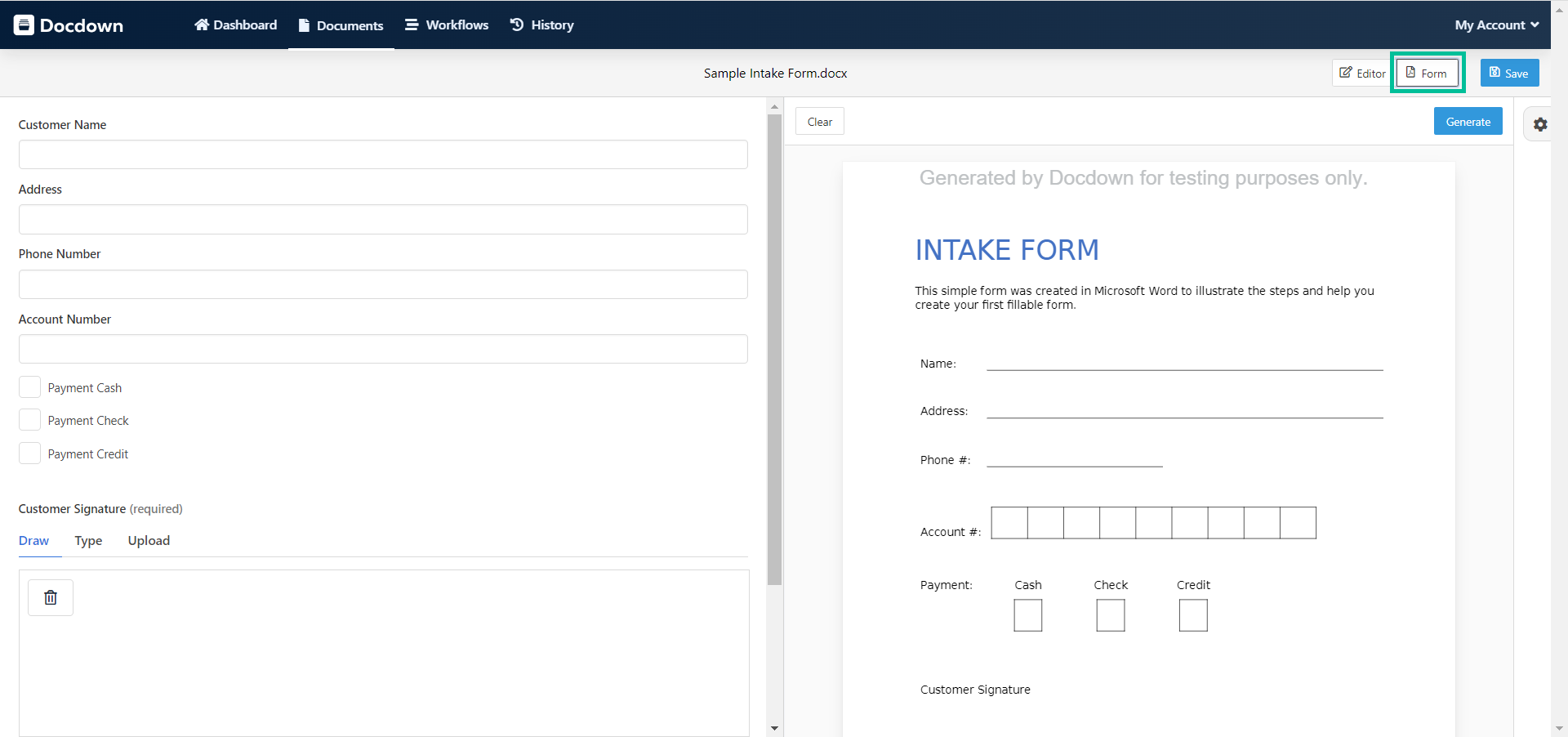
Кнопка Preview Document применяет введенные тестовые данные и обновляет PDF справа. В демонстрационном режиме на документе может появляться служебная отметка о тестовой генерации. Следует вводить не только короткие значения, но и крайние случаи: длинную фамилию, полный адрес, число с десятичной частью, все флажки и реальную по размеру подпись. Так обнаруживаются переполнение, наложение и ошибки формул до отправки ссылки клиенту.
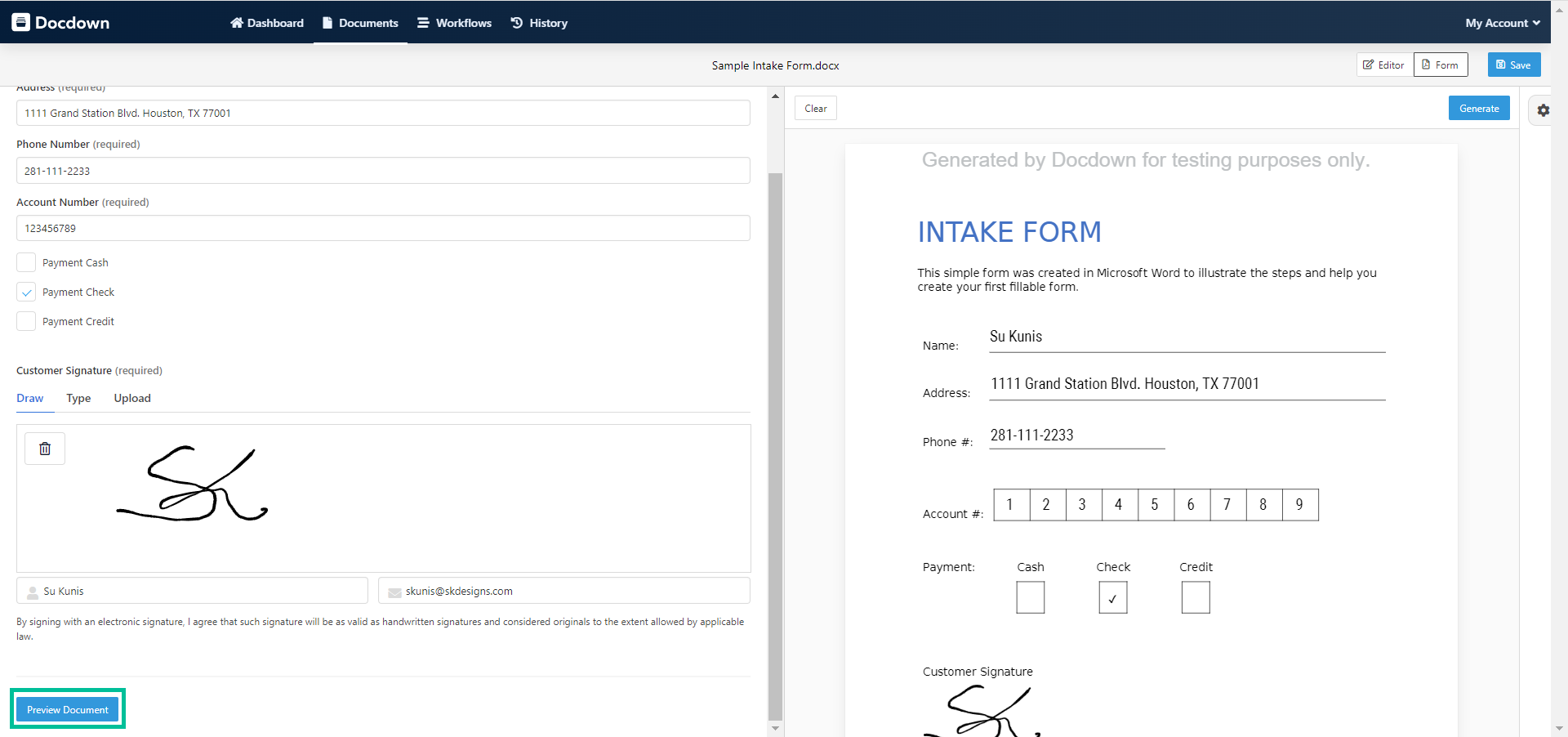
Clear очищает тестовые данные, а Generate создает проверочный экземпляр. Перед каждым новым тестом полезно очищать форму, чтобы старое значение скрытого поля не маскировало ошибку условия. Если правка касается только координат, достаточно повторить один сценарий; если меняются имя, тип или обязательность поля, необходимо повторно пройти весь маршрут от формы до конечного действия workflow.
Группы полей и порядок вопросов
Group объединяет связанные поля под общим заголовком. В окне Add a Field Group вводят название, после чего группа появляется в левом дереве. На правой панели выбирают Fields и отмечают объекты, которые должны войти в раздел. Группа влияет прежде всего на структуру формы: получателю проще пройти блоки Контактные данные, Платежные реквизиты и Подпись, чем длинный плоский список.
Порядок групп меняют перетаскиванием в левой панели. Поле можно удалить из группы крестиком, не удаляя его из документа. Удаление самой группы также убирает только заголовок и организационную оболочку; поля остаются в прежнем порядке. После таких изменений обязательно открыть Form, потому что логичная последовательность на PDF не всегда совпадает с удобной последовательностью вопросов.
Группы полезно делать короткими и содержательными. Заголовок должен объяснять назначение следующего набора, а не повторять название документа. Слишком мелкая разбивка создает много заголовков и замедляет заполнение, а слишком крупная скрывает структуру. Для анкеты обычно достаточно нескольких этапов, соответствующих реальным действиям пользователя.
Условная логика: показ, скрытие и вычисление
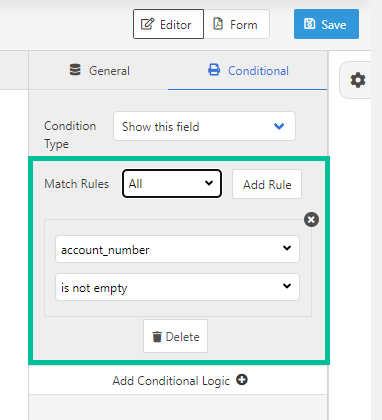
Вкладка Conditional позволяет менять поведение поля на основании других ответов. Доступны три типа: Show this field, Hide this field и Set value or formula. Для показа и скрытия выбирают режим Match Rules: All требует выполнения всех правил, Any — хотя бы одного. Затем указывают исходное поле и оператор, например is empty или is not empty.
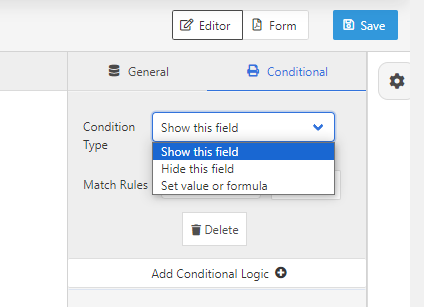
У настройки показа есть важная практическая особенность: поле сначала сохраняют скрытым, а уже затем задают условие, которое его показывает. Иначе начальное состояние может не соответствовать правилу. После сохранения форму проверяют минимум в двух вариантах — когда условие ложно и когда истинно. Если проверять только положительный сценарий, можно не заметить, что поле остается видимым до ввода ответа.
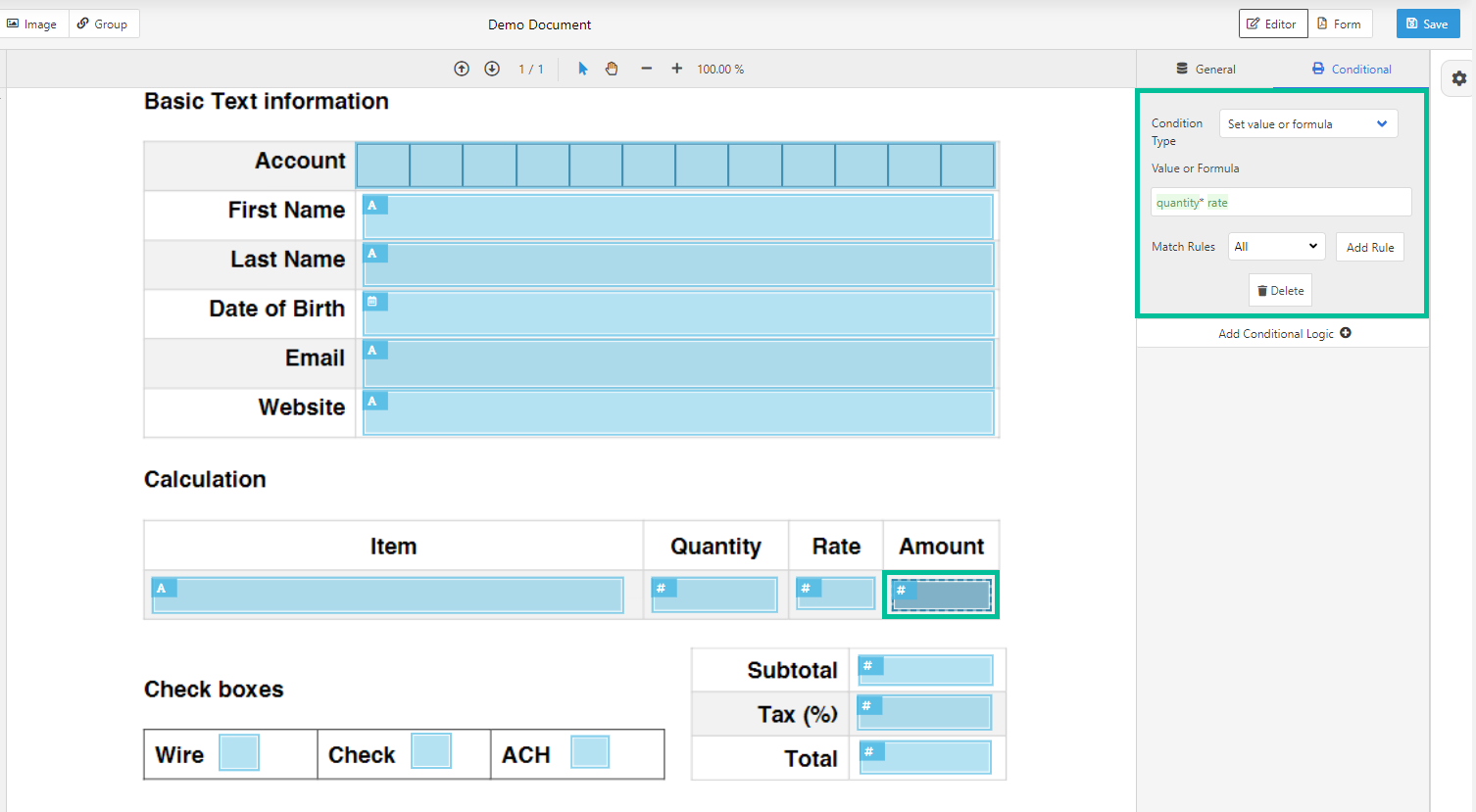
Set value or formula подставляет значение или результат выражения. Список доступных полей появляется при редактировании формулы, что уменьшает риск опечатки. В демонстрационном примере поле Amount получает выражение quantity*rate. Чтобы расчет был устойчивым, Quantity и Rate должны иметь числовой тип, а пустые значения — обрабатываться предсказуемо.
Несколько условий можно добавлять последовательно. Если логика перестала быть понятной без отдельной схемы, лучше разбить ее на промежуточные служебные поля или упростить форму. Удаление выполняется кнопкой Delete внутри конкретного блока, поэтому перед нажатием надо убедиться, что выбран нужный уровень: удаление правила и удаление всего набора условий дают разные результаты.
Функции в формулах
В выражениях доступны математические и массивные функции. random(n) возвращает случайное число в заданном диапазоне, factorial записывается через знак восклицания, min и max выбирают крайнее значение, hypot и его псевдоним pyt вычисляют гипотенузу, pow возводит число в степень, atan2 возвращает угол, а roundTo округляет до заданного количества знаков. Для типовых счетов чаще всего нужны арифметические операции и roundTo.
Функции map, fold и filter работают с массивами, indexOf ищет позицию элемента, join объединяет элементы через разделитель, а if возвращает одно из двух значений по условию. Важно учитывать, что if вычисляет обе ветви, поэтому ошибочное выражение в невыбранной ветви все равно способно нарушить расчет. Сложную формулу лучше собирать по частям и после каждого изменения проверять конкретное тестовое значение.
При диагностике вычислений сначала заменяют формулу простым постоянным значением. Если постоянное выводится, проблема находится в выражении или типах входных данных; если не выводится, нужно проверить видимость, координаты и связь поля с формой. Затем возвращают одну операцию, например quantity*rate, и только после успешного результата добавляют округление или условие.
Workflow Editor: запуск и последовательность действий
Раздел Workflows содержит список автоматизаций и кнопку New Workflow. Новый процесс открывается как черновик и остается неактивным, пока его не включат. Слева отображается вертикальная схема шагов, справа — параметры выбранного элемента. Плюс между карточками добавляет следующий шаг, а меню карточки используется для управления конкретным действием.
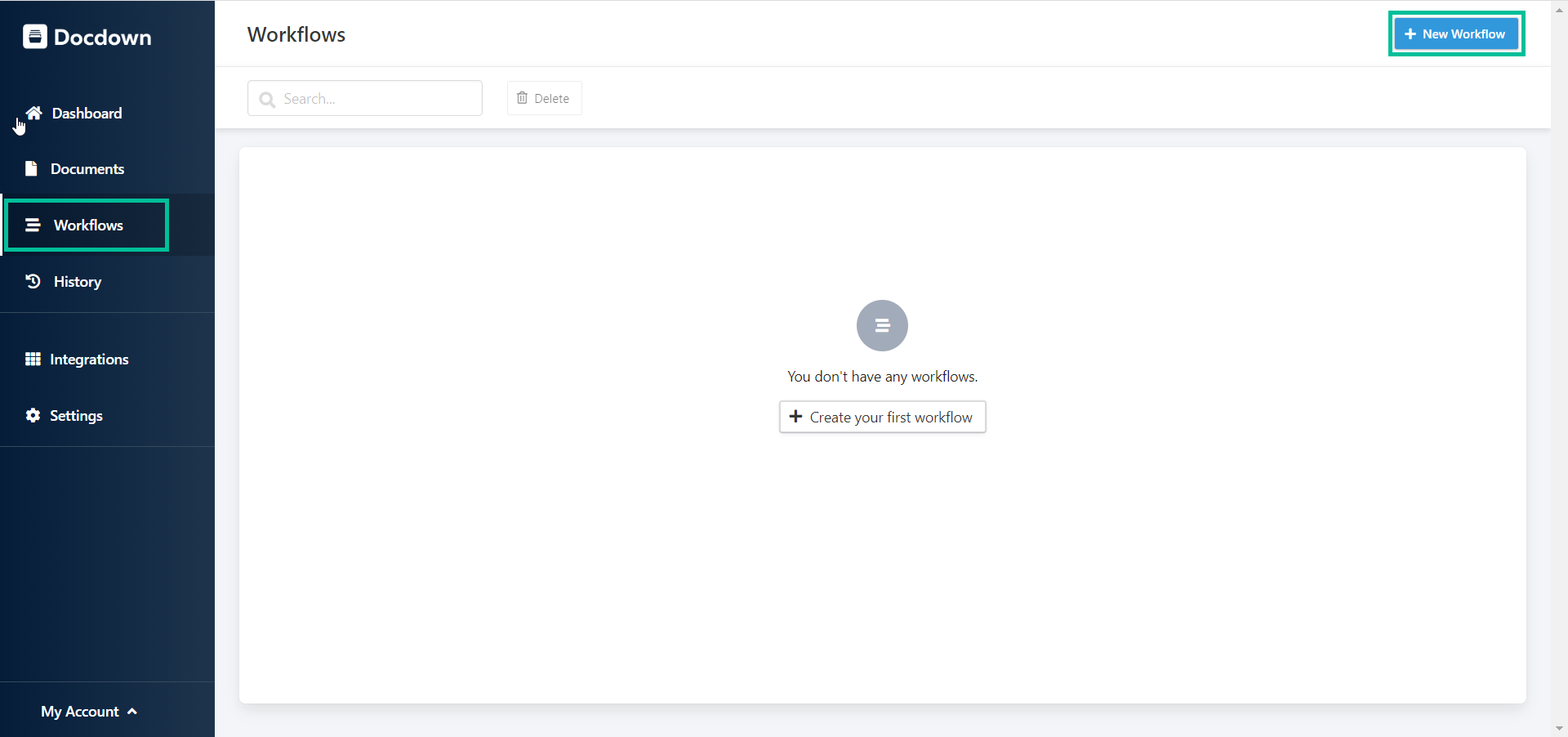
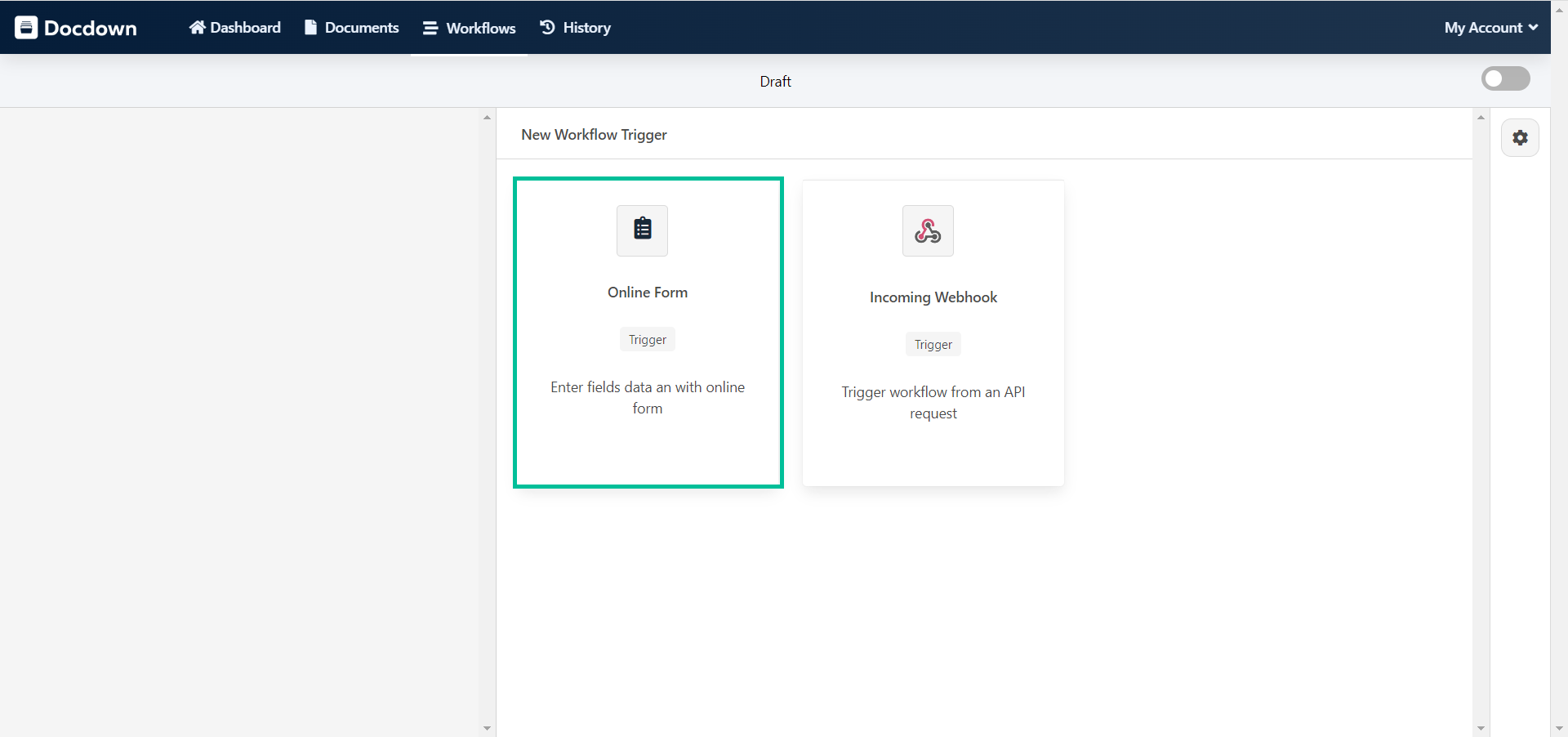
Первый шаг — trigger. Online Form создает ссылку для ручного заполнения, Incoming Webhook принимает запуск из внешней системы или API-запроса. Выбор зависит от источника данных: клиентская анкета удобнее как форма, а сведения из CRM или собственного приложения — как вебхук. Оба варианта могут вести к одной и той же цепочке генерации и доставки.
При Online Form настройки разделены на Document and Fields, Access and Appearance и Form Submission. На первой вкладке выбирают документ и состав показываемых полей. На второй определяют доступ и внешний вид. На третьей задают поведение после отправки, включая показ кнопки загрузки или перенаправление. Если workflow неактивен, отправка по ссылке блокируется, поэтому ссылку нельзя считать готовой, пока переключатель публикации не включен.
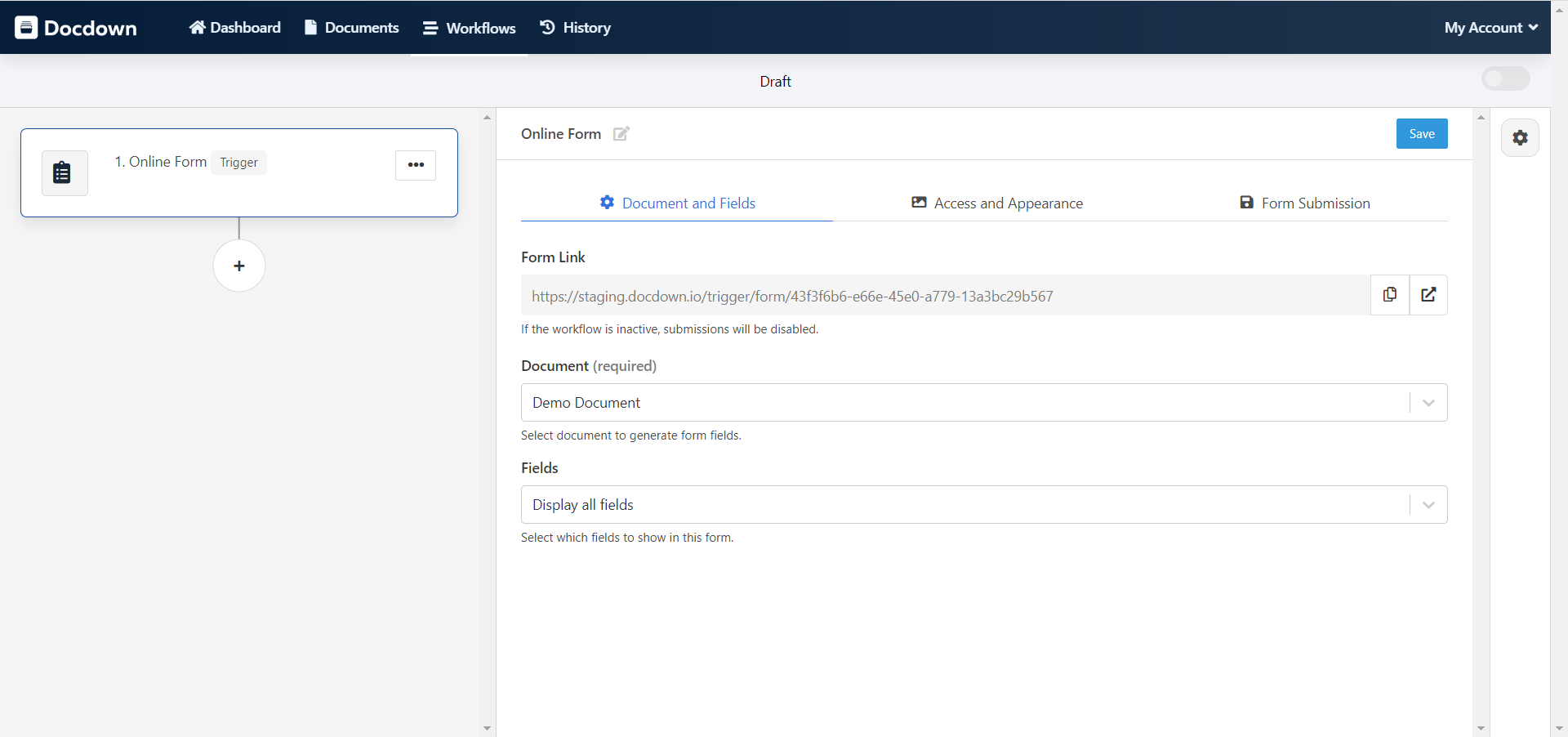
Параметр показа документа рядом с формой влияет на интерфейс получателя. Для короткой анкеты полезно оставить PDF справа, чтобы человек видел контекст каждого поля. Для мобильного экрана или длинного бланка отдельная форма может быть удобнее. Настройку нужно проверять именно по опубликованной ссылке, поскольку предпросмотр редактора и клиентская страница решают разные задачи.
Параметры workflow
Панель Workflow Settings задает название процесса, адрес отправителя уведомлений и Brand Identity. Название должно отличать рабочую цепочку от тестовой и отражать результат, например Генерация соглашения и загрузка в клиентскую папку. Адрес уведомлений выбирают из разрешенных значений; произвольная подмена отправителя может быть недоступна, особенно при связке со SmartVault.
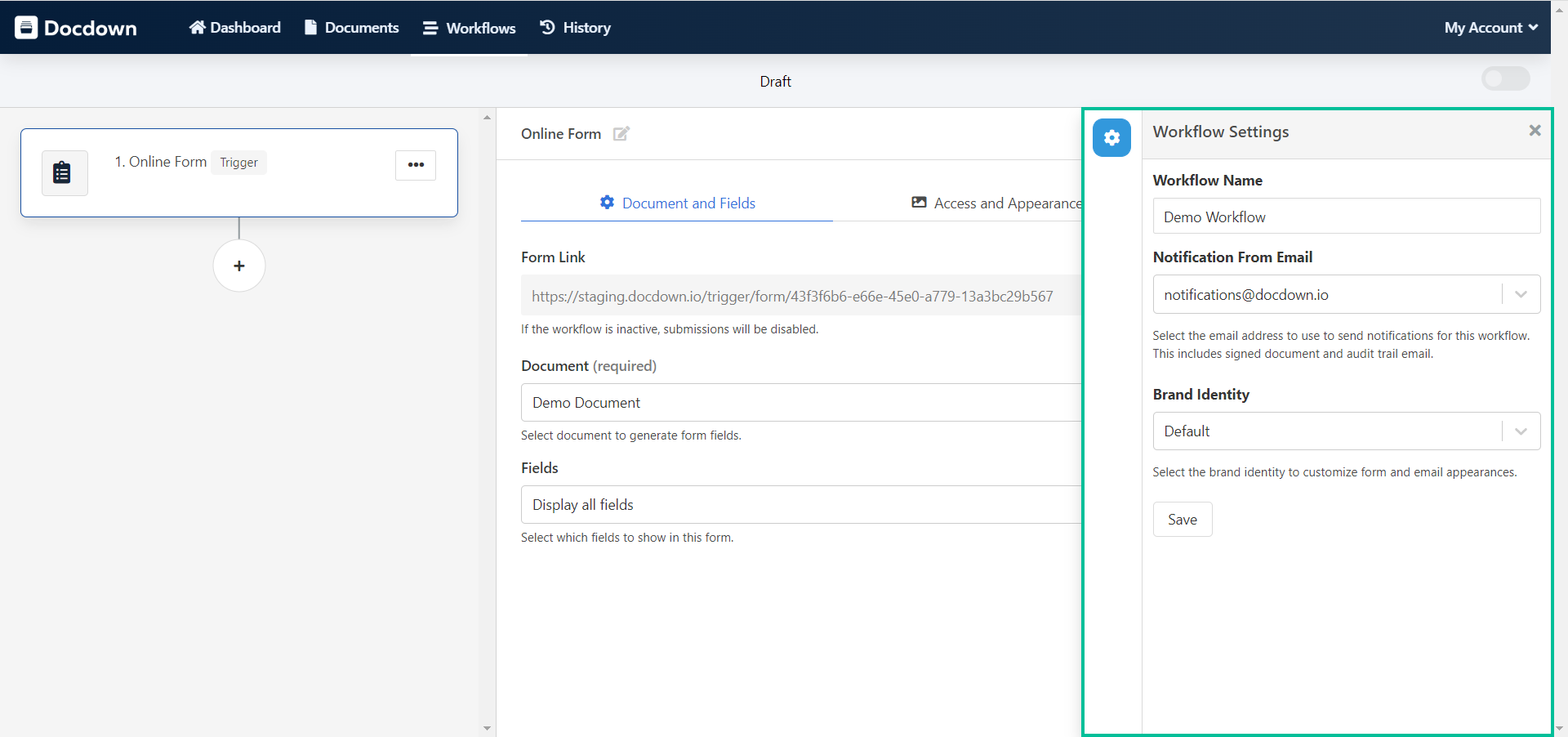
Brand Identity отвечает за согласованный вид формы и сообщений. Даже когда оформление настроено, содержательная ясность зависит от меток и описаний полей. Брендинг не исправляет непонятный вопрос, поэтому перед публикацией форму должен пройти человек, который не участвовал в ее создании.
Действия после запуска
В набор действий входят Online Form, Email, SmartVault Prospective Clients, SmartVault Upload to Client Vault, Slack Notification и Outgoing Webhook. Email может отправлять сообщение с вложением или без него. Slack Notification передает уведомление через вебхук. Outgoing Webhook отправляет HTTP-запрос внешнему сервису. Два действия SmartVault размещают завершенный документ либо в области потенциальных клиентов, либо в выбранном клиентском хранилище.
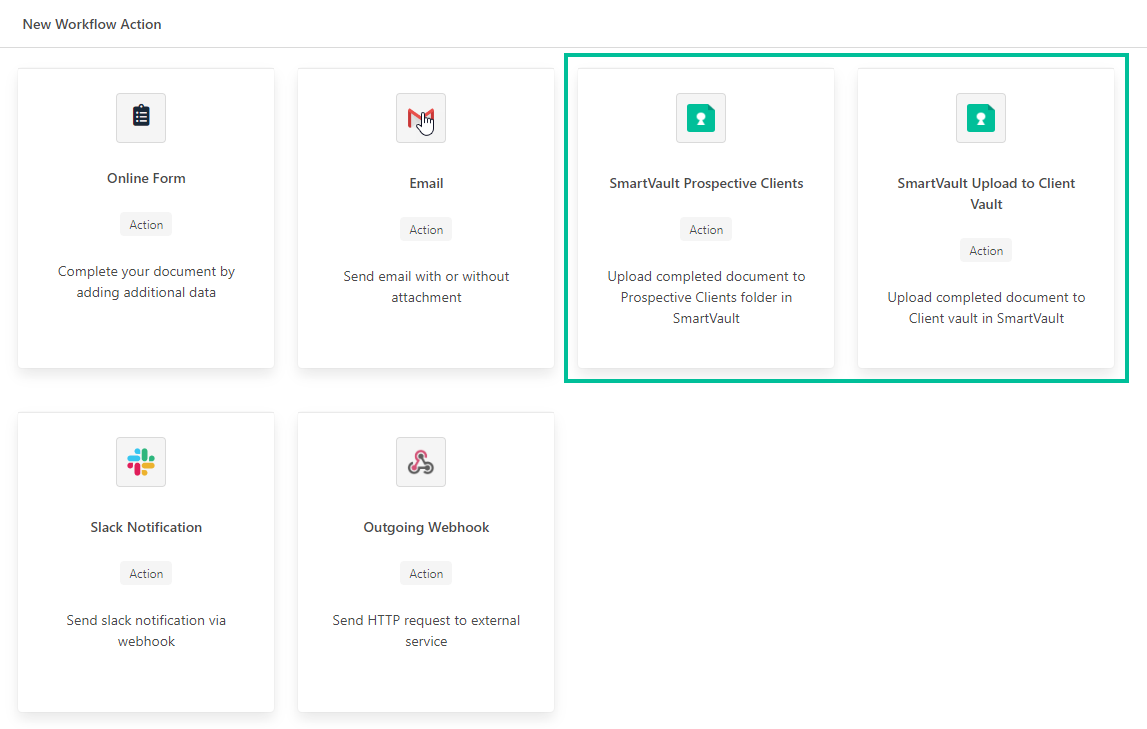
Действия выполняются в заданной последовательности. Если письмо должно содержать готовый PDF, перед ним должен находиться шаг генерации, создающий generatedDocument. Если внешний сервис должен получить и файл, и данные формы, стоит определить, какой объект передается на каждом шаге. Названия выходов и полей лучше записать в технической схеме интеграции, чтобы последующая правка шаблона не разрушила маршрут.
При загрузке в SmartVault выбирают учетную запись, файл generatedDocument и место назначения. Для клиентского хранилища может потребоваться сопоставление клиента и папки. Если нужной папки нет, отдельные сценарии умеют создать ее по выбранному имени, но это поведение следует проверить на тестовом клиенте, чтобы не получить множество почти одинаковых каталогов из-за различий в написании.
Онлайн-форма для получателя
Автоматически созданная форма использует поля документа, но администратор может ограничить их набор и изменить порядок через группы. Получатель вводит данные в обычные элементы управления, а Docdown подставляет значения в PDF. Такой интерфейс снижает риск случайно сдвинуть текст или удалить линию бланка, что часто происходит при ручном редактировании исходного файла.
Форму следует проектировать как последовательность решений. Сначала размещают данные, которые нужны для определения дальнейших вопросов, затем условные блоки, после них вычисляемые сведения и подпись. Обязательность применяется только к действительно необходимым значениям: скрытое обязательное поле может остановить отправку, если условие настроено неверно.
В связке со SmartVault прогресс заполнения не сохраняется между сеансами. Получателю нужно завершить форму за один подход. Для длинной анкеты это означает, что в приглашении надо заранее перечислить документы и данные, которые понадобятся. Форму также стоит разбить на логические группы и убрать вопросы, которые можно получить из уже известных данных.
После отправки можно показать кнопку загрузки готового PDF либо перенаправить пользователя. В обновленных настройках выключенная кнопка не должна появляться, а выбор не показывать документ рядом с формой должен соблюдаться. Если поведение не совпадает с параметрами, сначала сохраните шаг, обновите опубликованную страницу и проверьте новую сессию без данных кэша.
Электронная подпись и проверка подписанта
Подписное поле отличается от обычного изображения тем, что связано с данными подписанта и процессом завершения. В форме доступны способы Draw, Type и Upload. Рисование подходит для подписи мышью или сенсорным экраном, ввод — для текстового представления, загрузка — для подготовленного изображения. Разрешенные способы и дополнительные поля зависят от настройки Signature.
Для API подпись представлена составным объектом: имя подписанта, электронная почта и изображение подписи. Имя и адрес могут быть обязательными. Нельзя передавать только картинку, если схема workflow ожидает полную структуру. Перед интеграцией следует получить схему конкретного workflow и построить запрос по ней, а не копировать поля из другого шаблона.
После завершения подписант может получить документ и аудиторский след на указанный адрес. Поэтому ошибки в электронной почте критичнее, чем опечатка в необязательном комментарии. Для публичной формы стоит добавить понятную метку и описание, объясняющие, какой адрес использовать и кто получит итоговый файл.
Подпись необходимо тестировать на реальном размере области. Слишком низкий прямоугольник обрежет росчерк, а чрезмерно большой сделает подпись непропорциональной. В Preview Document надо проверить все разрешенные способы — нарисованная подпись, текстовая и загруженное изображение могут иметь разные пропорции.
REST API: документы, схемы и запуск workflow
API использует персональный ключ, передаваемый в заголовке Authorization как bearer-токен. Проверочный ресурс авторизации возвращает идентификатор, имя и электронную почту учетной записи. Ключ нельзя размещать в клиентском JavaScript или публичной форме; запросы должны идти с серверной стороны либо через защищенную систему автоматизации.
Ресурс /v1/documents возвращает документы аккаунта с идентификатором, именем и массивом fields. Каждый элемент схемы описывает key, label, type, required и helpText. У подписи появляется вложенный список children. Такая схема полезна для автоматического построения формы в собственной системе и для проверки запроса до генерации.
Ресурс /v1/workflows возвращает идентификатор, название, состояние active и список steps с типом и порядком. Отдельный запрос схемы workflow показывает, какие поля ожидаются при запуске. Это надежнее ручного списка, потому что схема отражает конкретную опубликованную автоматизацию после изменений в документе.
Запуск workflow передает данные полей и инициирует последовательность действий. Затем можно получить PDF, данные выполнения и историю. Интеграция должна учитывать асинхронность: готовый файл может появиться не в том же мгновении, когда принят запрос. Если API возвращает идентификатор выполнения, его следует сохранить и использовать для последующего запроса результата и диагностики.
Ошибки удобно делить на четыре класса: авторизация, отсутствие ресурса, несоответствие схеме и ошибка выполнения шага. Код авторизации проверяют отдельным запросом до отправки больших данных. Идентификаторы документа и workflow нельзя взаимозаменять. При ошибке схемы сравнивают ключи и типы с актуальным ответом, а при сбое действия изучают историю конкретного выполнения.
Вебхуки и внешние интеграции
Incoming Webhook запускает цепочку из внешней системы. Он подходит, когда CRM, интернет-магазин или внутреннее приложение уже собирает данные и должно только передать их в Docdown. Полезно создать отдельный workflow для каждой устойчивой структуры данных, а не один универсальный вход с десятками необязательных ветвей.
Outgoing Webhook отправляет данные после выбранного этапа. Его можно использовать для обновления карточки сделки, записи статуса в базу или запуска следующего процесса. Получатель должен уметь повторно обработать запрос без создания дубликата, потому что сетевые ошибки и повторные попытки возможны в любой интеграции.
При работе через Zapier, Make или аналогичную систему важно различать данные формы и готовый файл. Одни шаги передают значения, другие — ссылку или объект generatedDocument. Перед подключением следующего приложения выполните тестовый запуск и изучите фактический набор выходов, а затем сопоставляйте поля. Это предотвращает ситуацию, когда в письмо попадает имя файла, но не само вложение.
Вебхук необходимо защищать непредсказуемым адресом и проверкой секретного признака на принимающей стороне, если такая возможность предусмотрена вашей архитектурой. В журнале внешней системы следует сохранять время, идентификатор workflow и идентификатор выполнения. Эти данные связывают конкретный PDF с исходным событием и ускоряют разбор повторов.
Интеграция со SmartVault
Для связки учетную запись Docdown подтверждают через SmartVault. После разрешения доступа и проверки создается структура для документов, направляемых workflow, включая области потенциальных клиентов и несопоставленных документов. Успешную связь проверяют не только сообщением авторизации, но и наличием ожидаемых папок и тестовой загрузкой.
В workflow доступны действия загрузки в Prospective Clients и Client Vault. Первый маршрут подходит для анкеты человека, которого еще нет среди клиентов. Второй требует выбрать клиентское хранилище и назначение. Если сопоставление невозможно, файл может попасть в область несопоставленных документов, поэтому после первого запуска нужно проверить фактический путь, а не только статус завершения в Docdown.
Папка Docdown по умолчанию может быть не видна клиентам. Чтобы форма или готовый файл были доступны получателю, документ размещают в клиентской папке, предусмотренной рабочим процессом, либо добавляют ссылку в письмо и шаблон взаимодействия. Видимость следует проверять под ролью клиента, потому что администратор видит больше разделов.
Команда может приглашать коллег через Settings и Team Members. Пользователю назначается уровень Member или Admin. Member подходит для работы с документами, Admin — для параметров и разрешений. Выдавать административный доступ только ради редактирования шаблона не стоит: минимальные права уменьшают риск случайного изменения интеграции.
Электронная почта участника связки может быть недоступна для редактирования внутри Docdown. Если адрес меняется, администратора просят удалить пользователя, обновить его данные стандартным способом SmartVault и добавить заново. Попытка обойти последовательность приводит к несовпадению учетных данных и проблемам входа.
Практический сценарий: клиентская анкета
Для анкеты сначала готовят PDF с окончательными разделами и создают поля имени, адреса, телефона, номера счета, вариантов оплаты и подписи. Контактные сведения объединяют в первую группу, платежные — во вторую, подпись — в последнюю. Поля, которые не нужны каждому клиенту, показывают по условию.
После разметки включают Form и проходят анкету с пустыми, обычными и длинными значениями. Проверяют, что обязательность не блокирует скрытые вопросы, а подпись помещается в рамку. Затем создают workflow с Online Form, выбирают документ, задают видимые поля, добавляют генерацию PDF и действие доставки.
Если анкета предназначена потенциальным клиентам, результат направляют в Prospective Clients и отправляют сотруднику уведомление. Для существующего клиента используют Client Vault и тестируют сопоставление. В приглашении предупреждают, что заполнение следует завершить за один сеанс, и перечисляют сведения, которые нужно подготовить.
Практический сценарий: договор с подписью
В договоре переменные поля обычно включают стороны, адреса, предмет, сумму, даты и подписи. Текст договора остается частью PDF, а значения размещаются в заранее предусмотренных местах. Условная логика может показывать дополнительные реквизиты для организации или скрывать блок, если подписант — физическое лицо.
Подписное поле настраивают с обязательными именем и электронной почтой. Перед отправкой проверяют, что адрес не подставляется из случайного служебного поля. После заполнения workflow генерирует PDF, отправляет его участнику и при необходимости передает копию в хранилище или внешний сервис через вебхук.
Если договор подписывают несколько сторон, структуру следует проектировать так, чтобы каждое подписное поле имело однозначное имя и соответствовало конкретному участнику. Нельзя полагаться только на подписи Подпись 1 и Подпись 2: в API и истории удобнее видеть keys вроде customer_signature и manager_signature.
Практический сценарий: счет с расчетами
Шаблон счета содержит поля клиента, номера, даты, строк позиций, промежуточной суммы, налога и итога. Для фиксированного числа строк можно создать отдельные пары Quantity, Rate и Amount. Amount рассчитывается как количество, умноженное на ставку, а итоговые поля используют суммы и округление.
Нулевые и пустые значения надо обработать заранее. Если пустое поле превращает выражение в ошибку, задают значение по умолчанию или условие. Для денежных сумм число округляют до нужного количества знаков, а символ валюты оставляют в статическом дизайне. Большие значения проверяют на переполнение ячейки.
Запуск из CRM удобнее выполнять входящим вебхуком или API. Схему workflow получают перед интеграцией и сопоставляют с полями сделки. Готовый счет отправляют по электронной почте и одновременно передают исходящий вебхук, который меняет статус записи. Повторный запрос не должен создавать второй счет без проверки идентификатора операции.
Практический сценарий: налоговая форма
Налоговые бланки требуют точного позиционирования и часто содержат множество мелких ячеек. Если исходный PDF уже интерактивный, импорт полей ускоряет работу, но каждое поле нужно сверить с его назначением. Автоматическое имя вроде FederalClassification_1_4 удобно заменить устойчивым ключом, понятным интеграции, не меняя подпись для пользователя.
Числа и идентификаторы, разбитые по отдельным клеткам, следует проверять на масштаб и межсимвольное расстояние. Одно широкое поле может визуально не совпасть с ячейками, поэтому иногда удобнее использовать настройки отображения, соответствующие шаблону. Для флажков надо убедиться, что отметка оказывается точно внутри квадрата.
Перед публикацией выполняют полный тест на копии, а не на единственном рабочем документе. Сохраняют контрольный PDF и сравнивают его с исходным бланком: страницы, поля, даты, флажки и подпись. Только после этого workflow включают для реальных клиентов.
Практический сценарий: маршрутизация в SmartVault
Маршрутизация начинается с определения, является ли отправитель существующим клиентом. Для новых обращений используют папку Prospective Clients. Для существующих — Client Vault с выбором клиента и папки. Данные, по которым выполняется сопоставление, должны быть обязательными и вводиться в одном формате.
В workflow сначала генерируют документ, затем загружают generatedDocument. Уведомление сотруднику ставят после загрузки, чтобы письмо означало, что файл действительно находится в хранилище. Если уведомить раньше, пользователь может открыть папку до завершения записи и решить, что документ потерян.
После первого теста проверяют путь под администратором и видимость под клиентской ролью. Если папка Docdown скрыта, выбирают клиентскую папку, доступную получателю, или отправляют готовый файл отдельно. Названия автоматически создаваемых папок стандартизируют, чтобы различия в регистре и пробелах не плодили дубликаты.
Форматы и особенности вывода
На вход принимаются PDF, DOC, DOCX, PPT и PPTX. Офисные документы преобразуются в PDF-шаблон. Редактор работает с размещением полей поверх страниц, а результат генерации — PDF. Поэтому Docdown подходит для процессов, где нужен предсказуемый окончательный бланк, но не заменяет редактор исходного DOCX, если после заполнения требуется продолжать изменять структуру текста.
PDF с интерактивными полями может быть импортирован автоматически. Импорт экономит время, но не гарантирует правильной логики веб-формы. Поле, которое в исходнике предназначалось для ручного ввода, может требовать другого типа данных, обязательности, подписи или условия. После импорта рекомендуется переименовать keys и проверить каждое поле в Form.
Изображения и подписи должны передаваться в формате, который доступен Docdown по указанному источнику. При использовании API URL изображения должен быть доступен сервису, а не только локальному компьютеру разработчика. Если источник закрыт авторизацией, надежнее использовать предусмотренный способ загрузки или доступный временный адрес с контролируемым сроком жизни.
Ограничения, которые влияют на проектирование
Длинная форма в связке со SmartVault должна заполняться за один сеанс: черновик не сохраняется. Это ограничение меняет саму структуру процесса. Вместо одной анкеты на сотню вопросов лучше разделить сбор данных на несколько документов либо заранее заполнить известные значения через API, оставив клиенту только подтверждение и недостающие ответы.
Для работы требуется доступ к учетной записи и сети. Если сотрудники должны заполнять документы без подключения или хранить весь процесс только на изолированном компьютере, такой сценарий не подходит. При нестабильном соединении особенно важно сократить форму и не просить получателя загружать слишком большие изображения без необходимости.
Итог формируется в PDF. Когда нужен редактируемый DOCX с динамическими абзацами, таблицами переменной длины и последующей ручной доработкой, стоит рассмотреть генератор на базе офисных шаблонов. Docdown сильнее там, где исходный бланк уже определен и значения должны попасть в точные области.
Интерфейс и подписи элементов управления представлены на английском. Для администратора это означает работу с названиями Documents, Workflows, History, General, Conditional, Form и Save. Клиентские метки полей можно писать на нужном языке, но внутренние инструкции команде полезно привязать к оригинальным названиям кнопок.
Условный показ требует корректного начального состояния скрытого поля. Если пропустить этот шаг, правило может вести себя не так, как ожидается. Это не повод отказываться от условий, но каждое правило нужно проверять в пустой форме и после ввода значения, а не только в уже заполненном тесте.
Диагностика загрузки и конвертации
Файл не появляется в Documents
Сначала сверяют расширение с поддерживаемыми форматами и повторяют загрузку через выбор файла вместо перетаскивания. Затем проверяют, завершилась ли передача и не остался ли модальный экран под другим окном. Если имя содержит необычные символы, создают копию с простым латинским именем и повторяют тест, не меняя содержимое.
После конвертации съехала верстка
Проблему исправляют в исходном DOCX или PPTX: заменяют нестандартные шрифты, фиксируют размеры таблиц и убирают элементы, зависящие от локальной темы. Затем экспортируют контрольный PDF и сравнивают страницы. Размечать поля поверх неверной конвертации бессмысленно, потому что следующая перезагрузка исходника потребует перемещать все объекты.
Поля интерактивного PDF импортировались неверно
Открывают каждый объект через список Fields, проверяют тип и key, затем сравнивают координаты. Лишние поля удаляют, отсутствующие добавляют вручную. После исправления сохраняют документ и открывают Form, потому что даже визуально правильный объект может иметь непонятную подпись или неверную обязательность.
Диагностика полей и отображения
Текст обрезается или перекрывает соседний блок
Уменьшают размер шрифта, расширяют или увеличивают поле, выбирают подходящий режим overflow и проверяют длинное значение. Если макет не позволяет увеличить область, разбивают данные на несколько полей или сокращают формат вывода. Нельзя оценивать результат только по пустому шаблону: реальные значения почти всегда длиннее тестовой буквы.
Поле видно в форме, но нет в PDF
Проверяют Hide in Document, статичность, координаты и цвет текста. Затем вводят простое значение и запускают Preview Document. Если значение приходит через формулу, временно заменяют ее константой. Так отделяют проблему отображения от проблемы вычисления.
Поле есть в PDF, но не должно спрашиваться
В General включают скрытие в форме или делают значение статическим, в зависимости от назначения. После сохранения очищают тестовую форму и открывают ее заново. Если поле все еще появляется, проверяют, не существует ли другой объект с такой же подписью и похожим именем.
Подпись выглядит слишком маленькой
Увеличивают область Signature и проверяют режим заполнения. Отдельно тестируют Draw, Type и Upload. Загруженное изображение с большими прозрачными полями визуально уменьшает подпись, поэтому перед использованием его обрезают до содержимого.
Диагностика условной логики и формул
Поле не показывается по условию
Сначала сохраняют его скрытым, затем открывают Conditional и проверяют Condition Type. В Match Rules сверяют All или Any, исходное поле и оператор. После Save очищают форму, вводят значение в поле-триггер и наблюдают изменение. Если правило зависит от числа, проверяют, что триггер имеет тип Number, а не Text.
Поле всегда видно
Проверяют начальную видимость и наличие нескольких наборов Conditional Logic. Одно правило может показывать поле, а другое — не скрывать его обратно. Удаляют временно все условия, сохраняют скрытое состояние, затем добавляют одно простое правило и постепенно восстанавливают остальные.
Формула возвращает пустое значение
Подставляют константу, затем одно входное поле, затем простую операцию. Сверяют keys, потому что подпись на форме и имя в выражении могут отличаться. Пустые числовые поля заполняют нулем или обрабатывают условием. Округление добавляют только после того, как базовый результат отображается.
Функция if вызывает ошибку в неиспользуемой ветви
Учитывают, что обе ветви вычисляются. Выражения в них должны быть корректны для текущих входных данных. Если одна ветвь делит на значение, которое бывает нулевым, сначала создают безопасное промежуточное условие или меняют структуру расчета, а не рассчитывают на то, что невыбранная ветвь будет пропущена.
Диагностика формы и публикации
Ссылка на форму открывается, но отправка недоступна
Проверяют состояние active у workflow. Черновик можно настраивать и просматривать, но отправка по публичной ссылке блокируется. После включения выполняют новый тест в отдельной сессии, чтобы не использовать страницу, открытую до активации.
Кнопка загрузки появляется вопреки настройке
Открывают вкладку Form Submission, сохраняют нужный вариант и обновляют опубликованную форму. Для проверки используют приватное окно. Аналогично проверяют перенаправление: одновременно активные варианты могут запутать ожидаемое поведение после отправки.
Документ отображается рядом с формой, хотя должен быть скрыт
Сверяют параметр Display the document next to the form, сохраняют шаг и заново открывают ссылку. Если тест выполнялся в старой вкладке, она может показывать предыдущую конфигурацию. После изменения не следует судить по предпросмотру редактора — проверяется именно клиентская страница.
Получатель потерял введенные данные
Объясняют необходимость завершить форму в одном сеансе и сокращают длину процесса. Для повторяющихся клиентов известные сведения передают автоматически, чтобы человеку не приходилось вводить их заново. Критически длинную анкету делят на несколько независимых workflow.
Диагностика workflow и доставки
В Email нет PDF-вложения
Проверяют, существует ли перед письмом шаг, создающий generatedDocument, и выбран ли этот объект как вложение. Затем запускают workflow с минимальными данными и смотрят историю выполнения. Если генерация не завершилась, исправляют предыдущий шаг, а не настройки письма.
Slack или вебхук не получает уведомление
Проверяют адрес вебхука, последовательность шагов и факт достижения действия. На принимающей стороне изучают журналы и HTTP-ответ. Для исходящего вебхука начинают с простого тестового приемника, который возвращает успешный статус, а затем подключают реальную бизнес-логику.
Файл попал не в ту папку SmartVault
Сверяют выбранное действие — Prospective Clients или Client Vault, учетную запись, клиентское сопоставление и папку. Проверяют область Unmapped Documents. Если путь строится по введенному значению, сравнивают регистр, пробелы и точное написание с существующей структурой.
Уведомление приходит раньше, чем виден файл
Переставляют уведомление после загрузки и проверяют историю шагов. Последовательность в редакторе должна соответствовать смыслу сообщения. Письмо Готово оправдано только после успешного размещения результата, а не после приема формы.
Диагностика API
Ответ об ошибке авторизации
Проверяют заголовок Authorization, слово bearer и актуальность ключа отдельным запросом к ресурсу проверки учетной записи. Ключ не должен содержать лишние кавычки или пробелы. Если он был опубликован в журнале или клиентском коде, его заменяют и обновляют серверную конфигурацию.
API не находит документ или workflow
Сверяют идентификатор с ответом списка документов или workflow в том же аккаунте. Нельзя использовать имя вместо id и нельзя подставлять id документа в ресурс workflow. При работе с несколькими средами хранение идентификаторов разделяют, чтобы тестовый запрос не обращался к рабочему объекту.
Данные не соответствуют схеме
Запрашивают актуальную схему workflow и сравнивают каждый key, type и required. Для подписи формируют вложенный объект с требуемыми дочерними полями. Логические значения передают согласованным способом, числа — без валютных символов, изображения — как доступные источники.
PDF еще не готов после запуска
Сохраняют идентификатор выполнения и опрашивают результат с разумной задержкой. Не создают повторный запуск только потому, что первый ответ не содержит файла. Внешняя система должна различать принятие запроса, выполнение workflow и готовность PDF.
Контроль доступа и безопасная эксплуатация
Ключ API хранится только в серверной конфигурации или защищенном хранилище секретов. Его не вставляют в публичный HTML, мобильный клиент без защищенного посредника или общедоступный документ. При смене сотрудника ключи и доступы пересматривают вместе с ролями Team Members.
Workflow включают только после теста. Неактивное состояние полезно как защита от случайной отправки формы, пока меняются поля или маршруты. Для значимых процессов сохраняют контрольный PDF и описание ожидаемых шагов, чтобы после правки можно было быстро сравнить результат.
Роли Member и Admin назначают по реальным обязанностям. Редактирование документов не всегда требует управления интеграциями и пользователями. Отдельный администратор отвечает за адреса уведомлений, Brand Identity, ключи и подключение SmartVault, а автор шаблона — за поля и проверку формы.
В документах не следует собирать данные, которые не нужны для результата или маршрутизации. Чем меньше обязательных полей, тем ниже риск ошибки и тем быстрее заполняется форма. Описание каждого поля должно объяснять формат без раскрытия внутренних технических деталей.
Сравнение Docdown с аналогами
| Программа | Лучше подходит для | Главное ограничение |
|---|---|---|
| Docdown | Разметка существующих PDF-бланков, веб-формы, подпись и визуальные workflow | Черновик длинной формы не сохраняется |
| Formstack Documents | Генерация документов из DOCX, PPTX, PDF и CSV в крупных интеграционных процессах | Больше настроек, чем нужно для одного PDF-бланка |
| Plumsail Documents | Word, Excel, PowerPoint и PDF-шаблоны, Power Automate, формы и электронные подписи | Заполнение форм и документы разделены между продуктами |
| PDFMonkey | PDF из HTML, CSS и Liquid через API и no-code-интеграции | Требует подготовки HTML-шаблона для точной верстки |
| Docmosis Tornado | Самостоятельное размещение генератора на сервере и высокая пакетная нагрузка | Нужны сервер и техническое администрирование |
Docdown разумно выбирать, когда уже есть PDF-бланк и нужно быстро связать точные области с формой, подписью и последовательностью доставки. Formstack Documents и Plumsail Documents удобнее при большом количестве офисных шаблонов и разнообразных выходных форматах. PDFMonkey подходит разработчикам, которые контролируют HTML и CSS. Docmosis Tornado выбирают организации, которым важны собственное размещение и серверная масштабируемость.
PDF Commander решает другую часть задачи: ручное редактирование, сборку и обработку PDF пользователем. Он полезен для подготовки или исправления исходника, но не заменяет автоматическую веб-форму, REST API и workflow. Поэтому в прямой таблице генераторов он не указан как равный аналог.
Как спроектировать устойчивый шаблон
Сначала составляют таблицу полей с колонками key, подпись, тип, обязательность, источник, положение и правило. Затем готовят PDF и размещают только основные поля. После первого Preview Document уточняют размеры и шрифты. Условия и формулы добавляют после того, как обычные значения выводятся без ошибок.
Keys проектируют как интерфейс между документом и внешними системами. Они не должны зависеть от пользовательской формулировки вопроса. Например, подпись Номер счета можно изменить на Лицевой счет, не меняя key account_number. Это позволяет улучшать текст формы без перенастройки API.
Для каждого шаблона готовят набор тестов: минимальные данные, максимальная длина, пустые необязательные поля, все ветви условий, нулевые и большие числа, каждый способ подписи. Результаты сохраняют как контрольные PDF. После изменения формулы или типа поля повторяют затронутые тесты.
Рабочий workflow дублируют или переводят в неактивное состояние перед крупной правкой. Клиентскую ссылку публикуют после проверки новой версии. Если бизнес-процесс критичен, изменение сначала испытывают на копии документа и отдельной автоматизации, чтобы действующие отправки не получили промежуточную конфигурацию.
Как сократить время заполнения
Известные данные передают через API или входящий вебхук, а у пользователя спрашивают только подтверждение и недостающие значения. Поля располагают в естественном порядке и объединяют в группы. Условия скрывают вопросы, которые не относятся к выбранному типу клиента или операции.
В описании поля указывают ожидаемый формат: число без символа валюты, дата в определенном виде, адрес электронной почты подписанта. Там, где возможен выбор, Checkbox или другой структурированный ввод надежнее свободного текста. Чем меньше неоднозначности, тем меньше исправлений после генерации.
Документ рядом с формой показывают только тогда, когда он помогает понять вопрос. На небольшом экране длинный PDF может отвлекать и занимать место. Для простого соглашения контекст полезен, для длинной анкеты лучше компактная форма с четкими группами и краткими описаниями.
Как сопровождать workflow после запуска
Регулярно просматривают History и проверяют не только общий статус, но и шаг, на котором возникла ошибка. Повторяющийся сбой одного действия обычно указывает на внешний адрес, права или изменившуюся схему. Разовые ошибки соединения отделяют от постоянных ошибок данных.
При изменении документа повторно получают схему API и сравнивают keys. Новое обязательное поле может сразу сломать старую интеграцию. Безопасный порядок: добавить необязательное поле, обновить отправителя данных, проверить выполнение и только затем сделать поле обязательным, если это действительно нужно.
Адреса вебхуков, учетные записи SmartVault и уведомления включают в перечень зависимостей. Когда внешний сервис меняет доступ или папку, Docdown может продолжать генерировать PDF, но не доставлять его. Контрольный запуск должен проверять конечное место, а не только создание файла.
Периодически проходят публичную форму с чистой сессией. Администраторский предпросмотр не показывает все проблемы получателя: права, активность ссылки, мобильный вид, поведение после отправки и доступность загрузки проверяются на фактической странице.
Частые вопросы при настройке Docdown
Можно ли начать с готового интерактивного PDF?
Да. Поля такого PDF импортируются автоматически, после чего их проверяют и настраивают в редакторе. Импорт не отменяет сверку типов, имен, обязательности и порядка вопросов.
Можно ли загрузить Word или PowerPoint?
Да, поддерживаются DOC, DOCX, PPT и PPTX. Они преобразуются в PDF-шаблон. Если верстка зависит от нестандартных шрифтов или сложных объектов, результат конвертации проверяют до разметки.
Какие поля можно добавить?
В верхней панели доступны Text, Number, Checkbox, Date, Signature, Image и Group. Group организует вопросы, а остальные типы размещаются на странице и получают свойства General и Conditional.
Как проверить документ до отправки?
Переключаются в Form, вводят тестовые данные и нажимают Preview Document. После визуальной проверки можно выполнить Generate и сохранить контрольный PDF.
Можно ли показывать поле только при определенном ответе?
Да. На вкладке Conditional выбирают Show this field или Hide this field, задают All либо Any и добавляют правила по другим полям. Для показа поле сначала сохраняют скрытым.
Можно ли рассчитывать суммы?
Да. Set value or formula использует значения других полей и функции. Для счета числа задают типом Number, а формулу проверяют от простой операции к сложной.
Как запустить процесс без публичной формы?
Используют Incoming Webhook или REST API. Перед отправкой данных запрашивают схему workflow и формируют payload по ее keys и типам.
Куда можно отправить готовый PDF?
В workflow доступны письмо, SmartVault, исходящий вебхук и уведомление Slack. Конкретное действие размещают после генерации и передают ему generatedDocument.
Почему клиент не может продолжить заполнение позже?
В сценарии SmartVault прогресс формы между сеансами не сохраняется. Форму сокращают, заранее заполняют известные сведения или делят процесс на несколько документов.
Зачем получать схему API после изменения шаблона?
Схема отражает текущие поля и обязательность. Измененный key или новое обязательное поле делает старый payload несовместимым, даже если внешний вид PDF почти не изменился.
Многостраничные документы
Во многостраничном шаблоне вкладка Pages используется для перехода между страницами, а список Fields помогает быстро найти объект независимо от его положения. Перед разметкой желательно проверить количество и порядок страниц после конвертации. Если исходник позднее получает новую первую страницу, координаты полей на остальных страницах могут сохраниться, но их номера и логика переходов изменятся, поэтому контрольный тест повторяют целиком.
Поля следует называть так, чтобы по key было понятно их назначение без номера страницы. Имя page2_text_4 мало помогает при интеграции, тогда как employer_address или consent_date остается понятным после перестановки разделов. Номер страницы можно хранить в технической документации, а не в постоянном интерфейсе данных.
При проверке многостраничного PDF просматривают не только заполненные области. Изображение или подпись может перейти на соседнюю страницу, если исходная область выбрана неверно, а длинный текст — перекрыть нижний колонтитул. Контрольный файл открывают на масштабе страницы и отдельно увеличивают плотные зоны с мелкими ячейками.
Если получателю показывается документ рядом с формой, длинный PDF требует понятного соответствия вопросов страницам. Группы можно назвать по разделам исходного бланка, чтобы человек понимал, где окажется ответ. Однако не стоит заставлять клиента вручную искать каждое поле на PDF: метка и описание формы должны быть достаточными сами по себе.
Имена полей и стабильность интеграции
Key является техническим контрактом. Он участвует в формулах, условиях, схеме API и сопоставлении данных внешних систем. Изменение регистра, подчеркивания или единственного символа создает новое имя с точки зрения отправителя. Поэтому keys утверждают до подключения CRM и не меняют ради косметической правки подписи.
Для имен удобно использовать короткие английские слова в нижнем регистре с подчеркиваниями: client_name, invoice_total, signature_date. Пробелы, знаки пунктуации и случайные суффиксы усложняют JSON и формулы. Если одинаковые сведения относятся к разным сторонам, добавляют роль: buyer_email и seller_email, а не email_1 и email_2.
После добавления поля схему workflow сохраняют как контрольный JSON и сравнивают с предыдущей. Новое необязательное поле обычно совместимо со старым отправителем, а новое обязательное — нет. Удаление или переименование key также требует обновить формулы, условные правила и все внешние сценарии, которые его передают.
Подпись label ориентирована на человека и может быть локализована. Description объясняет формат или назначение. Key остается техническим. Такое разделение позволяет улучшить формулировку формы без изменения данных. Например, label можно заменить с E-mail на Адрес для получения подписанного файла, сохранив signer_email.
При копировании документа нельзя автоматически считать его схему взаимозаменяемой с оригиналом. Копия может получить другой идентификатор, а workflow — собственную схему и ссылку. Внешняя система должна обращаться к конкретному workflow, который прошел тест, а не выбирать объект только по похожему имени.
Матрица тестирования перед публикацией
Минимальный тест проверяет, что форма открывается, обязательные поля принимают значения, PDF создается и доставляется. Этого недостаточно для рабочего процесса. Нужна матрица, в которой строки соответствуют сценариям, а столбцы — форме, PDF, подписи, уведомлению, вебхуку и конечному хранилищу. Для каждого результата фиксируют ожидаемое и фактическое состояние.
Сценарий пустых значений проверяет необязательные поля и отсутствие лишних надписей на PDF. Сценарий максимальной длины выявляет обрезку. Числовой сценарий включает ноль, десятичную дробь, большое число и пустое значение. Условный сценарий проходит каждую ветвь. Подписной сценарий проверяет Draw, Type и Upload, если они разрешены.
Для workflow с внешней системой добавляют тест повторной отправки одного события. Результат не должен бесконтрольно создавать дубликаты. Проверяют также временную недоступность получателя вебхука и поведение после восстановления. Даже если Docdown завершил генерацию, бизнес-процесс не считается успешным, пока внешняя система не приняла нужные данные.
Для SmartVault создают тестового потенциального клиента и тестового существующего клиента. В первом случае проверяют Prospective Clients, во втором — Client Vault и права просмотра. Отдельно проверяют несопоставленные данные, потому что именно туда попадет документ при ошибке идентификации.
После каждой существенной правки повторяют не всю матрицу вслепую, а затронутые и связанные сценарии. Изменение подписи поля требует проверки формы, но изменение key требует также API и условий. Изменение порядка действий требует проверки доставки. Изменение размера Signature требует всех способов подписи и итогового PDF.
История выполнений и поиск причины сбоя
Раздел History нужен для связи конкретного запуска с его шагами. При жалобе пользователя сначала находят время отправки, workflow и данные, по которым можно однозначно отличить выполнение. Затем определяют последний успешный шаг. Если PDF создан, но письма нет, искать проблему в разметке поля обычно бессмысленно; внимание переходят к Email и адресу получателя.
История полезна и при расхождении данных. Сравнивают входное значение с тем, что появилось в документе. Если вход правильный, проверяют формулу, формат и координаты. Если вход уже неверный, исправляют форму или интеграцию. Такой порядок предотвращает случайные правки шаблона, которые не затрагивают настоящую причину.
Для внешних систем сохраняют собственный идентификатор операции вместе с идентификатором выполнения Docdown. Тогда повторное событие, письмо и PDF можно связать без поиска по именам файлов. В журналах не следует записывать API-ключ и полные чувствительные данные; достаточно технических идентификаторов и безопасного статуса.
После устранения ошибки выполняют новый тест, а не только редактируют проблемный шаг. Цепочка может завершиться иначе из-за изменившегося порядка или обязательного поля. Новый успешный запуск сравнивают с прежним неудачным по шагам и конечному результату.
Качество изображений и подписей
Поле Image должно иметь область, соответствующую ожидаемым пропорциям. Для фотографии документа чаще нужен прямоугольник, для печати или логотипа — собственное соотношение сторон. Если режим заполнения растягивает изображение, круглая печать становится овальной, а лицо — искаженным. Предпросмотр проводят на нескольких реальных примерах.
Слишком большое изображение увеличивает время передачи без заметного улучшения в PDF. Слишком маленькое становится размытым. Практический ориентир выбирают по физическому размеру области на странице: для маленького логотипа не нужна фотография в десятки мегапикселей, но подпись из миниатюры может потерять четкость при печати.
У загруженной подписи часто есть белые или прозрачные поля. Docdown помещает весь холст, поэтому росчерк выглядит маленьким. Изображение предварительно обрезают до полезного содержимого. Для Draw проверяют, удобно ли подписываться на сенсорном экране, а для Type — насколько текстовое начертание соответствует размеру рамки.
Если изображение передается по URL через API, адрес должен быть доступен во время генерации. Ссылка на localhost, внутренний файловый сервер без доступа или уже истекший временный URL даст пустую область либо ошибку. Внешняя система должна обеспечивать достаточный срок жизни ресурса и удалять его после завершения по своей политике.
Совместная работа команды
В команде полезно разделить ответственность за форму, данные и доставку. Автор документа отвечает за координаты, визуальную проверку и понятные labels. Интегратор отвечает за keys, схему и API. Администратор контролирует пользователей, SmartVault, адреса уведомлений и включение workflow. Такое разделение не мешает совместной проверке, но предотвращает незаметное изменение критических параметров.
Перед правкой рабочего документа фиксируют цель и список затрагиваемых элементов. Нельзя одновременно переименовать fields, изменить формулы, переставить действия и обновить папку назначения без промежуточных тестов: при сбое будет трудно определить причину. Изменения проводят небольшими пакетами и сохраняют контрольный результат.
Названия документов и workflow должны образовывать пары. По имени процесса должно быть понятно, какой шаблон он использует и куда отправляет результат. Слова Test и Draft полезны для временных объектов, но их удаляют или явно отключают после завершения, чтобы сотрудник не выбрал неправильную ссылку.
Инструкцию для команды строят вокруг фактических названий элементов интерфейса: Documents, Form, Preview Document, Workflows, History, Settings. Рядом приводят назначение на русском. Это уменьшает путаницу, потому что сотрудник видит на экране английскую кнопку и сразу узнает ее в процедуре.
Перенос существующего бумажного процесса
Сначала описывают не сам бланк, а движение данных: кто вводит сведения, кто подписывает, где хранится итог и какое уведомление означает завершение. Затем отмечают на PDF только те места, которые действительно меняются. Попытка воспроизвести каждую линию бумажной процедуры в виде отдельного вопроса создает длинную и неудобную форму.
Повторяющиеся сведения получают из системы-источника. Например, имя клиента и адрес уже могут находиться в CRM, а пользователь должен подтвердить только актуальность. Incoming Webhook или API заполняет известные значения, условная логика показывает исключения, а подпись завершает процесс.
Бумажные инструкции рядом с полем иногда рассчитаны на сотрудника, который объясняет форму лично. В онлайн-форме description должен кратко заменить это объяснение. Если вопрос требует длинного юридического комментария, текст оставляют в PDF и дают ясную метку подтверждения, а не копируют весь абзац в подпись поля.
После первого рабочего запуска собирают ошибки не как общие жалобы, а по этапам: вопрос непонятен, значение не помещается, условие не сработало, письмо не пришло, файл попал не туда. Каждая категория имеет собственное место исправления. Такой разбор помогает улучшать процесс без случайной перестройки всего шаблона.
Проверка изменений настроек формы
Параметры Form Submission проверяют после сохранения и в новой сессии. Настройка кнопки загрузки влияет на действие после отправки, а перенаправление — на следующую страницу. Эти варианты должны соответствовать реальному процессу: клиенту либо нужен собственный экземпляр, либо его следует направить в портал, но не оставлять без понятного подтверждения.
Параметр показа документа рядом с формой тестируют на компьютере и узком экране. На широком экране параллельный вид помогает сверять бланк. На узком документ может оказаться ниже формы или занять слишком много места. Решение выбирают по аудитории, длине PDF и необходимости видеть юридический текст во время заполнения.
Изменения Brand Identity проверяют вместе с письмами и формой. Цвет и логотип не должны снижать читаемость меток или скрывать состояние обязательного поля. Брендинг — последний этап после проверки содержания и логики, потому что визуальная отделка не компенсирует ошибочный workflow.
Адрес Notification From Email выбирают из доступных и проверяют тестовым сообщением. Получатель должен понимать отправителя, а ответы — попадать в обслуживаемый ящик, если процесс предполагает обратную связь. Если адрес управляется интеграцией и не редактируется, изменение выполняют установленным административным способом.
Итоговый порядок запуска рабочего документа
- Подготовьте окончательный PDF или проверьте конвертацию DOC, DOCX, PPT либо PPTX.
- Создайте устойчивые keys и разместите основные поля на страницах.
- Настройте типы, обязательность, видимость, шрифты и переполнение.
- Сгруппируйте вопросы и проверьте порядок в Form.
- Добавьте условия и формулы по одному, тестируя каждое изменение.
- Проверьте длинные значения, числа, флажки, изображения и все способы подписи.
- Создайте workflow с Online Form или Incoming Webhook.
- Добавьте генерацию, доставку и уведомление в правильной последовательности.
- Проверьте конечную папку, письмо, вебхук и поведение после отправки.
- Включите workflow и повторите тест по опубликованной ссылке в чистой сессии.
Docdown дает наиболее предсказуемый результат, когда шаблон, форма и workflow проектируются как единая система. Точная разметка PDF отвечает за внешний вид, корректные keys и типы — за данные, условная логика — за адаптацию вопросов, а последовательность действий — за доставку. Контрольный запуск должен пройти весь путь от ввода до конечного хранилища, потому что успешный предпросмотр документа еще не подтверждает работу письма, вебхука или маршрута SmartVault.
