Docusign eSignature — это облачный сервис для электронного подписания документов, отправки договоров на согласование, настройки маршрутов подписания, контроля статусов и хранения завершенных соглашений. В отличие от простого PDF-редактора, Docusign работает не только с визуальной подписью на странице. Он ведет весь процесс: загружает документ, превращает его в envelope, назначает получателей, расставляет поля, отправляет уведомления, фиксирует каждое действие, формирует завершенный документ и прикладывает Certificate of Completion с историей подписания.
Ключевая идея сервиса — заменить цепочку распечатать договор, подписать ручкой, отсканировать, отправить обратно на управляемый цифровой процесс. Отправитель видит, кто уже открыл документ, кто подписал, кто задерживает согласование, какие поля заполнены и что произошло с envelope после отправки. Для бизнеса это особенно важно: договоры, NDA, офферы, заявления, акты, формы согласия, заявки и внутренние документы проходят через одну систему, а не расползаются по почте, мессенджерам и локальным папкам.
Открыть DocuSign онлайн
- Редактирование PDF
- Русский интерфейс
- Просто новичкам
- Только онлайн
- Нужен интернет
- Ограничены функции
В Docusign используется собственная логика работы с документами: отправка на подпись оформляется как envelope. Envelope можно воспринимать как электронный контейнер, в котором находятся один или несколько файлов, список получателей, порядок прохождения, поля для подписи и заполнения, сообщения, параметры напоминаний, статус и журнал событий. Один envelope может содержать не один договор, а целый комплект документов: например, договор, приложение, акт и форму с реквизитами. При этом получателей тоже может быть несколько: один подписывает, второй согласовывает, третий получает копию, четвертый заполняет часть полей.
Docusign eSignature хорошо подходит для компаний, где важны не только электронная подпись документов, но и воспроизводимый процесс: одинаковые договоры, шаблоны, последовательное согласование, массовая отправка, аудит действий, контроль сроков и интеграции с CRM, облачными хранилищами, HR-системами и сервисами автоматизации. В сервисе есть шаблоны, Bulk Send, PowerForms, комментарии, напоминания, отчеты, мобильное подписание, SMS и WhatsApp delivery, offline signing в мобильных приложениях, branded signing experience и разные способы проверки личности подписанта.
Какие задачи решает Docusign
Docusign eSignature закрывает несколько связанных задач: подписание, согласование, заполнение, маршрутизацию, контроль и подтверждение факта подписания. Поэтому сервис полезен не только юридическому отделу, но и продажам, HR, закупкам, финансам, операционным командам, образовательным организациям, недвижимости и сервисным подразделениям.
В продажах Docusign используют для коммерческих предложений, договоров поставки, заявок, спецификаций, соглашений о продлении и документов, которые должны быстро пройти клиента и внутреннего согласующего. Менеджер загружает договор, добавляет клиента как signer, руководителя как approver или signer, бухгалтерию как carbon copy recipient, расставляет поля Signature, Date Signed, Name, Title и отправляет envelope. После завершения все участники получают финальный документ, а отправитель видит полный статус.
В HR через Docusign удобно проводить офферы, NDA, кадровые формы, согласия на обработку данных, подтверждения политики компании, заявления и внутренние распоряжения. В таких сценариях особенно полезны reusable templates: один раз настраиваются роли вроде Candidate, HR Manager, Hiring Manager, Legal Reviewer, а затем отправитель подставляет конкретных людей.
В юридическом отделе Docusign ценен за контроль версии документа, audit trail, Certificate of Completion, tamper-sealed documents и возможность зафиксировать, кто именно получил, открыл, подписал, отказался или изменил документ. Для юристов важно, что Docusign не просто рисует подпись, а сохраняет историю действий в envelope.
В закупках и финансах сервис применяют для заявок поставщиков, актов, счетов, финансовых форм, дополнительных соглашений, согласований бюджета и документов, где требуется последовательный маршрут: инициатор, руководитель, закупщик, финансы, контрагент.
В недвижимости и клиентских сервисах Docusign удобен для документов с большим числом полей: анкеты, формы согласия, договоры, приложения, чекбоксы, раскрытия информации, подтверждения условий. Здесь особенно полезны поля Text, Checkbox, Dropdown, Radio Button, Attachment и возможности обязательного заполнения.
Как устроен интерфейс Docusign
Интерфейс Docusign построен вокруг нескольких основных зон: Home, Manage, Templates, подготовка envelope, редактор полей и область просмотра статусов. В типовом сценарии отправитель начинает с кнопки New, выбирает действие вроде Send a Document, загружает файл, добавляет получателей, задает сообщение, переходит к расстановке полей и нажимает Send. В похожем сценарии для самостоятельной подписи используется Sign a Document: пользователь загружает файл, добавляет собственную подпись и завершает документ.
При подготовке envelope экран логически делится на блоки:
-
Add Documents — загрузка PDF, DOCX или другого файла, из которого будет сформирован документ для подписи.
-
Add Recipients — добавление подписантов, согласующих и получателей копий.
-
Message to All Recipients — тема и текст письма, которое получат участники.
-
Advanced Options — дополнительные параметры envelope: срок действия, напоминания, возможность изменить подписанта, редактирование, видимость документов и другие настройки.
-
Next — переход к редактору полей.
-
Send — отправка подготовленного envelope.
Ниже показан экран добавления получателей: здесь видно, что Docusign позволяет включить Set signing order, добавить нескольких участников и настроить, кто именно получит документ.
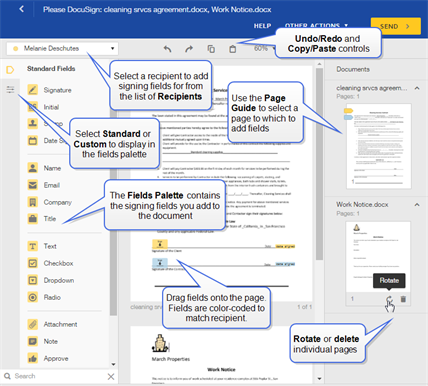
В интерфейсе Docusign важна цветовая логика получателей. Когда в envelope несколько участников, поля каждого подписанта маркируются своим цветом. Это снижает риск ошибки: отправитель видит, что подпись клиента, дата руководителя и поле для бухгалтера относятся к разным людям. В редакторе полей выбранный recipient определяет, кому будет назначено новое поле, поэтому перед расстановкой Signature, Text или Checkbox нужно проверить активного получателя в верхней части экрана.
Отправка документа на подпись: пошаговый сценарий
Типовая отправка документа в Docusign проходит по понятной последовательности: создать envelope, загрузить документ, добавить получателей, подготовить поля, проверить и отправить. Это базовый сценарий, на котором строятся почти все рабочие процессы в Docusign eSignature.
Шаг 1. Создание envelope
Отправитель нажимает New и выбирает Send a Document. После этого открывается экран подготовки envelope. В зависимости от настроек аккаунта и подключенных модулей интерфейс может показывать разные дополнительные элементы, но основной процесс остается тем же: документ, получатели, сообщение, поля, отправка.
На этом этапе стоит сразу понимать, что envelope — это не просто файл. Это вся транзакция подписания. Внутри envelope фиксируются документы, получатели, порядок подписания, действия получателей, поля, напоминания, статусы и история. Поэтому один и тот же PDF, отправленный двум разным клиентам, превращается в два разных envelope с разными журналами событий.
Шаг 2. Загрузка документа
В блоке Add Documents отправитель выбирает файл. В интерфейсе используется кнопка Upload, а также могут быть доступны облачные источники вроде Google Drive, Box и Dropbox. Для договоров чаще всего загружают PDF, потому что он сохраняет верстку, но Docusign может работать и с другими распространенными форматами документов.
После загрузки файл появляется в списке документов envelope. Если envelope содержит несколько файлов, Docusign объединяет их в один процесс подписания, но при этом отправитель может управлять порядком документов и видимостью отдельных документов для разных получателей.
Шаг 3. Добавление получателей
В блоке Add Recipients указывается имя и email участника. Если подписантов несколько, используется ADD RECIPIENT. Для последовательного маршрута включается Set signing order. Тогда Docusign отправляет документ не всем сразу, а по цепочке: первый получатель выполняет действие, затем envelope переходит ко второму, после него к третьему и так далее.
Получатель может быть не только подписантом. В Docusign используются разные действия:
| Действие получателя | Для чего используется |
|---|---|
| Needs to Sign | Получатель должен подписать документ или заполнить назначенные ему поля. |
| In Person Signer | Подписание проходит лично на устройстве отправителя или представителя. |
| CC Receives a Copy | Получатель получает копию документа без необходимости подписывать. |
| Needs to View | Получатель должен просмотреть документ, но не подписывает его. |
| Specify Recipients | Получатель указывает следующих участников маршрута. |
| Allow to Edit | Получатель может редактировать документ или данные в рамках разрешенных настроек. |
| Update Recipients | Получатель может обновлять сведения о других участниках. |
| Signs with Notary | Используется сценарий подписания с нотариальным действием. |
| Signs with Witness | Используется сценарий подписания со свидетелем. |
На практике чаще всего используются Needs to Sign и CC Receives a Copy. Например, клиент и директор подписывают, а бухгалтерия и менеджер проекта получают копию после завершения.
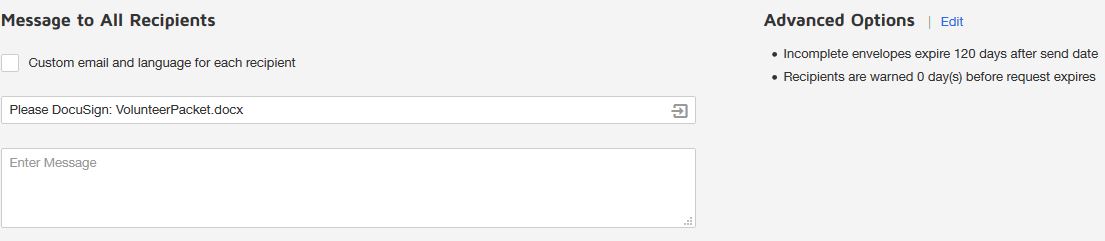
Шаг 4. Тема и сообщение
В блоке Message to All Recipients задается тема письма и текст сообщения. Docusign может автоматически сформировать тему на основе имени документа, но ее лучше переписать вручную: Договор поставки на подпись, NDA для согласования, Оффер на подпись, Акт выполненных работ.
Для всех получателей можно написать общий текст, а для отдельных участников — индивидуальные заметки. Это удобно, когда клиенту нужно объяснить, что подписывать, а внутреннему согласующему — на что обратить внимание. В интерфейсе есть настройка Custom email and language for each recipient, которая помогает разделить коммуникацию по участникам.
Ссылка:
Шаг 5. Расстановка полей
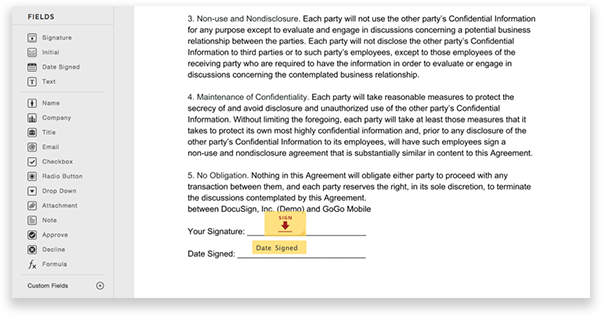
После нажатия Next открывается редактор документа. В левой панели доступны поля: Signature, Initial, Date Signed, Text, Name, Company, Title, Email, Checkbox, Radio Button, Dropdown, Attachment, Note, Approve, Decline, Formula и другие. Отправитель выбирает поле и перетаскивает его на нужное место документа.
Главная ошибка новичков — расставить поля не тому получателю. Перед добавлением поля нужно проверить, какой recipient выбран в верхней части редактора. Если выбран клиент, поле Signature будет назначено клиенту. Если выбран руководитель, поле попадет руководителю. При большом количестве участников это критично: неправильно назначенное поле может остановить процесс, потому что подписант увидит не свои поля или не сможет завершить документ.
Шаг 6. Предпросмотр и отправка
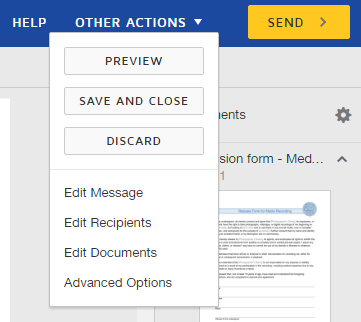
Перед отправкой полезно открыть Other Actions и выбрать Preview. Предпросмотр показывает, как документ увидит конкретный получатель. Это помогает проверить обязательные поля, порядок прохождения, видимость документа и расположение подписи. Если все настроено правильно, отправитель нажимает Send.
Ссылка:
Команды в Other Actions решают типовые задачи перед отправкой:
-
Preview — проверить опыт подписанта до отправки.
-
Save and Close — сохранить envelope как черновик.
-
Discard — отменить подготовку.
-
Edit Message — вернуться к теме и тексту письма.
-
Edit Recipients — изменить участников.
-
Edit Documents — изменить комплект файлов.
-
Advanced Options — открыть дополнительные параметры.
Работа с получателями и ролями
В Docusign получатель — это любой участник envelope, но его действие может отличаться. Один человек подписывает, второй согласовывает, третий получает копию, четвертый должен только просмотреть документ, пятый может изменить получателей. Такая гибкость нужна в реальных договорах: процесс редко ограничивается одной подписью.
Самый простой маршрут выглядит так:
-
Отправитель добавляет клиента как Needs to Sign.
-
Добавляет себя или менеджера как CC Receives a Copy.
-
Расставляет Signature и Date Signed для клиента.
-
Нажимает Send.
-
После подписи клиентом завершенный документ приходит всем участникам.
Более сложный маршрут может быть последовательным:
-
Юрист проверяет договор.
-
Руководитель согласует условия.
-
Клиент подписывает.
-
Финансовый директор подписывает с внутренней стороны.
-
Бухгалтерия получает копию.
Для такого процесса включается Set signing order. Порядок подписания особенно важен, если следующий участник не должен видеть документ до действия предыдущего. Например, клиент подписывает только после внутреннего согласования, а бухгалтерия получает копию только после завершения.
Docusign поддерживает и параллельную маршрутизацию: если порядок не задан, несколько получателей могут получить envelope одновременно. Это удобно для независимых подписей, когда неважно, кто подпишет первым. Например, три члена комиссии должны поставить подпись под одним актом, и порядок не имеет юридического или операционного значения.
В настройках envelope также есть параметры, которые расширяют поведение получателей:
-
возможность смены подписанта через Change Signer;
-
возможность редактировать документ при включенной опции Allow recipients to edit;
-
ограничение видимости документов;
-
индивидуальные сообщения для отдельных участников;
-
напоминания и срок действия envelope;
-
authentication options для проверки доступа.
Если получатель должен передать подпись другому человеку, опция смены подписанта помогает не пересоздавать envelope. Новый signer получает уведомление, поля переназначаются, а исходный получатель фиксируется в истории как участник события.
Поля документа: подпись, инициалы, дата, чекбоксы и выпадающие списки
Редактор полей — один из центральных элементов Docusign eSignature. Именно здесь обычный PDF превращается в интерактивный документ: подписант не просто открывает файл, а проходит по нужным местам, подписывает, заполняет данные, выбирает варианты, прикладывает вложения и завершает envelope.
В интерфейсе поля сгруппированы в панели Standard Fields и дополнительных разделах. Базовые поля используются почти в каждом документе, а расширенные — в формах, анкетах, договорах с условиями и документах с платежами.
Ссылка:
Signature
Signature — основное поле подписи. Когда получатель доходит до этого поля, Docusign предлагает применить электронную подпись. Подписант может выбрать стиль, нарисовать подпись или использовать ранее сохраненный вариант. Для большинства договоров Signature ставится в строке Подпись, Authorized Signature, Client Signature, Исполнитель, Заказчик или аналогичном месте.
Initial
Initial используется для инициалов. В договорах это поле часто ставят на каждой странице, рядом с исправлениями, дополнительными условиями или важными пунктами. Initial полезен, когда нужно подтвердить не весь документ, а конкретный фрагмент.
Stamp
Stamp применяется в сценариях, где требуется штамп. В обычном малом бизнесе это поле используется реже, но оно полезно для организаций, работающих с формальными документами, печатями и внутренними требованиями к оформлению.
Date Signed
Date Signed автоматически заполняет дату подписания. Это одно из самых полезных полей: отправителю не нужно просить подписанта вручную писать дату, а документ получает корректную отметку в момент завершения действия.
Name, Email, Company, Title
Поля Name, Email, Company, Title подставляют или собирают идентификационные данные подписанта. Их используют в блоках реквизитов, подписях, анкетах и формах:
-
Name — имя подписанта;
-
Email — email получателя;
-
Company — организация;
-
Title — должность.
Если данные известны из профиля или recipient record, они могут заполняться автоматически. Если нет — поле может работать как вводимый элемент.
Text
Text — универсальное поле для ввода текста. Его используют для адресов, комментариев, номеров договоров, сумм прописью, реквизитов, паспортных данных, должностей, уточнений, ответов на вопросы. Для Text можно задавать обязательность, форматирование, подсказки, ограничения и логику заполнения.
Checkbox
Checkbox — квадратный флажок для выбора одного или нескольких пунктов. Он подходит для согласий, подтверждений, выбора дополнительных услуг, отметки ознакомлен, принимаю условия, нужна доставка, требуется счет.
Dropdown
Dropdown — выпадающий список. Он удобен, когда подписант должен выбрать один вариант из заранее заданного списка: регион, тип договора, способ оплаты, отдел, тариф, категорию обращения.
Radio Button
Radio Button используется для выбора одного варианта из набора, но в отличие от Dropdown варианты видны сразу на странице. Это удобно для анкет и форм, где выбор должен быть очевиден: Да / Нет, Физическое лицо / Юридическое лицо, Самовывоз / Доставка.
Attachment
Attachment запрашивает у получателя дополнительный файл. Это полезно, если вместе с подписанием нужно получить копию паспорта, доверенность, скан сертификата, подтверждение реквизитов, файл заявки или другой документ.
Note
Note позволяет добавить пояснение для получателя. Заметка помогает подсказать, что именно нужно заполнить, но не обязательно становится частью финального документа как обычное поле.
Approve и Decline
Approve и Decline применяются в сценариях согласования. Получатель может не подписывать документ классической подписью, а подтвердить или отклонить его. Для внутренних процессов это удобно: юрист, руководитель или финансовый контролер может согласовать документ до того, как он уйдет внешнему подписанту.
Formula
Formula используется для расчетов на основе других полей. Это актуально в формах с суммами, количеством, налогами, скидками или итоговой стоимостью. Например, подписант выбирает количество услуг, вводит цену, а итоговое поле рассчитывается автоматически.
Предпросмотр подписания и контроль обязательных полей
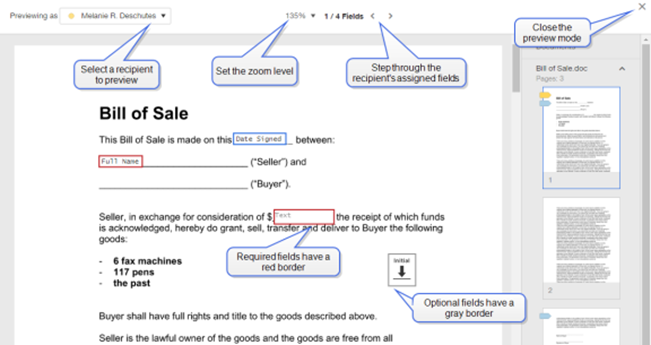
Перед отправкой envelope важно проверить не только расположение полей, но и реальный путь подписанта. В Docusign для этого используется Preview. Предпросмотр показывает документ в режиме получателя: обязательные поля выделяются, можно переходить по assigned fields и видеть, где signer должен поставить подпись, дату, инициалы или текст.
Ссылка:
В предпросмотре особенно полезны следующие проверки:
-
есть ли Signature у каждого подписанта;
-
не назначены ли поля неправильному получателю;
-
все ли обязательные поля действительно нужны;
-
не перекрывают ли поля текст договора;
-
корректно ли отображаются Date Signed, Full Name, Text и Checkbox;
-
не забыты ли поля на последней странице;
-
может ли подписант завершить документ без лишних действий;
-
правильно ли работает последовательность подписания.
Обязательные поля помогают не получить неполный документ. Если поле требуется, подписант не завершит envelope, пока не заполнит его. Это особенно важно для анкет, заявок и договоров с реквизитами: система не даст отправить назад документ без подписи, даты или критичных данных.
Согласование, комментарии и совместная работа
Docusign eSignature полезен не только как сервис электронной подписи, но и как инструмент согласования. В реальных процессах документ часто должен пройти обсуждение: клиент задает вопрос по пункту, юрист просит изменить формулировку, руководитель уточняет сумму, менеджер объясняет условия. Для таких сценариев в Docusign есть комментарии внутри web и mobile signing experience: участники могут обмениваться замечаниями в контексте envelope, получать уведомления и сохранять историю обсуждения.
Комментарии особенно полезны, когда участники не хотят вести обсуждение отдельно в email. Если вопрос привязан к документу, удобнее оставить его рядом с транзакцией. Тогда спустя месяц можно понять, почему договор был согласован именно так, кто задавал вопрос, кто ответил и на каком этапе это произошло.
Для внутренних согласований можно строить маршрут через роли и поля Approve / Decline. Например, договор сначала получает Legal Reviewer, затем Finance Approver, потом Client Signer. Юрист нажимает Approve, финансовый контролер подтверждает условия, клиент ставит Signature. Если кто-то нажимает Decline, процесс фиксирует отказ и может запросить причину.
Согласование в Docusign не заменяет полноценную CLM-систему, но закрывает большой пласт повседневных задач: отправить документ, собрать подтверждение, проконтролировать подписи, получить завершенный файл и доказуемую историю.
Шаблоны Docusign
Шаблоны — одна из самых важных функций Docusign для регулярной работы. Template сохраняет повторяемую структуру envelope: документы, роли получателей, поля, сообщения и часть настроек. Вместо того чтобы каждый раз заново загружать договор, добавлять Signer, расставлять Signature и Date Signed, отправитель использует готовый шаблон и подставляет конкретных людей.
Шаблон особенно полезен, если документ повторяется:
-
NDA для новых клиентов;
-
оффер кандидату;
-
договор оказания услуг;
-
акт выполненных работ;
-
заявка поставщика;
-
форма согласия;
-
кадровая анкета;
-
доверенность;
-
типовое дополнительное соглашение.
В шаблонах Docusign часто используются не конкретные email-адреса, а роли. Например, вместо имени Иван Петров указывается роль Client, Employee, Manager, Approver, Applicant, Vendor. Когда отправитель создает envelope из template, он заполняет роли реальными участниками.
Правильно настроенный template экономит время и снижает число ошибок. Если в договоре всегда нужны подпись клиента, дата, имя, должность и чекбокс согласия, все эти поля лучше один раз настроить в шаблоне. Тогда новый отправитель не забудет Date Signed, не поставит Signature не в то место и не отправит документ без обязательного поля.
Для больших команд полезно продумать структуру шаблонов:
| Тип шаблона | Что заранее настроить |
|---|---|
| Договор с клиентом | Роли Client Signer и Company Signer, подписи, даты, реквизиты, копия менеджеру. |
| NDA | Роль Counterparty, Signature, Date Signed, Full Name, Company, Title. |
| HR-оффер | Candidate, HR, Hiring Manager, поля подписи, дата принятия, комментарий кандидату. |
| Акт | Заказчик, исполнитель, дата, сумма, номер договора, копия бухгалтерии. |
| Заявка | Поля Text, Dropdown, Checkbox, Attachment, ответственный согласующий. |
| Внутреннее согласование | Approve / Decline, последовательный routing order, комментарии. |
Шаблоны раскрываются сильнее всего, когда в компании есть стандартизированные процессы. Если каждый менеджер отправляет договор как получится, Docusign превращается в еще один инструмент. Если же шаблоны централизованы, роли названы единообразно, а поля расставлены заранее, сервис становится системой управления подписанием.
Bulk Send и массовая отправка документов
Bulk Send нужен для ситуаций, когда один и тот же документ или однотипный комплект документов нужно отправить большому числу получателей. Вместо ручного создания десятков envelope отправитель использует список получателей, а Docusign создает отдельный envelope для каждого участника. При Bulk Send каждый получатель из CSV или XLSX получает собственную копию документа, а отправитель управляет массовой рассылкой как набором отдельных envelope.
Типовые сценарии Bulk Send:
-
отправить обновленную политику компании всем сотрудникам;
-
собрать подписи под NDA у группы подрядчиков;
-
разослать одинаковые согласия участникам мероприятия;
-
отправить типовую форму клиентской базе;
-
запросить подтверждение условий у многих поставщиков;
-
массово отправить HR-документы.
Bulk Send не стоит путать с одним документом, где много подписантов. Если в одном договоре должны подписаться десять участников — это один envelope с десятью получателями. Если десять клиентов должны подписать десять отдельных копий одного договора — это Bulk Send, где каждый клиент получает отдельный envelope.
Для качественной массовой отправки важно подготовить:
-
шаблон с ролями и полями;
-
корректный CSV или XLSX со столбцами для получателей;
-
понятную тему письма;
-
единый текст сообщения;
-
срок действия envelope;
-
автоматические reminders;
-
отчет по статусам после отправки.
Bulk Send особенно хорошо работает вместе с templates. Сначала создается template, в нем расставляются поля, затем список получателей подставляется в роли. Это позволяет отправлять сотни однотипных документов без ручного редактирования каждого.
PowerForms и публичные формы
PowerForms в Docusign позволяют запускать процесс подписания по ссылке. В обычном envelope отправитель сам указывает получателей и отправляет документ. В PowerForm наоборот: отправитель создает форму на основе template, публикует ссылку, а пользователь сам открывает ее, вводит данные и запускает подписание.
PowerForms удобны там, где неизвестно заранее, кто именно будет подписывать:
-
заявки на участие;
-
формы согласия;
-
заявления;
-
анкеты клиентов;
-
внутренние HR-формы;
-
запросы от студентов или сотрудников;
-
формы приема документов;
-
публичные соглашения для подрядчиков.
PowerForm создается из сохраненного template. Сначала готовится шаблон: документ, роли, поля, сообщения. Затем из него создается PowerForm, настраивается страница запуска, инструкции и параметры доступа. После создания ссылка PowerForm передается пользователям или размещается на внутреннем портале.
Главное преимущество PowerForms — самообслуживание. Отправителю не нужно каждый раз вручную создавать envelope. Пользователь открывает ссылку, заполняет данные, подписывает документ, а Docusign фиксирует процесс и сохраняет завершенный документ. Это особенно полезно для отделов, которые регулярно собирают однотипные документы от большого числа людей.
PowerForms стоит использовать аккуратно: если документ юридически или организационно чувствительный, нужно продумать authentication, доступ к ссылке, роли, обязательные поля, ограничения повторной отправки и правила хранения.
Отслеживание статусов и управление envelopes
После отправки envelope переходит в управление через раздел Manage. Здесь отправитель видит документы, их статусы, получателей и доступные действия. Docusign помогает понять, где именно находится процесс: отправлено, доставлено, просмотрено, подписано, завершено, отклонено, аннулировано или истек срок.
Типовые состояния envelope:
| Статус | Что означает |
|---|---|
| Sent | Envelope отправлен получателю. |
| Delivered | Получатель открыл уведомление или перешел к документу. |
| Completed | Все обязательные действия выполнены, документ завершен. |
| Declined | Получатель отказался подписывать или согласовывать. |
| Voided | Envelope аннулирован отправителем или администратором. |
| Expired | Срок действия истек. |
| Draft | Envelope сохранен, но еще не отправлен. |
Для отправителя важны не только статусы, но и действия после отправки. В Docusign можно повторно отправить уведомление, исправить данные получателя, изменить некоторые настройки, аннулировать envelope, создать копию, скачать документы или посмотреть историю. Набор действий зависит от статуса envelope и прав пользователя.
Функция Correct полезна, если отправитель ошибся в email, имени получателя, расположении поля или тексте сообщения. Но исправления доступны не всегда: если документ уже подписан всеми сторонами и завершен, менять его нельзя. Для сохранения целостности завершенное соглашение нужно аннулировать и отправить заново, если требуется новая версия.
Void используется, когда envelope больше не должен быть подписан: договор устарел, условия изменились, клиент отказался, была отправлена неправильная версия. После void получатели не могут продолжить подписание, а история аннулирования остается в системе.
Отчеты и контроль использования
Docusign Reports дают отправителям и администраторам обзор по документам, получателям и активности аккаунта. Отчеты помогают контролировать, сколько envelopes отправлено, какие документы завершены, какие висят в ожидании, кто из отправителей активен, сколько времени занимает подписание и где возникают задержки. Reports можно запускать, настраивать, планировать, скачивать и печатать.
Отчеты полезны для нескольких задач:
-
найти все pending envelopes;
-
выгрузить список completed документов;
-
посмотреть активность конкретного пользователя;
-
отследить документы за период;
-
подготовить отчет для руководителя;
-
проверить, кто не подписал массовую рассылку;
-
выгрузить данные из PowerForms;
-
контролировать нагрузку на отдел.
Для регулярной работы полезно настроить периодические отчеты. Например, каждое утро ответственный получает список документов, ожидающих подписи дольше трех дней. Такой отчет превращает Docusign из пассивного хранилища в инструмент контроля процесса.
Администраторам важно использовать отчеты для управления лицензиями и лимитами. Если один отдел отправляет почти все envelopes, а другие пользователи почти не работают в системе, это видно по activity report. На основе таких данных легче перераспределять роли, обучать пользователей и оценивать реальную стоимость внедрения.
Безопасность, аутентификация и юридическая значимость
Docusign eSignature строится вокруг доказуемости процесса: кто получил документ, как получил доступ, когда открыл, какие действия выполнил, где подписал, завершил ли документ и что произошло после подписания. Для этого используются audit trail, Certificate of Completion, tamper seal, authentication options и журналы событий.
В Docusign доступны разные способы проверки подписанта:
-
Email-based authentication — базовая проверка через доступ к email, на который отправлен документ.
-
Access code authentication — подписант вводит код, заданный отправителем.
-
SMS authentication — одноразовый код приходит по SMS.
-
Phone authentication — проверка через телефонный вызов и код.
-
Federated identity authentication — вход через корпоративного identity provider.
-
Knowledge-based authentication — проверочные вопросы на основе недоступной публично информации в применимых сценариях.
-
ID Verification — проверка по государственному документу или поддерживаемой электронной идентификации.
Эти способы не равнозначны. Для простого внутреннего подтверждения часто достаточно email. Для финансовых, кадровых, юридически чувствительных и внешних договоров может потребоваться access code, SMS, ID Verification или корпоративная аутентификация. Docusign позволяет выбирать уровень проверки под риск документа.
После завершения envelope Docusign прикладывает Certificate of Completion. В нем фиксируются сведения о процессе подписания: участники, email, временные отметки, действия, события, IP-адреса и другая информация, связанная с audit trail. Это помогает подтвердить, что документ прошел конкретный маршрут, а подписи были поставлены в рамках управляемой транзакции.
Отдельно важен механизм защиты завершенного документа. Docusign применяет tamper seal: после завершения документ защищается от незаметного изменения. Если файл изменили после завершения, это должно быть обнаруживаемо при проверке. Для договоров это принципиально: подписанная версия должна оставаться той же, что видели и подписывали участники.
Юридическая значимость электронной подписи зависит от страны, типа документа, отрасли, требований к идентификации и внутренних политик. Docusign eSignature применяется для большинства типовых бизнес-транзакций, но для отдельных категорий документов могут требоваться advanced electronic signature, qualified electronic signature, нотариальное действие, усиленная идентификация или локальная цифровая подпись.
Мобильное использование и подписание без компьютера
Docusign хорошо подходит для сценариев, где подписант не сидит за компьютером. Документ можно открыть с телефона, пройти по полям, поставить подпись и завершить процесс. Для мобильных подписантов важны две вещи: понятная навигация и адаптация документа под небольшой экран.
В Docusign есть responsive signing: подписант на смартфоне может работать с версией документа, которая адаптируется к размеру и ориентации устройства. Это особенно важно для длинных договоров и форм с большим количеством полей: без адаптации подписант вынужден масштабировать страницу, искать подпись вручную и рисковать пропустить обязательные поля.
Docusign также поддерживает доставку через SMS и WhatsApp. Это ускоряет подписание в ситуациях, когда email читают редко, а мобильное уведомление почти сразу попадает к получателю. Для клиентских процессов это заметное преимущество: договор, согласие или форма могут быть открыты прямо с телефона.
Мобильные приложения Docusign позволяют создавать, размечать, отправлять и подписывать документы на iPad, iPhone и Android. Для выездных сотрудников, агентов, менеджеров объектов, медицинских работников, консультантов и специалистов продаж это важная возможность: подпись можно собрать вне офиса, не возвращаясь к ноутбуку.
Отдельная сильная функция — offline signing. В мобильных приложениях можно подписывать, создавать и ставить документы в очередь без подключения к сети, а после восстановления связи они синхронизируются и отправляются. Это полезно на объектах, в поездках, на встречах и в местах с нестабильным интернетом.
Интеграции Docusign
Docusign eSignature раскрывается сильнее, когда работает не отдельно, а внутри существующих бизнес-систем. В Docusign есть интеграции для Google, Microsoft, Salesforce, SAP, ServiceNow, Stripe, Workday, HubSpot, Microsoft OneDrive, Box и других сервисов. Отдельно используются eSignature for Salesforce, eSignature for Microsoft Power Automate, eSignature for Google Workspace, eSignature for Workday, eSignature for ServiceNow, HubSpot for Docusign, Microsoft OneDrive for Docusign, Box for Docusign и другие связки.
Интеграции решают практическую проблему: сотрудники не хотят постоянно переключаться между системами. Если менеджер работает в Salesforce, ему удобнее отправлять договор на подпись из карточки клиента. Если команда хранит документы в Google Drive или OneDrive, удобно отправлять их в Docusign без скачивания и повторной загрузки. Если процесс построен в Power Automate, Docusign может быть шагом workflow: создать envelope, отправить на подпись, дождаться completed, сохранить документ, уведомить команду.
Salesforce
Интеграция с Salesforce полезна для продаж. Договоры, коммерческие предложения, order forms и дополнительные соглашения можно отправлять на подпись из CRM-контекста. Это снижает ручной ввод данных и помогает связать документ с конкретной сделкой, аккаунтом или контактом.
Microsoft Power Automate
Интеграция с Power Automate позволяет включать eSignature в автоматические процессы: документ создается, отправляется, после завершения сохраняется в SharePoint или OneDrive, данные передаются в таблицу, а ответственным приходит уведомление. Для операционных команд это важный способ избавиться от ручной пересылки.
Google Workspace
Docusign eSignature for Google Workspace помогает подписывать и отправлять документы из привычных Google-продуктов. Это удобно для команд, которые работают в Google Drive, Google Docs и Gmail и не хотят строить отдельный документооборот вручную.
Workday
Связка с Workday нужна HR и кадровым процессам. Офферы, изменения условий, кадровые документы и подтверждения могут проходить через Docusign как часть HR-операций.
ServiceNow
Интеграция с ServiceNow полезна IT, операционным и сервисным подразделениям. Подписание может быть частью заявки, change request, service request или внутреннего workflow.
Stripe и платежи
Docusign Payments позволяет связывать подписание и оплату. В таких сценариях клиент не только подписывает документ, но и оплачивает в рамках одного процесса. Это удобно для заявок, услуг, договоров с предоплатой, бронирований и платных форм.
Тарифы, лимиты и envelope allowance
В Docusign важно понимать не только название тарифа, но и принцип учета отправок. Использование eSignature часто считается через envelopes. Один sent envelope — это одна отправленная транзакция, даже если внутри несколько документов или несколько получателей. Поэтому лимит зависит не от количества страниц и не от числа подписей, а от количества отправленных envelope.
В линейке eSignature есть персональные и бизнес-планы, включая Personal, Standard и Business Pro. Personal рассчитан на ограниченное индивидуальное использование, а Standard и Business Pro — на командные процессы. В Business Pro доступны расширенные сценарии вроде web forms, payments, attachment requests, conditional logic и Bulk Send. Для Standard и Business Pro используется годовой allowance до 100 envelopes на пользователя в год при годовой модели, а Personal использует меньший месячный лимит.
При выборе тарифа нужно оценивать не только число пользователей, но и реальный поток документов. Например, если пять менеджеров отправляют по 10 договоров в месяц, это уже 600 envelopes в год. Если добавляются HR, закупки и сервисные формы, объем быстро растет. Для таких сценариев лучше заранее считать не сколько людей будет иметь доступ, а сколько envelope компания реально отправляет.
Функции также зависят от плана и настроек аккаунта. В одном аккаунте могут быть доступны Dropdown, Radio Button, Bulk Send, Payments, signer attachments, advanced fields, PowerForms или расширенная authentication, а в другом — нет. Поэтому перед внедрением стоит составить список обязательных функций и проверить, какой тариф и какие настройки нужны именно под эти процессы.
Практический подход к выбору:
| Сценарий | На что смотреть в тарифе |
|---|---|
| Разовая подпись нескольких документов | Лимит envelopes, базовые поля Signature и Date Signed. |
| Команда продаж | Templates, reminders, статусность, CRM-интеграция. |
| HR-процессы | Templates, roles, routing order, bulk sending, отчеты. |
| Массовые согласия | Bulk Send, PowerForms, CSV/XLSX, отчеты по статусам. |
| Документы с оплатой | Payments, платежные интеграции, поля суммы. |
| Сложные формы | Conditional logic, Dropdown, Radio Button, Attachment, Formula. |
| Чувствительные документы | Authentication, ID Verification, audit trail, Certificate of Completion. |
Сильные стороны Docusign
Главное преимущество Docusign — зрелая логика процесса. Сервис хорошо справляется не только с подписью, но и со всем жизненным циклом envelope: подготовка, отправка, маршрутизация, заполнение, отслеживание, завершение, сертификат, отчеты, хранение и интеграции.
Удобная отправка документов
Базовый сценарий понятен даже пользователю без технической подготовки: загрузить документ, добавить получателя, поставить поле Signature, нажать Send. При этом под простой оболочкой скрывается много возможностей: signing order, дополнительные роли, advanced options, attachments, conditional fields, reminders, access codes.
Сильный редактор полей
Поля Docusign позволяют создавать не просто подписываемые PDF, а интерактивные формы. Можно собрать подпись, инициалы, дату, должность, компанию, email, текст, чекбоксы, выпадающие списки, радиокнопки, вложения, согласование, отказ и расчетные значения.
Шаблоны и повторяемость
Templates делают Docusign удобным для команд. Один раз настроенный NDA или договор можно использовать сотни раз. Это снижает ручную работу, ускоряет отправку и делает процесс единообразным.
Массовая отправка
Bulk Send закрывает сценарии, где нужно отправить один и тот же документ множеству людей. Это важная функция для HR, образования, мероприятий, compliance-процессов, клиентских уведомлений и массовых подтверждений.
Контроль статусов
Отправитель видит, где находится документ. Если получатель не подписал, можно resend. Если ошиблись в email, можно correct. Если договор больше не нужен, можно void. Это намного удобнее, чем отслеживать подписи через цепочку писем.
Audit trail и Certificate of Completion
Docusign фиксирует историю действий, формирует сертификат завершения и помогает доказуемо подтвердить процесс подписания. Для договоров, кадровых документов и чувствительных соглашений это одна из главных причин использовать именно специализированный сервис электронной подписи.
Интеграции
Docusign работает с CRM, облачными хранилищами, сервисами автоматизации, HR-системами, платформами управления заявками и платежными сценариями. Для бизнеса это значит, что eSignature можно встроить в уже существующий workflow, а не переносить документы вручную.
Мобильность
Подписание на смартфоне, responsive signing, SMS/WhatsApp delivery и offline signing делают сервис удобным для клиентов и сотрудников, которые не работают постоянно за компьютером.
Недостатки и ограничения
Docusign — мощный сервис, но не во всех сценариях он будет самым простым или дешевым решением. Его сильные стороны раскрываются в процессах, где есть регулярные отправки, много участников, шаблоны, согласования и контроль. Для очень редкой подписи сервис может казаться избыточным.
Лимиты envelopes
Главное ограничение для многих пользователей — учет по envelopes. Если компания отправляет много документов, лимит может стать важнее цены за пользователя. Особенно это заметно в отделах продаж, HR и клиентских сервисах, где поток документов растет быстро.
Зависимость функций от тарифа
Не все возможности доступны в базовых планах. Bulk Send, payments, advanced fields, conditional logic, PowerForms, расширенная аутентификация и некоторые корпоративные функции могут требовать более высокого уровня плана или отдельной настройки.
Не всегда нужен для простого PDF
Если задача сводится к тому, чтобы один человек раз в месяц поставил подпись на одном PDF, Docusign может быть слишком серьезным инструментом. В таких случаях иногда достаточно PDF-редактора или более простого e-signature сервиса.
Требует настройки процессов
Docusign дает много возможностей, но без структуры команда может использовать его хаотично. Если не настроить templates, roles, naming convention, reminders и права доступа, сотрудники будут каждый раз собирать envelope вручную, ошибаться в полях и отправлять документы по-разному.
Администрирование в больших командах
Чем больше пользователей, тем важнее управление правами, шаблонами, брендингом, отчетами, группами, доступом к envelopes и стандартами отправки. Для крупной организации Docusign требует ответственного администратора и понятных правил.
Юридические нюансы
Электронная подпись подходит для большинства типовых бизнес-документов, но отдельные отрасли, страны и виды документов могут предъявлять специальные требования. Перед запуском критичных процессов нужно определить нужный уровень идентификации, тип подписи и правила хранения.
Сравнение с аналогами
Docusign конкурирует не с абстрактными сервисами подписи, а с конкретными продуктами: Adobe Acrobat Sign, Dropbox Sign, PandaDoc, airSlate SignNow и Zoho Sign. Все они позволяют отправлять документы на электронную подпись, но сильные стороны у них разные.
Adobe Acrobat Sign особенно хорошо вписывается в экосистему Adobe и корпоративные процессы с PDF. В нем есть электронные подписи, form templates, bulk sending, web forms и enterprise-функции. Adobe сильнее воспринимается как продолжение PDF-инфраструктуры, а Docusign — как отдельная agreement platform с очень развитой envelope-логикой и широкой экосистемой eSignature.
Dropbox Sign делает ставку на простоту, шаблоны, branding, reminders, audit trail, cloud storage и удобные eSignature workflows. Он хорошо подходит пользователям, которые хотят быстро отправлять документы и плотно работают с Dropbox, Google Drive, Box, OneDrive и похожими хранилищами. Docusign обычно сильнее в сложной маршрутизации, enterprise-сценариях и расширенных настройках envelope.
PandaDoc шире, чем просто подпись: это платформа для создания, согласования, отслеживания и подписания документов. В ней сильны drag-and-drop editor, smart content, content library, proposals, pricing tables, CRM-сценарии и коммерческие документы. Если нужно не только подписывать готовые PDF, но и создавать красивые предложения с нуля, PandaDoc выглядит привлекательнее. Если же основной поток — уже подготовленные договоры, маршрутизация, audit trail, массовая отправка и корпоративные интеграции, Docusign часто удобнее.
airSlate SignNow ориентирован на онлайн-подписание, шаблоны, bulk send, роли получателей, отслеживание документов и командные процессы. Он может быть удобным вариантом для команд, которым нужно быстро организовать совместную работу с документами и массовую отправку без перегруженной enterprise-структуры. Docusign при этом сильнее в зрелости экосистемы, количестве интеграций, развитой модели envelope и корпоративных настройках.
Zoho Sign хорошо подходит компаниям, которые уже работают в экосистеме Zoho. Он закрывает электронную подпись, workflows, reminders, tracking, audit trail, cloud export и бизнес-сценарии внутри Zoho-продуктов. Docusign сильнее как самостоятельная универсальная платформа для организаций, где рядом используются Salesforce, Microsoft, Google, Workday, ServiceNow, SAP, Stripe и другие системы.
| Критерий | Docusign eSignature | Adobe Acrobat Sign | Dropbox Sign | PandaDoc | airSlate SignNow | Zoho Sign |
|---|---|---|---|---|---|---|
| Основной фокус | Электронная подпись, envelopes, маршрутизация, контроль соглашений | PDF и корпоративное подписание | Простая eSignature и cloud workflows | Создание, согласование, продажи и подпись документов | Командное подписание и bulk workflows | Подписание в экосистеме Zoho |
| Лучший сценарий | Договоры, шаблоны, сложные маршруты, корпоративные процессы | PDF-процессы и Adobe-экосистема | Простая отправка и хранилища | Коммерческие предложения и документы с нуля | Массовые и командные отправки | Компании на Zoho CRM и Zoho apps |
| Шаблоны | Сильные reusable templates с ролями и полями | Есть templates | Есть templates | Сильные templates и content library | Есть templates | Есть templates |
| Массовая отправка | Bulk Send с отдельными envelopes | Send in Bulk | Bulk-send features | Bulk Send через templates и CSV | Bulk Send | Поддерживается в бизнес-сценариях |
| Работа с PDF | Загрузка и разметка полями | Очень сильная PDF-связка | Простая разметка | Можно загружать и создавать документы | Разметка и подписание | Подписание и workflows |
| Создание документов с нуля | Не главный фокус | Не главный фокус | Не главный фокус | Сильная сторона | Ограниченнее | Ограниченнее |
| Согласование | Routing, comments, Approve/Decline | Есть корпоративные workflows | Базовые workflow-возможности | Сильные approvals и collaboration | Совместная работа | Workflow внутри Zoho |
| Интеграции | Очень широкая экосистема | Сильна в Adobe/Microsoft/enterprise | Сильна с cloud storage | CRM и sales-интеграции | Облака и бизнес-интеграции | Zoho-экосистема |
| Для кого лучше | Команды с регулярным подписанием и контролем документов | Компании с PDF-центром и Adobe | Малый бизнес и простые процессы | Sales, proposals, коммерческие документы | Команды с частой совместной отправкой | Пользователи Zoho |
Для кого Docusign подходит лучше всего
Docusign eSignature лучше всего подходит тем, кто регулярно отправляет документы на подпись и хочет контролировать процесс, а не просто получить картинку подписи в PDF.
Отдел продаж
Продажам Docusign полезен для договоров, order forms, спецификаций, коммерческих условий, продлений и дополнительных соглашений. Менеджер может быстро отправить документ клиенту, видеть статус и напоминать только тем, кто действительно задерживает подпись.
HR
HR-команды получают пользу от templates, Bulk Send, routing order и отчетов. Офферы, NDA, согласия, политики, кадровые формы и подтверждения можно стандартизировать и отправлять без ручного копирования.
Юридический отдел
Юристам важны audit trail, Certificate of Completion, контроль версий, void, correct, comments и история envelope. Docusign помогает не потерять доказуемость процесса и не хранить критичные договоры только в email.
Закупки
Закупкам сервис удобен для заявок поставщиков, договоров, актов, compliance-форм, подтверждений условий и последовательного согласования с финансами или юридическим отделом.
Финансы
Финансовым командам Docusign полезен для документов с approvals, платежами, реквизитами, вложениями, отчетами и контролем статуса.
Недвижимость
В недвижимости часто много документов, подписантов и обязательных полей. Docusign помогает разметить комплекты документов, расставить Signature, Initial, Date Signed, Checkbox и Text, а затем собрать подписи дистанционно.
Компании с CRM
Если документы привязаны к сделкам, контактам, клиентам и стадиям продаж, Docusign удобно интегрировать с CRM. Тогда отправка договора становится частью процесса сделки, а не отдельным ручным действием.
Кому лучше выбрать другой сервис
Docusign не всегда оптимален. Есть сценарии, где проще выбрать другой инструмент.
Если пользователь подписывает один-два PDF в месяц и не нуждается в шаблонах, отчетах, routing order, Bulk Send и audit trail, Docusign может быть избыточным. Для редкой личной подписи иногда достаточно простого PDF-инструмента или более легкого eSignature-сервиса.
Если основная задача — создавать коммерческие предложения с красивой версткой, таблицами цен, медиаблоками, контент-библиотекой и аналитикой просмотра, стоит посмотреть на PandaDoc. Docusign умеет работать с документами, но не является полноценным редактором коммерческих предложений в стиле sales proposal platform.
Если компания полностью живет в Adobe PDF-процессах, Adobe Acrobat Sign может быть естественнее. Особенно если сотрудники уже используют Acrobat, PDF workflows и Adobe Admin Console.
Если команда уже находится в Zoho CRM, Zoho Books, Zoho People и других Zoho-продуктах, Zoho Sign может быть проще для единой экосистемы.
Если нужен максимально простой и недорогой сценарий загрузить документ, добавить подпись, отправить, Dropbox Sign или SignNow могут восприниматься легче. Docusign выигрывает, когда важны глубина настройки, контроль и масштабирование.
Практические советы по внедрению
Чтобы Docusign не превратился в хаотичную замену email, его нужно внедрять как процесс. Лучший результат появляется, когда команда заранее описывает типовые документы, роли, шаблоны, правила именования и контроль статусов.
Начать с 2–3 типовых процессов
Не стоит сразу переносить в Docusign все документы. Лучше начать с самых частых сценариев:
-
NDA;
-
договор с клиентом;
-
HR-оффер;
-
акт;
-
форма согласия.
На этих документах команда отработает роли, поля, сообщения, маршруты и отчеты.
Создать стандартизированные templates
Для каждого повторяемого документа нужно создать template. В нем стоит заранее настроить:
-
роли получателей;
-
поля Signature, Date Signed, Name, Title;
-
обязательные Text-поля;
-
Checkbox и Dropdown, если нужны;
-
сообщения;
-
routing order;
-
напоминания;
-
копии ответственным участникам.
Использовать понятные имена ролей
Роли должны быть понятны любому отправителю. Хорошие варианты: Client Signer, Company Signer, HR Manager, Candidate, Legal Approver, Finance Approver, Vendor, Employee. Плохие варианты: Подписант 1, Человек, Роль, Согласующий без уточнения.
Настроить naming convention
Имена envelopes лучше стандартизировать. Например:
Договор оказания услуг — {{Client Name}} — {{Date}}
NDA — {{Counterparty}} — {{Owner}}
Акт — {{Contract Number}} — {{Month}}
Так документы легче искать в Manage и отчетах.
Проверять Preview перед отправкой
Перед запуском нового template обязательно открыть Other Actions > Preview и пройти путь каждого получателя. Это быстро выявляет ошибки: забытое поле, неправильный recipient, некорректный порядок подписания, лишнее обязательное поле.
Включить reminders и expiration
Если не настроить напоминания, отправителю придется вручную отслеживать зависшие документы. Reminders полезны почти во всех процессах, где получатели могут забыть подписать. Expiration нужен, чтобы старые документы не висели бесконечно.
Разделить доступ и права
Не всем пользователям нужны одинаковые права. Одни только отправляют документы, другие создают templates, третьи администрируют аккаунт, четвертые просматривают отчеты. Чем точнее распределены permissions, тем меньше риск случайных изменений.
Обучить отправителей
Даже простой интерфейс требует минимального обучения. Пользователь должен понимать:
-
что такое envelope;
-
чем отличается signer от CC;
-
как работает Set signing order;
-
почему важно выбирать recipient перед добавлением поля;
-
как использовать templates;
-
когда применять Correct, Resend и Void;
-
зачем нужен Certificate of Completion.
Регулярно анализировать отчеты
Раз в месяц стоит проверять, сколько envelopes отправлено, какие templates используются, где документы зависают, кто из пользователей чаще ошибается и какие процессы можно улучшить. Docusign Reports помогают увидеть реальную картину, а не полагаться на ощущения.
Итоговая оценка Docusign eSignature
Docusign eSignature — один из самых сильных сервисов для электронного подписания документов, когда нужна не просто подпись в PDF, а управляемый процесс согласования и подписания. Его основные преимущества — envelope-логика, удобная отправка, роли получателей, гибкий редактор полей, templates, Bulk Send, PowerForms, audit trail, Certificate of Completion, отчеты, мобильное подписание и большое количество интеграций.
Сервис особенно хорошо подходит бизнесу, где документы идут потоком: продажи, HR, юридический отдел, закупки, финансы, недвижимость, образование, сервисные команды и организации с CRM-процессами. Docusign помогает стандартизировать работу, сократить ручные действия, видеть статусы и хранить доказуемую историю подписания.
Слабые места тоже понятны: лимиты envelopes, зависимость функций от тарифа, необходимость настройки процессов и возможная избыточность для редких личных подписей. Если использовать Docusign только как кнопку поставить подпись, часть его ценности теряется. Но если настроить templates, роли, маршруты, поля, reminders и отчеты, сервис становится полноценной системой для электронного подписания и согласования документов.
Docusign стоит выбирать, когда важны скорость подписания, контроль статусов, юридически значимая история действий, повторяемые документы, массовая отправка, работа с несколькими получателями и интеграция с бизнес-системами. Это не просто инструмент для подписи PDF онлайн, а платформа для управления соглашениями, где каждый envelope проходит понятный маршрут от загрузки файла до завершенного документа с сертификатом.
