Подпись в PDF ставят по-разному. В одном случае достаточно вставить рукописную подпись как изображение, в другом — нарисовать её мышью или стилусом, в третьем — подписать PDF документ сертификатом, чтобы файл получил проверяемую цифровую подпись. На практике эти варианты часто смешивают, хотя технически это разные операции.
Для обычного заявления, согласия, анкеты, акта или предварительного договора обычно хватает визуальной подписи: изображение подписи размещается в нужной области страницы, после чего PDF сохраняется. Для кадрового документооборота, бухгалтерских документов, тендеров и юридически значимого обмена нужна цифровая подпись PDF через сертификат. Там важны проверка автора, неизменность файла после подписания и корректная работа с контейнером подписи.
Ниже разобраны рабочие способы для Windows, macOS, браузера и мобильных устройств. В каждом варианте есть скриншот, описание задач, пошаговая инструкция, плюсы, минусы и рекомендации по применению.
Чем отличаются визуальная подпись, факсимиле и цифровая подпись
Перед выбором программы важно понять, что именно нужно сделать с файлом.
Рукописная подпись в PDF — это подпись, нарисованная мышью, трекпадом, стилусом или пальцем. Она выглядит как обычная подпись от руки и размещается поверх страницы PDF. Такой вариант удобен для быстрых бытовых задач: заполнить анкету, подтвердить согласие, подписать черновик договора, отметить заявление.
Картинка подписи в PDF — это заранее подготовленный PNG или JPG с подписью. Такой способ удобен, когда подпись уже отсканирована, сфотографирована или очищена от фона. Лучший формат для такого файла — PNG с прозрачным фоном, потому что он не оставляет белый прямоугольник поверх текста.
Факсимиле в PDF — это изображение подписи, которое используется как повторяемый реквизит. Его вставляют в договоры, счета, письма, акты и внутренние документы. Для факсимиле особенно важны аккуратный фон, читаемость и единый размер.
Электронная подпись в PDF в бытовом смысле часто означает любую подпись, поставленную на электронный документ. В строгом смысле это шире: она может быть простой визуальной отметкой, подписью через онлайн-сервис или цифровой подписью.
Цифровая подпись PDF — это подпись с сертификатом. Она не просто показывает росчерк на странице, а связывает документ с подписантом и фиксирует состояние файла. После изменения PDF такая подпись перестаёт проходить проверку или получает предупреждение о внесённых правках.
| Тип подписи | Как выглядит | Что происходит с PDF | Где удобно использовать |
|---|---|---|---|
| Рисунок мышью или пальцем | Рукописная линия | На страницу добавляется объект | Анкеты, заявления, согласия |
| Изображение подписи | PNG/JPG поверх страницы | В PDF вставляется картинка | Договоры, акты, письма |
| Факсимиле | Повторяемая подпись или печать | Вставляется готовый графический реквизит | Внутренний документооборот |
| Цифровая подпись | Видимый блок подписи или невидимая подпись | Документ получает криптографическую защиту | Юридически значимые файлы |
Для большинства домашних и офисных задач достаточно вставить подпись в PDF как изображение или нарисовать её прямо в редакторе. Для файлов, которые будут проверяться через сертификат, лучше сразу использовать отдельные инструменты цифрового подписания.
Что подготовить перед подписанием PDF
Перед тем как поставить подпись в ПДФ, подготовьте сам файл и подпись. Это сэкономит время и уменьшит риск испортить документ.
Лучше работать не с единственным экземпляром файла, а с копией. Откройте папку с документом, создайте дубликат и подпишите именно его. Тогда исходный PDF останется без изменений, а подписанная версия будет отдельным файлом.
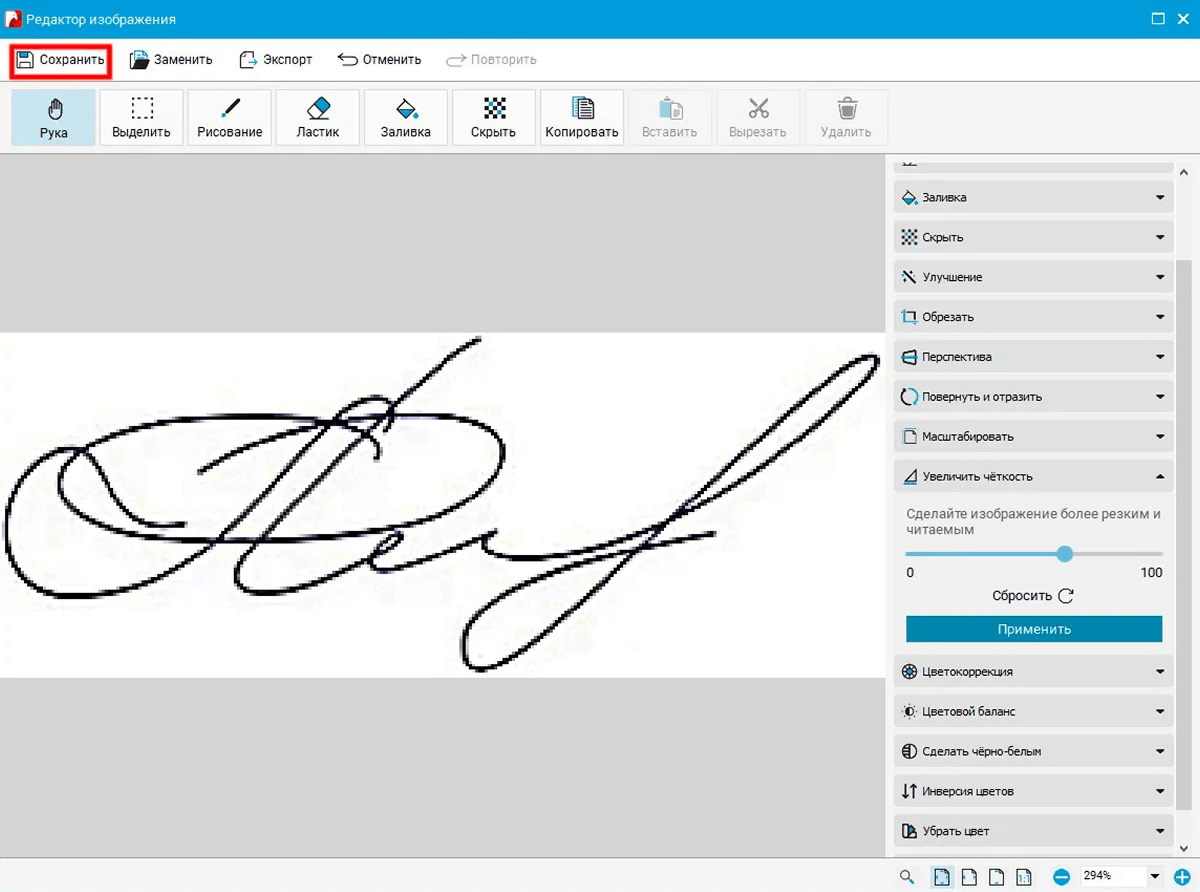
Для подписи-картинки используйте белый лист без клеток и линий. Подпишите его чёрной или тёмно-синей ручкой, сфотографируйте при хорошем освещении или отсканируйте. После этого обрежьте лишние поля и сохраните подпись в PNG. Белый фон лучше удалить, чтобы подпись не закрывала строки, печати и реквизиты.
Оптимальный вариант для большинства редакторов:
| Параметр | Рекомендация |
|---|---|
| Формат подписи | PNG |
| Фон | Прозрачный |
| Цвет | Чёрный или тёмно-синий |
| Размер | Без огромных пустых полей |
| Разрешение | Достаточное для печати без размытия |
| Имя файла | podpis.png или signature.png |
При подписи договора не увеличивайте росчерк до неестественного размера. Подпись должна выглядеть так, будто она поставлена на бумаге. Обычно её размещают над расшифровкой, рядом с датой, в строке подписанта или в блоке реквизитов.
Какой способ выбрать
| Задача | Удобный способ |
|---|---|
| Быстро добавить подпись на Windows | PDF Commander |
| Подписать PDF без установки платного редактора | Adobe Acrobat Reader |
| Подготовить PDF с формами и подписью | Adobe Acrobat Pro |
| Вставить подпись из изображения и настроить объект | PDF-XChange Editor |
| Нарисовать подпись в браузере Windows | Microsoft Edge |
| Подписать PDF вместе с другими офисными документами | WPS Office |
| Подписать PDF сертификатом | КриптоПро PDF |
| Подписать PDF на Mac без установки программ | Просмотр |
| Подписать PDF онлайн | iLovePDF |
| Быстро добавить факсимиле в браузере | ProductLab |
| Подписать PDF на iPhone или iPad | Файлы и Разметка |
| Подписать документ пальцем на iPhone | Разметка iOS |
Как поставить подпись на PDF в Windows
PDF Commander
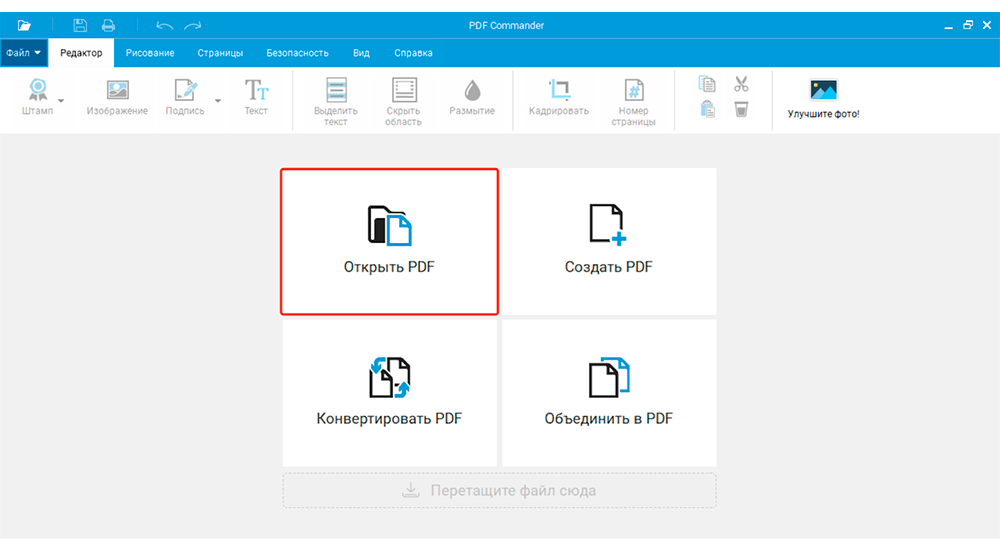
PDF Commander — удобный вариант для Windows, когда нужно поставить подпись в PDF без сложного документооборота и без перехода в браузер. В программе удобно открыть файл, перейти к редактированию страницы, вставить изображение подписи, изменить размер, поставить подпись в нужное место и сохранить результат как PDF.
Этот способ хорошо подходит для договоров, актов, заявлений, согласий, служебных записок, сканов и файлов, где подпись нужна визуально. PDF Commander также удобен, когда нужно добавить не только подпись, но и печать, дату, текстовую пометку или исправление в PDF.
В программе удобно работать с подписью как с графическим объектом. Подпись можно переместить, уменьшить, увеличить, расположить поверх нужной области, выровнять относительно строки и затем сохранить документ. При аккуратно подготовленном PNG с прозрачным фоном результат выглядит как подпись на бумажном документе.
Что можно сделать
-
поставить подпись в PDF как изображение;
-
добавить подпись на любую страницу документа;
-
изменить размер подписи;
-
перенести подпись в нужное место;
-
вставить печать рядом с подписью;
-
добавить дату и расшифровку;
-
сохранить PDF отдельной копией;
-
подготовить документ для отправки по почте.
Как подписать PDF в PDF Commander
-
Откройте PDF Commander.
-
Нажмите Открыть PDF или перетащите файл в окно программы.
-
Выберите страницу, где должен быть росчерк.
-
Перейдите к инструментам редактирования.
-
Нажмите Изображение или инструмент добавления картинки.
-
Выберите файл подписи в PNG или JPG.
-
Поставьте подпись в нужное место на странице.
-
Потяните за углы рамки, чтобы изменить размер.
-
Проверьте, что подпись не закрывает текст, сумму, дату и реквизиты.
-
Нажмите Файл и сохраните документ.
-
Для безопасной работы сохраните результат как новый файл, например
dogovor_podpisan.pdf.
При работе с договором подпись лучше вставлять в масштабе 100%. В уменьшенном просмотре легко сделать её слишком большой или сместить на соседнюю строку. После сохранения откройте итоговый файл в обычном PDF-просмотрщике и проверьте, как выглядит подпись на странице.
Как добавить подпись и печать
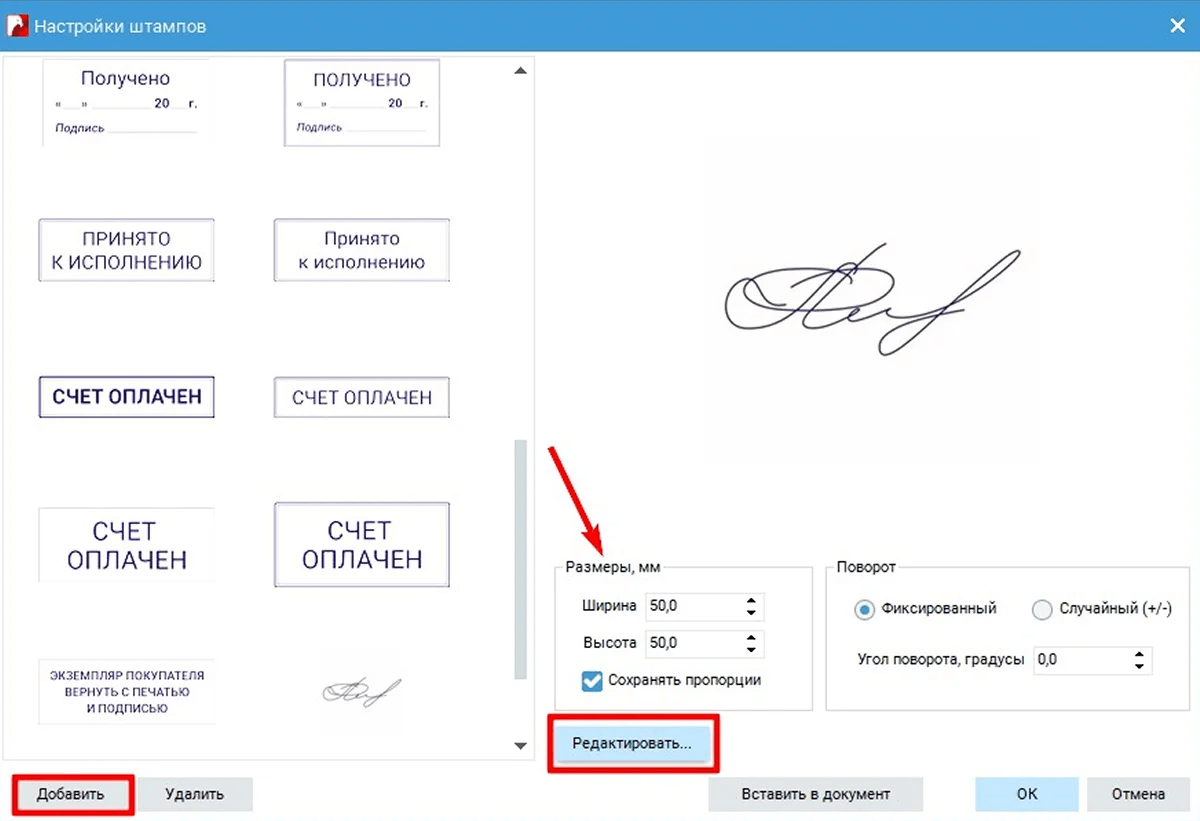
Для подписи и печати подготовьте два отдельных файла: podpis.png и pechat.png. Сначала вставьте подпись, затем печать. Печать размещайте так, чтобы она слегка заходила на подпись или стояла рядом с ней — в зависимости от принятого формата документа. Не закрывайте печатью ИНН, КПП, банковские реквизиты и сумму.
Плюсы
-
простой интерфейс для Windows;
-
удобно вставлять подпись как изображение;
-
подходит для договоров, актов и заявлений;
-
можно добавить печать, дату и текст;
-
не требуется загружать документ в онлайн-сервис;
-
удобно сохранять отдельную подписанную копию.
Минусы
-
визуальная подпись не равна цифровой подписи с сертификатом;
-
для лучшего результата нужно заранее подготовить PNG с прозрачным фоном;
-
при неаккуратном масштабировании подпись выглядит неестественно;
-
защищённые PDF требуют отдельной обработки перед редактированием.
Когда выбирать PDF Commander
PDF Commander стоит использовать, когда нужен быстрый и понятный способ подписать PDF на компьютере с Windows. Особенно удобно, когда документ содержит несколько страниц, рядом с подписью нужна печать, а результат нужно отправить в виде обычного PDF-файла.
Adobe Acrobat Reader
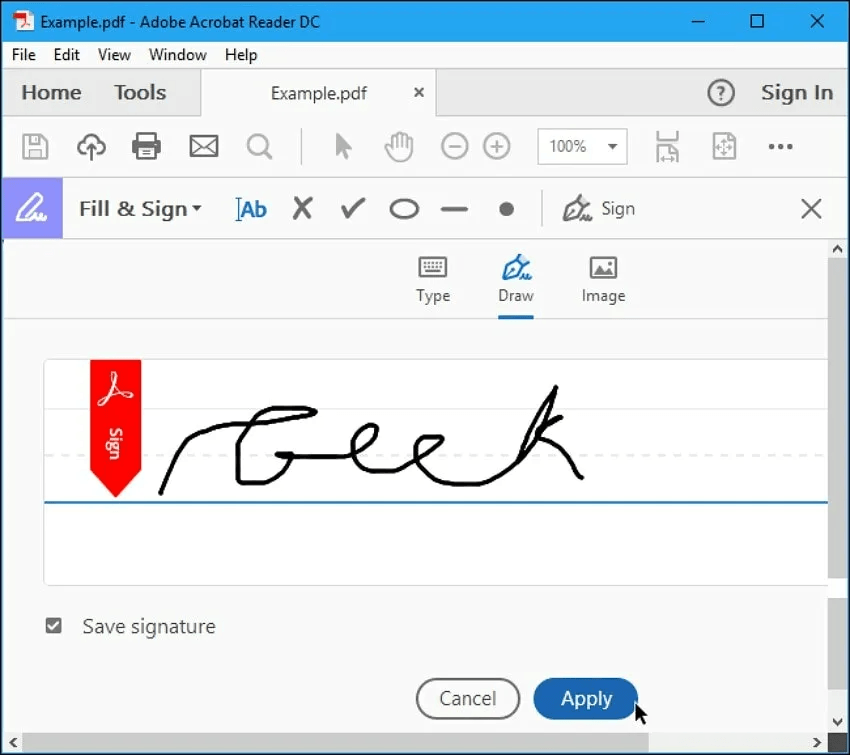
Adobe Acrobat Reader — один из самых известных способов подписать PDF документ без глубокой правки файла. Для подписи используется инструмент Fill & Sign или Заполнить и подписать. В нём подпись создаётся тремя способами: набрать имя, нарисовать подпись или добавить изображение.
Reader хорошо подходит для ситуаций, когда PDF уже готов, а от пользователя требуется только заполнить поля, поставить подпись, добавить дату и сохранить файл. Это удобный вариант для анкет, заявлений, согласий и договоров, где не нужно менять исходный текст.
Что можно сделать
-
добавить рукописную подпись;
-
набрать подпись текстом;
-
загрузить изображение подписи;
-
поставить инициалы;
-
заполнить простые поля формы;
-
добавить дату;
-
сохранить подписанный PDF;
-
повторно использовать сохранённую подпись.
Как поставить подпись в Adobe Acrobat Reader
-
Откройте PDF в Adobe Acrobat Reader.
-
Перейдите в раздел All tools или Инструменты.
-
Выберите Fill & Sign или Заполнить и подписать.
-
Нажмите Add signature.
-
Выберите способ создания подписи:
-
Type — набрать имя;
-
Draw — нарисовать подпись мышью, стилусом или трекпадом;
-
Image — загрузить изображение подписи.
-
-
Нажмите Apply.
-
Кликните по месту на странице, где должна стоять подпись.
-
Измените размер подписи маркерами по краям.
-
Добавьте дату через текстовое поле.
-
Сохраните файл через File → Save As.
Для подписи договора лучше использовать вариант Image, потому что отсканированная подпись выглядит естественнее, чем автоматически сгенерированная текстовая. Для коротких заявлений и форм достаточно Draw, особенно на ноутбуке с сенсорным экраном или планшете.
Как не испортить документ
Не сохраняйте результат поверх исходника до проверки. Сначала используйте Save As, откройте новый файл и убедитесь, что подпись стоит на правильной странице. В длинных PDF легко подписать не тот лист, особенно когда в документе есть приложения, спецификации и дополнительные соглашения.
Плюсы
-
подходит для Windows и macOS;
-
есть готовый инструмент Fill & Sign;
-
можно создать подпись текстом, рисунком или изображением;
-
удобно заполнять простые PDF-формы;
-
подпись сохраняется для повторного использования;
-
не нужно редактировать структуру PDF.
Минусы
-
полноценная правка PDF ограничена;
-
визуальная подпись не заменяет сертификат;
-
некоторые функции вынесены в платные продукты Adobe;
-
при работе с защищёнными файлами часть действий недоступна.
Когда выбирать Adobe Acrobat Reader
Adobe Acrobat Reader удобен, когда документ уже готов и требуется только добавить подпись, дату и несколько текстовых полей. Это хороший базовый способ для пользователя, который регулярно получает PDF по электронной почте и отправляет их обратно после подписания.
Adobe Acrobat Pro
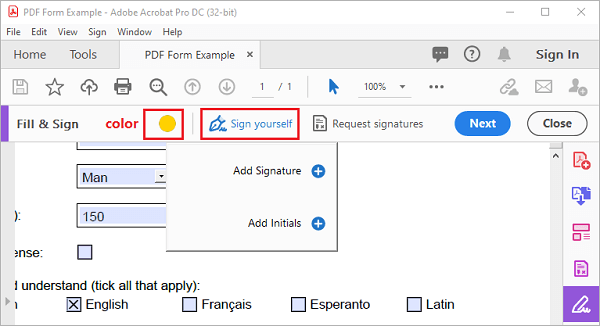
Adobe Acrobat Pro нужен там, где подпись — только часть работы с PDF. В Pro удобно не только поставить подпись в PDF, но и подготовить форму, добавить поля, отредактировать текст, распознать скан, закрыть документ защитой, настроить сертификаты и подготовить файл для согласования.
Этот вариант подходит для офиса, юридического отдела, отдела продаж, кадрового документооборота и регулярной работы с договорами. Acrobat Pro удобен тем, что объединяет визуальное подписание, редактирование, формы и цифровые подписи.
Что можно сделать
-
добавить визуальную подпись через Fill & Sign;
-
подготовить поля для подписания;
-
создать интерактивную форму;
-
добавить поле цифровой подписи;
-
подписать PDF сертификатом;
-
проверить статус цифровой подписи;
-
отредактировать текст перед отправкой;
-
объединить несколько PDF в один пакет;
-
защитить документ паролем.
Как поставить обычную подпись
-
Откройте документ в Adobe Acrobat Pro.
-
Перейдите в All tools.
-
Выберите Fill & Sign.
-
Нажмите Add signature.
-
Создайте подпись через Type, Draw или Image.
-
Нажмите Apply.
-
Поставьте подпись на страницу.
-
Добавьте дату и расшифровку.
-
Сохраните файл через Save As.
Как подготовить поле подписи
-
Откройте PDF в Acrobat Pro.
-
Перейдите в инструмент подготовки формы.
-
Добавьте поле подписи в нужной области страницы.
-
Проверьте порядок полей, чтобы подписант видел их в правильной последовательности.
-
Сохраните форму.
-
Передайте документ подписанту или подпишите его самостоятельно.
Поле подписи полезно в документах, которые отправляются другим людям. Оно показывает, где именно нужно расписаться, и снижает риск, что человек поставит подпись не в той части страницы.
Плюсы
-
профессиональная работа с PDF;
-
есть подписи, формы, редактирование и защита;
-
подходит для документов с несколькими подписантами;
-
поддерживает цифровую подпись;
-
удобно проверять состояние подписанного файла;
-
можно готовить шаблоны договоров.
Минусы
-
избыточен для разовой подписи;
-
требует больше времени на освоение;
-
часть возможностей нужна только специалистам;
-
для простого добавления картинки есть более лёгкие варианты.
Когда выбирать Adobe Acrobat Pro
Acrobat Pro нужен, когда PDF не просто подписывается, а готовится к документообороту: редактируется, проверяется, защищается, размечается полями, отправляется нескольким людям и хранится как официальный файл.
PDF-XChange Editor
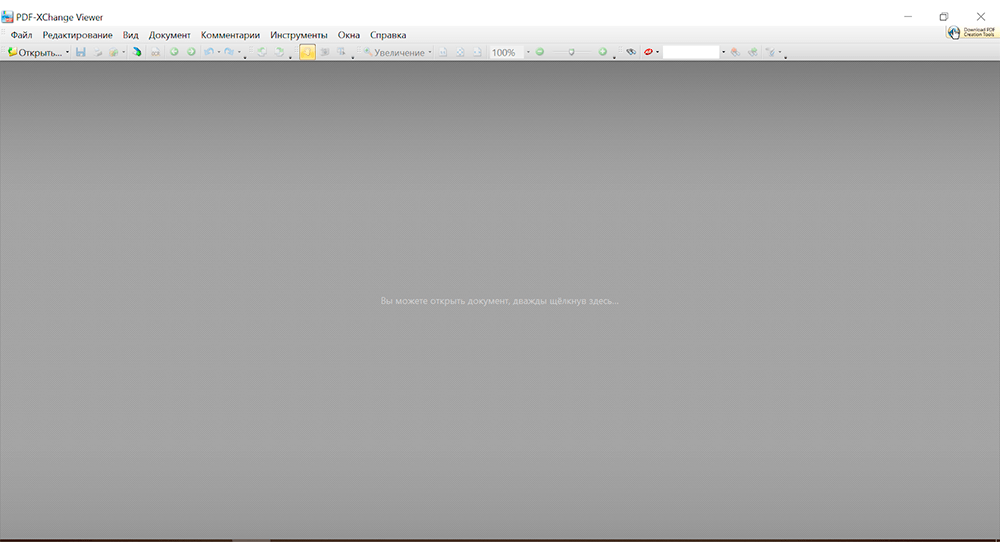
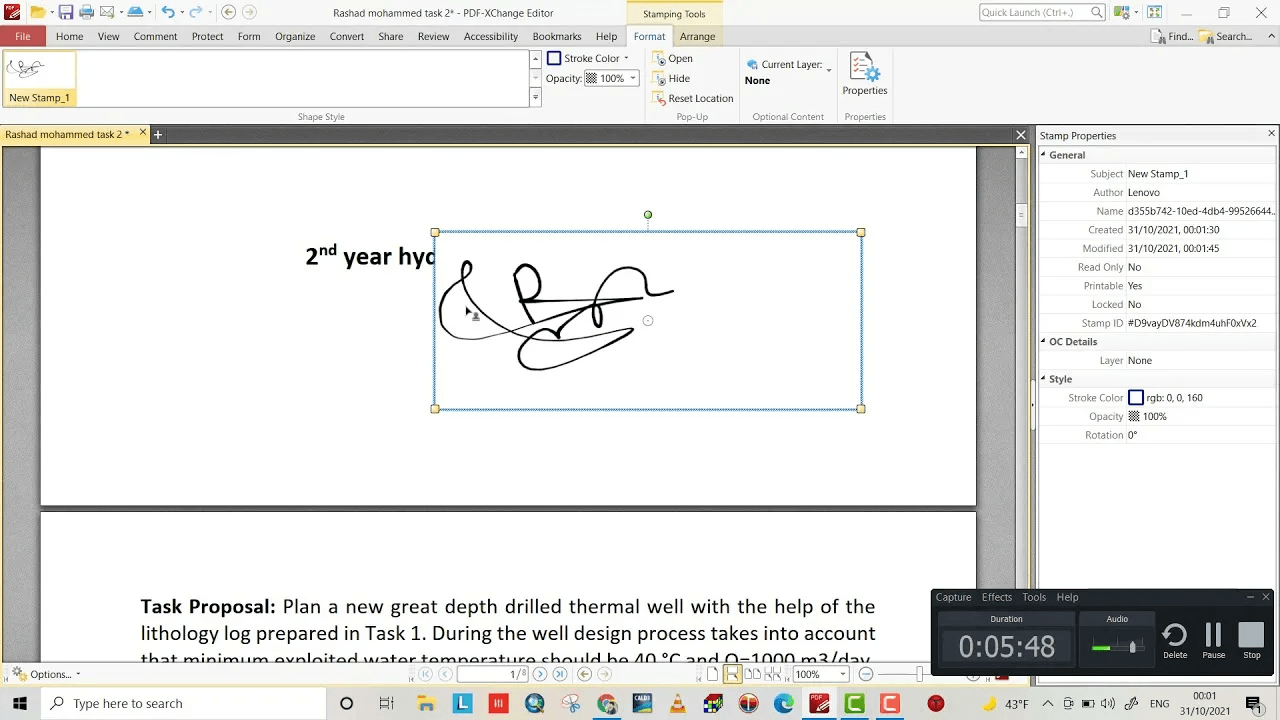
PDF-XChange Editor удобен для пользователей, которым нужен быстрый редактор PDF с большим набором инструментов: комментарии, штампы, изображения, формы, защита и подписи. Для визуальной подписи можно использовать изображение, штамп или инструмент управления подписями. Для проверяемого подписания используется цифровая подпись.
Этот вариант особенно удобен, когда подпись нужно вставить не один раз, а использовать регулярно. Изображение подписи можно подготовить как отдельный объект и размещать на нужных страницах.
Что можно сделать
-
вставить подпись из файла;
-
создать физическую подпись;
-
использовать подпись повторно;
-
добавить штамп;
-
разместить подпись поверх страницы;
-
подписать документ цифровым сертификатом;
-
добавить комментарии и пометки;
-
проверить ограничения PDF.
Как вставить подпись из изображения
-
Откройте PDF в PDF-XChange Editor.
-
Перейдите на страницу, где нужна подпись.
-
Откройте вкладку Protect.
-
Нажмите Manage в блоке подписей.
-
В окне управления подписями нажмите Add.
-
Выберите Import from File.
-
Укажите PNG или JPG с подписью.
-
Сохраните подпись в списке.
-
Выберите её и поставьте на страницу.
-
Измените размер рамки.
-
Сохраните итоговый PDF.
Для подписи-картинки лучше использовать PNG без белого фона. JPG тоже добавляется, но белый прямоугольник вокруг подписи будет заметен на серых, цветных или табличных областях страницы.
Как использовать подпись как штамп
Подпись можно вставлять как штамп, когда она нужна в одинаковом виде на разных документах. Такой подход удобен для типовых актов, заявлений и согласований. Главное — не размещать штамп поверх важного текста и не увеличивать его до размытия.
Плюсы
-
много инструментов для PDF;
-
удобно работать с изображениями, штампами и подписями;
-
есть функции защиты и цифрового подписания;
-
подпись можно использовать повторно;
-
подходит для регулярной офисной работы.
Минусы
-
интерфейс плотный, новичку требуется привыкание;
-
часть функций выглядит перегруженной для простой подписи;
-
визуальная подпись остаётся обычным объектом на странице;
-
при неправильном сохранении подпись можно оставить редактируемой.
Когда выбирать PDF-XChange Editor
PDF-XChange Editor удобен, когда кроме подписи нужны комментарии, штампы, правка, проверка структуры PDF и работа с несколькими документами. Это сильный вариант для пользователей, которые часто обрабатывают PDF на Windows.
PDFelement Pro
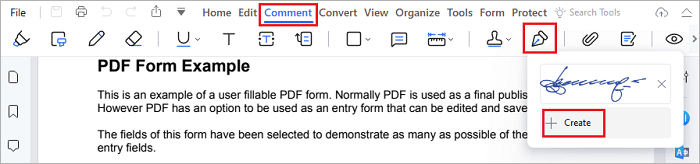
PDFelement Pro подходит для пользователей, которым нужен современный PDF-редактор с инструментами редактирования, конвертации, форм, OCR и подписи. В программе удобно добавить подпись тремя способами: загрузить изображение, нарисовать росчерк или набрать имя. Отдельно доступна работа с полями цифровой подписи.
Этот способ особенно удобен, когда нужно подписать PDF после редактирования: исправить текст, заменить страницу, распознать скан, заполнить форму и только после этого поставить подпись.
Что можно сделать
-
создать рукописную подпись;
-
загрузить подпись из изображения;
-
набрать подпись текстом;
-
добавить поле цифровой подписи;
-
подписать форму;
-
отредактировать текст PDF;
-
распознать скан через OCR;
-
сохранить PDF в нужном виде.
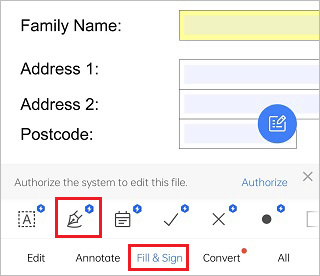
Как поставить подпись в PDFelement
-
Откройте PDF в PDFelement.
-
Перейдите в режим редактирования или заполнения формы.
-
Найдите инструмент подписи.
-
Нажмите создание новой подписи.
-
Выберите вариант:
-
Upload — загрузка изображения;
-
Draw — рисование;
-
Type — набор имени.
-
-
Создайте подпись и подтвердите действие.
-
Кликните по странице в месте подписания.
-
Настройте размер и положение.
-
Сохраните документ отдельной копией.
Для сканов сначала выполните распознавание или убедитесь, что текст и реквизиты хорошо читаются. Подпись поверх плохо отсканированного документа выглядит неаккуратно, особенно когда фон серый или страница повернута под небольшим углом.
Как добавить поле цифровой подписи
-
Откройте инструмент работы с формами.
-
Выберите поле цифровой подписи.
-
Нарисуйте область поля на странице.
-
Сохраните документ.
-
Подпишите поле подходящим сертификатом.
Поле цифровой подписи лучше использовать в шаблонах договоров, где документ проходит регулярное согласование. Для разовой подписи достаточно обычного изображения или рисования.
Плюсы
-
есть подпись, формы, OCR и редактирование;
-
три способа создания рукописной подписи;
-
удобно готовить сканы перед подписанием;
-
подходит для офисных документов;
-
можно использовать в связке с цифровой подписью.
Минусы
-
для простой подписи функциональность избыточна;
-
часть возможностей доступна в платной версии;
-
нужно контролировать качество изображения подписи;
-
после глубокой правки PDF требуется повторная проверка всего файла.
Когда выбирать PDFelement Pro
PDFelement Pro стоит использовать, когда PDF нужно не только подписать, но и привести в порядок: исправить текст, распознать скан, заполнить поля, подготовить документ к отправке или сохранить копию в другом формате.
WPS Office
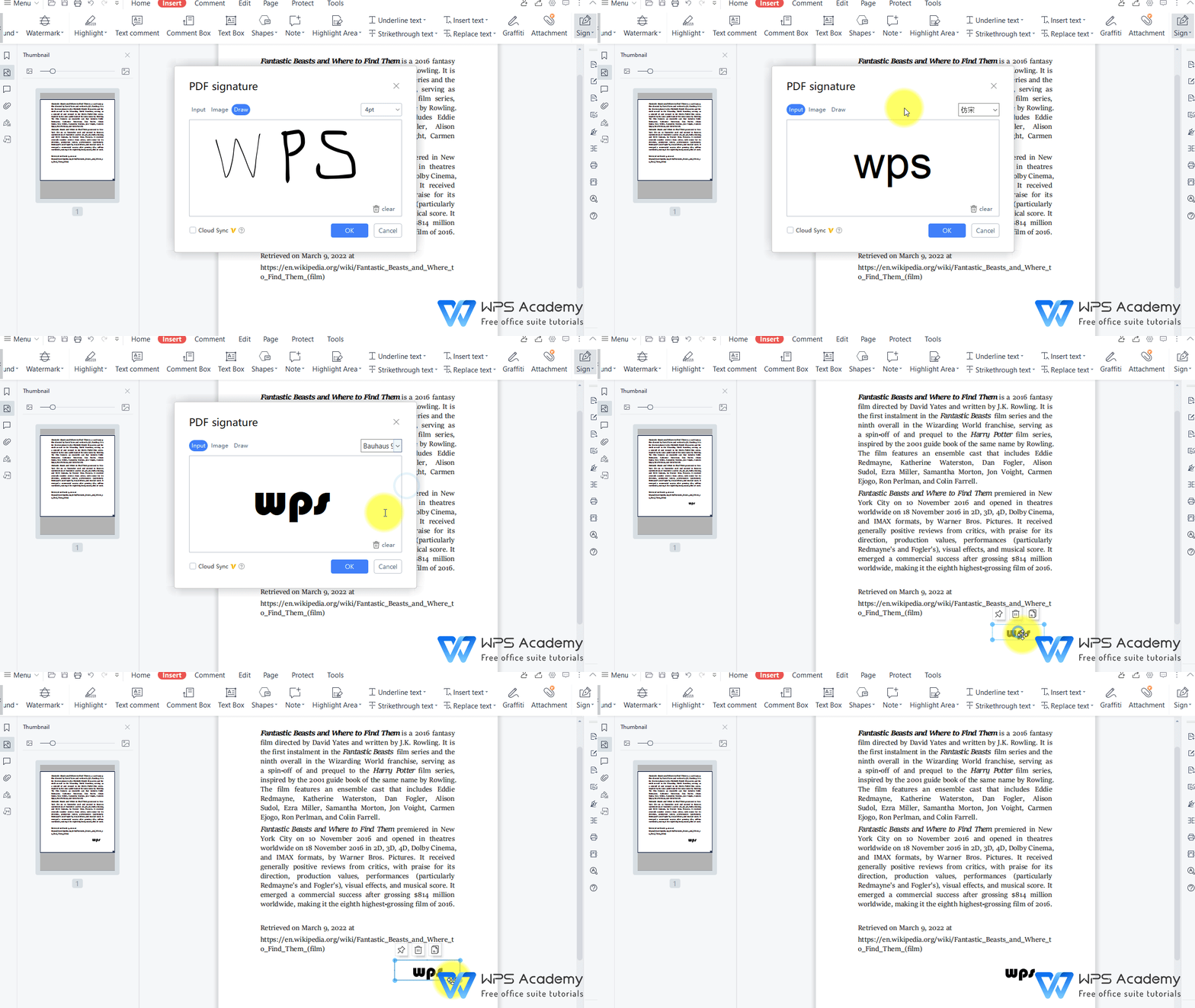
WPS Office — офисный пакет, который часто используют как замену Word, Excel и PowerPoint. В нём есть инструменты для работы с PDF, включая просмотр, заполнение, аннотации и подпись. Этот способ удобен, когда документы разных форматов обрабатываются в одной программе: Word, таблицы, презентации и PDF.
Для подписи PDF в WPS Office используется режим заполнения и подписания. Подпись можно создать в интерфейсе программы, разместить на странице и сохранить документ.
Что можно сделать
-
открыть PDF в офисном пакете;
-
заполнить поля документа;
-
добавить подпись;
-
создать новую подпись;
-
сохранить подписанную копию;
-
использовать один инструмент для PDF и офисных файлов;
-
добавить текстовые пометки.
Как подписать PDF в WPS Office
-
Откройте WPS Office.
-
Перейдите к PDF-файлу через Open.
-
Откройте документ.
-
Выберите инструмент Fill & Sign или аналогичный раздел заполнения и подписания.
-
Нажмите создание подписи.
-
Нарисуйте подпись, загрузите изображение или создайте её доступным способом.
-
Разместите подпись на странице.
-
Проверьте масштаб.
-
Сохраните PDF.
WPS Office удобен в сценарии, где документ сначала готовится в DOCX, затем сохраняется в PDF, после чего подписывается. В такой цепочке не приходится постоянно переключаться между несколькими программами.
Плюсы
-
один пакет для офисных файлов и PDF;
-
удобно подписывать документы после редактирования;
-
есть инструменты заполнения;
-
подходит для повседневной работы;
-
понятен пользователям офисных редакторов.
Минусы
-
PDF-инструменты уступают специализированным редакторам;
-
интерфейс зависит от версии программы;
-
часть возможностей доступна через подписку;
-
для цифрового подписания лучше использовать профильные решения.
Когда выбирать WPS Office
WPS Office подходит, когда PDF — часть обычной офисной работы: открыть файл, заполнить, поставить подпись, сохранить и отправить. Для строгого юридического подписания с сертификатами лучше выбрать Acrobat Pro, Foxit PDF Editor или КриптоПро PDF.
Microsoft Edge
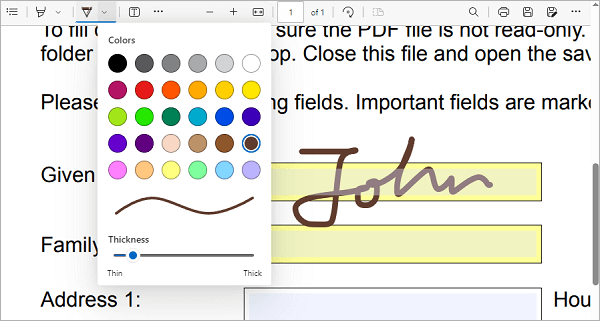
Microsoft Edge встроен в Windows и открывает PDF без установки отдельного просмотрщика. В нём удобно поставить простую рукописную подпись с помощью инструмента рисования. Это не полноценный PDF-редактор, но для быстрой подписи пальцем на сенсорном экране, стилусом или мышью способ работает хорошо.
Edge подходит для коротких документов: заявление на одну страницу, простое согласие, форма, скан. Для точной вставки PNG-подписи лучше использовать PDF Commander, Acrobat Reader или PDF-XChange Editor.
Что можно сделать
-
открыть PDF без отдельной программы;
-
нарисовать подпись прямо на странице;
-
выбрать цвет линии;
-
настроить толщину пера;
-
добавить рукописную пометку;
-
сохранить изменённый PDF.
Как подписать PDF в Microsoft Edge
-
Найдите PDF в проводнике Windows.
-
Щёлкните по файлу правой кнопкой мыши.
-
Выберите Открыть с помощью → Microsoft Edge.
-
На верхней панели нажмите инструмент рисования.
-
Выберите цвет пера.
-
Настройте толщину линии.
-
Нарисуйте подпись в нужной области страницы.
-
Проверьте, что линия не зашла на соседний текст.
-
Нажмите сохранение или сохранение как копии.
Мышью подписываться сложнее, чем стилусом. Для аккуратной подписи используйте сенсорный экран, графический планшет или ноутбук с пером. При работе мышью лучше делать короткий, упрощённый вариант подписи и не пытаться повторить сложный росчерк.
Плюсы
-
уже есть в Windows;
-
не требует установки отдельного редактора;
-
быстро открывает PDF;
-
удобно для рукописной подписи стилусом;
-
подходит для простых документов.
Минусы
-
нет полноценной вставки подписи как аккуратного объекта;
-
мышью сложно поставить красивую подпись;
-
мало инструментов точного выравнивания;
-
не подходит для цифровой подписи;
-
в длинных документах неудобно работать с несколькими подписями.
Когда выбирать Microsoft Edge
Edge стоит использовать для быстрой подписи на одном документе, когда нет времени устанавливать PDF-редактор. Для договоров, печатей, аккуратных PNG-подписей и регулярной работы лучше выбрать отдельную программу.
КриптоПро PDF
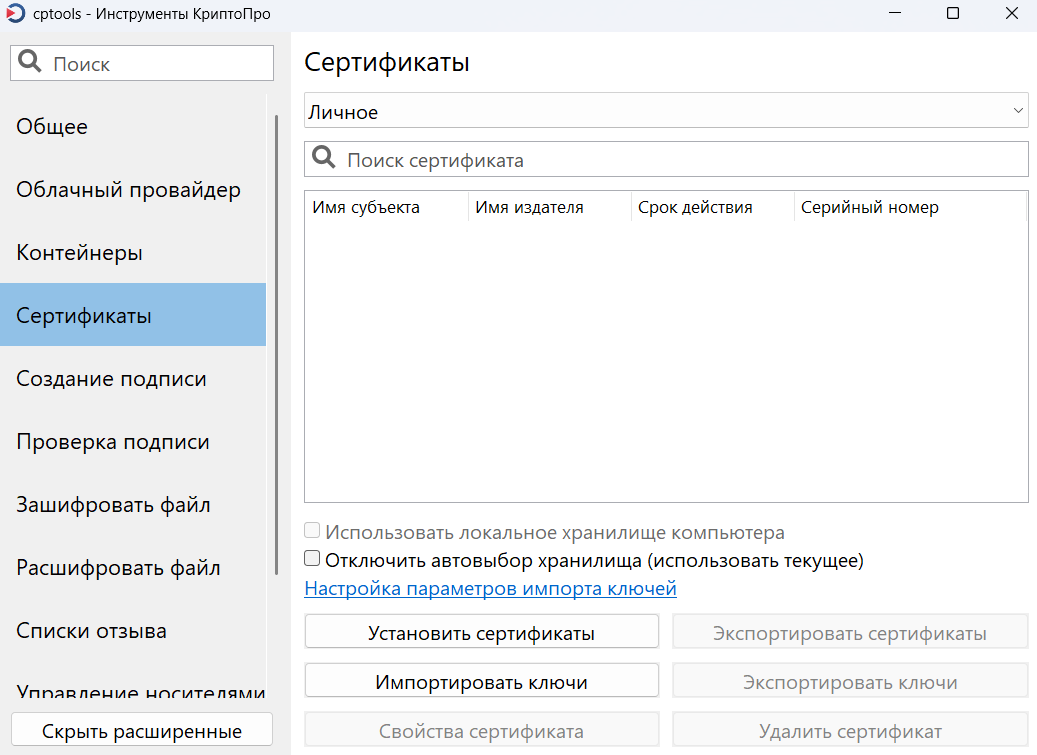
КриптоПро PDF нужен не для красивой картинки подписи, а для цифрового подписания PDF сертификатом. Это другой уровень работы с документом: подпись должна подтверждаться средствами проверки, а изменение файла после подписания фиксируется.
Такой способ используется в юридически значимом обмене, кадровых документах, бухгалтерии, тендерах, официальных заявлениях и корпоративных процессах, где визуального росчерка недостаточно.
Что можно сделать
-
подписать PDF сертификатом;
-
выбрать сертификат подписанта;
-
добавить видимую подпись на страницу;
-
создать невидимую цифровую подпись;
-
проверить подпись;
-
зафиксировать состояние файла;
-
подготовить документ для электронного документооборота.
Как подписать PDF сертификатом
-
Подготовьте действующий сертификат электронной подписи.
-
Откройте PDF в программе, которая работает с сертификатами.
-
Выберите инструмент подписания.
-
Укажите сертификат.
-
Выберите область видимой подписи на странице или оставьте подпись невидимой.
-
Подтвердите действие.
-
Сохраните подписанный PDF.
-
Проверьте статус подписи после сохранения.
При цифровом подписании не редактируйте PDF после завершения процедуры. Любая правка, включая добавление текста, перестановку страниц или вставку изображения, нарушает целостность подписанного документа. Сначала вносится вся правка, затем ставится цифровая подпись.
Визуальная и невидимая подпись
Видимая подпись отображается на странице как блок с данными сертификата, датой и сведениями о подписанте. Невидимая подпись не занимает место на странице, но присутствует в структуре PDF и проверяется средствами просмотра. Для документов, где важен внешний вид печатной формы, используют видимую область в специально отведённом месте.
Плюсы
-
подходит для юридически значимого подписания;
-
работает с сертификатами;
-
фиксирует неизменность документа;
-
даёт проверяемый статус подписи;
-
подходит для официальных PDF.
Минусы
-
не предназначен для простой картинки подписи;
-
нужен сертификат;
-
требуется правильная настройка криптосредств;
-
после подписания файл нельзя свободно редактировать;
-
новичку сложнее, чем в обычном PDF-редакторе.
Когда выбирать КриптоПро PDF
КриптоПро PDF выбирают для документов, где важна не картинка подписи, а проверяемая цифровая подпись. Для обычного договора с визуальной подписью удобнее PDF Commander, Adobe Acrobat Reader или PDF-XChange Editor.
Как добавить подпись на PDF в macOS
Просмотр
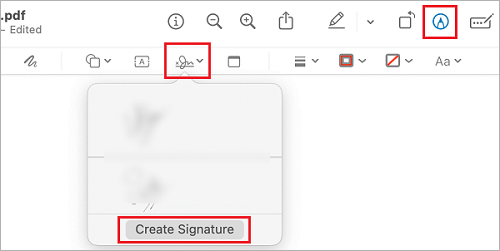
Просмотр — встроенное приложение macOS для PDF и изображений. Для подписи используется панель разметки и инструмент подписи. Подпись создаётся через трекпад, камеру Mac, iPhone или iPad. Это один из самых удобных способов подписать PDF на Mac без установки отдельной программы.
Просмотр подходит для заявлений, договоров, актов, анкет, форм и сканов. В приложении легко добавить подпись, дату, текстовую пометку, стрелку или выделение.
Что можно сделать
-
создать подпись через трекпад;
-
захватить подпись камерой Mac;
-
подписать PDF через iPhone или iPad;
-
повторно использовать сохранённую подпись;
-
изменить размер подписи;
-
добавить текст;
-
сохранить подписанный PDF.
Как подписать PDF через трекпад
-
Откройте PDF двойным щелчком.
-
Документ откроется в приложении Просмотр.
-
Нажмите кнопку показа панели разметки.
-
Нажмите значок подписи.
-
Выберите создание новой подписи.
-
Откройте вкладку трекпада.
-
Нарисуйте подпись пальцем на трекпаде.
-
Нажмите готово.
-
Выберите подпись из списка.
-
Перетащите её в нужное место.
-
Настройте размер.
-
Сохраните PDF.
Как подписать через камеру Mac
-
Напишите подпись на белом листе.
-
В Просмотре откройте инструмент подписи.
-
Выберите создание подписи через камеру.
-
Поднесите лист к камере.
-
Совместите подпись с линией на экране.
-
Дождитесь распознавания.
-
Сохраните подпись.
-
Разместите её в документе.
Подпись через камеру выглядит естественно, потому что она создаётся с бумажного образца. Для лучшего результата используйте чистый лист, тёмную ручку и ровное освещение.
Как использовать iPhone или iPad
-
Откройте PDF в Просмотре на Mac.
-
Включите разметку.
-
Откройте инструмент подписи.
-
Выберите iPhone или iPad как устройство ввода.
-
На мобильном устройстве появится поле для подписи.
-
Нарисуйте подпись пальцем или Apple Pencil.
-
Подтвердите действие.
-
Подпись появится на Mac и будет доступна для вставки.
Плюсы
-
встроено в macOS;
-
не требует установки программ;
-
есть трекпад, камера, iPhone и iPad;
-
подпись сохраняется для повторного использования;
-
удобно для быстрых документов;
-
хорошо работает с PNG и разметкой.
Минусы
-
не заменяет цифровую подпись сертификатом;
-
мало инструментов для сложного редактирования PDF;
-
не подходит для массовой обработки договоров;
-
при неаккуратном вводе через трекпад подпись выглядит неровно.
Когда выбирать Просмотр
Просмотр — лучший способ для Mac, когда нужно быстро поставить подпись в ПДФ без дополнительных приложений. Для редактирования сложных PDF, подготовки форм и цифрового подписания лучше использовать специализированный редактор.
Adobe Acrobat Reader для macOS
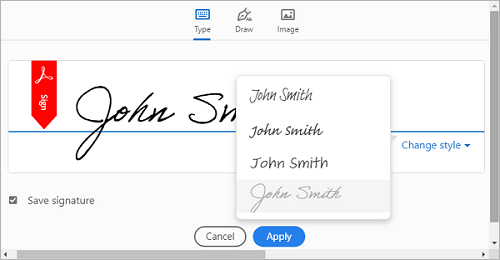
Adobe Acrobat Reader на macOS работает по той же логике, что и версия для Windows. Через инструмент Fill & Sign можно добавить подпись, инициалы, текстовые поля и дату. Этот вариант удобен, когда документ должен одинаково открываться и подписываться на разных платформах.
Для Mac это хорошая альтернатива Просмотру, когда нужен именно интерфейс Acrobat, сохранённая подпись Adobe или привычный рабочий процесс с PDF-файлами.
Что можно сделать
-
подписать PDF через Fill & Sign;
-
нарисовать подпись;
-
загрузить изображение подписи;
-
набрать подпись текстом;
-
поставить инициалы;
-
заполнить простые формы;
-
сохранить файл для отправки.
Как подписать PDF на Mac в Acrobat Reader
-
Откройте PDF в Adobe Acrobat Reader.
-
Перейдите в Fill & Sign.
-
Нажмите Sign yourself.
-
Выберите Add Signature.
-
Создайте подпись через Type, Draw или Image.
-
Нажмите Apply.
-
Разместите подпись на странице.
-
Добавьте дату через текстовое поле.
-
Сохраните копию PDF.
При использовании изображения подписи на Mac заранее подготовьте PNG. Через стандартное приложение Просмотр можно быстро обрезать лишние поля, а затем вставить файл в Acrobat.
Плюсы
-
одинаковый интерфейс на Windows и Mac;
-
удобная функция Fill & Sign;
-
несколько способов создания подписи;
-
подпись можно использовать повторно;
-
подходит для простых форм.
Минусы
-
уступает Просмотру по удобству ввода через трекпад и камеру;
-
часть функций Adobe доступна только в расширенных продуктах;
-
для глубокой правки PDF нужен Acrobat Pro;
-
визуальная подпись не является сертификатом.
Когда выбирать Acrobat Reader на Mac
Этот способ подходит, когда пользователь работает с PDF в экосистеме Adobe или отправляет документ туда, где Acrobat используется как основной просмотрщик. Для быстрого личного подписания на Mac чаще удобнее Просмотр.
Как наложить подпись на PDF онлайн
iLovePDF
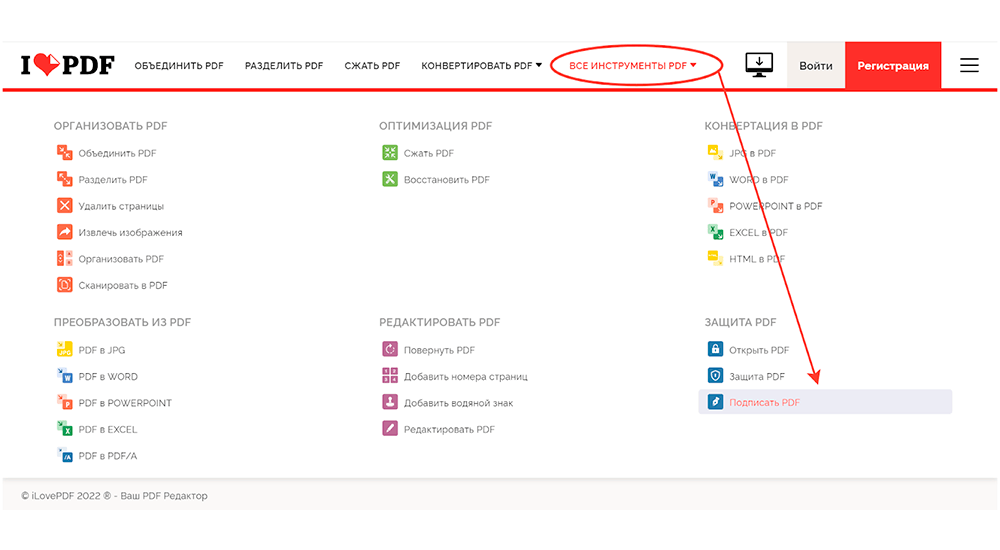
iLovePDF — онлайн-сервис для работы с PDF. В нём есть инструмент подписания, который позволяет загрузить документ, добавить подпись, инициалы, имя, дату, текстовое поле и сохранить готовый файл. Сервис удобен, когда нет доступа к установленной программе, а PDF нужно подписать быстро.
iLovePDF подходит для разовой подписи, несложных документов, учебных файлов, заявлений и черновиков. Для конфиденциальных договоров, паспортных данных, медицинских документов и коммерческих файлов лучше использовать локальную программу на компьютере.
Что можно сделать
-
подписать PDF онлайн;
-
создать подпись;
-
добавить инициалы;
-
добавить дату;
-
добавить текст;
-
поставить подпись в нужное место;
-
скачать подписанный PDF;
-
отправить документ на подпись другим участникам.
Как подписать PDF в iLovePDF
-
Откройте инструмент подписания PDF.
-
Загрузите PDF с компьютера.
-
Выберите самостоятельное подписание.
-
Создайте подпись.
-
Разместите её на странице.
-
Добавьте дату или текстовые поля.
-
Проверьте расположение всех элементов.
-
Завершите подписание.
-
Скачайте готовый PDF.
Подпись в онлайн-сервисе стоит размещать после масштабирования страницы до комфортного размера. В мелком масштабе легко промахнуться и поставить подпись выше или ниже нужной линии.
Для каких документов подходит
iLovePDF удобно использовать для документов без высокой конфиденциальности: согласия, учебные заявления, черновики договоров, формы, внутренние документы без персональных данных, шаблоны для проверки.
Плюсы
-
работает в браузере;
-
не требует установки программы;
-
есть подпись, дата, инициалы и текст;
-
удобно для разовой задачи;
-
интерфейс понятен новичку;
-
подходит для Windows, macOS и Linux.
Минусы
-
документ загружается в онлайн-сервис;
-
зависит от интернета;
-
для конфиденциальных файлов лучше выбрать локальный редактор;
-
часть расширенных функций доступна по платному тарифу;
-
результат нужно обязательно скачать и проверить.
Когда выбирать iLovePDF
iLovePDF стоит выбрать, когда нужно быстро подписать PDF онлайн, а документ не содержит чувствительных данных. Для договоров с реквизитами, паспортными данными и коммерческой тайной безопаснее использовать настольную программу.
Smallpdf Pro
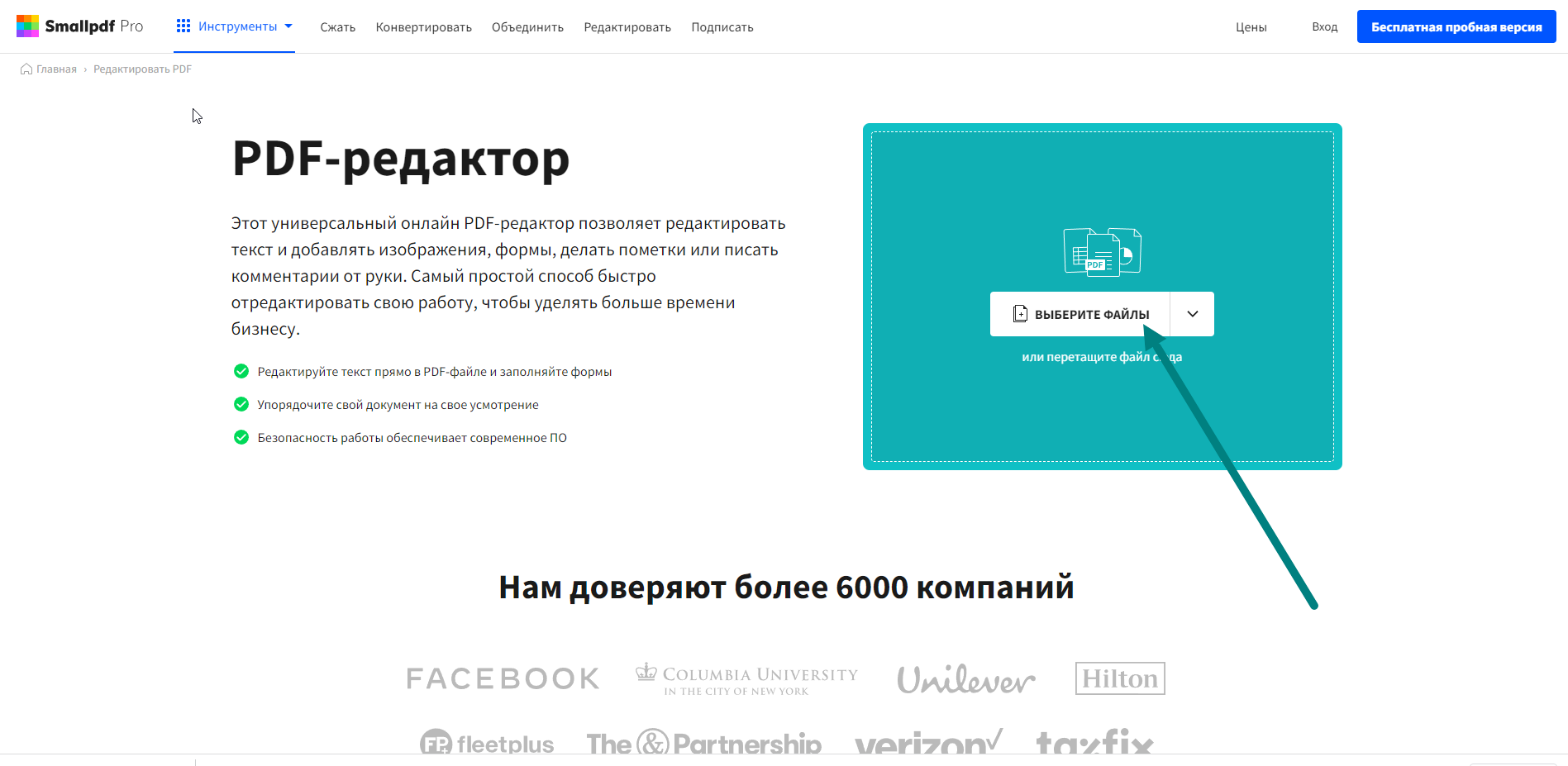
Smallpdf подходит для сценария, где нужно добавить факсимиле или подпись в PDF-документ через браузер. Такой способ удобен, когда подпись уже подготовлена как изображение и её нужно вставить в договор или форму без установки редактора.
Онлайн-инструменты такого типа особенно полезны для пользователей, которые не хотят разбираться в сложных PDF-редакторах. Логика простая: загрузить документ, добавить изображение подписи, поставить его в нужную область, скачать готовый PDF.
Что можно сделать
-
загрузить PDF в браузер;
-
добавить изображение подписи;
-
добавить факсимиле;
-
расположить подпись на странице;
-
изменить размер;
-
скачать подписанный документ.
Как подписать PDF
-
Подготовьте подпись в PNG.
-
Откройте онлайн-инструмент.
-
Загрузите PDF.
-
Добавьте изображение подписи.
-
Переместите подпись в область подписанта.
-
Измените размер.
-
Проверьте, что подпись не закрывает текст.
-
Скачайте результат.
-
Откройте итоговый файл и проверьте страницу.
Для факсимиле особенно важно сохранять одинаковый размер в разных документах. Когда подпись каждый раз ставится с разным масштабом, комплект документов выглядит неаккуратно.
Плюсы
-
не нужна установка программы;
-
удобно для готовой подписи-картинки;
-
подходит для быстрой вставки факсимиле;
-
простой сценарий для договора;
-
работает в браузере.
Минусы
-
документ передаётся в онлайн-инструмент;
-
нет глубокой правки PDF;
-
не подходит для цифровой подписи с сертификатом;
-
качество результата зависит от подготовленной картинки;
-
конфиденциальные документы лучше подписывать локально.
Когда выбирать Smallpdf
Smallpdf удобен для быстрого добавления визуальной подписи и факсимиле в PDF. Для постоянной работы с договорами лучше подготовить локальный процесс в PDF Commander, Acrobat Pro или PDF-XChange Editor.
Как вставить подпись на PDF в iPhone и iPad
Файлы и Разметка
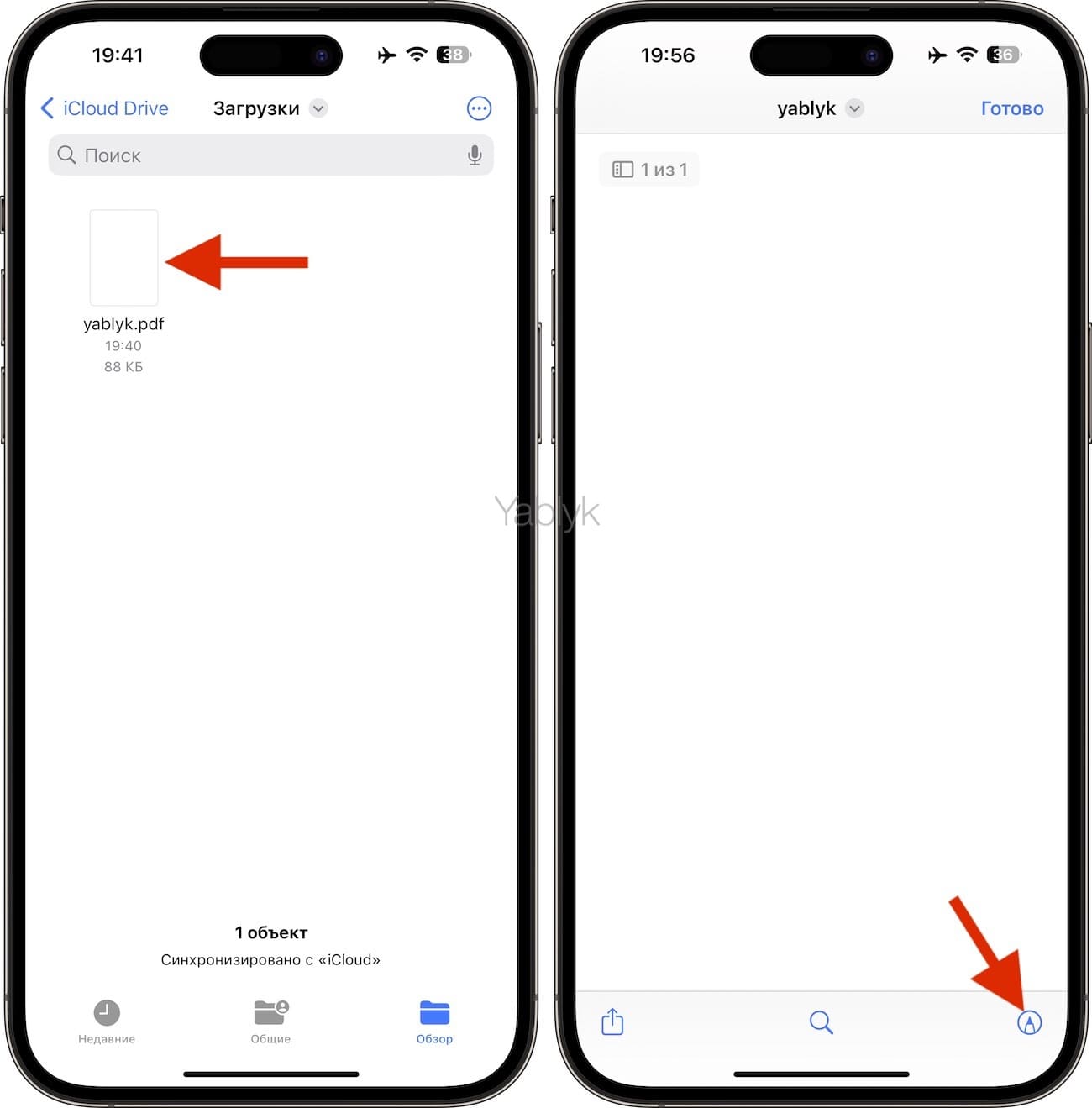
На iPhone и iPad подпись можно поставить встроенными средствами. Для этого используется приложение Файлы и инструмент Разметка. Подпись создаётся пальцем или Apple Pencil, затем размещается на странице PDF. Этот способ удобен тем, что работает без сторонних приложений.
Встроенная разметка подходит для заявлений, анкет, согласий, актов и других документов, которые пришли в мессенджере, почте или облаке. После подписания файл можно сразу отправить обратно.
Что можно сделать
-
открыть PDF на iPhone;
-
добавить подпись через Разметку;
-
создать несколько подписей;
-
изменить размер подписи;
-
поставить подпись на нужную страницу;
-
добавить текст;
-
отправить подписанный документ.
Как подписать PDF на iPhone
-
Сохраните PDF в приложение Файлы.
-
Откройте документ.
-
Нажмите значок разметки.
-
Нажмите кнопку добавления элементов.
-
Выберите Подпись.
-
Создайте новую подпись пальцем или Apple Pencil.
-
Нажмите готово.
-
Разместите подпись на странице.
-
Измените размер рамки.
-
Сохраните документ.
-
Отправьте файл через почту, мессенджер или облако.
На iPad подпись Apple Pencil получается заметно аккуратнее, чем пальцем. Для важных документов лучше использовать стилус или заранее создать подпись в спокойной обстановке, а потом просто вставлять её в нужные PDF.
Как добавить дату и расшифровку
-
В режиме разметки нажмите кнопку добавления.
-
Выберите текст.
-
Введите дату.
-
Переместите текст рядом с подписью.
-
Настройте размер и цвет.
-
Сохраните PDF.
Дата должна соответствовать фактическому подписанию документа. В договорах и заявлениях дата часто имеет значение, поэтому её лучше не добавлять как часть картинки подписи, а ставить отдельным текстовым объектом.
Плюсы
-
встроено в iPhone и iPad;
-
не требует установки приложения;
-
удобно подписывать документы из почты и мессенджеров;
-
подпись можно создать пальцем или Apple Pencil;
-
результат быстро отправляется обратно;
-
подходит для повседневных задач.
Минусы
-
пальцем сложно сделать аккуратную подпись;
-
нет продвинутого редактирования PDF;
-
не подходит для цифровой подписи сертификатом;
-
на маленьком экране сложнее точно поставить подпись;
-
для длинных документов удобнее iPad или компьютер.
Когда выбирать Файлы и Разметку
Этот способ лучший для iPhone и iPad, когда нужно быстро подписать PDF на ходу. Для сложных договоров с несколькими страницами удобнее использовать iPad, Mac или настольный редактор на Windows.
Разметка iOS для документов, фото и PDF
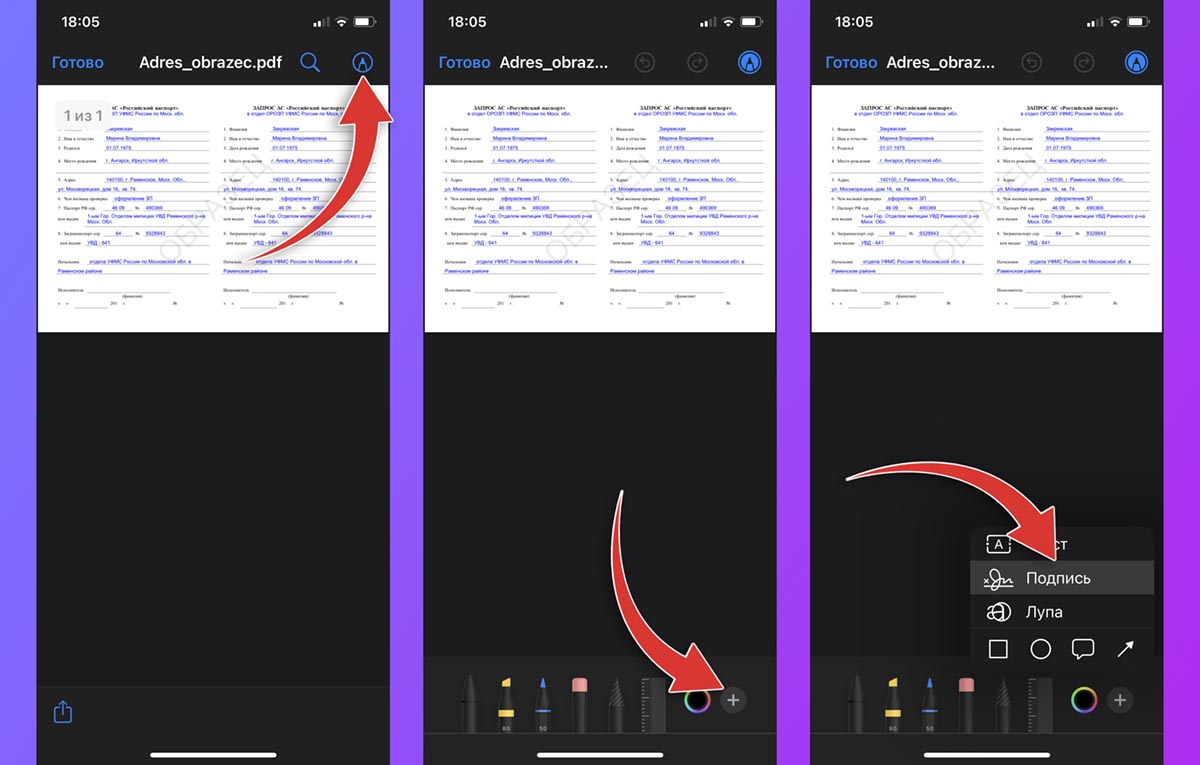
Разметка на iPhone работает не только с PDF, но и с изображениями. Это полезно, когда документ пришёл как фотография, скриншот или вложение. Подпись создаётся один раз и затем используется в разных файлах.
Такой вариант удобен для бытовых задач: подписать скан, отметить согласие, поставить подпись на фото документа, подготовить файл для отправки в чат или почту.
Что можно сделать
-
подписать PDF;
-
подписать изображение;
-
добавить текст;
-
вставить стрелку или выделение;
-
сохранить файл;
-
отправить результат.
Как использовать подпись в Разметке
-
Откройте документ или изображение.
-
Нажмите Поделиться или откройте файл в режиме просмотра.
-
Выберите Разметка.
-
Нажмите кнопку добавления.
-
Выберите Подпись.
-
Создайте новую подпись или выберите сохранённую.
-
Поставьте подпись в нужное место.
-
Измените размер.
-
Сохраните результат.
При подписании фотографии документа следите за перспективой. Файл, снятый под углом, выглядит хуже, чем PDF-скан. Для деловых документов лучше сначала отсканировать лист через приложение Файлы или заметки, сохранить как PDF и только потом подписывать.
Плюсы
-
работает с PDF и изображениями;
-
подпись сохраняется и используется повторно;
-
не нужна установка дополнительных приложений;
-
удобно для документов из мессенджеров;
-
быстро отправляет результат.
Минусы
-
фото документа хуже полноценного PDF-скана;
-
на маленьком экране сложно точно выровнять подпись;
-
нет инструментов для цифрового подписания;
-
при ошибке проще пересохранить копию, чем править объект.
Когда выбирать Разметку iOS
Разметка удобна для быстрых документов на телефоне. Для официального договора лучше работать с PDF, а не с фотографией, чтобы сохранить читаемость текста и аккуратное расположение подписи.
Как сделать подпись на прозрачном фоне
Подпись на прозрачном фоне выглядит лучше, чем обычный JPG. Она не закрывает линии, серые ячейки таблицы, текст и печатные реквизиты. Такой файл удобно вставлять в PDF Commander, PDF-XChange Editor, Acrobat Reader, PDFelement и другие редакторы.
Пошаговая подготовка подписи
-
Возьмите чистый белый лист.
-
Поставьте подпись тёмной ручкой.
-
Сфотографируйте лист без теней.
-
Обрежьте лишние поля.
-
Увеличьте контраст.
-
Удалите белый фон.
-
Сохраните файл в PNG.
-
Назовите файл понятно, например
podpis-prozrachnaya.png. -
Откройте файл на белом и сером фоне, чтобы проверить качество.
Подпись не должна быть бледной. Светло-серый росчерк плохо смотрится в PDF и почти исчезает при печати. Лучше использовать чёрный или тёмно-синий цвет.
Частые ошибки при подготовке подписи
| Ошибка | Что происходит | Как исправить |
|---|---|---|
| Подпись снята в тени | Фон получается серым | Переснять при ровном свете |
| Использован JPG | Вокруг подписи виден прямоугольник | Сохранить PNG с прозрачностью |
| Слишком много пустых полей | Объект трудно масштабировать | Обрезать изображение ближе к росчерку |
| Низкое разрешение | Подпись размывается | Пересканировать или переснять крупнее |
| Подпись слишком толстая | Выглядит как маркер | Использовать обычную ручку |
Как поставить подпись и печать в PDF
Подпись и печать добавляют почти так же, как обычные изображения. Разница в расположении: печать часто ставится рядом с подписью или частично перекрывает её. В электронном PDF это нужно делать аккуратно, чтобы не закрывать важные реквизиты.
Порядок работы
-
Подготовьте подпись в PNG.
-
Подготовьте печать в PNG.
-
Откройте PDF в редакторе.
-
Вставьте подпись.
-
Настройте размер подписи.
-
Вставьте печать.
-
Разместите печать рядом с подписью.
-
Проверьте читаемость текста.
-
Сохраните файл как отдельную копию.
-
Откройте итоговый PDF в другом просмотрщике для проверки.
Где ставить печать
Печать не должна закрывать сумму, дату, номер договора, ФИО, должность, ИНН, КПП и банковские реквизиты. В большинстве документов её ставят рядом с подписью или поверх свободной области около строки подписанта.
Какие программы удобнее для подписи и печати
| Программа | Удобство для подписи и печати | Комментарий |
|---|---|---|
| PDF Commander | Высокое | Удобно вставлять изображения и располагать их на странице |
| PDF-XChange Editor | Высокое | Подходит для повторяемых штампов и подписей |
| Adobe Acrobat Pro | Высокое | Удобен для форм и офисного документооборота |
| PDFelement Pro | Высокое | Подходит для редактирования и подписания |
| Microsoft Edge | Низкое | Лучше для рисования, а не для печати-картинки |
| Просмотр на macOS | Среднее | Хорош для подписи, для печати удобнее PNG-объект |
Как сохранить подписанный PDF правильно
Сохранение — важная часть процесса. Ошибки на этом этапе встречаются чаще, чем кажется: подпись остаётся не на той странице, файл перезаписывается поверх исходника, PDF отправляется до проверки или цифровая подпись нарушается последующей правкой.
Правильный порядок
-
Подпишите документ.
-
Сохраните его как новый файл.
-
Откройте новый PDF.
-
Проверьте страницу с подписью.
-
Увеличьте масштаб до 150–200%.
-
Убедитесь, что подпись не размыта.
-
Проверьте дату, печать и расшифровку.
-
Закройте файл.
-
Отправьте именно проверенную копию.
Для названия файла используйте понятную схему: dogovor_podpisan.pdf, akt_podpis.pdf, zayavlenie_podpisano.pdf. Так легче отличить исходник от финальной версии.
Нужно ли объединять подпись со страницей
Визуальная подпись в некоторых редакторах остаётся редактируемым объектом. Для обычного обмена это допустимо, но для защиты от случайного сдвига лучше сохранять документ так, чтобы подпись стала частью страницы. В разных редакторах это делается через сохранение, экспорт, печать в PDF или уплощение аннотаций. После такой операции подпись сложнее случайно удалить или передвинуть.
Частые ошибки при подписи PDF
Подпись поставлена как огромная картинка
Так бывает, когда PNG вставляется в исходном размере и не уменьшается. В результате подпись занимает половину страницы. После вставки всегда уменьшайте объект до естественного размера.
Белый прямоугольник закрывает текст
Причина — подпись сохранена в JPG или PNG без прозрачности. Удалите фон и сохраните подпись как прозрачный PNG.
Подпись поставлена на неправильной странице
В длинных договорах страницы похожи друг на друга. Перед сохранением проверьте номер страницы, раздел подписей и реквизиты сторон.
Документ сохранён поверх оригинала
Всегда используйте отдельную копию. Исходный PDF нужен для повторной правки и сравнения.
После цифровой подписи файл отредактировали
Цифровую подпись ставят последней. После неё нельзя добавлять текст, изображения, страницы и комментарии, не нарушив проверку.
Подпись слишком бледная
Скан или фото подписи нужно контрастировать. Хорошая подпись остаётся читаемой при печати и при просмотре на экране.
Онлайн-сервис использован для конфиденциального файла
Для документов с паспортными данными, коммерческой тайной, медицинской информацией и финансовыми реквизитами используйте локальную программу на компьютере.
Сравнение способов
| Способ | Платформа | Тип подписи | Установка | Для конфиденциальных документов | Удобство |
|---|---|---|---|---|---|
| PDF Commander | Windows | Изображение, визуальная подпись | Нужна | Да | Высокое |
| Adobe Acrobat Reader | Windows, macOS | Рисунок, текст, изображение | Нужна | Да | Высокое |
| Adobe Acrobat Pro | Windows, macOS | Визуальная и цифровая | Нужна | Да | Высокое |
| PDF-XChange Editor | Windows | Изображение, штамп, цифровая | Нужна | Да | Высокое |
| PDFelement Pro | Windows, macOS | Рисунок, изображение, цифровая | Нужна | Да | Высокое |
| WPS Office | Windows, macOS | Визуальная подпись | Нужна | Да | Среднее |
| Microsoft Edge | Windows | Рисование | Нет | Да | Среднее |
| КриптоПро PDF | Windows | Цифровая подпись | Нужна | Да | Специальное |
| Просмотр | macOS | Трекпад, камера, iPhone, iPad | Нет | Да | Высокое |
| iLovePDF | Онлайн | Визуальная, поля подписи | Нет | Для неконфиденциальных файлов | Высокое |
| ProductLab | Онлайн | Факсимиле, изображение | Нет | Для неконфиденциальных файлов | Среднее |
| Файлы и Разметка | iPhone, iPad | Рисование, сохранённая подпись | Нет | Да | Высокое |
Дополнительный список программ для подписи PDF
Кроме подробно разобранных способов, для подписи PDF используют и другие редакторы. Их стоит рассматривать по задаче: простая подпись, форма, факсимиле, цифровая подпись или корпоративное согласование.
| Программа или сервис | Платформа | Когда подходит |
|---|---|---|
| Foxit PDF Editor | Windows, macOS | Для PDF-редактирования, форм, сертификатов и офисной работы |
| Nitro PDF Pro | Windows, macOS | Для договоров, форм и корпоративных PDF |
| PDF24 Creator | Windows | Для бесплатных PDF-инструментов и базовой обработки |
| Smallpdf | Онлайн | Для быстрого подписания в браузере |
| Sejda PDF Editor | Онлайн | Для добавления подписи, текста и простого редактирования |
| Xodo PDF Reader | Android, iOS, онлайн | Для мобильной работы с PDF и подписью |
| PDFgear | Windows, macOS, iOS | Для бесплатного редактирования и подписи |
| PDFescape | Онлайн, Windows | Для простого редактирования и заполнения PDF |
| Master PDF Editor | Windows, macOS, Linux | Для редактирования PDF и работы с формами |
| Okular | Windows, Linux, macOS | Для просмотра, аннотаций и базовой разметки |
Что выбрать в итоге
Для Windows самым понятным вариантом остаётся PDF Commander: он удобен для подписи-картинки, печати, даты и быстрого сохранения договора. Для универсального бесплатного сценария подойдёт Adobe Acrobat Reader. Для профессионального документооборота, форм и сертификатов лучше использовать Adobe Acrobat Pro, PDF-XChange Editor, PDFelement Pro или КриптоПро PDF.
На Mac самый быстрый способ — Просмотр. Он не требует установки, создаёт подпись через трекпад, камеру, iPhone или iPad и хорошо подходит для повседневных документов. При работе в экосистеме Adobe можно использовать Acrobat Reader.
Для онлайн-подписания удобен iLovePDF, а для простого факсимиле в браузере подойдёт ProductLab. Онлайн-способы лучше использовать для файлов без чувствительных данных. Документы с персональными данными, коммерческими условиями и финансовыми реквизитами безопаснее подписывать локально.
На iPhone и iPad лучший встроенный вариант — Файлы и Разметка. Для короткого документа достаточно открыть PDF, добавить подпись и отправить результат. Для аккуратной подписи на iPad лучше использовать Apple Pencil.
Главное правило простое: сначала подготовьте документ, затем добавьте подпись, после этого сохраните копию и обязательно проверьте итоговый PDF перед отправкой. Цифровая подпись ставится последней, а визуальную подпись лучше хранить в PNG с прозрачным фоном.

Чтобы оставить комментарий, авторизуйтесь или зарегистрируйтесь.