Expensify SmartScan превращает фотографию или файл чека в запись расхода: распознаёт продавца, дату, сумму и валюту, прикрепляет изображение, предлагает категорию, сопоставляет покупку с операцией по карте и помогает отправить её в отчёт на согласование. Пользователь может снять бумажный чек камерой, загрузить цифровой PDF или изображение, переслать вложение по электронной почте, проверить извлечённые поля и затем сохранить расход для личного учёта либо передать его ответственному сотруднику.
Основной рабочий экран строится вокруг действия создания расхода. В нём доступны режимы ручного ввода, сканирования и учёта расстояния; для SmartScan выбирают Scan, после чего делают снимок или добавляют файл. Сразу после загрузки появляется карточка расхода с изображением чека и полями Amount, Merchant, Date, Description, Category, Tags, Tax и Report — конкретный набор зависит от правил рабочего пространства и прав пользователя.
Работа не заканчивается на распознавании текста. Запись можно оставить среди личных расходов, переместить в нужный отчёт, дополнить пояснением, исправить валюту, заменить неудачный кадр, обрезать лишний фон, повернуть изображение, объединить с дубликатом и выгрузить данные в CSV. Для покупок по подключённой карте SmartScan ищет соответствующую транзакцию, а при расхождении суммы, даты или валюты оставляет две записи, которые приходится проверять вручную.
Открыть Expensify SmartScan
- Редактирование PDF
- Русский интерфейс
- Просто новичкам
- OCR требует проверки
- PDF не вращается в приложении
- В экспорт идёт один чек
Как устроен рабочий процесс SmartScan
SmartScan создаёт не отдельное хранилище изображений, а расход, связанный с чеком. Поэтому ещё до съёмки полезно понимать, кому предназначена запись: себе, рабочему пространству или конкретному получателю. На мобильном устройстве зелёная кнопка создания открывает выбор способа ввода, а в браузере аналогичное действие находится в левой панели. Режим Scan принимает фотографию или готовый файл, после чего система формирует карточку и запускает извлечение реквизитов.
В карточке расхода изображение играет роль подтверждающего документа, а структурированные поля используются для отчётов, поиска, правил и экспорта. Если фотография читается хорошо, пользователю остаётся проверить сумму, дату, продавца и валюту. Если чек нестандартный, выцветший или содержит несколько итогов, SmartScan может оставить поле пустым либо выбрать неверное значение. Ошибка в одном поле не означает, что снимок нужно удалять: данные разрешается поправить вручную до отправки.
Статус обработки виден рядом с расходом. Пока распознавание не завершено, не стоит создавать вторую запись того же чека: повторная загрузка почти всегда приводит к дубликату. Рациональная последовательность выглядит так: сделать один чёткий снимок, дождаться результата, открыть карточку, сверить четыре базовых реквизита, добавить категорию и пояснение, затем решить, оставлять расход личным или включать его в отчёт.
Съёмка бумажного чека камерой
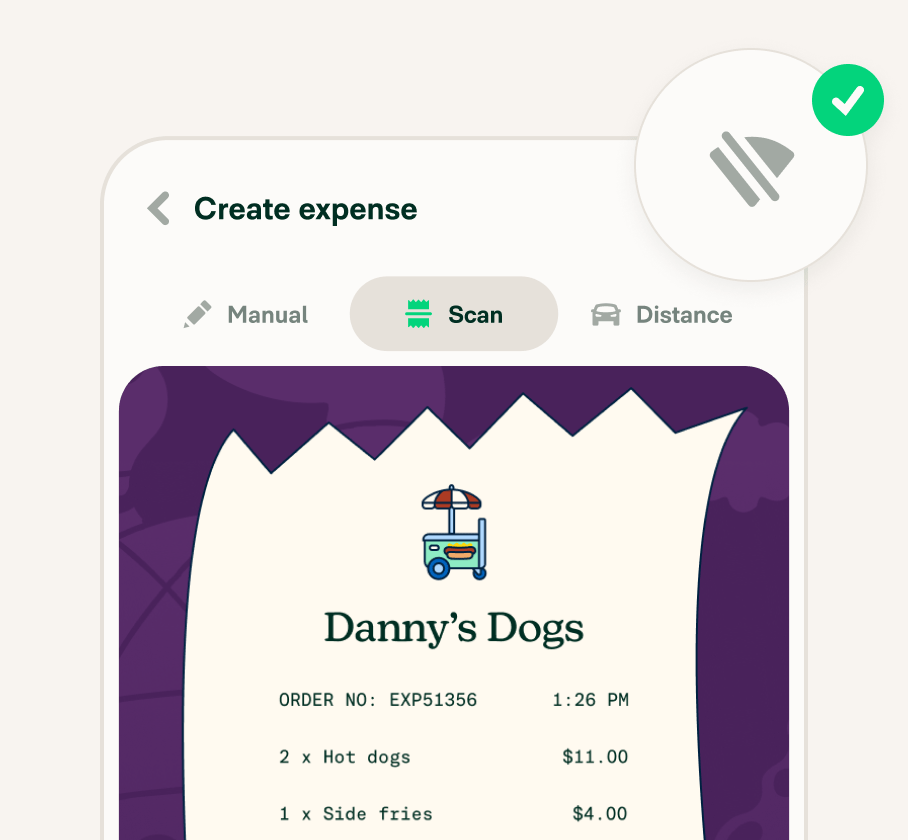
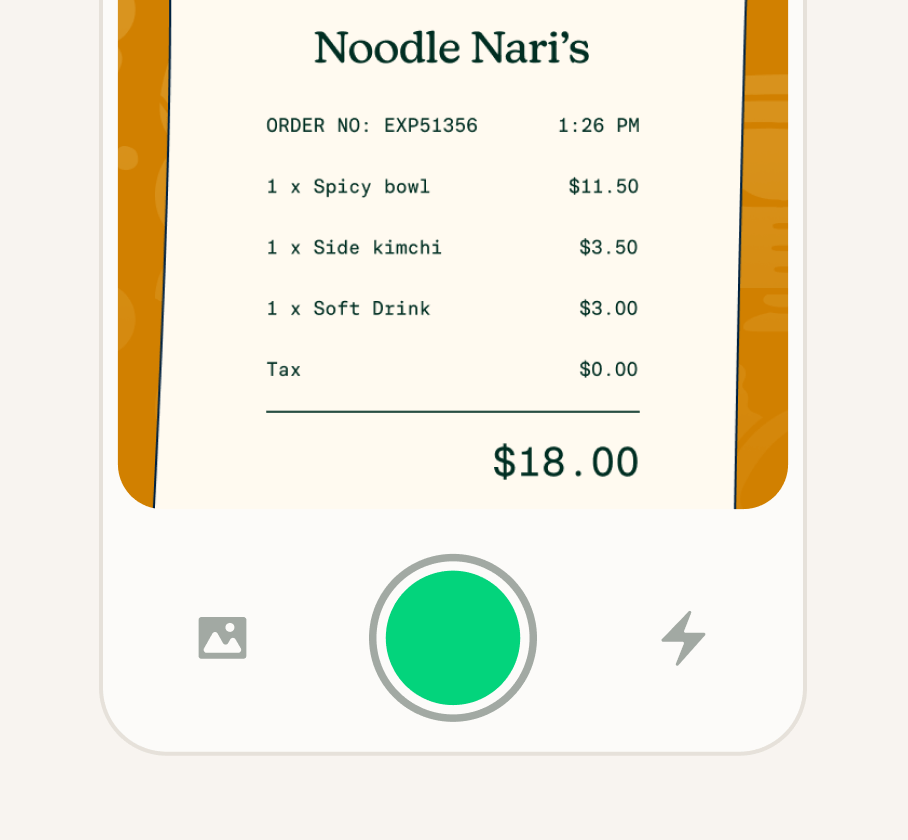
Для бумажного чека быстрее всего использовать встроенную камеру. Разложите документ на контрастной ровной поверхности, расправьте сгибы и держите телефон параллельно листу. В кадре должны помещаться верхняя часть с названием продавца, дата, все строки с итогами и нижний край. Обрезанный заголовок часто ухудшает определение продавца, а отсутствующая нижняя часть мешает отличить промежуточную сумму от окончательного итога.
Освещение важнее разрешения камеры. Блик от лампы способен скрыть цифры на термобумаге, а тень телефона — закрыть валютный символ. Лучше снимать при рассеянном свете без вспышки, но для тёмного помещения можно включить вспышку в интерфейсе камеры. Если чек длинный, отодвиньте телефон дальше вместо того, чтобы фотографировать его частями: один расход рассчитан прежде всего на один основной документ, а дополнительные изображения прикрепляются уже после создания записи.
После нажатия кнопки затвора проверьте резкость на сумме и дате. При смазанном кадре выгоднее сразу переснять документ, чем исправлять несколько полей вручную. SmartScan не восстанавливает символы, которых физически не видно на фотографии. Для выцветшей термобумаги иногда помогает боковой свет и тёмный фон, однако чрезмерное повышение контраста сторонним фильтром может уничтожить тонкие штрихи цифр.
Загрузка чеков в браузере
На компьютере чек добавляют через создание расхода: выбирают Scan, перетаскивают файл в область загрузки либо нажимают Choose files. Такой способ удобен для электронных чеков, уже сохранённых фотографий и пачки документов, полученной от сотрудника. Перетаскивание не требует предварительно открывать каждый файл, но перед отправкой всё равно полезно удалить скриншоты переписки и дубликаты, чтобы они не превратились в лишние расходы.
Браузерный интерфейс особенно удобен для проверки полей: рядом видны изображение, сумма, продавец, дата, категория, теги и отчёт. На широком экране проще сопоставить реквизиты с банковской операцией, выбрать несколько расходов, переместить их в один отчёт или выполнить экспорт. Камеру можно использовать и из мобильного браузера, если разрешить сайту доступ к ней в настройках Safari или Chrome.
Если кнопка выбора файла ничего не делает, сначала проверьте разрешения браузера, блокировщики содержимого и размер документа. При корпоративной политике безопасности браузер может запрещать локальные загрузки или всплывающие диалоги. В таком случае помогает другой поддерживаемый браузер либо отправка чека с зарегистрированного адреса электронной почты.
Пересылка цифровых чеков по электронной почте
Электронный чек можно переслать на специальный адрес при условии, что письмо отправлено с адреса, добавленного в учётную запись Expensify. Вложение попадает в обработку SmartScan и создаёт расход без ручного сохранения файла на диск. Метод подходит для гостиниц, авиабилетов, интернет-магазинов, сервисов такси и подписок, которые присылают подтверждение оплаты письмом.
В одном письме разрешено несколько вложений, однако общий размер письма не должен превышать 25 МБ, а каждый отдельный файл — 24 МБ. Изображение должно быть не меньше 160 × 160 пикселей. Если письмо содержит декоративные картинки подписи, логотипы и рекламные баннеры, система может получить несколько вложений; поэтому лучше пересылать исходное сообщение без лишних добавлений и проверять созданные расходы после обработки.
При использовании корпоративной почтовой защиты доставка иногда блокируется. Отдельно известны проблемы с некоторыми конфигурациями Proofpoint Hosted Email Security. Если пересылка не создаёт расход, проверьте, совпадает ли адрес отправителя с контактным методом в профиле, нет ли уведомления о недоставке и проходит ли письмо без шифрования, которое запрещает извлечение вложений. Временная замена — загрузить файл в браузере или с телефона.
Отправка фотографии сообщением
Для телефонных номеров США предусмотрена отправка фотографии чека коротким сообщением на номер 47777. Перед использованием номер телефона нужно добавить как контактный метод в профиле, иначе система не сможет связать изображение с нужной учётной записью. Этот канал полезен, когда приложение не установлено или сотрудник хочет быстро передать снимок сразу после покупки.
Сообщение не заменяет проверку результата. После обработки откройте расход и убедитесь, что он попал в нужное личное пространство или рабочий процесс. Международные номера и операторы могут не поддерживать такой сценарий, поэтому вне США надёжнее использовать мобильную камеру, загрузку файла или электронную почту. При плохом качестве MMS изображение иногда сжимается сильнее, чем при загрузке из галереи, что снижает читаемость мелкого текста.
Какие файлы принимает SmartScan
Для самого распознавания официальная справка прямо называет JPG, PNG и PDF, а канал отправки чеков по электронной почте принимает также GIF, TIFF, HTML, RTF, DOCX и XML. Практически наиболее предсказуемы обычные изображения и PDF с одним чеком. Документы офисных форматов сначала обрабатываются как вложения, поэтому сложная вёрстка, несколько страниц и встроенные картинки могут дать менее однозначный результат, чем чистый PDF.
Ограничение в 24 МБ относится к каждому файлу, а для письма действует общий предел 25 МБ. Большой скан разумно оптимизировать до читаемого PDF или JPEG без экстремального сжатия. Слишком маленькие изображения не проходят минимальный порог 160 × 160 пикселей, но формальное соответствие этому размеру ещё не гарантирует распознавание: на миниатюре цифры могут оказаться меньше нескольких пикселей.
Многостраничный PDF следует предварительно проверить. Если в нём один длинный счёт с продолжением на второй странице, сохраните его целиком и после создания расхода убедитесь, что основной итог взят с правильной страницы. Если PDF содержит несколько независимых чеков, лучше разделить его на отдельные документы, потому что одна запись расхода должна соответствовать одной покупке. Для такого разделения пригодится редактор PDF, но само распознавание и учёт выполняются уже в SmartScan.
Какие данные извлекаются из чека
Базовый набор SmartScan — продавец, дата, итоговая сумма и валюта. Эти поля формируют ядро расхода и участвуют в поиске совпадения с операцией по карте. Категория может предлагаться на основании предыдущего поведения пользователя и правил рабочего пространства, однако это не буквальное распознавание строки с чека: результат зависит от настроек компании и уже накопленных примеров.
Description, Category, Tags, Tax и Report часто требуют выбора пользователя. Наличие поля определяется рабочим пространством: администратор может включить категории, теги, налоговые ставки, обязательные пояснения или правила для конкретных видов трат. При личном учёте без настроенного пространства обычно видны сумма, описание, продавец, категория, дата и отчёт. Не все поля появляются одновременно на первом экране; часть открывается при переходе к деталям.
SmartScan не следует считать инструментом полноценного товарного OCR для любой кассовой ленты. Основная цель — создать корректную запись расхода, а не переписать каждую позицию в отдельную строку. Для гостиничных счетов, сложных налоговых документов и чеков с несколькими плательщиками особенно важна ручная проверка. Если требуется детальная аналитика по каждой товарной позиции, заранее убедитесь, что выбранный рабочий процесс и интеграция действительно сохраняют нужную детализацию.
Проверка суммы, даты, продавца и валюты
Сумму сравнивают с окончательным итогом, а не с subtotal, суммой до скидки, размером чаевых или остатком по подарочной карте. На ресторанном чеке итог может быть указан дважды: до и после чаевых. На гостиничном счёте присутствуют депозит, промежуточные начисления и итог к оплате. Если SmartScan выбрал неверную цифру, откройте Amount и введите фактически списанную сумму.
Дата должна соответствовать покупке, а не дате печати копии, бронирования или будущей поездки. Это важно для автоматического сопоставления: транзакция по карте ищется по близкой дате и совпадающей сумме. Продавца стоит привести к понятному названию, если на чеке напечатано юридическое лицо, не совпадающее с вывеской. Осмысленное название облегчает поиск и применение правил категоризации.
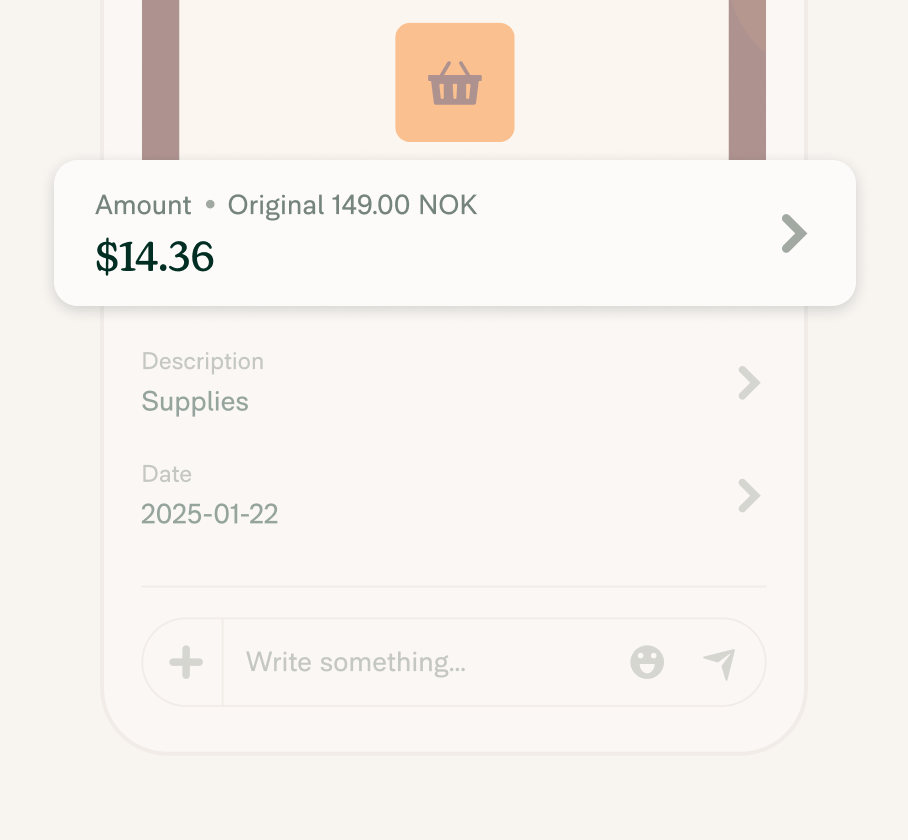
Валюту проверяют особенно внимательно после зарубежной поездки. SmartScan может распознать символ $, но не всегда определить, идёт ли речь о долларах США, Канады, Австралии или другой валюте. В карточке Amount валюту можно изменить вручную. Исходная сумма и преобразованное значение должны соответствовать политике компании; при подключённой карте окончательное бухгалтерское значение часто берётся из фактически проведённой транзакции.
Обработка без подключения к сети
Мобильная камера позволяет снять чек без Wi‑Fi и сохранить его в очереди. Полное распознавание выполняется после восстановления соединения, поэтому до синхронизации карточка может оставаться в состоянии загрузки. Не удаляйте оригинал и не выходите из учётной записи, пока не убедитесь, что изображение передано: при ручном выходе приложение предлагает сохранить ожидающие загрузки фотографии в галерею.
Для поездки с нестабильной связью полезно придерживаться простого режима: снять каждый чек один раз, не переснимать его из-за отсутствия результата, вечером подключиться к сети и проверить очередь. Повторные фотографии одного документа создают отдельные расходы, даже если реквизиты совпадают. Если синхронизация зависла, сначала дождитесь устойчивого соединения, затем откройте расход; только после явной ошибки загрузки добавляйте файл повторно.
Работа с цифровыми чеками и PDF
Цифровой PDF лучше загружать в исходном виде: текст и линии сохраняются чётче, чем на скриншоте. Для заказа из интернет-магазина достаточно страницы, где видны продавец, дата оплаты, итог и валюта. Необязательно прикладывать весь многостраничный договор, если подтверждение покупки находится на отдельной странице. Избыточные страницы усложняют просмотр расхода и увеличивают размер отчёта.
Если электронный документ защищён паролем, повреждён или открывается только через специализированный просмотрщик, SmartScan может не получить изображение страницы. Сначала создайте обычную копию PDF, разрешённую правилами организации, и проверьте её локально. Встроенный поворот PDF доступен в браузере и мобильном браузере, но не в нативном мобильном приложении; это практическое различие важно для перевёрнутых сканов.
HTML, RTF, DOCX и XML допустимы как вложения электронной почты, однако их содержимое может быть представлено не так, как ожидал отправитель. Для надёжного хранения разумно сохранять подтверждение оплаты в PDF, если поставщик предоставляет такую кнопку. Тогда чек одинаково отображается у отправителя, согласующего и бухгалтера, а при выгрузке отчёта не зависит от шрифтов или внешних ресурсов письма.
Пакетная загрузка и несколько чеков
В браузере можно выбрать несколько файлов или перетащить пачку документов. Каждый файл обрабатывается как отдельный чек и создаёт отдельный расход. Такой режим экономит время после командировки, но не отменяет проверку: сходные названия файлов, повторные экспорты из почты и фотографии одного документа с разных ракурсов легко превращаются в дубликаты.
Один снимок должен содержать один чек. Фотография стола с несколькими квитанциями затрудняет определение границ, итогов и продавцов. Если покупка подтверждается двумя документами — например, кассовым чеком и квитанцией терминала, — создайте расход по основному чеку, а второй файл добавьте как дополнительное изображение. В Expensify у расхода один основной чек, но разрешены дополнительные вложения.
При пакетной отправке по электронной почте количество вложений не ограничено отдельно, пока соблюдается общий размер письма. На практике лучше делить крупную пачку на несколько сообщений: так проще заметить потерянное вложение и не превысить лимит. После загрузки отсортируйте расходы по дате и сумме, затем сверяйте их с выпиской, а не только с именами файлов.
Сопоставление с операциями по карте
Когда транзакции карты импортируются в Expensify, SmartScan пытается объединить чек с подходящей операцией. Автоматическое совпадение зависит от суммы, даты, валюты, единственности кандидата и времени появления операции. Для стандартной покупки чек обычно становится подтверждением уже импортированной карточной записи, поэтому в отчёте остаётся один расход вместо двух.
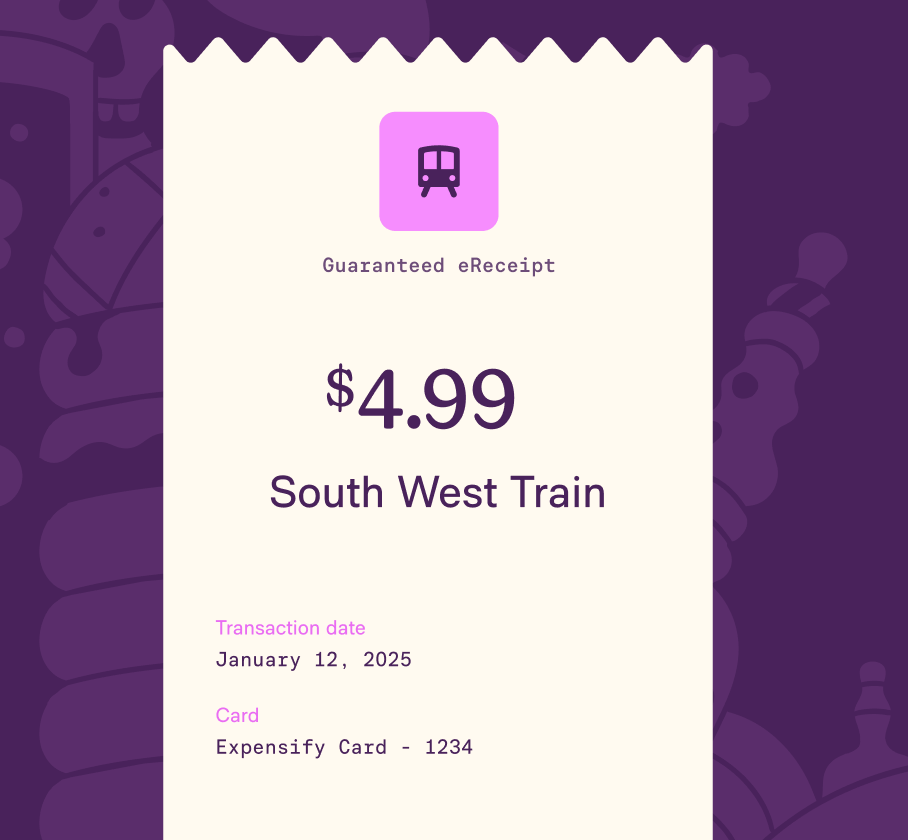
Проведение по карте может появиться позже фотографии. Система ожидает операцию в пределах семи дней после SmartScan. Иностранная покупка допускает ограниченную разницу из-за конвертации; если расхождение превышает пять процентов, автоматическое объединение не выполняется. Редактирование суммы, даты или валюты до появления операции также способно нарушить совпадение.
Если чек не объединился с картой, сначала сравните четыре реквизита. Не удаляйте карточную операцию, если она поступила из банковского канала: правильнее вручную объединить её с расходом по чеку. В результате импортированная карточная запись остаётся основной, а выбранное изображение и уточнённые поля переносятся в неё. Две импортированные карточные операции объединить нельзя.
Поиск и устранение дубликатов
Дубликаты возникают в трёх типичных ситуациях: один чек загружен несколько раз, SmartScan не сопоставился с картой или одна карточная операция импортирована повторно. Одинаковая сумма сама по себе не доказывает дубль — в поездке могут быть два одинаковых билета или несколько платежей одному продавцу. Проверяйте изображение, дату, валюту, способ оплаты и владельца расхода.
На странице Spend > Expenses можно выбрать две записи, открыть меню Selected и выполнить Merge. Аналогичная команда доступна внутри отчёта и в меню More отдельного расхода. Если у обеих записей есть изображения, интерфейс просит выбрать, какой чек сохранить, а затем — какие реквизиты использовать в итоговом расходе. Объединение необратимо, поэтому перед подтверждением нужно внимательно проверить детали.
Разрешено объединять два наличных расхода либо один наличный и один импортированный карточный. Нельзя объединить две импортированные карточные операции, а также записи, которые уже оплачены, утверждены или недоступны пользователю для редактирования. Если команда Merge отсутствует, причина обычно связана со статусом, правами или типом расходов, а не с ошибкой интерфейса.
Категории, теги, налоги и пояснения
После распознавания чек следует закодировать так, чтобы расход можно было провести без дополнительных вопросов. Category отражает бухгалтерскую или управленческую статью, Tags — проект, клиента, подразделение или другое измерение, Description поясняет деловую цель, а Tax хранит выбранную налоговую ставку или сумму. Конкретные значения задаёт рабочее пространство.
Автоматическая категоризация опирается на прошлое поведение и правила. Если один и тот же продавец используется для разных целей, слепо принимать предложение нельзя: покупка в универсальном магазине может относиться к офисным материалам, командировке или клиентскому проекту. Правильная категория выбирается по содержанию чека и назначению траты, а не только по названию магазина.
Администратор может настроить правила продавца, которые применяют одинаковые категории и теги. Это ускоряет регулярные расходы, но требует контроля при изменении назначения платежа. Для спорной покупки полезно добавить короткое пояснение сразу после сканирования, пока контекст не забыт. Комментарий в Expense Chat помогает согласующему задать вопрос именно к конкретному расходу, а не вести отдельную переписку по электронной почте.
Отчёты, отправка и согласование
Расход можно сохранить без отправки либо добавить в отчёт. Для личного учёта выбирают себя как получателя, после чего запись остаётся в Spend > Expenses и Expense Chat. Для возмещения выбирают рабочее пространство или получателя, заполняют обязательные поля и создают расход. Далее он попадает в отчёт согласно настройкам либо добавляется вручную.
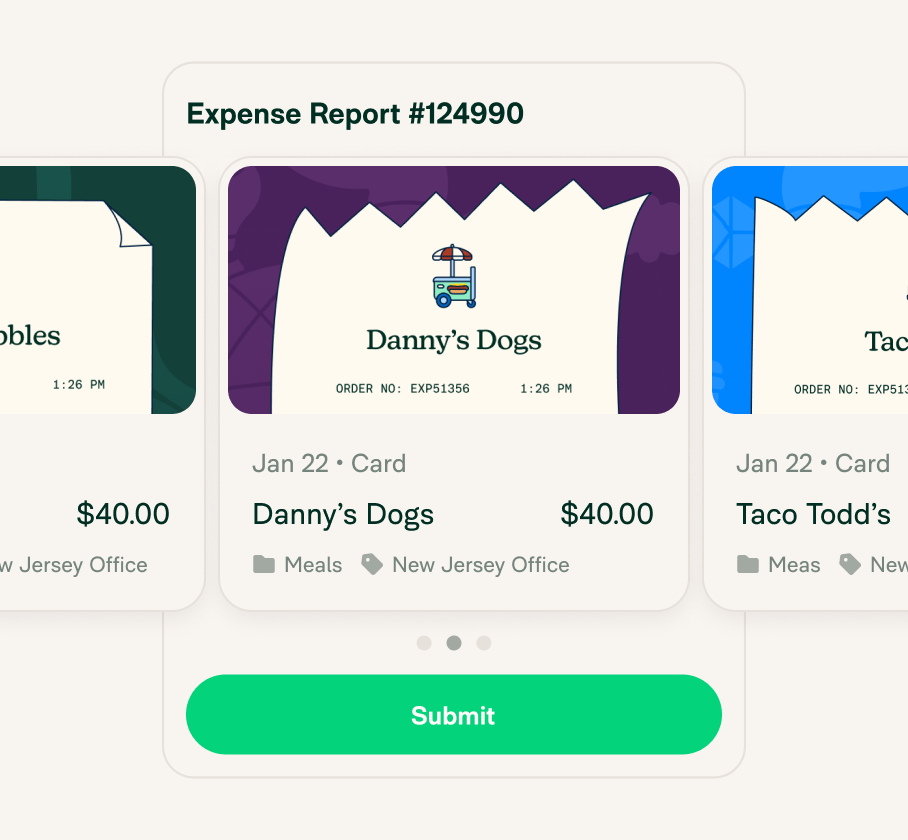
Отчёты удобно организовывать по месяцу, поездке, проекту или клиенту. Внутри отчёта можно добавлять уже созданные расходы, создавать новые, удалять ошибочные и проверять общий итог. Кнопка Submit передаёт отчёт по маршруту согласования; если рабочее пространство не использует утверждение, вместо неё может отображаться Mark as done.
После отправки часть полей блокируется. Для исправлений отчёт возвращают в Draft через Retract, если статус позволяет. Утверждённый отчёт сначала должен быть разутверждён администратором, а оплаченный — пройти отмену платежа и последующие шаги. Изменения после экспорта в бухгалтерскую систему могут создать расхождения, поэтому перед повторной отправкой проверяют состояние интеграции.
Expense Chat и работа с вопросами
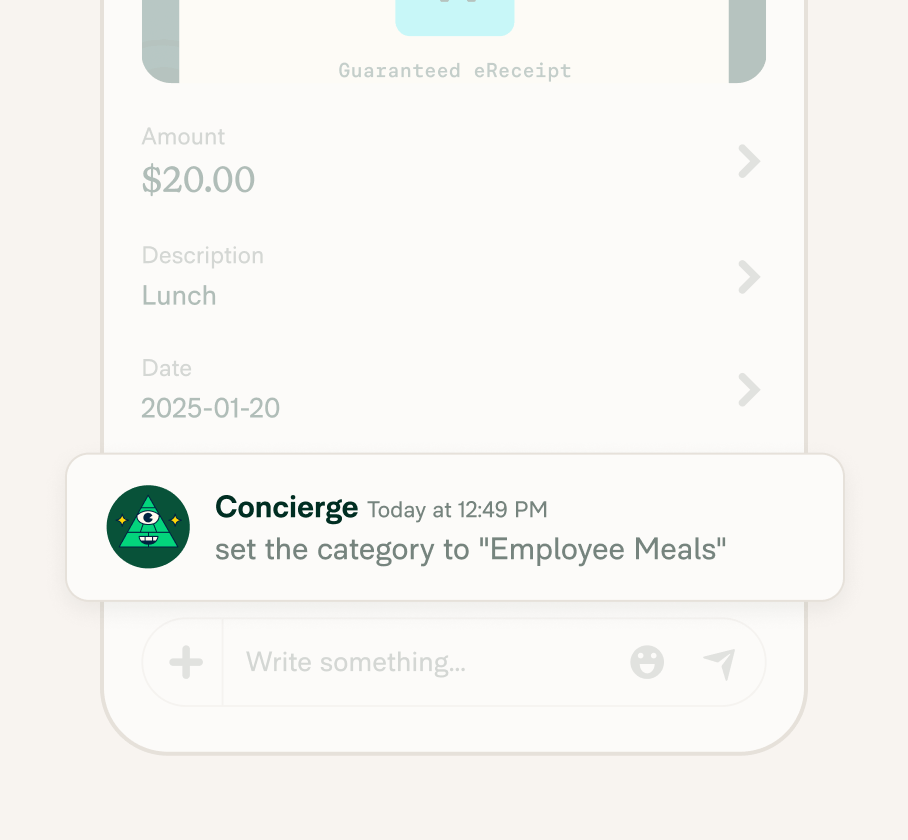
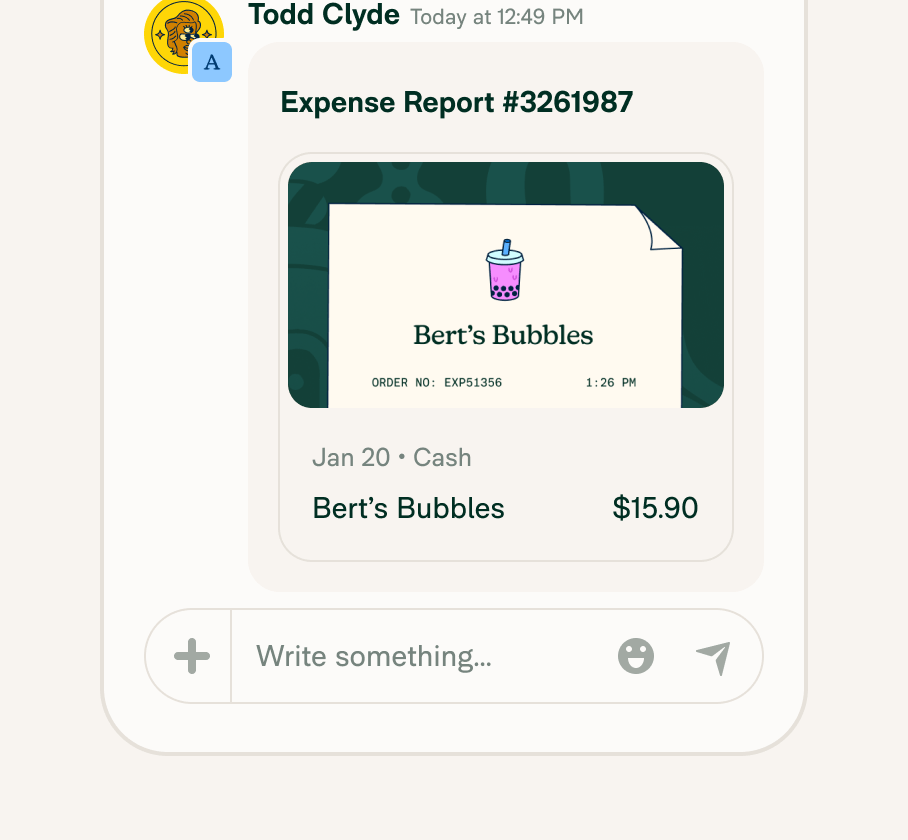
Каждый созданный расход появляется в связанном чате. Там видны карточка, действия Concierge и сообщения участников. Такой формат полезен, когда бухгалтеру нужно уточнить назначение покупки, а сотруднику — приложить пояснение. Вопрос остаётся рядом с конкретным документом и не теряется среди писем о других отчётах.
Чат не заменяет структурированные поля. Название проекта следует хранить в теге или категории, сумму — в Amount, дату — в Date, а не только в тексте сообщения. Комментарий нужен для контекста, например для объяснения превышения лимита или отсутствия itemized receipt. При последующем экспорте набор полей предсказуем, тогда как содержание переписки может не попадать в стандартный CSV.
Если расход оставлен личным, Concierge предлагает отправить его кому-либо или ничего пока не делать. Это позволяет сначала накопить документы, а позже решить, какие из них относятся к работе. Для командной обработки полезно договориться, кто отвечает на вопросы и кто имеет право редактировать чек: автор расхода и администратор рабочего пространства обладают разными возможностями.
Правила рабочего пространства и нарушения
Правила могут требовать чек для расходов выше определённой суммы, ограничивать категории, задавать лимиты, запрещать отдельные виды покупок и направлять отчёты нужным согласующим. SmartScan поставляет изображение и базовые реквизиты, а правило проверяет соответствие внутренней политике. Поэтому один и тот же чек в личном пространстве и корпоративном рабочем пространстве может отображать разный набор обязательных действий.
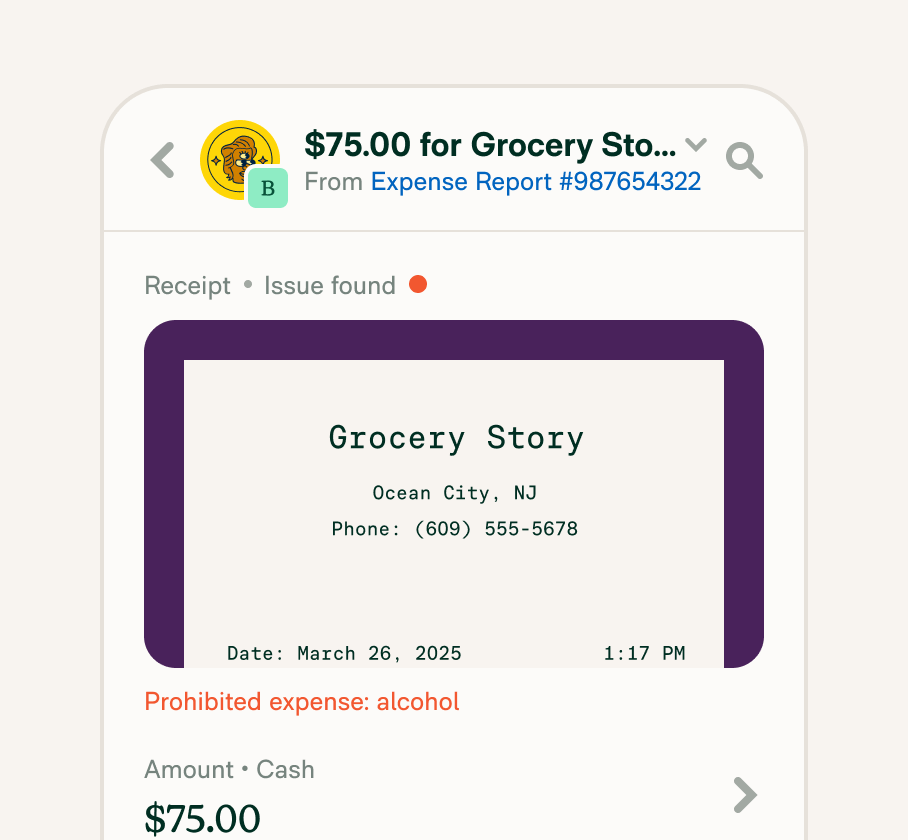
При нарушении на расходе появляется отметка, которую должен просмотреть пользователь или согласующий. Отдельное правило запрещённых расходов способно отмечать позиции, связанные с алкоголем, азартными играми, рукописными чеками, гостиничными дополнительными услугами, табаком и развлечениями для взрослых. Такая отметка не доказывает нарушение автоматически: изображение и контекст всё равно проверяет человек.
Чтобы уменьшить ложные срабатывания, фотографируйте полный itemized receipt, а не только квитанцию терминала. На банковском слипе видны сумма и карта, но нет состава покупки; система и согласующий не могут определить, что именно было приобретено. Если магазин выдал два документа, основной подробный чек прикрепляют первым, а платёжную квитанцию — дополнительным изображением.
Поворот, обрезка и замена изображения
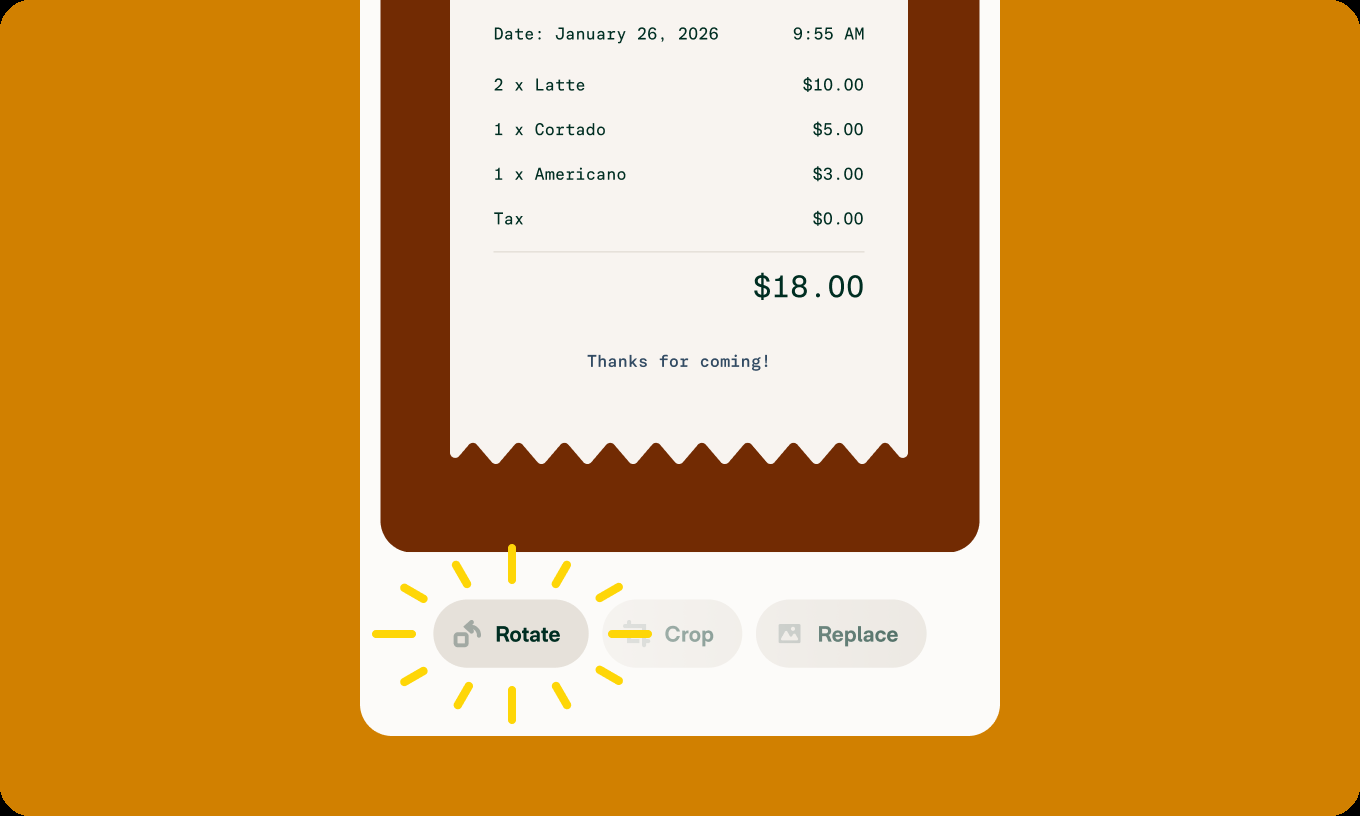
После загрузки чек можно открыть и отредактировать. Rotate поворачивает изображение на 90 градусов против часовой стрелки при каждом нажатии. Crop позволяет перетащить границы рамки и удалить фон, соседние бумаги или лишнюю область. Replace заменяет основной чек новой фотографией или файлом, сохраняя сам расход и его реквизиты.
Обрезка должна улучшать читаемость, а не удалять доказательные элементы. Оставляйте название продавца, дату, строки покупки, налоги, итог и валюту. Если чек сфотографирован вместе с банковской картой, карту следует исключить из кадра ещё до загрузки; Crop помогает убрать случайно попавшие предметы, но не отменяет требования внимательно проверить результат.
Поворот PDF доступен в браузере и мобильном браузере, но не в нативном мобильном приложении. Для изображения ограничение не столь существенно. После замены дайте SmartScan время обновить обработку и снова сверяйте поля: новый кадр может быть прочитан иначе. Не заменяйте чек после утверждения без возврата отчёта в редактируемый статус.
Дополнительные изображения к одному расходу
У расхода один основной чек, но можно добавить дополнительные изображения. Это полезно для лицевой и оборотной стороны документа, кассового чека и банковского слипа, гостиничного счёта и подтверждения оплаты, а также для длинного документа, который невозможно сфотографировать одним кадром без потери читаемости.
На странице расхода наведите указатель на изображение или откройте его на телефоне, затем выберите добавление дополнительных чеков. Не создавайте отдельный расход только ради второй страницы, если она относится к той же покупке. При этом каждый независимый платёж должен оставаться отдельной записью, даже если продавец и дата совпадают.
Важное ограничение: в экспорт и скачиваемые отчёты включается только основное изображение. Дополнительные файлы остаются видимыми внутри Expensify. Поэтому документ, без которого бухгалтер не поймёт сумму или состав покупки, нужно назначать основным. Дополнительные изображения подходят для подтверждающих деталей, но не для единственной страницы с итогом.
Личные расходы и подготовка к налогам
SmartScan можно использовать для личной систематизации без немедленной отправки работодателю. При создании расхода выберите себя в разделе Personal, добавьте категорию и при необходимости теги. Записи остаются в Spend > Expenses, где их можно фильтровать по дате, сумме, продавцу и другим полям, а позже экспортировать для бюджета, налоговой декларации или передачи бухгалтеру.
Для налогового учёта важна последовательность категорий. Создайте ограниченный набор понятных статей и не меняйте их названия от чека к чеку. Отдельный тег можно использовать для клиента, проекта или автомобиля. Фотографируйте документ сразу после покупки, потому что термобумага выцветает, а восстановить отсутствующий текст SmartScan не сможет.
Хранение изображения не освобождает от проверки местных требований к первичным документам. В разных юрисдикциях различаются сроки хранения, допустимые электронные копии и обязательные реквизиты. Expensify помогает связать чек с записью расхода и выгрузить данные, но пользователь отвечает за корректную классификацию и соблюдение правил своей страны.
Командировка: практический порядок действий
Перед поездкой убедитесь, что нужное рабочее пространство выбрано по умолчанию, категории и теги доступны, а карта подключена. Это уменьшит число ручных исправлений. Во время поездки снимайте чек сразу после оплаты, добавляйте короткое назначение и не ждите конца недели: контекст ресторанов, такси и мелких покупок быстро забывается.
Для гостиницы прикрепляйте подробный счёт, а не только подтверждение бронирования. Для аренды автомобиля сохраняйте итоговый договор с начислениями. Для авиабилета цифровой чек можно переслать по электронной почте. Если связь отсутствует, снимок остаётся в очереди и обработается позже. Зарубежную валюту проверяйте до включения расхода в отчёт.
После возвращения отфильтруйте расходы по датам поездки, найдите записи без категории, незавершённый SmartScan и возможные дубликаты. Сопоставьте чековые расходы с карточными операциями, переместите их в отчёт поездки и скачайте PDF для контрольной проверки. Такой порядок выявляет потерянные документы до того, как отчёт попадёт согласующему.
Работа бухгалтера и согласующего
Согласующий проверяет не только наличие картинки, но и соответствие суммы, даты, категории, деловой цели и правил. Удобнее начинать с расходов, отмеченных нарушениями, затем переходить к операциям без чека и валютным расхождениям. Expense Chat позволяет задать вопрос автору непосредственно рядом с карточкой.
Бухгалтеру полезны фильтры Spend, настраиваемые столбцы и экспорт текущего представления. Перед выгрузкой можно вывести дату, продавца, исходную и учётную сумму, валюту, категорию, теги, владельца и статус. CSV содержит одну строку на расход; стандартные шаблоны включают базовый набор или все доступные поля.
Если расходы уже экспортированы в бухгалтерскую систему, изменения после Retract не всегда синхронизируются автоматически. Сначала определите, где находится запись — только в Expensify или уже в учётной системе. При повторной отправке избегайте двойного экспорта, а после объединения дубликатов сверяйте, какая карточная операция сохранилась как итоговая.
Экспорт CSV и отчётов PDF
На странице Spend > Expenses можно экспортировать один расход или выбранную группу. Команда Export предлагает базовый шаблон, полный набор данных на уровне расхода и пользовательские шаблоны, созданные администратором. Export current view формирует CSV с теми же столбцами, которые сейчас показаны на экране. Если применена группировка Group by, этот вариант недоступен.
CSV-экспорт запускается из списка расходов или отчётов: пользователь выбирает записи, открывает Selected > Export и указывает готовый либо собственный шаблон. Готовый файл можно получить после обработки или через сообщение Concierge. Базовый набор включает ключевые поля расхода, а вариант All Data предназначен для более полного набора сведений. Для экспорта именно видимых столбцов удобнее заранее настроить таблицу и снять группировку.
Отчёт можно скачать в PDF. В документ входят расходы, основные прикреплённые чеки и заметки отчёта. PDF удобен для хранения и визуальной проверки, но не заменяет CSV при импорте структурированных полей. Дополнительные изображения расхода в скачиваемый отчёт могут не попасть, поэтому ключевой документ должен быть основным.
Почему SmartScan может не распознать чек
Наиболее частая причина — низкое качество изображения. Смазанные цифры, блики, сильная перспектива, тёмная тень, выцветшая термобумага и обрезанный край мешают алгоритму выделить реквизиты. Переснимите чек при ровном свете, полностью поместите его в кадр и убедитесь, что сумма читается при увеличении.
Вторая группа причин связана с форматом документа: нестандартная вёрстка, несколько чеков на одной фотографии, защищённый PDF, слишком маленькое изображение или файл, который не открывается корректно. Преобразуйте документ в обычный JPG, PNG или PDF, но не используйте агрессивное сжатие. Для нескольких покупок подготовьте отдельные файлы.
Третья причина — отсутствие однозначного итогового значения. Ресторанные чаевые, возвраты, депозиты, частичные оплаты и несколько валют могут требовать ручного ввода. Если повторная качественная фотография всё равно не обрабатывается, создайте расход вручную и прикрепите чек как подтверждение. Это надёжнее бесконечной повторной загрузки одного документа.
Зависшая обработка и очередь загрузки
Если статус SmartScan не меняется, сначала проверьте соединение и подождите завершения передачи файла. На мобильном устройстве не выходите из профиля и не удаляйте приложение, пока ожидающие изображения не сохранены. Переключение между Wi‑Fi и мобильной сетью может возобновить загрузку, но повторное нажатие создания расхода не ускоряет уже начатую обработку.
Откройте карточку и убедитесь, что изображение действительно отображается. Если его нет, загрузка могла прерваться до передачи. Если чек виден, но поля пусты, дайте системе время и затем воспользуйтесь ручным вводом. При массовом сбое проверьте состояние других расходов: проблема с одним файлом чаще связана с документом, а одинаковое зависание всей пачки — с соединением или временной недоступностью обработки.
После повторной попытки проверьте список Expenses на дубликаты. Не удаляйте запись вслепую по одинаковой сумме: одна из них может быть импортированной карточной операцией. Сравните способ создания расхода, изображение и статус, затем объедините либо удалите только явно лишнюю наличную запись.
Неверная валюта и международные чеки
Международный чек может использовать знакомый символ без кода валюты. Откройте Amount и выберите правильную валюту вручную. Сверьте код страны, адрес продавца и фактическое списание по карте. Если организация возмещает расходы в базовой валюте, не подменяйте исходную сумму приблизительным пересчётом: сохраните данные так, как требует рабочее пространство.
Автоматическое сопоставление допускает ограниченную разницу при конвертации, но при расхождении свыше пяти процентов чек и карточная операция останутся отдельными. Причиной может быть чаевые, динамическая конвертация валюты продавцом, депозит, комиссия или неверно распознанный итог. Сначала исправьте исходные реквизиты, затем выполните ручное объединение.
При чеках на нескольких языках ориентируйтесь не только на распознанное название продавца. Цифры, формат даты и десятичные разделители различаются: 05/06 может означать разные даты, а точка и запятая — разные роли в сумме. Сопоставление с выпиской и адресом продавца надёжнее автоматического предположения.
Неудачное совпадение с картой
Чек и карточная операция не объединяются, если сумма отличается, дата слишком далека, валюты не совпадают, существует несколько возможных кандидатов, операция поступила позже семи дней или поля были изменены до её появления. Также автоматическое объединение не работает между расходами разных учётных записей.
Для исправления откройте обе записи и проверьте, можно ли редактировать их. На странице Expenses выберите ровно два расхода, затем Selected > Merge. Выберите основной чек и нужные значения полей. Если одна запись импортирована с карты, именно она сохраняется как итоговая. Утверждённые и оплаченные расходы сначала нужно вернуть в редактируемое состояние.
Не пытайтесь компенсировать несовпадение созданием третьего расхода. Это усложняет сверку и повышает риск двойного возмещения. Правильная цель — одна итоговая запись на одну покупку, содержащая карточную транзакцию, основной чек, верную категорию и деловое пояснение.
Ограничения, которые важно учитывать
SmartScan сокращает ручной ввод, но не гарантирует безошибочное чтение каждого документа. Пользователь обязан проверять итог, дату, продавца и валюту. Нестандартные чеки, рукописные документы, сложные гостиничные счета, возвраты и смешанные платежи требуют больше внимания, чем обычная розничная покупка.
Сканирование не распознаёт показания одометра. Для расходов по одометру начальное и конечное значения вводят вручную, а фотографии прикладывают как подтверждение. GPS-учёт расстояния требует мобильного приложения и служб геолокации; в браузере доступны маршруты по карте и ручной ввод, но не фоновая запись фактического пути.
Дополнительные изображения видны в карточке расхода, но в стандартный экспорт и скачиваемый отчёт включается только основной чек. Некоторые функции зависят от рабочего пространства, прав, платного набора возможностей и подключённых интеграций. Перед массовым внедрением стоит проверить полный маршрут на нескольких реальных документах: съёмка, распознавание, правила, согласование, экспорт и бухгалтерская синхронизация.
Сравнение Expensify SmartScan с аналогами
Прямые аналоги отличаются не качеством камеры как таковой, а тем, что происходит после распознавания: одни ориентированы на бухгалтерскую проводку, другие — на корпоративное согласование, третьи — на хранение чеков для налогов. В таблице сопоставлены типовые рабочие сценарии без привязки к временным акциям и тарифным ценам.
| Программа | Лучше подходит для | Главное ограничение |
|---|---|---|
| Expensify SmartScan | Сканирование чеков, сопоставление с картами, отчёты и возмещение | Распознанные поля нужно проверять |
| Dext Prepare | Передача чеков и счетов в бухгалтерский процесс и учётные системы | Ориентирован прежде всего на бухгалтерию |
| Zoho Expense Autoscan | Многоязычные чеки, построчное извлечение и отчёты сотрудников | Возможности зависят от настроек организации |
| SAP Concur ExpenseIt | Корпоративные поездки, сложные маршруты согласования и гостиничные счета | Наиболее полезен внутри SAP Concur |
| Shoeboxed | Хранение чеков, налоговая подготовка и отправка бумажных оригиналов на оцифровку | Слабее в корпоративном согласовании |
| QuickBooks Receipt Capture | Чеки, которые нужно сразу сопоставить с операциями в QuickBooks Online | Привязан к бухгалтерии QuickBooks |
Expensify разумно выбирать, когда один процесс должен охватывать фотографирование, карточные операции, отчёты, вопросы в чате и возмещение. Dext удобнее бухгалтеру, который получает документы от многих клиентов и отправляет их в учётную систему. Zoho Expense подходит организациям, уже работающим в экосистеме Zoho и нуждающимся в многоязычном распознавании. SAP Concur ExpenseIt сильнее в крупных корпоративных командировках и сложных правилах. Shoeboxed полезен при большом объёме бумажных чеков и необходимости почтовой оцифровки, а QuickBooks Receipt Capture — когда конечная цель ограничена книгами QuickBooks Online.
Практическая настройка для небольшой команды
Начните с минимального набора категорий и одного понятного маршрута согласования. Слишком детальная структура заставляет сотрудников угадывать статью и увеличивает число исправлений. Создайте категории для основных видов трат, теги для проектов или клиентов и обязательное поле Description только там, где без него нельзя понять деловую цель.
Проверьте пять разных документов: простой кассовый чек, ресторан с чаевыми, зарубежную валюту, многостраничный гостиничный PDF и покупку по подключённой карте. Для каждого пройдите полный путь до экспорта. Такой тест показывает реальные проблемы компании лучше, чем демонстрационный чек с идеально напечатанной суммой.
Обучите сотрудников не только нажимать камеру, но и проверять результат. Короткая инструкция должна требовать полный кадр, один чек на снимке, проверку суммы и валюты, выбор категории и пояснение назначения. Бухгалтеру задайте порядок разбора нарушений, дубликатов и расходов без основного itemized receipt.
Контрольный список перед отправкой отчёта
Сначала убедитесь, что у каждого расхода есть читаемый основной чек либо понятное объяснение его отсутствия. Затем проверьте сумму, дату, продавца и валюту. После этого просмотрите категории, теги, налоги и описания, уделяя особое внимание зарубежным операциям, ресторанам, гостиницам и возвратам.
Отдельно найдите возможные дубликаты и несопоставленные карточные операции. На одну покупку должна оставаться одна итоговая запись. Убедитесь, что расходы относятся к правильному отчёту и рабочему пространству. Только после этого проверяйте общий итог и нажимайте Submit.
Если отчёт предназначен для долговременного хранения, скачайте PDF и визуально откройте несколько страниц. Для передачи в бухгалтерскую систему выполните CSV или интеграционный экспорт и убедитесь, что обязательные столбцы заполнены. Не исправляйте уже экспортированные расходы без понимания, как изменения попадут в учётную систему.
Разбор типовых чеков и ситуаций
Ниже приведены конкретные способы обработки документов, которые чаще всего вызывают расхождения между изображением, распознанными полями и банковской операцией.
Ресторанный чек с чаевыми
Снимайте итоговую версию после заполнения чаевых, если ресторан выдаёт такой экземпляр. Сравните subtotal, tip и total, затем проверьте фактическое списание. Если SmartScan выбрал сумму до чаевых, исправьте Amount до сопоставления с картой. В Description укажите участников или деловую цель, если этого требует политика.
Гостиничный счёт
Используйте подробный folio с разбивкой по ночам, налогам и дополнительным услугам. Подтверждение бронирования не доказывает окончательную сумму. При наличии депозита сверяйте его с финальным списанием; для нескольких операций создавайте отдельные расходы или выполняйте itemization согласно правилам организации.
Такси и сервис поездок
Цифровой чек удобнее переслать из письма, чем фотографировать экран. Проверьте, включены ли чаевые и сборы, а также совпадает ли дата с местным временем поездки. Если интеграция сама создаёт расход, не отправляйте тот же чек повторно.
Покупка офисных материалов
На чеке универсального магазина название продавца не раскрывает назначение покупки. Выберите категорию по содержанию, добавьте проектный тег и сохраните itemized receipt. Банковский слип без списка товаров недостаточен для проверки запрещённых позиций.
Возврат товара
Отрицательная сумма или кредитовый чек может распознаваться неоднозначно. Проверьте знак суммы, дату возврата и связь с исходной покупкой. Не объединяйте возврат с первоначальным расходом как обычный дубль; бухгалтерский процесс должен сохранить обе операции.
Частичная оплата
Если один чек оплачен двумя картами или картой и наличными, одна итоговая сумма не совпадёт с одной банковской операцией. Создайте записи в соответствии с политикой учёта и прикрепите один и тот же подтверждающий документ только там, где это допустимо. В пояснении укажите способ распределения.
Длинная кассовая лента
Старайтесь снять документ одним резким кадром. Если текст становится слишком мелким, используйте основной снимок с итогом и добавьте дополнительные изображения фрагментов. Помните, что дополнительные кадры не всегда попадают в экспорт, поэтому основная фотография должна содержать продавца, дату и итог.
Рукописный чек
Проверьте все поля вручную: почерк, отсутствие стандартной разметки и слабый контраст снижают надёжность OCR. Рабочее пространство может отдельно отмечать рукописные документы. Добавьте пояснение и убедитесь, что видны подпись, дата, сумма и назначение.
Чек без валютного кода
Определите валюту по стране продавца и фактическому списанию, затем исправьте Amount. Символ доллара не является достаточным доказательством USD. При конвертации сохраняйте исходные данные и не подгоняйте сумму под карточную операцию без проверки комиссии и чаевых.
Покупка по корпоративной карте
Снимите чек сразу, но не создавайте повторную запись после появления операции. Дождитесь автоматического сопоставления. Если оно не произошло, сравните дату, сумму и валюту и объедините наличный SmartScan с импортированной транзакцией вручную.
Покупка по личной карте для компании
Выберите рабочее пространство и отметьте расход как возмещаемый в соответствии с настройками. Чек не сопоставится с корпоративной лентой, если личная карта не подключена. Сохраните способ оплаты и деловую цель, чтобы согласующий не принял покупку за корпоративную операцию.
Несколько чеков из одного магазина
Не объединяйте их только из-за одинакового продавца и даты. Каждый платёж должен иметь собственную сумму и изображение. При поиске дубликатов сверяйте время, последние цифры карты и состав покупки.
Электронный чек в теле письма
Если поставщик не прикладывает PDF, пересылка может обработать HTML-содержимое. Проверьте, появился ли правильный итог и не создались ли расходы из логотипов. Для стабильного хранения сохраните страницу подтверждения в PDF и загрузите её отдельно, если правила компании это допускают.
Скан из МФУ
Используйте разрешение, при котором мелкий текст читается при увеличении, и сохраняйте страницу без огромных пустых полей. Цветной режим помогает выцветшим отметкам, но увеличивает размер. Перед отправкой убедитесь, что PDF не защищён и не содержит несколько независимых чеков.
Расход без чека
Создайте Manual expense, введите сумму и валюту, затем заполните причину отсутствия документа. Не прикрепляйте случайное изображение вместо подтверждения. Рабочее пространство может пометить запись нарушением или потребовать одобрение.
Потеря связи после съёмки
Оставьте запись в очереди и дождитесь синхронизации. Не делайте второй снимок только потому, что поля пока не появились. Перед выходом из профиля сохраните ожидающие изображения в галерею, если приложение предложит это действие.
Чек с несколькими налогами
SmartScan создаёт расход по итогу, но налоговое распределение может требовать ручной настройки. Сверьте ставки и суммы с правилами рабочего пространства. Для сложного счёта сохраните подробный документ и не полагайтесь на одну автоматически предложенную ставку.
Расход для клиента
Назначьте клиентский тег или проект, добавьте пояснение о возможности перевыставления и проверьте категорию. Отдельный отчёт по клиенту упрощает экспорт и сверку. Не храните имя клиента только в комментарии, если оно требуется в таблице.
Месячный отчёт
Добавляйте чеки по мере появления, а не одной пачкой в последний день. Перед отправкой отфильтруйте Draft и Outstanding, найдите записи без категории, объедините дубликаты и проверьте итог по карте. Название отчёта должно однозначно указывать период.
Расход утверждён слишком рано
Сотрудник может Retract только подходящий статус. Утверждённый отчёт сначала разутверждает уполномоченный пользователь, а оплаченный требует отмены платежа. После возврата в Draft замените чек или исправьте поля и согласуйте повторный экспорт.
Ответы на рабочие вопросы
Можно ли хранить чек, не отправляя его? Да: выберите себя как получателя и оставьте расход в личном пространстве. Позже запись можно передать, переместить в отчёт или экспортировать. Такой подход удобен, когда назначение покупки ещё не определено.
Можно ли исправить чек после отправки? Пока отчёт не оплачен, часть сведений разрешается менять, но для полноценных правок отчёт обычно возвращают в Draft. Amount и Date могут быть заблокированы на определённых стадиях. Утверждённые и оплаченные записи требуют действий администратора.
Можно ли прикрепить два документа? Да, но один остаётся основным. Поместите в основной слот наиболее информативный itemized receipt, а подтверждение терминала, оборотную сторону или вторую страницу добавьте как дополнительное изображение.
Можно ли объединить любой дубль? Нет. Допустимы два наличных расхода либо наличный расход и карточная операция. Две импортированные карточные транзакции, оплаченные записи и расходы без прав редактирования не объединяются.
Что делать, если OCR ошибается несколько раз? Создайте расход вручную, прикрепите читаемый чек и заполните поля. Повторная загрузка одного и того же проблемного файла не улучшает исходное изображение и увеличивает риск дубликатов.
Диагностика по признакам ошибки
В расходе нет изображения
Проверьте, не был ли файл добавлен в комментарий отчёта вместо карточки расхода. Скачайте вложение из комментария, откройте нужный расход и добавьте его через зелёный значок чека. Только документ, прикреплённый к расходу, отображается как основное подтверждение.
Изображение есть, а поля пусты
Убедитесь, что загрузка завершена и файл открывается. Подождите обработки, затем повторно откройте карточку. Если документ выцветший или нестандартный, заполните реквизиты вручную; сохранение изображения всё равно позволит согласующему проверить покупку.
Сумма распознана как дата
Такое возможно на коротких чеках с крупными цифрами и слабым обозначением валюты. Введите Amount вручную, исправьте Date и проверьте продавца. Новый снимок нужен только тогда, когда оригинальные цифры плохо читаются.
Создались две одинаковые карточки
Определите, является ли одна запись импортированной транзакцией. Если да, объедините её с наличным SmartScan. Если обе появились из повторной загрузки, сохраните более качественное изображение и удалите либо объедините лишнюю редактируемую запись.
Команда Merge отсутствует
Проверьте права и статусы. Объединение недоступно для двух карточных транзакций, утверждённых или оплаченных расходов и записей, которые пользователь не может редактировать. Верните отчёт в допустимый статус или обратитесь к администратору.
Чек повернут боком
Откройте изображение и нажимайте Rotate до правильной ориентации. Для PDF используйте браузер или мобильный браузер, поскольку нативное приложение не поддерживает поворот PDF. После изменения проверьте, сохранилась ли читаемость.
CSV не сформировался
Откройте Spend > Expenses, выберите записи, затем Selected > Export и укажите шаблон. Проверьте сообщение Concierge: готовый файл может прийти туда после обработки. Для Export current view снимите Group by и убедитесь, что нужные столбцы заранее добавлены через Display.
В PDF отчёта нет второй страницы чека
Скачиваемые отчёты используют основной документ. Перенесите самую важную страницу в основной слот, а дополнительные изображения оставьте для внутреннего просмотра. Перед отправкой заново скачайте PDF и проверьте комплектность.
Категория постоянно неверная
Проверьте правила продавца и прошлые назначения. Для универсального поставщика автоматическое правило может быть слишком широким. Исправьте категорию на реальном расходе и попросите администратора уточнить либо удалить конфликтующее правило.
Зарубежный чек не совпадает с картой
Сравните исходную валюту, сумму после чаевых, дату и размер конвертации. Исправьте распознанные поля, затем объедините записи вручную. Расхождение свыше допустимой валютной погрешности автоматически не соединяется.
Регламент ежедневной обработки
- Утром бухгалтер открывает расходы с незавершённым SmartScan и отделяет ошибки качества от временной очереди. Для каждого проблемного документа либо запрашивается новый снимок, либо реквизиты вводятся вручную.
- Днём сотрудники проверяют расходы, созданные после покупок: назначают категорию, проектный тег и деловое пояснение. Это снижает объём вопросов в конце периода и помогает правилам категоризации учиться на корректных примерах.
- Перед закрытием дня проверяются карточные операции, которые ещё не получили чек. Сотрудник не создаёт новую ручную операцию, а открывает существующую карточную запись и добавляет подтверждение либо ожидает автоматического совпадения.
- Раз в неделю администратор просматривает повторяющиеся нарушения, неверные правила продавцов и категории, которые сотрудники выбирают по-разному. Настройки корректируются по фактическим случаям, а не по абстрактному справочнику.
- Перед месячным экспортом фиксируется набор столбцов, фильтров и статусов. CSV проверяется на пустые категории, странные валюты, повторяющиеся суммы и расходы без основного чека, после чего данные передаются в бухгалтерскую систему.
Проверка распознанных реквизитов по полям
Автоматически заполненная карточка считается черновиком данных, а не заменой первичного документа. Проверку удобнее вести в одном порядке: сначала открыть чек, затем последовательно сравнить Merchant, Date, Amount и Currency, после чего перейти к категории, тегам, описанию, налогам и признаку возмещения. Такой порядок уменьшает риск, что корректная сумма останется привязанной к неверному продавцу или отчётному периоду.
Продавец
Поле Merchant должно обозначать организацию, у которой совершена покупка, а не платёжного посредника, адрес сайта, номер терминала или строку благодарности. На длинном чеке название часто находится в верхней части, но банковская операция может использовать другое сокращение. Для последующей сверки выберите понятное и устойчивое имя: одинаковые покупки у одного поставщика тогда легче фильтровать, анализировать и связывать с правилами категоризации.
Если документ содержит название бренда и юридического лица, ориентируйтесь на требования бухгалтерии. Для внутреннего поиска удобен узнаваемый бренд, а для налогового учёта может требоваться юридическое наименование. Не меняйте продавца только ради совпадения с банковским дескриптором, пока не убедились, что это одна организация: платёжный агрегатор способен обслуживать множество независимых магазинов.
Дата
Date должна соответствовать дате расхода, указанной на подтверждающем документе. Для гостиницы это может быть дата окончательного счёта, для интернет-заказа — дата фактической оплаты, а для ресторанного чека — день обслуживания. Форматы с переставленными месяцем и днём требуют ручной проверки, особенно когда обе цифры не превышают двенадцать. Ошибка в дате влияет на отчётный период, поиск совпадения по карте и применение правил.
Если операция по карте проведена на день или два позже покупки, не подменяйте дату чека датой банковского проведения без правила компании. SmartScan и механизм сопоставления учитывают временную близость, но документ и транзакция отражают разные события. При ручном объединении сохраните значение, которое должно попасть в отчёт, и проверьте, не оказался ли расход в закрытом месяце.
Сумма
Amount сравнивают с окончательным итогом, а не с промежуточной суммой, налогом, скидкой, депозитом или строкой сдачи. На ресторанном чеке проверьте, включены ли чаевые; на гостиничном — не выбран ли итог одной страницы вместо полного folio; на документе с возвратом — корректно ли показан отрицательный знак. Если карточная операция отличается, сначала установите причину, а уже затем редактируйте поле.
После ручного изменения суммы рабочее пространство может показать нарушение, указывающее, что распознанное значение было исправлено. Это полезный сигнал для согласующего: он должен открыть изображение и подтвердить основание правки. Не устраняйте предупреждение повторной загрузкой того же документа. Лучше сохранить читаемый чек, правильное поле и краткое объяснение расхождения.
Валюта
Currency проверяют отдельно от числа. Символ $, kr или ¥ не всегда однозначен, а интернет-магазин может показывать одну валюту каталога и другую валюту списания. Откройте Amount, выберите код валюты и сверяйтесь со страной продавца, текстом чека и операцией по карте. Неверная валюта создаёт большое расхождение после конвертации даже при правильно прочитанных цифрах.
Для зарубежной покупки не заменяйте исходную сумму суммой в базовой валюте, если политика требует хранить первичный номинал. Механизм возмещения или бухгалтерская интеграция может выполнить пересчёт по своим правилам. Пользовательская задача — сохранить читаемое подтверждение, верный код валюты и фактическую сумму покупки, затем проверить, как итог отображается в отчёте.
Категория и теги
Category связывает расход со статьёй учёта, а Tags добавляют измерения вроде проекта, подразделения, клиента или мероприятия. Автоматическая рекомендация помогает только тогда, когда прошлые назначения и правила продавца настроены корректно. Универсальный магазин нельзя навсегда привязывать к одной статье, если в нём приобретают офисные принадлежности, питание и оборудование. В таких случаях проверка категории обязательна для каждой покупки.
При отсутствии нужного значения не выбирайте ближайший пункт только ради отправки отчёта. Уточните у администратора, должна ли появиться новая категория или использоваться существующая. Ошибочная классификация проходит в экспорт и затрудняет исправление после синхронизации с бухгалтерской системой. Теги тоже следует заполнять в предназначенных полях, а не прятать проект или клиента в свободном комментарии.
Описание и участники
Description объясняет деловую цель, которую нельзя понять по названию продавца. Формулировка должна отвечать, зачем возник расход и к какому событию он относится. Для питания или представительских расходов добавьте участников в предусмотренное поле, если этого требует политика. Перечень имён в изображении чека не заменяет структурированные данные, поскольку экспорт и проверки правил используют поля карточки.
Короткое описание лучше длинной переписки, но оно должно позволить согласующему принять решение без уточняющего вопроса. Вместо обед укажите деловую встречу или командное мероприятие; вместо такси — маршрут и цель поездки, когда это требуется. Конфиденциальные сведения, не относящиеся к возмещению, не следует переносить из чека в комментарий.
Статусы и действия после SmartScan
Распознанный чек становится расходом, который проходит состояния отчётного процесса. В Draft пользователь может исправлять поля, заменять изображение, назначать категорию и переносить запись между отчётами. После отправки доступность изменений зависит от статуса и прав. Поэтому контроль реквизитов эффективнее завершать до Submit, а не рассчитывать на исправление уже согласованного пакета.
Черновик
В Draft найдите незавершённые сканы, записи без категории, расходы с нарушениями и карточные операции без подтверждения. На этом этапе проще заменить чек, объединить дубликат или исправить валюту. Если запись предназначена только для личного учёта, оставьте её отслеживаемой и не отправляйте в рабочее пространство без необходимости.
Отправлено на согласование
После Submit отчёт становится доступен согласующему вместе с изображениями и структурированными полями. Если обнаружена ошибка, пользователь может отозвать подходящий отчёт либо согласующий может вернуть его с причиной. Сообщение должно указывать конкретное действие: заменить нечитаемый чек, исправить категорию, добавить деловую цель или разделить смешанную покупку.
Утверждено и оплачено
Approved означает, что расходы прошли проверку, но это не всегда равнозначно завершённому возмещению. Для редактирования утверждённый отчёт обычно требуется разутвердить. Paid или завершённое возмещение накладывает более строгие ограничения: изменение суммы после платежа способно нарушить сверку, поэтому исправление проводят через установленный администратором процесс, а не прямой правкой карточки.
При повторном экспорте следите, чтобы исправленный расход не был передан в бухгалтерию второй раз. Сверяйте идентификатор, статус интеграции и период. Если отчёт пришлось вернуть из-за одного чека, проверьте остальные записи: исправление статуса может открыть возможность редактировать весь пакет, но не означает, что все расходы нужно экспортировать заново.
Работа администратора с качеством чеков
Администратор влияет на результат не настройкой распознавания символов, а правилами, которые определяют обязательность документов и полноту полей. Требование receipt или itemized receipt по порогу помогает отделить мелкие покупки от расходов, где необходим подробный состав. Категории, теги и ограничения должны отражать реальный план счетов и маршруты согласования, иначе сотрудник будет исправлять рекомендации вручную без понятного стандарта.
Правила по чекам
Обычное подтверждение оплаты показывает итог, но не всегда раскрывает состав покупки. Itemized receipt содержит позиции и нужен там, где необходимо проверить допустимость товаров или услуг. Для ресторана терминальный слип подтверждает списание, а подробный счёт показывает блюда и участников; основным изображением лучше сделать документ, который отвечает требованиям политики, а второе подтверждение прикрепить дополнительно.
Порог обязательного чека задавайте с учётом местных требований и стоимости ручной проверки. Слишком низкий порог создаёт нарушения для каждой мелкой операции, а слишком высокий оставляет крупные расходы без доказательств. После изменения правила проверьте его на новом расходе и убедитесь, что сотруднику понятно, какой документ нужно добавить.
Запрещённые позиции и нарушения
В рабочем пространстве может применяться правило, которое анализирует отдельные позиции чека и предупреждает администратора о запрещённых категориях покупок. Такой сигнал не является окончательным решением: распознавание строки может ошибиться, а разрешённость зависит от контекста. Проверяющий должен открыть подробный чек, сопоставить найденную позицию с политикой и либо запросить объяснение, либо подтвердить расход.
Системные и пользовательские нарушения различаются способом устранения. Нечитаемое подтверждение исправляют заменой изображения; отсутствующую категорию — выбором допустимого значения; сумму, изменённую после SmartScan, — проверкой документа и объяснением. Не следует отключать полезное правило только потому, что несколько сотрудников прикладывают неверный тип чека: сначала исправьте рабочую инструкцию.
Правила продавцов
Автоматическое назначение категории по продавцу экономит время у поставщиков с однородными покупками: авиакомпании, парковки или определённый сервис подписки. Для маркетплейсов, универмагов и платёжных посредников такое правило часто ошибочно. Перед созданием правила изучите несколько расходов и убедитесь, что одинаковое имя Merchant действительно означает один вид затрат.
Если категория внезапно меняется после ручного выбора, ищите конфликт между правилом продавца, настройкой рабочей области и импортом из бухгалтерской системы. Исправьте само правило, а не только одну карточку. Затем проверьте новый расход того же поставщика и старые черновики, которые могли получить неверное назначение.
Массовая проверка на странице расходов
Страница Spend > Expenses удобнее отдельного чата, когда нужно обработать десятки записей. Сначала ограничьте период и рабочее пространство, затем настройте отображаемые столбцы. Полезный набор включает дату, продавца, сумму, валюту, категорию, тег, статус, владельца карты и признак чека. После этого сортируйте и фильтруйте так, чтобы одинаковые проблемы попадали в одну выборку.
Поиск отсутствующих данных
Просмотрите пустые категории, расходы без основного изображения и записи с нарушениями. Отдельно проверьте необычно крупные суммы и валюты, которые редко используются в организации. Массовое редактирование применяйте только к однородной группе: одной категории, одному проекту или одному отчёту. Суммы и даты нельзя безопасно исправлять одинаковым значением для множества независимых чеков.
Поиск дубликатов
Отсортируйте расходы по дате и сумме, затем сравнивайте пары с одинаковыми или близкими значениями. Продавец может отличаться из-за сокращения, а дата карточной операции — из-за задержки проведения. Откройте обе записи и определите способ создания: SmartScan, ручной ввод или импорт карты. Автоматическое предупреждение помогает найти кандидатов, но не доказывает, что один расход лишний.
При объединении наличного скана с карточной операцией итоговая запись сохраняет транзакцию карты. Выберите правильный основной чек и проверьте поля после Merge. Две карточные операции не объединяются как обычный дубль; в такой ситуации нужно выяснить, действительно ли банк прислал повтор или покупки были отдельными.
Подготовка CSV
Перед Export current view задайте нужные столбцы через Display и снимите Group by, поскольку сгруппированное представление не подходит для этого экспорта. Выберите только проверенные расходы и запустите Export. Полученный CSV должен содержать по одной строке на расход с теми же колонками, которые отображались на странице.
Откройте файл и проверьте кодировку, разделители, формат дат, валюту, категории и длинные идентификаторы. Табличная программа может показать большие номера в экспоненциальной форме, поэтому идентификаторы лучше импортировать как текст. Ссылку на чек проверяйте в авторизованном браузере: доступ к изображению зависит от учётной записи и прав.
Различия рабочего процесса на телефоне и в браузере
Телефон удобен в момент покупки: камера открывается из действия создания расхода, документ можно снять сразу, а при отсутствии связи изображение ожидает передачи до подключения. Браузер удобнее для массовой проверки, выбора столбцов, фильтрации, объединения записей и подготовки экспорта. Один и тот же расход можно начать камерой, а завершить на большом экране после появления карточной операции.
На мобильном устройстве следите за незавершённой загрузкой перед выходом из профиля. Если приложение предлагает сохранить ожидающие изображения в фото, согласитесь, чтобы не потерять первичный документ. После восстановления связи откройте Expenses и убедитесь, что каждая фотография превратилась в отдельную запись, а повторные попытки не создали дубликаты.
Поворот обычного изображения доступен при редактировании чека, но PDF в нативном мобильном приложении не поворачивается. Для такого файла откройте расход в браузере или мобильном браузере, выполните Rotate и проверьте результат. Обрезка полезна для больших полей, однако нельзя удалять дату, итог, название продавца или строки, требуемые политикой.
Браузерный рабочий процесс особенно важен перед закрытием месяца. На экране проще сопоставить список расходов с выпиской, открыть две записи для Merge, просмотреть нарушения и сформировать CSV. Телефон остаётся средством захвата и оперативного ответа, но не должен быть единственным местом финальной бухгалтерской проверки.
Контроль перед возмещением и экспортом
Финальная проверка начинается не с общего итога, а с исключений. Найдите расходы без читаемого чека, записи с ручной правкой распознанной суммы, зарубежные валюты, дубликаты, гостиницы, рестораны и возвраты. После устранения исключений сверяйте сумму отчёта с корпоративной картой и только затем переходите к оплате или бухгалтерскому экспорту.
Для каждого возмещаемого расхода убедитесь, что способ оплаты действительно личный и сотруднику положено возмещение. Карточная операция компании не должна попасть в выплату сотруднику. Если SmartScan был создан раньше банковской транзакции, дождитесь совпадения либо объедините записи, чтобы одна покупка не оказалась одновременно корпоративной и возмещаемой.
Перед сохранением PDF откройте сформированный документ и выборочно проверьте чеки с несколькими страницами. В стандартный экспорт попадает основной receipt, поэтому дополнительная страница может остаться только внутри карточки. Переставьте самый информативный документ в основной слот или организуйте отдельное хранение дополнительных подтверждений согласно правилам компании.
Перед синхронизацией с бухгалтерией проверьте, что категории соответствуют счетам, теги — аналитикам, налоги — применимым ставкам, а период открыт. Ошибку распознавания легче исправить в черновике, чем после создания проводки. Сохраните контрольный CSV или отчёт, чтобы можно было сопоставить переданный набор с итогом интеграции.
Итоговый порядок работы
Надёжный результат SmartScan строится на дисциплине вокруг распознавания. Сначала получают один полный и резкий документ, затем проверяют сумму, дату, продавца и валюту. После этого выбирают категорию, теги, налог и отчёт, устраняют дубликаты и только потом отправляют расход на согласование.
Для бумажных чеков основное качество даёт правильная съёмка; для электронных — исходный PDF или пересланное вложение; для карточных покупок — корректное сопоставление. Поворот, обрезка, замена и дополнительные изображения помогают привести подтверждение в читаемый вид, но не заменяют проверки структурированных полей.
Перед закрытием периода полезно совместить три контроля: визуально открыть PDF отчёта, сверить расходы с операциями по карте и проверить CSV с нужными столбцами. Тогда SmartScan выполняет свою главную задачу — сокращает набор реквизитов и связывает чек с управляемым процессом, не скрывая места, где решение должен принять человек.
