Многостраничный PDF удобен для документов, которые нельзя отправлять отдельными картинками: договора, заявления, паспорта, справки, учебные конспекты, бухгалтерские акты, инструкции, архивы по проекту. В одном файле сохраняется порядок листов, документ проще пересылать по почте, загружать на сайт, печатать, подписывать и хранить в облаке.
Главное — не путать две разные задачи. Первая: сразу сканировать несколько страниц в один PDF через программу для сканера. Вторая: собрать уже готовые сканы JPG, PNG или отдельные PDF в один документ. В статье разобраны оба варианта: от программ для Windows и macOS до мобильных приложений и онлайн-сервисов.
Что подготовить перед сканированием
Перед тем как сканировать документ в PDF, приведите листы в порядок. Уберите скрепки, скобы, стикеры, загнутые уголки и лишние вложения. Для автоподатчика особенно важны ровные края: слипшиеся листы дают пропуски, перекосы и пустые страницы. Для планшетного сканера проверьте стекло — пыль, отпечатки и полосы хорошо видны на белых документах.
Для обычного текста выбирайте 300 dpi. Это оптимальный режим для договоров, заявлений, справок и учебных материалов. Для мелкого шрифта используйте 400 dpi. Для фотографий и архивных изображений — 600 dpi, но итоговый PDF станет заметно тяжелее. Цветной режим нужен для печатей, подписей, паспортных страниц и документов с цветными отметками. Для обычного текста достаточно оттенков серого или черно-белого режима.
| Задача | Режим |
|---|---|
| Договор, заявление, справка | 300 dpi, оттенки серого |
| Паспорт, печати, подписи | 300 dpi, цветной режим |
| Мелкий шрифт | 400 dpi |
| Черновой файл для отправки | 150–200 dpi |
| Фото, архивные изображения | 600 dpi, цветной режим |
| Большой офисный документ | ADF, 300 dpi, PDF |
После сканирования проверьте три вещи: порядок страниц, читаемость мелкого текста и размер файла. Документ на 5–15 страниц спокойно отправляется по почте, а файл на десятки страниц лучше сжать перед пересылкой.
Как отсканировать несколько страниц в один PDF на Windows
PDF Commander
PDF Commander удобен как основной вариант для Windows, когда нужно не просто получить один PDF из нескольких сканов, а сразу привести документ в порядок: добавить страницы, повернуть листы, удалить лишнее, распознать текст, поставить подпись, защитить файл паролем и подготовить его к отправке. Программа подходит для Windows 11, 10, 8 и 7, работает с PDF-документами, объединением файлов, сканированием, OCR, защитой и редактированием страниц. На странице программы также отдельно выделены инструменты сканирования, добавления страниц и распознавания текста.
PDF Commander стоит ставить первым способом на Windows, когда документ важный: договор, заявление, скан паспорта, пакет учебных материалов, акт, доверенность или архив бумажных листов. Встроенные средства Windows делают только базовое сканирование, а PDF Commander закрывает весь цикл: получить скан, проверить страницы, отредактировать и сохранить итоговый многостраничный PDF.
Как отсканировать несколько страниц в один PDF в PDF Commander
-
Подключите сканер или МФУ к компьютеру.
-
Откройте PDF Commander.
-
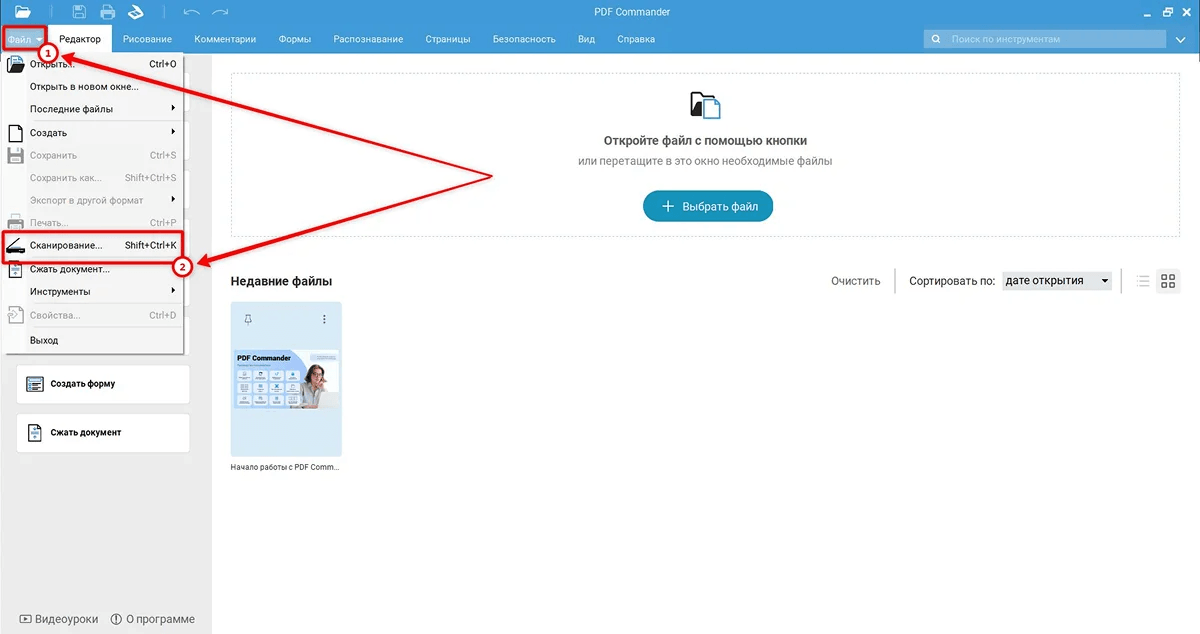
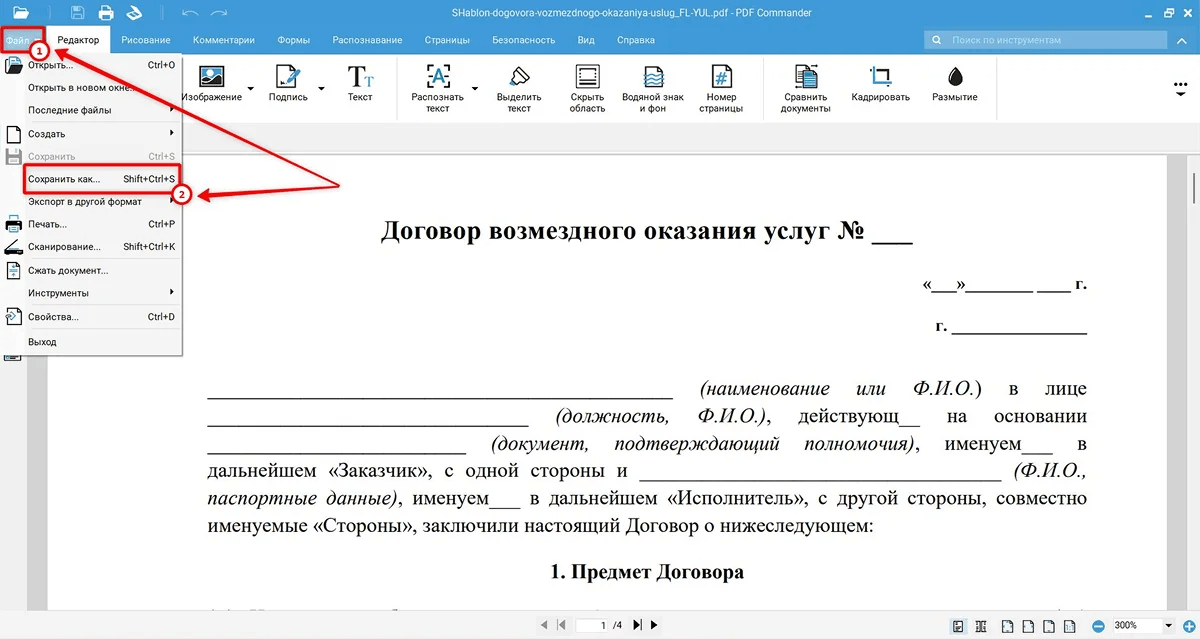
В верхнем меню нажмите Файл.
-
Выберите пункт Сканировать.
-
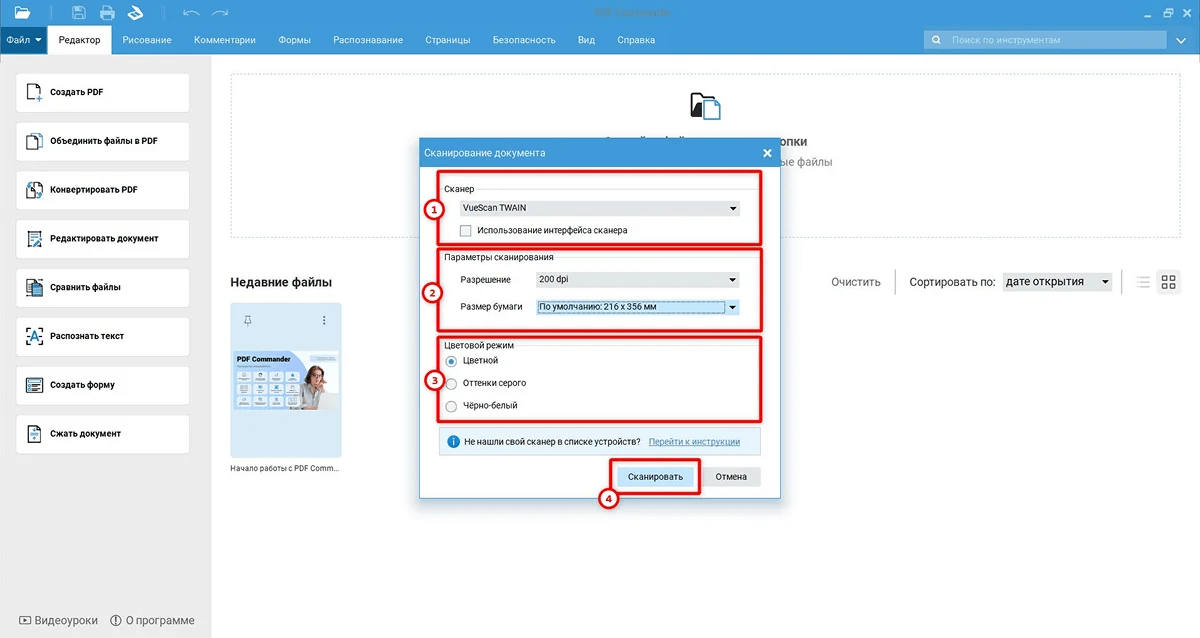
В окне Сканирование документа выберите нужный сканер.
-
Укажите режим: цветной, оттенки серого или черно-белый.
-
Выберите разрешение, обычно достаточно 300 dpi.
-
Для документов формата А4 укажите соответствующий размер бумаги.
-
Нажмите Сканировать.
-
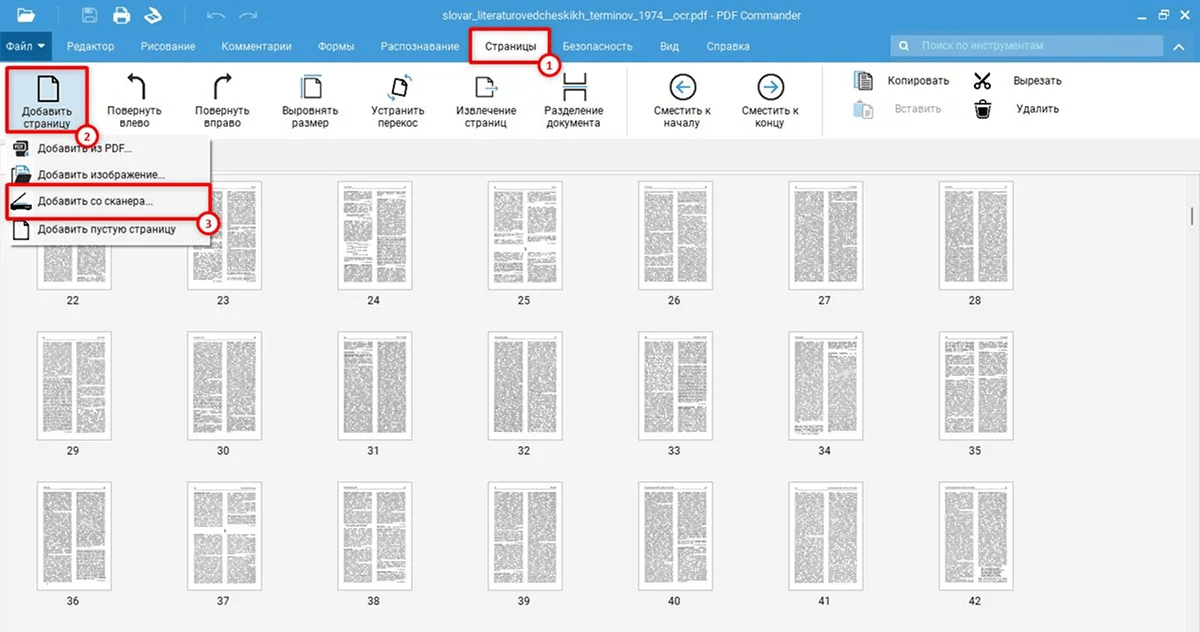
После появления первой страницы добавьте следующую страницу тем же способом.
-
Повторите сканирование для всех листов.
-
Проверьте миниатюры страниц в документе.
-
Поверните страницы, которые легли боком.
-
Удалите пустые или неудачные листы.
-
При необходимости запустите распознавание текста.
-
Откройте Файл → Сохранить как и сохраните документ в PDF.
Для документов с печатями выбирайте цветной режим. Для договоров без цветных элементов достаточно оттенков серого: текст остаётся читаемым, а размер файла уменьшается. Для отправки по электронной почте после сохранения используйте сжатие PDF, особенно когда файл превышает 10–20 МБ.
Что ещё полезно сделать после сканирования
В PDF Commander можно удалить лишние страницы, поменять порядок листов, добавить нумерацию, вставить подпись, поставить штамп, закрыть персональные данные заливкой, защитить PDF паролем и распознать текст. OCR особенно полезен для учебников, многостраничных инструкций и договоров, потому что после распознавания в документе работает поиск по словам.
Плюсы
-
Русскоязычный интерфейс.
-
Есть сканирование документов и дальнейшее редактирование PDF.
-
Удобно собирать один PDF из нескольких сканов.
-
Есть OCR для распознавания текста.
-
Можно удалить, повернуть и переставить страницы.
-
Есть защита паролем, подписи, штампы и инструменты подготовки документа к отправке.
-
Подходит для домашней и офисной работы.
Минусы
-
Это не минималистичная утилита, а полноценный редактор PDF.
-
Для простого разового сканирования одной страницы возможностей больше, чем нужно.
-
Для пакетного сканирования через старый сканер качество работы зависит от драйвера устройства.
Кому подходит
PDF Commander подходит пользователям Windows, которым нужен аккуратный итоговый файл, а не просто набор картинок. Это лучший вариант для договора, заявления, скана паспорта, архива справок и документов, которые потом нужно редактировать, подписывать или отправлять.
NAPS2
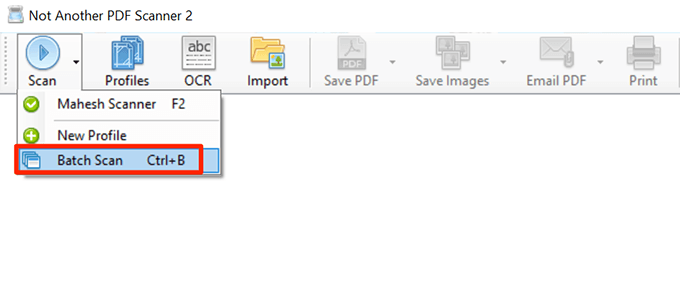
NAPS2 — бесплатная программа для сканирования документов в PDF и изображения. Она работает на Windows, macOS и Linux, поддерживает WIA и TWAIN, сохраняет файлы в PDF, TIFF, JPEG и PNG, позволяет менять порядок страниц, вращать, обрезать и распознавать текст через OCR. Эти функции заявлены в описании NAPS2: программа работает с устройствами Canon, Brother, HP, Epson, Fujitsu и другими, а также поддерживает ADF и двустороннее сканирование.
NAPS2 особенно удобна для многостраничных PDF. Листы отображаются в виде миниатюр, их можно перетащить мышью в правильном порядке, удалить неудачный скан, повернуть страницу и только потом сохранить результат.
Как сканировать несколько листов в один PDF в NAPS2
-
Установите и откройте NAPS2.
-
Нажмите Profiles.
-
Создайте новый профиль сканирования.
-
Выберите драйвер: WIA или TWAIN.
-
Укажите сканер или МФУ.
-
Для текстового документа поставьте 300 dpi.
-
Выберите источник: планшетный сканер или Feeder для автоподатчика.
-
Укажите цветовой режим: Color, Grayscale или Black & White.
-
Сохраните профиль.
-
Нажмите Scan.
-
Отсканируйте первую страницу или всю пачку через ADF.
-
Добавьте следующие страницы.
-
Проверьте миниатюры в главном окне.
-
Перетащите страницы в нужном порядке.
-
Нажмите Save PDF.
-
Выберите папку, имя файла и сохраните PDF.
Для распознавания текста нажмите OCR. На macOS путь отличается: используйте Tools → OCR. При первом запуске OCR программа предлагает загрузить язык. После включения параметра Make PDFs searchable using OCR новые PDF сохраняются с текстовым слоем.
Плюсы
-
Бесплатная программа без рекламы.
-
Поддерживает Windows, macOS и Linux.
-
Работает с WIA и TWAIN.
-
Подходит для автоподатчика и планшетного сканера.
-
Есть OCR.
-
Удобно менять порядок страниц.
-
Поддерживает PDF, TIFF, JPEG и PNG.
-
Есть переносная версия.
Минусы
-
Интерфейс проще, чем у коммерческих PDF-редакторов.
-
Нет полноценного редактирования текста в PDF.
-
Для сложной доработки документа нужен отдельный PDF-редактор.
-
Качество работы зависит от драйвера сканера.
Кому подходит
NAPS2 стоит выбрать для регулярного сканирования офисных и домашних документов, когда нужен бесплатный инструмент для многостраничного PDF без лишних модулей.
WinScan2PDF
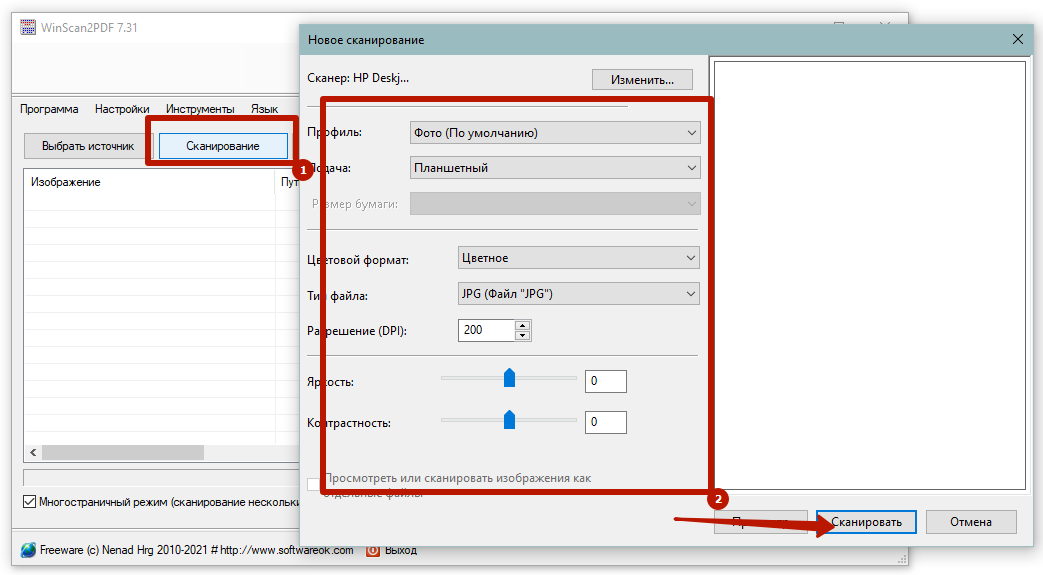
WinScan2PDF — лёгкая утилита для быстрого сканирования в PDF. Её удобно держать на компьютере для случаев, когда нужно быстро получить один PDF из нескольких листов без полноценного редактора. Программа работает просто: выбираете источник, запускаете сканирование, добавляете страницы и сохраняете документ.
Как сделать PDF из нескольких страниц в WinScan2PDF
-
Запустите WinScan2PDF.
-
Нажмите Выбрать источник.
-
Укажите подключённый сканер.
-
Поставьте отметку для многостраничного режима.
-
Нажмите Сканировать.
-
Отсканируйте первый лист.
-
Замените лист на стекле или дождитесь прохождения пачки через автоподатчик.
-
Повторите сканирование для остальных страниц.
-
Проверьте список полученных страниц.
-
Нажмите в PDF или кнопку сохранения.
-
Укажите имя файла и папку.
WinScan2PDF хорош для простого сценария: отсканировать несколько страниц в один файл и сразу отправить его дальше. Для правки текста, защиты, OCR и серьёзной обработки лучше использовать PDF Commander, NAPS2, ABBYY FineReader или Adobe Acrobat Pro.
Плюсы
-
Очень простая программа.
-
Быстро запускается.
-
Подходит для старых компьютеров.
-
Удобна для разового сканирования.
-
Не перегружена лишними функциями.
Минусы
-
Нет полноценного OCR.
-
Нет расширенного редактирования PDF.
-
Минимальные возможности обработки страниц.
-
Для аккуратной подготовки делового документа возможностей мало.
Кому подходит
WinScan2PDF подходит для быстрой оцифровки нескольких листов, когда нужен простой многостраничный PDF без сложной обработки.
PDF24 Creator
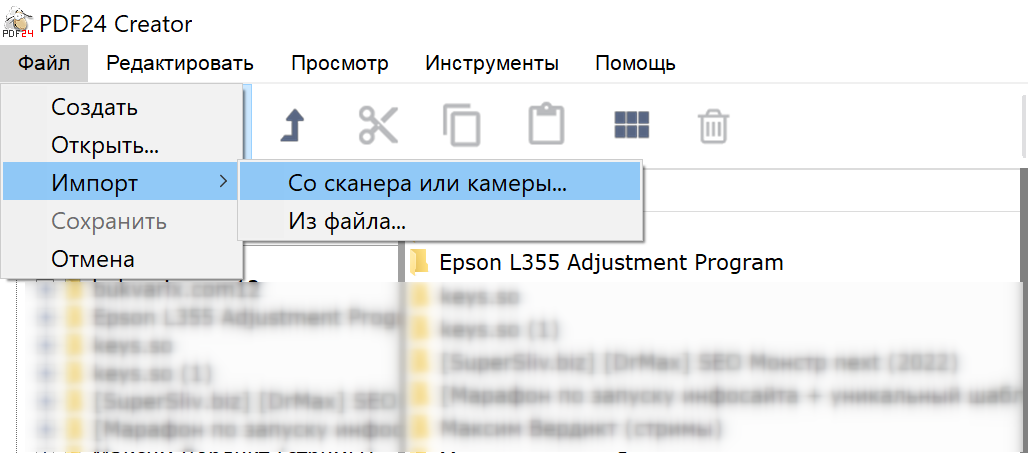
PDF24 Creator чаще используют не для прямого управления сканером, а для сборки уже готовых файлов. Это полезно, когда сканер сохранил каждую страницу отдельно: 001.jpg, 002.jpg, 003.jpg или отдельными PDF. В PDF24 можно добавить все файлы, разложить их в правильном порядке, объединить и сохранить один документ.
Как собрать готовые сканы в один PDF в PDF24 Creator
-
Откройте PDF24 Creator.
-
Перейдите в инструмент объединения или конструктор PDF.
-
Перетащите все отсканированные страницы в окно программы.
-
Проверьте порядок файлов.
-
Переместите страницы мышью.
-
Удалите лишние или пустые страницы.
-
Нажмите Объединить или Сохранить как PDF.
-
Выберите качество и папку сохранения.
-
Сохраните итоговый файл.
Перед добавлением файлов правильно назовите страницы: 001, 002, 003, 004. Так программа и проводник Windows не перепутают порядок. Названия 1, 2, 10, 11 часто сортируются неправильно, и десятая страница оказывается перед второй.
Плюсы
-
Удобно объединять PDF и изображения.
-
Можно менять порядок страниц.
-
Есть инструменты сжатия.
-
Подходит для обработки уже готовых сканов.
-
Работает локально на компьютере.
Минусы
-
Для прямого сканирования удобнее NAPS2 или программа производителя сканера.
-
Интерфейс содержит много инструментов, новичку требуется время.
-
OCR и глубокое редактирование зависят от выбранного инструмента.
Кому подходит
PDF24 Creator лучше использовать, когда страницы уже отсканированы отдельно и нужно быстро собрать их в один PDF.
Windows Fax and Scan
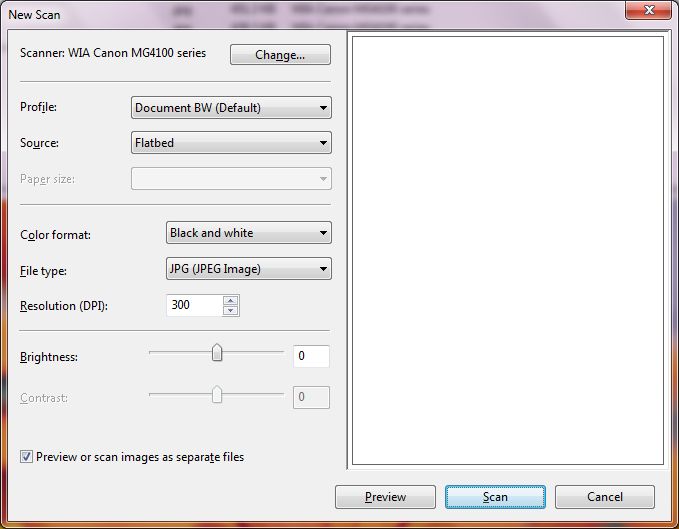
Windows Fax and Scan — встроенный классический инструмент Windows. Он подходит для базового сканирования, но для многостраничного PDF используется не так удобно, как PDF Commander или NAPS2. Инструмент полезен, когда на компьютере нет дополнительных программ, а нужно срочно получить сканы.
Как использовать Windows Fax and Scan
-
Откройте меню Пуск.
-
Найдите Windows Fax and Scan.
-
Нажмите New Scan.
-
Выберите сканер.
-
Укажите профиль: документ или фотография.
-
Выберите источник, цветовой режим и разрешение.
-
Нажмите Preview для проверки.
-
Нажмите Scan.
-
Повторите действие для остальных страниц.
-
Сохраните полученные изображения.
-
Соберите их в PDF через PDF Commander, PDF24 Creator или печать в Microsoft Print to PDF.
Этот способ работает как резервный. Для большого договора, учебника или пачки бухгалтерских документов лучше использовать программу, где есть нормальная работа с миниатюрами страниц и сохранением в один PDF.
Плюсы
-
Уже есть в Windows.
-
Подходит для базового сканирования.
-
Работает с многими старыми сканерами.
-
Не требует установки отдельной программы.
Минусы
-
Неудобен для многостраничного PDF.
-
Требуется дополнительное объединение страниц.
-
Мало инструментов обработки.
-
Нет комфортной сортировки и редактирования страниц.
Кому подходит
Windows Fax and Scan подходит как запасной способ, когда нужно получить изображения со сканера и потом объединить их отдельной программой.
Adobe Acrobat Pro
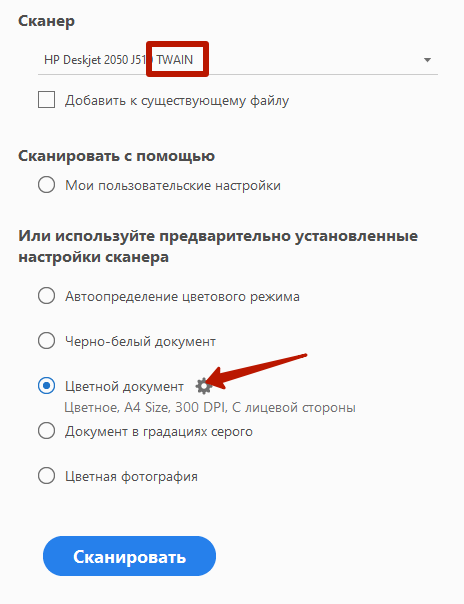
Adobe Acrobat Pro — профессиональный PDF-редактор с инструментами создания PDF со сканера, распознавания текста, оптимизации и организации страниц. В Acrobat после сканирования программа предлагает продолжить: Scan More Pages, Scan Reverse Sides или Scan Is Complete. Это официальный сценарий для многостраничного сканирования в Acrobat.
Как отсканировать несколько страниц в Acrobat Pro
-
Откройте Acrobat Pro.
-
Перейдите в Tools.
-
Выберите Create PDF.
-
Укажите вариант Scanner.
-
Выберите подключённый сканер.
-
Настройте цвет, стороны, разрешение и качество.
-
Нажмите Scan.
-
После первой страницы выберите Scan More Pages.
-
Повторите сканирование всех листов.
-
Для двустороннего документа используйте Scan Reverse Sides.
-
После последней страницы выберите Scan Is Complete.
-
Запустите Recognize Text.
-
Сохраните PDF.
Acrobat Pro хорошо работает в корпоративной среде: большие документы, OCR, оптимизация размера, правка страниц, добавление закладок, экспорт в Word и другие форматы. Для дома он часто избыточен, но для офиса и профессионального документооборота остаётся сильным вариантом.
Плюсы
-
Профессиональная работа с PDF.
-
Есть сканирование в многостраничный файл.
-
Есть OCR.
-
Удобная организация страниц.
-
Хорошо подходит для корпоративного документооборота.
-
Есть оптимизация и экспорт.
Минусы
-
Платная подписка.
-
Интерфейс сложнее, чем у простых сканеров.
-
Для бытовой задачи возможностей слишком много.
-
На слабых компьютерах работает тяжелее лёгких утилит.
Кому подходит
Adobe Acrobat Pro подходит для офиса, юридических документов, архивов, длинных PDF и файлов, которые потом нужно распознавать, редактировать и отправлять в деловой переписке.
Epson Scan
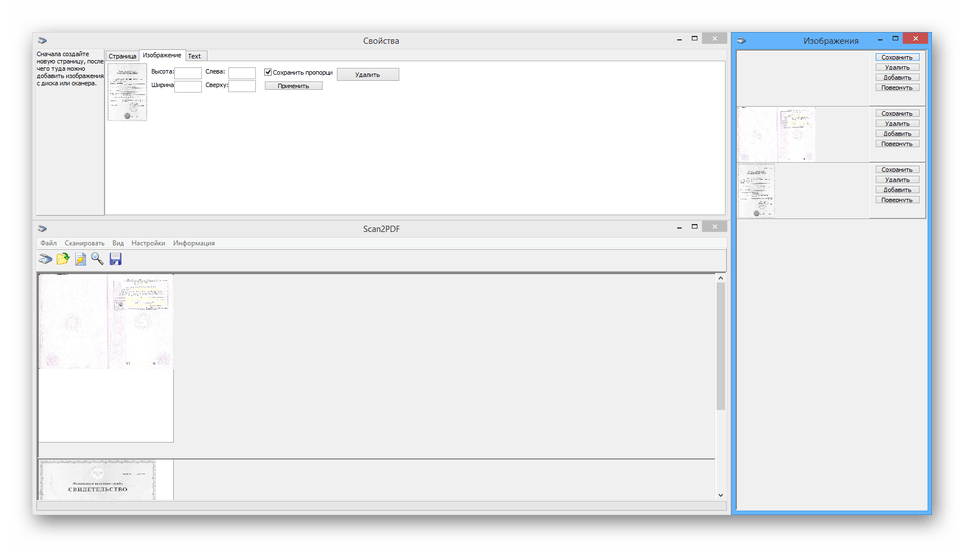
Epson Scan и Epson Scan 2 — фирменные инструменты для сканеров и МФУ Epson. Они подходят владельцам Epson, которым нужен прямой доступ к настройкам устройства: режим документа, тип файла PDF, автоподатчик, разрешение, цвет, область сканирования и сохранение нескольких страниц одним PDF.
В классическом Epson Scan многостраничный сценарий строится вокруг формата PDF и кнопок Add page и Edit page. После сканирования первой страницы пользователь нажимает Add page, сканирует следующую страницу, повторяет действие, а после последнего листа нажимает Edit page для проверки и сохранения PDF. Epson также указывает, что в одном таком цикле можно отсканировать до 100 страниц.
Как сканировать несколько страниц в один PDF через Epson Scan
-
Откройте Epson Scan.
-
Переключитесь в Professional Mode.
-
Выберите тип документа.
-
В настройках сохранения выберите PDF.
-
Укажите папку и имя файла.
-
Настройте разрешение 300 dpi.
-
Выберите цветной, серый или черно-белый режим.
-
Нажмите Scan.
-
После первой страницы нажмите Add page.
-
Положите следующий лист на стекло или используйте ADF.
-
Нажмите Scan ещё раз.
-
Повторите для всех страниц.
-
Нажмите Edit page.
-
Проверьте миниатюры.
-
Удалите пустые страницы.
-
Сохраните PDF.
Плюсы
-
Лучший вариант для сканеров Epson.
-
Есть прямой выбор PDF.
-
Поддерживается добавление страниц.
-
Доступны настройки качества и источника.
-
Хорошо работает с фирменными драйверами.
Минусы
-
Работает только с устройствами Epson.
-
Интерфейс отличается у разных моделей.
-
Для редактирования готового PDF нужны дополнительные программы.
-
При старых драйверах требуется обновление пакета Epson.
Кому подходит
Epson Scan выбирают владельцы Epson, которым нужен стабильный способ сканирования документов в PDF без промежуточных картинок.
ABBYY FineReader
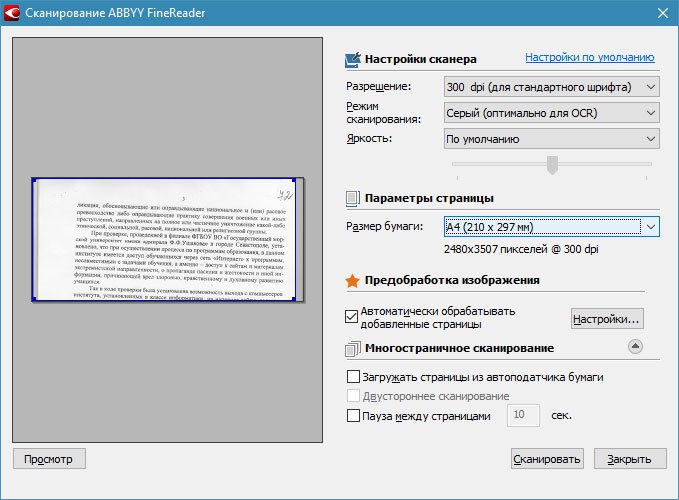
ABBYY FineReader нужен тогда, когда важен не только внешний вид скана, но и текстовый слой. Обычный скан — это картинка внутри PDF. Такой файл читается глазами, но поиск по тексту не работает. FineReader распознаёт текст, сохраняет структуру документа, помогает получить PDF с возможностью поиска, копирования и дальнейшей обработки.
Как сделать многостраничный PDF с распознаванием в ABBYY FineReader
-
Откройте ABBYY FineReader.
-
Выберите задачу сканирования или создания PDF.
-
Укажите сканер.
-
Настройте разрешение 300–400 dpi.
-
Отсканируйте все страницы.
-
Проверьте миниатюры.
-
Удалите пустые листы.
-
Поверните страницы.
-
Выберите язык распознавания.
-
Запустите OCR.
-
Проверьте проблемные фрагменты.
-
Сохраните результат как PDF с возможностью поиска.
ABBYY FineReader особенно полезен для договоров, инструкций, учебников, актов и архивных материалов. После распознавания в документе можно искать фамилии, номера, даты, суммы и отдельные фразы.
Плюсы
-
Сильное OCR.
-
Подходит для сложных документов.
-
Можно создавать PDF с поиском по тексту.
-
Есть проверка распознавания.
-
Удобен для офисного архива.
-
Хорошо работает с многостраничными материалами.
Минусы
-
Платное решение.
-
Для простого скана одной страницы избыточен.
-
Распознавание больших документов занимает время.
-
Качество OCR зависит от исходного скана.
Кому подходит
ABBYY FineReader нужен для документов, где текст должен не только выглядеть читаемо, но и распознаваться: архивы, договоры, учебники, юридические материалы.
VueScan
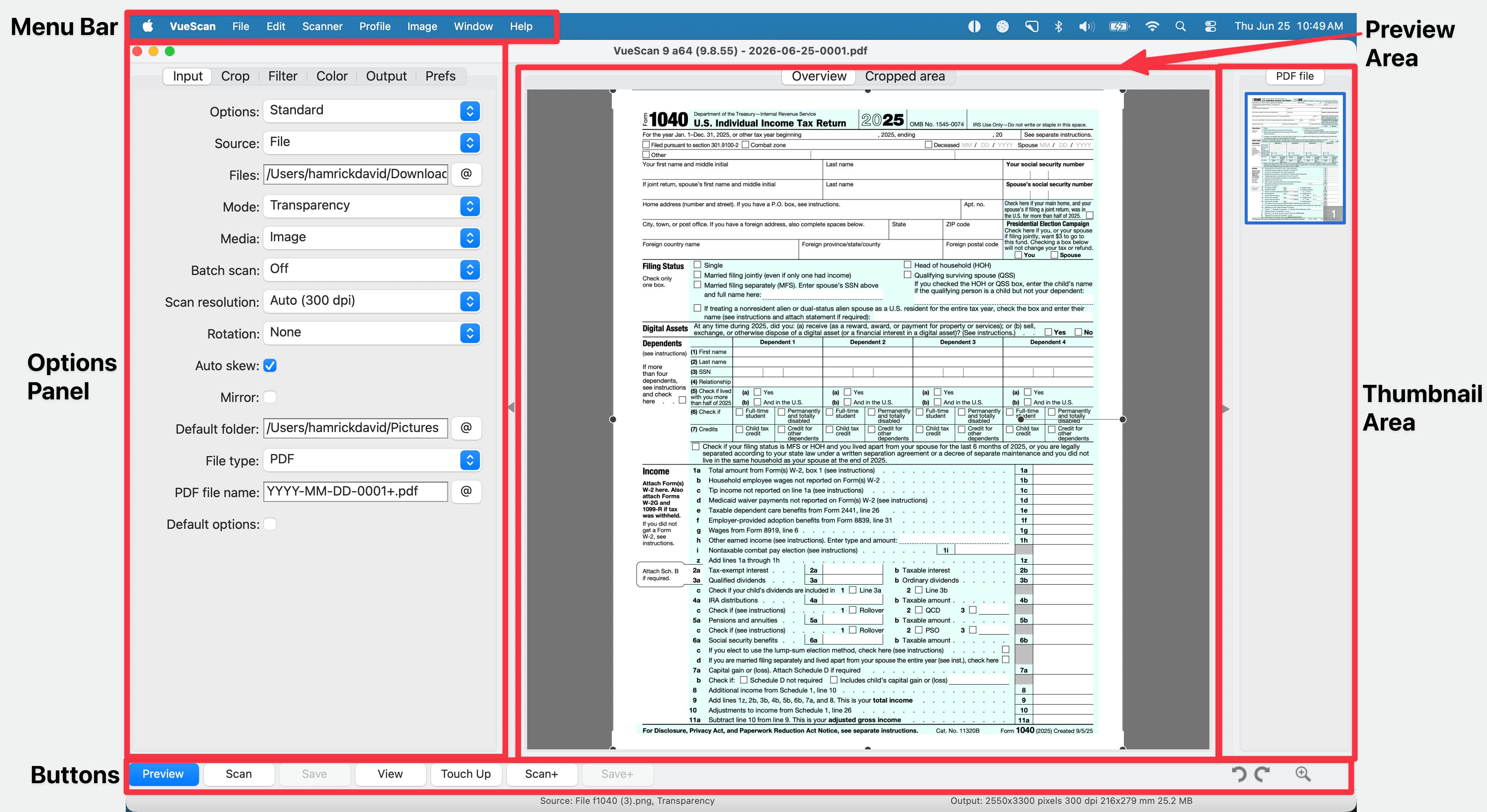
VueScan часто используют со старыми сканерами и МФУ, для которых штатная программа давно не обновлялась. Программа работает на Windows, macOS и Linux, поддерживает большое количество моделей сканеров, умеет сканировать в PDF и отображает миниатюры страниц в многостраничном файле. В руководстве VueScan отдельно описаны панель предпросмотра, панель параметров, кнопки Preview и Scan, а также возможность менять порядок страниц мышью при сканировании в многостраничный файл.
Как сделать один PDF в VueScan
-
Откройте VueScan.
-
Выберите сканер в настройках источника.
-
На вкладке Input выберите режим сканирования.
-
Укажите источник: планшет или автоподатчик.
-
В поле Media выберите тип материала.
-
Установите разрешение.
-
На вкладке Output выберите PDF.
-
Нажмите Preview для проверки области.
-
Нажмите Scan.
-
Отсканируйте все страницы.
-
Проверьте миниатюры справа.
-
Переставьте страницы мышью.
-
Сохраните PDF.
VueScan полезен при нестабильных драйверах, старом МФУ, редком сканере или работе на macOS/Linux. Для обычного офисного PDF на новом устройстве часто достаточно NAPS2 или фирменной утилиты производителя.
Плюсы
-
Работает на Windows, macOS и Linux.
-
Поддерживает много моделей сканеров.
-
Подходит для старых устройств.
-
Есть предпросмотр, кадрирование и настройки качества.
-
Поддерживает многостраничные файлы.
Минусы
-
Интерфейс технический.
-
Новичку требуется время на настройку вкладок.
-
Для OCR и редактирования PDF удобнее отдельные редакторы.
-
Полная версия платная.
Кому подходит
VueScan стоит выбирать, когда сканер не работает со стандартными средствами или требуется стабильное сканирование на старом оборудовании.
Как отсканировать много страниц в один PDF на macOS
Image Capture
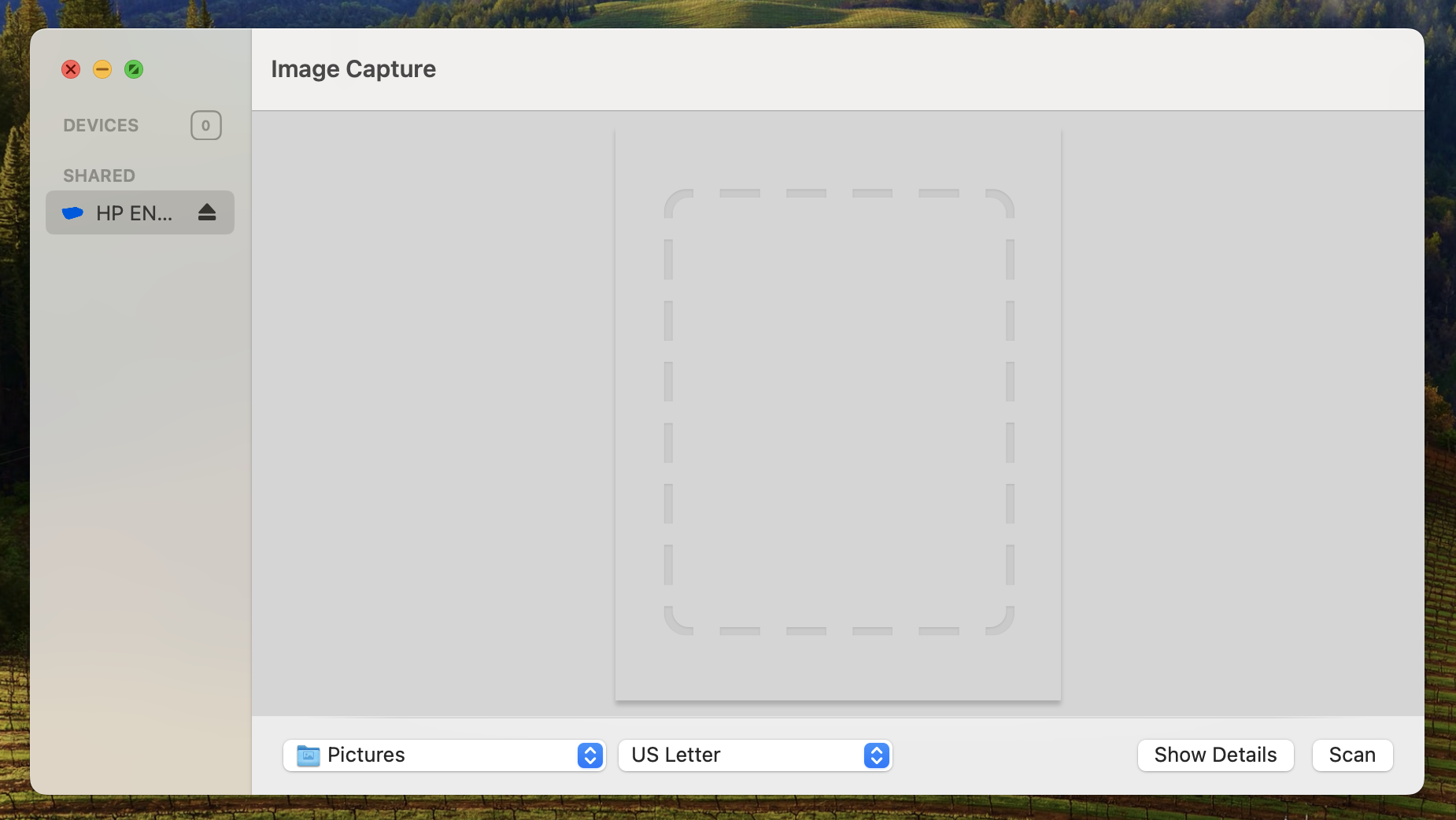
Image Capture — встроенное приложение macOS для сканирования с подключённых сканеров, МФУ, камер и некоторых мобильных устройств. Для многостраничного PDF оно удобно тем, что не требует установки стороннего ПО.
Как отсканировать несколько страниц в один PDF через Image Capture
-
Подключите сканер к Mac.
-
Откройте Image Capture.
-
Выберите сканер в левой панели.
-
Укажите источник: планшет или автоподатчик.
-
В поле Kind выберите цветной, серый или черно-белый режим.
-
В поле Resolution поставьте 300 dpi.
-
В поле Format выберите PDF.
-
Включите параметр объединения страниц в один документ, когда он доступен в интерфейсе.
-
Нажмите Scan.
-
Проверьте сохранённый PDF.
Для документов через ADF Image Capture работает быстро: листы проходят пачкой, а macOS сохраняет результат в PDF. Для одиночного планшетного сканера страницы добавляются последовательно.
Плюсы
-
Уже есть в macOS.
-
Не требует установки.
-
Подходит для простого сканирования.
-
Работает с PDF.
-
Удобен для бытовых документов.
Минусы
-
Мало инструментов редактирования.
-
Нет полноценного OCR.
-
Возможности зависят от драйвера и модели сканера.
-
Для сложных архивов удобнее NAPS2, VueScan или Acrobat.
Кому подходит
Image Capture — лучший стартовый способ на Mac для простого сканирования документов в PDF без дополнительных программ.
Preview
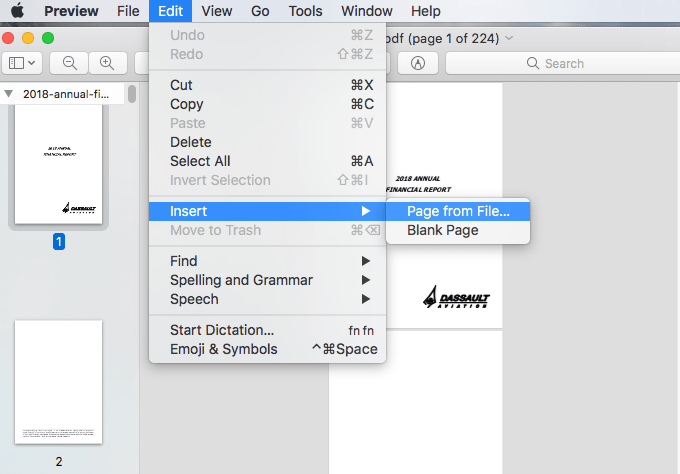
Preview в macOS используют для просмотра PDF и изображений, но он также помогает собрать уже готовые сканы в один документ. Это хороший вариант, когда страницы уже получены через Image Capture, принтерное приложение или телефон.
Как объединить сканы в Preview
-
Откройте первую страницу PDF в Preview.
-
Включите миниатюры через View → Thumbnails.
-
Перетащите остальные PDF или изображения в область миниатюр.
-
Расставьте страницы в нужном порядке.
-
Удалите лишние страницы клавишей Delete.
-
Поверните страницы через кнопку поворота.
-
Откройте File → Export as PDF или Save.
-
Сохраните итоговый документ.
Preview хорошо подходит для ручной сборки небольших документов: 2–20 страниц. Для больших пачек с OCR лучше использовать NAPS2, ABBYY FineReader, Adobe Acrobat Pro или VueScan.
Плюсы
-
Встроен в macOS.
-
Удобно менять порядок страниц.
-
Можно удалять и поворачивать листы.
-
Подходит для объединения готовых файлов.
-
Не требует регистрации.
Минусы
-
Не управляет сканером так удобно, как Image Capture.
-
Нет полноценного OCR.
-
Для больших документов ручная работа занимает время.
-
Нет расширенного сжатия и пакетной обработки.
Кому подходит
Preview подходит владельцам Mac, которым нужно собрать уже готовые сканы в один PDF, быстро проверить порядок и сохранить документ.
NAPS2 для macOS
На macOS NAPS2 полезен тем же, чем и на Windows: сканирование, миниатюры страниц, сохранение в PDF, OCR и работа с разными драйверами. Для пользователей, которым Image Capture кажется слишком простым, NAPS2 даёт больше контроля.
Как работать
-
Установите NAPS2 для macOS.
-
Создайте профиль сканирования.
-
Выберите сканер.
-
Укажите DPI, цвет и источник.
-
Нажмите Scan.
-
Отсканируйте все страницы.
-
Проверьте миниатюры.
-
Запустите Tools → OCR для распознавания.
-
Нажмите Save PDF.
Плюсы
-
Бесплатно.
-
Есть OCR.
-
Удобная сортировка страниц.
-
Работает на разных платформах.
-
Подходит для регулярного сканирования.
Минусы
-
Требуется установка.
-
Возможности зависят от совместимости сканера.
-
Интерфейс не такой нативный, как у приложений Apple.
Кому подходит
NAPS2 для macOS выбирают пользователи, которым нужен бесплатный инструмент для многостраничных PDF с OCR и сортировкой страниц.
VueScan для macOS

VueScan на Mac особенно полезен для старых сканеров. После обновлений macOS многие старые устройства перестают нормально работать через штатные драйверы, а VueScan возвращает доступ к сканированию, настройкам цвета, разрешению и сохранению в PDF.
Как использовать
-
Откройте VueScan.
-
Выберите сканер.
-
Настройте вкладки Input и Output.
-
Укажите PDF как формат результата.
-
Нажмите Preview.
-
Проверьте область сканирования.
-
Нажмите Scan.
-
Добавьте остальные страницы.
-
Сохраните многостраничный файл.
Плюсы
-
Поддерживает macOS.
-
Работает со многими старыми сканерами.
-
Есть расширенные настройки.
-
Подходит для документов и изображений.
-
Можно сохранять многостраничные PDF.
Минусы
-
Интерфейс требует привыкания.
-
Полная версия платная.
-
Для редактирования PDF нужен отдельный редактор.
Кому подходит
VueScan для macOS нужен, когда штатные средства не видят сканер или не дают нужных настроек.
Как сканировать несколько страниц в один PDF онлайн
Онлайн-сервисы не управляют физическим сканером напрямую. Они подходят для второго сценария: страницы уже отсканированы, а теперь их нужно объединить, отсортировать, сжать или конвертировать в один PDF. Для конфиденциальных документов лучше использовать локальные программы: PDF Commander, NAPS2, PDF24 Creator, ABBYY FineReader или Acrobat Pro.
Smallpdf
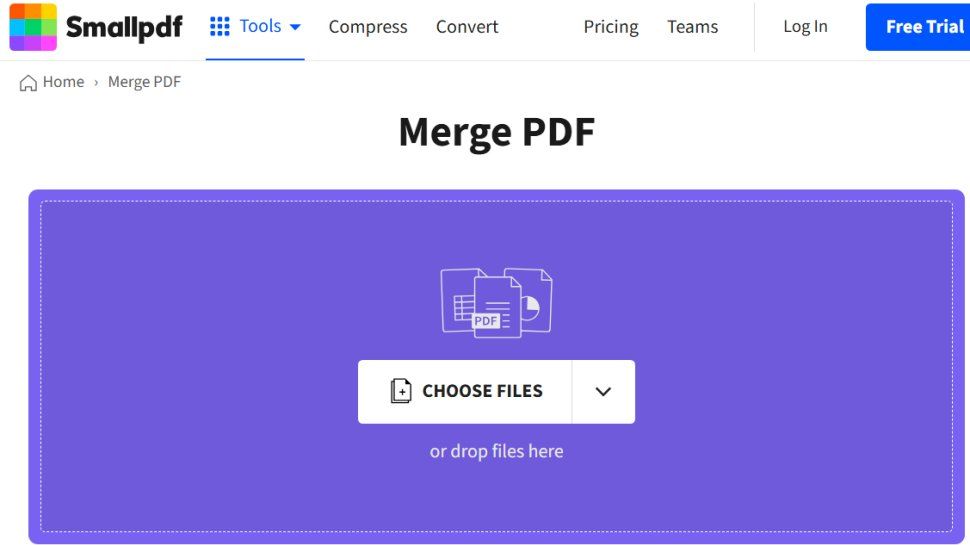
Smallpdf подходит для объединения готовых сканов, когда на компьютере нет программы для PDF. Вы загружаете файлы, расставляете их в нужном порядке и скачиваете один PDF. Сервис особенно удобен для небольших документов, которые не содержат персональных или коммерчески важных данных.
Как объединить сканы в Smallpdf
-
Откройте инструмент объединения PDF.
-
Загрузите страницы PDF или изображения.
-
Дождитесь добавления файлов.
-
Перетащите страницы в нужном порядке.
-
Удалите лишние листы.
-
Нажмите Merge PDF.
-
Скачайте итоговый файл.
Перед загрузкой проверьте, что страницы не содержат лишних персональных данных. Для паспорта, договора, медсправки, банковских документов и внутренних файлов компании используйте локальную программу.
Плюсы
-
Работает в браузере.
-
Не требует установки.
-
Удобно объединять готовые файлы.
-
Есть дополнительные инструменты для PDF.
-
Подходит для быстрых разовых задач.
Минусы
-
Файлы загружаются на внешний сервис.
-
Бесплатный режим имеет ограничения.
-
Не управляет сканером.
-
Для конфиденциальных документов лучше локальная обработка.
Кому подходит
Smallpdf подходит для несложных документов без чувствительной информации: учебные материалы, инструкции, сканы без паспортных данных.
iLovePDF
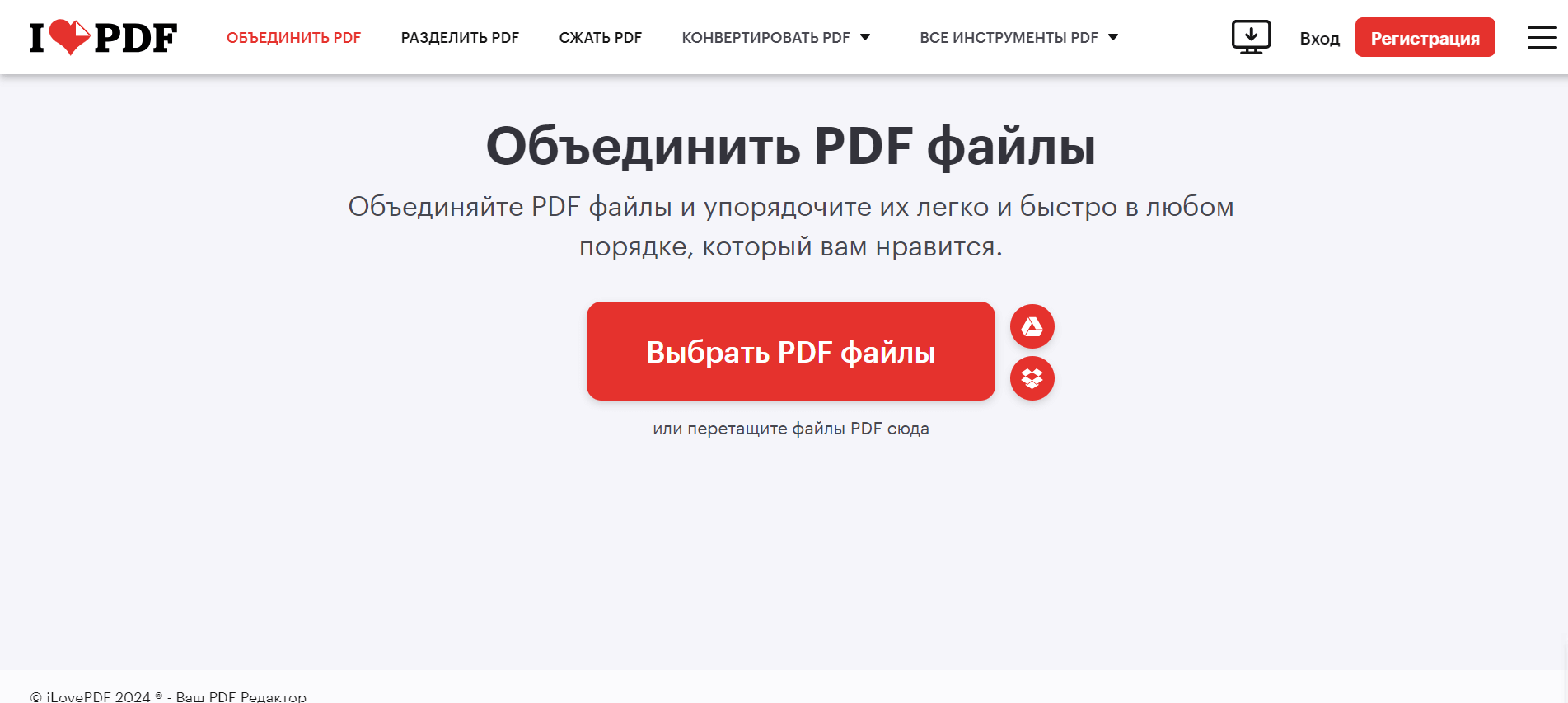
iLovePDF — онлайн-набор инструментов для PDF. Для этой задачи важны два сценария: Merge PDF для объединения PDF и JPG to PDF для перевода изображений в PDF. В инструменте объединения можно загрузить несколько файлов и поменять их порядок перетаскиванием.
Как собрать документ
-
Откройте инструмент Merge PDF.
-
Добавьте все PDF-страницы.
-
Расставьте файлы в правильном порядке.
-
Нажмите Merge PDF.
-
Скачайте результат.
Для изображений используйте JPG to PDF. Загрузите JPG-страницы, выберите ориентацию, размер страницы, поля и включите объединение всех изображений в один PDF. В инструменте JPG to PDF доступны настройки ориентации, размера страницы и полей.
Плюсы
-
Быстрое объединение PDF.
-
Есть отдельный инструмент для JPG в PDF.
-
Работает в браузере.
-
Подходит для готовых сканов.
-
Можно быстро изменить порядок файлов.
Минусы
-
Документы загружаются онлайн.
-
Не подходит для конфиденциальных материалов.
-
Не сканирует с физического сканера.
-
На больших файлах появляются ограничения бесплатного режима.
Кому подходит
iLovePDF удобен для учебных, бытовых и несложных рабочих файлов, которые уже отсканированы и требуют объединения.
PDF24 Tools
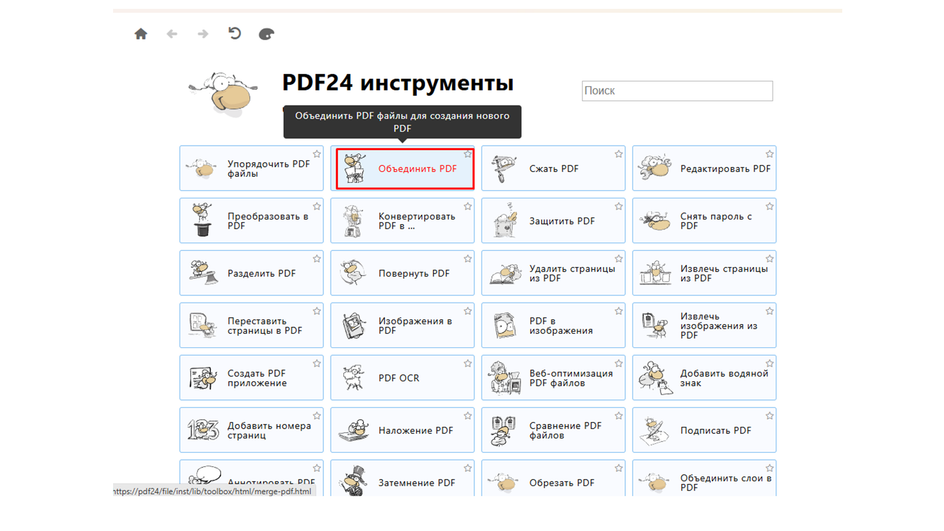
PDF24 Tools в браузере выполняет похожую задачу: объединение, сжатие, конвертация изображений в PDF и изменение порядка страниц. Для конфиденциальных документов лучше использовать настольный PDF24 Creator, потому что он работает локально.
Как использовать онлайн-вариант
-
Откройте инструмент объединения PDF.
-
Загрузите файлы.
-
Отсортируйте страницы.
-
Объедините документ.
-
Скачайте итоговый PDF.
-
Проверьте файл локально.
Плюсы
-
Много инструментов в одном месте.
-
Подходит для объединения и сжатия.
-
Работает без установки.
-
Простая логика работы.
Минусы
-
Не управляет сканером.
-
Файлы передаются онлайн.
-
Для персональных документов лучше настольная версия.
-
Крупные PDF обрабатываются дольше.
Кому подходит
PDF24 Tools подходит для быстрых операций с готовыми файлами, а PDF24 Creator — для локальной обработки на Windows.
Как сделать скан нескольких страниц в один PDF на Android
Google Drive
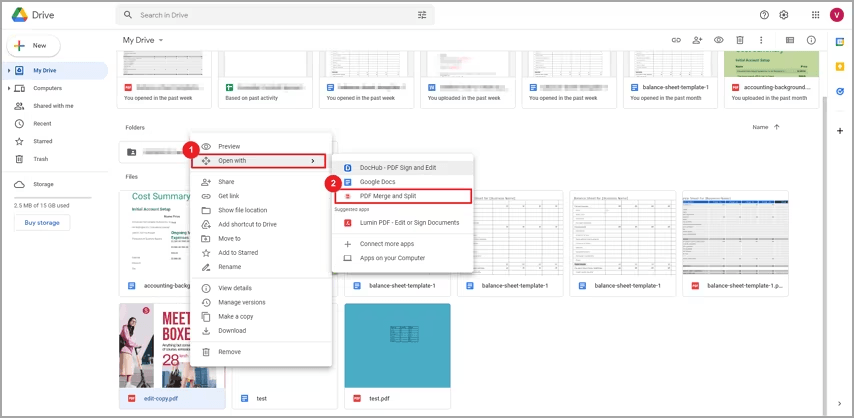
Google Drive на Android умеет сканировать документы камерой телефона и сохранять их в PDF на Диске. Это удобный способ без отдельного сканера: открыл приложение, нажал кнопку добавления, выбрал сканирование, снял страницы и сохранил файл.
Google отдельно развивает многостраничное сканирование на Android: новый Document Scanner в Google Drive распознаёт несколько страниц в кадре, разделяет их и обнаруживает дубликаты; функция доступна на Android-устройствах с 8 ГБ оперативной памяти и выше.
Как отсканировать несколько страниц в Google Drive
-
Откройте Google Drive на Android.
-
Нажмите +.
-
Выберите Scan.
-
Наведите камеру на страницу.
-
Сделайте снимок или дождитесь автоматического захвата.
-
Обрежьте края.
-
Добавьте следующую страницу.
-
Повторите для всех листов.
-
Проверьте миниатюры.
-
Сохраните документ как PDF.
Для документов с мелким текстом снимайте при хорошем освещении. Телефон держите параллельно листу, а страницу кладите на контрастную поверхность. Для паспорта и печатей используйте цветной режим.
Плюсы
-
Работает без сканера.
-
Сохраняет PDF в облако.
-
Подходит для быстрых бытовых сканов.
-
Есть автоматическое определение границ.
-
Удобно отправлять ссылку или файл.
Минусы
-
Нужен смартфон с нормальной камерой.
-
Файл сохраняется в облако.
-
Для конфиденциальных документов нужна аккуратная настройка доступа.
-
Качество зависит от освещения и ровности кадра.
Кому подходит
Google Drive подходит для Android, когда нужно быстро сделать PDF из нескольких листов без компьютера и отдельного сканера.
Adobe Scan
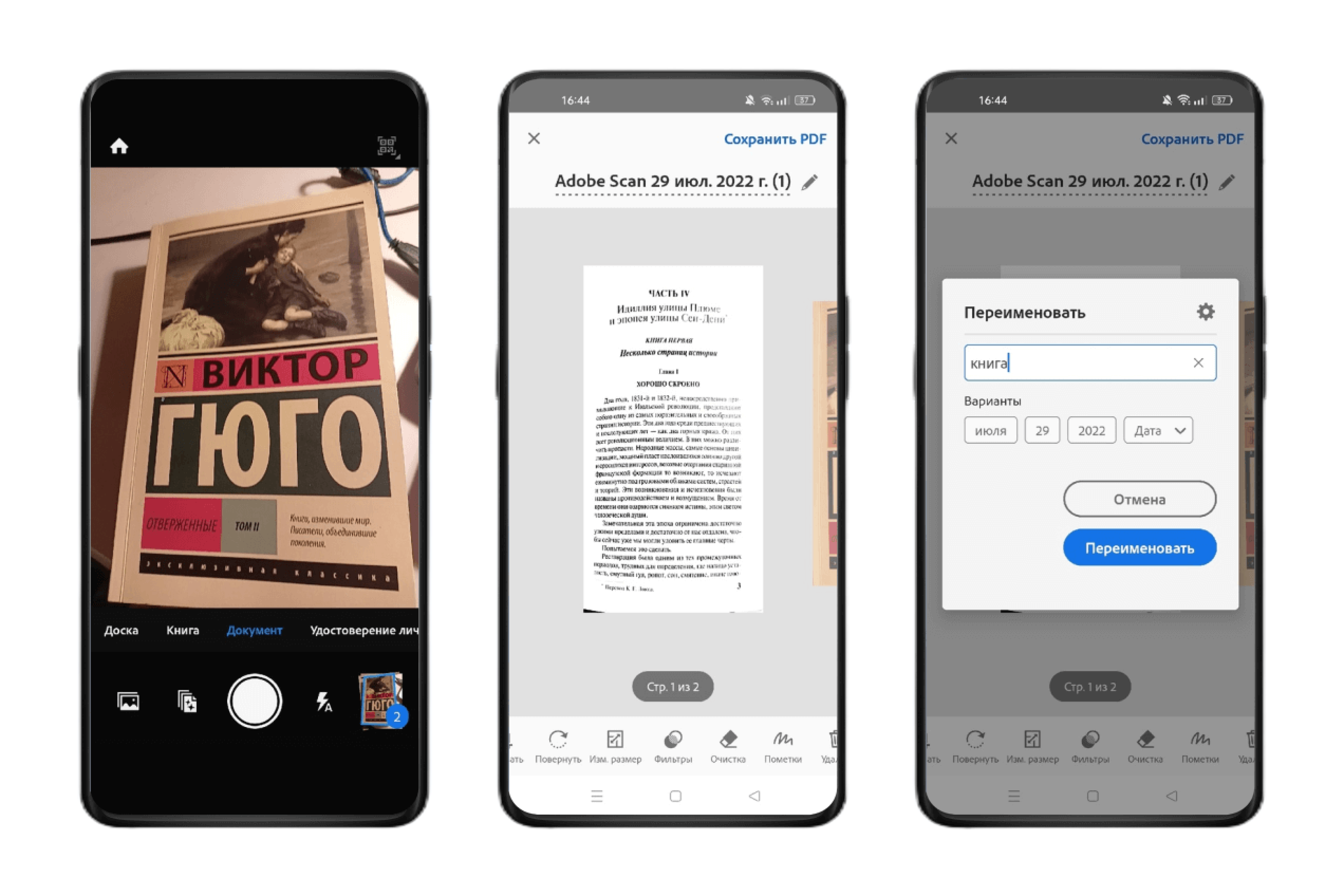
Adobe Scan — мобильное приложение для сканирования документов в PDF. Оно распознаёт границы листа, улучшает изображение, сохраняет сканы в PDF и использует OCR. Документы сохраняются в облачной среде Adobe. В документации Adobe Scan указано, что приложение превращает изображения в PDF и поддерживает автоматическое распознавание текста.
Как сделать многостраничный PDF
-
Откройте Adobe Scan.
-
Выберите режим Document.
-
Наведите камеру на первый лист.
-
Сделайте снимок.
-
Проверьте рамку обрезки.
-
Нажмите добавление страницы.
-
Отсканируйте остальные листы.
-
Исправьте поворот и обрезку.
-
Дайте документу понятное имя.
-
Сохраните PDF.
-
Отправьте файл или экспортируйте его.
Adobe Scan хорошо справляется с документами, снятыми в дороге: справки, чеки, страницы договора, расписки, листы из учебника. Для большого архива на десятки страниц удобнее физический сканер с ADF.
Плюсы
-
Хорошее определение границ страницы.
-
Есть улучшение изображения.
-
Есть OCR.
-
Подходит для телефона.
-
Удобно сканировать на ходу.
Минусы
-
Требуется учётная запись Adobe.
-
Часть расширенных функций связана с платными сервисами.
-
Документы сохраняются в облаке Adobe.
-
Для больших пачек телефон менее удобен, чем автоподатчик.
Кому подходит
Adobe Scan удобен для пользователей Android и iPhone, которым нужен качественный мобильный скан с OCR и последующей отправкой PDF.
OneDrive
OneDrive умеет сканировать документы, доски, визитки и фотографии через мобильное приложение. В OneDrive для Android многостраничное сканирование доступно через Add, а максимальное число страниц или изображений в одном многостраничном скане — 10. Файлы автоматически сохраняются как PDF.
Как сканировать несколько страниц в OneDrive
-
Откройте OneDrive.
-
Нажмите Scan или Add → Scan.
-
Выберите режим Document.
-
Настройте вспышку.
-
Снимите первую страницу.
-
Нажмите Add.
-
Снимите следующие страницы.
-
Обрежьте и поверните листы.
-
Нажмите Done.
-
Введите имя файла.
-
Нажмите Save.
OneDrive удобен для тех, кто уже хранит рабочие документы в Microsoft 365. Он заменяет Microsoft Lens в текущем рабочем сценарии: отдельное приложение Lens выведено из использования, а сканирование теперь выполняется через OneDrive и другие приложения Microsoft.
Плюсы
-
Встроено в мобильный OneDrive.
-
Сохраняет PDF в облако Microsoft.
-
Есть режим документа.
-
Есть обрезка, поворот и фильтры.
-
Удобно для рабочих файлов Microsoft 365.
Минусы
-
Многостраничный скан ограничен 10 страницами.
-
Файл сохраняется в OneDrive.
-
Для локального архива удобнее отдельный мобильный сканер или компьютер.
-
Нужна учётная запись Microsoft.
Кому подходит
OneDrive подходит пользователям Microsoft 365, которым нужно быстро оцифровать несколько страниц и сразу сохранить их в рабочее облако.
CamScanner
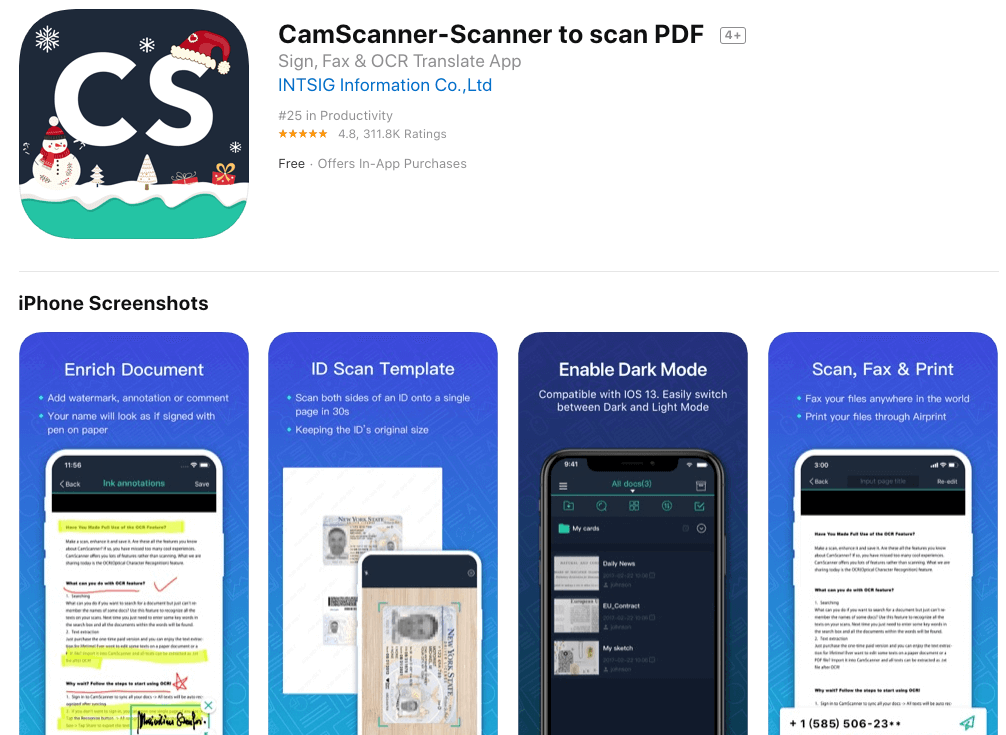
CamScanner — мобильный сканер для документов, чеков, заметок, учебных материалов и деловых бумаг. Он удобен для пользователей, которые часто сканируют телефоном и хотят быстро обрезать страницы, применить фильтр, собрать PDF и отправить файл.
Как сделать PDF
-
Откройте CamScanner.
-
Нажмите кнопку камеры.
-
Выберите режим документа.
-
Снимите первую страницу.
-
Проверьте автоматическую обрезку.
-
Добавьте следующую страницу.
-
Повторите съёмку всех листов.
-
Примените фильтр для читаемости.
-
Проверьте порядок страниц.
-
Экспортируйте документ в PDF.
Плюсы
-
Удобное мобильное сканирование.
-
Хорошая автоматическая обрезка.
-
Есть фильтры для улучшения текста.
-
Подходит для многостраничных документов.
-
Быстрая отправка PDF.
Минусы
-
Часть функций платная.
-
В бесплатном режиме доступны ограничения.
-
Для конфиденциальных документов требуется внимательно проверять настройки облака.
-
Качество зависит от камеры и освещения.
Кому подходит
CamScanner подходит для частого сканирования телефоном, особенно когда нужно быстро сделать PDF из бумажных листов вне офиса.
Как сканировать много страниц в один PDF на iPhone и iPad
Notes
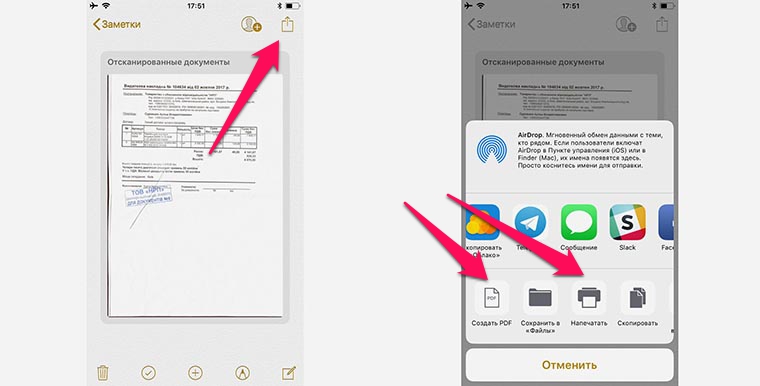
На iPhone и iPad сканирование документов встроено в приложение Notes. В заметке нужно нажать кнопку вложений и выбрать Scan Documents. iPhone автоматически определяет страницу, даёт настроить вспышку и фильтры, а затем сохраняет скан внутри заметки. Apple описывает этот путь как стандартный способ сканирования документов в Notes.
Как отсканировать несколько страниц в один PDF в Notes
-
Откройте Notes.
-
Создайте новую заметку.
-
Нажмите кнопку вложений.
-
Выберите Scan Documents.
-
Наведите камеру на страницу.
-
Сделайте снимок или дождитесь автоматического сканирования.
-
Исправьте углы.
-
Нажмите Keep Scan.
-
Отсканируйте следующую страницу.
-
Повторите для всех листов.
-
Нажмите Save.
-
Откройте меню отправки и сохраните или отправьте PDF.
Для документов из нескольких страниц Notes удобнее многих сторонних приложений: ничего не нужно устанавливать, сканы остаются в экосистеме Apple, а файл можно отправить через Mail, AirDrop, Files или мессенджер.
Плюсы
-
Встроено в iPhone и iPad.
-
Не требует установки.
-
Хорошо определяет границы листа.
-
Удобно сохранять и отправлять PDF.
-
Подходит для быстрых документов.
Минусы
-
Меньше настроек, чем в профессиональных сканерах.
-
OCR и экспорт зависят от версии iOS и сценария использования.
-
Для больших архивов физический сканер удобнее.
-
Редактирование PDF ограничено базовыми действиями.
Кому подходит
Notes — лучший базовый способ на iPhone для сканирования заявлений, справок, расписок, чеков и небольших договоров.
Files
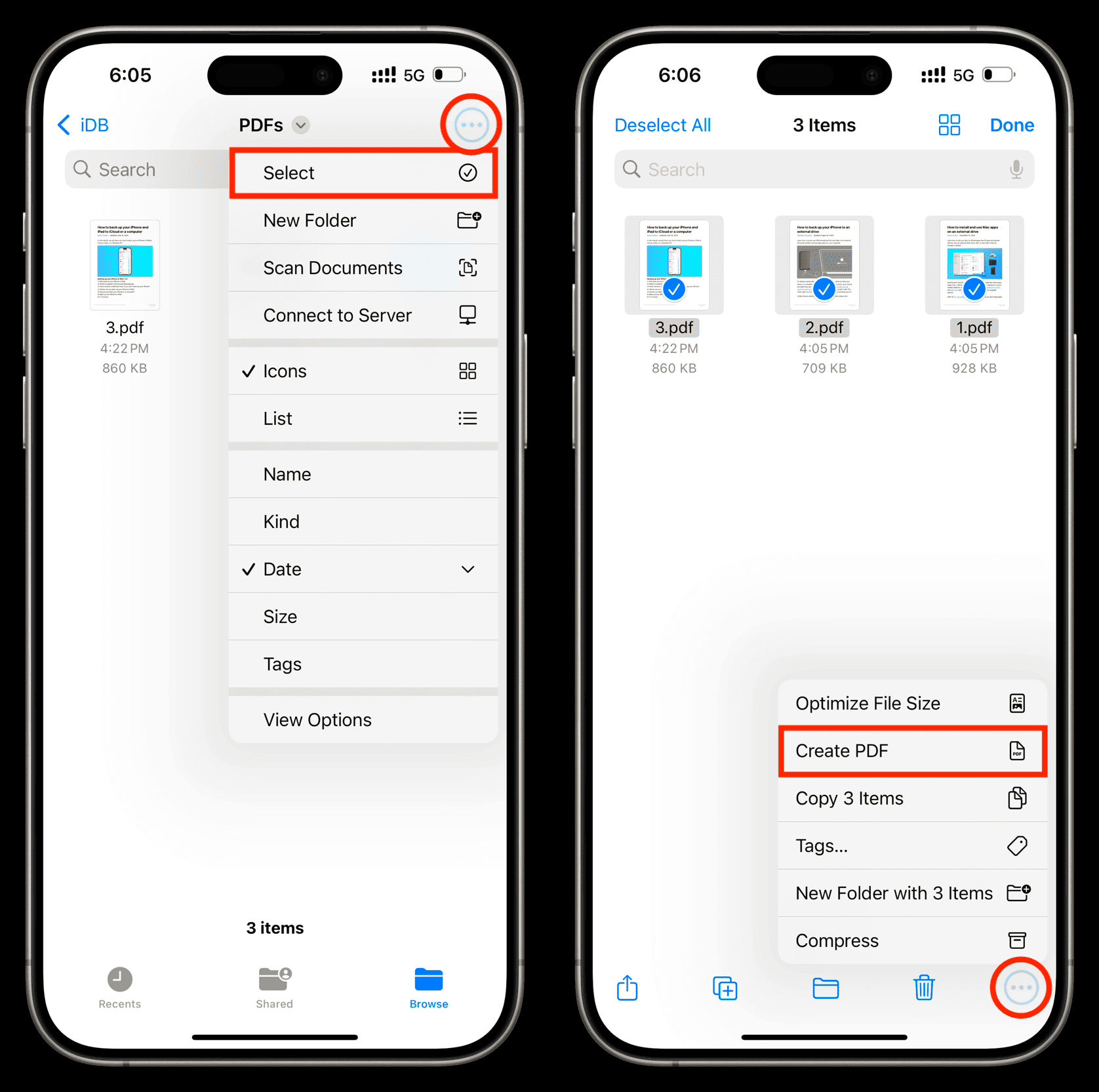
Files на iPhone и iPad тоже умеет сканировать документы. Этот способ удобен, когда итоговый PDF нужно сразу сохранить в iCloud Drive, локальную папку или рабочую директорию проекта.
Как сканировать через Files
-
Откройте Files.
-
Перейдите в нужную папку.
-
Нажмите кнопку меню.
-
Выберите Scan Documents.
-
Снимите первую страницу.
-
Исправьте границы.
-
Нажмите Keep Scan.
-
Добавьте следующие страницы.
-
Нажмите Save.
-
PDF сохранится в выбранной папке.
Плюсы
-
Сохраняет PDF сразу в файловую систему iPhone.
-
Удобно для iCloud Drive.
-
Не требует сторонних приложений.
-
Подходит для документов, которые нужно сразу прикрепить к письму.
Минусы
-
Меньше возможностей обработки.
-
Нет полноценного управления OCR.
-
Не подходит для больших офисных пачек.
-
Качество зависит от освещения.
Кому подходит
Files удобно использовать, когда итоговый PDF нужен не в заметке, а в конкретной папке.
Adobe Scan для iPhone
Adobe Scan на iPhone работает так же, как на Android: снимает страницы, обрезает, улучшает читаемость, сохраняет PDF и распознаёт текст. Это хороший вариант для пользователя, которому нужны мобильные сканы с OCR и синхронизация с Adobe.
Как использовать
-
Откройте Adobe Scan.
-
Выберите режим документа.
-
Снимите первую страницу.
-
Добавьте следующую страницу.
-
Повторите до конца документа.
-
Проверьте порядок.
-
Исправьте обрезку.
-
Сохраните PDF.
-
Отправьте или экспортируйте файл.
Плюсы
-
Есть OCR.
-
Хорошее автоопределение границ.
-
Подходит для документов и чеков.
-
Удобная отправка PDF.
-
Синхронизация с Adobe.
Минусы
-
Нужна учётная запись.
-
Часть функций связана с платной экосистемой.
-
Файлы сохраняются в облаке Adobe.
-
Для больших документов телефон уступает сканеру с ADF.
Кому подходит
Adobe Scan для iPhone подходит тем, кому нужен не просто снимок, а аккуратный PDF с распознаванием текста.
Как объединить уже готовые сканы в один PDF
Готовые сканы часто лежат в папке как набор картинок: scan1.jpg, scan2.jpg, scan3.jpg. Перед объединением переименуйте их так: 001.jpg, 002.jpg, 003.jpg. Это защищает от неправильной сортировки.
На Windows используйте PDF Commander, PDF24 Creator или Acrobat Pro. На macOS — Preview. В браузере — Smallpdf, iLovePDF или PDF24 Tools. Для конфиденциальных документов лучше локальная программа.
Универсальный порядок работы
-
Сложите все сканы в одну папку.
-
Переименуйте страницы по порядку.
-
Удалите дубли и неудачные кадры.
-
Откройте программу для объединения.
-
Добавьте все файлы.
-
Проверьте порядок.
-
Поверните страницы.
-
Сохраните один PDF.
-
Откройте итоговый файл и пролистайте его от начала до конца.
Как настроить качество скана
Для текста используйте 300 dpi. Это даёт хороший баланс между читаемостью и размером файла. 150 dpi подходит только для черновика. 600 dpi нужен для фотографий, тонких линий и архивных материалов.
Цветной режим сохраняет печати, подписи, штампы, цветные таблицы и паспортные страницы. Оттенки серого уменьшают вес файла и хорошо подходят для обычного текста. Черно-белый режим даёт самый лёгкий PDF, но плохо передаёт полутоновые печати, серые подписи и слабые ксерокопии.
Оптимальные настройки
| Тип документа | DPI | Цвет |
|---|---|---|
| Договор | 300 | Оттенки серого |
| Паспорт | 300 | Цветной |
| Справка с печатью | 300 | Цветной |
| Учебный текст | 300 | Оттенки серого |
| Мелкий шрифт | 400 | Оттенки серого |
| Фото | 600 | Цветной |
| Черновик | 150–200 | Серый или черно-белый |
Частые ошибки и решения
Сканер сохраняет каждую страницу отдельно
Используйте программу с многостраничным режимом: PDF Commander, NAPS2, Epson Scan, Acrobat Pro или VueScan. Для уже сохранённых файлов используйте PDF24 Creator, Preview, Smallpdf или iLovePDF.
Страницы идут не по порядку
Переименуйте файлы в формате 001, 002, 003. В программе проверьте миниатюры перед сохранением. В NAPS2, PDF Commander, Acrobat и Preview страницы можно перетаскивать.
В PDF попали пустые страницы
Пустые листы появляются при двустороннем сканировании и работе с автоподатчиком. Перед сохранением просмотрите миниатюры и удалите пустые страницы. В офисных МФУ также включается пропуск пустых страниц, когда эта настройка есть в драйвере.
Файл получился слишком тяжёлым
Уменьшите разрешение до 300 dpi, используйте оттенки серого, удалите лишние страницы, сожмите PDF. Для отправки по почте не сканируйте текст в 600 dpi без необходимости.
Текст не ищется
Обычный скан — это изображение. Запустите OCR в PDF Commander, NAPS2, ABBYY FineReader, Acrobat Pro или Adobe Scan. После распознавания сохраните PDF с текстовым слоем.
Листы повернулись боком
Поверните страницы перед сохранением. В NAPS2, PDF Commander, Acrobat, Preview и ABBYY FineReader есть поворот страниц по отдельности или сразу для группы.
Автоподатчик захватывает по два листа
Проверьте бумагу: листы должны быть сухими, ровными и не слипшимися. Не кладите в ADF листы со скрепками, скобами, клейкими закладками и мятыми углами. Для важных документов лучше сначала сделать пробный прогон на копиях.
Онлайн-сервис не принимает файл
Уменьшите размер PDF локально, разделите документ на части или используйте настольную программу. Большие архивы надёжнее обрабатывать на компьютере.
Что выбрать в итоге
| Сценарий | Лучший способ |
|---|---|
| Удобно на Windows и с редактированием | PDF Commander |
| Бесплатное сканирование на Windows, macOS и Linux | NAPS2 |
| Быстрый лёгкий PDF со сканера | WinScan2PDF |
| Объединить готовые сканы на Windows | PDF24 Creator |
| Профессиональная работа с PDF | Adobe Acrobat Pro |
| Лучшее OCR для архивов | ABBYY FineReader |
| Сканер Epson | Epson Scan |
| Старый или проблемный сканер | VueScan |
| macOS без установки программ | Image Capture |
| Собрать готовые страницы на Mac | Preview |
| Быстро объединить готовые файлы онлайн | Smallpdf, iLovePDF |
| Android без сканера | Google Drive |
| iPhone без установки приложений | Notes или Files |
| Облако Microsoft | OneDrive |
| Мобильный PDF с OCR | Adobe Scan |
Для Windows самым универсальным вариантом остаётся PDF Commander: он закрывает сканирование, сборку страниц, редактирование, OCR, подпись, защиту и подготовку файла к отправке. Для бесплатного регулярного сканирования хорошо подходит NAPS2. Для Mac достаточно Image Capture и Preview, а для старых сканеров выручает VueScan. На телефоне проще всего использовать встроенные инструменты: Google Drive на Android и Notes или Files на iPhone.

Чтобы оставить комментарий, авторизуйтесь или зарегистрируйтесь.