
Foxit PDF Editor — это не просто просмотрщик PDF и не облегченный комментатор для правок на полях. Это полноценный редактор PDF, в котором можно менять текст и объекты внутри страницы, собирать и разбирать документы по страницам, распознавать сканы через OCR, готовить формы, ставить подписи, скрывать конфиденциальные данные через redaction, сравнивать версии файлов и автоматизировать рутинные действия через Action Wizard. Именно поэтому Foxit PDF Editor часто рассматривают не как вспомогательную утилиту, а как рабочую систему для постоянной работы с PDF-документами в офисе, юридическом отделе, бухгалтерии, документообороте, тендерах, обучении и согласовании файлов с внешними контрагентами.
Главная сильная сторона программы в том, что она не замыкается на одном сценарии. В одном и том же окне можно открыть договор, поправить несколько абзацев через Edit Text, вставить страницу с приложением через Organize, прогнать скан через Recognize Text, закрыть паспортные данные через Mark for Redaction, а затем отправить файл на подпись или подписать его самостоятельно. Такой набор возможностей редко встречается в программах, которые по удобству и скорости запуска остаются настольными и не пытаются превращать каждый шаг в облачный сервис.
Foxit PDF Editor особенно хорош там, где PDF — это не конечный формат для чтения, а рабочий формат для постоянных изменений. Если документ приходит в виде готового PDF, а не исходника в Word, и его все равно нужно быстро переписать, согласовать, защитить, сравнить и отправить дальше, программа закрывает практически весь этот цикл без необходимости прыгать между разными инструментами.
Скачать Foxit PDF Editor
- Редактирование PDF
- Русский интерфейс
- Просто для новичков
- Платная версия
- Сложен новичкам
- Требует ресурсы
Кому подойдет Foxit PDF Editor
Foxit PDF Editor нужен не всем подряд. Если задача ограничивается тем, чтобы открыть PDF и изредка выделить пару строк маркером, достаточно простого ридера. Но если PDF-файлы — это часть повседневной работы, тогда Foxit раскрывается совсем иначе.
Кому программа подходит лучше всего
-
сотрудникам офиса, которые постоянно правят договоры, акты, счета, коммерческие предложения и служебные документы;
-
юристам, которым важны redaction, сравнение версий, комментарии, Bates Numbering и работа с подписанными файлами;
-
бухгалтерам и специалистам по документообороту, которым приходится объединять, делить, сортировать, конвертировать и архивировать PDF;
-
специалистам, работающим со сканами, потому что OCR здесь встроен в рабочий процесс, а не вынесен в отдельную программу;
-
тем, кто часто получает документы в PDF без исходников и вынужден редактировать уже готовый файл;
-
компаниям, которым нужен понятный редактор PDF с привычной ленточной логикой интерфейса.
Кому программа подойдет хуже
-
тем, кто работает в PDF крайне редко;
-
пользователям, которым важен исключительно дизайнерский, максимально визуальный редактор без привязки к классическому офисному интерфейсу;
-
тем, кому нужен в первую очередь OCR-центричный продукт для поточной обработки больших архивов сканов, где приоритет смещен в сторону распознавания и восстановления структуры.
Foxit PDF Editor — это именно рабочий PDF-редактор. Его ценность не в красивых обещаниях, а в том, что он умеет делать много конкретных операций внутри одного приложения.
Первое знакомство: интерфейс, логика работы и навигация
Foxit PDF Editor построен по принципу ленточного интерфейса. Если раньше приходилось работать в Microsoft Office, освоение идет быстро: команды распределены по вкладкам, кнопки сгруппированы по задачам, контекстные инструменты появляются тогда, когда они действительно нужны.
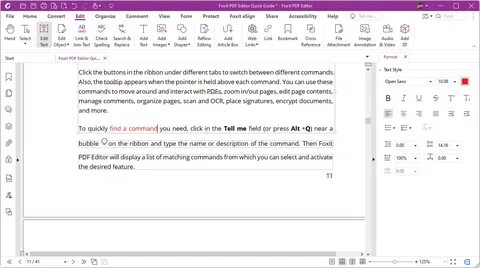
В верхней части окна находится ribbon-панель с вкладками Home, Convert, Edit, Organize, Comment, View, Form, Protect, Share, Accessibility, Help. В зависимости от открытого документа и текущего действия могут появляться дополнительные контекстные вкладки, например для работы с формами, Fill & Sign, сравнением версий или форматированием объектов.
Уже по первой панели видно, как Foxit организует работу. На вкладке Home собраны базовые повседневные команды: Hand, Select, SnapShot, Clipboard, Bookmark, масштабирование, переход к странице, Reflow View, Rotate View, Edit Text, Edit Object, Typewriter, Highlight, Rotate Pages, Insert Pages, From Scanner, Quick Recognition, Fill & Sign. Это не набор случайных кнопок, а именно те операции, которые чаще всего нужны в реальном рабочем файле.
Что в интерфейсе удобно с самого начала
1. Логика по задачам, а не по типам объектов.
Когда нужно править содержимое — идешь в Edit. Когда работаешь со страницами — в Organize. Когда защищаешь файл — в Protect. Когда сравниваешь документы — в View > Compare. Эта схема понятна и не заставляет вспоминать, где именно разработчик спрятал нужную функцию.
2. Контекстные панели справа.
Многие операции открывают правую панель с параметрами. Это удобно при редактировании текста, объектов, OCR, комментариев, форм и сравнений. Ты не проваливаешься в каскад бесконечных всплывающих окон, а работаешь с параметрами рядом с документом.
3. Поле Tell me.
Если нужная команда потерялась, можно воспользоваться полем Tell me и найти функцию по названию. Для больших редакторов PDF это важная мелочь: чем больше функциональности, тем выше риск, что пользователь просто не найдет половину возможностей.
4. Нормальная работа с вкладками документов.
Foxit PDF Editor хорошо подходит для сценария, когда одновременно открыто несколько договоров, приложение, старый вариант документа и новый вариант. Переключение между файлами быстрое, интерфейс не выглядит перегруженным, а вкладочная модель работает предсказуемо.
5. Боковые панели и навигация по структуре файла.
Слева можно держать миниатюры страниц, закладки, вложения, слои и другие панели. Это особенно полезно в длинных PDF, где нужен быстрый переход между разделами.
Что важно понять про интерфейс сразу
Foxit PDF Editor — программа не из категории открыть и нажать одну большую кнопку Сделать хорошо. Это инструмент с широким набором возможностей. Поэтому первые полчаса в нем лучше потратить на понимание общей архитектуры:
-
Home — быстрые команды для повседневной работы;
-
Edit — редактирование текста, объектов, поиск и замена, reflow;
-
Organize — страницы, водяные знаки, фон, заголовки, нумерация, Bates;
-
Comment — аннотации и согласование;
-
Form — поля формы и логика форм;
-
Protect — пароли, redaction, подписи, ограничения;
-
View — режимы просмотра и сравнение документов;
-
Convert — экспорт и преобразование;
-
File — системные вещи, настройки, свойства, Action Wizard, PDF Optimizer.
Именно после этого Foxit перестает казаться сложным и начинает восприниматься как структурированный рабочий редактор PDF.
Работа с документом: чтение, навигация и быстрые операции
Прежде чем переходить к полноценному редактированию, стоит отдельно отметить, что Foxit PDF Editor остается очень удобным именно как программа для чтения больших PDF. Это важный момент, потому что многие редакторы PDF умеют многое, но в режиме обычного просмотра работают тяжело и раздражающе.
В Foxit удобно организованы:
-
масштабирование;
-
переход по страницам;
-
просмотр через миниатюры;
-
закладки;
-
поиск по тексту;
-
выделение и копирование;
-
многовкладочная работа;
-
режимы отображения страниц и разворотов.
Поиск реализован в двух сценариях. Есть обычный быстрый поиск, когда нужно найти слово в текущем файле, и расширенный поиск, когда требуется искать по нескольким PDF или по заранее подготовленному индексу. Для больших архивов это важная вещь: PDF превращается не просто в пачку файлов, а в рабочую базу документов.
Для просмотра длинных файлов полезны и режимы отображения страниц. В Foxit легко переключаться между стандартным просмотром, прокруткой, разворотами, поворотом страницы и режимами, которые упрощают чтение объемных материалов.
Редактирование текста: где Foxit PDF Editor действительно силен
Главный вопрос для любого PDF-редактора звучит просто: можно ли здесь нормально править текст, а не только делать вид, что редактирование есть. В Foxit PDF Editor с этим как раз все хорошо. Программа умеет работать и с абзацным редактированием, и с редактированием отдельных объектов. Это принципиально разные сценарии, и Foxit разделяет их правильно.
Редактирование абзаца через Edit Text
Когда нужно исправить опечатку, заменить формулировку, убрать или добавить несколько предложений, используется команда Edit > Edit Text. В этом режиме Foxit позволяет работать с текстом внутри абзаца почти как в обычном текстовом редакторе, насколько это вообще возможно в формате PDF.
Что удобно в этом режиме:
-
можно кликнуть в нужный абзац и начать править текст;
-
сохраняется логика редактирования внутри блока;
-
доступно форматирование;
-
работает изменение шрифта, размера, цвета, выравнивания;
-
можно быстро исправлять повторяющиеся фрагменты через Search & Replace.
Foxit хорошо подходит для реальной офисной правки: поменять название компании, исправить реквизиты, подправить дату, отредактировать пункт договора, обновить абзац в инструкции. В большинстве таких сценариев программа справляется без лишней борьбы с версткой.
Поиск и замена текста
В Foxit есть полноценный Search & Replace. Это очень полезно для массовых правок в документе, где одинаковое слово или фраза встречаются несколько раз. Например, когда в шаблоне коммерческого предложения нужно заменить старое название компании на новое, обновить формулировку услуги или поправить повторяющийся пункт.
Здесь важно, что Foxit не ограничивается банальным найти по странице. Он позволяет:
-
задать исходный текст;
-
указать текст замены;
-
искать с учетом регистра;
-
искать только полные слова;
-
проходить по каждому совпадению отдельно;
-
использовать Replace All, если нужно заменить все вхождения сразу.
Reflow Editing
Обычное редактирование PDF почти всегда ограничено текстовым блоком. Если нужно поменять документ глубже, Foxit предлагает Reflow Editing. Этот режим нужен в тех случаях, когда текст должен вести себя ближе к документу Word: перетекать, перестраиваться, корректно перераспределяться после правки.
Это не магия и не абсолютная замена исходному документу DOCX, но для многих PDF этот режим очень полезен. Он помогает там, где обычное редактирование одного блока уже не решает задачу.
Когда редактирование текста особенно удобно
Foxit PDF Editor хорошо показывает себя в таких задачах:
-
исправление ошибок в готовом PDF без исходника;
-
обновление шаблонов договоров и типовых документов;
-
правка инструкции или регламента;
-
замена реквизитов и контактных данных;
-
обновление дат, нумерации, названий подразделений;
-
подготовка PDF перед отправкой клиенту или контрагенту.
Ограничения, которые нужно понимать честно
Как и любой редактор PDF, Foxit работает лучше всего тогда, когда PDF изначально содержит нормальный текстовый слой и предсказуемую структуру. Если документ собран криво, текст разрезан на множество мелких блоков, используются экзотические шрифты или вся страница представляет собой картинку, прямое редактирование становится сложнее. Но в таких случаях Foxit не ломается, а переключает логику работы: запускается OCR, правится уже распознанный текст или редактируются отдельные объекты.
Именно это отличает серьезный PDF-редактор от формального: программа не упирается в одну кнопку Edit, а предлагает несколько путей к одному результату.
Редактирование объектов, изображений и компоновки страницы
Текст — это только часть PDF. Во многих документах нужно двигать блоки, менять изображения, корректировать прямоугольники, линии, подписи, логотипы и другие элементы верстки. Здесь Foxit использует режим Edit Object.
Как устроено редактирование объектов
Foxit разделяет объекты на несколько категорий:
-
Text
-
Image
-
Shape/Shading
-
All
Это очень правильный подход. Если нужно править только текстовый объект, не надо цепляться мышью за все подряд. Если требуется заменить картинку, можно перейти в работу именно с изображением. Если задача касается фигур, линий, подложек или заливок, для этого есть отдельная логика.
Что можно делать с объектами
-
перемещать;
-
изменять размер;
-
выравнивать;
-
копировать и вставлять;
-
редактировать содержимое;
-
менять порядок и компоновку;
-
объединять и разделять текстовые блоки;
-
работать с изображениями внутри PDF.
Для сложных макетов это особенно полезно. Например, если в PDF стоит старый логотип, его можно заменить. Если подпись на титульной странице сбита по позиционированию, объект можно подвинуть. Если фрагменты текста разбиты неудачно, их можно пытаться объединять или наоборот разделять.
Работа с изображениями
Foxit PDF Editor позволяет редактировать изображения как объекты внутри PDF. Это нужно, когда в документе есть:
-
логотипы;
-
печати;
-
вставленные иллюстрации;
-
сканы фрагментов;
-
фотографии;
-
схемы.
Для документов делового типа это не декоративная функция, а вполне практическая. Замена фирменной символики, корректировка картинки на титульной странице, обновление схемы, удаление лишнего графического элемента — все это обычные задачи, которые Foxit закрывает внутри одного файла.
Комментарии, аннотации и согласование правок
Foxit PDF Editor хорошо подходит не только для финального редактирования, но и для цикла согласования. Это важно там, где документ проходит несколько рук: автор, редактор, руководитель, юрист, клиент.
Что входит в инструменты аннотирования
Во вкладке Comment доступны привычные средства разметки:
-
выделение цветом;
-
подчеркивание;
-
зачеркивание;
-
заметки;
-
текстовые поля;
-
выноски;
-
фигуры;
-
штампы;
-
рукописные пометки;
-
вложения;
-
ответы на комментарии.
Преимущество Foxit в том, что комментарии здесь не выглядят придатком. Это нормальная рабочая система для коллективной вычитки PDF.
Панель комментариев
Правая или боковая панель комментариев удобна тем, что собирает все замечания в одном месте. Можно быстро увидеть:
-
сколько всего комментариев в документе;
-
на каких страницах они расположены;
-
кто именно оставил пометку;
-
какие типы замечаний использовались;
-
где находятся ответы и цепочки обсуждения.
Для многостраничных договоров, инструкций и тендерной документации это серьезное преимущество. Не нужно перелистывать документ и искать заметки вручную.
Когда комментарии особенно полезны
Foxit PDF Editor очень удобен для таких сценариев:
-
согласование договора между несколькими сторонами;
-
юридическая вычитка;
-
редакторская правка материалов;
-
проверка учебных или проектных документов;
-
замечания по макету или коммерческому предложению;
-
внутреннее согласование в компании.
Особенно удобно, что можно сначала пройти документ комментариями, а уже потом внести окончательные изменения через Edit Text и Edit Object. Это позволяет не смешивать этап согласования и этап финальной правки.
Работа со страницами: Organize как один из ключевых разделов программы
Вкладка Organize — один из самых сильных разделов Foxit PDF Editor. Для многих пользователей это вообще центральный блок программы, потому что значительная часть работы с PDF сводится не к редактированию текста, а к управлению страницами.
Здесь Foxit умеет делать все базовые и многие продвинутые операции со страницами документа.
Что можно делать через Organize
-
вставлять страницы;
-
удалять страницы;
-
извлекать страницы в отдельный файл;
-
заменять страницы;
-
переставлять страницы местами;
-
поворачивать страницы;
-
обрезать страницы;
-
делить документ;
-
объединять материалы;
-
добавлять водяные знаки;
-
добавлять фон;
-
добавлять верхние и нижние колонтитулы;
-
применять Bates Numbering.
Вставка, удаление и перестановка страниц
Это самый частый сценарий. Например:
-
нужно добавить приложение к договору;
-
заменить титульный лист;
-
убрать страницу с устаревшей редакцией;
-
вставить отсканированное приложение в середину документа;
-
собрать итоговый пакет из нескольких PDF.
В Foxit это делается быстро и без странных обходных путей. Перестановка страниц возможна и через команды, и через миниатюры в боковой панели. Такой режим особенно удобен, когда документ нужно буквально собрать руками в нужной последовательности.
Извлечение и разделение
Foxit PDF Editor полезен, когда нужно не просто редактировать один файл, а разбирать большие PDF на части. Например:
-
из общего пакета документов вытащить только приложение;
-
разбить многостраничный PDF по разделам;
-
выделить из общего отчета нужный диапазон страниц;
-
подготовить отдельные файлы для разных адресатов.
Здесь важна не только сама функция split, но и нормальная логика выбора диапазонов. Foxit не заставляет превращать базовую операцию в длинную серию шагов.
Колонтитулы, фон и водяные знаки
Вкладка Organize закрывает еще один важный слой задач — служебное оформление PDF.
Через нее можно:
-
добавить верхние и нижние колонтитулы;
-
вставить дату и нумерацию страниц;
-
проставить водяной знак;
-
обновить или удалить ранее добавленные водяные знаки;
-
задать фон документа.
Это особенно полезно для:
-
внутренних шаблонов;
-
маркировки документов статусом;
-
нумерации комплектов;
-
подготовки файлов к отправке;
-
брендирования PDF.
Bates Numbering
Для юридических и архивных задач Foxit предлагает Bates Numbering. Это уже не бытовая функция, а инструмент для системной нумерации страниц в пакетах документов. Если приходится готовить большие подборки файлов для суда, проверки, внутреннего расследования или формального архивирования, наличие Bates в настольном PDF-редакторе — серьезный плюс.
Почему Organize в Foxit действительно удобен
Во многих редакторах PDF работа со страницами либо слишком упрощена, либо наоборот разбросана по разным вкладкам и всплывающим диалогам. В Foxit этот раздел собран логично и выглядит как полноценный менеджер страниц. Из-за этого программа хорошо подходит не только для точечных правок, но и для сборки итогового документа из набора источников.
OCR и работа со сканами
Одна из самых важных причин выбрать Foxit PDF Editor — встроенный OCR. Очень много документов попадают в работу не как нормальный цифровой PDF, а как скан: договор, акт, заявление, паспортные данные, архивный документ, анкета, письмо, приложение к договору. Если программа не умеет нормально распознавать сканы, все остальное теряет часть ценности.
Foxit PDF Editor умеет распознавать текст в сканированных и image-based PDF и переводить их в рабочее состояние, где документ можно искать, выделять, копировать и редактировать.
sandbox:/mnt/data/foxit_ocr_tools.png
Как OCR встроен в рабочий процесс
У Foxit OCR не выглядит как отдельный редкий модуль, который нужен раз в год. Он встроен прямо в повседневную работу:
-
документ можно получить со сканера через From Scanner;
-
для быстрого запуска используется Quick Recognition;
-
при попытке редактировать скан через Edit Text программа предлагает распознать текст;
-
после сканирования доступны post-scan сценарии вроде OCR Current File и Optimize Scanned PDF.
Это правильная логика. Пользователь не должен отдельно размышлять, какой модуль нужен именно сейчас. Если документ — скан, программа сама подталкивает к распознаванию.
Что дает OCR в реальной работе
После распознавания PDF перестает быть просто картинкой. Это значит, что в документе можно:
-
искать текст;
-
копировать фрагменты;
-
выделять нужные места;
-
запускать замену и поиск;
-
редактировать распознанные участки;
-
сравнивать содержимое;
-
применять redaction по найденным текстовым данным.
Для офиса это критично. Без OCR любой скан быстро превращается в тупик: его можно только листать и пересылать дальше. С OCR он снова становится документом.
Проверка результатов распознавания
Foxit PDF Editor не ограничивается только запуском распознавания. В программе предусмотрена работа с подозрительными участками OCR. Это полезно, когда документ сложный, плохо сканирован, содержит необычные символы, таблицы, печати или неидеальное качество исходника.
Такой контроль особенно важен в юридических и финансовых документах, где одна неправильно распознанная цифра способна испортить результат.
Когда OCR в Foxit особенно полезен
-
при работе со сканами договоров и приложений;
-
при оцифровке бумажных архивов;
-
при извлечении текста из бумажных заявлений и анкет;
-
при вычитке и исправлении отсканированных документов;
-
при поиске персональных данных перед redaction;
-
при подготовке сканов к дальнейшему редактированию.
Как Foxit ведет себя на сканах на практике
Foxit PDF Editor не превращает любой плохой скан в идеальный редактируемый документ. Ни одна программа этого не делает. Но он дает правильную рабочую схему:
-
Получить или открыть скан.
-
Прогнать через OCR.
-
Проверить спорные места.
-
Найти нужный текст.
-
При необходимости перейти к Edit Text, комментариям, форме, redaction или экспорту.
За счет этого Foxit PDF Editor хорошо справляется с задачами, где PDF-документ начинается как бумага, а должен закончиться как редактируемый цифровой файл.
Создание и редактирование форм
Foxit PDF Editor силен не только как программа для правок готовых документов, но и как инструмент для форм. Это касается и простого заполнения, и создания интерактивных полей внутри PDF.
Заполнение интерактивных форм
Если в документе уже есть интерактивные поля, Foxit позволяет заполнять их обычным способом. Программа распознает:
-
текстовые поля;
-
чекбоксы;
-
переключатели;
-
выпадающие списки;
-
списки выбора;
-
кнопки.
Работа с такими формами происходит естественно: курсор меняет поведение в зависимости от типа поля, можно быстро переходить по форме, сохранять результат, проверять введенный текст и работать с автозаполнением.
Fill & Sign для неинтерактивных форм
Очень часто форма приходит как обычный PDF без настоящих полей. В таких случаях включается Fill & Sign. Это один из самых полезных режимов в Foxit для повседневной офисной работы.
Что дает Fill & Sign:
-
добавление обычного текста;
-
ввод по ячейкам через Comb Field;
-
вставка предопределенного текста;
-
удобное позиционирование текста по форме;
-
работа с неинтерактивными бланками;
-
быстрое заполнение бумажных анкет в PDF.
Foxit умеет подсвечивать предполагаемые области для ввода, что заметно ускоряет заполнение. Это важно, когда форма изначально не подготовлена нормально, но ее все равно нужно быстро отправить обратно.
Создание интерактивных полей
Во вкладке Form программа превращается уже в конструктор PDF-форм. Здесь можно добавлять:
-
Text Field
-
Check Box
-
Radio Button
-
Combo Box
-
List Box
-
Push Button
У каждого поля есть свойства, обязательность заполнения, поведение, подписи, параметры ввода и другие настройки. Для рабочих форм этого достаточно с запасом.
Designer Assistant и Run Form Field Recognition
Одна из сильных функций в Foxit — распознавание потенциальных полей формы. Если документ уже похож на бланк, программа умеет подсказывать, где логично создать поля. Это ускоряет подготовку форм и экономит массу времени на ручной расстановке.
Есть два основных механизма:
-
Designer Assistant — помогает при создании полей прямо в процессе;
-
Run Form Field Recognition — пытается распознать поля по всему документу.
Для типовых анкет, заявлений, внутренних бланков и документов с повторяющейся структурой это очень полезно.
Когда формы в Foxit особенно ценны
-
создание внутренних анкет и заявлений;
-
подготовка бланков для клиентов;
-
перевод бумажной формы в интерактивный PDF;
-
заполнение неинтерактивных форм без перехода в Word;
-
унификация документооборота.
Foxit PDF Editor в этом плане удобен именно как настольный рабочий редактор: форма создается, тестируется, сохраняется и отправляется дальше внутри одного процесса.
Подписи, цифровая подпись и сценарии подписания
Подписи в PDF — это не одна функция, а целый набор сценариев. Foxit PDF Editor закрывает несколько уровней такой работы.
Обычная быстрая подпись
Через Fill & Sign можно добавить подпись в файл, если нужно быстро подписать документ визуально. Такой способ подходит для случаев, где нужен привычный знак подписи на странице, но без сложной криптографической логики.
Подготовка места для подписи
Если документ создается под дальнейшее подписание, в Foxit можно заранее оформить нужную область, поля формы и структуру, чтобы итоговый PDF выглядел аккуратно и предсказуемо.
Цифровая подпись
Foxit PDF Editor поддерживает сценарии цифровой подписи, где важно не просто визуально поставить росчерк, а зафиксировать целостность документа и наличие подписи как элемента доверия. Для корпоративного и юридического использования это важнее, чем обычная картинка подписи.
Почему это важно
Подписание в Foxit встроено в общую экосистему работы с документом. Ты не редактируешь файл в одной программе, не экспортируешь его в другую для подписи, потом не возвращаешь обратно ради согласования. Это все звенья одной цепочки:
-
подготовка документа;
-
проверка и комментарии;
-
заполнение;
-
подпись;
-
защита;
-
отправка.
Защита PDF: пароли, ограничения и redaction
Вкладка Protect — еще один раздел, который отличает серьезный PDF-редактор от поверхностного инструмента. Защита в Foxit PDF Editor — это не только пароль на открытие файла. Программа умеет и ограничивать доступ, и защищать документ от изменений, и действительно удалять чувствительные данные через redaction.
Пароли и ограничения
Foxit позволяет управлять безопасностью документа на уровне доступа и действий:
-
можно задать пароль на открытие;
-
можно ограничить редактирование;
-
можно ограничить печать;
-
можно регулировать, какие операции разрешены пользователю.
Для внутренних документов и пересылки внешним адресатам это базовая, но нужная функция.
Redaction: не маскировка, а удаление
Одна из самых важных функций Foxit PDF Editor — redaction. Это именно тот случай, когда программа нужна не для красоты, а для безопасной работы с данными.
В Foxit есть несколько ключевых команд:
-
Protect > Mark for Redaction > Text & Images
-
Protect > Mark for Redaction > Pages
-
Protect > Mark for Redaction > Search and Redact
-
Protect > Mark for Redaction > Apply Redactions
-
Whiteout
-
Protect Redactions
Как работает redaction в Foxit
Правильный сценарий выглядит так:
-
Отмечаешь текст, изображение или целую страницу для redaction.
-
При необходимости используешь поиск, чтобы найти все вхождения персональных данных или других чувствительных фрагментов.
-
Проверяешь выделенные области.
-
Применяешь Apply Redactions.
Это важно понимать: просто нарисовать черный прямоугольник поверх текста недостаточно. Такой подход визуально скрывает данные, но не удаляет их из документа. Foxit PDF Editor умеет делать именно корректное удаление содержимого.
Где redaction особенно нужен
-
персональные данные;
-
паспортные сведения;
-
банковские реквизиты;
-
суммы и условия, не предназначенные для внешней стороны;
-
внутренние комментарии;
-
конфиденциальные приложения;
-
данные для судебных и юридических материалов.
Whiteout и другие защитные инструменты
В Foxit есть и быстрые способы скрытия фрагментов, но если вопрос связан с безопасностью, основной инструмент — именно redaction с последующим применением. В этом и заключается зрелость программы: она разделяет визуальное закрытие и реальное удаление.
Сравнение документов: одна из самых недооцененных функций Foxit PDF Editor
Для деловой работы с PDF сравнение версий — функция почти обязательная. Особенно когда документ приходит с правками, правится несколькими людьми или проходит несколько редакций.
В Foxit PDF Editor сравнение запускается через View > Compare.
Как работает Compare
При сравнении выбираются:
-
Old File
-
New File
Дальше можно настраивать параметры сравнения, в том числе:
-
сравнивать только текст;
-
сравнивать таблицы;
-
отслеживать вставки и удаления страниц;
-
выбирать, какие изменения включать в результат.
После этого Foxit создает отдельный результат сравнения и открывает его в новой вкладке. Это удобно, потому что исходные документы остаются нетронутыми, а пользователь получает отдельный слой анализа изменений.
Где Compare особенно полезен
-
проверка правок в договоре;
-
сопоставление двух редакций инструкции;
-
контроль изменений после согласования;
-
сверка файлов после OCR и ручной правки;
-
проверка актуальной версии документа перед отправкой.
Почему функция ценна
В реальной работе PDF часто ведет себя как формат финальной фиксации. Из-за этого изменения в нем заметить сложнее, чем в Word с включенным режимом правок. Foxit частично решает эту проблему: он показывает, что именно изменилось между двумя версиями файла.
Action Wizard: автоматизация рутины
Action Wizard — функция, из-за которой Foxit PDF Editor особенно ценят те, кто регулярно делает одни и те же действия над большим количеством файлов.
Что такое Action Wizard в Foxit
Это механизм, который позволяет собрать последовательность операций в одно действие и запускать ее повторно. Вместо того чтобы каждый раз вручную выполнять несколько одинаковых шагов, можно создать action и использовать его как готовый сценарий.
Основные команды находятся в File > Action Wizard:
-
Create New Action > Create
-
Run Action
-
Manage Actions
Что можно автоматизировать
В типичном рабочем сценарии через Action Wizard удобно собирать такие цепочки:
-
оптимизация PDF;
-
OCR для серии документов;
-
добавление колонтитулов;
-
вставка водяных знаков;
-
защитные операции;
-
подготовка файлов к отправке;
-
повторяющиеся этапы обработки пакета документов.
Почему Action Wizard полезен
Эта функция особенно важна не для единичных правок, а для поточной работы. Например, когда есть пачка однотипных PDF:
-
архив сканов;
-
пакет договоров;
-
серия отчетов;
-
документы для рассылки;
-
подборка файлов с одинаковыми требованиями к оформлению.
В таких случаях Action Wizard превращает Foxit PDF Editor из просто редактора PDF в инструмент автоматизации документооборота.
Кому он реально нужен
-
юристам;
-
операторам документооборота;
-
офис-менеджерам;
-
архивистам;
-
тем, кто регулярно обрабатывает серийные PDF-документы.
Для разовой домашней правки эта функция может показаться второстепенной. Для постоянной офисной работы — наоборот, одна из самых ценных.
Конвертация и экспорт
Foxit PDF Editor нужен не только для работы внутри PDF, но и для преобразования файлов в другие форматы и обратно. Это важно в реальности, потому что PDF постоянно живет на стыке с Word, Excel, PowerPoint, изображениями и сканами.
Какие сценарии закрывает конвертация
-
PDF в Word для дальнейшей доработки;
-
PDF в Excel для извлечения табличных данных;
-
PDF в PowerPoint;
-
создание PDF из других файлов;
-
объединение нескольких источников в итоговый PDF;
-
подготовка документа к пересылке в универсальном формате.
Когда это особенно полезно
-
когда документ нужно редактировать глубже, чем это удобно в PDF;
-
когда из PDF нужно вытащить таблицу;
-
когда исходники потеряны и в наличии только PDF;
-
когда нужно унифицировать набор файлов в один формат.
Foxit PDF Editor в этом смысле хорош тем, что не разрывает процесс. Можно сначала просмотреть документ, затем распознать, поправить, сравнить, а уже после экспортировать.
Практические сценарии: что именно можно сделать в Foxit PDF Editor
Ниже — не перечень абстрактных возможностей, а реальные задачи, ради которых эту программу обычно и ставят.
Исправить текст в готовом PDF без исходника
Открываешь документ, выбираешь Edit > Edit Text, кликаешь в абзац и вносишь правки. Если документ сканированный, сначала запускаешь OCR.
Собрать итоговый файл из нескольких документов
Через Organize вставляешь страницы, меняешь порядок, удаляешь лишнее, при необходимости добавляешь нумерацию или водяной знак.
Распознать текст в скане и подготовить его к редактированию
Открываешь скан, запускаешь Quick Recognition или распознавание из OCR-инструментов, проверяешь спорные фрагменты и переходишь к обычной работе с текстом.
Закрыть персональные данные перед отправкой
Используешь Protect > Mark for Redaction > Text & Images или Search and Redact, отмечаешь нужные данные и применяешь Apply Redactions.
Заполнить неинтерактивный бланк
Переходишь в Fill & Sign, вставляешь текст, используешь Comb Field там, где форма разбита по ячейкам, и сохраняешь итог.
Создать интерактивную форму
Во вкладке Form добавляешь нужные поля, настраиваешь свойства, проверяешь поведение и сохраняешь готовый PDF.
Сверить две редакции договора
Запускаешь View > Compare, выбираешь старый и новый файл, указываешь параметры сравнения и получаешь документ с разницей между версиями.
Уменьшить размер PDF
Используешь File > PDF Optimizer > Reduce File Size или другие параметры оптимизации, если документ нужно переслать или загрузить в систему с ограничениями по размеру.
Автоматизировать повторяющиеся действия
Через File > Action Wizard создаешь цепочку шагов и прогоняешь сразу серию PDF.
Пошаговые мини-инструкции
Как изменить текст в PDF
Шаг 1
Открой нужный документ в Foxit PDF Editor.
Шаг 2
Перейди в Edit > Edit Text.
Шаг 3
Кликни в абзац, который нужно исправить.
Шаг 4
Внеси изменения в текст.
Шаг 5
При необходимости скорректируй форматирование в правой панели.
Шаг 6
Сохрани документ.
Это основной сценарий, если PDF уже содержит нормальный текстовый слой.
Как распознать текст в скане
Шаг 1
Открой сканированный PDF.
Шаг 2
Запусти Quick Recognition или обычное OCR-распознавание.
Шаг 3
Дождись завершения распознавания.
Шаг 4
Проверь спорные участки OCR.
Шаг 5
После распознавания используй поиск, копирование или Edit Text.
Как скрыть персональные данные правильно
Шаг 1
Открой документ.
Шаг 2
Перейди в Protect > Mark for Redaction > Text & Images.
Шаг 3
Отметь фрагменты, которые нужно удалить.
Шаг 4
Если данных много и они повторяются, используй Search and Redact.
Шаг 5
После проверки нажми Apply Redactions.
Шаг 6
Сохрани итоговый файл.
Это корректный путь для удаления чувствительных данных, а не декоративного замазывания.
Как создать простую PDF-форму
Шаг 1
Открой документ или заготовку бланка.
Шаг 2
Перейди во вкладку Form.
Шаг 3
Выбери тип поля: текстовое поле, чекбокс, переключатель, список или кнопку.
Шаг 4
Размести поле в нужной области страницы.
Шаг 5
Открой свойства поля и задай параметры.
Шаг 6
Сохрани форму и протестируй заполнение.
Как сравнить две версии PDF
Шаг 1
Открой Foxit PDF Editor.
Шаг 2
Перейди в View > Compare.
Шаг 3
Выбери Old File и New File.
Шаг 4
Задай параметры сравнения.
Шаг 5
Запусти сравнение.
Шаг 6
Просмотри результат в отдельной вкладке.
Производительность, удобство и повседневный опыт работы
Foxit PDF Editor давно воспринимается как один из самых быстрых и практичных редакторов PDF в настольном сегменте. У него нет ощущения тяжеловесного комбайна, который умеет многое, но каждое действие выполняет медленно.
Что в повседневной работе ощущается хорошо
-
быстрый запуск;
-
понятная реакция интерфейса;
-
адекватная вкладочная работа;
-
логичное расположение функций;
-
нормальная работа с многостраничными документами;
-
хороший баланс между просмотром и редактированием;
-
отсутствие ощущения, что программа живет только в облаке.
Что требует привыкания
-
функциональность очень широкая, поэтому на старте часть возможностей просто теряется из виду;
-
некоторые продвинутые функции раскрываются только после знакомства со структурой вкладок;
-
при сложных PDF с плохой внутренней структурой редактирование может требовать переключения между режимами Edit Text, Edit Object и OCR.
Но в этом нет ничего неожиданного. Это не недостаток Foxit как такового, а специфика любого серьезного PDF-редактора. Разница в том, что Foxit дает для этих ситуаций понятные инструменты, а не оставляет пользователя один на один с неудобным документом.
Сравнение с аналогами
Foxit PDF Editor часто сравнивают с несколькими конкретными программами. Такое сравнение оправдано, потому что все они решают похожие задачи, но делают это по-разному.
Foxit PDF Editor и Adobe Acrobat Pro
Adobe Acrobat Pro — исторически самый известный редактор PDF. Он силен за счет экосистемы, узнаваемости и широкого распространения в корпорациях. Но Foxit PDF Editor конкурирует с ним не на уровне компромисса, а на уровне полноценной альтернативы.
Где Foxit выглядит сильнее
-
быстрее ощущается в повседневной настольной работе;
-
интерфейс более собранный и менее тяжеловесный;
-
многие пользователи быстрее привыкают к его ribbon-логике;
-
функции редактирования, OCR, форм, redaction, сравнения и автоматизации собраны очень плотно.
Где Adobe может быть предпочтительнее
-
если вся инфраструктура компании уже завязана на Acrobat;
-
если критична максимальная совместимость именно с процессами, выстроенными вокруг Adobe;
-
если пользователи годами работали только в Acrobat и не хотят менять привычки.
Итог по сравнению
Foxit PDF Editor — это не дешевая имитация Acrobat, а зрелый PDF-редактор, который во многих настольных сценариях воспринимается быстрее и удобнее. Для большого числа офисных и юридических задач он ничем не слабее, а по скорости и практичности нередко даже приятнее.
Foxit PDF Editor и Nitro PDF Pro
Nitro PDF Pro — тоже серьезный конкурент в сегменте офисных PDF-редакторов. Оба продукта ориентированы на деловые задачи, документы, формы, конвертацию и безопасность.
Где Foxit лучше
-
шире ощущается как настольный редактор для разнообразных сценариев;
-
сильнее интегрирует OCR и работу со сканами в повседневный процесс;
-
лучше воспринимается как универсальный редактор PDF, а не просто офисный конвертер и комментатор;
-
разделы Protect, Form и Action Wizard выглядят более зрелыми.
Где Nitro может понравиться
-
если нужна привычная офисная логика без глубокого погружения в более сложные функции;
-
если в компании исторически сложился стек именно вокруг Nitro.
Итог по сравнению
Foxit PDF Editor обычно выглядит сильнее как универсальная рабочая система для PDF. Nitro хорош, но Foxit ощущается более глубоким по совокупности инструментов.
Foxit PDF Editor и PDF-XChange Editor
PDF-XChange Editor ценят за легкость, скорость и богатый функционал при относительно компактном ощущении программы. Это действительно сильный конкурент.
Где Foxit лучше
-
интерфейс проще воспринимается неподготовленным пользователем;
-
набор корпоративно-офисных сценариев выглядит более цельным;
-
Forms, Protect, OCR и управление рабочим процессом собраны понятнее;
-
переход из классической офисной среды в Foxit обычно происходит легче.
Где PDF-XChange силен
-
нравится тем, кто любит очень плотные по функциональности десктопные утилиты;
-
часто ценится продвинутыми пользователями, готовыми разбираться в тонкостях.
Итог по сравнению
Если нужен PDF-редактор для повседневной рабочей команды, Foxit PDF Editor чаще оказывается более дружелюбным и системным выбором. Если пользователь любит максимально насыщенные десктопные инструменты и готов вникать глубже, PDF-XChange Editor тоже очень силен.
ABBYY FineReader PDF
ABBYY FineReader PDF — это отдельный тип конкурента. Его сильная сторона — OCR и работа со сканированными документами. Сравнивать его с Foxit нужно правильно: не как универсальный редактор PDF против универсального редактора PDF, а как OCR-центричную систему против многофункционального редактора.
Где Foxit лучше
-
шире набор функций вокруг PDF как рабочего формата;
-
сильнее в повседневном редактировании, формах, страницах, redaction, комментариях, сравнении;
-
лучше закрывает полный офисный цикл внутри одного приложения.
Где ABBYY сильнее
-
если основная задача — именно распознавание сложных сканов, восстановление структуры и оцифровка большого массива бумажных документов.
Итог по сравнению
Если в центре работы стоит именно OCR-обработка бумажного архива, ABBYY может оказаться предпочтительнее. Если нужен универсальный редактор PDF, в котором OCR — важная, но не единственная функция, Foxit PDF Editor выглядит более сбалансированным выбором.
PDFelement
PDFelement часто выбирают за визуально дружелюбный интерфейс и попытку сделать сложные функции проще для массового пользователя.
Где Foxit выигрывает
-
серьезнее воспринимается в корпоративных и юридических сценариях;
-
лучше смотрится по глубине функций;
-
сильнее в защите, redaction, работе с формами и организацией документов;
-
более уверенно ощущается как рабочий профессиональный PDF-редактор.
Где PDFelement может понравиться
-
если пользователю нужен визуально более мягкий, менее строгий интерфейс;
-
если задачи не выходят за пределы среднего офисного уровня.
Итог по сравнению
Foxit PDF Editor — более профессиональный и собранный инструмент, особенно там, где PDF — это рабочий документ, а не просто формат для бытовых правок.
Сильные стороны Foxit PDF Editor
Что у программы получается особенно хорошо
-
полноценное редактирование PDF, а не декоративные правки;
-
OCR и работа со сканами внутри общего рабочего процесса;
-
удобная организация страниц;
-
хороший набор инструментов для форм;
-
Fill & Sign для неинтерактивных документов;
-
нормальная система комментариев и согласования;
-
redaction как реальное удаление данных;
-
сравнение версий документов;
-
автоматизация через Action Wizard;
-
понятный ленточный интерфейс;
-
высокая прикладная ценность для офиса и документооборота.
Слабые стороны и ограничения
Ни один PDF-редактор не идеален, и Foxit PDF Editor тоже не исключение.
Что может не понравиться
-
на старте программа кажется более сложной, чем простые PDF-утилиты;
-
часть продвинутых функций раскрывается только после знакомства со структурой вкладок;
-
при плохо собранных PDF логика редактирования все равно упирается в ограничения самого формата;
-
если нужен только сверхлегкий просмотрщик, Foxit избыточен.
Но важно не путать избыточность с недостатком. Если человеку действительно нужен редактор PDF, а не ридер, широта функций Foxit — это его достоинство.
Кому стоит выбрать Foxit PDF Editor
Foxit PDF Editor стоит выбирать в том случае, если PDF для вас — это рабочий формат, а не архивная оболочка.
Программа подходит, если вам нужно
-
редактирование PDF без исходников;
-
OCR для сканов;
-
заполнение и создание форм;
-
redaction и защита документов;
-
сравнение версий;
-
сборка и разборка файлов по страницам;
-
автоматизация повторяющихся задач;
-
один настольный инструмент вместо набора разрозненных утилит.
Программа не обязательна, если вам нужно только
-
открыть PDF и прочитать;
-
выделить пару абзацев;
-
изредка распечатать файл.
В таких случаях Foxit PDF Editor просто будет избыточным.
Итог
Foxit PDF Editor — один из самых собранных и практичных редакторов PDF для тех, кто действительно работает с документами, а не просто просматривает их. Он закрывает редактирование текста и объектов, управление страницами, OCR, формы, подписи, комментарии, защиту, redaction, сравнение документов и автоматизацию. Причем все это сделано не как набор разрозненных функций ради маркетингового списка, а как единая рабочая система.
У программы очень правильный характер. Она не пытается быть только красивой, только облачной или только упрощенной. Вместо этого Foxit PDF Editor дает инструменты для реальных задач:
-
поправить договор без исходника;
-
распознать и вычитать скан;
-
собрать финальный пакет документов;
-
заполнить форму;
-
скрыть персональные данные;
-
проверить изменения между версиями;
-
автоматизировать однотипную обработку.
Именно поэтому Foxit PDF Editor воспринимается как зрелый PDF-редактор для офиса, юридической практики, документооборота, согласования и повседневной работы с PDF. Если нужен конкретно редактор PDF, а не просто программа для чтения PDF, Foxit — один из самых сильных и рациональных вариантов в своем классе.
