PDF-XChange Editor — это не просмотрщик PDF с парой пометок, а полноценная рабочая программа для ежедневной работы с PDF-документами: от чтения и поиска до правки текста, редактирования объектов, OCR, форм, защиты, экспорта и сравнения файлов. Внутри одного приложения собраны просмотр, аннотирование, редактирование базового содержимого PDF, работа со страницами, паролями, подписями и конвертацией в офисные форматы. Для Windows это один из самых насыщенных по инструментам PDF-редакторов в своем классе.
Программа рассчитана именно на тех, кто работает с PDF постоянно: правит договоры, проверяет макеты, собирает пакеты документов, ведет согласование, распознает сканы, ставит подписи и экспортирует данные в Word, Excel или PowerPoint. PDF-XChange Editor поддерживает обычную установку, MSI-пакеты и portable-варианты, а сам продукт ориентирован на Windows.
У программы есть два практических сценария лицензирования: обычный PDF-XChange Editor и PDF-XChange Editor Plus. Базовый вариант закрывает просмотр, аннотации, большое количество операций редактирования, OCR, подписи и экспорт, а Plus добавляет Enhanced OCR Engine, создание и редактирование заполняемых форм, Create Dynamic Stamps, Compare Documents и Identify Forms. При этом значительная часть функций остается доступной без ограничений, а при использовании платных возможностей в ознакомительном режиме документ получает demo stamps.
Скачать PDF-XChange Editor
- Редактирование PDF
- Русский интерфейс
- Просто для новичков
- Часть функций платные
- Сложен новичкам
- Много настроек
Что сразу важно понимать о PDF-XChange Editor
У этой программы очень четкая специализация: она умеет работать именно с PDF как с форматом документа, а не маскирует PDF-функции под облачный сервис, не уводит пользователя в веб-интерфейс и не строит весь сценарий вокруг подписок. Это классический настольный PDF-редактор для Windows, в котором глубина управления документом заметно выше, чем в типичных легких редакторах. В то же время за эту глубину приходится платить более плотным интерфейсом и большим количеством режимов.
Первое знакомство: установка, запуск и общая логика
После установки PDF-XChange Editor воспринимается как тяжелый офисный инструмент, но не как перегруженный комбайн без структуры. Здесь есть четкое деление по сценариям: Home для повседневной работы, View для режимов отображения, Comment для аннотаций, Protect для подписи и защиты, Form для полей формы, Organize для операций со страницами, Convert для OCR и экспорта, Review для проверки и сравнения. Такое разделение не декоративное: оно действительно помогает быстро переключаться между задачами.
Отдельно стоит отметить, что PDF-XChange Editor поддерживает два варианта интерфейса: Ribbon UI и Classic UI. В обычной работе большинство пользователей остаются на Ribbon UI, потому что в нем проще искать функции по вкладкам и группам команд. Classic UI сохраняет привычную логику старых настольных программ и удобен тем, кто много лет работал с классическими меню и панелями. Переключение между режимами предусмотрено прямо в интерфейсе.
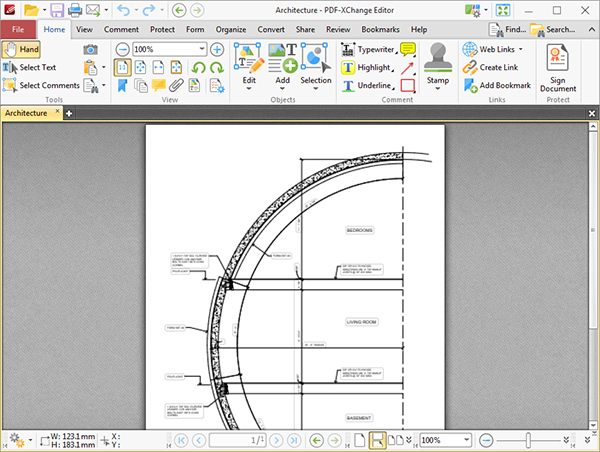
На практике Ribbon UI у PDF-XChange Editor реализован удачно: команды сгруппированы по функциям, а не просто раскиданы по длинным меню. На Home вынесены Hand, Select Text, Select Comments, блоки Edit, Add, Selection, инструменты комментариев и веб-ссылок. Верхняя часть окна занята часто используемыми командами, а рабочая область остается достаточно большой даже на обычном мониторе.
Интерфейс PDF-XChange Editor: чем он хорош и где требует привыкания
Сильная сторона интерфейса PDF-XChange Editor — в том, что программа почти никогда не заставляет делать лишние переходы. Если вы редактируете текст, появляются Text Editing Tools на вкладке Format. Если работаете с редактированием объектов, логика меняется на объектную. Если редактируете комментарии или редактируете форму, интерфейс подстраивается под выбранный режим. Это не статичная лента, а довольно гибкая система контекстных вкладок и панелей.
Вторая сильная сторона — Quick Launch. Он находится в правой верхней части окна и работает как быстрый поиск по командам. В PDF-XChange Editor это не украшение и не дополнительная мелочь, а реальный способ ускорить работу: вводите название команды, мгновенно запускаете ее и при необходимости перетаскиваете найденную команду прямо на панель инструментов. Для программы с таким количеством функций Quick Launch решает половину проблемы где это спрятано.
Вкладка View отвечает не только за масштаб и поворот вида, но и за панели. Через Panes открываются Bookmarks, Thumbnails, Properties, Comments, а также другие рабочие области. По умолчанию панели закрепляются по краям окна: свойства обычно справа, вложения снизу, миниатюры и закладки слева. Это особенно удобно, когда нужно одновременно видеть документ, структуру страниц и свойства выбранного объекта или поля формы.
Программа хорошо настраивается под себя. Можно менять расположение панелей, скрывать лишние элементы, сжимать или временно сворачивать ленту, делать кнопки и панели компактнее, использовать полноэкранный режим через F11, создавать собственные панели, экспортировать и импортировать настройки. Для тех, кто работает в одном и том же сценарии каждый день, такая кастомизация очень быстро окупается.
Но есть и обратная сторона: PDF-XChange Editor не пытается казаться проще, чем он есть. Здесь действительно много функций, много режимов и много кнопок. Если пользователь раньше работал только в браузерных редакторах или в базовых PDF-просмотрщиках, первые дни интерфейс может показаться слишком насыщенным. Это не недостаток логики, а следствие высокой функциональной плотности.
Просмотр PDF и навигация по документу
Как просмотрщик PDF-XChange Editor силен не меньше, чем как редактор. Он поддерживает вкладочный режим, работу с несколькими группами вкладок, несколько окон документа, горизонтальное и вертикальное разделение вида, а также отдельные режимы просмотра через New Document Window, Horizontal Split и Vertical Split. Для длинных договоров, инструкций и комплектов документации это очень удобно: один и тот же файл можно держать в двух местах сразу, либо сравнивать разные документы бок о бок без лишней возни.
Для навигации по большим PDF ключевую роль играют Thumbnails и Bookmarks. В Thumbnails pane страницы видны в виде миниатюр, их можно перетаскивать мышью, менять порядок, быстро выделять диапазоны, вставлять туда страницы из других документов и формировать группы страниц для операций. Для тяжелой постраничной работы это быстрее, чем постоянно вызывать команды из меню.
Поиск и переходы в программе тоже сделаны по-взрослому. Есть обычный Find, есть поиск по тексту документа, есть named destinations, есть закладки и генерация закладок из текста страницы. Отдельный плюс — функция Generate Bookmarks from Page Text. Для документов, где заголовки уже есть на страницах, эта возможность экономит заметное количество времени при подготовке структурированного PDF.
Через View доступны и более технические вещи, которые в реальной работе часто оказываются полезнее, чем кажется: Rulers, Grid, Guides, правосторонняя логика показа страниц, Ribbon Layout, а также режимы показа нескольких страниц. Если вы выравниваете объекты, проверяете отступы, делаете форму или аккуратно подгоняете подпись и штампы, наличие линеек и направляющих перестает быть второстепенной функцией и становится базовым рабочим инструментом.
Редактирование PDF: не поверх страницы, а по содержимому
Главная причина выбирать PDF-XChange Editor — это нормальное редактирование PDF как документа, а не только накладывание заметок поверх страницы. В программе разделены два ключевых режима: Edit Text и Edit Objects. Это грамотное решение, потому что текст и графические объекты в PDF ведут себя по-разному, и одна универсальная кнопка для всего почти всегда приводит к путанице.
Edit Objects включается на вкладке Home. В этом режиме можно выбирать базовые объекты содержимого PDF, а затем перемещать, масштабировать и вращать их с помощью управляющих маркеров. Для более сложной раскладки есть вкладка Arrange, где доступны выравнивание и позиционирование. Если выбрать несколько объектов, возможности становятся шире: можно аккуратно разложить элементы страницы, поправить блоки, сместить подпись, выровнять схемы, таблицы и отдельные элементы в макете.
Сильная сторона PDF-XChange Editor — фильтрация типов объектов. В выпадающем меню редактирования можно ограничить выбор только нужным типом: All, Text Elements, Images, Shapes. Это очень полезно, когда страница плотная, и курсор иначе постоянно цепляется не за тот элемент. В реальной работе такая мелочь экономит десятки лишних кликов.
Когда нужно исправить именно текст, включается Edit Text. Здесь программа работает не как графический редактор, а как инструмент для правки текстового блока: можно войти в блок, изменить содержимое, форматирование, положение, шрифт, размер, стиль и контейнер текста. Отдельно важно, что PDF-XChange Editor различает масштабирование текста и изменение размеров контейнера без масштабирования — это позволяет либо физически увеличивать или уменьшать содержимое, либо аккуратно менять ширину колонки и логику переноса строк.
Эта разница особенно важна на практике. Когда вы правите договор, счет, служебную записку или инструкцию, часто нужно не просто стереть слово и вписать новое, а сохранить визуальный ритм страницы. В PDF-XChange Editor это реально сделать без ощущения, что вы боретесь с форматом.
Отдельный плюс — редактирование векторных фигур и путей. При выборе shape/path и переходе в режим редактирования можно работать с точками контура и редактировать линию более глубоко. Это не профильный векторный редактор, но для внесения правок в схемы, простые чертежные элементы, стрелки, рамки и диаграммы возможностей достаточно.
Изображения программа тоже умеет править осмысленно. Через Edit Objects можно выбрать картинку, вызвать встроенный редактор, системное приложение по умолчанию или команду Open with.... После сохранения изменений изображение в PDF обновляется. Есть и полезная опция зеркального обновления повторяющихся экземпляров изображения в документе. Для брендированных шаблонов, отчетов и инструкций это удобно: меняете логотип или пиктограмму один раз, а не по всей пачке страниц вручную.
Комментарии, аннотации и согласование
В PDF-XChange Editor очень сильный блок аннотаций. Для многих пользователей именно он становится основным рабочим сценарием. На вкладке Comment и частично на Home доступны выделение текста, Underline, Strikeout, Sticky Note, Text Box, Typewriter, штампы, стрелки, прямоугольники, облака, многоугольники, свободное рисование и измерительные аннотации. Программа умеет не только ставить пометки, но и полноценно вести цикл проверки PDF.

Для редактирования уже добавленных аннотаций используется Select Comments Tool. Он позволяет выбирать одну или несколько пометок, двигать их, масштабировать, вращать и группировать. Для задач вроде редакторской вычитки, юридического согласования, учебной проверки курсовых и внутренней проверки макетов это удобнее, чем одноразовые статические пометки.
В программе есть Comments Pane, экспорт комментариев, Summarize Comments, Comment Styles Palette, а также возможность использовать сохраненные стили пометок. Это значит, что PDF-XChange Editor хорошо подходит для повторяемых процессов: например, когда у разных проверяющих свои типы замечаний, свои цвета и свои шаблоны пометок. Можно стандартизировать визуальный язык согласования и не собирать его каждый раз заново.
Штампы здесь тоже не формальность. Помимо обычных stamp-комментариев, в Plus-редакции доступны Dynamic Stamps. Это уже рабочий инструмент для документооборота: согласовано, отклонено, получено, проверено, с датой и другими динамическими параметрами. В больших потоках PDF это заметно удобнее, чем вручную рисовать текстовые плашки на каждой странице.
Работа со страницами: одна из самых сильных сторон программы
Многие PDF-редакторы неплохо правят текст, но слабо работают со страницами. У PDF-XChange Editor здесь все в порядке. На вкладке Organize сосредоточены Insert Pages, Extract Pages, Replace Pages, Delete Pages, Crop Pages, Rotate Pages, Resize Pages, Split Pages, Swap Document Pages, Normalize Pages, Overlay Document Pages и сопутствующие команды. Это полноценный набор для пакетной и точечной переработки структуры PDF.
В повседневной работе чаще всего нужны четыре вещи: вставить страницы, вытащить часть документа, переставить порядок и обрезать лишнее. PDF-XChange Editor делает все это быстро и без лишних обходных путей. Причем Thumbnails pane здесь не декоративная лента с миниатюрами, а полноценная панель управления страницами: в ней можно перетаскивать страницы, выделять диапазоны, копировать листы между документами и даже добавлять внешние файлы перетаскиванием прямо в панель.
Если документ пришел в виде разворотов или листов, которые нужно разбить на отдельные страницы, помогает Split Pages. У этой команды есть полезные настройки: можно использовать относительные значения, менять логику порядка разбиения, удалять исходные страницы после деления и выбирать способ разделения — физическое изменение размера страницы или переопределение видимой области через crop box. Это уже не просто разрезать страницу пополам, а достаточно гибкий инструмент для подготовки сканов, книг, разворотов и технической документации.
Для сканов и документов с неровными полями полезны Crop to White Margins, Partial Cropping Options и Correct Scans. Они позволяют быстро привести документ в аккуратный вид, убрать лишние белые области, выровнять визуальное поле страницы и подготовить файл к печати, архивированию или распознаванию.
OCR в PDF-XChange Editor: один из ключевых сценариев
OCR в PDF-XChange Editor реализован серьезно и с разделением на два подхода. Базовый движок распознавания анализирует изображение страницы, находит текст и накладывает поверх него невидимый текстовый слой. Это делает документ searchable и selectable: по нему можно искать, выделять фрагменты и копировать текст. Но сам исходный скан при этом остается изображением. Если нужен именно редактируемый текст после OCR, для этого используется Enhanced OCR Engine в редакции Plus.
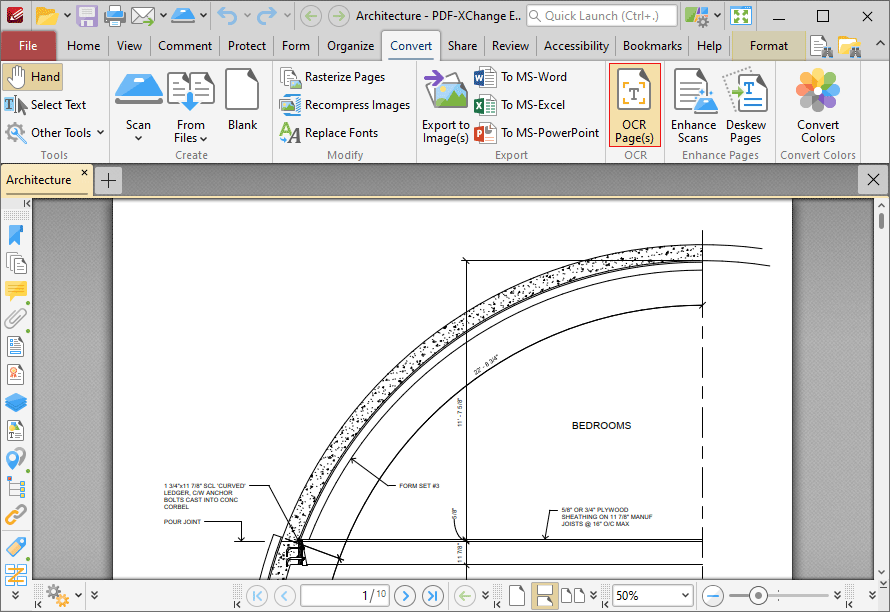
Важный плюс программы в том, что OCR в ней не спрятан в глубины меню. Базовый маршрут предельно прямой: открываете вкладку Convert и нажимаете OCR Pages. Дальше открывается диалог распознавания с нормальным набором параметров, а не урезанным мастером на две кнопки.
Диалог OCR Pages устроен понятно. Есть выбор диапазона страниц, подмножества, языков, уровня точности и группы опций для проблемных сканов. Программа умеет работать с перекосом и неверным поворотом страниц, исключать логотипы, игнорировать уже существующий текст, комментарии и form fields на странице. Для реальных офисных документов это важно: OCR часто ломается не на основном тексте, а на служебных элементах, печатях, заметках и декоративных вставках.
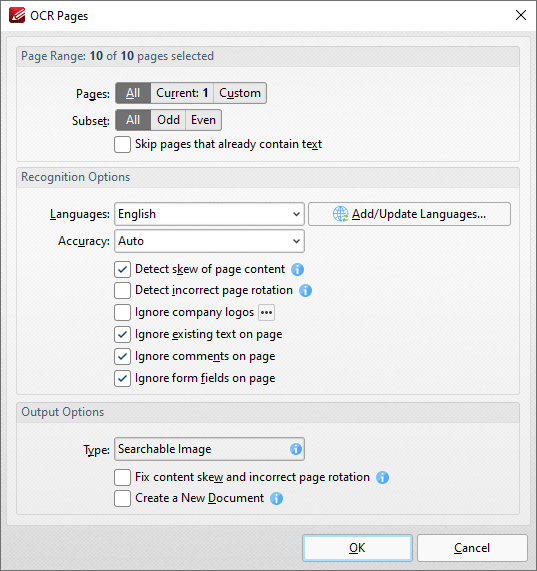
В OCR-части PDF-XChange Editor особенно хорош тем, что дает выбор результата. В расширенном распознавании доступны режимы Searchable Image, Editable Text and Images и Fine Page Content. Первый режим оставляет визуальный образ скана, но делает текст доступным для поиска. Второй заменяет распознанные текстовые области на редактируемое содержимое. Третий перестраивает страницу на основе распознанных текста и изображений, что полезно, когда нужно получить более чистый редактируемый результат, а не просто поисковый слой поверх картинки.
Отдельно стоит отметить поддержку таблиц в Enhanced OCR. Расширенный движок умеет распознавать таблицы и создавать shape objects вместе с конвертированным текстом, а также распознает стилевые свойства текста — шрифт, цвет, bold, italic, strikeout и underline. Для договоров, актов, прайс-листов и табличных документов это не мелочь, а реальная разница между найти текст и получить материал для дальнейшей правки.
Практически удобно и то, что OCR в PDF-XChange Editor можно запускать не только по всему документу. Есть сценарий OCR Selected Region: можно выделить область через Snapshot Tool, затем вызвать OCR Selected Region из контекстного меню и распознать только нужный фрагмент. Это полезно, когда в документе есть только один проблемный блок, таблица или штамп, а весь файл целиком прогонять бессмысленно.
OCR в программе завязан и на создание нового PDF. При импорте изображений в новый документ и при сканировании через File > New Document > From Scanner > Custom Scan можно сразу включать постобработку с распознаванием. То есть PDF-XChange Editor подходит не только для последующего OCR уже готовых сканов, но и для первичного перевода бумажного документа в нормальный searchable PDF.
Формы: заполнение, создание и автоматическое распознавание полей
С PDF-формами программа работает в двух режимах: как заполнитель и как конструктор. Заполнять существующие интерактивные формы можно в обычном Editor-режиме. Для этого помогает Highlight Fields, а сами поля корректно подсвечиваются и обрабатываются как элементы формы. Но настоящая сила PDF-XChange Editor раскрывается в Plus-редакции, где можно создавать и редактировать fillable forms.
На вкладке Form находится весь основной набор полей: Select Fields, Text, Button, Check Box, Radio, List, Dropdown, Signature, Barcode, Date, Image. Это не символический набор, а вполне полноценный конструктор PDF-форм, в котором можно расставить поля по странице, отредактировать их свойства и довести форму до рабочего состояния.
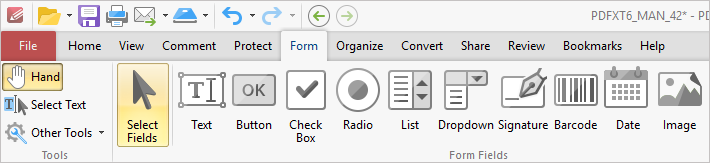
После размещения поля программа открывает привычную для себя логику настройки через Format и Properties Pane. Для text field можно задать фон, цвет текста, шрифты и другие свойства. Для radio button и checkbox доступны параметры поведения, для кнопок — действия, для signature fields — настройки подписи, для списков и выпадающих меню — варианты значений. Важный плюс PDF-XChange Editor в том, что работа с полем не прячется за одним окном Свойства, а дублируется и через ленту, и через правую панель свойств.
Программа умеет не только размещать поля, но и работать с данными формы: доступны Import/Export Form Data, Use CSV Files to Populate Forms, Email Form Data, Reset Forms, а также использование форм для расчетов и проверки значений. Это уже не просто сделать пару полей для подписи, а инструмент для рабочих PDF-шаблонов.
Отдельно стоит выделить Identify Forms. Это одна из самых практичных возможностей Plus-версии: программа автоматически преобразует image-based или non-interactive PDF в интерактивную форму с кликабельными полями. Когда на руках есть старый бланк, скан или плоский PDF-шаблон, эта функция сильно ускоряет создание цифровой формы без ручной расстановки каждого поля с нуля.
Подписи, защита и работа с конфиденциальными данными
Блок Protect в PDF-XChange Editor сделан не для галочки. Здесь есть нормальная работа с паролями, ограничениями на редактирование и печать, цифровыми подписями, физическими подписями и редактированием конфиденциального содержимого. Для документооборота это один из важнейших разделов программы.
Защита паролем настраивается через File > Document Properties > Security. Дальше в Security Method выбирается Password Security, после чего можно отдельно задать пароль на открытие и отдельный пароль на изменение прав, печать и редактирование. Это именно нормальная настройка PDF-безопасности, а не декоративная запретить редактирование одной галкой.
С подписями программа работает в двух плоскостях. Первая — физические подписи и инициалы, которые удобно использовать как визуальный элемент документа. Они настраиваются через Protect > Manage, затем через Manage Signatures and Initials можно импортировать изображение подписи из файла или создать typed signature. Вторая — цифровые подписи, которые добавляются через Protect > Sign Document и используют сертификат. Это уже механизм аутентификации и контроля целостности документа.
Важно, что PDF-XChange Editor четко разделяет эти сценарии. Физическая подпись — это визуальный элемент. Цифровая подпись — это уже защищенный подписный механизм, для которого нужен цифровой сертификат. Для офисной практики такое разделение очень полезно: программа не смешивает декоративную подпись и юридически значимую подпись в одну кнопку.
Отдельный блок — Redaction. В PDF-XChange Editor редактирование чувствительных данных сделано правильно: черный маркер поверх текста не считается полноценным удалением, потому что базовое содержимое можно восстановить. Для окончательного удаления информации используется именно Mark for Redaction с последующим Apply All. Можно помечать как текст, так и произвольные области страницы, настраивать цвет итоговой плашки, границы, opacity, font и overlay text. После применения и сохранения удаление становится необратимым.
Помимо redaction, у программы есть Sanitize Documents. Это важно для тех случаев, когда нужно не только убрать видимый текст, но и очистить документ от скрытых данных и следов редактирования перед отправкой наружу. В корпоративной работе это крайне полезная функция, потому что проблема утечки в PDF часто связана не с тем, что видно на странице, а с тем, что осталось в метаданных или внутренней структуре документа.
Конвертация и экспорт
Вкладка Convert — один из самых насыщенных разделов PDF-XChange Editor. Здесь собраны To MS-Word, To MS-Excel, To MS-PowerPoint, Export to Image(s), OCR Pages, Enhanced Scans, Deskew Pages, Convert Colors, Recompress Images, Replace Fonts. То есть программа не ограничивается банальным сохранить как DOCX, а дает набор инструментов подготовки документа к экспорту и последующей правке.
Экспорт из PDF в Word, Excel и PowerPoint работает именно как часть общего рабочего контура. Сначала можно привести скан в порядок, выполнить OCR, поправить перекос, заменить шрифты, сжать изображения, а уже потом отправлять документ в офисный формат. Это более разумный подход, чем в редакторах, где экспорт существует сам по себе и никак не связан с качеством исходного PDF.
Программа умеет не только конвертировать из PDF, но и создавать новые PDF из множества источников: из изображений, сканов, CSV, Markdown, RTF, обычного текста, XPS, web page URLs и буфера обмена. Для тех, кто собирает документы из разнородных материалов, это удобно: PDF-XChange Editor можно использовать и как редактор, и как сборщик итогового PDF-пакета.
Если задача — не экспорт, а уменьшение веса файла, в программе есть Save as Optimized и набор параметров оптимизации, включая работу с компрессией изображений. Здесь PDF-XChange Editor ведет себя прагматично: размер файла уменьшается не магией, а за счет реального контроля компрессии, качества и второстепенных данных. Для архивов, отправки по почте и публикации на порталах этого хватает с запасом.
Дополнительные функции, которые делают программу сильнее
У PDF-XChange Editor длинный список возможностей, которые по отдельности не всегда продают программу, но в сумме превращают ее в действительно рабочий инструмент. Здесь есть Add/Remove Watermarks, Add Backgrounds, Add/Remove Headers and Footers, Add/Remove Bates Numbering, добавление баркодов, JavaScript, слои, работа с named destinations, снимки страниц, измерения, оптимизация документа, DocuSign integration, история открытых документов и полноценные панели содержимого, ссылок, подписей и слоев.
Особенно полезны функции, которые часто отсутствуют или реализованы поверхностно у конкурентов среднего уровня: Content Pane, Links Pane, Layers Pane, Properties Pane, Signatures Pane, Thumbnails Pane. Они дают доступ не просто к красивому экрану PDF, а к структуре документа и его объектам. Для тех, кто действительно редактирует PDF, это намного важнее, чем пара рекламных AI-функций.
Еще один практичный плюс — работа с водяными знаками и шаблонами настроек. У водяных знаков, headers/footers и bates numbering есть нормальная логика повторного использования шаблонов, а не одноразовый диалог без памяти. Для однотипных задач — маркировки комплектов документов, внутренних копий, регистрационных пакетов — это очень полезно.
Compare Documents: как устроено сравнение внутри программы
Функция Compare Documents относится к Plus-редакции и вызывается с вкладки Review. Она сравнивает документы и формирует сводку по различиям, включая replacements, insertions, deletions и style changes. Но есть важная особенность: текущая логика сравнения ориентирована на base content text и object positioning. Изображения и комментарии в этом сравнении не участвуют. Это нужно понимать заранее, чтобы не ждать от инструмента того, для чего он не предназначен.
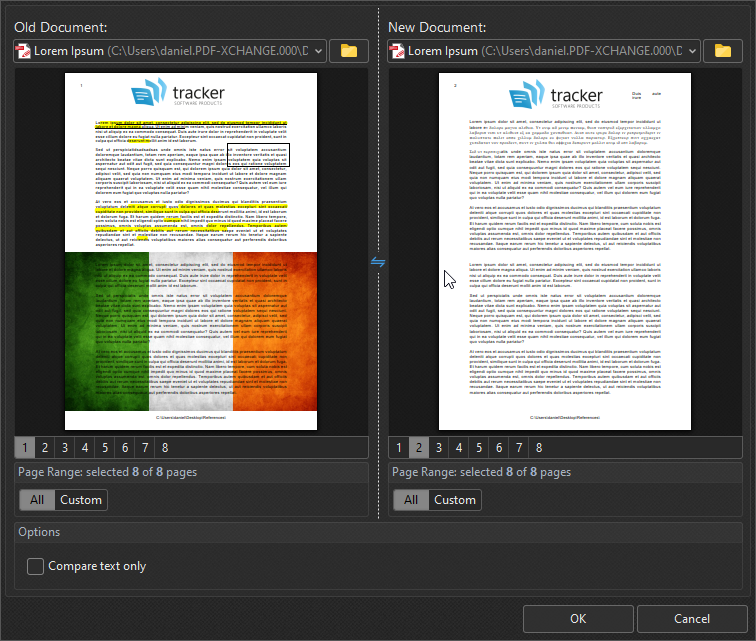
Для договоров, редакционных правок, технических описаний и других текстоцентричных PDF это полезная функция. Открываете Review > Compare Documents, выбираете старый и новый файлы, запускаете сравнение и получаете результат без ручного выискивания изменений по странице. Но если ваша задача — сверять именно визуальные изменения в иллюстрациях, штампах или комментариях, Compare Documents в PDF-XChange Editor закрывает это не полностью.
Производительность и ощущения в ежедневной работе
PDF-XChange Editor производит впечатление программы, которую делали не для демонстраций, а для постоянной офисной и производственной эксплуатации. У нее очень высокая плотность функций, сильный акцент на правку PDF как на рабочий процесс и хорошая связность между разделами: комментарии связаны с панелями, OCR — с конвертацией, формы — со свойствами и полями, защита — с подписями и redaction, работа со страницами — с thumbnails и organize-инструментами.
Это дает главное практическое ощущение: программу не нужно постоянно дополнять сторонними утилитами. Во многих сценариях PDF-XChange Editor сам закрывает просмотр, правку, OCR, разметку, защиту, экспорт и сборку PDF. Для пользователя, который работает в Windows и ценит локальный настольный инструмент, это очень сильный аргумент.
Плюсы PDF-XChange Editor
У программы длинный список преимуществ, но самые важные выглядят так:
-
глубокое редактирование PDF, разделенное на Edit Text и Edit Objects;
-
очень сильный блок комментариев, аннотаций, штампов и согласования;
-
полноценная работа со страницами через Organize и Thumbnails pane;
-
развитый OCR с понятными параметрами и расширенным движком в Plus;
-
качественная работа с формами, включая Identify Forms;
-
продуманные панели: Comments, Content, Properties, Links, Layers, Signatures, Thumbnails;
-
хороший набор инструментов защиты: пароли, цифровые подписи, physical signatures, redaction, sanitize;
-
экспорт в Word, Excel, PowerPoint и изображения, плюс создание PDF из множества источников;
-
сильная настройка интерфейса, Quick Launch, собственные панели и шаблоны настроек.
Главное достоинство PDF-XChange Editor — баланс между мощностью и практичностью. Это программа, в которой действительно можно жить каждый день, а не только время от времени открывать PDF ради одного-двух действий.
Минусы и ограничения
Без ограничений здесь не обошлось. Во-первых, интерфейс плотный. Новичку придется привыкать к тому, что в программе много режимов и часть ключевых инструментов ведет себя по-разному в зависимости от выбранного типа содержимого. Во-вторых, не все сильные функции входят в обычный Editor: Enhanced OCR Engine, создание fillable forms, Compare Documents, Dynamic Stamps и Identify Forms относятся к Plus-набору. При использовании платных возможностей в ознакомительном режиме появляются demo stamps.
Во-третьих, у OCR есть важное разграничение. Базовый OCR делает скан searchable и selectable, но не превращает его автоматически в такой же свободно редактируемый PDF, как у нативного текстового документа. Для перехода к действительно editable-результату нужен Enhanced OCR. Это не баг, а модель работы продукта, но ее нужно учитывать.
В-четвертых, Compare Documents пока не сравнивает изображения и комментарии. Для текстовых файлов это не критично, но для некоторых сценариев согласования дизайна, графики и визуальных PDF-макетов ограничение заметное.
Сравнение с аналогами
На рынке у PDF-XChange Editor несколько очевидных соперников: Adobe Acrobat Pro, Foxit PDF Editor, Nitro PDF Pro и ABBYY FineReader PDF. Сравнивать их нужно не по количеству галочек, а по характеру работы.
Adobe Acrobat Pro
Adobe Acrobat Pro силен экосистемой: у него есть desktop, web и mobile-доступ, инструменты сравнения, redaction, web forms, e-signature workflows и облачная связка с отслеживанием документов. Кроме того, при редактировании сканов Acrobat автоматически применяет OCR и переводит документ в editable PDF, а Compare Files умеет сравнивать текст, изображения и графику.
На фоне Acrobat у PDF-XChange Editor другая философия. Он менее завязан на облако и заметно сильнее ощущается как локальный десктопный инструмент для Windows с очень плотным набором редакторских функций, панелей и режимов управления PDF. Если нужна глубокая настольная работа с PDF внутри Windows-среды и важна модель с бессрочной лицензией, PDF-XChange Editor выглядит рациональнее. Если же приоритет — сквозные сервисы Adobe, веб-формы, отслеживание e-signature и широкая кроссплатформенная экосистема, Acrobat Pro объективно мощнее в своем направлении.
Foxit PDF Editor
Foxit PDF Editor — прямой конкурент по классу. Он предлагает OCR, batch processing, form management, advanced editing tools, а также поддержку интерактивного заполнения форм, включая XFA. У Foxit есть и собственная функция document compare, которая, как и у PDF-XChange Editor, не сравнивает comments.
Разница в ощущении от работы такая: Foxit обычно воспринимается как более корпоративно-универсальный пакет с сильным акцентом на массовые и enterprise-сценарии, тогда как PDF-XChange Editor выигрывает у него плотностью локального Windows-интерфейса, количеством настроек, панелей и очень прямой логикой ручного редактирования содержимого PDF. Если нужно много именно вручную править, перестраивать и доводить PDF внутри настольной программы, PDF-XChange Editor выглядит сильнее. Если же в приоритете экосистема Foxit и XFA-ориентированные процессы, тогда Foxit PDF Editor логичен.
Nitro PDF Pro
Nitro PDF Pro делает ставку на более простой, прямолинейный сценарий работы. У него есть OCR, редактирование, конвертация, формы, подписи и сравнение документов; сравнение умеет работать не только с text-based, но и со scanned/image-based files.
На практике Nitro PDF Pro часто проще для пользователя, который не хочет глубоко копаться в панели объектов, свойствах, слоях и многочисленных редакторских режимах. Но по степени тонкой настройки, плотности инструментов и глубине ручной работы с PDF PDF-XChange Editor богаче. Особенно это видно в связке Edit Text / Edit Objects, панелях содержимого и OCR-логике с несколькими типами выходного результата.
ABBYY FineReader PDF
ABBYY FineReader PDF особенно силен там, где основная задача — не просто редактировать PDF, а оцифровывать бумагу и сканы. У него в центре внимания OCR, digitize paper documents and scans, compare documents in different formats и защита или подпись PDF.
На этом фоне PDF-XChange Editor выглядит сильнее как классический универсальный PDF-редактор с очень широким набором операций внутри самого PDF: комментарии, ручная правка объектов, страницы, формы, структура, панели, штампы, защита, экспорт. ABBYY FineReader PDF стоит выбирать тогда, когда OCR и сравнительный анализ разноформатных документов — центральная задача. PDF-XChange Editor — когда нужна именно ежедневная работа с PDF как с производственным форматом.
Кому PDF-XChange Editor подходит лучше всего
Эта программа особенно хорошо подходит нескольким категориям пользователей.
Для офиса — когда PDF нужно не просто открыть, а править, комментировать, объединять, разбирать на страницы, защищать и отправлять дальше.
Для юристов и договорной работы — когда важны комментарии, redaction, парольная защита, подписи, сравнение версий и аккуратная правка текста.
Для бухгалтерии и документооборота — когда приходится заполнять формы, собирать пакеты, ставить штампы, делать OCR сканов и экспортировать данные.
Для инженеров, проектировщиков, техспециалистов — когда нужны точечные правки PDF, измерения, работа со слоями, комментариями, схемами и сканами.
Для преподавателей, студентов, редакторов и научной работы — когда PDF постоянно размечается, аннотируется, сравнивается и собирается из нескольких источников.
Кому разумнее выбрать другую программу
Если основной сценарий — облачная совместная работа, web forms, отслеживание e-signature и доступ к документам с разных платформ, логичнее смотреть в сторону Adobe Acrobat Pro.
Если центр всего процесса — OCR и перевод разнотипных сканов в сравнимый и обрабатываемый вид, особенно с упором на cross-format comparison, сильнее выглядит ABBYY FineReader PDF.
Если нужен более мягкий и менее нагруженный интерфейс с прямым базовым маршрутом по ключевым действиям, можно смотреть в сторону Nitro PDF Pro.
Если в работе критичны XFA-формы и более выраженная enterprise-обвязка Foxit-экосистемы, тогда логично сравнивать уже с Foxit PDF Editor.
Итог
PDF-XChange Editor — это один из самых сильных настольных редакторов PDF для Windows, если оценивать не громкость бренда, а реальную рабочую глубину. Он силен там, где у многих конкурентов начинается компромисс: в правке базового содержимого PDF, в разделении режимов Edit Text и Edit Objects, в работе со страницами, в комментариях, в OCR, в конструкторе форм, в защите документов и в плотной системе панелей.
Его слабое место тоже очевидно: программа не пытается быть упрощенной. Интерфейс насыщенный, часть ключевых возможностей требует версии Plus, а некоторые функции вроде Compare Documents имеют четкие рамки применения. Но если нужен именно серьезный PDF-редактор, а не компромиссный просмотрщик с надстройками, PDF-XChange Editor оказывается очень сильным и рациональным выбором. Это рабочий инструмент, а не имитация редактора PDF.
