Nitro PDF Pro — это настольный PDF-редактор для Windows, рассчитанный не на чтение файлов для галочки, а на полноценную работу с PDF-документами: редактирование текста и изображений, конвертацию, OCR, создание форм, сравнение версий, подписи, защиту и документные сценарии, которые обычно встречаются в офисе, юрпрактике, бухгалтерии, HR и документообороте малого и среднего бизнеса. Это не программа класса PDF, а вполне конкретный инструмент со своей логикой интерфейса, своими сильными сторонами и своими ограничениями.
Если нужен обзор Nitro PDF Pro по существу, то его суть простая: программа делает ставку на знакомую офисную логику работы, быстрый доступ к ежедневным операциям и нормальный набор профессиональных инструментов без перегруза интерфейса. Nitro PDF Pro не пытается быть только просмотрщиком, только конвертером или только средством подписи. Это именно универсальный PDF-редактор Nitro, в котором можно пройти почти весь цикл работы с документом — от открытия и правки до защиты, подписания и отправки.
Для пользователя это означает одну практическую вещь: когда PDF давно стал рабочим форматом, а не финальной упаковкой документа, Nitro PDF Pro закрывает большую часть реальных задач без постоянных прыжков между Word, отдельным OCR-софтом, сторонним редактором форм и внешним инструментом подписи. Именно поэтому Nitro PDF Pro для Windows часто рассматривают как альтернативу Adobe Acrobat Pro и Foxit PDF Editor, особенно там, где важны понятная лента, быстрое редактирование PDF-документов и нормальная работа с защищенными файлами.
Скачать Nitro PDF Pro
- Редактирование PDF
- Русский интерфейс
- Просто для новичков
- Платная версия
- Требует ресурсы
- Сложен новичкам
Что из себя представляет Nitro PDF Pro в реальной работе
Nitro PDF Pro — это desktop-first решение. Вся логика программы строится вокруг классического рабочего окна, ленты команд, панели страниц, контекстных вкладок и сценариев открыл файл — внес правки — сохранил, подписал или защитил. На практике это важнее маркетинговых формулировок, потому что именно такая модель удобна для длинных договоров, тендерной документации, актов, счетов, заявлений, сканов и внутренних корпоративных форм.
В Nitro PDF Pro нет ощущения, что функции живут каждая сама по себе. Редактирование текста, работа с комментариями, организация страниц, PDF OCR, создание заполняемых PDF-форм, электронная подпись PDF и защита PDF паролем собраны в связную структуру. Если вы уже работали в Microsoft Office, вход в программу получается коротким: вкладки распределены по задачам, а часто используемые команды можно вынести в Quick Access Toolbar или вообще собрать собственную рабочую вкладку в Customize.
Интерфейс Nitro PDF Pro
Главное преимущество интерфейса Nitro PDF Pro — он быстро читается. Это не тот случай, когда приходится долго вспоминать, где именно спрятан нужный инструмент. В верхней части окна находятся File Menu, Quick Access Toolbar и Ribbon Tabs. Ниже открываются вкладки документов, слева доступны боковые панели вроде Pages, Bookmarks, Search and Redact, Signatures и Layers, а внизу при необходимости появляются нижние панели для комментариев, вложений и системных сообщений. Документы можно держать во вкладках, как в браузере, а при необходимости — раскладывать в горизонтальные или вертикальные группы.
Логика верхней ленты у Nitro PDF Pro очень удачная именно для повседневного документооборота. В рабочем окне последовательно видны вкладки Home, Convert, Review, Page Layout, Forms, Share, Erase, Protect, Accessibility, Customize, Help. Это не случайный набор: Home закрывает базовые действия, Convert — экспорт и преобразование, Review — комментарии, OCR и Compare, Page Layout — страницы, водяные знаки, колонтитулы и Bates numbers, Forms — поля и данные формы, Protect — безопасность и сертификаты. Из-за этого программа ощущается предметно: вкладка соответствует задаче, а не абстрактному режиму.
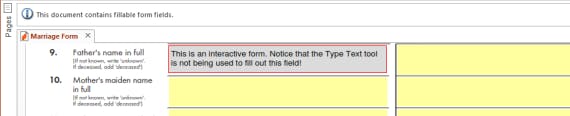
Отдельно стоит отметить Find Bar и Document Notifications. Find Bar умеет искать слова и фразы внутри PDF, в том числе с ограничением по регистру и целым словам. А Document Notifications сразу предупреждает, если открыт защищенный документ или PDF содержит интерактивные поля формы. Это мелочь до тех пор, пока не работаешь с длинными договорами и пакетами документов каждый день. Потом становится ясно, что такие детали реально экономят время.
Ещё одна сильная часть интерфейса — управление навигацией по документу. Pages pane показывает миниатюры всех страниц и позволяет сразу переходить к нужному месту, а также перетаскивать страницы мышью, менять порядок и выполнять часть операций через контекстное меню. Масштаб регулируется слайдером или прямым вводом процента; поддерживаются крупные уровни приближения, что особенно полезно при правке мелких объектов, таблиц и сканов.
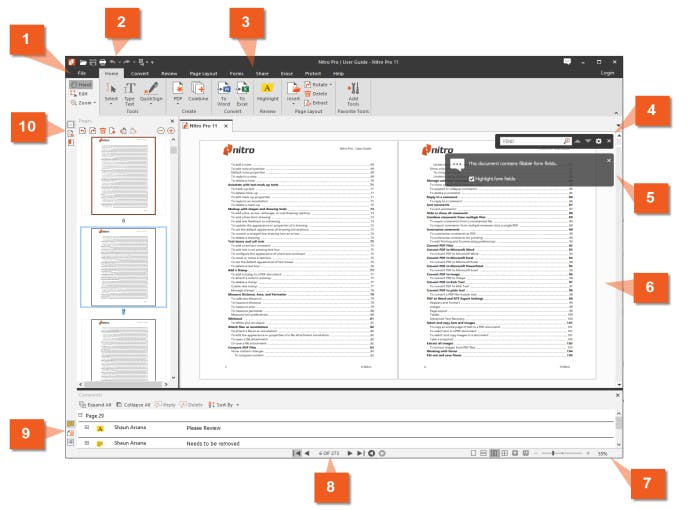
С точки зрения эргономики Nitro PDF Pro выигрывает тем, что не заставляет постоянно переключаться между мастером, панелью свойств и внешними окнами без необходимости. Многие действия вызывают контекстные вкладки вроде Format или Properties, то есть нужные настройки появляются именно тогда, когда вы выбрали текст, изображение или поле формы. Это заметно ускоряет работу с PDF по сравнению с интерфейсами, где половина операций спрятана в правый клик и подменю.
Базовые задачи: просмотр, навигация и открытие документов
Как просмотрщик Nitro PDF Pro ведет себя спокойно и предсказуемо. Документы открываются во вкладках, по страницам удобно перемещаться через миниатюры, нижние кнопки перехода и поле номера страницы. Если нужно быстро пройтись по большому PDF, Pages pane в Nitro удобнее линейной прокрутки: на миниатюрах проще ориентироваться по структуре, таблицам, титульным листам, графикам и разделителям.
Когда работа идет с несколькими версиями одного документа или с комплектом приложений, вкладочная модель особенно полезна. Nitro PDF Pro позволяет держать несколько PDF одновременно и переключаться между ними без лишних окон. Для задач согласования это банально быстрее: открыл исходник, открыл новую редакцию, открыл приложение — и ходишь между ними в одном окне. А если подключить Compare, сценарий вообще собирается в одну рабочую цепочку.
Редактирование текста в Nitro PDF Pro
Редактирование текста — один из главных тестов для любого PDF-редактора. У Nitro PDF Pro здесь нет магии, но есть внятная и рабочая реализация. Программа поддерживает два разных подхода: Type Text и Edit. Это важно понимать, потому что они решают разные задачи. Type Text добавляет новый текст поверх документа, а Edit позволяет править уже существующий текстовый блок.
Type Text нужен тогда, когда в документ надо быстро вписать данные, добавить подпись расшифровкой, внести примечание, заполнить статическую форму или сделать локальную правку без вмешательства в структуру оригинального макета. Команда запускается с Home → Tools → Type Text. После этого появляется вкладка Format, где можно задать шрифт, размер и оформление текста. Важная деталь: по умолчанию Type Text добавляет текст на annotation layer, а при Ctrl + click можно вставлять его на content layer. Для обычного пользователя это означает следующее: один и тот же инструмент можно применять либо как поверхностную подпись или заметку, либо как более встроенную вставку в документ.
Edit — уже про настоящую правку содержимого. В Nitro PDF Pro существующие текстовые блоки редактируются как абзацы в bounding box, а не как набор отдельных строк. Из-за этого текст при изменении может нормально перераспределяться по соседним строкам. Для быстрых правок в договоре, коммерческом предложении, инструкции, служебной записке или счете это очень удобно: не приходится каждый раз перетаскивать фрагменты по одному. Но и здесь важно не переоценивать возможности PDF-редактора как класса: если документ сверстан сложно, напичкан плавающими объектами или собран из нестандартных шрифтов, радикальную переработку всё равно удобнее делать в исходном DOCX или макете. Nitro в этом плане подходит для точечных изменений, а не для полной переделки сложной верстки.
Отдельная сильная мелочь — Smart Alignment у Type Text. Когда режим включен, Nitro показывает визуальные ориентиры и помогает ставить новый текст в линию с уже существующим содержимым, изображениями и аннотациями. На бумаге функция кажется второстепенной, а на практике она очень полезна для ручного заполнения форм, отметок на шаблонах, корректировок в табличных блоках и любых документов, где визуальная аккуратность важна не меньше содержания.
Когда редактирование текста в Nitro PDF Pro особенно удобно
-
исправление опечаток и реквизитов;
-
замена дат, сумм, ссылок, названий компаний;
-
быстрое заполнение статических бланков через Type Text;
-
локальная правка текстовых блоков без возврата в Word;
-
добавление текстовых примечаний поверх сканов и шаблонов.
Когда лучше не пытаться насиловать PDF
Если документ сверстан как сложная брошюра, каталог, интерактивный макет или нестандартный экспорт из DTP-системы, Nitro PDF Pro сможет исправить отдельные места, но не обязан идеально заменить исходный редактор. Это не проблема Nitro конкретно — это предел самого формата PDF как рабочего контейнера для финальной разметки. В таких случаях разумнее использовать конвертацию PDF в Word или Rich Text и уже там переделывать большой объем текста. У Nitro PDF Pro как раз есть для этого прямые инструменты конвертации.
Работа с изображениями и объектами
Nitro PDF Pro умеет не только вставлять картинки в PDF, но и править уже существующие изображения. После выбора изображения через Edit и двойного клика появляется контекстная вкладка Format, где доступны инструменты для замены, изменения размера, кадрирования, позиционирования, вращения и изменения порядка объекта на странице. Для большинства офисных сценариев этого более чем достаточно.
Практически это закрывает такие задачи:
-
заменить логотип в шаблоне;
-
поменять схему или скриншот в инструкции;
-
поправить размер и координаты изображения;
-
переместить объект поверх или под другие элементы;
-
вставить изображение из файла, буфера обмена или сканера.
Отдельный плюс Nitro PDF Pro в том, что изображение можно не только вставить, но и потом нормально довести до нужного вида прямо в PDF. Вкладка Format для изображений дает команды Bring To Front, Send To Back, Flip, Rotate, а также ручные параметры Crop, Height, Width, Scale, Position, Rotation. Это уже не просмотрщик с кнопкой Add Image, а действительно рабочий редактор.
Комментарии, аннотации и согласование документа
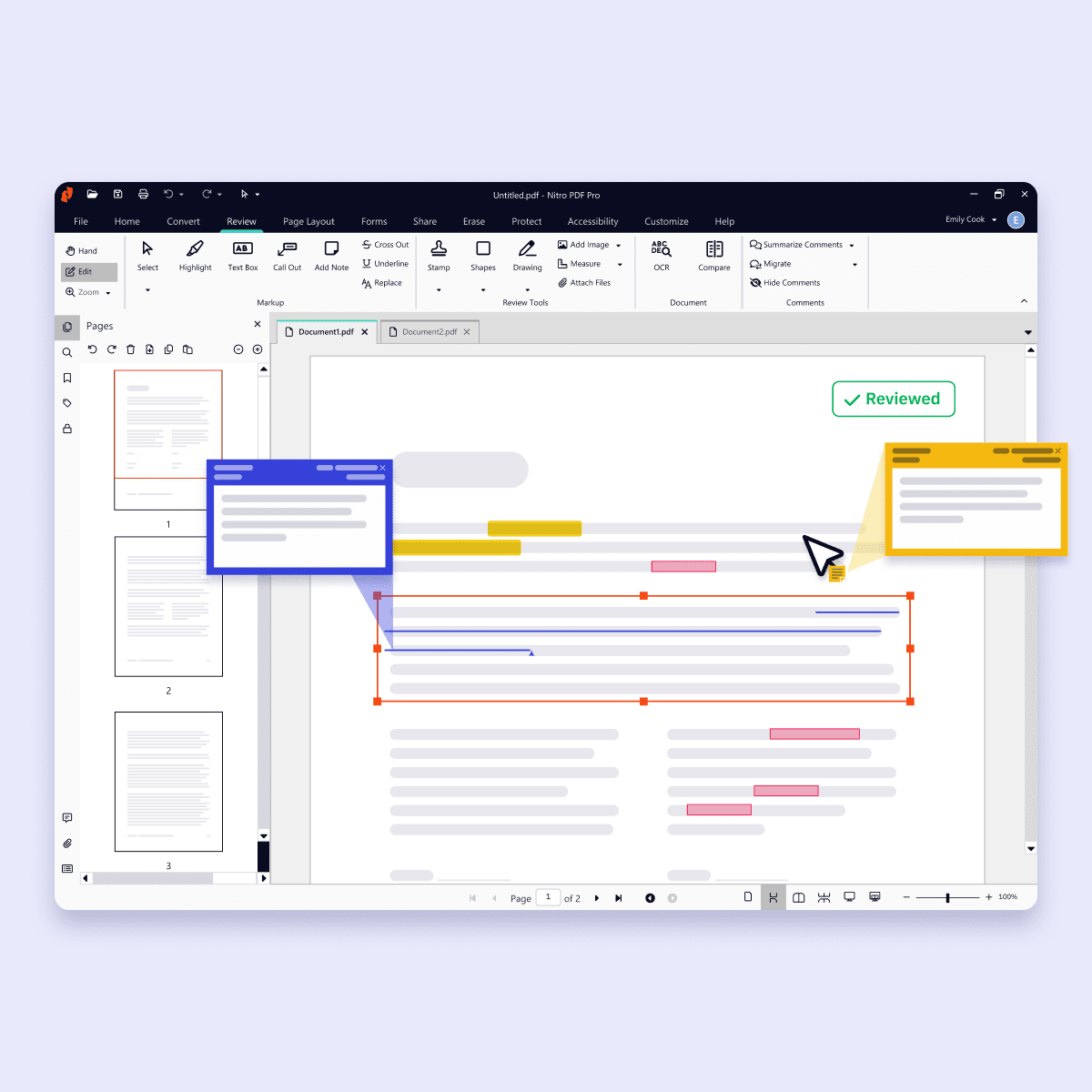
Для ревью Nitro PDF Pro очень силен. На вкладке Review сосредоточены инструменты Highlight, Text Box, Call Out, Add Note, Shapes, Stamp, а также Cross Out, Underline и Replace для текстовой разметки. То есть Nitro закрывает и быстрые замечания по месту, и нормальную редакторскую или юридическую правку, когда нужно не просто подсветить, а зафиксировать, что именно заменить и чем.
Ключевой рабочий элемент здесь — Comments pane. Он собирает комментарии в одном месте, позволяет их сортировать, отвечать на них, удалять и в целом не терять контекст обсуждения по документу. Для многостраничных PDF это критично. Когда правок много, переход по заметкам из единой панели удобнее, чем ручной поиск цветных меток по страницам.
Если документ содержит чувствительные данные, Nitro PDF Pro умеет работать и с редактированием другого типа — с редактированием в смысле сокрытия информации. Редакция через redaction реализована как двухшаговый процесс: сначала вы отмечаете текст, изображения, абзацы или страницы на удаление, потом применяете редактирование окончательно. Это правильная модель: сначала проверка, потом безвозвратное удаление содержимого. Для юридических, кадровых и финансовых файлов это важнее любого красивого интерфейса.
Конвертация документов и создание PDF
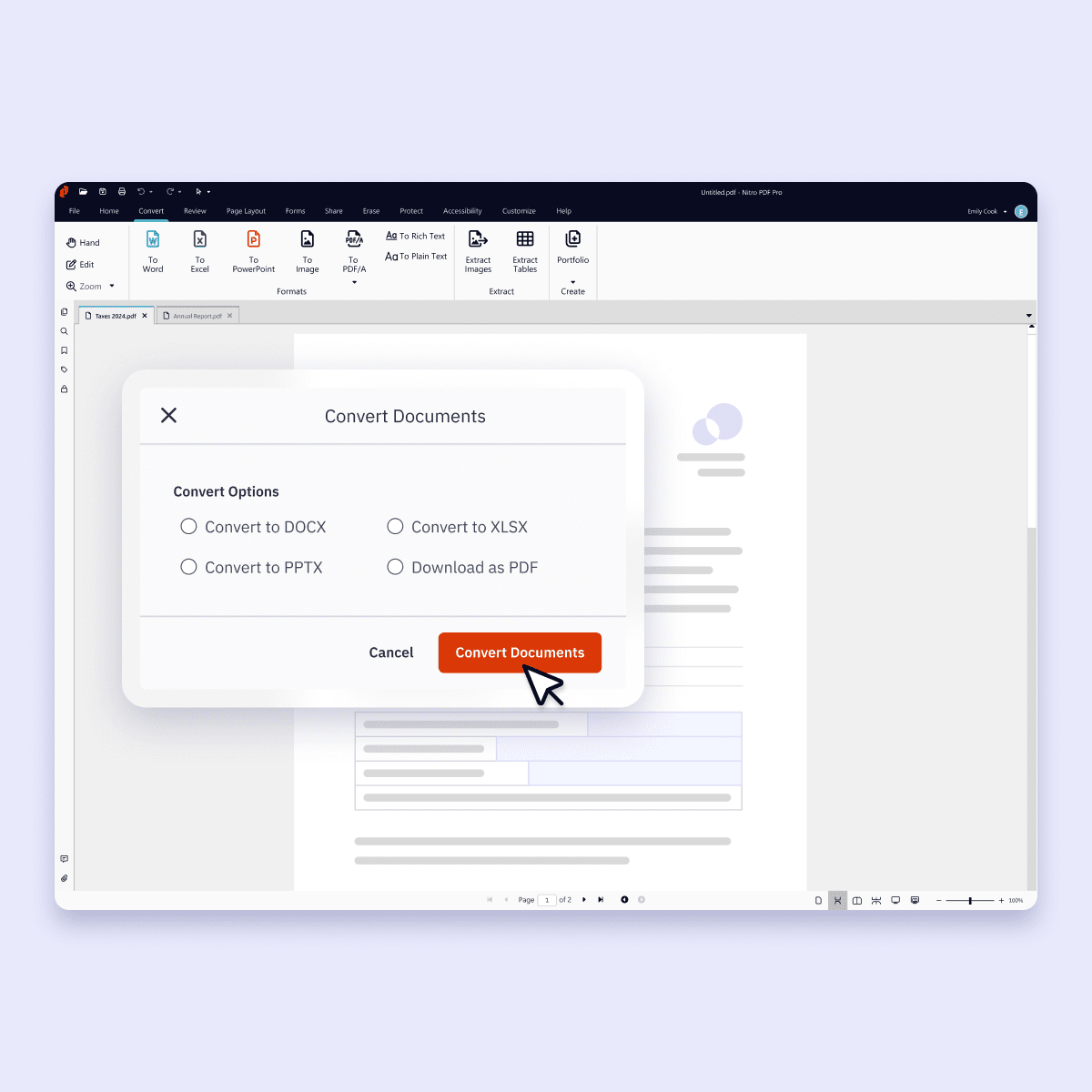
Одна из причин, по которой Nitro PDF Pro вообще берут в работу, — конвертация. Вкладка Convert в программе собрана по делу: здесь есть экспорт To Word, To Excel, To PowerPoint, To Image, To PDF/A, To Rich Text, To Plain Text, а также отдельные инструменты для извлечения изображений и таблиц. Для пользователя это означает, что PDF-файл можно не только хранить как финальный формат, но и возвращать в редактируемую среду.
Конвертация PDF в Word и Rich Text особенно полезна тогда, когда документ нужно переписать существенно, а не править косметически. Конвертация PDF в Excel имеет смысл на таблицах и отчетах. Экспорт в PowerPoint помогает, когда PDF — это фактически презентация или набор слайдов. Плюс Nitro умеет в обратную сторону создавать PDF из исходных файлов через Home → Create → PDF → From File. В диалоге можно добавить сразу несколько файлов и задать порядок их обработки.
Где конвертация Nitro PDF Pro показывает себя лучше всего
| Сценарий | Что удобно в Nitro PDF Pro |
|---|---|
| PDF в Word | удобно возвращать договоры, письма и инструкции в редактируемый формат |
| PDF в Excel | полезно для таблиц, ведомостей, отчетов |
| PDF в PowerPoint | подходит для презентаций и PDF-слайдов |
| PDF в изображение | годится для публикаций, вставки в документы, перепроверки макета |
| Создание PDF из файлов | можно собрать единый PDF из нескольких исходников с нужным порядком |
Объединение файлов и работа со страницами
Функция Combine у Nitro PDF Pro сделана так, как и должна быть сделана у делового PDF-редактора: без лишней театральности и с понятным результатом. Вы добавляете документы, задаете их порядок и собираете единый PDF. Программа умеет объединять не только PDF, но и набор популярных офисных и графических форматов в один выходной документ. Это полезно для приложений к договорам, тендерных пакетов, подборок счетов, кадровых досье и технической документации.
После объединения или отдельно от него в работу вступают инструменты страницы. Через Pages pane страницы можно переставлять простым перетаскиванием. А через Page Layout доступны операции вроде Split, удаления, поворота, замены страниц и других способов сборки итогового документа. Это одна из тех зон, где Nitro PDF Pro хорошо чувствуется как офисный комбайн: не надо думать о внешнем органайзере PDF, всё уже встроено в программу.
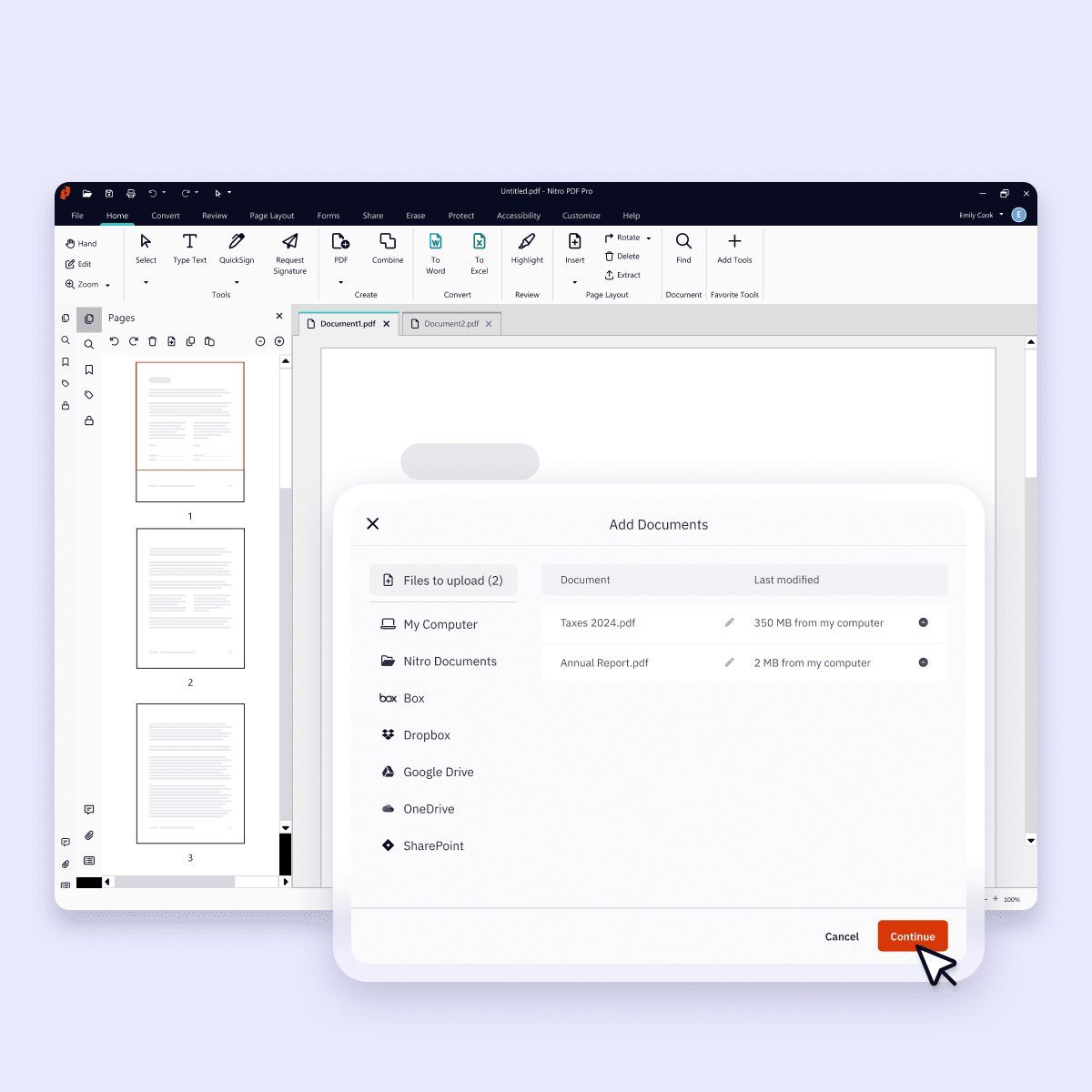
Если говорить конкретно про разделение PDF, команда Page Layout → Pages → Split позволяет резать документ на файлы по заданному числу страниц. Параметры не ограничиваются простым разрезанием: можно задать правила именования, поведение закладок, обновление навигационных элементов и папку назначения. То есть это не кнопка разделить как-нибудь, а вполне управляемая операция.

Nitro PDF Pro OCR: распознавание текста в PDF
Nitro PDF Pro OCR — одна из самых ценных функций программы. Если PDF состоит из сканов или изображений и текст в нем нельзя выделить, Nitro переводит такой файл в searchable или searchable and editable документ. Команда запускается через Review → OCR в панели Documents. В диалоге Optical Character Recognition (OCR) можно выбрать режим результата, а через Options и Advanced — настроить диапазон страниц и параметры OCR.
Здесь важно не путать два результата:
-
Searchable — текст становится доступным для поиска и копирования;
-
Searchable and Editable — документ можно не только искать, но и дальше редактировать как содержимое.
В реальной работе это означает, что Nitro PDF Pro OCR полезен не только для архивирования сканов. Он нужен, когда приходит подписанный скан договора, отсканированное заявление, бумажная анкета, счет, акт, накладная, распечатанная инструкция, отсканированный бланк или PDF, экспортированный как картинка. Без OCR такой файл остается визуальной оболочкой. После OCR он превращается в рабочий документ: можно найти нужную сумму, вытащить фрагмент текста, сверить редакции, запустить сравнение, экспортировать в Word или Excel.
Плюс у Nitro PDF Pro есть удобный сценарий для частичного распознавания. Через левую вкладку Pages можно выбрать отдельные страницы, кликнуть правой кнопкой и вызвать OCR Pages…. Это полезно, когда в большом PDF только часть листов — сканы, а остальное уже текстовое. В результате не приходится прогонять OCR по всему документу без нужды.
Где Nitro PDF Pro OCR особенно полезен
-
распознавание текста в PDF-сканах договоров;
-
перевод бумажных анкет в searchable PDF;
-
извлечение текста из сканов счетов и актов;
-
подготовка архивных документов к поиску;
-
конвертация сканов в редактируемый документ перед экспортом в Word.
Работа с формами: заполнение, создание и настройка
Формы — один из самых практичных разделов Nitro PDF Pro. Программа разделяет два класса документов: interactive forms и static forms. Если в PDF уже есть интерактивные поля, их заполняют обычным кликом через Hand Tool. Если форма статическая — то есть это скан бумажного бланка или просто PDF без интерактивных полей — данные вносятся через Type Text. Это простая, но правильная логика: программа сразу подводит пользователя к нужному инструменту, а не заставляет гадать, почему курсор не ставится в поле.
Когда Nitro PDF Pro видит форму с полями, он подчеркивает их и показывает уведомление в Information Bar. Это экономит время на распознавание структуры документа. После заполнения форму можно сохранить обычным способом или через File → Save As → Flattened PDF, если нужно зафиксировать содержимое и не оставлять редактируемые поля в живом виде. Сброс значений выполняется через Forms → Form Data → Reset.
Создание заполняемых PDF-форм
На вкладке Forms в Nitro PDF Pro можно создавать поля вручную. Программа поддерживает:
-
Text Field;
-
Check Box;
-
Radio Button;
-
Combo Box;
-
List Box;
-
Button и другие элементы формы.
Например, для чекбокса используется команда Forms ribbon → Form Fields group → Check Box. Поле рисуется на странице, затем через Properties или вкладку Properties задаются имя, внешний вид, стиль чекбокса, export value и состояние по умолчанию. Для radio button логика аналогичная, но поля могут работать как группа через общее имя с разными export value. Для Combo Box и List Box можно строить списки вариантов. Для Button задается layout, а через Actions tab выбирается действие и триггер, по умолчанию Mouse Up. Это уже полноценное проектирование формы, а не имитация псевдо-полей.
Очень полезная деталь — Tab Order. Когда форма большая, логика перемещения по полям становится не косметикой, а вопросом удобства. В Nitro PDF Pro порядок перехода задается через Forms → Document Setup → Tab Order, после чего вы кликаете поля в нужной последовательности. Для внутренних бланков, заявок, опросников и анкет это обязательная настройка, если не хотите получить раздражающий хаос при вводе с клавиатуры.
Ещё один сильный сценарий — автоматическое создание полей через Forms → Create Forms. Nitro анализирует документ и добавляет интерактивные элементы вроде текстовых полей и чекбоксов автоматически. Потом их можно вручную двигать, менять размер и править свойства. Для типовых заявлений и бланков это сокращает подготовку формы с часов до минут. Но надо понимать разницу: автоматическое создание хорошо экономит время на шаблонах, а точная ручная доводка всё равно остается за пользователем.
Подписи в Nitro PDF Pro: QuickSign и цифровая подпись
Здесь у Nitro PDF Pro два разных инструмента, и их нужно четко разделять.
QuickSign
QuickSign — это быстрый способ поставить визуальную подпись на PDF. Создать ее можно несколькими методами:
-
через Webcam;
-
через Handwritten с вводом имени с клавиатуры;
-
From File — загрузив фото или скан подписи;
-
Draw — нарисовав подпись мышью;
-
через Topaz signature pad, если он подключен.
Запускается функция из Home → Tools → QuickSign → Create New Signature. После создания подпись можно сразу размещать на странице. Важные практические детали: QuickSign умеет делать прозрачный фон у отсканированной подписи, а также защищать подпись паролем от несанкционированного использования. Для внутренних согласований, счетов, заявлений, служебных записок и любых файлов, где нужна именно визуальная подпись, этого достаточно.
Цифровая подпись
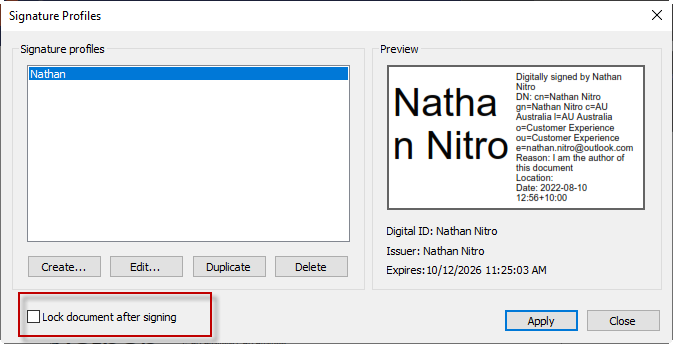
Если нужен уже не просто визуальный штамп, а криптографически подтверждаемая подпись, в Nitro PDF Pro для этого есть отдельный сценарий. Он запускается через Protect → Certify Document group → Sign. Для такой подписи нужен Digital ID. Его можно создать и управлять им через Protect → Identification → My Digital IDs, где доступны создание, импорт, удаление и настройка идентификаторов.
После выбора подписи она ставится в документ, а затем PDF сохраняется уже с цифровой подписью. Nitro PDF Pro также умеет lock document after signing — то есть блокировать последующие изменения, комментарии, заполнение форм и повторное подписание после финальной подписи. Для договоров, внутренних приказов, юридически чувствительных файлов и финальных версий это правильное поведение. Подписанный документ должен фиксироваться, а не продолжать тихо правиться по мелочи.

Защита PDF: пароли, сертификаты и security profiles
Защита в Nitro PDF Pro организована не как одна кнопка поставить пароль, а как полноценный раздел Protect. Здесь доступны Password Security, Certificate Security, Manage Profiles, My Digital IDs, работа с доверенными контактами и сертификатами. Это правильный уровень для профессионального PDF-редактора, потому что в деловых документах безопасность — это не только пароль на открытие файла, но и вопрос разграничения прав, подписантов и доверенной инфраструктуры.
Сценарий с паролем выглядит так: сначала при необходимости настраивается профиль через Protect → Secure Document → Manage Profiles, затем применяется Password Security. Аналогично работает Certificate Security. То есть Nitro PDF Pro не просто накидывает защиту, а позволяет выстроить повторно используемую политику безопасности. Если документооборот типовой — например, одинаковые правила защиты для пакетов отчетности или договоров — это сильно экономит время и снижает вероятность ошибки.
С точки зрения реальной эксплуатации сильнее всего здесь выглядит именно идея security profiles. Один раз настраиваете профиль, задаете описание, тип защиты — пароли или сертификаты — и дальше применяете его на нужные документы. Для юридических отделов, бухгалтерии и корпоративного документооборота это гораздо лучше разовых ручных настроек в каждом файле.
Сравнение версий документа
Функция Compare PDF Files в Nitro PDF Pro заслуживает отдельного раздела, потому что это не декоративная галочка, а реально полезный инструмент. Сравнение запускается через Review → Document panel → Compare. Дальше программа предлагает два сценария:
-
Compare text-based documents — для обычных текстовых PDF;
-
Compare scanned and image-based documents — для сканов и изображений.
Это принципиально важное разделение. В первом случае Nitro сравнивает текст, изображения и аннотации как объекты содержимого. Во втором — работает на уровне визуальных различий между изображениями страниц. Результат открывается в новой вкладке и показывает, что изменилось. Для договоров, технических условий, инструкций, тендерных файлов и редакций локальных нормативных документов это один из самых полезных инструментов вообще.
Чем Nitro PDF Pro здесь хорош на практике: он не пытается одной логикой обслужить разные типы PDF. Обычный текстовый PDF и скан — это не одно и то же. Разделение на text-based и image-based comparison избавляет от ложных ожиданий и дает более точный результат.
Колонтитулы, нумерация, водяные знаки и Bates numbers
Вкладка Page Layout у Nitro PDF Pro — это не только про разрезание и перестановку страниц. Здесь сосредоточены инструменты, которые особенно ценят юристы, администраторы документов, бухгалтерия и те, кто собирает многостраничные пакеты.
Header & Footer
Через Page Layout → Page Marks → Header & Footer можно создавать профили колонтитулов, добавлять текст, изображения и даже PDF как элемент колонтитула, а затем применять сохраненные профили к документам. Это удобно для внутренних шаблонов, служебных пакетов, брендированных документов и повторяющихся рабочих наборов.
Bates numbering
Через Page Layout → Page Marks → Bates Number Nitro PDF Pro добавляет уникальную сквозную нумерацию страниц. Можно задать prefix, suffix и start value. Поддерживается и сценарий Multiple Files, когда нумерация продолжается через несколько документов. Для юридических подборок, материалов проверок, судебных пакетов, архивных подборок и любых файлов, где нужна строгая послойная нумерация, это один из ключевых инструментов программы.
Watermarks and Backgrounds
Через Page Layout → Page Marks → Watermark Nitro PDF Pro работает с водяными знаками и фонами. Можно вставлять текст, изображения и даже другие PDF, задавать позицию, размер, прозрачность, режим overlay или underlay и сохранять профили для повторного использования. В деловом контуре это нужно постоянно: Draft, Reviewed, Approved, внутренние логотипы, маркировка статуса документа, служебные фоны и так далее.
Настройка программы под себя
Nitro PDF Pro не ограничивается стандартной раскладкой команд. Через Customize можно собирать собственную вкладку из нужных инструментов и даже переименовывать ее под конкретный сценарий, например Согласование договора, Закупки, Формы HR или Отчетность. Плюс есть настройка Quick Access Toolbar и общий диалог Preferences через File → Preferences, где регулируются параметры отображения, комментариев, конвертации, OCR, QuickSign и другие рабочие опции.
Это особенно полезно для тех, кто ежедневно повторяет один и тот же маршрут: открыть → OCR → сравнить → комментарии → подпись → защита. В стандартном интерфейсе всё уже неплохо, но своя вкладка под процесс делает Nitro PDF Pro заметно быстрее в рутинной работе.
Пошаговые сценарии работы в Nitro PDF Pro
Как распознать скан через OCR
-
Откройте PDF.
-
Перейдите на вкладку Review.
-
Нажмите OCR в панели Documents.
-
В окне Optical Character Recognition (OCR) выберите Searchable или Searchable and Editable.
-
При необходимости через Options задайте диапазон страниц.
-
Через Advanced настройте параметры распознавания.
-
Нажмите OK.
Если нужно распознать не весь документ, а только несколько листов, откройте Pages, выделите нужные страницы, нажмите правой кнопкой и выберите OCR Pages…. Для смешанных PDF это правильнее, чем прогонять весь файл целиком.
Как сравнить две версии договора
-
Откройте обе версии.
-
Перейдите на Review.
-
Нажмите Compare.
-
Если документы обычные текстовые — выберите Compare text-based documents.
-
Если это сканы — Compare scanned and image-based documents.
-
Укажите Original Document и Changed Document.
-
При необходимости настройте страницы и параметры через Preferences.
-
Запустите сравнение.
Результат откроется в новой вкладке и покажет различия. Для проверки правок в договорах и редакциях регламентов это одна из самых полезных функций Nitro PDF Pro.
Как создать заполняемую форму вручную
-
Откройте основу формы.
-
Перейдите на вкладку Forms.
-
Выберите нужный тип поля: Check Box, Radio Button, Combo Box, Button и так далее.
-
Нарисуйте поле на странице мышью.
-
Откройте Properties.
-
Задайте имя поля, внешний вид, параметры и поведение.
-
Для крупных форм настройте Tab Order.
Если нужен быстрый старт, можно использовать Forms → Create Forms, а потом просто доработать сгенерированные поля вручную.
Как поставить QuickSign
-
Перейдите на Home.
-
Нажмите стрелку под QuickSign.
-
Выберите Create New Signature.
-
Создайте подпись через Webcam, Handwritten, From File, Draw или Topaz.
-
При необходимости включите Password Protect.
-
Нажмите OK и поставьте подпись на страницу.
Как добавить цифровую подпись и заблокировать документ
-
Откройте вкладку Protect.
-
В группе Certify Document нажмите стрелку под Sign.
-
Выберите цифровой идентификатор.
-
Укажите место подписи в документе.
-
Сохраните PDF с цифровой подписью.
-
Если нужен окончательно зафиксированный документ, включите блокировку после подписания.
Как собрать пакет из нескольких файлов и привести его в порядок
-
Нажмите Combine.
-
Добавьте нужные документы.
-
Задайте порядок файлов.
-
Создайте единый PDF.
-
Через Pages pane вручную переставьте страницы, если нужно.
-
При необходимости используйте Split, Rotate, Delete, Header & Footer, Bates Number или Watermark.
Что у Nitro PDF Pro действительно получается лучше всего
1. Ежедневная офисная работа с PDF
Nitro PDF Pro особенно хорош там, где документы проходят через много мелких, но обязательных действий: поправить текст, заменить картинку, объединить PDF, пронумеровать страницы, поставить комментарии, распознать скан, наложить подпись, сохранить защищенную копию. Для таких задач Nitro не выглядит перегруженным и не заставляет пользователя вспоминать, где именно спрятан нужный инструмент.
2. Документы на согласовании
Вкладка Review, разметка текста, Comments pane и Compare делают Nitro PDF Pro очень удобным инструментом именно для согласования документов. Здесь программа ощущается не как конвертер с бонусами, а как полноценная среда для правок и проверки редакций.
3. Формы и полуручные процессы
Заполнение статических бланков через Type Text, работа с интерактивными полями, создание заполняемых PDF-форм и настройка Tab Order — сильная зона Nitro PDF Pro. Для внутренних анкет, заявок, согласований и рабочих форм этого более чем достаточно.
4. Юридические и архивные сценарии
Bates numbering, compare, security profiles, цифровые подписи, document lock, password security, certificate security — всё это делает Nitro PDF Pro вполне серьезным инструментом для юридического и административного документооборота.
Плюсы Nitro PDF Pro
-
понятный ribbon-интерфейс без лишней перегрузки;
-
сильная работа с комментариями и ревью;
-
нормальный набор инструментов для редактирования PDF-документов;
-
удобный Nitro PDF Pro OCR для сканов;
-
создание заполняемых PDF-форм и настройка полей;
-
QuickSign и полноценная цифровая подпись;
-
защита PDF паролем, сертификатами и профилями безопасности;
-
сравнение версий PDF, включая image-based сценарии;
-
полезные document-management функции: split, reorder, Bates numbers, headers/footers, watermarks;
-
настройка Quick Access Toolbar, Preferences и собственной вкладки Customize.
Минусы Nitro PDF Pro
Nitro PDF Pro не идеален, и это лучше сказать прямо.
Во-первых, как и любой PDF-редактор, он ограничен природой самого PDF. Сложные макеты, нестандартные шрифты и тяжелая дизайнерская верстка могут редактироваться не так аккуратно, как исходник в Word, InDesign или другом авторском приложении. Для локальных правок Nitro подходит отлично, для глубокой переделки — уже не всегда.
Во-вторых, по ширине экосистемы Nitro PDF Pro не дотягивается до Acrobat Pro. Если нужны максимально развитые облачные сценарии, плотная связка desktop, web, mobile и максимально широкая административная экосистема, Adobe по-прежнему масштабнее.
В-третьих, пользователям, которые любят сверхплотные, технические интерфейсы с огромным количеством вторичных опций на виду, Nitro может показаться даже слишком аккуратным. Здесь меньше ощущения инженерного пульта, чем у PDF-XChange Editor, и это для одних плюс, а для других минус. PDF-XChange берет глубиной и плотностью, Nitro — ясностью и более офисной подачей.
Сравнение с аналогами
Adobe Acrobat Pro
Adobe Acrobat Pro сильнее Nitro PDF Pro там, где важна максимально широкая экосистема: desktop, web, mobile, развитые e-sign workflows, web forms, redact, compare, AI Assistant и общий набор всё в одном на уровне большого корпоративного стандарта.
Но в чисто настольной работе с PDF Nitro PDF Pro нередко воспринимается проще и прямее. Его интерфейс легче освоить пользователю, который хочет именно редактировать, конвертировать, комментировать, распознавать и подписывать документы, а не заходить в большую экосистему Adobe. Если задача — ежедневная прикладная работа с PDF в Windows без лишней надстройки поверх, Nitro PDF Pro выглядит рациональнее. Acrobat Pro выигрывает масштабом среды, Nitro — фокусом и меньшей перегруженностью в повседневных операциях.
Foxit PDF Editor
Foxit PDF Editor — очень сильный конкурент. У него есть OCR, batch processing, form management, расширенные инструменты редактирования и AI-направление, включая AI-powered redaction и другие функции для высоконагруженных сценариев.
Nitro PDF Pro на фоне Foxit выигрывает тогда, когда важна более спокойная, линейная и понятная логика работы. Foxit временами ощущается как продукт, который стремится уместить в себя очень много сразу; Nitro ближе к чистому desktop workflow без постоянного ощущения платформы вокруг PDF. Если нужен PDF-редактор Nitro для документов, а не витрина дополнительных сервисов, Nitro выглядит собраннее. Если нужен максимально плотный функциональный пакет с акцентом на batch и AI-дополнения, Foxit может оказаться интереснее.
PDF-XChange Editor
PDF-XChange Editor — один из самых сильных вариантов для тех, кто любит глубокий контроль и много функций в одном окне. У него есть enhanced OCR, создание и редактирование fillable forms, compare documents и dynamic stamps. Кроме того, сам продукт давно известен как очень быстрый и функционально насыщенный редактор.
По сравнению с ним Nitro PDF Pro выглядит менее инженерным, но и менее перегруженным. PDF-XChange часто выбирают те, кому нужен максимум опций и не мешает более плотный интерфейс. Nitro PDF Pro лучше заходит тем, кто хочет быстрее сесть и работать, не тратя время на привыкание к более технической подаче. В создании форм, OCR и сравнении PDF оба продукта сильны, но Nitro выигрывает у PDF-XChange именно ясностью офисного сценария.
Kofax Power PDF
Kofax Power PDF — прямой деловой конкурент Nitro PDF Pro. У него тоже ставка на familiar Office-style interface, создание, конвертацию, редактирование, e-sign, OCR, сравнение документов и формы. Power PDF особенно силен в корпоративной подаче и документных процессах, а сравнение документов и работа с формами у него реализованы давно и серьезно.
Разница между Nitro PDF Pro и Power PDF больше не в том, что они умеют, а в ощущении от работы. Power PDF выглядит чуть тяжелее и корпоративнее, Nitro — чуть живее и понятнее для повседневной работы одного специалиста или небольшой команды. Если нужен документный инструмент для офиса с хорошим балансом между PDF OCR, формами, подписями и организацией страниц, Nitro выглядит легче в освоении. Если инфраструктура уже ориентирована на экосистему Tungsten или Kofax и их документооборот, Power PDF будет логичным выбором.
PDFelement
PDFelement активно продвигается как простой и универсальный PDF-редактор с акцентом на AI, OCR, compare PDF, forms, convert и edit PDF like Word. У него сильная ориентация на массового пользователя и очень заметный упор на AI-функции и кроссплатформенность.
Nitro PDF Pro на этом фоне выглядит более сдержанным и более офисным продуктом. В нем меньше ощущения consumer-friendly витрины и больше ощущения рабочего инструмента для документов. Если нужен спокойный, серьезный PDF-редактор для Windows с понятной логикой вкладок, без доминирования AI-обвязки над основными функциями, Nitro PDF Pro выглядит убедительнее. Если нужен максимально визуально дружелюбный и AI-ориентированный продукт для широкого круга задач, PDFelement может понравиться больше.
Сводное сравнение
| Программа | Где сильнее Nitro PDF Pro | Где Nitro PDF Pro выглядит лучше |
|---|---|---|
| Adobe Acrobat Pro | экосистема, web/mobile, широкий enterprise-охват | более прямолинейная desktop-работа с PDF |
| Foxit PDF Editor | batch, AI-направление, плотный функционал | более спокойный и прозрачный рабочий сценарий |
| PDF-XChange Editor | глубина опций, плотный инструментарий | проще освоение и более офисная логика |
| Kofax Power PDF | корпоративная ориентация, сильные document workflows | легче ежедневная работа и быстрее вход |
| PDFelement | AI-подача, consumer-friendly интерфейс, кроссплатформенность | более деловой и менее маркетинговый характер |
Кому подойдет Nitro PDF Pro
Nitro PDF Pro хорошо подходит:
-
офисным сотрудникам, которые постоянно правят и пересобирают PDF;
-
юристам, которым нужны compare, Bates numbers, подписи и защита;
-
бухгалтерии, которая работает со счетами, актами, архивами и сканами;
-
HR и административным отделам, где много форм, заявлений и шаблонов;
-
небольшим компаниям и командам, которым нужен серьезный PDF-редактор без избыточной сложности.
Кому Nitro PDF Pro подойдет хуже
Программа подойдет хуже в трех случаях.
Первый — когда нужен максимум облачных и кроссплатформенных сценариев из одной экосистемы. Тогда Acrobat Pro или некоторые AI-ориентированные альтернативы могут быть логичнее.
Второй — когда пользователь сознательно ищет максимально технический PDF-редактор с плотным интерфейсом и огромным числом вторичных опций в одном окне. Тогда PDF-XChange Editor может понравиться больше.
Третий — когда задача сводится только к чтению PDF и редким пометкам. В таком сценарии Nitro PDF Pro просто избыточен по классу. Это программа не для пассивного просмотра, а для активной работы с документом.
Итог
Nitro PDF Pro — это зрелый и практичный PDF-редактор для Windows, который особенно хорош в реальной офисной работе: редактирование PDF-документов, Nitro PDF Pro OCR, создание заполняемых PDF-форм, электронная подпись PDF, защита PDF паролем и сертификатами, сравнение версий, сквозная нумерация, колонтитулы, водяные знаки и нормальная сборка документов из нескольких частей. Он не идеален и не всесилен, но в своей роли работает убедительно.
Если нужна простая формула, она такая: Nitro PDF Pro — сильный настольный PDF-редактор для тех, кто регулярно делает с PDF не одну операцию, а целый рабочий цикл. Он особенно хорош там, где документ нужно не просто открыть, а привести в рабочее состояние, согласовать, защитить и выпустить дальше без перехода через пять разных программ. Именно в этом Nitro PDF Pro раскрывается лучше всего.
