Fredline помогает сопоставить две версии договора, политики, технического задания или другого текстового документа, показывает удаления, добавления и перенесённые абзацы, а затем формирует DOCX с настоящими исправлениями Word. Для начала достаточно выбрать исходный и изменённый файлы, проверить их порядок, нажать Fredline It и просмотреть цветовую разметку перед выгрузкой результата.
Рабочее окно построено вокруг одной операции: слева и справа назначаются две версии, после чего программа сама извлекает текст, сопоставляет фрагменты и собирает единый redline. Поддерживаются DOCX, DOC, PDF с текстовым слоем, TXT, Markdown и RTF, поэтому исходник и правку можно сравнивать даже тогда, когда они сохранены в разных поддерживаемых форматах.
Главная практическая особенность Fredline — распознавание перемещений: абзац, перенесённый в другой раздел без смысловой правки, отмечается как move, а не как независимое удаление и новое добавление. Это уменьшает визуальный шум в длинных соглашениях и помогает отделить перестановку структуры от изменения формулировки.
Открыть Fredline
- Редактирование PDF
- Русский интерфейс
- Просто новичкам
- Нет OCR для сканов
- Бесплатно до 5 страниц
- Только текст PDF
Как устроена рабочая последовательность Fredline
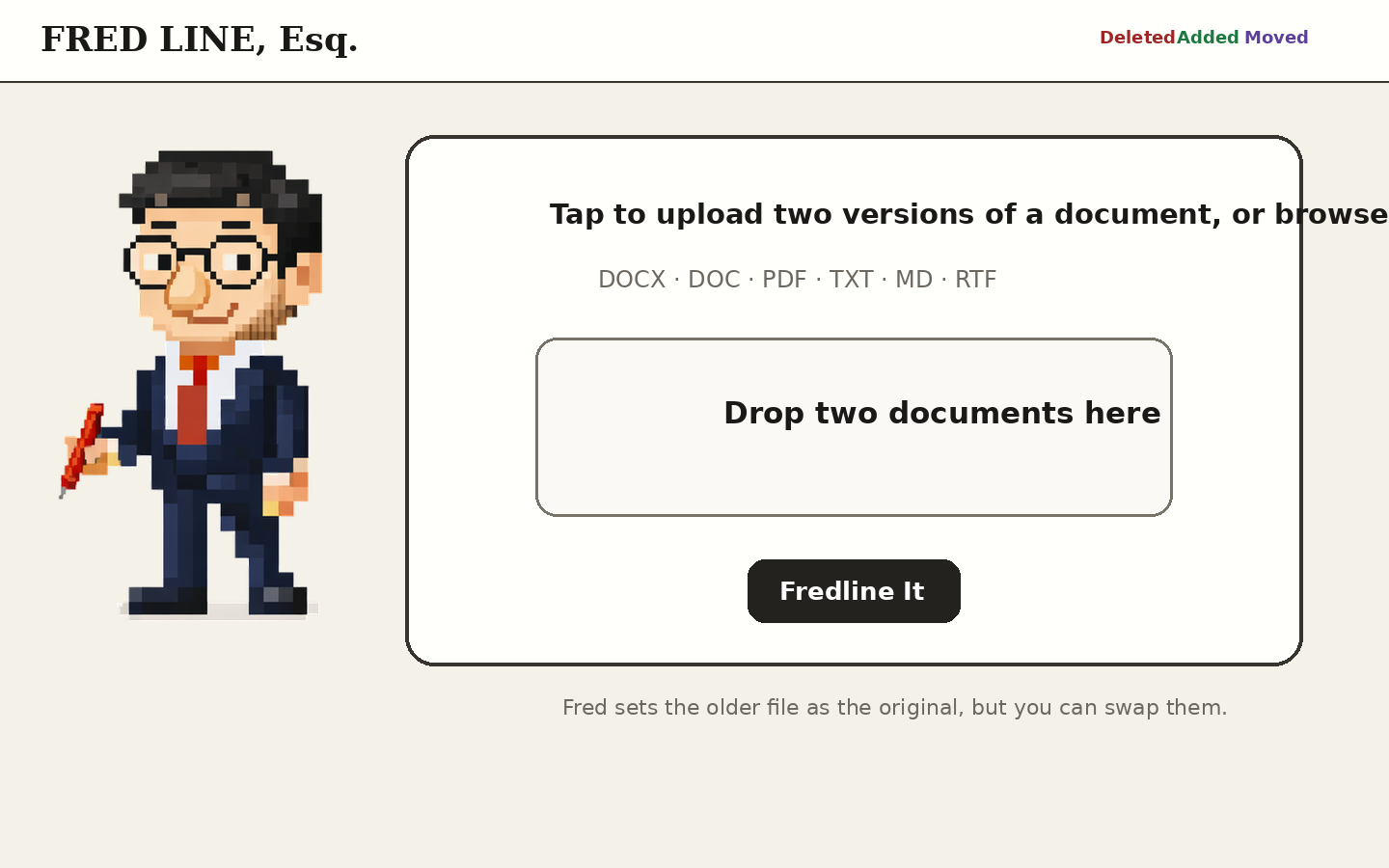
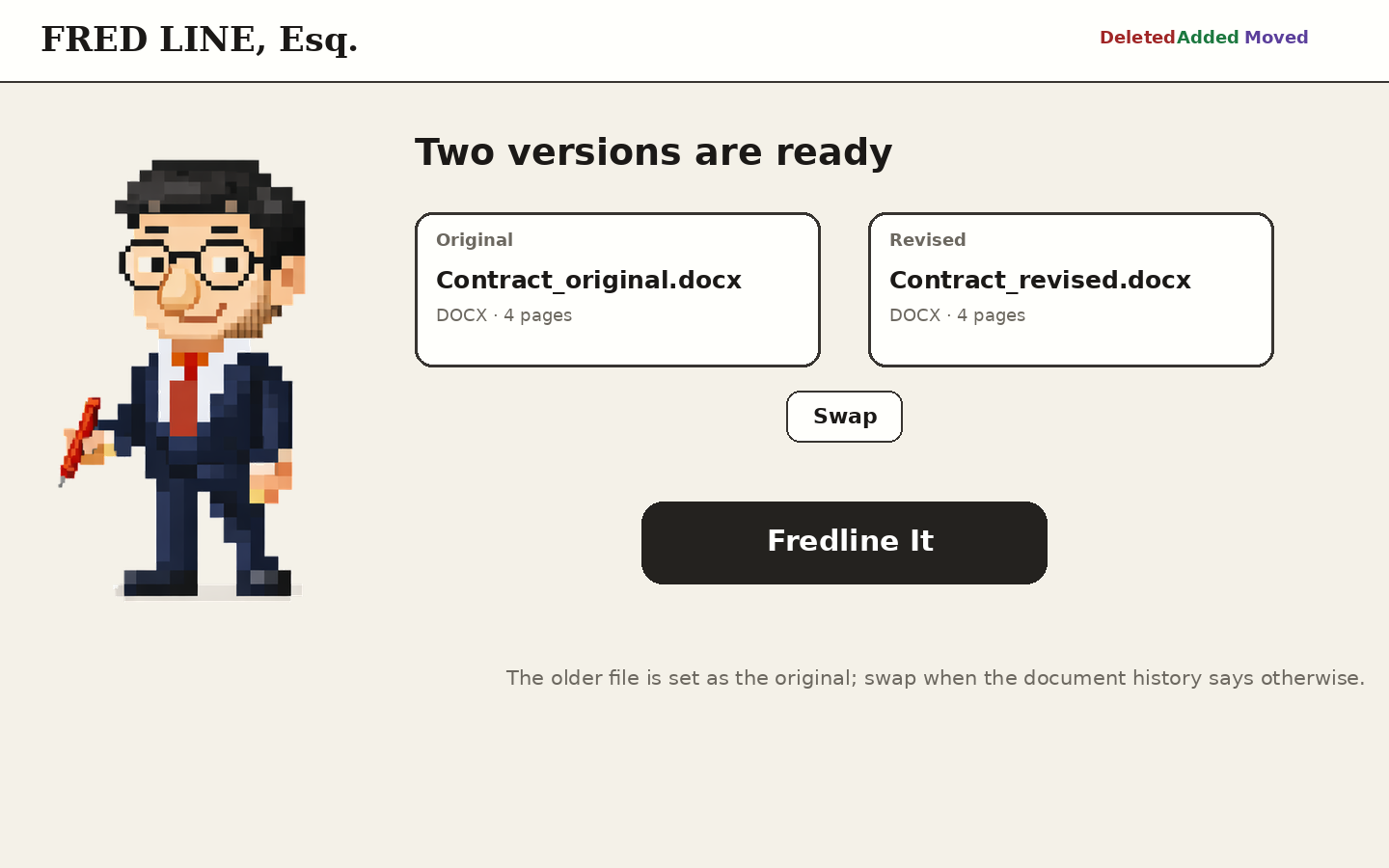
Сравнение начинается не с настройки алгоритма, а с назначения ролей двум файлам. Один документ считается исходным, второй — изменённым. От этого зависит направление разметки: текст, присутствующий только в первой версии, станет удалением, а появившийся только во второй — добавлением. Если перепутать роли, фактические различия останутся теми же, но смысл знаков поменяется, поэтому перед запуском важно проверить подписи Original и Revised.
При выборе файлов Fredline ориентируется на дату и ставит более старый документ в позицию исходника. Такая автоматика удобна, когда версии сохранены последовательно и их временные метки не менялись при копировании. В юридической переписке файлы часто пересылаются через почту, выгружаются из DMS или пересохраняются, из-за чего дата на диске уже не отражает историю документа. Для этого в окне предусмотрена перестановка версий: используйте Swap, если сторона прислала старую редакцию позже новой.
После нажатия Fredline It программа извлекает содержимое обоих файлов, нормализует его для сопоставления и строит карту совпадающих, удалённых, добавленных и перемещённых фрагментов. Пользователь не задаёт вручную диапазоны страниц и не размечает изменения. Основная работа после расчёта — проверить, правильно ли сопоставлены абзацы, и убедиться, что выделения соответствуют реальному смыслу правок.
Результат следует воспринимать как навигацию по изменениям, а не как автоматическое юридическое заключение. Алгоритм показывает, где текст отличается, но не определяет, насколько поправка существенна для обязательств сторон. Замена одного срока, процента, отрицания или ссылки на приложение может быть важнее длинного добавленного пояснения, поэтому итоговый DOCX необходимо просматривать последовательно, а критические числа и определения сверять с исходниками.
Выбор исходного и изменённого документа
Надёжный порядок версий проще установить до загрузки. Сначала найдите документ, который был согласован или отправлен ранее, затем редакцию, полученную после правок. Если имена файлов содержат даты, номера раундов или инициалы редакторов, сопоставьте эти признаки с журналом переписки. Не полагайтесь только на слова final, clean или signed: в реальных проектах встречаются несколько файлов с одинаковой пометкой final, а подписанная копия может быть создана из более ранней редакции.
После появления карточек файлов сравните имя, формат и объём каждой версии. Разница в числе страниц сама по себе не означает ошибку: переносы строк, поля и шрифты способны изменить пагинацию без изменения текста. Однако неожиданно маленький файл, нулевая длина текста или документ на одну страницу вместо десятков страниц — повод остановиться и открыть оригинал отдельно. Fredline сравнивает переданное содержимое и не может догадаться, что выбран не тот вложенный файл.
Команда Swap полезна не только для исправления перепутанного порядка. Её можно использовать как контроль: после первого просмотра поменяйте версии местами только в тестовой копии и убедитесь, что добавления превращаются в удаления, а смысл отличий остаётся зеркальным. Если при смене порядка появляются принципиально другие совпадения абзацев, вероятно, документы сильно перестроены или один из них содержит проблемный текстовый слой.
Для регулярных раундов переговоров стоит придерживаться одинаковой схемы имён, например предмет, дата, номер раунда и сторона-редактор. Тогда перед Fredline легче выбрать именно соседние версии. Сравнение раунда 1 сразу с раундом 5 допустимо, но красная линия будет включать накопленные изменения и хуже покажет, кто внёс конкретную поправку на последнем этапе.
Поддерживаемые форматы и смысл кросс-форматного сравнения
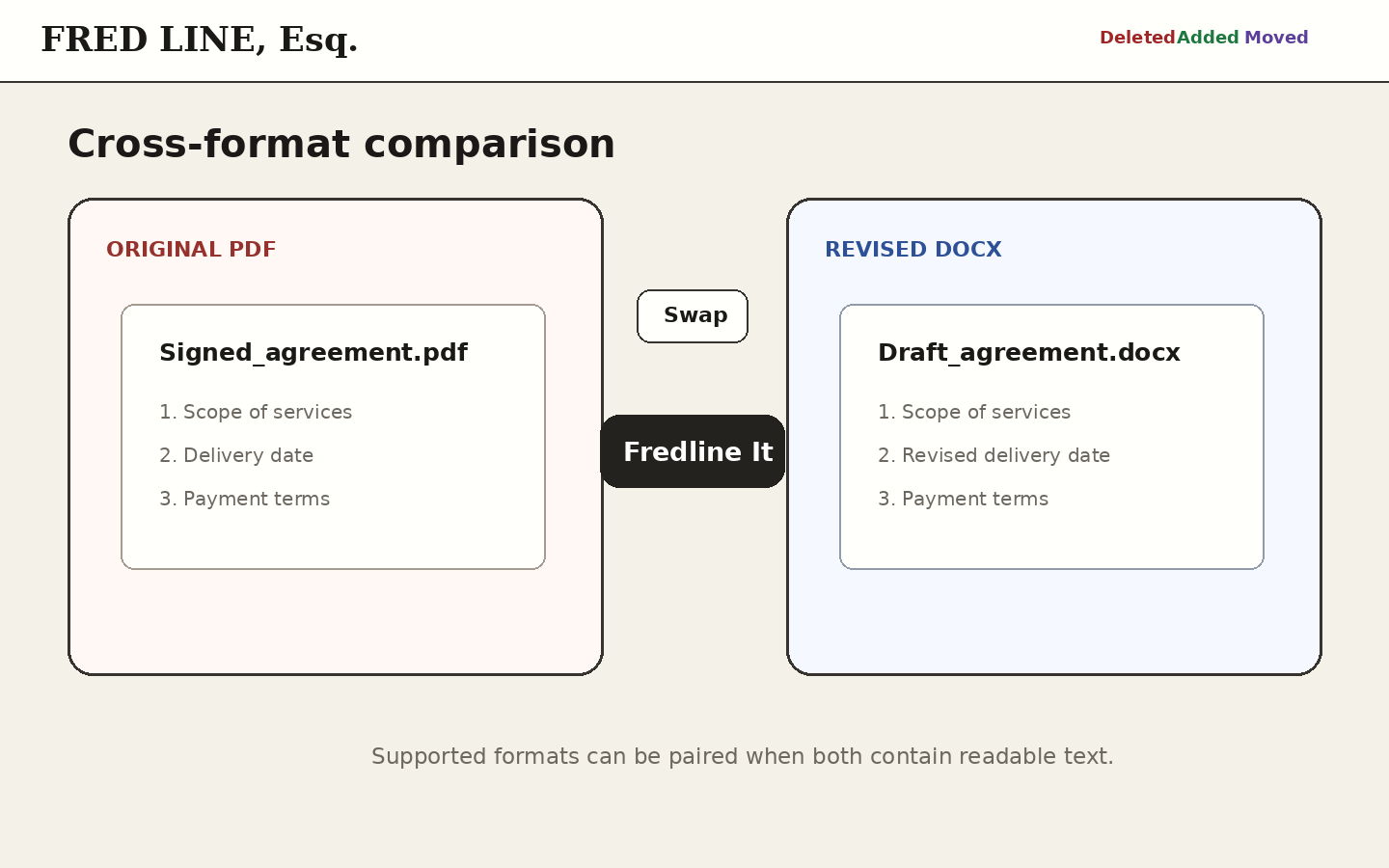
Fredline принимает DOCX, DOC, PDF, TXT, MD и RTF. Общим объектом сравнения для этих форматов является текст, разбитый на последовательность фрагментов. Это позволяет, например, сопоставить полученный PDF с рабочим DOCX или проверить, совпадает ли опубликованная текстовая политика с её Markdown-версией. Кросс-форматный режим особенно полезен, когда одна сторона присылает неизменяемую копию, а другая хранит редактируемый оригинал.
Формат файла влияет на качество извлечения. DOCX обычно сохраняет логическую структуру абзацев и потому даёт наиболее предсказуемое сопоставление. Старый DOC и RTF могут содержать служебные элементы, нестандартные поля или результаты конвертации. В TXT и MD отсутствует привычная пагинация, зато текст обычно извлекается без скрытых объектов. PDF требует корректного текстового слоя; изображение страницы без распознанных символов не даёт материала для такого сравнения.
Кросс-форматное сравнение не означает проверку визуального равенства макета. Если слова совпадают, но в PDF изменились поля, гарнитура, цвет, положение логотипа или размер изображения, текстовая красная линия может не показать эти отличия. Для задач допечатной проверки и контроля верстки нужен отдельный визуальный или пиксельный инструмент. Fredline предназначен прежде всего для содержательных текстовых правок.
Перед сравнением разных форматов проверьте, что оба файла представляют один и тот же документ, а не разные способы выборочной публикации. Например, PDF может исключать приложения, комментарии и скрытые разделы, присутствующие в DOCX. Такие пропуски будут показаны как крупные удаления, хотя причина связана с экспортом. Решить проблему можно только правильным выбором исходников или подготовкой сопоставимых копий.
Что происходит во время расчёта
После запуска Fredline сначала читает контейнер и извлекает текст. Затем он ищет устойчивые совпадения, группирует соседние изменения и отдельно проверяет, не появился ли удалённый фрагмент в другом месте новой версии. Такая последовательность объясняет, почему простой короткий документ обрабатывается почти сразу, а длинный договор с таблицами, повторяющимися оговорками и массовой перестановкой разделов требует больше времени.
Вычисление выполняется на устройстве пользователя. Документы и полученная красная линия не отправляются на сервер обработки, поэтому скорость зависит от производительности компьютера, свободной памяти и сложности файлов. Если окно долго не отвечает, не запускайте несколько одинаковых сравнений параллельно: каждая копия будет конкурировать за ресурсы и может только увеличить задержку.
Повторяющиеся фразы создают сложность для любого алгоритма сопоставления. В договоре десятки пунктов могут начинаться словами Сторона обязуется, а в политике — одинаковыми заголовками Порядок обработки. Fredline должен решить, какие экземпляры соответствуют друг другу. Чем больше уникального контекста вокруг правки, тем надёжнее привязка. Поэтому при сомнительной разметке полезно сверять соседние неизменённые абзацы и номера разделов.
Если результат выглядит хаотично, сначала исключите проблему исходного текста. Откройте PDF, попробуйте выделить несколько предложений и скопировать их в простой редактор. Нарушенный порядок слов, повтор символов или пустая вставка укажут на дефект текстового слоя. В таком случае повторный запуск Fredline не исправит исходный PDF: его надо распознать или пересоздать в авторской программе.
Как читать цветовую разметку результата
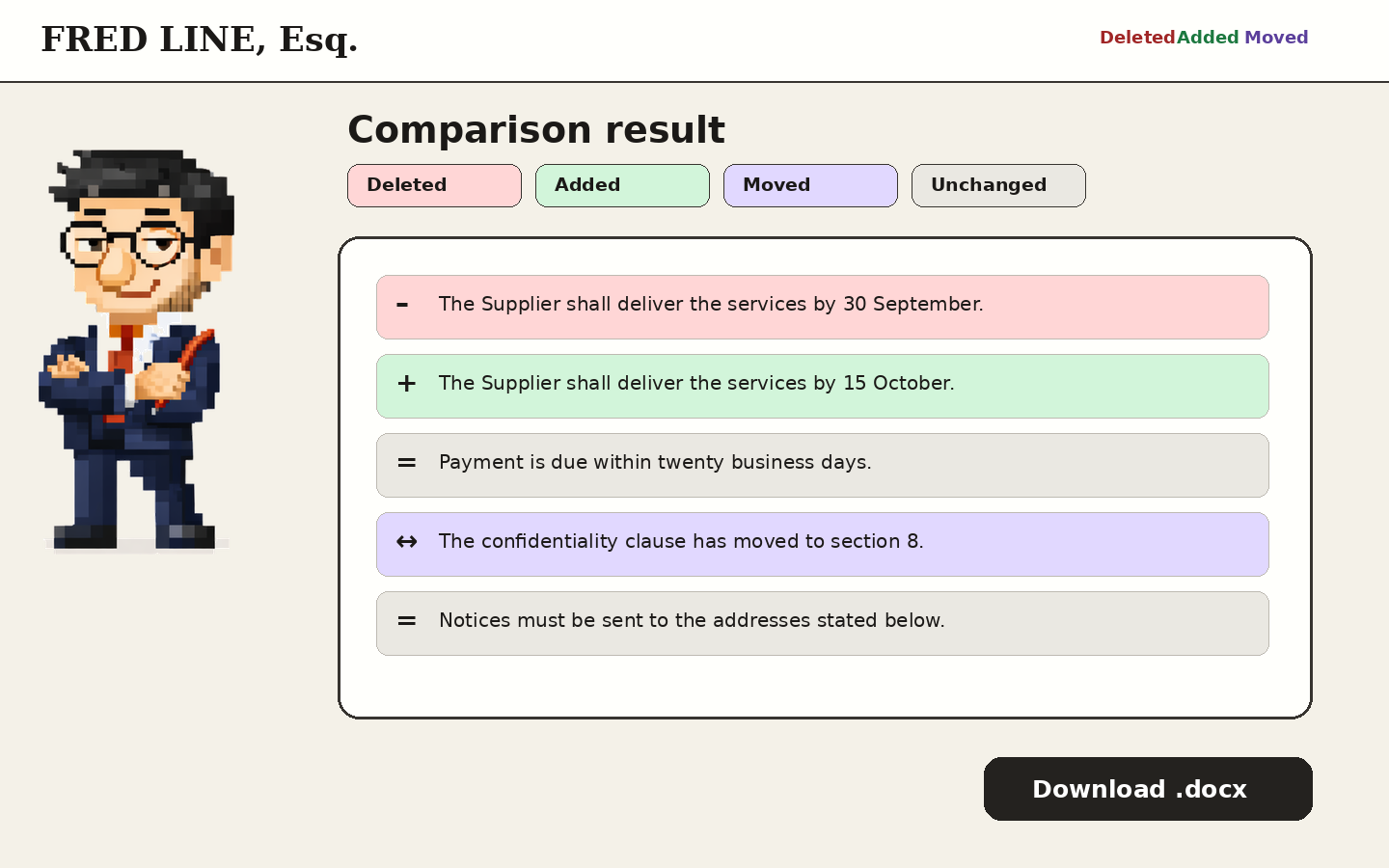
Легенда Fredline делит результат на четыре состояния: Deleted, Added, Moved и Unchanged. Удаление относится к фрагменту исходной версии, которого нет в изменённой. Добавление показывает новый текст. Перемещение означает, что формулировка обнаружена в другом месте документа. Неизменённые участки создают контекст и позволяют понять, к какому пункту относится правка.
Начинать проверку лучше не с первого цветного блока, а с заголовка и ближайшего неизменённого контекста. Он помогает убедиться, что алгоритм сопоставил правильные разделы. После этого прочитайте удалённую и добавленную формулировки как одну пару. В договоре замена часто представлена двумя строками: старая удалена, новая добавлена. Рассматривать их раздельно неудобно, потому что смысл изменения раскрывается только в сравнении.
Отдельно отмечайте изменения чисел, дат, валют, единиц измерения, процентов, сроков уведомления и номеров приложений. Они могут занимать один символ и визуально теряться среди длинного совпадающего предложения. Полезный приём — после общего просмотра пройти документ второй раз только по цифровым значениям и словам-отрицаниям: не, за исключением, только, не позднее.
Большие цветные блоки не всегда означают большую содержательную правку. Изменение структуры абзацев, объединение двух пунктов или вставка перевода строки может заставить алгоритм сгруппировать значительный объём. С другой стороны, короткая замена может на обязан радикально меняет норму. Поэтому приоритет проверки определяют не длина и цвет блока, а юридическая или операционная роль слов.
Распознавание перемещённых абзацев
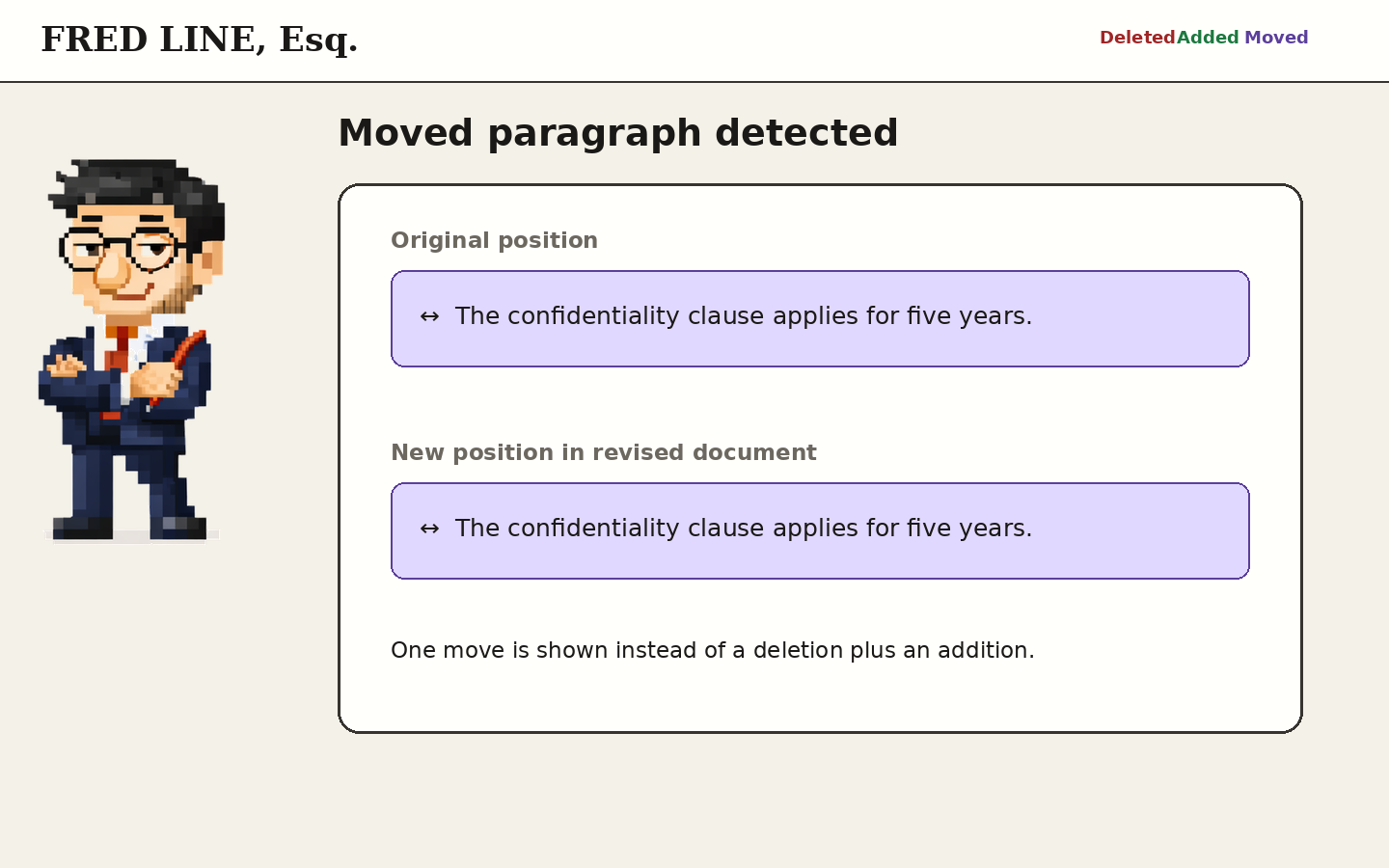
Move detection отличает Fredline от простого построчного diff. Когда абзац перенесён из раздела 3 в раздел 8 без изменения формулировки, обычный алгоритм показывает удаление в старом месте и добавление в новом. Fredline связывает эти события и маркирует их как одно перемещение. Для длинных юридических документов это сокращает объём ложного визуального шума.
Перемещение не следует автоматически считать нейтральным. Положение пункта может менять его область действия: оговорка, перенесённая из общих условий в раздел об ответственности, способна применяться к другому кругу обязательств. Поэтому при каждом move проверяйте старый и новый заголовки, соседние определения, ссылки и исключения. Сам текст может совпадать дословно, но контекст — нет.
Если абзац одновременно перенесли и отредактировали, разметка зависит от масштаба изменений. Незначительная правка может сохранять связь с исходным фрагментом, а полностью переписанный текст будет выглядеть как удаление и добавление. В спорных местах полезно искать характерные уникальные словосочетания и вручную проверять, не является ли новая формулировка переработанной версией старой.
При массовой перестройке документа рассматривайте moves группами. Сначала составьте карту нового порядка разделов, затем проверяйте содержательные правки внутри каждого перенесённого блока. Такой подход быстрее, чем читать цветные элементы строго сверху вниз, потому что отделяет редакционную реорганизацию от изменения обязательств.
Экспорт DOCX с исправлениями Word
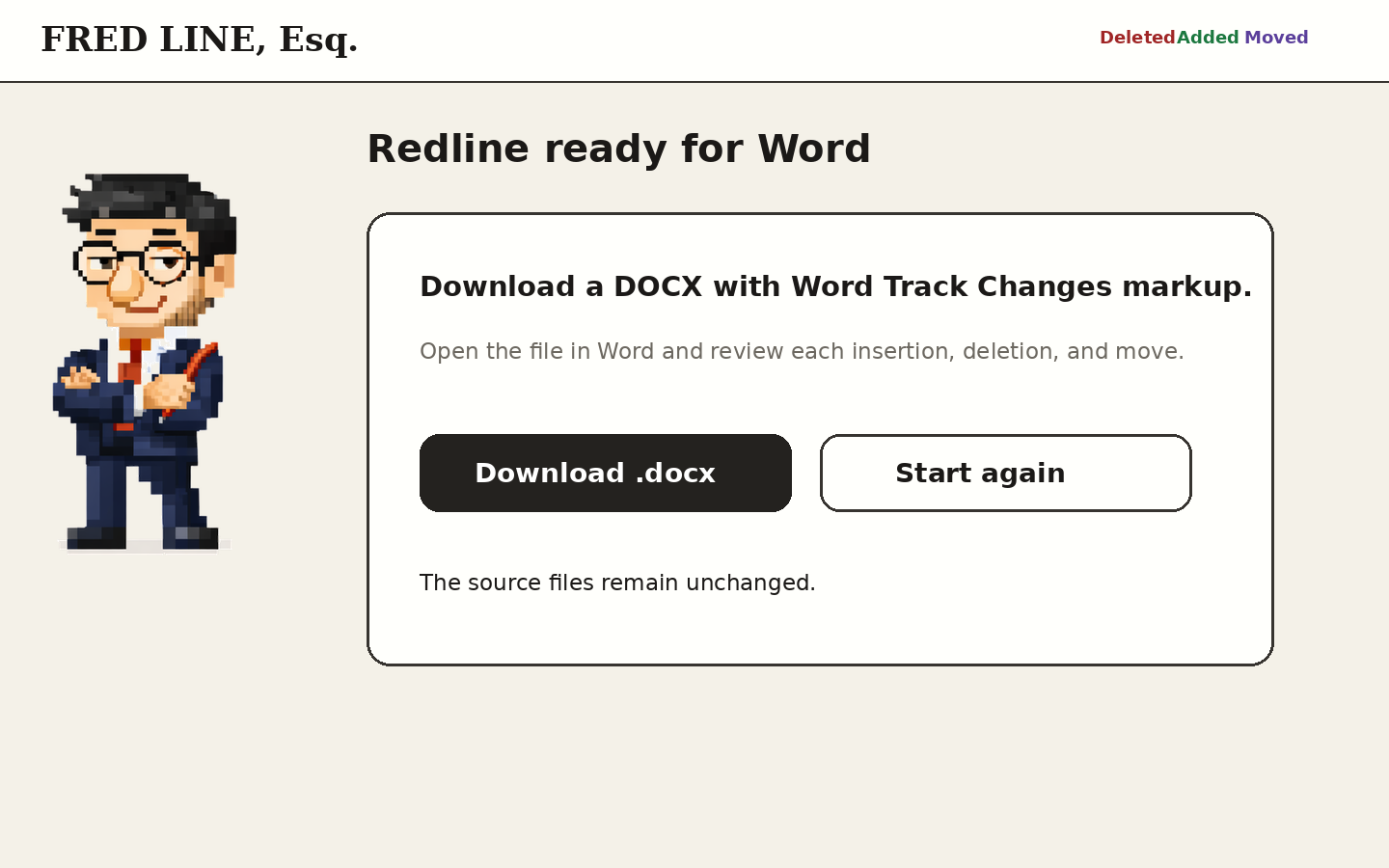
После проверки Fredline позволяет скачать DOCX с настоящей разметкой Track Changes. Это не изображение и не статическая подсветка: в Word вставки и удаления открываются как исправления, которые можно принять или отклонить. Такой результат подходит для следующего раунда согласования, когда редактор должен не только увидеть различия, но и управлять каждым изменением.
Перед передачей файла откройте его в Word и проверьте режим отображения исправлений. В зависимости от настроек Word часть изменений может показываться в полях, внутри текста или только после включения Все исправления. Если получатель сообщает, что красной линии не видно, сначала убедитесь, что он не открыл документ в режиме Без исправлений и не использует просмотрщик с неполной поддержкой Track Changes.
Не принимайте все изменения одним нажатием до содержательной проверки. Экспорт отражает различия между двумя файлами, но не знает, какие правки были согласованы. Для договоров безопаснее проходить изменения по одному или по логическим разделам, оставляя комментарии к спорным местам. После принятия очередной группы сохраните новую копию, чтобы можно было восстановить состояние до решения.
Исходные файлы при сравнении не изменяются. Тем не менее результат нужно хранить под новым именем, отличающим его от clean-версии. Практичная схема — добавить дату, номер раунда и слово redline. Это предотвращает случайную отправку внутренней разметки вместо чистого документа и облегчает повторное сравнение следующей редакции.
Работа с TXT, Markdown и RTF
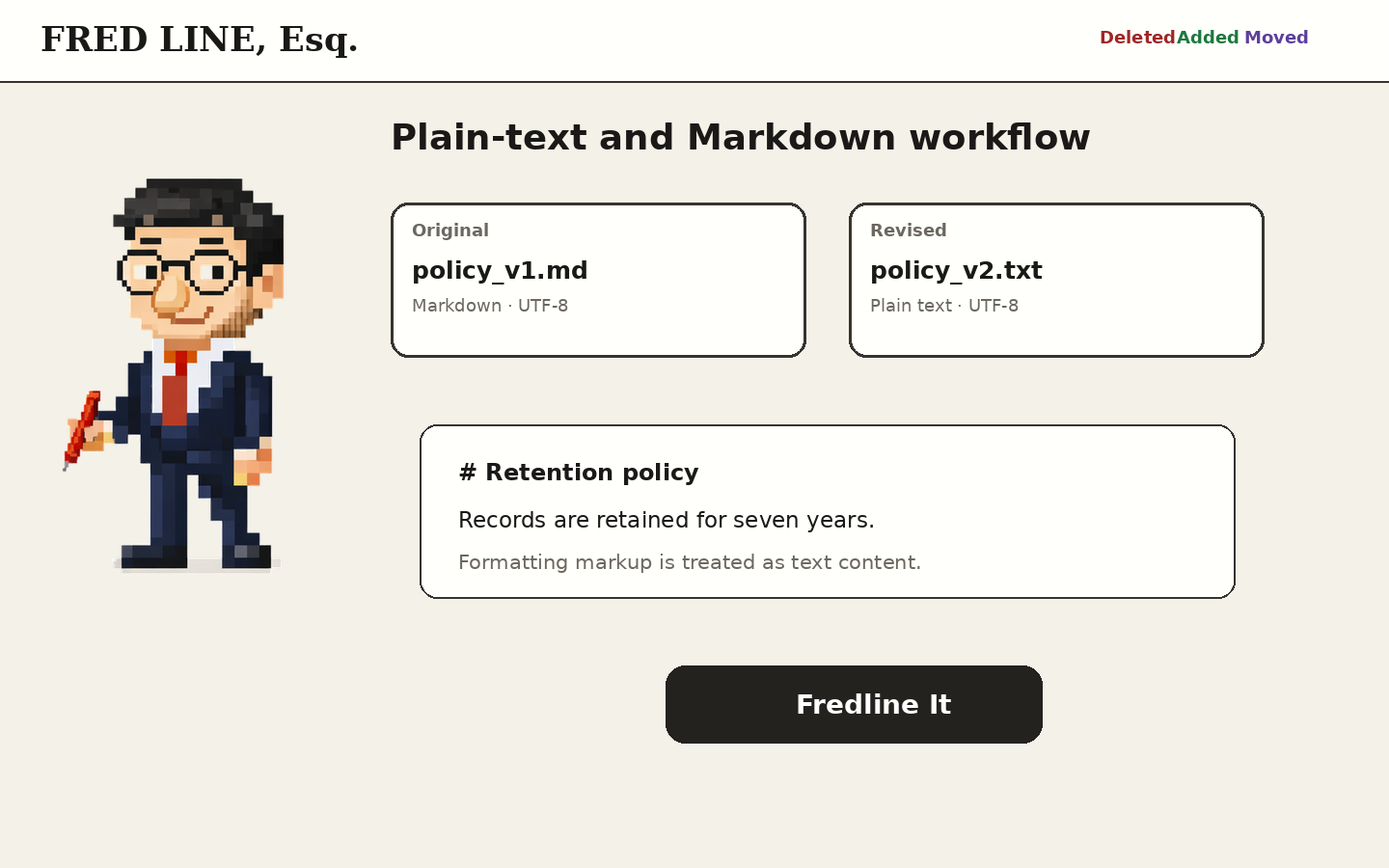
Для TXT и Markdown важна кодировка. Если русские буквы превращаются в знаки вопроса или набор символов, сначала пересохраните файл в UTF-8 и только затем повторите сравнение. Fredline сопоставляет прочитанный текст; он не может восстановить символы, которые были неверно декодированы до анализа.
В Markdown служебные знаки являются частью текста. Решётки заголовков, звёздочки выделения, обратные кавычки и ссылки могут отображаться как добавления или удаления. Это полезно, когда требуется контролировать сам исходник документации, но не равнозначно сравнению отрендеренной страницы. Изменение двух звёздочек может менять жирное начертание без изменения слов, и Fredline покажет именно правку разметки.
RTF занимает промежуточное положение: файл содержит форматирование и может переносить сложные элементы, но сравнение Fredline ориентировано на извлечённый текст. Если RTF создан старой системой документооборота, перед работой стоит открыть его и проверить таблицы, специальные символы и сноски. Конвертация в DOCX иногда даёт более стабильную структуру абзацев, но конвертированный файл надо сверить, чтобы не принять артефакты преобразования за реальные правки.
Сопоставление Markdown и TXT удобно для контроля политики, инструкции или шаблона, который публикуется в нескольких каналах. Однако различия в окончаниях строк, лишних пробелах и технических маркерах могут перегрузить результат. Перед сравнением можно нормализовать кодировку и окончания строк, но нельзя автоматически удалять пробелы, если они имеют значение для кода, таблиц или вложенных списков.
Сравнение PDF: что именно проверяется
PDF в Fredline сравнивается по извлечённому тексту. Это подходит для документов, созданных экспортом из Word, офисной системы или издательского пакета, если символы доступны для выделения и поиска. Положение текста на странице, фон, рамки, изображения и другие графические элементы не являются основной единицей такой проверки.
Перед загрузкой откройте оба PDF и выделите мышью предложение в середине документа. Скопируйте его в простой текстовый редактор. Если порядок слов сохраняется и русские символы читаются правильно, текстовый слой, скорее всего, пригоден. Если вставка пустая, содержит бессвязные фрагменты или текст выбирается в неожиданной последовательности, результат Fredline будет неполным или шумным.
Сканированный PDF без OCR состоит из изображений страниц. В таком файле визуально видны буквы, но для текстового алгоритма их нет. Fredline в этом режиме не выполняет OCR, поэтому сначала нужен отдельный этап распознавания. После OCR обязательно проверьте даты, фамилии, номера пунктов и похожие символы: ошибки распознавания станут видимыми как правки, хотя на изображении страницы ничего не менялось.
Даже корректный PDF может хранить текст в нестандартном порядке: колонки, колонтитулы, боковые подписи и таблицы извлекаются не так, как их читает человек. Если красная линия смешивает строки из разных областей страницы, лучше получить DOCX-оригинал или пересоздать PDF с тегированной структурой. Повторное сохранение через виртуальную печать часто ухудшает текстовый слой и не является надёжным исправлением.
Подготовка документов перед сравнением
Хорошая подготовка экономит больше времени, чем повторные запуски. Создайте копии исходников, закройте их в редакторах и убедитесь, что изменения записаны на диск. Документ, оставшийся несохранённым в Word, может отличаться от файла, который загрузит Fredline. Для файлов из почты сначала сохраните вложения в отдельную папку, чтобы не выбрать временную копию из кэша.
Удалять комментарии, принимать исправления или преобразовывать документ в clean-версию следует только осознанно. Если одна версия содержит незавершённые Track Changes, а другая уже принимает их, сравнение может отражать сочетание текста и редакционной истории. Наиболее понятный redline получается между двумя стабильными состояниями, где видимый текст соответствует тому, что стороны фактически обменяли.
Проверьте полноту приложений. Основной договор и приложения иногда поставляются отдельными файлами, а иногда объединяются. Если в одной версии приложения встроены, а в другой отсутствуют, Fredline покажет огромный блок удаления или добавления. Это технически верно, но мало помогает анализу. Лучше сравнивать основной текст отдельно и каждое приложение с соответствующей редакцией.
Для документов с паролем или ограничениями доступа создайте разрешённую рабочую копию через исходную систему. Не пытайтесь обходить защиту. Fredline должен получить читаемый файл; если контейнер нельзя открыть или извлечь текст, сравнение не начнётся. После работы соблюдайте правила хранения конфиденциальных копий и удаляйте временные материалы по процедуре организации.
Практический сценарий: проверка договора после контрагента
Сохраните отправленный контрагенту DOCX как исходную версию, а полученный файл — как изменённую. Перед запуском сравните не только имена, но и содержимое первой страницы: контрагент мог вернуть иной шаблон. В Fredline назначьте файлы по направлению обмена и запустите сопоставление.
Первый проход посвятите структуре. Отметьте перенесённые разделы, новые приложения и удалённые заголовки. Второй проход используйте для обязательств: сроки, суммы, ответственность, гарантии, основания расторжения. Третий — для ссылок и определений. Такая последовательность уменьшает риск потерять короткую критичную правку среди крупных перестановок.
После экспорта откройте DOCX с исправлениями Word и добавьте комментарии к вопросам, которые требуют решения. Не редактируйте поверх красной линии без понимания режима Track Changes: новая ручная правка создаст ещё один слой исправлений. Если нужно подготовить предложение контрагенту, сохраните отдельную рабочую копию и зафиксируйте автора очередного раунда в имени файла.
Практический сценарий: сверка подписанного PDF с согласованным DOCX
Задача возникает, когда финальный текст согласовывали в DOCX, а на подпись пришёл PDF. Загрузите согласованный DOCX как исходник, подписной PDF как изменённую версию. Кросс-форматное сравнение покажет различия в доступном тексте, но не проверит подписи, печати, графические приложения и визуальное расположение элементов.
Особое внимание уделите реквизитам, датам, суммам и нумерации. При формировании PDF могли измениться автоматические поля, номера страниц или ссылки. Если PDF получен сканированием, сначала нужен OCR; без него отсутствие текста не означает совпадение. Подписи и рукописные отметки всё равно проверяются визуально по страницам.
Если Fredline показывает массовые изменения из-за порядка извлечения текста, не используйте такой redline как доказательство идентичности. Найдите исходный электронный PDF или попросите экспорт с текстовым слоем. Для окончательной проверки сочетайте текстовое сравнение с постраничным визуальным просмотром, потому что эти методы контролируют разные классы изменений.
Практический сценарий: обновление политики или регламента
В политиках изменения часто распределены по всему документу: новый термин в определениях, другой срок хранения, переставленный порядок согласования. Fredline помогает собрать их в одном redline, особенно если абзацы перемещены при реорганизации разделов. Исходником должна быть действительно действовавшая редакция, а не случайный рабочий черновик.
После расчёта составьте список затронутых процессов. Добавление одной роли в тексте может требовать изменения формы, маршрута согласования и инструкции. Красная линия показывает текст, но не строит карту операционных последствий. Поэтому каждый существенный блок следует связать с владельцем процесса и сроком внедрения.
Экспортированный DOCX удобно использовать на заседании или в цикле согласования: участники принимают или отклоняют изменения в Word. Перед публикацией создайте чистую редакцию и отдельно сохраните redline как подтверждение того, что именно изменилось. Не заменяйте утверждённую копию файлом с открытыми исправлениями.
Практический сценарий: техническое задание и требования
В техническом задании критичны идентификаторы требований, числовые пределы, условия приёмки и ссылки на стандарты. После Fredline отсортируйте внимание не по размеру цветного блока, а по категориям риска. Изменение одного номера версии протокола или единицы измерения может повлечь переработку реализации.
Если пункты требований переставлены, move-разметка помогает отличить реорганизацию от удаления. Однако перенос требования в другой раздел может изменить его приоритет или область действия. Сверьте заголовки, таблицу трассировки и зависимости. Fredline не понимает семантику идентификатора и не сообщит, что ссылка REQ-104 теперь указывает на другой пункт.
Для Markdown-спецификаций контролируйте не только текст, но и маркеры кода, списков и таблиц. Символы разметки будут частью сравнения. После экспорта в DOCX проверьте, удобно ли команде продолжать работу в таком формате; иногда redline нужен только для обсуждения, а окончательные правки следует переносить обратно в репозиторий с сохранением истории коммитов.
Практический сценарий: многоязычные документы
Fredline сопоставляет символы и фрагменты, но не переводит текст и не определяет, эквивалентны ли фразы на разных языках. Сравнивать следует две версии на одном языке либо параллельные документы с устойчивой структурой. Если одна редакция содержит русский и английский тексты в колонках, порядок извлечения может влиять на результат.
В двуязычном договоре удобно сначала сравнить полный файл, затем отдельно проверить каждую языковую часть. Массовая перестановка колонок или абзацев способна создавать шум. Термины, имена собственные, числа и ссылки требуют ручной сверки, потому что одинаковая правка должна быть внесена в обе языковые версии.
Проблемы кодировки чаще заметны в TXT и старых RTF. Если символы читаются неправильно, остановитесь до сравнения и пересохраните текст в UTF-8. Красная линия из искажённых символов не позволяет отличить реальную правку от ошибки чтения.
Конфиденциальность и локальная обработка документов
Официальная архитектура Fredline предполагает обработку содержимого на устройстве: документы, их текст и результаты сравнения не передаются на сервер. Это важно для договоров и внутренних политик, но не отменяет требований безопасности рабочего места. Файл остаётся доступен операционной системе, браузерному профилю, резервному копированию и пользователю, который имеет доступ к компьютеру.
Перед работой с чувствительными материалами используйте управляемое устройство, обновлённое программное окружение и утверждённую папку хранения. Не загружайте конфиденциальные файлы на общий компьютер. После скачивания redline проверьте место сохранения: папка загрузок часто синхронизируется с облаком или доступна другим пользователям, даже если само сравнение выполнялось без отправки документов.
Для учётной записи сервис хранит адрес электронной почты и сведения о подписке; аутентификация использует magic link или OAuth, а не отдельный пароль Fredline. Практический риск здесь связан прежде всего с доступом к почте: человек, контролирующий почтовый ящик, может получить ссылку входа. Поэтому применяйте многофакторную защиту почты и не пересылайте magic link.
Когда политика организации требует подтверждённой изоляции, зафиксируйте версию процедуры и проведите внутреннюю оценку. Заявление о локальной обработке описывает путь документов в Fredline, но не анализирует расширения браузера, средства мониторинга конечной точки и корпоративные агенты. Для особо чувствительных дел разумно использовать отдельный профиль без сторонних расширений и очищать временные файлы по завершении.
Бесплатное ограничение и планирование больших сравнений
Без учётной записи Fredline позволяет сравнивать документы объёмом до пяти страниц. Это подходит для короткого письма, приложения, NDA или тестовой проверки качества. Ограничение относится к одному redline, поэтому длинный договор нельзя считать полноценно проверенным, если в программу переданы только первые пять страниц.
Разбивать большой документ на произвольные куски рискованно. При разрезании теряется контекст перемещений: абзац, ушедший из части 1 в часть 3, может выглядеть как удаление и добавление, потому что части сравниваются отдельно. Кроме того, номера страниц и заголовки могут измениться из-за экспорта. Если деление неизбежно, используйте логические разделы и фиксируйте границы одинаково в обеих версиях.
Пятистраничный режим удобно применять для предварительной диагностики. Выберите небольшой репрезентативный фрагмент с обычным текстом, таблицей и несколькими изменениями. Если разметка читается правильно, можно решать вопрос с полным объёмом. Если уже на тесте PDF даёт хаотичный текст, сначала исправьте исходный материал, а не увеличивайте объём.
При оценке рабочего процесса учитывайте не только число страниц, но и частоту раундов. Для единичной короткой проверки бесплатного режима достаточно; постоянная договорная работа требует стабильного способа обрабатывать полный документ и хранить результаты. В любом случае сохраняйте исходники и не полагайтесь на один экспортированный redline как на единственную копию истории.
Контроль качества красной линии
Первый контроль — количество и порядок разделов. Просмотрите заголовки от начала до конца и убедитесь, что крупные блоки сопоставлены с правильными местами. Если раздел 9 сравнивается с разделом 4 из-за похожего текста, локальные выделения могут выглядеть правдоподобно, но вводить в заблуждение.
Второй контроль — значения с высокой ценой ошибки: даты, суммы, проценты, лимиты ответственности, сроки уведомления, номера счетов и приложений. Их удобно выписать в отдельную таблицу из обеих версий. Fredline помогает найти точки изменения, но независимая сверка снижает риск пропустить символ внутри длинной строки.
Третий контроль — отсутствие текста. Сравните оглавление, список приложений и число основных заголовков. Если целая глава отсутствует в redline и не отмечена удалением, возможно, она не была извлечена из одного файла. Такое бывает с изображениями, текстовыми блоками и нестандартными объектами.
Четвёртый контроль — экспорт. Откройте DOCX в Word, включите отображение всех исправлений, пролистайте начало, середину и конец. Проверьте, что файл открывается без восстановления и что изменения не превратились в обычное форматирование. Затем сохраните копию и повторно откройте её, прежде чем отправлять коллегам.
Типичные ошибки и способы устранения
Fredline не видит текст в PDF
Сначала попробуйте выделить и скопировать текст из PDF. Пустой результат означает отсутствие текстового слоя, а бессвязная вставка — дефектный слой. Для скана выполните OCR в разрешённом инструменте, затем проверьте распознанный текст и повторите сравнение. Не считайте отсутствие выделений подтверждением совпадения файлов.
Если текст выделяется, но порядок нарушен, проблема может быть в колонках, таблицах или способе создания PDF. Получите DOCX-оригинал либо экспортируйте PDF заново с сохранением структуры. Виртуальная печать обычно превращает структуру в набор позиционированных фрагментов и может ухудшить результат.
Добавления и удаления показаны наоборот
Проверьте роли Original и Revised. Если исходник стоит справа, используйте Swap и повторите расчёт. Автоматический выбор более старого файла не гарантирует правильного порядка после пересылки, копирования или восстановления из резервной копии.
После перестановки смысл разметки должен стать ожидаемым: новая формулировка — добавлением, прежняя — удалением. Не исправляйте направление вручную в экспортированном DOCX, потому что это разрушает связь с фактическими версиями.
Вместо одного перемещения видны удаление и добавление
Вероятно, перенесённый абзац одновременно существенно отредактирован либо окружён повторяющимися формулировками. Найдите уникальные фразы и сравните старое и новое место вручную. Алгоритм не всегда может уверенно связать сильно изменённые фрагменты.
Для отчёта отметьте такую пару как перенос с редакцией, даже если Fredline показывает два события. Практическая классификация важнее цвета, когда пользователь понимает контекст документа.
Сравнение перегружено мелкими изменениями
Проверьте, не отличаются ли кодировка, окончания строк, автоматические переносы или структура абзацев. В Markdown и TXT технические символы являются частью текста. В офисных файлах массовая конвертация может разбить один абзац на несколько.
Получите две версии из единой цепочки подготовки и в одном формате, если это возможно. Не удаляйте изменения вслепую: пробел или маркер может быть значимым в коде, таблице или нумерованном списке.
Результат обрывается или выглядит неполным
Сверьте объём входных файлов и ограничение по страницам. Убедитесь, что выбран полный документ, а не предпросмотр или отдельное приложение. Проверьте конец каждого исходника в отдельной программе.
Если файл повреждён, пересохраните его в программе, где он был создан. Для DOCX можно создать новую копию через Сохранить как, но после этого визуально сравнить её с оригиналом, чтобы не внести дополнительные изменения.
DOCX с redline открывается без цветных правок
В Word включите отображение всех исправлений и области проверки. Режим Без исправлений скрывает разметку, хотя она остаётся в документе. Сторонние просмотрщики могут показывать Track Changes неполно.
Не делайте вывод по миниатюре или предпросмотру почты. Скачайте файл, откройте его в полноценном Word и проверьте панель рецензирования. Если исправления видны там, экспорт выполнен корректно.
Расчёт занимает необычно много времени
Закройте лишние вкладки и тяжёлые приложения, затем повторите сравнение один раз. Локальная обработка использует память устройства. Длинные документы с повторяющимся текстом и массовыми перестановками сложнее коротких линейных файлов.
Проверьте исходники на чрезмерное количество встроенных объектов и повреждение. Если небольшой фрагмент сравнивается нормально, а полный файл нет, разделите диагностику по логическим главам, но не используйте частичный результат как окончательную проверку.
Русский текст отображается неверно
Для TXT и MD пересохраните файл в UTF-8. Для старого RTF или DOC откройте документ в редакторе и сохраните копию в DOCX, затем убедитесь, что все символы, кавычки и тире сохранились.
Не заменяйте искажённые символы массово внутри redline: это создаст искусственные различия. Исправлять нужно входной файл, после чего сравнение запускается заново.
Слишком много изменений в колонтитулах
Автоматические даты, номера страниц и поля могут отличаться при экспорте. Определите, относятся ли они к содержанию, и проверяйте отдельно. Fredline не знает, что поле создано автоматически, если оно извлечено как текст.
Для содержательной проверки полезнее исходники с одинаковым способом формирования. Однако нельзя просто удалить колонтитулы, если они содержат юридически значимые реквизиты или маркировку конфиденциальности.
Файлы визуально одинаковы, но redline большой
Причиной могут быть скрытый текстовый слой PDF, различия Unicode, невидимые пробелы или другой порядок объектов. Скопируйте одинаковый фрагмент из обоих файлов в простой редактор и сравните полученный текст.
Если задача требует подтвердить визуальную идентичность, текстовый redline недостаточен. Используйте отдельное постраничное визуальное сравнение и фиксируйте, какой метод контролирует содержание, а какой — оформление.
Сравнение Fredline с аналогами
Fredline лучше всего раскрывается как узкий инструмент для двух версий текстового документа: простой запуск, move detection и экспорт в Track Changes. Аналоги отличаются не столько качеством одного подсвеченного блока, сколько типом рабочего процесса — встроенным сравнением Word, визуальным просмотром офисных форматов, корпоративными интеграциями или ручным редактированием PDF.
Microsoft Word удобен, когда обе версии уже являются Word-документами и команда живёт в рецензировании Office. Draftable и Litera Compare глубже работают с визуальными и офисными форматами; Litera также ориентирован на юридические инфраструктуры. Diffchecker объединяет несколько классов сравнения, включая изображения и папки. PDF Commander полезен, когда после обнаружения проблемы документ нужно вручную исправить, объединить или подготовить, но не заменяет специализированный redline.
| Программа | Лучше подходит для | Главное ограничение |
|---|---|---|
| Fredline | Быстрого redline DOCX, PDF и текста | Нет OCR сканированных PDF |
| Microsoft Word | Сравнения двух Word-документов | Не рассчитан на кросс-форматы |
| Draftable | Визуального сравнения офисных форматов | Расширенные функции зависят от продукта |
| Litera Compare | Юридических команд и сложных форматов | Ориентирован на корпоративное внедрение |
| Diffchecker | Текста, PDF, Word, изображений и папок | Часть redline-функций зависит от плана |
| PDF Commander | Ручного редактирования и сборки PDF | Не специализирован на redline |
Практический выбор прост: Fredline — для лаконичного текстового redline с перемещениями и DOCX; Word — для двух DOCX; Draftable или Litera — для более сложных офисных и визуальных сравнений; Diffchecker — для универсального набора типов; PDF Commander — для последующего ручного исправления PDF.
Как выбрать подходящий инструмент для конкретной задачи
Выбирайте Fredline, когда у вас две версии договора, политики, инструкции или спецификации, основной объект контроля — текст, а итог нужен в DOCX с исправлениями Word. Особенно полезна ситуация с перемещёнными абзацами и файлами разных поддерживаемых форматов. Перед работой со сканом предусмотрите отдельный OCR.
Выбирайте Microsoft Word, если обе версии находятся в DOCX и нужно продолжить привычный цикл принятия и отклонения изменений внутри Office. Этот вариант не требует отдельного кросс-форматного этапа, но хуже подходит, когда одна сторона присылает PDF или простой текст.
Draftable или Litera Compare уместны, когда важно сравнивать не только текст, но и сложные элементы, таблицы, презентации, электронные таблицы или визуальное оформление. Litera особенно рассчитан на управляемые юридические процессы и интеграции. Diffchecker удобен как универсальная площадка для текста, документов, изображений, таблиц и папок, но набор экспорта и redline зависит от выбранного режима.
PDF Commander выбирают для другой стадии: открыть PDF, исправить страницу, собрать приложения, удалить лишнее или подготовить итоговый файл. Если главная задача — автоматически выяснить, что изменилось между двумя редакциями, сначала нужен инструмент сравнения; если различие уже известно и его надо устранить в PDF, нужен редактор.
Организация повторяющихся раундов согласования
Храните каждый раунд отдельно и не перезаписывайте полученный файл. Минимальный набор — исходник, входящая редакция, экспорт Fredline и рабочая версия с решениями. Имена должны отражать дату и направление передачи. Такая дисциплина позволяет восстановить, почему конкретный абзац оказался в финальном тексте.
Сравнивайте соседние раунды для определения свежих правок и периодически делайте контрольное сравнение с базовой утверждённой редакцией. Соседний redline показывает вклад последнего участника, а базовый — совокупное отклонение. Эти два взгляда решают разные задачи и не заменяют друг друга.
После каждого экспорта фиксируйте решение по изменениям: принято, отклонено, требует обсуждения. Сам DOCX с Track Changes может служить рабочей оболочкой, но для аудита полезна отдельная таблица критичных пунктов. Fredline обнаруживает отличия; статус согласования должен задавать человек или процесс.
Перед следующим раундом убедитесь, что контрагент получил именно ту clean-версию, из которой вы потом будете строить исходник. Ошибка отправки разрушает цепочку сравнения: redline окажется технически правильным между файлами, но не будет отражать реальный обмен.
Чек-лист перед отправкой результата
Откройте оба исходника и проверьте название документа, стороны, дату и полноту приложений. Убедитесь, что Fredline получил правильное направление Original → Revised. Просмотрите список перемещений и выясните, не изменился ли смысл из-за нового контекста.
Сверьте все числа, сроки, проценты, валюты и ссылки на пункты. Проверьте, что PDF имел текстовый слой и что ни один раздел не исчез из извлечения. Если использовался OCR, отдельно перепроверьте фамилии, номера и похожие символы.
Откройте экспортированный DOCX в Word, включите показ всех исправлений и убедитесь, что начало, середина и конец документа присутствуют. Сохраните файл под понятным именем, не заменяя исходники. При необходимости создайте чистую копию только после принятия согласованных изменений.
Перед отправкой очистите комментарии и метаданные только по утверждённой процедуре. Не удаляйте полезную историю, если получателю нужна красная линия. Проверьте адресата и вложение: самый точный redline бесполезен, если отправлена старая копия или файл с внутренними замечаниями.
- Проверены роли исходной и изменённой версии.
- Просмотрены добавления, удаления и перемещения.
- Отдельно сверены числа, даты и отрицания.
- Подтверждена полнота текста PDF.
- DOCX открыт в Word с показом всех исправлений.
- Имена файлов отражают дату и номер раунда.
Как проверять изменения в таблицах
Таблица в DOCX может извлекаться как последовательность ячеек. При добавлении столбца или перестановке строк красная линия иногда выглядит крупнее фактической правки. Сначала найдите заголовки строк и столбцов, затем сопоставляйте значения по смысловому ключу, а не только по положению. Особенно внимательно проверяйте пустые ячейки, объединения и примечания: они могут нарушать последовательность текста. Если таблица является главным объектом контроля, сохраните её отдельно в удобном виде и выполните ручную сверку рядом с результатом Fredline.
Сноски, примечания и перекрёстные ссылки
Сноска может содержать существенное исключение, хотя визуально занимает одну строку внизу страницы. После сравнения пройдите все маркеры сносок и убедитесь, что их текст присутствует и привязан к нужному месту. Перенумерация после вставки новой сноски способна создать цепочку мелких различий. Перекрёстные ссылки проверяйте по фактическим заголовкам: одинаковый номер не гарантирует, что пункт сохранил прежний смысл после перестановки разделов.
Нумерация и автоматические списки
Автоматическая нумерация Word может измениться без ручной правки текста, если пункт вставлен выше. Fredline показывает извлечённое содержимое, но рецензент должен определить, является ли изменение номера техническим следствием или новой ссылкой. В длинных документах составьте карту старых и новых номеров. Это особенно важно, когда внутри абзацев есть фразы в соответствии с пунктом 7.3: после перестройки такая ссылка может остаться формально неизменной, но вести не туда.
Комментарии и редакционная история
Fredline предназначен для сравнения видимого содержимого двух состояний, а не для восстановления всех действий авторов. Комментарии, отклонённые исправления и предыдущие версии внутри системы документооборота могут не совпадать с итоговым текстом. Перед сравнением решите, какой слой является предметом проверки: опубликованный текст, чистая редакция или документ с открытыми исправлениями. Смешение этих состояний создаёт красную линию, которую трудно интерпретировать и согласовывать.
Проверка отрицаний и модальных слов
Слова не, вправе, обязан, может, исключительно и при условии часто меняют смысл сильнее целого абзаца. Они коротки и могут потеряться в широкой подсветке. После основного чтения выполните отдельный проход по модальным конструкциям и отрицаниям. Сверяйте не только само слово, но и субъект действия: перестановка заказчик вправе на исполнитель вправе может выглядеть как две небольшие правки, хотя меняет распределение полномочий.
Проверка дат и временных интервалов
Дата бывает записана цифрами, словами, относительным сроком или ссылкой на событие. Fredline покажет текстовую замену, но не проверит логическую согласованность. Если срок уведомления изменён с десяти до пятнадцати дней, проверьте связанные сроки ответа, оплаты и расторжения. При замене календарных дней на рабочие оцените календарный эффект. Не ограничивайтесь цветным блоком: изменение одного определения Рабочий день способно затронуть десятки неизменённых пунктов.
Проверка определений
Раздел определений имеет высокий приоритет. Замена формулировки термина распространяется на все его употребления, даже если остальные пункты Fredline помечает как неизменённые. Составьте список изменённых определений и найдите, где они используются. Если термин перемещён, убедитесь, что он остаётся частью применимого раздела и не оказался после пункта, который уже использует его без пояснения.
Проверка приложений и вложенных документов
Fredline сравнивает выбранные файлы и не знает о внешних приложениях, на которые они ссылаются. Если договор говорит, что техническое описание приведено в Приложении 2, а само приложение хранится отдельно, его нужно сравнить отдельной парой. Проверьте, совпадают ли названия и номера приложений с основным текстом. Изменение ссылки без изменения файла приложения является отдельным риском и должно быть отмечено вручную.
Документы после электронной подписи
Электронная подпись подтверждает конкретный файл, а не абстрактный текст. Текстовое сравнение помогает найти расхождения, но не проверяет действительность подписи, сертификат и целостность контейнера. Не пересохраняйте подписанный PDF ради удобства извлечения: это может изменить байты и статус подписи. Работайте с копией для анализа, а проверку электронной подписи выполняйте специализированным средством на исходном файле.
Фиксация результата проверки
После redline зафиксируйте, какие исходные файлы использовались: точные имена, дату получения и при необходимости контрольные суммы. Это позволяет повторить сравнение и доказать, что анализ относился к конкретным версиям. Сам Fredline не заменяет журнал передачи документов. Для важного проекта храните результат рядом с исходниками и записью решения по каждому критичному изменению.
Совместная рецензия
Когда redline читают несколько специалистов, распределите зоны ответственности: юрист проверяет обязательства и ответственность, финансист — суммы и платежи, технический эксперт — требования и приложения. Все работают с одной зафиксированной копией, иначе комментарии начинают расходиться. После сбора решений один ответственный формирует новую чистую редакцию и запускает контрольное сравнение, чтобы убедиться, что приняты только согласованные изменения.
Финальное контрольное сравнение
После принятия и отклонения правок создайте чистый финальный документ и сравните его с согласованной базой ещё раз. Этот контроль обнаруживает случайные изменения, внесённые во время редактирования redline: удалённый пробел обычно несущественен, а потерянный абзац — критичен. Финальный запуск должен использовать те же принципы назначения версий и проверки чисел, но его цель — подтвердить реализацию решений, а не заново обсуждать каждую правку.
Колонтитулы и автоматические поля
Колонтитул может содержать номер редакции, дату, название стороны или маркировку конфиденциальности. Автоматическое обновление поля при открытии документа создаёт отличие, которого редактор не вводил вручную. В Fredline такое значение всё равно является текстом, поэтому проверьте, нужно ли считать его содержательной правкой. Если поле юридически значимо, включите его в итоговую сверку; если это техническая дата печати, зафиксируйте причину и не позволяйте ей отвлечь от основного текста.
Переносы слов и разрывы строк
PDF способен хранить перенос слова как отдельный дефис и разрыв строки, тогда как DOCX содержит целое слово. При кросс-форматном сравнении это создаёт небольшие удаления и добавления без смысловой правки. Оцените повторяемость: если дефисы появляются системно на концах строк, причина, вероятно, в извлечении. Не игнорируйте каждый дефис автоматически, потому что знак внутри номера, фамилии или составного термина может быть частью содержания.
Повторяющиеся оговорки
Типовой договор часто повторяет одинаковые фразы в нескольких разделах. Если одну оговорку перенесли или изменили, алгоритму сложнее определить её исходное место. Проверяйте номера пунктов, заголовки и уникальные соседние предложения. Когда несколько блоков полностью одинаковы, полезно вручную составить карту экземпляров, иначе корректная цветовая разметка текста может быть привязана к неверному контексту.
Редактирование после экспорта
DOCX с Track Changes удобен для продолжения работы, но каждое новое исправление добавляет ещё один редакционный слой. Перед правкой сохраните исходный экспорт Fredline отдельно. В рабочей копии включите отображение авторов и не принимайте массово изменения, пока ответственные не завершили проверку. Контрольная копия позволяет отличить автоматическую красную линию между версиями от последующих решений команды.
Проверка имён и реквизитов
Наименования юридических лиц, адреса, банковские реквизиты и идентификаторы могут отличаться одним символом. Они часто расположены в таблицах или конце документа, где внимание снижается. После общего просмотра Fredline сравните реквизиты строка за строкой и проверьте формат пробелов, дефисов и букв, похожих на цифры. В OCR-документе особенно опасны пары О/0, З/3, В/8 и латинские символы внутри кириллического слова.
Редактированные и обезличенные копии
Если одна версия содержит замазанные персональные данные, а другая — полный текст, Fredline покажет соответствующие фрагменты как удаления или добавления только при наличии доступного текстового слоя. Графическое затемнение не всегда удаляет скрытый текст PDF. Поэтому не используйте результат сравнения как проверку надёжности обезличивания: отдельно убедитесь, что исходные данные действительно удалены, а не просто закрыты прямоугольником.
Шаблоны и переменные поля
В шаблонных документах меняются номера, даты, стороны и значения, а основной текст остаётся одинаковым. Fredline хорошо показывает такие подстановки, но рецензент должен отличить ожидаемые переменные от случайной правки шаблона. Составьте перечень допустимых полей и проверяйте все прочие различия как отклонения. Если изменён сам стандартный пункт, обновите шаблон централизованно, а не только один экземпляр.
Очень длинные положения
Абзац на страницу с несколькими подпунктами трудно читать как одну пару удаления и добавления. Разбейте проверку смыслово: найдите неизменённое начало, затем последовательно сопоставьте условия, исключения и последствия. Не редактируйте исходники только ради удобства Fredline, если это изменит официальную структуру. Для внутренней работы можно сделать копии с временным делением, но выводы затем сверяются с оригинальными файлами.
Проверка ссылок и адресов
Ссылка в документе может измениться при неизменном видимом тексте, а текстовый redline не всегда отражает скрытый адрес гиперссылки. Если документ содержит важные ссылки на портал, нормативный акт или приложение, откройте свойства ссылки в обеих версиях и сравните фактические адреса. Аналогично проверяйте поля электронной почты: визуально одинаковая подпись может вести на другой адрес.
Отсутствие пакетного режима в основном рабочем окне
Рабочий процесс Fredline рассчитан на одну пару документов. Если нужно проверить десятки файлов, заранее составьте список пар и обрабатывайте их по стабильной очереди. Отмечайте статус каждой пары и место сохранения redline, чтобы не перепутать результаты. Для массовой проверки одной базы против множества редакций специализированный пакетный инструмент может оказаться удобнее.
Цепочка из нескольких редакций
При пяти и более раундах полезно строить два вида сравнений: соседние версии и финальную версию против исходной. Соседние пары показывают вклад конкретного раунда, а сквозная пара — совокупный итог. Не пытайтесь заменить оба вида одним redline: он либо скрывает происхождение изменений, либо не показывает общую картину. Fredline быстро создаёт пары, но структуру истории должен поддерживать пользователь.
Проверка доступности текста
Тегированный PDF обычно извлекается предсказуемее, чем документ, где слова размещены отдельными координатными блоками. Если организация публикует доступные документы, качество структуры помогает не только экранным дикторам, но и сравнению. При хаотичном порядке текста сообщите владельцу процесса о проблеме исходного файла: исправленный экспорт улучшит и доступность, и последующие redline.
Контроль чистой версии
После принятия правок сформируйте clean-копию и убедитесь, что в ней нет скрытых непринятых изменений. В Word переключите отображение и проверьте панель исправлений. Затем сравните clean-копию с утверждённым redline, чтобы убедиться, что текст соответствует решениям. Fredline обнаружит остаточные расхождения, но итоговый статус документа всё равно должен быть зафиксирован процедурой согласования.
Хранение результатов
Храните redline вместе с двумя входными файлами, а не отдельно. Без исходников невозможно воспроизвести направление добавлений и удалений. В названии папки укажите проект и раунд, а в журнале — дату сравнения и ответственного. Если политика хранения требует удаления черновиков, сначала убедитесь, что утверждённая версия и доказательство согласования перенесены в официальное хранилище.
Проверка перед публикацией
Для политики или инструкции после согласования сравните публикуемый файл с утверждённой чистой версией. Это обнаружит изменения, появившиеся при верстке, конвертации или переносе в систему управления контентом. Если публикация выполняется в HTML, сохраните текстовую копию и сравните её с исходником, понимая, что разметка и визуальные элементы требуют отдельного контроля.
Защищённые паролем документы
Fredline должен получить доступ к тексту выбранного файла. Если PDF или документ Word защищён паролем, используйте только разрешённую копию, которую владелец открыл штатными средствами. Не пытайтесь обходить защиту ради сравнения. После снятия ограничений сохраните рабочую копию под новым именем и не заменяйте оригинал. Если открытая копия отличается по метаданным или верстке, считайте её вспомогательным материалом: значимые выводы подтвердите по исходному защищённому документу.
Текст внутри фигур и надписей
В DOCX важные условия иногда помещают в текстовые поля, выноски, диаграммы или плавающие фигуры. Порядок извлечения такого текста может не совпасть с визуальным расположением на странице. Если Fredline показывает фрагмент вдали от ожидаемого раздела либо не показывает его вовсе, откройте обе версии и отдельно проверьте все фигуры. Для договора особенно важны надписи со сроками, исключениями и подписями: их нельзя считать проверенными только потому, что основной redline выглядит чистым.
Повторяющиеся колонтитулы на каждой странице
Название проекта, гриф, номер страницы и дата в колонтитулах могут повторяться десятки раз. Изменение одного поля тогда создаёт много похожих различий и мешает увидеть правки в основном тексте. Сначала определите, является ли колонтитул содержательной частью документа. Если да, проверьте новое значение один раз и убедитесь, что оно одинаково на всех страницах. Если нет, зафиксируйте техническую природу отличия и продолжайте чтение по разделам, не удаляя колонтитулы из официальных файлов.
Несовпадение числа страниц
Разное количество страниц не означает, что один текст длиннее другого. Смена шрифта, полей, интервалов или разрывов способна перераспределить тот же текст. Fredline сопоставляет содержание, поэтому опирайтесь на добавления, удаления и перемещения, а число страниц используйте только как сигнал для визуальной проверки. Если страницы добавились без заметного текста, сравните таблицы, изображения, пустые листы, подписи и разрывы разделов: эти элементы могут не объясняться текстовой разметкой.
Иерархия пунктов и область действия
Перемещение абзаца между заголовками может изменить смысл без замены слов. Условие, находившееся в разделе оплаты, после переноса в раздел ответственности применяется в другом контексте. Метка перемещения Fredline помогает заметить такой случай, но не оценивает юридическую область действия. Всегда читайте заголовок, номер пункта, вводную фразу и соседние исключения в обоих файлах. Для вложенных списков проверьте, к какому родительскому пункту теперь относится каждый подпункт.
Ссылки на другие пункты документа
После вставки или удаления разделов нумерация может обновиться автоматически, а перекрёстная ссылка — остаться прежней. Fredline покажет текст номера только тогда, когда он действительно изменился; он не проверяет, ведёт ли ссылка к нужному условию. Составьте перечень изменённых ссылок вида пункт 4.2, раздел 7 и Приложение А, затем откройте соответствующие места. Если ссылка внешне не изменилась, но целевой пункт перемещён или переименован, её также нужно проверить вручную.
Многоколоночные PDF
В буклетах, формах и нормативных материалах текст располагается в двух или трёх колонках. PDF хранит фрагменты по координатам, и порядок извлечения иногда идёт поперёк колонок, а не сверху вниз. Признак проблемы — последовательность фраз в redline не соответствует чтению страницы. В таком случае не делайте вывод по одному длинному блоку. Сверяйте колонки отдельно, используйте поиск по характерным словам и рассматривайте визуальное сравнение страниц как обязательное дополнение к результату Fredline.
Сноски и концевые примечания
Добавление одной сноски может перенумеровать все последующие ссылки. В результате Fredline показывает цепочку мелких замен, хотя содержательная правка находится в одном примечании. Найдите первую точку расхождения, сравните текст самой сноски и затем проверьте соответствие номеров ссылкам в основном тексте. Не считайте остальные замены шумом автоматически: удаление примечания в середине документа способно привязать сохранившийся текст к неверному пункту.
Кавычки, тире и неразрывные пробелы
Разные редакторы заменяют прямые кавычки типографскими, дефис — длинным тире, а обычный пробел перед единицей измерения — неразрывным. Fredline честно отражает текстовые различия, но их приоритет зависит от задачи. Для смысловой проверки такие правки обычно вторичны; для нормативной публикации или фирменного шаблона они могут быть обязательны. Отделяйте типографику от содержания, однако внимательно проверяйте минус перед числом, дефис в коде и пробел внутри разряда: там символ меняет значение.
Таблицы с объединёнными ячейками
Сложная таблица может извлекаться по строкам, столбцам или отдельным текстовым блокам. При объединённых ячейках подпись категории иногда оказывается рядом не с тем значением. Если Fredline показывает многочисленные перестановки в таблице, восстановите структуру по оригиналам: сопоставьте заголовки строк, столбцов и единицы измерения. Особое внимание уделите пустой ячейке, потому что она может означать не применяется, отсутствие данных или наследование значения сверху — эти варианты визуально похожи, но смысл различается.
Приложения с отдельной нумерацией
Графики поставок, спецификации и перечни услуг часто имеют собственные разделы и номера страниц. При объединении файлов нумерация может сдвинуться, а заголовок приложения остаться прежним. Обрабатывайте каждое приложение как самостоятельную пару и затем проверяйте его связь с основным документом. Fredline поможет сверить текст, но не подтвердит, что в пакет включён правильный файл. Сопоставьте название, дату, номер договора и ссылку на приложение во всех связанных материалах.
Сумма цифрами и прописью
В финансовых документах одно значение часто записано дважды. Fredline покажет замену в каждом месте, но не сообщит, совпадают ли новые варианты. После проверки добавлений выпишите сумму цифрами, сумму прописью, валюту, НДС и период расчёта. Аналогично сверяйте процент и его словесное описание. Если изменён только один вариант, это не косметическая ошибка, а потенциальное противоречие, которое нужно устранить до согласования.
Сравнение после конвертации формата
Иногда один файл приходится конвертировать, чтобы получить читаемый текст. Сохраняйте исходный файл и промежуточную копию раздельно. Сначала сравните конвертированную копию с визуальным оригиналом на нескольких контрольных участках: начале, таблице, сносках и конце. Только после этого запускайте Fredline против второй версии. Иначе артефакты конвертации — потерянные символы, склеенные слова и иной порядок блоков — будут выглядеть как авторские изменения.
Итоговый рабочий процесс без потери контекста
Начните с идентификации двух реальных состояний документа, а не с файлов, которые просто кажутся новее. Сохраните их отдельно, проверьте читаемость текста и полноту приложений. В Fredline назначьте исходную и изменённую версии, при необходимости поменяйте их местами и только затем запускайте Fredline It.
В результате сначала проверьте структуру и moves, затем содержательные пары удаление–добавление, после чего отдельно пройдите числа, сроки, определения и ссылки. Для PDF подтвердите качество текстового слоя; для сканов заранее выполните OCR и проверьте распознавание. Не используйте текстовое сравнение как замену визуальной проверке оформления и подписей.
Экспортируйте DOCX с Track Changes, откройте его в Word и управляйте решениями по каждому изменению. Храните исходники неизменными, называйте раунды последовательно и фиксируйте согласованные пункты. Такой процесс превращает Fredline из разовой подсветки в воспроизводимый контроль редакций, где можно объяснить происхождение каждой существенной правки.
Финальная ответственность остаётся у рецензента: Fredline ускоряет поиск различий и уменьшает шум от перемещений, но не оценивает правовые последствия и не подтверждает визуальную идентичность PDF. Когда границы инструмента учтены, он особенно полезен для быстрых, понятных и передаваемых красных линий между двумя текстовыми версиями.
