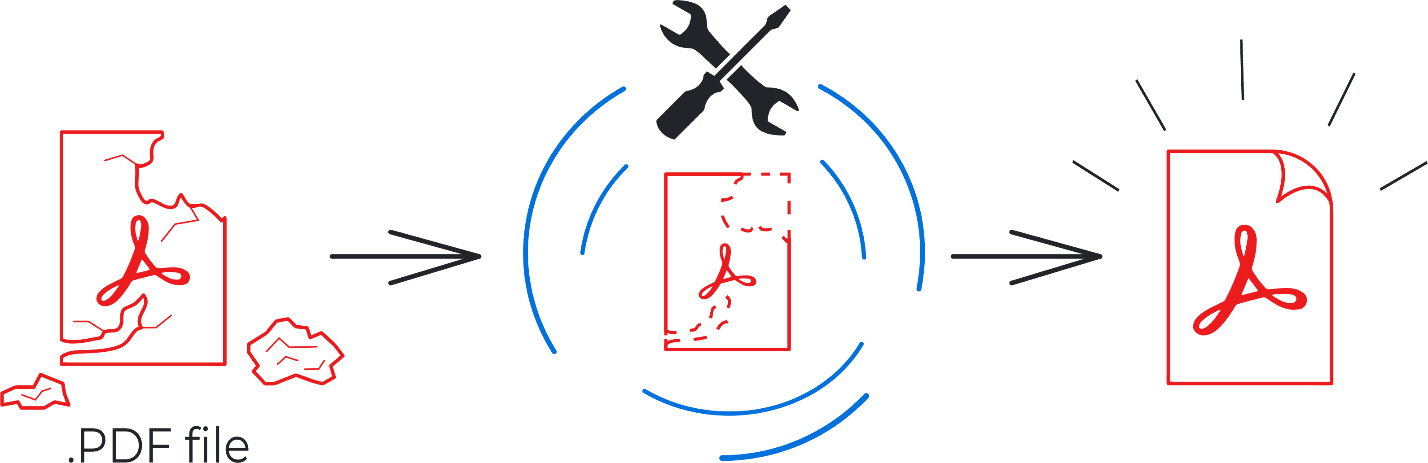
Повреждённый PDF часто выглядит как безнадёжно испорченный документ: файл не открывается, вместо страниц появляется ошибка, часть листов пустая, изображения пропадают, текст превращается в набор символов, а просмотрщик сообщает, что структура документа нарушена. На практике восстановление PDF начинается не с одной волшебной кнопки, а с правильной диагностики. Нужно понять, что именно повреждено: сам файл, путь к нему, программа для чтения, носитель, загрузка из интернета, вложение в письме или внутренняя структура PDF.
PDF устроен сложнее, чем обычный текстовый файл. Внутри находятся страницы, шрифты, изображения, таблица объектов, служебные ссылки, метаданные, иногда формы, закладки, вложения, цифровые подписи и защита. Когда ломается одна часть, документ открывается частично. Когда повреждается таблица объектов или файл обрывается в конце, PDF не читается полностью. Поэтому правильная схема восстановления выглядит так: сначала сделать копию, затем проверить простые причины, потом попробовать открыть файл в другом просмотрщике, пересохранить читаемые страницы и только после этого переходить к специализированным утилитам.
Ниже собраны рабочие способы для Windows, macOS, онлайн-сервисов и мобильных устройств. Первым способом для Windows разобран PDF Commander: он удобен, когда повреждённый PDF открывается полностью или частично и нужно быстро собрать исправленную копию из уцелевших страниц.
Почему PDF повреждается и перестаёт открываться
Файл PDF повреждается по нескольким типовым причинам. Чаще всего проблема возникает не из-за самого формата, а из-за неправильного завершения операции: документ не успел сохраниться, скачивание оборвалось, флешку вынули без безопасного извлечения, почтовый клиент некорректно передал вложение или облачное хранилище синхронизировало неполную версию.
Самые частые причины:
-
файл скачался не полностью из браузера;
-
документ повредился при копировании на флешку, внешний диск или сетевую папку;
-
программа зависла во время экспорта в PDF;
-
ноутбук выключился в момент сохранения;
-
облачный клиент заменил рабочий файл неполной синхронизированной копией;
-
PDF был передан через мессенджер и сжат или обрезан;
-
архив с документом распаковался с ошибкой;
-
диск содержит битые сектора;
-
антивирус заблокировал часть файла;
-
документ создан в старой программе с ошибками структуры;
-
внутри файла повреждены шрифты, изображения или таблица объектов;
-
файл имеет нулевой размер;
-
расширение
.pdfпоставлено вручную для файла другого типа.
Восстановить повреждённый PDF удаётся не всегда одинаково. Если файл имеет размер 0 КБ, внутри него нет данных для ремонта. В таком случае нужно искать исходник, резервную копию, версию из облака, вложение в письме или временный файл. Если размер нормальный, но PDF не открывается, шансы выше: часть структуры часто остаётся доступной, а отдельные программы извлекают страницы, изображения или текст.
Как понять, что именно сломалось
Перед тем как запускать восстановление PDF, полезно определить симптом. Это экономит время и помогает выбрать подходящий инструмент.
| Симптом | Что означает | Что сделать сначала |
|---|---|---|
| PDF не открывается вообще | повреждена структура, файл скачался не полностью или просмотрщик не смог разобрать документ | проверить размер файла, открыть в другой программе |
| Открывается только часть страниц | часть объектов читается, часть повреждена | извлечь рабочие страницы и сохранить новый PDF |
| Появляются пустые страницы | повреждены объекты страницы, изображения или шрифты | открыть в редакторе и экспортировать заново |
| Текст отображается квадратами или символами | проблема со шрифтами, кодировкой или извлечением текста | попробовать Acrobat, LibreOffice Draw или экспорт в Word |
| Появляется ошибка File Damaged | Acrobat не разобрал PDF-структуру | открыть в другом просмотрщике или использовать ремонт |
| Появляется Access Denied | проблема с доступом, правами, блокировкой или расположением файла | скопировать файл в другую папку |
| PDF зависает при открытии | файл слишком тяжёлый, содержит битые объекты или ошибка в просмотрщике | открыть локально, отключить предпросмотр, пересохранить |
| Файл открывается в браузере, но не в Acrobat | разные просмотрщики по-разному обрабатывают ошибки | скачать копию через браузер и пересохранить |
| Документ был удалён | проблема не в структуре PDF, а в потере файла | восстановить из корзины, истории файлов или облака |
Главное правило: не чините оригинал. Скопируйте файл в отдельную папку и работайте с копией. Для Windows удобно создать папку C:\PDF-repair\, положить туда проблемный документ и переименовать его в короткое имя без кириллицы, например damaged.pdf. Такой шаг убирает проблемы с длинным путём, спецсимволами, правами доступа и сетевыми папками.
Что сделать перед восстановлением
Перед запуском любой программы выполните короткую проверку. Она часто решает проблему без ремонта.
-
Создайте копию PDF.
-
Проверьте размер файла. Документ размером 0 КБ не содержит данных.
-
Переместите копию в простую локальную папку.
-
Переименуйте файл латиницей.
-
Откройте его в другом просмотрщике: Microsoft Edge, Chrome, Firefox, Sumatra PDF, Adobe Acrobat Reader, Foxit PDF Editor, PDF-XChange Editor.
-
Скачайте файл повторно, когда он получен из интернета.
-
Откройте исходное письмо и заново сохраните вложение.
-
Проверьте облачную историю версий.
-
Запустите проверку диска, когда файл лежит на проблемной флешке или HDD.
-
Сохраняйте исправленный документ под новым именем.
Для конфиденциальных документов выбирайте локальные программы. Онлайн-сервисы удобны, но файл загружается на сторонний сервер. Договоры, сканы паспортов, бухгалтерские документы, медицинские файлы, коммерческие предложения, подписанные PDF и документы с персональными данными лучше обрабатывать на компьютере.
Быстрый выбор способа
| Ситуация | Подходящий способ |
|---|---|
| PDF открывается частично | извлечь страницы и сохранить новый файл |
| PDF не открывается в Acrobat | открыть в другом просмотрщике, затем пересохранить |
| Нужно быстро собрать рабочую копию на Windows | PDF Commander, PDF-XChange Editor, PDF24 Creator |
| Нужен профессиональный ремонт структуры | Recovery Toolbox for PDF, DataNumen PDF Repair, Stellar Repair for PDF |
| Важна точная верстка | сначала Acrobat Pro или специализированная утилита |
| Важен только текст | LibreOffice Draw, экспорт в Word, OCR |
| Файл неконфиденциальный | PDF2Go, iLovePDF, Smallpdf, PDF Candy |
| Файл удалён | корзина, история файлов Windows, Time Machine, облачные версии |
| Документ лежит на повреждённой флешке | сначала восстановить файл с носителя, потом ремонтировать PDF |
Как сделать восстановление повреждённого PDF на Windows
PDF Commander
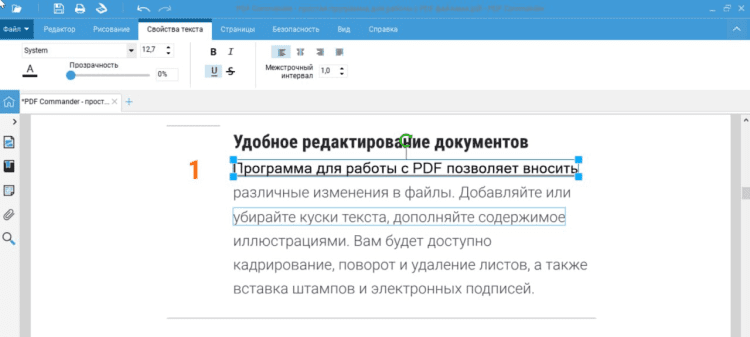
PDF Commander подходит для практического восстановления PDF на Windows, когда документ открывается полностью или частично. Программа не заменяет инженерный ремонт битой структуры на уровне объектов, но хорошо решает распространённую задачу: открыть проблемный PDF, проверить страницы, удалить повреждённые листы, извлечь текст или изображения, пересобрать документ и сохранить новую копию.
В PDF Commander удобно работать с документами, где часть страниц читается, а часть мешает нормальному открытию или печати. В таком сценарии цель не в том, чтобы восстановить каждый байт старого файла, а в том, чтобы получить рабочий PDF, который открывается, печатается и отправляется дальше.
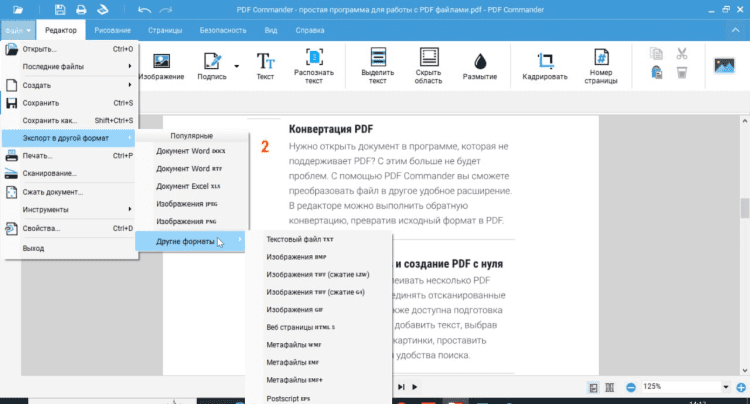
Что можно сделать в PDF Commander:
-
открыть PDF через кнопку Открыть PDF;
-
просмотреть страницы и найти проблемные места;
-
удалить лишние или повреждённые страницы;
-
добавить страницы из другого PDF;
-
объединить несколько PDF в один документ;
-
извлечь текст;
-
извлечь изображения;
-
разбить документ на страницы;
-
сжать документ;
-
экспортировать PDF в другой формат;
-
сохранить исправленную копию через Файл → Сохранить как;
-
распечатать документ в новый PDF.
Пошаговая инструкция:
-
Скопируйте повреждённый PDF в отдельную папку.
-
Запустите PDF Commander.
-
Нажмите Открыть PDF.
-
Выберите проблемный файл.
-
Дождитесь загрузки страниц.
-
Проверьте миниатюры и содержимое страниц.
-
Удалите страницы, которые отображаются пустыми, вызывают зависание или не нужны в итоговой версии.
-
Откройте меню Файл.
-
Выберите Сохранить как.
-
Сохраните документ под новым именем, например
repaired.pdf. -
Откройте новую копию в Microsoft Edge или Adobe Acrobat Reader.
-
Проверьте количество страниц, текст, таблицы, изображения и печать.
Для частично читаемого PDF полезно использовать меню Инструменты. Там находятся команды для извлечения текста, извлечения изображений, разделения страниц и объединения документов. Такой подход помогает сохранить содержимое даже тогда, когда исходный PDF работает нестабильно.
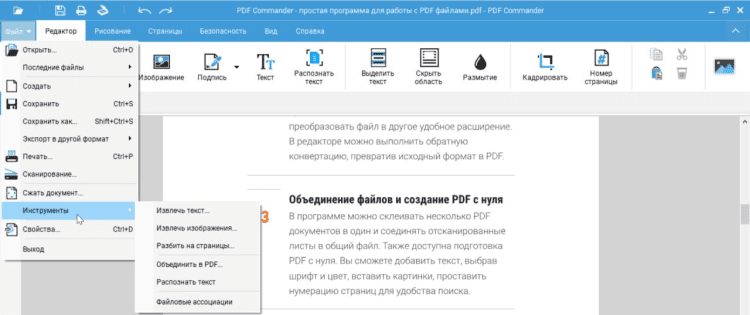
Порядок восстановления через пересборку:
-
Откройте файл в PDF Commander.
-
Перейдите в Файл → Инструменты.
-
Используйте Извлечь текст, когда нужен только текстовый слой.
-
Используйте Извлечь изображения, когда важны сканы, схемы или иллюстрации.
-
Используйте Разбить на страницы, когда большой файл открывается нестабильно.
-
Соберите уцелевшие страницы в новый PDF через объединение.
-
Сохраните итоговый документ под новым именем.
Плюсы:
-
русскоязычный интерфейс;
-
подходит для пользователей без командной строки;
-
удобно проверять страницы визуально;
-
есть сохранение копии через Сохранить как;
-
есть инструменты извлечения текста и изображений;
-
подходит для пересборки частично повреждённых документов;
-
работает локально на компьютере;
-
удобно использовать первым способом на Windows.
Минусы:
-
не восстанавливает полностью файл с нулевым размером;
-
не гарантирует сохранение цифровых подписей после пересохранения;
-
не заменяет специализированный ремонт глубоко повреждённой структуры;
-
сложная верстка после пересборки требует проверки;
-
при серьёзном повреждении файл не загружается.
PDF Commander стоит использовать первым, когда PDF открывается хотя бы частично. Это быстрый способ получить рабочую копию без загрузки документа в браузер.
Adobe Acrobat Pro
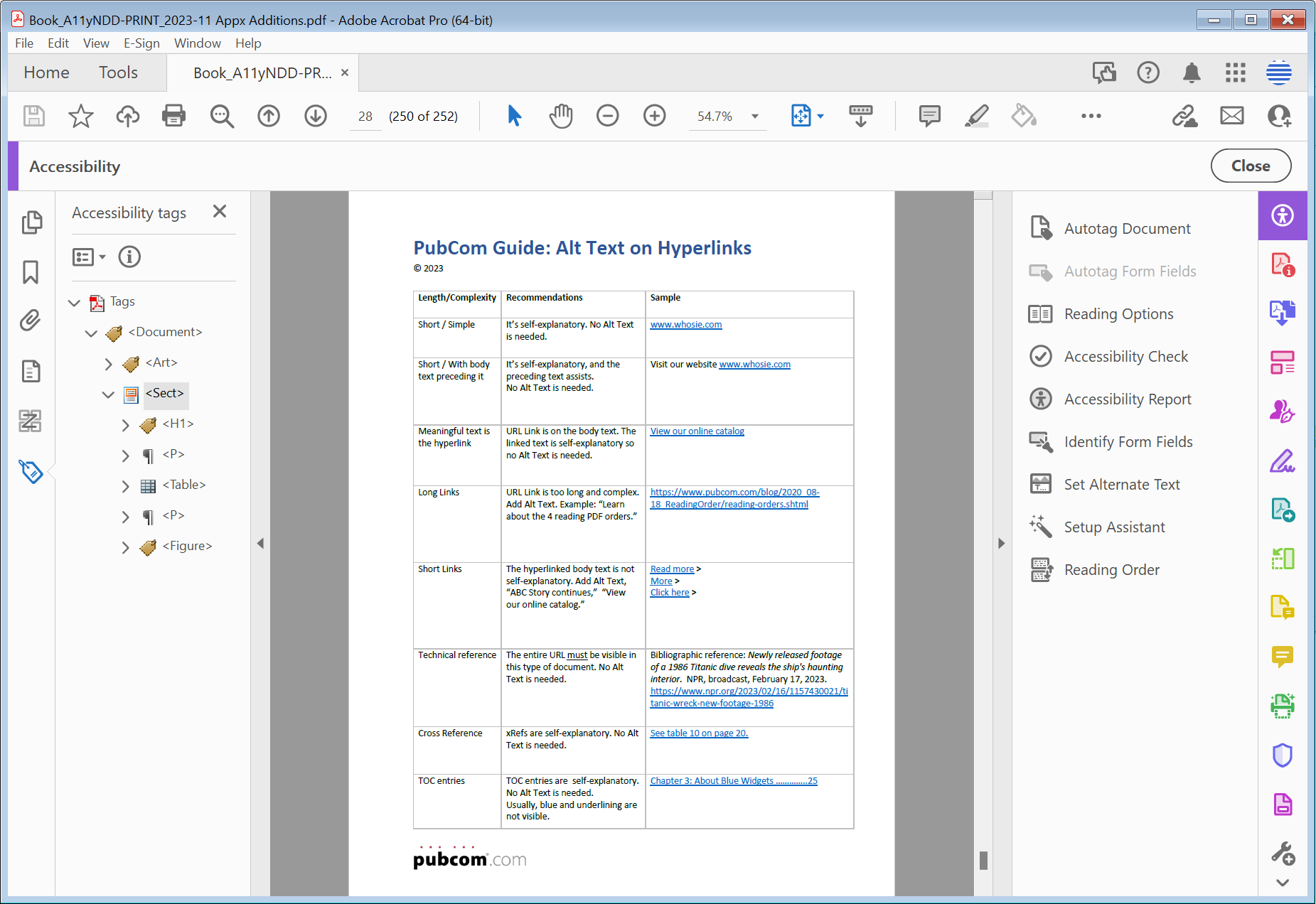
Adobe Acrobat Pro полезен при восстановлении PDF, который открывается с ошибками, но остаётся доступным для просмотра, экспорта или печати. В Acrobat удобно проверить документ, пересохранить его, экспортировать содержимое в Word, извлечь страницы и создать новую копию через печать.
Основные действия:
-
открыть повреждённый PDF;
-
сохранить копию через File → Save As;
-
экспортировать в Word, Excel, изображения или другой формат;
-
использовать Organize Pages для удаления и извлечения страниц;
-
распечатать документ в новый PDF;
-
обновить Acrobat через Help → Check for updates;
-
восстановить установку Acrobat через Help → Repair Installation.
Adobe Acrobat Pro не чинит любой повреждённый файл автоматически. Его сильная сторона в другом: программа корректно разбирает многие проблемные PDF, открывает документы, с которыми не справляются простые просмотрщики, и позволяет создать новую чистую копию.
Пошаговая инструкция через сохранение копии:
-
Запустите Adobe Acrobat Pro.
-
Откройте Menu или File.
-
Выберите Open.
-
Укажите повреждённый PDF.
-
После открытия документа перейдите в File → Save As.
-
Сохраните копию в новую папку.
-
Закройте исходный файл.
-
Откройте сохранённую копию и проверьте страницы.
Пошаговая инструкция через извлечение страниц:
-
Откройте PDF в Acrobat Pro.
-
Перейдите в раздел All tools.
-
Выберите Organize Pages.
-
Просмотрите миниатюры страниц.
-
Выделите рабочие страницы.
-
Используйте Extract, чтобы сохранить их отдельно.
-
Удалите повреждённые страницы через Delete.
-
Сохраните новый PDF через Save As.
Пошаговая инструкция через печать в новый PDF:
-
Откройте повреждённый PDF.
-
Нажмите File → Print.
-
В списке принтеров выберите Microsoft Print to PDF или Adobe PDF.
-
В поле страниц укажите диапазон рабочих страниц.
-
Нажмите Print.
-
Укажите имя нового файла.
-
Проверьте результат в другом просмотрщике.
Плюсы:
-
сильный инструмент для сложных PDF;
-
удобное извлечение страниц;
-
есть экспорт в Word и другие форматы;
-
есть печать в новый PDF;
-
подходит для проверки проблем с самим Acrobat;
-
хорошо работает с большими документами;
-
поддерживает формы, комментарии, закладки и метаданные.
Минусы:
-
платная программа;
-
не восстанавливает файл с нулевым размером;
-
цифровые подписи после пересохранения теряют юридическую целостность;
-
при глубоком повреждении структуры документ не открывается;
-
интерфейс меняется между классическим и новым режимом, поэтому расположение команд отличается.
Acrobat Pro выбирают, когда нужно сохранить максимум верстки, извлечь страницы или экспортировать содержимое в редактируемый формат.
Adobe Acrobat Reader
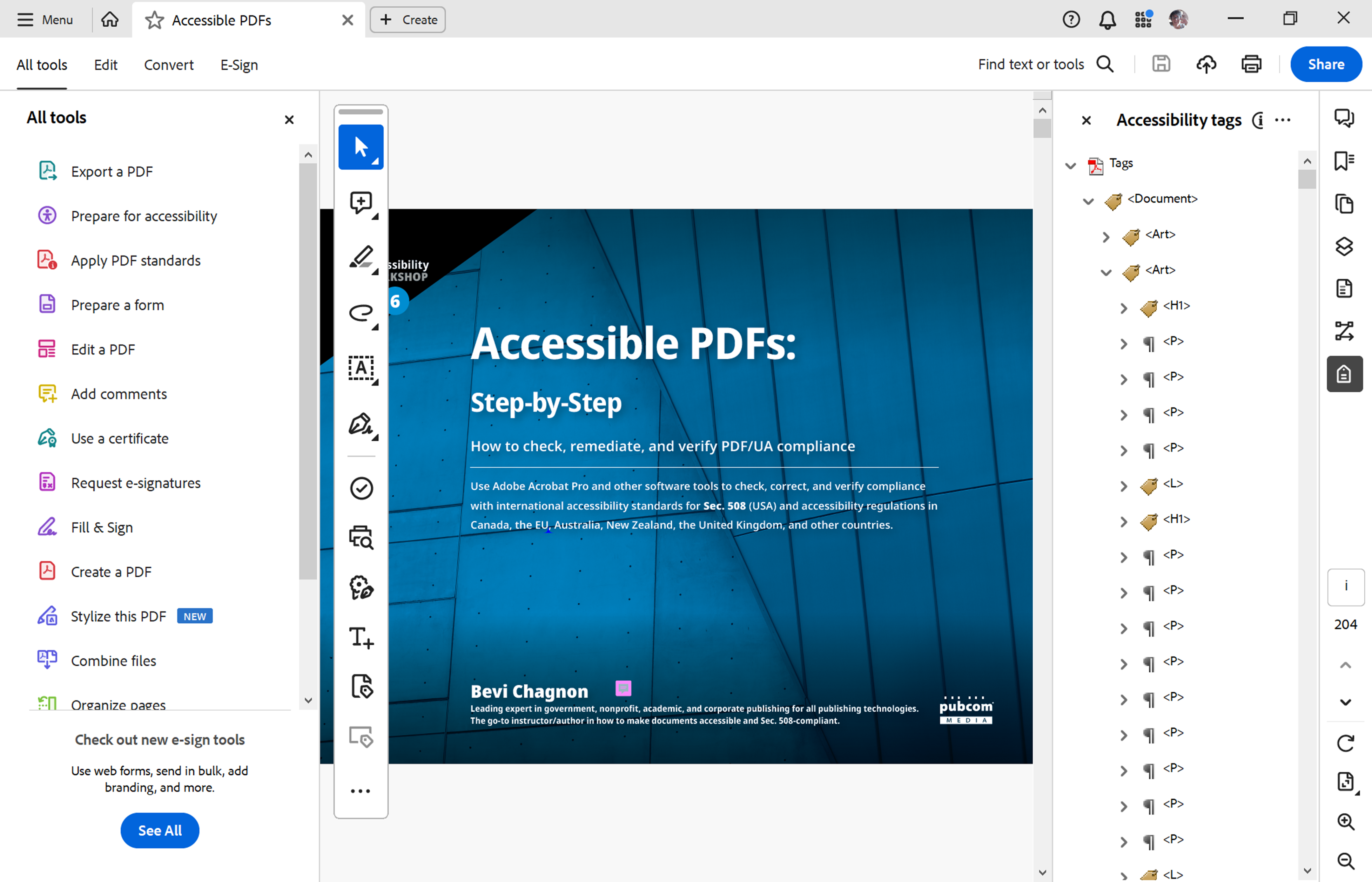
Adobe Acrobat Reader не является полноценным редактором и не выполняет глубокий ремонт повреждённой структуры. Но его стоит использовать на этапе диагностики: Reader показывает точные ошибки, открывает многие стандартные PDF, позволяет распечатать читаемые страницы в новый PDF и помогает понять, повреждён файл или проблема связана с другой программой.
Что полезно сделать в Acrobat Reader:
-
открыть файл и прочитать сообщение об ошибке;
-
обновить программу через Help → Check for updates;
-
проверить открытие локальной копии;
-
отключить проблемный предпросмотр в проводнике;
-
распечатать рабочие страницы через Print;
-
открыть файл после скачивания повторной копии.
Инструкция:
-
Скопируйте PDF на рабочий стол.
-
Запустите Adobe Acrobat Reader.
-
Откройте Menu → Open.
-
Выберите PDF.
-
При ошибке сохраните её текст.
-
Нажмите Help → Check for updates.
-
После обновления откройте файл повторно.
-
Если документ открылся, нажмите Print.
-
Выберите Microsoft Print to PDF.
-
Сохраните новую копию.
Плюсы:
-
бесплатный просмотрщик;
-
показывает полезные ошибки открытия;
-
подходит для проверки файла после восстановления;
-
есть печать в новый PDF;
-
работает с защищёнными и подписанными PDF;
-
удобен для финальной проверки результата.
Минусы:
-
не редактирует страницы как Acrobat Pro;
-
не извлекает повреждённые объекты;
-
не ремонтирует битую таблицу объектов;
-
при глубоком повреждении просто сообщает об ошибке;
-
сохранение новой копии ограничено доступными функциями просмотра и печати.
Reader полезен как контрольный инструмент. После восстановления PDF в любой другой программе откройте итоговый файл в Acrobat Reader и проверьте, что документ читается без ошибок.
Recovery Toolbox for PDF
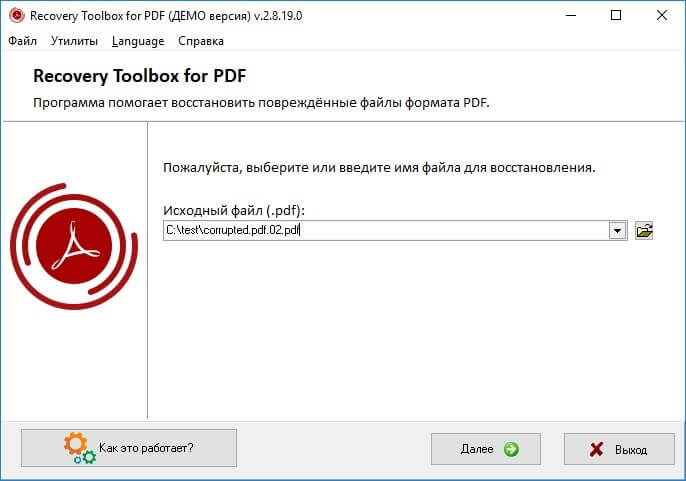
Recovery Toolbox for PDF предназначен именно для восстановления повреждённых PDF-файлов. Это не редактор страниц, а утилита, которая анализирует структуру документа и извлекает доступные данные в новый файл. Такой подход нужен, когда PDF не открывается в обычных просмотрщиках или открывается с грубыми ошибками.
Инструкция:
-
Установите и запустите Recovery Toolbox for PDF.
-
В поле Source file name выберите повреждённый PDF.
-
Нажмите Next.
-
Дождитесь анализа файла.
-
Выберите место сохранения результата.
-
Запустите восстановление.
-
Откройте созданный PDF в Acrobat Reader или PDF Commander.
-
Проверьте страницы и содержимое.
Утилита подходит для случаев, когда обычное пересохранение не помогает. Она анализирует внутренние объекты PDF и собирает доступные данные заново. После восстановления результат всё равно нужно проверить: таблицы, изображения, русские символы и порядок страниц.
Плюсы:
-
специализированный инструмент для битых PDF;
-
простой мастер восстановления;
-
работает локально;
-
подходит для файлов, которые не открываются в просмотрщиках;
-
сохраняет результат в новый файл;
-
удобна для однотипных аварийных случаев.
Минусы:
-
не восстанавливает отсутствующие данные;
-
платная версия нужна для полноценного сохранения;
-
интерфейс менее удобен, чем у редакторов PDF;
-
результат зависит от степени повреждения;
-
после ремонта требуется ручная проверка документа.
Recovery Toolbox for PDF используйте после простых способов: повторного скачивания, открытия в другом просмотрщике и пересохранения через редактор.
DataNumen PDF Repair
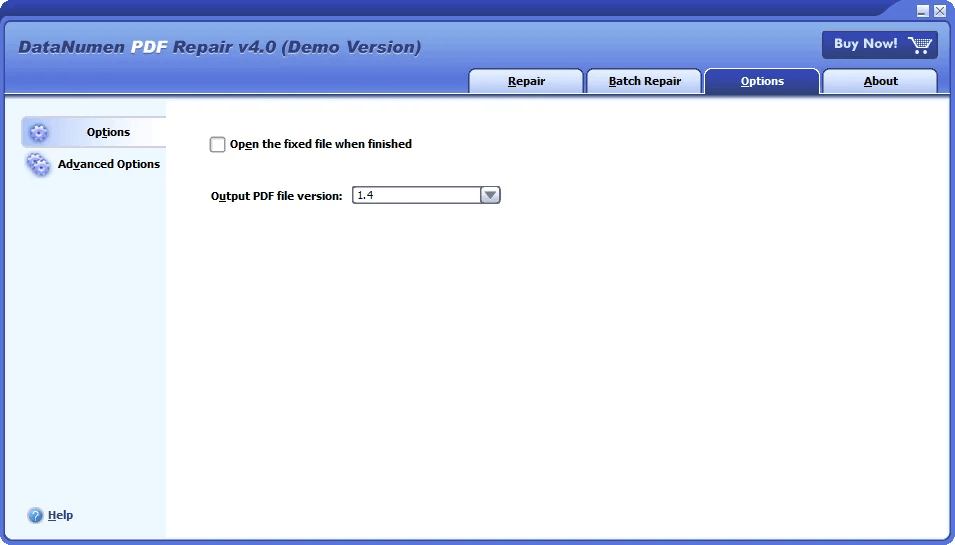
DataNumen PDF Repair относится к утилитам для восстановления повреждённой структуры PDF. Программа ориентирована на ремонт битых документов и сохранение исправленной копии. Она полезна для файлов, которые не открываются стандартными просмотрщиками, но имеют нормальный размер и содержат данные.
Порядок работы:
-
Создайте копию повреждённого PDF.
-
Запустите DataNumen PDF Repair.
-
Нажмите Add File(s).
-
Добавьте один или несколько PDF.
-
Укажите папку для результата.
-
Нажмите Start Repair.
-
Дождитесь завершения.
-
Откройте восстановленный файл в Acrobat Reader.
-
Сравните итоговый документ с исходным по количеству страниц.
Плюсы:
-
поддерживает пакетное добавление файлов;
-
рассчитана на повреждённые PDF;
-
не требует загрузки документа в интернет;
-
сохраняет результат отдельно от исходника;
-
подходит для аварийного ремонта большого числа файлов.
Минусы:
-
интерфейс технический;
-
результат нужно проверять вручную;
-
не восстанавливает данные, которых нет в файле;
-
при повреждении носителя сначала требуется восстановление самого файла;
-
часть функций доступна в платной версии.
DataNumen PDF Repair стоит использовать для набора повреждённых PDF, когда требуется быстро прогнать несколько файлов через один инструмент.
Stellar Repair for PDF
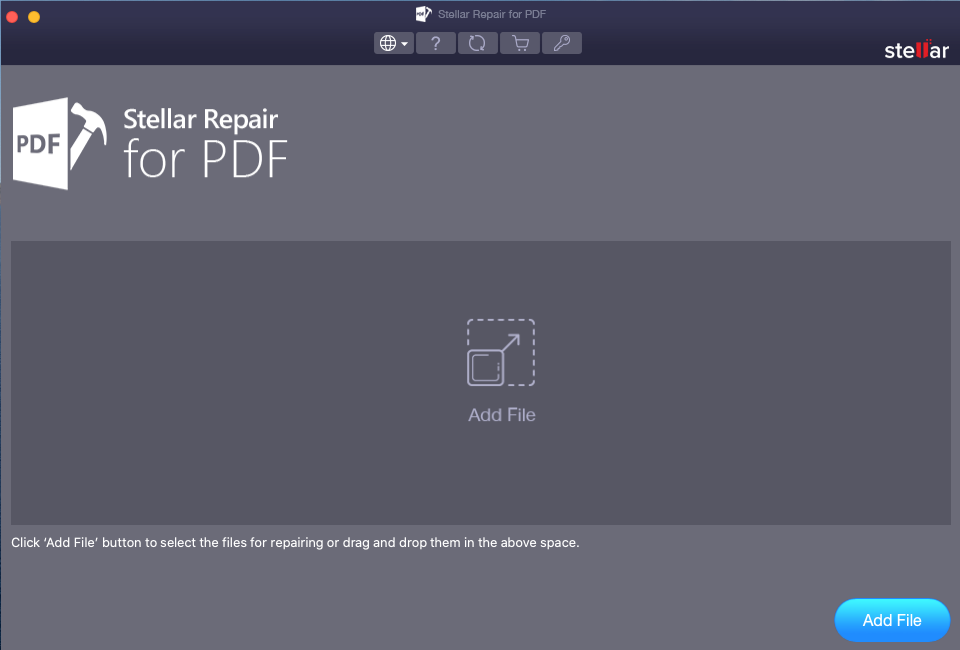
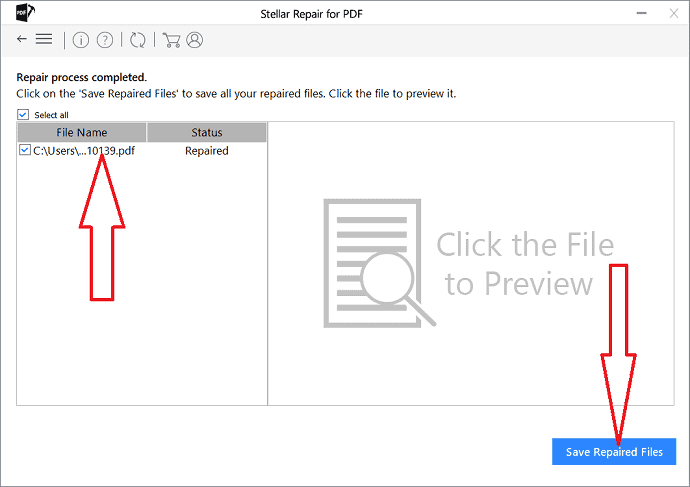
Stellar Repair for PDF работает по схеме добавления повреждённого документа, анализа, предпросмотра и сохранения исправленной копии. Программа удобна тем, что перед сохранением результата показывает найденное содержимое. Это помогает понять, сколько страниц и объектов удалось вернуть.
Инструкция:
-
Запустите Stellar Repair for PDF.
-
Нажмите Add File.
-
Выберите повреждённый PDF.
-
Нажмите Repair.
-
Дождитесь завершения анализа.
-
Откройте предпросмотр восстановленного файла.
-
Нажмите Save Repaired Files.
-
Выберите папку для сохранения.
-
Проверьте результат в другом просмотрщике.
Плюсы:
-
есть предпросмотр результата;
-
подходит для повреждённых PDF;
-
работает локально;
-
удобна для проверки перед сохранением;
-
сохраняет восстановленные файлы отдельно.
Минусы:
-
платная программа;
-
не гарантирует восстановление всех объектов;
-
сложные формы и подписи требуют отдельной проверки;
-
результат зависит от повреждения исходного файла;
-
не подходит для файлов нулевого размера.
Stellar Repair for PDF удобно использовать, когда важно до сохранения увидеть, какие страницы восстановлены.
Kernel for PDF Repair
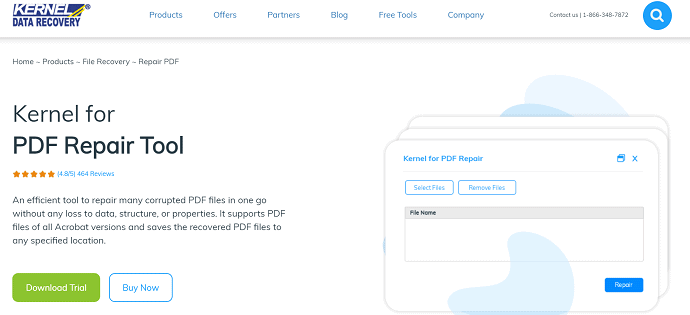
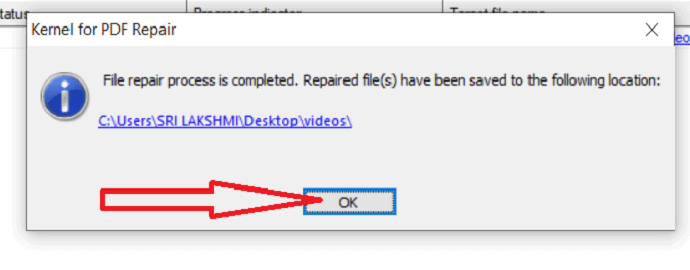
Kernel for PDF Repair предназначен для восстановления повреждённых PDF и сохранения результата в новую папку. Программа рассчитана на сценарии, где PDF не открывается из-за внутренней ошибки структуры, а обычные просмотрщики сразу показывают сообщение об ошибке.
Порядок действий:
-
Запустите Kernel for PDF Repair.
-
Добавьте повреждённый файл.
-
Запустите процесс восстановления.
-
Дождитесь сообщения о завершении.
-
Откройте окно сохранения.
-
Укажите папку для результата.
-
Сохраните восстановленный PDF.
-
Проверьте документ в Acrobat Reader и PDF Commander.
Плюсы:
-
специализированный инструмент для повреждённых PDF;
-
простой сценарий работы;
-
сохраняет результат отдельно;
-
подходит для файлов, которые не открываются в стандартных программах;
-
удобен для пользователей, которым нужен мастер без ручной настройки.
Минусы:
-
платная программа;
-
не восстанавливает отсутствующие части файла;
-
не заменяет восстановление данных с повреждённого диска;
-
после ремонта нужно проверять страницы;
-
русские шрифты и таблицы требуют дополнительной проверки.
Kernel for PDF Repair лучше применять после того, как файл не открылся в Acrobat, PDF-XChange Editor и PDF Commander.
PDF-XChange Editor
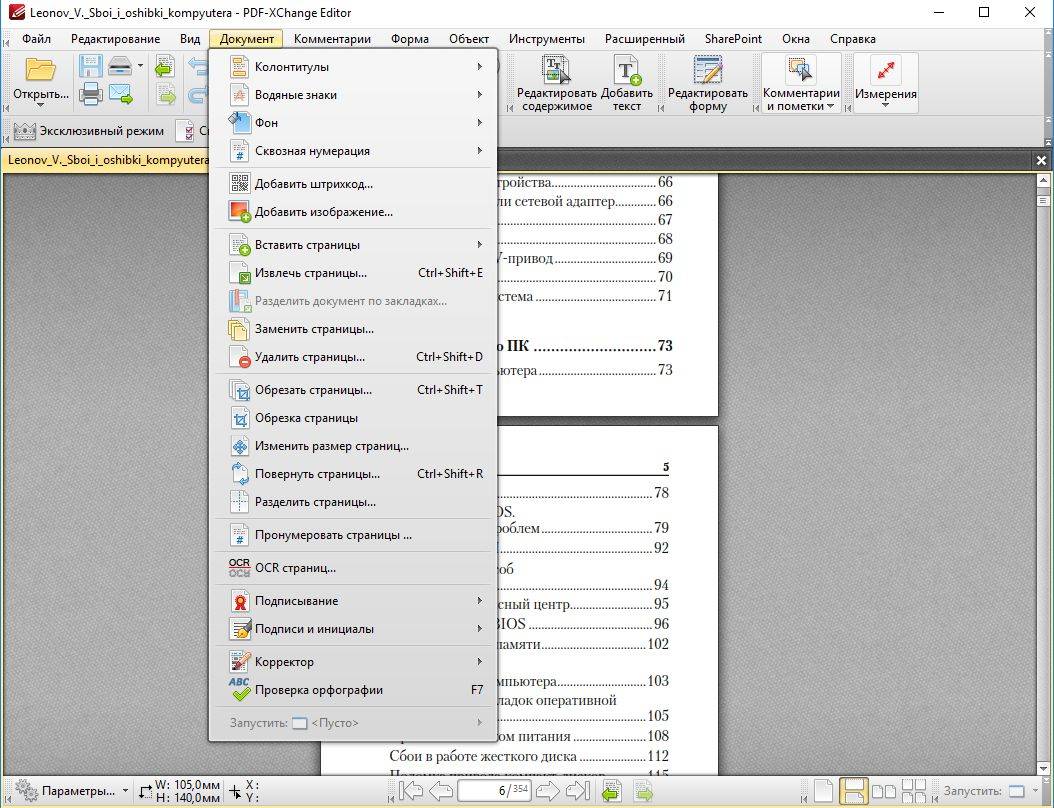
PDF-XChange Editor полезен как альтернативный просмотрщик и редактор для проблемных PDF. Программа часто открывает документы иначе, чем Acrobat, поэтому её стоит попробовать, когда один просмотрщик сообщает об ошибке, а другой способен показать хотя бы часть страниц.
Что можно сделать:
-
открыть PDF через File → Open;
-
сохранить копию через File → Save As;
-
удалить проблемные страницы;
-
извлечь рабочие страницы;
-
распечатать документ в новый PDF;
-
экспортировать содержимое;
-
проверить, как отображаются шрифты и изображения.
Инструкция:
-
Запустите PDF-XChange Editor.
-
Выберите File → Open.
-
Откройте повреждённый PDF.
-
Если страницы отображаются, перейдите к панели миниатюр.
-
Удалите страницы с ошибками.
-
Используйте команду извлечения страниц для сохранения уцелевшей части.
-
Выберите File → Save As.
-
Сохраните новый PDF.
-
Проверьте результат в Acrobat Reader.
Плюсы:
-
сильный просмотрщик и редактор PDF;
-
хорошо подходит для проверки проблемного файла;
-
есть работа со страницами;
-
есть сохранение копии;
-
есть печать в новый PDF;
-
работает локально;
-
удобен для документов, которые частично открываются.
Минусы:
-
не является узкой утилитой ремонта повреждённой структуры;
-
часть функций доступна в платной редакции;
-
сложные повреждения требуют специализированных программ;
-
после извлечения страниц нужно проверять порядок и верстку;
-
цифровые подписи после пересохранения теряют прежнюю целостность.
PDF-XChange Editor стоит держать как второй инструмент после PDF Commander: он помогает проверить файл другим движком и сохранить рабочую копию.
Foxit PDF Editor
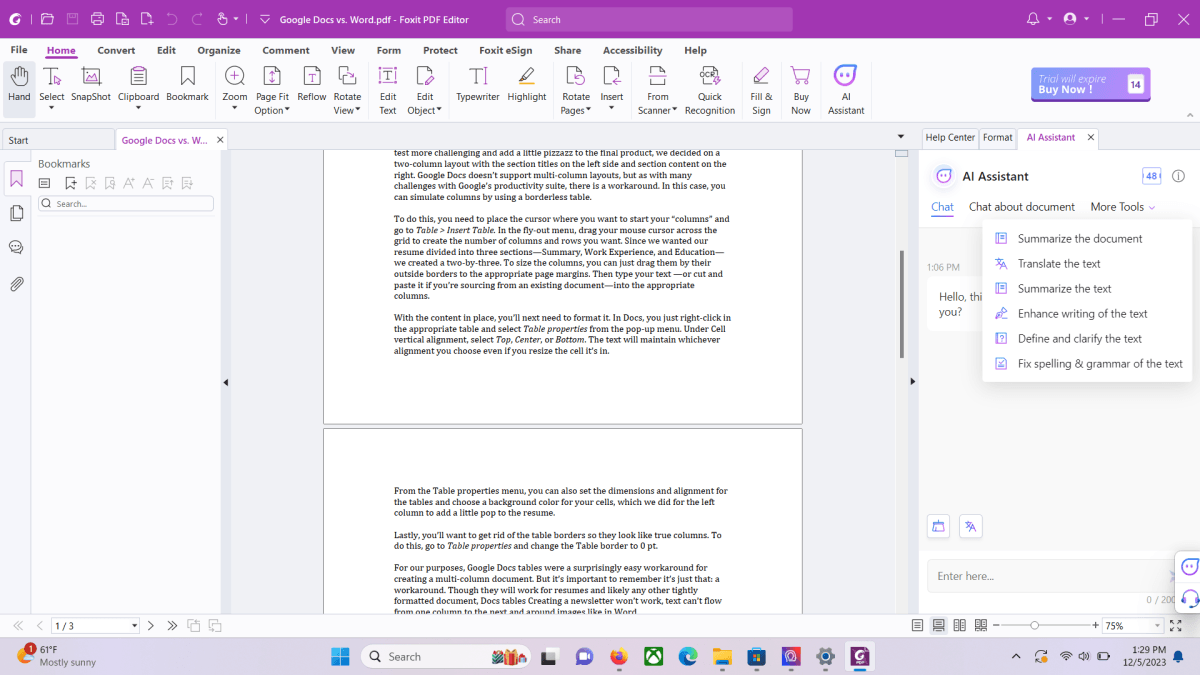
Foxit PDF Editor подходит для восстановления через пересохранение, извлечение страниц и печать в новый PDF. Это редактор, а не аварийная утилита ремонта, поэтому он особенно полезен для частично читаемых документов.
Порядок работы:
-
Запустите Foxit PDF Editor.
-
Откройте File → Open.
-
Выберите повреждённый PDF.
-
Проверьте отображение страниц.
-
Перейдите к инструментам организации страниц.
-
Удалите битые страницы или извлеките рабочий диапазон.
-
Сохраните копию через File → Save As.
-
При необходимости распечатайте документ в Microsoft Print to PDF.
-
Проверьте итоговый файл в другом просмотрщике.
Плюсы:
-
полноценный редактор PDF;
-
есть инструменты работы со страницами;
-
подходит для пересохранения и извлечения;
-
удобен для больших документов;
-
работает локально;
-
помогает обойти ошибки конкретного просмотрщика.
Минусы:
-
платная программа;
-
не ремонтирует файл с полностью разрушенной структурой;
-
после пересохранения нужно проверять формы и подписи;
-
интерфейс перегружен для разового восстановления;
-
не возвращает отсутствующие данные.
Foxit PDF Editor хорош для офисного сценария: открыть, удалить повреждённую часть, сохранить новый PDF и отправить рабочую копию.
LibreOffice
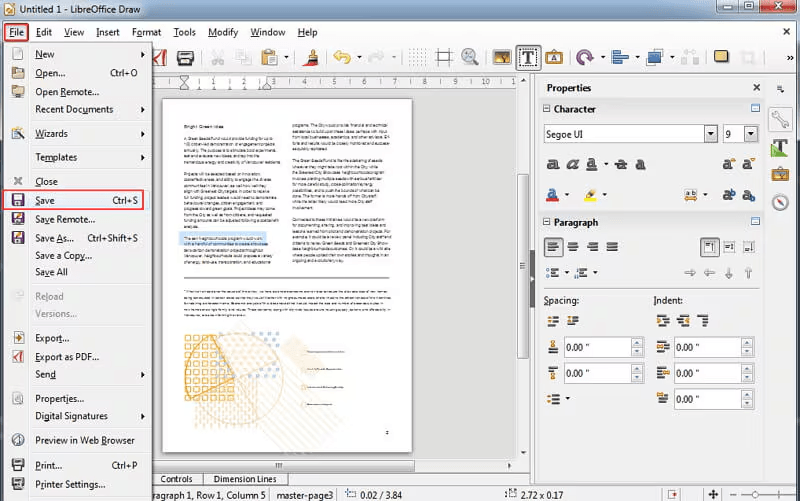
LibreOffice Draw открывает PDF как набор редактируемых страниц и объектов. Этот способ подходит, когда нужно извлечь текст, удалить битые элементы, поправить простую верстку и экспортировать документ заново. Для сложных PDF с формами, подписями и плотной полиграфической версткой результат требует особенно внимательной проверки.
Инструкция:
-
Запустите LibreOffice Draw.
-
Выберите File → Open.
-
Откройте повреждённый PDF.
-
Дождитесь импорта страниц.
-
Проверьте текст, изображения и таблицы.
-
Удалите повреждённые объекты или пустые страницы.
-
Выберите File → Export As.
-
Нажмите Export Directly as PDF или Export as PDF.
-
Сохраните новый файл.
-
Откройте результат в Acrobat Reader.
Плюсы:
-
бесплатный офисный пакет;
-
работает на Windows, macOS и Linux;
-
позволяет редактировать видимые объекты;
-
подходит для извлечения текста;
-
сохраняет новый PDF;
-
работает локально.
Минусы:
-
сложная верстка меняется после импорта;
-
формы и интерактивные элементы сохраняются не полностью;
-
цифровые подписи не сохраняют юридическую целостность;
-
большие файлы открываются медленно;
-
не подходит для глубоко повреждённых файлов, которые не импортируются.
LibreOffice Draw полезен, когда нужно спасать содержимое, а не идеальную структуру исходного PDF.
PDF24 Creator
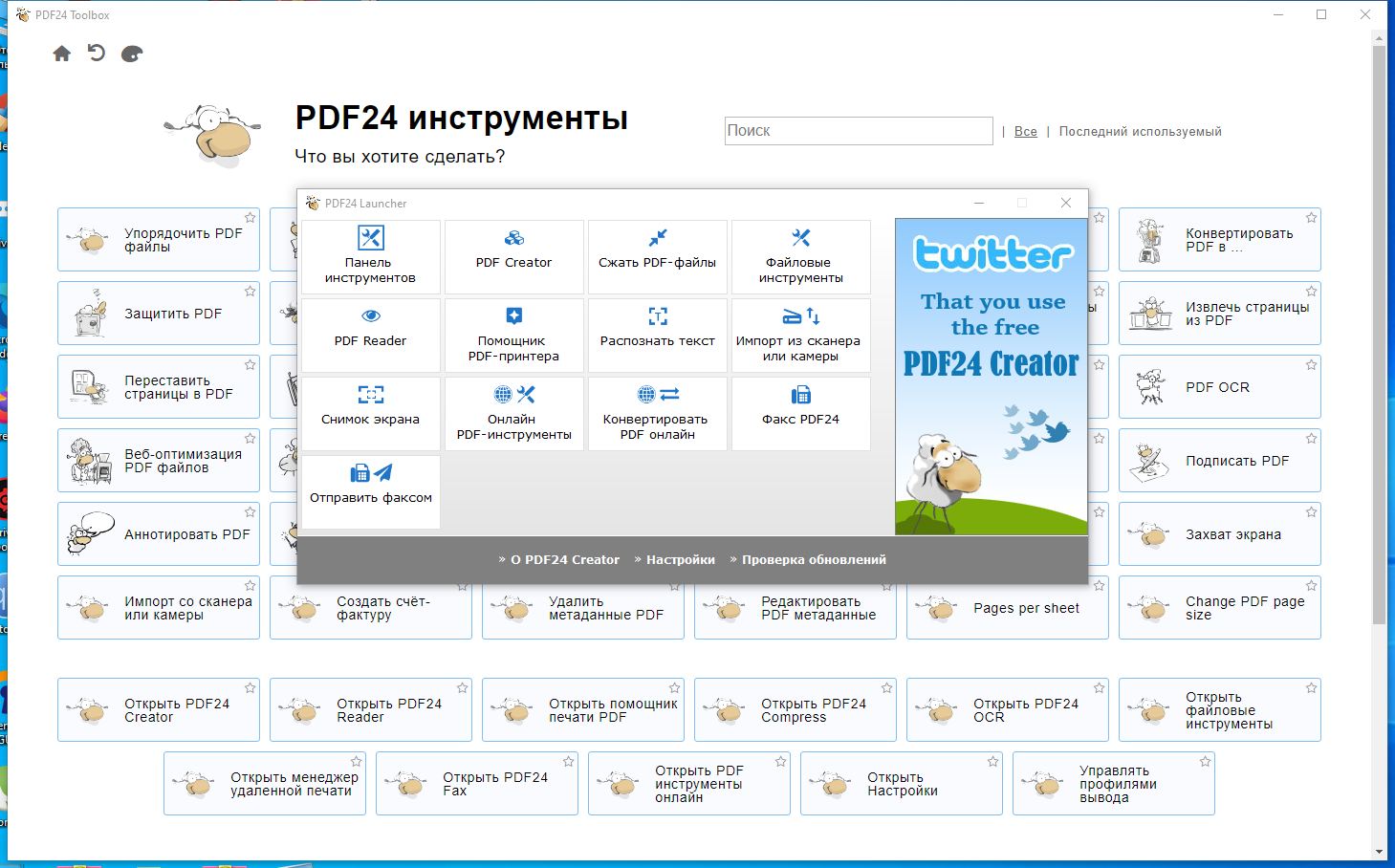
PDF24 Creator удобен для пересборки PDF на Windows. Программа работает как набор инструментов: объединение, разделение, извлечение страниц, сжатие и печать в PDF. Для восстановления повреждённого документа PDF24 полезен, когда файл открывается частично или когда нужно собрать новый документ из отдельных рабочих страниц.
Инструкция:
-
Запустите PDF24 Creator.
-
Откройте PDF24 Toolbox.
-
Добавьте проблемный PDF в инструмент работы со страницами.
-
Проверьте, какие страницы импортировались.
-
Удалите пустые и повреждённые страницы.
-
Используйте разделение или извлечение страниц.
-
Соберите рабочие страницы в новый документ.
-
Сохраните результат.
-
Откройте итоговый PDF в Acrobat Reader.
Плюсы:
-
бесплатный набор PDF-инструментов;
-
хорошо подходит для объединения и разделения;
-
есть локальная обработка;
-
есть виртуальный PDF-принтер;
-
удобно создавать новый файл из уцелевших страниц;
-
подходит для бытового восстановления.
Минусы:
-
не является узкой программой ремонта структуры;
-
глубоко повреждённый файл не импортируется;
-
интерфейс состоит из многих отдельных инструментов;
-
результат нужно проверять вручную;
-
сложные формы и подписи после пересборки не сохраняются как исходные.
PDF24 Creator стоит использовать, когда нужно быстро разобрать проблемный PDF на части и собрать чистую копию.
MuPDF, qpdf и Ghostscript
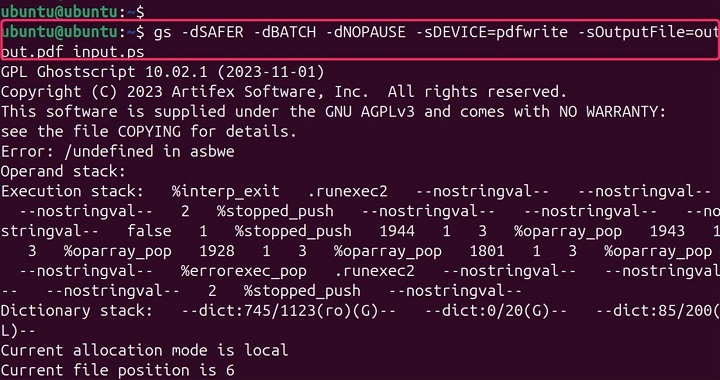
Этот способ подходит для технических пользователей. Командные утилиты полезны, когда нужно проверить структуру PDF, пересобрать файл, очистить внутренние объекты или извлечь страницы в изображения. Работайте только с копией документа.
qpdf проверяет структуру:
qpdf --check damaged.pdf
Пересохранение через qpdf:
qpdf damaged.pdf repaired.pdf
Линеаризация и пересборка:
qpdf --linearize damaged.pdf repaired.pdf
MuPDF через mutool пересобирает документ:
mutool clean damaged.pdf repaired.pdf
Извлечение страниц в изображения:
mutool draw -o page-%03d.png damaged.pdf
Ghostscript создаёт новый PDF через обработку исходного:
gswin64c -o repaired.pdf -sDEVICE=pdfwrite -dPDFSETTINGS=/prepress damaged.pdf
Плюсы:
-
подходят для автоматизации;
-
работают локально;
-
помогают проверить структуру;
-
позволяют пересобрать PDF без графического интерфейса;
-
полезны для больших партий документов;
-
подходят системным администраторам и техническим специалистам.
Минусы:
-
требуют командной строки;
-
ошибки нужно читать вручную;
-
неправильная команда создаёт неполный результат;
-
сложные интерактивные элементы теряются;
-
метод не подходит большинству начинающих пользователей.
Этот блок стоит использовать после графических программ или в ситуации, когда нужно обработать много файлов по одному сценарию.
Как восстановить повреждённый PDF на macOS
Просмотр
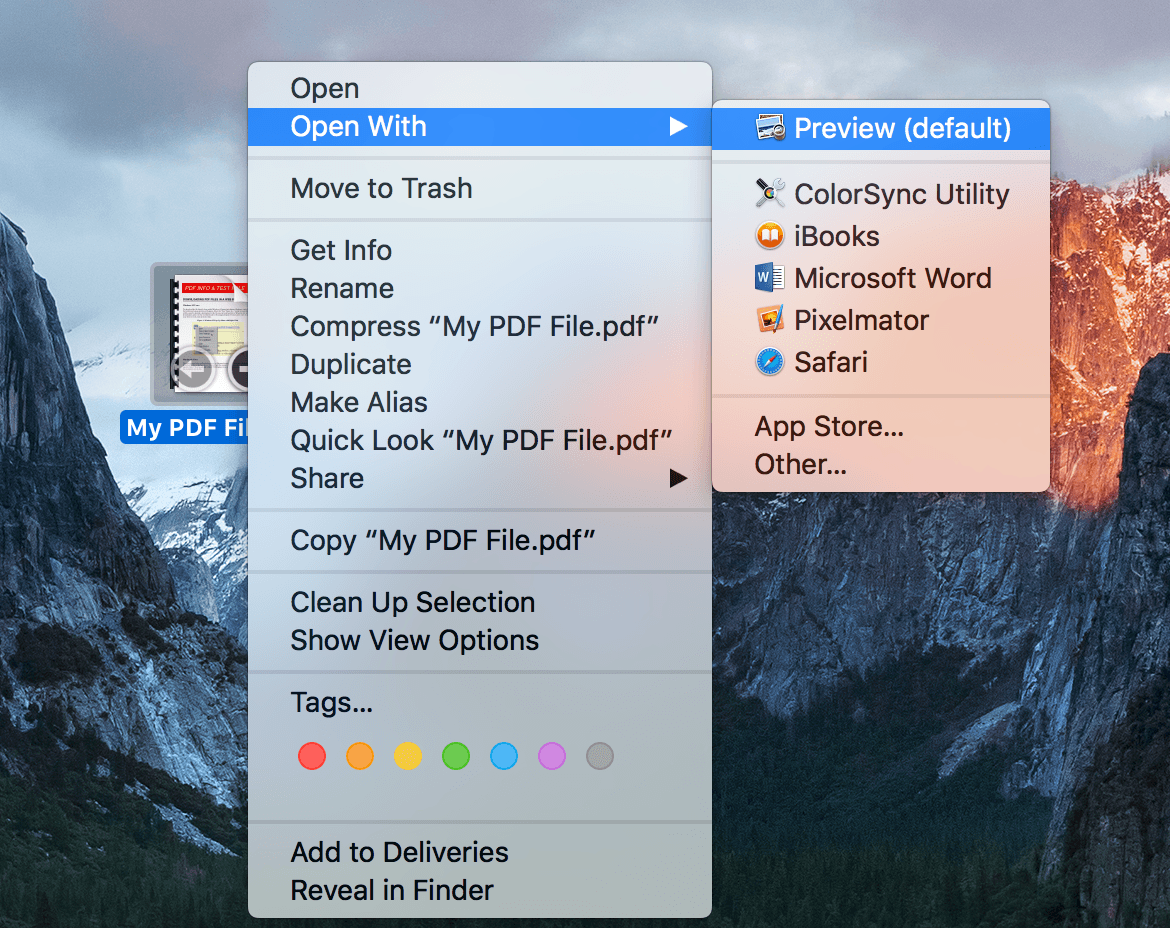
Просмотр в macOS подходит для быстрой проверки и пересохранения PDF. Это штатное приложение, поэтому его стоит использовать первым на Mac. Оно помогает открыть документ, посмотреть миниатюры, удалить лишние страницы, экспортировать копию и распечатать файл в новый PDF.
Инструкция через экспорт:
-
Скопируйте повреждённый PDF.
-
Откройте копию в приложении Просмотр.
-
Включите боковую панель миниатюр.
-
Проверьте страницы.
-
Удалите пустые или повреждённые страницы.
-
Выберите Файл → Экспортировать.
-
Укажите формат PDF.
-
Сохраните новую копию.
-
Откройте её повторно.
Инструкция через печать:
-
Откройте PDF в Просмотре.
-
Выберите Файл → Напечатать.
-
Нажмите кнопку PDF в нижней части окна печати.
-
Выберите Сохранить как PDF.
-
Укажите имя нового файла.
-
Проверьте результат.
Плюсы:
-
встроено в macOS;
-
не требует установки;
-
работает локально;
-
удобно удалять страницы;
-
есть экспорт и печать в PDF;
-
подходит для быстрой диагностики.
Минусы:
-
не выполняет глубокий ремонт структуры;
-
не восстанавливает файл, который вообще не открывается;
-
сложные формы и подписи требуют проверки;
-
при экспорте меняется служебная структура документа;
-
для тяжёлых повреждений нужны специализированные инструменты.
Просмотр хорошо подходит для документов, которые открываются частично. При полном отказе переходите к Acrobat Pro, LibreOffice Draw или специализированным утилитам.
Adobe Acrobat Pro для macOS
Adobe Acrobat Pro на macOS выполняет те же задачи, что и версия для Windows: открытие, проверка, экспорт, организация страниц, печать в новый PDF и сохранение копии. На Mac он особенно полезен для файлов, которые Preview открывает некорректно.
Инструкция:
-
Запустите Adobe Acrobat Pro.
-
Нажмите File → Open.
-
Откройте проблемный PDF.
-
Если файл открылся, выберите File → Save As.
-
Сохраните новую копию.
-
Для удаления повреждённых страниц используйте Organize Pages.
-
Для нового PDF через печать нажмите File → Print.
-
В меню PDF выберите сохранение в PDF.
-
Проверьте итоговый документ в Preview и Acrobat Reader.
Плюсы:
-
профессиональная работа с PDF;
-
удобное извлечение страниц;
-
есть экспорт в редактируемые форматы;
-
подходит для сложных документов;
-
помогает обойти ошибки Preview.
Минусы:
-
платная программа;
-
не восстанавливает отсутствующие данные;
-
при глубоком повреждении документ не открывается;
-
после пересохранения проверяются подписи и формы;
-
интерфейс требует привыкания.
Acrobat Pro на Mac стоит использовать для документов с важной версткой, формами и большим числом страниц.
LibreOffice для macOS
LibreOffice Draw на macOS работает как инструмент спасения содержимого. Он импортирует PDF-страницы как редактируемые объекты и позволяет экспортировать документ заново.
Инструкция:
-
Откройте LibreOffice Draw.
-
Выберите File → Open.
-
Укажите повреждённый PDF.
-
Проверьте импортированные страницы.
-
Исправьте видимые ошибки.
-
Удалите пустые страницы.
-
Выберите File → Export As → Export as PDF.
-
Сохраните копию.
-
Проверьте текст и изображения.
Плюсы:
-
бесплатный инструмент;
-
работает локально;
-
подходит для спасения текста;
-
позволяет вручную удалить повреждённые объекты;
-
экспортирует новый PDF.
Минусы:
-
точная верстка меняется;
-
сложные документы открываются долго;
-
интерактивные элементы не сохраняются полностью;
-
глубокое повреждение блокирует импорт;
-
результат требует вычитки.
Этот способ подходит, когда главная задача — вернуть текст и визуальное содержимое, а не сохранить служебную структуру PDF.
Nitro PDF Pro
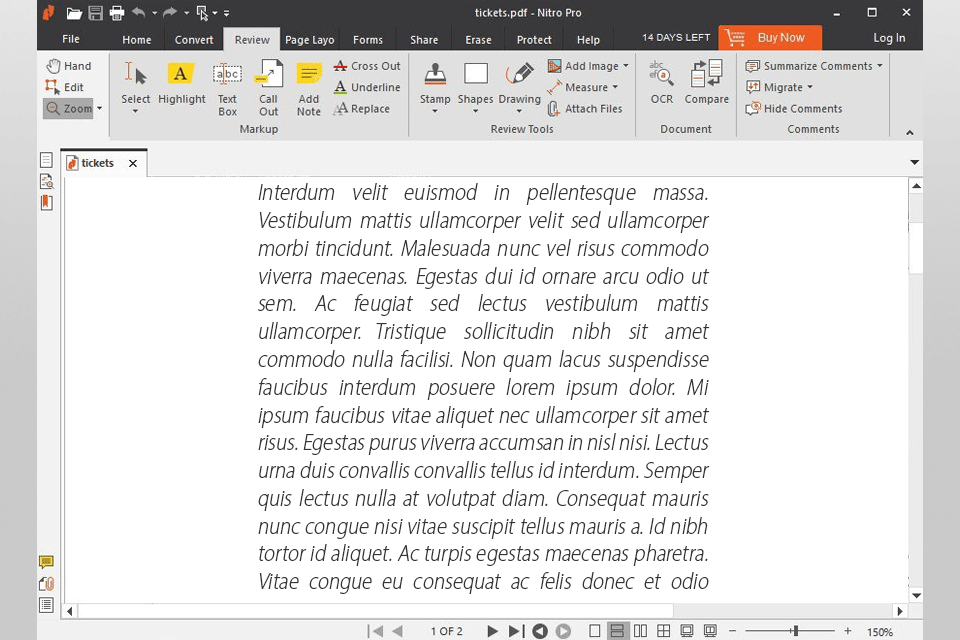
Nitro PDF Pro для macOS подходит для открытия, редактирования, пересохранения и экспорта проблемных PDF. Программа полезна, когда документ читается частично и нужно получить новую копию без битых страниц.
Инструкция:
-
Запустите Nitro PDF Pro.
-
Откройте повреждённый PDF.
-
Проверьте список страниц.
-
Удалите повреждённые или пустые страницы.
-
Используйте экспорт или сохранение копии.
-
При необходимости распечатайте документ в PDF через системное окно печати.
-
Проверьте результат в Preview и Acrobat Reader.
Плюсы:
-
редактор PDF для macOS;
-
есть работа со страницами;
-
подходит для пересохранения;
-
работает локально;
-
удобен для офисных документов.
Минусы:
-
платная программа;
-
не является узкой утилитой ремонта;
-
повреждённая структура не всегда открывается;
-
после пересохранения нужно проверять формы;
-
цифровые подписи после изменений теряют прежнюю целостность.
Nitro PDF Pro стоит использовать как альтернативу Acrobat Pro, когда нужен редактор PDF именно для macOS.
PDF Expert
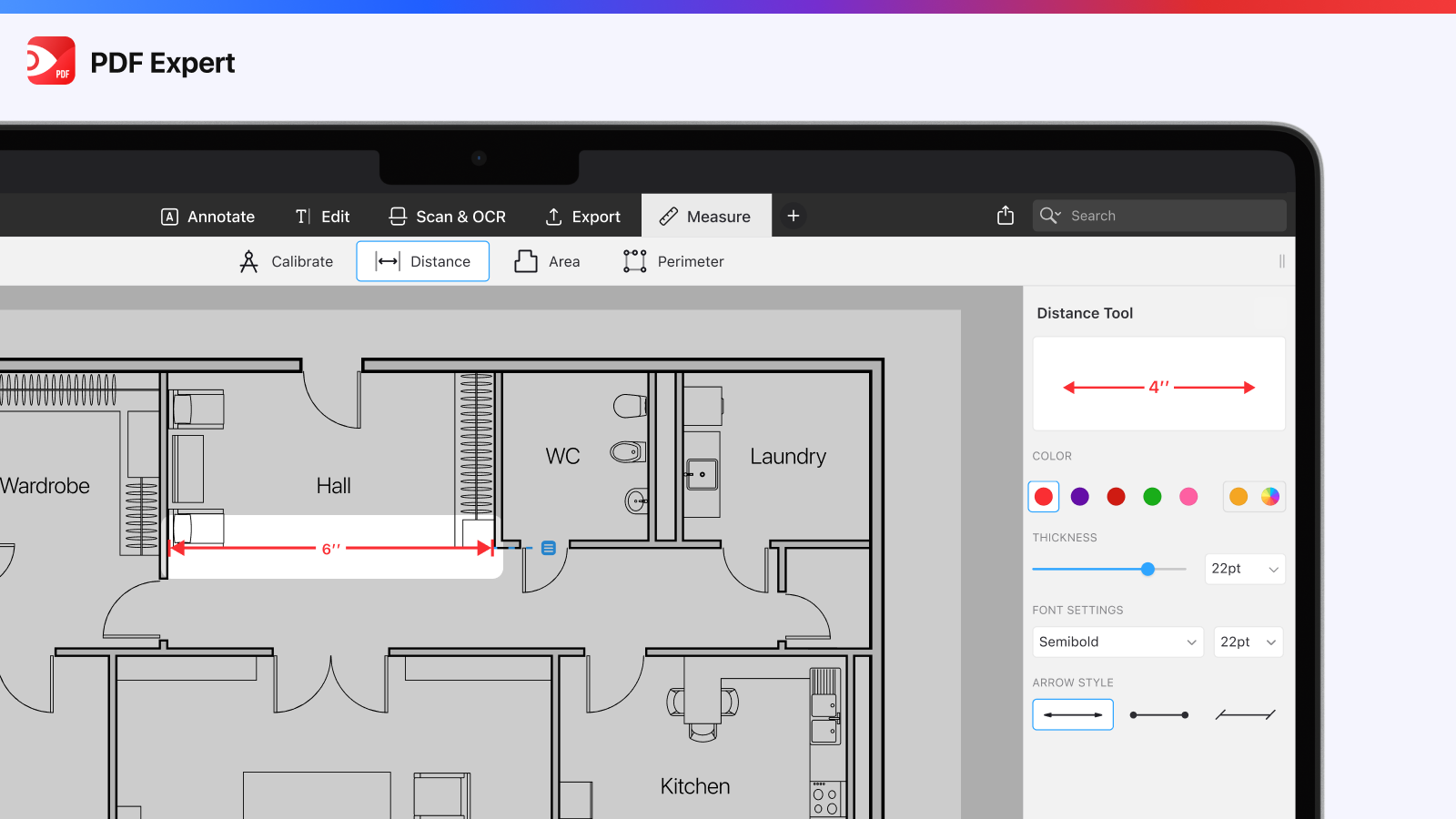
PDF Expert полезен для частично читаемых PDF на Mac. Он помогает просмотреть документ, удалить лишние страницы, экспортировать копию и отправить файл в другое приложение. Для глубокого ремонта повреждённой структуры лучше использовать специализированные утилиты.
Инструкция:
-
Откройте PDF в PDF Expert.
-
Проверьте миниатюры страниц.
-
Удалите страницы, которые не отображаются корректно.
-
Сохраните копию документа.
-
Экспортируйте нужные страницы отдельно.
-
Проверьте итоговый PDF в Preview.
Плюсы:
-
удобный интерфейс для macOS;
-
быстрая работа со страницами;
-
подходит для пересохранения;
-
хорошо работает с аннотациями;
-
помогает собрать рабочую копию.
Минусы:
-
не ремонтирует глубоко повреждённые файлы;
-
платная программа;
-
результат зависит от того, открылся ли исходный PDF;
-
сложные формы требуют проверки;
-
не восстанавливает отсутствующие данные.
PDF Expert удобно использовать для пользовательского сценария: открыть, убрать проблемные страницы, сохранить новый файл.
Как восстановить испорченный PDF онлайн
Онлайн-сервисы удобны, когда нужно быстро восстановить неконфиденциальный документ без установки программ. Они подходят для личных инструкций, учебных материалов, публичных PDF, брошюр, презентаций и файлов без персональных данных. Для договоров, сканов документов, коммерческих файлов и подписанных PDF лучше выбирать локальные инструменты.
PDF2Go
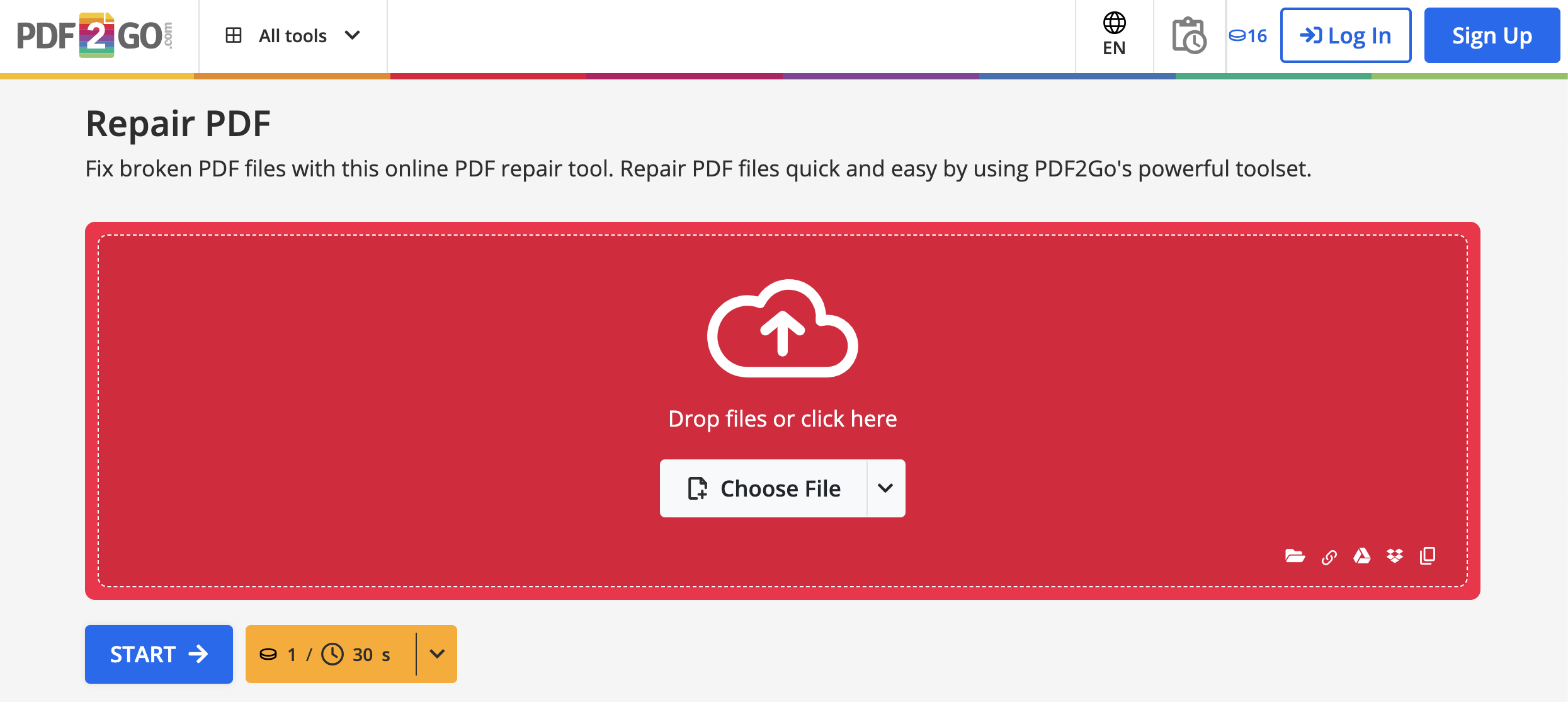
PDF2Go содержит отдельный инструмент ремонта PDF. Сервис принимает повреждённый файл, обрабатывает его и предлагает скачать восстановленную копию. Это быстрый вариант, когда документ не содержит чувствительной информации.
Инструкция:
-
Откройте инструмент ремонта PDF2Go.
-
Нажмите Choose File.
-
Загрузите повреждённый PDF с компьютера.
-
При необходимости добавьте файл из облака.
-
Нажмите Start.
-
Дождитесь обработки.
-
Нажмите Download.
-
Откройте скачанный файл в Acrobat Reader.
-
Проверьте страницы, изображения и текст.
Плюсы:
-
не требует установки;
-
есть отдельный режим ремонта PDF;
-
подходит для быстрого результата;
-
работает в браузере;
-
поддерживает загрузку с компьютера и облака.
Минусы:
-
файл загружается на сервер;
-
не подходит для конфиденциальных документов;
-
результат зависит от степени повреждения;
-
крупные файлы обрабатываются дольше;
-
после ремонта нужно проверить верстку.
PDF2Go хорошо подходит для неконфиденциальных документов, которые нужно быстро привести в читаемый вид.
iLovePDF
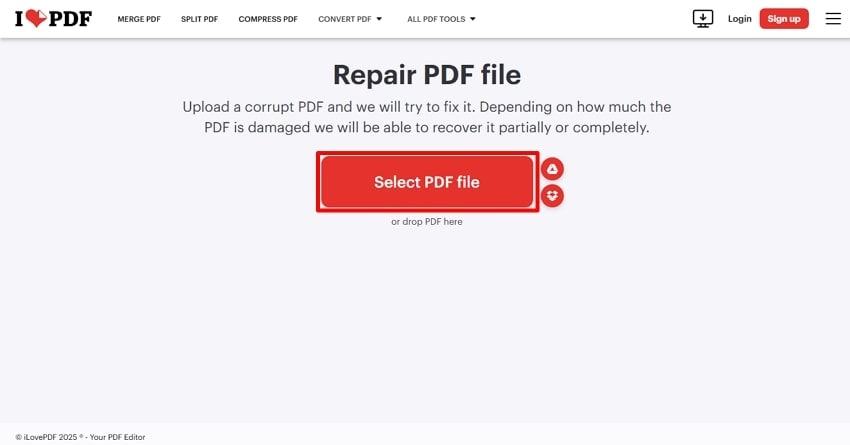
iLovePDF имеет инструмент ремонта PDF. Сервис анализирует повреждённый файл и формирует новую копию с восстановленным содержимым. Он удобен для простых случаев: файл не открывается после скачивания, документ повреждён при отправке, PDF частично читается.
Инструкция:
-
Откройте инструмент восстановления PDF в iLovePDF.
-
Нажмите Select PDF file.
-
Выберите повреждённый документ.
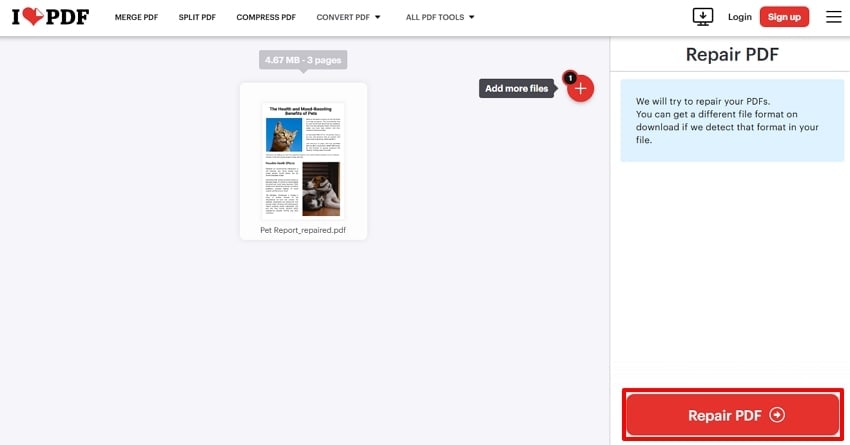
-
Нажмите Repair PDF.
-
Дождитесь завершения обработки.
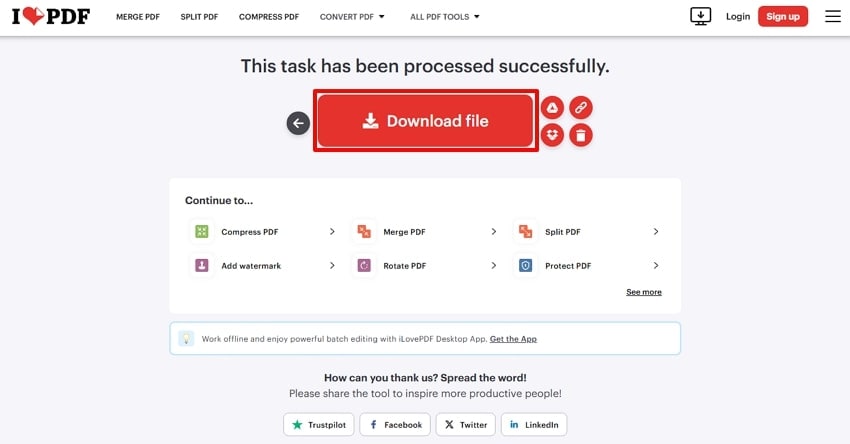
-
Нажмите Download repaired PDF.
-
Проверьте скачанный файл локально.
После скачивания обязательно откройте документ в двух программах: например, в Acrobat Reader и Microsoft Edge. Так проще заметить проблемы с изображениями, страницами и шрифтами.
Плюсы:
-
простой интерфейс;
-
есть отдельный инструмент восстановления;
-
работает в браузере;
-
подходит для быстрого ремонта;
-
не требует настройки.
Минусы:
-
файл загружается на сервер;
-
не подходит для документов с персональными данными;
-
сложная верстка требует проверки;
-
результат не заменяет исходник;
-
цифровые подписи после обработки не сохраняют прежнюю целостность.
iLovePDF удобен для бытовых и учебных файлов, где скорость важнее локальной обработки.
Smallpdf
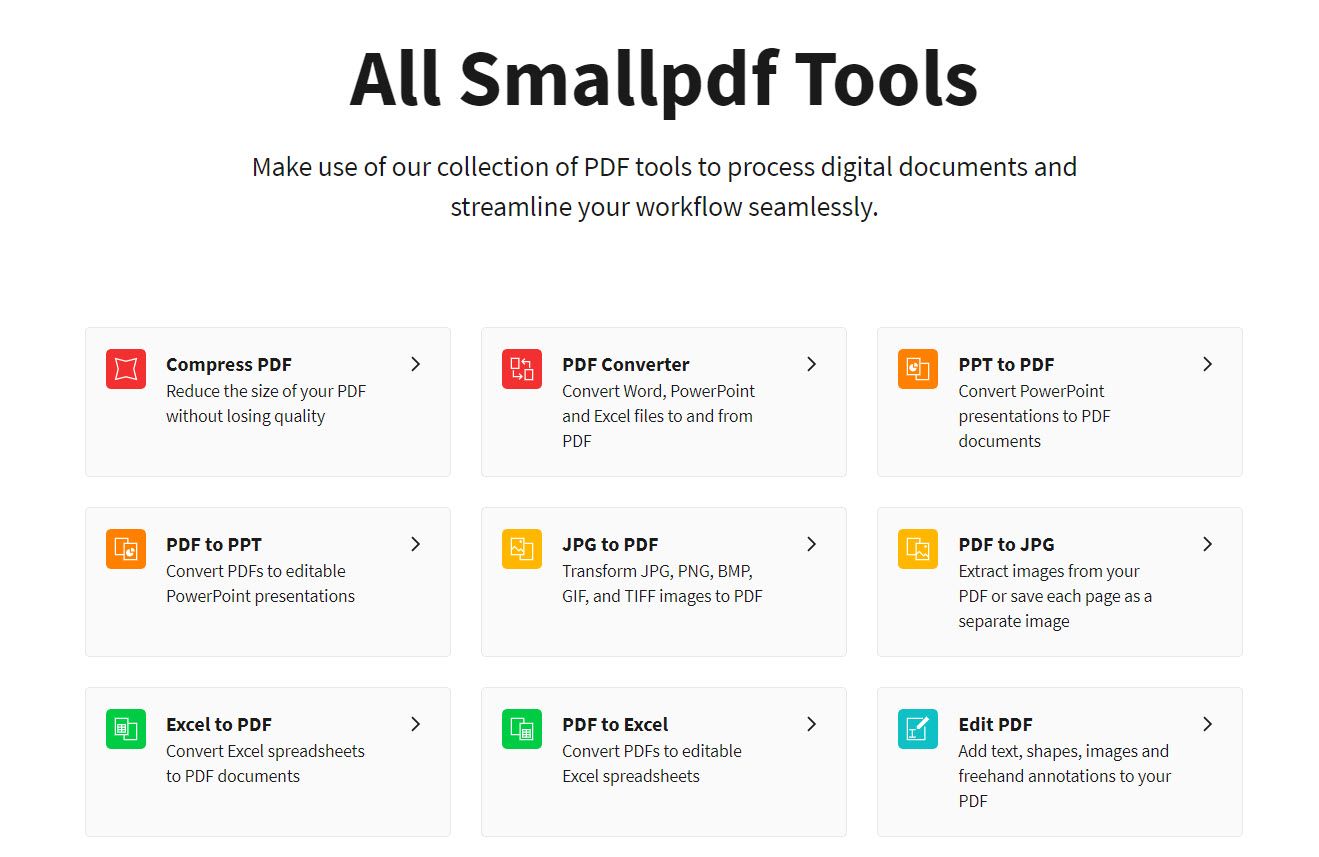
Smallpdf полезен в двух сценариях: проверить, откроется ли PDF в онлайн-читалке, и пересохранить документ в новую копию. Если файл отображается в браузере, его можно скачать заново или конвертировать в другой формат, чтобы сохранить содержимое.
Инструкция:
-
Откройте инструмент работы с PDF в Smallpdf.
-
Загрузите повреждённый файл.
-
Дождитесь отображения документа.
-
Если страницы открылись, скачайте новую копию.
-
Если документ отображается нестабильно, используйте конвертацию в Word или изображения.
-
Скачайте результат.
-
Проверьте его локально.
Плюсы:
-
удобный браузерный интерфейс;
-
есть просмотр и конвертация;
-
подходит для быстрого спасения содержимого;
-
работает без установки;
-
удобен для небольших документов.
Минусы:
-
файл загружается на сервер;
-
часть действий ограничена тарифом;
-
не подходит для конфиденциальных документов;
-
не всегда сохраняет точную верстку после конвертации;
-
глубоко повреждённый файл не открывается.
Smallpdf стоит использовать, когда нужно быстро понять, читается ли файл через другой обработчик PDF.
Sejda PDF Editor
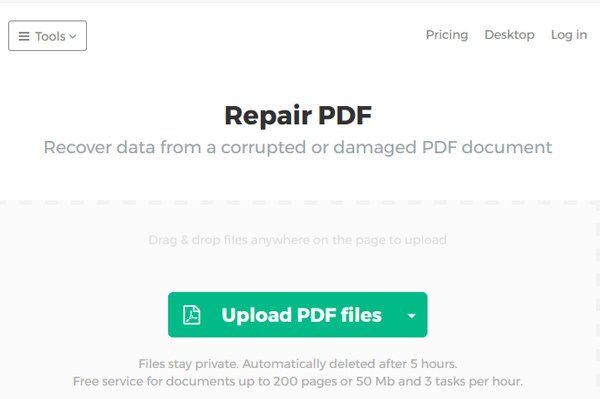
Sejda PDF Editor помогает восстановить рабочую копию через удаление повреждённых страниц, извлечение уцелевших листов и сохранение нового документа. Это не узкий ремонтный сервис, а онлайн-редактор, который полезен, когда файл открывается частично.
Инструкция:
-
Откройте Sejda PDF Editor.
-
Загрузите проблемный PDF.
-
Дождитесь отображения страниц.
-
Удалите пустые или повреждённые страницы.
-
Сохраните документ.
-
Скачайте новую копию.
-
Проверьте результат локально.
Плюсы:
-
работает в браузере;
-
удобен для удаления страниц;
-
подходит для извлечения рабочей части;
-
не требует установки;
-
помогает быстро собрать новую копию.
Минусы:
-
файл загружается на сервер;
-
не является специализированным ремонтом структуры;
-
ограничения сервиса влияют на большие файлы;
-
не подходит для конфиденциальных документов;
-
результат нужно проверять вручную.
Sejda полезна для частично открывающихся PDF, где нужно вручную убрать проблемные страницы.
PDF Candy
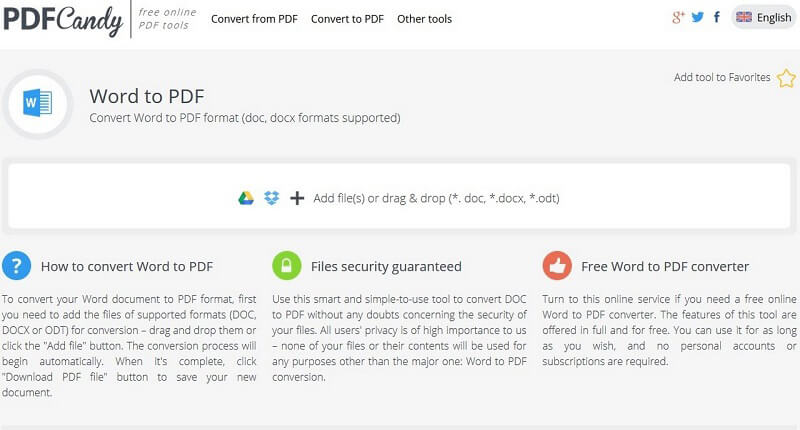
PDF Candy подходит для вспомогательного восстановления: разделение файла, извлечение страниц, конвертация в изображения или Word, объединение уцелевших страниц в новый PDF. Это удобный набор инструментов, когда прямой ремонт не нужен, а задача состоит в спасении содержимого.
Инструкция:
-
Загрузите PDF в нужный инструмент PDF Candy.
-
Для частично битого файла начните с разделения страниц.
-
Скачайте рабочие страницы.
-
Объедините их в новый PDF.
-
При необходимости конвертируйте документ в Word или изображения.
-
Проверьте итоговый файл.
Плюсы:
-
много инструментов в одном месте;
-
есть разделение и объединение PDF;
-
есть конвертация;
-
удобно спасать отдельные страницы;
-
работает в браузере.
Минусы:
-
файл загружается на сервер;
-
прямой ремонт структуры ограничен;
-
не подходит для чувствительных документов;
-
большие документы обрабатываются дольше;
-
после конвертации верстка требует проверки.
PDF Candy лучше использовать как конструктор для пересборки PDF из уцелевших частей.
AvePDF
AvePDF относится к онлайн-инструментам для обработки PDF. В задаче восстановления он полезен для проверки файла, конвертации, оптимизации и пересохранения. Сервис подходит для неконфиденциальных документов.
Инструкция:
-
Загрузите PDF в AvePDF.
-
Выберите подходящий инструмент: ремонт, конвертацию, разделение или оптимизацию.
-
Дождитесь обработки.
-
Скачайте результат.
-
Откройте файл локально.
-
Проверьте страницы и текст.
Плюсы:
-
браузерная обработка;
-
набор инструментов для PDF;
-
подходит для быстрых операций;
-
не требует установки;
-
помогает пересохранить некорректный файл.
Минусы:
-
файл передаётся на сервер;
-
не подходит для персональных документов;
-
результат зависит от повреждения;
-
сложные файлы требуют локальной проверки;
-
прямой ремонт не заменяет специализированные утилиты.
AvePDF стоит использовать для публичных и учебных файлов, где допустима онлайн-обработка.
Aspose
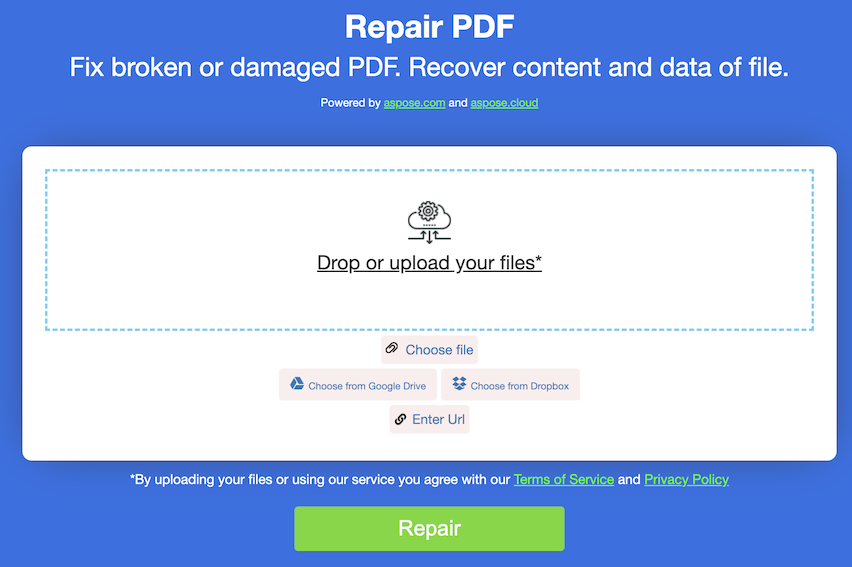
Aspose помогает открыть, просмотреть, конвертировать или пересохранить документ через браузерные инструменты. В восстановлении PDF сервис полезен как дополнительная попытка прочитать файл другим движком и сохранить доступное содержимое в новый формат.
Инструкция:
-
Откройте нужный инструмент Aspose для PDF.
-
Загрузите повреждённый документ.
-
Используйте просмотр или конвертацию.
-
Скачайте результат.
-
Проверьте текст, изображения и порядок страниц.
Плюсы:
-
работает в браузере;
-
есть инструменты просмотра и конвертации;
-
поддерживает разные форматы документов;
-
подходит для спасения содержимого;
-
не требует установки.
Минусы:
-
файл загружается на сервер;
-
не подходит для конфиденциальных PDF;
-
верстка после конвертации требует проверки;
-
глубоко повреждённый файл не читается;
-
результат нужно сверять с исходником.
Aspose полезен как запасной онлайн-вариант, когда PDF2Go, iLovePDF или Smallpdf не дали нужного результата.
OnlineFile.Repair
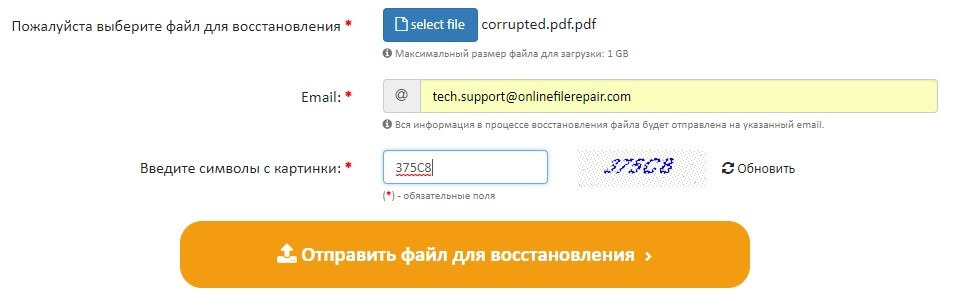
OnlineFile.Repair относится к сервисам восстановления повреждённых файлов. В случае PDF он используется как аварийный онлайн-вариант, когда обычные редакторы и просмотрщики не открывают документ.
Инструкция:
-
Откройте сервис OnlineFile.Repair.
-
Загрузите повреждённый PDF.
-
Запустите анализ.
-
Дождитесь результата.
-
Скачайте восстановленную копию.
-
Проверьте файл локально.
Плюсы:
-
ориентирован на повреждённые файлы;
-
работает без установки;
-
подходит для аварийной проверки;
-
удобен для разового ремонта;
-
сохраняет результат в отдельный файл.
Минусы:
-
файл загружается на сервер;
-
не подходит для конфиденциальных документов;
-
полноценный результат бывает платным;
-
качество восстановления нужно проверять;
-
не восстанавливает отсутствующие данные.
OnlineFile.Repair стоит использовать для неконфиденциальных файлов, когда другие онлайн-инструменты не справились.
Как открыть повреждённый PDF на Android и iOS
На телефоне полноценный ремонт повреждённой структуры ограничен. Мобильные приложения лучше подходят для проверки, пересохранения, отправки файла в другое приложение, печати в PDF и работы с облачными версиями. Серьёзно повреждённый документ лучше переносить на компьютер.
Adobe Acrobat Reader Mobile
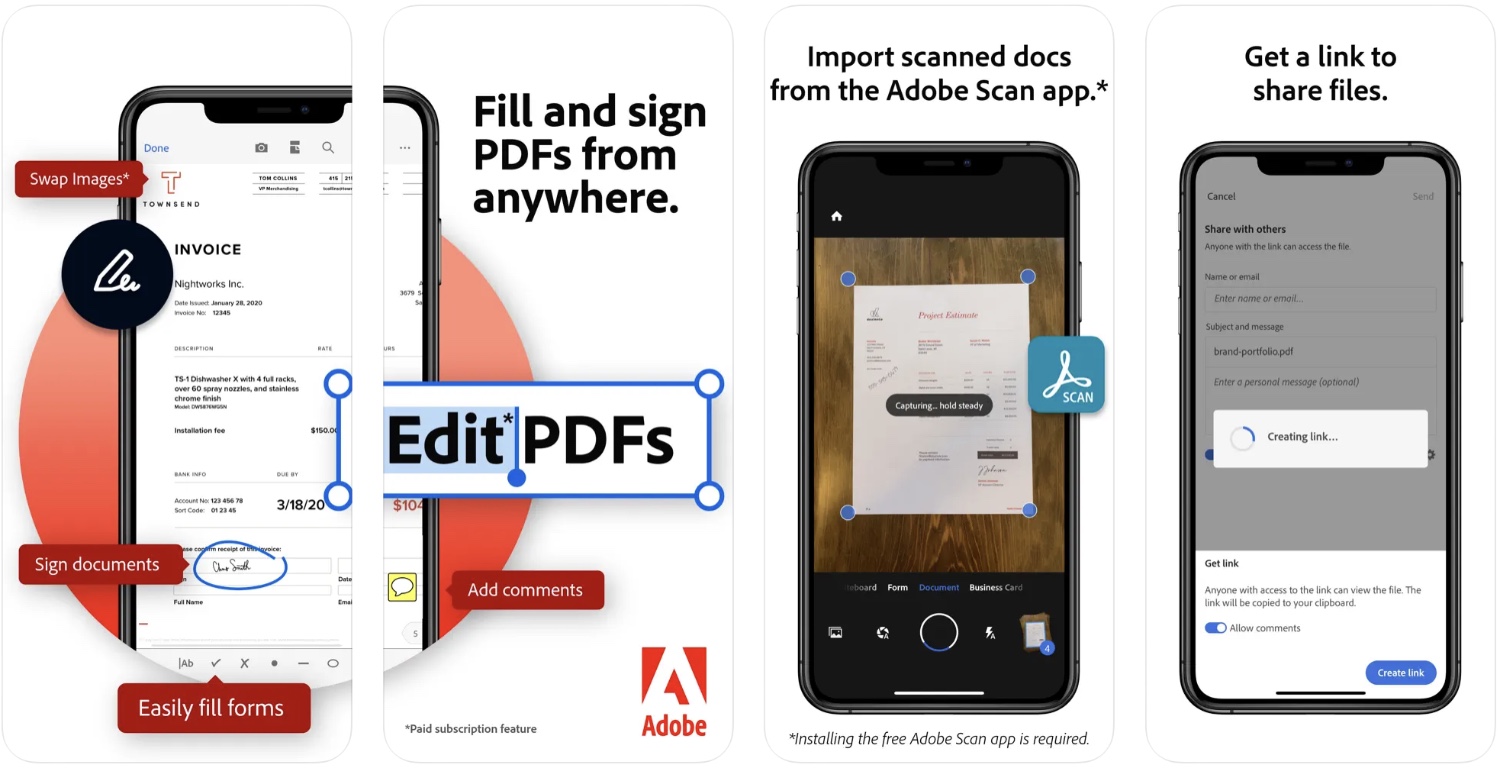
Adobe Acrobat Reader на Android и iOS подходит для проверки PDF и сохранения рабочей копии через системные средства. Приложение удобно, когда файл пришёл в мессенджере или почте и нужно понять, повреждён он или просто не открылся в стандартном просмотрщике.
Инструкция:
-
Сохраните PDF из почты или мессенджера в память телефона.
-
Откройте его в Adobe Acrobat Reader.
-
Проверьте, отображаются ли страницы.
-
Используйте меню отправки, чтобы сохранить копию в другое приложение.
-
При доступной печати выберите системную печать в PDF.
-
Сохраните новый файл.
-
Отправьте результат на компьютер для проверки.
Плюсы:
-
бесплатное мобильное приложение;
-
хорошо подходит для проверки PDF;
-
удобно открывает файлы из почты и облака;
-
есть отправка копии;
-
подходит для финального просмотра.
Минусы:
-
не выполняет глубокий ремонт;
-
ограниченная работа со страницами;
-
сложные повреждения требуют компьютера;
-
пересохранение зависит от системных функций телефона;
-
большие файлы неудобно проверять на маленьком экране.
Acrobat Reader Mobile — хороший первый тест на телефоне, но не замена настольным программам.
Xodo PDF Reader
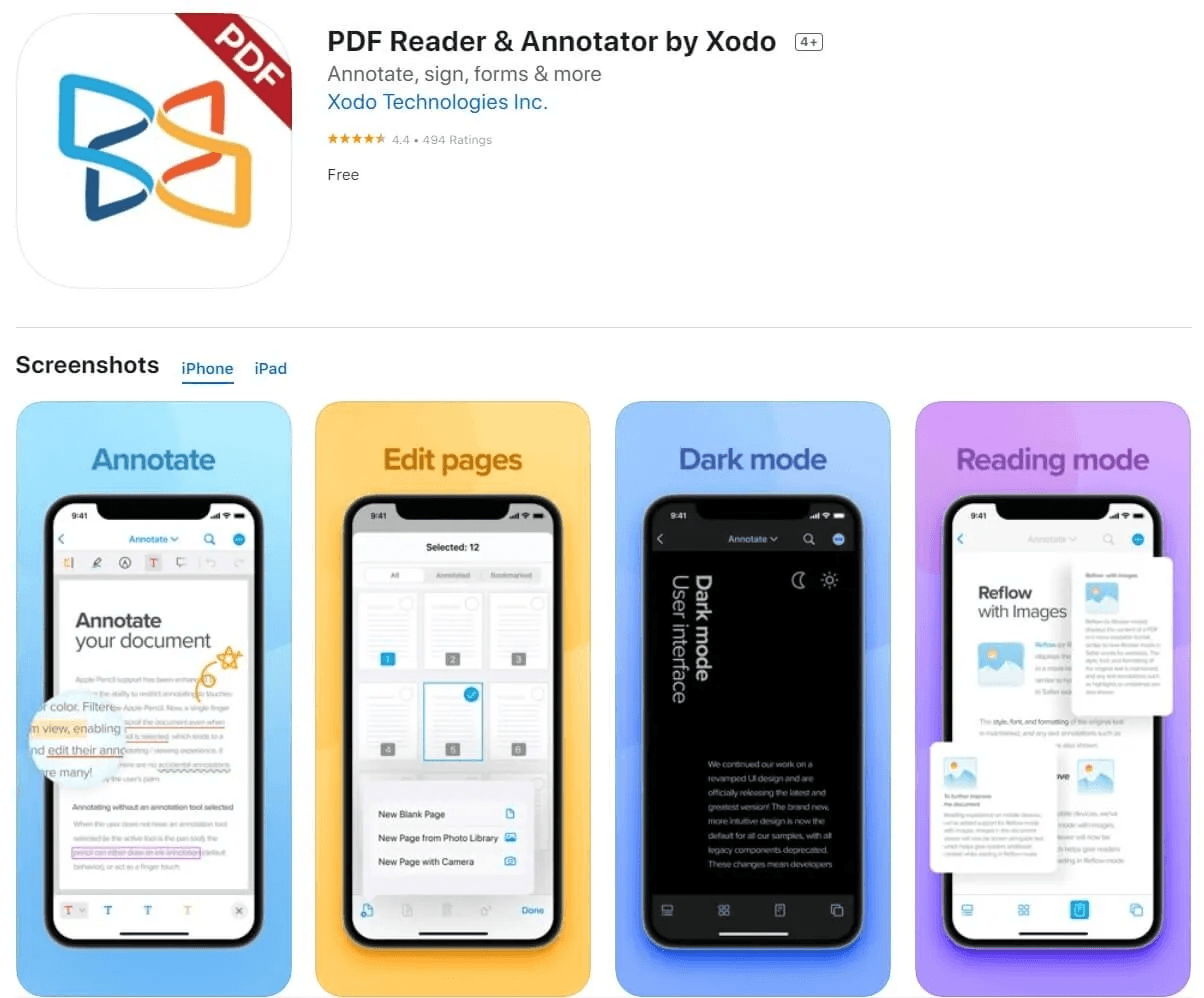
Xodo помогает открыть PDF, просмотреть страницы, сохранить копию и отправить документ в другое приложение. Для повреждённого PDF это полезно, когда один мобильный просмотрщик не открывает файл, а Xodo показывает хотя бы часть страниц.
Инструкция:
-
Откройте PDF в Xodo.
-
Проверьте миниатюры страниц.
-
Сохраните копию файла.
-
Экспортируйте или отправьте документ в другое приложение.
-
При необходимости загрузите файл в облако и откройте на компьютере.
-
Проверьте результат в настольном просмотрщике.
Плюсы:
-
удобный просмотр PDF на телефоне;
-
есть аннотации и работа с файлами;
-
подходит для проверки проблемного документа;
-
позволяет сохранить копию;
-
работает на мобильных платформах.
Минусы:
-
не является специализированным ремонтом PDF;
-
сложные повреждения не исправляет;
-
большой документ неудобно анализировать на телефоне;
-
часть операций зависит от версии приложения;
-
для серьёзного восстановления нужен компьютер.
Xodo полезен как альтернативный мобильный просмотрщик и способ быстро сохранить рабочую копию.
WPS Office
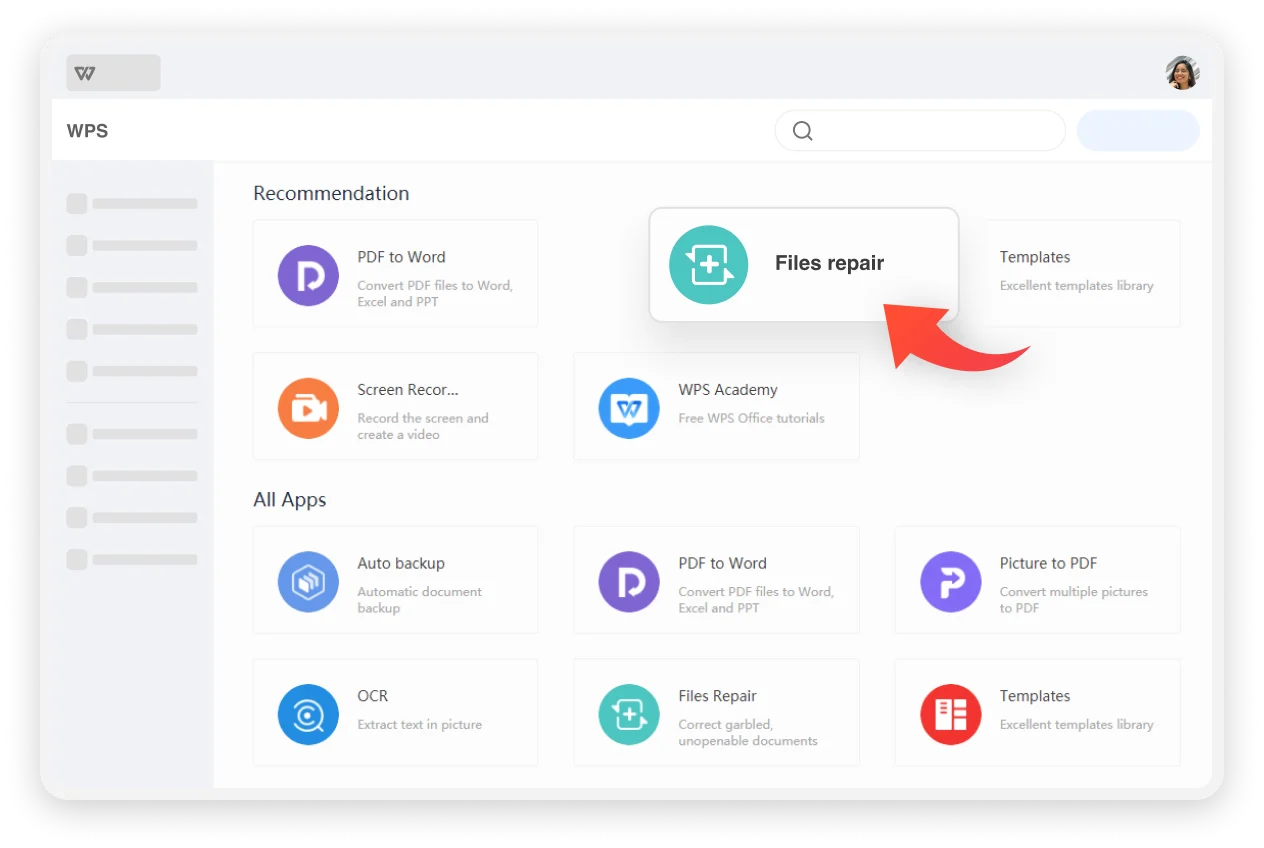
WPS Office Mobile открывает PDF, позволяет просматривать документы, экспортировать и отправлять копии. В восстановлении он полезен для проверки файла, полученного через мессенджер, почту или облако.
Инструкция:
-
Сохраните PDF на телефон.
-
Откройте его в WPS Office.
-
Проверьте страницы.
-
Используйте меню Share или Export.
-
Сохраните копию.
-
Отправьте файл на компьютер.
-
Проверьте его в Acrobat Reader или PDF Commander.
Плюсы:
-
офисный пакет для мобильных устройств;
-
удобно открывает вложения;
-
есть отправка и экспорт;
-
подходит для проверки файла;
-
работает с разными документами.
Минусы:
-
не выполняет глубокий ремонт структуры;
-
часть PDF-функций ограничена;
-
результат зависит от того, открылся ли файл;
-
большие документы неудобно исправлять на телефоне;
-
конфиденциальные файлы лучше обрабатывать локально на компьютере.
WPS Office полезен для быстрой мобильной проверки, но восстановление повреждённого PDF удобнее выполнять на Windows или macOS.
Google Drive и встроенные просмотрщики
Google Drive, Files на iOS, Samsung My Files и другие встроенные просмотрщики помогают понять, читается ли PDF другой программой. Иногда файл не открывается в одном приложении, но нормально отображается в облачном предпросмотре. Тогда документ можно скачать заново или сохранить копию.
Инструкция:
-
Загрузите PDF в облачное хранилище.
-
Откройте его через предпросмотр.
-
Если страницы отображаются, скачайте копию.
-
Откройте копию в другом приложении.
-
Для важного документа перенесите файл на компьютер и пересохраните локально.
Плюсы:
-
удобно для быстрой проверки;
-
не требует установки сложных программ;
-
помогает получить повторную копию;
-
подходит для файлов из почты и мессенджеров;
-
работает на телефоне и компьютере.
Минусы:
-
файл передаётся в облако;
-
не подходит для конфиденциальных документов без контроля доступа;
-
не ремонтирует структуру напрямую;
-
предпросмотр не гарантирует корректную печать;
-
для полного восстановления нужен настольный инструмент.
Облачный просмотрщик используйте только как проверку. Итоговый рабочий PDF лучше сохранить и проверить локально.
Ручные способы восстановления без специальных программ
Скачать PDF повторно
Самый простой способ восстановления — скачать PDF заново. Неполная загрузка часто приводит к ошибке открытия. Это особенно характерно для больших файлов, нестабильного интернета, корпоративных порталов и вложений в браузере.
Порядок действий:
-
Удалите повреждённую копию.
-
Очистите повторяющееся имя файла в папке загрузок.
-
Скачайте документ заново.
-
Дождитесь полного завершения загрузки.
-
Сравните размер файла с исходным источником.
-
Откройте PDF локально, а не из браузерной панели загрузок.
Плюсы:
-
самый быстрый способ;
-
не требует программ;
-
сохраняет исходное качество;
-
подходит для файлов из интернета и почты.
Минусы:
-
работает только при доступном источнике;
-
не помогает с единственной локальной копией;
-
не исправляет повреждение диска;
-
не восстанавливает отредактированные несохранённые версии.
Переместить файл в короткий путь
Иногда PDF не открывается из-за длинного пути, сетевой папки, символов в имени или ограничений доступа. Короткий путь убирает эти проблемы.
Пример:
C:\PDF\document.pdf
Порядок действий:
-
Создайте папку
C:\PDF. -
Скопируйте туда повреждённый файл.
-
Переименуйте его в
document.pdf. -
Откройте файл в другом просмотрщике.
-
При успешном открытии сохраните копию под новым именем.
Плюсы:
-
быстро;
-
безопасно;
-
не меняет исходник;
-
помогает при ошибках доступа.
Минусы:
-
не чинит реальное повреждение структуры;
-
не помогает при файле 0 КБ;
-
не восстанавливает отсутствующие страницы.
Открыть PDF в другом просмотрщике
Разные программы по-разному обрабатывают ошибки PDF. Один просмотрщик останавливается на первой ошибке, другой показывает часть страниц. Поэтому стоит проверить несколько вариантов.
Подходящие программы:
-
Microsoft Edge;
-
Mozilla Firefox;
Инструкция:
-
Скопируйте PDF.
-
Откройте копию в нескольких просмотрщиках.
-
Найдите программу, где отображается больше страниц.
-
Используйте печать или сохранение копии.
-
Проверьте новый файл.
Плюсы:
-
простой способ диагностики;
-
помогает спасти частично читаемый документ;
-
не требует сложного ремонта;
-
работает на Windows, macOS и Linux.
Минусы:
-
не исправляет исходный файл напрямую;
-
результат зависит от просмотра;
-
не помогает при полном отсутствии данных;
-
разные программы отображают верстку по-разному.
Распечатать в новый PDF
Печать в новый PDF помогает создать чистую копию из того, что просмотрщик смог отобразить. Это хороший способ для частично повреждённых документов.
Windows:
-
Откройте PDF в программе, где он читается.
-
Нажмите Ctrl+P.
-
Выберите Microsoft Print to PDF.
-
Укажите диапазон страниц.
-
Нажмите Print.
-
Сохраните новый файл.
macOS:
-
Откройте PDF.
-
Нажмите Файл → Напечатать.
-
В нижней части окна выберите PDF.
-
Нажмите Сохранить как PDF.
-
Укажите имя файла.
Плюсы:
-
создаёт новую структуру PDF;
-
помогает при проблемах печати и открытия;
-
работает без специализированного ремонта;
-
можно сохранить только рабочие страницы.
Минусы:
-
интерактивные формы превращаются в статичное содержимое;
-
цифровые подписи теряют прежнюю целостность;
-
ссылки и закладки могут пропасть;
-
качество зависит от настроек печати;
-
не спасает страницы, которые не отображаются.
Извлечь текст из повреждённого PDF
Когда структура документа испорчена, но текст виден, лучше сразу сохранить содержимое. Текст можно извлечь через PDF Commander, Acrobat Pro, LibreOffice Draw или конвертацию в Word.
Порядок действий:
-
Откройте PDF в программе, которая показывает страницы.
-
Скопируйте важный текст вручную.
-
Используйте экспорт в Word.
-
Для сканов примените распознавание текста.
-
Сохраните текст отдельно.
-
После этого занимайтесь восстановлением верстки.
Плюсы:
-
спасает главное содержимое;
-
подходит для отчётов, инструкций и договоров;
-
работает даже при частично битой верстке;
-
позволяет быстро собрать новый документ.
Минусы:
-
оформление теряется;
-
таблицы требуют ручной правки;
-
сканы требуют распознавания;
-
не сохраняются подписи и формы.
Конвертировать PDF в Word и собрать заново
Конвертация в Word помогает, когда важнее текст, чем точный внешний вид. После конвертации документ можно отредактировать и снова сохранить как PDF.
Инструкция:
-
Откройте PDF в Acrobat Pro, LibreOffice или онлайн-конвертере.
-
Выберите экспорт в DOCX.
-
Откройте Word-файл.
-
Проверьте заголовки, таблицы и изображения.
-
Исправьте ошибки.
-
Сохраните документ как PDF.
Плюсы:
-
удобно восстанавливать текстовые документы;
-
можно вручную исправить верстку;
-
подходит для договоров без сложной графики;
-
результат легко редактировать.
Минусы:
-
верстка меняется;
-
таблицы часто требуют правки;
-
сканы без текстового слоя требуют OCR;
-
цифровые подписи не сохраняются;
-
сложные PDF лучше ремонтировать иначе.
Восстановление удалённого или несохранённого PDF
Повреждённый PDF и удалённый PDF — разные задачи. Если файл исчез, сначала нужно вернуть сам файл. Только после этого имеет смысл чинить структуру.
Корзина Windows и macOS
Проверьте корзину. Если файл удалён обычным способом, восстановление занимает несколько секунд.
Windows:
-
Откройте Корзина.
-
Найдите PDF.
-
Нажмите правой кнопкой.
-
Выберите Восстановить.
macOS:
-
Откройте Корзина.
-
Найдите PDF.
-
Нажмите правой кнопкой.
-
Выберите Вернуть.
История файлов Windows
История файлов помогает вернуть предыдущую версию документа.
-
Откройте папку, где лежал PDF.
-
Нажмите правой кнопкой по папке.
-
Выберите Свойства.
-
Перейдите на вкладку Предыдущие версии.
-
Выберите дату.
-
Восстановите файл или скопируйте его в другое место.
Time Machine на macOS
Time Machine восстанавливает старые версии файлов и папок.
-
Откройте папку с PDF.
-
Запустите Time Machine.
-
Выберите дату до повреждения.
-
Найдите файл.
-
Нажмите Восстановить.
Облачные версии
OneDrive, Google Drive, Dropbox и Яндекс Диск хранят историю версий для многих файлов. Это помогает, когда PDF испортился после синхронизации или редактирования.
Порядок действий:
-
Откройте облачное хранилище в браузере.
-
Найдите PDF.
-
Откройте меню файла.
-
Выберите историю версий.
-
Скачайте старую рабочую копию.
-
Проверьте её локально.
Восстановление после сбоя диска
Когда PDF лежал на повреждённой флешке, карте памяти или HDD, сначала восстановите файл с носителя. Для этого используют программы восстановления данных.
Подходящие варианты:
Общий порядок:
-
Не записывайте новые файлы на повреждённый носитель.
-
Подключите диск к компьютеру.
-
Запустите программу восстановления данных.
-
Выберите носитель.
-
Запустите сканирование.
-
Найдите PDF по имени, размеру или расширению.
-
Восстановите файл на другой диск.
-
После восстановления проверьте PDF.
-
При ошибках открытия используйте способы ремонта из этой статьи.
Плюсы:
-
помогает вернуть удалённый или потерянный PDF;
-
подходит для флешек, карт памяти и дисков;
-
можно восстановить несколько версий;
-
полезно после форматирования и случайного удаления.
Минусы:
-
не чинит PDF-структуру напрямую;
-
восстановленный файл тоже бывает повреждённым;
-
нельзя сохранять результат на тот же носитель;
-
глубокое повреждение диска снижает шансы;
-
профессиональное восстановление требуется при физических поломках.
Как проверить восстановленный PDF
После восстановления не ограничивайтесь тем, что файл просто открылся. Проверьте документ как рабочий файл.
Чек-лист:
-
откройте PDF в двух разных программах;
-
сравните количество страниц;
-
проверьте первые и последние страницы;
-
откройте страницы с таблицами;
-
проверьте изображения и схемы;
-
попробуйте скопировать текст;
-
проверьте русские символы;
-
откройте поиск по документу;
-
проверьте ссылки;
-
проверьте закладки;
-
проверьте поля форм;
-
проверьте печать одной страницы;
-
сравните размер файла;
-
сохраните резервную копию;
-
не удаляйте исходник до полной проверки.
Особенно внимательно проверяйте документы с электронными подписями. Любое пересохранение, печать в PDF, экспорт или редактирование меняет файл. Подпись после этого не подтверждает прежнюю неизменность документа. Для юридически значимых файлов сначала сохраните оригинал, затем работайте с копией.
Сравнение способов восстановления
| Способ | Платформа | Для чего подходит | Конфиденциальность | Сложность |
|---|---|---|---|---|
| PDF Commander | Windows | пересборка, удаление страниц, извлечение текста и изображений | локально | низкая |
| Adobe Acrobat Pro | Windows, macOS | сохранение копии, экспорт, извлечение страниц | локально | средняя |
| Adobe Acrobat Reader | Windows, macOS, Android, iOS | диагностика, печать в PDF, проверка результата | локально | низкая |
| Recovery Toolbox for PDF | Windows | ремонт повреждённой структуры | локально | средняя |
| DataNumen PDF Repair | Windows | пакетный ремонт повреждённых PDF | локально | средняя |
| Stellar Repair for PDF | Windows, macOS | ремонт с предпросмотром | локально | средняя |
| Kernel for PDF Repair | Windows | специализированное восстановление | локально | средняя |
| PDF-XChange Editor | Windows | альтернативное открытие, извлечение страниц | локально | средняя |
| Foxit PDF Editor | Windows, macOS | пересохранение и работа со страницами | локально | средняя |
| LibreOffice | Windows, macOS, Linux | спасение текста и простых страниц | локально | средняя |
| PDF24 Creator | Windows | разделение, объединение, печать в PDF | локально | низкая |
| PDF2Go | онлайн | быстрый ремонт неконфиденциальных файлов | загрузка на сервер | низкая |
| iLovePDF | онлайн | онлайн-ремонт PDF | загрузка на сервер | низкая |
| Smallpdf | онлайн | просмотр, конвертация, пересохранение | загрузка на сервер | низкая |
| Sejda PDF Editor | онлайн | удаление и извлечение страниц | загрузка на сервер | низкая |
| Просмотр | macOS | экспорт и печать в новый PDF | локально | низкая |
| Xodo PDF Reader | Android, iOS | мобильная проверка и копия | локально или облако | низкая |
| WPS Office | Android, iOS | мобильное открытие и отправка | локально или облако | низкая |
Какие документы не стоит загружать в онлайн-сервисы
Не загружайте в онлайн-инструменты документы, где есть персональные, финансовые, медицинские, служебные или коммерческие данные.
К таким файлам относятся:
-
паспорта;
-
договоры;
-
банковские выписки;
-
налоговые декларации;
-
медицинские заключения;
-
кадровые документы;
-
документы с электронной подписью;
-
счета и акты;
-
внутренние инструкции компании;
-
коммерческие предложения;
-
чертежи и техническая документация;
-
клиентские базы;
-
судебные документы;
-
нотариальные документы.
Для таких файлов используйте PDF Commander, Acrobat Pro, PDF-XChange Editor, Foxit PDF Editor, LibreOffice Draw, Recovery Toolbox for PDF, Stellar Repair for PDF или другие локальные инструменты.
Частые ошибки при восстановлении PDF
Самая опасная ошибка — сохранять результат поверх исходника. Повреждённый файл нужно оставить как источник для повторных попыток. Все действия выполняются с копией.
Типичные ошибки:
-
работа с единственным экземпляром файла;
-
удаление исходника после первого удачного открытия;
-
сохранение поверх повреждённого PDF;
-
загрузка конфиденциального документа в онлайн-сервис;
-
попытка ремонтировать файл 0 КБ вместо поиска резервной копии;
-
восстановление PDF с флешки без предварительного восстановления данных;
-
игнорирование истории версий в облаке;
-
проверка результата только в одном просмотрщике;
-
отсутствие проверки печати;
-
удаление страниц без сохранения копии;
-
ожидание полного восстановления цифровой подписи после пересохранения.
Как защитить PDF от повреждения в будущем
Повреждение PDF проще предотвратить, чем исправить. Особенно это касается договоров, отчётов, сканов, учебных материалов, архивных документов и файлов с подписями.
Рекомендации:
-
храните важные PDF минимум в двух местах;
-
используйте облачное хранилище с историей версий;
-
не редактируйте документ прямо на флешке;
-
сначала копируйте файл на диск, затем редактируйте;
-
не выключайте компьютер во время экспорта;
-
проверяйте PDF после создания;
-
не прерывайте скачивание;
-
безопасно извлекайте флешки и внешние диски;
-
храните исходники Word, Excel, InDesign, сканов и изображений отдельно;
-
используйте понятные имена файлов;
-
не держите важный документ только в мессенджере;
-
регулярно делайте резервные копии;
-
проверяйте диск при первых признаках ошибок;
-
не отправляйте большие PDF без проверки после загрузки.
Для рабочих документов удобно хранить версии с датой:
contract_2026-07-03_v1.pdf
contract_2026-07-03_v2.pdf
contract_2026-07-03_signed.pdf
Так проще вернуться к предыдущему состоянию, если последняя версия повредилась.
FAQ
Можно ли восстановить PDF полностью?
Полное восстановление доступно, когда в файле сохранились все данные, а повреждена только служебная структура. Когда часть файла отсутствует, восстановление возвращает только уцелевшие страницы, текст, изображения и объекты.
Что делать, когда PDF имеет размер 0 КБ?
Файл размером 0 КБ не содержит данных. Нужно искать резервную копию, исходник, вложение в письме, облачную версию, копию на другом устройстве или восстанавливать файл с носителя.
Почему PDF открывается в браузере, но не открывается в Acrobat?
Просмотрщики используют разные механизмы обработки ошибок. Браузер иногда показывает страницы, которые Acrobat отклоняет из-за ошибки структуры. В такой ситуации откройте документ в браузере и распечатайте его в новый PDF.
Как открыть повреждённый PDF без программ?
Попробуйте браузер: Microsoft Edge, Chrome или Firefox. Если файл открылся, используйте печать в PDF и сохраните новую копию. Для конфиденциальных документов лучше использовать локальные программы.
Что делать, когда восстановились только картинки без текста?
Так происходит, когда текстовый слой повреждён или документ был сканом. Используйте распознавание текста или экспорт через программу с OCR. После распознавания проверьте ошибки в русских словах, таблицах и числах.
Можно ли восстановить PDF после сбоя флешки?
Да, порядок другой: сначала восстановите сам файл с флешки через программу восстановления данных, затем ремонтируйте PDF. Не сохраняйте восстановленный файл обратно на ту же флешку.
Что делать, когда PDF открывается, но не печатается?
Сохраните копию через Сохранить как, затем попробуйте печать в новый PDF. Также откройте файл в другом просмотрщике. Часто помогает печать только проблемного диапазона страниц.
Безопасно ли восстанавливать PDF онлайн?
Онлайн-сервисы подходят для неконфиденциальных документов. Договоры, паспорта, медицинские файлы, финансовые документы и PDF с электронной подписью обрабатывайте локально.
Почему после восстановления пропали подписи?
Пересохранение, печать в PDF, экспорт и ремонт изменяют файл. Электронная подпись подтверждает неизменность исходного документа, поэтому после изменения она перестаёт подтверждать прежнее состояние.
Какой способ выбрать первым на Windows?
Начните с копии файла и откройте её в PDF Commander. Если документ отображается, удалите проблемные страницы, извлеките содержимое или сохраните новую копию. Если файл не открывается вообще, переходите к Acrobat Pro, PDF-XChange Editor или специализированным утилитам.
Итог
Восстановление повреждённого PDF лучше выполнять поэтапно. Сначала сохраните копию, проверьте размер файла, уберите длинный путь и попробуйте открыть документ в разных просмотрщиках. На Windows первым удобнее использовать PDF Commander: он помогает открыть частично читаемый документ, извлечь содержимое, удалить битые страницы и сохранить новую копию. Для сложных случаев подходят Acrobat Pro, Recovery Toolbox for PDF, DataNumen PDF Repair, Stellar Repair for PDF и Kernel for PDF Repair. На macOS начните с Просмотра, затем используйте Acrobat Pro, LibreOffice Draw или Nitro PDF Pro. Онлайн-сервисы применяйте только для файлов без чувствительных данных.
Самый надёжный результат получается, когда вы не пытаетесь сразу перезаписать исходник, а создаёте новую рабочую копию, проверяете её в нескольких программах и сохраняете оригинал до завершения восстановления.

Чтобы оставить комментарий, авторизуйтесь или зарегистрируйтесь.