
LEADTOOLS OCR распознаёт печатный и рукописный текст на сканах, фотографиях и страницах PDF, размечает документ на текстовые, табличные, графические, MICR, MRZ и OMR-зоны, а затем сохраняет результат как поисковый PDF, PDF/A, DOCX, таблицу, HTML, XML или обычный текст с контролем языка, ориентации и уверенности распознавания.
Основная работа начинается в демонстрации Main OCR Demo: документ открывается в области просмотра, страницы доступны через навигацию, а зоны можно построить автоматически командой AutoZone или нарисовать вручную. После проверки типов областей запускается Recognize, и полученный текст либо остаётся связанным с координатами исходной страницы, либо передаётся выбранному формату вывода.
Для сложных оригиналов важна последовательность действий: сначала выровнять страницу и убрать фоновые дефекты, затем выбрать языки и модуль распознавания, проверить направление текста, уточнить границы колонок и таблиц и только после этого обрабатывать весь документ. Такой порядок сокращает число ложных слов, сохраняет правильное чтение многоколоночных страниц и делает текстовый слой PDF пригодным для поиска и копирования.
Скачать LEADTOOLS OCR
- Редактирование PDF
- Русский интерфейс
- Просто новичкам
- Интерфейс на английском
- Нужен файл лицензии
- Зоны требуют настройки
Рабочее окно и логика Main OCR Demo
В Main OCR Demo центральную часть занимает страница, вокруг которой собраны команды подготовки, зонирования и распознавания. Верхнее меню разделено по этапам: File отвечает за открытие и сохранение, Page — за операции со страницей, Zones — за области распознавания, Recognize — за запуск OCR, Document — за сборку результата, Engine и Preferences — за поведение движка. Такое разделение полезно при диагностике: если текст прочитан неверно, сначала проверяют изображение и зоны, а не параметры экспорта.
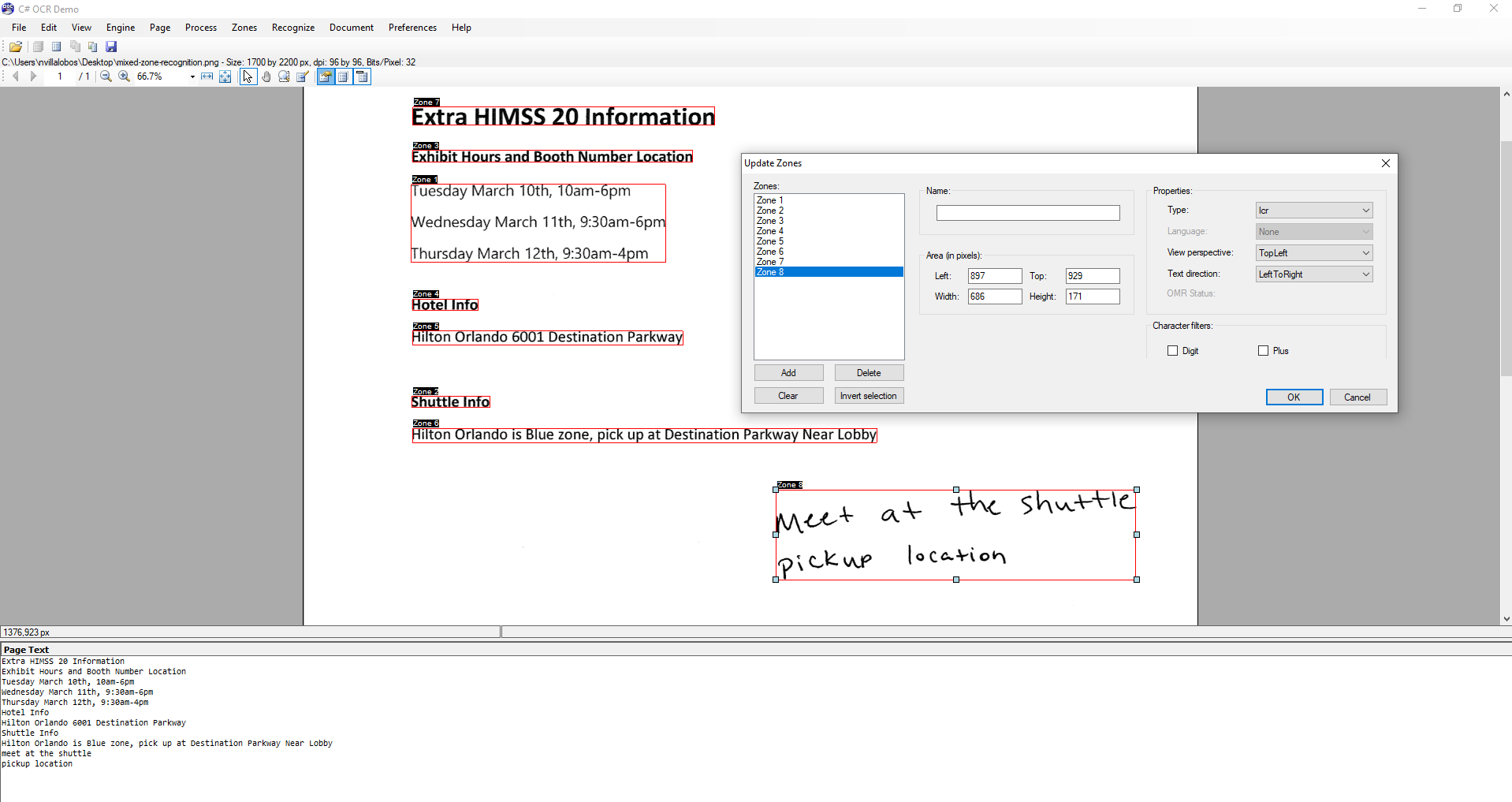
После открытия файла страница отображается как изображение, поэтому масштабирование не меняет исходные пиксели и не ухудшает распознавание. Увеличение нужно для визуальной проверки тонких линий, мелких символов и границ областей. Перед запуском OCR стоит просмотреть все страницы, особенно если один PDF объединяет сканы из разных каналов поступления: ориентация, разрешение, контраст и язык могут меняться от листа к листу.
Результат распознавания связан с объектами страницы. Это позволяет не только получить сплошной текст, но и запросить слова, символы, их координаты, шрифтовые свойства и показатель уверенности. В прикладном сценарии координаты нужны для подсветки найденных фраз, построения поискового индекса, проверки обязательных полей формы и переноса значений в базу данных.
Открытие изображений и многостраничных документов
Для распознавания подходят растровые страницы и документы, которые можно представить как изображение: TIFF, JPEG, PNG, BMP и PDF являются типичными входными материалами. Многостраничный TIFF или PDF добавляется как последовательность страниц, после чего каждую страницу можно зонировать отдельно. Если PDF уже содержит настоящий текст, предварительно определите, требуется ли OCR вообще: повторное распознавание текстового документа способно дать менее точный слой, чем исходные символы.
При импорте важны номер страницы и разрешение растеризации. Для обычной деловой печати рабочей отправной точкой служат 300 dpi; для крупного шрифта достаточно меньшего значения, а для мелких сносок и слабой факсимильной копии иногда требуется большее. Простое увеличение картинки после сканирования не создаёт недостающих деталей: оно лишь интерполирует пиксели. Поэтому предпочтительнее повторное сканирование с корректным оптическим разрешением.
Цветовой режим выбирают по содержимому. Чистый чёрно-белый текст часто удобно переводить в битональное изображение после удаления шума, но цветные печати, выделения и тонкие серые линии могут исчезнуть при жёстком пороге. Для таких страниц безопаснее сохранить оттенки серого или цвет, выполнить OCR по обработанной копии и оставить исходное изображение в итоговом PDF.
Навигация по страницам и контроль исходника
Перед массовой обработкой создайте небольшой контрольный набор: первую страницу, типовую внутреннюю, страницу с таблицей, лист с печатью и наиболее плохой скан. На нём подбираются языки, фильтры и схема зон. Если параметры проверены только на чистой титульной странице, ошибки обычно проявляются позднее — на колонках, мелком шрифте или листах с тёмным фоном.
Переключение между страницами нужно сопровождать проверкой размеров и ориентации. Страница, ошибочно повернутая на 90 градусов, иногда распознаётся частично, но порядок строк и координаты будут неверными. Автоматическое определение ориентации полезно для смешанной пачки, однако поворот, известный заранее, лучше задать явно: это исключает случайное решение на листах с малым количеством текста.
Для больших документов сохраняйте зоны, если структура повторяется. Отдельный файл зон позволяет применить одинаковые прямоугольники к счетам, анкетам или бланкам одного образца. При этом нельзя переносить координаты между изображениями с другим размером, обрезкой или разрешением без пересчёта: область сместится и захватит соседнее поле.
AutoZone: автоматическое построение областей
Команда AutoZone анализирует макет и создаёт области, соответствующие текстовым блокам, таблицам, графике и другим типам содержимого. На простой странице она снимает большую часть ручной работы. На книге, газете или журнале алгоритм старается отделить абзацы и колонки, чтобы строки не склеивались поперёк промежутка между столбцами.
Автоматическую разметку всегда проверяют в увеличенном масштабе. Убедитесь, что заголовок не объединён с соседней колонкой, подпись не присоединена к изображению, а рамка таблицы не разрезала слова. Особое внимание требуется участкам, где текст обтекает фотографию, где есть декоративные линии или где две колонки имеют разную ширину.
Если AutoZone создаёт слишком много мелких прямоугольников, сначала улучшите изображение. Пыль, точки от факса и просвечивающий текст воспринимаются как содержимое и провоцируют ложные зоны. Когда изображение чистое, но структура необычна, удалите ошибочные области и нарисуйте несколько крупных зон вручную. Это быстрее, чем пытаться исправлять десятки отдельных фрагментов после распознавания.
Ручные зоны и порядок чтения
Ручная зона задаёт прямоугольник, тип содержимого и параметры распознавания для конкретного участка. Её применяют, когда требуется извлечь поле по известным координатам, исключить логотип или штамп, отделить колонки либо распознать только фрагмент страницы. Прямоугольник должен включать символы целиком и оставлять небольшой внутренний запас, но не захватывать соседние строки.
Порядок зон определяет последовательность текста в выходном документе. На многоколоночной странице области следует расположить так, чтобы сначала шла левая колонка сверху вниз, затем правая, если именно так читается оригинал. Ошибка порядка не всегда заметна в поисковом PDF, где текст скрыт под изображением, но сразу проявляется при экспорте в DOCX, HTML или TXT.
Зоны можно сохранять и загружать повторно. Для серийных форм это превращает OCR в контролируемое извлечение: дата, номер, сумма и имя клиента читаются из своих областей, а остальная страница игнорируется. Перед повторным применением шаблона проверьте регистрацию листа. Даже небольшой сдвиг сканера способен переместить цифру за границу прямоугольника.
Типы зон: печатный текст, рукопись и специальные поля
Обычная OCR-зона предназначена для машинописного текста. ICR используется для рукописных символов, но точность зависит от разборчивости, языка, размера и того, отделены ли символы друг от друга. Свободная скоропись с соединёнными буквами существенно сложнее печатных анкетных полей, поэтому результаты ICR требуют проверки, а критичные значения — дополнительной валидации.
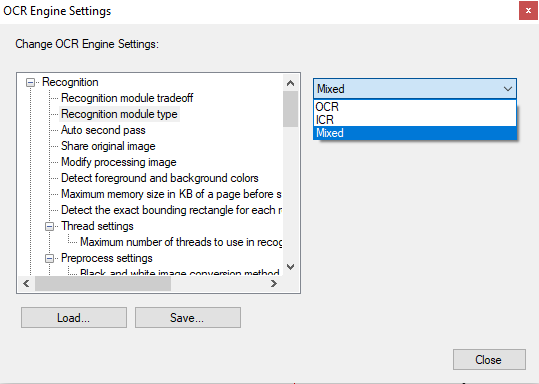
MICR-зоны применяют к строкам банковских чеков с символами E13-B или CMC-7. MRZ-зоны рассчитаны на машиночитаемые строки паспортов и иных проездных документов. OMR-зона ищет отметки, флажки и заполненные варианты. Эти типы нельзя подменять обычным OCR: у них другие алфавиты, геометрические ожидания и правила интерпретации.
Графическая зона сохраняет рисунок, печать или фотографию как изображение, не пытаясь превратить её в текст. Табличная зона помогает удержать строки и столбцы. Смешанная разметка особенно важна для анкет и удостоверений, где на одной странице встречаются печатные подписи, рукописные значения, отметки, фотография и машиночитаемая строка.
Смешанное распознавание одной страницы
Режим Mixed предназначен для страниц, на которых нельзя заранее назначить единственный тип содержимого. После его выбора в Engine → Settings → Recognition module type и запуска AutoZone движок анализирует участки и помечает их как печатный текст, рукопись, MICR, MRZ, OMR, графику или таблицу. Это сокращает ручную классификацию, но не отменяет проверки типов зон.
На бланке с печатными названиями полей и рукописными ответами смешанный режим полезнее общей текстовой зоны. Печатные подписи и ответы обрабатываются разными механизмами, поэтому итог не зависит от компромиссной настройки одного распознавателя. Если рукопись попала в OCR-зону, смените тип вручную; если декоративная линия стала OMR-отметкой, удалите ложную область.
Смешанный режим не означает, что любая сложная страница будет разобрана без подготовки. Плохая перспектива, тени от сгиба и фоновые узоры мешают как определению типа, так и чтению символов. Сначала выровняйте и очистите изображение, затем создавайте зоны. Для серийного бланка после успешной настройки выгоднее сохранить проверенную схему, чем каждый раз полагаться на автоматический анализ.
Выбор языков и алфавитов
Язык распознавания задаёт допустимый набор символов и словарные ожидания. Для русского документа необходимо включить русский набор, иначе кириллические буквы будут заменяться похожими латинскими знаками. Для двуязычного договора добавьте оба языка, но не включайте десяток лишних наборов без необходимости: широкий алфавит увеличивает число допустимых альтернатив и может снизить устойчивость на слабом скане.
Автоматическое распознавание нескольких языков полезно, когда на странице действительно смешаны языки. Однако коды, артикулы, адреса электронной почты и номера лучше обрабатывать с символьными фильтрами, потому что словарь естественного языка может исправлять их как обычные слова. Для поля с номером договора ограничьте набор цифрами, дефисом и допустимыми буквами.
Проверяйте редкие символы отдельно: кавычки, тире, знаки валют, математические обозначения, лигатуры и буквы с диакритикой. Если экспорт предназначен для поиска, замена типографского знака на близкий обычно некритична. Если данные идут в расчёт или юридический реестр, значение следует нормализовать и сравнить с допустимым форматом.
Ориентация, направление и перевёрнутый текст
Движок умеет учитывать разные ориентации текста, но результат зависит от количества и качества признаков. Страница с несколькими крупными словами может быть повернута неверно автоматически. Для однотипной партии задайте известный поворот до OCR, а автоматическое определение оставьте для смешанных поступлений.
В таблицах и схемах встречаются вертикальные подписи. Их лучше выделять отдельными зонами и задавать направление для каждой области, иначе горизонтальные строки будут распознаны как набор коротких фрагментов. После поворота зоны проверьте координаты: экспортируемые прямоугольники должны соответствовать исходному изображению, если они используются для подсветки.
Зеркальное изображение, полученное из некорректного драйвера камеры, нельзя исправить одним выбором языка. Сначала отразите страницу, затем выполняйте очистку и OCR. То же относится к перспективному искажению: распознаватель может прочитать центр фотографии, но символы по краям будут растянуты и получат низкую уверенность.
Подготовка изображения: выравнивание и перспектива
Deskew исправляет небольшой наклон строк, характерный для подачи бумаги через сканер. Угол оценивается по базовым линиям текста, после чего изображение поворачивается. Перед выравниванием не обрезайте все поля вплотную: небольшой фон помогает алгоритму определить геометрию страницы. После операции убедитесь, что крайние буквы не срезаны.
Фотография документа требует коррекции перспективы, если верхняя и нижняя границы имеют разную длину. Простое вращение здесь недостаточно: строки остаются трапециевидными. Сначала найдите углы листа и выполните перспективное преобразование, затем задайте реальный размер или разрешение. Эта последовательность особенно важна для мелкого текста у краёв.
Если лист изогнут у корешка книги, одной перспективной коррекции тоже недостаточно. Разделите разворот на страницы, выровняйте каждую сторону и по возможности компенсируйте кривизну строк. Для партии из библиотечного фонда стоит настроить физическую съёмку — прижим, рассеянный свет и параллельность камеры — потому что программная коррекция не восстанавливает полностью потерянную резкость.
Удаление шума, фона и паразитных линий
Точки, одиночные пиксели и факсимильный шум создают ложные штрихи. Их удаляют до зонирования, иначе AutoZone построит лишние области. Радиус фильтра подбирают на копии: слишком агрессивная очистка стирает точки над й, тонкие элементы цифр и знаки пунктуации. Контрольный участок должен содержать и крупный, и самый мелкий шрифт.
Просвечивание оборота ослабляют выравниванием фона и адаптивным порогом. Глобальный порог хорошо работает на равномерной бумаге, но на фотографии с тенью одна часть страницы станет слишком тёмной, а другая потеряет тонкие буквы. Адаптивная обработка учитывает соседние пиксели, однако может подчеркнуть бумажную текстуру; после неё снова оцените количество ложных зон.
Линии таблицы можно удалить с рабочей копии, если они пересекают символы и мешают OCR, но исходное изображение для финального PDF лучше сохранить. Удаление горизонтальных и вертикальных линий требует ограничения по длине и толщине. Иначе дефисы, подчёркивания и вертикальные штрихи букв будут ошибочно приняты за элементы сетки.
Контраст, тональный диапазон и бинаризация
Контраст повышают не по принципу чем сильнее, тем лучше, а до отчётливого разделения текста и фона. На тёмной фотографии чрезмерное усиление превращает текстуру бумаги в чёрные пятна. Полезно анализировать гистограмму и проверять долю тёмных пикселей: если фон занимает большой тональный диапазон, сначала выровняйте освещение, а уже затем применяйте порог.
Бинаризация уменьшает объём данных и подходит для чистых документов, но её результат должен сохранять замкнутые контуры и межсимвольные промежутки. Слипшиеся буквы дают ошибки сегментации, а разорванные штрихи — подмену символов. Если один порог не подходит всей странице, используйте адаптивный метод либо разделите страницу на зоны с разной обработкой.
Инвертированный текст — светлые символы на тёмном фоне — лучше выделять отдельно. Автоматическая инверсия всей страницы может испортить обычные участки. Создайте зону для тёмной плашки, инвертируйте её рабочее изображение и распознайте с тем же языковым набором, после чего объедините результаты по координатам.
Разрешение, масштаб символов и мелкий шрифт
OCR оценивает форму символа в связи с разрешением страницы. Скриншоты обычно имеют около 96 dpi, поэтому в официальном примере перед распознаванием разрешение повышали до 150 dpi. Это не добавляет деталей, но сообщает движку более подходящий физический масштаб. Для бумажных документов надёжнее получить качественный исходник около 300 dpi.
Если высота строчной буквы составляет всего несколько пикселей, интерполяция редко спасает текст. Попробуйте повторное сканирование или съёмку ближе, устраните размытие движения и используйте исходный файл без повторного JPEG-сжатия. На документах с крупным заголовком и мелкими сносками создайте отдельные зоны, чтобы параметры, подходящие заголовку, не маскировали проблему мелкого текста.
При увеличении изображения выбирайте метод, который не создаёт ореолы вокруг букв. Резкое повышение резкости после масштабирования может добавить двойные края, воспринимаемые как отдельные штрихи. Сравнивайте результат по нескольким трудным словам, а не только визуально: приятная для глаза картинка не всегда даёт лучшую сегментацию.
Распознавание таблиц
Табличная зона должна охватывать сетку целиком и не включать соседний абзац. Движок анализирует строки, столбцы и содержимое ячеек, после чего результат можно направить в формат, сохраняющий структуру, например XLS или документ с таблицей. Если границы слабые или частично отсутствуют, проверьте, не объединены ли соседние ячейки и не перепутан ли порядок значений.
Для таблицы без линий ключевыми признаками становятся выравнивание и интервалы. Любой наклон страницы нарушает колонки, поэтому deskew выполняют до анализа. Числовые столбцы полезно ограничить допустимыми символами, но учтите десятичные разделители, знак минуса, проценты и валюту. Поле с датой требует собственного шаблона, а не общего числового фильтра.
Сложные финансовые формы лучше извлекать зонально: заголовки используются для проверки структуры, а значения читаются из заранее определённых ячеек. После OCR применяют бизнес-правила — сумма строк должна сходиться с итогом, дата должна быть допустимой, код должен соответствовать справочнику. Такая проверка обнаруживает ошибки, которые выглядят правдоподобными на уровне отдельных символов.
Формы, отметки OMR и поля фиксированного положения
OMR распознаёт наличие отметки в заданной области, а не текст внутри неё. Для анкеты задайте отдельную область на каждый флажок или группу, затем определите порог заполнения. Пятно, тень от сгиба или рамка могут выглядеть как отметка, поэтому исходник очищают, а спорные результаты отправляют на ручную проверку.
Форма фиксированного образца обрабатывается стабильнее, если сначала выровнять её по опорным элементам. После регистрации координаты полей совпадают с шаблоном, и зоны можно загружать автоматически. Нельзя полагаться только на размеры изображения: лист может иметь те же пиксели, но быть сдвинут или повернут внутри кадра.
Для свободных форм сначала определяют тип документа, затем применяют соответствующую схему. Классификация может опираться на заголовок, штрихкод, логотип или расположение ключевых надписей. Если тип не определён уверенно, безопаснее не извлекать значения по чужим координатам, а направить страницу на общий OCR и контроль оператора.
MICR, MRZ и специализированные строки
MICR-распознавание рассчитано на стандартизованные магнитные шрифты чеков. Область должна включать строку целиком, но исключать подпись и фоновые элементы. Перед обработкой проверьте масштаб и отсутствие геометрического растяжения: форма символов используется строже, чем в обычном тексте.
MRZ содержит ограниченный алфавит, фиксированную длину строк и контрольные цифры. После распознавания обязательно вычисляйте контрольные суммы для номера документа, даты рождения и срока действия. Непрошедшая проверку строка не должна автоматически попадать в реестр, даже если большинство символов имеют высокую уверенность.
Специализированные зоны дают преимущество именно благодаря ограничениям. Если строку паспорта распознавать обычным языковым словарём, последовательность угловых скобок и кодов будет исправляться как слова. Выбор правильного типа зоны уменьшает пространство возможных символов и делает последующую валидацию однозначной.
Уверенность распознавания и проверка слов
Для слов и символов доступен показатель уверенности. Он не является вероятностью в строгом статистическом смысле, но позволяет ранжировать сомнительные места. В официальном примере параметры DiscardLowConfidenceWords, DiscardLowConfidenceZones и LowWordConfidence использовались, чтобы исключить ложные слова, возникшие из шума.
Повышение порога уменьшает количество мусора, но может удалить настоящие слабые слова. Поэтому порог выбирают по задаче. Для полнотекстового поиска лучше сохранить больше текста и отметить низкую уверенность, а для автоматического импорта банковских реквизитов разумнее отклонить сомнительное поле и запросить проверку.
Список низкоуверенных слов полезно связывать с координатами и показывать оператору рядом с фрагментом изображения. Проверка становится быстрее, чем чтение всего документа. Исправление нужно хранить отдельно от исходного OCR, чтобы можно было повторно обработать страницу новыми настройками и сравнить результаты.
Фильтры символов и числовые поля
Символьный фильтр ограничивает допустимый набор в конкретной зоне. Для суммы разрешают цифры, разделитель, знак минуса и обозначение валюты; для индекса — только цифры; для номера документа — заранее известные буквы и разделители. Чем точнее ограничение соответствует реальному полю, тем меньше путаницы между О и 0, З и 3, I и 1.
Фильтр не должен скрывать ошибку проектирования. Если поле иногда содержит латинские буквы, а иногда кириллицу, задайте оба варианта и проверяйте шаблоном. Если длина кода фиксирована, контролируйте её после OCR. Правдоподобная последовательность неверной длины должна считаться ошибкой, а не автоматически дополняться нулями.
Для свободного абзаца числовой фильтр неприменим: он уничтожит слова. Поэтому зоны с разными типами данных следует разделять. На счёте заголовок, номер, дата, сумма и таблица товаров получают собственные правила, а примечание распознаётся обычным языковым набором.
Поисковый PDF и режим image-over-text
Поисковый PDF сохраняет изображение страницы и добавляет невидимый текстовый слой с координатами слов. Внешний вид остаётся близким к скану, а пользователь получает поиск, выделение и копирование. Этот режим предпочтителен для электронных хранилищ, где важно сохранить подписи, печати, рукописные пометки и точную геометрию оригинала.
Перед сохранением проверьте совпадение текстового слоя с изображением. Ошибочный DPI, поворот или масштаб могут сместить выделение. Тест простой: найдите слово, выделите его и убедитесь, что подсветка лежит поверх нужной строки. На многостраничном файле проверяют несколько страниц с разными размерами.
PDF/A используют для долгосрочного хранения, когда требуется соответствие профилю долгосрочного хранения. Выбор профиля должен соответствовать правилам хранилища; нельзя считать любой файл с названием PDF/A автоматически корректным. После создания желательно выполнить проверку валидатором и убедиться, что шрифты, цветовые данные и метаданные соответствуют выбранному уровню.
Экспорт в DOCX, RTF и редактируемые документы
При экспорте в DOCX или RTF движок должен восстановить не только символы, но и структуру: абзацы, колонки, таблицы, изображения и порядок чтения. Чем сложнее макет, тем важнее качественные зоны. Для документа, который будут активно редактировать, иногда полезнее упростить разметку и получить чистый поток текста, чем сохранять каждую декоративную деталь.
Шрифтовые свойства, доступные в результатах, помогают приблизить оформление к оригиналу, но OCR не гарантирует наличие точного исходного шрифта. Подмена гарнитуры меняет переносы и длину строк. После экспорта проверьте заголовки, списки, сноски и таблицы, особенно если документ должен совпадать по страницам.
Если задача — извлечь содержание, а не воспроизвести макет, выбирайте текстовый вывод или упрощённый DOCX. Это снижает количество плавающих блоков и разрывов. Для юридической копии, напротив, храните оригинальное изображение вместе с распознанным представлением, чтобы любой спорный символ можно было сверить.
HTML, XML, ALTOXML и доступ к структуре
HTML подходит для публикации и просмотра, когда нужно сохранить абзацы, таблицы и изображения в веб-представлении. После экспорта проверьте порядок DOM-элементов: визуально блоки могут стоять правильно, но чтение экранным диктором зависит от последовательности в разметке. Декоративные изображения следует отделять от содержательных.
XML и ALTOXML удобны для электронных фондов и поисковых систем, потому что хранят текст вместе с геометрией. Координаты позволяют подсвечивать найденное слово на исходной странице, строить полнотекстовый индекс и связывать сущности с визуальным фрагментом. При преобразовании координат учитывайте единицы измерения, поворот и начало системы отсчёта.
JSON можно сформировать из результатов распознавания для прикладного обмена. В структуру обычно включают страницу, зону, строку, слово, символы, прямоугольники и уверенность. Не смешивайте нормализованный текст с исходным: полезно хранить оба значения и протокол исправлений, чтобы аудит показывал, где данные были изменены после OCR.
Текстовые форматы, Unicode и кодировки
Обычный текст удобен для поиска, анализа и импорта, но не сохраняет макет. Unicode или UTF-8 необходимы для русских букв и смешанных алфавитов. Если после экспорта появляются вопросительные знаки или кракозябры, проблема обычно не в OCR, а в том, что принимающая программа открыла файл в другой кодировке.
Порядок строк в TXT полностью зависит от зон. Для двух колонок одна большая область часто создаёт чередование строк или склейку поперёк страницы. Разделите колонки, задайте порядок, затем снова экспортируйте. Таблицу лучше направлять в структурированный формат, поскольку пробелы в моноширинном тексте нестабильны.
Перед массовым импортом нормализуйте переводы строк, пробелы и управляющие символы. При этом не удаляйте разрывы без разбора: они могут отделять абзацы или записи. Создайте правила для конкретного типа документа и сохраняйте исходный текст для повторной проверки.
Пакетная обработка и многостраничные задания
Пакетный процесс строится как конвейер: загрузка, подготовка, зонирование, распознавание, проверка и сохранение. Для каждого файла нужно фиксировать результат и ошибку отдельно, чтобы один повреждённый документ не прерывал всю очередь. В журнале полезно хранить время, количество страниц, выбранные языки, выходной путь и число низкоуверенных слов.
Auto Recognize Manager упрощает последовательную и многопоточную обработку. Параллелизм повышает пропускную способность только до тех пор, пока хватает процессора, памяти и скорости диска. Слишком много потоков увеличивает конкуренцию и может замедлить задачу. Производительность измеряют на реальных документах, а не на одной чистой странице.
Для длинного PDF сохраняйте промежуточный прогресс по страницам или документам. Если результат должен быть единым файлом, временные страницы можно объединить после успешного OCR. Это снижает риск потерять часы работы из-за сбоя на заключительном листе и позволяет повторно обработать только проблемный фрагмент.
Сканирование через TWAIN и получение страниц
В сценарии со сканером устройство выбирается через интерфейс TWAIN, затем запускается получение страниц. До OCR задаются разрешение, цвет, односторонний или двусторонний режим и обработка пустых листов. Если драйвер отдаёт разные размеры страниц, нормализуйте их до формирования зон.
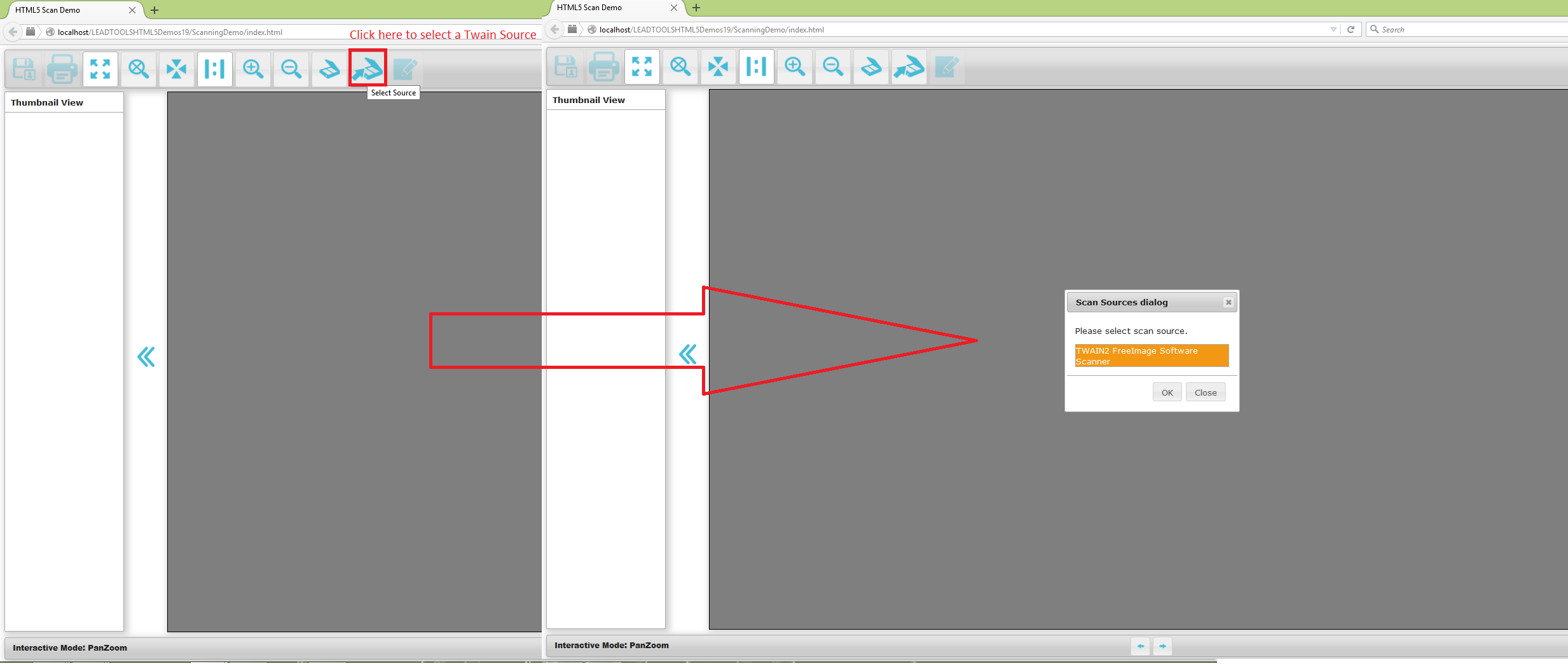
Показанный веб-сценарий сначала выбирает TWAIN Source, затем запускает сканирование и отправляет полученные страницы на обработку. При сохранении в PDF страницы добавляются в один документ, распознаются и возвращаются как image-over-text PDF. В производственной системе необходимо дополнительно обрабатывать отмену пользователем, застревание бумаги и повторную подачу листа.
Дуплексное сканирование часто создаёт пустые обороты и страницы, повернутые иначе, чем лицевые. Порог удаления пустых листов не должен уничтожать страницу с одной подписью. Лучше сочетать оценку заполненности с поиском значимых зон и сохранять сомнительные листы для контроля.
Запуск сканирования и контроль лицензии
После выбора устройства интерфейс показывает процесс получения изображения. Если появляется сообщение о лицензии, OCR и связанные компоненты не должны запускаться до корректной регистрации. Файл лицензии и ключ разработчика относятся к конкретной установке и сценарию развертывания; их нельзя заменять случайными файлами или оставлять в открытом репозитории.
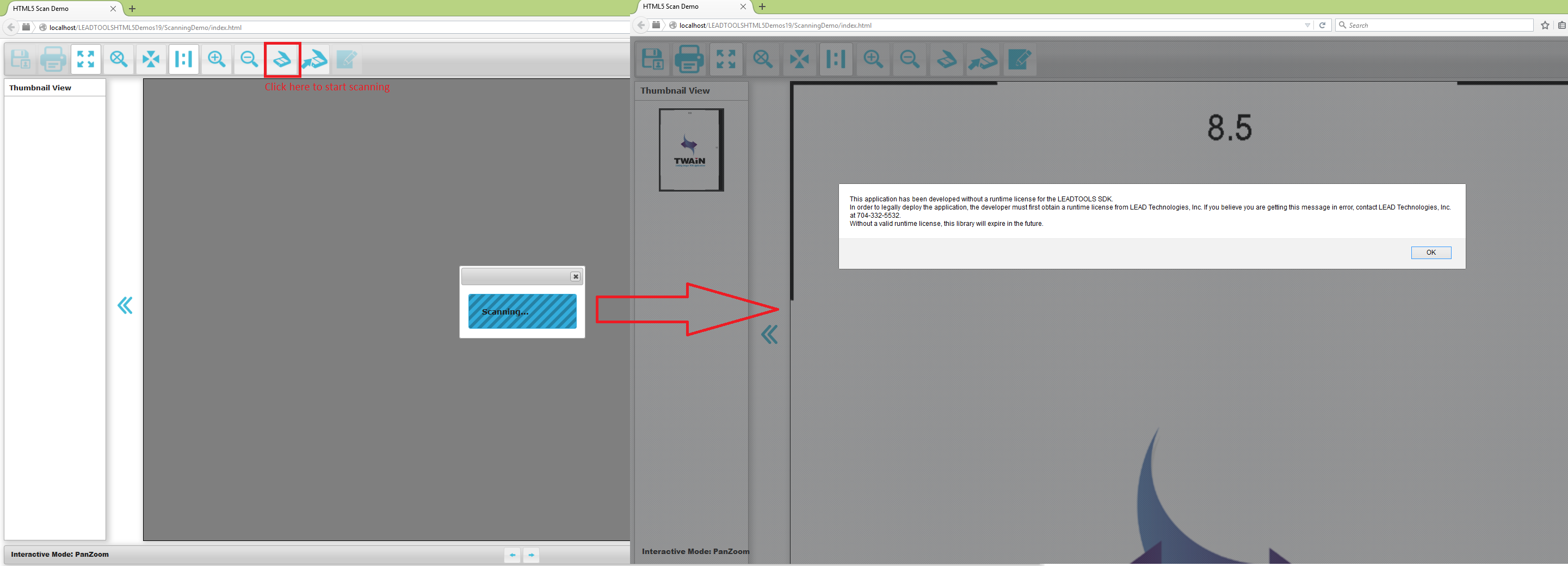
При ошибке инициализации сначала проверьте, что приложение видит лицензионный файл, затем — что указан правильный ключ и доступны библиотеки движка. Сообщение, возникшее во время сканирования, может относиться не к драйверу TWAIN, а к следующему этапу обработки. Разделяйте журнал получения изображения и журнал OCR.
Тестовый режим подходит для оценки функций, но перед вводом решения в эксплуатацию нужно проверить условия развертывания и наличие необходимых прав. Практический контроль — запустить распознавание на чистой машине, где нет среды разработки, и убедиться, что все требуемые данные и зависимости поставляются явно.
Сохранение отсканированного PDF
После получения страниц пользователь выбирает формат, а сервис или приложение формирует документ. Для PDF со сканами разумно сохранять изображение и текстовый слой, если оригинальный вид важнее редактируемого макета. Имя файла, каталог и правила перезаписи задаются до обработки, чтобы длительная задача не завершилась ошибкой доступа в самом конце.
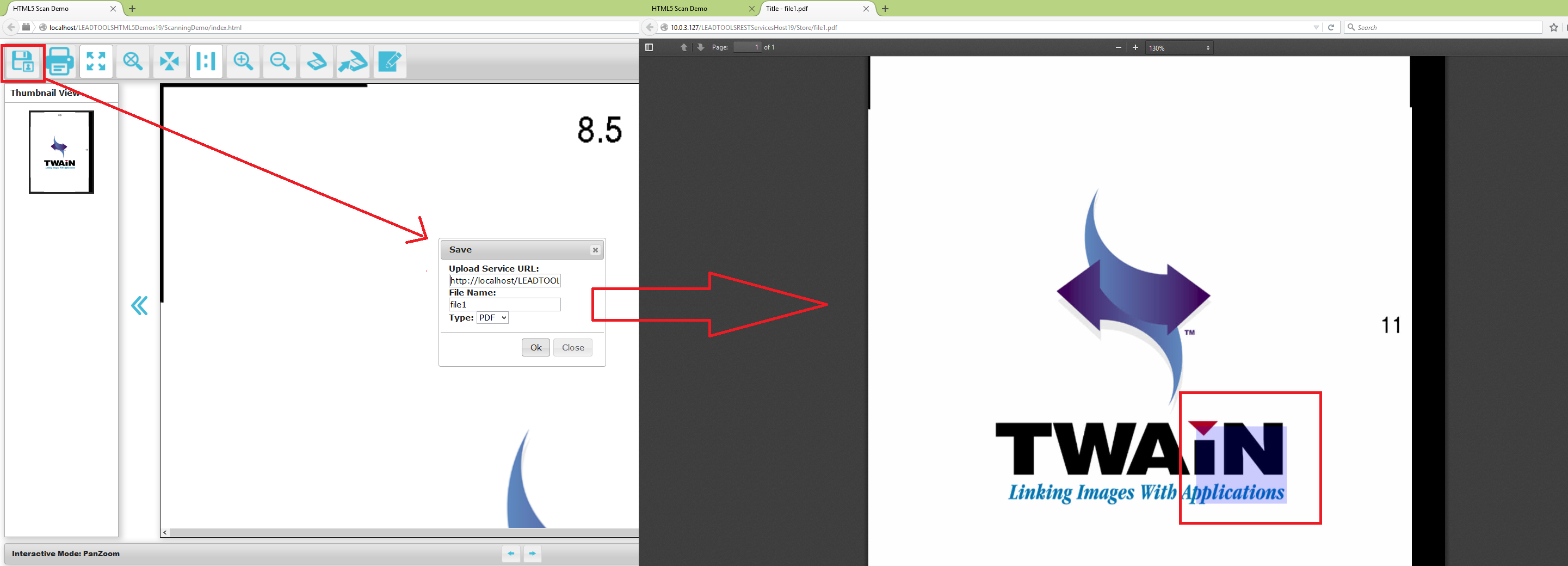
При отправке сканов на сервер учитывайте размер и тайм-аут. Многостраничный цветной TIFF может быть значительно больше итогового PDF. Передача должна поддерживать прогресс, отмену и повтор без дублирования документа. На сервере проверяют тип файла по содержимому, а не только по расширению.
Готовый PDF проверяют поиском, копированием, соответствием страниц и визуальной целостностью. Если текст выделяется со смещением, пересмотрите разрешение и геометрию. Если поиск находит слова, но копирование даёт неверный порядок, исправьте порядок зон и повторите сборку документа.
Распознавание фрагмента экрана
В примере Snip & OCR кнопка Snip переводит пользователя в режим выбора прямоугольника на экране. Полученный фрагмент отображается в верхней области, а распознанный текст — в нижней. Кнопки Copy Image и Copy Text отправляют выбранное представление в буфер обмена. Такой сценарий удобен для текста в приложении, которое не позволяет выделение.
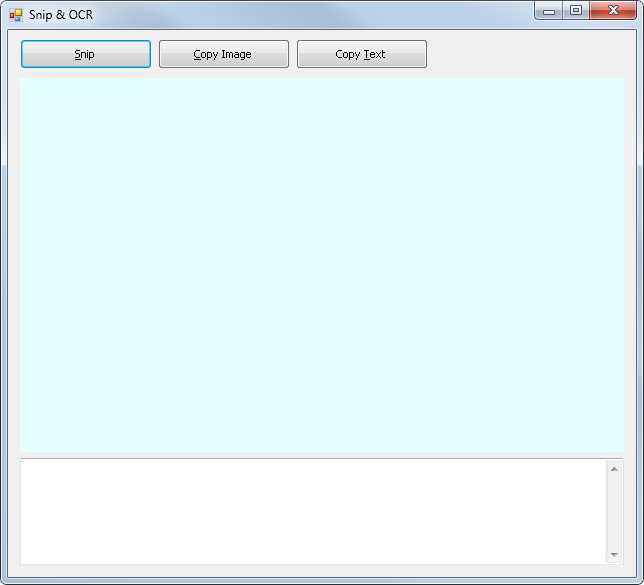
Экранные изображения имеют невысокий физический DPI, поэтому перед OCR полезно назначить более подходящее разрешение и не уменьшать фрагмент. Выбирайте область без лишних панелей, иконок и соседних колонок. Чем точнее прямоугольник, тем меньше ложных зон и тем быстрее обработка.
Снимки с субпиксельным сглаживанием могут содержать цветные края букв. Перевод в оттенки серого и аккуратное повышение контраста иногда улучшает результат. Не применяйте резкую бинаризацию к тонкому шрифту без сравнения: она способна разорвать штрихи.
Выбор области на экране
Во время выделения рамка должна охватывать целые строки. Если верхняя или нижняя часть символов попала за границу, распознаватель получает обрезанные контуры. Небольшое поле вокруг текста безопаснее, чем обрезка вплотную, но слишком большая область может захватить меню, рекламу и соседние колонки.
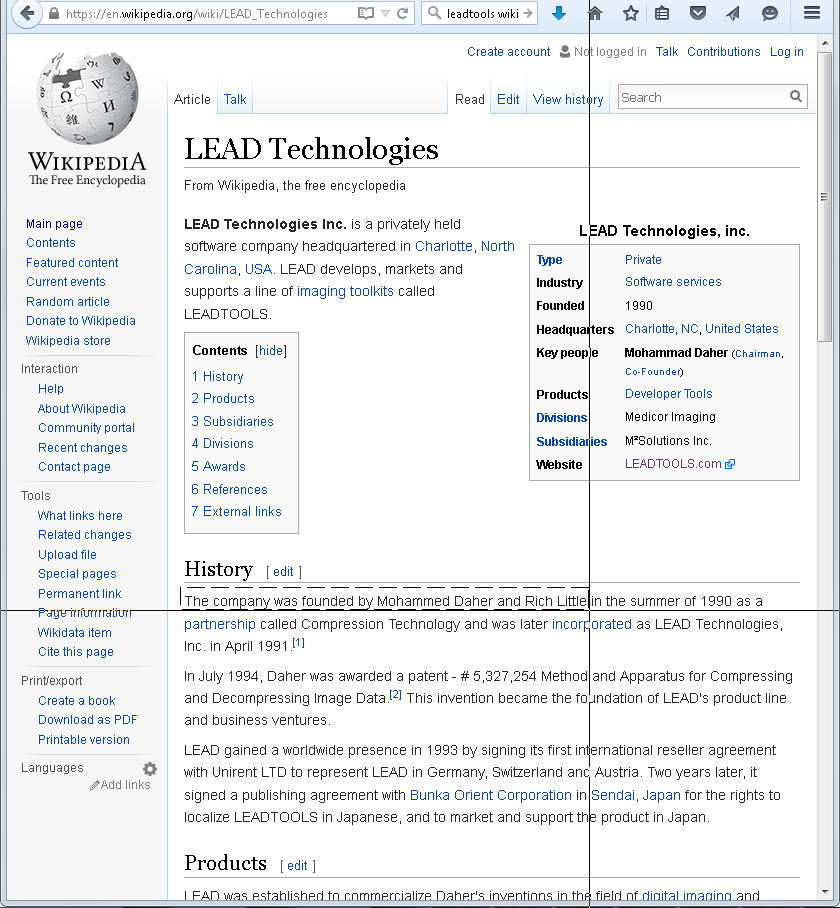
Для длинной страницы лучше делать несколько логических фрагментов, чем один снимок с очень мелким текстом. Каждый фрагмент сохраняет исходный размер символов. После OCR тексты объединяются в правильном порядке, а координаты можно относить к конкретному снимку.
При выборе области с конфиденциальными данными учитывайте буфер обмена: и изображение, и текст могут оставаться доступными другим приложениям. После переноса нужной информации очистите буфер или используйте внутреннее хранилище программы вместо глобального Copy.
Проверка результата экранного OCR
После распознавания верхняя панель показывает изображение, а нижняя — текст. Сравнивайте не только слова, но и знаки пунктуации, регистр, числа и переносы. Для короткой цитаты ручная проверка занимает секунды и предотвращает распространение ошибки в письмо или документ.
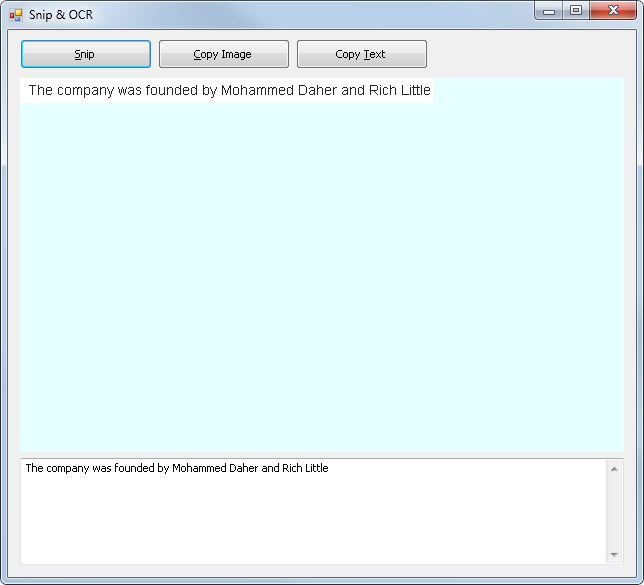
Copy Text передаёт строку в буфер, поэтому форматирование обычно упрощается. Если нужен исходный макет, сохраняйте изображение или формируйте документный формат с координатами. Для кода, команд и URL применяйте символьные ограничения осторожно: одна неверная буква делает строку неработоспособной.
Если результат пуст, проверьте, создана ли текстовая зона, запущено ли распознавание и выбран ли подходящий язык. Пустая строка также возможна, когда зона помечена как графика или весь текст удалён порогом низкой уверенности.
Веб-интерфейс OCR и разделение просмотра с результатом
В веб-примере Meteor верхняя часть содержит адрес изображения и команды Run OCR и Update Viewer. Панели Viewer и OCR Results разделяют исходник и результат. Такая компоновка полезна для приложений: пользователь видит, какой файл обрабатывается, и может сопоставить текст с картинкой без перехода между окнами.
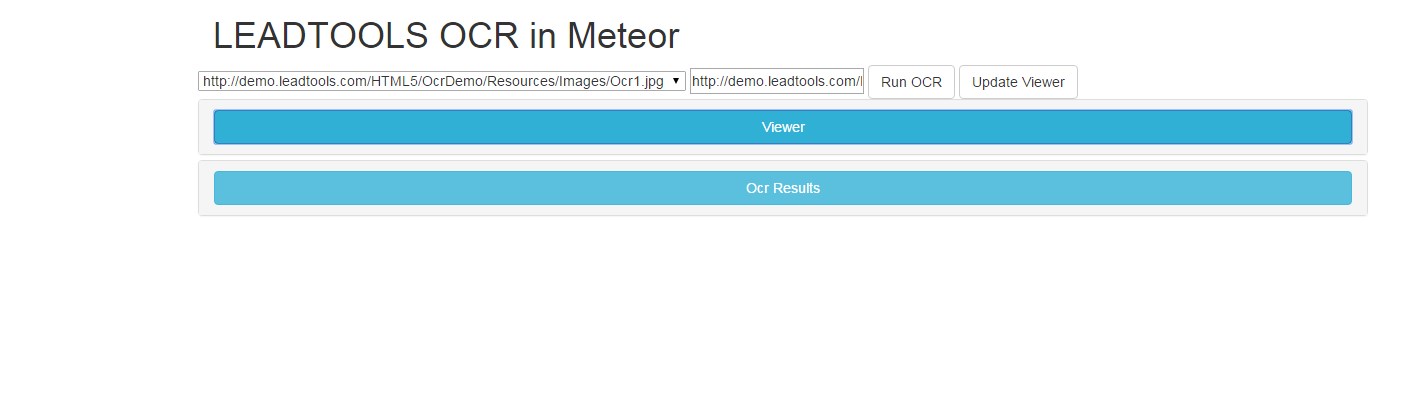
Update Viewer должен загружать изображение с контролем типа и ошибок сети, а Run OCR — запускаться только после успешного получения страницы. Если команды выполняются асинхронно, интерфейс блокирует повторный запуск или связывает ответ с идентификатором задания, чтобы поздний результат предыдущего файла не заменил открытый.
Для файлов, которые браузер обычно не показывает, например некоторых TIFF или JPEG 2000, просмотр можно строить через серверное преобразование. Важно не подменять распознаваемый оригинал уменьшенной картинкой предпросмотра: OCR должен получать полноразмерные данные, а viewer — оптимизированное представление.
Предпросмотр сложного изображения в веб-сценарии
На примере с крупным искажённым текстом viewer показывает исходный GIF до запуска распознавания. Это позволяет оценить размер символов, контраст и структуру. Если изображение имеет анимацию, многокадровость или нестандартный формат, заранее определите, какой кадр или страницу следует распознавать.
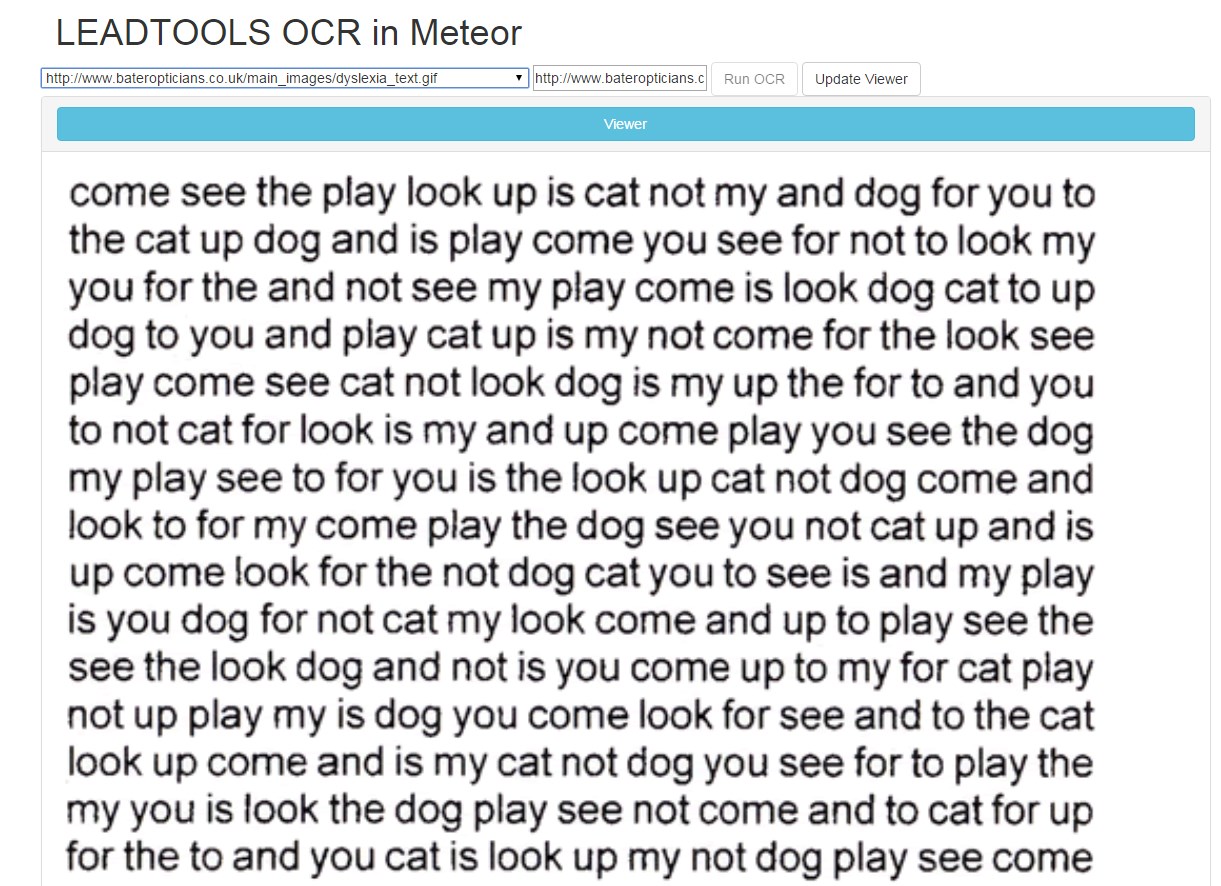
Адрес внешнего файла нельзя без проверки передавать серверному загрузчику. Ограничьте протоколы, размер, время ответа и внутренние сетевые диапазоны, иначе функция загрузки превращается в риск SSRF. Надёжнее принимать загрузку пользователя или заранее разрешённые адреса.
Перед OCR сервер может создать рабочую копию, выполнить выравнивание и очистку, а viewer оставить без изменений. Пользователю полезно дать переключатель между исходным и обработанным изображением: тогда видно, не исчезли ли важные элементы после фильтрации.
Отображение распознанного текста в браузере
Панель OCR Results показывает многострочный текст. Для длинного результата необходимы прокрутка, копирование и сохранение, а также явное указание кодировки UTF-8. Если текст вставляется как HTML, его нужно экранировать, иначе распознанные угловые скобки или фрагменты разметки могут изменить страницу.
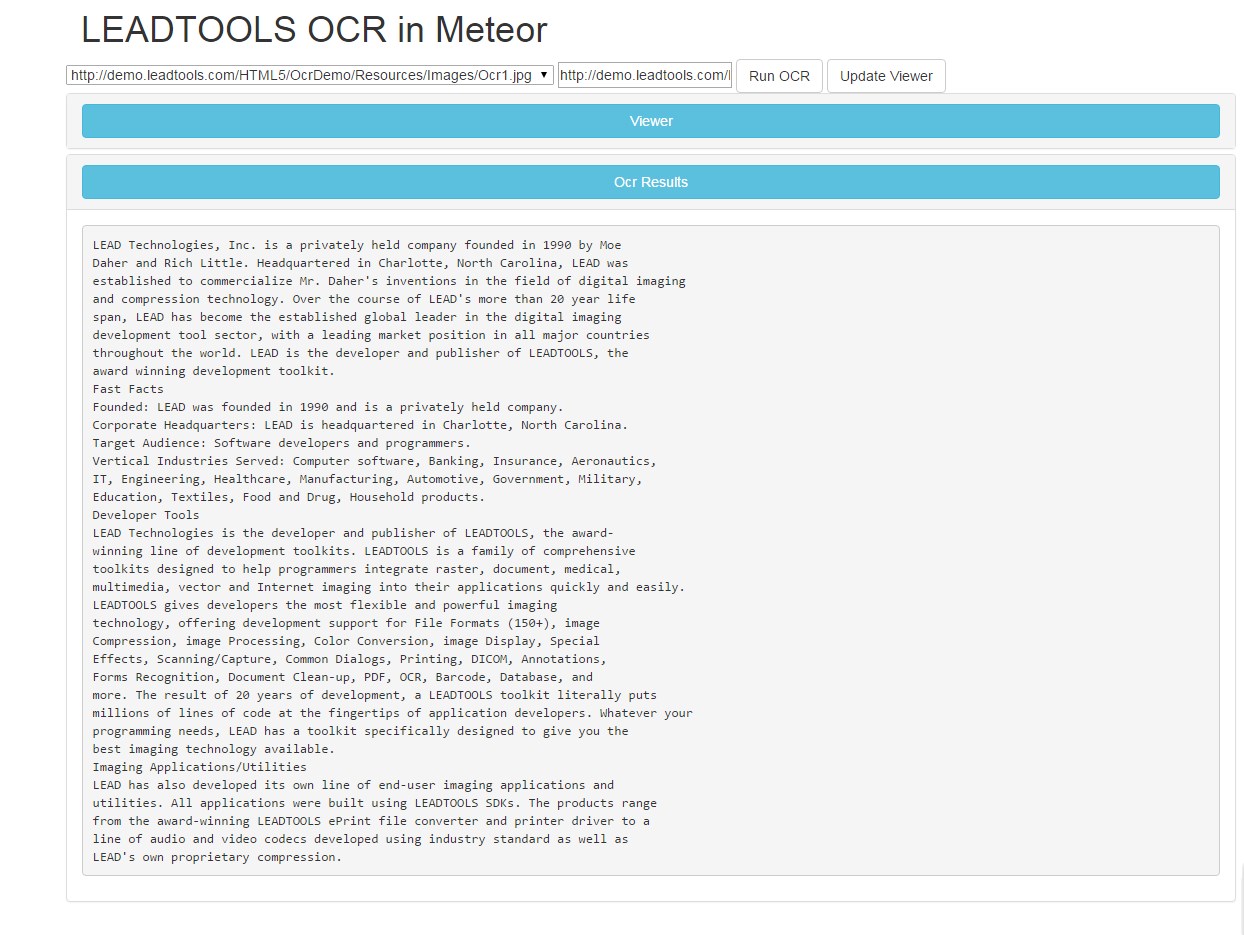
Полезно возвращать не только строку, но и структуру по страницам и зонам. Тогда интерфейс может подсветить выбранное слово на изображении, показать уверенность и предложить исправление. Для пакетной задачи результат дополняют состоянием: ожидает, обрабатывается, завершён, требует проверки или завершён с ошибкой.
Большой текст не следует хранить только в DOM браузера. Сохраните результат на сервере или предложите экспорт, иначе обновление страницы уничтожит работу. Идентификатор задания не должен раскрывать данные другого пользователя; проверка доступа выполняется при каждом чтении результата.
Интеграция через API и минимальный рабочий процесс
Базовая последовательность в коде состоит из создания движка, запуска с ресурсами, загрузки страницы, AutoZone или добавления зон, Recognize и получения текста либо сохранения документа. Объекты страниц и документов нужно освобождать после использования, особенно в серверном процессе, где утечка на каждом запросе быстро приводит к исчерпанию памяти.
Путь к ресурсам OCR должен быть доступен учётной записи процесса. Ошибка файл не найден часто относится не к входному изображению, а к языковым данным или библиотекам движка. Записывайте в журнал фактические пути и архитектуру процесса, но не публикуйте лицензионные ключи.
Обработчик обратного вызова используют для прогресса и отмены. Отмена должна останавливать обрабатываемую страницу, закрывать временные файлы и переводить задание в понятное состояние. Простое завершение процесса оставляет неполный PDF и затрудняет повтор.
Многопоточность, память и серверная нагрузка
OCR нагружает процессор и использует память для растровых страниц. Цветной лист большого формата после декодирования занимает намного больше места, чем сжатый JPEG или PDF на диске. Не загружайте все страницы длинного документа одновременно без необходимости; обрабатывайте потоково или ограниченными группами.
Количество параллельных задач определяют испытанием. Один поток на ядро не является универсальным правилом, потому что распознавание само может использовать внутренний параллелизм, а декодирование и сохранение конкурируют за память и диск. Измеряйте время, пиковую память и стабильность на худших документах.
В серверном приложении задайте лимиты на страницы, пиксели и длительность. Повреждённое или намеренно огромное изображение не должно занимать воркер бесконечно. После тайм-аута временные файлы удаляются, а пользователю возвращается диагностическое сообщение без внутренних путей и ключей.
Ошибки инициализации движка
Если движок не запускается, проверьте лицензию, путь к runtime, наличие нативных библиотек и совпадение архитектуры. Процесс x64 не загрузит x86-компонент. Сообщение системного загрузчика о недостающем модуле может означать отсутствие зависимости модуля, а не самого указанного файла.
На другой машине ошибка часто возникает из-за того, что в среде разработки библиотеки находятся через глобальный путь, а в развернутом приложении их нет. Соберите чистый тестовый каталог и перечислите все необходимые файлы. Для Linux дополнительно проверяют права исполнения и поиск разделяемых библиотек.
Лицензионный файл загружают до создания рабочих объектов. Если лицензия заменена, процесс иногда требуется перезапустить, чтобы исключить кэшированное состояние. Все ошибки регистрации фиксируются без вывода секретного ключа в журнал.
Почему OCR возвращает пустой или короткий текст
Пустой результат обычно связан с отсутствием текстовых зон, неверным типом области, слишком жёстким порогом уверенности или тем, что Recognize не был вызван после зонирования. Проверьте количество зон и их типы до запуска. Затем временно отключите отбрасывание низкоуверенных слов, чтобы увидеть, распознаётся ли что-либо вообще.
Короткий результат на полной странице бывает, когда зона охватывает только часть изображения или AutoZone принял основной текст за графику. Нарисуйте одну тестовую текстовую область вокруг абзаца и распознайте её. Если абзац читается, проблема в разметке; если нет — в изображении, языке или настройках движка.
Если текст невидим в итоговом PDF, но GetText возвращает слова, проверьте режим сохранения и текстовый слой. Если поиск работает, а визуального текста нет, это нормально для image-over-text. Если не работает и поиск, убедитесь, что распознанные страницы добавлены в сохраняемый документ, а не остались только в памяти.
Ошибки русского текста и смешение алфавитов
Латинские заменители в русском тексте появляются при неверном наборе языков или в полях, где допустимы оба алфавита. Включите русский и нужный второй язык, затем проверяйте слова словарём или шаблоном. Для идентификаторов нельзя автоматически заменять каждую латинскую C на кириллическую С: значение может действительно быть латинским.
Неверная кодировка проявляется уже после правильного OCR: внутри приложения строка читается верно, а в сохранённом файле символы искажены. Сохраняйте в Unicode или UTF-8 и явно задавайте кодировку при чтении. Проверка должна проходить в той программе, которая будет потреблять результат.
Старые документы с дореформенной орфографией, необычным шрифтом или повреждёнными литерами могут требовать ручной проверки. Современный словарь способен считать редкое слово ошибкой. В таких задачах снижайте влияние словаря, анализируйте уверенность по символам и сохраняйте изображение рядом с транскрипцией.
Неверный порядок строк и склеенные колонки
Когда текст из двух колонок чередуется, удалите одну общую зону и создайте отдельные области. Установите порядок чтения явно. Заголовок, проходящий над обеими колонками, должен быть отдельной первой зоной, а подпись под рисунком — располагаться после связанного блока.
Склейка строк может возникнуть из-за малого межстрочного интервала, наклона или слишком низкого разрешения. Сначала выровняйте страницу и проверьте масштаб. Разрезать каждую строку вручную не стоит, если проблема повторяется на сотнях страниц: лучше исправить качество сканирования или параметры сегментации.
В поисковом PDF неправильный порядок обнаруживается при копировании абзаца. Поэтому контроль не ограничивается визуальным видом. Выделите текст через несколько колонок и вставьте в редактор; порядок должен соответствовать чтению оригинала.
Ложные слова из печатей, фона и изображений
Печать, подпись и фактура фотографии могут порождать буквоподобные штрихи. Исключите их графическими зонами или маской. Повышение порога уверенности уменьшает мусор, но не заменяет правильную разметку, если печать перекрывает текст.
На защищённых бланках фоновые сетки и микропечать требуют осторожной очистки. Фильтр, удаляющий сетку, может затронуть настоящие символы. Создайте копию для OCR и храните оригинал; сравнивайте контрольные поля до и после обработки.
Если ложные слова возникают только в одном типе документов, сохраните его отдельный профиль. Универсальная агрессивная очистка способна ухудшить другие каналы поступления. Профиль должен включать подготовку, языки, зоны, пороги и правила валидации.
Сравнение LEADTOOLS OCR с аналогами
Решения отличаются не только точностью символов, но и тем, как пользователь управляет зонами, получает координаты, строит PDF и встраивает распознавание в процесс. Таблица показывает практическую специализацию, а не универсальный рейтинг.
| Программа | Лучше подходит для | Главное ограничение |
|---|---|---|
| LEADTOOLS OCR | Интеграции с зонами, ICR, MICR, MRZ и OMR | Требует настройки и лицензии |
| PDF Commander | Распознавание и редактирование PDF без программирования | Меньше средств зональной автоматизации |
| ABBYY FineReader PDF | Точная оцифровка и правка сложных документов | Не ориентирован на произвольный API-процесс |
| Adobe Acrobat Pro | OCR внутри привычного PDF-процесса | Ограниченный контроль специальных зон |
| Tesseract OCR | Открытая автоматизация и командная обработка | Нет полноценного интерфейса документов |
| IronOCR | Встраивание OCR в проекты .NET | Уже набор специализированных технологий |
Практический выбор
LEADTOOLS OCR выбирают, когда нужны управляемые зоны, координаты слов, смешанное распознавание и специальные типы полей. PDF Commander удобнее человеку, которому нужно открыть скан, распознать и сразу отредактировать PDF. ABBYY FineReader PDF подходит для тщательной оцифровки сложного макета, Adobe Acrobat Pro — для OCR внутри общего PDF-документооборота, Tesseract — для открытого конвейера, который команда может собрать своими силами, а IronOCR — для более узкой интеграции в .NET.
Практический сценарий: хранилище договоров
Для хранилища договоров исходные страницы сохраняют как image-over-text PDF. Перед OCR выполняют выравнивание, удаление полей сканера и мягкую очистку фона. Русский и английский языки включают только там, где действительно встречаются оба. Подписи и печати оставляют графикой, чтобы распознаватель не создавал из них мусор.
После распознавания индексируют текст и координаты. Номер договора, дата и стороны извлекаются отдельными зонами и проходят проверку шаблонов. Низкоуверенные значения направляются оператору, который видит фрагмент страницы рядом с полем. Исправления записываются в метаданные, а изображение не изменяется.
Контроль качества выполняют выборочно по партиям и полностью по обязательным реквизитам. В итоговом PDF проверяют поиск, копирование и совпадение подсветки. PDF/A валидируют отдельным инструментом, если это требуется регламентом хранения.
Практический сценарий: счета и табличные данные
Счёт сначала классифицируют по шаблону поставщика. Для известных форм применяют сохранённые зоны номера, даты, итоговой суммы и таблицы. Для неизвестного макета запускают AutoZone, но данные не импортируют без проверки структуры. Заголовки колонок используются для определения значения каждого столбца.
Числовые зоны ограничивают допустимыми символами и проверяют арифметикой. Сумма позиций должна соответствовать итогу с учётом налога и округления. Несовпадение означает либо ошибку OCR, либо особенность документа и требует просмотра. Это надёжнее, чем доверять одному показателю уверенности.
Таблицу экспортируют в XLS или структурированное представление, а оригинал сохраняют рядом. Объединённые ячейки, многострочные описания и отсутствующие линии тестируют отдельно. Один профиль не следует применять к счёту другого поставщика только из-за похожего размера страницы.
Практический сценарий: анкеты с рукописными полями
Печатные подписи полей распознаются как OCR, ответы — как ICR, отметки — как OMR. Перед созданием зон форму регистрируют по рамке или опорным меткам. Такая разметка не заставляет один механизм угадывать разные типы содержимого.
Рукописные значения валидируют по контексту. Поле даты допускает ограниченный формат, индекс — фиксированное число цифр, выбор пола или согласия сверяется с OMR. Свободный комментарий сохраняют как изображение и черновую транскрипцию, если автоматическая точность недостаточна.
Пустое поле должно отличаться от нераспознанного. В модели данных храните отдельные состояния: пусто, распознано, низкая уверенность, невозможно прочитать и исправлено оператором. Это предотвращает ситуацию, когда отсутствие текста ошибочно считается отсутствием ответа.
Практический сценарий: паспорта и машиночитаемые документы
Изображение документа сначала исправляют по перспективе и проверяют блики. Фотография и защитный фон остаются графикой, печатные поля читаются отдельными OCR-зонами, а машиночитаемые строки — MRZ-зоной. Не следует распознавать всю страницу одним прямоугольником.
MRZ проверяют по длине строк, допустимому алфавиту и контрольным цифрам. Поля из визуальной зоны сравнивают с данными MRZ. Расхождение не исправляют молча: оно может указывать на плохой снимок, ошибку распознавания или необходимость дополнительной проверки.
Персональные данные требуют ограниченного доступа, шифрования временных файлов и удаления копий после завершения. Журнал не должен содержать полный номер документа или изображение страницы. Для диагностики достаточно идентификатора задания и технических кодов.
Контрольный список перед массовым запуском
Сначала проверьте пять разных страниц, а не один идеальный образец. Затем подтвердите разрешение, ориентацию, языки, типы зон и порядок чтения. Сравните текстовый вывод и поисковый PDF, проверьте русские символы, числа, таблицы и знаки пунктуации.
Далее измерьте время и память на самом большом документе. Настройте лимиты, отмену, журнал и повтор. Убедитесь, что ошибка одной страницы не уничтожает уже полученные результаты и что временные файлы удаляются после успеха и сбоя.
Наконец, определите правила ручной проверки: какие поля обязательны, какой порог уверенности используется, какие арифметические и контрольные проверки выполняются. Без этих правил даже технически успешный OCR может передать в систему правдоподобную, но неверную цифру.
- Проверить исходное разрешение и резкость.
- Исправить наклон, поворот и перспективу.
- Выбрать только необходимые языки.
- Проверить AutoZone и порядок областей.
- Назначить OCR, ICR, MICR, MRZ и OMR по смыслу.
- Настроить пороги уверенности на контрольном наборе.
- Проверить текстовый слой итогового PDF.
- Сохранить журнал и спорные фрагменты для контроля.
Как получить предсказуемый результат
Надёжное распознавание складывается из качества исходника, корректной геометрии, подходящего языка, правильного типа зоны и проверки результата. Нельзя компенсировать размытый снимок десятком параметров, а сложную форму — одной общей текстовой областью. Чем раньше документ разделён на понятные элементы, тем меньше ручных исправлений после OCR.
Для повторяющихся документов сохраняйте профили подготовки и зон. Для свободных страниц используйте AutoZone, но проверяйте колонки, таблицы и графику. Для важных данных сочетайте уверенность с форматными, словарными и арифметическими правилами. Поисковый PDF обязательно тестируйте выделением и копированием, а структурированный экспорт — сравнением порядка строк и ячеек.
Рабочий процесс считается завершённым не в момент появления текста, а когда результат можно найти, проверить, сохранить и безопасно передать дальше. Исходное изображение, координаты и протокол исправлений дают возможность вернуться к спорному символу, повторить OCR с другими настройками и доказать, откуда взялось каждое значение.
Настройки движка и профили обработки
Параметры движка целесообразно хранить как именованные профили, привязанные к типу документов. Профиль договоры может включать русский и английский языки, автоматическое определение ориентации и мягкую очистку фона; профиль анкеты — сохранённые зоны, ICR и OMR; профиль чеки — MICR и числовые фильтры. Такое разделение исключает случайное применение настроек одного потока к другому.
Изменения параметров фиксируют вместе с контрольными результатами. Недостаточно записать, что точность стала выше: нужно сохранить набор страниц, ожидаемый текст, число низкоуверенных слов, время обработки и получившийся файл. При следующем обновлении или переносе на другой сервер тот же набор позволяет обнаружить регрессию.
Настройки, влияющие на удаление слов или зон, вводят особенно осторожно. DiscardLowConfidenceWords способен очистить шумный результат, но одновременно скрыть реальное слабое слово. В профиле указывают не только значение порога, но и действие при его срабатывании: отбросить, пометить, показать оператору или повторить OCR после другой подготовки.
Работа с координатами и подсветкой найденного текста
Координаты слов позволяют связать поисковый индекс с изображением страницы. После запроса система получает страницу и прямоугольник, переводит его в масштаб viewer и рисует подсветку поверх исходника. При этом учитываются поворот, обрезка, разрешение и система координат; простое умножение на коэффициент масштаба работает только для неизменённой геометрии.
Если страница прошла deskew или перспективную коррекцию, решите, к какому изображению относятся координаты. Для операторского интерфейса часто удобнее показывать обработанную копию, на которой выполнялся OCR. Для юридического хранилища требуется отображение исходника, поэтому координаты нужно преобразовать обратно либо хранить матрицу геометрического преобразования.
Подсветка полезна и при проверке: список низкоуверенных слов открывает соответствующий фрагмент, оператор исправляет значение, а система сохраняет исходный прямоугольник. Так можно отличить ошибку распознавания от ошибки последующей нормализации и не искать спорное слово вручную на длинной странице.
Сохранение и повторное использование зон
Файл зон следует хранить с номером изменения вместе с шаблоном документа. Если поставщик изменил форму счёта, старые координаты могут по-прежнему попадать на похожие участки и выдавать правдоподобные, но чужие значения. Перед применением шаблона проверяют контрольные надписи или геометрические маркеры и только после совпадения запускают извлечение.
При различном разрешении координаты пересчитывают пропорционально ширине и высоте, однако это допустимо лишь при одинаковом соотношении сторон и одинаковой обрезке. Более надёжный подход — сначала привести страницу к эталонной геометрии по опорным точкам, затем загрузить зоны. Поля, которые могут расти по высоте, например адрес или комментарий, требуют запасной области либо динамического поиска границ.
Сохраняйте тип зоны, язык, фильтр символов и порядок, а не только прямоугольник. Две области одинакового размера могут предназначаться для совершенно разных данных. Полный профиль облегчает перенос между тестовым и рабочим контуром и делает результат воспроизводимым.
Выбор формата результата под задачу
Поисковый PDF выбирают для хранилища и точного визуального воспроизведения; DOCX — для последующего редактирования; XLS — для табличных данных; TXT — для простого полнотекстового поиска; XML, ALTOXML или JSON — для систем, которым нужны координаты и структура. Один и тот же исходник полезно выводить в два представления: неизменяемую копию для хранения и структурированные данные для автоматизации.
Не все форматы одинаково сохраняют макет. TXT неизбежно теряет изображения и геометрию, а DOCX может менять переносы при подстановке шрифтов. HTML требует проверки порядка элементов и безопасного экранирования. Перед массовой обработкой откройте результат в целевой программе, а не только в демонстрации LEADTOOLS OCR.
Параметры PDF также зависят от назначения: качество изображения, сжатие, текстовый слой, метаданные и профиль долгосрочного хранения влияют на размер и совместимость. Слишком сильное JPEG-сжатие делает мелкие буквы блочными, а повторное сжатие уже плохого скана ухудшает возможность последующего OCR. Исходный файл следует хранить отдельно.
Контроль качества без ручного чтения каждой страницы
Полную ручную вычитку можно заменить многоуровневым контролем. На первом уровне проверяются технические признаки: страница обработана, зоны созданы, текст не пуст, выходной файл открывается. На втором — уверенность и форматные правила. На третьем — выборочная сверка документов из каждой партии и обязательный просмотр критичных полей.
Метрики нужно считать по типам документов. Средняя уверенность по всей партии скрывает проблему, если один новый шаблон распознаётся плохо. Полезно отслеживать долю пустых страниц, число слов ниже порога, частоту ручных исправлений, ошибки контрольных сумм и время на страницу. Резкое изменение любой метрики сигнализирует о новом канале поступления или сбое подготовки.
Эталонный набор должен содержать сложные примеры: наклон, слабый контраст, таблицу, печать, мелкий шрифт, смешанные языки и рукописное поле. После изменения профиля результаты сравнивают автоматически, но окончательное решение принимают по важным значениям, а не только по общему проценту совпадения.
Безопасная обработка документов
Входной файл рассматривают как недоверенный. До декодирования проверяют размер, допустимый формат и ограничения по числу страниц и пикселей. Расширение не подтверждает содержимое: файл с названием PDF может быть другим форматом или повреждённым контейнером. Ошибка декодера должна завершать только конкретное задание.
Временные изображения, распознанный текст и журналы могут содержать персональные или коммерческие данные. Их размещают в каталоге с ограниченными правами, используют случайные имена и удаляют после завершения. В диагностический журнал не записывают полный текст страницы, номера документов, ключи и содержимое лицензии.
При веб-доступе загрузка, просмотр результата и скачивание должны проверять владельца задания. Предсказуемый идентификатор файла не является контролем доступа. Для удалённых адресов вводят список разрешённых адресов и защиту от обращения к внутренним сетевым ресурсам.
Диагностика по этапам вместо случайной смены параметров
При плохом результате изменяйте по одному этапу. Сначала откройте исходник и оцените резкость; затем проверьте поворот и перспективу; после этого — зоны, язык и тип распознавания; только затем — пороги и экспорт. Одновременная смена пяти параметров не позволяет понять, что именно помогло и не ухудшило ли другой тип страниц.
Минимальный тест — одна вручную заданная текстовая зона на чистом абзаце. Если она читается правильно, движок и язык работают, а проблема находится в AutoZone или макете. Если не читается, создайте обработанную копию, проверьте разрешение и набор символов. Такой тест быстрее повторной обработки всего PDF.
Результаты диагностики сохраняют рядом: исходный фрагмент, обработанный фрагмент, зоны, текст и параметры. Этот комплект можно передать специалисту без всего конфиденциального документа, предварительно выбрав безопасный пример с той же визуальной проблемой.
Обработка фотографий с телефона
Телефонный снимок часто содержит перспективу, блики, тень от руки и неодинаковую резкость. Сначала определяют границы листа, выправляют трапецию и обрезают фон стола. Затем выравнивают освещение и оценивают резкость по краям. OCR запускают только после геометрической коррекции, иначе зоны и строки будут искажены.
Автоматический баланс белого способен сделать бумагу серой или цветной, но это не критично, пока сохраняется контраст букв. Опаснее точечный блик, полностью уничтожающий штрихи. Такой участок нельзя восстановить фильтром; приложение должно попросить переснять страницу и показать подсказку о направлении света.
Для многостраничного документа контролируйте одинаковую ориентацию и порядок кадров. Пользователь может случайно снять оборот раньше лицевой страницы или добавить дубль. Перед сборкой PDF полезно показать миниатюры и дать переставить либо удалить кадры, после чего распознавать окончательную последовательность.
Документы с печатями, подписями и пометками
Печать, накладывающаяся на текст, меняет форму букв и снижает уверенность. Сохраните участок в исходном виде, а для OCR попробуйте цветовое разделение, если печать и текст имеют разные оттенки. Чёрно-белая бинаризация может слить их окончательно. Результат важного реквизита рядом с печатью должен проверяться оператором.
Рукописная подпись обычно не является текстом для ICR и должна оставаться графической областью. Попытка распознать росчерк создаёт случайные слова. Короткие рукописные пометки выделяют отдельно и обрабатывают только тогда, когда их содержание действительно нужно извлечь.
В итоговом image-over-text PDF графические элементы остаются видимыми, а текстовый слой добавляется под печатными строками. После сохранения убедитесь, что выделение не захватывает подпись или печать как набор мусорных символов; при необходимости исключите эти области из OCR.
Когда автоматизация должна остановиться
Система не должна любой ценой выдавать значение. Остановка нужна, если обязательная зона отсутствует, уверенность ниже согласованного порога, контрольная сумма не совпадает, документ не соответствует шаблону или изображение физически не содержит читаемых штрихов. Состояние требует проверки информативнее ложного успеха.
Повторная попытка имеет смысл только с изменённым условием: другой профиль подготовки, язык, тип зоны или более качественный исходник. Бесконечный повтор тех же параметров тратит ресурсы и скрывает проблему. Число попыток ограничивают, а причины сохраняют в журнале.
Оператору показывают конкретную причину и фрагмент, а не общее сообщение OCR failed. Он должен понимать, требуется ли пересканировать страницу, исправить зону, выбрать язык или подтвердить значение. Такая обратная связь превращает распознавание в управляемый процесс.
