Locklizard Safeguard Viewer открывает защищённые документы PDC, активирует выданные издателем лицензии LLV, показывает доступные закладки и вложения, выполняет поиск по тексту, масштабирует и поворачивает страницы, а при разрешённых правах печатает материал и сохраняет пользовательские пометки в отдельном файле аннотаций.
Рабочее окно построено вокруг ленты с командами открытия, навигации, поиска, печати, аннотирования и настройки отображения. Пользователь видит только те действия, которые допускает политика конкретного документа: одна публикация разрешает печать и комментарии, другая оставляет лишь чтение, третья требует периодически подтверждать право доступа через сервер лицензирования.
Обычный порядок работы состоит из двух операций: сначала регистрируют файл лицензии LLV, затем открывают связанный с ним файл PDC. При первом обращении программа проверяет лицензионные данные и получает ключ расшифрования; дальнейшая работа без подключения возможна только тогда, когда издатель не установил постоянную или периодическую сетевую проверку.
Скачать Locklizard Safeguard Viewer
- Редактирование PDF
- Русский интерфейс
- Просто новичкам
- Нужна лицензия издателя
- Открывает только PDC
- Нет экспорта в PDF
Как устроен доступ к защищённому документу
Safeguard Viewer не воспринимает PDC как обычный PDF с другим расширением. Внутри такого файла находятся зашифрованные страницы и служебные данные, а разрешения на чтение выдаются отдельно. Поэтому переименование файла в PDF, попытка открыть его через стандартную программу чтения или извлечение содержимого архиватором результата не дают. Правильная последовательность начинается с получения двух связанных объектов от издателя: самого документа с расширением PDC и лицензии с расширением LLV. Иногда лицензия приходит один раз и подходит для нескольких публикаций, а иногда каждый документ сопровождается отдельным файлом доступа.
При регистрации LLV программа обращается к серверу лицензирования, проверяет допустимое число устройств, срок действия и дополнительные условия. После успешной проверки ключ сохраняется в защищённом хранилище пользователя. Сам LLV затем не требуется выбирать перед каждым чтением, но его стоит сохранить вместе с письмом издателя: при переустановке системы, переходе на другой компьютер или восстановлении профиля он может понадобиться снова. Копирование уже зарегистрированного хранилища вручную обычно не решает задачу, поскольку право может быть связано с конкретным устройством.
Проверка при открытии PDC зависит от политики публикации. Для одного файла достаточно однократной активации, после чего его можно читать без сети. Для другого сервер запрашивается через заданное число дней, при каждой печати либо при каждом запуске. Если срок лицензии завершился, исчерпано число просмотров или устройство исключено издателем, Viewer сообщает об отказе и не расшифровывает страницы. Эти ограничения нельзя снять настройкой интерфейса: их меняет только сторона, выпустившая защищённый материал.
Что означают расширения PDC, LLV и PDAN
| Расширение | Назначение | Что с ним делает пользователь |
|---|---|---|
| PDC | Зашифрованный документ | Открывает для чтения после регистрации подходящей лицензии |
| LLV | Файл лицензии | Регистрирует двойным щелчком или командой на вкладке Home |
| PDAN | Набор аннотаций | Сохраняет и загружает пометки отдельно от защищённого документа |
Разделение на три файла помогает не путать содержимое и права. PDC содержит страницы, LLV сообщает, кому и на каких условиях разрешено их открыть, а PDAN хранит пользовательский слой заметок. Изменить PDC через сохранение аннотаций нельзя: комментарии остаются внешним набором. Это важно при обмене материалами в рабочей группе — коллегам можно передать PDAN, но каждый участник всё равно должен обладать собственной действующей лицензией на исходный PDC.
Подготовка Windows к установке и первому запуску
Перед установкой закройте программы чтения документов и войдите под учётной записью с административными правами. Мастер размещает исполняемые компоненты, создаёт ассоциации для PDC и LLV и при необходимости добавляет системные зависимости. Если политика организации запрещает самостоятельную установку, пакет следует передать администратору: обычный пользователь может работать с уже установленным Viewer, но не всегда вправе зарегистрировать его компоненты в системе.
После завершения установки проверьте две ассоциации. Двойной щелчок по LLV должен запускать процедуру регистрации лицензии, а двойной щелчок по PDC — открывать документ в Viewer. Если Windows предлагает выбрать приложение, укажите исполняемый файл Viewer и включите постоянное использование для соответствующего расширения. Не назначайте обычную программу PDF: она не понимает зашифрованный контейнер и чаще всего покажет сообщение о неизвестном или повреждённом формате.
В корпоративной среде средство защиты конечных точек может запросить подтверждение для PDCViewer.exe или PDCViewer64.exe. Разрешать следует только файл из проверенного установщика с корректной цифровой подписью издателя. Полное отключение антивируса не требуется и небезопасно. При ложном срабатывании администратор создаёт точечное правило для подписанного процесса и его исходящих соединений к серверу лицензирования, сохраняя контроль над остальными программами.
Регистрация лицензии LLV
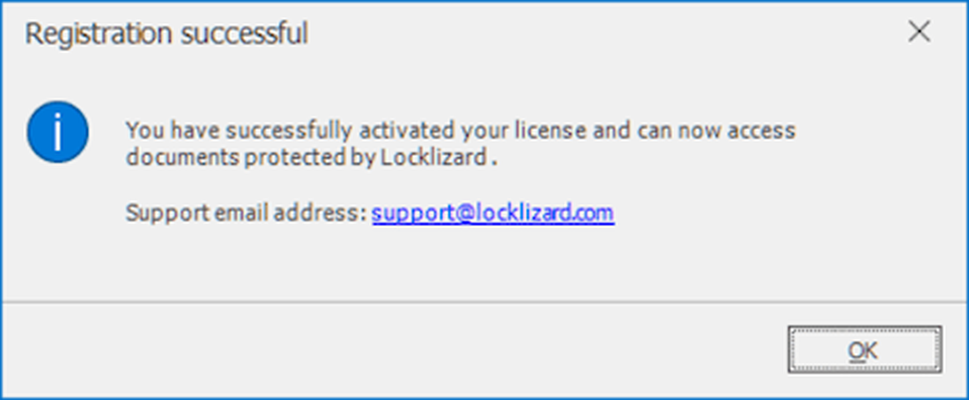
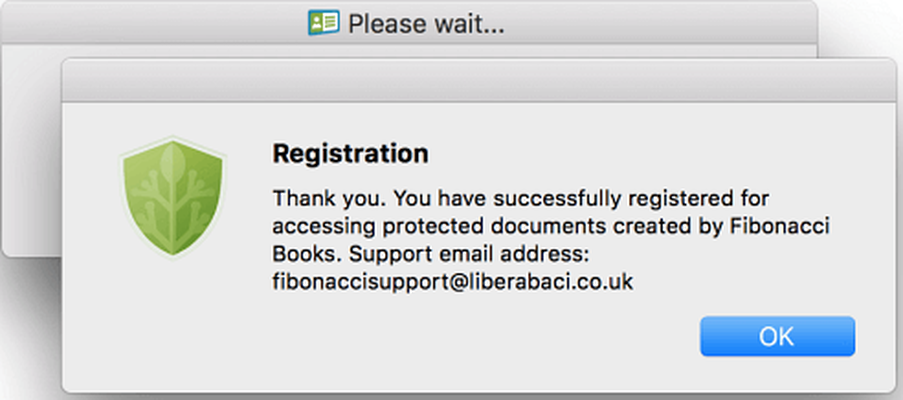
Самый простой способ регистрации — сохранить вложение LLV на диск и дважды щёлкнуть по нему. Viewer показывает диалог, передаёт идентификатор лицензии серверу и после подтверждения добавляет право в пользовательское хранилище. Успешная операция завершается сообщением о регистрации. Если издатель прислал LLV внутри ZIP, сначала извлеките файл: запуск лицензии прямо из временного окна архиватора способен затруднить повторное обращение к ней и диагностику ошибок.
Второй способ находится на вкладке Home. Команда регистрации открывает стандартный выбор файла, где нужно указать LLV. Этот путь удобен, когда расширение перехвачено другой программой либо ассоциация ещё не создана. После добавления лицензии документ можно открыть через команду Open или из списка недавних файлов. Если Viewer уже запущен, повторный запуск LLV обычно передаёт запрос существующему окну, поэтому не стоит многократно нажимать на вложение в ожидании отдельного диалога.
Первая регистрация требует прямого соединения с интернетом. VPN, фильтрующий прокси, перехватывающий шлюз или обязательная авторизация через браузер могут помешать обмену с сервером. Сначала проверьте системные дату и время, затем временно отключите VPN, настройте прокси в параметрах Viewer и убедитесь, что защитный шлюз не перенаправляет адрес лицензирования на страницу входа. Код ответа 302 часто указывает именно на перенаправление, а 407 — на необходимость аутентификации прокси.
Управление зарегистрированными правами
Команда управления лицензиями показывает записи, сохранённые для текущего пользователя. По названию и данным публикации можно проверить, зарегистрировано ли право до открытия PDC. Не удаляйте запись только потому, что документ временно не используется: восстановление может потребовать повторной активации, а издатель мог ограничить её одним устройством. Удаление оправдано при повреждённом хранилище, передаче компьютера другому сотруднику или по прямой инструкции владельца документа.
Команда удаления хранилища действует шире, чем удаление отдельной записи. Она очищает зарегистрированные права пользователя, после чего все связанные PDC потребуют повторной регистрации LLV. Перед таким шагом соберите исходные письма, файлы лицензий и контакты издателей. Если часть LLV потеряна, очистка превратит доступные документы в недоступные, пока право не будет выпущено повторно.
Когда сервер сообщает, что свободных лицензий нет, повторная установка не поможет. Ограничение относится к количеству активаций, а не к состоянию интерфейса. Нужно обратиться к издателю, сообщить адрес электронной почты, название документа, старое и новое устройство и точный текст ошибки. Издатель может освободить прежнюю активацию, увеличить лимит или выдать новый LLV в соответствии со своей политикой.
Открытие PDC и проверка соответствия лицензии
Документ открывают двойным щелчком в Проводнике, командой Open на вкладке Home или выбором из списка недавних. При первом обращении Viewer сопоставляет PDC с зарегистрированными правами. Если подходящей записи нет, появляется сообщение о необходимости лицензии. В этом случае не следует искать универсальный пароль: PDC не использует обычное поле пароля PDF, а ключ выдаётся сервером только по LLV, подготовленному издателем.
Если LLV зарегистрирован, но PDC всё равно не открывается, сравните имена и дату получения файлов. Частая причина — лицензия от другого выпуска документа, от другой организации или от демонстрационного материала с похожим названием. Зарегистрировать несколько LLV можно, но Viewer выберет только запись, соответствующую внутреннему идентификатору PDC. Полезно переместить спорную пару в отдельную папку и повторить регистрацию именно того LLV, который пришёл вместе с документом.
После успешной проверки страницы расшифровываются в оперативной памяти. Viewer не создаёт рядом обычную PDF-копию и не предлагает команду Save As для снятия защиты. Поэтому внезапное завершение не оставляет пригодного незашифрованного временного файла. Пользователь работает с отображением и разрешёнными операциями, а исходный PDC остаётся неизменным. Такая модель объясняет, почему функции редактирования страниц, объединения, конвертации и экспорта отсутствуют.
Лента команд и логика рабочего окна
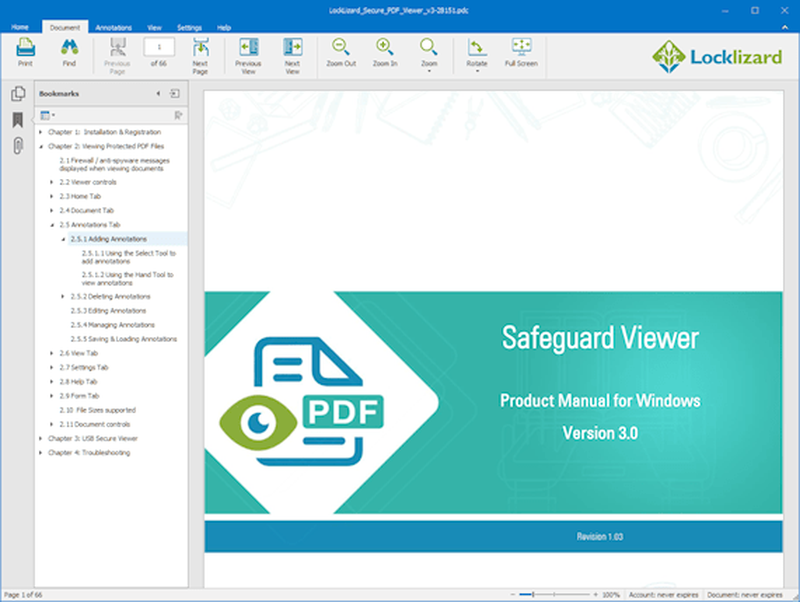
В Windows основные действия сгруппированы по вкладкам Home, Document, Annotations, View, Settings и Help. Состав ленты меняется в зависимости от того, открыт ли документ и какие возможности в нём разрешены. На Home находятся регистрация лицензии, открытие файла, управление хранилищем и список недавних публикаций. Document отвечает за печать, поиск, переходы, масштаб, поворот и полноэкранное отображение. Остальные вкладки включают пометки, боковые панели, параметры рендеринга и справочные команды.
Ленту можно свернуть, чтобы освободить вертикальное пространство, а основные операции выполнять сочетаниями клавиш. Ctrl+O открывает файл, Ctrl+P вызывает печать, Ctrl+F переводит курсор в поиск, Ctrl+R поворачивает страницу, Ctrl+плюс и Ctrl+минус меняют масштаб. Page Up и Page Down переходят по страницам, Home и End — к началу и концу. Полноэкранный режим включается Alt+F; выйти из него можно повторной командой или стандартной клавишей выхода.
Внизу находится строка состояния. Она показывает номер страницы, масштаб и, когда политика передаёт такие сведения, данные о сроке документа или учётной записи. Это не декоративный индикатор: при неожиданном отказе сначала проверьте именно срок и оставшееся право просмотра, затем сетевое соединение. Если строка скрыта, её можно вернуть на вкладке View. Для длительного чтения полезно включить запоминание последней страницы, чтобы Viewer возвращался к месту остановки.
Недавние документы и закрепление
Home хранит список последних открывавшихся публикаций, обычно до двадцати позиций. Щелчок по записи запускает тот же процесс проверки, что и открытие через Проводник. Файл можно закрепить, чтобы он не исчезал при заполнении списка новыми материалами. Закрепление сохраняет только путь, а не копию документа; после перемещения или переименования PDC запись перестанет работать, и файл придётся открыть из нового расположения.
Список удобен для учебных курсов, технических руководств и регламентов, к которым возвращаются ежедневно. Для конфиденциальных материалов на общем компьютере следует учитывать, что название может оставаться видимым на Home. Закройте Viewer и очистите недавние записи перед передачей сеанса другому пользователю, если название само по себе раскрывает чувствительные сведения. Это не отменяет шифрование PDC, но уменьшает утечку метаданных через интерфейс.
Навигация по длинному документу
Переходить по страницам можно кнопками предыдущей и следующей страницы, прямым вводом номера, клавишами Page Up и Page Down либо колёсиком мыши. Для перехода в начало и конец подходят Home и End, когда фокус находится в области документа. В больших руководствах быстрее использовать миниатюры или закладки: первая панель даёт визуальную ленту страниц, вторая повторяет структуру, созданную издателем.
Viewer ведёт историю до нескольких десятков переходов внутри сеанса. Кнопки назад и вперёд возвращают к ранее просмотренным местам подобно истории браузера. Это особенно полезно, когда закладка или результат поиска переносит к приложению, а затем нужно вернуться к исходному абзацу. История не меняет номер страницы в самом документе и очищается после закрытия окна, поэтому её нельзя использовать как постоянную закладку.
Команда Remember Last Page сохраняет последнее положение для последующего открытия. В отличие от истории, она работает между сеансами и подходит для последовательного чтения. Если несколько людей используют одну учётную запись Windows, сохранённая позиция будет общей для этого профиля; для раздельного прогресса нужны отдельные учётные записи. При перемещении PDC или очистке настроек сохранённая точка может сброситься.
Закладки, миниатюры и вложения
Панель закладок отображает только структуру, встроенную издателем до защиты. Пользователь не может дописать новую закладку внутрь PDC, но может создать аннотацию на нужной странице и использовать список пометок как собственную навигацию. Если панель пустая, это не ошибка Viewer: исходный документ не содержит закладок либо их не включили при публикации.
Миниатюры помогают замечать схемы, титульные листы и таблицы по внешнему виду. Для документа на сотни страниц их построение требует памяти и времени, поэтому на слабом компьютере панель лучше закрывать после перехода. Вложения показываются только тогда, когда они были добавлены в исходный PDF и разрешены политикой. Открытие вложения может быть заблокировано, если оно представляет риск или если издатель отключил эту возможность.
Поиск по тексту
Команда Find открывает строку поиска и переводит фокус в поле запроса. После ввода слова Viewer подсвечивает совпадение и переходит к следующему по Enter или F3; Shift+F3 возвращает к предыдущему. Режим Find All формирует список результатов, по которому можно переходить без повторного ввода. Настройки поиска позволяют уточнить регистр и другие параметры сопоставления, если точное название встречается в разных формах.
Поиск работает по текстовому слою, который присутствовал в исходном документе перед защитой. Если страницы являются сканами без распознавания, Viewer видит только изображение и не способен найти слова. В таком случае остаются закладки, номера страниц и визуальный просмотр. Выполнить OCR внутри Viewer нельзя, поскольку это означало бы изменение или экспорт защищённого содержимого. Распознавание должен выполнить издатель до создания PDC и выпустить материал заново.
В сложных технических документах начинайте с редкого термина, артикула или номера раздела, а не с общего слова. При нулевом результате проверьте раскладку, дефисы, пробелы и наличие похожих символов. Поиск может не находить слово, разбитое переносом строки в исходном PDF. Тогда используйте короткую устойчивую часть термина. Для повторных переходов по результатам оставляйте панель открытой и сочетайте её с кнопками истории назад и вперёд.
Масштабирование, поворот и полноэкранный режим
Масштаб меняют кнопками увеличения и уменьшения, выпадающим списком, ползунком строки состояния или выделением области инструментом marquee zoom. Режим подгонки страницы показывает лист целиком, а подгонка по ширине заполняет рабочую область текстом. Для схем и чертежей удобно сначала открыть страницу целиком, затем рамкой увеличить участок. Увеличение влияет только на отображение и не меняет качество PDC.
Поворот нужен для страниц, отсканированных боком или содержащих широкие таблицы. Команда разворачивает текущий вид на четверть оборота; исходный документ не перезаписывается. После закрытия положение может вернуться к сохранённой ориентации издателя. Если весь файл постоянно отображается неверно, сообщите издателю: исправление исходного PDF до защиты даст устойчивый результат для всех получателей.
Полноэкранный режим скрывает элементы, не нужные во время чтения или показа на проекторе. Защитные ограничения при этом не ослабляются: блокирование снимков экрана, водяные знаки, запрет печати и контроль срока продолжают действовать. При работе на двух мониторах не рассчитывайте, что перенос окна на второй экран позволит обойти маскирование. Viewer отслеживает защищённую область независимо от того, где она расположена.
Печать: что разрешает издатель и что выбирает пользователь
Кнопка Print активна только при разрешённой печати. Политика может запрещать её полностью, ограничивать определённым числом копий, требовать подтверждение сервера, добавлять водяной знак, принудительно переводить вывод в оттенки серого или разрешать лишь конкретный диапазон. Пользователь не может расширить эти права драйвером принтера. Если кнопка недоступна, это не неполадка устройства, а условие публикации.
В диалоге можно задать одну страницу, список через запятые, диапазон через дефис или их сочетание. Например, выбор 2, 5-7, 12 выводит вторую, пятую–седьмую и двенадцатую страницы. Режим текущего вида печатает область, показанную на экране, когда он доступен. Перед подтверждением используйте предварительный просмотр: он помогает проверить ориентацию, масштаб и водяные знаки без расходования бумаги и, в зависимости от политики, без списания разрешённой копии.
Печать в виртуальный PDF, XPS или другой файл блокируется, поскольку создала бы незашифрованную копию. Иногда виртуальный принтер виден в системном списке, но Viewer отклоняет операцию или выдаёт пустой результат. Выбирайте физическое устройство. Если корпоративный сервер печати определяется как файловый драйвер, согласуйте его с администратором и издателем; изменить классификацию из интерфейса нельзя.
При сообщении о необходимости соединения во время печати сначала убедитесь, что документ читается и сеть доступна. Издатель мог включить отдельную проверку счётчика копий. Закрытие диалога и повторные попытки не увеличивают лимит, но нестабильная сеть способна оставить операцию незавершённой. Если лист не вышел, а счётчик уменьшился, зафиксируйте время, имя принтера и сообщение, затем попросите издателя восстановить право.
Аннотации без изменения защищённого файла
Вкладка Annotations позволяет выделять текст маркером, подчёркивать и зачёркивать фрагменты, когда издатель не запретил аннотирование. У каждой пометки есть цвет, прозрачность, тип, тема и текст заметки. Инструмент Select выбирает существующий объект для редактирования или удаления, а Hand Tool возвращает обычное перемещение страницы и показывает прикреплённые комментарии при наведении или щелчке.
Чтобы создать точное выделение, сначала установите удобный масштаб, затем протяните курсор по строке. Если захватывается соседний текст, отмените пометку и повторите при большем увеличении. На сканированной странице без текстового слоя текстовые инструменты могут быть недоступны, поскольку им нужны координаты символов. Это отличается от рисования поверх изображения: Viewer сохраняет семантическую привязку к тексту, а не произвольный рисунок.
Список аннотаций собирает пометки по пользователям и страницам. Щелчок по записи переносит к соответствующему месту, поэтому список заменяет личные закладки при изучении большого материала. Поле Subject удобно использовать как короткую категорию — например, вопрос, проверить, согласовать. Тогда список остаётся понятным даже без разворачивания длинного комментария. Цвета лучше назначить заранее и применять последовательно.
Сохранение и загрузка PDAN
Аннотации сохраняются в отдельный файл PDAN. Команда Save Annotations не меняет PDC и не снимает его защиту. Рекомендуется хранить PDAN рядом с документом, но в имени указывать пользователя или задачу: инструкция-иванов.pdan, инструкция-проверка.pdan. Если сохранить несколько наборов под одним названием, станет трудно понять, какие замечания относятся к текущему этапу работы.
Команда Load Annotations загружает выбранный набор поверх открытого документа. Можно вести несколько независимых слоёв и переключаться между ними. При обмене PDAN получатель должен открыть тот же PDC; для другой публикации координаты и идентификаторы не совпадут. Наличие PDAN не выдаёт доступ к страницам, поэтому его безопаснее передавать отдельно, но содержание заметок всё равно может быть конфиденциальным и требует обычных правил защиты файлов.
Перед обновлением PDC уточните, совместимы ли старые пометки. Если издатель изменил пагинацию или выпустил новый внутренний идентификатор, прежний PDAN может не загрузиться либо перенести комментарии не туда. Для критичных замечаний дополнительно записывайте в тексте номер раздела и цитируемый термин. После получения новой публикации откройте копию PDAN и проверьте каждую важную точку, прежде чем удалять старый документ.
Интерактивные формы и обмен XML
Вкладка Form появляется только в PDC, созданном из PDF с поддерживаемыми полями формы. На ней доступны отправка данных, подсветка полей, очистка, импорт и экспорт XML — при условии, что соответствующие операции не запрещены. Отсутствие вкладки означает, что документ не содержит формы или её интерактивность не была сохранена при защите; вручную включить поля в Viewer нельзя.
Highlight Fields помогает отличить редактируемые области от обычного текста. Перед заполнением включите подсветку, пройдите поля клавишей Tab и проверьте обязательные значения. Clear Form удаляет введённые данные, поэтому используйте её только после сохранения разрешённого XML или отправки результата. Закрытие без сохранения может сбросить заполнение, поскольку PDC не перезаписывается как обычный PDF.
Экспорт XML сохраняет значения полей, а не визуальную копию страниц. Импорт XML подставляет данные обратно в совместимую форму. Файл должен соответствовать структуре конкретного документа; XML от похожей, но изменённой формы способен оставить часть полей пустыми. Эта возможность подходит для повторного заполнения типовых анкет и передачи данных в учётную систему, но не заменяет печать или создание незашифрованного PDF.
Сроки, счётчики и другие ограничения доступа
Политика может ограничивать срок действия учётной записи, срок конкретного документа, дату начала, число просмотров и период между проверками сервера. Эти параметры независимы. Например, учётная запись остаётся активной, но один курс завершает доступ раньше; либо документ разрешён бессрочно, однако организация отключает пользователя. Строка состояния и сообщения при открытии помогают определить, какой уровень вызвал отказ.
Счётчик просмотров обычно изменяется при успешном открытии, а не при пролистывании каждой страницы. Но точное правило задаёт издатель. Не проверяйте ограниченный документ многократными запусками наугад: сначала уточните условия. Если требуется один просмотр для экзамена или юридического ознакомления, подготовьте питание, сеть и время заранее, закройте лишние программы и открывайте PDC только после готовности.
Ограничение местоположения может опираться на сетевые признаки. Подключение через VPN, удалённый рабочий стол или корпоративный шлюз способно выглядеть как обращение из другой страны и привести к отказу. Используйте обычное соединение, разрешённое издателем. Если рабочая политика требует VPN, сообщите внешний адрес и регион администратору публикации; обход географического контроля сторонними средствами нарушает условия доступа и не гарантирует стабильную работу.
Работа без сети
После однократной регистрации часть документов открывается без подключения, потому что ключ и права уже сохранены. Однако это не универсальное свойство Viewer. Издатель может потребовать проверку при каждом открытии, раз в несколько дней, при печати или после определённого числа просмотров. Поэтому перед поездкой отключите сеть и сделайте пробное открытие заранее, не расходуя ограниченный счётчик без необходимости.
Если документ открылся офлайн вчера, но отказал сегодня, возможна плановая повторная проверка. Подключитесь напрямую, закройте VPN и снова откройте PDC. При сохранении ошибки проверьте часы компьютера: значительное расхождение выглядит как попытка обойти срок. Не переводите дату назад — это может сделать запись недействительной. Исправьте время через системную службу времени и повторите проверку.
Для изолированного рабочего места издатель может подготовить другой сценарий, включая USB-вариант с привязкой к носителю. Решение принимается до распространения файла. Получатель не может преобразовать обычную лицензию в полностью автономную. Если материал нужен на объекте без интернета, сообщите об этом до выдачи LLV и укажите длительность автономной работы, число устройств и необходимость печати.
Защита от копирования и снимков экрана
Viewer не предоставляет команды копирования текста и изображений из PDC, сохранения страниц или экспорта. Стандартные сочетания копирования либо недоступны, либо не возвращают содержимое документа. Это ограничение относится к защищённым страницам, а не к пользовательским заметкам: текст собственного комментария можно обработать отдельно в пределах возможностей системы.
Защита экрана может маскировать область документа при запуске инструментов захвата, во время удалённого сеанса или при обнаружении программ, которые читают графический буфер. В результате на снимке появляется пустая или закрытая область. Такое поведение не означает повреждение страницы. Закройте средства записи, приложения удалённой поддержки и оверлеи, затем перезапустите Viewer. Если маскирование сохраняется при обычном чтении, проверьте графический режим в Settings.
Фотографирование экрана внешней камерой технически отличается от программного снимка, поэтому издатели часто добавляют динамические водяные знаки с именем, электронной почтой, датой или другими данными. Viewer отображает их поверх страниц и переносит на разрешённую печать. Убрать водяной знак настройкой масштаба или цвета нельзя. При ошибочных данных нужно исправить запись пользователя у издателя и заново получить право, а не редактировать PDC.
Производительность и большие документы
В Windows рекомендуемый предел одного PDC, указанный для Viewer, составляет 300 МБ, а в macOS — 200 МБ. Это верхние ориентиры, а не гарантия комфортной работы на любом устройстве. Расшифрование идёт в памяти, поэтому скорость зависит от объёма страниц, изображений, разрядности процесса, процессора и свободной оперативной памяти. Документ на десятки мегабайт с большими сканами может открываться тяжелее, чем более крупный текстовый файл.
Перед чтением большого материала закройте приложения, потребляющие память, скопируйте PDC на внутренний диск и дождитесь завершения синхронизации облачной папки. Открытие непосредственно с медленного сетевого ресурса добавляет задержку и риск обрыва. Если файл скачан частично, Viewer может сообщить о неожиданном конце или повреждении. Сравните размер с указанным издателем и загрузите заново без менеджера, который меняет расширение.
Построение миниатюр, поиск по всему тексту и Find All создают дополнительную нагрузку. Открывайте боковые панели по мере необходимости. Если интерфейс перестал отвечать сразу после команды, подождите завершения обработки и наблюдайте за памятью, не запускайте ещё несколько копий того же файла. Viewer допускает несколько окон, но параллельная расшифровка крупных документов умножает расход ресурсов.
При постоянных сбоях проверьте, запускается ли небольшой демонстрационный PDC. Если он работает, проблема связана с конкретным материалом или его размером. Если не открывается ничего, вероятнее повреждение установки, графического режима или хранилища лицензий. Такая развилка экономит время: не нужно удалять права пользователя из-за одного испорченного файла и не нужно просить издателя перевыпускать все документы при общей ошибке программы.
Настройки отображения и графический режим
В Settings можно выбрать язык интерфейса, настроить прокси и изменить механизм отрисовки. После смены языка требуется перезапуск, потому что подписи ленты и диалогов загружаются при старте. Русский перевод помогает в основных командах, но сообщения сервера и названия полей, заданные издателем, могут оставаться на языке публикации.
По умолчанию в Windows используется аппаратный режим DirectX. Если страницы становятся чёрными, мерцают, выводятся фрагментами или окно исчезает при прокрутке, отключите DirectX Render, чтобы перейти к альтернативному OpenGL-режиму, затем перезапустите Viewer. Обратная ситуация тоже возможна: устаревший OpenGL-драйвер работает хуже DirectX. Проверяйте оба режима на одном и том же PDC, не меняя одновременно масштаб и монитор.
После переключения обновите драйвер видеокарты из доверенного канала производителя компьютера или графического адаптера. Универсальный драйвер Windows иногда не поддерживает нужные функции. На виртуальной машине и через удалённый рабочий стол аппаратное ускорение может быть ограничено, а защита экрана — намеренно блокировать вывод. Для диагностики войдите непосредственно на физическое устройство и повторите тест.
Прокси и фильтрация трафика
Параметры прокси нужны, когда организация не разрешает прямой выход в интернет. Укажите адрес, порт и, если предусмотрено, учётные данные согласно требованиям администратора. Ошибка 407 означает, что прокси запросил авторизацию и не принял текущие данные. Ошибка 504 указывает на тайм-аут шлюза или недоступность целевого сервера. Простое повторение регистрации без исправления маршрута редко помогает.
Если вместо ответа лицензирования приходит веб-страница, фильтр мог перенаправить запрос на портал входа или предупреждение. Код 302 и неожиданное HTML-содержимое указывают на редирект. Администратор должен разрешить адреса Locklizard без подмены сертификата и интерактивной авторизации для процесса Viewer. Добавлять в исключения весь интернет-домен организации не нужно; точечное правило безопаснее.
При работе из домашней сети временно исключите корпоративный VPN и фильтрующее расширение, затем проверьте регистрацию. Если прямое соединение работает, передайте администратору время запроса и текст ошибки. Если не работает ни одна сеть, проверьте системный межсетевой экран, дату, цифровую подпись установленного файла и доступность сервера. Не отправляйте LLV в публичный форум: он может содержать идентификатор права и быть предназначен только вам.
Работа в macOS
На Mac поддерживаются системы macOS 11.5 и новее на 64-разрядных компьютерах, включая Apple Silicon. Установка требует административного разрешения, после чего обычный пользователь может регистрировать лицензии и читать документы в своём профиле. Перед обновлением рекомендуется удалить прежнее приложение в Корзину, установить новый пакет и только затем повторно открыть LLV при необходимости; сами PDC можно оставить в пользовательской папке.
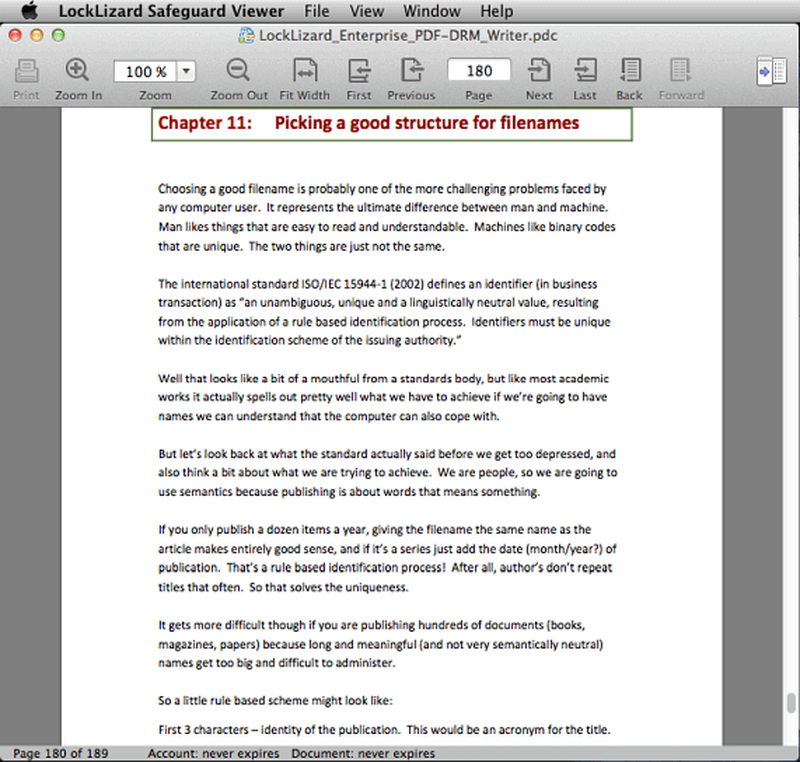
Основные действия соответствуют общей логике: регистрация лицензии, открытие PDC, переходы по страницам, поиск, масштаб и разрешённая печать. Размещение элементов следует соглашениям macOS, поэтому названия и расположение меню отличаются от ленты Windows. Для прокси предусмотрена отдельная утилита в Applications. Первую регистрацию выполняйте без VPN и с прямым сетевым доступом.
Viewer проверяет наличие программных обновлений периодически; ручная команда находится в меню Help. Обновление не изменяет права на документы, но может потребовать административный пароль. Если новый пакет не запускается поверх старого, полностью завершите Viewer, удалите приложение, очистите Корзину и установите заново. Удалять пользовательские PDC и LLV для этого не требуется.
Особенности чтения крупных файлов на Mac
Для macOS указан предел 200 МБ на один защищённый файл. При приближении к нему особенно важны свободная память и локальное хранилище. Закройте приложения для монтажа, виртуальные машины и множество вкладок браузера, затем скопируйте PDC с сетевого диска на внутренний. Если документ не открывается на одном Mac, но работает на другом, сравните объём свободной памяти, версию системы и наличие защитных утилит, а не только имя файла.
Если после обновления macOS окно запускается, но страницы остаются пустыми, сначала установите совместимый Viewer и перезагрузите систему. Затем проверьте небольшой PDC и только потом крупный. Отдельно убедитесь, что файл полностью синхронизирован из iCloud или другого хранилища: значок облака рядом с документом означает, что содержимое может ещё не находиться на диске.
Работа на Android
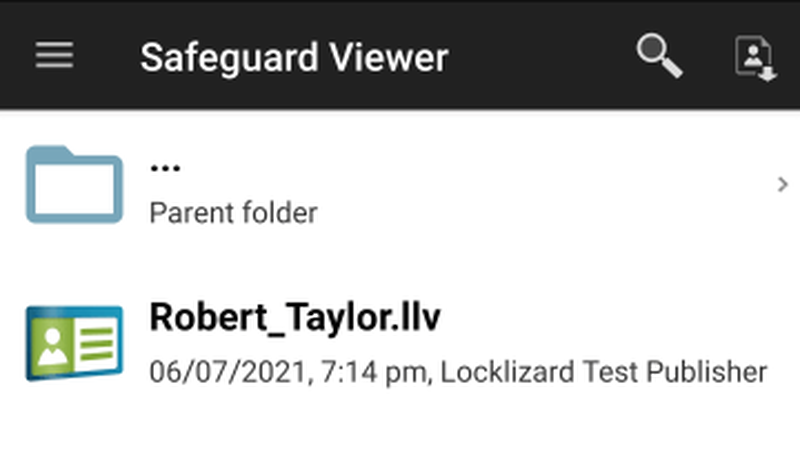
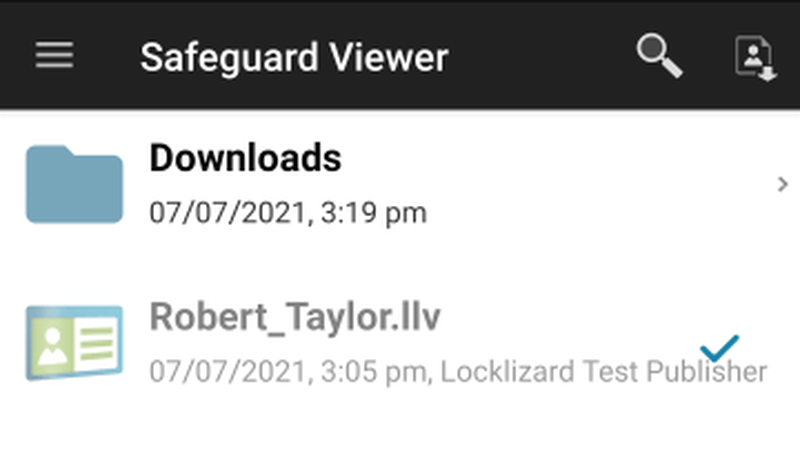
В Android лицензия и документ обычно попадают в Viewer через системное меню открытия или обмена. Сначала выберите LLV в почтовом клиенте, файловом менеджере или загрузках и передайте его приложению. После успешной регистрации откройте PDC тем же способом. Если система предлагает несколько программ, выбирайте Safeguard Viewer и при необходимости назначайте его только для расширений LLV и PDC, не для обычных PDF.
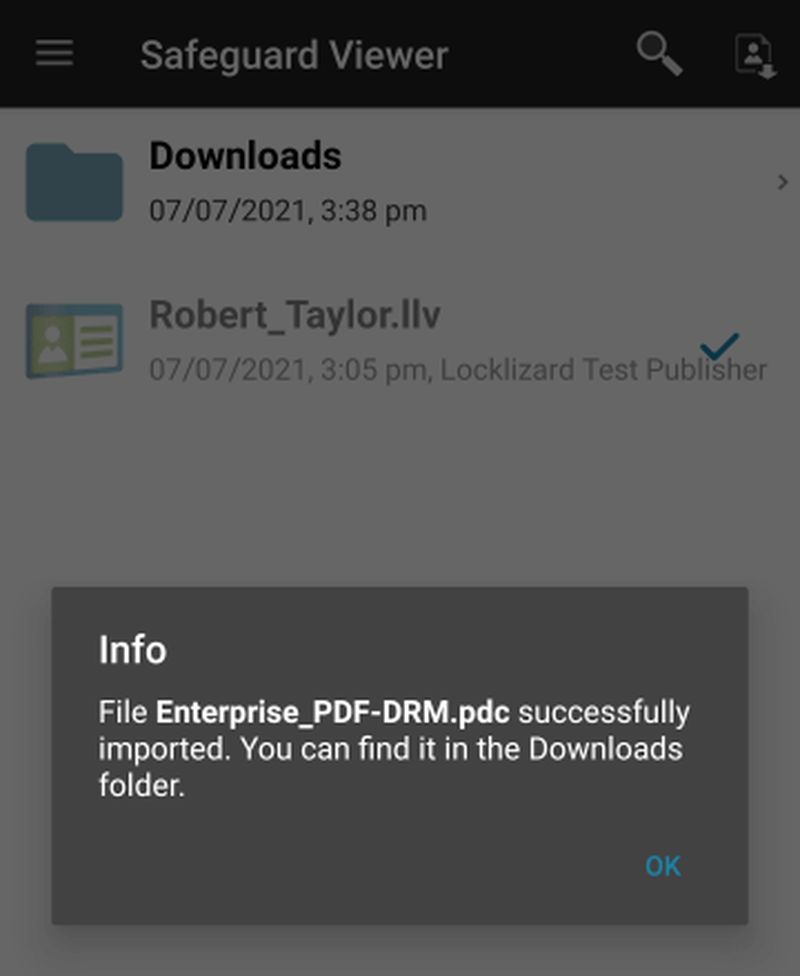
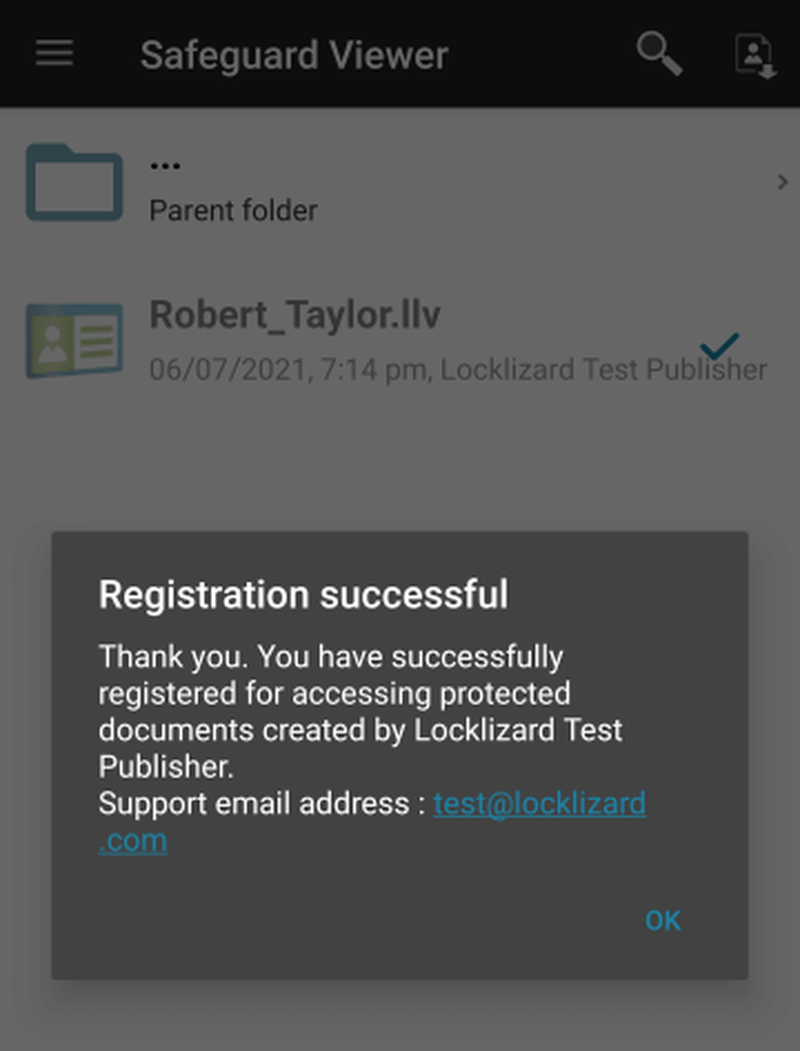
Мобильная библиотека показывает импортированные документы и лицензии. Успешное добавление сопровождается сообщением, а активированная запись появляется в списке. Храните исходные файлы в доступной папке до завершения проверки: некоторые почтовые клиенты удаляют временное вложение сразу после передачи. Если регистрация не состоялась, сохраните LLV в Downloads и повторите из файлового менеджера при стабильном соединении.
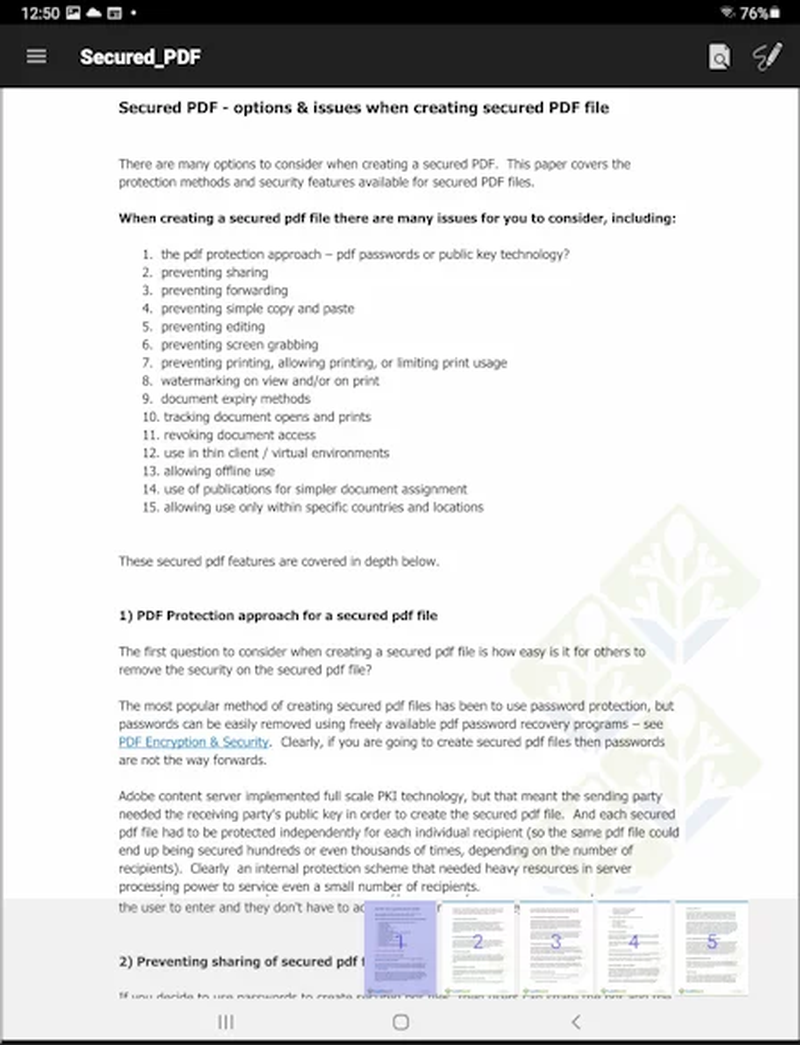
После активации документ открывается в области чтения с мобильными средствами перехода и масштабирования жестами. Ограничения издателя сохраняются: системная команда поделиться не создаёт обычный PDF, печать появляется только при разрешении, а попытка снимка может быть заблокирована политикой платформы. При смене телефона перенос приложения из резервной копии не гарантирует перенос права, потому что лицензия может быть привязана к устройству.
Устранение проблем на Android
Если LLV открывается как текст или неизвестный файл, скачайте его повторно и проверьте расширение. Почтовый сервер способен переименовать вложение, а мессенджер — добавить .txt. Верните точное расширение только когда уверены, что содержимое не изменено; лучше попросить издателя прислать лицензию внутри ZIP. При ошибке подключения отключите VPN, разрешите приложению сетевой доступ и проверьте автоматические дату и время.
Когда PDC не появляется после выбора в файловом менеджере, убедитесь, что он полностью загружен и не находится только в облаке. Предоставьте приложению доступ к файлу через системный диалог, а не ко всему хранилищу. Если документ очень большой, освободите место и память. Не используйте сторонний конвертер PDC: он не получит ключ и создаст повреждённую копию либо небезопасно запросит лицензионные данные.
Работа на iPhone и iPad
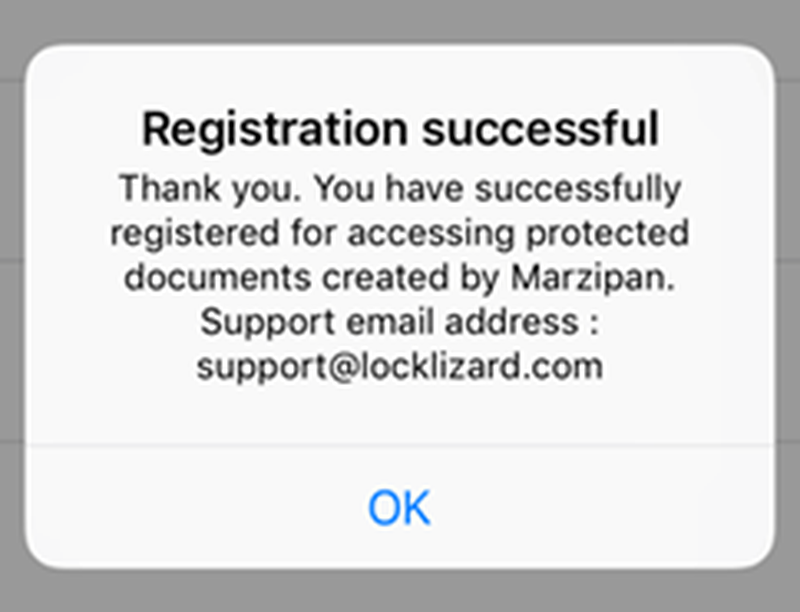
В iOS файлы передаются через меню Share и приложение Files. Сначала отправьте LLV в Safeguard Viewer, дождитесь сообщения о регистрации и проверьте, что лицензия появилась в библиотеке. Затем аналогично импортируйте PDC. Порядок важен: если открыть документ до добавления права, Viewer сообщит об отсутствии лицензии, но сам файл можно оставить в библиотеке и повторить после активации.
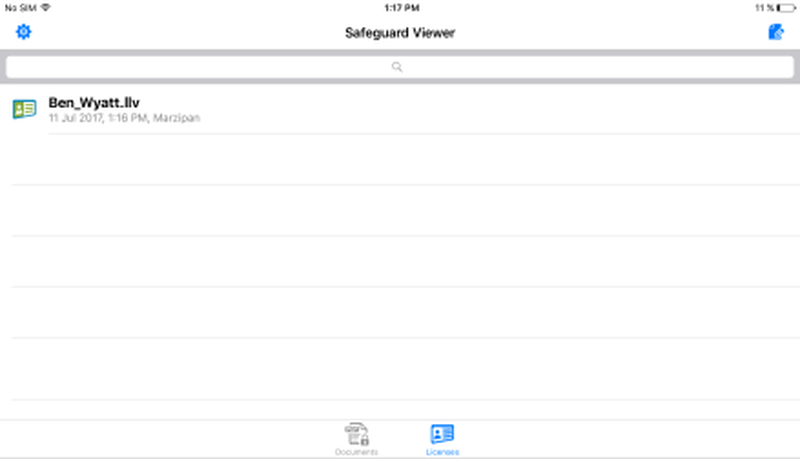
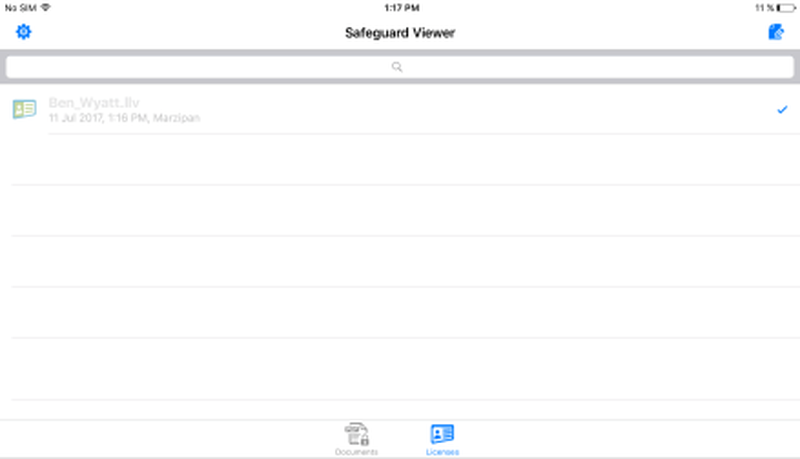
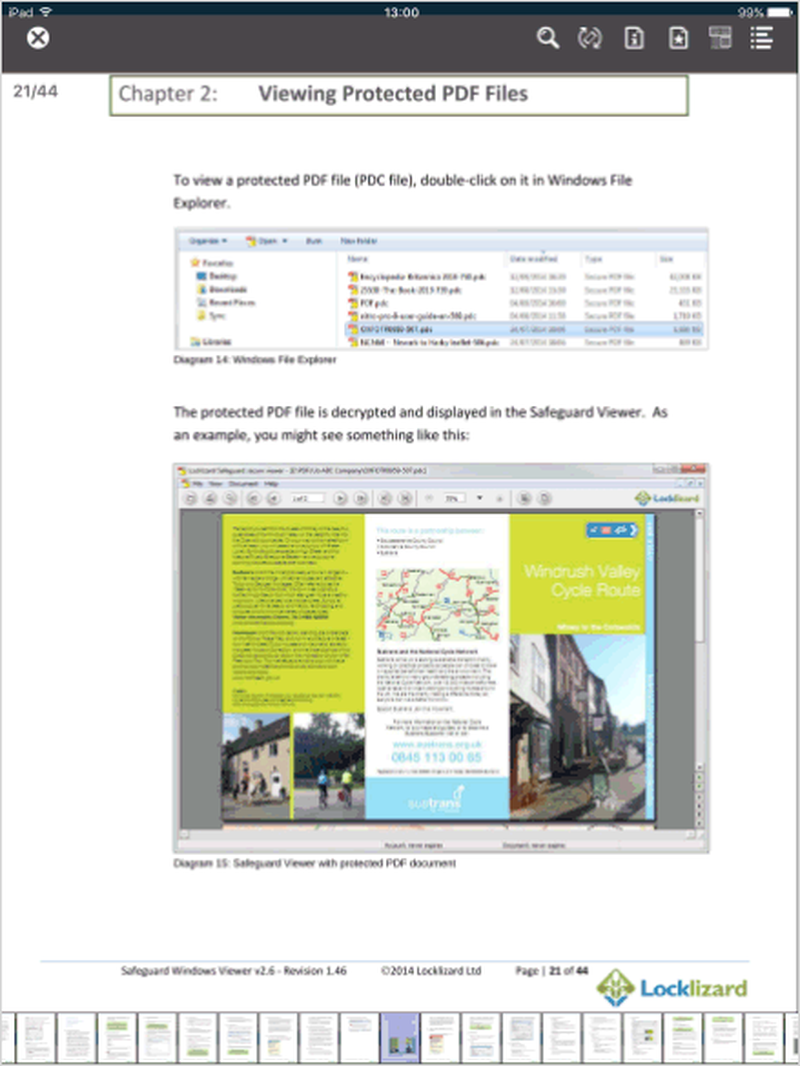
Библиотека документов отделена от списка лицензий. Такое разделение помогает проверить, какой этап завершён: наличие PDC не означает, что сервер разрешил его чтение. После выбора публикации Viewer открывает страницу, поддерживает жесты масштабирования и переходы. Системные возможности копирования, экспорта и снимков применяются с учётом защиты, заданной издателем.
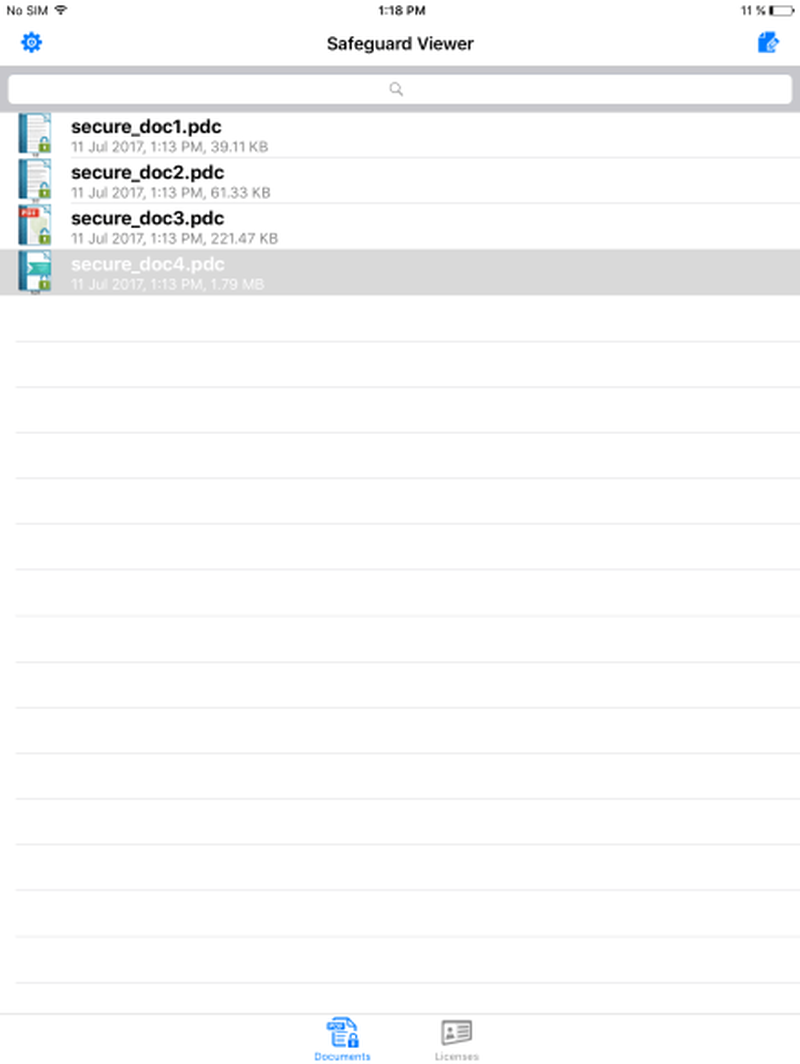
При переносе на новое устройство заранее запросите у издателя правила повторной активации. Восстановление приложения из iCloud может вернуть PDC, но не обязательно восстановит привязанный ключ. Если лимит устройств исчерпан, удаление и повторная установка только добавят проблему. Сначала сохраните LLV, затем попросите освободить старую активацию и зарегистрируйте право при прямом подключении без VPN.
USB-вариант и изолированные рабочие места
Для сценариев, где документ должен быть связан с физическим носителем, издатель может подготовить защищённый USB-накопитель. В таком режиме Viewer использует хранилище и идентификатор носителя, а интерфейс получает дополнительные команды USB: работа с keystore, просмотр содержимого, извлечение и сведения об идентификаторе. Обычный получатель не инициализирует такой носитель самостоятельно; его подготавливает и выдаёт издатель.
Перед извлечением используйте команду безопасного отключения, закройте PDC и дождитесь завершения операций. Простое выдёргивание накопителя во время чтения способно повредить хранилище или оставить право в неопределённом состоянии. Если USB требует пароль, это пароль защищённого хранилища, а не универсальный код PDC. Не форматируйте носитель и не запускайте утилиты восстановления до консультации с поставщиком материала.
USB-сценарий не отменяет ограничения печати, водяные знаки и срок. Он меняет место хранения и привязку ключа. Для работы на нескольких компьютерах уточните, разрешено ли запускать документ с одного носителя на разных устройствах и нужны ли административные права для Viewer на каждом из них. На компьютере, где запуск программ с USB запрещён политикой, потребуется участие администратора.
Типовые рабочие процессы
Получение платного отчёта или электронной книги
- Сохраните письмо с условиями доступа, LLV и PDC в отдельной папке.
- Установите Viewer из проверенного пакета и убедитесь, что система показывает корректного издателя.
- Зарегистрируйте LLV при прямом интернет-соединении и дождитесь подтверждения.
- Откройте PDC, проверьте срок, возможность печати, поиск и наличие закладок.
- Сделайте резервную копию исходных зашифрованных файлов и храните контакт продавца.
Такой порядок отделяет доставку от активации. Даже если письмо позже исчезнет из ящика, у пользователя останутся файлы и данные для обращения. Резервная копия PDC не снижает защиту, потому что без лицензии она бесполезна, но спасает от повторной загрузки большого материала. LLV следует хранить конфиденциально: наличие файла не всегда достаточно для активации, однако публиковать идентификатор права не нужно.
Изучение учебного курса
Для курса включите запоминание последней страницы, закрепите PDC в недавних документах и создайте отдельный PDAN для заметок. Используйте Subject как тему урока или статус задания, а Find All — для повторения терминов. Если право ограничено датой, экспортируйте разрешённые данные формы и завершите комментарии до срока; открыть просроченный PDC ради извлечения заметок может быть невозможно.
Перед экзаменом проверьте офлайн-доступ и не расходуйте ограниченные просмотры тестовыми запусками. Если курс требует печатных материалов, заранее посмотрите доступный диапазон и водяной знак. Запрет печати нельзя решить через снимки или виртуальный принтер; запросите у учебной организации отдельный раздаточный файл или расширение права.
Согласование технической документации
Команда сохраняет общий PDC неизменным, а каждый участник ведёт собственный PDAN. Для обмена пометками договоритесь об именах файлов и цветах: красный — ошибка, жёлтый — вопрос, зелёный — согласовано. При получении чужого PDAN загружайте его в копию сеанса и не перезаписывайте свой набор. В итоговом отчёте указывайте страницу, раздел и Subject, чтобы замечание можно было проверить даже после выпуска новой публикации.
Если издатель разрешил формы, структурированные ответы можно передавать через XML. Аннотации и XML решают разные задачи: первые привязаны к местам на страницах, вторые содержат значения полей. Не ожидайте, что сохранение PDAN перенесёт заполненную форму, или наоборот. Перед закрытием проверьте обе операции отдельно.
Доступ к внутреннему регламенту
Организация может потребовать проверку сервера при каждом открытии и наносить имя сотрудника на экран и печать. В таком сценарии Viewer следует запускать под личной учётной записью системы, не передавать активированный профиль коллегам и не использовать общий удалённый сеанс. При увольнении или замене компьютера администратор публикации отзывает право, а ИТ-служба удаляет хранилище лицензий согласно внутренней процедуре.
Для аварийной работы без сети заранее согласуют период автономности. Сам пользователь не может увеличить его после получения файла. Если регламент нужен в производственной зоне без связи, вариант распространения должен учитывать это до выдачи документа. Иначе в момент плановой проверки страницы перестанут открываться, хотя PDC физически останется на диске.
Ошибки установки и запуска
Установщик сообщает о повреждении
Наиболее частая причина — неполная загрузка. Сравните имя и размер с данными на странице получения, удалите частичный файл и скачайте заново через стабильное соединение. Не продолжайте запуск пакета, если цифровая подпись отсутствует, имя издателя отличается или размер заметно меньше ожидаемого. Архив ZIP нужно полностью извлечь перед запуском EXE, а не открывать установщик из окна архиватора.
Если размер и подпись верны, но мастер завершается ошибкой, запустите его от имени администратора, освободите место на системном диске и временно закройте работающий Viewer. Проверьте журнал защиты конечной точки: она могла изолировать компонент из-за функций против захвата экрана. Вместо полного отключения защиты восстановите подписанный файл и добавьте контролируемое исключение после проверки хеша.
PDC и LLV открываются не той программой
Щёлкните файл правой кнопкой, выберите Open With и укажите Safeguard Viewer с постоянным назначением для расширения. Сделайте это отдельно для PDC и LLV. Ассоциация одного типа не исправляет второй. Если нужного приложения нет в списке, найдите PDCViewer.exe или PDCViewer64.exe в установленной папке. После обновления Windows повторите проверку: крупное обновление иногда сбрасывает ассоциации.
Viewer не запускается или закрывается сразу
Перезагрузите компьютер, завершите оставшиеся процессы в диспетчере задач и попробуйте открыть программу без PDC. Если пустое окно работает, проблема связана с конкретным документом или графикой при его отрисовке. Если не работает и оно, переустановите подписанный пакет. Не удаляйте хранилище лицензий на первом шаге: это отдельные данные, и их очистка не исправляет повреждённый исполняемый файл.
При запуске в виртуальной машине, песочнице или удалённом сеансе защита может завершать отображение либо скрывать страницы. Проверьте на обычном физическом рабочем месте. Если политика организации разрешает только виртуальную инфраструктуру, издатель должен подтвердить поддерживаемый сценарий и параметры лицензирования; обход обнаружения виртуальной среды не является решением.
Ошибки регистрации лицензии
Нет соединения с сервером
Проверьте доступ в интернет, отключите VPN, синхронизируйте часы и повторите при прямом соединении. Затем проверьте межсетевой экран и прокси. Если браузер работает, это ещё не доказывает доступ Viewer: браузер может автоматически проходить корпоративную авторизацию, а отдельный процесс — нет. Передайте администратору имя исполняемого файла и точное время неудачной попытки для поиска в журнале шлюза.
Ответ 407, 302 или 504
- 407 — прокси требует или отвергает учётные данные; настройте его в Viewer вместе с администратором.
- 302 — запрос перенаправлен, часто на страницу входа или фильтра; нужен прямой пропуск адреса лицензирования.
- 504 — шлюз не получил своевременный ответ; проверьте маршрут, DNS и доступность сервера.
Коды полезнее общего сообщения не удалось подключиться, поэтому сохраните снимок диалога без публикации LLV. Не пытайтесь регистрировать лицензию через случайный открытый прокси: это раскрывает служебные данные и может изменить географический признак. Корректное решение — разрешённое соединение либо изменение политики издателем.
Файл получил расширение MIM или TXT
Некоторые почтовые системы меняют имя вложения или сохраняют MIME-контейнер вместо исходного LLV. Простое переименование помогает только тогда, когда внутри действительно сохранился файл лицензии. Если размер и содержимое изменились, запросите повторную отправку в ZIP. Не открывайте MIM в редакторе и не копируйте видимый текст в новый LLV: бинарная структура и подпись будут нарушены.
Сообщение об отсутствии свободных лицензий
Сервер уже зарегистрировал максимально разрешённое число устройств. Удаление программы на старом компьютере не всегда освобождает место автоматически. Напишите издателю, укажите идентификатор заказа, название документа и устройство, которое больше не используется. Только владелец политики может сбросить активацию или выдать дополнительное право.
Ошибки открытия документа
Лицензия зарегистрирована, но ключ не найден
Проверьте, что LLV относится именно к этому PDC. Похожие названия и разные выпуски часто имеют разные внутренние идентификаторы. Повторно сохраните пару из одного письма и зарегистрируйте лицензию через Home. Если издатель заменил документ, попросите соответствующий LLV. Универсального файла, подходящего ко всем публикациям, не существует, если его специально не подготовила сторона распространения.
Unexpected end of file или повреждённый PDC
Ошибка указывает на обрыв либо изменение файла. Сравните размер, скачайте заново и не передавайте PDC через канал, который перекодирует вложения. Облачная синхронизация должна завершиться до открытия. Если две независимые загрузки имеют одинаковый размер и обе не работают, попросите издателя проверить исходную публикацию и выпустить файл повторно.
Страницы пустые, чёрные или мерцают
Переключите DirectX Render в Settings и перезапустите Viewer, затем обновите драйвер графики. Закройте программы захвата и оверлеи. Проверьте тот же файл на одном мониторе и в обычном сеансе, а не через Remote Desktop. Если меню и миниатюры видны, а только защищённая область закрыта, вероятна работа механизма против захвата, а не повреждение текста.
Печать недоступна
Сначала посмотрите, активна ли команда Print. Серый элемент означает запрет политики. Если команда доступна, но физический принтер отклонён, проверьте, не определяется ли он как виртуальный или файловый. При исчерпанном счётчике обращайтесь к издателю. Переустановка Viewer не восстанавливает число копий и может потребовать повторной регистрации.
Поиск ничего не находит
Откройте страницу с видимым словом и попробуйте короткую часть без дефиса. Если результата нет, документ, вероятно, состоит из изображений без OCR. Viewer не может распознать их без изменения защищённого содержимого. Попросите издателя подготовить доступную версию с текстовым слоем, особенно если поиск нужен для обучения или доступности.
Переход на новый компьютер
До замены устройства соберите PDC, LLV, PDAN и письма с данными заказа. Не ограничивайтесь копированием папки недавних документов: она содержит пути, а не права. Уточните у издателя, можно ли активировать второй компьютер одновременно или сначала нужно освободить старый. При ограничении одним устройством запрос лучше сделать до отключения прежней системы.
На новом компьютере установите проверенный Viewer, зарегистрируйте исходный LLV и только затем переносите PDC и PDAN. Если сервер отклоняет активацию, не очищайте старое хранилище вслепую; зафиксируйте сообщение и попросите сброс. Пользовательские аннотации не входят в лицензию, поэтому копируйте их отдельно. После загрузки каждого PDAN проверьте привязку к страницам.
При переустановке той же системы идентификатор устройства тоже может измениться. Замена системного диска, материнской платы или восстановление образа иногда воспринимается как новый компьютер. Это не ошибка документа. Перед значительным ремонтом полезно согласовать повторную активацию и сохранить контакт издателя вне защищённого PDC, иначе получить помощь после потери доступа будет сложнее.
Безопасность и конфиденциальность рабочего процесса
Расшифрование в оперативной памяти уменьшает риск появления обычной копии на диске, но не отменяет защиту самого рабочего места. Блокируйте сеанс при уходе, используйте отдельную учётную запись и не оставляйте открытый документ на общем экране. Водяной знак и запрет снимков сдерживают утечки, однако человек с разрешённым доступом всё равно видит содержание и должен соблюдать правила организации.
LLV и данные активации следует передавать только по согласованному каналу. Не публикуйте их вместе с вопросом на форуме и не отправляйте неизвестному сервису конвертации. Такие сайты не могут законно снять DRM, зато получают PDC и идентификатор лицензии. Для диагностики обычно достаточно текста ошибки, времени, версии операционной системы и имени документа без самого защищённого содержимого.
Viewer проверяет права через сервер в моменты, определённые издателем. В корпоративной сети это следует учитывать при журналировании и политике приватности: процессу нужен исходящий доступ, но не требуется открывать входящие порты из интернета. Администратор может ограничить правило подписанным исполняемым файлом и конкретными адресами, не предоставляя программе неограниченный сетевой доступ.
Практические ограничения, о которых важно знать заранее
Viewer не редактирует страницы, не объединяет PDC, не меняет текст и изображения, не конвертирует содержимое и не сохраняет обычный PDF. Его задача — применить правила издателя во время чтения. Для правки исходника нужно обратиться к владельцу документа; только он располагает незашифрованной версией и может выпустить обновлённый PDC. Попытка обработать контейнер универсальным PDF-редактором закончится ошибкой формата.
Без подходящей LLV документ не открывается, даже если файл был куплен или получен законно. Поэтому чек, письмо и контакт поставщика имеют практическую ценность. Locklizard предоставляет средство чтения, но конкретные права, повторные активации, сроки и печать определяет издатель. Пользовательская поддержка по содержанию и лицензии начинается именно с организации, которая выдала материал.
Аннотации сохраняются отдельно и могут стать недоступны по смыслу после замены публикации. Поиск зависит от текстового слоя, печать — от политики, а офлайн-доступ — от периодичности проверки. Эти ограничения следует проверять сразу после получения PDC, а не в день поездки, экзамена или дедлайна. Пробное открытие, тест поиска и просмотр разрешений занимают несколько минут и предотвращают большинство срочных проблем.
Клавиатура, доступность и удобство длительного чтения
Пользователь, которому неудобно постоянно обращаться к мыши, может пройти основной маршрут с клавиатуры: Ctrl+O открывает PDC, Ctrl+F запускает поиск, F3 и Shift+F3 перемещают по совпадениям, Page Up и Page Down листают страницы, а Ctrl+плюс и Ctrl+минус регулируют масштаб. Номер страницы можно ввести напрямую после перевода фокуса в поле навигации. Комбинации полезны и при просмотре на ноутбуке, где точное выделение маленьких кнопок затруднено.
Для слабого зрения сначала увеличьте интерфейс средствами операционной системы, затем выберите подгонку по ширине и настройте масштаб страницы. Увеличение системного текста и увеличение документа решают разные задачи: первое делает крупнее ленту и диалоги, второе — содержимое PDC. Если водяной знак перекрывает текст при сильном масштабе, изменить его положение получатель не может; нужно попросить издателя скорректировать шаблон защиты или предоставить доступную публикацию.
Экранный диктор получает доступ только к тексту, который сохранился в исходном PDF и допускается механизмом защиты. Скан без распознавания останется изображением, а запрет копирования может ограничить взаимодействие вспомогательной технологии. Когда документ обязателен для работы или обучения, доступность следует проверять на пробном PDC до массового распространения. Исправление структуры заголовков, порядка чтения и альтернативных описаний выполняется в исходнике до шифрования.
Для многочасовой работы полезно свернуть ленту, включить запоминание страницы и использовать полноэкранный режим только там, где не нужны заметки и навигационные панели. Чередуйте подгонку по ширине для текста и просмотр страницы целиком для таблиц. Viewer не управляет цветовой температурой дисплея, поэтому ночной режим и яркость настраиваются средствами системы. Такие параметры не снимают водяные знаки и не меняют разрешения документа.
Несколько документов и окон одновременно
В Windows можно открыть до трёх экземпляров Viewer. Это позволяет держать рядом инструкцию, приложение и справочник либо сравнивать две разрешённые публикации. Каждый экземпляр отдельно расходует память и выполняет проверку прав, поэтому три крупных сканированных PDC могут заметно замедлить компьютер. Начинайте с одного окна, затем открывайте второе только после полной загрузки первого.
История переходов, строка поиска и текущий масштаб относятся к конкретному окну. Недавние документы и хранилище лицензий общие для профиля пользователя. При сравнении материалов следите за заголовком окна и страницей, чтобы не сохранить аннотации не к тому PDC. Хорошая практика — давать PDAN имя исходного документа сразу после первого сохранения и не полагаться на стандартное название.
Открытие четвёртого экземпляра может передать файл в уже работающее окно или не состояться в зависимости от состояния сеанса. Это не означает, что лицензия исчерпана. Закройте ненужное окно и повторите. Если сервер ограничивает число одновременных просмотров, сообщение будет связано с политикой доступа, а не с техническим пределом интерфейса; такой лимит меняет издатель.
Обновление, переустановка и сохранение пользовательских данных
Перед обновлением закройте все PDC, сохраните активные аннотации в PDAN и завершите экземпляры Viewer. Новый установщик следует проверять так же, как первый: канал получения, размер, цифровую подпись и издателя. Запуск поверх открытого процесса способен оставить старый компонент заблокированным, после чего ассоциации файлов работают непредсказуемо. Перезагрузка после установки оправдана, если мастер заменял системные библиотеки или драйверные компоненты защиты.
Обычное обновление не требует удалять документы и пользовательские PDAN. Хранилище лицензий также лучше не очищать без причины. Если инструкция для macOS требует удалить приложение перед установкой, удаляется программный пакет, а не папка с PDC. В Windows переустановка поверх прежней копии часто восстанавливает исполняемые файлы и ассоциации, сохраняя зарегистрированные права текущего профиля.
После обновления выполните короткую проверку: запустите пустое окно, откройте небольшой PDC, перейдите по страницам, включите поиск и проверьте печать без фактического вывода. Затем загрузите один PDAN. Если проблема появилась только в крупном документе, не откатывайте программу немедленно — сначала исключите неполную загрузку и нехватку памяти. Если перестали открываться все публикации, сохраните сообщение и проверьте хранилище и сетевой доступ.
Автоматическая проверка обновлений сообщает о доступном пакете, но не отменяет корпоративные правила установки. Пользователь без административных прав передаёт уведомление ИТ-службе. Не загружайте обновление из всплывающей рекламы или стороннего окна браузера: корректный пакет должен быть связан с официальным каналом и подписан Locklizard Limited. Совпадение названия файла без подписи недостаточно.
Развёртывание в организации
Для нескольких рабочих мест администратор сначала тестирует пакет на отдельной группе: проверяет тихую или управляемую установку, ассоциации PDC и LLV, работу 32- и 64-разрядного процесса, исходящие соединения и реакцию средств защиты. Поскольку Viewer препятствует захвату экрана и обращается к графическим API, поведенческий анализ может потребовать точечного разрешения подписанных компонентов. Исключение должно быть минимальным и документированным.
Лицензии на документы обычно регистрируются в контексте конкретного пользователя, а не глобально для всех профилей компьютера. Поэтому установка программы администратором не означает, что каждый сотрудник уже получил доступ. LLV распространяют адресно, а активацию выполняют под учётной записью получателя. Общий образ диска с заранее зарегистрированной лицензией может нарушить привязку устройства и правила издателя.
В правилах межсетевого экрана достаточно разрешить исходящий трафик подписанному Viewer к адресам лицензирования. Открывать входящие порты не требуется. Если применяется SSL-инспекция, перенаправление или портал согласия, тестируют реальную регистрацию, а не только доступность сайта в браузере. Для прокси с авторизацией заранее определяют, как обычный пользователь введёт данные и как они будут обновляться при смене пароля.
Пилотный PDC должен проверять весь нужный процесс: первичную активацию, повторное открытие, офлайн-период, поиск, водяной знак и физическую печать. Успешное отображение первой страницы не доказывает, что счётчик печати или периодическая проверка работают через корпоративный шлюз. Результаты фиксируют отдельно для Windows, macOS и мобильных устройств, поскольку сетевые и файловые разрешения различаются.
При удалении сотрудника из системы недостаточно стереть ярлык Viewer. Издатель отзывает или освобождает лицензию, ИТ-служба удаляет пользовательское хранилище по процедуре, а рабочие PDC и PDAN архивируются согласно политике данных. Если компьютер передают другому человеку без очистки профиля, новый владелец может увидеть названия недавних документов и, при действующем праве, само содержимое.
Какие сведения подготовить для поддержки
Вопросы по сроку, числу устройств, печати, водяным знакам и повторной выдаче LLV направляют организации, которая распространила PDC. В обращении указывают название документа, дату получения, адрес получателя, операционную систему, точный текст сообщения и действие, после которого оно появилось. Скриншот диалога допустим, если на нём нет содержимого защищённых страниц и лицензионных данных.
Для сетевой ошибки добавляют код ответа, время с часовым поясом, тип соединения, наличие VPN и прокси. Администратору полезны имя процесса, направление трафика и факт перенаправления. Для сбоя отрисовки сообщают модель видеокарты, режим DirectX или OpenGL, число мониторов и использование удалённого сеанса. Для повреждённого файла — точный размер PDC и результат повторной загрузки.
Не отправляйте хеш или содержимое LLV публично и не прикладывайте PDC к обращению неизвестному посреднику. Издатель уже знает внутренний идентификатор и при необходимости предложит защищённый канал. Если поддержка просит удалить хранилище лицензий, сначала уточните последствия для остальных документов и убедитесь, что все LLV доступны для повторной регистрации.
Хорошо составленное обращение отделяет право доступа от технической ошибки. Фраза не открывается не показывает, исчерпана ли активация, повреждён ли файл или сеть вернула 407. Точный код и последовательность действий позволяют решить вопрос без опасных советов вроде отключения защиты, перевода часов или установки случайного конвертера.
Сравнение Locklizard Safeguard Viewer с аналогами
| Программа | Лучше подходит для | Главное ограничение |
|---|---|---|
| Locklizard Safeguard Viewer | Чтения PDC с лицензиями LLV, контролем печати, срока и водяных знаков | Требует право, выпущенное издателем Locklizard |
| FileOpen Client | Документов FileOpen в совместимых программах чтения PDF | Не открывает PDC и зависит от плагина или клиента |
| Javelin PDF Reader | Защищённых файлов Drumlin DRMZ и DRMX на компьютерах и мобильных устройствах | Использует собственный формат и коды авторизации |
| Vitrium Secure Viewer | Публикаций Vitrium с управляемым доступом через защищённую среду просмотра | Работает только с содержимым, подготовленным в Vitrium |
| Adobe Acrobat Reader | Обычных PDF с паролями, сертификатами и стандартными ограничениями | Не распознаёт PDC и лицензии LLV |
| PDF Commander | Редактирования, сборки и сохранения обычных PDF | Не предназначен для Locklizard DRM |
Выбор определяется не удобством кнопок, а системой, в которой издатель защитил файл. Для PDC и LLV нужен Safeguard Viewer; FileOpen Client выбирают для FileOpen, Javelin — для DRMZ или DRMX, а Vitrium — для материалов этой платформы. Acrobat Reader подходит стандартным PDF, но не преобразует проприетарный контейнер в читаемый документ. PDF Commander полезен, когда задача состоит в редактировании обычного PDF, однако защищённый PDC сначала должен быть законно предоставлен владельцем в незашифрованном формате.
Переход между решениями невозможен со стороны получателя: каждый аналог использует собственный способ шифрования, выдачи ключей и контроля прав. Если организации нужна другая программа чтения, она должна изменить процесс публикации и заново распространить документы. Пользователю следует установить именно тот клиент, который назван в письме издателя, и не вводить лицензию в сторонний продукт с похожим названием.
Как проверить готовность к работе
- Установочный файл получен из доверенного канала, имеет ожидаемый размер и корректную подпись издателя.
- PDC и соответствующий LLV сохранены полностью и не переименованы почтовым сервисом.
- Первая регистрация выполняется при прямом соединении, без VPN и перенаправляющего портала.
- Лицензия появилась в хранилище, а сообщение об активации сохранено для обращения к издателю.
- Документ открывается, поиск видит текст, закладки и вложения отображаются при их наличии.
- Разрешения печати, срок, счётчик просмотров и необходимость сетевой проверки проверены заранее.
- Аннотации сохранены в отдельный PDAN, если они нужны для дальнейшей работы или обмена.
- Для нового устройства заранее согласовано освобождение или повторная выдача активации.
Если все пункты выполнены, дальнейшая работа сводится к чтению и разрешённым действиям, а большинство неполадок легко отнести к одному из трёх уровней: файл повреждён, сеть не пропускает проверку или издатель ограничил право. Такой порядок диагностики исключает бесполезные переустановки и случайное удаление лицензий. Сначала проверяют целостность пары PDC/LLV, затем соединение и только после этого запрашивают изменение политики.
Итоговый рабочий подход
Safeguard Viewer удобнее всего использовать как строго контролируемое окно к выданному материалу. Получатель регистрирует LLV, открывает PDC, ориентируется по закладкам и поиску, настраивает масштаб, печатает разрешённые страницы и ведёт комментарии в PDAN. Всё, что меняет исходные страницы или создаёт обычную копию, остаётся за пределами рабочего процесса и требует обращения к издателю.
Надёжность зависит от подготовки: проверенный установщик, сохранённые лицензии, корректные ассоциации файлов, прямой доступ к серверу и заранее выясненные ограничения. Для чтения в поездке нужен тест без сети, для печати — проверка счётчика и физического принтера, для коллективного согласования — дисциплина именования PDAN. Эти действия позволяют использовать защищённый документ без попыток обойти его правила и без потери собственных заметок.
При ошибке сохраняйте точный текст, время, имя PDC и сведения об устройстве, но не передавайте сам документ и LLV посторонним. Сетевые коды направляйте администратору, вопросы срока и числа активаций — издателю, проблемы отрисовки — в диагностику графического режима. Разделение ответственности быстрее приводит к решению и сохраняет контроль над конфиденциальным содержимым.
