Adobe Acrobat Reader — это программа, которую многие воспринимают просто как средство открыть PDF, пролистать документ и нажать Print. На практике она заметно шире. Reader закрывает весь базовый и значительную часть прикладного повседневного сценария работы с PDF: просмотр, поиск, навигацию по большим документам, печать, выделение текста, заметки, согласование через комментарии, заполнение интерактивных форм, добавление подписи, работу с защищёнными файлами и контроль состояния документов в совместных сценариях. При этом Reader остаётся именно ридером и инструментом работы с готовым PDF, а не полноценным редактором структуры документа: программа не предназначена для постоянного редактирования текста и изображений внутри PDF так, как это делают полноформатные редакторы.
Главное достоинство Adobe Acrobat Reader в том, что программа очень точно попадает в реальные офисные задачи. Если нужно открыть договор, быстро проверить реквизиты, выделить фрагмент, оставить замечание, заполнить форму, поставить подпись и отправить файл дальше по процессу, Reader делает это без ощущения, что перед пользователем урезанная заглушка. Ограничения видны в другом: как только задача уходит в сторону полноценного редактирования содержимого PDF, серьёзной переработки страниц или расширенных сценариев подготовки документа, Reader уже не маскируется под универсальный редактор и остаётся в своей зоне — просмотр, проверка, согласование и оформление готовых PDF-файлов.
Скачать Adobe Acrobat Reader
- Редактирование PDF
- Русский интерфейс
- Просто новичкам
- Мало функций редактирования
- Платные функции
- Нагрузка на систему
Что такое Adobe Acrobat Reader и для чего он нужен
Adobe Acrobat Reader — это настольная программа для работы с PDF-документами, в которой базовым сценарием остаётся чтение и проверка файла, но вокруг этого сценария выстроен набор инструментов, необходимых в реальной деловой и учебной среде. Программа умеет открывать PDF, отображать их с нормальной навигацией по страницам, показывать миниатюры, закладки и вложения, искать по содержимому, комментировать, печатать, заполнять формы и подписывать документы через инструменты E-Sign и Fill & Sign.
Для повседневной работы это означает следующее: Adobe Acrobat Reader удобен не только как программа для чтения PDF-файлов, но и как стандартный инструмент проверки документов перед отправкой, согласованием или печатью. Внутри одной программы можно открыть акт, быстро перейти к нужной странице через Page Thumbnails, выделить спорный фрагмент через Comment, поставить отметку в форме, добавить подпись и тут же вывести файл на печать. В большинстве офисных сценариев этого уже достаточно, и именно поэтому Reader остаётся массовым инструментом, а не просто просмотрщиком PDF.
Важно и то, что Reader хорошо подходит для ролей, где документ не создают с нуля, а принимают, проверяют, комментируют, заполняют и возвращают дальше. Это программа для юриста, бухгалтера, менеджера, HR-специалиста, студента, преподавателя, сотрудника закупок, специалиста техподдержки — то есть для любого пользователя, который регулярно получает PDF от других и должен с ним что-то сделать, но не переписывать его макет вручную.
Интерфейс Adobe Acrobat Reader
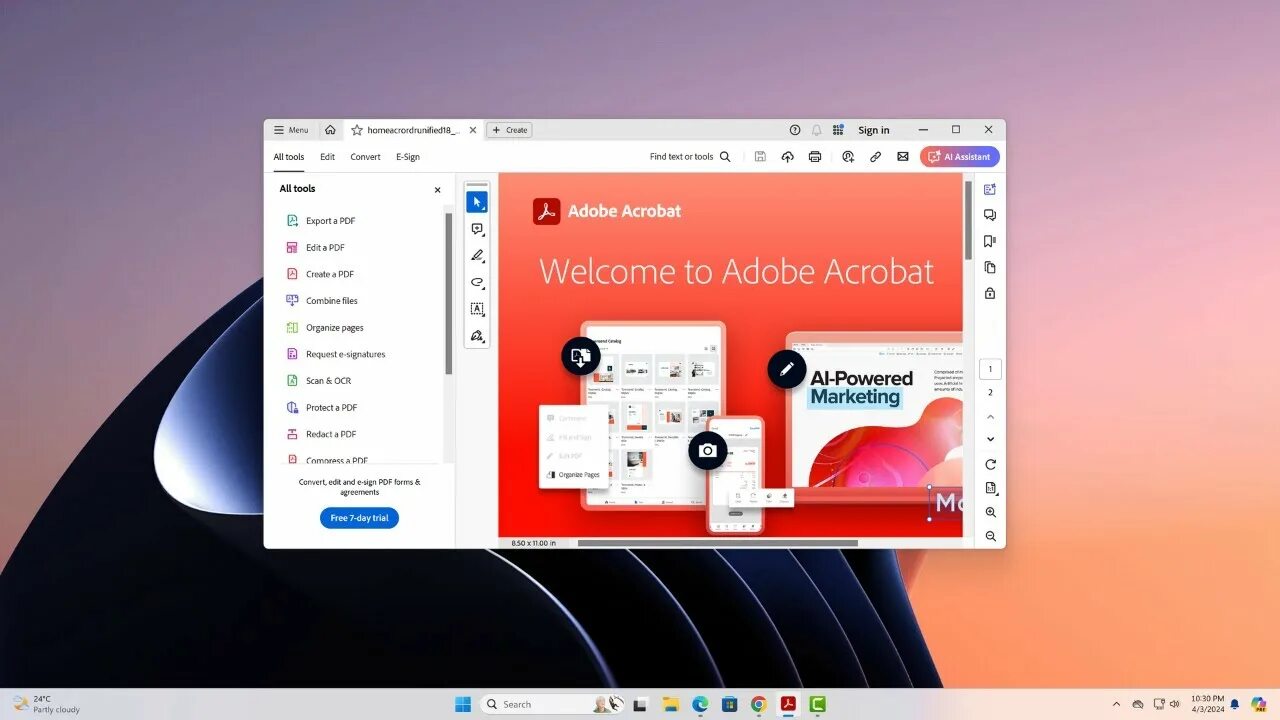
Интерфейс Adobe Acrobat Reader выстроен вокруг трёх основных зон: Home view, All tools view и Document view. Такая логика важна, потому что программа разделяет задачи не по типу файла, а по типу действия. В Home пользователь работает с недавними и общими документами, в All tools получает доступ к инструментам, а в Document view фактически выполняет саму работу над открытым PDF. Это делает интерфейс не самым лёгким при первом знакомстве, но зато он быстро становится предсказуемым: сначала находишь документ, потом выбираешь инструмент, потом работаешь внутри страницы.
Home view: стартовая зона, а не просто пустой экран
Home view — это не декоративный стартовый экран. Здесь Reader показывает Recent, отмеченные файлы, общие документы, уведомления, доступ к облачным хранилищам и быстрым действиям. Для пользователя это полезно в двух случаях. Первый — когда работа идёт с несколькими документами параллельно и нужно быстро вернуться к недавнему PDF. Второй — когда документ участвует в обмене и согласовании, а статус нужно отслеживать без постоянного поиска письма или ссылки. В этой же логике работает значок уведомлений рядом с профилем: Reader выводит изменения статусов в сценариях просмотра, рецензирования и подписания, чтобы пользователь видел, кто открыл документ, где появились действия и что поменялось по цепочке.
На практике Home воспринимается как диспетчер PDF-документов. Если пользователь часто работает с несколькими договорами, приложениями и формами одновременно, именно этот раздел экономит время. Не нужно каждый раз идти в проводник, вспоминать папку и вручную искать нужный файл: недавние документы, общие элементы и быстрые действия уже перед глазами. Для Reader это принципиально, потому что программа давно вышла за рамки схемы открыть один PDF — закрыть.
Document view: центральная рабочая область
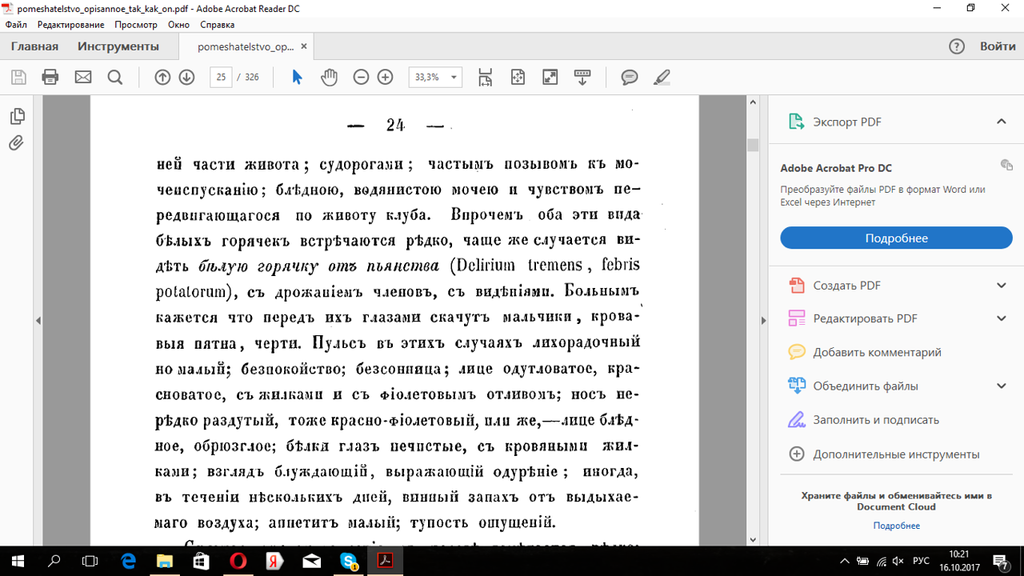
Document view — это основное окно работы с конкретным PDF. В центре находится сама страница, сверху — панель с базовыми командами и строкой поиска, рядом — быстрые действия, а по бокам выводятся миниатюры, закладки, вложения и комментарии. Именно здесь становится заметно, что Adobe Acrobat Reader ориентирован на длинные, насыщенные и многослойные документы: программа не заставляет пользователя работать вслепую внутри бесконечной ленты страниц, а даёт несколько способов быстро перемещаться по файлу.
Для больших PDF это особенно важно. Если открыт договор на 150 страниц, инструкция с оглавлением, техническая документация или отчёт со встроенными приложениями, навигация становится не второстепенной, а основной функцией. Reader это понимает: миниатюры страниц помогают моментально перескакивать по документу, Bookmarks работают как оглавление, а Search превращает большой файл в управляемую структуру, где нужный термин или реквизит находится за секунды, а не листанием.
All tools и Quick action toolbar
All tools — это секция, где собраны основные действия над документом. В Reader она нужна не только как каталог функций, но и как навигационный центр: отсюда пользователь переходит к Comment, E-Sign, работе с формами и другим сценариям. Дополнительно программа использует Quick action toolbar, где вынесены наиболее частые операции — комментирование, аннотации, заполнение форм и схожие действия. Эта панель настраивается, что особенно полезно для тех, кто повторяет одни и те же операции десятки раз в день.
В этом и состоит один из главных интерфейсных принципов Reader: не прятать рабочие действия глубоко в меню. Базовые операции вынесены на поверхность, а более редкие доступны через общую панель инструментов. Да, интерфейс нельзя назвать аскетичным. Он насыщенный и местами плотный. Но для реальной работы с PDF насыщенность здесь оправдана: Reader старается не быть пустым ридером, а даёт короткий путь к тем действиям, которые обычно нужны прямо в момент чтения документа.
Навигация по страницам, закладкам и вложениям
Одна из сильных сторон Adobe Acrobat Reader — навигация по сложным файлам. Если открыть боковую панель Page Thumbnails, программа показывает миниатюры страниц, и это самый быстрый способ перескочить на нужный разворот. Для документов с визуально различимыми разделами, приложениями и титульными блоками такой формат навигации заметно быстрее, чем переход по номеру страницы. Если панель миниатюр не видна, она открывается через View > Show/Hide > Side panels > Page или через соответствующий значок на навигационной панели.
Bookmarks решают другую задачу. Они особенно полезны в документах, где уже заложена логическая структура: инструкции, регламенты, техдоки, каталоги, судебные материалы, научные статьи, учебные пособия. Когда PDF подготовлен нормально, закладки превращают Reader в полноценный навигационный инструмент, а не просто просмотрщик листов. Если в файле есть вложения, их тоже можно открыть из интерфейса, не покидая программу. Это важный момент для составных документов, где внутри PDF приложены дополнительные файлы или материалы.
Полноэкранный режим и фокус на чтении
Для длительного чтения Reader поддерживает Full Screen Mode. Он включается через меню View и убирает лишние интерфейсные элементы, оставляя документ в максимально чистом виде. Это удобно не только для чтения, но и для показа PDF на встрече, защите, лекции или внутреннем разборе документа. В полноэкранном режиме остаются базовые кнопки перехода вперёд и назад, а сам документ воспринимается как единое полотно, без визуального шума панели инструментов.
Какие задачи Adobe Acrobat Reader закрывает на практике
Если убрать маркетинговые формулировки и посмотреть на программу как на рабочий инструмент, то Reader покрывает такой набор задач:
-
открыть PDF и быстро сориентироваться в содержимом;
-
читать длинные документы с нормальной навигацией;
-
искать слова, фразы и реквизиты;
-
переходить по миниатюрам и закладкам;
-
печатать документ с разными параметрами вывода;
-
выделять текст и оставлять комментарии;
-
ставить заметки и пометки рецензента;
-
заполнять интерактивные PDF-формы;
-
добавлять текст в незаполняемые формы через инструменты заполнения;
-
ставить галочки и крестики;
-
подписывать документы;
-
сохранять PDF с комментариями, формами и цифровыми подписями;
-
работать с ограничениями защищённых PDF;
-
отслеживать статусы в сценариях обмена и рецензирования.
Эта комбинация делает Adobe Acrobat Reader не просто читалкой, а инструментом завершения документного цикла со стороны исполнителя или согласующего. Документ пришёл — его открыли, проверили, прокомментировали, подписали, сохранили, распечатали или вернули дальше. Пока пользователь не пытается переписывать содержимое PDF как в верстальном редакторе, возможностей Reader хватает для очень большого числа рабочих процессов.
Просмотр и чтение PDF: насколько Reader удобен именно как PDF reader
Как программа для чтения PDF Adobe Acrobat Reader работает предсказуемо и зрело. Он не пытается скрыть инструментальную насыщенность, но само чтение организовано грамотно: страница отображается стабильно, масштаб переключается без ломки структуры, поиск встроен в рабочий поток, а переходы по миниатюрам и закладкам действительно ускоряют навигацию. Для обычного пользователя это означает, что PDF не воспринимается как монолитный файл, в котором всё приходится искать вручную.
Поиск по документу
Поиск — одна из тех функций, без которых любой PDF reader быстро превращается в обузу. В Reader поиск встроен не как формальность, а как один из главных способов работы с длинным документом. Если нужно найти номер договора, фамилию, ИНН, пункт регламента, артикул, термин или сноску, поиск делает это быстрее любой ручной прокрутки. Особенно хорошо это заметно на документах, где структура визуально однотипная и глазами искать нужный блок неудобно.
Работа с большими файлами
Reader хорошо показывает себя на больших многостраничных PDF именно за счёт навигации. Page Thumbnails позволяют не держать в голове номера страниц, а двигаться визуально. Bookmarks помогают пройти по логике документа сверху вниз. Это критично для юридических пакетов, технических документов, отчётности и учебных материалов. В таких сценариях Acrobat Reader ощущается не как ещё одна программа для PDF, а как стандартный инструмент ориентирования внутри сложного файла.
Возврат к сессии и непрерывная работа
Для тех, кто работает с документами не эпизодически, а постоянно, полезна возможность открывать PDF из предыдущей сессии. В Preferences > General есть настройка повторного открытия документов из прошлого сеанса при запуске программы. Это мелочь, но в реальном использовании она экономит время: пользователь не восстанавливает контекст вручную, а продолжает работу практически с того места, где остановился.
Комментирование и аннотации
Инструмент Comment — одна из самых сильных частей Adobe Acrobat Reader. Для многих офисных процессов он даже важнее, чем само чтение, потому что документ редко просто читают. Обычно его нужно проверить, пометить, согласовать, вернуть автору, отметить спорные места, зафиксировать замечания. В Reader для этого есть отдельная логика работы, а не набор случайных кнопок. Comment собирает инструменты разметки и сам список комментариев в одном режиме, поэтому пользователь не теряет связь между пометкой на странице и обсуждением вокруг неё.
С точки зрения практики Reader позволяет не просто поставить комментарий, а оформлять разные типы замечаний под разные задачи. Можно использовать выделение текста, подчёркивание, зачёркивание, Sticky Note, пометки замены текста, вставки текста в позицию курсора, добавление отдельного текстового комментария, а также управлять статусом комментария и его свойствами. Есть и функция Keep Tool Selected, полезная в поточной работе: если пользователь последовательно ставит десятки однотипных пометок, не нужно каждый раз заново активировать один и тот же инструмент.
Это особенно удобно при рецензировании договоров, инструкций и проектных материалов. Например, юрист может пройтись по тексту через выделение и заметки, бухгалтер — отметить спорные реквизиты, преподаватель — расставить комментарии по полям, а менеджер — зафиксировать замечания по согласованию. При этом список комментариев позволяет видеть не только их наличие, но и структуру обсуждения. PDF перестаёт быть статичным файлом и становится рабочим документом с историей замечаний.
Что реально удобно в Comment
У Comment есть несколько сильных практических качеств.
Во-первых, аннотации не конфликтуют с чтением. Пользователь не покидает документ ради отдельного окна правок, а остаётся внутри страницы.
Во-вторых, комментарии в PDF хорошо переживают обмен между участниками процесса. Это важно там, где документ проходит по цепочке: автор, проверяющий, согласующий, финальный исполнитель.
В-третьих, комментарии можно не просто оставлять, но и систематизировать — по содержимому, статусу и истории. Для файлов, которые правят несколько человек, это уже не косметика, а основа нормального согласования.
Где Comment особенно полезен
Comment раскрывается лучше всего в четырёх типовых сценариях:
-
Юридическая проверка документа.
Выделение спорных пунктов, заметки по формулировкам, указание на отсутствующие приложения. -
Внутреннее согласование договора или коммерческого предложения.
Один участник отмечает юридические риски, другой — финансовые условия, третий — операционные детали. -
Проверка учебных и методических материалов.
Reader позволяет оставлять пометки прямо в PDF без конвертации в другой формат. -
Аудит и контроль PDF перед печатью или отправкой клиенту.
Комментарии становятся чек-листом того, что нужно проверить до финального действия.
Заполнение форм и подпись документов
Если оценивать Adobe Acrobat Reader по полезности для реальной работы, то сценарий заполнения форм и подписи — один из ключевых. Именно здесь программа перестаёт быть обычным PDF reader и превращается в инструмент документооборота на стороне исполнителя. В Reader можно заполнять интерактивные поля формы, перемещаться по ним через Tab и Shift+Tab, вводить текст, изменять размер набираемого текста, менять цвет текстового ввода, а также ставить чекмарк и крестик. Для типичных форм этого уже более чем достаточно.
Как устроен сценарий заполнения формы
Внутри программы основной маршрут выглядит так: пользователь открывает PDF, переходит в All tools > Fill & Sign или в раздел E-Sign, после чего Reader подсказывает доступные действия по заполнению. Если документ содержит интерактивные поля, они распознаются как форма. Если это обычный PDF без интерактивной разметки, всё равно можно использовать инструменты заполнения — добавлять текст, галочки, крестики и подпись поверх документа. С практической точки зрения это означает, что Reader подходит не только для идеальных цифровых форм, но и для огромного количества реальных файлов, которые технически сделаны примитивно, но всё равно должны быть заполнены и подписаны.
Какие действия доступны при заполнении
В режиме Fill & Sign или E-Sign Reader позволяет:
-
вводить текст в поля формы;
-
корректировать размер текста через элементы увеличения и уменьшения;
-
выбирать цвет вводимого текста;
-
работать с интервалами между символами там, где это нужно;
-
ставить отметки
Add a checkmarkиAdd a crossmark; -
добавлять подпись;
-
сохранять результат и отправлять документ дальше.
Это делает программу очень удобной в бытовых и деловых сценариях: заполнение согласия, анкеты, акта, простой кадровой формы, заявления, пояснительной записки, служебного документа, регистрационной формы, шаблона заявки. Везде, где от пользователя ждут не редактирования макета, а корректного внесения данных в уже готовый PDF, Reader чувствует себя уверенно.
Подпись в Adobe Acrobat Reader
Подпись — это один из тех сценариев, за которые Adobe Acrobat Reader и ценят в прикладной работе. Внутри Fill & Sign доступно добавление подписи несколькими способами: её можно ввести, нарисовать или использовать изображение. Это важно, потому что пользователи работают по-разному: одному быстрее напечатать подпись шрифтом, другому — нарисовать мышью или стилусом, третьему — вставить заранее подготовленный образ подписи для типового документооборота.
После выбора Add signature Reader открывает соответствующий диалог, в котором пользователь формирует подпись. Далее подпись размещается на странице в нужном месте, масштабируется и сохраняется вместе с документом. Если задача типовая и подпись используется часто, такой процесс значительно быстрее печати, ручного подписания на бумаге и обратного сканирования. Именно здесь Reader особенно полезен для тех, кто постоянно работает с PDF: несколько кликов заменяют длинную бумажную цепочку.
Пошаговый сценарий: как подписать PDF в Adobe Acrobat Reader
Способ через All tools > Fill & Sign
-
Откройте PDF в Adobe Acrobat Reader.
-
Перейдите в
All tools. -
Выберите
Fill & Sign. -
Если документ содержит поля, щёлкните по нужному полю и введите данные.
-
Для добавления подписи откройте команду
Add signature. -
Выберите, как создать подпись: напечатать, нарисовать или использовать изображение.
-
Разместите подпись на странице в нужном месте.
-
При необходимости скорректируйте размер и положение.
-
Сохраните файл через
Save As. -
При необходимости выведите документ на печать через
Print.
Что здесь сделано удачно
Reader не усложняет подпись лишними шагами. Он не заставляет пользователя переключаться между разными окнами, отдельно открывать редактор формы, а затем возвращаться к документу. Весь процесс идёт в рамках одного сценария: открыл PDF, активировал Fill & Sign, заполнил, подписал, сохранил. Для массовых задач это важнее, чем десятки дополнительных настроек. Именно такой прямолинейный маршрут и делает Reader практичной программой для PDF-документов в офисной среде.
Автозаполнение форм
В Reader есть и функция Auto-Complete для интерактивных форм. Она отключена по умолчанию, но её можно включить в Menu > Preferences > Forms, выбрав базовый или расширенный режим. Для пользователей, которые регулярно заполняют однотипные формы, это ускоряет работу: программа запоминает ввод и подсказывает значения в следующих документах. Впрочем, в чувствительных сценариях с персональными и финансовыми данными эту функцию имеет смысл использовать осознанно, а не автоматически.
Печать документов в Adobe Acrobat Reader
Печать в Adobe Acrobat Reader реализована подробно, а не по остаточному принципу. Это важно, потому что PDF часто и выбирают как финальный формат именно для предсказуемой печати. Окно Print в программе позволяет управлять диапазоном страниц, источником бумаги, ориентацией, масштабированием и схемой вывода, а превью сразу показывает, как настройки влияют на результат. Такой подход снижает риск испортить бланк, неверно распечатать договор или сместить важный блок за пределы печатной области.
Какие параметры печати действительно полезны
В Reader особенно полезны такие возможности:
-
выбор нужных страниц или диапазона;
-
изменение параметров через
Page Setup; -
масштабирование через режим
Size; -
печать большого листа в режиме
Poster; -
вывод нескольких страниц на лист через
Multiple; -
печать в режиме
Booklet; -
двусторонняя печать через
Print on both sides of paper; -
выбор края переворота;
-
вывод в оттенках серого через
Print in grayscale.
Для типичного пользователя это означает, что Reader подходит не только для нажать печать, но и для реальной подготовки вывода: распечатать только приложение к договору, сделать брошюру, напечатать комментарии, вывести документ в монохроме, аккуратно вписать страницу в формат бумаги, а не отправить всё на принтер вслепую.
Печать комментариев
Если документ проходит согласование через Comment, важен не только вывод самого PDF, но и комментариев к нему. Reader позволяет управлять печатью комментариев и использовать Summarize Comments, когда нужно отдельно зафиксировать замечания в печатном представлении. Для внутренних проверок и юридических согласований это очень полезно: обсуждение документа можно вынести из цифрового режима в бумажный без потери смысла.
Печать фрагмента страницы
Есть и точечный сценарий: если нужно вывести не весь лист, а только конкретную область, можно воспользоваться Edit > Take A Snapshot, выделить прямоугольник на странице, затем открыть Print и распечатать Selected graphic. Для редких, но реальных задач — вывести только схему, подпись, печать, штамп, таблицу, блок реквизитов или фрагмент инструкции — это удобнее, чем отдельно скриншотить документ и печатать картинку через стороннюю программу.
Работа с защищёнными PDF и подписями
Защищённые PDF — обычная часть делового документооборота, и Adobe Acrobat Reader умеет с ними работать корректно. Если документ ограничивает печать, копирование, редактирование или другие действия, недоступные функции в интерфейсе выглядят отключёнными. Это важный плюс именно для Reader: программа не вводит пользователя в заблуждение и не создаёт впечатление, будто действие доступно, хотя политика безопасности его запрещает. Пользователь сразу видит фактические границы работы с файлом.
Для проверки подписанных PDF Reader тоже удобен: он подходит для просмотра документа, оценки статуса подписи и сохранения файла с уже внесёнными подписями и пометками. Если задача состоит в том, чтобы получить защищённый PDF, открыть его, убедиться, что ограничения действуют, просмотреть содержимое и при необходимости распечатать то, что разрешено, Reader справляется с этим без необходимости переходить в другой инструмент.
Отдельно стоит упомянуть Protected Mode. Reader использует защищённый режим для открытия недоверенных PDF в песочнице, что снижает риски при работе с файлами из внешних источников. Для пользователя это не кнопка безопасности ради отчёта, а реальный слой защиты при открытии чужих вложений и документов, пришедших из непроверенных каналов. В этом смысле Reader хорош не только как PDF viewer, но и как осторожная программа для чтения PDF в корпоративной среде.
Совместная работа и уведомления
Adobe Acrobat Reader полезен не только в индивидуальной работе, но и там, где документ проходит между несколькими участниками. Через сценарии комментариев, обмена и рецензирования программа позволяет оставлять замечания, собирать обратную связь и следить за тем, что происходит с документом после отправки. Внутри интерфейса уведомления выводятся через значок колокольчика рядом с профилем, а события по документам могут дублироваться в виде сводки. Для согласований это гораздо удобнее, чем постоянно отслеживать всё через почту вручную.
Если документ отправлен на рецензию, Reader поддерживает сценарии комментирования несколькими участниками. Упоминания и связанные действия превращают обычный PDF в объект совместной работы, а не просто в файл-приложение. Для внутреннего цикла подготовили — проверили — вернули замечания — доработали такой подход намного продуктивнее, чем обмен разными версиями одного и того же документа без фиксированной истории пометок.
Производительность и повседневное удобство
С точки зрения повседневного использования Adobe Acrobat Reader производит двойственное, но в целом сильное впечатление. С одной стороны, программа не относится к сверхлёгким PDF viewer в духе минималистичных ридеров. Интерфейс насыщенный, инструментов много, часть пространства отдана под панели и действия. С другой стороны, именно эта насыщенность и делает Reader полноценным рабочим инструментом. Он не выглядит пустым приложением, которое умеет только листать страницы. У него есть инфраструктура вокруг PDF: история документов, инструменты, статусы, комментарии, формы, подписи, печать.
Reader особенно удобен для пользователей, у которых PDF — это основной входной формат. Когда день состоит из согласований, просмотра приложений, печати договоров, проставления подписи и работы с формами, насыщенный интерфейс начинает экономить время. Программа практически не требует обходных манёвров через сторонние приложения. В большинстве типовых офисных задач всё закрывается внутри одного окна.
При этом у Reader есть и очевидная особенность: он постоянно напоминает, что живёт в экосистеме Acrobat. Пользователь, которому нужен только аскетичный просмотр PDF, может посчитать интерфейс перегруженным. Но это не просчёт продукта, а его позиционирование. Adobe Acrobat Reader рассчитан не на минимализм любой ценой, а на практическую работу с PDF как с деловым форматом.
Плюсы Adobe Acrobat Reader
-
Очень сильная база для чтения PDF: поиск, миниатюры, закладки, полноэкранный режим, понятная навигация.
-
Удобный режим
Commentс набором аннотаций, пригодный для реального согласования документов. -
Хорошая работа с формами: ввод текста, переход по полям, галочки, крестики, цвет текста, размер текста.
-
Практичная подпись через
Fill & Sign: можно напечатать, нарисовать или использовать изображение подписи. -
Сильная и детализированная печать с превью и несколькими режимами вывода.
-
Корректная работа с защищёнными PDF и понятное поведение при ограничениях документа.
-
Уведомления и сценарии совместной работы делают Reader полезным в документообороте, а не только в индивидуальном чтении.
Минусы Adobe Acrobat Reader
-
Программа не предназначена для постоянного редактирования текста и изображений внутри PDF, и это ограничение быстро становится заметным, если пользователь ждёт от неё полноценного редактора.
-
Интерфейс плотный и инструментально насыщенный; тем, кому нужен только быстрый просмотр PDF, он может показаться тяжёлым визуально.
-
Часть сценариев подписи и обмена встроена в более широкую экосистему Acrobat, поэтому Reader временами воспринимается как входная точка в эту систему, а не как полностью изолированное приложение.
-
В ряде повседневных случаев конкуренты предлагают более лёгкий интерфейс или более широкий набор редактирования внутри бесплатного режима.
Сравнение с аналогами
Adobe Acrobat Reader часто сравнивают не с абстрактными PDF-программами, а с вполне конкретными решениями. Самые логичные конкуренты в настольной среде — Foxit PDF Reader, PDF-XChange Editor, SumatraPDF и PDFgear. У всех разная философия, поэтому сравнивать их нужно не по количеству кнопок, а по тому, какую задачу пользователь хочет закрыть.
| Программа | Сильная сторона | Где уступает Adobe Acrobat Reader | Кому подходит лучше всего |
|---|---|---|---|
| Adobe Acrobat Reader | Просмотр, комментарии, формы, подпись, печать, совместная работа в одном зрелом интерфейсе | Не рассчитан на полноценное постоянное редактирование текста и изображений внутри PDF | Офисным пользователям, согласующим, тем, кто часто заполняет и подписывает PDF |
| Foxit PDF Reader | Удобный ридер с аннотациями, формами и возможностями подписи, включая сценарии с DocuSign | По ощущению стандарта и предсказуемости в корпоративной среде Reader часто привычнее | Тем, кто хочет функциональную альтернативу Acrobat Reader без ухода в аскетизм |
| PDF-XChange Editor | Очень широкий набор функций, включая просмотр, редактирование, аннотации, OCR и цифровые подписи | Интерфейс и набор возможностей могут быть избыточными, если нужен именно ридер для чтения и согласования | Продвинутым пользователям, которым мало возможностей обычного PDF reader |
| SumatraPDF | Максимально лёгкий, быстрый и минималистичный ридер | Практически не играет в сценариях комментариев, форм, подписи и делового PDF-цикла | Тем, кому нужен только быстрый просмотр PDF и электронных книг |
| PDFgear | Более щедрый набор инструментов редактирования и аннотаций прямо из коробки | Reader выглядит зрелее и надёжнее именно как стандартный инструмент корпоративной работы с PDF | Тем, кто хочет универсальнее работать с PDF в одном окне и чаще редактировать содержимое |
Foxit PDF Reader
Foxit PDF Reader — это ближайший по духу конкурент. Он тоже не сводится к банальному просмотру: умеет аннотировать документы, работать со стандартными и XFA-формами, а подпись поддерживает в том числе через интеграцию с DocuSign, рукописный вариант или сохранённое изображение. То есть по набору повседневных задач Foxit действительно сопоставим.
Но у Adobe Acrobat Reader есть преимущество в ощущении эталонности PDF-среды. Интерфейс Reader выстроен именно вокруг стандартного делового сценария с PDF, а его поведение при комментариях, печати, навигации и работе с формами ожидаемо для огромного числа пользователей. Foxit — сильная альтернатива, но Reader чаще воспринимается как тот самый стандартный инструмент, особенно там, где документами обмениваются разные компании, отделы и контрагенты.
PDF-XChange Editor
PDF-XChange Editor идёт по другому пути. Это уже не просто программа для чтения PDF, а гораздо более широкий инструмент, который позиционируется как просмотрщик и редактор с аннотациями, OCR и цифровыми подписями. Он объективно мощнее, если пользователю нужна не только работа с готовым документом, но и более глубокое вмешательство в PDF. В том числе это касается форм и набора специализированных действий над ними.
Однако в этом и кроется разница. Adobe Acrobat Reader лучше чувствует себя в роли прикладного ридера для массы пользователей, тогда как PDF-XChange Editor больше тянет в сторону инструмента для продвинутой ручной работы с PDF. Если задача — читать, проверять, комментировать, подписывать и печатать, Reader часто оказывается более прямолинейным и понятным. Если задача — делать с PDF больше, чем обычный ридер, PDF-XChange Editor начинает выигрывать.
SumatraPDF
Сравнение с SumatraPDF наглядно показывает философию Reader. SumatraPDF — это быстрый, компактный и минималистичный ридер, который умеет читать не только PDF, но и EPUB, MOBI, DjVu, XPS, CHM, комиксные форматы и изображения. Он хорош тогда, когда нужен именно мгновенный просмотрщик без тяжёлой оболочки. При этом SumatraPDF прямо не рассчитан на редактирование документов.
На фоне SumatraPDF Adobe Acrobat Reader выглядит тяжёлым, но и несоизмеримо более прикладным для деловой работы. SumatraPDF отлично подходит для чтения инструкций, книг и справочных материалов. Reader нужен там, где PDF надо не только открыть, но и провести через рабочую процедуру: согласовать, разметить, заполнить, подписать, распечатать. Это разные продукты под разные типы задач.
PDFgear
PDFgear интересен тем, что предлагает более широкий набор действий над содержимым PDF: редактирование текста, изображений, фигур, ссылок, полей формы, а также аннотации вроде выделения, подчёркивания, зачёркивания, заметок, комментариев, штампов, фигур и текстовых блоков. Это выглядит более универсально, чем классический Reader.
Но у Adobe Acrobat Reader есть другое преимущество — зрелость сценариев вокруг самого PDF как финального делового формата. Reader меньше пытается быть всем сразу и поэтому лучше держит дисциплину в тех задачах, для которых он создан: просмотр, комментарии, формы, подпись, печать, статусы, совместная работа. PDFgear выглядит привлекательнее для пользователя, которому нужен более гибкий универсал. Reader выглядит сильнее для того, кто ценит стандартизированную и привычную работу именно с готовым PDF-документом.
Кому подойдёт Adobe Acrobat Reader
Adobe Acrobat Reader особенно хорошо подходит нескольким категориям пользователей.
Офисным сотрудникам
Если рабочий день состоит из входящих PDF, Reader почти всегда оказывается на своём месте. Согласование договоров, просмотр приложений, печать актов, комментарии, заполнение форм, подпись — всё это штатные задачи для программы. Она не требует придумывать обходные сценарии и не заставляет держать второй PDF-инструмент на каждый отдельный процесс.
Юристам, бухгалтерам, кадровым специалистам
Этим ролям обычно не нужно переделывать макет PDF. Им нужно работать с уже готовым документом: читать, искать формулировки, сравнивать, отмечать, подписывать и хранить логику правок. Reader делает это уверенно, а Comment и Fill & Sign для таких сценариев особенно полезны.
Студентам и преподавателям
Для учебной среды Acrobat Reader удобен как программа для чтения PDF, выделения фрагментов и добавления комментариев. Он хорошо подходит для методичек, статей, учебных пособий, презентаций в PDF и проверочных материалов. Если нужно не просто открыть файл, а работать с ним вдумчиво и с пометками, Reader чувствует себя значительно сильнее, чем браузерный просмотрщик.
Тем, кто регулярно подписывает документы
Если пользователь постоянно работает с заявлениями, согласиями, анкетами, актами и простыми деловыми формами, сценарий подписи и заполнения в Adobe Acrobat Reader закрывает огромный объём рутины. Программа позволяет быстро ввести данные, проставить отметки и добавить подпись без распечатывания и обратного сканирования.
Кому лучше выбрать альтернативу
Если нужен именно минималистичный PDF viewer без лишних панелей, проще смотреть в сторону SumatraPDF. Если требуется шире редактировать PDF и выходить далеко за пределы чтения, комментариев и заполнения, логичнее выглядят PDF-XChange Editor или другие более редакторские решения. Если нужен функциональный конкурент в близком классе, разумно сравнивать Reader с Foxit PDF Reader.
Итог
Adobe Acrobat Reader — это не просто программа, чтобы открыть PDF-файл и закрыть его через минуту. Это зрелый настольный инструмент для чтения, проверки, согласования, заполнения и подписания PDF-документов. Его сила не в том, что он пытается делать всё подряд, а в том, что он очень уверенно закрывает типовой цикл работы с готовым PDF: открыть, найти нужное место, перейти по закладке, выделить фрагмент, оставить комментарий, заполнить форму, поставить подпись, сохранить и распечатать.
Как PDF reader для деловой среды Adobe Acrobat Reader остаётся одним из самых практичных вариантов. Он не идеален для тех, кто ждёт предельной лёгкости интерфейса или полноценного редактирования содержимого PDF, но в своей реальной зоне применения — просмотр, аннотации, формы, подпись и печать — работает сильно и предсказуемо. Именно поэтому Reader уместен там, где PDF — это не файл для чтения, а рабочий формат, через который ежедневно проходит конкретный бизнес-процесс.
