Javelin PDF Reader — бесплатная программа Drumlin Security для чтения обычных PDF и защищённых документов в форматах DRMZ и DRMX. Она открывает книги, учебные материалы и корпоративные публикации, проверяет права владельца документа, поддерживает поиск, закладки, заметки, разметку и разрешённую автором печать, но не заменяет полноценный редактор PDF.
Главная особенность Javelin PDF Reader — работа не только с привычным расширением .pdf, но и с файлами, которые издатель предварительно зашифровал средствами Drumlin. Такой документ может потребовать код авторизации, учитывать допустимое число просмотров и распечаток, показывать персональный водяной знак или перестать открываться после заданной даты. Все эти условия задаёт не читатель, а владелец публикации.
Актуальная настольная ветка называется Javelin3. Для Windows разработчик распространяет стандартную и Pro-редакцию, для macOS — отдельное приложение, а для Android и iOS существуют мобильные версии. В этом материале основной акцент сделан на стандартной Javelin3 для Windows 8, 10 и 11 версии 3.1.0.44, поскольку именно она предлагается большинству пользователей и не требует предварительной регистрации самой программы.
Скачать Javelin PDF Reader
- Редактирование PDF
- Русский интерфейс
- Просто новичкам
- Нет русского интерфейса
- Один документ в окне
- Нет правки текста PDF
Что такое Javelin PDF Reader и для чего он нужен
Javelin PDF Reader разработан британской компанией Drumlin Security Ltd как клиентская часть системы распространения защищённых электронных документов. Обычный PDF можно открыть в десятках программ и браузеров, а зашифрованный файл Drumlin рассчитан на семейство Javelin. Издатель сначала берёт исходный PDF, обрабатывает его в DrumlinPublisher и получает файл DRMZ либо DRMX. Читатель устанавливает бесплатный просмотрщик, открывает полученный файл и, когда это предусмотрено схемой выдачи, вводит код. После успешной проверки программа показывает страницы с исходной версткой, шрифтами, закладками и ссылками, но одновременно соблюдает установленные владельцем ограничения.
Такой подход встречается в продаже электронных книг, дистанционных курсах, профессиональных справочниках, экзаменационных материалах, внутренних инструкциях и документации, которую нельзя свободно пересылать коллегам. Javelin не является магазином с единым ассортиментом: он лишь предоставляет механизм чтения. Сами документы, коды и правила доступа выдаёт конкретный издатель. Поэтому наличие приложения ещё не означает, что внутри автоматически появятся купленные книги. Файл получают через сайт продавца, письмо, корпоративный портал, встроенный каталог или прямую ссылку.
Программа также работает как обычный PDF-ридер. Можно открыть незашифрованный документ, искать текст, менять масштаб и схему отображения, использовать закладки, делать локальные пометки и, в версии для Windows, выполнять несколько операций со страницами. Однако задача продукта не в глубоком редактировании содержания. Он не предназначен для изменения абзацев, шрифтов и встроенных изображений, не конвертирует документы в Word и не выполняет OCR. Если исходный файл представляет собой скан без текстового слоя, Javelin покажет страницы как картинки, но поиск и чтение вслух не смогут распознать текст.
Javelin, Javelin3 и Javelin3Pro: как не перепутать редакции
Название Javelin PDF Reader используется как общее обозначение семейства. На современной странице загрузок Windows-версия для большинства пользователей называется Javelin3 PDF Reader. Рядом размещена Javelin3Pro PDF Reader, помеченная разработчиком как обычно не требующаяся. Обе программы умеют читать PDF, DRMZ и DRMX, однако Pro сначала просит зарегистрировать сам экземпляр приложения. Стандартная Javelin3 пропускает этот этап: авторизация требуется только тогда, когда её запрашивает конкретный защищённый документ.
Pro-редакция применяется в специальных корпоративных схемах и у издателей, которым нужны организация-специфические настройки, регистрационные данные или лицензии, привязанные к компании. У неё отличается порядок работы с каталогами: готовые сторонние каталоги стандартной редакции не подставляются автоматически, а предоставленный издателем каталог можно загрузить через встроенный загрузчик. Устанавливать Pro только потому, что слово звучит солиднее, не следует. Для получателя книги или курса почти всегда правильным выбором остаётся обычная Javelin3.
Старые Javelin v2 и JavelinPro v2 — предшественники текущей линии. Они сохраняются для прежних выпусков Windows и совместимости со старыми сценариями, но не являются актуальным вариантом для современного компьютера. Отдельно существует DrumlinPublisher: это не просмотрщик, а программа автора, превращающая исходный PDF в защищённый файл и задающая правила доступа. Наконец, Webdoxx относится к браузерным решениям Drumlin. Сам Javelin PDF Reader остаётся устанавливаемым приложением, даже если код подтверждается через веб-страницу.
Как устроена защита документов DRMZ и DRMX
Форматы DRMZ и DRMX представляют собой зашифрованные варианты PDF. Внутри сохраняется визуальная структура исходного документа, но стандартный просмотрщик не может обработать файл как обычный PDF. Drumlin указывает 256-битное шифрование и хранит правила доступа отдельно от содержимого. При создании публикации автор выбирает, разрешать ли печать, сколько раз можно открыть файл, когда закончится срок действия, показывать ли водяной знак и нужна ли защита от захвата экрана. Эти настройки становятся частью пользовательского опыта в Javelin.
DRMZ предназначен для кроссплатформенного использования: один и тот же тип файла поддерживается Windows, macOS, iOS/iPadOS и Android. DRMX ориентирован на настольные и портативные компьютеры и применяется там, где издателю нужны дополнительные ограничения. Для покупателя различие обычно сводится к совместимости: если документ предстоит читать и на телефоне, и на компьютере, поставщик чаще выдаёт DRMZ. Если вы получили DRMX, мобильная версия может не подойти, и следует использовать настольный Javelin.
Авторизация бывает онлайн, через веб-страницу или с помощью файла лицензии. В обычном варианте Javelin соединяется с сервером DRM по защищённому HTTPS-каналу, отправляет идентификаторы документа и устройства, а затем получает разрешение. Корпоративный прокси или межсетевой экран иногда блокирует такой обмен. Для этого в Windows-версии предусмотрены Web Authorization, настройки прокси и проверка соединения. Pro-редакция дополнительно поддерживает сценарии регистрации и выдачи лицензий, рассчитанные на закрытые сети.
Ограничения применяются к конкретной публикации, а не ко всем файлам сразу. Один DRMZ может разрешать неограниченное чтение и печать, другой — только три открытия без копирования, третий — работу до конца учебного семестра с именем пользователя на каждой странице. Javelin показывает сведения в окне свойств. Если пункт недоступен, это не обязательно неисправность программы: зачастую такова политика издателя. Снять ограничение средствами просмотрщика нельзя; корректный путь — обратиться к продавцу или владельцу документа.
У защищённых публикаций есть практическая особенность: данные страницы обрабатываются в памяти. На устройствах с небольшим объёмом ОЗУ очень крупный файл может вызвать предупреждение о нехватке памяти. Для Android разработчик рекомендует считать 50 МБ ориентировочным максимумом для DRMZ, хотя фактический предел зависит от устройства и сложности страниц. На настольном компьютере открываются документы на тысячи страниц, но сотни мегабайт сложной графики всё равно требуют достаточного запаса памяти.
Интерфейс Javelin3 для Windows
Стартовое окно Javelin3 сочетает панель быстрых действий, информационный блок и список недавних документов. Слева расположены команды открытия каталога, локального файла и загрузки по адресу, ниже — ссылки на руководство, справку и сведения о продукте. Центральная часть объясняет назначение программы, а справа выводится перечень недавно открытых файлов. Такой экран полезен именно в модели защищённого распространения: пользователь может вернуться к книге, не разыскивая её в скрытом каталоге AppData или папке загрузок.
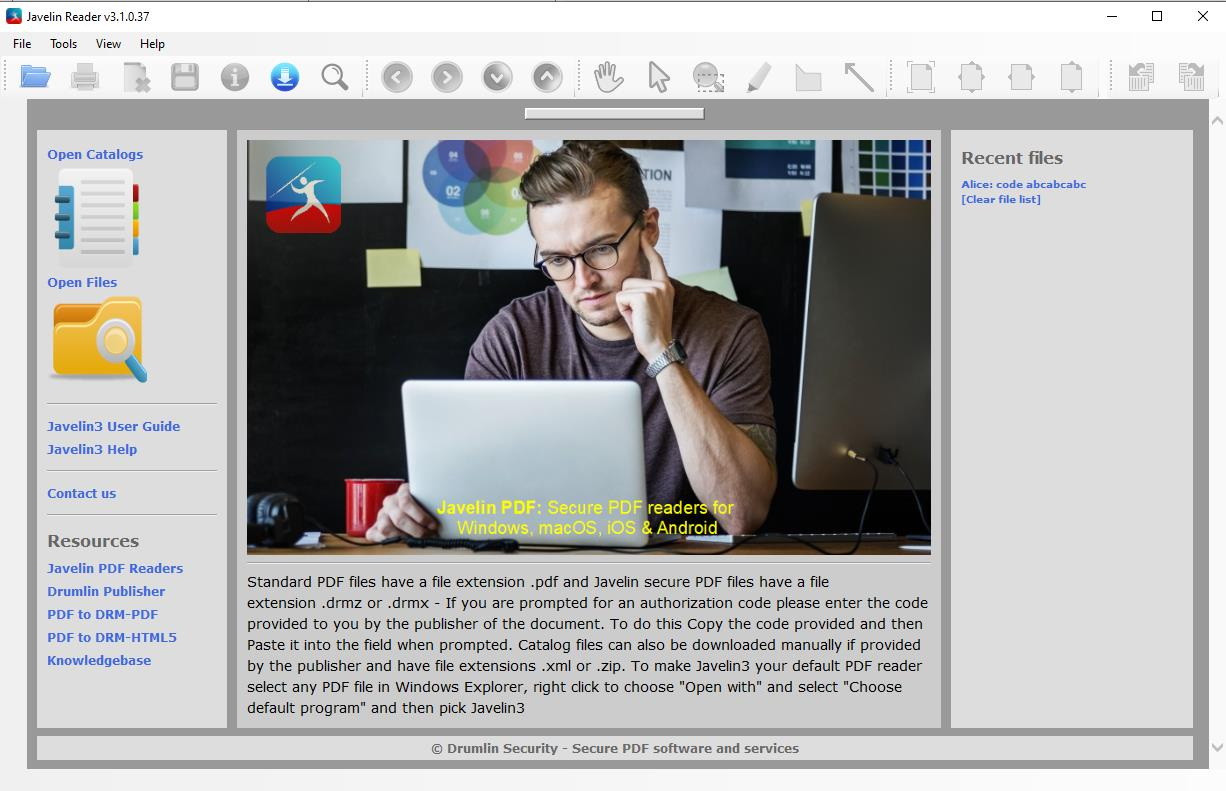
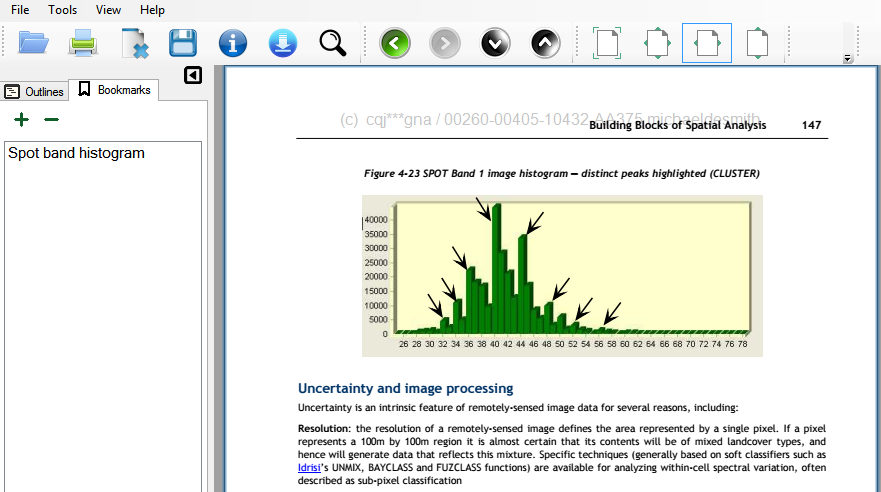
После открытия документа интерфейс становится похож на классический настольный просмотрщик. В верхней строке находятся меню File, View, Tools и Help, ниже — панель с открытием, печатью, сохранением, информацией, загрузчиком, поиском, навигацией, инструментами выделения, масштабом и поворотом. У нижнего края размещены элементы перехода между страницами, ползунок масштаба и режимы компоновки. Боковая панель показывает структуру документа, миниатюры и пользовательские закладки в зависимости от выбранного режима.
Панель инструментов можно упростить через меню View: скрываются как отдельные группы кнопок, так и верхняя панель целиком. Это важно на небольшом ноутбуке, где две строки управления заметно уменьшают полезную высоту страницы. Состояние интерфейса сохраняется в файле settings.cfg в профиле текущего пользователя. Если масштаб Windows нестандартный и верхние элементы пропали, официальный совет — вернуть системное масштабирование и размер текста к 100 процентам, перезапустить приложение и уже внутри Javelin подобрать собственный масштаб документа.
Домашняя страница, недавние файлы и запуск последнего документа
Домашняя страница действует как отправная точка. Команда Open file вызывает стандартный диалог и принимает .pdf, .drmz и .drmx. Recent files формируется автоматически, поэтому часто используемая книга открывается одним щелчком. В общих настройках можно изменить поведение при старте: показывать домашнюю страницу либо сразу загружать последний просмотренный документ. Ту же установку можно включить через контекстное меню страницы.
При работе с защищённым изданием полезно помнить, где лежит файл. Документы, загруженные из встроенного каталога, помещаются в профиль пользователя, например в ветку AppData\Roaming\DrumlinSecurity\JavelinNew\catalogs. Файлы, сохранённые браузером или встроенным загрузчиком в обычную папку, остаются там, куда их указал пользователь. Список Recent files объединяет оба способа получения и скрывает разницу, но при резервном копировании или переносе на другой компьютер расположение становится существенным.
Стандартная Windows-версия открывает один документ в одном экземпляре программы. Вкладок для параллельного чтения нет. Чтобы сравнить две книги или держать рядом инструкцию и рабочий PDF, нужно запустить второй экземпляр Javelin3. Это работает, но уступает многовкладочным ридерам по удобству и требует внимательнее закрывать окна, особенно если один и тот же файл открыт дважды.
Каталоги публикаций
Каталог Javelin — это иерархический список документов, который издатель описывает в XML и может дополнить обложками, подкаталогами и ссылкой на заказ. Стандартная Javelin3 содержит пример основной коллекции и позволяет подключать другие каталоги. Пользователь выбирает издание в сетке или списке, после чего файл и его миниатюра загружаются локально. Каталоги удобны для учебного курса с десятками пособий или издателя, который регулярно обновляет ассортимент.
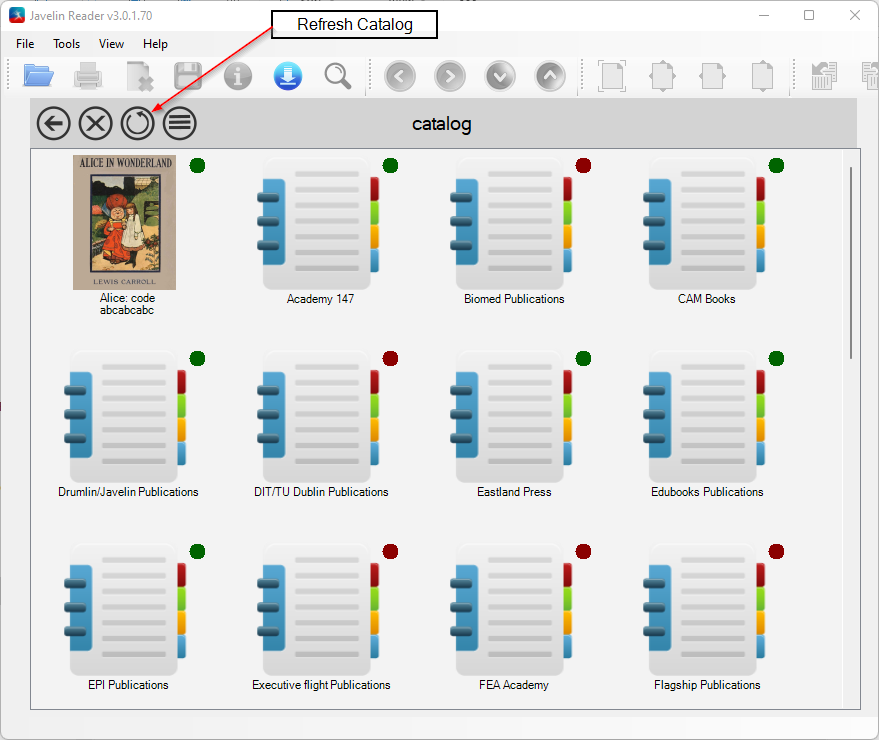
В верхней части окна каталога доступны возврат, закрытие, обновление, переключение между сеткой и списком, а также удаление загруженных файлов текущего раздела. Обновление заново получает описание и позволяет увидеть новые позиции. Удаление файлов не обязательно уничтожает сведения об авторизации: документ можно скачать повторно и открыть без повторного ввода кода, пока политика владельца и привязка к устройству остаются действительными.
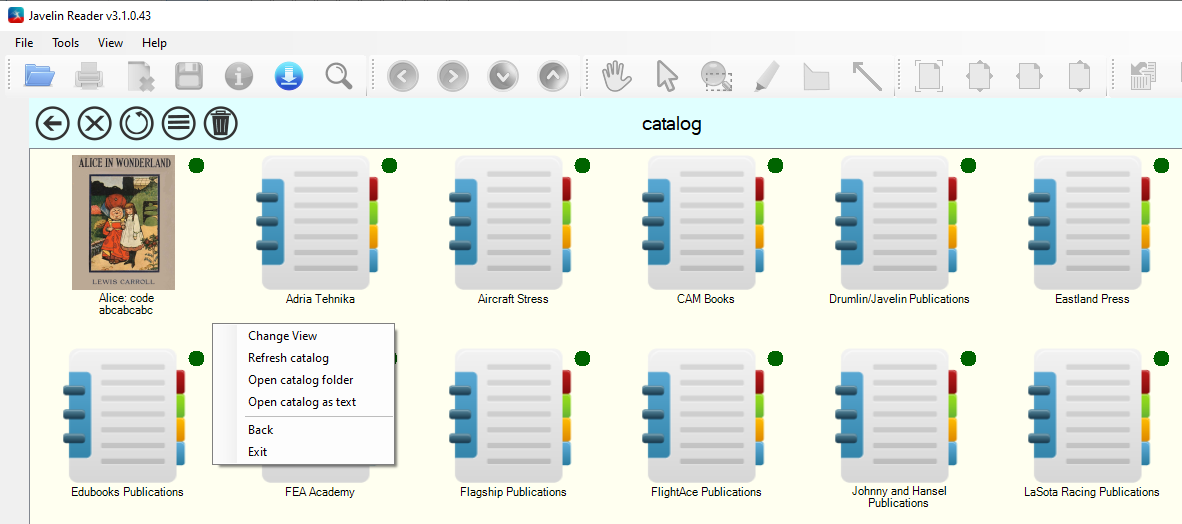
Контекстное меню меняется в зависимости от объекта. Для каталога доступны обновление, открытие локальной папки и просмотр XML как текста. Для загруженного документа появляются удаление, сведения, снятие авторизации, обновление файла и миниатюры. Эта логика помогает диагностировать публикации, которые обновились у издателя, но на компьютере осталась старая копия. Сначала имеет смысл выполнить Refresh, а не удалять настройки вручную.
Встроенный загрузчик
Команда Download document открывает небольшое окно, куда вставляется прямой адрес DRMZ, DRMX, XML или ZIP-каталога. Пользователь выбирает локальную папку, после завершения Javelin предлагает открыть полученный документ. Внизу сохраняется история загрузок с датой, адресом и путём. Столбцы сортируются щелчком по заголовку, поэтому недавний файл легко найти даже при длинном списке.
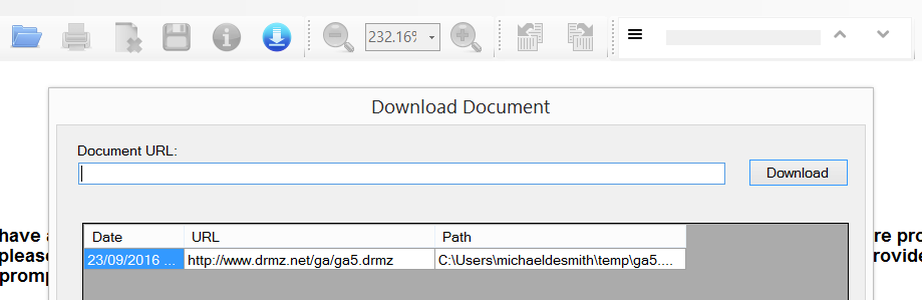
Загрузчик полезен, когда браузер меняет расширение, открывает ссылку как текст или корпоративная инструкция требует сохранять файл в определённое место. Он не является универсальным менеджером загрузок: ему нужен прямой адрес, ведущий к документу или каталогу. Страница магазина с кнопками и авторизацией в это поле не подходит. В таком случае файл сначала получают обычным способом, а затем открывают локально.
Открытие обычного и защищённого PDF
Незащищённый PDF открывается без дополнительного диалога. Javelin строит дерево закладок, показывает страницы, распознаёт внутренние и внешние ссылки, даёт копировать выделенный текст и сохранять изменения, относящиеся к формам или локальным пометкам. Парольный PDF поддерживается, но для него потребуется стандартный пароль самого файла. Если документ повреждён, приложение может закрыться или вывести ошибку; сначала стоит скачать копию заново и проверить её в другом ридере.
При первом открытии защищённого файла появляется окно Authorize Document. В нём указаны путь, идентификатор документа и поле кода. Код лучше копировать целиком из письма или личного кабинета, не добавляя пробелы до и после. Современные версии обрезают случайные пробелы, но ручной ввод всё равно часто становится причиной ошибок. Кнопка Web Authorization запускает браузерную процедуру, которая помогает при блокировке прямого соединения.
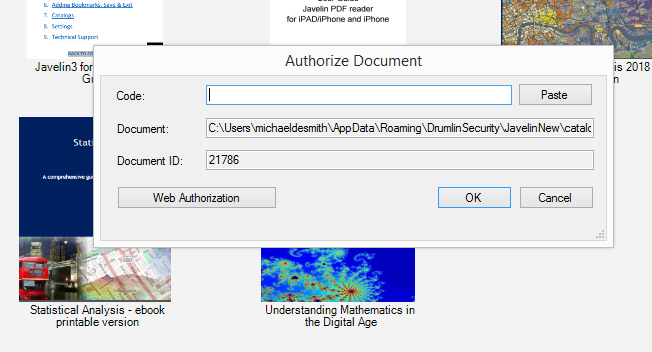
Успешная авторизация обычно привязывает разрешение к документу и устройству. Простое копирование DRMZ на другой компьютер не переносит право доступа. Издатель может разрешить несколько устройств, ограничить число активаций или выдать отдельные коды. Если старый компьютер недоступен, сброс выполняет поставщик документа. Команда Remove Authorization в Javelin стирает локальную запись, но не обязательно возвращает использованный код в исходное состояние, поэтому применять её без указания службы поддержки рискованно.
Для предварительно авторизованных DRMZ код не требуется: разрешение встроено в механизм выдачи. Существуют также лицензии, привязанные к документу и устройству, которые используются в корпоративных схемах и при отсутствии прямого доступа к серверу. Пользовательский интерфейс в таких случаях выглядит почти так же, но механизм выдачи разрешения отличается. Главное правило — следовать инструкции издателя, а не экспериментировать со снятием авторизации и очисткой папки профиля.
Навигация, масштаб и режимы отображения
Javelin3 рассчитан на длинные книги и справочники. Верхняя панель предоставляет переход по истории назад и вперёд, быстрые кнопки предыдущей и следующей страницы, поле номера страницы и переходы крупными шагами. Встроенное дерево оглавления использует закладки исходного PDF. Если издатель подготовил многоуровневую структуру, разделы раскрываются в боковой панели, а щелчок сразу перемещает на нужную страницу.
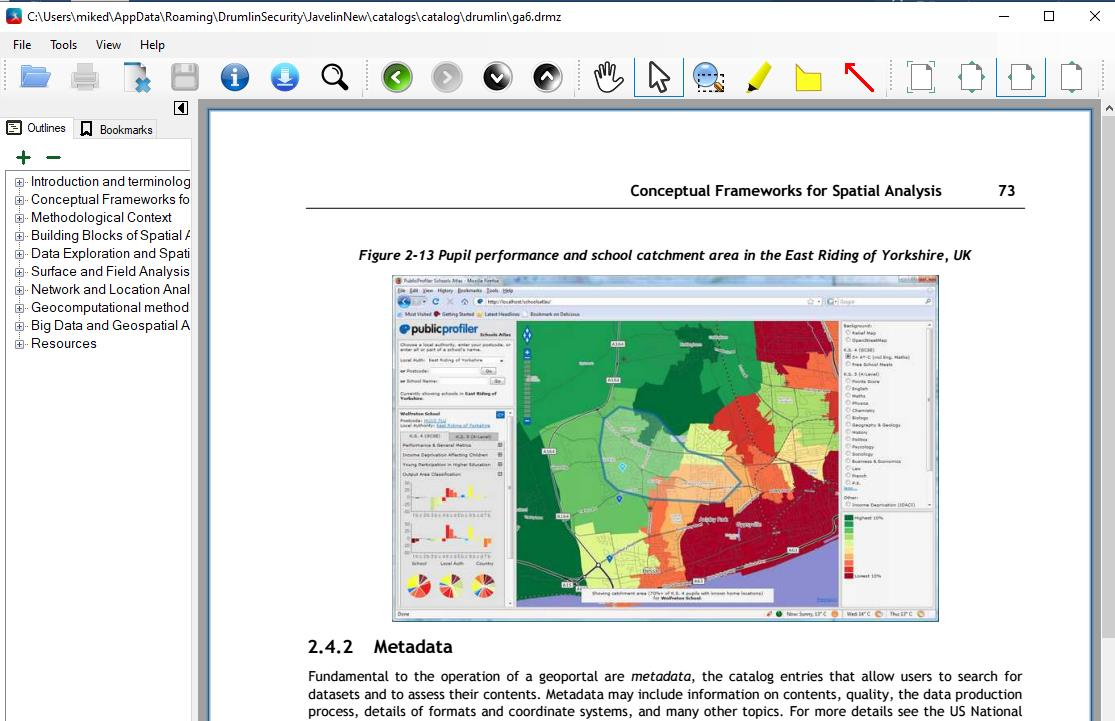
Доступны четыре быстрых варианта масштаба: фактический размер, вписать страницу, по ширине и по высоте. Дополнительно работает ползунок внизу. Для точного увеличения выбранной области используется marquee zoom: пользователь обводит прямоугольник, и программа заполняет им рабочее окно. Сочетание Ctrl с колесом мыши изменяет масштаб в режиме фактического размера; шаг масштабирования задаётся в общих настройках.
Четыре схемы компоновки решают разные задачи. Single page показывает одну страницу и удобен для презентаций или точного увеличения. Вертикальный непрерывный режим подходит для обычного чтения. Горизонтальная лента полезна при широких схемах. Многостраничная плитка позволяет оценить структуру документа и быстро перейти к нужному фрагменту. Выбранные параметры запоминаются между сеансами.
Presentation mode скрывает лишние элементы и позволяет листать страницы левым и правым щелчком либо кнопками пульта проектора. Это не редактор презентаций: каждая страница PDF остаётся отдельным кадром. Режим подходит для учебных материалов, когда издатель распространяет защищённые слайды и разрешает их показ, но не копирование содержимого.
Поворот страницы выполняется отдельными кнопками влево и вправо. Для обычного PDF изменение можно сохранить, если текущая операция поддерживается. В защищённом документе поворот влияет на просмотр, не снимая шифрование и не изменяя файл. Смешанная ориентация учитывается при печати: программа умеет автоматически поворачивать страницы, однако окончательный результат зависит от разрешений владельца и драйвера принтера.
Поиск по тексту
Поиск вызывается кнопкой, через Tools или сочетанием Ctrl+F. В отдельном окне вводится строка и выбирается один из трёх вариантов: совпадение части слова, учёт регистра либо полное совпадение. Javelin собирает результаты в список, показывает номера страниц и подсвечивает найденные фрагменты красным. Двойной щелчок по строке переносит к совпадению, а F3 и Shift+F3 переходят к следующему и предыдущему результату.
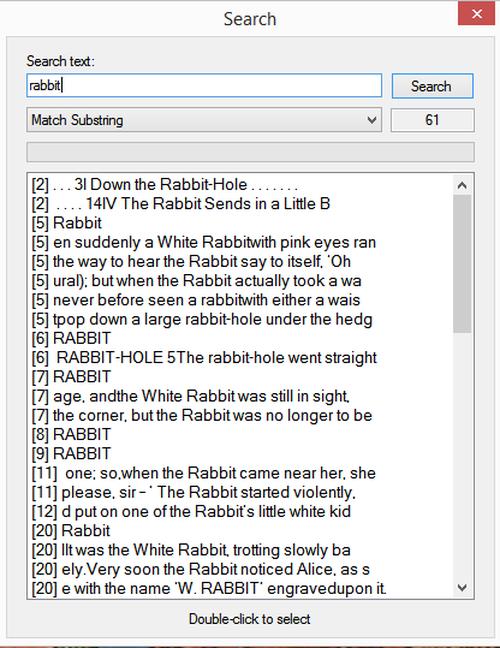
Для больших документов отображается индикатор прогресса. Поиск обрабатывает текущий файл, а не всю библиотеку каталогов. Он работает по текстовому слою PDF, поэтому качество зависит от исходного документа. В электронной книге, созданной из верстки, слова находятся быстро. В скане договора без OCR страница остаётся изображением, и программа не видит написанное. Нужно сначала распознать PDF в другом приложении, после чего открыть новую версию в Javelin, если это обычный файл. Защищённый DRMZ самостоятельно заменить распознанной копией нельзя.
Полнотекстовый поиск удобен не только для слов, но и для кодов, фамилий, номеров стандартов и повторяющихся фраз. Режим части слова помогает найти склонения или фрагмент длинного идентификатора. Учёт регистра нужен редко, но отделяет обозначение переменной от обычного слова. Полное совпадение снижает шум, когда короткая последовательность входит в десятки других терминов.
Закладки, выделения, заметки и стрелки
Javelin3 поддерживает личные закладки, текстовые заметки, цветное выделение и графические стрелки. Эти инструменты доступны для обычных и защищённых документов, если политика публикации не запрещает соответствующую операцию. Режим выбора активирует работу с текстом и ссылками; режим руки предназначен для перетаскивания страницы. Отдельная кнопка включает выделение, а значок заметки создаёт текстовую аннотацию.
Цвет выделения выбирается из красного, зелёного, жёлтого и синего. Стрелки подходят для указания на фрагмент схемы или рисунка, а цвет задаётся в настройках. Заметка привязывается к месту страницы и может редактироваться или удаляться. Персональная закладка появляется в боковой панели рядом с оглавлением, подготовленным издателем. Такой набор достаточен для учебного чтения: отметить определение, оставить вопрос и пометить страницу для повторения.
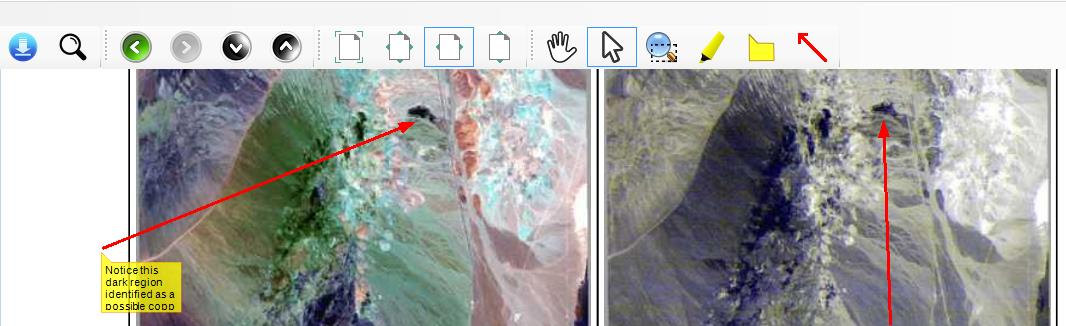
Windows-версия хранит разметку не как стандартные PDF-аннотации внутри защищённого файла, а в отдельном локальном файле Annots в профиле пользователя. Это принципиальное ограничение. Пометки не становятся частью DRMZ, не видны в другом просмотрщике и не переезжают на новый компьютер вместе с одним лишь документом. Для резервного копирования предусмотрена специальная команда, которая сохраняет защищённый файл вместе с связанными данными, а затем позволяет восстановить комплект.
Команда View Notes собирает заметки и разметку по страницам. Список можно напечатать, сохранить в RTF, скопировать или подготовить для отправки по электронной почте. Это удобнее, чем вручную листать книгу в поисках жёлтых фрагментов. Однако экспорт является сводкой заметок, а не преобразованием всей книги в редактируемый текст. В защищённой публикации ограничения копирования исходного содержимого продолжают действовать.
На macOS аннотации интегрированы с интерфейсом, основанным на системных компонентах Preview. Там доступны выделение, подчёркивание, зачёркивание, графические элементы, закладки и текстовые заметки. Внешний вид отличается от Windows, а часть команд расположена в стандартных меню Apple. Пользователю, переходящему между платформами, следует воспринимать это как две реализации одной DRM-системы, а не как идентичный интерфейс.
Чтение вслух и доступность
В Windows-версии начиная с ветки 3.0.1.42 доступно чтение вслух. Контекстное меню страницы предлагает озвучить выделенный фрагмент, выбрать голос для него или прочитать всю страницу. Повторный вызов меню останавливает произнесение. Javelin использует встроенные средства Windows, поэтому доступные языки, голоса и скорость зависят от настроек системы. Голос по умолчанию выбирается в General Settings.
Функция помогает пользователям с нарушениями зрения, при проверке длинного текста и при изучении языка, но не заменяет специализированную программу экранного доступа. Она читает извлекаемый текст PDF. Если документ состоит из отсканированных страниц, речь не запускается, потому что символы отсутствуют. Сложная многоколоночная верстка может давать непривычный порядок, заданный внутренней структурой PDF.
Для визуального доступа предусмотрены масштабирование, режим по ширине, увеличение шрифта дерева навигации и выбор разрешения экрана. Разработчик не рекомендует компенсировать мелкий интерфейс нестандартным системным масштабом Windows: при значениях выше 100 процентов панели могут отображаться неправильно. Рациональнее оставить системное масштабирование на рекомендованном уровне для приложения и увеличить страницы средствами самого Javelin.
Формы и сохранение данных
Интерактивные поля PDF поддерживаются в актуальных версиях Javelin3. Пользователь заполняет текстовые поля, переключатели и другие элементы, а команда Save сохраняет данные. Для обычного PDF поля записываются в документ. Руководство отдельно отличает их от локальной разметки: формы относятся к содержимому файла, а заметки защищённого документа сохраняются рядом, потому что сам DRMZ зашифрован и не редактируется.
В настройках можно включить подсветку полей и ссылок. Это полезно в анкетах, где белое поле сливается с фоном, но может отвлекать при чтении. Если введённые данные не сохраняются, сначала убедитесь, что используется команда Save, а не просто закрытие окна. Затем проверьте разрешения папки и откройте копию повторно. Некоторые сложные XFA-формы рассчитаны на Adobe и могут отображаться иначе; Javelin ориентирован на стандартные поля PDF.
Печать заполненной формы зависит от общих правил документа. Незащищённый PDF печатается обычным образом. Для DRMZ издатель должен разрешить печать, а счётчик допустимых копий не должен быть исчерпан. Водяной знак может включать данные пользователя и появляться только на бумаге, даже если на экране его нет.
Операции со страницами в Windows-версии
Современная Javelin3 для Windows умеет удалять текущую страницу, вставлять другой PDF и извлекать выбранные страницы. Команды находятся в контекстном меню и относятся только к обычным PDF. После операции результат сохраняется под выбранным именем. Это небольшая, но практичная функция для подготовки комплекта: удалить пустой лист из скана, добавить приложение или вынести нужную главу в отдельный файл.
Вставка не является редактированием текста. Javelin объединяет страницы существующих PDF, не меняя содержимое объектов. Извлечение создаёт новый PDF из указанного диапазона. Удаление меняет структуру документа и требует явного сохранения. Перед операцией полезно сделать копию: отмена после закрытия файла невозможна, а сложные формы, подписи или нестандартные объекты могут повести себя иначе после перестройки страниц.
Защищённые DRMZ и DRMX не допускают таких изменений. Иначе пользователь мог бы извлечь незашифрованные страницы и обойти модель распространения. Для исправления защищённой книги издатель должен отредактировать исходный PDF, заново опубликовать его через DrumlinPublisher и обновить файл в каталоге. Читателю остаётся выполнить Refresh или получить новую ссылку.
Печать и ограничения принтера
Javelin печатает обычные PDF и защищённые публикации, если автор разрешил вывод. В свойствах DRM показываются допустимое число распечаток, лимит страниц и другие условия. Водяной знак может наноситься на экран, на печать или на оба варианта. Обычно он формируется динамически и содержит сведения, позволяющие связать копию с получателем. Удалить такой знак настройками ридера нельзя.
В General Settings задаётся разрешение печати; значением по умолчанию служит 300 dpi. Снижение разрешения уменьшает расход памяти и помогает при очень больших страницах, но ухудшает мелкие линии и изображения. Масштабирование управляет тем, как лист документа помещается на физическую бумагу. Для файлов со смешанной ориентацией предусмотрен автоматический поворот.
Защитная модель учитывает тип принтера. Разработчик регулярно расширяет перечень поддерживаемых устройств и драйверов, а в настройках есть команда обновления списка принтеров. Виртуальная печать в новый PDF может быть запрещена даже тогда, когда физическая печать разрешена. Это ожидаемое поведение DRM: издатель позволяет бумажную копию, но не создание свободно распространяемого цифрового дубля.
Если принтер установлен после запуска Javelin и не виден, нажмите Reload Printer List либо перезапустите приложение. При зависании на крупном файле снизьте dpi, печатайте небольшими диапазонами и закройте лишние программы. Если счётчик списался, но листы не вышли из-за сбоя устройства, восстановить попытку может только издатель или поддержка, поэтому сначала разумно напечатать одну тестовую страницу, когда правила это позволяют.
Настройки Javelin3
Окно General Settings концентрирует параметры, которые влияют на чтение, печать и запуск. Здесь выбираются качество печати, масштаб, подсветка полей форм, размер шрифта дерева навигации, автоматическая проверка обновлений, цвет стрелок, показ боковой панели, голос чтения вслух, старт с домашней страницы или последнего документа и шаг масштабирования. Часть опций применяется сразу, часть становится заметна при следующем открытии файла.
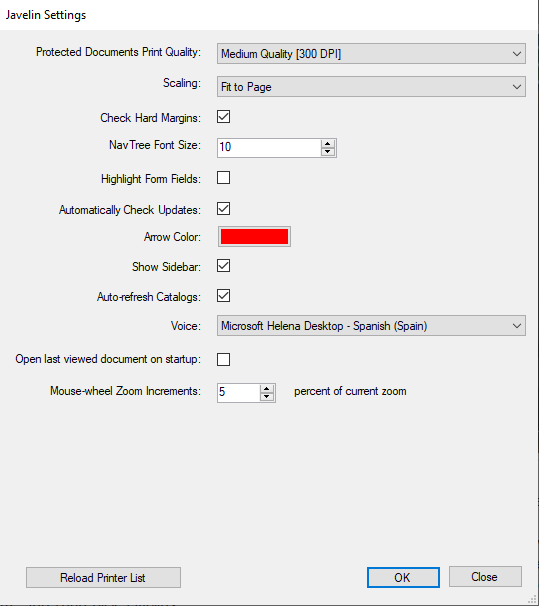
Настройки хранятся в профиле текущего пользователя, поэтому разные учётные записи Windows могут иметь собственный список недавних файлов и интерфейс. Основной каталог — AppData\Roaming\DrumlinSecurity\JavelinNew. Там же находятся журналы, каталоги и файлы аннотаций. Папка по умолчанию скрыта; в Проводнике нужно включить показ скрытых элементов и расширений.
Ручное удаление settings.cfg возвращает интерфейс к исходному состоянию. Это официальный способ исправить окно, которое осталось на отключённом втором мониторе или сохранило некорректные координаты. Удалять весь каталог DrumlinSecurity без резервной копии не стоит: вместе с настройками можно потерять заметки, локальные каталоги и сведения, необходимые для удобного повторного открытия документов.
Прокси, тест соединения и журнал
Tools содержит Proxy settings для сети, где выход в интернет идёт через прокси-сервер. В большинстве домашних подключений эти поля не нужны. В корпоративной среде адрес и порт сообщает администратор. Отдельная команда Test connection проверяет доступ к DRM-сервису и выводит диагностическое сообщение. Это быстрее, чем многократно вводить код авторизации вслепую.
Open log file показывает подробный журнал работы. В нём фиксируются версия, обращения к серверу, ошибки загрузки и другие события, полезные поддержке. Перед отправкой журнала следует учитывать, что он может содержать пути к файлам, идентификаторы документов и технические данные устройства. Сам файл не доказывает право доступа, но помогает отличить неверный код от блокировки сети или повреждения документа.
Web Authorization открывает стандартную веб-страницу и обходит часть ограничений, мешающих приложению напрямую обращаться к сервису. Если браузер тоже не может открыть страницу, проблема находится на уровне сети. В закрытой инфраструктуре администратор может разрешить адрес сервиса в прокси или использовать корпоративную схему с лицензиями. Отключать защиту Windows и антивирус целиком ради авторизации не следует.
Установка Javelin3 в Windows
Официальный установщик стандартной версии имеет имя javelin3.1.0.44setup.exe. Он предназначен для Windows 8, 10 и 11 вне S-mode. После загрузки файл запускается обычным двойным щелчком, затем мастер предлагает каталог установки и создаёт ярлык. Программа бесплатна, код покупки для установки не нужен. Код, который выдаёт издатель, относится к конкретному DRM-документу и вводится позже.
Windows S-mode разрешает приложения из Microsoft Store, поэтому обычный EXE в нём не устанавливается. Нужно выйти из S-mode в соответствии с правилами Microsoft или использовать поддерживаемое мобильное устройство. На полностью обновлённом Windows 7 Javelin3 иногда работает, но разработчик рекомендует для этой системы старую ветку Javelin v2. Для ещё более ранних выпусков совместимость ограничена и современный установщик не предназначен.
Приложение работает в современных 32- и 64-разрядных системах и использует компоненты .NET. На Windows 10 и 11 необходимая среда обычно уже присутствует. Если мастер завершается ошибкой, сначала установите обновления Windows, перезагрузите компьютер и повторите запуск от учётной записи с правом устанавливать программы. Загружать неизвестные portable-сборки не требуется: официальный EXE доступен напрямую у Drumlin.
Антивирус может выдать предупреждение из-за редкого установщика или функций защиты экрана. Разработчик сообщает о возможных ложных срабатываниях, но это не повод игнорировать любое сообщение. Проверяйте, что файл получен с официального домена, имя и версия соответствуют странице загрузок, а цифровая подпись и хэш — данным контролируемой проверки, если они доступны. Рекламные загрузчики сторонних каталогов использовать не нужно.
После установки откройте обычный PDF и убедитесь, что панель, масштаб и переходы работают. Затем откройте выданный DRMZ. Такой порядок разделяет проблемы программы и авторизации: если обычный PDF читается, но защищённый файл не проходит проверку, установка, скорее всего, исправна. Дальше проверяются код, сеть, дата устройства и разрешения документа.
Javelin3 для macOS
Версия для macOS распространяется как ZIP с приложением. Актуальная сборка 3.06.00 предназначена для macOS 10.13 High Sierra и более новых выпусков. После распаковки значок Javelin3 перетаскивают в Applications или другую удобную папку. Интерфейс основан на стандартных компонентах Apple Preview, поэтому меню, навигация, поиск и панели выглядят привычно для пользователя Mac.
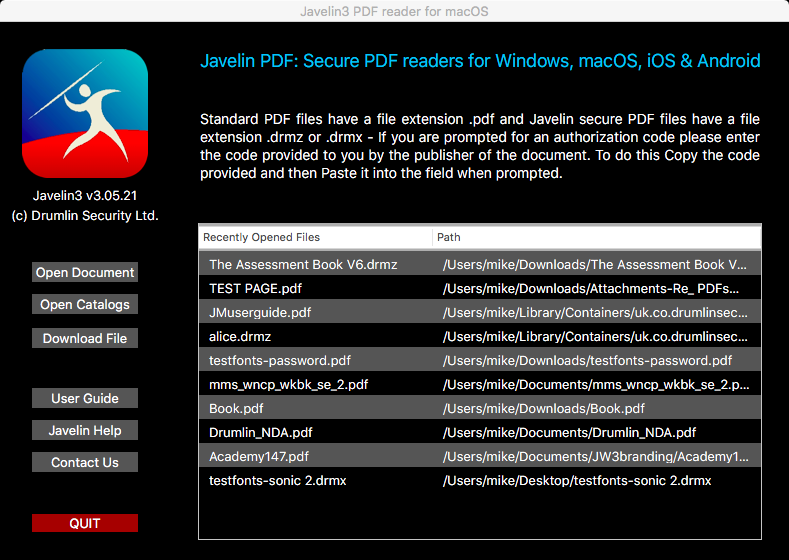
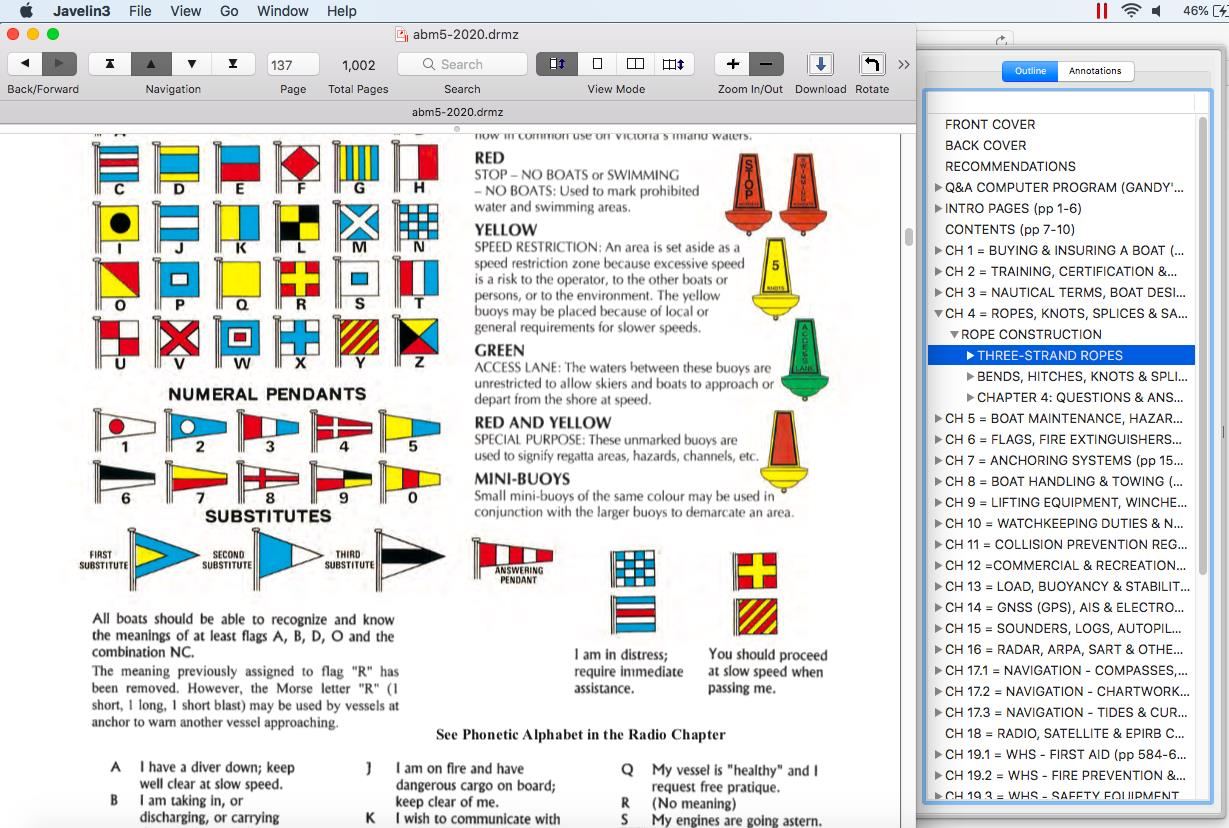
На стартовом экране отображаются кнопки открытия документа и каталога, загрузка файла, руководство, справка и список недавних файлов. При чтении появляется системная панель с переходами, номером страницы, поиском, режимами просмотра, масштабом, загрузкой и поворотом. Справа открывается Outline с оглавлением и аннотациями. Внешний вид заметно отличается от Windows, но базовая логика DRM остаётся той же.
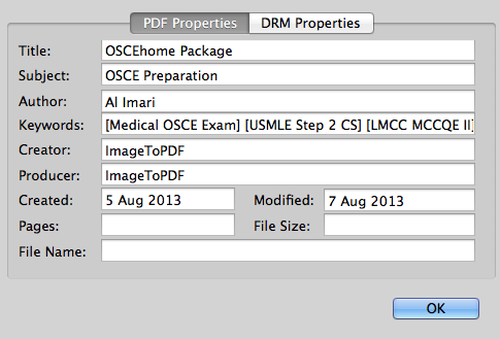
Окно Properties разделено на PDF Properties и DRM Properties. В первой вкладке видны название, автор, ключевые слова, программа-создатель, даты, число страниц и имя файла. Во второй — идентификатор, условия открытия, печати, допустимое число страниц и срок действия. Эти сведения помогают понять, почему кнопка печати недоступна или документ перестал открываться.
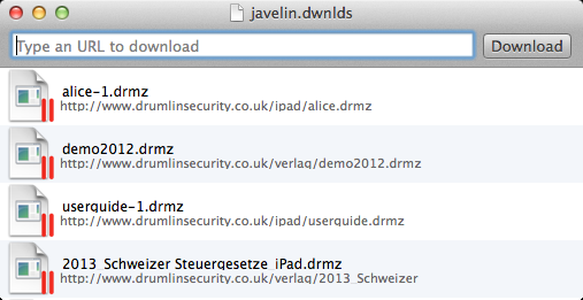
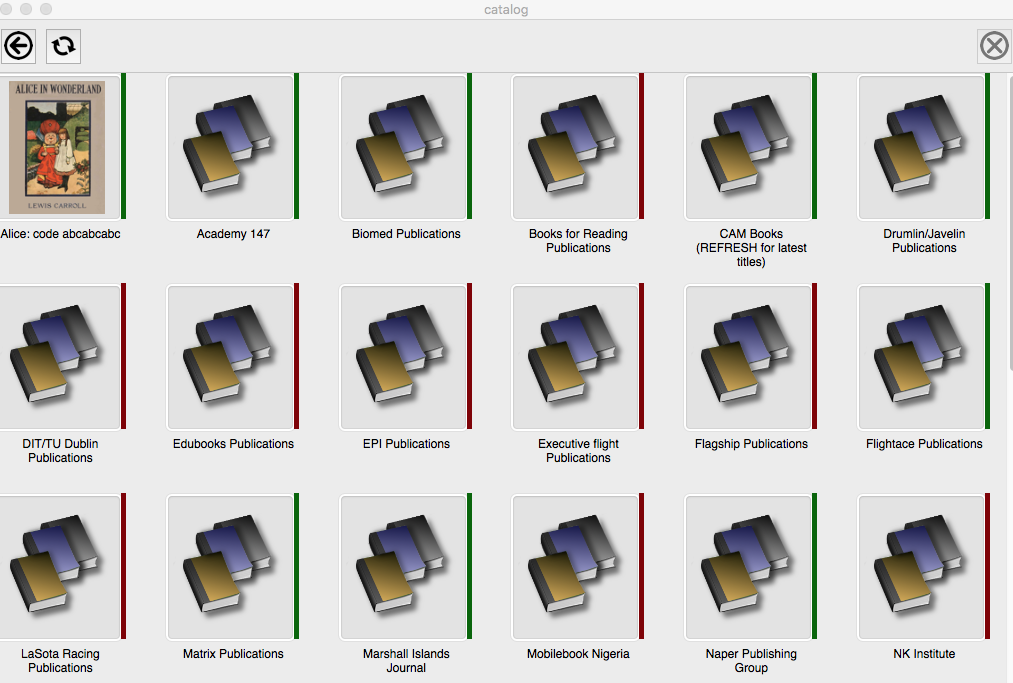
Встроенный загрузчик macOS принимает прямой адрес и хранит историю полученных DRM-файлов. Каталоги показываются отдельным окном с сеткой обложек и индикаторами состояния. Поддерживаются обновление и загрузка ZIP-каталогов. Такие возможности делают Mac-версию полноценным клиентом издательской системы, а не только оболочкой вокруг Preview.
Для безопасности Javelin3 на Mac закрывается, если обнаруживает активное приложение Terminal. Пользователь может принять это за мгновенный сбой запуска. Решение — завершить сеанс Terminal и открыть Javelin снова. Ограничение связано с моделью защиты, а не с повреждением ZIP. Если приложение блокирует Gatekeeper, убедитесь, что пакет взят с официального сайта, распакуйте его обычными средствами Finder и используйте стандартную процедуру разрешения запуска доверенного приложения.
Старый Javelinm рассчитан на прежние версии macOS и не запускается в современных системах, начиная с Catalina. Не следует выбирать его по более короткому имени. Для macOS 10.13 и новее нужна текущая Javelin3. Разработчик также публиковал сборки для промежуточных исторических диапазонов macOS, но они нужны только владельцам старого оборудования.
Мобильные версии для Android и iOS
Javelin3 PDF reader для Android устанавливается из Google Play и требует Android 7 или новее. Приложение ориентировано на PDF и DRMZ, поддерживает аннотации и каталоги. Оно бесплатно и не содержит рекламных вставок. Для устройств без Google Play разработчик предоставляет отдельную инструкцию прямой установки, но рекомендует магазинную версию на поддерживаемом устройстве.
Мобильная память ограничена сильнее, чем ресурсы ПК. Разработчик называет 50 МБ рекомендуемым максимумом для зашифрованного DRMZ: большие файлы могут вызвать проблемы управления памятью. Это не жёсткий лимит формата, а практический ориентир. Книга с большим количеством фотографий весом 70 МБ иногда откроется на новом планшете и завершит работу на старом телефоне.
На iPhone и iPad приложение называется Javelin Reader. Официальная страница указывает iOS/iPadOS 9 и новее. Оно открывает PDF и защищённые публикации, поддерживает оглавление, встроенные ссылки, закладки, выделения и заметки. Документы можно получать через ссылки, системный обмен файлами и каталоги. Интерфейс следует мобильным соглашениям Apple и не повторяет панель Windows.
Авторизация привязана к устройству. Резервная копия телефона или перенос файла через облако не гарантируют сохранения права доступа после смены устройства. Если издатель разрешает несколько установок, используется новый код или повторная активация. Если лимит исчерпан, нужно запросить сброс. Перед удалением приложения стоит выяснить у поставщика, можно ли восстановить авторизацию и как сохранить личные заметки.
Мобильные версии удобны для чтения и разметки, но настольная Javelin3 лучше подходит для многостраничной печати, точного управления масштабом, диагностических журналов и операций со страницами обычного PDF. DRMX следует считать настольным форматом. Для одного издания на разных устройствах предпочтительнее запросить у издателя DRMZ и уточнить число разрешённых активаций.
Боковая панель, миниатюры и строка состояния
Боковая область Javelin3 меняет содержимое в зависимости от структуры файла и выбранной вкладки. В ней могут отображаться оглавление, миниатюры страниц и персональные закладки. Оглавление берётся из исходного PDF и сохраняет вложенность разделов. Миниатюры удобны, когда нужная страница узнаётся по схеме или иллюстрации, а не по номеру. Пользовательские закладки формируют отдельный слой навигации и не меняют дерево, подготовленное автором.
Панель можно скрыть, чтобы расширить страницу, а затем вернуть через View или общие настройки. Для длинного технического документа разумно оставить дерево открытым, а для художественной книги — убрать его и включить режим по ширине. Размер текста дерева регулируется отдельно от масштаба страницы. Это полезно на экране с высокой плотностью пикселей, где сама книга выглядит хорошо, а названия разделов остаются мелкими.
В нижней строке состояния показываются сведения о текущей версии, пользователе и защищённом документе. В зависимости от правил публикации там видны счётчики и дата окончания доступа. Эти данные помогают заранее заметить ограничение, а не обнаружить его в момент срочной печати. Если значение расходится с условиями покупки, сделайте снимок окна свойств и обратитесь к издателю до использования последней попытки.
Миниатюры страниц в Windows появились в ходе развития ветки 3.0 и поддерживаются как для обычных, так и для защищённых файлов. Для очень тяжёлой книги построение миниатюр требует памяти и времени, поэтому дерево оглавления иногда работает быстрее. Если боковая панель тормозит, скройте её и переходите по номеру страницы или результатам поиска.
Клавиатура, мышь и сенсорное управление
Javelin3 поддерживает привычные сочетания. Ctrl+O открывает файл, Ctrl+S сохраняет формы или связанные изменения, Ctrl+Shift+S вызывает сохранение копии, Ctrl+F переводит курсор в поиск. Home перемещает к началу документа, End — к концу, Page Up и Page Down листают с учётом выбранного режима и масштаба. F3 продолжает поиск вперёд, Shift+F3 возвращается к предыдущему совпадению, Alt+F4 закрывает активное окно.
Ctrl+C копирует выделенный текст обычного PDF. Для защищённой публикации команда может быть отключена. Ctrl+V не относится к странице, потому что Javelin не является редактором содержимого. Сочетание Ctrl с колесом мыши меняет масштаб при фактическом размере и одностраничной компоновке. Если оно не реагирует, сначала включите подходящие режимы, а затем проверьте шаг увеличения в General Settings.
Правая кнопка открывает контекстное меню, набор которого зависит от файла и выделения. Для текста доступны чтение вслух, цветное выделение и заметка; для страницы — закладка, стрелка и, в обычном PDF, операции вставки, удаления или извлечения. В защищённом документе пункты, способные создать свободную копию, отсутствуют. Такое различие следует считать признаком действующих разрешений, а не ошибкой установки.
На поддерживаемых устройствах Windows 10 и 11 работают жесты прокрутки и масштабирования, включая ноутбуки Surface в настольном режиме. Реализация оптимизирована для обычного окна Windows, а не для отдельного планшетного интерфейса. На сенсорном экране удобнее режим по ширине: страницу можно вести вертикальным жестом, не попадая постоянно в боковые поля.
Режим руки и режим выбора решают разные задачи. Рука захватывает страницу и не активирует ссылки, что предотвращает случайный переход при чтении схемы. Стрелка выбора позволяет выделять текст, нажимать гиперссылки и создавать разметку. Если ссылка или выделение не работает, сначала посмотрите, какой значок режима активен на панели.
Резервное копирование и перенос данных
Защищённый файл и личные аннотации в Windows физически разделены. Поэтому обычное копирование DRMZ на флешку сохраняет книгу, но не заметки. Команды backup и restore создают специальный комплект из защищённого документа и связанной разметки. Такой резерв полезен перед переустановкой Windows, заменой диска или очисткой профиля.
Резервная копия не отменяет привязку разрешения к устройству. На том же компьютере она восстанавливает удобное рабочее состояние, но на новом может потребоваться повторная авторизация или сброс у издателя. Перенос следует планировать в двух частях: сохранить локальные данные и отдельно подтвердить право чтения на новом устройстве.
Каталоги тоже находятся в AppData и могут включать загруженные документы, обложки и XML-описания. Если коллекцию легко получить заново, достаточно записать адрес каталога. Если издатель больше не поддерживает выдачу, локальная копия становится важнее. При этом срок действия и серверные ограничения продолжают применяться независимо от наличия файла на диске.
Перед резервированием закройте все экземпляры Javelin, чтобы settings.cfg и Annots не менялись во время копирования. Используйте встроенную функцию для защищённых книг, а для дополнительной страховки сохраните весь каталог JavelinNew в зашифрованное хранилище. Не публикуйте его в общей облачной папке: журналы и водяные данные могут раскрывать сведения о пользователе и документах.
После восстановления проверьте три вещи: открывается ли файл, появились ли личные закладки и отображается ли список заметок. Если книга читается, но разметки нет, восстановлен только контейнер. Если заметки присутствуют, а авторизация запрашивается заново, локальные данные перенесены правильно, но новому устройству нужно разрешение.
Запуск из командной строки и ассоциации файлов
Windows-версия принимает путь к документу в командной строке. Это позволяет создавать ярлыки, сценарии запуска и открывать файл из внешней системы документооборота. Путь к Javelin3.exe и путь к PDF заключаются в кавычки, если содержат пробелы. Командный запуск открывает тот же графический интерфейс и не предоставляет средств автоматического снятия защиты или пакетного экспорта.
После установки расширения PDF, DRMZ и DRMX можно связать с Javelin. Тогда двойной щелчок открывает файл напрямую. Для обычных PDF это необязательно: браузер или другой ридер может оставаться программой по умолчанию, а Javelin использоваться только для Drumlin. Такой вариант удобен, если основной просмотрщик поддерживает вкладки, а защищённые книги требуют отдельного клиента.
Ассоциация расширения не меняет содержимое документа. Если Windows показывает неизвестный тип DRMZ, укажите установленный Javelin3 через Открыть с помощью. Не выбирайте программу распаковки: буква Z в расширении не означает обычный ZIP. Точно так же переименование DRMZ в PDF не создаёт читаемую копию.
В настройках можно указать открытие последнего документа при старте. Для рабочего киоска или постоянного справочника это экономит время, но на общем компьютере может непреднамеренно показать название и страницу последней книги. В таком случае оставьте домашнюю страницу и очищайте список недавних файлов в соответствии с правилами организации.
Как выбрать правильный вариант установки
Обычному пользователю Windows нужен установщик Javelin3 без слова Pro. Pro выбирают только по прямому указанию организации или издателя, когда выданы регистрационные данные, CompanyID либо файл лицензии. Установка обеих редакций одновременно не увеличивает число разрешённых устройств и не открывает дополнительные права в документе.
На Mac выбирается текущая сборка для 10.13 и новее. Исторические варианты для 10.7–10.12 существуют ради старых систем и не должны ставиться на современный компьютер. На Android предпочтителен Google Play, а прямой APK используется только там, где магазин действительно недоступен. На iOS устанавливается Javelin Reader из App Store.
Формат файла также влияет на платформу. PDF открывается везде, DRMZ рассчитан на все поддерживаемые устройства, DRMX — на настольные. Если продавец обещает мобильное чтение, но прислал DRMX, запросите совместимый DRMZ или уточните условия. Конвертировать защищённый файл самостоятельно нельзя.
Наконец, учитывайте рабочий процесс. Для одной защищённой книги Javelin достаточен как единственный ридер. Для ежедневной обработки обычных PDF разумно оставить второй инструмент с вкладками, OCR и редактированием. Javelin в такой схеме становится специализированным приложением для документов Drumlin, а не универсальной заменой всему набору PDF-программ.
Поддерживаемые форматы и совместимость
| Формат или среда | Поддержка | Практическое замечание |
|---|---|---|
| Да | Чтение, поиск, печать, формы, разметка; в Windows доступны базовые операции со страницами | |
| DRMZ | Да | Кроссплатформенный защищённый PDF с правилами издателя |
| DRMX | Настольные версии | Защищённый формат для компьютеров с расширенными ограничениями |
| XML и ZIP-каталоги | Да | Используются для списков публикаций и загрузки коллекций |
| DOCX, XLSX, EPUB | Нет | Перед открытием требуется преобразовать в PDF другим инструментом |
| Windows | 8, 10, 11 | Официальная актуальная сборка; S-mode не подходит для EXE |
| macOS | 10.13 и новее | Отдельная ZIP-сборка Javelin3 |
| Android | 7 и новее | Мобильная Javelin3, для DRMZ желательны файлы до 50 МБ |
| iOS/iPadOS | 9 и новее | Приложение Javelin Reader |
| Linux | Нет нативной версии | Возможен запуск Windows- или Android-варианта в совместимой среде без гарантии |
Формат PDF версии 1.7 и аннотации получили улучшенную совместимость в последних ветках. При этом стандарт PDF огромен, и отдельные документы с редкими шрифтами, мультимедиа, JavaScript или нестандартными формами могут вести себя иначе, чем в Adobe Acrobat. Для защищённой публикации исходный PDF контролирует издатель; сообщать об ошибке отображения следует ему вместе с номером страницы и версией Javelin.
Javelin не импортирует офисные документы и изображения напрямую. Чтобы прочитать DOCX, презентацию или скан JPG, их сначала преобразуют в PDF. Для защищённого распространения эту работу выполняет автор до шифрования. Пользователь не может взять DRMZ, изменить расширение на .pdf и получить обычный файл: контейнер зашифрован, а расширение лишь обозначает способ обработки.
Практические сценарии работы
Получение платной электронной книги
После покупки издатель обычно присылает ссылку на DRMZ и код. Сначала установите стандартную Javelin3, затем сохраните файл на локальный диск, а не открывайте его прямо из почтового предпросмотра или сетевой папки. Запустите Javelin, выберите Open file, укажите DRMZ и вставьте код. После успешного открытия проверьте свойства: срок действия, печать и число просмотров. Сохраните письмо с заказом и не используйте Remove Authorization без причины.
Если книга будет читаться на планшете, заранее уточните, разрешено ли второе устройство. Установка мобильного приложения не переносит активацию Windows. Не стоит сначала активировать файл на случайном компьютере: некоторые издатели считают каждое устройство. При замене техники обратитесь за сбросом до утилизации старой системы, если правила продавца это предусматривают.
Учебный курс с каталогом
Организатор курса может выдать адрес каталога, где материалы разбиты по модулям. Загрузите XML или ZIP через встроенный загрузчик, откройте Catalog и обновите список. Для каждого пособия программа сохранит обложку и локальную копию. Перед занятием полезно открыть все нужные файлы при стабильном соединении: сама книга после авторизации может читаться офлайн, но первый доступ и обновление каталога часто требуют сети.
Для конспекта создавайте личные закладки на начале тем, используйте один цвет для определений, второй — для вопросов, стрелки — для рисунков. В конце занятия откройте View Notes и сохраните сводку. Если курс продолжается на другом компьютере, перенесите данные через предусмотренную резервную копию, а не только DRMZ, иначе локальные пометки останутся в старом профиле.
Корпоративная инструкция в закрытой сети
В организации прямой доступ приложения к серверу может блокироваться. Сначала выполните Test connection. Если проверка не проходит, используйте Web Authorization. При неудаче обоих способов передайте администратору адрес DRM-сервиса и журнал. Не вводите произвольные прокси-параметры: неверная конфигурация только усложняет диагностику. Для полностью изолированной сети издатель может предложить Javelin3Pro и файл лицензии.
Публикацию следует хранить на локальном диске. Работа с сетевого ресурса иногда приводит к потере соединения в момент авторизации или к блокировке файла. Скопируйте документ в Documents, откройте локальную копию и после успешной проверки используйте её. Права доступа Windows к папке должны позволять Javelin записывать настройки и аннотации в профиль пользователя.
Большой технический справочник
Для документа на тысячи страниц используйте дерево оглавления, список результатов поиска и режим по ширине. Если поиск занимает время, дождитесь завершения индексации текущего запроса; отмена доступна отдельной кнопкой. Не держите несколько тяжёлых файлов в параллельных экземплярах без необходимости. При нехватке памяти перезагрузите компьютер и откройте Javelin первым приложением.
Печать такого справочника целиком редко оправдана. Проверьте ограничения DRM, задайте диапазон и сначала отправьте одну страницу. Для сложных схем увеличьте dpi, для обычного текста оставьте 300 dpi. Если требуется извлечь раздел из незашифрованного PDF, используйте Extract pages. Защищённый документ можно только просматривать и печатать в разрешённых пределах.
Работа без постоянного интернета
Javelin не является полностью облачным сервисом: файл и программа находятся локально. После авторизации многие публикации открываются без постоянного соединения, если издатель не требует регулярной проверки. Существуют заранее авторизованные DRMZ и лицензии для закрытых сценариев. Однако точное поведение задаётся документом, поэтому нельзя обещать офлайн-доступ для любой книги.
Перед поездкой откройте публикацию, перейдите на несколько страниц и перезапустите приложение без сети. Такой тест покажет, сохранилось ли разрешение. Проверьте дату и время устройства: заметное расхождение может мешать документам со сроком действия. Каталоги, обновления и первая активация обычно требуют подключения.
Безопасность, конфиденциальность и локальные данные
Система Drumlin разделяет исходный PDF, зашифрованный файл и данные авторизации. При публикации исходный документ обрабатывается на компьютере автора; сервис хранит управляющую информацию, а не обязательно сам исходник. Читатель получает DRMZ или DRMX и обращается к серверу за разрешением. Это снижает риск свободного копирования, но не делает документ абсолютно недоступным для фотографии экрана или иных внешних способов.
Javelin может обнаруживать программы захвата экрана, если издатель включил соответствующую защиту. В таком случае документ не откроется, пока конфликтующее приложение работает. К ним могут относиться средства записи, удалённого доступа и некоторые корпоративные утилиты. Закройте их и повторите попытку. Не завершайте системные процессы наугад; если программа нужна для работы, попросите издателя предложить другой режим доступа.
В профиле пользователя сохраняются settings.cfg, журналы, каталоги, загруженные через них документы, локальные аннотации и данные, необходимые для удобной работы. При общей учётной записи эти сведения доступны всем, кто входит под тем же пользователем Windows. Для конфиденциальных материалов лучше использовать отдельную защищённую учётную запись и шифрование диска. Очистка списка Recent files не равна удалению документа из каталога AppData.
Динамический водяной знак может включать имя, адрес электронной почты, код клиента или другие поля, заданные издателем. Он служит сдерживающим механизмом и видимым напоминанием об условиях распространения. Если в знаке ошибка, исправить её может владелец публикации, обновив данные и файл. Попытка удалить знак редактором нарушает модель доступа и обычно невозможна для зашифрованного контейнера.
Программа бесплатна для читателя и не требует рекламного аккаунта. Но конкретный документ может быть платным, персональным или ограниченным. Лицензия приложения и лицензия содержимого — разные вещи. Свободное распространение установщика не даёт права пересылать защищённую книгу, а покупка книги не превращает Javelin в платную программу.
Ограничения Javelin PDF Reader
Первое ограничение — отсутствие полноценного редактирования содержимого. Нельзя исправить опечатку в абзаце, заменить картинку, перестроить шрифты или выполнить OCR. Windows-версия умеет работать со страницами обычного PDF, но это организационные операции. Для подготовки документа нужен отдельный редактор; для DRMZ изменения выполняет издатель в исходном файле.
Второе — один документ на экземпляр Windows-программы. Сравнение двух файлов возможно через два окна, но нет вкладок, общего поиска и синхронной прокрутки. Пользователь, работающий с десятками PDF, почувствует это быстрее, чем читатель одной защищённой книги.
Третье — интерфейс не переведён на русский язык. Названия меню и справка преимущественно английские. Базовые команды понятны по значкам, однако параметры прокси, резервного копирования и авторизации потребуют внимательного чтения. Для русскоязычного новичка редактор с локализованным интерфейсом будет проще, если защита Drumlin не нужна.
Четвёртое — нет нативной Linux-версии. Разработчик допускает запуск Windows-приложения через совместимую или виртуальную среду и Android-версии через соответствующий слой, но не обещает одинаковую работу защиты, печати и захвата экрана. Для рабочего Linux-компьютера лучше заранее уточнить у издателя возможность браузерного доступа или получить поддерживаемое устройство.
Пятое — локальные аннотации Windows не являются универсальными PDF-комментариями. Они удобны внутри Javelin, но не открываются в Acrobat и не путешествуют вместе с одним файлом. Это следствие работы с зашифрованным контейнером, однако оно усложняет совместное рецензирование. Экспорт списка заметок частично решает задачу, но не заменяет обмен аннотированным PDF.
Шестое — функциональность защищённого документа зависит от политики издателя. Два пользователя могут открыть одинаковую программу и увидеть разные возможности печати, копирования и срока действия. Это иногда воспринимается как нестабильность Javelin, хотя причина находится в разрешениях конкретного файла.
Типичные ошибки и способы устранения
Документ не принимает код
Проверьте, что открывается именно тот файл, для которого выдан код. Сравните название заказа и идентификатор в окне авторизации. Скопируйте код без кавычек, переносов и пояснений. Убедитесь, что дата и время устройства правильные. Если код уже использован на другом компьютере, потребуется сброс издателем. Команда Remove Authorization не гарантирует возврат попытки и не должна применяться как универсальный сброс.
Появляется сообщение о прокси или отсутствии соединения
Запустите Test connection. Затем попробуйте Web Authorization. Если браузерная страница открывается, завершите процедуру через неё. В корпоративной сети передайте администратору журнал и адрес сервиса. Домашнему пользователю не нужно заполнять Proxy settings, если прокси явно не настроен провайдером или организацией.
Окно Javelin исчезло после отключения второго монитора
Щёлкните правой кнопкой по значку на панели задач, выберите окно Javelin3 и, не двигая мышь, удерживайте клавишу Windows, нажимая стрелки влево или вправо. Если это не помогает, закройте все экземпляры, откройте папку AppData\Roaming\DrumlinSecurity\JavelinNew и удалите settings.cfg. При следующем запуске программа создаст новый файл с координатами по умолчанию.
Верхняя панель или меню не видны
Проверьте системное масштабирование экрана и размер текста. Для Javelin разработчик рекомендует 100 процентов. После изменения выйдите из учётной записи или перезагрузите Windows. Масштаб самой страницы задавайте кнопками Fit и ползунком, а не системным увеличением интерфейса.
Программа закрывается на macOS
Завершите Terminal и повторите запуск. Javelin3 специально закрывается при активном терминальном сеансе. Если Terminal не запущен, распакуйте официальный ZIP заново, переместите приложение в Applications и проверьте разрешение Gatekeeper. Старый Javelinm не подходит для современных выпусков macOS.
Поиск ничего не находит
Попробуйте короткий фрагмент слова в режиме substring. Если даже очевидный текст не выделяется мышью, PDF, вероятно, состоит из изображений. Javelin не выполняет OCR. Обычный файл нужно распознать в отдельной программе. Для защищённого DRMZ запросите у издателя версию с текстовым слоем.
Не печатает защищённый документ
Откройте Properties и проверьте DRM-разрешения, число оставшихся распечаток и допустимые страницы. Убедитесь, что выбран физический поддерживаемый принтер, а не виртуальный PDF-драйвер. Нажмите Reload Printer List, снизьте разрешение и попробуйте одну страницу. При исчерпанном счётчике или запрете печати решение принимает издатель.
Ошибка памяти или аварийное завершение
Удалите повреждённую загрузку и скачайте файл заново по стабильной сети. Перезагрузите устройство, закройте тяжёлые приложения и откройте Javelin первым. На мобильном устройстве проверьте размер DRMZ; для файлов существенно больше 50 МБ используйте компьютер. На Windows с включённой политикой FIPS возможен конфликт, который должен оценивать системный администратор, а не обычный пользователь через случайные изменения реестра.
Заметки исчезли на другом компьютере
Скорее всего, был перенесён только документ. Аннотации Windows лежат в профиле пользователя отдельно. На старой системе создайте резервную копию средствами Javelin, включая защищённый файл и разметку, затем восстановите комплект. Если старый компьютер недоступен, один DRMZ не содержит локальных заметок.
Версии и развитие продукта
Актуальная официальная версия для Windows — 3.1.0.44 от 9 августа 2025 года. Она следует за 3.1.0.43 и добавляет очистку всех файлов в текущем каталоге, а также небольшие изменения водяных знаков. Ветка 3.1 развивает функции, накопленные за предыдущие годы: работу с формами, чтение вслух, каталоги, персональные закладки, резервное копирование и операции со страницами.
В версии 3.1.0.39 появилась команда Save a Copy As. Выпуски 3.1.0.32–3.1.0.35 улучшили диагностику принтеров и ссылки заказа в каталогах. В 3.1.0.28 и 3.1.0.30 исправлялась индексация страниц в списке заметок и расширялась поддержка сенсорных устройств Surface. В 3.1.0.9 добавлена работа с парольными PDF и подтверждение перед переходом по внешним ссылкам.
Заметное расширение 3.1.0.5 принесло удаление, извлечение и вставку страниц обычного PDF, тест соединения и переработанные меню. Более ранние версии 3.0 добавили чтение вслух, формы, стрелки, экспорт заметок, проверку обновлений, миниатюры страниц и запуск последнего документа. История показывает, что Javelin остаётся специализированным ридером, но постепенно получает практические функции вокруг чтения.
Для macOS актуальна версия 3.06.00 от 11 июня 2025 года с улучшенной поддержкой HTTPS. Предыдущая 3.05.34 расширила поддержку принтеров, а 3.05.33 улучшила заметки. Мобильные версии обновляются через магазины и ведутся отдельно от настольных release notes. На странице загрузок указаны Android 3.00.98 и iOS 3.01.07.
Номер Windows 3.1.0.44 не следует сравнивать напрямую с macOS 3.06.00: это разные кодовые базы и циклы выпуска. Более высокий набор цифр не означает больше функций. Выбирать нужно по операционной системе и формату документа, а не по визуально крупному номеру.
Сравнение Javelin PDF Reader с аналогами
Javelin конкурирует с обычными PDF-ридерами только в части чтения, поиска и аннотаций. Его уникальная роль — поддержка DRMZ и DRMX. Если такого файла нет, выбор зависит от того, нужно ли редактировать PDF, работать на нескольких платформах, открывать много документов одновременно или использовать максимально лёгкое приложение.
| Программа | Лучше подходит для | Главное ограничение |
|---|---|---|
| Javelin PDF Reader | Чтения PDF, DRMZ и DRMX с правилами издателя | Нет полноценной правки текста и объектов |
| PDF Commander | Редактирования, сборки страниц и повседневной работы на русском языке | Не открывает защищённые форматы Drumlin |
| Adobe Acrobat Reader | Совместимости со стандартными PDF, формами и подписями на Windows и macOS | Редактирование содержимого относится к платным инструментам |
| Foxit PDF Reader | Многовкладочного чтения, комментариев, форм и кроссплатформенной работы | Интерфейс заметно насыщен дополнительными командами |
| SumatraPDF | Быстрого чтения PDF и электронных книг на Windows | Нет поддержки DRMZ, DRMX и развитой разметки |
| PDF-XChange Editor | Расширенной работы с PDF и комментариями в Windows | Часть функций требует лицензии, а Linux и macOS не поддерживаются |
Для полученного DRMZ или DRMX выбирать не приходится: нужен Javelin либо специально подготовленное издателем приложение на его основе. Для обычного PDF с исправлением текста и перестановкой объектов удобнее PDF Commander или другой редактор. Adobe Acrobat Reader подходит, когда важна максимальная совместимость стандартных форм и подписей. Foxit удобен пользователю с несколькими вкладками и большим набором инструментов. SumatraPDF лучше для минималистичного чтения на Windows, а PDF-XChange Editor — для насыщенного профессионального рабочего места в этой системе.
Кому стоит выбрать Javelin PDF Reader
Программа необходима пользователю, который получил документ Drumlin. В этом случае её преимущества конкретны: официальный бесплатный клиент, корректная авторизация, сохранение структуры PDF, работа с каталогами, пометки, поиск, чтение вслух и разрешённая печать. Попытка заменить Javelin браузером или переименовать расширение не сработает.
Для обычных PDF Javelin подходит тем, кому нужен спокойный настольный просмотрщик без встроенного магазина и сложной подписки. Особенно полезны длинный список результатов поиска, режимы страницы, персональные закладки, экспорт заметок и базовая перестройка страниц в Windows. Каталоги дают удобную библиотеку там, где их действительно публикует поставщик.
Программа не лучший выбор для постоянного редактирования договоров, распознавания сканов, конвертации в офисные форматы и командного рецензирования стандартными PDF-комментариями. Она также неудобна для пользователя, который одновременно держит открытыми много файлов в одном окне или работает только в Linux. В этих задачах специализированная защита становится лишней, а ограничения интерфейса — заметными.
Перед установкой определите формат документа и платформу. Для Windows 8, 10 или 11 берите стандартную Javelin3 3.1.0.44, если издатель прямо не требует Pro. Для macOS 10.13 и новее нужна Javelin3 3.06.00. На Android устанавливается Javelin3, на iPhone и iPad — Javelin Reader. Старые Javelin v2 и Javelinm нужны лишь для исторических систем.
После установки сохраните документы локально, держите код и данные покупки отдельно, не удаляйте авторизацию без указания поддержки и делайте резервную копию заметок. При сетевой ошибке используйте Test connection и Web Authorization, при проблемах интерфейса проверьте масштаб 100 процентов, а при крупном DRMZ освободите память. Эти меры покрывают большинство практических проблем без рискованных вмешательств в систему.
Javelin PDF Reader остаётся узкоспециализированным, но логично устроенным инструментом: он не пытается заменить редактор, а обеспечивает контролируемое чтение публикаций Drumlin. Его стоит оценивать не по числу универсальных функций, а по тому, насколько надёжно он выполняет основную задачу — открывает защищённый PDF в разрешённых владельцем пределах и сохраняет удобства обычного чтения.
