
Mathpix Snip помогает захватить формулу, фрагмент научной статьи, таблицу, рукописную запись или химическую структуру прямо с экрана, распознать содержимое и сразу получить код LaTeX, MathML, Markdown, текст для Word, табличные данные либо SMILES. Основные инструменты сосредоточены вокруг прямоугольного снимка области, истории распознаваний, вкладок с разными представлениями результата, встроенной правки и копирования в буфер обмена, поэтому путь от изображения до редактируемого материала обычно занимает несколько действий.
Работа начинается с команды создания Snip: курсор превращается в инструмент выделения, после чего пользователь обводит только нужную область. Снимок появляется в окне результатов вместе с распознанной формулой или текстом; рядом доступны варианты вывода, кнопки копирования, сохранение исходного изображения и переход к редактированию. Такой порядок особенно удобен, когда выражение находится в PDF, презентации, видеолекции, браузере или программе, из которой нельзя нормально скопировать математическую запись.
Главное окно организовано как журнал Snip-фрагментов. В нём можно возвращаться к предыдущим захватам, искать нужную запись, переключаться между исходным изображением и распознанными данными, исправлять отдельные символы и синхронизировать результат с учётной записью. При этом качество зависит от чёткости исходника и правильной рамки: лишний текст, обрезанные индексы, низкий контраст и слишком мелкие знаки увеличивают число ошибок, поэтому подготовка области захвата остаётся важной частью рабочего процесса.
Скачать Mathpix Snip
- Редактирование PDF
- Русский интерфейс
- Просто новичкам
- Нужна учётная запись
- Wayland не поддерживается
- Есть лимиты распознавания
Как устроен захват области экрана
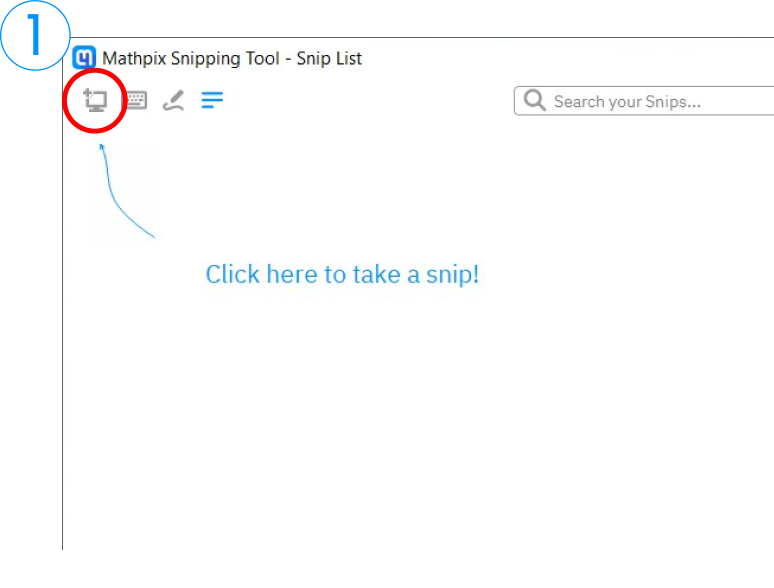
Команда создания нового Snip не привязана к типу исходного окна. Перед захватом можно открыть страницу PDF, остановить видеолекцию на нужном кадре, увеличить фрагмент презентации или вывести рукописную формулу в приложении для заметок. После запуска команды экран затемняется, а указатель позволяет провести прямоугольник от одного угла области к противоположному. В рамку следует включать все верхние и нижние индексы, дробные черты, пределы интегралов и подписи матриц, но не захватывать соседний абзац без необходимости. Чем точнее отделён объект, тем меньше посторонних строк попадёт в распознанный результат.
Если выражение длинное, лучше сначала увеличить масштаб исходного документа, а затем выделить его целиком. Искусственное увеличение уже сохранённого маленького изображения не восстанавливает стёртые детали: похожие символы вроде латинской l, единицы, вертикальной черты и строчной I останутся неоднозначными. Для многострочной системы рамка должна включать левую фигурную скобку и все строки; для матрицы — внешние скобки и последнюю строку. При обрезке правого края программа может построить синтаксически корректный, но математически неполный код, поэтому после распознавания полезно сравнить визуальный результат с исходником.
Новый фрагмент добавляется в журнал автоматически. Окно результата показывает изображение и несколько вариантов представления, а кнопка копирования отправляет выбранный вариант в буфер обмена. Это позволяет не сохранять промежуточный файл: пользователь выделяет объект, выбирает LaTeX, MathML, Markdown или другое доступное представление и вставляет его в целевую программу. Если результат нужен позже, запись остаётся в истории, где её можно открыть повторно, отредактировать или найти через поиск.
Захват можно повторить сразу после неудачной попытки. Практичнее не исправлять десятки ошибок в плохо снятом фрагменте, а изменить масштаб, убрать курсор с формулы, повысить контраст страницы и сделать новый Snip. Повторное распознавание особенно помогает с мелкими индексами, корнями, штрихами у производных и символами над буквами. Для фотографий доски полезно предварительно выровнять перспективу и обрезать поля в редакторе изображений, потому что трапециевидное искажение ухудшает определение строк и взаимного положения элементов.
Главное окно и история Snip-фрагментов
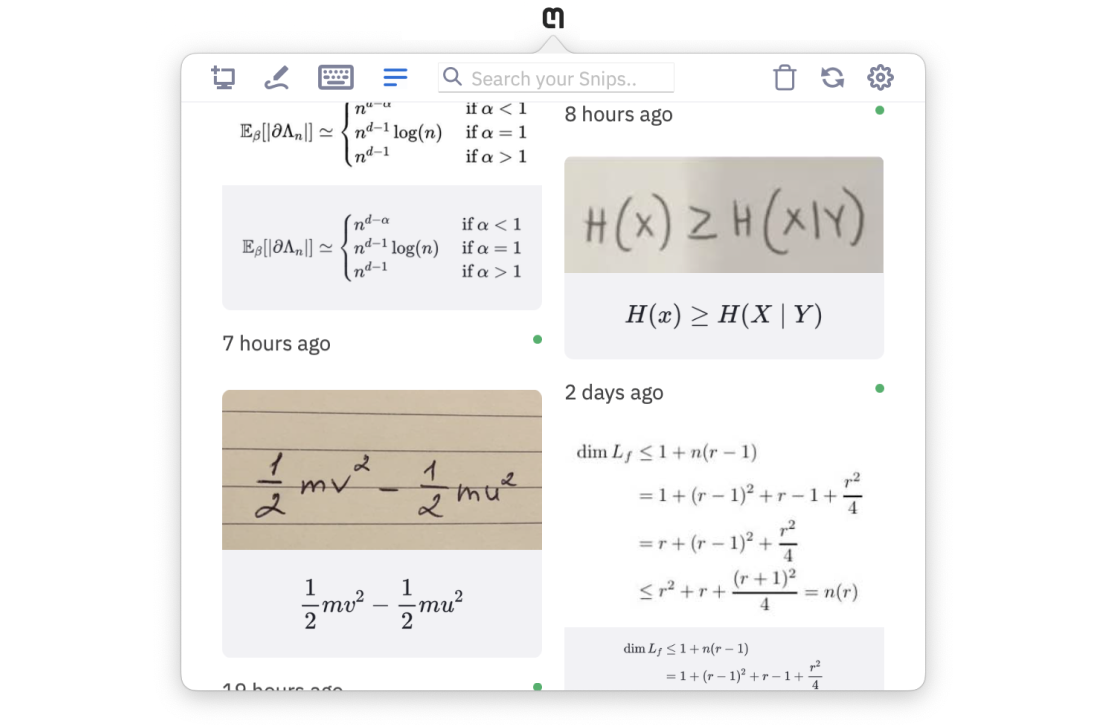
Журнал открывает не один временный результат, а последовательность сделанных захватов. Карточки или миниатюры помогают отличить формулы, таблицы и фрагменты текста по изображению, а отметка времени подсказывает, когда был создан материал. Такой журнал полезен при разборе длинной статьи: можно последовательно снять несколько уравнений, не переключаясь после каждого в редактор, а затем пройти по списку и вставить готовые выражения в нужные места конспекта.
Поиск в верхней части окна ориентирован на содержимое распознанных Snip. Он помогает найти старую формулу по переменной, слову или фрагменту текста, но результат зависит от того, насколько правильно распознана сама строка. Если редкий символ был определён неверно, лучше искать по соседнему обычному слову или открыть группу записей за нужный период. Для систематической работы полезно не смешивать десятки почти одинаковых дублей: после выбора удачного варианта лишние попытки стоит удалить из истории.
При открытии записи основная область показывает исходное изображение и результат. Переключатели позволяют переходить между OCR, Data, Original и другими доступными представлениями. OCR удобен для обычного текста и разметки, Data — для вариантов, рассчитанных на офисные и табличные программы, Original — для обращения к сохранённому изображению. Набор строк зависит от того, что распознано: для формулы появляются математические форматы, для таблицы — структурированные варианты, для химической записи — специализированные представления.
История решает и задачу проверки качества. Можно открыть ранний захват, сравнить код с изображением и заметить ошибку уже после вставки в документ. Вместо повторного поиска исходной страницы достаточно вернуться к записи, открыть редактор, поправить символ и снова скопировать результат. Однако журнал не заменяет резервное хранение исходных научных материалов: если формула критична для публикации, итоговый код следует сохранять в проекте LaTeX, документе или системе контроля версий.
Распознавание печатных и рукописных формул
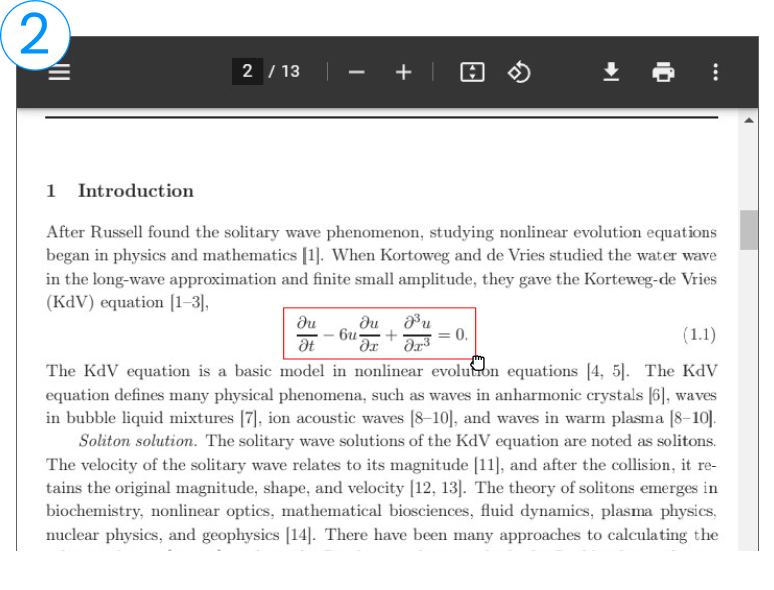
Mathpix Snip анализирует не только символы, но и двумерную структуру выражения. Для дроби важно расположение числителя и знаменателя относительно черты, для степени — положение знака выше базовой линии, для предела — подпись под оператором, для матрицы — строки, столбцы и ограничивающие скобки. Благодаря этому результат можно получить как формулу, а не как плоскую последовательность знаков. Наиболее надёжно распознаются чёткие печатные выражения с достаточным размером символов и ровным фоном.
Рукописный ввод требует более аккуратного исходника. Цифры должны отличаться от букв, знаки умножения — от переменных x, а круглые скобки не должны сливаться с соседними символами. Если запись сделана стилусом, лучше увеличить толщину слишком тонких штрихов или использовать режим с высоким контрастом. При работе с фотографией тетради следует убрать тени от сгиба, блики и линейку, пересекающую нижние индексы. Программа способна распознавать рукописную математику, но не может восстановить смысл неоднозначного почерка без визуальных признаков.
После распознавания нужно проверить семантически важные места: знак минус перед дробью, пределы суммирования, направление неравенства, штрихи производных, индекс у логарифма, модульные скобки и количество точек в многоточии. Визуально похожий результат может содержать другой код, например обычную букву вместо греческого символа или текстовый дефис вместо математического минуса. Полезно вставить LaTeX в редактор с предпросмотром и сравнить отрендеренную формулу с исходником.
Для длинного вывода лучше разбить страницу на логические блоки. Один Snip для каждой отдельной формулы проще проверить, чем большой прямоугольник с несколькими абзацами, номерами уравнений и сносками. Если требуется сохранить номер формулы, его можно захватить вместе с выражением, но затем проверить, не попал ли номер внутрь математического окружения. В учебном конспекте часто эффективнее распознавать только сами выражения, а поясняющий текст печатать или копировать отдельно.
LaTeX: копирование и проверка кода
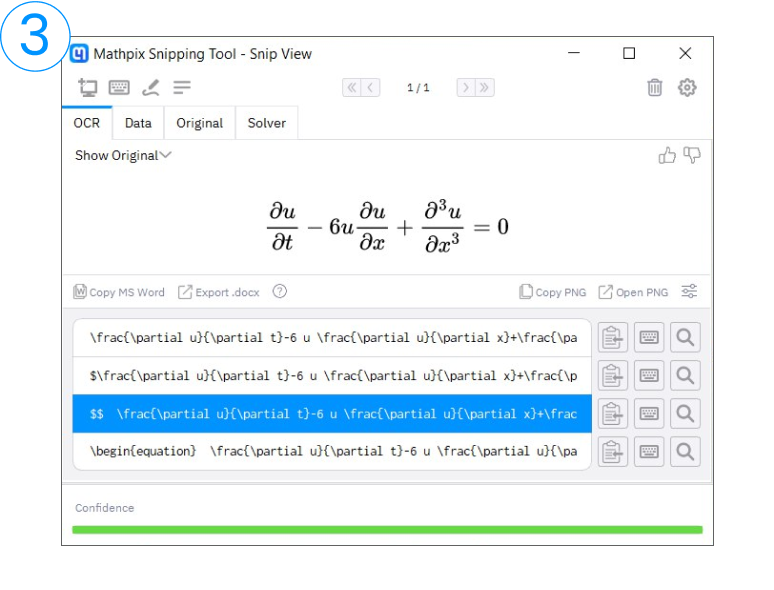
Представление LaTeX предназначено для вставки в редакторы научных документов, системы публикации и поля, где понимается математическая разметка. В зависимости от настроек результат может включать только тело выражения либо окружение и разделители. Перед массовой работой стоит решить, какой вариант ожидает целевой редактор: строка внутри уже созданного математического блока, формула с долларовыми разделителями, display-окружение или фрагмент Mathpix Markdown. Несогласованные разделители часто становятся причиной двойных знаков доллара и ошибок компиляции.
Кнопка копирования рядом с нужной строкой избавляет от ручного выделения кода. После вставки следует проверить экранирование специальных символов, пары фигурных скобок, команды для операторов и наличие пробелов в текстовых вставках. Когда формула содержит русские слова, единицы измерения или пояснения над стрелками, используемый LaTeX-проект должен поддерживать соответствующую кодировку и шрифты. Ошибка компиляции не всегда означает плохое OCR: иногда распознанная команда корректна, но в проекте не подключён пакет, который её определяет.
Вкладка результата может показывать несколько близких представлений. Выбирайте вариант, который требует меньше последующей адаптации. Для обычной статьи нужен LaTeX, для среды с Markdown — разметка с подходящими разделителями, для Word — MathML или офисный вариант. Копирование первого попавшегося формата приводит к тому, что код отображается как обычный текст. Прежде чем обрабатывать десятки формул, сделайте пробную вставку и убедитесь, что целевая программа интерпретирует буфер правильно.
Редактирование LaTeX внутри Mathpix Snip полезно для локальной поправки: заменить символ, добавить пропущенный индекс, исправить имя команды или удалить номер уравнения. Для сложной перестройки большого выражения удобнее перенести код в полноценный редактор с подсветкой синтаксиса и предпросмотром. Сохраняйте первоначальную запись в истории до завершения проверки, чтобы в любой момент сопоставить код с изображением.
Вставка уравнений в Microsoft Word
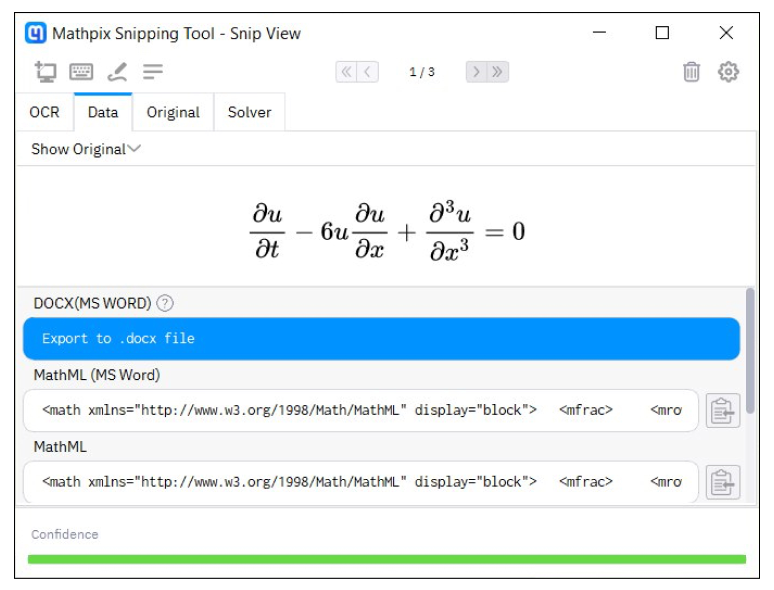
Для Word предназначено представление, которое передаёт математическую структуру через совместимый формат уравнений. Надёжнее всего сначала создать в документе область формулы, а затем вставить содержимое буфера. Если вставка выполняется в обычный абзац, Word может показать исходный текст или разметку вместо профессионально набранного выражения. После вставки следует проверить, что дроби, корни и матрицы стали объектом уравнения, а не картинкой.
При копировании формулы с текстовыми пояснениями Word может по-разному обработать шрифт и пробелы. Единицы измерения и слова внутри выражения лучше проверить отдельно: курсив математических переменных не должен случайно применяться к обычному тексту. Если требуется единый стиль документа, после вставки используйте штатные параметры уравнений Word, а не пытайтесь добиться окончательного размера и цвета внутри OCR-результата.
Вкладка Data содержит вариант DOCX/MS Word и другие представления, рассчитанные на перенос структуры. Выбор этой строки особенно важен для матриц, многоуровневых дробей и систем уравнений, где обычная строка LaTeX без режима математического ввода не преобразуется автоматически. После вставки можно редактировать элементы средствами Word: переходить по позициям, менять символы и добавлять номера формул. Исходный Snip при этом остаётся контрольным изображением.
Если Word вставляет пустой объект или искажает выражение, проверьте три вещи: используется ли современный редактор уравнений, создано ли математическое поле до вставки и выбран ли вариант для Word, а не Markdown. Иногда помогает вставка через команду уравнения и переключение режима ввода. Для совместимости с коллегами полезно сохранить документ в актуальном формате DOCX и открыть его повторно перед отправкой.
Markdown и Mathpix Markdown
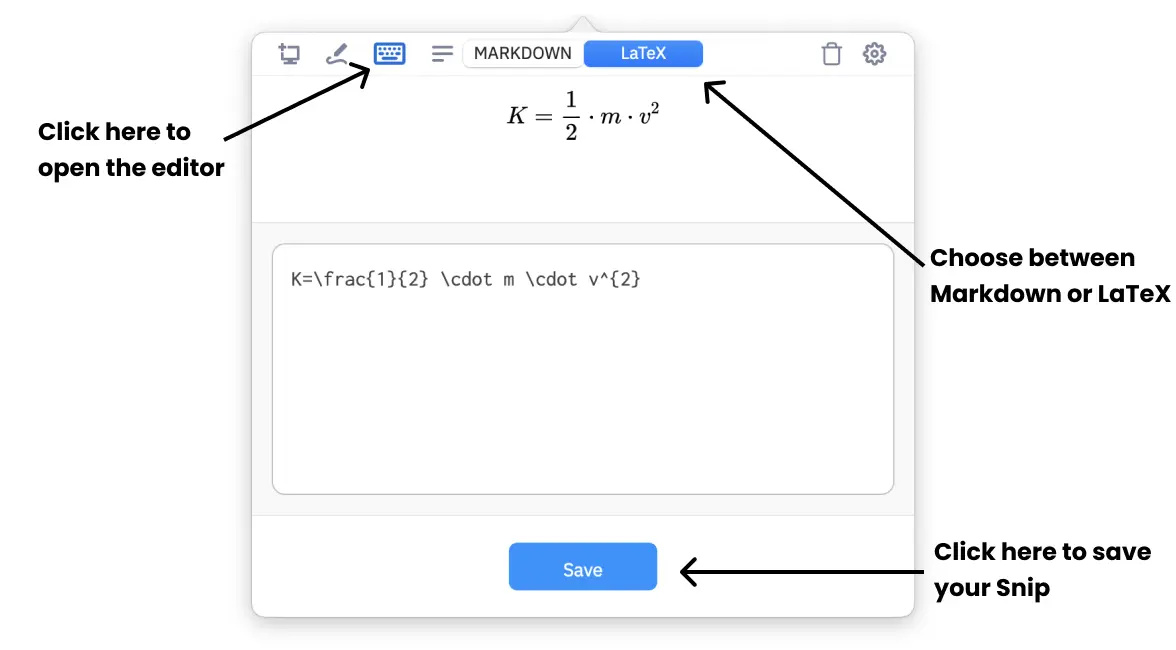
Markdown удобен для конспектов, баз знаний, репозиториев и сайтов, но поддержка математических выражений в разных редакторах отличается. Одни системы используют одинарные и двойные знаки доллара, другие требуют обратные слеши с круглыми или квадратными скобками, третьи обрабатывают только ограниченное подмножество LaTeX. В настройках форматирования Mathpix Snip можно выбрать подходящие разделители, чтобы не исправлять каждую вставку вручную.
Mathpix Markdown расширяет обычную текстовую разметку для научных документов. В результате могут сохраняться формулы, таблицы и структура фрагмента. Такой вариант полезен, когда материал затем обрабатывается инструментами Mathpix или конвертируется в другие научные форматы. Если конечная система понимает только стандартный Markdown, необходимо проверить, какие расширения она пропускает, а какие выводит как обычный текст.
Встроенный редактор позволяет переключаться между режимами Markdown и LaTeX для корректировки распознанного содержимого. Сначала удобно исправить очевидные ошибки в одном компактном окне, затем сохранить изменения и скопировать обновлённый вариант. При работе с многострочным текстом следите за пустыми строками и отступами: Markdown воспринимает их как элементы структуры, поэтому случайный пробел может превратить строку в блок кода.
Для заметок с большим количеством формул полезно заранее принять единый стиль: одинаковые разделители для inline- и display-выражений, одна схема экранирования, единые обозначения векторов и операторов. Mathpix Snip ускоряет получение исходной разметки, но согласованность обозначений остаётся задачей автора. После вставки выполняйте предпросмотр в том редакторе, где документ будет опубликован, поскольку разные движки рендеринга могут по-разному трактовать одну и ту же команду.
Распознавание обычного текста и смешанных фрагментов
Научные материалы редко состоят только из формул. В одном прямоугольнике могут находиться абзац, встроенное выражение, номер ссылки и единицы измерения. Mathpix Snip умеет извлекать текст вместе с математикой и сохранять границы между режимами, но качество повышается, если область имеет понятную структуру. Для одного абзаца выделяйте строки целиком, не начиная рамку посередине буквы и не захватывая соседнюю колонку журнала.
При работе с двухколоночной статьёй не следует снимать сразу обе колонки: OCR может соединить строки в неправильном порядке. Обрабатывайте каждую колонку отдельно или используйте преобразование целой PDF-страницы, если требуется сохранить структуру документа. В таблицах и подписях к рисункам также важно не смешивать независимые блоки. Правильный порядок чтения проще обеспечить точным прямоугольником, чем последующей перестановкой фрагментов.
Распознанный обычный текст нуждается в проверке переносов, дефисов и специальных символов. В PDF слово может быть разорвано в конце строки, а OCR сохранит дефис как часть слова. Кавычки, тире, неразрывные пробелы и знаки градусов тоже могут отличаться от желаемой типографики. Для русского текста проверяйте буквы, визуально похожие на латинские, особенно в обозначениях, где алфавиты намеренно смешаны.
Если результат нужен как чистый текст, удалите математические разделители и служебную разметку только после того, как убедились, что формулы не потеряют смысл. Для публикации в системе, которая не поддерживает математику, иногда разумнее оставить сложное уравнение изображением, а обычный текст распознать отдельно. Mathpix Snip даёт исходные данные, но выбор между редактируемым кодом и визуальной копией зависит от требований конечного документа.
Таблицы: перенос в CSV, TSV, Markdown и LaTeX
Табличный фрагмент следует захватывать вместе со всеми строками и столбцами, но без окружающего абзаца. Чёткие границы ячеек и ровное выравнивание облегчают определение структуры. Если таблица очень широкая, сначала увеличьте окно или страницу так, чтобы текст оставался читаемым, затем снимите всю сетку. Разделение одной таблицы на несколько Snip может привести к несовпадающему числу столбцов и потребует ручной сборки.
Для электронных таблиц обычно удобны CSV или TSV. TSV безопаснее, когда внутри ячеек встречаются запятые или десятичные разделители, но перед вставкой нужно проверить, какой разделитель ожидает Excel или другая программа. После импорта проверьте числа с ведущими нулями, даты, проценты и научную запись: офисный редактор может автоматически изменить тип данных, даже если OCR распознал символы правильно.
Markdown-таблица подходит для документации и заметок, а LaTeX-таблица — для научного проекта. В обоих случаях распознавание структуры не гарантирует окончательное оформление. Заголовки, объединённые ячейки, многострочные подписи и сноски требуют ручной доработки. Для LaTeX также нужно выбрать окружение и пакеты, соответствующие стилю проекта; Mathpix Snip предоставляет основу с рядами и столбцами, а не заменяет верстку сложной таблицы.
При проверке сравнивайте не только текст, но и принадлежность значения к столбцу. Неверное смещение на одну ячейку опаснее опечатки, потому что меняет смысл данных. Особое внимание уделяйте отрицательным знакам, десятичным точкам, верхним индексам единиц и символам отсутствующих значений. Если таблица содержит цветовые обозначения без текстовой подписи, их смысл не переносится в CSV и должен быть добавлен вручную.
Химические формулы и структуры
Для химических материалов программа может распознавать изображения структур и выдавать специализированные представления, включая SMILES. Рамку следует строить так, чтобы все связи, клинья, подписи атомов и заряды были видны. Линии, пересекающиеся с рамкой, или обрезанная метка заместителя делают структуру неоднозначной. Фотографию лучше выровнять и повысить контраст, не применяя чрезмерную резкость, которая превращает тонкие связи в двойные.
SMILES — компактная строка, поэтому одна ошибка в символе, скобке или порядке связей может описать другое соединение. Полученный результат нельзя использовать без химической проверки. Вставьте строку в подходящий редактор структур, визуализируйте молекулу и сравните её с исходником. Для стереохимии, зарядов и ароматических систем контроль особенно важен, поскольку внешне похожая запись может иметь другое пространственное или валентное значение.
Если на изображении одновременно показаны реакционная стрелка, реагенты, условия и несколько структур, удобнее делать отдельные Snip для каждого объекта. Это снижает риск смешивания текстовых подписей с формулой и облегчает проверку. Условия реакции можно распознать как текст, структуры — как химические данные, а затем собрать схему в специализированной программе.
Химическое распознавание не заменяет базы веществ и не подтверждает корректность реакции. Оно ускоряет перенос графической структуры в редактируемую форму. Перед публикацией необходимо проверить нумерацию атомов, направления стереосвязей, изотопы и формальные заряды. Если программа уверенно распознала обычный текст, но не структуру, попробуйте увеличить масштаб и убрать соседние подписи из рамки.
Работа с PDF-файлами и страницами статей
Для отдельной формулы в открытом PDF быстрее всего использовать захват области. Пользователь увеличивает страницу до читаемого масштаба, вызывает Snip и обводит выражение. Такой способ не изменяет исходный документ и подходит даже для страниц, где текст представлен сканом. Если требуется обработать множество страниц, эффективнее применять функцию преобразования PDF, а Snip оставлять для точечных фрагментов и проверки сложных мест.
При захвате из PDF стоит отключить выделение текста и убрать всплывающие панели, которые могут перекрыть формулу. Курсор мыши также лучше отвести в сторону. Если просмотрщик сглаживает мелкие символы слишком сильно, смените масштаб на целое значение и дождитесь полной отрисовки страницы. Для сканов помогает режим отображения без искусственного усиления контраста, если оно стирает тонкие штрихи.
PDF с двумя колонками, рисунками и сносками нужно обрабатывать блоками. Захват одной формулы вместе с номером допустим, но номер часто удобнее добавить в верстке отдельно. Для длинного доказательства можно распознать каждый абзац и выражение по очереди, сохраняя порядок в собственном документе. Журнал Snip служит временной последовательностью, но не знает логических связей между фрагментами страницы.
После преобразования целой страницы проверяйте заголовки, списки, подписи и порядок чтения. Научная разметка сложнее обычного OCR: уравнения могут быть встроенными или вынесенными, таблицы — иметь объединённые ячейки, а рисунки — подписи с формулами. Для критически важной публикации полезно сопоставить готовый DOCX, Markdown или LaTeX с оригинальным PDF постранично.
Редактирование распознанного результата
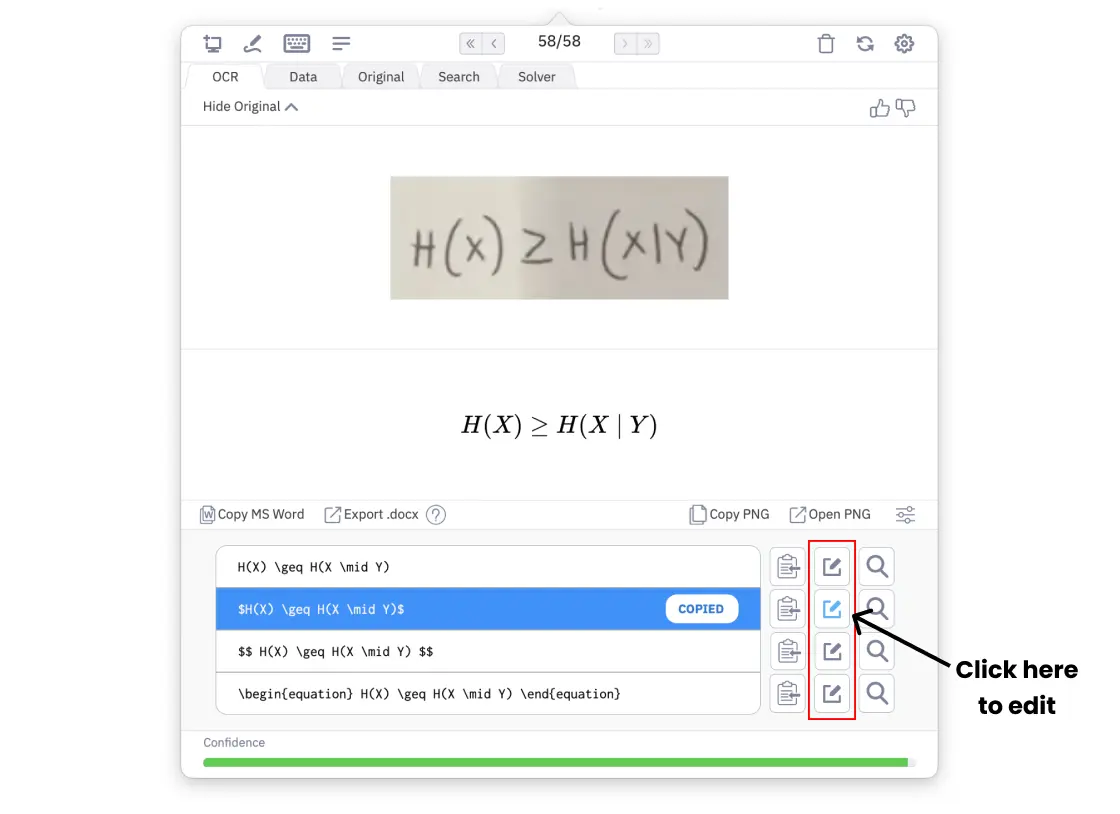
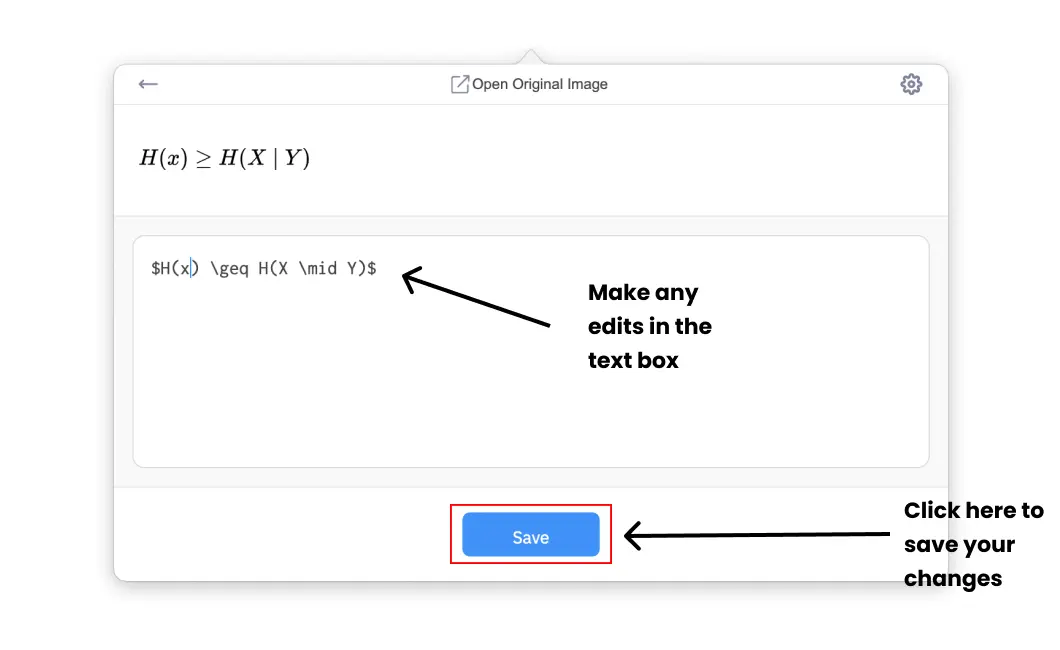
Кнопка редактирования рядом с вариантом вывода открывает поле, где можно исправить распознанную строку. Такой редактор рассчитан на точечные изменения: заменить неверную букву, добавить индекс, удалить лишний фрагмент или поправить разделители. После сохранения обновлённый результат остаётся связан с исходным изображением, поэтому проверка не требует держать PDF открытым рядом.
Правку лучше выполнять от крупных структур к мелким. Сначала убедитесь, что дроби, корни, матрицы и системы определены правильно, затем проверяйте команды символов и только после этого пробелы. Если структура разрушена полностью, новый захват обычно быстрее ручного восстановления. Для одной ошибочной буквы, напротив, повторное OCR может дать тот же результат, поэтому локальная замена эффективнее.
В режиме Markdown или LaTeX важно сохранять баланс фигурных скобок и математических разделителей. После изменения сложной команды скопируйте код в редактор с предпросмотром. Визуальная строка в поле может выглядеть убедительно, но единственная незакрытая скобка нарушит компиляцию всего последующего фрагмента. Для таблицы проверяйте число разделителей в каждой строке.
Редактор не предназначен для совместной многостраничной верстки. После исправления и копирования продолжайте работу в Word, LaTeX-редакторе, Markdown-системе или редакторе химических структур. В Mathpix Snip имеет смысл оставить только тот уровень правки, который делает результат корректной отправной точкой для целевого инструмента.
Настройки вывода и форматирования
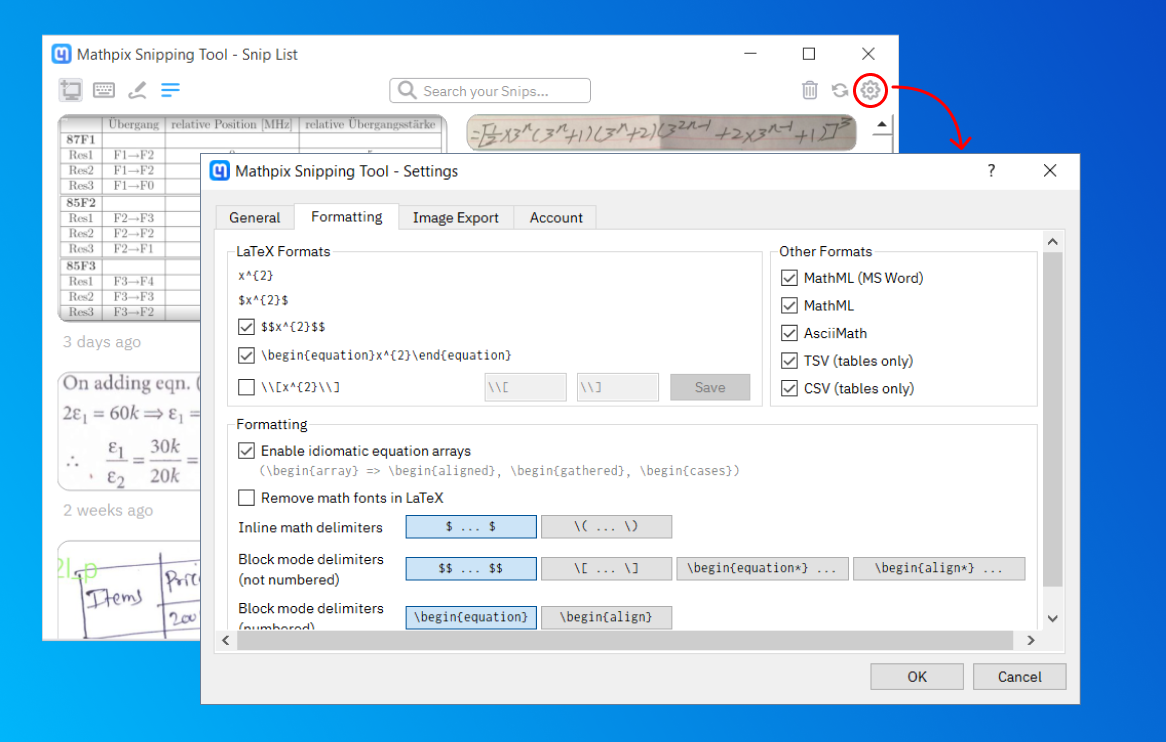
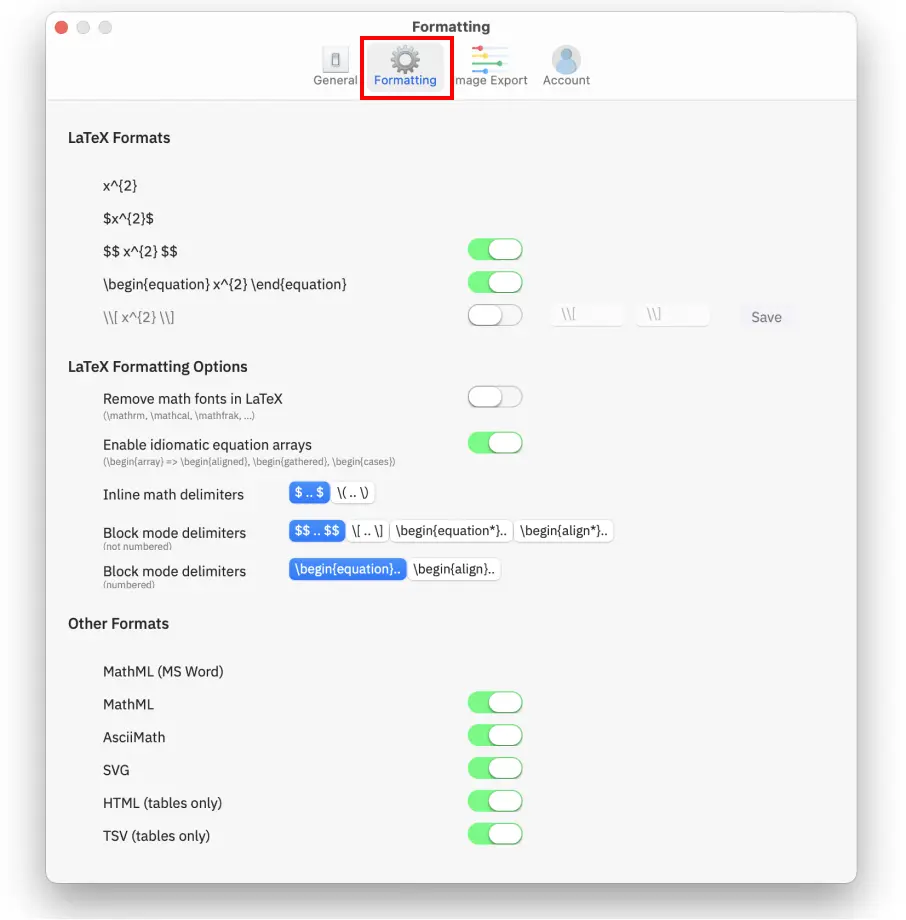
Раздел Formatting управляет тем, как результат помещается в буфер обмена. Здесь задаются разделители для строковых и вынесенных формул, включаются или отключаются варианты вывода, а также выбираются дополнительные математические форматы. Настройки следует согласовать с программой назначения. Для Markdown-редактора нужны одни разделители, для LaTeX-документа внутри готового окружения — другие, для Word удобнее офисное представление.
Если при вставке появляются двойные долларовые знаки, значит разделители добавляет и Mathpix Snip, и целевой редактор. Отключите одну из сторон. Если формула, наоборот, отображается как обычный текст, проверьте, включены ли нужные delimiters и поддерживает ли среда выбранный синтаксис. Изменение настройки лучше проверять на короткой формуле, чтобы сразу увидеть результат.
Можно оставить только востребованные строки форматов. Это уменьшает количество вариантов в карточке Snip и ускоряет выбор. Пользователю, который работает только с Word и LaTeX, нет необходимости постоянно видеть все табличные и веб-форматы. Однако перед отключением сохраните понимание, где параметр включается обратно: при переходе к новой задаче, например к CSV или MathML, нужная строка может потребоваться.
Параметры форматирования влияют на новые операции копирования, а не на математический смысл исходного изображения. Если символ распознан неверно, смена разделителей его не исправит. Настройки отвечают за упаковку результата, а качество OCR — за содержимое. Такое разделение помогает диагностировать проблемы: сначала проверяют правильность кода, затем способ его вставки.
Общие параметры и горячие клавиши
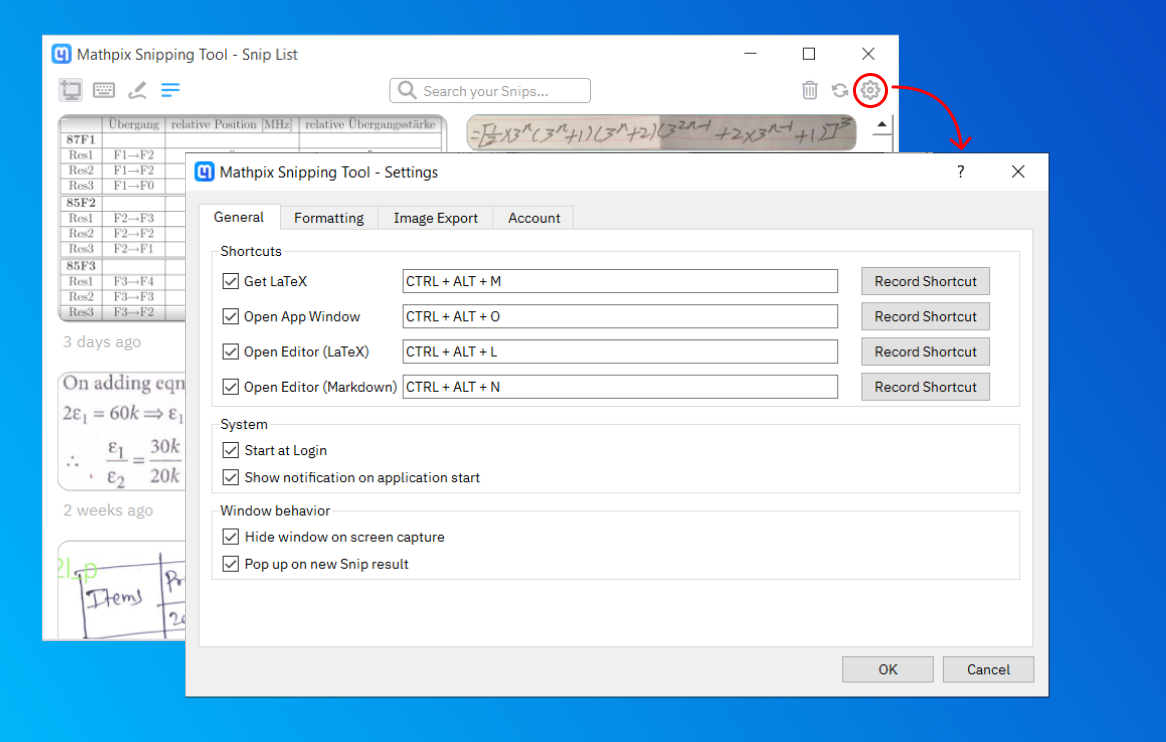
В общих настройках можно управлять запуском вместе с системой, поведением окна после создания Snip, показом подсказок, уведомлениями и сочетаниями клавиш. Горячая клавиша особенно важна, когда формулы снимаются из разных программ: вместо поиска значка пользователь оставляет исходное окно на переднем плане, нажимает комбинацию и сразу выделяет область.
Комбинация не должна конфликтовать со средствами снимка экрана, менеджером буфера обмена, драйвером видеокарты или системными раскладками. Если после нажатия ничего не происходит, назначьте более редкое сочетание и перезапустите приложение. На корпоративном компьютере глобальные горячие клавиши могут блокироваться политиками безопасности; в таком случае используйте команду из значка в области уведомлений.
Автозапуск полезен при ежедневной работе, но на слабой системе его можно отключить и запускать инструмент только перед распознаванием. Показ окна после Snip удобен для проверки каждого результата; при серийном захвате он может мешать, поэтому поведение стоит настроить под сценарий. Уведомления подтверждают создание фрагмента, но не гарантируют, что математическое содержимое распознано без ошибок.
После изменения нескольких параметров сделайте контрольный захват. Проверьте, открывается ли рамка, появляется ли результат, соответствует ли буфер выбранному формату и не перекрывает ли окно исходный материал. Такая короткая проверка быстрее, чем искать причину после обработки большой подборки.
Синхронизация и учётная запись
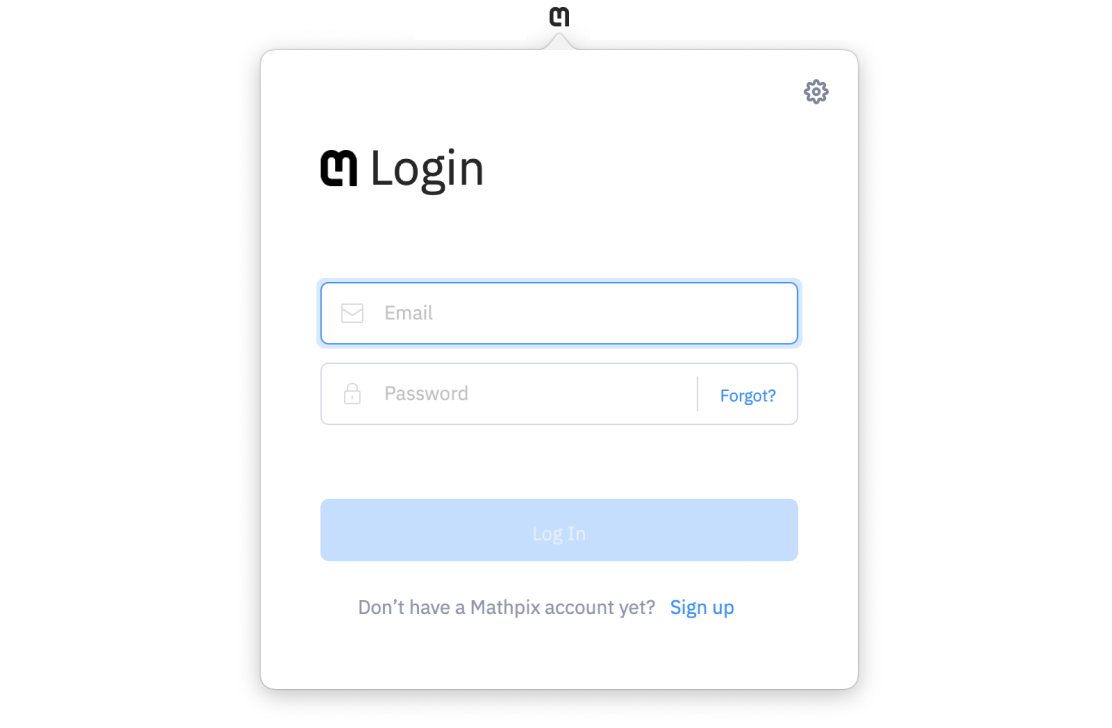
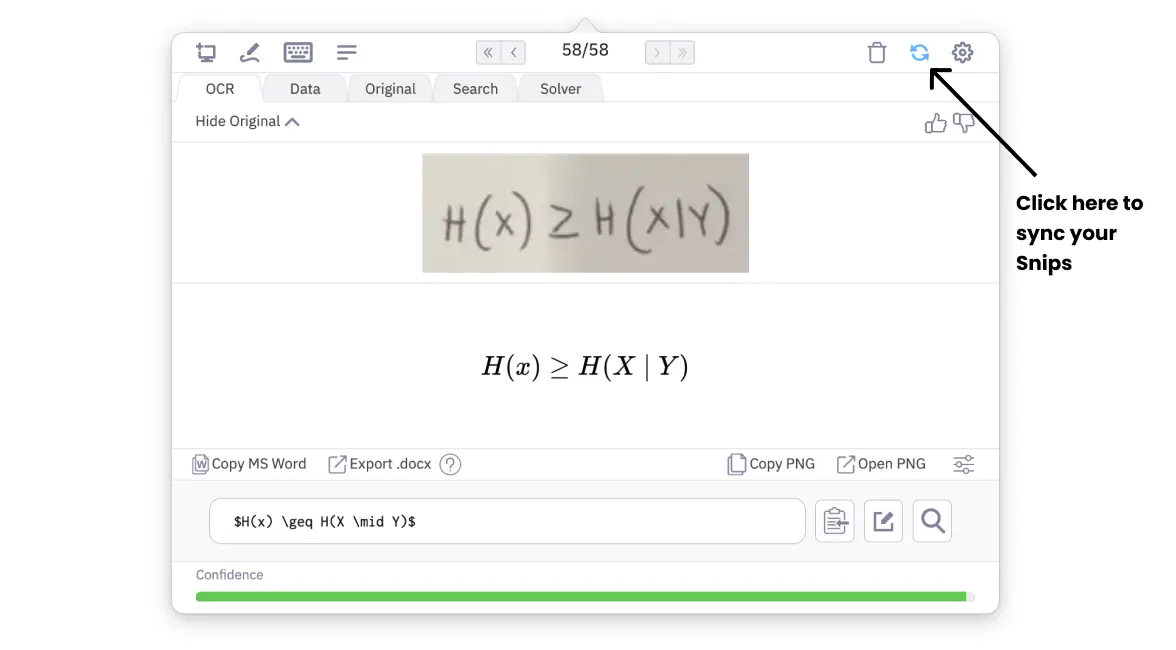
Для входа используется учётная запись Mathpix. Авторизация связывает журнал и доступные возможности с пользователем, а синхронизация помогает открыть Snip в других поддерживаемых клиентах. На общем компьютере важно выйти из аккаунта после работы, особенно если в истории находятся фрагменты неопубликованных статей, заданий или внутренних документов.
Кнопка синхронизации в карточке отправляет выбранный Snip в связанную среду. Перед передачей конфиденциального материала следует оценить правила организации и допустимость обработки внешним сервисом. Для закрытых исследований или персональных данных может требоваться отдельное согласование. Простое удаление записи из видимого списка не следует автоматически трактовать как юридическую гарантию удаления всех обработанных данных; ориентируйтесь на действующие настройки и политику аккаунта.
Если вход не проходит, сначала проверьте раскладку клавиатуры, адрес электронной почты и доступ к сети. Затем убедитесь, что системные дата и время выставлены правильно: серьёзное рассогласование может мешать защищённому соединению. Корпоративный прокси или фильтр также способен блокировать запросы; для проверки можно использовать разрешённую администратором сеть или обратиться в службу поддержки организации.
Лимиты обработки зависят от плана и учётной записи. При достижении квоты новые распознавания могут потребовать ожидания, изменения подписки или включения дополнительного использования. Перед крупной задачей с сотнями страниц разумно посмотреть остаток доступного объёма, чтобы не остановиться посередине проекта. Для разовых формул расход обычно невелик, но массовое преобразование PDF планируется отдельно.
Сохранение исходного изображения и вкладка Original
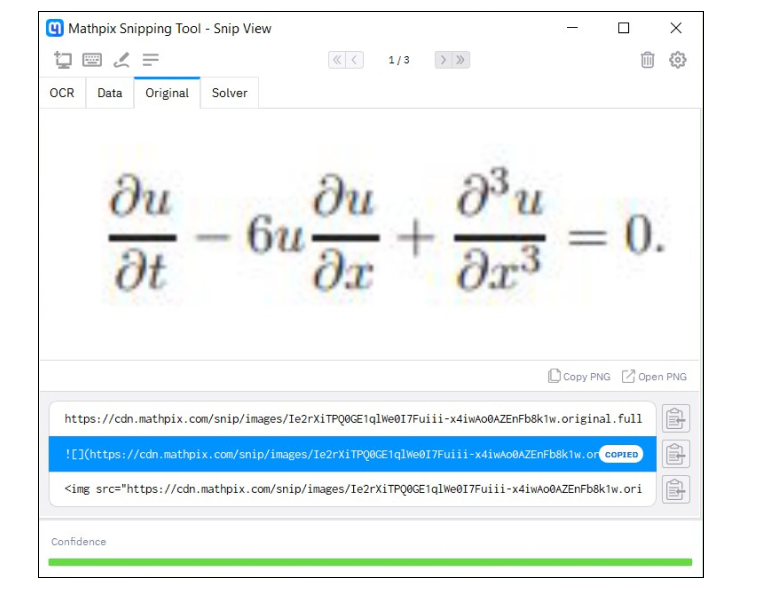
Вкладка Original хранит исходный фрагмент и ссылки на представления изображения. Она нужна, когда результат приходится проверять позже или передавать в программу, которая принимает PNG. Исходник полезно сохранить до серьёзной ручной правки: он показывает, что именно видел OCR, и помогает понять, была ли ошибка вызвана распознаванием или уже последующим редактированием.
Кнопки копирования изображения и сохранения позволяют использовать Snip как аккуратный фрагмент страницы. Однако снимок не следует считать заменой оригинального PDF: разрешение ограничено размером отображённой области, а масштабирование вверх не вернёт детали. Для печати формулы в высоком качестве лучше использовать полученный LaTeX и заново отрендерить его в векторном виде.
Ссылочные представления изображения могут понадобиться при обмене внутри поддерживаемых рабочих процессов, но в публичных документах следует учитывать доступность и срок хранения. Для долговременного проекта безопаснее сохранить локальную копию изображения или сам исходный документ. При публикации убедитесь, что фрагмент не содержит имён, комментариев, номера рукописи или другой информации за пределами формулы.
Если изображение выглядит размытым уже во вкладке Original, повторите захват с большим масштабом. Если Original чёткий, а код неверный, проблема относится к распознаванию или неоднозначности символов. Такое разделение помогает выбрать действие: улучшать исходник, менять рамку или править результат вручную.
Практический сценарий: формулы из научной статьи
Перед началом создайте пустой документ назначения и определите формат: LaTeX, Word или Markdown. Откройте статью, установите масштаб, при котором индексы хорошо различимы, и снимайте формулы в порядке чтения. После каждого важного выражения вставляйте результат сразу или помечайте его положение в конспекте. Номер уравнения лучше добавлять средствами целевого документа, чтобы не смешивать его с кодом формулы.
Для встроенных выражений захватывайте только математическую часть, если окружающий текст можно скопировать обычным способом. Для вынесенных систем включайте всю конструкцию, включая скобки и подписи над стрелками. Если формула продолжается на следующей строке, рамка должна охватывать обе строки, иначе программа распознает их как независимые элементы. После вставки проверяйте соответствие обозначений предыдущим формулам статьи.
В конце раздела статьи пройдите по полученному документу и сравните формулы с PDF. Особое внимание уделите местам, где одно выражение зависит от предыдущего: неверный индекс может остаться незаметным визуально, но нарушить смысл вывода. В LaTeX выполните компиляцию, в Word переключите отображение уравнений, в Markdown откройте предпросмотр.
Журнал Snip помогает вернуться к исходным фрагментам, но для большого проекта полезно хранить контрольные ссылки на страницы статьи в собственных заметках. Это ускорит повторную проверку и цитирование. После завершения удалите лишние дубли и оставьте только те записи, которые действительно могут понадобиться для исправлений.
Практический сценарий: конспект лекции и видео
При работе с видео сначала остановите кадр и дождитесь исчезновения элементов управления. Увеличьте область с доской или слайдом, затем сделайте Snip. Если преподаватель пишет по частям, захватывайте формулу после завершения строки, иначе в историю попадут промежуточные версии. Для нескольких преобразований одной формулы сохраняйте только финальный вариант.
Рукописная доска часто содержит стрелки, зачёркивания и цветовые пометки. Рамка должна исключать старые записи, если они не относятся к выражению. Слабый контраст можно улучшить настройками видео или предварительным снимком экрана, но чрезмерная обработка создаёт ложные контуры. Если знак остаётся неоднозначным, сверяйтесь со словами лектора, а не полагайтесь только на OCR.
В конспекте удобно сочетать распознанные формулы с вручную записанными пояснениями. Mathpix Snip ускоряет набор сложных выражений, но не определяет логическую структуру лекции. Заголовки, определения, условия теорем и связи между шагами добавляет пользователь. Для повторяющихся обозначений создайте словарь и исправляйте OCR в соответствии с ним.
После занятия проверьте наиболее сложные фрагменты, пока контекст ещё помнится. Откройте историю, сравните изображения с формулами и удалите неудачные попытки. Если конспект будет опубликован, перепроверьте все коэффициенты и знаки, поскольку ошибка OCR в учебном материале легко распространяется дальше.
Практический сценарий: перенос таблицы в Excel
Откройте таблицу так, чтобы все границы и подписи были различимы. Выделите только сетку, затем выберите TSV или другой структурированный вариант. Скопируйте результат в пустой лист и используйте импорт с явным разделителем, если данные не распределились по столбцам автоматически. Не вставляйте сразу поверх рабочей книги с формулами: сначала проверьте результат на отдельном листе.
Сравните число строк и столбцов с исходником. Затем проверьте заголовки, единицы, отрицательные значения, десятичные разделители и пустые ячейки. Excel может преобразовать идентификаторы в даты, удалить ведущие нули или представить длинные числа в экспоненциальном виде. До импорта задайте текстовый формат для таких столбцов.
Объединённые ячейки и многоуровневые заголовки часто требуют ручной реконструкции. OCR передаёт содержимое, но плоский CSV не хранит визуальные объединения. Сноски под таблицей переносите отдельно, иначе они могут стать дополнительной строкой данных. Цветовое выделение и шрифтовые акценты также не входят в текстовый формат.
После проверки сохраните книгу и зафиксируйте происхождение данных. Для статистического анализа полезно дополнительно проверить диапазоны и уникальные значения: выброс может оказаться ошибочно распознанным символом. В критических наборах данных выполняйте двойную проверку или сравнение с машинно-читаемым оригиналом, если он доступен.
Точность: как подготовить хороший исходник
Основные факторы качества — размер символов, контраст, резкость, отсутствие перспективного искажения и точная рамка. Печатная формула на белом фоне обычно требует только увеличения масштаба. Фотография тетради нуждается в выравнивании, устранении тени и обрезке. Скриншот из видео лучше делать после остановки кадра, чтобы кодек не размазывал тонкие штрихи.
Не применяйте агрессивное шумоподавление к математическим знакам. Оно может удалить точки над буквами, штрихи производных и тонкие линии корней. Слишком сильная резкость, напротив, создаёт двойные края и превращает одну черту в две. Оптимальный исходник выглядит естественно и сохраняет различия между всеми элементами.
Для тёмной темы иногда полезно переключить документ на светлый фон, если такая возможность есть. Инвертированные изображения распознаются, но цветные акценты и полупрозрачные линии могут снижать контраст. Если формула наложена на рисунок, попробуйте получить другой оригинал или вручную отделить фон.
Уверенность, показанная в интерфейсе, служит подсказкой, а не доказательством правильности. Высокое значение не исключает смысловую ошибку в визуально похожем символе. Проверяйте результат по математическому контексту, особенно когда выражение будет использоваться в расчётах, публикации или экзаменационном материале.
Типичные ошибки распознавания и их исправление
Чаще всего путаются символы с похожим начертанием: ноль и буква O, единица и l, латинская v и греческая ν, x и знак умножения, дефис и минус. Исправляйте их с учётом контекста и единообразия обозначений во всём документе. Если одна переменная в статье всегда набрана греческой буквой, случайная латинская замена почти наверняка ошибочна.
В сложных дробях программа может неверно определить границу числителя, особенно если рядом стоит индекс. Увеличьте исходник и захватите больше свободного поля вокруг дроби. Для корней важно, чтобы горизонтальная черта полностью покрывала подкоренное выражение. В матрицах проверяйте число элементов в каждой строке и вид внешних скобок.
Текстовые вставки внутри формулы иногда теряют пробелы или получают математический курсив. В LaTeX замените их на подходящую текстовую команду, а единицы измерения оформите согласно стилю проекта. Номера уравнений и знаки пунктуации лучше отделять от математического тела, если целевой редактор управляет ими самостоятельно.
Если код не компилируется, найдите первую ошибку, а не исправляйте всё выражение вслепую. Проверьте парность скобок, неизвестные команды, случайные обратные слеши и разделители. Сравните с исходным Snip, затем откройте короткий минимальный документ. Иногда проблема вызвана настройкой LaTeX-пакетов, а не OCR.
Не запускается захват или не работает горячая клавиша
Сначала откройте значок Mathpix в области уведомлений или строке меню и запустите захват командой мыши. Если так рамка появляется, причина почти наверняка в конфликте сочетаний клавиш. Назначьте другую комбинацию и убедитесь, что её не использует системный инструмент скриншотов, менеджер окон или программа видеозаписи.
Если не работает и команда из меню, полностью завершите процесс и запустите его снова. Проверьте, не ожидает ли окно авторизации на другом рабочем столе и не скрыто ли оно за полноэкранным приложением. На Windows может потребоваться разрешение на показ поверх окон, на macOS — доступ к записи экрана, а в Linux — совместимая графическая сессия.
Wayland не поддерживается в официальной Linux-инструкции, поэтому захват следует выполнять в X11-сессии. Если система по умолчанию запускает Wayland, выберите сеанс Xorg на экране входа. Использование неофициальных обходных средств может дать нестабильное выделение или пустой снимок.
На нескольких мониторах проверьте масштабирование и расположение экранов. Разные коэффициенты DPI иногда приводят к смещённой рамке или захвату другой области. Сделайте тест на основном мониторе с одинаковым масштабом, затем возвращайте сложную конфигурацию по одному параметру.
Пустой результат, долгая обработка или ошибка сети
Пустой результат бывает после захвата полностью белой области, защищённого видеопотока или окна, которое запрещает снимки. Сделайте обычный системный скриншот того же места. Если он тоже пустой, проблема связана с оригиналом, а не с распознаванием. Для защищённого контента используйте разрешённый исходный файл или ручной ввод.
Долгая обработка чаще связана с сетью, размером фрагмента или временной нагрузкой. Проверьте доступ к другим защищённым сайтам, отключите VPN только если это разрешено политикой организации, и повторите небольшой Snip. Большую страницу лучше разделить на смысловые части, если требуется лишь несколько формул.
При сообщении о лимите откройте параметры учётной записи и проверьте доступный объём. Повторные неудачные Snip тоже могут расходовать обработку, поэтому сначала улучшите исходник. Для массового PDF-проекта оцените число страниц заранее и выберите соответствующий режим, а не запускайте случайные повторы.
Если ошибка повторяется на разных изображениях и сетях, сохраните время, описание действий и снимок сообщения. Эти данные помогут отличить локальную проблему от сбоя сервиса. Не отправляйте в поддержку конфиденциальную формулу целиком, если для диагностики достаточно нейтрального тестового изображения.
Особенности Windows
На Windows инструмент доступен через значок в области уведомлений. Если значок скрыт, раскройте дополнительные элементы панели и закрепите его для быстрого доступа. Через меню можно создать Snip, открыть список и перейти к настройкам. При ежедневной работе удобна глобальная горячая клавиша, но её нужно согласовать с системной командой создания снимков.
В настройках доступны сочетания для создания фрагмента, открытия списка и других действий. После изменения нажмите сохранение и проверьте комбинацию в обычном окне. Если программа запускается с повышенными правами, а исходное приложение — без них или наоборот, глобальная клавиша может вести себя непредсказуемо; лучше использовать одинаковый уровень прав.
Масштаб Windows влияет на точность рамки на старых драйверах и в многомониторной конфигурации. При смещении сначала установите одинаковый процент масштаба на всех экранах и повторите тест. Также обновите драйвер видеокарты штатным способом. Проблему не следует решать неизвестными программами-перехватчиками экрана.
Для вставки в Word используйте современное поле уравнения и вариант, предназначенный для MS Word. Для Excel выбирайте TSV или структурированный формат. Буфер обмена Windows может хранить несколько записей, но при работе с конфиденциальными данными историю буфера следует очищать согласно правилам организации.
Особенности macOS
На macOS команда доступна из значка в строке меню. Для первого захвата системе может потребоваться разрешение на запись экрана. Откройте настройки конфиденциальности, разрешите доступ Mathpix Snip и перезапустите процесс, если macOS просит это сделать. Без разрешения рамка может появляться, но результат окажется пустым или будет содержать только фон.
Сочетание клавиш не должно пересекаться со штатными скриншотами macOS и командами переключения раскладки. Если конфликт возникает только в одной программе, проверьте её собственные горячие клавиши. В полноэкранном режиме окно результата может открыться на другом рабочем столе; перейдите в Mission Control или отключите автоматический переход после захвата.
Встроенное редактирование позволяет открыть поле результата, выбрать Markdown или LaTeX, внести поправку и сохранить её. После сохранения снова используйте кнопку копирования, потому что старое содержимое буфера не обновляется автоматически. Для проверки можно вставить код в редактор с предпросмотром.
При работе с Retina-дисплеем исходник обычно получается чётким, но сильное уменьшение PDF всё равно делает индексы мелкими. Увеличьте страницу до фактического читаемого размера. Если используется внешний монитор с другим масштабом, проверьте рамку на каждом экране отдельно.
Особенности Linux
Официальная инструкция предлагает AppImage для 64-разрядной системы. Файлу требуется разрешение на выполнение, после чего он запускается без обычного мастера установки. Обновление выполняется средствами самого приложения. Перед запуском проверьте, что файл получен с официального адреса, а имя и размер соответствуют опубликованному кандидату.
Ключевое ограничение — отсутствие поддержки Wayland. Для корректного прямоугольного захвата нужен сеанс X11/Xorg. На экране входа выберите подходящий тип сессии, затем запустите Mathpix Snip и сделайте тестовый фрагмент. В контейнере, удалённом сеансе или через некоторые композиторы доступ к экрану также может быть ограничен.
Если AppImage не запускается, убедитесь, что установлен необходимый компонент FUSE или используйте допустимый для вашей системы способ распаковки AppImage. Не загружайте случайные перепакованные версии. Ошибка `Permission denied` обычно устраняется установкой исполняемого бита, а сообщение о несовместимой архитектуре означает, что файл не подходит процессору.
Значок может находиться в системном трее, поддержка которого зависит от рабочего окружения. Если трей не показывает приложение, используйте горячую клавишу или совместимое расширение панели. Проверяйте сочетания на конфликты с оконным менеджером: в Linux многие комбинации уже заняты переключением рабочих столов и управлением окнами.
Сравнение Mathpix Snip с аналогами
Прямые аналоги различаются не столько общим наличием OCR, сколько специализацией. Mathpix Snip ориентирован на быстрый захват научного содержимого с экрана и выдачу нескольких форматов. PDF-редакторы лучше решают задачи изменения страниц, а открытые модели удобны тем, кому нужна локальная обработка одной формулы и кто готов настраивать Python.
| Программа | Лучше подходит для | Главное ограничение |
|---|---|---|
| Mathpix Snip | Формул, таблиц, текста и химии с экрана | Требует аккаунт и учитывает лимиты |
| PDF Commander | Редактирования, сборки и защиты обычных PDF | Нет специализированного OCR формул в LaTeX |
| InftyReader | Пакетного OCR печатных научных документов | Ориентирован на Windows и старый рабочий процесс |
| pix2tex | Локального преобразования изображения формулы в LaTeX | Требует Python, PyTorch и настройки GUI |
| SimpleTex | Быстрых снимков формул и PDF-распознавания | Набор возможностей зависит от клиента и сервиса |
| ABBYY FineReader PDF | OCR обычных сканов и редактирования PDF | Математическая разметка не является основной задачей |
Для регулярного переноса формул, таблиц и научной разметки из любых окон удобнее Mathpix Snip. PDF Commander рациональнее выбирать, когда нужно менять текст и страницы PDF, объединять документы и защищать файлы, а формулы не требуется превращать в LaTeX. InftyReader подходит для печатных научных страниц в традиционном Windows-процессе. pix2tex полезен разработчикам и исследователям, которым важна локальная открытая модель для отдельных формул. SimpleTex стоит рассматривать как близкую альтернативу для снимков и распознавания PDF. ABBYY FineReader PDF предпочтительнее для многоязычных офисных сканов, где сохранение макета важнее математического кода.
Когда Mathpix Snip подходит лучше всего
Инструмент особенно полезен, когда математический объект уже отображается на экране, но исходного кода нет. Это скан статьи, кадр лекции, изображение в презентации, формула на сайте или рукописная запись. Вместо ручного набора пользователь получает черновой LaTeX, Word-уравнение или Markdown и тратит время на проверку, а не на восстановление структуры с нуля.
Для обычного редактирования PDF, перестановки страниц, добавления подписи или защиты паролем нужен PDF-редактор. Mathpix Snip не следует выбирать как универсальный инструмент верстки страниц. Его сильная сторона — извлечение научного содержимого и перенос в программы, где это содержимое будет редактироваться дальше.
Для полностью автономной обработки конфиденциальных формул может подойти локальная открытая модель, но она требует установки зависимостей и обычно решает более узкую задачу. Mathpix Snip удобнее готовым интерфейсом, историей, форматами и синхронизацией, однако требует учётной записи и сетевого взаимодействия для распознавания.
Перед выбором оцените тип материалов, ожидаемый формат, требования к конфиденциальности и объём. Для десятка формул важнее скорость захвата, для тысячи страниц — пакетное преобразование и квота, для набора офисных сканов — сохранение макета, для программного конвейера — API или локальная модель.
Вопросы и ответы по работе
Можно ли распознать только часть формулы? Да, рамка может охватывать любой фрагмент, но результат будет корректен только если выбранная часть имеет самостоятельную структуру. Обрезанный знаменатель или незакрытая скобка дадут неполный код. Для замены одного символа иногда проще снять весь небольшой член выражения и вручную вставить его в исходный код.
Почему после вставки виден LaTeX-код? Целевая программа не интерпретировала буфер как математику или выбран неподходящий формат. В Word сначала создайте уравнение и используйте вариант для Word. В Markdown включите поддерживаемый математический движок и проверьте разделители. В LaTeX вставляйте код внутрь корректного окружения.
Можно ли распознавать таблицы без линий? Да, структура может определяться по выравниванию, но результат сильнее зависит от расстояний между колонками. Захватывайте заголовок и все строки, избегайте соседнего текста и после импорта обязательно проверяйте смещения. Для сложной таблицы с объединениями ручная правка неизбежна.
Как поступить с неверно распознанным символом? Откройте редактор, замените его и сохраните. Если ошибок много, увеличьте исходник и сделайте новый Snip. При повторяющейся путанице используйте математический контекст и единый словарь обозначений, а не выбирайте символ только по внешнему сходству.
Можно ли использовать результат без проверки? Для черновой личной заметки риск иногда приемлем, но для расчётов, публикаций, учебных материалов и химических структур проверка обязательна. OCR преобразует изображение, а не доказывает правильность содержания. Сравните код с исходником и отрендерите его в конечной программе.
Почему на Linux выделение не работает? Наиболее вероятная причина — сеанс Wayland. Перейдите в X11/Xorg и повторите тест. Также проверьте разрешение на выполнение AppImage, конфликт горячей клавиши и наличие системного трея или другого способа открыть меню.
Где искать старый Snip? Используйте журнал, поиск и временные метки. Ищите по обычному слову или переменной, распознанной без ошибок. Для важных материалов сохраняйте код в собственном проекте, потому что история удобна как рабочий буфер, но не должна быть единственным местом хранения.
Что делать при достижении лимита? Откройте параметры учётной записи, проверьте остаток и доступные варианты дополнительного использования. Не повторяйте один и тот же плохой снимок много раз: сначала улучшите исходник. Большой PDF-проект планируйте по страницам, а отдельные формулы — по Snip.
Итоговый рабочий порядок
Сначала определите конечный формат и настройте разделители. Затем увеличьте исходник, уберите лишние элементы и сделайте точный прямоугольный захват. В окне результата выберите нужное представление, сравните структуру с изображением и исправьте явные ошибки. Только после этого копируйте содержимое в Word, LaTeX, Markdown, электронную таблицу или химический редактор.
Для серийной работы обрабатывайте материал небольшими логическими группами. После раздела статьи или части лекции проверяйте все полученные выражения, удаляйте дубли и сохраняйте код в основном документе. Такой ритм не даёт журналу превратиться в хаотичный набор почти одинаковых кадров и позволяет быстро заметить систематическую ошибку в обозначениях.
Качество результата определяется не одним OCR-движком. На него влияют масштаб, контраст, точность рамки, выбранный формат и контроль в целевой программе. Хорошо подготовленный Snip с последующей математической проверкой экономит значительную часть ручного набора; плохо обрезанное изображение без проверки создаёт уверенно выглядящую, но неверную формулу.
Mathpix Snip наиболее ценен как связующее звено между визуальным научным материалом и редактируемым кодом. Он сокращает путь от экрана до LaTeX, Word, Markdown, таблицы или химической записи, а окончательная точность достигается сочетанием подходящего исходника, встроенной правки и проверки в том приложении, где результат будет использоваться.
Буфер обмена и безопасная вставка
После копирования Mathpix Snip помещает выбранное представление в системный буфер. Перед вставкой в рабочий документ убедитесь, что активна нужная программа и курсор находится в математическом поле, таблице или редакторе кода. Ошибочная вставка в чат, поисковую строку или чужой документ может раскрыть содержимое. На общем компьютере после работы очистите историю буфера, если она включена.
Некоторые программы перехватывают форматированный буфер и выбирают собственное представление. Если результат отличается от ожидаемого, попробуйте вставку без форматирования или выберите другой вариант в Mathpix Snip. Для Word предпочтительно математическое представление, для текстового редактора — чистая строка LaTeX, для Excel — TSV. Не используйте скриншот там, где нужен редактируемый объект.
При пакетной работе полезно вставлять каждый результат сразу после захвата или вести пронумерованный черновик. Если последовательно копировать несколько Snip без вставки, в обычном буфере останется только последний. Менеджер истории буфера помогает, но повышает риск смешать формулы и может хранить конфиденциальные данные дольше, чем требуется.
После вставки сравните не только внешний вид, но и редактируемость. Формула в Word должна открываться как уравнение, таблица в Excel — разделяться по ячейкам, а LaTeX — компилироваться. Если вставился рисунок, вернитесь к карточке Snip и выберите текстовый или структурированный вариант.
Организация большого проекта
Для диссертации или учебного курса заранее определите правила именования переменных, стиль векторов, разделители формул и формат таблиц. Mathpix Snip распознаёт каждый фрагмент независимо и не знает, что один автор использует жирный шрифт для матриц, а другой — стрелки. Единый редакционный словарь сокращает число незаметных расхождений.
Разделяйте проект на партии: глава, статья, лекция или набор таблиц. После каждой партии выполняйте проверку и переносите результаты из истории в основной репозиторий. Не откладывайте контроль до конца сотен страниц: одинаковая ошибка в распознавании обозначения тогда повторится много раз.
Для LaTeX храните исходники в системе контроля версий и фиксируйте изменения после проверенной партии. Для Word создавайте резервные копии, а для таблиц сохраняйте необработанный импорт на отдельном листе. Журнал Snip помогает восстановить отдельный кадр, но не заменяет структуру проекта и историю правок.
Назначьте отдельный этап математической верификации. Автор, который знает содержание, проверяет смысл быстрее технического редактора, а второй человек лучше замечает опечатки. Для таблиц можно использовать контрольные суммы и диапазоны, для формул — подстановку простых значений или сравнение с опубликованным оригиналом.
Доступность и альтернативный ввод
Преобразование формулы в текстовую разметку делает её доступнее для поиска, редактирования и некоторых средств чтения, чем изображение. Однако полученный LaTeX или MathML должен быть корректным. Неверная структура дроби или матрицы ухудшает доступность сильнее, чем опечатка в обычном слове, поэтому проверка логической структуры обязательна.
Для материалов, предназначенных пользователям экранных дикторов, выбирайте формат, который поддерживает конечная платформа, и добавляйте текстовые описания сложных диаграмм. Mathpix Snip распознаёт математическое содержимое, но не формирует полноценное педагогическое объяснение рисунка или графика.
Рукописную формулу можно снять с экрана планшета или фотографии. Если человеку трудно пользоваться мышью, настройте удобную глобальную клавишу и увеличьте область перед выделением. Точная прямоугольная рамка всё равно требуется; при необходимости подготовьте изображение заранее и откройте его в просмотрщике с крупным масштабом.
При совместной работе храните и исходное изображение, и проверенный код. Это позволяет участнику, который не видит оригинальный PDF, понять, откуда получена формула, а редактору — исправить разметку. Не публикуйте исходный фрагмент, если он содержит лишние персональные данные или защищённый материал.
Контроль перед публикацией
Перед отправкой статьи выполните автоматическую компиляцию LaTeX и просмотрите журнал предупреждений. Затем сравните формулы с оригиналом визуально. Компилятор обнаруживает синтаксические ошибки, но не отличает правильный коэффициент от ошибочного и не знает, какой индекс имел в виду автор.
В Word проверьте документ на другом компьютере или после повторного открытия. Уравнения должны оставаться редактируемыми, не выходить за поля и сохранять шрифтовую согласованность. В Markdown проверьте тот же движок, который используется на сайте или в системе публикации, потому что локальный предпросмотр может поддерживать больше команд.
Для таблиц сравните суммы, количество строк и ключевые значения. Для химических структур визуализируйте SMILES и проверьте стереохимию. Для обычного текста запустите проверку орфографии, но не разрешайте ей автоматически заменять математические переменные и фамилии.
После проверки удалите из итогового документа случайно захваченные номера страниц, колонтитулы и подписи интерфейса. Сохраните проверенный исходный код и ссылку на страницу оригинала в рабочих заметках. Такой контроль превращает быстрый OCR-черновик в надёжный материал для публикации.
Проверка разных типов математических объектов
Для интегралов проверьте пределы, число знаков интегрирования и дифференциал в конце. В многомерном интеграле OCR может слить два символа, если они стоят близко. Увеличение масштаба и свободное поле вокруг оператора обычно дают лучший результат, чем ручное растягивание уже маленького снимка.
Для сумм и произведений проверьте нижний и верхний предел, особенно когда индекс состоит из нескольких символов. В системах уравнений сравните число строк и положение знаков равенства. В кусочно заданной функции убедитесь, что условия не поменялись местами и фигурная скобка охватывает все ветви.
Для векторов и тензоров проверьте стрелки, жирное начертание, верхние и нижние индексы. OCR может передать визуальное различие другой LaTeX-командой, чем принято в проекте. Приведите результат к редакционному стилю после того, как убедились в математической эквивалентности.
Для статистических обозначений внимательно сравните шляпки, черты, тильды и индексы выборки. Эти маленькие элементы часто теряются на сканах. Для вероятностей и ожиданий проверьте вид скобок и условную вертикальную черту, чтобы она не превратилась в модуль или букву.
Диагностика по вкладкам результата
Если OCR-вкладка содержит правильный текст, а Data-вкладка даёт неудобный вариант, проблема относится к выбранному формату, а не к распознаванию изображения. Переключитесь на другую строку вывода или измените параметры Formatting. Не делайте новый Snip, пока исходное распознавание уже верно.
Если Original выглядит обрезанным, повторите захват: редактор не может восстановить символы, которых нет на изображении. Если Original полный, но все текстовые варианты ошибочны одинаково, увеличьте масштаб или исправьте код вручную. Если ошибается только один формат, сравните его синтаксис с требованиями целевой программы.
Вкладка Data особенно полезна для проверки доступных машинных представлений. Не все строки подходят каждому объекту. Таблица естественно переводится в CSV или TSV, формула — в MathML или LaTeX, химическая структура — в SMILES. Выбор неподходящего представления создаёт лишнюю работу и может потерять структуру.
Кнопки рядом со строками выполняют разные действия: копирование, редактирование, просмотр или сохранение. Перед нажатием на похожую иконку наведите указатель и прочитайте подсказку. Это уменьшает риск открыть редактор вместо копирования или сохранить исходное изображение вместо кода.
Работа с несколькими языками
В смешанном научном тексте OCR должен различать естественный язык и математические переменные. Не заменяйте автоматически все латинские буквы кириллическими или наоборот: в формуле латиница часто правильна, а в русском абзаце визуально похожая латинская буква является ошибкой. Проверяйте по роли символа.
Термины, фамилии и обозначения могут отсутствовать в обычном словаре, поэтому проверка орфографии после OCR даёт ложные срабатывания. Сначала исправляйте очевидные ошибки распознавания, затем добавляйте допустимые термины в пользовательский словарь целевой программы.
Для текста с диакритикой сохраняйте Unicode и не переводите результат через устаревшие кодировки. При вставке в LaTeX убедитесь, что проект настроен на нужный язык и шрифт. В Word проверьте, что символы не заменились пустыми квадратами после открытия на другом устройстве.
Если один фрагмент содержит несколько алфавитов и формулу, обрабатывайте его целиком только тогда, когда важен порядок строк. Для максимальной точности текстовые блоки разных языков можно захватывать отдельно, а формулы — отдельными Snip, затем собрать в документе назначения.
