
Nutrient SDK позволяет встроить в приложение полноценную работу с PDF: открыть документ с точным отображением страниц, добавить аннотации и комментарии, заполнить или сконструировать форму, поставить электронную либо цифровую подпись, изменить текст и изображения, переставить страницы, выполнить поиск и безвозвратно удалить конфиденциальные данные. Пользователь получает знакомую область просмотра с панелью инструментов, миниатюрами, поиском и боковыми панелями, а разработчик управляет доступными командами, сохранением результатов и поведением каждого элемента интерфейса.
Типовой процесс начинается с загрузки файла в контейнер просмотрщика. После открытия документ можно листать непрерывно или постранично, масштабировать, поворачивать, сравнивать вид страницы с миниатюрами и переходить к нужному фрагменту через поиск. Инструменты не обязаны показываться все сразу: набор кнопок собирают под конкретную задачу, например оставляют только выделение текста и комментарии для рецензента, поля и подпись для клиента или редактирование страниц для оператора архива.
Главная практическая особенность Nutrient SDK — сочетание готового пользовательского интерфейса и программного API. Команды панели вызывают те же операции, которые приложение может запускать автоматически: импортировать аннотации, проверить заполнение обязательных полей, применить редактирование, экспортировать изменённый PDF или сохранить только слой изменений. Поэтому один и тот же просмотрщик подходит и для ручной работы, и для управляемого маршрута, где разрешения, кнопки и дальнейшие действия зависят от роли пользователя.
Скачать Nutrient SDK
- Редактирование PDF
- Русский интерфейс
- Просто новичкам
- Нужен код интеграции
- Часть функций лицензируется
- Нет готового PDF-редактора
Как устроено рабочее окно
Просмотрщик занимает заданный приложением контейнер и делит пространство на центральную область страницы, верхнюю панель команд и дополнительные панели. Центральная область отвечает за отрисовку, выделение текста и размещение объектов. Слева обычно открываются миниатюры, оглавление, закладки или список слоёв, а справа — комментарии и свойства выбранного объекта. Такое разделение важно при встраивании: разработчик заранее решает, какая панель открыта при старте, какие вкладки разрешены и сколько места остаётся самому документу.
Панель инструментов строится из элементов, у каждого из которых есть идентификатор, состояние и обработчик. Можно убрать печать и загрузку, добавить собственную кнопку маршрута согласования, сгруппировать инструменты разметки или переключать набор команд после изменения роли. Пользователь при этом не видит технической границы между штатными и добавленными действиями: собственная команда может выглядеть как обычная кнопка, открывать диалог приложения и после подтверждения вызывать API просмотрщика.
В узком контейнере интерфейс перестраивается, поэтому важно проверять не только полноэкранный вариант. Длинные группы могут уходить в меню переполнения, боковая панель занимает заметную часть ширины, а плавающие панели свойств перекрывают страницу. Для рабочего места оператора лучше заранее ограничить число постоянно видимых кнопок и оставить редко используемые команды в дополнительном меню. На сенсорном экране полезно увеличить доступные области нажатия и не полагаться на наведение указателя, которого там нет.
Состояние интерфейса можно связывать с состоянием приложения. Например, при открытии карточки договора приложение передаёт документ, пользователя и разрешения, а после загрузки подписывается на события выбора, изменения аннотаций, перехода по страницам и сохранения. Это позволяет включить кнопку Завершить только после заполнения обязательных полей, показать предупреждение при несохранённых правках или записать в журнал, на какой странице оператор применил редактирование.
Загрузка документа и первая отрисовка
Для открытия требуется контейнер и источник документа. Источником может быть путь к PDF, двоичный буфер, объект, полученный из собственного API, либо идентификатор документа при работе с серверным компонентом. Практически безопаснее сначала получить права и короткоживущий токен в приложении, затем передать данные просмотрщику, а не делать файл общедоступным. Если документ приходит как массив байтов, можно исключить отдельный запрос из просмотрщика и контролировать авторизацию в одном сетевом слое.
Инициализацию выполняют один раз для контейнера. Повторная загрузка поверх существующего экземпляра без корректного выгружения приводит к дублирующимся обработчикам, лишней памяти и странным реакциям кнопок. При смене документа следует либо использовать предусмотренный метод открытия нового файла, либо выгрузить экземпляр, очистить контейнер и создать его снова. В одностраничных приложениях это особенно важно при переходах между маршрутами.
На время загрузки полезно отделять три состояния: получение самого файла, загрузку ресурсов просмотрщика и отрисовку первой страницы. Если показывать один бесконечный индикатор, пользователю непонятно, завис ли сервер, не найден ли набор ресурсов или просто обрабатывается большой документ. События жизненного цикла позволяют заменить общий индикатор на понятные этапы и вывести повторную попытку только там, где она действительно возможна.
Защищённый паролем PDF не следует считать повреждённым. При получении соответствующего события приложение открывает собственный диалог или использует штатный запрос пароля. Пароль передают только в API загрузки и не записывают в журнал. Если пользователь ошибся, просмотрщик должен остаться в состоянии повторного ввода, а не инициировать полную перезагрузку страницы. При запрете открытия или копирования нужно различать пароль владельца и пароль пользователя, поскольку они дают разные разрешения.
- Проверяйте ответ сервера до передачи файла: статус, тип содержимого и ненулевой размер.
- Не подменяйте ошибку авторизации сообщением о повреждённом PDF.
- Освобождайте экземпляр при уничтожении компонента интерфейса.
- Показывайте имя документа и источник версии, чтобы пользователь не правил не тот файл.
- Сохраняйте исходный идентификатор отдельно от имени файла: имена могут повторяться.
Навигация, масштаб и режимы страницы
Для длинных документов основная навигация строится вокруг номера страницы, миниатюр и поиска. Поле номера должно показывать фактическую страницу PDF, а не порядковый номер бизнес-раздела. Если в документе используются метки страниц, например римские цифры во вступлении и арабские в основной части, приложение должно решить, что показывать пользователю и что хранить в ссылке на позицию. Для совместной работы надёжнее сохранять внутренний индекс страницы вместе с координатами.
Масштаб можно менять ступенями, жестом, колесом с модификатором или командами подгонки. По ширине удобно для чтения текста, Вся страница — для проверки компоновки, а пользовательский процент нужен при контроле мелких деталей. При автоматической смене масштаба после изменения размера контейнера важно не сбрасывать вручную выбранное значение без предупреждения. Иначе оператор, сравнивающий штамп или подпись, теряет контекст при каждом открытии боковой панели.
Непрерывная прокрутка ускоряет чтение и поиск по нескольким страницам, а постраничный режим лучше подходит для презентации формы или инструкции, где важно удерживать одну страницу целиком. Двухстраничный разворот полезен для макетов и сканов книг, но требует корректно учитывать обложку и направление чтения. Режим выбирают не только по вкусу: он влияет на виртуализацию страниц, потребление памяти и то, сколько соседних страниц отрисовывается заранее.
Поворот представления и поворот самой страницы — разные действия. Временный поворот помогает прочитать неправильно ориентированный скан, но не меняет файл. Редактор страниц изменяет геометрию документа и должен быть сохранён. В интерфейсе эти команды стоит разводить по названиям и правам, иначе пользователь считает, что исправил ориентацию, а после повторного открытия видит исходное положение.
Миниатюры, оглавление, закладки и слои
Панель миниатюр показывает структуру документа и служит не только для перехода. При наличии разрешений из неё запускают перестановку, поворот, удаление и вставку страниц. Перетаскивание должно сопровождаться точным индикатором позиции: на больших документах легко поместить страницу внутрь соседней группы или на одну позицию выше ожидаемой. После операции приложение обязано обновить номера и снять старые ссылки на удалённые страницы.
Оглавление использует встроенную структуру PDF. Если дерево пустое, это не ошибка просмотрщика: в файле могут отсутствовать закладки. Приложение может создавать собственную навигацию на основе бизнес-данных, но её не следует выдавать за оглавление документа, если она не записывается в PDF. При переходе по вложенному пункту полезно раскрывать активную ветку и сохранять состояние панели между возвращениями к документу.
Пользовательские закладки помогают вернуться к месту проверки, а программные ссылки позволяют открывать документ сразу на нужной странице и координате. Для устойчивой ссылки одной страницы недостаточно: после вставки или удаления страниц индекс меняется. В маршруте согласования лучше хранить ссылку на аннотацию или другой стабильный объект, а при невозможности — версию документа вместе с позицией.
Слои PDF могут скрывать технические элементы, варианты языка или части чертежа. Панель слоёв должна быть доступна только тогда, когда файл действительно содержит необязательные группы содержимого. Пользователь может принять скрытый слой за удалённую информацию, поэтому при экспортировании или печати следует явно определять, какие слои включены. Для конфиденциальных данных скрытие слоя не заменяет редактирование: содержимое остаётся в документе.
Поиск текста и переход к результатам
Поиск работает по текстовому слою PDF и возвращает совпадения с привязкой к страницам и координатам. В обычном документе результаты появляются последовательно, а в скане без распознанного текста поиск будет пустым. Интерфейс должен отличать отсутствие совпадений от отсутствия текстового слоя: во втором случае уместно предложить OCR, если он подключён и разрешён.
При большом числе результатов полезна боковая панель с фрагментами, а не только кнопки следующее и предыдущее. Фрагмент должен содержать достаточно контекста, но не раскрывать лишние данные в журнале или аналитике. Поиск по регулярным выражениям и преднастроенным шаблонам особенно полезен перед редактированием: так находят номера карт, адреса электронной почты, идентификаторы и другие повторяющиеся конструкции.
Регистр, целые слова и диакритика влияют на результат. Настройки следует показывать рядом с полем, а не скрывать в общем меню. Для русского текста важно проверить поиск по словам с ё, дефисами и переносами строк. В PDF символы могут храниться в необычном порядке или без корректной таблицы сопоставления шрифта; тогда визуально читаемая строка не находится либо копируется искажённо. Это свойство файла, и OCR или пересоздание текстового слоя часто надёжнее попыток исправить запрос.
Программный поиск можно использовать как часть проверки. Приложение запускает запрос, получает координаты, выделяет результаты или создаёт на их основе аннотации редактирования. Перед массовым действием нужен этап просмотра: одинаковая последовательность цифр может означать и конфиденциальный номер, и допустимую ссылку. Автоматизация должна сокращать перебор, а не лишать пользователя возможности подтвердить контекст.
Аннотации и разметка
Набор аннотаций охватывает заметки, выделение, подчёркивание, зачёркивание, свободное рисование, текстовые блоки, штампы, фигуры, линии, стрелки, вложения и подписи. Конкретный список зависит от подключённых возможностей и настроек панели. Для рецензирования обычно достаточно текстовой разметки, заметок и фигур; измерительные инструменты и вложения лучше не показывать без реального сценария, поскольку они усложняют выбор.
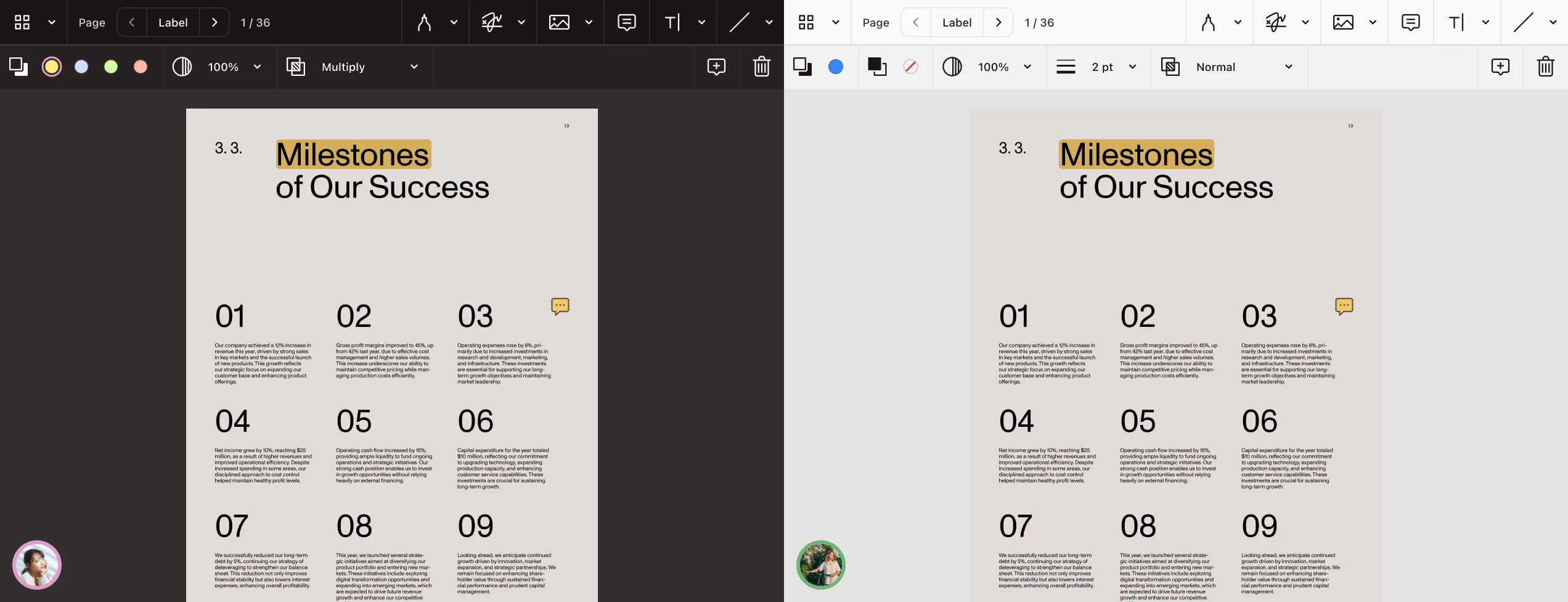
После создания объект остаётся самостоятельной сущностью с автором, временем, страницей, геометрией, стилем и содержимым комментария. Его можно выбрать, переместить, изменить размер, цвет, прозрачность, толщину линии и другие доступные свойства. Приложение может устанавливать значения по умолчанию для роли: например, замечания юриста всегда красные, а отметки проверяющего — синие. Цвет не должен быть единственным признаком роли, так как это ухудшает доступность.
Текстовая разметка привязывается к символам, а не просто рисуется поверх прямоугольника. Благодаря этому выделение следует за строками и может охватывать несколько фрагментов. На скане без текста такой инструмент недоступен, и пользователь должен выбрать область, свободное рисование или сначала выполнить распознавание. Если документ после разметки пересоздали из другого источника, старые координаты и текстовые привязки могут перестать совпадать.
Штампы удобно использовать для статусов Проверено, Отклонено или Копия, но статус процесса не стоит хранить только картинкой на странице. Аннотацию можно удалить, скрыть или не импортировать в другую копию. Надёжная схема записывает состояние маршрута в бизнес-систему, а штамп формирует как визуальное отражение этого состояния. При экспорте можно сделать его частью страницы, если получателю не требуется дальнейшее редактирование.
Права на аннотации задают по автору и роли. Частый вариант: пользователь создаёт и меняет собственные объекты, видит чужие комментарии, но не может удалить отметку контролёра. Проверка должна выполняться не только в интерфейсе. Скрытая кнопка не защищает данные, если сервер принимает произвольный импорт изменений. При сохранении сервер сверяет пользователя, тип операции и версию документа.
- Для обсуждения сохраняйте аннотации отдельно, пока содержимое PDF не должно меняться.
- Для передачи окончательной копии решите, оставлять объекты редактируемыми или выполнить сведение.
- Фиксируйте автора на стороне приложения, а не доверяйте имени, введённому в браузере.
- Не разрешайте массовое удаление без подтверждения и проверки прав.
- Проверяйте импорт чужого XFDF или Instant JSON до применения к документу.
Комментарии и совместная проверка
Комментарий связан с аннотацией или существует как заметка, а ответы образуют ветку обсуждения. Боковая панель собирает замечания по страницам, авторам и состоянию. Пользователю легче работать, когда выбор комментария прокручивает документ к соответствующему объекту, а выбор объекта открывает его ветку. Двусторонняя синхронизация избавляет от поиска маленькой метки на странице.
В совместном режиме изменения передаются между участниками без пересылки полной копии PDF после каждого действия. Для этого приложение должно определить идентичность пользователя, права, документ и канал синхронизации. При временном разрыве связи локальные изменения нельзя молча считать сохранёнными. Интерфейс показывает состояние подключения и очередь, а после восстановления проверяет конфликтующие операции.
Конфликт возникает, когда два пользователя меняют один объект или один удаляет аннотацию, которую другой редактирует. Простого правила последняя запись победила часто недостаточно для юридического процесса. Можно запрещать параллельное редактирование конкретного объекта, сохранять обе версии комментария или требовать повторного подтверждения. Выбор делается в приложении, поскольку SDK предоставляет события и данные, но не знает бизнес-цену конфликта.
Упоминания, назначение ответственного и статусы открыто или решено следует связывать с системой пользователей. Текст комментария сам по себе не является надёжным уведомлением. Приложение обрабатывает событие, создаёт задачу и сохраняет ссылку на документ, страницу и аннотацию. После удаления или замены версии ссылка должна корректно сообщать, что исходный объект больше не существует, а не открывать случайное место.
Заполнение интерактивных форм
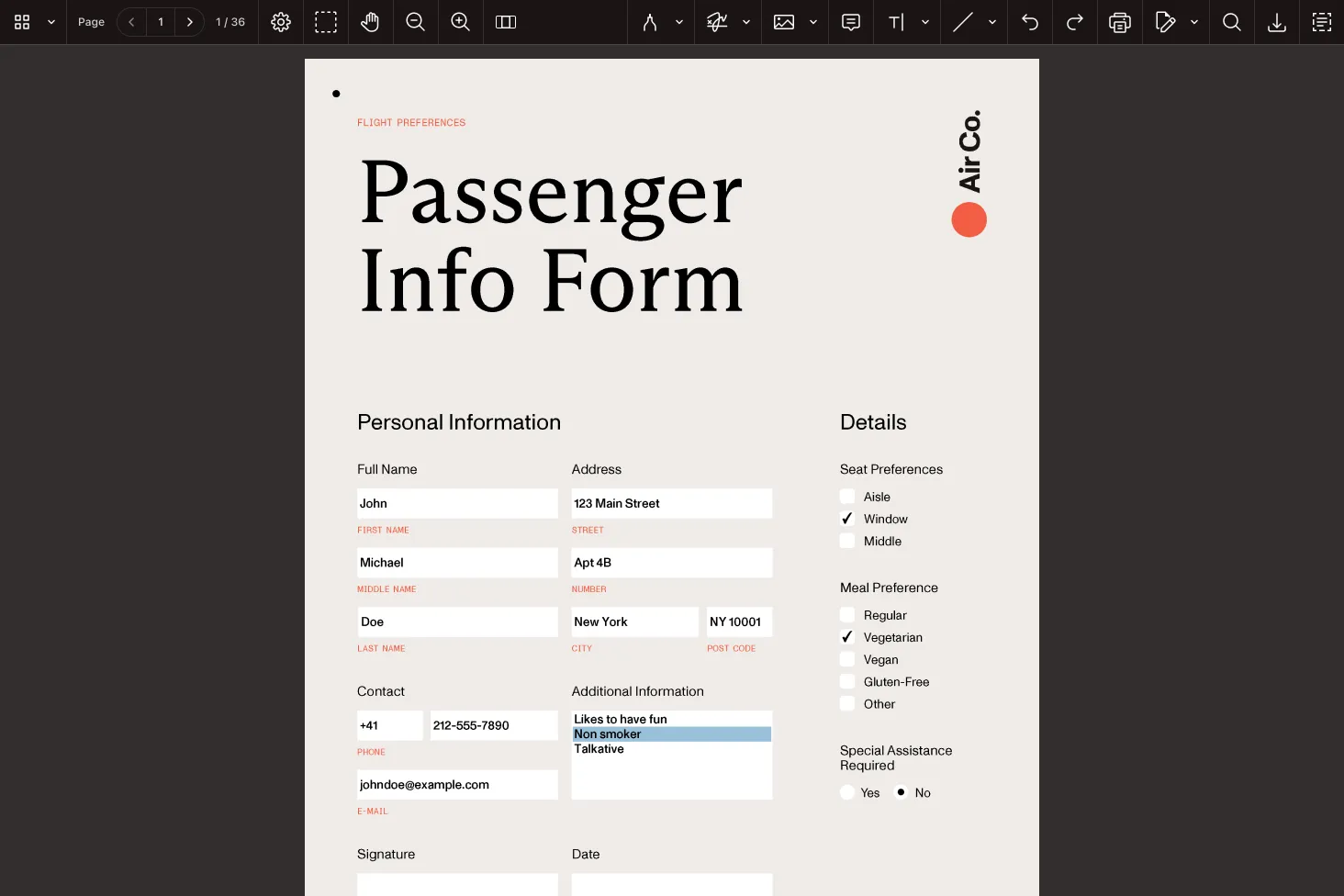
При открытии PDF с полями пользователь переходит между ними мышью или клавиатурой, вводит текст, выбирает значения, отмечает флажки и переключатели, ставит дату или подпись. Поля являются частью структуры PDF, поэтому их наличие не определяется внешним видом страницы. Напечатанная линия с подписью Фамилия не становится текстовым полем автоматически; документ должен содержать виджет или пройти распознавание формы.
Обязательность, допустимый формат и логика расчёта могут быть заданы в документе либо в приложении. Надёжнее проверять критические правила на двух уровнях. Клиентская проверка сразу подсвечивает ошибку, а серверная не позволяет обойти её изменённым запросом. Сообщение должно указывать конкретное поле и требуемое действие: Введите дату в формате день, месяц, год полезнее общего Форма заполнена неверно.
Порядок обхода клавишей Tab критичен для больших заявлений. Если он не соответствует визуальному чтению, пользователь прыгает между колонками и пропускает поля. Порядок исправляют в конструкторе формы, а затем проверяют без мыши. Для доступности каждому полю нужен понятный ярлык, а цвет рамки не должен быть единственным признаком ошибки или обязательности.
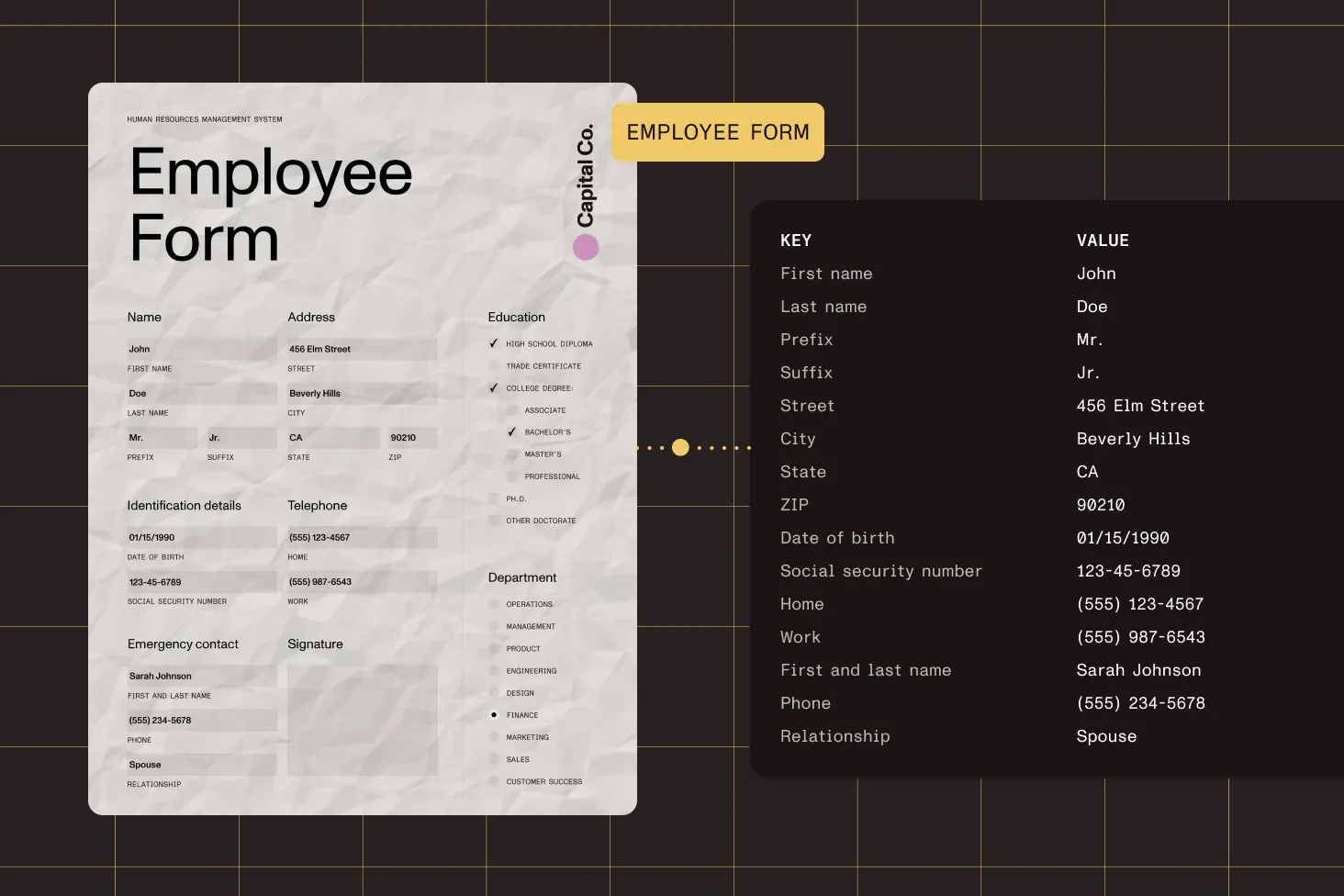
Данные формы можно сохранить в самом PDF или экспортировать отдельно. Отдельные данные удобны, когда шаблон общий, а экземпляры создаются на сервере. Заполненный PDF нужен для архива, печати или передачи человеку. Следует заранее решить, что считается источником истины: значения в бизнес-базе, экспорт формы или окончательный PDF. Иначе исправление в одном месте не попадёт в другое.
Сценарий автозаполнения начинается с сопоставления полей шаблона с данными клиента. Приложение загружает документ, устанавливает значения через API, показывает форму для проверки и разрешает изменить только определённые поля. После подтверждения оно повторно читает значения, валидирует их и формирует результат. Такой порядок надёжнее, чем генерировать готовую копию без просмотра, особенно когда шаблон содержит условные или вычисляемые поля.
Создание и распознавание полей формы
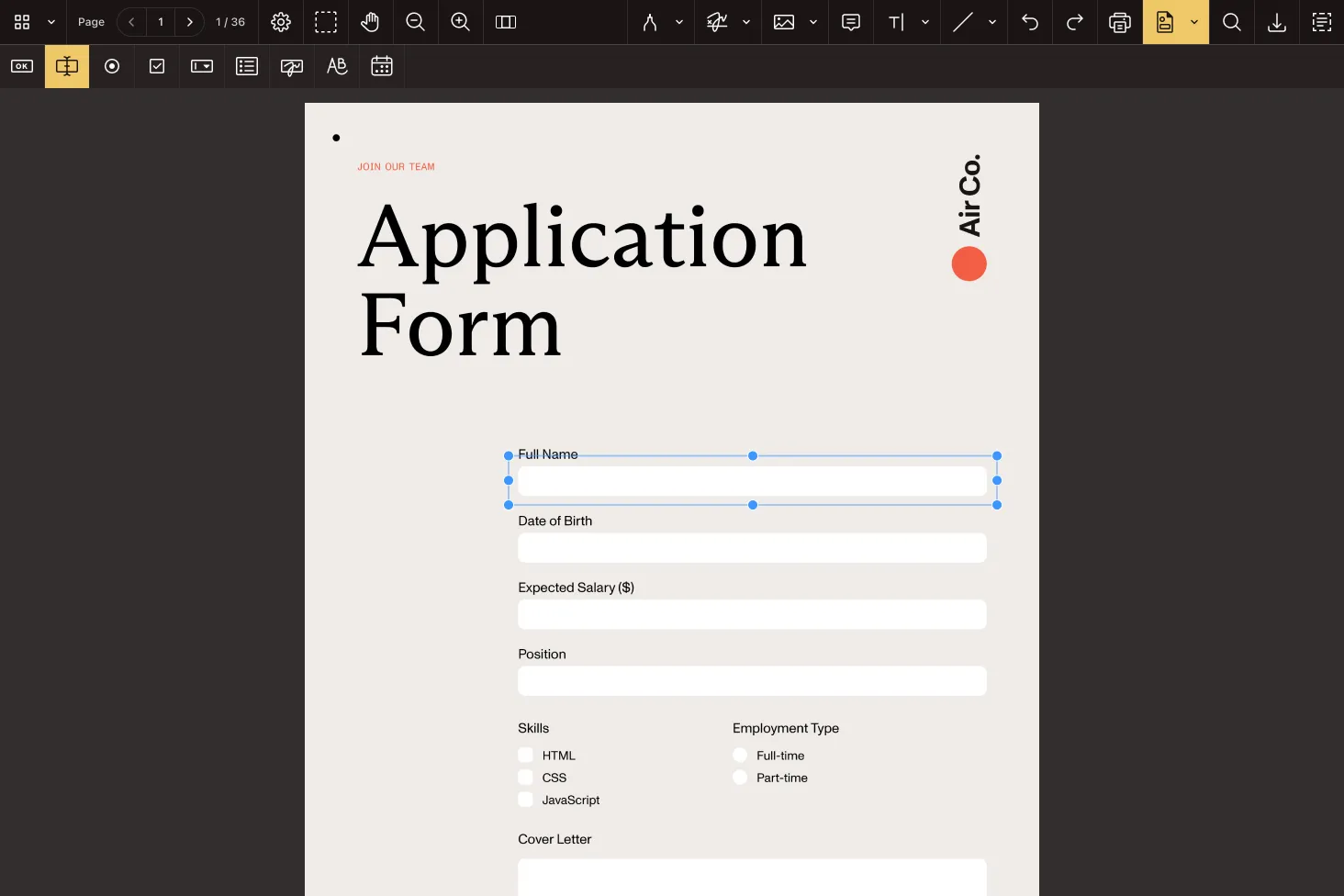
Конструктор форм добавляет текстовые поля, флажки, переключатели, списки, комбинированные поля, кнопки и зоны подписи поверх страницы. Оператор выбирает тип, рисует прямоугольник и задаёт имя, внешний вид и поведение. Имена должны быть стабильными и уникальными: именно по ним приложение подставляет и извлекает данные. Подпись на странице может меняться, а техническое имя поля лучше не привязывать к языку интерфейса.
Группы переключателей требуют общего имени и разных экспортных значений. Если каждому переключателю дать отдельное имя, пользователь сможет выбрать несколько взаимоисключающих вариантов. Для флажка, наоборот, нужно однозначно договориться, какое значение означает отмеченное состояние. Эти детали незаметны на макете, но сразу проявляются при выгрузке данных и автоматической проверке.
Распознавание формы ищет на странице визуальные элементы, похожие на поля, и предлагает создать интерактивные объекты. Оно ускоряет обработку типового бланка, но не понимает бизнес-смысл с той же точностью, что оператор. После распознавания проверяют границы, тип, имя, порядок перехода и обязательность каждого поля. Особенно часто требуют исправления группы флажков, таблицы с тесными ячейками и линии, пересекающиеся с текстом.
Для повторяющихся шаблонов полезно отделить этап проектирования от выдачи формы. Администратор один раз создаёт поля, тестирует их на нескольких наборах данных и публикует версию шаблона. Рабочие пользователи получают только режим заполнения. Если разрешить им случайно двигать поля, даже небольшое смещение нарушит печатный макет и сопоставление с автоматизированной системой.
Электронная подпись и внешний вид подписи
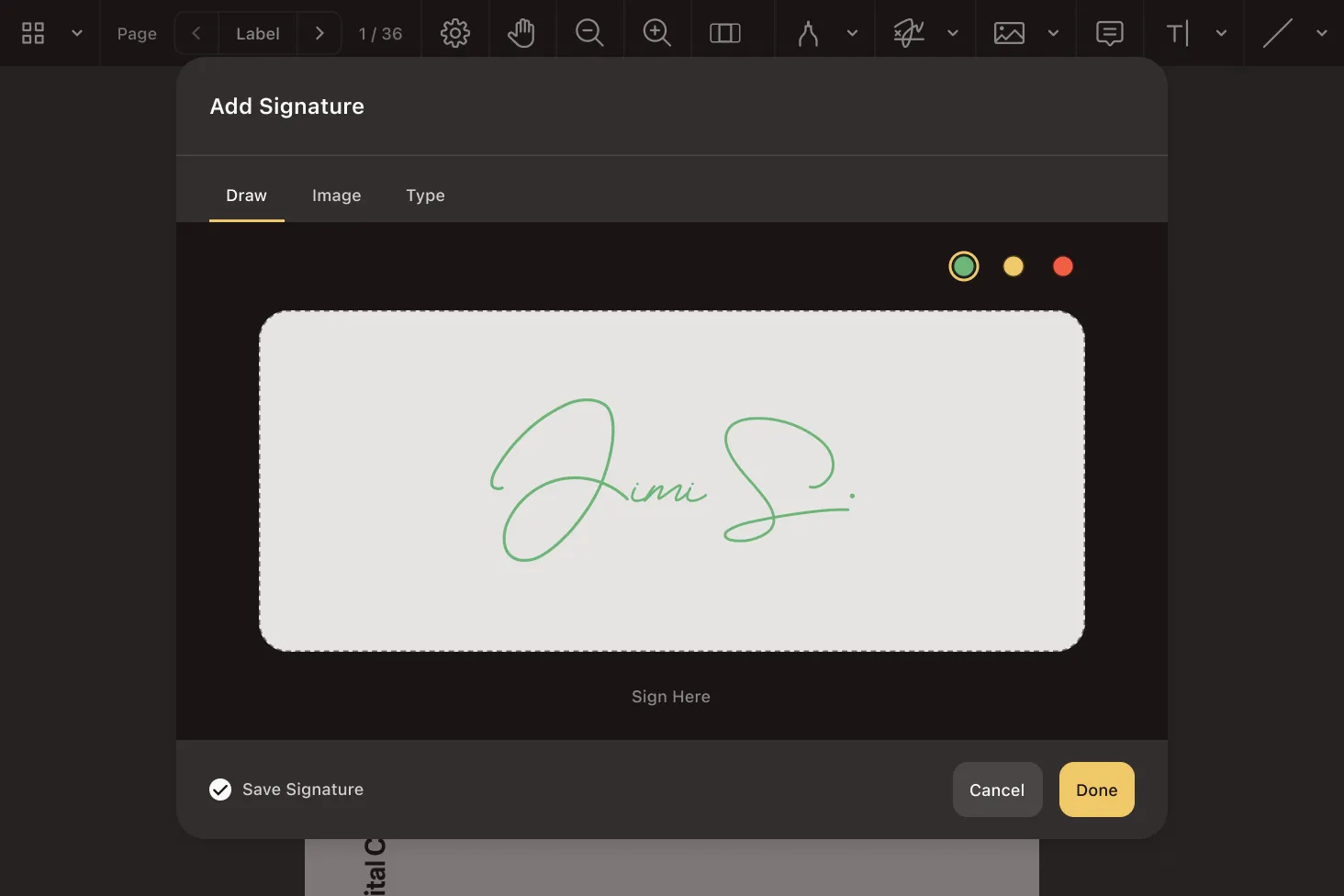
Электронная подпись в интерфейсе — это визуальная отметка, которую пользователь рисует, набирает текстом или загружает как изображение. Она подходит для подтверждения в процессе, где идентификация и согласие обеспечиваются приложением: входом в учётную запись, одноразовым кодом, журналом событий и правилами маршрута. Сам внешний росчерк не доказывает личность криптографически, поэтому его нельзя автоматически приравнивать к сертификатной подписи.
Окно создания подписи должно объяснять, где будет храниться образец. Если приложение предлагает сохранить его для повторного использования, нужен явный выбор пользователя и защита хранилища. На общем устройстве нельзя оставлять подпись следующему посетителю. При работе без постоянной учётной записи безопаснее использовать образец только в текущем сеансе и очищать его при выходе.
После размещения подпись остаётся аннотацией или заполняет поле, в зависимости от сценария. Подпись в поле легче привязать к ожидаемому месту и проверить как обязательную. Свободную аннотацию можно поставить где угодно, поэтому приложение должно контролировать страницу и область либо предоставить кнопку перехода к следующему полю подписи. Перед завершением полезно показать список неподписанных мест.
Размер и пропорции следует ограничивать рамкой поля. Слишком маленькая подпись теряется при печати, слишком большая закрывает соседний текст. Прозрачный фон изображения обычно удобнее белого прямоугольника, но загружаемый файл нужно проверять по типу, размеру и фактическому содержимому. Расширение PNG само по себе не гарантирует, что внутри безопасное изображение.
Цифровые подписи и проверка сертификата
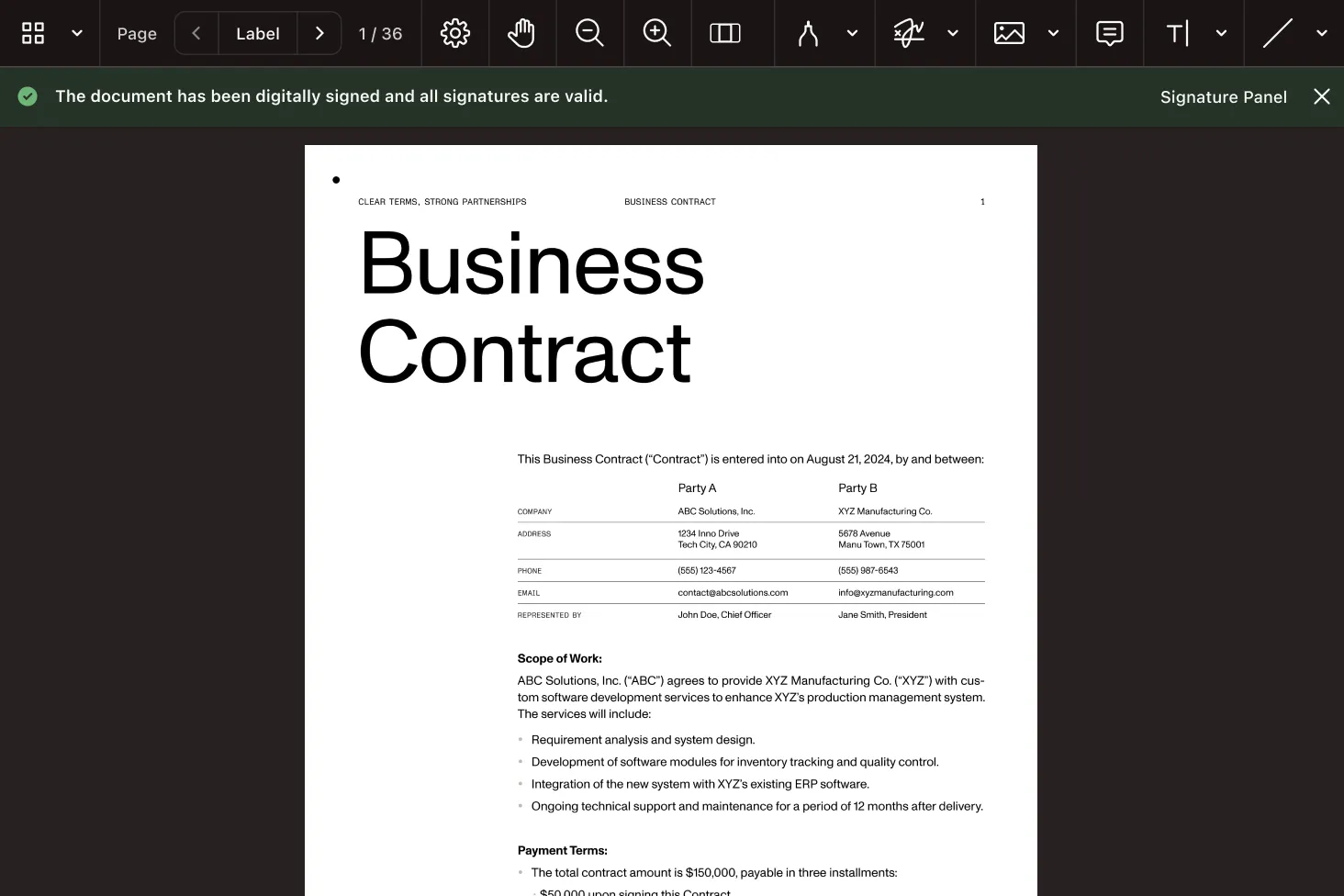
Цифровая подпись связывает состояние PDF с закрытым ключом и сертификатом. После подписания изменение защищённых байтов влияет на результат проверки. Интерфейс может показать, действительна ли подпись, кто указан в сертификате, кем он выдан, когда выполнено подписание и была ли изменена копия после этого. Пользователь должен различать три ситуации: криптографическая целостность подтверждена, сертификат формально действителен, и личность подписанта действительно доверена организацией.
Ключ может находиться в файле, системном хранилище, аппаратном устройстве или внешнем сервисе подписи. Выбор зависит от архитектуры приложения и требований к защите ключа. Передавать закрытый ключ в браузер только ради удобства опасно. В корпоративном маршруте чаще вызывают доверенный сервис, который проверяет полномочия, подписывает хеш и возвращает результат, а просмотрщик отвечает за поле и отображение состояния.
Внешний вид цифровой подписи на странице — лишь представление криптографического результата. Он может содержать имя, дату, причину и знак, но проверять нужно встроенную подпись. Картинка без криптографии выглядит похоже, однако не обнаруживает изменение документа. Поэтому кнопка проверки должна открывать сведения о сертификате и целостности, а не ограничиваться зелёной рамкой вокруг изображения.
Для долговременной проверки важны цепочка сертификатов, отметка времени и данные об отзыве. Если приложение должно хранить договоры годами, сценарий тестируют не только сразу после подписания. Необходимо решить, добавляются ли данные для долгосрочной валидации и доверяет ли среда корневым сертификатам организации. Ошибка подпись неизвестна может означать отсутствие доверенной цепочки, а не повреждение PDF.
Несколько подписантов требуют последовательности. Каждая новая подпись должна сохранять допустимость предыдущих и добавляться в разрешённые изменения. Если между подписями выполнить редактирование содержимого или сведение, ранняя подпись может стать недействительной. Маршрут блокирует опасные команды после первого подписания либо создаёт новую версию и объясняет, какие подписи относятся к какой копии.
Редактирование текста и изображений
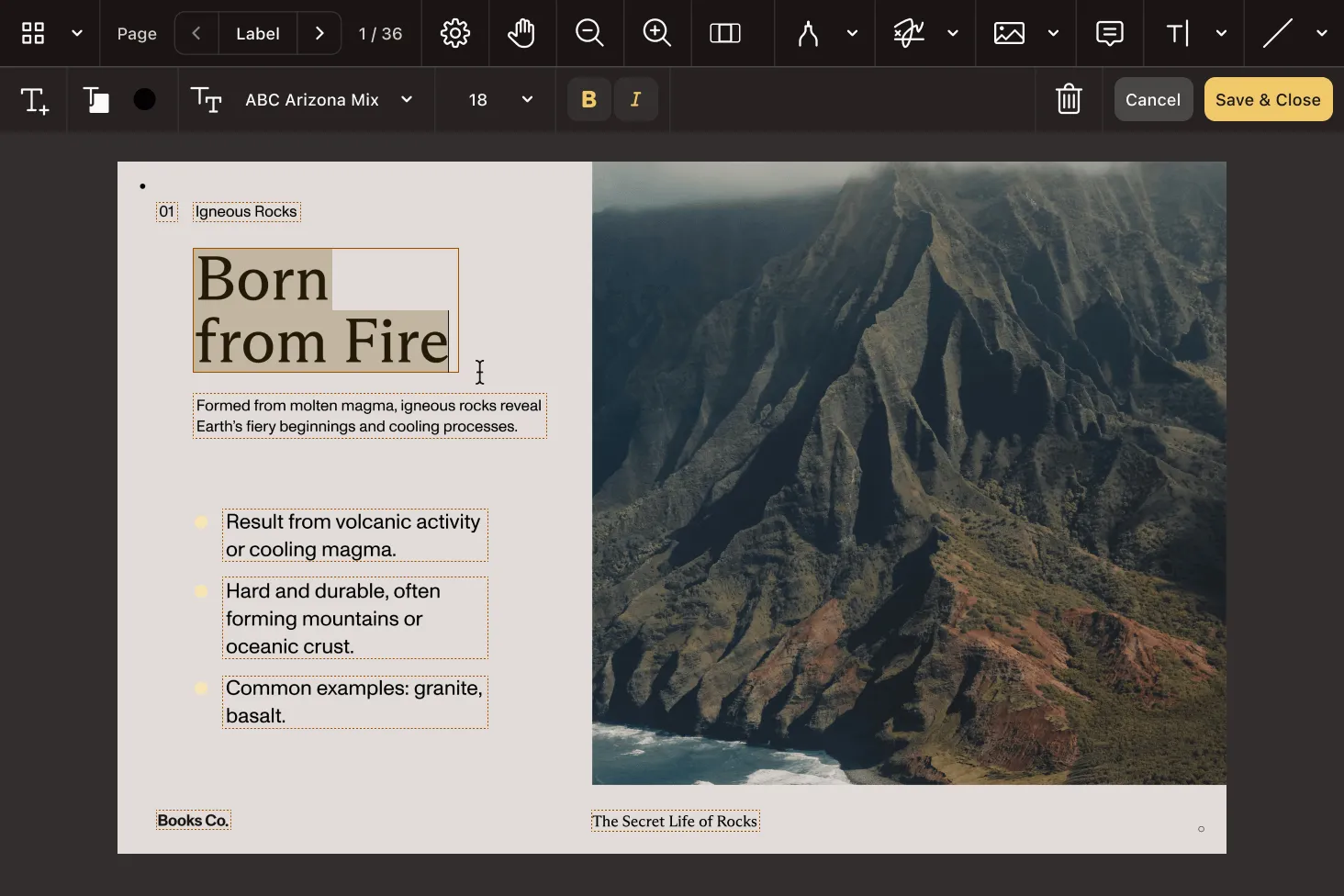
Редактор содержимого позволяет выбрать существующий текстовый блок, исправить символы, изменить форматирование в поддерживаемых пределах, переместить или заменить изображение. Эта операция отличается от аннотации: правка меняет содержимое страницы. Поэтому её показывают только пользователям, которые действительно формируют документ, а рецензентам оставляют комментарии и разметку.
PDF хранит текст не как обычный документ текстового процессора. Строка может состоять из отдельных фрагментов, позиционированных символов и встроенного шрифта без полного набора знаков. При замене слова редактор должен подобрать доступный шрифт и заново разместить содержимое. Если нужного символа нет, возможна подстановка, изменение ширины или отказ. Перед массовым исправлением следует проверить несколько страниц и итоговую печать.
Редактирование абзаца ограничено исходной геометрией. Добавленный текст может не вытеснить соседний блок так, как в DOCX. Для небольшой опечатки это удобно, а для переработки нескольких абзацев лучше изменить исходный документ и снова сформировать PDF. Пользователь должен понимать этот предел, иначе попытается превратить фиксированную страницу в полноценный текстовый макет.
Изображение можно заменить, переместить, масштабировать или удалить, если оно представлено как редактируемый объект. Скан страницы часто является одним большим изображением: удаление маленькой детали потребует редактирования изображения или редактирования конфиденциальных данных, а не выбора отдельного логотипа. При замене контролируют разрешение и цветовую модель, чтобы результат не стал размытым или неожиданно тяжёлым.
Все правки проверяют после сохранения в новой копии. Нужно заново открыть файл, убедиться, что текст ищется, изображения отображаются, шрифты не заменились, а подписи не стали недействительными. Для регулируемого процесса исходник сохраняют неизменным, а производную версию связывают с автором, временем и причиной изменения.
Операции со страницами
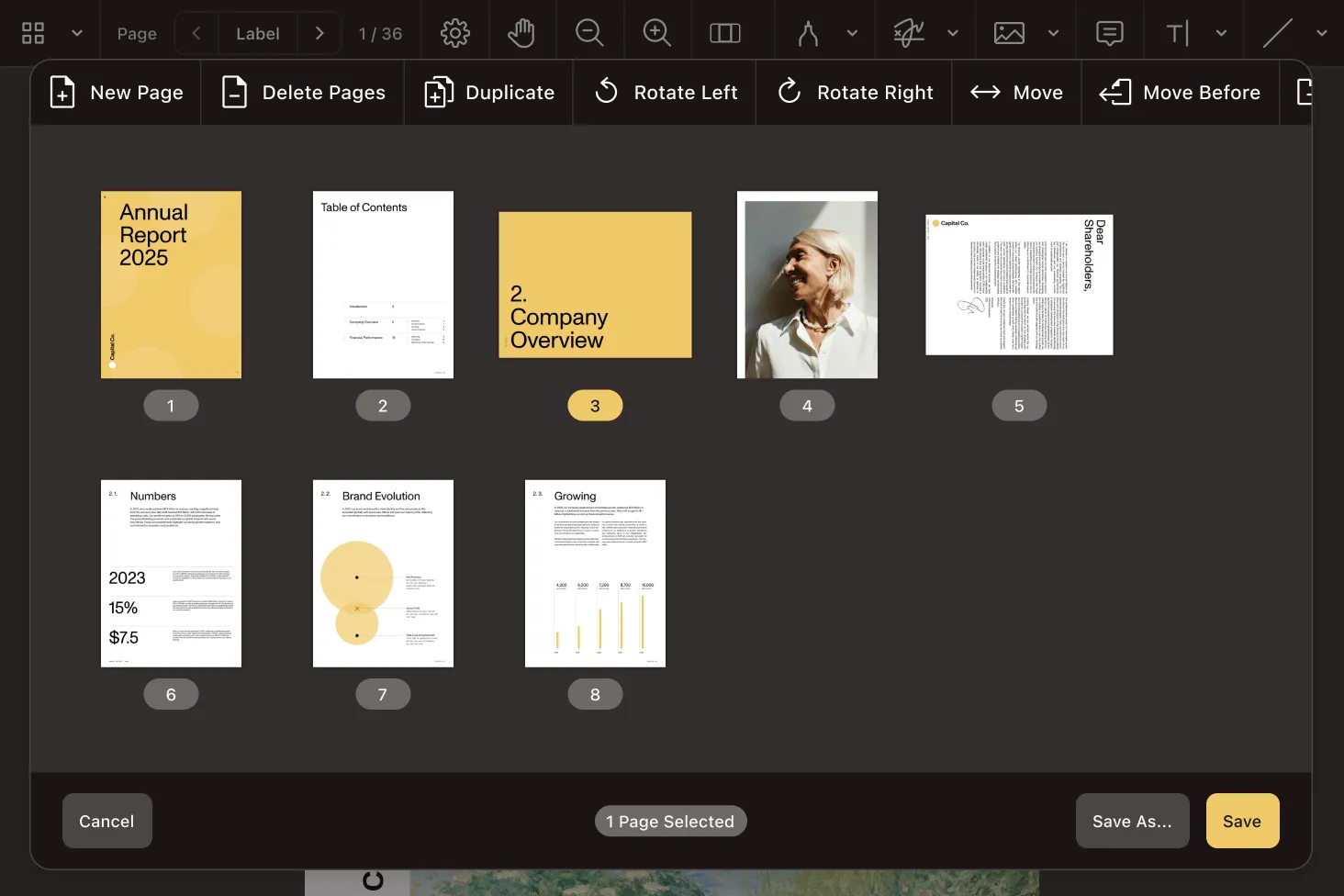
Редактор страниц выполняет вставку, удаление, перестановку, дублирование, поворот и извлечение. В миниатюрах можно выбрать одну страницу, диапазон или несколько несмежных элементов. Перед удалением полезно показывать номера и миниатюры выбранных страниц, потому что после фильтрации или поиска пользователь может не заметить, что выбор сохранился.
Вставка страниц из другого документа требует совместить размеры, ориентацию и разрешения. Новый лист может оказаться заметно шире остальных, а ссылки и закладки — указывать на старые номера. После объединения проверяют оглавление, поля форм с одинаковыми именами и подписи. Два шаблона могут содержать поле `name`; после слияния одинаковые имена иногда связывают значения неожиданным образом.
Извлечение создаёт новый PDF из выбранных страниц. Если исходник содержит подписи, вложения, метаданные или общую структуру, результат не обязательно наследует их так, как ожидает пользователь. Для юридической копии важно определить, допустимо ли отделять страницы и как обозначить происхождение. Для обычной подборки можно добавить водяной знак или сопроводительную страницу программно.
Обрезка меняет видимую область страницы, но может не уничтожить содержимое за её пределами. Поэтому её нельзя использовать для сокрытия персональных данных. Похожая ошибка возникает, когда белый прямоугольник кладут поверх текста. Для реального удаления применяют редактирование и проверяют результат поиском, копированием и извлечением текста.
Страницы большого скана удобно сначала повернуть, затем запустить OCR и только потом переставлять. Распознавание зависит от ориентации; если выполнять его до поворота, качество падает. В автоматическом процессе можно определить ориентацию, но итог всё равно следует просмотреть на сложных таблицах, печатях и рукописных отметках.
Безвозвратное удаление конфиденциальных данных
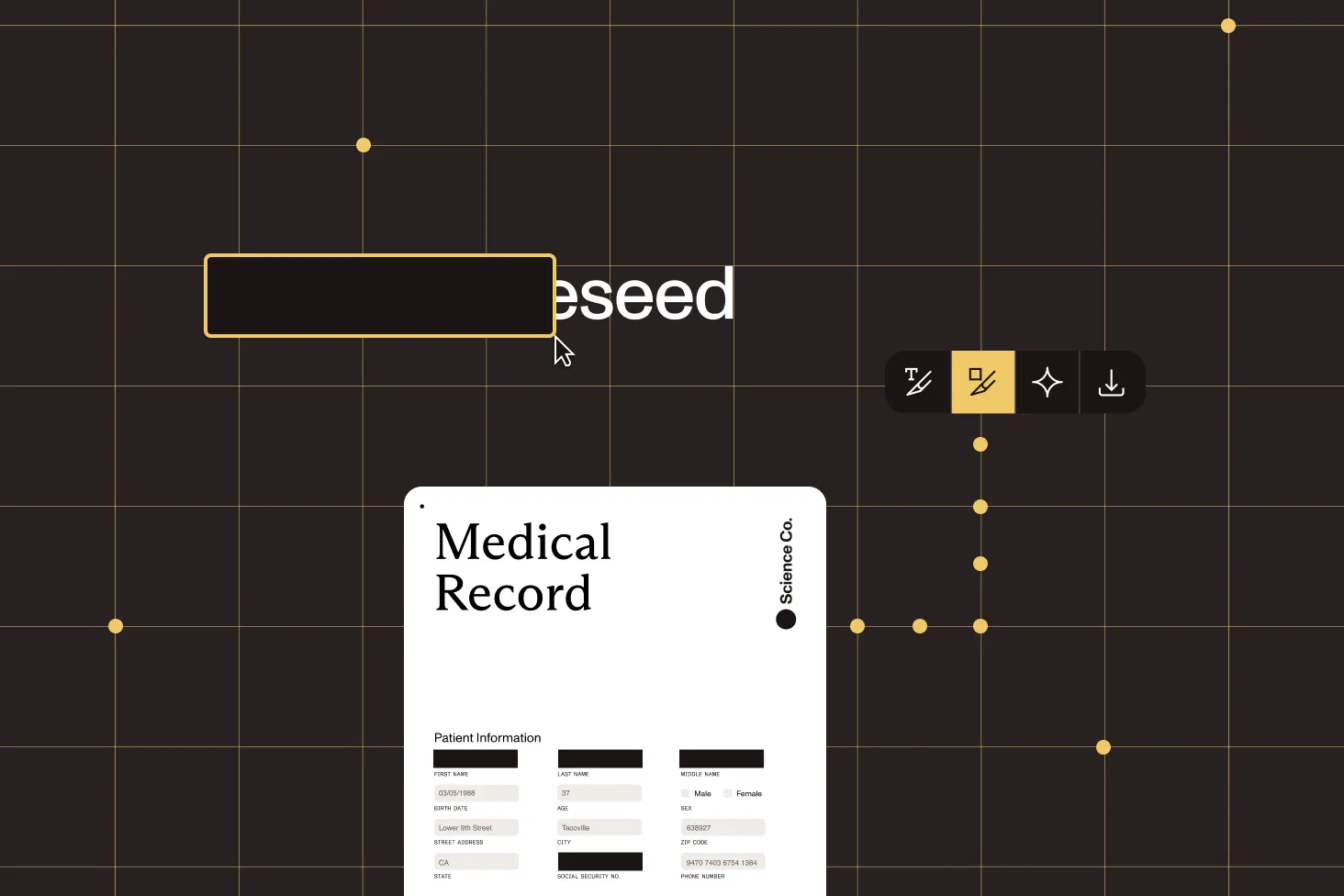
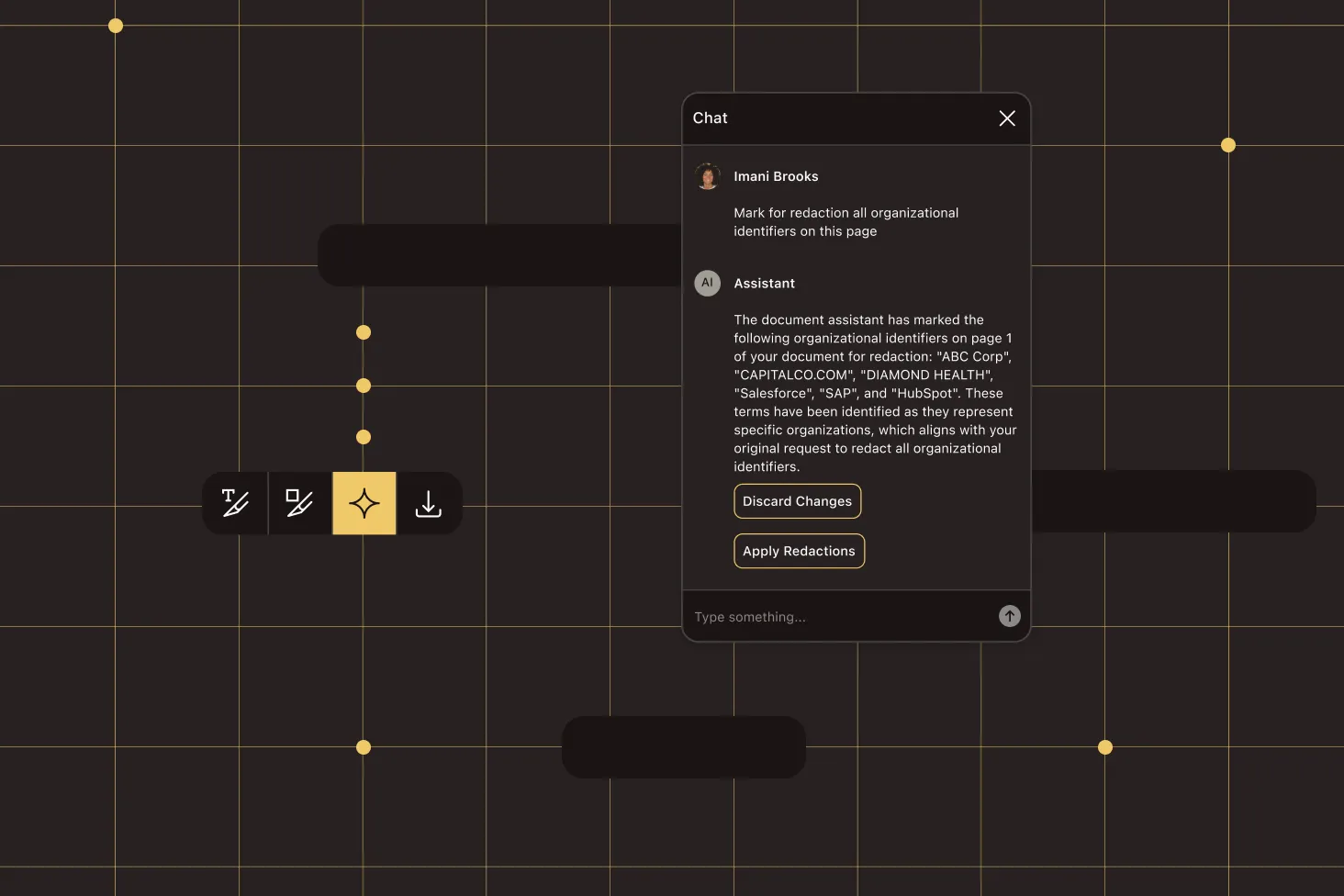
Редактирование конфиденциальных данных выполняется в два этапа. Сначала пользователь отмечает текст, область, изображение или найденные совпадения. До применения отметки остаются редактируемыми и позволяют проверить охват. Затем команда применения удаляет соответствующее содержимое и формирует внешний вид закрытой области. Этот второй шаг необратим для сохранённой копии, поэтому исходный файл должен храниться отдельно в соответствии с политикой доступа.
Ручная отметка подходит для отдельных фрагментов. Пользователь выделяет текст или рисует прямоугольник, затем просматривает каждую страницу. Для повторяющихся данных эффективнее поиск по строке, регулярному выражению или преднастроенному типу. Даже при автоматическом обнаружении необходимо подтверждение: шаблон может захватить номер договора, похожий на номер счёта, или пропустить значение с нестандартными пробелами.
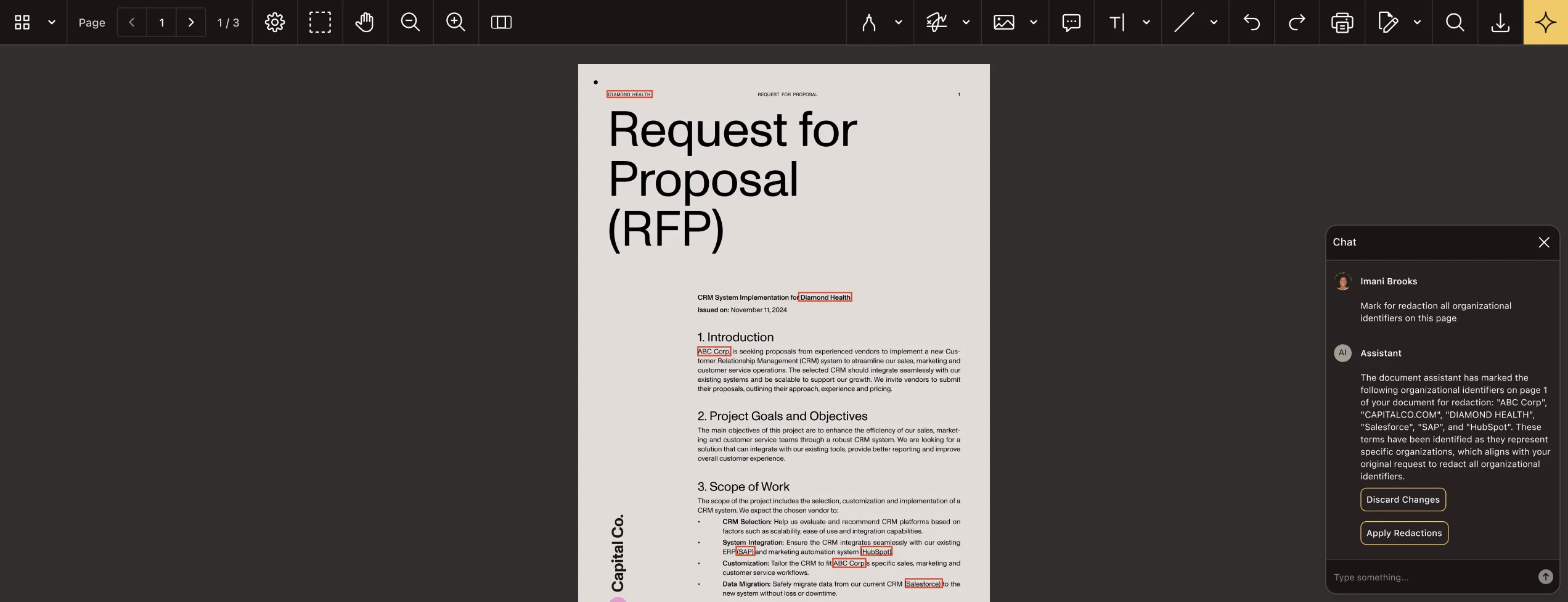
Инструменты интеллектуального обнаружения могут находить категории чувствительных данных и предлагать отметки. Их результат следует считать рекомендацией, а не гарантией. Качество зависит от языка, структуры документа и текстового слоя. В скане сначала нужен OCR; в сложной таблице распознанный порядок слов может отличаться от визуального. Ответственный пользователь проверяет страницу, список найденных сущностей и итоговый экспорт.
Применение должно удалять не только видимый текст, но и связанные изображения, векторные объекты, поля формы и аннотации в отмеченной области. После сохранения проводят независимую проверку: ищут исходные строки, копируют текст вокруг закрытого места, извлекают содержимое программно и открывают файл в другом просмотрщике. Чёрный прямоугольник сам по себе ничего не доказывает.
Можно настроить цвет и наложенный текст, например указать основание удаления. Эти параметры относятся к внешнему виду, а не к безопасности. Белая заливка допустима визуально, но проверка всё равно должна подтверждать удаление. Если требуется журнал, приложение сохраняет список применённых областей и оснований отдельно от общедоступной копии, не записывая удалённые секреты в лог.
OCR и работа со сканами
OCR создаёт текстовый слой для изображений страниц, чтобы по скану можно было искать, копировать и выбирать текст. Исходное изображение при этом остаётся визуальной основой, а распознанные символы располагаются поверх или под ним. Для пользователя документ выглядит прежним, но поиск и выделение начинают работать. Это особенно полезно перед массовым редактированием, индексированием и заполнением на основе извлечённых данных.
Качество определяется разрешением, ориентацией, контрастом, языком и сложностью макета. Наклонённая страница, тень у корешка и таблица без чётких линий ухудшают результат. До распознавания стоит исправить поворот, при необходимости выровнять изображение и выбрать правильные языки. Добавление слишком многих языков увеличивает неоднозначность и время обработки.
Распознанный текст нужно проверять на полях, суммах, номерах и фамилиях. OCR может спутать ноль и букву О, единицу и латинскую I, потерять дефис или объединить колонки. Для поиска это иногда допустимо, а для автоматического заполнения договора — нет. Надёжный процесс использует порог уверенности, правила формата и ручную проверку критических значений.
Если после OCR текст выделяется в неверном порядке, причина часто в геометрии блоков. Визуально страница правильная, но копирование проходит по колонкам хаотично. Для архивного поиска это менее заметно, чем для экспорта текста. Нужно заранее определить цель: сделать документ находимым, извлечь структурированные данные или подготовить доступную копию. Одной настройкой невозможно одинаково хорошо решить все три задачи.
OCR может требовать отдельной возможности, языковых данных или серверного процесса. Интерфейс должен скрывать команду, если она не настроена, а не показывать кнопку, завершающуюся ошибкой лицензии или отсутствующего ресурса. В журнале полезно различать неподдерживаемый язык, повреждённое изображение, превышение лимита и отмену пользователем.
Импорт, экспорт и хранение изменений
Изменения можно сохранять в PDF либо в отдельном представлении аннотаций и данных формы. Полный PDF проще передать внешнему получателю, но он тяжелее и создаёт новую версию даже при одном комментарии. Отдельный слой изменений удобен для совместной работы: исходный файл остаётся неизменным, а небольшие записи синхронизируются с сервером и применяются при открытии.
Instant JSON предназначен для представления изменений в экосистеме Nutrient, а XFDF удобен для обмена аннотациями и полями с другими PDF-инструментами. Эти форматы не следует считать взаимозаменяемыми без теста. Собственные свойства, ответы, идентификаторы и внешний вид могут переноситься по-разному. При межсистемном обмене создают набор эталонных документов и проверяют каждый используемый тип аннотации.
Сохранение должно учитывать конкуренцию версий. Если пользователь открыл документ, а другой участник уже изменил его, простая запись поверх приведёт к потере работы. Сервер принимает номер версии или метку состояния и отклоняет устаревшее сохранение. После конфликта приложение получает новые изменения, предлагает повторить операцию или создаёт отдельную копию для сравнения.
Автосохранение полезно для длинных форм, но нельзя считать каждый ввод окончательным. Поле может проходить промежуточное недопустимое состояние, а сетевой запрос — завершиться после выхода пользователя. Хорошая схема сохраняет черновик небольшими порциями, показывает состояние и выполняет финальную валидацию при завершении. Для цифровой подписи и применения редактирования нужен отдельный подтверждённый этап, а не фоновая запись.
При экспорте полной копии приложение задаёт понятное имя, версию и назначение. Имя вида `document-final-final2.pdf` не помогает понять происхождение. Лучше использовать управляемый идентификатор в системе, а пользователю показывать человекочитаемое название. Метаданные PDF очищают или сохраняют согласно политике: в них могут остаться автор, программа, заголовок и другие сведения, не видимые на странице.
Сведение аннотаций и подготовка окончательной копии
Сведение превращает аннотации или поля в содержимое страницы, после чего их нельзя выбирать обычными инструментами разметки. Это удобно перед печатью, публикацией и передачей в систему, которая не поддерживает интерактивные объекты. Однако сведение лишает комментарии структуры, авторов и возможности ответить. Поэтому рабочую и окончательную копии хранят раздельно.
Не все объекты следует сводить одинаково. Подпись может требовать сохранения поля и цифровой структуры, а обычный штамп — стать частью страницы. Поле формы иногда оставляют интерактивным для следующего участника, но блокируют уже заполненное значение. Правило задают по типу объекта и этапу процесса, а не одной общей кнопкой для всего документа.
После сведения проверяют печать, прозрачность, порядок наложения и доступность текста. Полупрозрачное выделение может стать непрозрачным при неверной обработке, а заметка — превратиться только в значок без текста. Если получателю нужен текст комментария, создают сводку или прикладывают отдельный отчёт. Нельзя рассчитывать, что любой просмотрщик покажет всплывающую ветку после сведения.
Сведение не является заменой редактирования конфиденциальных данных. Оно может сделать белый прямоугольник частью страницы, но исходный текст останется в других потоках PDF. Для удаления используют специальную операцию, а затем независимо проверяют результат. Это правило особенно важно при автоматизации, где визуальный предпросмотр отсутствует.
Защита документа, разрешения и водяные знаки
PDF может содержать пароль и разрешения на печать, копирование и изменение. Просмотрщик учитывает их, но приложение должно также применять собственную модель доступа. Разрешение в PDF не заменяет серверную авторизацию: пользователь, получивший исходный файл, может обрабатывать его вне интерфейса. Чувствительный документ выдаётся только тому, кто прошёл проверку, и по возможности через ограниченный по времени канал.
Водяной знак помогает обозначить получателя, статус или конфиденциальность. Динамический знак может включать имя пользователя, дату и идентификатор сеанса, что снижает риск бесконтрольного распространения. Но он не предотвращает копирование и не должен закрывать важный текст. Проверяют разные размеры страницы, поворот и печать: знак, хорошо видимый на экране, может исчезнуть на принтере или оказаться слишком тёмным.
Отключение кнопок печати и скачивания ограничивает обычный путь, но не создаёт абсолютную защиту отображаемой информации. Пользователь может сделать снимок экрана или использовать инструменты браузера. Поэтому интерфейсные ограничения применяют вместе с правами, журналом, водяными знаками и минимизацией раскрываемых данных. Обещать невозможность копирования только из-за скрытой кнопки нельзя.
Санитизация и удаление встроенных данных нужны перед внешней публикацией. В PDF могут находиться вложения, комментарии, скрытые слои, формы, сценарии и метаданные. Набор проверок зависит от политики организации. Простое открытие и повторное сохранение не гарантирует очистку. Приложение должно явно перечислять, какие категории удаляются, и тестировать результат на эталонных файлах.
Подключение к веб-приложению
Практическая интеграция начинается с установки пакета в проект, размещения необходимых ресурсов и создания контейнера фиксированной высоты. Если у контейнера нулевая высота, просмотрщик загружается, но пользователь видит пустое место. Это одна из самых частых ошибок: сетевые запросы успешны, консоль не показывает критического сбоя, а CSS родительских элементов схлопывает область просмотра.
Минимальная инициализация передаёт контейнер, документ и базовый путь к ресурсам. При сборке важно скопировать runtime-файлы туда, откуда их ожидает приложение. Путь вычисляют относительно адреса страницы или задают явно. Ошибка в нём проявляется запросами с кодом 404 к WebAssembly, рабочим файлам и стилям. Исправлять нужно конфигурацию сборки и публикации, а не сам PDF.
В React, Vue, Angular и других компонентных системах экземпляр хранят вне повторного рендера. Создание внутри функции, которая вызывается при каждом обновлении состояния, порождает несколько просмотрщиков. Компонент загружает SDK после появления контейнера, подписывается на события и в процедуре очистки выгружает экземпляр. Изменение обычного свойства интерфейса не должно повторно загружать многомегабайтный документ.
Собственная панель может вызывать API экземпляра, а события просмотрщика — обновлять состояние приложения. Между ними нужна защита от циклов. Если обработчик изменения страницы записывает номер в маршрут, а обновление маршрута снова вызывает переход, можно получить повторные события и дрожание интерфейса. Сравнивайте старое и новое значение и помечайте программные переходы.
Лицензионный ключ или токен не следует хранить в открытом репозитории. Даже когда часть конфигурации неизбежно попадает в клиентский код, выдачу и ограничения связывают с разрешёнными доменами и средой. Для теста, предварительного просмотра и рабочей системы используют раздельные параметры, чтобы экспериментальная сборка не получила полномочия производственного приложения.
Минимальная последовательность инициализации
- Создать контейнер с реальной шириной и высотой.
- Получить документ и права текущего пользователя.
- Загрузить просмотрщик один раз и сохранить экземпляр.
- Настроить панель, панели навигации и обработчики событий.
- Загрузить отдельные изменения или данные формы.
- При закрытии сохранить черновик либо предупредить о несохранённых правках.
- Выгрузить экземпляр и снять внешние подписки.
Автономная обработка и серверный компонент
Часть операций выполняется непосредственно в браузере с помощью WebAssembly. Это уменьшает число передач документа на сервер и позволяет построить сценарий, где файл остаётся на устройстве пользователя после получения. Такой режим удобен для просмотра, аннотаций и ряда преобразований, но объём памяти и вычислительные возможности зависят от устройства и вкладки браузера.
Серверный компонент нужен, когда документы должны храниться централизованно, изменения синхронизируются между пользователями, обработка выполняется без открытой вкладки или выбранная функция требует серверной стороны. Приложение получает идентификатор документа, а не каждый раз передаёт полный файл. Это облегчает совместную работу и фоновые операции, но добавляет развёртывание, хранение, сетевую безопасность и мониторинг.
Выбор режима делают по потоку данных, а не по принципу сервер всегда быстрее. Маленький документ на современном компьютере может открыться клиентским способом быстрее, поскольку не проходит дополнительную загрузку. Большой скан на слабом устройстве, наоборот, способен занять память и заблокировать интерфейс. Тестировать нужно реальные файлы и устройства целевой аудитории.
Гибридный сценарий загружает интерфейс в браузере, хранит изменения на сервере и передаёт тяжёлые операции серверному компоненту. В нём особенно важно единое управление версиями: результат фоновой конвертации не должен перезаписать свежие комментарии пользователя. Каждая операция получает входную версию и создаёт новую, а приложение явно переключает просмотрщик на результат.
Форматы документов и преобразование
Основной объект работы — PDF, но просмотр и преобразование могут охватывать распространённые изображения и офисные документы при наличии соответствующей возможности. Поддержка формата означает не одно и то же для всех операций. Файл может открываться для просмотра, но не поддерживать редактирование содержимого; документ может конвертироваться в PDF, но не сохраняться обратно в исходный формат.
Для изображений важны многостраничность, ориентация и цвет. TIFF может содержать несколько кадров, JPEG не поддерживает прозрачность, а PNG способен быть очень большим после распаковки в памяти. При преобразовании приложение задаёт размер страницы, поля и масштаб, иначе изображение либо обрежется, либо станет маленьким на большом листе.
Офисный документ конвертируется с учётом шрифтов, полей, переносов и таблиц. Совпадение с исходным приложением проверяют на шаблонах организации. Отсутствующий шрифт меняет строки и число страниц, а динамические элементы могут не пересчитаться ожидаемым образом. Если юридически важна пиксельная идентичность, тестовый набор должен включать все используемые шрифты и сложные макеты.
Экспорт страниц в изображения полезен для миниатюр, предпросмотра и систем, которые не принимают PDF. Нужно выбрать разрешение и формат по цели. Экранная миниатюра не годится для печати, а изображение высокого разрешения значительно увеличивает трафик. Прозрачность, аннотации и скрытые слои включаются осознанно.
| Задача | Что проверить перед внедрением | Типичная ошибка |
|---|---|---|
| Просмотр PDF | Шрифты, слои, формы и большие страницы | Проверять только простой одностраничный файл |
| Открытие изображения | Многостраничность, цвет и размер | Считать расширение гарантией структуры |
| Конвертация Office | Шрифты и сложные макеты | Ожидать полного редактирования исходного формата |
| Экспорт страниц | Разрешение, прозрачность и аннотации | Использовать миниатюру как печатную копию |
| Извлечение текста | Порядок чтения и кодировка | Считать визуальную читаемость корректным текстовым слоем |
Производительность на больших документах
Просмотрщик не обязан отрисовывать все страницы сразу. Виртуализация держит активными видимую область и соседние страницы, а остальные подготавливает по мере прокрутки. Это снижает память, но резкий переход на далёкую страницу требует новой отрисовки. Предварительная загрузка должна быть умеренной: слишком большой запас ускорит переходы ценой памяти и трафика.
Размер PDF не всегда отражает сложность. Небольшой файл с тысячами векторных объектов может рендериться дольше крупного скана, а одна гигантская страница — требовать больше памяти, чем десятки обычных. Нагрузочный набор должен включать чертежи, сканы, формы, документы с множеством аннотаций и файлы с нестандартными шрифтами.
Поиск, OCR, редактирование и массовый экспорт конкурируют с отрисовкой за ресурсы. Тяжёлую операцию запускают с явным индикатором и возможностью отмены, а не одновременно с активной прокруткой. Если браузер поддерживает рабочие потоки SDK, часть вычислений уходит из главного потока, но приложение всё равно должно избегать собственных синхронных обработчиков больших массивов.
Кэширование ресурсов SDK ускоряет повторные открытия, однако обновление требует согласованной версии файлов. Нельзя смешивать новый основной скрипт со старым WebAssembly из кэша. Имена с версией или хешем и корректные заголовки кэширования предотвращают такую ситуацию. После выпуска приложение должно проверять чистый профиль и профиль со старым кэшем.
Для документов по сети важна поддержка частичных запросов и корректная передача длины. Если сервер всегда отдаёт весь файл, переход к первой странице большого PDF задерживается. При проксировании следует сохранять заголовки диапазонов и не выполнять ненужное сжатие уже сжатого содержимого. Ошибка конфигурации часто выглядит как медленный SDK, хотя задержку создаёт файловый сервер.
Доступность и управление с клавиатуры
Доступный просмотрщик должен позволять пройти панель, документ, поля формы и комментарии клавиатурой. Фокус обязан быть видимым и двигаться в предсказуемом порядке. При открытии модального окна фокус переносится внутрь, а после закрытия возвращается к кнопке, которая его вызвала. Собственные кнопки приложения должны следовать тем же правилам, иначе единый интерфейс распадается на доступную и недоступную части.
Подписи элементов и альтернативные названия важны для экранных дикторов. Иконка без текста должна иметь понятное имя действия. Название Инструмент 4 бесполезно; Добавить заметку объясняет результат. Для переключателей сообщают состояние, а для раскрывающихся панелей — открыты они или закрыты. Не следует дублировать в имени слово кнопка, которое уже произносит технология доступности.
Структура самого PDF влияет на чтение. Даже хороший интерфейс не исправит документ без тегов, порядка чтения и описаний изображений. Если продукт создаёт доступные публикации, нужна отдельная проверка структуры PDF. Встроенный просмотрщик может показывать страницу точно, но точное изображение не равно доступному содержимому.
Контраст пользовательской темы проверяют для обычного текста, выбранных кнопок, рамки фокуса, ошибок формы и аннотаций. Нельзя просто заменить фон на тёмный и оставить серые иконки. Пользовательские цвета аннотаций тоже требуют контраста с документом; при необходимости добавляют обводку или иной признак, а не полагаются только на оттенок.
Локализация интерфейса и документов
Тексты панели, диалогов и сообщений можно локализовать, а приложение выбирает язык при загрузке или по настройкам пользователя. Собственные команды и ошибки должны использовать тот же словарь. Если штатная кнопка называется Редактирование, а приложение пишет Маскирование, пользователь сомневается, относятся ли они к одной операции. Термины фиксируют до внедрения и проверяют с предметными специалистами.
Длинные переводы меняют ширину кнопок и меню. Русское название часто заметно длиннее английского, поэтому панель переполнения тестируют именно на целевом языке. Нельзя оценивать макет только по коротким английским подписям, а затем скрывать половину команд в меню. При необходимости используют понятные иконки и краткие названия, оставляя пояснение во всплывающей подсказке.
Направление письма и формат дат зависят от локали. Поля формы могут хранить машинное значение отдельно от отображения, иначе дата 03.04 интерпретируется неоднозначно. При экспорте приложение сохраняет нормализованное значение и отображаемое представление, если это требуется процессу. Денежные и числовые поля проверяют на разделители тысяч и десятичной части.
Язык OCR выбирается отдельно от языка интерфейса. Русская панель не означает, что распознавание автоматически использует русский словарь. В многоязычном документе задают нужный набор и тестируют смешанные фрагменты. Для поиска после OCR полезно нормализовать похожие символы только на уровне запроса, не меняя без проверки распознанный текст.
События, аудит и аналитика
SDK сообщает о загрузке, смене страницы, масштабе, выборе, добавлении и изменении объектов, заполнении полей, сохранении и других действиях. Приложение подписывается только на события, которые нужны бизнес-логике. Запись каждого движения указателя создаёт шум и может ухудшить производительность. Для аудита важны завершённые операции с документом и автором, а для интерфейсной аналитики — агрегированные действия без содержимого файла.
Журнал не должен копировать текст комментариев, значения форм или найденные конфиденциальные строки без необходимости. Обычно достаточно идентификатора документа, версии, пользователя, типа операции, времени и результата. Для редактирования можно сохранить количество и страницы, не записывая удалённые данные. Политика хранения журнала должна быть строже, чем у обычной телеметрии, поскольку он связан с документами.
Событие интерфейса ещё не означает успешное сохранение. Пользователь нажал кнопку, затем сеть оборвалась — операция начата, но сервер её не принял. Аудит различает намерение, локальное изменение, отправку и подтверждение. Окончательный статус устанавливает сервер после проверки версии и прав.
Для воспроизводимости полезно записывать версию шаблона, конфигурацию разрешений и идентификатор сборки приложения. Если через месяц поведение поля изменилось, одной даты недостаточно, чтобы понять причину. Эти данные относятся к внутреннему журналу и не должны появляться на странице документа, если пользователь их не запросил.
Типовые ошибки загрузки и их устранение
Пустая область вместо документа
Сначала измерьте контейнер в инструментах разработчика. Нулевая высота или скрытый родитель встречаются чаще, чем ошибка рендеринга. Затем проверьте запрос к PDF и ресурсам SDK. Ответ HTML вместо файла, перенаправление на страницу входа или неверный тип содержимого могут возвращать код 200, но не содержать ожидаемые данные. Откройте ответ отдельно и проверьте первые байты и заголовки.
Не найден WebAssembly или рабочий файл
Запросы 404 к каталогу ресурсов означают неверный базовый путь или неполное копирование при сборке. Сравните фактический адрес опубликованного файла с конфигурацией. При размещении приложения в подпапке абсолютный путь от корня часто ломается. Кэш после обновления очищают только как диагностический шаг; постоянное решение — согласованные имена версий и корректная публикация.
Ошибка CORS или авторизации
Документ и ресурсы могут находиться на другом домене. Сервер должен разрешать нужный источник, методы и заголовки, а при использовании учётных данных — не подставлять универсальный источник. Предварительный запрос должен получать корректный ответ. Если ссылка подписана, убедитесь, что она действует достаточно долго для повторных или диапазонных запросов.
Документ открывается, но сохранить нельзя
Проверьте права пользователя, разрешения PDF, наличие обработчика сохранения и поддержку выбранного результата. Кнопка экспорта может быть скрыта конфигурацией, а сервер — отклонять устаревшую версию. Показывайте точную причину: запрет роли, конфликт, истёкший токен, недостаток места или неподдерживаемая операция требуют разных действий.
Текст и шрифты выглядят иначе
Причина обычно в неполном встроенном шрифте, отсутствии нужного начертания или особенностях исходного PDF. Сравните отображение в независимом просмотрщике и проверьте свойства шрифтов. После редактирования используйте символы, доступные выбранному шрифту, либо подключите разрешённую замену. Не исправляйте проблему преобразованием всей страницы в изображение, если нужен поиск и доступность.
Ошибки форм, аннотаций и подписей
Поле видно, но значение не сохраняется
Проверьте, действительно ли это интерактивное поле, не является ли оно только нарисованной рамкой и не выполняется ли сброс значений при повторной загрузке отдельного слоя данных. Убедитесь, что сервер принимает новое состояние и возвращает ту же версию. Для групп переключателей проверьте экспортные значения и общее имя.
Аннотации смещаются после замены PDF
Координаты относятся к конкретной геометрии и версии страниц. Повторно сгенерированный документ может выглядеть похоже, но иметь другие размеры, поворот или порядок. Нельзя без проверки применять старый слой изменений к новой копии. Сопоставляйте версии и отклоняйте импорт, если структура изменилась.
Подпись отображается как недоверенная
Разделите проверку целостности и доверия сертификату. Если документ не изменён, но цепочка неизвестна, добавьте доверенные корневые сертификаты в предусмотренное хранилище или используйте организационный сервис проверки. Если изменены защищённые байты, выясните, какая операция произошла после подписи; простое повторное сохранение некоторыми инструментами тоже может изменить файл.
После второй подписи первая стала недействительной
Проверьте, добавляется ли новая подпись инкрементально и какие изменения разрешила первая. Редактирование текста, удаление страниц или сведение между этапами почти наверняка нарушит целостность. После первого подписания отключите команды, не совместимые с маршрутом, либо создайте новую версию и начните подписи заново.
Редактирование закрыло текст, но данные извлекаются
Вероятно, использована фигура, заливка или сведение вместо применения операции редактирования. Вернитесь к исходной защищённой копии, создайте отметки специальным инструментом, примените их и экспортируйте новый файл. Затем выполните поиск, копирование и программное извлечение для контроля.
Практический сценарий: согласование договора
Приложение открывает договор в режиме чтения и комментариев. Юрист получает разметку текста, заметки и панель обсуждения, но не может менять исходный текст. Менеджер видит те же комментарии и отвечает в ветках. Каждое замечание сохраняется отдельно от PDF и имеет автора, состояние и ссылку на страницу.
После согласования оператор открывает режим содержимого, вносит подтверждённые исправления и создаёт новую версию. Старые комментарии не переносятся автоматически без проверки, потому что страницы могли измениться. Приложение связывает закрытые замечания с новой версией, а спорные показывает для повторного размещения.
Далее клиент заполняет поля и ставит электронную подпись. Перед завершением приложение проверяет обязательные поля, показывает итоговую страницу и просит явное подтверждение. Сервер фиксирует пользователя и время, сохраняет заполненный PDF и данные формы. Если требуется сертификатная подпись, следующий этап вызывает доверенный сервис и блокирует редактирование содержимого.
Такой процесс использует разные инструменты для разных ролей. Попытка показать всем полный набор повышает риск случайного удаления страницы или изменения текста. Состояние маршрута определяет панель, права, допустимые типы сохранения и сообщение при выходе.
Практический сценарий: обработка входящих сканов
Оператор получает многостраничный скан, проверяет ориентацию и порядок, удаляет пустые листы и поворачивает перевёрнутые страницы. Затем запускает OCR с нужным языком. После распознавания приложение ищет номер дела и дату, но показывает найденные значения для подтверждения.
Конфиденциальные номера отмечаются поиском по шаблону. Оператор просматривает каждое совпадение, снимает ложные отметки и добавляет пропущенные области вручную. После применения создаётся общедоступная копия, а исходник остаётся в защищённом хранилище. Контрольная процедура пытается найти удалённые строки в экспортированном файле.
Если нужно передать только часть материалов, страницы извлекаются в новый документ после редактирования. Это важно: сначала удаляются данные, затем формируется выборка. В противном порядке временная копия с секретами может попасть в менее защищённое место. Журнал хранит идентификаторы операций, но не сами удалённые значения.
Практический сценарий: форма заявления
Администратор загружает пустой бланк, запускает распознавание полей и вручную исправляет результат. Технические имена связываются с моделью данных, порядок Tab проверяется с клавиатуры, обязательные поля получают понятные сообщения. Шаблон публикуется только после теста на нескольких наборах, включая длинные фамилии и адреса.
При создании заявления приложение заполняет известные данные профиля и блокирует поля, которые пользователь не должен менять. Остальные значения вводятся вручную. Автосохранение хранит черновик отдельно, а команда отправки повторно проверяет все ограничения на сервере.
После подтверждения значения записываются в бизнес-систему, а PDF формируется как архивное представление. Если дальнейший участник должен продолжить заполнение, поля остаются интерактивными; если документ окончательный, выбранные поля сводятся по правилам. Зона цифровой подписи не сводится до выполнения криптографической операции.
Настройка панели под роли
Для читателя оставляют навигацию, поиск, масштаб и, при необходимости, печать. Для рецензента добавляют разметку и комментарии. Оператор формы получает поля и подпись, но не редактор страниц. Специалист по публикации видит редактирование содержимого, страницы, редактирование конфиденциальных данных и экспорт. Такая матрица проще для пользователя и снижает количество проверок ошибок.
Скрытие элемента должно сопровождаться запретом операции на уровне разрешений. Пользователь может вызвать API через изменённый клиент или повторить сохранённый запрос. Сервер проверяет роль при сохранении и не принимает изменение, которое невозможно выполнить через разрешённый интерфейс.
Собственные команды располагают рядом с действием, которое они продолжают. Кнопка Отправить на согласование логична в верхней панели, а настройка основания редактирования — рядом с инструментом редактирования. Не следует помещать все бизнес-действия в одну общую панель приложения далеко от документа: пользователь теряет связь между выбранным объектом и результатом.
Панель тестируют на минимальной поддерживаемой ширине и с переводами. Если критическая команда уходит в меню переполнения, её можно закрепить или вынести в собственную область. При этом не стоит фиксировать десять критических кнопок: приоритет должен быть реальным и зависеть от этапа.
Сравнение Nutrient SDK с аналогами
Выбор зависит от того, нужен ли готовый редактор для отдельного пользователя или компоненты для собственного продукта. Ниже сопоставлены решения по практической роли, а не по количеству пунктов в рекламном списке.
| Программа | Лучше подходит для | Главное ограничение |
|---|---|---|
| Nutrient SDK | Встраивания просмотра, аннотаций, форм, подписей, редактирования и управляемых PDF-процессов в собственное приложение | Требует разработки интерфейса, хранения и бизнес-логики вокруг SDK |
| PDF Commander | Ручного редактирования и преобразования PDF пользователем без разработки собственного продукта | Не предоставляет сопоставимый комплект API для встраивания в веб-приложение |
| Apryse WebViewer | Сложных веб-процессов с аннотациями, формами, подписями, редактированием, удалением данных и широким набором форматов | Полный набор возможностей также требует коммерческой интеграции и настройки |
| Foxit PDF SDK for Web | Встраиваемого просмотра и редактирования PDF с аннотациями, формами, подписями и средствами безопасности | Поставка и доступные модули зависят от выбранной лицензии и сборки |
| Adobe PDF Embed API | Быстрого размещения качественного просмотрщика с комментариями и базовой настройкой интерфейса | Не заменяет полноценный SDK редактирования содержимого и страниц |
| PDF.js | Свободного базового рендеринга PDF и создания собственного просмотрщика | Расширенные бизнес-функции приходится разрабатывать или подключать отдельно |
Nutrient SDK уместен, когда документ должен стать частью продукта и одного просмотрщика недостаточно: требуются управляемые аннотации, формы, подписи, изменения страниц, редактирование данных и события. Apryse и Foxit выбирают по конкретному набору форматов, модулей и уже используемой технологической среде. Adobe PDF Embed API подходит для более лёгкого сценария чтения и комментариев. PDF.js разумен для базового рендеринга при готовности самостоятельно строить остальной интерфейс. PDF Commander лучше для сотрудника, которому нужно открыть и исправить PDF непосредственно, а не разрабатывать документный модуль.
Что проверить в пилотном проекте
Пилот должен использовать реальные документы, роли и сетевые ограничения. Один демонстрационный PDF показывает только то, что контейнер открылся. Он не проверяет шрифты организации, сканы, формы с расчётами, большие чертежи, подписи, конфликтующие аннотации и публикацию ресурсов через рабочий прокси.
- Соберите набор простых PDF, сканов, форм, подписанных файлов, больших документов и повреждённых примеров.
- Опишите роли и для каждой зафиксируйте разрешённые команды и типы сохранения.
- Проверьте открытие из реального защищённого хранилища, а не только из публичной папки.
- Протестируйте сохранение, конфликт версий, обрыв сети и повторный вход.
- Откройте экспортированный результат в другом просмотрщике и распечатайте контрольные страницы.
- Проверьте клавиатуру, экранный диктор, масштаб страницы браузера и узкий контейнер.
- Измерьте время первой страницы, перехода к далёкой странице, поиска и тяжёлой операции.
- Проведите проверку редактирования данных независимым извлечением текста.
- Проверьте цепочки цифровых подписей и поведение после разрешённых и запрещённых изменений.
- Обновите ресурсы SDK на тестовой среде с тёплым и чистым кэшем.
Результатом пилота должна быть не только отметка работает, а перечень настроек, известных ограничений и процедур. В него входят схема хранения изменений, обработка конфликтов, политика исходных файлов, список доверенных сертификатов, языки OCR, правила экспорта и владельцы ошибок. Тогда внедрение не зависит от знаний одного разработчика.
Как выбрать набор функций без перегрузки
Начинайте с операции, ради которой пользователь открывает документ. Если задача — согласовать текст, достаточно чтения, поиска, разметки и комментариев. Редактор страниц, OCR и цифровые подписи можно подключить позже, когда для них появится отдельная роль и проверенный маршрут. Скрытые возможности не мешают технически, но оплачиваемые и неиспользуемые модули усложняют сопровождение.
Каждая новая команда требует ответа на четыре вопроса: кто её видит, какие данные она меняет, как результат сохраняется и как отменяется ошибка. Для применения редактирования добавляется вопрос о независимой проверке, для цифровой подписи — о ключе и доверии, для OCR — о языке и качестве. Если ответы отсутствуют, кнопку рано выводить в рабочий интерфейс.
Собственные бизнес-команды лучше строить поверх стабильных событий и объектов SDK, а не имитировать щелчки по внутренней разметке. Поиск элемента по CSS-классу и программное нажатие ломаются при обновлении интерфейса. Публичный API и идентификаторы панели дают предсказуемую точку интеграции.
Обновление сначала проходит на копии рабочей среды. Проверяют загрузку ресурсов, собственные элементы панели, сериализацию изменений, подписи, формы и экспорт. Особенно внимательно смотрят на изменившиеся значения по умолчанию и устаревшие методы. После выпуска нужен способ быстро вернуть предыдущую согласованную сборку ресурсов, не смешивая её файлы с новой.
Итоговый рабочий подход
Nutrient SDK раскрывает максимум пользы, когда интерфейс собран вокруг конкретного документного процесса. Пользователь видит только нужные инструменты, понимает состояние сохранения и получает точные сообщения об ошибках. Приложение контролирует права, версии и хранение, а просмотрщик отвечает за точное отображение и операции над документом.
Для форм важны технические имена, порядок перехода и двойная валидация; для аннотаций — авторство, права и формат обмена; для подписей — различие визуального росчерка и криптографической проверки; для редактирования данных — применение и независимый контроль; для сканов — ориентация, язык OCR и проверка критических символов. Эти детали определяют надёжность сильнее, чем количество кнопок на панели.
Перед публикацией сохраните исходный файл, откройте экспортированную копию заново, проверьте поиск, формы, комментарии, подписи и печать, а для конфиденциальной версии выполните извлечение текста другим инструментом. Такой финальный контроль обнаруживает ошибки, которые не видны в текущем сеансе, и завершает процесс проверяемым результатом, а не только визуально правильной страницей.
