PDF Signer позволяет подписывать один PDF или целую папку сертификатом X.509, выбирать сертификат из хранилища Windows либо файла PFX/P12, настраивать видимую область подписи, добавлять метку времени RFC 3161, сертифицировать документ и защищать результат паролями. Основной рабочий процесс строится вокруг выбора входного файла и папки назначения, параметров сертификата, алгоритма хеширования и внешнего вида подписи, поэтому программу удобно использовать и для единичного договора, и для пакетного выпуска счетов, актов или архивных копий.
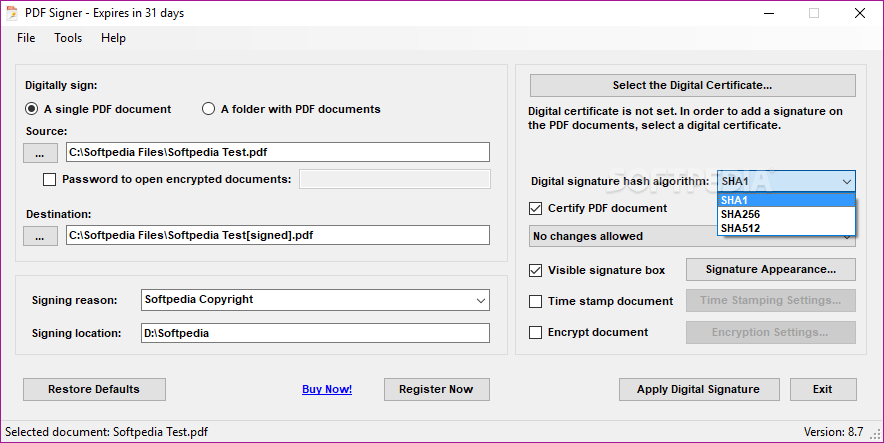
Главное окно сводит критические параметры в одну форму: слева задаются исходный файл или каталог, пароль на чтение защищённого PDF, место сохранения, причина и местоположение подписания; справа выбираются сертификат, хеш, режим сертификации, видимая подпись, метка времени и шифрование. Перед нажатием Apply Digital Signature можно проверить все поля как чек-лист и не переходить между несколькими мастерами.
Для корректного результата важны не только внешний прямоугольник и фамилия подписанта. Получателю понадобятся доверенная цепочка сертификатов, доступные сведения об отзыве, подходящий алгоритм, точное время от TSA и неизменённый после подписания файл. Поэтому практическая настройка включает проверку сертификата, тестовую подпись, открытие результата в независимом просмотрщике и контроль статуса каждой подписи до передачи документа адресату.
Скачать PDF Signer
- Редактирование PDF
- Русский интерфейс
- Просто новичкам
- Только Windows
- Нужен сертификат X.509
- Нет слежения за папкой
Как читать главное окно PDF Signer
Верхний переключатель Digitally sign задаёт масштаб операции. Режим A single PDF document принимает один конкретный файл, а A folder with PDF documents обрабатывает содержимое выбранного каталога. Это принципиально разные сценарии: в первом легко сопоставить входной и итоговый файлы, во втором нужно заранее подготовить отдельную папку назначения и проверить, что в исходном каталоге нет черновиков, тестовых копий или PDF, которые подписывать нельзя. Программа не предлагает таблицу с индивидуальными параметрами для каждого документа, поэтому выбранные сертификат, причина, местоположение, вид подписи, метка времени и защита применяются как общая политика запуска.
Поля Source и Destination следует заполнять до настройки криптографических параметров. Для единичного документа Destination содержит полный путь к новому PDF; для папки это каталог, куда будут записаны результаты. Безопаснее не направлять вывод поверх исходников: отдельная папка сохраняет неподписанные оригиналы, упрощает повторную обработку после ошибки и позволяет сравнить контрольные суммы. Если организация требует неизменяемый архив, исходники сначала фиксируют в системе учёта, затем подписывают копии и только после проверки переносят результат в архивный раздел.
Опция Password to open encrypted documents нужна, когда исходный PDF закрыт пользовательским паролем. Пароль в этом поле используется для чтения входного содержимого; он не равен паролям, которые можно назначить итоговому файлу в Encryption Settings. При пакетной обработке один пароль должен подходить ко всем защищённым документам выбранной папки. Если пароли разные, папку приходится разбивать на группы либо подписывать файлы по одному, иначе часть заданий завершится ошибкой доступа.
Быстрый сценарий подписи одного PDF
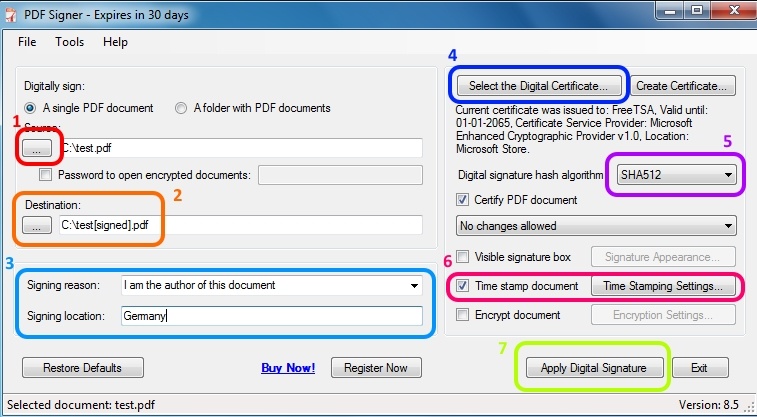
- Выберите A single PDF document и укажите окончательную редакцию файла в Source. Перед этим закройте документ в редакторе, чтобы другая программа не удерживала его на запись.
- Назначьте новый путь в Destination. Используйте понятный суффикс вроде -signed и не сохраняйте поверх оригинала до независимой проверки.
- Заполните Signing reason и Signing location только теми формулировками, которые приняты в вашей организации или требуются адресатом.
- Откройте Select the Digital Certificate, выберите сертификат с закрытым ключом и убедитесь, что срок действия, назначение ключа и цепочка подходят для подписи документов.
- Выберите SHA-256, SHA-384 или SHA-512 в зависимости от политики получателя и возможностей токена. SHA-1 оставляют только для вынужденной совместимости с устаревшей системой.
- При необходимости включите Visible signature box, Time stamp document, Certify PDF document или Encrypt document и настройте каждую активированную секцию.
- Нажмите Apply Digital Signature, дождитесь завершения, затем откройте сохранённый PDF в независимом просмотрщике и проверьте криптографический статус, время и разрешённые изменения.
Программа не заменяет финальную вычитку документа. Цифровая подпись подтверждает конкретную последовательность байтов и делает последующие изменения обнаруживаемыми, но она не проверяет смысл договора, наличие нужных приложений, правильность реквизитов и полномочия подписанта. Поэтому нажимать Apply Digital Signature следует только после содержательной проверки и фиксации итоговой версии.
Пакетная подпись папки
Режим A folder with PDF documents полезен, когда десятки или сотни документов формируются по одному шаблону: счета за период, акты, сертификаты, отчёты или персональные уведомления. Пользователь указывает каталог с PDF и отдельный каталог вывода, после чего один набор параметров применяется ко всему запуску. Такое поведение ускоряет типовую операцию, но переносит ответственность за отбор файлов на подготовительный этап. Программа не показывает очередь с отдельным флажком для каждой позиции и не просит повторно подтвердить содержание каждого документа.
Перед пакетным запуском стоит отсортировать входные данные. Удалите временные файлы, убедитесь, что расширение действительно соответствует PDF, проверьте отсутствие одинаковых имён и отделите уже подписанные экземпляры. Если один документ содержит повреждённую структуру, нестандартную защиту или другой пароль, его лучше вынести из общей папки и разобрать отдельно. После обработки сравните количество входных и выходных файлов, а не ограничивайтесь сообщением о завершении.
Базовый интерфейс выполняет пакет по команде пользователя, но не наблюдает за каталогом постоянно. В нём нет фонового watch-folder процесса, который автоматически подхватывает новые файлы, и нет встроенного расписания. Для регулярной выдачи документов сотрудник должен запускать операцию вручную либо строить внешний регламент вокруг подготовки папок. Это ограничение особенно важно для ночной генерации счетов и интеграции с ERP: наличие режима папка не означает наличие серверной автоматизации.
- Создавайте отдельную входную папку для каждого периода или задания, чтобы повторный запуск не захватил старые документы.
- Используйте каталог назначения на том же диске при больших объёмах: это снижает риск сетевого обрыва во время записи результата.
- Проверяйте журнал своей системы документооборота или хотя бы итоговый список файлов, поскольку графическая форма не предназначена для детального аудита автоматического конвейера.
- Не храните PFX вместе с входными PDF; закрытый ключ должен находиться в защищённом месте с отдельным контролем доступа.
Выбор сертификата для подписи
Хранилище сертификатов Windows
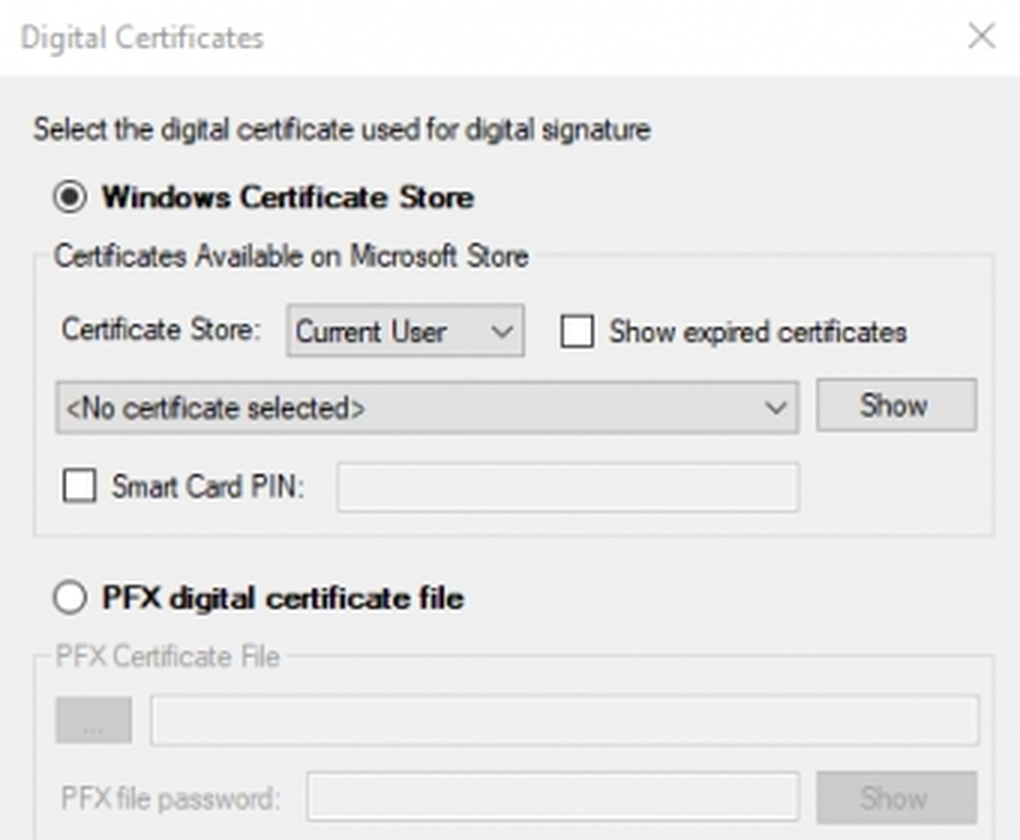
В окне Digital Certificates вариант Windows Certificate Store показывает сертификаты выбранного хранилища пользователя. Для подписи нужен сертификат, связанный с закрытым ключом; одной открытой части недостаточно. В списке следует ориентироваться не только на имя владельца, но и на издателя, срок действия, серийный номер и назначение ключа. Кнопка Show помогает открыть сведения о выделенной записи до применения. Опция Show expired certificates полезна для диагностики, но просроченный сертификат не следует выбирать для новой рабочей подписи.
Различайте хранилища Current User и Local Machine. Сертификат, импортированный в профиль одного сотрудника, может не появиться у другого пользователя Windows или у процесса, запущенного от иной учётной записи. Если список пуст после установки сертификата, сначала выясните, в какое хранилище он помещён, есть ли закрытый ключ и имеет ли текущий пользователь доступ к нему. Повторный импорт без понимания места хранения создаёт дубликаты и усложняет выбор.
Файл PFX или P12
Вариант PFX digital certificate file принимает контейнер PKCS#12 с сертификатом и закрытым ключом. После выбора файла вводится пароль контейнера. Такой способ удобен для переносимого тестового профиля и для сертификатов, выданных в виде файла, однако он требует строгой защиты самого PFX. Копия контейнера и пароль не должны храниться рядом, пересылаться одним письмом или попадать в общую папку с документами.
Ошибка пароля PFX не всегда означает опечатку. Контейнер может использовать алгоритм защиты, который не поддерживается установленными криптографическими компонентами, содержать несколько ключевых записей или не иметь пригодного закрытого ключа. Проверяйте файл средствами поставщика сертификата, а затем повторяйте выбор. Переименование расширения с P12 на PFX не преобразует содержимое, поскольку оба обозначения относятся к контейнеру, а не к разным способам хранения.
Смарт-карты, USB-токены и запрос PIN
Сертификат на смарт-карте или USB-токене должен быть виден через хранилище сертификатов Windows. Обычно это обеспечивает драйвер или middleware производителя носителя. Если токен определяется системой, но сертификата нет в окне PDF Signer, проверьте установленный криптопровайдер, состояние службы смарт-карт, разрядность middleware и наличие сертификата в личном хранилище текущего пользователя. Простое появление устройства в диспетчере устройств ещё не подтверждает доступ приложения к ключу.
Поле Smart Card PIN позволяет передать PIN некоторым моделям токенов без отдельного диалога. Возможность зависит от драйвера и политики безопасности устройства: часть носителей намеренно требует интерактивный ввод для каждой операции, часть кэширует авторизацию на сеанс, а часть принимает PIN через интерфейс приложения. Если автоматическая передача не работает, это не обязательно ошибка PDF Signer. Проверьте документацию токена и не снижайте требования безопасности ради пакетного запуска.
При многократной подписи важно учитывать счётчик неудачных попыток. Несколько неверных PIN могут заблокировать носитель и потребовать PUK или вмешательства администратора. Сначала выполните один тестовый документ, убедитесь, что сертификат и алгоритм поддерживаются, и лишь затем запускайте папку. Не оставляйте PIN в сохранённых настройках на общем компьютере и не включайте обход диалога там, где к учётной записи имеют доступ другие сотрудники.
Создание тестового сертификата
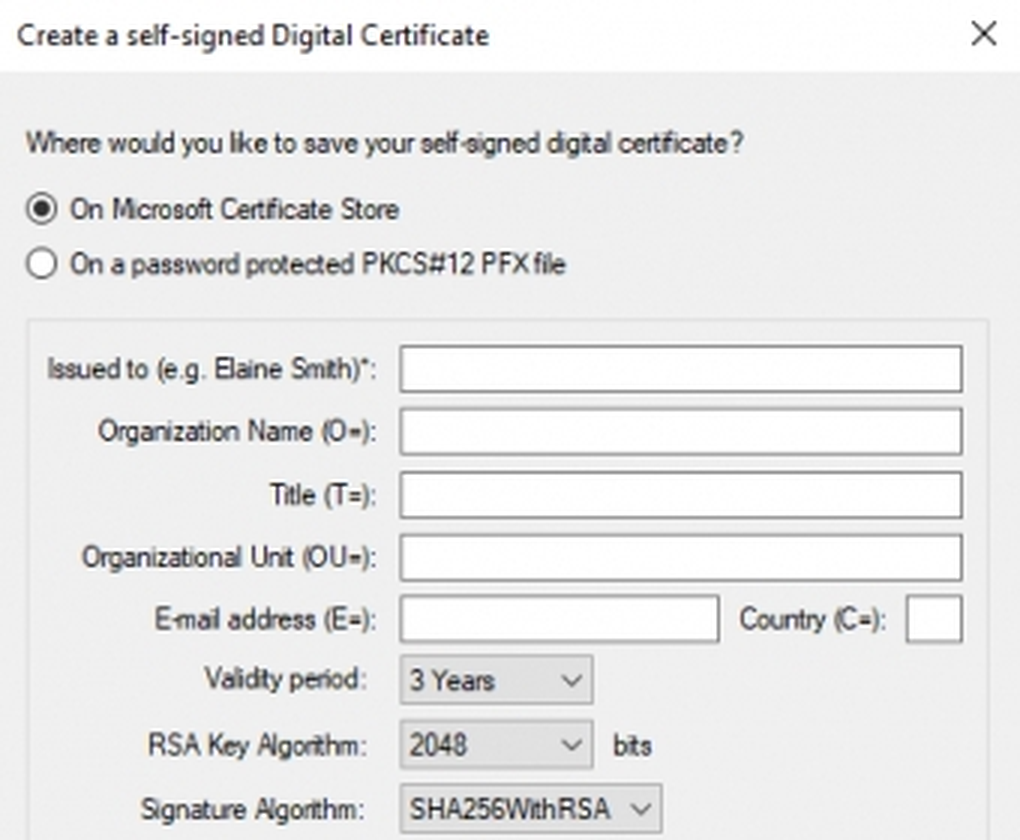
Кнопка Create Certificate открывает форму самоподписанного сертификата. В ней задаются владелец, организация, должность, подразделение, электронная почта, страна, срок действия, размер RSA-ключа и алгоритм подписи сертификата. Результат можно сохранить в хранилище Windows или в защищённый PFX. Такой сертификат подходит для обучения, отладки внешнего вида, проверки доступа к папкам и демонстрации цепочки действий.
Самоподписанный сертификат не получает доверие автоматически. Получатель увидит неизвестного издателя, пока явно не добавит сертификат в доверенные и не согласится с соответствующей политикой. Для юридически значимого или межорганизационного обмена используют сертификат, выпущенный подходящим удостоверяющим центром, а не тестовую запись. Поля с красивым названием компании не превращают самоподписанный ключ в квалифицированный или доверенный.
Тестовый сертификат полезен для локализации проблем. Если подпись с ним создаётся, а с рабочим токеном нет, вероятная причина находится в middleware, доступе к закрытому ключу, поддержке алгоритма или политике носителя. Если не создаётся даже тестовая подпись, сначала проверяют входной PDF, права на папку назначения, компоненты .NET и общие настройки программы.
Алгоритм хеширования
Выпадающий список Digital signature hash algorithm определяет хеш, который участвует в формировании цифровой подписи. Для новых рабочих документов разумной исходной настройкой служит SHA-256; SHA-384 и SHA-512 выбирают, когда это предписано политикой или поддерживается всей цепочкой оборудования и проверяющих систем. Алгоритм должен поддерживаться токеном, криптопровайдером, сертификатом, TSA и программой получателя.
SHA-1 присутствует ради совместимости со старыми процессами, но не должен становиться выбором по привычке. Если внешняя система принимает только SHA-1, зафиксируйте это требование и согласуйте риск с ответственным за информационную безопасность. Самовольное переключение на более слабый алгоритм ради устранения ошибки скрывает проблему совместимости, а не решает её.
Ошибка при SHA-512 и успех при SHA-256 часто указывает на ограничение токена или его драйвера. Сначала обновите middleware с официального сайта поставщика и проверьте спецификацию носителя. Не делайте вывод, что сертификат испорчен, только по одному неудачному алгоритму. Тестируйте на копии документа, потому что каждый успешно подписанный результат становится отдельной версией и не должен смешиваться с неудачными попытками.
Причина и местоположение подписания
Поля Signing reason и Signing location записывают атрибуты подписи, которые просмотрщики могут показывать в свойствах. Причина должна описывать действие подписанта: утверждение, согласование, авторство, ознакомление или иной принятый статус. Местоположение может обозначать город, офис или организационную точку, если это требуется регламентом. Эти строки не заменяют сведения сертификата и не подтверждаются удостоверяющим центром.
Не используйте причину как свободное примечание для длинного комментария. Текст может попасть в видимый прямоугольник и не поместиться при выбранном размере шрифта, а разные просмотрщики отображают свойства неодинаково. Для пакетной папки одна причина применяется ко всем документам, поэтому формулировка должна подходить каждому файлу. Персональные номера договоров лучше оставлять в самом документе или его имени, а не вводить в общее поле запуска.
Местоположение также не определяет часовой пояс и не служит доказательством фактического нахождения человека. Надёжное время обеспечивает RFC 3161 TSA, а личность связывается с сертификатом и политикой его выдачи. Если организация не использует атрибут location, поле можно оставить пустым вместо условного текста, который будет восприниматься как значимое утверждение.
Настройка видимой подписи
Флажок Visible signature box добавляет на страницу прямоугольное представление подписи. Это визуальный слой, связанный с криптографической подписью, но не сама криптография. Даже невидимая подпись может быть полностью действительной, а красивое изображение без сертификата не создаёт цифровую подпись. Получатель должен смотреть панель подписей и свойства сертификата, а не только картинку на странице.
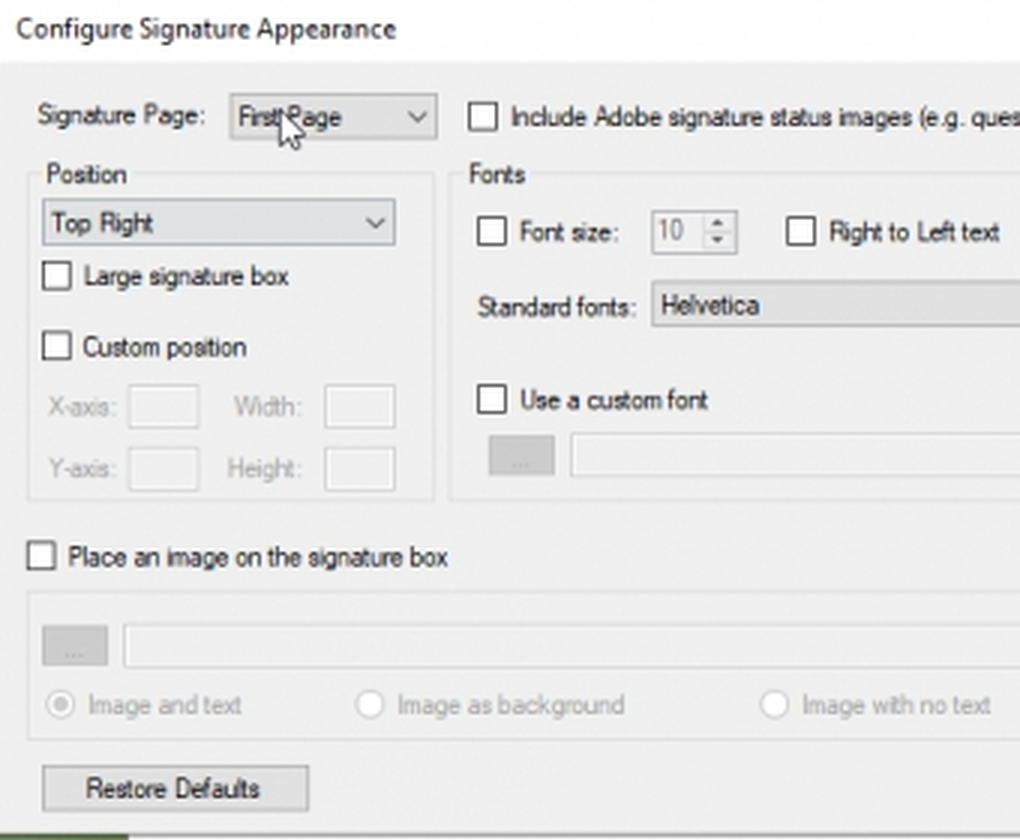
В окне Configure Signature Appearance выбираются страница, позиция и размер. Подпись можно размещать на первой, последней или всех страницах; доступен стандартный набор позиций и Custom position с координатами. Для пользовательских координат начало отсчёта находится в левом нижнем углу страницы. Это важно при переносе макета из графического редактора, где ось Y часто начинается сверху.
Large signature box увеличивает область, но не решает конфликт с содержимым автоматически. Перед пакетной обработкой возьмите самый плотный и самый короткий документ из набора, проверьте обе крайности и убедитесь, что прямоугольник не перекрывает текст, штрихкод, номер страницы или печать. Один и тот же набор координат может выглядеть по-разному на A4, Letter, альбомной странице и PDF с нестандартным CropBox.
Текст, шрифт и направление
По умолчанию используется Helvetica, а размер может рассчитываться по области подписи. Флажок Font size фиксирует размер явно; слишком крупное значение приводит к обрезанию или нечитабельной компоновке. Для символов, которых нет в стандартном шрифте, выбирают внешний файл шрифта. Это особенно актуально для кириллицы, диакритики и нелатинских алфавитов.
Опция Right to Left text меняет направление для языков с письмом справа налево. Она не является универсальным средством сложной верстки: смешанные строки с датой, латинскими именами и служебными метками всё равно нужно проверить на тестовом PDF. В PDF/A внешний шрифт должен быть встроен, иначе подписанный файл может перестать соответствовать архивному профилю.
Изображение в прямоугольнике
Видимая область может содержать текст и изображение, изображение как фон либо изображение без текста. Для корпоративного штампа обычно выбирают прозрачный PNG с достаточным разрешением и заранее проверяют контраст. Фоновая картинка не должна ухудшать читаемость имени, даты и причины. Рукописный автограф остаётся декоративным элементом: доверие строится на закрытом ключе и сертификате.
Не растягивайте маленький логотип до большой области и не используйте фотографию документа с белым фоном. Масштабирование ухудшает резкость, а непрозрачный фон перекрывает страницу. Лучше подготовить отдельный графический файл с полями, соответствующими пропорциям прямоугольника. Для пакетной операции изображение одно и то же, поэтому оно не подходит для персонализации разных подписантов в одном запуске.
Метка времени RFC 3161
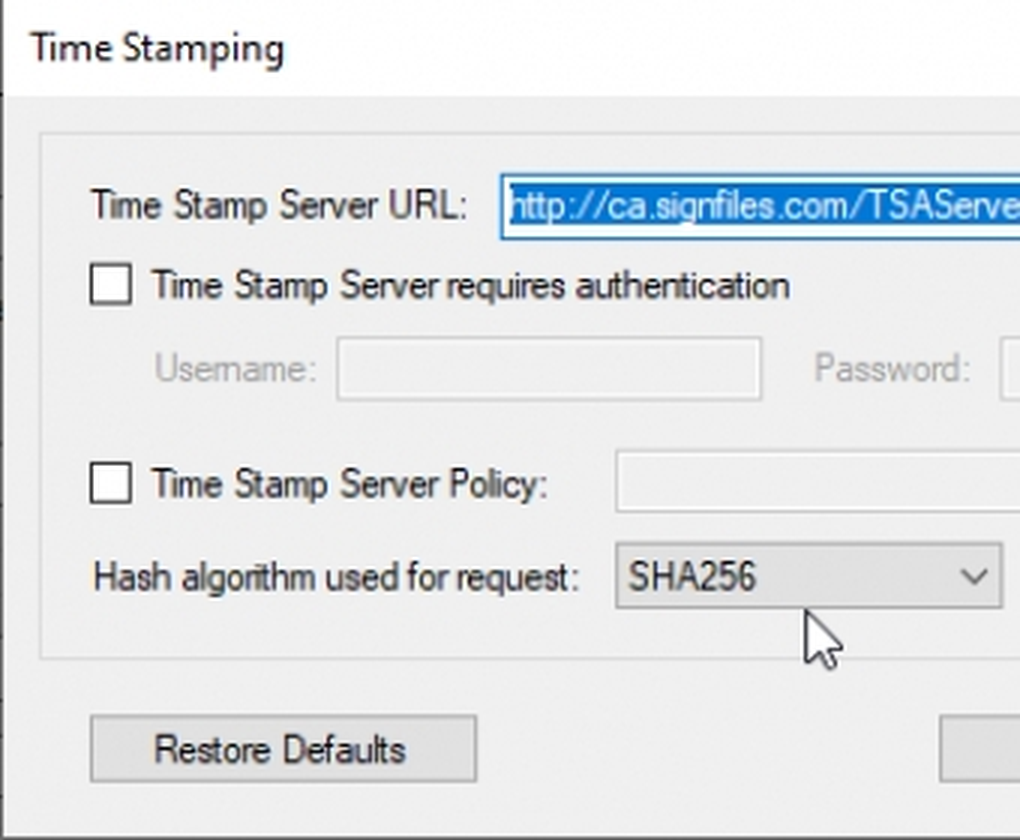
Флажок Time stamp document добавляет к подписи ответ сервера меток времени. В настройках задаются адрес TSA, при необходимости имя пользователя и пароль, политика сервера и алгоритм хеширования запроса. Метка времени доказывает, что подписанные данные существовали не позднее времени, подтверждённого TSA, и помогает проверять подпись после окончания срока сертификата при наличии остальных данных долгосрочной валидации.
Адрес TSA должен выдавать ответ RFC 3161, а не открывать обычную веб-страницу. Ошибка HTTP, тайм-аут, отказ аутентификации или неподдерживаемая политика прерывают получение метки. Сначала проверьте сервер на одном небольшом PDF. В корпоративной сети также учитывайте прокси, фильтрацию TLS, проверку сертификата сервера и доступность DNS.
Алгоритм запроса к TSA может отличаться от хеша основной подписи, но должен соответствовать политике сервера и требованиям архива. Nonce, если он используется, помогает связать ответ с конкретным запросом; policy OID выбирают только при наличии точного значения от оператора TSA. Не вводите случайный идентификатор политики: сервер либо отклонит запрос, либо результат не будет соответствовать ожидаемому профилю.
Сертификация PDF
Certify PDF document создаёт сертифицирующую подпись, которой автор подтверждает содержимое и задаёт допустимые последующие изменения. Такая подпись должна быть первой в документе: если PDF уже содержит другие подписи, сертификация не применяется. Сертифицирующая подпись может иметь видимый прямоугольник или оставаться невидимой, а просмотрщик показывает её отдельным статусом в панели подписей.
В выпадающем списке рядом с сертификацией выбирается политика изменений. Самый строгий вариант запрещает изменения после сертификации. Другие варианты, если они доступны и разрешены регламентом, могут оставлять ограниченные действия для форм или последующих подписей. Выбирать политику нужно до передачи документа в цепочку согласования: слишком строгая сертификация заблокирует ожидаемые подписи, а слишком свободная снизит контроль.
Обычная подпись подтверждает подписанную ревизию, но не объявляет документ сертифицированным автором. Не включайте Certify автоматически для каждой папки. Для счетов, которые больше не меняются, строгая сертификация может быть уместна; для шаблона, который получатель должен заполнить и подписать, сначала выясните допустимый режим. Всегда проверяйте итог в том просмотрщике, которым пользуется адресат.
CRL, отзыв сертификатов и LTV
Проверка подписи включает вопрос, не был ли сертификат отозван. PDF Signer может включать сведения CRL для сертификатов цепочки, чтобы проверяющий не зависел только от будущей доступности внешних адресов. В окне выбора сертификата соответствующая опция связана с долгосрочной проверкой. Чем полнее цепочка и сведения об отзыве, тем выше шанс воспроизвести проверку спустя годы.
CRL могут быть крупными. Если в цепочке несколько сертификатов и каждый список отзыва занимает мегабайты, итоговый PDF заметно вырастет. Для тысяч документов это влияет на архив, пересылку и резервное копирование. Размер следует измерить на одном типовом файле, а решение о встраивании принимать по политике хранения, а не только по желанию уменьшить PDF.
LTV не создаётся одной галочкой в отрыве от инфраструктуры. Нужны доверенная цепочка, сведения об отзыве, корректная метка времени и неизменность документа. После подписания откройте свойства подписи и убедитесь, что просмотрщик действительно сообщает о доступности данных долгосрочной проверки. Если статус не достигнут, проверьте доступ к CRL или OCSP, ответ TSA и доверие к корневым сертификатам.
Подпись PDF/A
Программа может подписывать PDF/A, но сохранение архивного соответствия требует встроенных шрифтов. Это касается не только исходного документа, но и шрифта, использованного в видимой подписи. Если выбрать внешний шрифт без корректного встраивания, файл может визуально открываться нормально, но перестать проходить валидатор PDF/A.
Перед массовой подписью возьмите один документ и проверьте профиль специализированным валидатором до и после операции. Сравните не только наличие подписи, но и статус шрифтов, цветовых профилей, метаданных и запрещённых объектов. Подпись добавляет новую ревизию PDF, поэтому формальная проверка после изменения обязательна для архивного процесса.
Не путайте долговременную валидацию подписи и соответствие PDF/A. LTV относится к возможности подтвердить подпись в будущем, а PDF/A задаёт требования к самому документу для архивного воспроизведения. Рабочий архив часто требует оба свойства, но они достигаются разными настройками и проверяются разными инструментами.
Шифрование итогового документа
Encrypt document открывает параметры защиты результата. Обычно задаются пользовательский пароль для открытия, пароль владельца и разрешения на действия с PDF. Это отдельный слой от цифровой подписи. Шифрование ограничивает доступ, а подпись подтверждает автора и неизменность подписанной ревизии; одна функция не заменяет другую.
Порядок операций имеет значение. PDF Signer формирует результат с выбранными параметрами подписи и защиты, поэтому проверять нужно именно итоговый файл. Если другой редактор затем снимет защиту, добавит страницы или пересохранит документ, подпись может стать недействительной либо показать изменения после подписания. Все преобразования, сжатие и редактирование следует завершить заранее.
Не назначайте одинаковый слабый пароль всем документам пакетной папки, если в них есть конфиденциальные данные. Общий пароль удобен, но компрометация одного сообщения раскрывает весь набор. Если каждому получателю нужен отдельный пароль, единый пакет PDF Signer для такой задачи не подходит: документы придётся группировать или защищать в контролируемой системе с индивидуальными параметрами.
Проверка подписи в Adobe Acrobat и других просмотрщиках
После подписания откройте панель цифровых подписей, а не ограничивайтесь видимым штампом. Проверщик должен показать владельца сертификата, издателя, время, целостность документа и состояние доверия. Если в PDF несколько подписей, раскрывайте каждую ревизию отдельно: одна действительная подпись не делает автоматически действительными остальные.
Windows и Adobe используют разные наборы доверенных корней и разные процедуры проверки. Сертификат может быть доверенным в Windows, но отображаться как неизвестный в Adobe Acrobat или Reader. Это не доказывает повреждение подписи. Получателю нужно настроить доверенную личность или корневой сертификат по правилам организации, а не нажимать доверять без проверки отпечатка и канала получения.
Сравнение в двух просмотрщиках помогает выявить различие доверия, но окончательный критерий задаёт целевая система. Государственный портал, архив или контрагент могут применять собственный валидатор и набор доверенных центров. Перед большим выпуском отправьте тестовый PDF адресату и получите подтверждение формата подписи, алгоритма, TSA и допустимой сертификации.
Что означает статус подпись неизвестна
Сообщение о неизвестной подписи чаще всего относится к доверию, а не к математической проверке. Просмотрщик может подтвердить, что документ не менялся, но не знать корневой центр или не иметь политики доверия к сертификату. Откройте свойства и разделите три вопроса: целостность данных, срок и отзыв сертификата, доверие к цепочке.
Если целостность нарушена, ищите изменение PDF после подписания: добавление комментария, пересохранение редактором, оптимизацию, объединение, печать в новый PDF или замену страниц. Даже действие, которое визуально ничего не меняет, может создать новую ревизию. Исправлять такой файл добавлением доверия нельзя; нужно вернуться к исходной финальной версии и подписать заново.
Если не удаётся проверить отзыв, проверьте сеть, адреса CRL/OCSP в сертификате и наличие встроенных данных. Для старых документов внешние серверы могут быть недоступны, поэтому метка времени и LTV-пакет особенно важны. Если истёк сам сертификат, валидная метка времени может подтвердить, что подпись была создана в период его действия.
Работа с уже подписанными PDF
PDF допускает последовательные подписи как добавочные ревизии. Однако сертифицирующая подпись должна быть первой, а политика сертификации может ограничить последующие действия. Перед добавлением подписи откройте существующие свойства и убедитесь, что новая операция разрешена. Игнорирование предупреждения может привести к статусу изменения не разрешены у первой подписи.
Не используйте пакетную папку для смеси неподписанных, сертифицированных и многократно подписанных документов без предварительной классификации. Для каждой группы могут требоваться разные настройки: невидимая подпись, другая страница, отключённая сертификация или иной порядок. Однообразный запуск удобен только для однородного набора.
Если адресат ждёт подпись в заранее созданном поле, проверьте, как программа взаимодействует с существующими полями и визуальным размещением на тестовом файле. Универсальная прямоугольная позиция не гарантирует попадание в конкретный виджет формы. Для сложного маршрута с несколькими подготовленными полями лучше использовать решение, ориентированное на последовательное согласование.
Ограничения форматов и редактирования
PDF Signer принимает PDF как рабочий формат подписи. Он не предназначен для непосредственного подписания DOCX, XML, P7S/P7M, изображений или произвольных двоичных файлов. Такие документы сначала переводят в утверждённый PDF либо используют инструмент, который создаёт соответствующий формат подписи. Простая смена расширения не делает файл PDF.
В программе нет полноценного редактирования текста, OCR, перестановки страниц, исправления сканов, удаления водяных знаков или конвертации Office. Все содержательные и структурные изменения выполняют до подписи. Это снижает риск случайно изменить документ внутри инструмента подписания, но требует отдельного редактора для подготовки.
Видимая подпись не является средством сбора рукописных автографов от нескольких удалённых участников. Здесь нет отправки приглашений, кабинета подписанта, статусов доставки и напоминаний. Сценарий строится вокруг уже имеющегося сертификата X.509 и доступа к его закрытому ключу на компьютере подписанта.
Подготовка документов перед подписью
- Завершите редактирование, объединение, OCR, нумерацию, добавление вложений и оптимизацию до создания подписи.
- Откройте каждый тип документа и убедитесь, что страницы отображаются без предупреждений и отсутствующих шрифтов.
- Проверьте имена файлов: в пакетной папке не должно быть двух документов, которые после принятого переименования дадут одинаковый путь назначения.
- Зафиксируйте контрольные суммы исходников или зарегистрируйте их в системе документооборота, если требуется доказуемая связь между выпуском и архивом.
- Подготовьте сертификат, PIN, доступ к TSA и сетевым адресам CRL/OCSP до начала массовой операции.
- Согласуйте с получателем алгоритм, формат PAdES, доверенный центр, видимость подписи и допустимые изменения после сертификации.
Для сканированных документов особенно важна визуальная проверка. Цифровая подпись не обнаружит, что одна страница перевёрнута, обрезана или заменена неверным сканом до подписания. При высоком объёме используйте отдельный контроль качества и случайную выборку после генерации, а затем подписывайте только принятый набор.
Практический шаблон для договоров
Для окончательного двустороннего договора сначала сформируйте PDF с неизменяемым текстом и приложениями. Сохраните исходник отдельно, выберите рабочий сертификат, SHA-256 или предписанный более сильный алгоритм и настройте TSA. Видимую подпись разместите в свободной области последней страницы, если это соответствует макету, но не полагайтесь на неё как на единственное доказательство.
Если второму участнику предстоит подписать тот же PDF, не выбирайте сертификацию с запретом любых изменений, пока не проверите разрешение последующей подписи. После первой операции отправляйте именно подписанный файл, а не его распечатанную и повторно отсканированную копию. Вторая подпись должна добавляться к существующей ревизии, сохраняя проверяемость первой.
После получения документа обратно раскройте обе подписи, проверьте цепочки, время и изменения между ревизиями. Архивируйте финальный PDF вместе с результатом проверки или протоколом системы, если это требует регламент. Картинка подписи на странице без панели свойств не подтверждает корректность цепочки.
Практический шаблон для счетов и актов
Для ежемесячного выпуска создайте отдельную входную папку, куда система выгружает только утверждённые PDF. Остановите дальнейшую запись в неё, сверяйте число документов с реестром и запускайте пакетную подпись в новый каталог. Причина и местоположение должны быть одинаково применимы ко всем файлам, а видимый прямоугольник — не перекрывать переменные строки или QR-коды.
На первом цикле обработайте небольшую выборку: короткий документ, многостраничный документ, файл с нестандартным размером страницы и защищённый PDF, если такие встречаются. Сравните размер результата, статус метки времени и сведения CRL. После успешного теста запускайте полный каталог, не меняя параметры между партиями без записи в журнале процесса.
Завершение операции подтверждайте реестром: имя исходника, имя результата, время, сертификат, статус проверки и контрольная сумма. Графическое приложение создаёт подписи, но не заменяет систему учёта выпуска. Если нужен автоматический контроль новой папки, подробный лог и действия после каждого файла, потребуется иной инструмент или внешний процесс.
Практический шаблон для архивных копий
Для долговременного хранения подготовьте PDF/A подходящего профиля, убедитесь во встраивании шрифтов и только затем добавляйте подпись. Используйте доверенный TSA, включайте сведения об отзыве в объёме, который требует архивная политика, и проверяйте LTV после создания. Размер CRL следует учитывать заранее, особенно при больших цепочках и тысячах файлов.
Архивный процесс должен хранить не только PDF, но и контекст проверки: политику доверия, сведения об удостоверяющем центре, используемый TSA и дату контроля. Через годы один просмотрщик может интерпретировать статус иначе из-за изменившихся корневых списков. Встроенные данные и зафиксированный протокол уменьшают зависимость от внешней инфраструктуры.
Не пересохраняйте архивный PDF после успешной подписи. Для просмотра используйте режим чтения, а для добавления служебных данных храните отдельную карточку в системе. Даже добавление комментария может считаться изменением и нарушать сертификационную политику. Если требуется новая подпись, создавайте следующую разрешённую ревизию и проверяйте все предыдущие.
Совместимость и системные компоненты
Для запуска требуется Windows 8 или новее; в перечень поддерживаемых систем входят Windows 11 и Windows Server 2022. Нужен .NET Framework 4.6.2 или более новый совместимый компонент. На корпоративном компьютере установка и доступ к хранилищам сертификатов могут требовать прав администратора, но ежедневную подпись следует выполнять под учётной записью конкретного подписанта.
Совместимость токена определяется не только Windows. Нужны драйвер, middleware и криптопровайдер, которые публикуют сертификат в хранилище и поддерживают выбранный алгоритм. После обновления системы или middleware выполните тестовую подпись до срочного выпуска. Наличие сертификата в браузере или другом приложении не гарантирует одинаковый способ доступа во всех программах.
На серверной Windows интерактивный вход, профиль пользователя и доступ к USB-устройству могут отличаться от обычной рабочей станции. Базовая графическая форма рассчитана на ручной запуск. Не планируйте её как службу без проверки сеанса, доступа к ключу, PIN и папкам. Для безоператорного процесса нужны специально поддерживаемые средства автоматизации.
Типовые ошибки и их устранение
| Симптом | Вероятная причина | Что проверить |
|---|---|---|
| Сертификат не отображается | Нет закрытого ключа, неверное хранилище или middleware | Откройте личное хранилище текущего пользователя, проверьте значок закрытого ключа и драйвер токена. |
| Неверный пароль PFX | Опечатка или несовместимый контейнер | Проверьте PFX средством издателя, раскладку клавиатуры и наличие ключевой записи. |
| Не создаётся файл назначения | Нет прав, каталог недоступен или файл занят | Выберите локальную тестовую папку, закройте просмотрщик и проверьте свободное место. |
| TSA возвращает ошибку | Неверный адрес, политика, авторизация или сеть | Проверьте RFC 3161 endpoint, учётные данные, прокси, TLS и алгоритм запроса. |
| Подпись неизвестна в Adobe | Цепочка не включена в доверенные | Сверьте отпечаток и настройте доверие по правилам организации. |
| Подпись недействительна | PDF изменён после операции | Вернитесь к проверенному исходнику и повторите подпись после завершения всех правок. |
| PIN запрашивается снова | Политика токена запрещает обход | Используйте штатный диалог и уточните режим кэширования у поставщика middleware. |
| PDF/A перестал проходить проверку | Шрифт видимой подписи не встроен | Выберите подходящий встроенный шрифт и повторите проверку после подписи. |
| Результат слишком большой | Встроены крупные CRL или изображение | Сравните компоненты на одном файле и согласуйте архивную политику. |
| Часть папки не обработана | Разные пароли, повреждённый PDF или неоднородный набор | Сверьте список, вынесите проблемные файлы и обработайте отдельными группами. |
Если кнопка применения не даёт ожидаемого результата
Сначала сократите сценарий до минимального: один незашифрованный PDF, локальная папка назначения, тестовый сертификат, SHA-256, без видимой подписи, TSA, сертификации и шифрования. Если такой файл создаётся, включайте опции по одной. Этот метод быстрее показывает проблемный компонент, чем одновременная переустановка программы, драйвера и сертификата.
Проверьте, не открыт ли выходной PDF в просмотрщике. Windows может запретить перезапись занятого файла. Укажите новое имя и папку с правами записи. Для сетевого каталога повторите тест локально: успех на локальном диске и ошибка в сети указывают на права, задержку, блокировку антивирусом или разрыв соединения, а не на криптографию.
При ошибке сертификата откройте его свойства и убедитесь, что закрытый ключ доступен текущей учётной записи. Для токена выполните вход через штатную утилиту, затем снова откройте окно выбора сертификата. Если проблема появляется только с TSA, отключите метку времени для диагностического теста, но не выдавайте такой результат как рабочий, когда политика требует заверенного времени.
Безопасное обращение с закрытым ключом
Закрытый ключ — главный секрет процесса. Видимая картинка подписи, имя в поле reason и логотип не защищают документ без контроля ключа. PFX храните в зашифрованном хранилище с разграничением доступа; аппаратный токен не оставляйте подключённым к общему компьютеру. Пароль и PIN передавайте отдельным каналом и меняйте при подозрении на компрометацию.
Не копируйте рабочий PFX на тестовые машины ради удобства. Для настройки внешнего вида создайте тестовый сертификат, а рабочий подключайте только на финальном этапе. Если ключ экспортируемый, учитывайте все его копии. Если неэкспортируемый и находится на токене, заранее продумайте замену носителя, резервный процесс и отзыв сертификата при утрате.
Пакетная подпись повышает последствия ошибки: один неверно выбранный сертификат может попасть в сотни файлов. Перед Apply Digital Signature прочитайте данные текущего сертификата, а не ориентируйтесь только на положение строки в списке. После первой партии откройте свойства результата и сверьте серийный номер с утверждённым реестром.
Лицензионные ограничения и тестирование
Пробный режим рассчитан на ограниченный период, поэтому его используют для совместимости, а не как основу постоянного выпуска. До начала теста подготовьте реальные типы PDF, доступ к токену, адрес TSA и требования получателя. Проверка только на пустом одностраничном файле не показывает поведение с PDF/A, существующими подписями, защитой и нестандартными страницами.
Лицензия не решает инфраструктурные вопросы автоматически. Даже после активации нужны действующий сертификат, доверенная цепочка, рабочий TSA, корректный middleware и регламент проверки. В закупочном тесте оцените не только факт создания подписи, но и воспроизводимость процесса другим сотрудником, восстановление после сбоя и пригодность результата для целевой системы.
Если требуется круглосуточная автоматизация, команда из сценария, слежение за папкой, отправка по электронной почте или подробный журнал, не делайте вывод по наличию пакетного режима в графическом окне. Сформулируйте требования к автоматизации отдельно и выбирайте средство, где эти функции заявлены и поддерживаются.
Сравнение PDF Signer с аналогами
| Программа | Лучше подходит для | Главное ограничение |
|---|---|---|
| PDF Signer | Пакетной подписи PDF сертификатами X.509, настройки видимого штампа, TSA, сертификации и LTV в одном окне | Нет встроенного редактирования PDF и фонового контроля папки. |
| PDF Commander | Редактирования, подготовки страниц, добавления визуальной подписи и работы в русскоязычном интерфейсе | Для корпоративной пакетной X.509-подписи и PAdES-LTV требуется другой специализированный процесс. |
| JSignPdf | Бесплатной кроссплатформенной подписи, PKCS#12/PKCS#11, TSA и сценариев через командную строку | Требует Java-среды или сборки с JRE и более технической настройки. |
| Adobe Acrobat | Подписи сертификатом, сертификации, проверки, редактирования и широкого обмена с пользователями Acrobat | Пакетная подпись папки не является таким же прямым однокнопочным сценарием. |
| Foxit PDF Editor | Подписи и проверки сертификатов вместе с редактированием, формами и управлением PDF | Большой набор инструментов усложняет задачу, когда нужен только массовый выпуск подписанных файлов. |
PDF Signer выбирают, когда документы уже готовы и основная задача — последовательно применить один сертификат и одну политику к файлу или папке. PDF Commander удобнее на этапе подготовки: исправить текст, переставить страницы, добавить обычную визуальную подпись или штамп. JSignPdf подходит тем, кому нужны открытая модель, несколько систем и командная строка. Acrobat и Foxit рациональны, когда подпись является одной частью ежедневного редактирования и проверки PDF, а не отдельным массовым конвейером.
Как выбрать настройки под получателя
Начинайте не с внешнего вида, а с требований проверяющей стороны. Уточните, принимает ли система PAdES, какие удостоверяющие центры доверены, требуется ли квалифицированный сертификат, какой хеш разрешён, нужен ли TSA и ожидается ли LTV. Для государственного портала важнее совместимость валидатора, чем фирменная картинка в прямоугольнике.
Затем определите жизненный цикл документа. Если после вашей подписи должны быть другие подписи или заполнение формы, настройка сертификации обязана это разрешать. Если документ окончательный, можно применять более строгую политику. Для архива добавьте контроль PDF/A и долгосрочной валидации; для краткосрочного внутреннего обмена требования могут быть проще, но их всё равно фиксируют.
Внешний вид настраивайте последним. Выберите страницу и координаты, используйте читаемый встроенный шрифт, короткий текст и изображение только при необходимости. Проверьте портретные и альбомные страницы. После утверждения сохраните инструкцию с параметрами, чтобы следующий сотрудник не воспроизводил настройки по памяти.
Контроль качества после пакетной операции
- Сверьте количество исходных и итоговых PDF и отдельно перечислите отсутствующие результаты.
- Проверьте размер файлов: нулевой, аномально маленький или неожиданно крупный результат требует разбирательства.
- Откройте выборку из начала, середины и конца каталога, а также самые большие и нестандартные документы.
- Проверьте свойства сертификата, хеш, метку времени, цепочку доверия и сведения об отзыве.
- Убедитесь, что видимый прямоугольник находится на нужной странице и не перекрывает данные.
- Сравните контрольные суммы итоговых файлов после переноса в архив, чтобы исключить повреждение при копировании.
- Зафиксируйте оператора, время запуска, набор настроек и обнаруженные исключения в журнале процесса.
Выборочная визуальная проверка не заменяет автоматическую криптографическую валидацию, а автоматическая проверка не замечает неверную страницу или реквизит. Надёжный процесс сочетает оба уровня. Для небольшого набора можно открыть каждый документ; для тысяч файлов нужен внешний валидатор и формальный отчёт, поскольку графическая форма PDF Signer не является системой аудита архива.
Частые вопросы о PDF Signer
Можно ли подписать файл без видимого прямоугольника?
Да. Снимите Visible signature box: криптографическая подпись останется в структуре PDF и будет доступна в панели подписей. Невидимый режим удобен, когда макет нельзя перекрывать или внешний штамп не предусмотрен регламентом.
Можно ли использовать картинку автографа вместо сертификата?
Нет. Изображение добавляется только в видимое представление и не заменяет X.509-сертификат с закрытым ключом. Без выбранного цифрового сертификата программа не создаёт проверяемую цифровую подпись.
Почему получатель видит неизвестного подписанта?
Чаще всего его просмотрщик не доверяет корневому или промежуточному сертификату. Сверьте отпечатки, цепочку и политику доверия. Не просите получателя безусловно доверять сертификату, отправленному вместе с тем же письмом, без независимой проверки.
Можно ли сертифицировать уже подписанный PDF?
Нет: сертифицирующая подпись должна быть первой. Для документа с существующими подписями добавляют обычную разрешённую подпись либо возвращаются к неподписанному исходнику и выстраивают правильный порядок.
Почему PIN нельзя отключить для токена?
Решение принимает middleware и политика устройства. Некоторые токены допускают передачу PIN через приложение, другие требуют собственный защищённый диалог. Это ограничение нельзя надёжно обойти настройкой PDF Signer.
Подходит ли режим папки для полностью автоматической обработки?
Он ускоряет ручной пакетный запуск, но не наблюдает за каталогом постоянно и не предоставляет базовой графической форме командную строку или расписание. Для безоператорного процесса выбирают специально поддерживаемую автоматизацию.
Можно ли продолжать редактирование после подписи?
Любое изменение создаёт новую ревизию и может быть запрещено сертификационной политикой. Завершайте редактирование заранее. Разрешённые последующие подписи или заполнение форм проверяйте в свойствах сертификации.
Почему подписанный PDF стал заметно больше?
Размер увеличивают встроенные CRL, цепочки сертификатов, метка времени, изображение и шрифт видимой подписи. Сравните один файл с опциями по очереди и не удаляйте данные LTV без согласования архивных требований.
Координаты видимого прямоугольника и геометрия страницы
Пользовательская позиция задаётся через X-axis, Y-axis, Width и Height. Нулевая точка находится в левом нижнем углу страницы, поэтому значение Y растёт вверх. Если координаты получены из макета, где отсчёт идёт от верхнего края, их нужно пересчитать с учётом высоты страницы и высоты прямоугольника. Ошибка в этом преобразовании обычно размещает подпись зеркально по вертикали или выводит её за пределы видимой области.
У PDF есть несколько рамок страницы: MediaBox, CropBox и другие. Просмотрщик может показывать обрезанную область, тогда как координаты связаны с внутренней геометрией PDF. На файле с полями печати или нестандартным CropBox прямоугольник способен оказаться ближе к краю, чем ожидается. Проверяйте координаты именно на исходном типе документа, а не на заново созданном чистом A4.
При режиме all pages одна позиция применяется к каждой странице. Если документ сочетает портретные и альбомные листы либо разные форматы, одинаковые координаты не гарантируют одинаковое визуальное место. Для таких PDF безопаснее выбрать одну конкретную страницу или предварительно нормализовать геометрию в редакторе. PDF Signer не выполняет автоматическую интеллектуальную раскладку по свободным областям каждой страницы.
Разные размеры страниц в одной пакетной папке
Пакетный режим особенно чувствителен к различиям шаблонов. Стандартная позиция Top Right может выглядеть приемлемо на A4, но перекрыть реквизиты на узком бланке или уйти в непривычное место на альбомной странице. До запуска сгруппируйте документы по размеру, ориентации и структуре последней страницы. Для каждой группы сохраните отдельную инструкцию с параметрами видимой подписи.
Если подпись должна стоять на последней странице, учитывайте, что последняя страница приложения может быть пустой, содержать технический лист или иметь другой формат. Программа выбирает страницу по порядку, а не по смысловому заголовку Подписи сторон. Для договоров с переменным числом приложений лучше проверить генератор документов или использовать заранее подготовленное поле в одинаковом месте.
Отсутствие видимого прямоугольника не мешает пакетной цифровой подписи. Когда макеты слишком неоднородны, невидимый режим часто надёжнее: криптографический результат остаётся, а риск перекрыть содержимое исчезает. Получателю заранее сообщают, что проверка выполняется через панель подписей, а не по графическому штампу на странице.
Диагностика цепочки сертификатов
Сертификат подписанта является частью цепочки: личный сертификат, один или несколько промежуточных центров и доверенный корень. Если промежуточный сертификат отсутствует, просмотрщик может не построить путь даже при доверенном корне. Откройте свойства сертификата и проверьте вкладку пути сертификации до массового выпуска. Ошибки цепочки лучше исправлять в хранилище и инфраструктуре, а не рассылать получателям случайные файлы сертификатов.
Сроки действия элементов цепочки анализируются вместе со временем подписи. Действующий личный сертификат не помогает, если проверяющая система не доверяет издателю или не может определить статус отзыва. И наоборот, истёкший к моменту просмотра сертификат может оставаться корректным для подписи, созданной в период действия и подтверждённой надёжной меткой времени. Поэтому статус истёк без анализа TSA не даёт полного ответа.
Серийный номер и отпечаток полезнее одного отображаемого имени. В хранилище могут находиться перевыпущенные сертификаты одного сотрудника с одинаковым Subject, но разными ключами и сроками. Перед запуском партии сверяйте точную запись с реестром организации. Если выбран старый сертификат, внешне подпись может выглядеть правильно, а валидатор сообщит об истечении или отзыве.
Проверка метки времени и часового пояса
Видимое время на странице может форматироваться локально, тогда как доказательное значение хранится в ответе TSA и интерпретируется с часовым поясом. Сравнивайте не только строку в прямоугольнике, но и свойства timestamp token. Разница на несколько часов часто объясняется преобразованием UTC, а не неверной работой сервера. Для расследования фиксируйте системное время компьютера, время TSA и отображение конкретного просмотрщика.
Метка времени должна иметь собственную подпись TSA и цепочку доверия. Успешный сетевой ответ ещё не гарантирует, что получатель доверяет сертификату сервера. После теста раскройте сведения о метке и проверьте издателя, срок, политику и целостность. Если Adobe показывает неизвестный TSA, настройте доверие по подтверждённой цепочке или выберите сервер, принятый вашим процессом.
Не подменяйте TSA системной датой в видимом тексте. Дату компьютера можно изменить, а строка на странице является только представлением. RFC 3161 связывает время с хешем подписываемых данных и заверяется сервером. Когда регламент требует доказательство момента подписания, флажок Time stamp document и успешная проверка токена обязательны.
Сетевые ограничения CRL, OCSP и TSA
Корпоративный прокси может пропускать обычные сайты, но блокировать адреса CRL, OCSP или TSA. Тогда подпись создаётся без части данных либо операция метки времени завершается ошибкой. Проверьте доступ из той же учётной записи и того же сетевого сегмента, где запускается PDF Signer. Тест администратора на другом компьютере не доказывает доступ рабочего места подписанта.
Адреса отзыва берутся из сертификатов и могут использовать HTTP, LDAP или другие схемы. Антивирусная проверка TLS, фильтрация контента и закрытый DNS способны мешать построению цепочки. Сетевой администратор должен разрешать конкретные адреса удостоверяющего центра, а не отключать защиту целиком. Результат повторно проверяют после изменения правил.
При временном недоступном TSA не следует бесконтрольно подписывать без времени, если политика требует PAdES-LTV. Отложите выпуск, используйте согласованный резервный TSA или зафиксируйте исключение по утверждённой процедуре. Подпись без метки нельзя позже превратить в эквивалентную подпись, как будто TSA был доступен в момент операции, простым редактированием видимой даты.
Большие PDF и производительность
Время обработки зависит от размера PDF, скорости диска, токена, TSA и объёма CRL. Криптографическая операция на аппаратном носителе может требовать отдельного обращения для каждого файла, а сеть добавляет задержку для каждой метки времени. Перед оценкой производительности измерьте не только один маленький документ, но и типичный пакет с реальными изображениями и длинной цепочкой сертификатов.
Если пакет находится на сетевом диске, программа одновременно читает исходники и записывает результаты через сеть. Временный обрыв способен оставить неполный набор. Для критической партии скопируйте утверждённые исходники на защищённый локальный каталог, подпишите, проверьте, затем перенесите результаты с контролем хешей. Такой порядок отделяет криптографическую ошибку от сетевой.
Не запускайте несколько экземпляров с одним токеном без теста. Middleware может сериализовать обращения, показывать пересекающиеся PIN-диалоги или блокировать ключ. Параллельность не обязательно ускоряет процесс и усложняет сопоставление ошибок. Для масштабирования нужен инструмент, который явно поддерживает несколько потоков, ключей и журналирование.
Перенос настроек на другой компьютер
Перенос самого PFX не переносит автоматически доверенную цепочку, настройки TSA, шрифты, права на папки и middleware. На новом компьютере повторите полный тест: сертификат виден, закрытый ключ доступен, хеш поддерживается, TSA отвечает, шрифт встраивается, а получатель доверяет результату. Копирование только файла сертификата создаёт ложное ощущение готовности.
Для аппаратного токена установите официальное middleware подходящей разрядности и дождитесь появления сертификата в личном хранилище. Не используйте случайный драйвер из каталога загрузок. После установки перезагрузите сеанс пользователя, откройте штатную утилиту токена и проверьте PIN до запуска PDF Signer.
Документируйте параметры не снимком экрана целиком, а структурированным списком: режим файла или папки, путь назначения, причина, location, сертификат по отпечатку, хеш, сертификация, страница и координаты, шрифт, TSA, CRL, LTV и шифрование. Такой список позволяет воспроизвести процесс и заметить расхождение между рабочими местами.
Резервирование и восстановление после сбоя
Исходные PDF должны оставаться неизменными до подтверждения результата. Если питание отключилось в середине партии, удалите непроверенные выходные файлы в отдельный карантин, сверяйте список уже созданных документов и запускайте оставшуюся группу заново. Не считайте файл корректным только потому, что он имеет расширение PDF и ненулевой размер.
Для PFX нужен защищённый резерв в соответствии с политикой ключей. Аппаратный неэкспортируемый ключ резервируется не копированием файла, а организационной процедурой перевыпуска, резервного подписанта или второго допустимого носителя. Способ восстановления следует проверить до истечения сертификата и до возникновения срочного выпуска.
Если сертификат скомпрометирован, прекратите новые подписи, инициируйте отзыв у удостоверяющего центра и сохраните сведения о точном времени инцидента. Уже созданные подписи анализируют с учётом доверенной метки времени. Простое удаление сертификата из Windows не отзывает его и не сообщает получателям о компрометации.
Матрица приёмочных испытаний
| Тест | Проверяемая настройка | Критерий успеха |
|---|---|---|
| Один обычный PDF | Сертификат и SHA-256 | Подпись действительна, владелец и цепочка определены. |
| Зашифрованный PDF | Пароль чтения | Файл открывается программой и сохраняется в назначение без утраты подписи. |
| PDF/A | Шрифт видимой подписи | Валидатор подтверждает профиль после операции. |
| Две ориентации страниц | Позиция прямоугольника | Подпись не выходит за рамку и не перекрывает содержимое. |
| Папка из разных объёмов | Пакетный режим | Количество результатов совпадает с реестром, исключения зафиксированы. |
| Рабочий TSA | RFC 3161 и политика | Токен времени действителен и доверен целевым просмотрщиком. |
| Отключённая сеть | Поведение при недоступном TSA/CRL | Ошибка обнаруживается и не маскируется как успешный рабочий выпуск. |
| Уже подписанный PDF | Добавочная ревизия | Предыдущая подпись сохраняет допустимый статус, новая отображается отдельно. |
| Сертифицированный PDF | Политика изменений | Последующие действия соответствуют выбранным разрешениям. |
| Другой компьютер | Воспроизводимость | Результат совпадает по политике, алгоритмам и проверяемости. |
Матрицу выполняют при внедрении, после обновления middleware, замены токена, изменения TSA и значимого обновления Windows. Один успешный файл не охватывает все ветви. Результаты тестов сохраняют с датой, сертификатом и версиями компонентов в служебном протоколе, не добавляя эту техническую карточку в публичный PDF.
Разделение ролей в процессе подписи
Подготовку документа, управление сертификатами и финальную проверку полезно разделить. Автор формирует PDF, уполномоченный подписант контролирует содержание и применяет закрытый ключ, а другой сотрудник или система проверяет результат. Такое разделение снижает риск, что один человек пропустит собственную ошибку в файле, сертификате или настройках.
Права на папку назначения должны позволять запись подписанту, но не обязательно изменение всем пользователям. После валидации результат можно переносить в защищённый архив с запретом перезаписи. Общая сетевая папка с полным доступом делает подпись проверяемой, но не предотвращает удаление или подмену файла целиком другим документом.
В журнале процесса фиксируют не PIN и не пароль PFX, а безопасные идентификаторы: отпечаток сертификата, имя задания, список файлов, время, статус TSA и результат проверки. Секреты не должны попадать в скриншоты, тикеты или README. Доказательность достигается записью операции и контрольными суммами, а не раскрытием ключевого материала.
Реакция на предупреждения проверяющего приложения
Жёлтое или красное предупреждение раскрывают до причины. Сообщения неизвестный издатель, документ изменён, невозможно проверить отзыв и сертификат истёк требуют разных действий. Универсальный совет добавить сертификат в доверенные опасен: он уместен только при подтверждённой цепочке и не исправляет изменение документа или отзыв ключа.
Сохраняйте проблемный PDF без повторного пересохранения и записывайте точный текст статуса. Сравните свойства подписи, ревизию, сертификат и timestamp. Если тот же файл проверяется иначе на другом компьютере, сравнивайте доверенные корни, сетевой доступ и настройки проверки, а не создавайте новую подпись поверх диагностического экземпляра.
После устранения причины выполните повторную операцию на исходной финальной версии. Не удаляйте недействительную подпись из файла редактором и не пытайтесь починить её заменой картинки. Криптографическая подпись относится к конкретным данным; корректный путь — сформировать новый проверяемый результат и явно исключить ошибочный экземпляр из выдачи.
Финальный рабочий чек-лист
- Выбран окончательный PDF или однородная папка без черновиков.
- Каталог назначения не совпадает с исходным и доступен для записи.
- Сертификат имеет закрытый ключ, действителен и соответствует личности подписанта.
- Токен и middleware проверены на одном документе, PIN вводится штатно.
- Используется согласованный SHA-256, SHA-384 или SHA-512.
- Причина и местоположение подходят всем документам партии.
- Видимый прямоугольник проверен на разных размерах и ориентациях страниц.
- TSA отвечает по RFC 3161, а его сертификат корректно проверяется.
- Сертификация не блокирует ожидаемые последующие действия.
- CRL и LTV включены в соответствии с политикой хранения.
- PDF/A валидируется после подписи, включая шрифт прямоугольника.
- Итог открыт в независимом просмотрщике, все подписи и ревизии проверены.
- Количество результатов, контрольные суммы и исключения зафиксированы.
PDF Signer особенно эффективен в узком и понятном процессе: готовые PDF поступают на подпись, оператор применяет проверенный сертификат и единый набор параметров, а затем результат проходит независимую валидацию. Надёжность достигается не количеством галочек, а дисциплиной вокруг ключа, однородностью партии, совместимостью TSA и токена, правильной сертификацией и обязательной проверкой полученного файла. При таком подходе единичная подпись и массовый выпуск используют одну и ту же контролируемую процедуру и дают адресату проверяемый документ, а не только видимую картинку на странице. Результаты тестовой партии следует хранить отдельно от рабочих документов.
