FinePrint pdfFactory Pro — программа для создания PDF через виртуальный принтер, сборки документов из разных приложений, редактирования перед сохранением, добавления водяных знаков, закладок, оглавления, защиты, фирменных бланков, подписей, заметок и PDF/A-архивирования. Главная идея pdfFactory Pro простая: пользователь не экспортирует документ отдельно из Word, Excel, браузера или другой программы, а отправляет его на печать в pdfFactory Pro, после чего получает окно предпросмотра и собирает итоговый PDF до сохранения.
Программа особенно удобна там, где PDF создается не из одного файла, а из нескольких источников. Например, можно взять договор из Word, таблицу расчета из Excel, страницу с условиями из браузера, приложение из другой программы и объединить все это в один PDF-файл без промежуточных конвертаций. pdfFactory Pro принимает задания печати, показывает их в одном окне и позволяет управлять страницами до того, как файл будет окончательно сохранен.
Что такое pdfFactory Pro
pdfFactory Pro — это не просто печать в PDF. В Windows есть встроенный виртуальный принтер Microsoft Print to PDF, но pdfFactory Pro работает шире: она создает PDF, показывает предварительный просмотр, собирает несколько заданий в один документ, дает управлять страницами, применять защиту, добавлять служебные элементы и подготавливать файл к отправке. В этом и заключается смысл программы: она закрывает промежуток между обычной печатью в PDF и полноценным PDF-редактором.
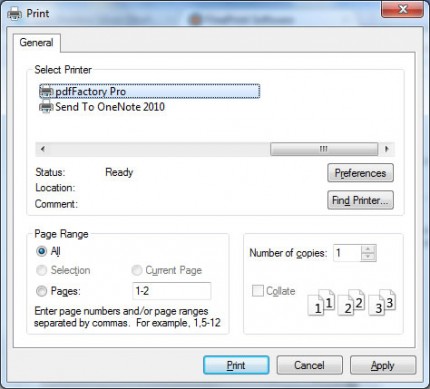
Программа устанавливается как виртуальный PDF-принтер. После установки в окне печати появляется принтер pdfFactory Pro. Пользователь открывает документ в любой программе, выбирает File → Print, указывает pdfFactory Pro в списке принтеров и нажимает Print. Вместо немедленного создания файла открывается окно pdfFactory, где можно проверить страницы, изменить порядок заданий, включить защиту, применить фирменный бланк, добавить водяной знак, сохранить PDF, отправить его по email или распечатать бумажную копию.
Важная особенность pdfFactory Pro — программа работает с любыми документами, которые можно напечатать. Это могут быть DOCX, XLSX, HTML-страницы, отчеты из учетных систем, презентации, изображения, формы, служебные документы и нестандартные файлы из отраслевых программ. Для пользователя процесс выглядит одинаково: открыть документ, выбрать печать, отправить в pdfFactory Pro, собрать PDF.
Скачать pdfFactory Pro
- Работа с PDF
- Редактирование документов
- Совместимость Windows/Linux
- Платная версия
- Только PDF
- Нет функций редактирования PDF
Для кого предназначена программа
pdfFactory Pro подходит пользователям, которым нужно часто создавать PDF-документы из разных источников и не тратить время на ручное объединение файлов после экспорта. Это офисный инструмент для документооборота, счетов, актов, договоров, коммерческих предложений, инструкций, отчетов, архивных PDF и документов на фирменном бланке.
Программа особенно полезна в таких сценариях:
-
подготовка PDF из документа Word с приложениями из Excel;
-
сборка единого PDF из нескольких печатных заданий;
-
создание документов с водяным знаком Confidential, Draft, Urgent или своим текстом;
-
выпуск файлов на фирменном бланке;
-
добавление нумерации страниц, даты, колонтитулов и служебных меток;
-
защита PDF паролем и ограничениями на копирование, печать или изменение;
-
создание PDF/A для архивного хранения;
-
отправка готового PDF через email-клиент;
-
сохранение многостраничного документа как серии отдельных PDF;
-
добавление закладок и оглавления в длинные документы.
При этом pdfFactory Pro не заменяет специализированные системы распознавания текста, сложные редакторы PDF-макета и юридически значимые сервисы электронной подписи. Ее сильная сторона — быстрый выпуск PDF из печати, сборка документов и удобное оформление перед сохранением.
Основной принцип работы
Рабочий процесс в pdfFactory Pro начинается не внутри самой программы, а в приложении, где открыт исходный документ. Это может быть Microsoft Word, Excel, PowerPoint, браузер, Notepad, бухгалтерская программа, CRM, ERP, CAD-система или любой другой софт с командой печати.
Порядок действий стандартный:
-
Открыть документ.
-
Выбрать File → Print.
-
В списке принтеров выбрать pdfFactory Pro.
-
Нажать Print.
-
Дождаться окна предпросмотра pdfFactory.
-
Проверить страницы.
-
При необходимости добавить другие задания печати.
-
Настроить параметры PDF.
-
Нажать Save, Send, View PDF или Print.
Главное отличие от обычного экспорта в PDF состоит в том, что pdfFactory Pro не заставляет сразу сохранять файл. Сначала пользователь видит результат. Это снижает количество ошибок: можно заметить пустую страницу, неправильную ориентацию, лишний лист, некорректный масштаб, отсутствие нужного приложения, неправильный порядок документов.
Интерфейс pdfFactory Pro
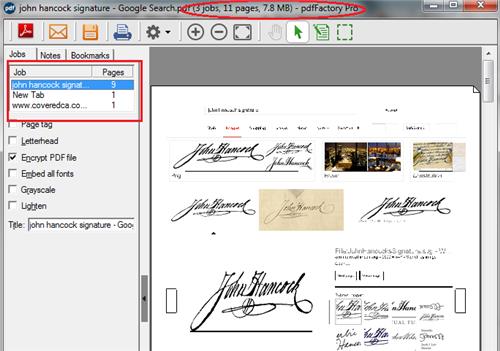
Интерфейс pdfFactory Pro построен вокруг окна предварительного просмотра. В центре находится область страницы, слева — панель заданий и параметров, сверху — панель инструментов. Через это окно пользователь управляет тем, что попадет в итоговый PDF. На панели видны вкладки Jobs, Notes, Bookmarks, кнопки сохранения, отправки, печати, меню Settings, масштабирование, инструменты выбора, выделения и удаления страниц.

Левая панель Jobs
Вкладка Jobs показывает список заданий, попавших в текущий PDF. Если пользователь напечатал один документ, в списке будет одно задание. Если затем он вернулся в Word, Excel или браузер и снова выбрал печать в pdfFactory Pro, новое задание добавится в это же окно. Задания можно использовать как блоки будущего PDF: договор, приложение, расчет, спецификация, скриншоты, служебные листы.
В панели Jobs также отображаются параметры, которые применяются к документу: Page tag, Letterhead, Encrypt PDF file, Embed all fonts, Grayscale, Lighten, поле Title. Это удобно, потому что основные настройки не спрятаны глубоко в меню, а доступны прямо рядом со списком заданий.
Вкладка Notes
Вкладка Notes используется для сохраненных заметок и вставляемых элементов. В pdfFactory Pro заметка — это не только текстовый комментарий. В заметке может быть текст, изображение, векторный рисунок или целый фрагмент документа. Такой подход удобен для подписей, инициалов, штампов, повторяемых пометок и фрагментов, которые нужно часто вставлять в документы.
Вкладка Bookmarks
Вкладка Bookmarks нужна для просмотра и управления закладками. В длинных PDF это одна из самых полезных функций: вместо прокрутки десятков страниц пользователь получает навигационную структуру по разделам. Закладки можно формировать по заголовкам, добавлять вручную и использовать для создания оглавления.
Верхняя панель инструментов
На панели инструментов расположены основные действия:
| Элемент | Что делает |
|---|---|
| Значок PDF / View PDF | открывает сформированный PDF для проверки результата |
| Значок конверта / Send | прикрепляет PDF к письму через email-клиент |
| Значок дискеты / Save | сохраняет PDF-файл |
| Значок принтера / Print | печатает собранный документ на бумаге |
| Шестеренка / Settings | открывает меню настроек: Bookmarks, Doc Info, Fonts, Letterheads, Links, Security, Page tags, Settings |
| Плюс и минус | меняют масштаб просмотра |
| Инструмент руки | перемещает страницу в области просмотра |
| Стрелка / I-beam | выделяет текст и элементы |
| Текстовый инструмент | используется при работе с текстом |
| Прямоугольное выделение | помогает выделить область страницы |
| Значок удаления страницы | удаляет ненужную страницу из будущего PDF |
Интерфейс не перегружен: программа не пытается быть универсальной средой верстки. Она показывает документ как результат печати и дает быстрые операции, которые чаще всего нужны перед сохранением PDF.
Создание PDF из любой программы
Создание PDF через pdfFactory Pro выглядит одинаково почти в любом приложении. Пользователь не ищет отдельный экспорт, не разбирается с форматами сохранения и не зависит от того, есть ли в программе встроенная функция Export to PDF. Достаточно, чтобы приложение умело печатать.
Пример: создание PDF из Word
-
Открыть документ в Word.
-
Выбрать File → Print.
-
В списке принтеров выбрать pdfFactory Pro.
-
Нажать Print.
-
В окне pdfFactory проверить страницы.
-
Убедиться, что в поле Title стоит понятное имя документа.
-
При необходимости включить Embed all fonts.
-
Нажать Save.
-
В диалоге сохранения указать имя файла и папку.
Такой способ удобен, когда нужно гарантировать, что внешний вид документа сохранится при пересылке. Встраивание шрифтов помогает получателю увидеть документ с теми же шрифтами, даже если они не установлены на его компьютере.
Пример: создание PDF из браузера
-
Открыть нужную страницу.
-
Нажать Ctrl+P или выбрать команду печати.
-
Выбрать pdfFactory Pro.
-
Проверить масштаб и ориентацию.
-
Нажать Print.
-
В pdfFactory удалить лишние страницы, если браузер добавил пустые или служебные листы.
-
Сохранить PDF.
Для веб-страниц pdfFactory Pro удобна именно предпросмотром. Браузеры часто разбивают страницу на листы не так, как ожидает пользователь. В окне pdfFactory можно сразу увидеть результат и удалить ненужное до сохранения.
Пример: создание PDF из Excel
-
Открыть таблицу.
-
Настроить область печати в Excel.
-
Выбрать File → Print.
-
Указать pdfFactory Pro.
-
Проверить, не разорвана ли таблица на лишние страницы.
-
Сохранить PDF.
Если таблица является приложением к договору, можно не сохранять ее отдельно. Достаточно оставить окно pdfFactory Pro открытым, вернуться в Word и отправить договор туда же. В результате договор и приложение окажутся в одном PDF.
Объединение нескольких документов в один PDF
Объединение заданий — одна из ключевых причин использовать pdfFactory Pro. Программа собирает задания печати в текущую сессию и показывает их во вкладке Jobs. Пользователь может печатать из разных приложений, а pdfFactory продолжит принимать задания и формировать единый PDF. Задания можно менять местами перетаскиванием в списке.
Типичный сценарий выглядит так:
-
Открывается основной договор в Word.
-
Документ печатается в pdfFactory Pro.
-
Окно pdfFactory остается открытым.
-
Пользователь открывает спецификацию в Excel.
-
Спецификация также печатается в pdfFactory Pro.
-
Затем открывается страница с условиями или приложение в браузере.
-
Этот материал тоже отправляется в pdfFactory Pro.
-
Все задания видны на вкладке Jobs.
-
Ненужные страницы удаляются.
-
Порядок блоков корректируется перетаскиванием.
-
Итоговый PDF сохраняется одним файлом.
Такой подход хорошо работает для коммерческих предложений, тендерных пакетов, отчетов, технической документации, бухгалтерских комплектов и внутренних регламентов. Пользователь не создает несколько отдельных PDF и не объединяет их потом в другом редакторе. Сборка происходит сразу в момент печати.
Работа со страницами
В pdfFactory Pro страницы можно проверять до сохранения файла. Это важно, потому что PDF часто формируется как финальная версия документа, и ошибки в нем обнаруживаются уже после отправки. Программа дает возможность быстро убрать лишнее и привести документ в нормальный вид.
Удаление страниц
Если в документ попала пустая страница, лишний титульный лист, рекламный блок веб-страницы или технический лист, его можно удалить прямо в окне pdfFactory. Для этого пользователь выбирает страницу и нажимает значок delete page на панели инструментов.
Удаление страниц полезно при печати из браузера, отчетных систем и документов, где исходная программа добавляет служебные страницы. Вместо возврата в исходное приложение пользователь исправляет PDF сразу в предпросмотре.
Перестановка заданий и страниц
Задания во вкладке Jobs можно переставлять перетаскиванием. Это удобно, когда документы были отправлены на печать не в том порядке. Например, сначала попала спецификация, затем договор, затем приложение. В pdfFactory Pro порядок можно исправить перед сохранением.
Для многостраничных документов это работает как контрольный этап. Пользователь видит, какие блоки вошли в PDF, сколько страниц занимает каждый блок, и может быстро понять, все ли приложено.
Поворот и просмотр
На панели инструментов есть средства навигации, масштабирования и просмотра. Плюс и минус меняют масштаб, кнопка подгонки помогает увидеть страницу целиком, а инструмент руки позволяет перемещаться по листу. Это не просто комфортная функция: при подготовке счетов, актов, схем и таблиц нужно проверить, не обрезан ли важный фрагмент и не ушла ли таблица за границы страницы.
Обрезка страниц
Функция Crop применяется через выделенную область snapshot: пользователь выделяет нужную область, вызывает контекстное меню и выбирает crop. Это помогает убрать поля, служебные элементы, пустые области или лишнее пространство вокруг документа.
Обрезка особенно полезна для документов, полученных из сканов, отчетов и веб-страниц. Если исходная программа не дает нормально настроить поля, pdfFactory Pro позволяет поправить итоговый вид уже на этапе подготовки PDF.
Сохранение PDF и работа с файлами
pdfFactory Pro автоматически сохраняет PDF с именем по умолчанию в папку autosave, поэтому пользователь не теряет сессию, даже если не нажал Save сразу. Для ручного сохранения используется кнопка Save на панели инструментов, поле Title на вкладке Jobs, сочетание Ctrl+S для сохранения текущего имени и Alt+S для вызова Save As.
Это поведение удобно при длительной сборке документа. Например, пользователь готовит отчет из нескольких разделов, постепенно печатает материалы из разных программ, добавляет водяной знак, проверяет порядок страниц и только после этого сохраняет финальный PDF.
FP-файл для продолжения работы
Если документ нужно дорабатывать позже, pdfFactory Pro позволяет сохранить работу в формате FP. Такой файл содержит задания, заметки и другие элементы в редактируемом виде. Это не финальный PDF для отправки клиенту, а рабочая сессия, которую можно открыть снова и продолжить правки.
Практический смысл FP-файла заметен в повторяемых документах: ежемесячные отчеты, шаблонные коммерческие предложения, пакеты документов по проектам, регулярные выгрузки для бухгалтерии. Пользователь может сохранить рабочую структуру и возвращаться к ней, не собирая все заново.
Встраивание шрифтов
Опция Embed all fonts нужна для сохранения внешнего вида PDF на других компьютерах. Если шрифт не встроен, у получателя файл может отображаться с заменой шрифта. Это особенно неприятно в договорах, презентационных материалах, брендированных документах и файлах, где важны переносы строк.
В pdfFactory Pro можно выбирать, какие шрифты встраивать в PDF. Доступ к настройкам шрифтов выполняется через меню Settings → Fonts. После выбора шрифтов программа формирует PDF так, чтобы документ выглядел одинаково у отправителя и получателя.
Встраивание шрифтов стоит использовать для:
-
договоров и юридических документов;
-
коммерческих предложений;
-
брендированных PDF;
-
презентационных материалов;
-
документов с нестандартными шрифтами;
-
файлов, которые будут отправляться внешним получателям;
-
архивных PDF.
Минус очевиден: файл может стать больше. Но для деловых документов предсказуемый внешний вид обычно важнее небольшой экономии размера.
Сжатие PDF
pdfFactory Pro имеет параметры сжатия, которые особенно важны для файлов с графикой. Если документ содержит сканы, изображения, иллюстрации, логотипы или экспортированные веб-страницы, итоговый PDF может получиться тяжелым. В Pro-режиме можно открыть диалог Compress через кнопку с многоточием рядом с флажком Compress и настроить обработку изображений.
Программа работает с несколькими типами графики:
| Настройка | Где полезна |
|---|---|
| Monochrome | черно-белые сканы, документы, факсимильные копии |
| Color | цветные изображения, страницы с иллюстрациями |
| JPEG | дополнительное уменьшение размера изображений |
Сжатие нужно применять осознанно. Если PDF предназначен для email, внутреннего согласования или быстрого просмотра, уменьшение размера оправдано. Если файл идет в печать, лучше проверить качество через View PDF, потому что предварительный просмотр pdfFactory не всегда отражает итоговое качество после компрессии.
PDF/A для архивного хранения
pdfFactory Pro поддерживает PDF/A-архивирование. В программе PDF/A-1b включается через вкладку Settings в параметре PDF Level. Такой режим нужен для документов, которые должны долго храниться и оставаться пригодными для просмотра и печати в будущем: финансовые документы, юридические материалы, фотографии, архивные копии, внутренние регламенты.
У PDF/A есть практические ограничения. Файлы обычно становятся больше, потому что шрифты должны быть встроены. Кроме того, PDF/A не совместим с настройками защиты PDF: архивный PDF/A остается незашифрованным. Поэтому этот режим стоит включать не для каждого файла, а для документов, где приоритетом является долгосрочное хранение.
Защита PDF и ограничения доступа
pdfFactory Pro позволяет защищать PDF через меню Settings → Security. В окне Security можно включить Encrypt PDF file и задать ограничения для пользователя: просмотр только с паролем, запрет копирования текста и изображений, запрет печати, запрет изменения документа, запрет добавления или изменения комментариев и полей формы
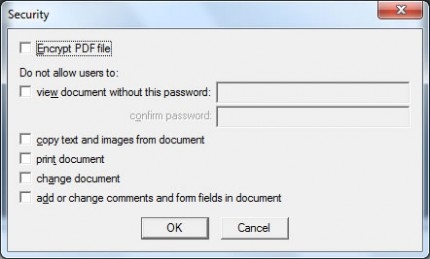
Защита PDF полезна для документов, которые отправляются внешним получателям: коммерческие предложения, черновики договоров, финансовые расчеты, внутренние инструкции, проектные материалы. Пользователь может разрешить просмотр, но ограничить копирование, печать или изменение.
Практический порядок действий:
-
Отправить документ в pdfFactory Pro.
-
Открыть меню Settings.
-
Выбрать Security.
-
Включить Encrypt PDF file.
-
При необходимости включить пароль на просмотр.
-
Отметить ограничения: копирование, печать, изменение, комментарии и формы.
-
Нажать OK.
-
Проверить итоговый PDF через View PDF.
-
Сохранить файл.
Важно понимать границы этой функции: защита PDF подходит для обычного делового обмена и дисциплинирует работу с документом, но не превращает файл в неуязвимый контейнер. Для критически конфиденциальных данных нужны организационные меры, защищенные каналы передачи и контроль доступа на уровне системы документооборота.
Водяные знаки, колонтитулы и нумерация страниц
В pdfFactory Pro водяные знаки, колонтитулы и нумерация объединены в механику Page tags. После печати документа можно выбрать готовую метку на вкладке Jobs или открыть диалог Page tags из меню Settings. Программа поддерживает заголовки, нижние колонтитулы, водяные знаки, дату, время, собственный текст и нумерацию страниц. Нумерация может применяться ко всему набору заданий единой последовательностью или отдельно по каждому заданию.
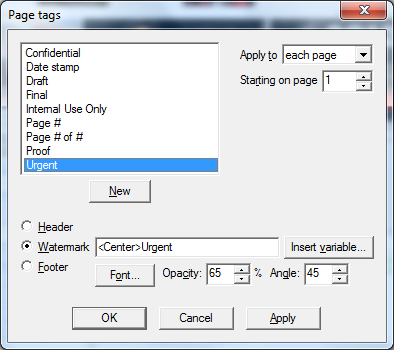
Примеры полезных Page tags:
| Метка | Где использовать |
|---|---|
| Confidential | внутренние документы, коммерческие условия, материалы для ограниченного круга |
| Draft | черновики договоров, версии на согласование |
| Final | финальные версии перед отправкой |
| Internal Use Only | инструкции, регламенты, рабочие документы |
| Urgent | документы с приоритетной обработкой |
| Date stamp | выгрузки, отчеты, документы контроля |
| Page # | простая нумерация страниц |
| Page # of # | нумерация вида страница из общего количества |
Водяной знак можно разместить как Header, Watermark или Footer, настроить шрифт, прозрачность, угол и текст. Это удобно для документов, где нужно быстро показать статус без редактирования исходного файла.
Фирменные бланки Letterhead
Одна из сильных функций pdfFactory Pro — создание PDF на фирменном бланке. В программе это называется Letterhead. Смысл функции в том, что бланк создается один раз, сохраняется в pdfFactory Pro и затем применяется к будущим документам. Пользователь может печатать обычный документ без логотипа и реквизитов, а pdfFactory Pro наложит фирменный бланк на этапе подготовки PDF.
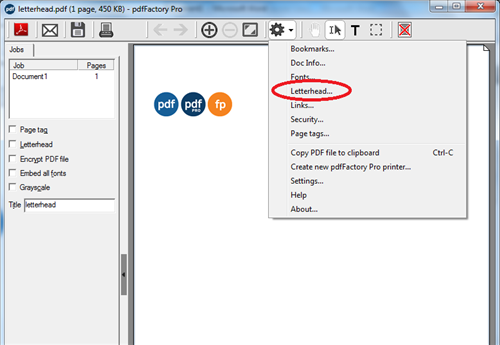
Как создать фирменный бланк
-
Создать бланк в любой удобной программе: Word, графическом редакторе, дизайнерской программе или другой системе.
-
Напечатать этот документ в pdfFactory Pro.
-
Открыть меню Settings.
-
Выбрать Letterheads.
-
Нажать Create using current job.
-
Задать имя бланка.
-
Настроить правила применения.
-
Закрыть pdfFactory Pro.
-
Использовать сохраненный бланк через вкладку Jobs.
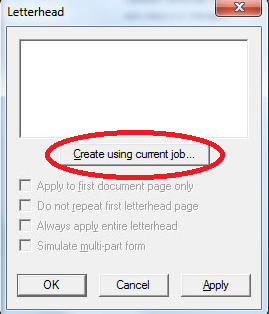
Варианты применения бланка
В pdfFactory Pro есть несколько режимов Letterhead:
| Режим | Что делает |
|---|---|
| Print on first page only | применяет одностраничный бланк только к первой странице |
| Do not repeat first letterhead page | для двухстраничного бланка: первая страница используется один раз, вторая повторяется на следующих страницах |
| Always apply entire letterhead | применяет весь бланк, даже если он длиннее основного документа |
| Simulate multi-part letterhead | повторяет страницу документа для каждой страницы бланка |
Эта функция хорошо подходит для счетов, актов, писем, коммерческих предложений, официальных уведомлений и внутренних документов. Например, можно создать бланк с логотипом, реквизитами, контактами и нижним колонтитулом, а затем печатать на него любые документы без изменения исходных шаблонов.
Закладки и автоматическое оглавление
pdfFactory Pro умеет создавать закладки и автоматическое оглавление. Это особенно важно для длинных PDF: договоров с приложениями, инструкций, технических отчетов, руководств, проектной документации. Закладки превращают PDF из длинного набора страниц в навигационный документ.
Добавление закладок выполняется так:
-
Напечатать документ в pdfFactory Pro.
-
Дождаться окна pdfFactory.
-
Инструментом arrow/i-beam выделить текст заголовка.
-
Нажать правой кнопкой мыши.
-
Выбрать Add heading level….
-
Открыть вкладку Bookmarks.
-
Проверить структуру закладок.
-
При необходимости открыть Settings → Bookmarks и настроить уровни.
Закладки можно создавать на нескольких уровнях. Например:
-
-
Общие положения;
-
-
1.1 Термины;
-
1.2 Предмет договора;
-
-
Права и обязанности;
-
-
2.1 Обязанности исполнителя;
-
2.2 Обязанности заказчика;
-
-
Стоимость и порядок оплаты;
-
-
-
Ответственность сторон;
-
-
-
Приложения.
-
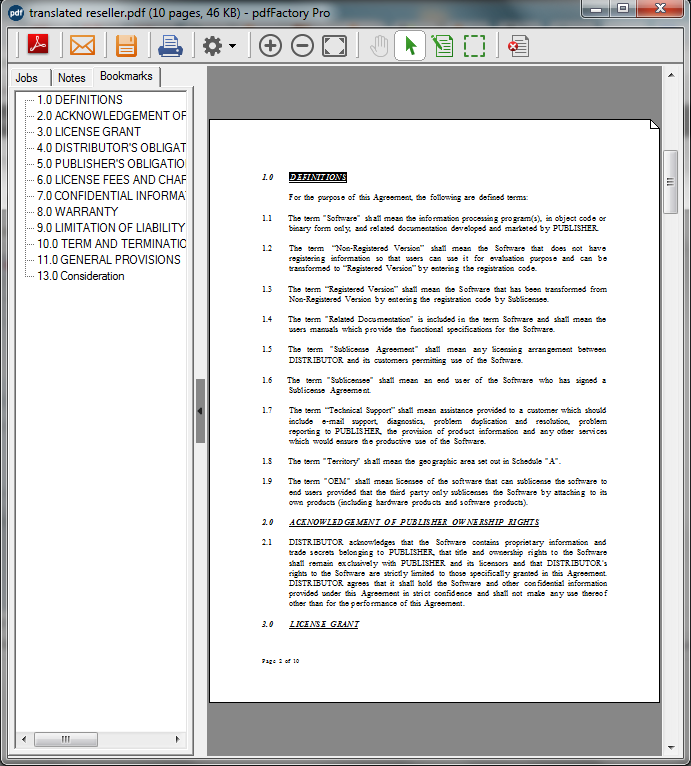
Автоматическое оглавление полезно, когда PDF должен быть не просто отправлен, а использоваться как рабочий документ. Получателю легче ориентироваться: он открывает панель закладок и сразу переходит к нужному разделу. Для отчетов и инструкций это заметно повышает удобство чтения.
Редактирование текста
pdfFactory Pro поддерживает редактирование текста, выделение, копирование и редактирование фрагментов перед сохранением PDF. Это не редактор верстки, где можно полностью перестроить сложный макет, но для практических задач перед выпуском PDF возможностей достаточно: поправить текстовый фрагмент, выделить важную строку, скрыть чувствительные данные, создать ссылку из текста.
Возможности работы с текстом включают:
-
Edit text — правка текста;
-
Text highlight — выделение текста;
-
Copy — копирование текста;
-
Redact — скрытие фрагментов;
-
Convert text to links — превращение текста в ссылки;
-
Create link… — создание ссылки через контекстное меню.
Функция Redact важна для документов, где нужно убрать персональные данные, номера счетов, внутренние суммы, служебные комментарии или фрагменты, не предназначенные для получателя. При этом редактирование лучше выполнять до отправки и обязательно проверять готовый файл через View PDF.
Заметки, подписи и инициалы
pdfFactory Pro использует механизм Notes для повторяемых вставок. Заметкой может быть текст, изображение, векторная графика или фрагмент документа. Подписи и инициалы добавляются через сохраненные изображения: пользователь готовит цифровое изображение подписи, перетаскивает JPEG в окно pdfFactory Pro или вставляет изображение из буфера обмена, меняет размер и положение, а затем сохраняет его как Note.
Порядок добавления подписи:
-
Подготовить изображение подписи.
-
Открыть документ в pdfFactory Pro.
-
Перетащить JPEG с подписью в окно программы или вставить изображение из буфера обмена.
-
Разместить подпись на странице.
-
Изменить размер с помощью маркеров.
-
Сохранить изображение как Note.
-
Повторно использовать сохраненную подпись в следующих документах.
Если заметка с подписью сохранена под именем signature, она добавляется в контекстное меню страницы. Аналогично имя initial.fp используется для инициалов.
Здесь важно разделять визуальную подпись и юридически значимую электронную подпись. В pdfFactory Pro подпись удобна для оформления документа, отметки согласования, внутреннего оборота, черновиков, сканов и обычных деловых PDF. Для юридически значимого подписания применяются отдельные системы электронной подписи и проверяемые сертификаты.
Работа с изображениями и графикой
pdfFactory Pro позволяет работать не только с текстом, но и с графическими элементами. В набор возможностей входят копирование, удаление и сохранение графики. Это полезно, когда в документе нужно убрать лишнее изображение, сохранить фрагмент страницы, перенести графический элемент или подготовить документ без посторонних визуальных блоков.
Типичные задачи:
-
удалить лишний логотип из распечатанной страницы;
-
сохранить изображение из PDF;
-
убрать графический блок из документа перед отправкой;
-
скопировать иллюстрацию;
-
вставить подпись или штамп;
-
оформить документ повторяемой заметкой.
Для точечной работы с областью используется snapshot-подход: пользователь выделяет участок страницы, после чего может применять действия через контекстное меню. Через этот механизм работает и обрезка страницы.
Заполнение форм
pdfFactory Pro поддерживает заполнение форм. Это полезно в ситуациях, когда PDF или распечатываемый документ содержит поля для ввода, а пользователю нужно подготовить аккуратный электронный вариант без печати на бумаге.
Функция применима для:
-
заявлений;
-
анкет;
-
внутренних форм;
-
учетных документов;
-
регистрационных бланков;
-
шаблонов согласования;
-
документов с повторяемыми полями.
Для сложных интерактивных форм с логикой, проверками, скриптами и корпоративным workflow удобнее использовать специализированный PDF-редактор. Но для заполнения и оформления обычных форм pdfFactory Pro подходит хорошо, особенно если форма изначально поступает как печатный документ.
Ссылки и преобразование текста в ссылки
В pdfFactory Pro есть работа со ссылками: меню Links, команда Create link…, а также функция Convert text to links. Это помогает превратить напечатанный документ в более удобный электронный PDF. Например, если в документе есть адрес сайта, email, ссылка на раздел или внутренний переход, его можно сделать кликабельным.
Практические случаи:
-
коммерческое предложение со ссылкой на сайт;
-
PDF-инструкция со ссылками на разделы;
-
внутренний регламент с переходами;
-
отчет со ссылками на внешние материалы;
-
презентационный документ с email и контактами.
Такая функция особенно полезна, когда исходная программа передала текст в печать без активных ссылок или пользователь собирает PDF из нескольких источников.
Отправка PDF по email
В pdfFactory Pro есть кнопка Send. Она прикрепляет PDF к письму через MAPI-совместимый email-клиент, например Outlook, Thunderbird, Lotus Notes или Eudora. Также можно перетащить PDF из pdfFactory в письмо или папку Windows.
Сценарий отправки:
-
Собрать документ в pdfFactory Pro.
-
Проверить страницы.
-
Настроить имя в поле Title.
-
При необходимости включить защиту.
-
Нажать Send.
-
Проверить письмо в email-клиенте.
-
Добавить получателя и текст письма.
-
Отправить.
Это быстрее, чем сначала сохранять PDF, искать файл в папке, создавать письмо и прикреплять документ вручную. Особенно удобно при регулярной отправке счетов, актов, заявок и отчетов.
Печать из pdfFactory Pro
pdfFactory Pro можно использовать не только для создания электронного файла, но и как промежуточный контроль перед бумажной печатью. Пользователь отправляет документ в pdfFactory, проверяет страницы в предпросмотре и уже после этого нажимает кнопку печати.
Такой подход снижает расход бумаги и уменьшает риск ошибок. Если документ напечатан напрямую из исходной программы, ошибка видна только на листе. В pdfFactory Pro она видна до печати: неправильная ориентация, лишние страницы, некорректные поля, пропавшие элементы, ошибочный порядок разделов.
Сценарий полезен для:
-
длинных договоров;
-
отчетов;
-
приложений к проектам;
-
таблиц;
-
документов с титульными страницами;
-
материалов для совещаний;
-
инструкций и регламентов.
Custom Drivers для отдельных задач
pdfFactory Pro поддерживает создание custom drivers для конкретных задач. Это означает, что пользователь может настроить отдельные виртуальные принтеры pdfFactory Pro под разные сценарии: например, один — для защищенных документов, другой — для PDF/A, третий — для документов на фирменном бланке, четвертый — для файлов с определенными page tags.
Практическая польза custom drivers в том, что пользователь выбирает не просто pdfFactory Pro, а заранее подготовленный профиль. Это удобно в компаниях, где документы выпускаются по повторяемым правилам:
| Задача | Возможный отдельный драйвер |
|---|---|
| Счета клиентам | pdfFactory Pro — счет на бланке |
| Внутренние документы | pdfFactory Pro — Internal Use Only |
| Архивные материалы | pdfFactory Pro — PDF/A |
| Документы для внешней отправки | pdfFactory Pro — protected PDF |
| Черновики | pdfFactory Pro — Draft watermark |
Такой подход экономит время и уменьшает количество ручных настроек.
Работа с сериями одностраничных PDF
pdfFactory Pro умеет сохранять документ как серию одностраничных PDF. Это нужно, когда один многостраничный документ фактически содержит набор отдельных файлов: счета для разных клиентов, индивидуальные акты, страницы с накладными, карточки, сертификаты, письма, пропуска, отчеты по сотрудникам.
Обычная проблема в таких задачах — пользователю приходится вручную разделять PDF после создания. В pdfFactory Pro этот сценарий предусмотрен заранее: документ можно вывести как набор отдельных страниц. Это особенно полезно при массовой подготовке однотипных материалов.
Grayscale и Lighten
В pdfFactory Pro есть параметры Grayscale и Lighten. Grayscale переводит документ в оттенки серого, что полезно для печати, архивов, документов без необходимости цветного вывода и случаев, когда цветная графика только увеличивает размер файла. Lighten помогает сделать документ визуально светлее, что бывает полезно при темных сканах, плотных фонах и материалах, где черный текст или изображения выглядят слишком тяжелыми.
Применение этих опций оправдано для:
-
сканов;
-
документов с темным фоном;
-
веб-страниц;
-
отчетов с цветными блоками;
-
файлов для черно-белой печати;
-
архивных копий;
-
документов с большим количеством изображений.
Advanced Doc Info
В pdfFactory Pro есть управление информацией о документе через Doc Info. Эта область нужна для метаданных PDF: названия, автора, темы, ключевых слов и другой служебной информации. Для обычного пользователя это может казаться второстепенным, но для корпоративного документооборота метаданные важны: по ним документы проще искать, каталогизировать и хранить.
Практические примеры:
-
в поле Title указывается нормальное название документа;
-
в Subject фиксируется проект или тип документа;
-
в Keywords добавляются внутренние теги;
-
Author используется для подразделения или ответственного сотрудника.
Метаданные не заменяют структуру папок и систему документооборота, но помогают поддерживать порядок в больших массивах PDF.
Практический сценарий: коммерческое предложение
Коммерческое предложение часто состоит из нескольких частей: титульный лист, описание услуги, таблица цен, условия, приложение, контакты. В pdfFactory Pro такой документ удобно собрать из разных источников.
Порядок работы:
-
Подготовить основное предложение в Word.
-
Напечатать его в pdfFactory Pro.
-
Открыть таблицу цен в Excel.
-
Напечатать таблицу в это же окно pdfFactory.
-
Открыть страницу с условиями или техническим описанием.
-
Напечатать ее в pdfFactory Pro.
-
Переставить задания на вкладке Jobs.
-
Добавить фирменный бланк Letterhead.
-
Добавить page tag Final или Confidential.
-
Включить Embed all fonts.
-
Проверить документ через View PDF.
-
Сохранить или отправить через Send.
В результате получается один аккуратный PDF без ручной склейки и повторного экспорта.
Практический сценарий: счет на фирменном бланке
Для счета на фирменном бланке pdfFactory Pro удобна тем, что исходная программа не обязана уметь печатать на красивом шаблоне. Например, бухгалтерская система формирует простой счет, а pdfFactory Pro добавляет фирменный слой.
Порядок работы:
-
Создать фирменный бланк через Letterhead.
-
Открыть счет в учетной программе.
-
Напечатать его в pdfFactory Pro.
-
На вкладке Jobs включить нужный Letterhead.
-
Проверить, правильно ли легли реквизиты и текст.
-
При необходимости добавить водяной знак или дату.
-
Сохранить PDF.
-
Нажать Send для отправки клиенту.
Такой способ позволяет не менять шаблоны в учетной системе, а оформить PDF уже на этапе печати.
Практический сценарий: защищенный PDF для клиента
Если документ содержит коммерческие условия, внутренние расчеты или предварительные предложения, перед отправкой можно включить защиту.
Порядок работы:
-
Собрать документ в pdfFactory Pro.
-
Открыть Settings → Security.
-
Включить Encrypt PDF file.
-
Задать пароль на просмотр, если он нужен.
-
Ограничить копирование текста и изображений.
-
При необходимости запретить печать.
-
Сохранить PDF.
-
Проверить открытие файла.
-
Отправить клиенту.
Такой сценарий не требует отдельного PDF-редактора. Защита включается прямо в процессе создания файла.
Практический сценарий: PDF/A-архив
Для архива важнее не редактирование, а стабильность просмотра. pdfFactory Pro позволяет подготовить PDF/A без повторной печати документа после изменения настройки. Режим PDF/A включается в параметрах PDF Level.
Порядок работы:
-
Напечатать документ в pdfFactory Pro.
-
Проверить страницы.
-
Включить Embed all fonts.
-
Открыть настройки PDF Level.
-
Выбрать PDF/A-режим.
-
Убедиться, что защита не используется.
-
Сохранить архивный PDF.
Такой вариант подходит для договоров, финансовых документов, закрытых отчетов и материалов, которые должны храниться годами.
Практический сценарий: большой отчет с закладками
Большой отчет без навигации неудобен. В pdfFactory Pro можно добавить уровни заголовков и сформировать структуру закладок.
Порядок работы:
-
Напечатать отчет в pdfFactory Pro.
-
Выделить первый заголовок.
-
Через правый клик выбрать Add heading level….
-
Повторить для следующих уровней.
-
Открыть вкладку Bookmarks.
-
Проверить порядок.
-
Создать оглавление, если оно нужно.
-
Сохранить PDF.
Итоговый документ становится удобным для чтения: получатель переходит по разделам через панель закладок, а не прокручивает весь файл вручную.
Преимущества pdfFactory Pro
Главные плюсы pdfFactory Pro связаны с рабочим процессом. Программа не заставляет пользователя перестраивать привычную работу: все начинается с обычной команды печати. При этом после печати появляется полноценный контроль результата.
Сильные стороны
-
создание PDF из любой программы с печатью;
-
удобное окно предпросмотра;
-
объединение заданий из разных приложений;
-
перестановка заданий через Jobs;
-
удаление лишних страниц;
-
сохранение PDF после проверки;
-
автоматическое сохранение сессий;
-
поддержка Embed all fonts;
-
защита через Security;
-
фирменные бланки Letterhead;
-
Page tags для водяных знаков, колонтитулов и нумерации;
-
закладки и оглавление;
-
PDF/A-архивирование;
-
сжатие файлов с графикой;
-
заметки, подписи и инициалы;
-
работа с текстом и графикой;
-
отправка через Send;
-
custom drivers для повторяемых задач.
Почему программа удобнее обычного PDF-принтера
Обычный PDF-принтер обычно делает одно действие: принимает печать и сохраняет файл. pdfFactory Pro добавляет рабочее пространство между печатью и сохранением. Именно там происходит основная ценность: пользователь видит будущий PDF, собирает несколько документов, применяет оформление, удаляет лишнее, добавляет защиту и только потом сохраняет результат.
Недостатки и ограничения
pdfFactory Pro сильна в создании и подготовке PDF через печать, но у нее есть естественные ограничения.
Что нужно учитывать
-
это не полноценная система OCR для распознавания сканов;
-
сложное редактирование PDF-макета удобнее выполнять в редакторах уровня Acrobat, Foxit или PDF-XChange;
-
юридически значимую электронную подпись лучше делать в специализированных сервисах;
-
при сильном сжатии графики нужно проверять итоговое качество через View PDF;
-
PDF/A не совместим с шифрованием;
-
визуальное редактирование ограничено задачами подготовки, а не полной переработкой документа;
-
интерфейс рассчитан на практическую работу, а не на современную дизайнерскую оболочку.
Эти ограничения не делают программу слабой. Они просто показывают ее реальную специализацию: pdfFactory Pro — инструмент выпуска, сборки, оформления и защиты PDF из печатных заданий.
Сравнение с аналогами
pdfFactory Pro стоит сравнивать не с абстрактными PDF-программами, а с конкретными решениями, которые закрывают похожие задачи: Adobe Acrobat Pro, Foxit PDF Editor, PDF-XChange Editor Plus, doPDF и Bullzip PDF Printer.
| Программа | Основной профиль | Где сильнее pdfFactory Pro | Где сильнее аналог |
|---|---|---|---|
| Adobe Acrobat Pro | полноценный PDF-редактор, формы, экспорт, защита, редактирование, e-sign workflow | быстрее в сценарии напечатать → собрать → проверить → сохранить | глубже редактирует PDF, лучше подходит для сложных форм, OCR, сравнения и корпоративных процессов |
| Foxit PDF Editor | PDF-редактор с редактированием, организацией, совместной работой, OCR и eSign-направлением | проще для создания PDF через виртуальный принтер и сборки заданий | шире как редактор PDF и платформа для работы с документами |
| PDF-XChange Editor Plus | редактор PDF с OCR, формами, динамическими штампами и сравнением документов | удобнее для быстрой сборки PDF из печати | сильнее в редактировании, OCR, формах и анализе PDF |
| doPDF | бесплатный PDF-принтер | больше функций перед сохранением: Jobs, Letterhead, Security, Page tags, Bookmarks | проще, легче для базовой печати в PDF |
| Bullzip PDF Printer | виртуальный PDF-принтер с настройками вывода, водяными знаками и защитой | удобнее за счет окна предпросмотра, сборки заданий и Pro-инструментов | может быть удобен для простого автоматизированного вывода PDF |
Adobe Acrobat Pro ориентирован на полный цикл работы с PDF: редактирование текста и изображений, экспорт, защита, организация страниц, web forms, redaction, сравнение и электронные подписи. Это более тяжелый инструмент для ситуаций, где PDF нужно глубоко редактировать после создания. pdfFactory Pro работает иначе: она сильнее в моменте формирования PDF из печати и сборки документов до сохранения.
Foxit PDF Editor — полнофункциональный PDF-редактор с созданием, редактированием, организацией документов, совместной работой, OCR и направлением eSign. В сравнении с ним pdfFactory Pro проще и прямее: пользователь отправляет документы на виртуальный принтер, собирает PDF и применяет оформление. Для тех, кому нужен именно быстрый PDF-принтер с контролем результата, pdfFactory Pro часто рациональнее. Для глубокого редактирования готовых PDF сильнее Foxit.
PDF-XChange Editor Plus силен как редактор: OCR, создание и редактирование заполняемых форм, динамические штампы, сравнение документов, генерация закладок из текста страницы. pdfFactory Pro не конкурирует с ним как универсальный редактор. Ее преимущество — быстрый печатный workflow и сборка разных заданий в один PDF.
doPDF ближе всего к базовой идее виртуального PDF-принтера. Он устанавливается как принтер и создает PDF из любого печатаемого документа. Но doPDF проще: его задача — конвертировать печатный вывод в PDF. pdfFactory Pro добавляет предпросмотр, объединение заданий, фирменные бланки, закладки, page tags, защиту, PDF/A и другие функции подготовки.
Bullzip PDF Printer тоже работает как виртуальный принтер и поддерживает водяные знаки, штампы и другие параметры вывода. Но pdfFactory Pro сильнее именно как интерактивное окно сборки: пользователь видит задания, страницы и настройки до сохранения, а не просто задает параметры вывода.
Чем pdfFactory Pro отличается от обычного экспорта в PDF
Встроенный экспорт в PDF есть во многих программах: Word, Excel, браузерах, офисных пакетах, графических редакторах. Но такой экспорт обычно работает только внутри одной программы и создает один файл из текущего документа. pdfFactory Pro решает другую задачу: она принимает печать из разных приложений и собирает результат в одном окне.
Разница видна на практике:
| Сценарий | Обычный экспорт PDF | pdfFactory Pro |
|---|---|---|
| Один документ Word | подходит | подходит |
| Word + Excel в одном PDF | нужно экспортировать отдельно и объединять | печатаются в одно окно |
| Проверка перед сохранением | зависит от программы | есть предпросмотр pdfFactory |
| Удаление лишних страниц | обычно нужно делать в другом редакторе | выполняется до сохранения |
| Водяной знак | зависит от исходной программы | через Page tags |
| Фирменный бланк | нужен шаблон в исходной программе | через Letterhead |
| Защита | зависит от программы | через Security |
| Закладки и оглавление | зависит от программы | через Bookmarks |
| Email-отправка | чаще вручную | через Send |
pdfFactory Pro особенно полезна, когда PDF — это не просто экспорт одного файла, а итоговая сборка из нескольких материалов.
Настройка после установки
После установки pdfFactory Pro стоит привести рабочий процесс к понятному виду. Это не обязательно, но сильно экономит время при регулярном использовании.
Что настроить в первую очередь
| Настройка | Зачем нужна |
|---|---|
| Проверить наличие pdfFactory Pro в списке принтеров | чтобы программа была доступна из любого приложения |
| Настроить папки сохранения | чтобы PDF попадали в ожидаемое место |
| Проверить Autosave | чтобы не терять сессии |
| Настроить Send | чтобы PDF удобно прикреплялся к письмам |
| Создать Letterhead | для фирменных документов |
| Подготовить Page tags | для статусов, водяных знаков и нумерации |
| Проверить Embed all fonts | для стабильного отображения |
| Создать custom drivers | для повторяемых сценариев |
| Проверить Security | для защищенных документов |
Логика настройки под офис
Для офиса можно подготовить несколько стандартных сценариев:
-
Документ клиенту — фирменный бланк, встроенные шрифты, нормальное имя файла;
-
Черновик — водяной знак Draft;
-
Конфиденциально — Confidential, запрет копирования;
-
Архив — PDF/A, встроенные шрифты;
-
Внутренний документ — Internal Use Only, дата и нумерация.
Такой набор превращает pdfFactory Pro из простого PDF-принтера в устойчивый инструмент документооборота.
Типичные ошибки пользователей
Сохраняют PDF без проверки предпросмотра
Главная ценность pdfFactory Pro — предпросмотр. Если сразу нажимать Save, часть преимуществ теряется. Перед сохранением стоит проверить порядок страниц, ориентацию, пустые листы, поля, наличие приложений и внешний вид.
Не используют Jobs для сборки
Некоторые пользователи продолжают создавать несколько отдельных PDF, хотя pdfFactory Pro умеет собирать задания в одном окне. Правильный подход: оставить окно pdfFactory открытым и отправлять туда все документы, которые должны попасть в итоговый файл.
Забывают встроить шрифты
Если документ использует нестандартные шрифты, их нужно встроить. Иначе получатель может увидеть другой внешний вид. Для внешних документов Embed all fonts лучше проверять отдельно.
Путают водяной знак и фирменный бланк
Page tags подходят для водяных знаков, дат, нумерации и текстовых пометок. Letterhead нужен для полноценного бланка с логотипом, реквизитами и оформлением. Это разные функции.
Включают PDF/A вместе с защитой
PDF/A предназначен для архивного хранения и не совместим с шифрованием. Если документ нужно защитить паролем, это обычный защищенный PDF, а не PDF/A.
Сильно сжимают графику без проверки
Сжатие уменьшает размер файла, но может ухудшить изображения. После изменения параметров Compress нужно проверить результат через View PDF.
Считают визуальную подпись полноценной ЭП
Подпись через Notes удобна для оформления, но не заменяет юридически значимую электронную подпись. Для формального подписания нужны отдельные механизмы проверки и сертификаты.
Лучшие сценарии для pdfFactory Pro
pdfFactory Pro раскрывается лучше всего в задачах, где нужно быстро собрать, проверить и оформить PDF.
Документы из нескольких источников
Программа удобна, когда итоговый PDF состоит из разных материалов: Word, Excel, браузер, изображения, отчеты из систем. Все отправляется в один виртуальный принтер и собирается в одном окне.
Регулярные документы на фирменном бланке
Если компания часто отправляет счета, акты, письма, предложения и уведомления, Letterhead экономит время. Не нужно держать фирменный дизайн в каждом исходном шаблоне.
Документы со статусом
Черновики, финальные версии, внутренние файлы и конфиденциальные материалы удобно помечать через Page tags. Это быстрее, чем редактировать исходный документ ради одной служебной надписи.
Защищенная отправка
Для внешних PDF можно включить пароль и ограничения через Security. Это подходит для обычного делового обмена и уменьшает риск несанкционированного копирования или изменения.
Длинные документы
Закладки и оглавление делают длинный PDF удобным для навигации. Это полезно для договоров, регламентов, инструкций, отчетов и технической документации.
Архив
PDF/A и встроенные шрифты помогают готовить файлы для долгосрочного хранения. Это актуально для документов, которые должны быть доступны не только сейчас, но и спустя годы.
Итоговая оценка
FinePrint pdfFactory Pro — сильная программа для создания PDF через виртуальный принтер, объединения документов, предпросмотра, оформления и защиты файлов перед сохранением. Ее основная ценность не в том, что она просто печатает в PDF, а в том, что она дает рабочее окно между исходным документом и финальным PDF. В этом окне пользователь видит результат, собирает несколько заданий, удаляет лишние страницы, добавляет фирменный бланк, водяной знак, нумерацию, закладки, защиту, подписи и заметки.
pdfFactory Pro лучше всего подходит пользователям Windows, которым регулярно нужно создавать аккуратные PDF из разных программ. Это практичный инструмент для офиса, бухгалтерии, продаж, документооборота, проектной работы, внутренней отчетности и отправки файлов клиентам. Программа особенно хороша там, где важны скорость, контроль перед сохранением и повторяемые настройки.
Выбирать pdfFactory Pro стоит, если нужен удобный PDF-принтер с предпросмотром, сборкой, защитой, Letterhead, Bookmarks, Page tags, PDF/A и отправкой по email. Если основная задача — глубокое редактирование готовых PDF, OCR сложных сканов, создание интерактивных форм или юридически значимый e-sign workflow, рациональнее использовать специализированный PDF-редактор. Для выпуска и сборки PDF из печати pdfFactory Pro остается точным и удобным решением.
