Bullzip PDF Printer — это не PDF-редактор и не универсальный офисный пакет. Это виртуальный PDF-принтер: после установки он появляется в системе как обычное устройство печати, и любая программа с командой Print / Печать может выводить документ не на бумагу, а в PDF. В этом и заключается его главная сила: Bullzip PDF Printer встраивается в привычный сценарий работы Windows и позволяет создавать PDF из Word, Excel, браузера, блокнота, бухгалтерских программ, CAD-приложений и любого другого ПО, которое умеет печатать. Внутри программы предусмотрены автоматическое имя файла, водяные знаки, фоновые PDF, объединение заданий печати, параметры качества, метаданные и защита документа. В старших редакциях доступны более сильное шифрование, цифровая подпись, PDF/A, расширенное объединение, загрузка по FTP/SFTP, несколько именованных принтеров и инструменты развертывания.
Главное в Bullzip PDF Printer то, что он решает именно задачу печати в PDF, а не редактирования готового PDF. Это важно. Если задача состоит в том, чтобы взять существующий PDF и переписать абзацы, поменять картинки, добавить комментарии, переставить страницы мышью или заполнить форму с визуальным редактором, нужен другой класс программ. Bullzip PDF Printer работает иначе: он получает печатный поток от исходного приложения и превращает его в новый документ. Поэтому программа очень хороша для создания PDF-копий документов и отчетов, но не предназначена для глубокого постредактирования уже готовых PDF-файлов.
Для повседневной работы это один из самых понятных способов организовать экспорт в PDF: открыл документ, нажал Печать, выбрал Bullzip PDF Printer, настроил параметры в окне принтера и получил итоговый файл. Если настроить программу один раз, дальше она умеет сохранять PDF автоматически, без постоянного ручного выбора папки и имени файла. Для офиса, бухгалтерии, документооборота, архивации и массового вывода отчетов это крайне практичный сценарий.
Скачать Bullzip PDF Printer
- Редактирование PDF
- Русский интерфейс
- Просто новичкам
- Нет полноценного редактирования PDF
- Интерфейс выглядит устаревшим
- Только Windows
Что Bullzip PDF Printer делает лучше обычной системной печати в PDF
Обычный встроенный механизм печати в PDF, вроде Microsoft Print to PDF, решает базовую задачу: выбрать виртуальный принтер и сохранить результат в файл. Bullzip PDF Printer идет дальше и дает отдельное окно параметров, где можно заранее определить путь сохранения, логику показа диалогов, поведение после создания файла, качество документа, водяной знак, наложение фонового PDF, объединение с другими PDF и ряд административных настроек.
Практически это означает следующее:
-
можно задать постоянный путь и шаблон имени файла;
-
можно убрать лишние окна и сделать печать почти полностью автоматической;
-
можно собирать несколько заданий в один PDF;
-
можно печатать поверх фирменного бланка или штампа;
-
можно добавлять текстовый watermark;
-
можно управлять качеством и сжатием;
-
можно сохранять не только PDF, но и графические форматы;
-
в старших редакциях можно включать цифровую подпись, AES-шифрование, загрузку на сервер и запуск внешних действий после обработки.
Именно поэтому Bullzip PDF Printer обычно выбирают не просто для разового сохранения документа, а для повторяемых рабочих сценариев.
Установка и первый запуск
После установки в системе появляется принтер Bullzip PDF Printer. Мастер установки предлагает выбрать язык, показывает лицензионное соглашение и при необходимости подтягивает компоненты, от которых зависит часть функций программы. После завершения установки можно сразу печатать первый PDF из любого приложения.
Отдельно важно, что программа имеет собственное окно параметров, которое открывается из меню Windows. В Windows 11 достаточно начать вводить Bullzip PDF Printer Options, и система находит нужный пункт. Это удобнее, чем каждый раз открывать свойства принтера через классическую панель управления. Само окно параметров — центральная точка управления поведением Bullzip PDF Printer. Именно здесь задаются практически все рабочие сценарии.
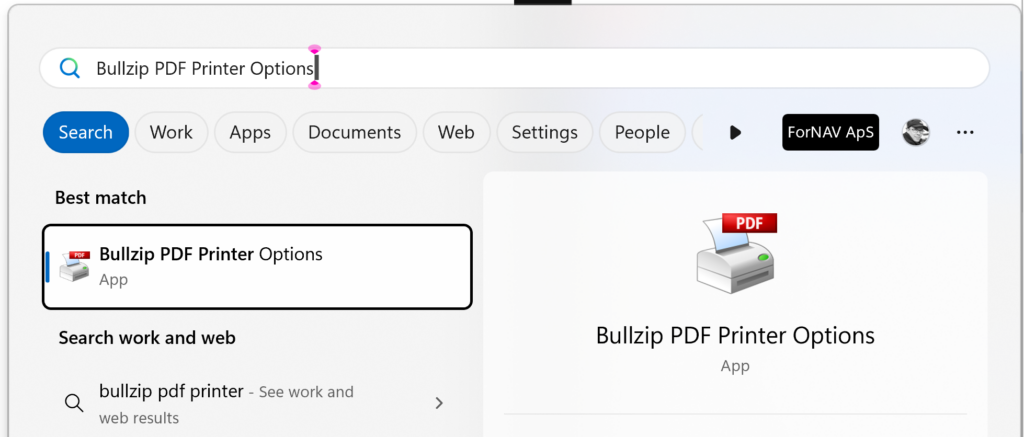
Первый запуск обычно выглядит так: пользователь открывает исходный файл, нажимает Ctrl+P или File → Print, выбирает в списке принтеров Bullzip PDF Printer, а дальше получает либо окно сохранения, либо полное окно настроек — это зависит от параметров на вкладке Dialogs. Такой подход удобен тем, что Bullzip PDF Printer можно настроить как для интерактивной работы, так и для почти бесшумной фоновой печати в PDF.
Интерфейс Bullzip PDF Printer
Общая структура окна Options
Окно Bullzip PDF Printer - Options организовано в два уровня вкладок. В верхней части располагаются крупные разделы: Actions, Signature, Run, Upload, Other, About. Ниже находится вторая линия вкладок: General, Dialogs, Document, Image, Watermark, Merge, Security. Внизу — кнопки Defaults, OK, Cancel, Apply. Справа размещена контекстная панель подсказок: она меняет текст в зависимости от выделенного параметра. Сверху справа также находится выбор языка интерфейса.
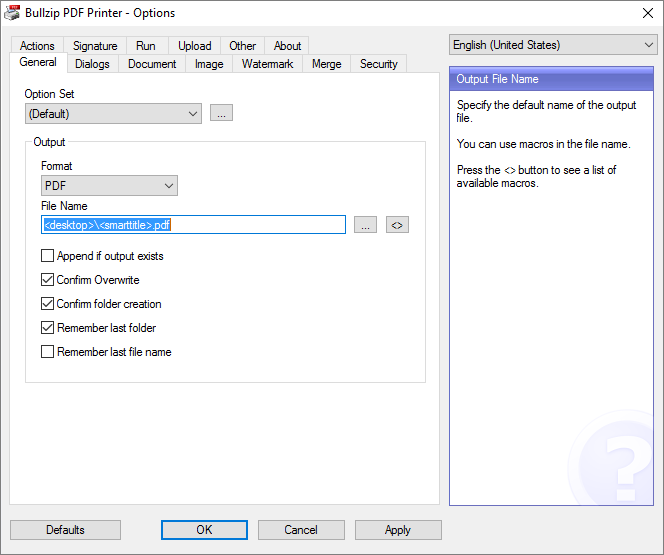
Такое построение интерфейса удачное по двум причинам. Во-первых, базовые настройки лежат на виду и не требуют копаться в ini-файлах. Во-вторых, Bullzip PDF Printer разводит сценарии по смыслу: сохранение и имя файла, поведение диалогов, свойства документа, водяные знаки, объединение, защита, действия после конвертации. Программа не прячет ключевые функции за цепочками из нескольких окон.
Вкладка General: файл, формат и базовая логика сохранения
На вкладке General находится то, с чем пользователь работает чаще всего. Здесь виден блок Option Set с выпадающим списком пресетов, а ниже блок Output, где задаются:
-
Format
-
File Name
-
Append if output exists
-
Confirm Overwrite
-
Confirm folder creation
-
Remember last folder
-
Remember last file name
По сути, это центр сценария как именно сохранять результат. Если нужна обычная ручная печать в PDF — указываешь формат PDF, задаешь имя файла или оставляешь его динамическим, и работаешь как обычно. Если нужен потоковый режим — настраиваешь шаблон имени, отключаешь лишние подтверждения, включаешь или выключаешь дописывание в существующий файл. Bullzip PDF Printer здесь особенно силен: он не заставляет пользователя каждый раз проходить одно и то же окно Save As, если этот этап можно формализовать заранее.
Важная деталь — поле File Name поддерживает макросы. Это значит, что имя можно строить автоматически на основе даты, времени, имени документа, имени пользователя, счетчика, GUID и номера страницы. Здесь используются теги вроде <desktop>, <personal>, <date>, <time>, <guid>, <counter>, <pageno> и <pagecount>. Для офиса это не мелочь, а основа автоматизации: именно через макросы Bullzip PDF Printer превращается из виртуального принтера в инструмент для серийного формирования архива.
Вкладка Dialogs: сколько окон показывать пользователю
Вкладка Dialogs отвечает за то, насколько разговорчивым будет Bullzip PDF Printer. Здесь есть два основных блока:
-
Save As - Dialog с вариантами When no file name is specified, Always, Never
-
Settings - Dialog с вариантами Always, Never
Ниже расположен блок Other Dialogs с опцией Suppress all errors.
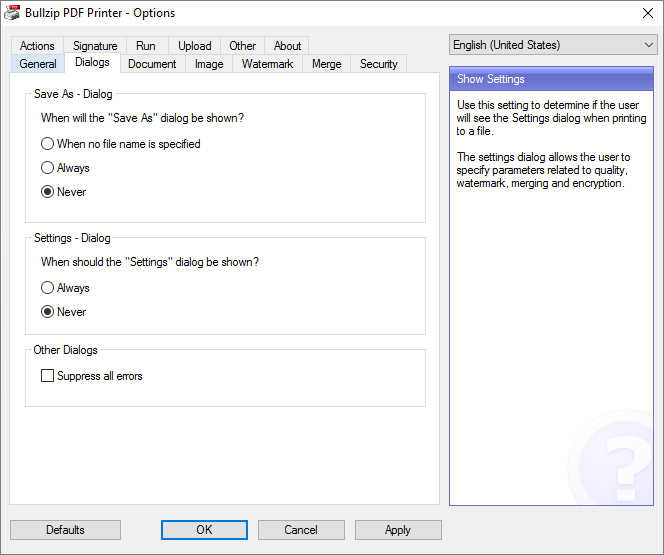
Это одна из самых полезных частей программы. Многие виртуальные PDF-принтеры умеют создавать PDF, но далеко не все одинаково хорошо умеют не мешать. Bullzip PDF Printer позволяет очень тонко решить, когда показывать только запрос имени файла, когда показывать полное окно параметров, а когда вообще не показывать ничего. Для ручного домашнего использования обычно удобно оставлять настройку гибкой. Для повторяемых офисных сценариев логичнее перевести оба диалога в Never и использовать заранее заданный путь сохранения. Именно так программа превращается в тихий PDF-движок, который работает по шаблону.
Верхняя вкладка Actions: что делать после создания PDF
Если переключиться на Actions, интерфейс меняется. Здесь находятся две группы параметров.
В блоке Output доступны:
-
Open destination folder after creation
-
Delete local file before exiting
В блоке Show Document доступен параметр Open the document after creation с вариантами Ask, Yes, No.
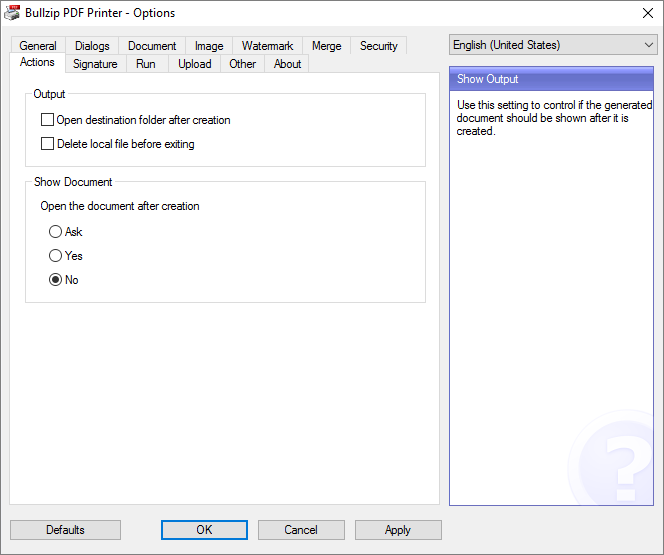
На практике эта вкладка убирает лишние движения. Если Bullzip PDF Printer используется как простой режим сохранил и посмотрел, логично выбрать Yes или Ask. Если программа интегрирована в потоковую обработку — например, печать идет пачкой, документы складываются в папку архива, а открывать каждый PDF не нужно — разумно выбрать No. Для сценариев, где нужно сразу увидеть итог, наоборот, открытие файла после создания экономит время. При большой ежедневной нагрузке разница между лишними открытиями окон и предсказуемой автоматикой чувствуется сразу.
Вкладка Document: свойства файла, качество и PDF/A
Вкладка Document в Bullzip PDF Printer отвечает за содержательные свойства создаваемого документа. На ней видны поля:
-
Author
-
Title
-
Subject
-
Keywords
ниже располагаются параметры:
-
Quality
-
Initial zoom level
-
Compatibility Level
а также флажки:
-
Compress images
-
PDF/A-1b
-
Show Thumbnails
-
Fast Web View
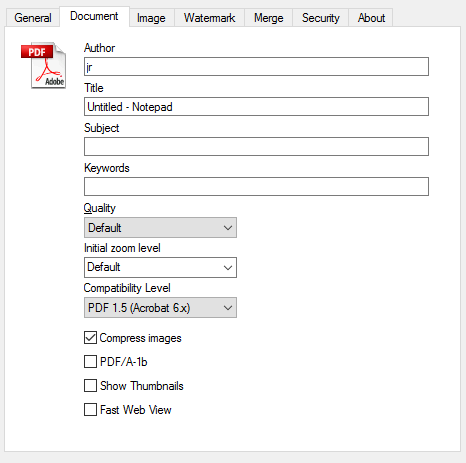
Это одна из самых недооцененных частей Bullzip PDF Printer. Когда программу воспринимают просто как средство печати в PDF, теряется главное: она умеет не просто делать файл, а формировать его свойства. Можно прописать автора, заголовок, тему, ключевые слова. Можно выбрать профиль качества — от экранного до более качественного. Можно управлять совместимостью и сжатием изображений. Если нужна архивация документов, флажок PDF/A-1b принципиален: он переводит конвертацию в режим, ориентированный на долговременное хранение документа. При этом PDF/A-1b доступен в старших редакциях, поэтому для рабочих сценариев с архивными требованиями это нужно учитывать заранее.
Bullzip PDF Printer отдельно позволяет выбирать тип сжатия изображений через опцию Compress images. Если флажок включен, используется JPEG-сжатие — оно хорошо подходит для фотографий и заметно уменьшает размер файла ценой потерь. Если флажок снять, используется FLATE-сжатие без потерь. Для схем, диаграмм, таблиц, сканов с текстом и других изображений с четкими границами FLATE чаще дает более чистый результат, потому что не добавляет характерные JPEG-артефакты. Это один из тех моментов, где Bullzip PDF Printer уже выходит за рамки простейшего распечатал в PDF и забыл и позволяет осознанно выбирать компромисс между весом файла и качеством графики.
Отдельно полезна настройка встраивания шрифтов. В программе предусмотрены режимы, где можно использовать подмножество шрифтов или встраивать их полностью; если при объединении документов один и тот же шрифт встраивается частями, итоговый PDF может раздуться. В таких случаях помогает переключение на режим All для Embed Fonts, чтобы стабилизировать поведение шрифтов. Это уже тонкая настройка, но для сложных отчетов и документов с нестандартной типографикой она важна.
Вкладка Watermark: водяные знаки, номера страниц и штампы
Вкладка Watermark устроена неожиданно богато. Здесь можно задавать:
-
Text
-
Font
-
Color
-
Size
-
Outline width
-
Layer
-
Rotation (0-360)
-
Vertical position
-
Vertical adjustment
-
Horizontal position
-
Horizontal adjustment
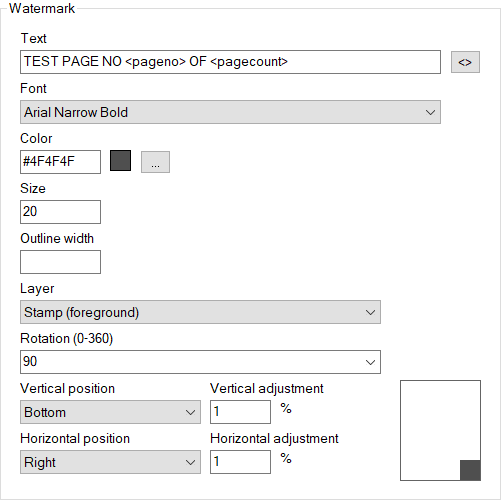
По возможностям Bullzip PDF Printer здесь заметно сильнее большинства базовых виртуальных PDF-принтеров. Водяной знак можно разместить в нужном слое, повернуть, сдвинуть, настроить шрифт и цвет. Важнее другое: программа понимает макросы. Через них можно не просто написать статический текст вроде CONFIDENTIAL, но и автоматически выводить номер страницы и общее количество страниц через <pageno> и <pagecount>. Это превращает водяной знак из декоративной функции в рабочий инструмент. Например, можно добавить маркировку черновиков, проставить служебный штамп, указать пагинацию, дату, счетчик или динамический текст.
Для практического использования это означает, что Bullzip PDF Printer подходит не только для сохранения в PDF, но и для подготовки документов к внутреннему обороту. Черновик, согласование, служебная копия, тестовая печать, маркировка страниц, простые штампы — все это можно делать прямо на этапе создания PDF, без отдельного редактора.
Вкладка Merge: объединение, подложка и печать поверх бланка
Функции Merge — один из главных поводов использовать именно Bullzip PDF Printer, а не минималистичный встроенный драйвер. На вкладке видны поля:
-
Append PDF
-
Position
-
Background PDF
-
Layer
Причем слой может быть задан как Watermark (background).
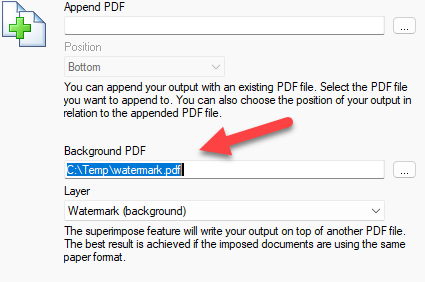
Практический смысл этих настроек очень большой. Append PDF позволяет добавлять текущее задание печати к уже существующему PDF. Position определяет, куда именно попадет новый блок — вверх или вниз относительно присоединяемого файла. Background PDF позволяет положить печать на готовую подложку: фирменный бланк, шаблон акта, служебную форму, фоновый штамп или заранее подготовленный watermark-PDF. В результате Bullzip PDF Printer подходит для печати на электронных бланках не хуже, чем многие отдельные утилиты для фонового наложения.
Нужно понимать и ограничение. В бесплатной редакции далеко не все merge-функции одинаково доступны. Объединение текущего задания печати с другим PDF и режим Append if destination PDF document already exists начинаются со Standard, а более сложное объединение с несколькими PDF — уже с Professional. То есть Bullzip PDF Printer как семейство продуктов умеет merge очень хорошо, но в конкретной рабочей конфигурации надо смотреть на уровень лицензии. Если функция недоступна, программа выводит trial message внизу страницы и подсказывает через свойства PDF, какая именно возможность потребовала другой редакции.
Основные возможности Bullzip PDF Printer
Если собрать в один список то, что реально делает Bullzip PDF Printer в повседневной работе, получится следующая картина.
Создание PDF через обычную команду печати
Это базовый режим. Программа ставится как принтер и принимает печать почти из любой Windows-программы. Пользователь не меняет привычки: открывает исходный файл, вызывает Print, выбирает Bullzip PDF Printer, настраивает параметры и получает PDF.
Автоматическое имя файла и автосохранение
Bullzip PDF Printer умеет работать не только через ручное окно сохранения, но и через заранее заданный File Name / Output. Макросы позволяют строить шаблоны имен — от простого <desktop>\<smarttitle>.pdf до архивного имени с датой, временем, GUID, номером страницы и именем пользователя. Для офисного документооборота это одна из самых полезных функций.
Водяные знаки
Bullzip PDF Printer умеет создавать текстовые watermarks с позиционированием, поворотом, цветом, размером и макросами. Это удобно и для простых отметок вроде Черновик, и для более функциональных задач — например, нумерации страниц.
Подложка, штамп и печать на бланке
Через Background PDF и режимы наложения программа позволяет печатать поверх существующего PDF. Это пригодно для фирменных бланков, штампов согласования, шаблонов договоров, форм и служебных листов.
Объединение документов и дописывание в существующий PDF
Bullzip PDF Printer умеет добавлять текущее задание к существующему файлу и управлять порядком вставки. При корректной настройке можно собирать итоговый PDF из нескольких последовательных печатей. Это особенно удобно для отчетов, комплектов документов и пакетной сборки материалов.
Настройка качества, совместимости и сжатия
Через вкладку Document программа управляет профилем качества, уровнем совместимости, сжатием изображений и метаданными. Для документов с фотографиями и сканами это позволяет снизить размер файла, а для чертежей и таблиц — сохранить более чистую графику без JPEG-шума.
Защита PDF
Bullzip PDF Printer умеет защищать документы паролями и шифрованием. В разных редакциях доступны 40- и 128-битная защита паролем, AES 128/256, а в старших редакциях — и цифровые подписи сертификатом. Это означает, что программа пригодна и для более формальных корпоративных сценариев, но функциональность безопасности напрямую зависит от выбранной редакции.
Дополнительные форматы вывода
Bullzip PDF Printer умеет создавать не только PDF, но и графические форматы: BMP, PNG, JPEG, PCX, TIFF. В старших редакциях поддерживаются также EPS и PS, а DOC относится к Expert. Для части задач — например, когда нужно быстро получить изображение документа, а не PDF — это полезно.
Автоматизация, внешние действия, загрузка и API
Программа поддерживает управление параметрами, COM/ActiveX и .NET API. В старших редакциях доступны запуск внешней программы при успехе, ошибке или после конвертации, а также выгрузка документа через FTP/SFTP. Для обычного домашнего пользователя это избыточно. Для интеграций, серверных сценариев и корпоративной автоматизации — наоборот, это одна из ключевых причин выбирать Bullzip PDF Printer.
Пошаговые сценарии использования
Как создать PDF из Word, Excel или любой другой программы
-
Откройте исходный файл.
-
Нажмите Print / Печать.
-
В списке принтеров выберите Bullzip PDF Printer.
-
Если у вас включено окно параметров, откроется Bullzip PDF Printer - Options.
-
На вкладке General проверьте Format и File Name.
-
Нажмите OK.
-
Если окно сохранения не отключено, программа предложит путь и имя файла; если путь уже задан, документ сохранится сразу.
Это базовый сценарий, но в Bullzip PDF Printer его плюс в том, что после первого нормально настроенного шаблона дальнейшая работа почти не требует ручных действий. Утилита перестает быть конвертером, который спрашивает имя файла каждый раз, и становится настроенным виртуальным принтером под ваш процесс.
Как настроить автоматическое имя и папку сохранения
-
Откройте Bullzip PDF Printer Options из меню Windows.
-
На вкладке General в поле File Name задайте путь и шаблон имени.
-
При необходимости используйте макросы вроде
<desktop>,<date>,<time>,<guid>,<counter>. -
Снимите Confirm Overwrite и Confirm folder creation, если не нужны лишние подтверждения.
-
На вкладке Dialogs переведите Save As - Dialog и Settings - Dialog в Never, если нужна полностью автоматическая печать.
-
Нажмите Apply или OK.
После этого Bullzip PDF Printer будет печатать в PDF в заранее заданную папку. Для архивации счетов, отчетов, актов и служебной переписки это крайне удобно. Причем автоматическое имя можно построить так, чтобы в нем сразу были дата, пользователь и уникальный идентификатор.
Как собрать один PDF из нескольких последовательных печатей
-
Откройте Bullzip PDF Printer Options.
-
На вкладке General задайте постоянное имя итогового файла.
-
Включите Append if output exists.
-
На вкладке Dialogs переведите диалоги в Never, если не хотите видеть окно перед каждым заданием.
-
На Actions выберите No в Open the document after creation, чтобы программа не открывала файл после каждой промежуточной печати.
-
Печатайте документы один за другим на Bullzip PDF Printer.
Это один из самых сильных практических режимов Bullzip PDF Printer. Если нужно собрать комплект документов в один файл без ручного объединения в стороннем редакторе, такой подход экономит время. Но здесь есть важный нюанс: программа обрабатывает задания параллельно, поэтому при сложных merge-сценариях нельзя рассчитывать, что текущее задание сольется с предыдущим, если предыдущее еще не завершилось. В реальной работе это означает: при интенсивной пакетной печати лучше выдерживать логическую последовательность и не перегружать очередь хаотично.
Как добавить номера страниц
-
Откройте Bullzip PDF Printer Options.
-
Перейдите на вкладку Watermark.
-
В поле Text используйте макросы
<pageno>и<pagecount>. -
Настройте Font, Color, Size, Layer, Rotation, а также вертикальное и горизонтальное положение.
-
Сохраните настройки и распечатайте документ.
Результат получается аккуратным и предсказуемым. Для внутренних распечаток, черновиков и комплектов документов это сильно удобнее, чем вручную нумеровать страницы после конвертации.
Как печатать поверх фирменного бланка
-
Подготовьте PDF-подложку с фирменным бланком.
-
Откройте Bullzip PDF Printer Options.
-
Перейдите на Merge.
-
В поле Background PDF укажите PDF-бланк.
-
При необходимости настройте Layer и другие параметры наложения.
-
Распечатайте документ обычным способом через Bullzip PDF Printer.
Это практическая альтернатива отдельным инструментам для штамповки и фонового наложения. Особенно хорошо работает для счетов, писем, уведомлений и шаблонных документов.
Как защитить PDF паролем
Bullzip PDF Printer поддерживает пароли и права доступа через параметры безопасности. В настройках используются поля уровня OwnerPassword, UserPassword, KeyLength и Permissions; для старших редакций доступны AES 128/256 и цифровая подпись сертификатом. На практике это означает: если нужна базовая парольная защита созданного PDF, программа справляется; если нужен более серьезный режим безопасности с современным шифрованием и подписью, надо учитывать редакцию.
В рабочих сценариях это полезно тогда, когда PDF создается сразу как конечный документ — например, для отправки контрагенту или хранения в закрытом контуре. Bullzip PDF Printer позволяет не гонять документ по цепочке из нескольких программ, а настроить защиту на этапе создания.
Качество PDF на практике
Текст, шрифты и читаемость
Сильная сторона Bullzip PDF Printer — работа через нативную печать приложений. Если исходная программа формирует корректный печатный поток, PDF обычно получается предсказуемым: текст сохраняет верстку, таблицы и диаграммы печатаются близко к оригиналу, а метаданные можно прописать заранее. Но здесь нужно понимать общую логику виртуального принтера: он зависит от того, как ведет себя исходное приложение в момент печати. Если приложение печатает текст как текст, PDF будет пригоден для поиска и копирования. Если приложение печатает страницу как картинку, Bullzip PDF Printer получит именно картинку.
Bullzip PDF Printer поддерживает разные уровни встраивания шрифтов. По умолчанию это обычно подмножество символов, что помогает уменьшать размер. Но при проблемах со шрифтами, а также при объединении документов бывает полезно переключиться на полное встраивание. Это делает поведение PDF стабильнее, хотя итоговый размер файла обычно растет.
Что происходит с веб-страницами
Для веб-страниц у Bullzip PDF Printer есть известная особенность: некоторые браузеры, в том числе Firefox и Chrome, отправляют печать как графику, а не как текст. В таком случае PDF выглядит нормально визуально, но текст в нем нельзя выделить и скопировать. Если нужен именно searchable PDF, лучше печатать веб-страницу из браузера, который отдает текст как текст. Для Bullzip PDF Printer это не баг в классическом смысле, а следствие того, как конкретный браузер формирует print job.
Это важный момент: программа хорошо делает именно то, что получает на вход. Если входной поток уже растровый, итоговый PDF тоже будет фактически изображением страницы. Для документов Word, Excel, Notepad и многих офисных приложений это обычно не проблема; для некоторых браузерных сценариев — да.
Работа с изображениями и размер файла
На размер PDF сильнее всего влияют изображения, DPI и поведение исходного драйвера. Bullzip PDF Printer позволяет играть качеством и типом сжатия, но если исходный документ уже содержит тяжелые растры или печатается в слишком высоком DPI, итоговый файл может быть крупным. Для чертежей, сканов, документов с шумными растровыми картинками это особенно заметно. В таких случаях помогает снижение DPI, разумный выбор качества и корректная настройка исходной программы печати. Это особенно заметно на примере Autodesk, AutoCAD и Revit.
Масштабирование и драйвер
У Bullzip PDF Printer есть важная техническая особенность: используемый по умолчанию драйвер не поддерживает масштабирование содержимого страницы. Если такая функция критична, можно переключить принтер на драйвер, который умеет scaling; в качестве примера часто используется HP Universal Printing PS driver. Это не типовой сценарий для большинства пользователей, но для инженерных, чертежных и специализированных задач он может быть важен.
XPS-режим
Отдельный сильный прием — использовать XPS-драйвер как альтернативу классической PostScript-схеме. Bullzip PDF Printer допускает установку дополнительного принтера в XPS-режиме. Такой подход поддерживает меньше функций, но помогает в ситуациях, где нужно решить проблемы с Unicode, шрифтами или сложным поведением PostScript-драйвера. Это не режим по умолчанию для всех, а скорее инструмент обхода проблем в специфических документах. Но сам факт, что Bullzip PDF Printer позволяет так работать, добавляет программе веса в профессиональных сценариях.
Продвинутые сценарии и автоматизация
Option Sets и повторяемые профили
У Bullzip PDF Printer есть логика Option Set. Это означает, что часто используемые конфигурации можно сохранять как наборы параметров и переключаться между ними. Для одного профиля можно держать автосохранение на рабочий стол, для другого — печать поверх бланка, для третьего — архивный PDF/A с другой папкой и именем. В старших редакциях наборы можно передавать между пользователями. Для организаций это удобнее, чем вручную повторять одни и те же настройки на каждой рабочей станции.
Несколько виртуальных принтеров с разными именами
Bullzip PDF Printer допускает установку нескольких PDF-принтеров с разными именами. Это удобно, если нужен один принтер для обычной печати в PDF, второй — для архива, третий — для печати на бланках, четвертый — для XPS-режима. При этом просто переименовывать уже установленный принтер нельзя, дополнительный принтер надо создавать именно через установку с параметром имени. В редакциях Community и Standard такая возможность ограничена, а полноценно она раскрывается в старших лицензиях.
Глобальные и пользовательские настройки
Bullzip PDF Printer хранит настройки не только в интерфейсе, но и в конфигурационных файлах. Глобальные параметры лежат в global.ini, пользовательские — в settings.ini, а общие пресеты — в папке Option Sets. Для системного администратора это означает, что поведение принтера можно переносить между машинами, клонировать на новые рабочие места и централизованно поддерживать. Для обычного пользователя эта часть почти не видна, но именно она делает Bullzip PDF Printer сильным офисным инструментом, а не просто локальной утилитой.
Печать одновременно в PDF и на физический принтер
В старшей редакции Bullzip PDF Printer умеет не только создать PDF, но и отправить результат на обычный принтер через PrintToPrinter. Это полезно для сценариев, где бумажная копия и PDF-архив нужны одновременно. Например, документ идет в бумажный документооборот, а его PDF-копия автоматически складывается в архивную папку. Для крупных офисов и учета это вполне рабочий сценарий.
Upload, Run и интеграции
Наличие верхних вкладок Run и Upload в интерфейсе не декоративно. В старших редакциях Bullzip PDF Printer умеет запускать внешние программы после конвертации или при ошибке, а также выгружать документ по FTP/SFTP. Для разработчиков дополнительно есть COM/ActiveX и .NET API. Это уже не бытовой уровень использования, а интеграционный. Именно здесь Bullzip PDF Printer отличается от простых домашних PDF-принтеров: он может быть частью конвейера, а не просто окном Сохранить как PDF.
Ограничения и спорные места
Bullzip PDF Printer не нужно идеализировать. У программы есть сильные стороны, но есть и ограничения.
Это не редактор PDF
Bullzip PDF Printer создает PDF через печать. Он не предназначен для визуального редактирования уже готового PDF. Нельзя рассматривать его как замену полноценному PDF-редактору. Это важно, потому что ожидание я сейчас открою существующий PDF и отредактирую там текст приведет к разочарованию.
Некоторые расширенные функции завязаны на редакцию
Для Bullzip PDF Printer это принципиальный момент. На уровне продукта функции действительно широкие, но многое зависит от редакции. AES 128/256, цифровая подпись, PDF/A-1b, расширенное объединение, полное встраивание шрифтов, выгрузка по FTP/SFTP, несколько виртуальных принтеров, печать на физический принтер, работа в Terminal Server, RDP и Citrix — это уже область старших лицензий. Если задействовать недоступную функцию без нужной лицензии, программа добавит trial message внизу страницы. Для корпоративной покупки этот момент нужно проверять заранее.
Веб-печать зависит от браузера
Если браузер печатает страницу как картинку, Bullzip PDF Printer не превратит ее обратно в полноценный текстовый слой. Для части сценариев это нормально, но для веб-архива, поиска по тексту и копирования фрагментов бывает критично.
Сложные background PDF иногда требуют подготовки
Некоторые PDF, созданные определенными приложениями, могут не подойти как фоновая подложка из-за цветовых моделей или других особенностей структуры. В таких случаях помогает перепечатать проблемный PDF в новый PDF через Bullzip PDF Printer или другой просмотрщик, а уже затем использовать получившийся файл как background PDF. Для обычных офисных бланков это редко проблема, но в сложных полиграфических и дизайнерских PDF она встречается.
Интерфейс функциональный, но не современный по стилю
Bullzip PDF Printer не пытается выглядеть как новое облачное приложение. Интерфейс скорее классический Windows-style: вкладки, поля, флажки, выпадающие списки. С точки зрения визуального лоска это не плюс. С точки зрения производственного инструмента — скорее наоборот: все на местах, логика прямолинейная, обучение быстрое. Но если нужен красивый современный UI, Bullzip PDF Printer не про это.
Сравнение с аналогами
Ниже — краткая рабочая сводка по Bullzip PDF Printer и его основным альтернативам.
| Программа | Подход | Сильные стороны | Где Bullzip сильнее | Где аналог сильнее |
|---|---|---|---|---|
| Bullzip PDF Printer | Виртуальный принтер с расширенными настройками | Водяные знаки, background PDF, append, макросы имен, гибкие диалоги, автоматизация | Более детальная настройка печатного контура | Интерфейс выглядит утилитарно |
| PDFCreator | PDF-принтер + автоматизация workflows | PDF encryption, digital signatures, user tokens, merge/rearrange, PDF/A | Bullzip проще как классический драйвер-принтер и удобнее для шаблонов печати | PDFCreator сильнее в workflow-подходе и перестановке страниц |
| doPDF | Максимально простой PDF-принтер | Быстрый старт, Office add-ins, presets, font embedding | Bullzip заметно богаче по merge, watermark и сценариям автоматизации | doPDF проще для минималистичного использования |
| Microsoft Print to PDF | Встроенная функция Windows | Ничего не надо устанавливать, работает сразу | Bullzip дает отдельное окно настроек, автоматизацию, watermark, merge, security | Microsoft проще для единичного сохранения без настроек |
| 7-PDF Printer | PDF-принтер с корпоративными функциями | PDF/A, digital signing, email, merge, network printer | Bullzip хорош балансом между простотой и глубиной настроек | 7-PDF ближе к корпоративному расширенному стеку |
Эта таблица — сжатая выжимка, а различия между программами лучше раскрываются в деталях.
PDFCreator
PDFCreator — очень сильный конкурент. Он предлагает шифрование, цифровые подписи, пользовательские токены для имен файлов, объединение и перестановку страниц, а также PDF/A. То есть PDFCreator делает ставку не только на создание PDF, но и на workflow-автоматизацию в более широком смысле. Bullzip PDF Printer выигрывает там, где нужен классический принтерный сценарий с максимально прямой логикой: печать → параметры → готовый PDF, плюс аккуратные функции watermark, background и append. PDFCreator сильнее, если нужен более развитый конвейер обработки и манипуляции уже внутри комплекта документов.
doPDF
doPDF позиционируется как очень простой бесплатный PDF-принтер. Он умеет работать как виртуальный принтер, имеет отдельное стартовое окно, поддерживает Office add-ins, пресеты качества и встраивание шрифтов. То есть doPDF хорошо подходит пользователю, которому нужна просто надежная печать в PDF без углубления в сценарии. Bullzip PDF Printer выигрывает по глубине настройки: автоматическое имя с макросами, более выраженная логика диалогов, водяные знаки, background PDF, append и в целом более заметная ориентация на повторяемые рабочие процессы. doPDF проще на входе, Bullzip PDF Printer функциональнее в эксплуатации.
Microsoft Print to PDF
Microsoft Print to PDF — это встроенная функция Windows. Она удобна тем, что ничего не требует: пользователь просто выбирает ее в списке принтеров и сохраняет файл. Но именно в этом и предел ее возможностей. В стандартном сценарии это системный принтер для разовой печати в PDF. Bullzip PDF Printer, напротив, дает самостоятельное окно Options, настраиваемые диалоги, шаблоны имен, водяные знаки, фоновые PDF, merge-логику и более богатую автоматизацию. Поэтому Microsoft Print to PDF — вариант быстро сохранить разовый PDF, а Bullzip PDF Printer — вариант настроить и стабилизировать процесс.
7-PDF Printer
7-PDF Printer ближе всего по философии: это тоже PDF-принтер, ориентированный не только на домашний сценарий, но и на сетевые и корпоративные задачи. У него есть PDF/A, цифровая подпись, открытие письма с вложенным PDF, merge через document collector и работа как сетевой PDF-принтер. По насыщенности корпоративными функциями 7-PDF Printer выглядит очень серьезно. Bullzip PDF Printer на этом фоне выигрывает узнаваемой классической логикой Bullzip-стека, удобными пресетами, хорошим набором сценариев наложения и аккуратной структурой окна Options. Выбор между ними часто сводится к тому, какой именно стек развертывания и лицензирования удобнее в конкретной организации.
Кому Bullzip PDF Printer подходит лучше всего
Bullzip PDF Printer особенно уместен в четырех типах сценариев.
Домашний пользователь, которому мало встроенной печати в PDF
Если системной печати в PDF уже недостаточно — например, хочется автоматически именовать файлы, сразу складывать их в нужную папку, ставить watermark или просто не видеть лишние окна — Bullzip PDF Printer дает все это без лишней тяжести полноценного PDF-редактора.
Офис и бухгалтерия
Счета, акты, счета-фактуры, накладные, отчеты, внутренние копии документов, архив PDF-распечаток — это естественная среда для Bullzip PDF Printer. Здесь его сильнее всего раскрывают шаблон имени файла, append, background PDF и тихая автоматическая печать.
Пользователь, которому нужно печатать поверх бланка или штампа
Если документы нужно выпускать на электронном бланке, со штампом согласования, с номером страницы или диагональной пометкой, Bullzip PDF Printer подходит очень хорошо. Причем делается это сразу при создании документа, без дополнительной ручной обработки.
Администратор или разработчик, который строит поток
Если нужен не просто PDF-файл, а интеграция с именованием, внешними действиями, развертыванием, несколькими виртуальными принтерами, конфигурационными файлами и API, Bullzip PDF Printer уходит далеко вперед от бытовых решений. Здесь особенно важны старшие редакции, потому что именно они раскрывают серверные и корпоративные функции.
Преимущества Bullzip PDF Printer
1. Очень сильная логика именно виртуального принтера
Bullzip PDF Printer не заставляет перестраивать привычный процесс. Он встраивается в стандартную печать Windows и работает там, где пользователь уже находится. Это резко снижает порог входа.
2. Хорошая структура настроек
Окно Options организовано по задачам: сохранение, диалоги, документ, watermark, merge, security, действия. Даже при большом числе параметров логика не расползается.
3. Сильные практические функции
Автоимя файла, watermark, background PDF, append, PDF/A, метаданные, сжатие, уровни качества, вывод в графические форматы — это не галочки ради списка, а реально используемые рабочие функции.
4. Подходит и для простого, и для сложного использования
Программа одинаково годится и для пользователя, которому нужно один раз сохранить PDF, и для администратора, которому нужен конфигурируемый драйвер с шаблонами, ini-файлами и управляемым поведением.
5. Нормально решает задачи архивации
Bullzip PDF Printer особенно хорош там, где документ создается как финальная PDF-копия и должен сразу получить правильное имя, лежать в правильной папке, иногда — иметь подложку, маркировку или базовую защиту.
Недостатки Bullzip PDF Printer
1. Это не средство визуального редактирования PDF
Bullzip PDF Printer нельзя оценивать как замену Foxit PDF Editor, Adobe Acrobat или похожих редакторов.
2. Часть возможностей не везде доступна одинаково
Если пользователь читает список всех возможностей Bullzip PDF Printer и не смотрит на редакцию, можно получить неверные ожидания. Для покупки в бизнес-среде этот момент нужно проверять заранее.
3. Поведение зависит от исходной программы печати
Если приложение или браузер отдают страницу как растр, Bullzip PDF Printer получит растр. Это ограничение класса программ, но в повседневной работе оно проявляется именно через конкретный инструмент.
4. В сложных merge и background-сценариях нужно понимать механику
Для простого пользователя это может показаться лишней сложностью. Но это обратная сторона гибкости: чем больше автоматизации, тем важнее однажды правильно настроить схему.
Итог
Bullzip PDF Printer — это зрелый виртуальный PDF-принтер, который сильнее всего раскрывается не в разовой команде сохранить документ в PDF, а в повторяемых процессах. Его реальная ценность в том, что он позволяет взять печатный поток Windows и сделать из него управляемый PDF-контур: с шаблоном имени файла, контролем диалогов, подложками, водяными знаками, объединением, метаданными, качеством и защитой. В этом качестве Bullzip PDF Printer заметно интереснее встроенной печати в PDF и функциональнее, чем многие минималистичные виртуальные принтеры.
Если нужен именно виртуальный PDF-принтер для Windows, а не редактор PDF, Bullzip PDF Printer остается очень сильным вариантом. Для домашнего использования он хорош как расширенная печать в PDF. Для офиса — как инструмент стандартизации и архивации. Для более сложной инфраструктуры — как настраиваемый принтерный движок, который можно встроить в процесс. Ограничения у него понятные: часть расширенных возможностей зависит от редакции, а качество и тип итогового PDF в ряде случаев зависят от того, как печатает исходная программа. Но итог здесь однозначный: Bullzip PDF Printer — практичный, глубокий и по-настоящему рабочий инструмент для создания PDF через печать.
