
doPDF — это бесплатный PDF-конвертер для Windows, работающий как виртуальный PDF-принтер. После установки программа появляется в списке системных принтеров и позволяет превращать в PDF любой документ, который вообще можно отправить на печать: текстовый файл, таблицу, презентацию, веб-страницу, письмо, схему, отчет или форму. У doPDF два основных сценария работы: обычная печать через принтер doPDF и запуск через собственное стартовое окно программы. Отдельно предусмотрена интеграция с Microsoft Office, где конвертация запускается прямо из ленты приложения.
Главное здесь то, что doPDF — не PDF-редактор и не комбайн все-в-одном. Это программа для создания PDF из уже готового документа. Она не строит вокруг пользователя сложную среду, не перегружает сценарий лишними этапами и не заставляет осваивать отдельный редактор. Ее логика очень простая: открыть исходный файл, отправить на печать в doPDF, настроить параметры сохранения и получить готовый PDF. Именно поэтому doPDF особенно уместен там, где нужен стабильный, повторяемый и быстрый путь документ → PDF.
Для домашнего пользователя, офиса, бухгалтерии, менеджеров, специалистов по документообороту и тех, кто постоянно делает PDF из Word, Excel, PowerPoint, писем и браузера, doPDF закрывает базовую задачу очень уверенно. Если сформулировать суть максимально коротко, то doPDF — это именно печать в PDF без лишней сложности.
Скачать doPDF
- Редактирование PDF
- Русский интерфейс
- Просто для новичков
- Только создание PDF
- Нет редактирования
- Ограниченные функции
Как doPDF устроен на практике
У программы три рабочих контура, и это важнее любой рекламной формулировки.
Первый контур — виртуальный принтер doPDF. Он устанавливается в систему как обычный принтер. Пользователь открывает документ, нажимает File -> Print, выбирает doPDF и вместо бумаги получает окно сохранения PDF. Это самый универсальный режим, потому что он работает почти с любым приложением Windows, где есть команда печати.
Второй контур — стартовое окно doPDF. Оно нужно, когда хочется не искать программу в списке принтеров, а сразу открыть doPDF, выбрать файл через Browse и нажать Create. Это быстрый путь для одиночной конвертации, когда документ уже лежит на диске и его не обязательно сначала открывать вручную в исходной программе.
Третий контур — надстройки для Microsoft Office. В Word, Excel, PowerPoint, Publisher, Visio и Outlook doPDF добавляет собственную вкладку в ленту и дает сценарий сохранения PDF прямо из интерфейса Office. Это не просто косметика: именно Office add-in в doPDF умеет корректно обрабатывать скрытые гиперссылки, создавать PDF-закладки и переносить часть служебной структуры документа лучше, чем обычная печать через драйвер. Через сам принтер doPDF и через стартовое окно корректно уходят только видимые ссылки; скрытые ссылки — сильная сторона надстройки для Office.
С точки зрения повседневной работы это означает простую вещь: если вы печатаете из браузера, блокнота, старой учетной системы, CAD-программы или какого-нибудь редкого корпоративного клиента, вам достаточно виртуального принтера. Если вы часто делаете PDF из Word и Excel и хотите более аккуратный результат со ссылками и закладками, выгоднее использовать вкладку doPDF в Office.
Первый запуск и логика стартового окна
Стартовое окно doPDF построено довольно рационально. По умолчанию открыта вкладка Create one document, то есть сценарий создания одного PDF за раз. В верхней части окна находятся поля Select printer, кнопка Preferences, строка Select file, кнопка Browse ... и кнопка Create. Ниже doPDF подсказывает два основных пути работы: конвертацию из Microsoft Office через вкладку doPDF и создание PDF из любого печатаемого приложения через команду Print.
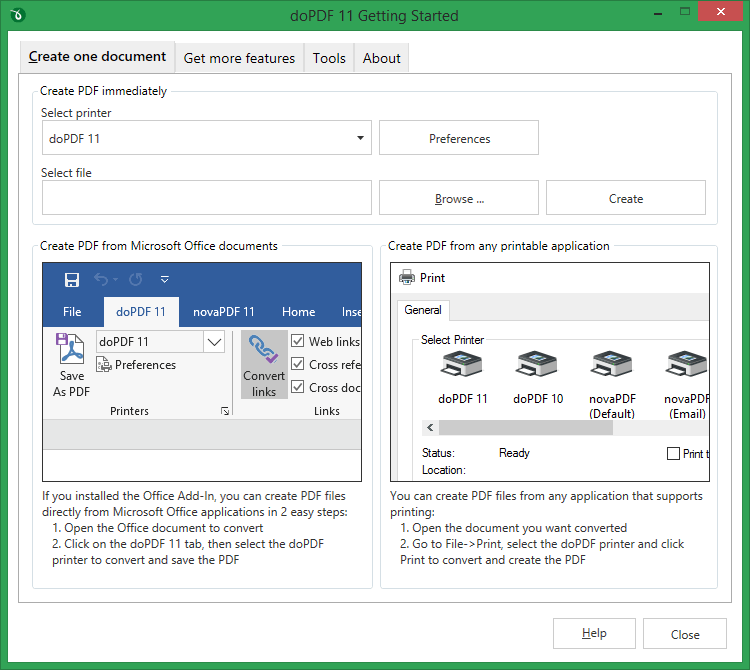
На практике эта вкладка полезна в двух случаях. Первый — когда пользователь знает, какой именно файл нужно превратить в PDF, и не хочет сначала открывать исходное приложение. Второй — когда doPDF используется как отдельный, привычный пункт рабочего процесса: открыл doPDF, указал файл, получил PDF, закрыл программу. Такой подход удобен для типовых офисных задач, где важна не гибкость, а повторяемость.
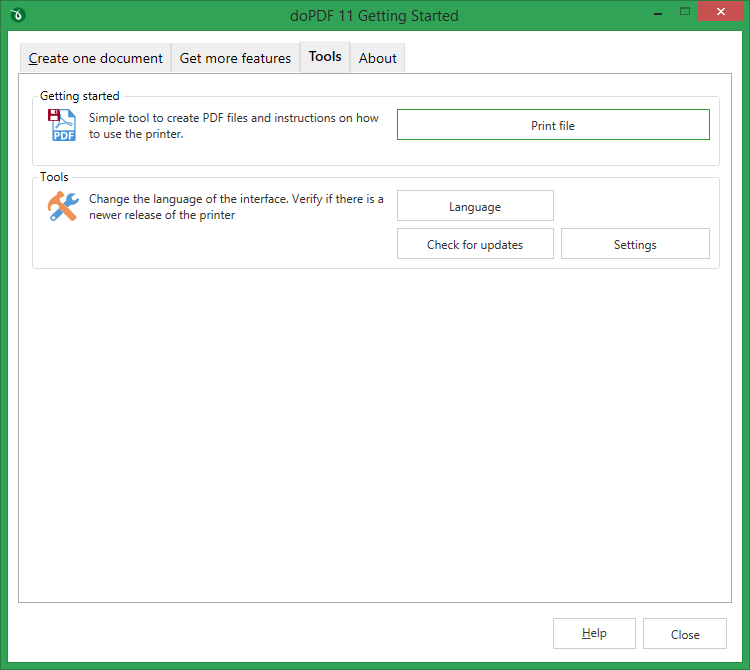
Во вкладке Tools собраны служебные элементы. Здесь есть Print file, Language, Check for updates и Settings. Через этот раздел doPDF дает быстрый доступ к печати, настройке языка интерфейса и проверке обновлений. Внутри параметров языка можно включить режим Use user's regional settings или принудительно выбрать язык через Select language. Для обновлений доступна опция Automatic check for updates, а также выбор частоты проверки — ежедневно, еженедельно или ежемесячно.
Отдельно у doPDF есть вкладка About, где показана общая информация о программе, а также окно свойств принтера Properties с вкладками Settings, Tools и About. Это не декоративные окна, а рабочая часть программы: именно здесь настраиваются размеры страницы, ориентация, разрешение, масштабирование и часть системных параметров принтера doPDF.
Интерфейс doPDF: что где находится
Окно Printing Preferences
Printing Preferences — одно из самых важных мест в doPDF. В нем задаются базовые параметры будущего PDF. Основная вкладка называется Settings и делится на несколько блоков: Page size, Orientation, Copies и Graphic. Внутри Page size можно выбрать готовый формат через Predefined либо задать собственный через Custom, указав Width, Height и Units. В блоке Orientation доступны Portrait и Landscape. В Copies настраиваются количество копий и опция Collate. В Graphic задаются Resolution (dpi) и Scale (%). doPDF позволяет устанавливать разрешение в диапазоне от 72 до 2400 dpi и масштаб от 1% до 400%.
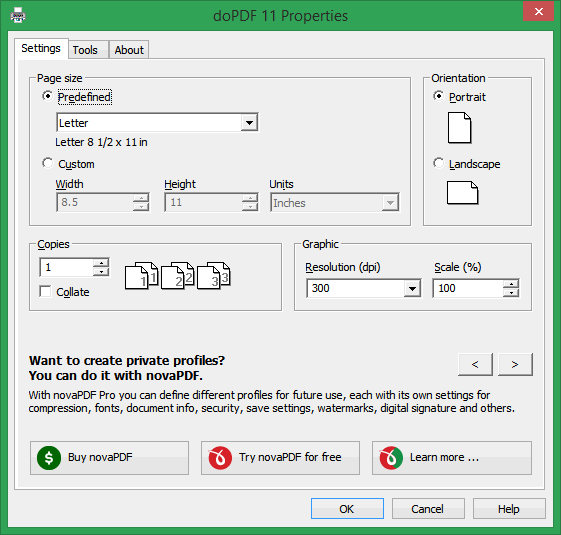
Для реальной работы это означает следующее. doPDF годится не только для типового A4, но и для более необычных форматов. У программы есть набор предустановленных размеров страницы — от A-серии и B-серии до Letter, Legal, Executive, нескольких типов конвертов, ANSI и ARCH. Если стандартных вариантов не хватает, можно задать собственную ширину и высоту. Для деловой документации это удобно, когда нужно сохранить в PDF не только письмо или договор, но и бланк нестандартного размера, схему, ценник, техническую форму, этикетку или листовку.
Блок Graphic тоже нельзя считать второстепенным. В doPDF именно сочетание разрешения, масштаба и последующего выбора качества в окне сохранения сильно влияет на размер файла и характер результата. Если пользователь делает PDF для печати, высокое разрешение и более качественный режим вполне оправданны. Если задача — отправить файл по почте, выложить в веб или разослать рабочую документацию внутри отдела, разумнее держать размер файла под контролем и не завышать параметры без необходимости.
Окно Save PDF file
Когда документ отправлен в doPDF, пользователь видит второе ключевое окно — Save PDF file. В нем doPDF собирает вместе все настройки, которые реально влияют на итоговый PDF. Верхняя строка — File selection, то есть путь и имя будущего файла. Справа находится кнопка Browse. Ниже — блок PDF options, где выбирается один из трех режимов: Smallest file, Medium, Best quality. Там же находится флажок Embed all used fonts. Еще ниже — блок Preferences с Add document info и Always use this folder, а также блок Actions с опцией Open file. Финальное подтверждение выполняется через OK.
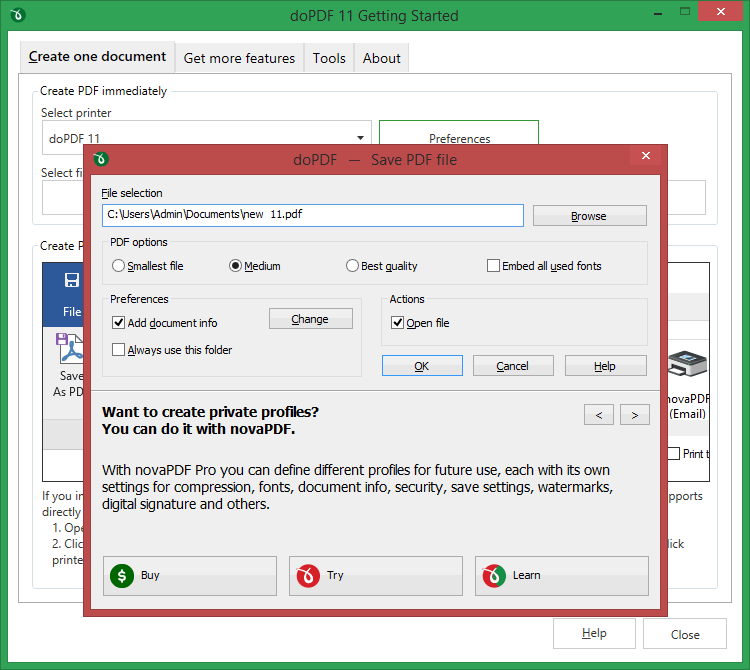
Именно это окно и делает doPDF удобнее, чем самый примитивный режим распечатать в PDF без дополнительных настроек. Здесь можно не просто выбрать папку, а быстро решить, какой нужен результат: минимальный размер, баланс между качеством и объемом или приоритет качества; требуется ли встраивать шрифты; надо ли подмешивать метаданные документа; нужно ли автоматически открывать готовый файл после сохранения. Для регулярной офисной работы это гораздо полезнее, чем кажется по одному скриншоту.
Вкладки Tools и About у свойств принтера
Во вкладке Tools у окна свойств принтера doPDF собраны кнопки Print file, Language и Check for updates. Там же находится переход к быстрым действиям и служебным функциям. Во вкладке About — сведения о программе и установленной конфигурации. Это не та часть интерфейса, в которой пользователь проводит каждый день, но она полезна для администрирования, проверки языковых параметров и общей диагностики.
doPDF как пользоваться: базовый сценарий шаг за шагом
Самый распространенный сценарий в doPDF — это создание PDF через обычную печать. В реальной работе он выглядит так:
-
Открываете исходный документ в любой программе.
-
Выбираете
File -> Print. -
В списке принтеров указываете
doPDF. -
При необходимости заходите в
Preferencesи меняете формат страницы, ориентацию, масштаб или разрешение. -
Нажимаете
Print. -
В окне
Save PDF fileвыбираете папку, имя файла, режим качества и дополнительные параметры. -
Нажимаете
OK.
Именно так doPDF работает с WordPad, Notepad и любыми другими приложениями с печатью.
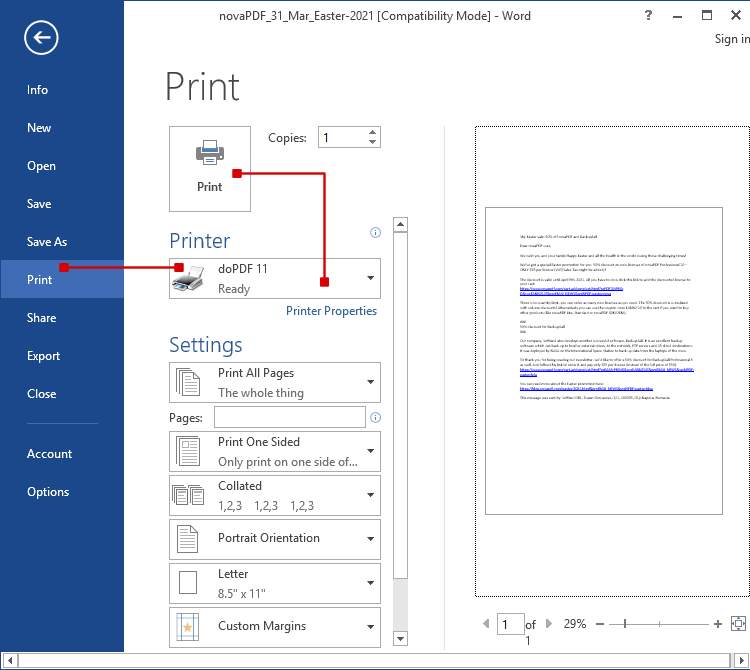
Сильная сторона этого сценария в том, что doPDF не привязан к одному формату документов. Пользователь один раз запоминает модель работы — Print -> doPDF -> Save PDF file — и затем использует ее хоть в текстовом редакторе, хоть в браузере, хоть в бухгалтерской системе, хоть в почтовом клиенте. Если программа умеет печатать, doPDF почти наверняка сможет создать из нее PDF.
Но важно понимать и ограничение: при таком способе doPDF выступает именно как виртуальный PDF-принтер. Это универсально, но не всегда максимально умно по отношению к внутренней структуре документа. Например, со скрытыми гиперссылками лучше работает не принтер, а Office add-in. Поэтому простой вывод такой: для обычной печати и большинства задач хватает принтера doPDF, а для документов Office со сложной навигацией лучше использовать встроенную вкладку doPDF в самой ленте.
Инструкция по типовым задачам
Конвертация Word в PDF через doPDF
Для Word у doPDF есть два нормальных сценария. Первый — классический: File -> Print, затем выбор doPDF как принтера. Этот вариант хорош своей предсказуемостью и подходит для обычных договоров, писем, актов, инструкций, шаблонов, служебных записок и документов без сложной внутренней навигации.
Второй сценарий — через вкладку doPDF в Word. Здесь у doPDF уже не просто роль принтера, а роль более тесно интегрированного инструмента экспорта. В этом режиме доступны настройки ссылок и закладок: Convert links, Web links, Cross document links, Use relative paths, Change file extensions to PDF, Cross reference links, Convert bookmarks to PDF bookmarks, Convert Footnote and Endnote links, а также обработка ссылок в Header and Footer. Для документов с содержанием, гиперссылками, перекрестными ссылками, сносками и внутренней структурой этот режим заметно сильнее обычной печати.
Отдельно в Word-надстройке полезны параметры Save before printing и Print document markup. Первый принудительно сохраняет изменения перед созданием PDF, второй позволяет включить в PDF редакторские пометки, комментарии и исправления. Если нужно выгрузить чистую финальную версию — разметку отключают. Если задача — отдать файл на согласование вместе с комментариями и правками, Print document markup очень кстати.
Практически это выглядит так: для черновиков и рабочих файлов можно печатать через doPDF как через принтер, а для финальных Word-документов с активной навигацией, закладками и ссылками лучше идти через вкладку doPDF в самой ленте Word. Тогда PDF получается не только визуально правильным, но и более удобным в использовании.
Конвертация Excel в PDF через doPDF
С Excel doPDF тоже работает в двух режимах: через печать и через надстройку в Office. В простом варианте этого хватает для счетов, табличных отчетов, прайсов, реестров, выгрузок и ведомостей. Но именно надстройка дает несколько особенно полезных вещей. Во-первых, опцию Print entire workbook, которая позволяет конвертировать в один PDF сразу все листы книги. Во-вторых, опцию Convert sheet names to PDF bookmarks, превращающую названия листов в PDF-закладки. Для многостраничных рабочих книг это очень ценно: вместо линейного PDF пользователь получает документ с внятной навигацией.
Кроме этого, Excel-сценарий у doPDF умеет передавать документную информацию в PDF, сохранять файл перед печатью и, при необходимости, включать документную разметку. На практике doPDF особенно хорошо показывает себя там, где Excel-файл должен превратиться в читаемый внешний документ: финансовый отчет, сводную книгу, набор листов для контрагента, подборку табличных приложений к договору. В таких случаях закладки по листам оказываются не дополнительной мелочью, а реальным удобством для чтения.
Конвертация презентаций PowerPoint, публикаций Publisher и схем Visio
Для PowerPoint, Publisher и Visio логика похожа: doPDF добавляет вкладку в Office и позволяет делать PDF не только через принтер, но и из ленты приложения. Для этих программ доступны действия вроде Save before printing, передачи документной информации и включения Print document markup. В случае Visio отдельно предусмотрена опция Print all pages, которая собирает все страницы текущего документа в единый PDF. Это удобно для технических схем, процессных карт, диаграмм и визуальных приложений, которые должны уйти в один аккуратный PDF-файл.
Конвертация писем Outlook в PDF
Outlook-сценарий у doPDF заметно полезнее, чем простая печать письма в PDF. Надстройка поддерживает две важные опции: Add email header и Embed attachments. Первая добавляет в начало PDF служебную шапку письма — From, To, Sent Date, Subject. Вторая позволяет встроить вложения в итоговый PDF. Для деловой переписки, архивирования коммуникаций, хранения согласований и документирования цепочек обсуждения это один из самых практичных сценариев doPDF вообще.
Конвертация веб-страниц и других печатаемых материалов
doPDF подходит и для обычных веб-страниц. В списке документов, которые программа способна конвертировать, прямо фигурируют HTML-страницы и веб-материалы. В повседневной работе это полезно для сохранения инструкций, подтверждений заказов, счетов из веб-интерфейсов, карточек товаров, внутренних корпоративных страниц, базы знаний и любых материалов, которые удобнее хранить локально в PDF. Логика здесь простая: открываете страницу в браузере, печатаете на doPDF и получаете файл.
Настройки качества и размера PDF: где doPDF действительно полезен
Smallest file, Medium, Best quality
Три режима качества в doPDF — не косметическая галочка, а основа практической настройки PDF-потока.
Smallest file ориентирован на минимальный размер файла. Именно этот режим doPDF рекомендует для рассылки по email, публикации в вебе и распространения документов, где критична компактность. Это стандартный выбор для внутренних инструкций, прайсов, договоров без тяжелой графики, коммерческих предложений и любых файлов, которые должны быстро открываться и занимать минимум места.
Medium — компромисс между качеством и размером. Это самый разумный режим по умолчанию, если пользователь не хочет отдельно думать о каждой конвертации. Он подходит для смешанных документов: текст плюс таблицы, текст плюс логотипы, текст плюс несколько диаграмм. Если точность графики важна, но и раздутый размер файла не нужен, Medium — правильный вариант.
Best quality нужен там, где качество изображения важнее размера: макеты для печати, материалы с графикой, отчеты с иллюстрациями, коммерческие материалы, PDF для внешней печати. doPDF прямо разделяет сценарии для печати и для веба или почты, и это правильное разделение: не стоит делать каждый PDF максимально тяжелым, если его задача — просто быстро дойти до получателя.
Embed all used fonts
Опция Embed all used fonts — одна из самых ценных в doPDF, хотя многие ею пренебрегают. Если этот флажок включен, doPDF встраивает использованные шрифты в итоговый PDF. Это повышает вероятность того, что документ у получателя будет выглядеть ровно так, как задуман: без подмены гарнитур, без сдвигов верстки и без неожиданного расползания таблиц или заголовков. При этом doPDF встраивает не весь шрифт целиком, а только нужные подмножества символов, чтобы не тянуть в файл лишние данные. Недостаток очевиден: размер PDF растет. Преимущество еще очевиднее: верстка остается предсказуемой.
Если документ делается для внутренней переписки и использует стандартные шрифты, часто можно обойтись без этого флажка. Если речь о фирменном шаблоне, нестандартной гарнитуре, подготовке коммерческого документа, тендерного пакета, презентации для клиента или материала для печати, Embed all used fonts стоит включать почти автоматически. Это одна из тех настроек, которые действительно решают проблемы до того, как они возникли.
Always use this folder
Always use this folder — маленькая, но очень практичная опция. Она запоминает папку сохранения и предлагает ее по умолчанию при следующих конвертациях. Для разовых PDF это мелочь. Для ежедневной рутины, когда пользователь десятки раз в день делает PDF в одни и те же каталоги — уже серьезное ускорение. В бухгалтерии, в юридическом отделе, в продажах, в сопровождении заявок и в документообороте такие мелочи напрямую экономят время.
Open file
Флажок Open file определяет, открывать ли PDF сразу после создания. По умолчанию doPDF умеет отправлять готовый файл в установленный системный PDF-просмотрщик. Это удобно при ручной проверке макета, сверке печатного результата или экспресс-контроле документа перед отправкой. Если же задача потоковая и смотреть каждый файл не нужно, опцию лучше выключить — тогда doPDF будет сохранять результат без лишнего открытия окна просмотра.
Метаданные документа: зачем в doPDF нужны Title, Subject, Keywords, Author, Creator
Через Add document info doPDF позволяет записывать в PDF метаданные документа. В отдельном окне Document info доступны поля Title, Subject, Keywords, Author, Creator. Эти данные не меняют видимые страницы PDF, но попадают в свойства файла и могут быть полезны для индексации, поиска, архивирования и более аккуратного документооборота. Creator по умолчанию показывает приложение, сформировавшее PDF, но его можно изменить на произвольное значение.
Для обычного пользователя это, возможно, не приоритет. Но для компаний, которые системно хранят PDF-документы, метаданные играют роль. Корректно заполненные Title и Subject упрощают ориентацию в файлах. Keywords помогают стандартизировать архивацию. Author уместен в отчетах, инструкциях, внутренних регламентах и проектных материалах. В doPDF это сделано достаточно прямолинейно и без избыточной сложности: нажал Change, заполнил поля, сохранил PDF.
Если делать PDF-архив на совесть, doPDF эту задачу позволяет. Он не превращает пользователя в библиотекаря и не заставляет осваивать сложную систему карточек, но дает ровно тот набор полей, который реально нужен в PDF-свойствах.
Работа через Office add-in: где doPDF становится заметно сильнее
Что дает вкладка doPDF в Office
Обычная печать в PDF хороша своей универсальностью. Но Office add-in в doPDF — это уже шаг вперед. Программа интегрируется в Word, Excel, PowerPoint, Publisher, Visio и Outlook, добавляя собственную вкладку в ленту и сценарий сохранения PDF непосредственно из офисного интерфейса. На уровне повседневной работы это избавляет от лишнего круга через системную печать и дает доступ к более умным настройкам конвертации.
Главное преимущество этой интеграции — работа со структурой документа. doPDF через add-in умеет превращать в активные PDF-ссылки не только явные URL, но и скрытые гиперссылки, а также строить PDF-закладки из уже имеющихся закладок Office-документа. Для длинных инструкций, регламентов, методичек, отчетов и презентаций это сильно улучшает итоговый PDF. Через простой принтер пользователь получает картинку документа; через надстройку — документ с более сохраненной логикой навигации.
Ссылки и навигация
В Word- и других Office-сценариях doPDF позволяет отдельно управлять ссылками. Здесь доступны Convert links, Web links, Cross document links, опция относительных путей Use relative paths, замена расширений Change file extensions to PDF, открытие внешнего документа в новой вкладке Open file in new tab, а также Cross reference links для внутренних перекрестных ссылок Word. Это уже не уровень распечатать и забыть, а вполне вменяемая навигационная настройка PDF-файла.
Закладки
В doPDF есть отдельный блок BOOKMARKS. Для Word он позволяет включать Convert bookmarks to PDF bookmarks. Для Excel — делать PDF-закладки из названий листов. Это очень полезно, когда итоговый PDF длинный и должен быстро читаться. Документ без закладок и документ с закладками — это разный уровень удобства, особенно если PDF потом живет в почте, файловом архиве или у клиента.
Разметка, сохранение перед печатью и перенос документной информации
В Office doPDF дает опцию Save before printing, то есть сначала сохраняет документ, а потом формирует PDF. Это устраняет банальную, но частую проблему, когда пользователь изменил файл и тут же выгружает PDF, не сохранив последнее состояние. Параллельно есть Print document markup, которая отвечает за перенос комментариев и исправлений. Плюс doPDF умеет тянуть в PDF часть документной информации из свойств исходного файла. В совокупности это делает надстройку не только удобной, но и дисциплинирующей: меньше случайных ошибок, меньше расхождений между исходником и PDF, меньше путаницы с версиями документа.
Outlook как отдельный сильный сценарий
У большинства бесплатных PDF-принтеров работа с Outlook на уровне простого письма в печати — это максимум. doPDF идет дальше: Add email header выводит в PDF заголовок письма, а Embed attachments дает возможность встроить вложения. Для архива коммуникаций, внутренних расследований, проектных согласований, хранений переписки по закупкам, тендерам и сервисным заявкам это серьезный плюс. Здесь doPDF работает уже не как абстрактный PDF-принтер, а как инструмент, понимающий прикладную задачу.
Что doPDF делает особенно хорошо
1. Превращает печать в единый PDF-сценарий
Одна из самых сильных сторон doPDF — предсказуемость. Пользователь не изучает отдельную экосистему, а делает то, что и так умеет: печатает документ. В этом смысле doPDF очень хорош как виртуальный PDF-принтер для Windows. Программа не требует менять привычку, не навязывает новый формат работы и не просит сначала экспортировать, потом импортировать, потом пересохранять PDF в другом окне.
2. Дает реальные, а не декоративные настройки
У doPDF немного настроек, но почти все они осмысленные. Smallest file, Medium, Best quality, Embed all used fonts, Add document info, Always use this folder, Open file, кастомный размер страницы, ориентация, разрешение и масштаб — это как раз тот набор, который нужен большинству пользователей, регулярно создающих PDF. doPDF не пытается впечатлить гигантским количеством флажков, а сосредоточен на параметрах, которые действительно влияют на результат.
3. Хорошо закрывает офисные задачи
Для Word, Excel, PowerPoint, Publisher, Visio и Outlook doPDF не ограничивается банальной печатью. Он умеет работать со ссылками, закладками, свойствами документа, разметкой, книгой Excel целиком и заголовками email. Именно поэтому doPDF удобен не только как PDF-конвертер для всего подряд, но и как достаточно продуманный офисный инструмент.
4. Умеет создавать PDF из любого печатаемого документа
Эта универсальность до сих пор остается ключевой ценностью doPDF. В реальности пользователю не всегда нужен именно Word или Excel. Иногда это устаревшая корпоративная система, старый ERP-клиент, форма из браузера, просмотрщик отчетов, приложение для чертежей или самописная программа, у которой нет нормального экспорта в PDF. doPDF полезен именно здесь: он берет на себя роль универсального мостика между любой печатью и готовым PDF.
Ограничения и слабые стороны doPDF
Нужно говорить прямо: doPDF силен в создании PDF, но не в работе с уже готовыми PDF. В нем нет полноценного встроенного набора для объединения файлов, разбиения PDF, перестановки страниц, редактирования содержимого, OCR, подписи, водяных знаков и детальной защиты документа в том объеме, в каком это делают более функциональные конкуренты. doPDF в бесплатном исполнении сосредоточен на базовом создании PDF, настройке печати, переносе информации документа и офисной интеграции; шифрование, пароли, водяные знаки и другие продвинутые функции вынесены за пределы этого базового набора.
Это не дефект архитектуры, а граница специализации. Если вам нужен PDF как конечная форма документа — doPDF очень уместен. Если нужен PDF как объект дальнейшей обработки — объединить, разрезать, защитить, подписать, отредактировать, наложить watermark, перегнать через OCR — doPDF перестает быть оптимальным выбором. Он не должен выигрывать в тех сценариях, для которых не проектировался.
Есть и еще одна особенность. Интерфейс doPDF прямолинеен, но из-за этого у программы нет ощущения единого PDF-центра, как у некоторых более широких решений. Она не собирает вокруг себя мастерскую по работе с PDF, а остается именно инструментом конвертации. Кому-то это понравится, потому что меньше шума. Кому-то будет не хватать подхода все в одном. Это уже вопрос ожиданий, а не качества реализации.
Сравнение с аналогами
PDF24 Creator
PDF24 Creator — это уже не просто PDF-принтер, а целый набор PDF-инструментов. У него есть не только виртуальный принтер, но и функции объединения и разделения PDF, удаления, извлечения, поворота, сортировки и перемещения страниц, встроенный просмотрщик, drag-and-drop-подход, несколько PDF-принтеров для разных задач, автоматическое сохранение и профили. В этом смысле PDF24 Creator заметно шире doPDF по возможностям обработки PDF.
Но у doPDF есть другое преимущество: он проще в базовой ежедневной эксплуатации. Когда задача звучит как быстро сделать PDF из Word, Excel, письма или любой печатаемой формы, doPDF очень хорош именно своей прямолинейностью. PDF24 Creator выигрывает как PDF-комбайн. doPDF выигрывает как спокойный, понятный и ненавязчивый PDF-принтер для регулярного офисного потока.
Если нужен вывод в PDF плюс последующая ручная обработка файла, PDF24 Creator обычно полезнее. Если нужен именно стабильный сценарий Print -> PDF с вменяемыми настройками качества, шрифтов, метаданных и Office-add-in, doPDF остается очень сильным вариантом.
Bullzip PDF Printer
Bullzip PDF Printer ближе к doPDF по самой модели работы, потому что это тоже PDF-принтер под Windows. Но Bullzip заметно сильнее в области продвинутого управления выходным файлом: у него есть парольная защита, AES-шифрование, водяные знаки, подложки и штампы, добавление и слияние документов, PDF/A, fast web view, программное управление выводом и расширенные сценарии интеграции.
На фоне Bullzip doPDF выглядит менее инженерным и менее тяжеловесным. Это не столько минус, сколько разница в акцентах. Bullzip логичнее брать, когда кроме самого PDF-принтера нужны безопасность, штампы, фоновые документы, объединение и более глубокое управление потоком печати. doPDF разумнее брать, когда в центре внимания обычный пользовательский сценарий: сохранить документ в PDF, не запутавшись в лишних опциях.
Еще одно различие — общая подача. Bullzip тяготеет к расширенной конфигурации. doPDF — к понятному набору повседневных настроек. Поэтому выбирать между ними стоит не по слову PDF printer, а по вопросу: вам нужен просто хороший PDF-принтер или PDF-принтер с выраженным уклоном в продвинутые функции.
CutePDF Writer
CutePDF Writer — один из классических конкурентов doPDF в категории простых PDF-принтеров. Его базовая идея такая же: нажать Print, выбрать CutePDF Writer и получить PDF почти из любого приложения. В этом смысле doPDF и CutePDF Writer находятся очень близко.
Разница проявляется в том, как организована экосистема вокруг базового принтера. У CutePDF продвинутые функции — комментарии, безопасность, штампы, headers/footers, формы, комбинирование файлов, watermark, overlay, scan to PDF и другие инструменты — вынесены в отдельные продукты, прежде всего CutePDF Professional и CutePDF Editor. doPDF, со своей стороны, концентрируется на собственном принтере, стартовом окне, настройках сохранения и интеграции с Microsoft Office.
Поэтому выбор здесь очень прикладной. Если нужен базовый PDF-принтер без сложной обработки PDF, doPDF выглядит сильнее за счет более внятного окна Save PDF file, практичных настроек качества и шрифтов, а также за счет Office add-in. Если вы уже встроены в экосистему CutePDF и готовы при необходимости переходить на Professional или web-editor, логика у CutePDF другая: базовый принтер как отправная точка, а остальное — через дополнительные продукты.
Microsoft Print to PDF
Microsoft Print to PDF встроен в Windows как системная виртуальная печать в PDF. Это максимально базовый сценарий: выбрать виртуальный принтер из списка и сохранить результат. Он хорош тем, что уже находится в системе и не требует отдельного пользовательского слоя вокруг себя.
На этом фоне doPDF выигрывает в управляемости. У doPDF есть собственное окно Save PDF file, режимы Smallest file / Medium / Best quality, опция Embed all used fonts, Add document info, Always use this folder, Open file, а также расширенные настройки принтера — пользовательский размер страницы, масштабирование, разрешение, ориентация и Office add-in со ссылками и закладками. Microsoft Print to PDF — это вариант на всякий случай и для совсем простых задач. doPDF — уже рабочий инструмент, когда PDF создается регулярно и требования к нему чуть выше базового минимума.
Именно поэтому doPDF интересен даже тем, у кого в Windows уже есть системный PDF-принтер. Он не дублирует Microsoft Print to PDF полностью, а добавляет слой реальных настроек и офисной интеграции, которых в штатном минималистичном сценарии обычно не хватает.
Для каких сценариев doPDF подходит лучше всего
doPDF особенно хорош в следующих задачах:
-
создание PDF из Word-документов, где важны аккуратная печать, перенос ссылок и закладок;
-
конвертация Excel-книг в один PDF с закладками по названиям листов;
-
сохранение презентаций, Publisher-макетов и Visio-схем в единый PDF;
-
архивирование писем Outlook с заголовками и вложениями;
-
сохранение в PDF веб-страниц, форм, подтверждений, счетов и внутренних портальных материалов;
-
ежедневная рутинная печать в PDF из любой Windows-программы, у которой есть команда
Print.
Хуже doPDF подходит для других категорий задач:
-
редактирование уже готовых PDF;
-
объединение и разбиение PDF в отдельном интерфейсе;
-
распознавание текста через OCR;
-
наложение водяных знаков;
-
постановка паролей и шифрование как стандартная часть потока;
-
сложная постобработка PDF после создания.
Иными словами, doPDF — не замена PDF24 Creator, не замена Bullzip с его функциями защиты и watermark, не замена полноценному PDF-редактору и не замена специальным OCR-инструментам. doPDF — это хорошо сделанный PDF-принтер и конвертер печатаемых документов в PDF, и именно так его нужно оценивать.
Практические рекомендации по настройке doPDF
Чтобы doPDF приносил максимум пользы, его стоит настраивать под тип задачи, а не держать в одном универсальном режиме на все случаи.
Для отправки документов по почте
Оптимальная логика такая: Smallest file, без лишнего завышения разрешения, с отключенным Open file, если проверка не нужна. Для простых текстовых документов и таблиц этого обычно достаточно. Получается компактный PDF, который легко пересылать и хранить.
Для документов с нестандартными шрифтами
Здесь полезно включить Embed all used fonts. Иначе на другой машине PDF может визуально поехать, особенно если в исходнике использовались нестандартные гарнитуры. doPDF как раз дает этот контроль в явном виде, и это одна из причин, почему он удобен для фирменных шаблонов, коммерческих предложений и подготовленных к внешнему использованию документов.
Для повторяющихся потоков
Если PDF постоянно сохраняются в одну и ту же папку, нужно включить Always use this folder. Если каждый PDF после создания не нужно открывать — выключить Open file. Если часто используются нестандартные форматы бумаги, стоит заранее выставить нужные Page size, Orientation, Resolution и Scale в Printing Preferences. Тогда doPDF из просто PDF-принтера превращается в вполне дисциплинированный рабочий инструмент.
Для длинных документов Office
Тут лучше уходить в Office add-in. В Word — включать обработку ссылок и закладок. В Excel — использовать Print entire workbook и Convert sheet names to PDF bookmarks. В Outlook — Add email header, а при необходимости и Embed attachments. Это как раз те сценарии, в которых doPDF раскрывается заметно лучше, чем примитивная системная печать в PDF.
Плюсы и минусы doPDF
Плюсы
-
понятная модель работы через виртуальный PDF-принтер;
-
отдельное стартовое окно для быстрой одиночной конвертации;
-
удачное окно
Save PDF fileс реально полезными настройками; -
три понятных режима качества PDF;
-
встраивание используемых шрифтов;
-
документные метаданные через
Add document info; -
запоминание папки через
Always use this folder; -
расширенная интеграция с Microsoft Office;
-
работа со ссылками и закладками в Office;
-
сильный сценарий для Outlook с заголовком письма и вложениями.
Минусы
-
doPDF не рассчитан на редактирование уже созданных PDF;
-
в нем нет полноценного набора функций уровня PDF-suite;
-
для объединения, OCR, watermark и защиты файла приходится смотреть в сторону других программ;
-
по широте обработки PDF он уступает PDF24 Creator и продвинутым PDF-принтерам вроде Bullzip;
-
если нужен не просто PDF-принтер, а полноценная платформа управления PDF-документами, doPDF будет слишком узким.
Кому подойдет doPDF
doPDF подойдет тем, кто:
-
регулярно делает PDF из Word, Excel, PowerPoint, Outlook и браузера;
-
ищет бесплатный PDF-принтер для Windows без лишней сложности;
-
хочет быстро сохранять документы в PDF через обычную печать;
-
ценит простоту интерфейса и не нуждается в тяжелом PDF-комбайне;
-
работает с офисными документами, где важны закладки, ссылки и метаданные.
doPDF не подойдет тем, кто:
-
хочет редактировать PDF как в редакторе;
-
ищет OCR, watermark, пароли, цифровые подписи и расширенную защиту в базовом наборе;
-
часто объединяет, разделяет и перестраивает уже готовые PDF;
-
предпочитает один большой центр управления всеми PDF-задачами.
Итоги
doPDF — это удачно сделанный виртуальный PDF-принтер и конвертер печатаемых документов в PDF, который не пытается быть всем сразу. Его сила в другом: он очень внятно решает конкретную задачу — быстрое создание PDF из любого печатаемого документа и особенно из офисных файлов. Программа хорошо продумана там, где это действительно важно: Printing Preferences, окно Save PDF file, шрифты, качество, метаданные, фиксированная папка сохранения, Office add-in, ссылки, закладки, печать книги Excel целиком, работа с письмами Outlook.
Если смотреть на doPDF с практической точки зрения, вывод простой: для роли сделать PDF быстро, стабильно и без лишней суеты программа подходит отлично. Если нужен универсальный центр обработки PDF с объединением, OCR, watermark, защитой и редактированием страниц, это уже не зона doPDF. Там стоит смотреть на другие решения. Но в своей собственной нише doPDF остается одним из самых удачных и понятных инструментов класса печать в PDF.
