
PDFix Desktop помогает автоматически размечать PDF тегами, исправлять порядок чтения и структуру, добавлять альтернативные описания, проверять соответствие PDF/UA и WCAG через veraPDF, а также экспортировать документ в HTML или JSON для дальнейшей обработки.
Работа строится вокруг двух представлений: в общем окне собирают файлы и запускают одинаковые действия для группы документов, а в окне документа проверяют страницу, дерево тегов, фактическое содержимое, закладки, аннотации и результаты валидации. Такой переход от пакетной диагностики к точечной правке позволяет сначала увидеть масштаб проблем, а затем открывать только те элементы, которые требуют решения.
Для типового проекта удобно сначала выполнить автоматическую разметку с подходящим шаблоном, затем пройти ошибки валидатора, проверить логический порядок чтения и вручную уточнить заголовки, списки, таблицы, ссылки и описания изображений. Финальный файл следует повторно валидировать, открыть заново и проверить не только формальные правила, но и смысловую последовательность, потому что автоматическая проверка не оценивает качество текста альтернативного описания и корректность логики сложной таблицы.
Скачать PDFix Desktop
- Редактирование PDF
- Русский интерфейс
- Просто новичкам
- Водяной знак без лицензии
- Для проверки нужна Java
- AI-действия требуют Docker
Рабочее пространство и логика навигации
При запуске общий экран показывает добавленные документы в виде списка с колонками. Набор колонок настраивается в параметрах Application View: можно оставить имя файла, путь, состояние обработки и другие полезные поля, чтобы не перегружать таблицу. Файлы и папки добавляются перетаскиванием, после чего для выбранных строк запускают проверку, действие или цепочку действий. Для большого набора однотипных отчетов это безопаснее, чем открывать каждый файл вручную: список сохраняет контекст, а журнал активности позволяет отличить успешно обработанные документы от тех, где действие завершилось ошибкой.
Предварительный просмотр в общем окне нужен не для детального редактирования, а для быстрого отбора. В нем удобно убедиться, что выбран правильный документ, оценить число страниц и сопоставить запись со статусом валидации. Если ошибка относится к конкретной структуре, файл открывают в Document View, где появляются панель страниц, основная область документа, дерево объектов и инструменты выделения. Возврат к списку не отменяет уже выполненные изменения, однако перед пакетной обработкой разумно сохранять копии исходников и задавать отдельную папку для результата.
В окне документа верхняя панель отвечает за открытие, сохранение, масштаб, переход между страницами и запуск часто используемых операций. Боковые панели можно разместить слева или справа и включать только нужные разделы. Для работы с доступностью обычно рядом держат Tags, Content и Validation: первая панель показывает семантическую структуру, вторая — реальные объекты страницы, третья — нарушения правил. Закладки, назначения, аннотации и шрифты включают по мере необходимости, чтобы длинные деревья не конкурировали за ширину экрана.
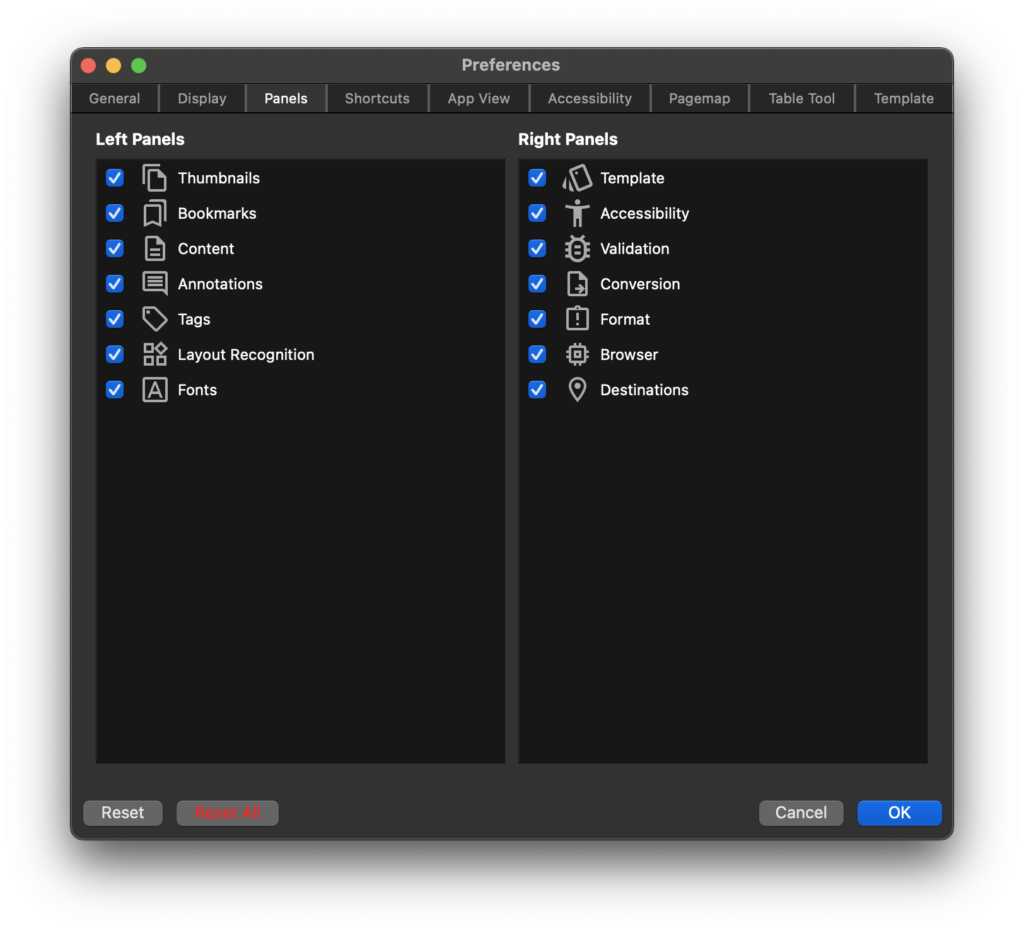
Разница между Tags и Content принципиальна. Дерево тегов описывает то, как документ должен восприниматься вспомогательной технологией: заголовок, абзац, список, таблица, рисунок и связь между ними. Панель Content отражает физическое содержимое страниц — текстовые фрагменты, изображения, пути и контейнеры. Один и тот же визуальный объект может быть неверно связан с тегом, отсутствовать в структуре или, наоборот, входить в нее несколько раз. Поэтому исправление только дерева тегов без проверки содержимого иногда оставляет скрытые дубли, неправильные границы или ошибочный порядок чтения.
Выделение синхронизирует рабочую область с боковыми панелями. При выборе тега программа может подсветить связанную область страницы, а команда поиска содержимого переводит к соответствующему объекту Content. Обратный путь также доступен: выделенный фрагмент можно найти в дереве тегов или добавить к выбранному тегу. Это особенно полезно в многостолбцовых макетах, где визуально соседние строки в PDF записаны в потоке в ином порядке, чем их должен читать экранный диктор.
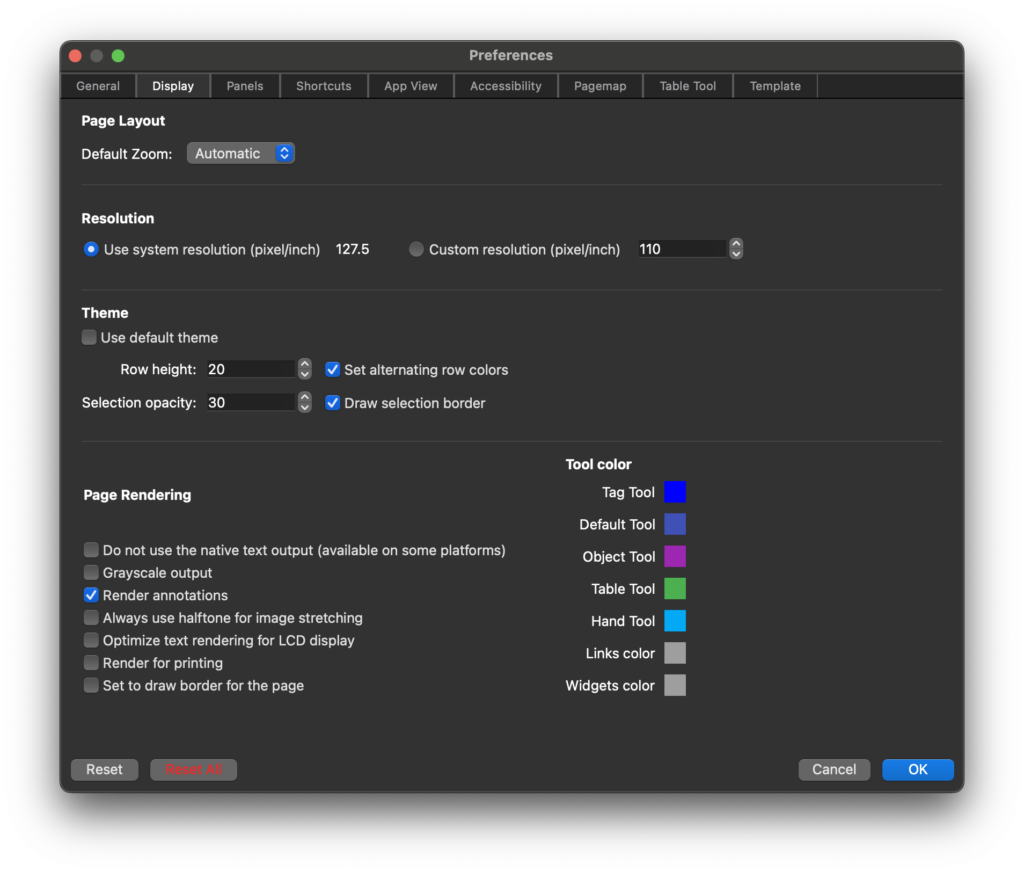
Масштаб и параметры отображения влияют только на удобство анализа, но не исправляют структуру. Для плотных таблиц полезно увеличить масштаб и уменьшить высоту строк в деревьях, а для документов с множеством цветных элементов — настроить прозрачность и рамку выделения. Если подсветка почти сливается с фоном, в Preferences меняют цвета инструментов, тегов и порядка чтения. Это снижает риск ошибочно выбрать соседнюю ячейку или пометить артефактом полезный текст.
Горячие клавиши задаются в отдельном разделе настроек. Их имеет смысл назначить для повторяющихся действий: перехода к следующей ошибке, открытия панели тегов, добавления стандартного тега, маркировки декоративного объекта как артефакта и сохранения. Перед массовой перенастройкой проверьте, не пересекаются ли комбинации с системными сочетаниями и командами раскладки клавиатуры. Для команды, которую выполняют редко и с высоким риском удаления структуры, безопаснее оставить вызов через контекстное меню.
Первичная диагностика документа
Перед автоматической коррекцией откройте несколько характерных страниц: титульную, страницу с обычным текстом, таблицу, рисунок, список и раздел со ссылками. На каждой странице сравните визуальную композицию с деревом Tags. Если дерево пустое, документ не размечен; если в нем есть только несколько общих контейнеров, структура формально присутствует, но не описывает содержание. Когда теги выглядят подробными, все равно проверьте их последовательность и привязку, потому что исходный генератор мог создать множество тегов с неправильной семантикой.
Панель Validation дает формальную карту проблем. Запуск с профилем PDF/UA-1 проверяет требования к структуре, шрифтам, метаданным, альтернативным описаниям, аннотациям и другим объектам. Результат группируется по правилам; выбор строки открывает описание, а при включенной демонстрации ошибок программа пытается перейти к соответствующему объекту. Если один тип нарушения повторяется сотни раз, сначала определите его причину: массовое исправление роли или атрибута обычно надежнее, чем ручная обработка каждого экземпляра.
Формальная проверка не заменяет чтение документа в логическом порядке. Отдельно просмотрите дерево сверху вниз и убедитесь, что заголовок идет перед содержанием раздела, подпись расположена возле связанного рисунка, маркеры списка не читаются отдельно от пунктов, а сноска появляется после ссылки на нее, а не в начале страницы. В таблице проверьте связь заголовочных ячеек с данными. В изображениях оцените смысл альтернативного текста: наличие непустого поля еще не означает, что описание помогает понять информацию.
Сохраните исходник под новым именем до запуска цепочки Make Accessible. Некоторые действия перестраивают дерево, меняют роли и добавляют атрибуты сразу во многих местах. Если шаблон или параметры выбраны неудачно, сравнение с исходной копией помогает понять, где автоматизация улучшила документ, а где создала лишние контейнеры. Для регулярного потока лучше сначала обработать один репрезентативный файл, выполнить полную проверку, и только затем применять те же настройки к остальным документам.
Если документ защищен от изменений, поврежден или открыт из каталога без права записи, сохранение может завершиться ошибкой независимо от качества разметки. Скопируйте файл в рабочую папку, убедитесь, что он не занят другим процессом, и сохраните результат под новым именем. Для подписанного документа любое изменение способно нарушить криптографическую подпись; сначала согласуйте, допустима ли подготовка новой версии, и сохраняйте исходный подписанный экземпляр отдельно.
Автоматическая разметка и Make Accessible
Команда автоматической разметки анализирует геометрию и содержание страницы, создает дерево тегов и связывает с ним объекты. В диалоге выбирают шаблон, профиль предварительной обработки, добавление атрибутов макета и последовательность уровней заголовков. Шаблон особенно важен для повторяющихся форм: он задает правила распознавания областей и помогает одинаково трактовать колонтитулы, названия полей, таблицы и декоративные элементы на сотнях документов одного типа.
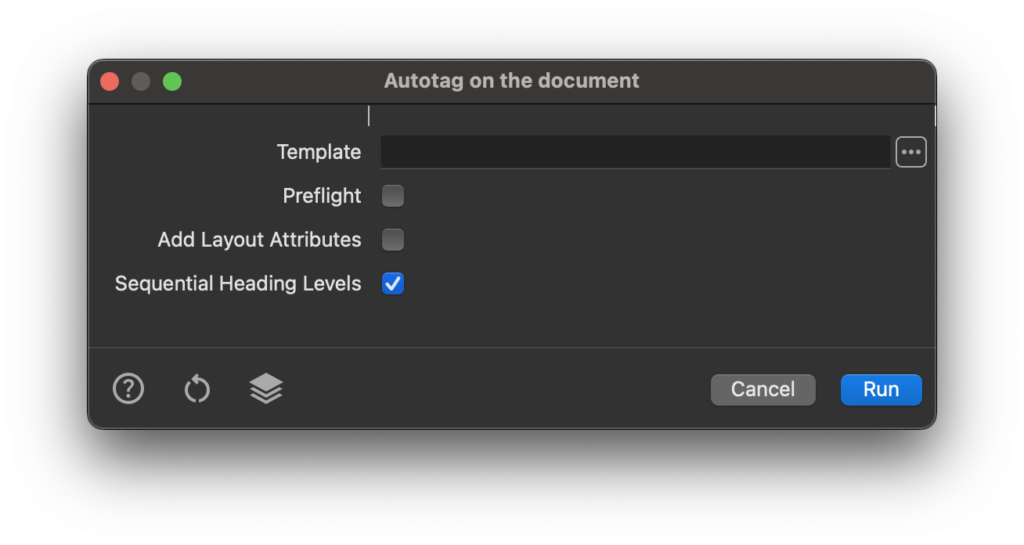
Опция последовательных уровней заголовков полезна, когда визуальные стили четко отражают иерархию, но исходный PDF не содержит надежных ролей. После применения обязательно проверьте, не превратился ли крупный декоративный текст в заголовок и не пропущен ли уровень. Структура H1–H2–H3 должна описывать смысл документа, а не только размер шрифта. Если на странице встречается врезка с крупным числом или рекламная плашка, ее роль часто приходится корректировать вручную.
Добавление layout-атрибутов записывает сведения о расположении и оформлении, которые могут использоваться при проверке и преобразовании. Эти атрибуты не исправляют семантику сами по себе. Для обычного абзаца важнее правильная роль P и корректный текстовый поток, для таблицы — роли Table, TR, TH и TD вместе с заголовочными связями, для рисунка — роль Figure и осмысленное альтернативное описание. Избыточные или противоречивые атрибуты следует проверять в свойствах тега.
Make Accessible объединяет базовые операции в последовательность. В нее могут входить создание или исправление структуры, установка языка и заголовка, настройка отображения заголовка документа, исправление дерева родителей, маркировка артефактов, работа со шрифтами, закладками и аннотациями. Состав действий следует воспринимать как стартовый конвейер. Он снимает повторяющиеся технические нарушения, но не знает замысел автора и не может гарантировать правильную семантику всех элементов.
Перед запуском цепочки откройте параметры и оставьте только действия, подходящие конкретному файлу. Например, автоматическое создание закладок полезно для длинного отчета с последовательными заголовками, но может дать шумный результат в бланке без четкой структуры. Установка языка документа уместна, если основной язык действительно один; для многоязычных фрагментов затем задают язык отдельных тегов или содержимого. Массовая маркировка артефактов требует визуального контроля, чтобы не исключить значимые номера страниц или повторяющиеся подписи.
Шаблоны разметки хранят условия и правила сопоставления. В запросах можно учитывать геометрию, текстовые признаки, регулярные выражения и другие параметры. Практический подход — начинать с небольшого числа устойчивых областей: постоянного заголовка, таблицы фиксированной формы и колонтитула. После нескольких тестов добавляют более сложные условия. Слишком широкое правило может захватить основной текст, а чрезмерно точное перестанет работать при малейшем смещении макета.
Для счетов, выписок и ведомостей создавайте отдельные шаблоны по семействам документов. Не объединяйте в один набор правила для файлов с разным количеством колонок, разной логикой таблиц и меняющимися заголовками. Имена шаблонов должны отражать форму и период применения, чтобы оператор не выбрал похожий набор по ошибке. После изменения генератора исходных PDF повторно протестируйте шаблон: сдвиг координат или замена шрифта способны изменить результат распознавания.
После автоматической разметки сначала просмотрите верхние уровни дерева. Если вся страница вложена в один лишний контейнер, его можно удалить или переместить дочерние элементы без ручного пересоздания каждого тега. Затем проверьте заголовки, списки, таблицы, ссылки и рисунки. Наконец запустите валидацию и обработайте системные ошибки. Такой порядок экономит время: нет смысла исправлять отдельный атрибут в ветке, которую затем придется полностью перестроить.
Дерево тегов и ручное исправление структуры
Панель Tags показывает иерархию в порядке, который используют средства чтения. Ветви раскрываются постепенно, поэтому на длинном документе удобно сначала найти страницу или фрагмент через выделение, а не прокручивать тысячи узлов. Значок и имя тега отражают стандартную или пользовательскую роль. При выборе элемента на странице появляется подсветка связанного содержимого; отсутствие подсветки может означать пустой тег, неверную связь или элемент, не имеющий видимого содержимого.
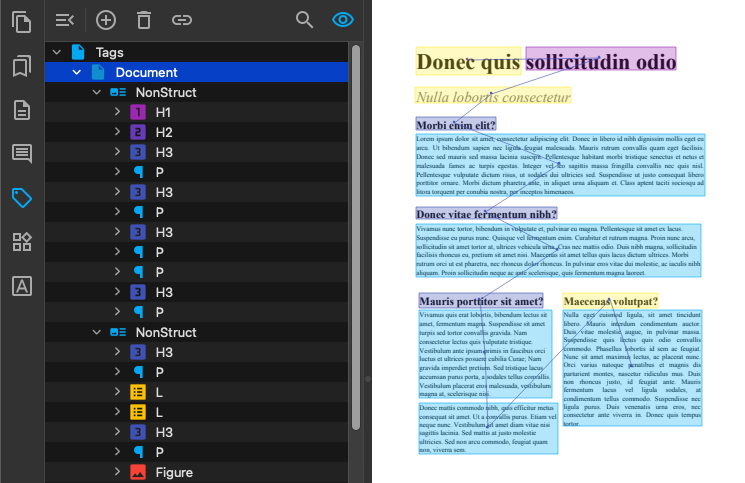
Контекстное меню позволяет добавлять, редактировать, удалять и перемещать теги, искать связанное содержимое, создавать ссылку на назначение и помечать объект артефактом. Перед удалением узла выясните, что произойдет с дочерними элементами: иногда нужно удалить только пустую оболочку, сохранив содержимое на том же уровне. После перемещения проверьте порядок соседних элементов и повторно выберите каждый из них, чтобы убедиться, что подсветка соответствует ожидаемой области.
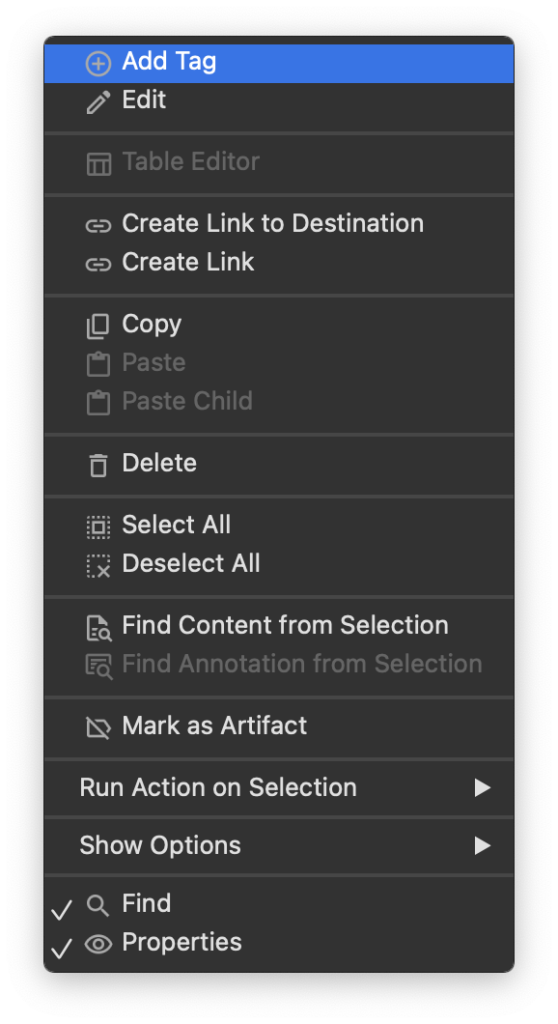
Команда Apply Standard Tags помогает привести нестандартные роли к набору стандартных типов. Если исходный PDF использует пользовательское имя, сначала проверьте Role Mapping. Корректная карта ролей связывает собственный тег с P, H1, Figure, Table и другими стандартными структурами. Простое переименование без понимания назначения может скрыть ошибку от одного правила и одновременно создать семантически неправильную структуру для вспомогательной технологии.
Для обычного текста используйте P, а не универсальный контейнер Span, если фрагмент является полноценным абзацем. Span подходит для части текста внутри более крупной структуры, например для отдельного слова с другим языком. Заголовки назначают по смысловой иерархии, а не по визуальному размеру. Несколько элементов H1 допустимы только тогда, когда структура документа действительно предполагает равноправные верхние разделы; в большинстве отчетов один главный заголовок делает навигацию понятнее.
Списки строятся из контейнера L, элементов LI и вложенных Lbl и LBody. Маркер или номер должен находиться в Lbl, содержимое пункта — в LBody. Если маркеры записаны как отдельный абзац или артефакт, экранный диктор может читать список бессвязно. Для нумерованных списков задают тип нумерации, а при вложенности проверяют, что внутренний список помещен внутрь тела соответствующего пункта, а не стоит рядом на верхнем уровне.
Команды исправления списков и List Numbering ускоряют стандартные случаи, но визуальный контроль остается обязательным. Автоматизация может принять последовательность коротких строк за список, хотя это подписи диаграммы, или не распознать маркеры, нарисованные векторными объектами. После исправления прочитайте ветку дерева без взгляда на страницу: из одних названий ролей и текстов должно быть понятно, где начинается список, сколько в нем пунктов и где он заканчивается.
Для изображения задайте роль Figure и альтернативное описание, если графика несет информацию. В поле Alternate Description помещают краткую замену изображения в контексте: не повторяют подпись дословно, не начинают каждую запись словами изображение и не описывают декоративные детали, которые не помогают понять содержание. Для сложной диаграммы краткое описание может ссылаться на соседнее подробное объяснение в тексте, но само объяснение должно быть доступно в логическом порядке.
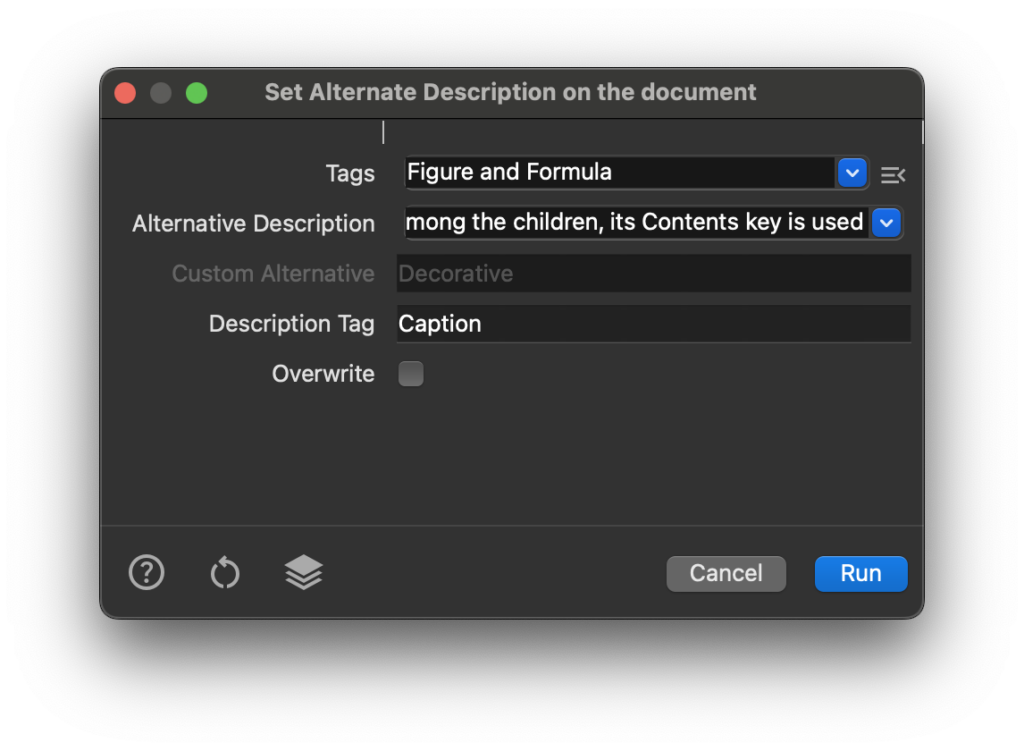
Поле Actual Text используют, когда видимые знаки должны читаться иначе, чем они закодированы: для лигатуры, декоративного символа, нестандартной формулы или ошибочно собранной текстовой последовательности. Не подменяйте им длинные абзацы, если проблему можно исправить в содержимом или Unicode-сопоставлении шрифта. Неправильный Actual Text способен скрыть визуальный текст от копирования и поиска, поэтому результат проверяют выделением и чтением фрагмента.
Язык можно установить на уровне документа, отдельного тега или содержимого. Для цитаты на другом языке выберите минимальную ветку, которая включает весь фрагмент и не захватывает соседний текст. Код языка должен соответствовать реальному содержанию. Если язык не задан, синтезатор речи может выбрать неправильные правила произношения; если задан слишком широко, соседние абзацы будут читаться с чужой фонетикой.
Идентификатор, границы, альтернативный текст и другие свойства редактируются в атрибутах тега. Bounding Box полезен для сопоставления структуры с областью страницы, но геометрия не заменяет связь с реальным содержимым. После изменения границ проверьте, что в тег не попали соседние колонки или подписи. В документах с повернутым текстом и вложенными формами координаты могут выглядеть непривычно, поэтому ориентируйтесь на подсветку и структуру Content.
Команды Fix Placement, Fix Document Tag, Fix List и Fix Link исправляют типовые структурные отношения. Их лучше запускать на ограниченной ветке, если проблема локальна. Глобальное исправление может перестроить множество узлов и затруднить сравнение. После каждого крупного действия сохраните промежуточную копию и повторно откройте файл: это выявляет поврежденные связи, которые не всегда заметны до повторной загрузки структуры.
Панель Content и реальный порядок объектов
Панель Content раскрывает объекты каждой страницы в том порядке, в котором они записаны в потоке. Здесь видны контейнеры, текст, изображения и графические пути. Этот порядок может отличаться от дерева Tags и от визуального расположения. При выборе объекта программа подсвечивает его на странице. Если текст разбит на десятки мелких фрагментов, ориентируйтесь на содержимое и координаты, а не пытайтесь объединить все элементы без необходимости: чрезмерное вмешательство способно нарушить отображение.
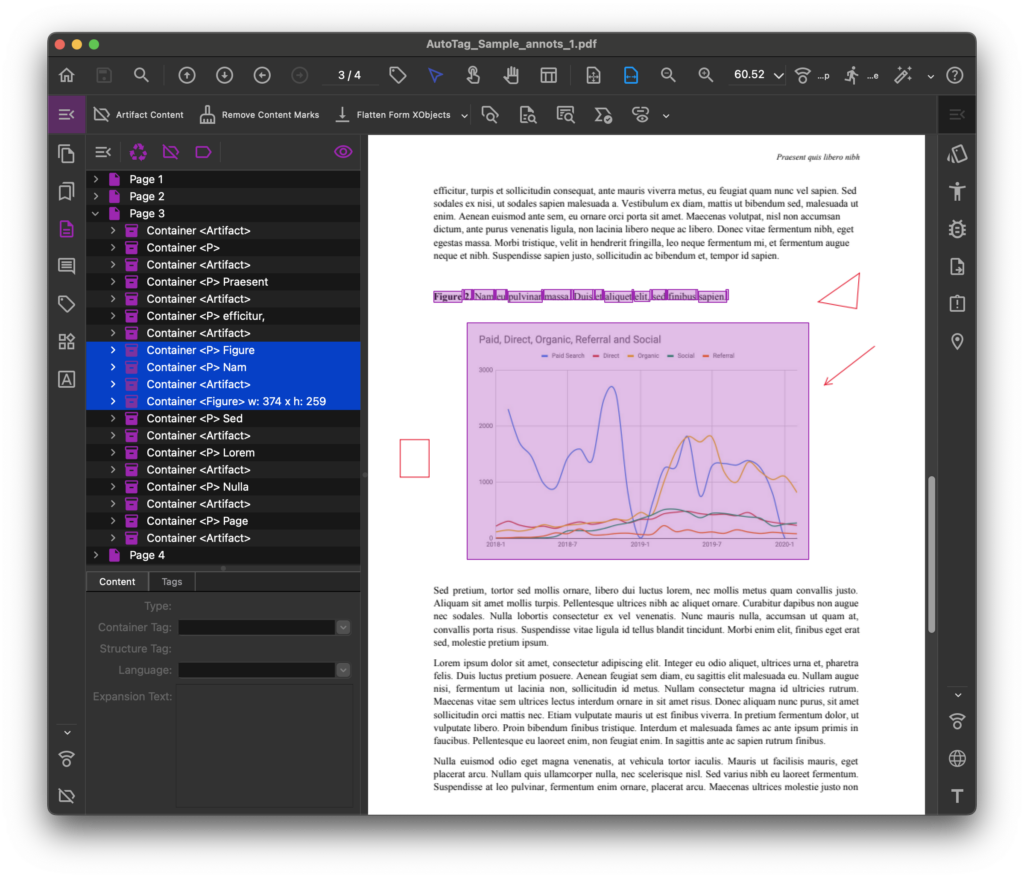
Команда Find Tag помогает понять, включен ли объект в структуру. Если тег не находится, значимый текст или изображение может быть недоступно. Выберите подходящий родительский тег и добавьте выделенное содержимое. Если найден не тот тег, удалите неправильную связь и добавьте объект в правильное место. После операции проверьте, не осталось ли старой ссылки на тот же marked-content: дублирование может привести к повторному чтению и ошибкам дерева родителей.
Маркировка как Artifact исключает декоративный объект из логической структуры. Типичные кандидаты — фоновая рамка, разделительная линия, повторяющийся орнамент и чисто декоративная пиктограмма. Колонтитулы требуют решения по контексту: номер страницы может быть полезен для навигации, а повторяющийся рекламный текст — мешать. Не помечайте артефактом предупреждение, подпись, единицу измерения или звездочку с пояснением только потому, что элемент расположен вне основного текстового блока.
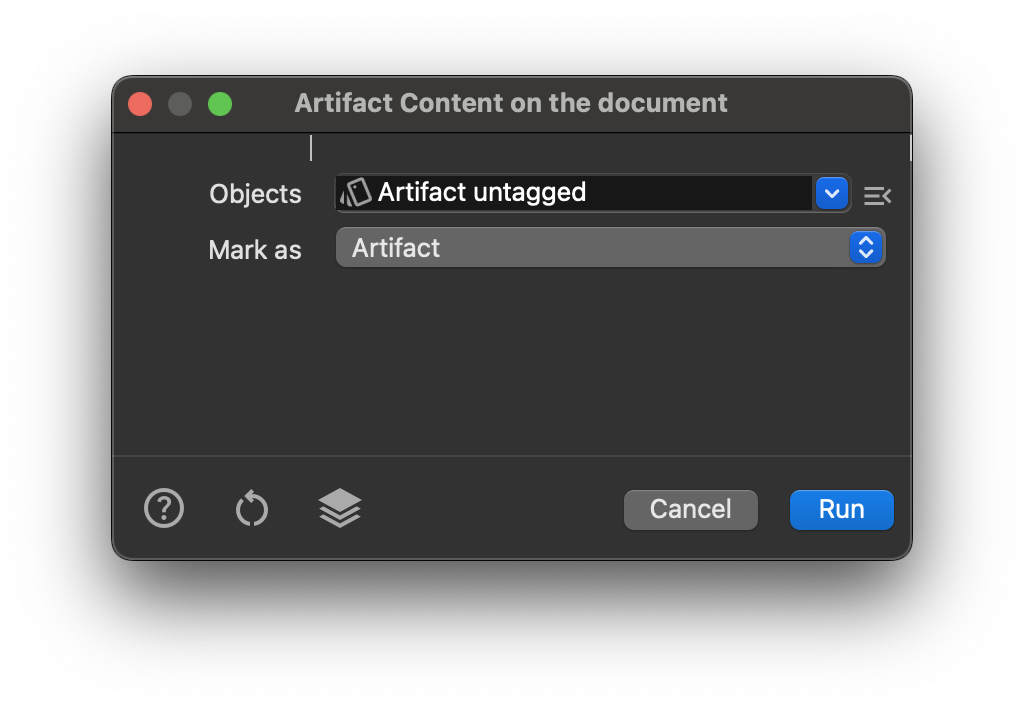
Переключатели показа tagged, untagged и artifact содержимого позволяют быстро проверить полноту. Сначала отобразите только нетегированные элементы и просмотрите каждую страницу. Затем включите артефакты, чтобы убедиться, что среди них нет значимой информации. Наконец проверьте тегированные объекты на дубли. Такой трехпроходный контроль надежнее визуального просмотра общего дерева, особенно в файлах с фоновыми слоями, диаграммами и повторяющимися шаблонными объектами.
Перемещение элементов в Content меняет порядок объектов и может повлиять на чтение, но не всегда является лучшим способом исправить структуру. Если визуальный файл корректен, а проблема только в семантическом порядке, безопаснее переставить теги. Физический поток меняют, когда неправильный порядок препятствует корректной привязке или экспорту. Перед операцией сделайте копию: перемещение текстовых команд внутри сложного графического состояния может повлиять на отображение.
Split Content делит объект, если один marked-content объединяет фрагменты, которым нужны разные роли или языки. Например, заголовок и следующий абзац иногда находятся в одном содержимом, хотя должны принадлежать разным тегам. После разделения назначьте каждой части собственную связь и проверьте копирование текста. Не разбивайте объект только ради косметически более красивого дерева: лишнее дробление усложняет поддержку и может создать множество пустых или пересекающихся фрагментов.
Flatten и Clone Form XObjects применяются к повторно используемым формам, когда внутреннее содержимое мешает разметке. Такие действия способны значительно увеличить файл или продублировать объекты, поэтому их запускают только после анализа проблемной страницы. Если форма используется десятки раз, клонирование может упростить независимую привязку каждого экземпляра, но увеличит объем. После обработки сравните размер, внешний вид и результаты валидации с исходной копией.
Set Content Color и другие действия с содержимым нужны для специализированной коррекции. Изменение цвета не исправляет контраст автоматически: оценивать следует сочетание текста и реального фона, включая прозрачность, изображения и наложения. Для доступности цвет не должен быть единственным способом передачи смысла. Если ошибка относится к диаграмме, добавьте текстовое обозначение или объяснение, а не ограничивайтесь изменением оттенка.
Проверка PDF/UA и работа с veraPDF
Панель Validation запускает проверку по выбранному профилю и показывает дерево нарушений. Для PDF/UA используется набор машинно проверяемых правил veraPDF. Перед первым запуском укажите профиль по умолчанию в Preferences. Если нужен другой стандарт или специализированный набор, используйте Validate With и выберите его явно. Ограничение числа ошибок помогает работать с очень проблемными файлами, но для финального контроля лимит следует увеличить или убрать, иначе часть нарушений останется скрытой.
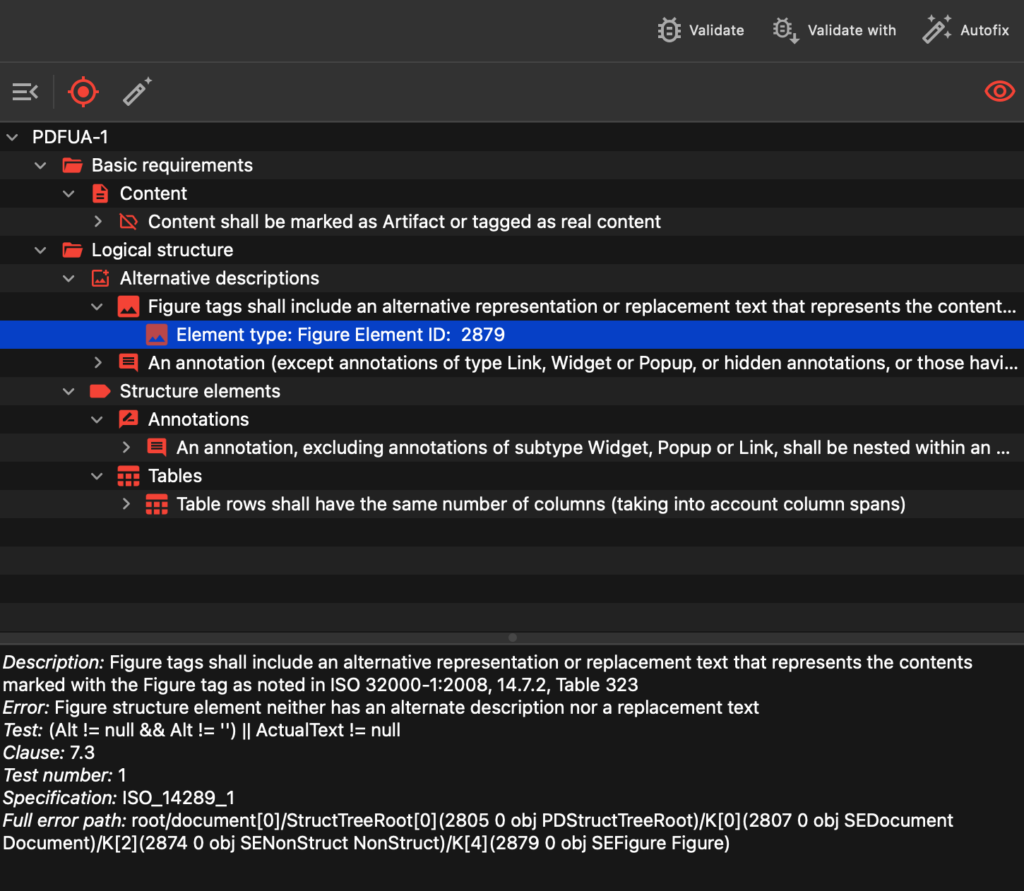
Интегрированная проверка требует Java 8 или новее. Если команда не запускается, возвращает системную ошибку или не создает отчет, сначала проверьте наличие доступной среды Java и ее разрядность, затем перезапустите программу. Корпоративная политика может блокировать запуск внешнего компонента; в таком случае согласуйте установку с администратором. Само редактирование структуры не зависит от результата валидатора, но без него нельзя подтвердить прохождение машинных правил внутри рабочего процесса.
Строка ошибки содержит правило, объект и описание. Выберите нарушение и включите показ ошибок, чтобы программа попыталась выделить проблемный элемент. Переход не всегда возможен: правило может относиться к каталогу документа, карте ролей, шрифту или общей структуре. В таких случаях читайте описание и открывайте профиль правила. Не исправляйте ошибку механически по номеру; сначала определите, к какому уровню PDF она относится и какие действия могут изменить связанный объект.
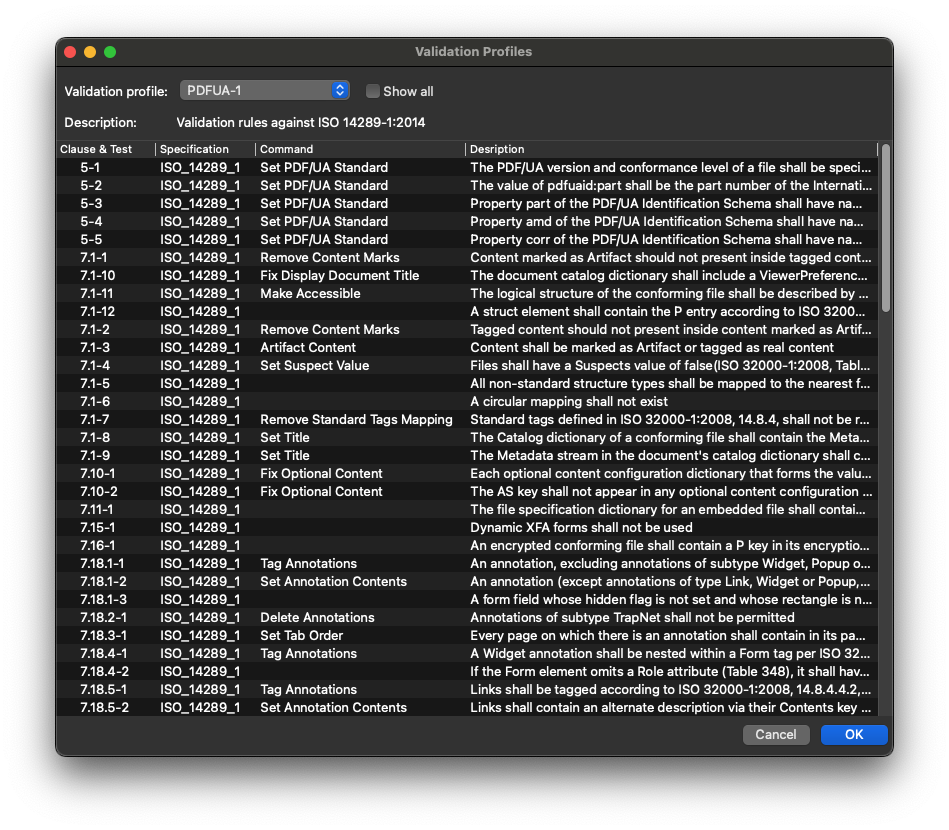
Профиль показывает правило, описание и сопоставленную команду исправления. Это полезно для повторяющихся нарушений: вместо поиска каждой строки можно запустить соответствующее действие на документе или выбранной ветке. Однако одна команда не гарантирует правильного результата для всех объектов. Например, автоматическая установка альтернативных описаний может заполнить технически обязательное поле, но текст нужно проверить на точность и контекст.
Autofix обрабатывает нарушения, для которых предусмотрены автоматические действия. В списке встречаются встраивание шрифтов, добавление недостающих Unicode-сопоставлений, установка языка и заголовка, настройка отображения заголовка, объявление PDF/UA, исправление дерева родителей и ID tree, создание закладок, установка порядка вкладок, обработка аннотаций, альтернативных описаний и заголовков. Перед запуском просмотрите выбранные действия и уберите те, которые требуют смыслового решения.
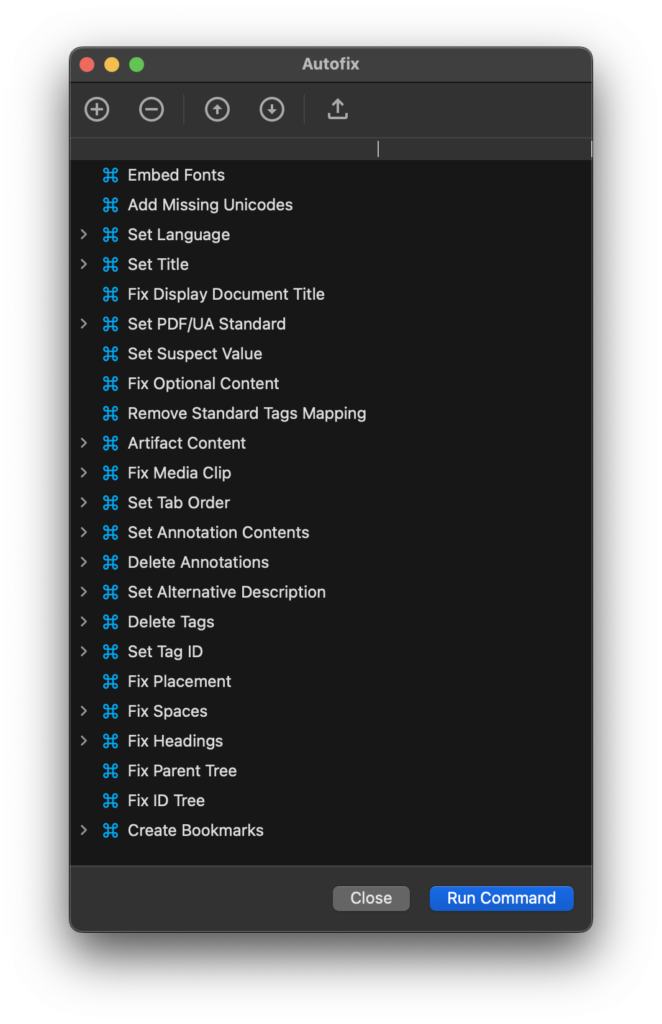
Quick Fix предназначен для отдельной ошибки или группы однотипных ошибок. Такой режим удобен, когда документ в целом корректен, а валидатор указывает на несколько недостающих атрибутов. После исправления повторно запустите проверку: устранение одного нарушения может открыть зависимую ошибку, которую раньше не удавалось оценить. Если правило продолжает срабатывать, проверьте область применения команды и фактический объект в Tags или Content.
Некоторые нарушения требуют перехода в другие панели. Ошибка ссылки ведет к тегу Link, аннотации и назначению; ошибка шрифта — к панели Fonts; проблема таблицы — к Table Tool и свойствам ячеек; неправильная роль — к Tags и Role Mapping. Полезно фиксировать цепочку правило — объект — действие — результат, особенно при массовой работе. Такой журнал помогает отличить устойчивое решение от случайного исчезновения ошибки после перестройки документа.
Отсутствие ошибок veraPDF не означает полного соответствия WCAG. Машинный валидатор не способен проверить, передает ли альтернативный текст смысл графика, логичен ли порядок чтения в контексте, понятен ли текст ссылки, достаточен ли контраст на сложном фоне и удобно ли заполнять форму с клавиатуры. Финальный контроль включает ручную навигацию, чтение дерева, проверку увеличения и, при возможности, тест с экранным диктором.
После каждого крупного цикла сохраните файл, закройте его и откройте заново, затем повторите проверку. Это выявляет несохраненные изменения, поврежденные ссылки структуры и ошибки сериализации. Если результаты резко отличаются, сравните журнал действий и промежуточную копию. Не перезаписывайте единственный рабочий файл до тех пор, пока повторное открытие и валидация не завершились успешно.
Таблицы: роли, заголовки и область действия
Table Tool помогает выделить таблицу, редактировать ее структуру, назначать заголовочные ячейки и атрибуты. Базовая иерархия включает Table, строки TR и ячейки TH или TD. Подпись таблицы, если она есть, должна находиться в логически понятном месте и не смешиваться с первой строкой данных. Сводка может объяснять сложную структуру, но не заменяет корректных связей между заголовками и данными.
В простой таблице заголовки столбцов получают роль TH и область Column, заголовки строк — TH и область Row. Для многоуровневых заголовков и объединенных ячеек часто нужны идентификаторы и ссылки Headers. Автоматическая обработка может правильно распознать прямоугольную сетку, но ошибиться в таблице с группами столбцов, пустыми ячейками или визуальными разделителями. Проверяйте чтение каждой строки и переход от заголовка к данным.
Если таблица используется только для визуального расположения текста, не назначайте ей семантику данных. Превращение макетной сетки в Table заставит вспомогательную технологию объявлять строки и столбцы, хотя пользователь должен читать обычные абзацы. Разберите макет на логические блоки P, L или другие подходящие роли. Обратная ошибка также вредна: настоящая таблица, размеченная набором абзацев, лишает пользователя связей между заголовками и значениями.
Цвета Table Tool настраиваются отдельно, чтобы границы ячеек и подсветка не сливались с документом. На сканах и бледных формах увеличьте контраст рамок инструмента, но не путайте визуальную сетку с реальными границами структуры. После изменения числа строк или столбцов проверьте, что все текстовые объекты остались связаны с нужными ячейками и ни один фрагмент не попал одновременно в две области.
Для длинной таблицы, продолжающейся на нескольких страницах, повторяющийся визуальный заголовок может быть полезен, но в структуре нужно избежать бессмысленного повторения и сохранить связь с данными. Решение зависит от содержания и способа чтения. Проверяйте каждую страницу в контексте всей таблицы, а не как отдельную сетку. Если программа-источник может сформировать корректную многостраничную таблицу, предпочтительно исправить шаблон генерации, а не ежегодно ремонтировать одинаковую ошибку вручную.
Ссылки, назначения, аннотации и закладки
Доступная ссылка состоит не только из синего текста. В структуре нужен тег Link, связанный с текстовым содержимым и аннотацией перехода. Текст должен объяснять цель вне контекста соседних слов; повторяющееся подробнее затрудняет навигацию по списку ссылок. В свойствах проверьте действие аннотации и область клика. Если рамка охватывает соседний абзац или только часть текста, пользователю будет трудно активировать ссылку.
Панель Destinations управляет именованными назначениями внутри документа. Они нужны для устойчивых внутренних переходов, закладок и некоторых ссылок. При создании назначения задайте точную страницу и положение, затем проверьте переход при другом масштабе. После удаления или перестановки страниц убедитесь, что назначения не ведут к пустому месту. Команда Create Link to Destination связывает выбранный тег с существующей целью, но правильность текста ссылки остается задачей редактора.
Панель Annotations показывает примечания, ссылки, поля и другие аннотации. Их можно найти в структуре, связать с тегом, изменить свойства или удалить. Для интерактивных элементов важно установить порядок вкладок и доступное описание. Если аннотация декоративна и не нужна пользователю, простое исключение из тегов не всегда достаточно: проверьте, остается ли она доступной по клавиатуре и не создает ли пустую остановку фокуса.
Flatten Annotations превращает аннотации в обычное содержимое страницы. Это может быть полезно для печатного представления, но уничтожает интерактивность, поэтому не применяйте операцию к форме или ссылкам без четкой цели. После сведения элементы нужно заново оценить как текст, изображение или артефакт и включить в структуру. Сохраните интерактивную исходную версию отдельно.
Закладки помогают перемещаться по длинному документу и должны отражать его структуру. Их можно добавлять, удалять, переименовывать и связывать с действиями. Автоматическое создание по заголовкам экономит время, если уровни H1–H6 уже корректны. Затем проверьте вложенность и назначения каждой закладки. Заголовок закладки должен быть кратким и понятным; копирование длинной строки с номером страницы и служебным текстом ухудшает навигацию.
После коррекции ссылок и закладок протестируйте переходы из сохраненного файла, а не только внутри текущего сеанса. Перейдите по каждой внутренней ссылке, вернитесь назад, откройте несколько закладок и проверьте внешний переход в безопасной среде. Если документ будет распространяться в организации с ограничениями сети, убедитесь, что внешние адреса действительно разрешены и что важная информация не доступна только по ссылке.
Шрифты, Unicode, текст и OCR
Встроенные шрифты и корректные Unicode-сопоставления необходимы для копирования, поиска и озвучивания текста. Панель Fonts позволяет анализировать используемые шрифты и запускать действия Embed Fonts или Fix Fonts. Встраивание возможно не для каждого шрифта: лицензия или технические особенности могут запрещать включение. Если шрифт нельзя встроить, рассмотрите замену в исходном документе и повторное создание PDF, сохранив визуальное соответствие и текстовую кодировку.
Set Unicode for Font Charcode задает соответствие кодов символов Unicode, когда видимый текст копируется как бессмысленный набор знаков или не читается вспомогательной технологией. Сопоставление следует проверять на всех символах шрифта, включая цифры, знаки препинания и национальные буквы. Исправление только нескольких видимых слов может оставить ошибки в других страницах, где тот же код используется иначе.
Если текст представлен только изображением, необходим OCR. После распознавания проверьте орфографию, порядок строк, переносы и соответствие видимому оригиналу. Таблицы, колонки, сноски и повернутые подписи часто требуют ручной коррекции. Невидимый текстовый слой не должен дублировать уже существующий текст. В Content включите просмотр нетегированных объектов и убедитесь, что распознанные фрагменты связаны с правильными тегами.
Не используйте альтернативное описание как замену полноценному OCR для страницы с большим объемом текста. Alt подходит для краткого смысла изображения, но не дает пользователю искать, выделять и цитировать содержимое. Для рукописных заметок или неразборчивого скана может потребоваться ручная транскрипция. Текст транскрипции размещают в доступном порядке и явно связывают с изображением или страницей.
Пробелы, переносы и порядок фрагментов проверяются копированием нескольких предложений в простой текстовый редактор. Если слова склеиваются или меняются местами, проблема может находиться в разбиении Content, Unicode или порядке marked-content. Исправляйте минимально необходимый слой. Глобальная перестройка текста способна изменить верстку, а назначение Actual Text на весь абзац затруднит последующее редактирование.
Для формул и специальных знаков заранее определите требуемое текстовое представление. Простая формула может иметь Actual Text, а сложная — альтернативное описание и соседнее подробное объяснение. Проверяйте, как запись озвучивается, а не только проходит ли правило валидатора. Если документ содержит MathML во вложенном содержимом, не удаляйте структуру при очистке тегов без анализа.
Язык символов и шрифт тесно связаны с произношением. Даже корректный Unicode может читаться неверно, если фрагмент отмечен другим языком. После исправления кодировки еще раз проверьте языковые атрибуты документа и тегов. Для смешанного текста выделяйте только реальный иноязычный фрагмент; не создавайте десятки односимвольных языковых переключений без необходимости.
Экспорт PDF в HTML и JSON
Панель Conversion преобразует документ в responsive HTML, fixed-layout HTML или JSON. Перед экспортом выберите страницу или весь документ и определите, что важнее: адаптация под ширину экрана либо сохранение исходного расположения. Предварительный просмотр помогает сравнить структуру и визуальный результат до записи файлов. Ошибки исходных тегов обычно переходят в экспорт, поэтому преобразование лучше выполнять после базовой коррекции доступности.
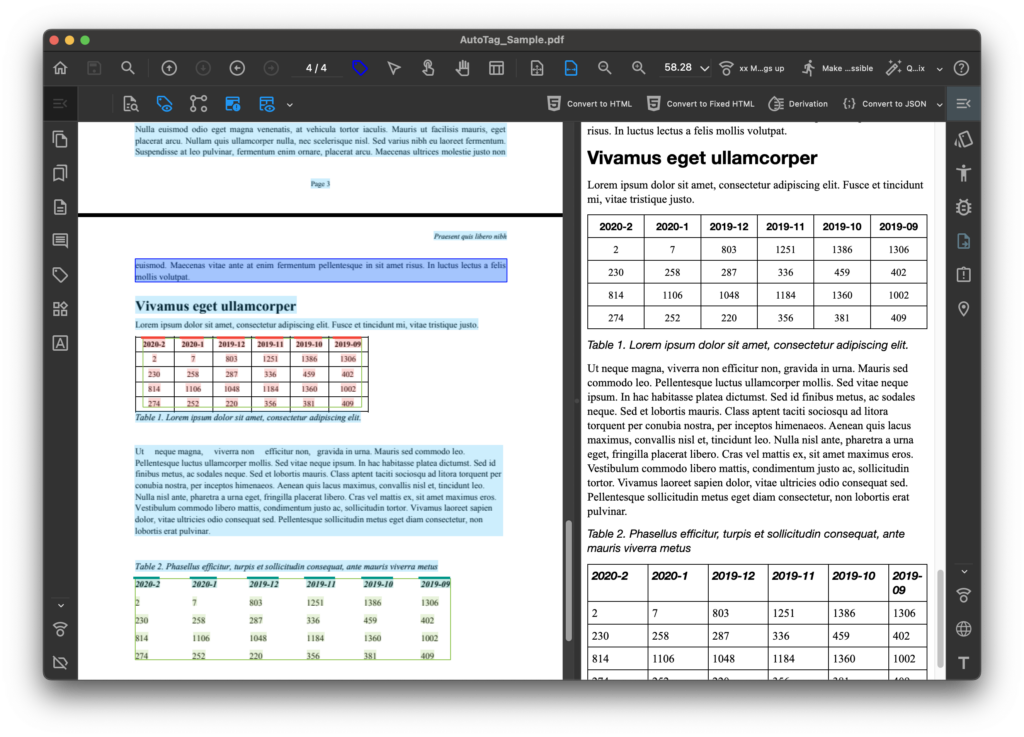
Responsive HTML перестраивает содержимое в последовательный поток и лучше подходит для чтения на телефоне, увеличения текста и повторного использования на сайте. Fixed HTML старается сохранить координаты и внешний вид страницы, но хуже адаптируется к узким экранам. Для отчета, где смысл определяется порядком разделов, обычно выбирают адаптивный вариант; для формы или макета, где положение критично, оценивают фиксированный вариант и отдельно проверяют доступность.
В диалоге HTML указывают папку результата, тип макета и флаги преобразования. Можно сохранить цвет текста, встроить CSS и JavaScript, а также встроить изображения. Встраивание ресурсов упрощает перенос одного файла, но увеличивает его размер; отдельные файлы удобнее кэшировать и редактировать. После экспорта откройте результат в нескольких размерах окна, проверьте заголовки, списки, таблицы, изображения и порядок перехода с клавиатуры.
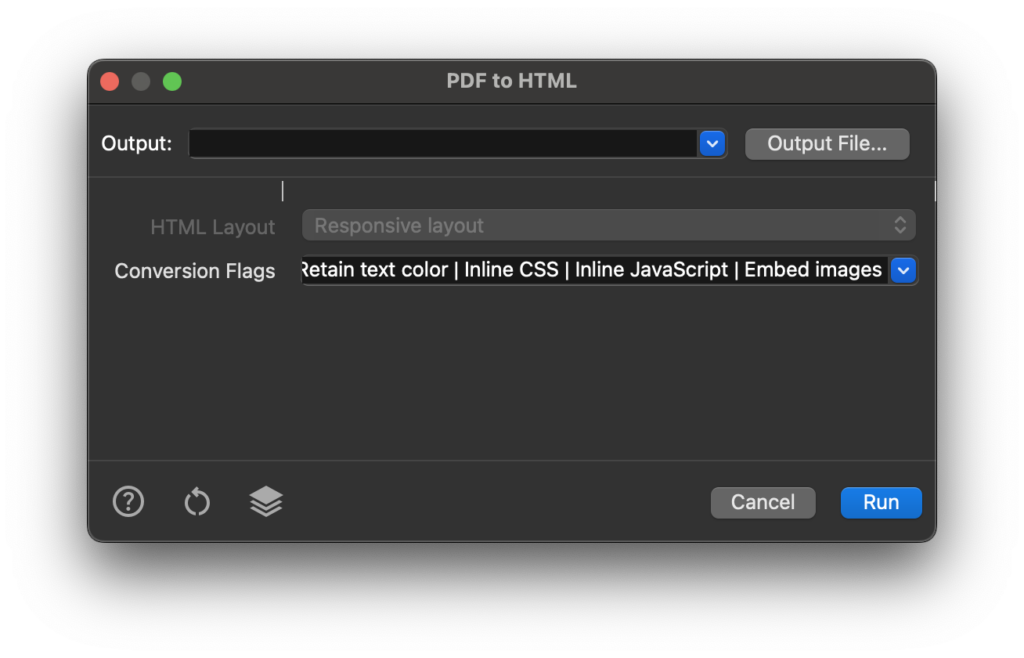
Сохранение исходных цветов не гарантирует достаточный контраст в браузере. Если PDF использовал текст поверх изображения или прозрачность, результат может отличаться. CSS следует проверять отдельно, а не считать экспорт готовой веб-страницей. Встроенный JavaScript оценивайте с точки зрения безопасности и требований площадки. Если скрипты не нужны для содержимого, лучше исключить их из итогового варианта.
JSON предназначен для программной обработки и может включать метаданные, сведения о страницах, содержимое страниц, дерево структуры, PageMap, координаты, content marks, текст, стили и состояние графики. Выбирайте только необходимые блоки: полный экспорт большого отчета создает объемный файл и усложняет анализ. Для извлечения семантики обычно нужны структура и текст, для координатного анализа — границы и PageMap, для диагностики — метаданные и сведения о содержимом.
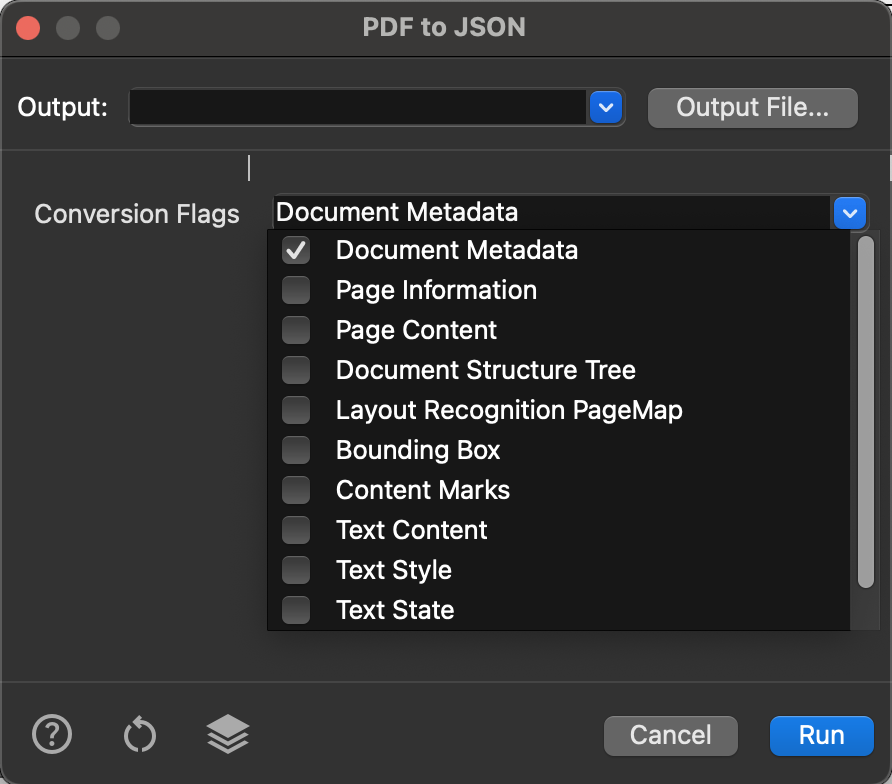
JSON не следует воспринимать как готовую базу данных. Имена полей и вложенность отражают модель документа, поэтому потребителю нужно валидировать типы, кодировку и наличие необязательных элементов. Сначала экспортируйте небольшой файл и зафиксируйте схему, затем обработайте пакет. Если исходные PDF различаются по структуре, код должен корректно работать с отсутствующими ветвями и пользовательскими ролями.
Команда Export Selection to HTML подходит для локального фрагмента, а Copy with Formatting — для переноса текста с базовым оформлением. Snapshot создает изображение выбранной области и не сохраняет семантику; он полезен для визуальной фиксации, но не для доступного содержимого. При выборе способа экспорта учитывайте дальнейшую задачу: редактируемый текст, веб-публикацию, анализ данных или визуальную иллюстрацию.
Actions Manager и пакетная обработка
Actions Manager содержит базовые действия, готовые наборы, пользовательские цепочки и внешние действия. Базовая команда решает одну операцию, а цепочка выполняет несколько шагов в заданном порядке. Для повторяющегося процесса создайте Custom Action, укажите понятное название, категорию, значок и описание, затем добавьте действия и расположите их последовательно. Порядок важен: валидация до разметки показывает исходное состояние, а после коррекции — результат; удаление тегов перед их исправлением уничтожит контекст.
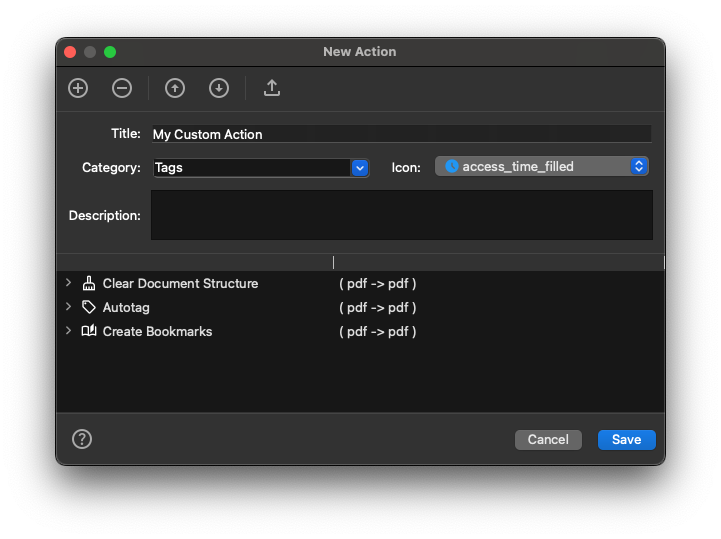
Начинайте пользовательскую цепочку с безопасных диагностических шагов и сохраняйте результат в отдельный файл. Затем добавляйте действия по одному, каждый раз проверяя репрезентативный документ. Не включайте необратимое удаление, flatten или глобальную перестройку, пока не подтверждено, что операция нужна всему пакету. Описание цепочки должно перечислять назначение и ожидаемый тип входного файла, чтобы другой оператор не применил ее к неподходящему документу.
При пакетном запуске выберите файлы в Application View, назначьте действие и отслеживайте состояние в Activity. Ошибка одного файла не должна оставаться незамеченной среди успешных строк. После выполнения отфильтруйте неудачные элементы, откройте подробности и разделите причины: поврежденный PDF, отсутствие прав записи, нехватка компонента, несовместимая структура или ошибка конкретного действия. Повторный запуск выполняйте только после устранения причины, чтобы не создавать несколько одинаково неверных копий.
Для больших папок используйте стабильную схему имен: исходники отдельно, промежуточные файлы отдельно, финальные результаты отдельно. Не сохраняйте исправленный PDF поверх источника во время тестирования. Если цепочка создает HTML, JSON или отчеты, задайте отдельные подкаталоги, чтобы одинаковые имена не конфликтовали. После обработки сравните число входных и выходных файлов и проверьте несколько документов из начала, середины и конца набора.
Внешние действия расширяют конвейер и могут устанавливаться из marketplace. Некоторые из них, включая операции с моделями машинного обучения, требуют Docker. Перед применением уточните, какие данные передаются контейнеру, используется ли сеть и где сохраняется результат. В корпоративной среде контейнеры могут быть запрещены. Отсутствие Docker не мешает обычной ручной разметке и встроенным действиям, но конкретная внешняя команда не запустится.
Автоматическое создание альтернативных описаний с помощью модели может ускорить первичную обработку большого набора изображений. Полученный текст нужно считать черновиком: модель способна пропустить важное значение, неверно распознать объект, не учитывать контекст страницы или описать декоративную деталь. Для диаграмм, карт, научных иллюстраций и интерфейсных кадров описание должен проверить специалист, знакомый с предметом.
Пользовательская цепочка должна завершаться повторной проверкой и явным сохранением результата. Если действие открывает обработанный файл в новой вкладке, убедитесь, что оператор понимает, какой экземпляр является выходным. Записывайте дату, название цепочки и профиль валидации в рабочий журнал вне PDF. Это позволяет воспроизвести процесс при появлении нового пакета документов или при изменении требований заказчика.
Шаблоны и цепочки следует версионировать организационно, даже если интерфейс не ведет полноценную историю. При изменении правила сохраните предыдущий вариант под понятным именем и приложите тестовый документ с ожидаемым результатом. Так можно быстро откатиться, если новая регулярная формула или порог распознавания ухудшили разметку. Не используйте единственный живой шаблон одновременно для эксперимента и производственного пакета.
Настройки для длительной работы
В Preferences раздел Validation задает профиль по умолчанию и предел отображаемых ошибок. Для ежедневной работы с PDF/UA установите основной профиль, но не полагайтесь на него при проекте с другими требованиями: перед финальной проверкой всегда смотрите имя выбранного набора. Ограничение ошибок уменьшает нагрузку на огромный проблемный файл, однако итоговый прогон должен учитывать все нарушения или как минимум подтвердить, что лимит не достигнут.
Раздел Display управляет масштабом, разрешением, темой, высотой строк, прозрачностью и рамкой выделения, а также параметрами рендеринга страниц. Если мелкий текст выглядит размытым, увеличьте масштаб или разрешение отображения, а не делайте вывод о качестве самого PDF. На слабом компьютере часть эффектов можно уменьшить, но после изменения рендеринга визуально проверьте прозрачности и сложную графику, чтобы не пропустить объект.
В Panels выбирают состав левой и правой областей. Для коррекции доступности удобно закрепить Tags и Content по разные стороны, а Validation открывать рядом с той панелью, куда чаще ведут ошибки. Для работы с таблицами добавляют Table Tool, для ссылок — Destinations и Annotations, для кодировки — Fonts. Чем меньше одновременно открытых длинных деревьев, тем проще удерживать контекст выбранного объекта.
Раздел Shortcuts позволяет адаптировать управление под поток задач. Назначайте сочетания только после того, как процесс стабилизирован: ранняя автоматизация неверной команды ускоряет появление ошибок. Сделайте отдельные сочетания для безопасного перехода и высокорискового удаления, избегайте соседних клавиш. После обновления настроек проверьте команды на копии документа, особенно если используются нестандартная раскладка или удаленный рабочий стол.
В Accessibility настраиваются цвета типов тегов, порядка чтения и быстрых тегов. Согласуйте палитру внутри команды, чтобы скриншоты и инструкции интерпретировались одинаково. Цвет — только визуальная подсказка; роль определяется структурой, а не оттенком подсветки. Пользователю с нарушением цветового восприятия нужны различимые рамки и подписи, поэтому не выбирайте близкие цвета без дополнительного контраста.
Настройки PageMap, Table Tool и Template Appearance помогают анализировать координаты, таблицы и шаблонные области. Для каждого типа документа сохраните удобное представление, но не подменяйте им проверку результата. Ярко выделенная область может быть правильно найдена шаблоном и при этом получить неверную роль. После изменения интерфейсных параметров откройте знакомый тестовый PDF и убедитесь, что все виды подсветки читаются на светлых и темных фонах.
Практические рабочие сценарии
Отчет без тегов
Откройте титульную страницу и несколько типовых разворотов, затем запустите AutoTag или Make Accessible на копии. Проверьте верхний уровень дерева, исправьте название документа и язык, сопоставьте заголовки, абзацы, списки и рисунки. Просмотрите нетегированное содержимое и артефакты. После этого запустите PDF/UA-профиль, примените безопасные автоматические исправления и вручную обработайте таблицы, ссылки и описания. Завершите чтением структуры от начала до конца и повторной валидацией после сохранения.
Размеченный PDF с сотнями ошибок
Сначала сгруппируйте нарушения по правилам и найдите наиболее массовую причину. Если проблема в роли, карте ролей, языке, шрифте или дереве родителей, исправляйте ее на уровне документа. Не начинайте с единичных строк в конце отчета: после системной коррекции они могут исчезнуть. Затем обрабатывайте локальные ошибки по панелям. Сохраняйте промежуточные копии после каждой группы действий, чтобы быстро определить операцию, вызвавшую регрессию.
Регулярные выписки одинакового макета
Подберите несколько файлов с короткими и длинными значениями, разным числом строк и переносами. Создайте шаблон для устойчивых областей, протестируйте заголовки, таблицы и колонтитулы, затем соберите пользовательскую цепочку: разметка, установка метаданных, исправления, проверка и сохранение. Обработайте небольшой пакет, сравните результаты и только после этого увеличивайте объем. При любом изменении формы исходного документа повторно проведите приемочное тестирование шаблона.
Сложная таблица с объединенными заголовками
Автоматическая разметка даст начальную сетку, но связи заголовков проверьте вручную. Определите уровни групп, назначьте TH, область или идентификаторы и Headers, затем пройдите несколько ячеек в каждом блоке. Убедитесь, что пустая визуальная ячейка не стала потерянным заголовком и что объединенная область не захватывает данные соседней группы. Добавьте краткую сводку только тогда, когда она действительно помогает понять способ чтения таблицы.
Документ с формами и ссылками
Проверьте порядок вкладок, подписи полей, состояния обязательности и текст ошибок. Свяжите аннотации с тегами и убедитесь, что ссылка имеет понятный текст и корректную область активации. Не сводите интерактивные элементы в содержимое, если пользователю нужно заполнять форму. После сохранения пройдите документ только клавиатурой, активируйте ссылки, заполните поля и проверьте, что фокус не перескакивает через скрытые или декоративные аннотации.
Подготовка данных для веб-публикации
Сначала исправьте структуру PDF, затем сравните responsive и fixed HTML. Для статьи или отчета выберите адаптивный поток, проверьте заголовки, списки, изображения и таблицы на узком экране. Для последующей обработки экспортируйте JSON только с нужными блоками и зафиксируйте ожидаемую схему. Не публикуйте результат без отдельной проверки HTML: контраст, клавиатурная навигация, язык страницы и поведение интерактивных элементов относятся уже к веб-среде.
Архив сканов
Отберите страницы с разной ориентацией, качеством и структурой. Выполните OCR, проверьте распознавание на выборке, исправьте язык и порядок фрагментов. Затем создайте теги, отделите декоративный фон и привяжите изображения, подписи и текст. Для плохо читаемых страниц предусмотрите ручную транскрипцию. В пакетный процесс включайте только те настройки OCR и шаблоны, которые прошли проверку на всех типах сканов.
Проверка перед передачей заказчику
Откройте финальный файл из выходной папки, запустите полный профиль без низкого лимита ошибок, просмотрите дерево тегов и нетегированное содержимое, проверьте метаданные, язык, закладки, ссылки и таблицы. Скопируйте несколько абзацев для проверки Unicode, увеличьте документ, пройдите интерактивные элементы клавиатурой и протестируйте чтение. Зафиксируйте использованный профиль и оставшиеся ручные замечания в отдельном отчете.
Ограничения, которые нужно учитывать
Сохраненные без подходящей лицензии файлы могут получать водяной знак и редактирование содержимого. Поэтому бесплатный режим подходит для изучения интерфейса и проверки процесса, но перед производственной передачей откройте результат и убедитесь, что в нем нет добавленных отметок. Не стройте пакетный конвейер на предположении, что демонстрационное сохранение создает окончательный чистый документ.
Встроенная проверка veraPDF зависит от Java. На рабочем месте с запретом установки среды проверка внутри программы будет недоступна, даже если теги редактируются нормально. Заранее согласуйте компонент или предусмотрите независимый валидатор. Не скрывайте это ограничение в конце проекта: без воспроизводимой проверки команда не сможет подтвердить исправления по выбранному профилю.
Внешние AI-действия могут требовать Docker и дополнительные ресурсы. Виртуализация должна быть разрешена, контейнерный движок — запущен, а политика обработки документов — допускать такой способ. Модельные результаты не являются доказательством доступности. Любое сгенерированное описание, классификация или исправление проходит смысловую проверку человеком.
Автоматическая разметка зависит от качества исходного макета. Двухколоночный текст, плавающие врезки, сложные таблицы, математические формулы и страницы с множеством перекрытий требуют ручной коррекции. Шаблон повышает стабильность для однотипных файлов, но не превращает разные макеты в один. Если документы создаются регулярно, выгоднее исправить генератор и исходный шаблон, чем бесконечно ремонтировать выходные PDF.
Прохождение PDF/UA-профиля не подтверждает все критерии WCAG и не оценивает смысл. Валидатор может принять непустой, но бесполезный alt-текст, не заметить нелогичную формулировку ссылки и не определить, что цвет является единственным сигналом. Финальная приемка включает ручные тесты, а для ответственного проекта — участие пользователя вспомогательной технологии или специалиста по доступности.
Изменение физического содержимого, flatten и клонирование форм способны увеличить размер или повлиять на внешний вид. Действия с шрифтами могут быть ограничены лицензией шрифта. Правка подписанного PDF нарушает подпись. Все операции, затрагивающие графический поток, выполняйте на копии и сравнивайте страницы визуально после сохранения.
Интерфейс ориентирован на техническую структуру PDF и содержит много специализированных панелей, атрибутов и действий. Новому оператору нужен тестовый набор и понятная последовательность работы. Случайное удаление контейнера, неверная маркировка артефактом или глобальная смена роли может создать больше проблем, чем исправить. Ограничивайте область действия и сохраняйте промежуточные версии.
Устранение типовых проблем
Проверка не запускается
Проверьте наличие Java 8 или новее и доступность среды для текущего пользователя. Перезапустите программу после установки. Если компонент есть, но ошибка сохраняется, убедитесь, что защитное ПО не блокирует запуск и чтение временных файлов. Выберите стандартный профиль без пользовательских изменений и протестируйте небольшой известный PDF. Если он проверяется, причина вероятнее всего находится в конкретном документе или профиле.
Ошибка не ведет к объекту
Некоторые правила относятся к каталогу документа, карте ролей, шрифту или дереву родителей и не имеют единственной области на странице. Откройте описание профиля, определите тип объекта и перейдите в соответствующую панель. Для структурной ошибки найдите ближайший тег вручную, для шрифта используйте Fonts, для метаданных — свойства документа. Не считайте отсутствие подсветки признаком ложного срабатывания.
После авторазметки порядок неверен
Сравните Tags и Content. Если физический поток нормален, переставьте теги. Если выделение внутри одного тега смешивает колонки, найдите связанные объекты Content, разделите или перепривяжите их. Для повторяющегося макета скорректируйте шаблон и тестируйте на нескольких страницах. Не перестраивайте весь документ вручную, пока не исключена одна системная причина в правилах распознавания.
Текст читается дважды
Включите отображение тегированного содержимого и найдите оба тега. Один marked-content мог быть связан с несколькими ветками либо видимый текст и невидимый OCR-слой присутствуют одновременно. Удалите лишнюю связь или дублирующий слой, сохранив правильный вариант. Затем проверьте дерево родителей, копирование текста и озвучивание. Простое помечание одного тега артефактом не всегда устраняет физический дубль.
Остаются пустые теги
Выберите тег и проверьте подсветку и дочерние элементы. Пустой контейнер мог остаться после перемещения, автоматического исправления или удаления содержимого. Если он не несет структурной роли, удалите его, не затронув соседние ветви. Для контейнера с ожидаемым содержимым используйте Find Content и восстановите связь. После очистки повторите проверку и убедитесь, что порядок чтения не изменился.
Картинка проходит проверку, но описание плохое
Откройте Alternate Description и перепишите текст с учетом цели изображения. Для фотографии укажите значимый объект или событие, для диаграммы — вывод и ключевые значения, для декоративной графики используйте артефакт. Не перечисляйте все пиксельные детали и не повторяйте подпись. Прочитайте абзац до изображения, описание и абзац после него как единый фрагмент — информация не должна дублироваться или выпадать.
Таблица озвучивается бессвязно
Проверьте роли Table, TR, TH и TD, затем область заголовков и связи Headers. Убедитесь, что ячейки расположены в строках, а визуально объединенные заголовки не разбиты на независимые фрагменты без связи. Пройдите несколько данных в каждой группе и прослушайте объявляемые заголовки. Если таблица является макетной, удалите табличную семантику и соберите логические абзацы.
Ссылка видна, но недоступна
Найдите текст в Tags, аннотацию в Annotations и назначение или действие. Убедитесь, что тег Link включает текст, связан с аннотацией, а область клика совпадает с видимой надписью. Проверьте порядок вкладок и активацию клавиатурой. Для внутреннего перехода протестируйте назначение после сохранения; для внешнего — понятность текста и корректность адреса в свойствах.
Шрифт не встраивается
Проверьте свойства и разрешение на встраивание. Если техническое или лицензионное ограничение не позволяет включить шрифт, замените его в исходном документе и создайте PDF заново. Принудительная подмена на этапе коррекции может изменить переносы и геометрию. После замены сравните страницы, копирование, поиск и Unicode, затем повторите разметку затронутых фрагментов.
JSON получается слишком большим
Отключите блоки, которые не нужны потребителю: графическое состояние, подробные content marks, координаты или изображения. Экспортируйте одну страницу и оцените структуру. Для пакета обрабатывайте файлы по одному и сохраняйте метаданные отдельно, если это соответствует задаче. Не удаляйте поля вслепую: сначала согласуйте минимальную схему с программой, которая будет читать результат.
Пакетное действие завершается не для всех файлов
Откройте Activity и разделите ошибки по причине. Проверьте права на чтение и запись, занятость файлов, допустимые имена, наличие компонентов и свободное место. Запустите проблемный документ отдельно с тем же действием. Если ошибка связана со структурой, добавьте предварительную диагностику или исключите такой тип файла из цепочки. Не перезапускайте весь пакет, иначе успешные результаты могут быть продублированы или перезаписаны.
После сохранения изменился вид страницы
Сравните с ближайшей промежуточной копией и определите последнее действие. Чаще всего внешний вид затрагивают операции с Content, формами, аннотациями, цветом и шрифтами, а не простое перемещение тегов. Отмените действие на копии и примените более узкую область. Просмотрите прозрачности, изображения, повернутый текст и страницы с формами на разных масштабах.
Работа с большим деревом замедляется
Сверните ненужные ветви, уменьшите число открытых панелей и переходите к элементу через выделение на странице или результат проверки. Ограничьте число отображаемых ошибок во время диагностики, но верните полный режим для финала. Обрабатывайте документ разделами и сохраняйте промежуточные копии. Если файл содержит чрезмерно раздробленный текст, сначала выясните, можно ли исправить генератор исходного PDF.
Контроль отдельных типов объектов
Заголовок документа и метаданные
Заголовок в свойствах должен описывать документ и отображаться в окне просмотра вместо имени файла, если это требуется профилем. Проверьте, что автоматическое действие не скопировало техническое имя с кодом проекта и расширением. Автор, тема и ключевые слова не заменяют доступный заголовок, но помогают идентификации. После изменения сохраните и откройте файл в другом просмотрщике, потому что поведение заголовка зависит и от настройки Initial View.
Порядок вкладок
Для страницы с формами и ссылками установите порядок вкладок, соответствующий структуре. Начните с верхнего левого логического элемента, затем переходите по смыслу, а не по координатам каждого объекта. Скрытые, отключенные и декоративные аннотации не должны создавать остановки. Если страница содержит несколько колонок, проверьте, что фокус завершает одну колонку до перехода к следующей, если именно так построено чтение.
Номера страниц
Визуальный номер страницы и внутренняя нумерация могут отличаться из-за обложки и вводных листов. Закладки, назначения и ссылки должны вести к правильному месту независимо от отображаемого номера. Если номер включен в структуру, убедитесь, что он не повторяется в неудобном месте при чтении каждой страницы. Если он помечен артефактом, навигация должна оставаться понятной через закладки и подписи страниц.
Сноски и примечания
Ссылка на сноску должна быть связана с ее текстом и читаться в логическом месте. Не переносите все сноски в начало или конец дерева без связи с упоминанием. Для короткого документа допустим последовательный блок примечаний в конце раздела, если переходы понятны. Проверьте возврат к основному тексту и убедитесь, что знак сноски имеет читаемое текстовое представление.
Диаграммы и карты
Для сложной диаграммы один alt-текст редко передает все значения. Дайте краткий вывод в альтернативном описании и разместите доступную таблицу данных или подробное объяснение рядом. Цветовые серии обозначайте также текстом, узором или подписью. Карта требует описания цели и ключевых пространственных отношений; перечисление всех декоративных объектов не помогает. Проверьте, что подпись и легенда включены в правильный порядок.
Фоновые водяные знаки исходного документа
Повторяющийся фоновый текст обычно маркируют артефактом, если он не несет уникальной информации. Но предупреждение черновик, конфиденциально или статус документа может быть значимым. В таком случае обеспечьте доступное текстовое представление один раз в понятном месте, а повторяющиеся графические экземпляры исключите из чтения. Не удаляйте визуальный знак, если он нужен по политике распространения.
Повернутые страницы и текст
Поворот страницы не должен менять логический порядок. Выберите теги и убедитесь, что подсветка совпадает с повернутым содержимым, а координаты не захватывают соседние области. Текст в боковой подписи может идти в потоке раньше основного абзаца; переставьте тег или связь, сохранив внешний вид. После сохранения откройте страницу на разных масштабах и проверьте копирование.
Вложенные документы и файлы
Если PDF содержит вложения, проверьте, нужны ли они для понимания основного материала и доступны ли отдельно. Вложенный недоступный документ не становится доступным из-за корректного контейнера. Укажите понятное имя и описание вложения, а при обязательном содержимом подготовьте его в доступном формате. Не удаляйте вложения автоматически, пока не подтверждено, что они служебные.
Безопасность и очистка
Перед передачей проверьте метаданные, вложения, скрытые слои, комментарии и действия. Коррекция доступности не является санитарной очисткой и не удаляет конфиденциальные данные автоматически. Для редактирования чувствительного текста применяйте настоящее удаление содержимого, а не белую заливку или артефакт. Затем выполните отдельную проверку безопасности и визуально сравните документ.
Сравнение PDFix Desktop с аналогами
| Программа | Лучше подходит для | Главное ограничение |
|---|---|---|
| PDFix Desktop | Автоматической разметки, пакетного исправления PDF/UA, шаблонов и технической работы с тегами | Смысл сложной структуры нужно проверять вручную |
| Adobe Acrobat Pro | Универсального редактирования PDF вместе с проверкой доступности и ручной коррекцией | Автоматическая проверка не устраняет все смысловые проблемы |
| axesPDF | Специализированной проверки PDF/UA и пошагового исправления доступности | Рабочая среда ориентирована на Windows |
| CommonLook PDF | Корпоративной ремедиации по PDF/UA, WCAG и Section 508 с подробным контролем | Плагинный вариант зависит от Adobe Acrobat |
| Foxit PDF Editor | Обычного редактирования, автотегов, порядка чтения и базовой проверки доступности | Сложная разметка требует ручной доработки |
| PAC | Независимой финальной проверки PDF/UA и ручных визуальных тестов | Не предназначен для исправления документа |
PDFix Desktop рационально выбирать, когда основная задача — повторяемая ремедиация: автоматическая разметка, шаблоны, пакетные действия, глубокая работа с Tags и Content и экспорт структуры. Adobe Acrobat Pro удобнее специалисту, которому наряду с доступностью нужны широкие функции редактирования страниц, текста, форм и комментариев. Foxit PDF Editor решает сходные универсальные задачи, но сложный PDF/UA-проект все равно потребует внимательной ручной структуры.
axesPDF и CommonLook PDF сильнее сфокусированы на доступности и подходят командам с устоявшимся специализированным процессом. axesPDF удобен для последовательной проверки и исправлений в среде Windows. CommonLook выбирают для корпоративного контроля WCAG, PDF/UA и Section 508, особенно когда рабочий процесс уже связан с Adobe Acrobat или браузерной платформой. Перед выбором протестируйте один реальный сложный документ, а не только демонстрационный файл.
PAC полезно держать как независимый контрольный инструмент. Он не заменяет редактор: найденное нарушение придется исправлять в PDFix Desktop, Acrobat, axesPDF, CommonLook или другом средстве. Зато отдельная проверка уменьшает риск зависеть от одного валидатора и дает дополнительные визуальные тесты. Финальное решение стоит прогонять как минимум через основной профиль и один независимый контроль, если требования проекта это допускают.
PDF Commander лучше подходит для повседневного редактирования, сборки, перестановки страниц и простых пользовательских задач на русском языке, но не является прямой заменой специализированному рабочему процессу PDF/UA. Если нужно изменить текст, объединить документы или быстро подготовить обычный PDF, универсальный редактор проще. Если необходимо строить дерево тегов, исправлять marked-content и подтверждать правила доступности, нужен специализированный инструмент.
Рекомендованный порядок работы
- Создайте копию исходного PDF и выделите страницы с заголовками, списками, таблицами, рисунками, ссылками и формами.
- Проверьте наличие тегов, язык, заголовок документа, закладки, шрифты и логический порядок; сохраните исходный отчет валидации.
- Выберите AutoTag, Make Accessible или подходящий шаблон и ограничьте набор автоматических действий теми, которые подходят документу.
- Проверьте Tags, затем Content, исправьте роли, связи, нетегированные объекты, дубли и артефакты.
- Обработайте таблицы, ссылки, назначения, аннотации, шрифты, Unicode и OCR, затем запустите полный профиль veraPDF.
- Сохраните под новым именем, откройте файл заново, повторите проверку и проведите ручные тесты чтения и клавиатуры.
Для пакетного процесса сначала обработайте один сложный файл, затем небольшую выборку с разными вариантами макета и только после подтверждения запустите весь набор. В Activity проверьте каждую ошибку, сравните число входных и выходных файлов и сохраните название шаблона, цепочки и профиля. Случайная успешная обработка одного простого документа не доказывает устойчивость процесса.
Финальная проверка результата
Откройте сохраненный PDF как новый документ и убедитесь, что страницы отображаются без изменений. Сравните количество страниц, поворот, размеры, изображения, прозрачность, поля форм и аннотации. Пройдите дерево Tags от начала до конца, не опираясь только на визуальный макет. В каждой ключевой ветке выберите несколько тегов и проверьте подсветку связанного содержимого.
В Content последовательно включите нетегированные, артефактные и тегированные объекты. Значимое содержимое не должно оставаться вне структуры, декоративное — попадать в чтение, а один текст — быть связанным дважды. Запустите профиль без ограничивающего лимита, сохраните отчет и отдельно перечислите замечания, которые валидатор не оценивает.
Проверьте документ клавиатурой: порядок фокуса, активацию ссылок, работу полей и видимость фокуса. Увеличьте масштаб, скопируйте текст со страниц с разными шрифтами и языками, сравните OCR со сканом. Для таблиц пройдите данные вместе с заголовками, для рисунков прочитайте альтернативные описания в контексте окружающего текста.
Главный критерий готовности — документ не только проходит выбранные машинные правила, но и последовательно передает смысл без визуальных подсказок. Если чтение остается непонятным, таблица теряет связи или описание изображения не передает информацию, работу следует продолжить независимо от зеленого результата валидатора.
