PDFtk4All помогает объединять и разбирать PDF по страницам, извлекать нужные диапазоны, поворачивать листы, накладывать штамп или фон, шифровать результат, работать с вложениями и данными форм через графические инструменты, которые передают выбранные операции PDFtk. В одном окне можно собрать очередь исходных файлов, задать порядок и диапазоны страниц, выбрать действие и сохранить новый документ без ручного набора команд.
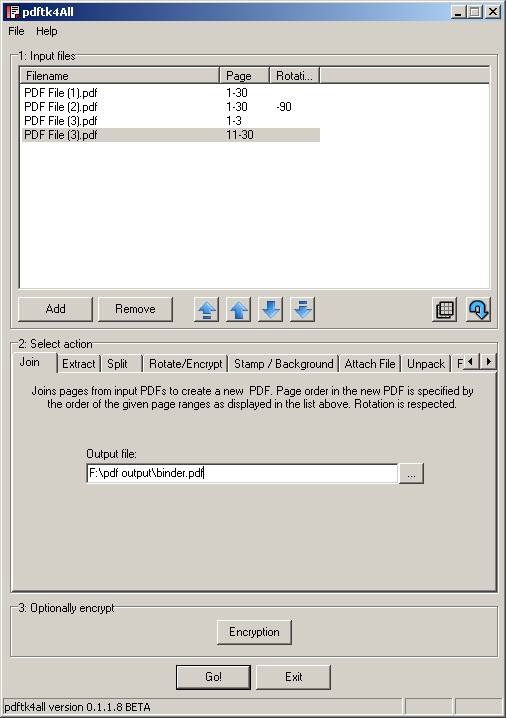
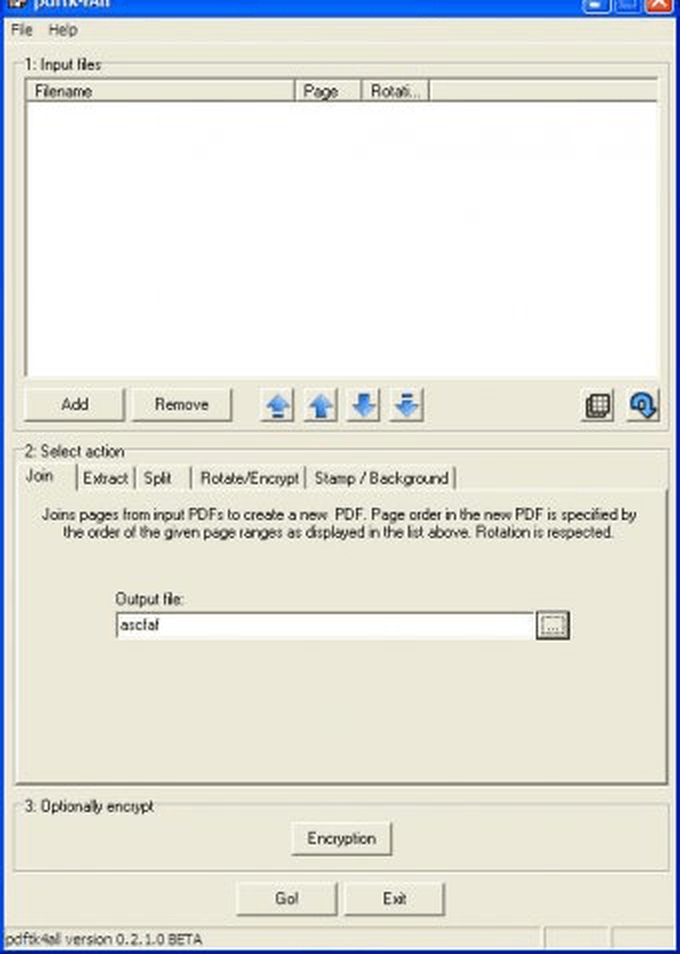
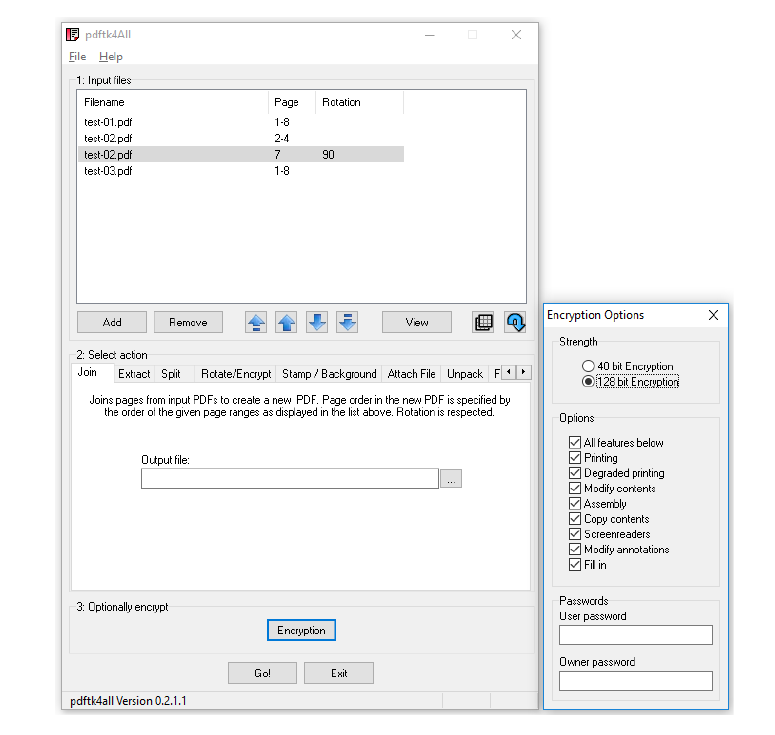
Основное окно строится вокруг списка Input files и набора вкладок действий. Файлы добавляются кнопкой Add или перетаскиванием, удаляются через Remove, а стрелки под списком меняют их порядок. В таблице видны имя, диапазон страниц и флаг поворота; поэтому перед запуском операции можно проверить, какие именно листы попадут в результат и в какой последовательности. Под списком выбирается действие, ниже указывается выходной файл либо каталог, а команда Go запускает обработку.
Сильная сторона PDFtk4All — точные операции над структурой PDF без попытки заменить полноценный редактор содержимого. Программа полезна, когда нужно быстро собрать документ из диапазонов, разнести файл по страницам, повернуть отдельные листы, применить фон или штамп, задать пароль и разрешения, прикрепить или извлечь вложения, заполнить форму из данных FDF либо выгрузить служебные сведения. При этом здесь нет визуальной правки текста и объектов страницы, аннотаций и привычной сетки крупных миниатюр.
Скачать PDFtk4All
- Редактирование PDF
- Русский интерфейс
- Просто новичкам
- Нет правки текста
- Нет миниатюр страниц
- Интерфейс только английский
Как устроено окно PDFtk4All
Рабочая логика читается сверху вниз. В секции 1: Input files формируется набор исходных документов. Строка может означать весь PDF или конкретный диапазон страниц; рядом хранится значение Rotation. Такой список одновременно служит планом будущей сборки: порядок строк определяет порядок материала для Join, а диапазоны позволяют не тащить в итог ненужные страницы. Кнопки со стрелками перемещают выбранную запись вверх или вниз, включая шаг к началу или концу списка, что заметно удобнее повторного добавления файлов при длинной подборке.
В секции 2: Select action расположены вкладки Join, Extract, Split, Rotate/Encrypt, Stamp / Background и другие операции. Часть вкладок не помещается по ширине и доступна через маленькие стрелки справа от полосы вкладок. Это важно: расширенные функции не исчезают, даже если в окне видны только первые действия. В нижней части меняются поля, связанные с выбранной операцией: для Join появляется Output file, для Split — Output directory и выбор создания подкаталогов, для других задач — свои параметры входа и результата.
Третья область используется для необязательного шифрования выходного документа. На основной форме есть кнопка Encryption, открывающая отдельное окно с уровнем шифрования, разрешениями и двумя полями паролей. Такой порядок позволяет сначала задать саму преобразующую операцию, а затем решить, нужно ли защищать созданный PDF. Если пароль и ограничения не требуются, этот этап можно пропустить, не меняя остальные параметры обработки.
Добавление файлов и перетаскивание
Файлы можно перетаскивать из Проводника прямо в область Input Files, а затем править порядок и диапазоны. Это сокращает подготовку пакетной задачи, особенно когда документы уже собраны в одной папке. При смешивании файлов из разных папок полезно сначала проверить одинаковые или похожие имена, потому что список показывает имя файла и не предназначен для визуального сравнения содержимого. Если документы называются одинаково, безопаснее ориентироваться на заранее подготовленные уникальные имена и запускать задачу только после проверки списка.
Кнопка Remove убирает выбранную запись из очереди, но сама по себе не является операцией удаления страницы из исходного файла. Чтобы исключить лист из будущего документа, удобнее задать диапазоны, которые его обходят, или развернуть исходник до отдельных страниц и удалить ненужную запись из списка. Это различие предотвращает частую ошибку: пользователь может ожидать, что Remove изменит PDF на диске, хотя фактическая обработка создаёт отдельный результат по заданному плану.
Диапазоны страниц и порядок
PDFtk4All использует возможности операции catenate в PDFtk для Join и Extract, поэтому диапазоны страниц являются центральным способом точного отбора. Можно собрать новый документ не только из файлов целиком, но и из частей: например, сначала взять титульную страницу одного PDF, затем несколько листов второго и завершить приложением из третьего. В интерфейсе итоговая последовательность видна как список строк, что уменьшает риск перепутать порядок при сложной сборке.
Перед запуском полезно читать список как маршрут: сверху вниз — будущий порядок, столбец Page — фактически включаемые листы, Rotation — дополнительное преобразование выбранного диапазона. Если требуется переставить лишь один фрагмент, не нужно менять весь набор: достаточно выделить соответствующую строку и поднять или опустить её стрелками. Для документов с повторяющимися диапазонами такой способ обычно понятнее, чем попытка описать всю схему одним длинным выражением.
Объединение PDF во вкладке Join
Join предназначен для создания одного PDF из страниц нескольких входных документов. Текст самой вкладки поясняет, что порядок страниц результата определяется порядком диапазонов в верхнем списке и что заданный поворот учитывается. Поэтому объединение здесь — не просто склейка файлов целиком: каждый источник можно представить отдельным диапазоном, переставить относительно других и при необходимости повернуть выбранную часть до сохранения.
Типовой сценарий — сборка договора с приложениями. В Input files добавляют основной документ, скан подписи или заключительный лист и приложения. Затем проверяют диапазоны, оставляя только нужные страницы, и выставляют порядок стрелками. В поле Output file указывают новый PDF. Если исходники должны оставаться неизменными, имя результата лучше выбрать отличным от любого входного файла: это упрощает повторную проверку и даёт возможность вернуться к исходной последовательности без восстановления данных.
Другой сценарий — исправление неправильного порядка после сканирования. Если пачка была отсканирована несколькими частями, фрагменты можно добавить отдельно и разложить в правильной очередности. Для небольших перестановок достаточно нескольких строк. Если же требуется визуально распознавать десятки похожих листов, интерфейс PDFtk4All менее удобен, потому что не показывает крупные миниатюры страниц; в таком случае порядок лучше определить заранее в просмотрщике, а затем перенести его в список.
Как не потерять вложения и особые свойства
Join строит новый PDF из выбранных страниц. Это следует учитывать для документов, где важны не только страницы, но и вложенные файлы, интерактивные элементы или необычные служебные структуры. PDFtk4All отдельно предоставляет операции Attach files и Unpack files, то есть вложения рассматриваются как отдельная задача. Если конечный документ должен содержать вложения, практичнее сначала завершить сборку страниц, проверить результат, а затем прикрепить нужные файлы к уже готовому PDF.
С формами ситуация похожа: объединение страниц и заполнение полей — разные операции. Для надёжного процесса полезно разделять шаги и сохранять промежуточные результаты под понятными именами. Сначала собрать страницы, затем применить форму или данные, после этого — шифрование. Такой порядок облегчает диагностику: если на одном из шагов результат не соответствует ожиданию, можно проверить ближайший промежуточный файл, а не повторять весь процесс с нуля.
Извлечение нужных страниц
Extract использует тот же принцип отбора диапазонов, что и объединение, но задача формулируется как получение выбранных страниц из исходного PDF. Это подходит, когда из большого отчёта нужно вынести приложение, отдельную главу, несколько разрозненных листов или все страницы кроме ненужной. Extract предназначен для получения выбранных страниц, а список Input files позволяет подготовить нужные диапазоны до создания результата.
Если страницы идут подряд, достаточно одного диапазона. Для разрозненного набора можно использовать несколько записей и расставить их в требуемой последовательности. Благодаря отдельному флагу Rotation извлечение удобно совмещать с исправлением ориентации: поворот можно назначать отдельным страницам, а подсказка на вкладке Split рекомендует Extract, когда требуется извлечь конкретные страницы и повернуть их за один проход.
Извлечение отличается от Split тем, что результатом может быть один PDF с выбранным набором страниц, а не набор отдельных одностраничных файлов. Это принципиально для практики. Если требуется отправить коллегам страницы 2–5 и 12 одним вложением, нужен Extract. Если каждую страницу необходимо получить отдельным PDF для дальнейшей сортировки, нужен Split. Выбор правильной операции экономит последующее объединение или ручное разделение.
Разделение PDF на отдельные страницы
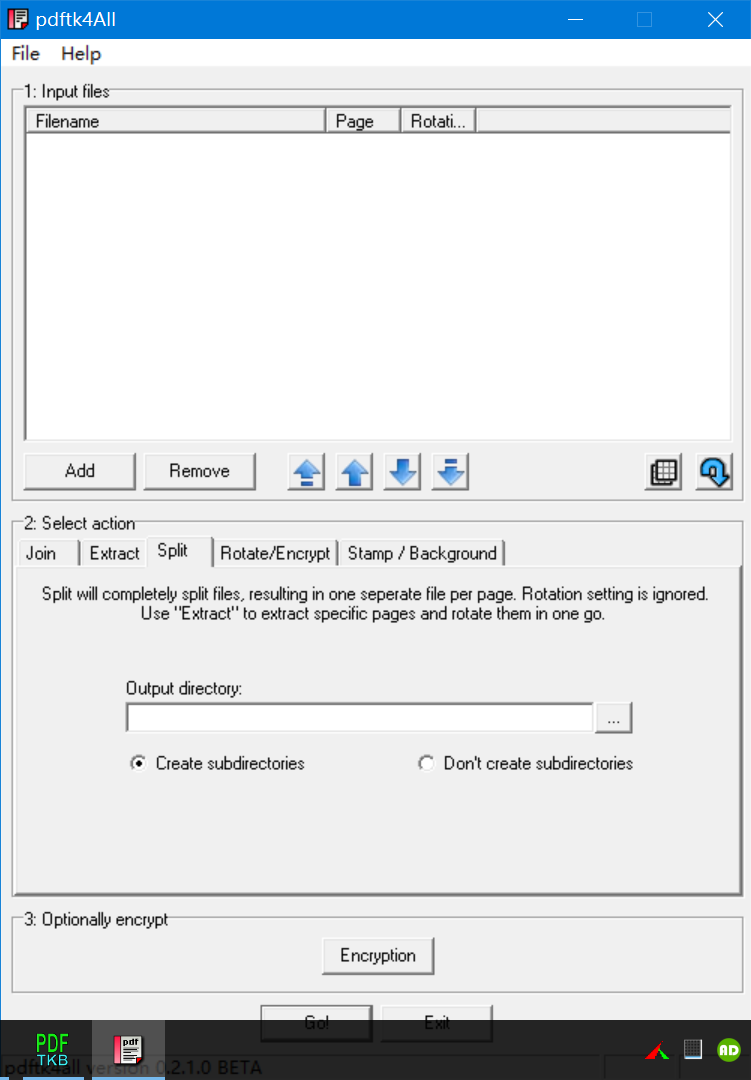
Вкладка Split предназначена для полного разбиения входного PDF: подсказка в интерфейсе говорит, что создаётся по одному отдельному файлу на страницу. Здесь задаётся Output directory, а также переключатель Create subdirectories или Don’t create subdirectories. Такой режим удобен для архивной обработки, когда большой скан нужно превратить в набор отдельных листов и затем разложить их по папкам или передать другой системе.
Поворот, заданный в верхнем списке, при Split игнорируется — это явно написано на вкладке. Если необходимо одновременно выбрать конкретные страницы и изменить ориентацию, сама программа советует использовать Extract. Это одно из наиболее важных различий между режимами: Split отвечает за механическое полное разбиение, а не за комбинированную выборочную подготовку. Если сначала выставить Rotation и затем запустить Split, ожидать повернутых одностраничных PDF не следует.
Опция создания подкаталогов полезна при обработке нескольких исходных документов в одном запуске: она помогает не смешивать страницы разных файлов. Если выходной каталог общий и подкаталоги отключены, необходимо заранее оценить риск одинаковых имён результирующих файлов. Независимо от выбранного режима разумно использовать отдельную пустую папку назначения, чтобы новые страницы было легко отличить от исходников и предыдущих запусков.
Когда Split лучше Extract
Split выбирают, когда единицей дальнейшей работы должна стать каждая страница. Например, после сканирования многостраничной пачки отдельные PDF можно передавать в систему учёта, переименовывать по номеру документа или распределять по клиентским папкам. Extract лучше, когда конечная единица — снова многостраничный PDF, только с выбранным подмножеством. Ошибка в выборе режима чаще всего проявляется сразу: вместо одного ожидаемого файла появляется целая серия или, наоборот, сохраняется один документ.
Поворот страниц и диапазонов
Поворот в PDFtk4All связан с диапазоном страницы и используется при операциях, основанных на catenate. В списке Input files есть столбец Rotation, и флаг поворота можно задавать для отдельных страниц или диапазонов. Это позволяет исправлять смешанную ориентацию в одном документе: например, оставить обычные листы без изменений, а горизонтальную таблицу повернуть относительно остальных страниц.
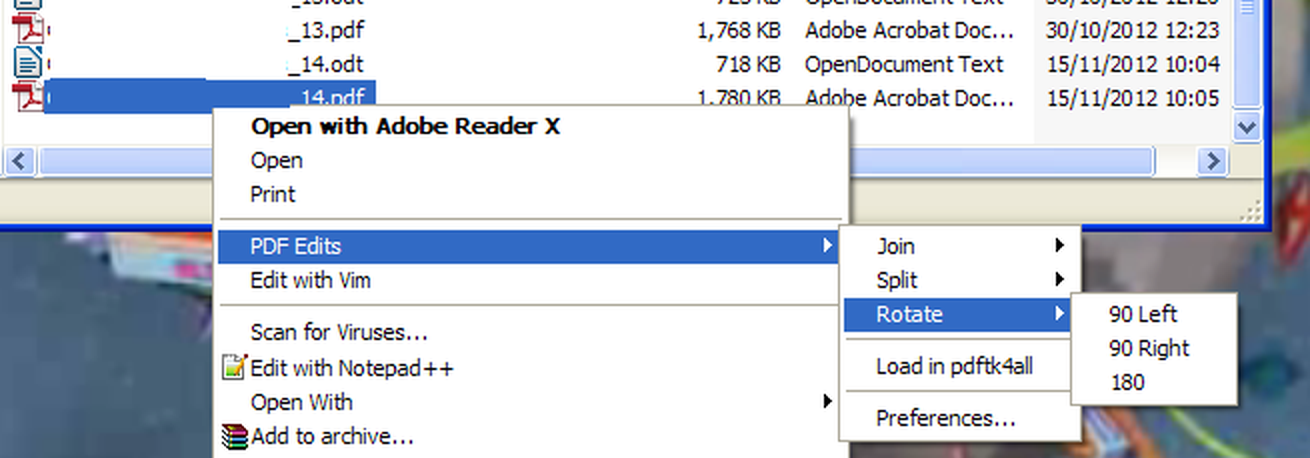
В расширении Проводника доступен ещё более быстрый вариант для простых случаев: контекстное меню PDF Edits содержит Rotate с командами 90 Left, 90 Right и 180. Такой путь подходит, когда не нужна сложная сборка диапазонов. Для пакетного документа с разными углами лучше использовать главное окно, потому что там перед запуском виден список страниц и заданные значения поворота.
При замене используемого PDFtk нужно учитывать конкретную совместимость синтаксиса. PDFtk4All рассчитан на синтаксис поворота PDFtk 1.41 и не полностью совместим с PDFtk 1.45 и более новыми вариантами из-за изменений в записи поворота страниц. Поэтому, если после подмены исполняемого файла PDFtk повороты начинают работать неверно, первым шагом диагностики должна быть проверка совместимости используемого PDFtk, а не изменение диапазонов в интерфейсе.
Шифрование PDF и разрешения
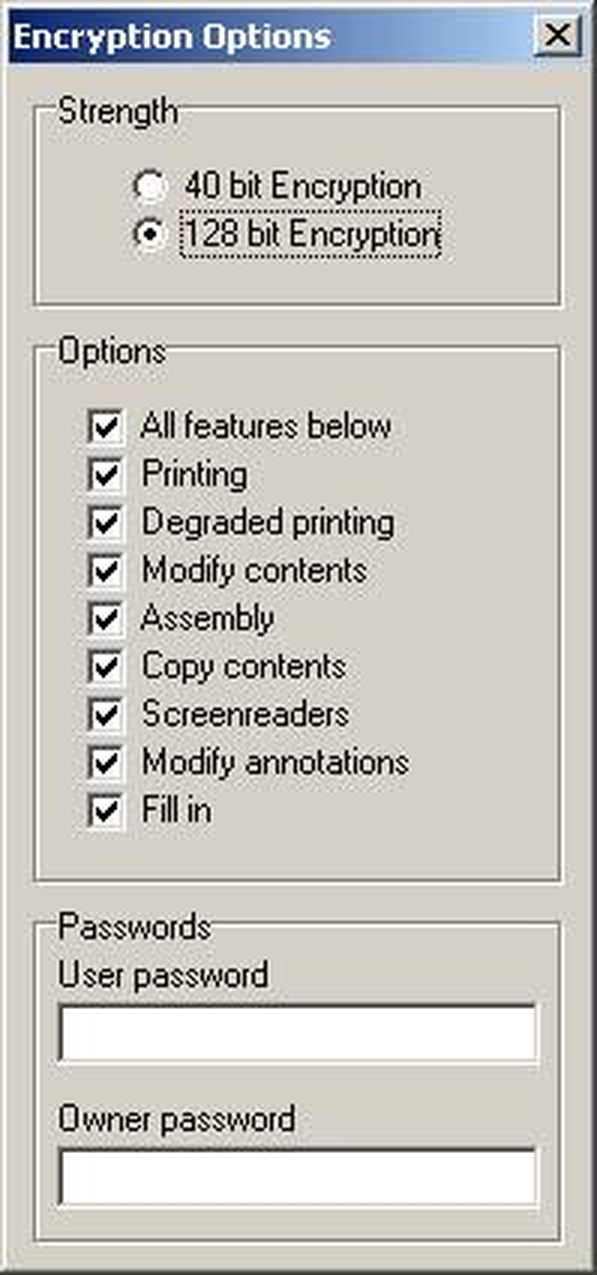
Окно Encryption Options разделено на три части: Strength, Options и Passwords. В Strength доступны 40 bit Encryption и 128 bit Encryption. В Options перечислены разрешения All features below, Printing, Degraded printing, Modify contents, Assembly, Copy contents, Screenreaders, Modify annotations и Fill in. В Passwords есть User password и Owner password. Эти параметры позволяют отдельно определить пароль открытия и пароль владельца, а также ограничить разрешённые действия.
User password отвечает за доступ пользователя к защищённому документу, а Owner password используется для управления ограничениями. При подготовке файла важно не путать эти роли. Если требуется лишь запретить отдельные операции при свободном открытии, логика паролей отличается от ситуации, когда документ вообще не должен открываться без секрета. PDFtk4All не объясняет криптографию в интерфейсе, поэтому параметры стоит задавать осознанно и обязательно проверять готовый файл в независимом PDF‑просмотрщике.
Перечень разрешений совпадает с возможностями PDFtk: обычная и сниженная по качеству печать, изменение содержимого, сборка документа, копирование, доступ средств чтения с экрана, изменение аннотаций и заполнение форм. Флажок All features below удобен, когда нужно быстро разрешить весь набор. Если требуется ограниченный режим, лучше снять общий флажок и оставить только необходимые пункты. После сохранения результат следует открыть сначала как обычный пользователь, затем проверить ожидаемые ограничения в просмотрщике.
Что означает 40 и 128 бит в этой программе
PDFtk4All показывает именно два варианта, которые поддерживает связанная с ним версия PDFtk: 40‑битное и 128‑битное шифрование. Это не следует путать с современными режимами AES‑256, которые встречаются в других инструментах. Если политика организации требует конкретный современный алгоритм, одного факта наличия 128 bit недостаточно: нужно сверить требования к алгоритму и формату защиты с тем, что создаёт используемый PDFtk. Для обычной совместимости со старым рабочим процессом выбирают вариант, который понимают целевые программы чтения.
Парольная защита PDF не заменяет управление доступом к самому файлу. Разрешения PDF зависят от поведения просмотрщика, а секреты нужно хранить отдельно от документа. В рабочем сценарии безопаснее сначала создать и проверить незашифрованный результат, затем применить защиту и повторно открыть уже защищённый файл. Так проще отличить ошибку сборки страниц от ошибки пароля или ограничений.
Штамп и фон
PDFtk4All предоставляет две связанные, но разные операции: Stamp и Background. Обе используют PDF в качестве накладываемого материала, однако расположение отличается. Background помещает содержимое позади страниц основного документа, а Stamp — поверх. Это различие критично для отсканированных страниц: если исходная страница непрозрачна, фон под ней может оказаться невидимым, тогда как штамп поверх страницы остаётся заметным.
Фон подходит для фирменного бланка, подложки или декоративного слоя, который должен находиться за основным содержимым. Штамп удобен для пометки поверх текста, например визуального статуса или графического обозначения. В классическом PDFtk для этих операций используется первая страница PDF‑фона или PDF‑штампа и применяется к страницам входного документа. Поэтому подготовочный файл лучше делать одностраничным и заранее проверять его размер, ориентацию и прозрачность.
Если наложение выглядит смещённым, слишком крупным или закрывает полезный текст, PDFtk4All не предоставляет визуального редактора позиционирования объектов. Исправлять нужно сам PDF, используемый как штамп или фон, а затем повторять операцию. Это ограничение одновременно делает процесс предсказуемым: программа не пытается редактировать содержимое слоя, а передаёт его PDFtk для наложения.
Вложения: Attach File и Unpack
В расширенном наборе функций есть Attach files и Unpack files. Первая операция прикрепляет внешние файлы к PDF, вторая извлекает уже прикреплённые файлы. Это полезно для технической документации, где к PDF нужно добавить исходные таблицы, чертежи, текстовые файлы или другие материалы, не превращая их в страницы. Обе операции передают PDFtk соответствующие команды Attach files и Unpack files.
При прикреплении важно различать вложение и объединение страниц. Attach File не превращает вложенный документ в страницы PDF; он добавляет файл как вложенный объект. Если получатель должен видеть содержимое сразу в потоке страниц, нужен Join или предварительное преобразование материала в PDF. Если же важен оригинальный файл, например электронная таблица, вложение сохраняет эту роль лучше.
Unpack извлекает вложенные объекты в выбранное место. Перед массовым извлечением разумно создать отдельный каталог: имена вложений могут совпадать с файлами, которые уже находятся рядом. Если операция не находит вложений, сначала стоит открыть исходный PDF в просмотрщике, который умеет показывать панель вложений, и убедиться, что файлы действительно встроены в документ, а не просто упомянуты ссылками или представлены как страницы.
PDF-формы и FDF
PDFtk4All поддерживает Fill PDF Forms и Generate FDF Form files. FDF — формат данных формы, который хранит значения полей отдельно от самого PDF. Связка удобна в повторяемых процессах: из формы можно получить шаблон данных, подготовить значения и затем заполнить поля через Fill Form. Такой подход особенно полезен, когда одинаковая форма создаётся для разных получателей или записи поступают из внешней системы.
Generate FDF считывает структуру и значения полей формы и создаёт файл данных, пригодный для последующего заполнения. Сам FDF не является визуальной копией PDF: это служебный файл, поэтому оценивать результат нужно после применения к исходной форме. Названия полей должны соответствовать форме, иначе значения могут не появиться там, где ожидается. Перед серийной обработкой лучше проверить один тестовый экземпляр.
Fill Form заполняет PDF значениями из подготовленных данных. Если поле в PDF не интерактивное или его имя отличается, операция не может угадать назначение. PDFtk4All не содержит конструктора форм: он работает с уже существующими полями, которые понимает PDFtk. Создание новых полей, изменение их геометрии, шрифтов или логики требует другого инструмента. Здесь задача состоит в передаче данных в готовую форму.
Практический цикл с формой
- Сохранить неизменённую копию исходной PDF-формы.
- Сформировать FDF через Generate FDF и проверить имена полей.
- Внести значения в данные формы без переименования полей.
- Запустить Fill Form на копии исходного PDF.
- Открыть результат в независимом просмотрщике и проверить все заполненные поля.
Такой цикл снижает риск случайно повредить шаблон и позволяет повторно использовать одну форму. Если после заполнения часть полей выглядит пустой, причиной может быть несовпадение имён, неподдерживаемый тип поля или особенности отображения внешнего просмотрщика. В первую очередь следует сравнить данные FDF со структурой формы и проверить результат в другом совместимом просмотрщике, а не повторять операцию с теми же данными вслепую.
Выгрузка и обновление данных PDF
PDFtk4All предоставляет Dump PDF File data и Update PDF File data. Dump Data читает служебные сведения PDF и записывает их в текстовое представление, включающее такие данные, как метаданные, закладки и параметры страниц, которые сообщает PDFtk. Update Info выполняет обратную задачу: применяет подготовленные данные к PDF. Это инструменты для структурной информации документа, а не для редактирования текста, который виден на странице.
Практический пример — корректировка заголовка документа или закладок. Сначала выполняют Dump Data, получают текстовый файл, сохраняют резервную копию и вносят минимальные изменения. Затем применяют Update Info к копии PDF и проверяют свойства и навигацию. Такой процесс удобнее прямого ручного редактирования внутренней структуры PDF, но требует аккуратности: формат служебного файла должен оставаться понятным PDFtk.
Важно учитывать границы Update Info. Документация PDFtk уточняет, что операция обновляет данные в словаре Info и связанные сведения, но не обязана менять XMP‑поток метаданных. Поэтому разные просмотрщики могут показывать метаданные из разных источников. Если после обновления один просмотрщик показывает прежнее значение, это не всегда означает, что операция не сработала; нужно понять, какой набор метаданных читает конкретная программа.
Контекстное меню Проводника
PDFtk4All включает расширение оболочки Windows. На реальном скриншоте контекстного меню видно подменю PDF Edits с командами Join, Split, Rotate, пунктом Load in pdftk4all и Preferences. В Rotate доступны 90 Left, 90 Right и 180. Такой интерфейс рассчитан на короткие операции, когда файл уже выделен в Проводнике и нет необходимости сначала открывать главное окно.
Join из контекстного меню полезен при выделении нескольких PDF: выбранные документы можно передать на объединение непосредственно из Проводника. Здесь особенно важно заранее упорядочить и проверить выделение, потому что сложная схема диапазонов удобнее в главном окне. Для одной или нескольких страниц с очевидной неправильной ориентацией команды Rotate экономят время и уменьшают количество переходов между программами.
Load in pdftk4all нужен, когда задача начинается в Проводнике, но требует параметров из основного интерфейса. Это логичный переход от быстрого меню к полной форме с Input files, диапазонами и выходным путём. Preferences относится к настройкам интеграции. Если пункты PDF Edits не появляются в контекстном меню, проблема относится к регистрации расширения оболочки, а не к функциям Join или Split внутри самой программы.
Рабочий процесс для сканов
Сканированные PDF часто требуют трёх операций: исправить ориентацию, удалить или вынести лишние страницы и собрать итог в нужном порядке. В PDFtk4All полезно сначала открыть документ в просмотрщике и записать номера проблемных листов. Затем добавить файл, задать диапазоны и повороты, собрать проверочный результат через Join или Extract и только после визуальной проверки применять шифрование. Такой порядок отделяет работу со страницами от защиты файла.
Если скан состоит из нескольких партий, каждая партия добавляется отдельной строкой. Стрелками фрагменты расставляются в логическом порядке, а диапазоны исключают технические листы. При необходимости один и тот же исходник можно представить несколькими диапазонами, чтобы переставить части. Это особенно удобно, когда страница была отсканирована не в том месте: вместо физического пересканирования можно изменить порядок будущей сборки.
Когда каждую страницу нужно отправить в отдельный процесс, после проверки исходного файла используют Split и отдельную папку назначения. Если затем часть страниц снова должна образовать один документ, лучше заранее решить, не проще ли сделать Extract с нужными диапазонами. Избыточное последовательное разделение и повторное объединение увеличивает количество файлов и усложняет контроль версий результата.
Сценарий: собрать документ из нескольких источников
Предположим, есть основной PDF на 20 страниц, отдельная подписанная страница и приложение на 8 страниц. В Input files добавляют три источника. Для первого оставляют нужный диапазон, подписанную страницу помещают в правильное место стрелками, затем добавляют приложение. Если приложение начинается с горизонтальной таблицы, соответствующей строке задают поворот. После этого Join создаёт один новый файл в последовательности, которая видна в списке.
Перед нажатием Go полезно проверить три вещи: нет ли повторно добавленного файла, совпадает ли диапазон с реальным количеством страниц и не указывает ли Output file на один из исходников. После создания результата его пролистывают от начала до конца, проверяя места склейки и ориентацию. Только после этого имеет смысл задавать пароль и разрешения, потому что отладка структуры защищённого файла обычно менее удобна.
Сценарий: подготовить выборку из большого отчёта
Для отчёта в несколько сотен страниц часто нужно отправить только титул, одну главу и приложение. В PDFtk4All такую выборку лучше строить через Extract: добавить исходный PDF, сформировать несколько диапазонов и расположить их в нужной очередности. Если одна из страниц повернута, соответствующему диапазону назначают Rotation. Результатом становится один компактный PDF, состоящий только из выбранных листов.
Проверка особенно важна на границах диапазонов. Ошибка на одну страницу может включить чужой раздел или потерять заголовок. Поэтому перед запуском желательно сверить номера в просмотрщике, учитывая, что напечатанный номер страницы в самом документе может отличаться от физического номера листа PDF. PDFtk4All работает именно с порядком страниц файла, а не с цифрами, напечатанными в колонтитулах.
Сценарий: раздать страницы по отдельным файлам
Если система учёта принимает один PDF на одну запись, большой скан можно полностью разделить через Split. Выбирают отдельную выходную папку, определяют, нужны ли подкаталоги, и запускают обработку. После этого лучше не переименовывать исходный многостраничный PDF до проверки результата: при спорной странице будет проще вернуться к исходнику и повторить разбиение.
Поскольку Split игнорирует Rotation из верхнего списка, исправление ориентации надо планировать отдельно. Если все страницы нужно лишь разнести без изменений — Split оптимален. Если часть листов требуется повернуть до передачи, можно сначала создать исправленный многостраничный PDF через Join или Extract, проверить его, а затем разделить уже исправленный файл. Такой двухэтапный процесс соответствует фактическому поведению вкладок и не зависит от предположения о скрытом повороте внутри Split.
Сценарий: добавить фирменный фон или отметку
Для фирменного бланка готовят одностраничный PDF с подложкой и применяют Background к документу. Для отметки поверх содержимого готовят одностраничный PDF‑штамп и выбирают Stamp. Перед массовой обработкой разумно протестировать одну страницу, особенно если исходники — сканы. Непрозрачный белый фон скана может полностью закрыть Background, тогда как Stamp будет виден сверху.
Если штамп должен находиться строго в определённой зоне, его положение задаётся компоновкой самого PDF‑штампа. PDFtk4All не даёт мышью перетаскивать отметку по странице. Поэтому корректировку делают в программе, где создан штамп, сохраняя размер страницы совместимым с целевым документом. После этого операция остаётся повторяемой: один и тот же подготовленный слой можно применять к серии PDF.
Сценарий: защитить готовый PDF
Защиту лучше выполнять после всех операций со страницами. Открывают готовый PDF, выбирают действие, которое создаёт новый выходной файл, вызывают Encryption и задают уровень, разрешения и пароли. Если документ должен открываться без запроса, но некоторые действия требуется ограничить, конфигурация паролей и разрешений отличается от режима обязательного пароля открытия. После сохранения нужно проверить поведение с учётом выбранной схемы.
Не стоит судить о результате только по тому, что файл открывается. Нужно проверить печать, копирование, заполнение формы или другие ограничения, если они были настроены. Также полезно сохранить пароль владельца в надёжном месте: без него дальнейшее изменение ограничений может оказаться затруднительным. PDFtk4All показывает параметры явно, но не ведёт менеджер паролей и не восстанавливает забытые секреты.
Совместимость и роль PDFtk
PDFtk4All работает как графический интерфейс к PDFtk и связывает действия окна с командами catenate, burst, stamp, background, attach_files, unpack_files, fill_form, generate_fdf, dump_data и update_info. Поэтому фактическая обработка PDF зависит от того, какую операцию поддерживает PDFtk и как её параметры переданы из формы. Это объясняет и границы программы: функция, отсутствующая в PDFtk, не появляется в PDFtk4All сама по себе.
Интерфейс рассчитан на Windows Win32 и использует английские подписи File, Help, Input files, Add, Remove, Join, Extract, Split, Rotation, Encryption и другие. Во всех проверенных элементах интерфейса русские подписи отсутствуют. Для пользователя, который ориентируется по названиям действий, терминов немного, но при работе с расширенными формами и метаданными знание английских обозначений помогает избежать ошибок.
Отдельный риск возникает при попытке заменить PDFtk на более новый исполняемый файл. Для PDFtk4All документирована несовместимость с PDFtk 1.45 и новее в синтаксисе поворота. Поэтому обновление компонента без проверки не гарантирует улучшения. Если исходная конфигурация выполняет Join, Extract и Rotate корректно, менять PDFtk только ради номера версии не следует без тестов на копиях документов.
Ограничения PDFtk4All
PDFtk4All не является визуальным редактором содержимого страницы. В нём нет инструментов для выбора абзаца мышью, замены текста, перемещения картинки, рисования фигур или расстановки комментариев. Инструментов создания аннотаций в наборе PDFtk нет, а PDFtk4All предоставляет графический доступ к его операциям. Поэтому задачи исправить слово в договоре и добавить комментарий на полях находятся вне его функционального диапазона.
Вторая граница — отсутствие полноценной визуальной раскладки страниц. В основном окне используется таблица с именем, диапазоном и поворотом, а не сетка крупных миниатюр. Это хорошо для точных известных номеров, но неудобно, когда страницы нужно распознавать по изображению. Для такого сценария предварительно открывают PDF в просмотрщике или используют другой инструмент с визуальной сортировкой, а PDFtk4All оставляют для операций, где номера страниц уже известны.
Третья граница связана с формами и метаданными: программа не создаёт интерактивные поля и не является универсальным редактором всех видов метаданных. Fill Form работает с существующей формой и данными, Generate FDF выгружает данные формы, Dump/Update Data используют структуру, поддерживаемую PDFtk. Если документ содержит специализированные XFA‑формы, сложный JavaScript или нестандартные объекты, результат нужно проверять отдельно.
Типичные ошибки и способы проверки
После Join получился пустой или неправильный файл
Если Join создаёт пустой или неверный файл, нельзя считать, что одинаковая настройка гарантированно обработает любой PDF: защищённые, повреждённые или необычно сформированные документы требуют отдельной проверки. Сначала стоит взять два простых тестовых документа, задать новый путь вывода и проверить базовый Join. Если тест работает, проблема вероятнее связана с конкретным входным PDF, его защитой, повреждением или параметрами диапазона.
Следующий шаг — исключить перезапись и проблемы пути. Выходной файл должен находиться в доступной папке, а его имя — отличаться от входных. Если исходный PDF защищён, PDFtk может потребовать корректный пароль для операций изменения. При подозрении на повреждение полезно открыть документ в другом просмотрщике и убедиться, что все страницы читаются. После каждого изменения параметров лучше создавать отдельный тестовый результат, чтобы не потерять предыдущую попытку.
Не сработал поворот
Сначала проверьте, какая операция выбрана. На вкладке Split прямо написано, что Rotation setting is ignored. Для выборочного поворота нужно использовать Extract либо операцию поворота, а не ожидать изменения в Split. Если выбран правильный режим, но угол всё равно не применяется, проверяют значение Rotation у конкретной строки и затем совместимость PDFtk, особенно если исполняемый файл PDFtk заменяли вручную.
Фон не виден
Background располагается позади содержимого. У сканов белая страница часто является непрозрачным изображением, поэтому подложка полностью скрывается. В этом случае для видимой отметки нужно использовать Stamp, который накладывается сверху. Если нужен именно фон, исходный документ должен иметь прозрачные области, через которые он будет виден. Также стоит проверить размер и ориентацию подготовленного PDF‑фона.
Штамп перекрывает текст
Stamp располагается поверх страницы. Если подготовленный слой имеет непрозрачный белый фон, он может закрыть содержимое. Лучше использовать PDF‑штамп с прозрачным фоном и размещать видимый объект только там, где он необходим. PDFtk4All не даёт интерактивно менять прозрачность и позицию внутри вкладки, поэтому эти свойства исправляют в исходном файле штампа.
Форма заполнилась не полностью
Проверьте, что исходный PDF действительно содержит интерактивные поля и что имена полей совпадают с данными FDF. Generate FDF помогает увидеть данные существующей формы. Если поле нарисовано как часть страницы, но не является формовым объектом, Fill Form его не заполнит. При несовпадении отображения откройте результат в другом просмотрщике: некоторые программы по-разному генерируют внешний вид полей.
Не извлекаются вложения
Сначала убедитесь, что файлы являются именно вложениями PDF. Ссылка внутри текста или картинка на странице не считается attachment. Откройте документ в просмотрщике с панелью вложений. Если вложения видны, повторите Unpack в пустую папку с правом записи. При одинаковых именах извлечённых файлов следите за конфликтами в каталоге назначения.
Не появляются пункты PDF Edits в Проводнике
Контекстные команды зависят от расширения оболочки Windows. Если главное окно PDFtk4All работает, а PDF Edits отсутствует, это не означает неисправность Join или Split. Проверяют регистрацию расширения, разрядность среды и перезапуск Проводника после установки. Для самой обработки можно временно использовать главное окно: добавить файлы кнопкой Add или перетаскиванием и выполнить ту же операцию там.
Как безопасно организовать повторяемую обработку
Для важных документов полезно применять правило исходник — промежуточный файл — финал. Исходники не перезаписываются. После каждой отдельной операции создаётся новый PDF с понятным суффиксом: например, сначала сборка страниц, затем штамп, затем защита. Это не требование программы, а практический способ контролировать цепочку. При ошибке легко определить, на каком шаге она появилась, и повторить только его.
Для пакетной работы также помогает отдельная папка на задачу. В ней можно держать входные PDF, подготовленный штамп или фон, FDF и результаты. Split лучше направлять в отдельный пустой каталог, потому что он создаёт много файлов. После проверки финальный документ переносится в постоянное хранилище, а временные данные удаляются согласно правилам организации.
Перед запуском сложной операции полезно сделать короткую проверку параметров: входные файлы читаются, порядок строк верный, диапазоны находятся в пределах документа, Rotation назначен только нужным строкам, путь вывода отличается от входа, а Encryption включено только при необходимости. Такая проверка занимает меньше времени, чем поиск причины после обработки десятков файлов.
Сравнение PDFtk4All с аналогами
| Программа | Лучше подходит для | Главное ограничение |
|---|---|---|
| PDFtk4All | Точных операций PDFtk: объединения, извлечения, разделения, поворота, штампа, форм, данных и вложений через графический интерфейс | Нет визуального редактирования текста и сетки миниатюр страниц |
| PDF Commander | Редактирования PDF и повседневной работы с документами в более привычном интерфейсе | Не ориентирован на воспроизведение набора команд PDFtk |
| PDFTK Builder Enhanced | Работы с PDFtk в Windows с более широким современным набором оболочки вокруг PDFtk | Интерфейс и логика отличаются от PDFtk4All; миграция требует привыкания |
| PDF Chain | Графического доступа к распространённым операциям PDFtk в Linux | Ориентирован на Linux, а не на Windows |
| PDFsam Basic | Объединения, разделения, извлечения, поворота и смешивания страниц на Windows, macOS и Linux | Не заменяет инструменты PDFtk4All для FDF, Dump/Update Data и вложений |
| PDF Arranger | Визуальной перестановки, обрезки и поворота страниц по миниатюрам | Не предназначен для FDF, Attach/Unpack и набора служебных операций PDFtk |
Практический выбор зависит от характера задачи. PDFtk4All особенно уместен, когда уже понятны номера страниц и нужны функции, характерные для PDFtk: FDF, вложения, Dump/Update Data, штамп или фон вместе с точной сборкой диапазонов. PDFsam Basic удобнее для типичных операций разделения и объединения на нескольких системах, PDF Arranger — когда решающим фактором является визуальная сетка страниц, PDF Chain — для похожей логики PDFtk в Linux. PDF Commander уместнее, когда кроме работы со страницами требуется редактировать сам документ и нужен русскоязычный интерфейс.
Чем Join отличается от обычной склейки файлов
В PDFtk4All Join строит результат из списка диапазонов. Это позволяет использовать один исходный PDF несколько раз с разными участками, менять порядок фрагментов и учитывать поворот. Поэтому операция ближе к составлению нового потока страниц, чем к кнопке соединить всё как есть. Если нужен простой случай, можно добавить документы целиком. Если нужен сложный — разбить план на понятные строки и проверить их сверху вниз.
Этот подход хорошо масштабируется до умеренно сложных документов, но требует точных номеров страниц. Когда задача определяется визуально — поставить страницу с синей схемой после титула — без просмотра миниатюр номера придётся искать отдельно. Сочетание просмотрщика для идентификации и PDFtk4All для исполнения диапазонов остаётся наиболее предсказуемым способом работы.
Как выбирать между Stamp и Background
| Задача | Выбор | Почему |
|---|---|---|
| Отметка должна быть поверх текста или скана | Stamp | Слой накладывается поверх страницы и остаётся видимым на непрозрачном исходнике |
| Фирменный бланк должен находиться за содержимым | Background | Слой размещается позади основной страницы |
| Исходник — сплошной скан без прозрачности | Stamp | Background может быть полностью скрыт изображением страницы |
| Нужна точная позиция отметки | Подготовить PDF-штамп заранее | Позиционирование задаётся самим файлом слоя, а не мышью в PDFtk4All |
Перед обработкой большой серии достаточно протестировать один типичный документ. Если слой виден и не закрывает значимые области, тот же подготовленный PDF можно применять повторно. При документах разного формата страниц тест нужно повторить для каждого формата, поскольку масштабирование и ориентация могут давать разные визуальные результаты.
Разрешения в окне Encryption Options
| Пункт | Практический смысл |
|---|---|
| Printing | Разрешение печати в полном качестве |
| Degraded printing | Разрешение печати с пониженным качеством |
| Modify contents | Разрешение изменения содержимого |
| Assembly | Разрешение операций сборки документа |
| Copy contents | Разрешение копирования содержимого |
| Screenreaders | Доступ к содержимому для средств чтения с экрана |
| Modify annotations | Разрешение изменения аннотаций |
| Fill in | Разрешение заполнения форм |
Флажки стоит задавать исходя из реальной политики документа, а не включать ограничения автоматически. Например, запрет копирования не заменяет защиту конфиденциальных данных, а запрет печати может мешать законному рабочему процессу. После настройки обязательно проверяется результат в программе чтения PDF, потому что соблюдение разрешений зависит и от приложения, в котором открывается документ.
Что делать перед первой обработкой реального документа
- Сделать копию исходного PDF и работать только с копией.
- Проверить, что документ открывается и все страницы доступны.
- Выполнить простой тест Join или Extract на небольшом файле.
- Убедиться, что выходная папка доступна для записи.
- Если используется поворот, не менять PDFtk без теста совместимости.
- Для форм сначала получить и проверить FDF на тестовом экземпляре.
- Для шифрования записать пароли и проверить готовый PDF в отдельном просмотрщике.
Эта последовательность особенно полезна для редких рабочих процессов, где конфигурация PDFtk4All давно не менялась. Она не требует специальных знаний формата PDF, но отделяет проблемы среды от проблем конкретного документа. Когда базовый тест проходит, можно переходить к более сложным диапазонам, вложениям, формам и защите.
Частые вопросы о PDFtk4All
Можно ли объединить только часть каждого PDF?
Да. Join опирается на диапазоны страниц в верхнем списке, поэтому в итог можно включать не только файлы целиком, но и выбранные участки. Порядок строк задаёт порядок материала в новом документе. Перед запуском нужно проверить физические номера страниц в PDF, а не номера, напечатанные в колонтитулах.
Можно ли удалить страницу?
Отдельная команда Remove в верхней части убирает запись из списка подготовки, а исключить страницу из нового PDF можно через диапазоны: собрать результат из всех нужных участков, пропустив нежелательный лист. Входные файлы можно представить отдельными страницами, чтобы извлекать нужные и убирать лишние записи из рабочего списка. Исходный файл при таком подходе сохраняется, а создаётся новый результат.
Можно ли повернуть только одну страницу?
Да, поворот можно назначать отдельным страницам или диапазонам в списке. Для быстрого поворота целого файла либо выделенных файлов есть команды 90 Left, 90 Right и 180 в PDF Edits Проводника. В Split установленный Rotation игнорируется, поэтому для выборочного поворота вместе с извлечением используют Extract.
Можно ли поставить водяной знак?
Для этого используются Stamp или Background с подготовленным PDF‑слоем. Stamp накладывает слой поверх страниц, Background — позади. Визуального редактора текста водяного знака в PDFtk4All нет, поэтому сам слой нужно заранее создать как PDF с нужным текстом, графикой, прозрачностью и расположением.
Можно ли защитить PDF паролем?
Да. В Encryption Options есть 40‑ и 128‑битный режим, User password, Owner password и набор разрешений. После сохранения результат необходимо проверить в отдельном просмотрщике: открытие с нужным паролем, печать, копирование и другие ограничения должны соответствовать выбранным параметрам.
Можно ли редактировать текст внутри страницы?
Нет. Набор функций PDFtk4All относится к структуре документа, страницам, наложениям, защите, формам, данным и вложениям. Инструментов выделения и изменения текста на странице нет. Для исправления текста нужен PDF‑редактор, который работает с объектами содержимого.
Есть ли работа с аннотациями?
Программа не предоставляет инструменты создания и визуального редактирования аннотаций. В Encryption Options можно лишь задать разрешение Modify annotations для защищаемого документа. Это разрешение не превращается в редактор комментариев; оно определяет, что разрешено получателю PDF.
Для чего нужен FDF?
FDF хранит данные полей PDF‑формы отдельно от страницы. Generate FDF помогает получить данные из формы, а Fill Form — применить подготовленные значения к исходному PDF. Это удобно для повторяемого заполнения одинаковых форм, но поля должны уже существовать в PDF и иметь корректные имена.
Можно ли извлечь прикреплённые к PDF файлы?
Да, для этого предусмотрен Unpack files. Он предназначен именно для вложений, а не для картинок, которые нарисованы на странице. Если в просмотрщике PDF нет панели вложений или она пуста, Unpack не сможет извлечь то, чего в структуре документа нет.
Что делает Dump Data?
Dump PDF File data выгружает служебную информацию PDF в текстовое представление PDFtk: метаданные, сведения о страницах и закладки, если они присутствуют. Эти данные можно анализировать или использовать как основу для Update Info. Это не экспорт видимого текста страниц и не OCR.
Почему после Update Info метаданные иногда выглядят по-разному?
PDF может хранить метаданные в нескольких структурах. Update Info в PDFtk изменяет данные, которые понимает соответствующая команда, но не гарантирует синхронизацию XMP. Разные просмотрщики могут отдавать приоритет разным источникам. Поэтому после обновления стоит проверять свойства как минимум в целевом приложении, где документ будет использоваться.
Можно ли работать с несколькими PDF через Проводник?
Да. Расширение оболочки добавляет PDF Edits с Join и другими командами; несколько выделенных PDF можно передать на объединение. Для сложного порядка диапазонов лучше загрузить документы в основное окно и проверить список, потому что там видны страницы и Rotation.
Почему не стоит заменять PDFtk без проверки?
Потому что интерфейс формирует параметры под определённый синтаксис PDFtk. Для поворота документирован конкретный разрыв совместимости с PDFtk 1.45 и более новыми вариантами. Если требуется другая версия PDFtk, сначала протестируйте Join, Extract и Rotate на копиях, а не на рабочем архиве.
Подходит ли PDFtk4All для визуальной сортировки сотен страниц?
Не лучшим образом. Интерфейс использует таблицу с диапазонами, а не крупные миниатюры всех листов. Когда страницы нужно узнавать по виду, быстрее сначала определить номера в просмотрщике или программе с сеткой миниатюр, а затем использовать PDFtk4All для точной сборки, поворота или других функций PDFtk.
Какой результат считать успешно проверенным?
Не только файл, который создался без сообщения об ошибке. Нужно открыть PDF, проверить количество и порядок страниц, ориентацию, видимость штампа или фона, наличие вложений или заполненных полей, а при шифровании — пароли и разрешения. Для важных документов такая проверка является частью процесса, потому что PDFtk4All не показывает предварительный визуальный результат всех операций.
Форматы, с которыми связаны функции программы
Главный рабочий формат PDFtk4All — PDF: именно PDF добавляются в Input files, из них выбираются страницы и в PDF сохраняются результаты Join, Extract, поворота, Stamp или Background. Для форм используется FDF как отдельный контейнер данных полей. Dump Data и Update Info работают через текстовое представление служебных данных PDFtk. Attach File отличается от остальных операций тем, что прикрепляемый объект не обязан становиться страницей PDF: вложение сохраняет роль отдельного файла внутри контейнера PDF.
Из этого следует важное практическое правило: PDFtk4All не является универсальным конвертером офисных документов и изображений в PDF. Если источник представлен DOCX, XLSX, JPG или другим форматом и должен стать именно страницей, его сначала нужно преобразовать в PDF подходящим средством. Attach File может хранить внешние файлы как вложения, но это не то же самое, что визуально добавить их содержимое в поток страниц. Различие особенно важно при подготовке материалов для печати.
FDF также нельзя воспринимать как отдельный документ для чтения. Он полезен в связке с PDF‑формой, где уже существуют поля. Текстовый файл Dump Data предназначен для структурной информации, а не для экспорта текста страниц. Такое разделение форматов помогает заранее выбрать правильный инструмент и не ждать от команды одного типа результата, который создаётся совершенно другой операцией.
Контроль выходного файла и папки
В Join и других операциях, создающих один документ, путь результата задаётся отдельно от входного списка. В Split выбирается каталог, потому что на выходе образуется много файлов. Это не косметическая разница: тип операции определяет, нужно ли заранее придумать имя единственного PDF или подготовить папку для серии страниц. Если назначение выбрано неверно, пользователь может искать результат не там, где он фактически создаётся.
Для повторяемой работы удобно использовать имена, по которым виден этап: исходный документ не меняется, а новые файлы получают понятные обозначения вроде собран, поворот, штамп, защищён. В статье не требуется конкретный шаблон имён; важен принцип различимости. Он снижает риск случайно открыть промежуточный файл вместо финального и облегчает сравнение, когда приходится повторить только один шаг обработки.
При Split отдельная пустая папка особенно полезна. Полное разбиение длинного PDF создаёт множество одностраничных документов, и в общей рабочей папке они быстро смешиваются с исходниками. Переключатель Create subdirectories может дополнительно разделить результаты для нескольких источников. Если подкаталоги не нужны, всё равно стоит заранее убедиться, что каталог назначения не содержит файлов с похожими именами.
Проверка результата без предварительного просмотра в PDFtk4All
PDFtk4All показывает план операции, но не предоставляет полноценный визуальный предпросмотр каждой будущей страницы. Поэтому контроль результата выполняют в два этапа. До запуска проверяют список, диапазоны, Rotation и путь вывода. После запуска открывают созданный PDF в просмотрщике и проверяют фактические страницы. Такой подход особенно важен для Stamp, Background и форм, где ошибка может быть заметна только при визуальном отображении.
Для Join проверяют начало и конец каждого присоединённого фрагмента, чтобы обнаружить смещение диапазона на одну страницу. Для поворота просматривают все места, где задан Rotation. Для Stamp оценивают, не перекрывает ли слой текст. Для Background убеждаются, что подложка видна. Для Fill Form проверяют каждое обязательное поле. Для Encryption проверяют не только открытие файла, но и те действия, которые должны быть разрешены или запрещены.
Если обработано много одинаковых документов, сначала имеет смысл прогнать один репрезентативный образец. Например, для серии сканов выбирают файл с портретной и альбомной страницами, для форм — запись со всеми заполненными полями, для штампа — страницу с плотным содержимым. Успешная проверка такого образца не гарантирует отсутствие исключений, но помогает обнаружить ошибочную настройку до массового создания результатов.
Работа с нумерацией страниц
При указании диапазонов PDFtk4All ориентируется на позиции страниц в PDF. Напечатанная на листе цифра может не совпадать с этой позицией: титул часто не нумеруется, введение может использовать римские цифры, а скан способен содержать пустые или технические страницы. Поэтому запрос взять страницы 10–15 нужно переводить в реальные номера листов файла, сверяясь с просмотрщиком.
Особенно заметна эта разница в отчётах и книгах. Если в документе есть обложка, физическая страница PDF с номером 10 может содержать печатную цифру 8 или 9. PDFtk4All не анализирует печатные номера и не сопоставляет их с оглавлением. Это делает операцию предсказуемой, но ответственность за правильный диапазон остаётся у пользователя. Перед Extract лучше отметить начало и конец фрагмента по счётчику страниц просмотрщика.
После объединения нескольких документов прежняя внутренняя нумерация также не пересчитывается автоматически как часть редактирования содержимого страницы. Join переставляет и объединяет страницы; он не переписывает напечатанные колонтитулы. Если итог должен иметь новую визуальную нумерацию, её нужно подготовить другим инструментом или как отдельный слой, если выбранный способ соответствует требованиям документа.
Как работать с повторяющимися фрагментами
Иногда один исходный PDF нужен в итоговом документе несколько раз: например, общая памятка должна появиться перед двумя приложениями. Поскольку план Join состоит из строк диапазонов, тот же источник можно логически использовать повторно, добавляя нужные участки в соответствующие позиции. Главное — внимательно контролировать порядок и не принять повтор за случайный дубль.
Если требуется сложная перестановка частей одного документа, полезно дробить схему на небольшие диапазоны, каждый из которых легко проверить. Один длинный диапазон с ошибочной границей сложнее заметить, чем несколько логических блоков с понятным назначением. После сборки проверяются места стыков. Этот метод не добавляет новых функций, а использует базовую возможность catenate в более контролируемой форме.
Удаление страниц без изменения исходника
Когда нужно исключить один или несколько листов, безопаснее формировать новый PDF из оставшихся диапазонов. Например, вместо попытки стереть страницу в исходном файле можно взять диапазон до неё и диапазон после неё, а затем объединить их. Такой подход соответствует модели PDFtk4All: исходные файлы служат источниками, а операция создаёт новый результат по заданному списку.
Если удаляемых страниц много и они разбросаны по документу, список диапазонов становится длиннее. В этом случае полезно сначала составить на бумаге или в заметке перечень сохраняемых участков, затем перенести их в интерфейс и проверить по порядку. Когда визуальная идентификация важнее номеров, инструмент с миниатюрами может оказаться удобнее; PDFtk4All лучше использовать там, где номера уже известны и требуется точное исполнение.
Порядок применения нескольких операций
PDFtk4All предоставляет много действий, но не следует пытаться решить всё одним запуском, если этапы логически независимы. Например, сборку страниц, наложение штампа и защиту паролем разумно делать последовательно. После Join появляется проверяемый документ с правильной структурой, после Stamp — версия с визуальной отметкой, после Encryption — финальный защищённый файл. Каждый шаг можно проверить отдельно и при необходимости повторить.
Формы и вложения также лучше добавлять после того, как структура страниц стабилизирована. Если сначала прикрепить файлы, а затем снова пересобирать страницы через catenate, поведение вложений может не соответствовать ожиданиям, потому что вложения — отдельная структура PDF. Надёжнее завершить страничные операции, затем выполнить Attach File и проверить панель вложений в просмотрщике.
Update Info имеет смысл выполнять тогда, когда уже ясно, какой файл станет финальным, чтобы метаданные относились к правильной версии. Если после этого документ снова пересобирается, часть служебной информации может быть создана заново или интерпретирована иначе. Общий принцип прост: сначала геометрия и порядок страниц, затем дополнительные структуры и свойства, в конце — защита.
Диагностика по принципу минимального примера
Если сложная задача завершается ошибкой, лучший диагностический приём — сократить её до минимального примера. Для Join оставить два небольших PDF целиком без Rotation и Encryption. Для Stamp взять один одностраничный вход и простой одностраничный штамп. Для Fill Form использовать одну форму и один FDF. Если минимальный пример работает, параметры возвращают по одному, пока не проявится проблема.
Так можно отличить несовместимый входной PDF от ошибки диапазона, пути или дополнительной настройки. Одновременная смена нескольких параметров затрудняет поиск причины: невозможно понять, что именно исправило или сломало результат. PDFtk4All особенно подходит для такого пошагового тестирования, потому что вкладки разделяют операции, а верхний список делает план обработки видимым до запуска.
При сбое поворота минимальный пример должен включать одну страницу и одно значение Rotation. Если он перестал работать после замены PDFtk, следует вернуть совместимую конфигурацию или проверить синтаксис, а не усложнять диапазон. Документированная несовместимость с более поздним синтаксисом поворота делает этот тест особенно информативным.
Сканированные и текстовые PDF: что меняется
Для Join, Extract, Split и Rotation принцип работы не зависит от того, содержит страница текстовые объекты или изображение скана: операция ориентируется на страницы PDF как единицы структуры. Различия проявляются в визуальных слоях. Background может быть незаметен под непрозрачным сканом, а Stamp остаётся сверху. Кроме того, PDFtk4All не выполняет OCR и не превращает изображение текста в редактируемый текст.
Если задача состоит в удалении, перестановке или повороте сканов, программа подходит так же, как для обычного PDF. Если требуется распознать текст, исправить слова или искать по содержимому, нужен OCR или редактор, потому что таких инструментов в проверенном наборе PDFtk4All нет. Это помогает не смешивать структурную обработку PDF с распознаванием содержимого.
Как использовать два пароля без путаницы
Окно Encryption Options содержит два отдельных поля: User password и Owner password. Перед заполнением стоит определить цель защиты. Пользовательский пароль связан с открытием документа, пароль владельца — с управлением разрешениями. Если оба поля используются, их нужно хранить так, чтобы не перепутать при дальнейшей работе. Случайная потеря пароля владельца способна осложнить законное изменение ограничений.
После создания защищённого файла тест проводят в новом сеансе просмотрщика, чтобы исключить влияние уже введённого пароля или кэша. Сначала проверяют открытие, затем печать, копирование, заполнение и другие разрешения, которые были настроены. Если файл предназначен для стороннего получателя, полезно проверить его именно в том просмотрщике, который используется в рабочем процессе, поскольку соблюдение разрешений может отличаться.
Почему интерфейс кажется простым, а задачи могут быть сложными
Внешне PDFtk4All состоит из списка, вкладок, нескольких полей и кнопки Go, но за ними скрываются операции над структурой PDF. Ошибки чаще возникают не из-за количества кнопок, а из-за неверной модели результата: Split путают с Extract, Background со Stamp, вложение со страницей, FDF с самим PDF, напечатанный номер с физическим номером страницы. Понимание этих различий важнее запоминания расположения элементов.
Поэтому новичку лучше осваивать программу по операциям. Сначала Join двух простых файлов, затем Extract диапазона, затем Split, после этого Rotation. Когда базовая логика понятна, можно переходить к Encryption, Stamp/Background, вложениям, FDF и служебным данным. Каждый следующий инструмент использует ту же идею: выбрать источник, задать параметры, указать результат и проверить созданный файл.
Когда PDFtk4All особенно уместен
Программа наиболее полезна в процессах, где структура результата заранее известна: номера страниц определены, требуемый порядок записан, а действие соответствует одной из возможностей PDFtk. Это может быть регулярная сборка приложений, извлечение одинаковых диапазонов из отчётов, разбиение сканов, поворот известных листов, добавление подготовленного штампа, заполнение существующей формы или перенос служебных данных. В таких задачах компактный список параметров помогает повторять одну и ту же схему без ручного ввода команды.
Если же задача начинается с визуального исследования документа — нужно на глаз найти страницу, отретушировать изображение, исправить абзац, нарисовать комментарий или создать форму с нуля — сильные стороны PDFtk4All почти не задействуются. Здесь разумнее сначала выполнить визуальную или содержательную работу в специализированном редакторе, а PDFtk4All подключить на этапе, где остаются точные операции над страницами, защитой, вложениями или FDF. Такой раздел обязанностей уменьшает число обходных действий и делает результат легче проверять.
До серийной обработки сохраните тестовый результат отдельно и проверьте его в том PDF-просмотрщике, где PDF нужен.
Для контрольного запуска полезно выбирать PDF, который содержит те особенности, что встретятся в рабочей серии: несколько файлов для Join, разные диапазоны, хотя бы одну повёрнутую страницу, типичный штамп или форму. После обработки сверяют число страниц, их порядок, ориентацию и дополнительные свойства. Если тест расходится с ожиданием, изменяют только один параметр и запускают снова. Такой порядок помогает отделить ошибку в диапазоне от проблемы конкретного PDF, пути вывода или совместимости PDFtk и не заставляет повторять всю цепочку вслепую по всей серии сразу.
Итоговая схема работы
Оптимальная схема в PDFtk4All строится от структуры к дополнительным свойствам. Сначала определить, какие страницы нужны и в каком порядке; затем выполнить Join, Extract, Split или поворот; после этого добавить фон или штамп, обработать форму, данные или вложения; в самом конце применить шифрование, если оно необходимо. Каждый значимый этап лучше сохранять в новый файл и открывать для проверки. Такой порядок использует сильные стороны программы — точные операции PDFtk и компактный интерфейс — и одновременно учитывает её ограничения: отсутствие редактирования содержимого и визуальной сетки страниц.
Для простых задач достаточно нескольких действий: добавить PDF, выбрать вкладку, задать выходной путь и нажать Go. Для сложных задач основным инструментом контроля становится список Input files: в нём должны быть правильные диапазоны, порядок и Rotation. Если что-то пошло не так, диагностика начинается с выбранной вкладки, входного файла, пути вывода и совместимости PDFtk. Это позволяет разбирать проблему по шагам, не меняя сразу несколько параметров и не рискуя исходными документами.
