PDFtk Builder — бесплатная настольная программа для Windows, которая объединяет и разделяет PDF, меняет порядок страниц, добавляет фон, штамп и нумерацию, поворачивает выбранный диапазон и задаёт пароли с ограничениями на печать и копирование. Это графическая оболочка Ангуса Джонсона для консольного PDFtk.
Программа рассчитана не на редактирование текста внутри страницы, а на структурные операции с уже созданными документами. Она работает локально: пользователь добавляет один или несколько файлов, задаёт номера страниц и параметры обработки, после чего сохраняет новый PDF. Передача документов в браузерный сервис не требуется, поэтому утилита удобна для договоров, сканов, отчётов и других материалов, которые нежелательно отправлять на сторонний сервер.
Последний оригинальный выпуск PDFtk Builder имеет номер 3.10.0. Его разработал Ангус Джонсон, а программа распространяется как свободное ПО по GPLv3. Важно не путать этот продукт с консольным PDFtk Server, коммерческими приложениями PDFtk Free и PDFtk Pro, а также с отдельным форком PDFTK Builder Enhanced: у них другие разработчики, версии, наборы команд и схема обновлений.
Скачать PDFtk Builder
- Редактирование PDF
- Русский интерфейс
- Просто новичкам
- Только для Windows
- Нет правки текста
- Штамп только из PDF
Что представляет собой PDFtk Builder
PDFtk Builder — небольшая графическая оболочка над механизмом PDFtk. Утилита переводит несколько часто используемых команд консольного набора в обычные вкладки, поля и кнопки. В результате для объединения документов не нужно составлять строку с обозначениями файлов, а для поворота не требуется помнить служебные слова ориентации. Пользователь выбирает исходный PDF, указывает диапазон и получает новый файл через диалог сохранения.
Такое устройство определяет и сильные стороны, и границы программы. Она не рисует страницы самостоятельно и не заменяет текстовый редактор, OCR-систему или просмотрщик. Главная задача — передать корректно собранные параметры движку PDFtk и сохранить результат без повторного набора содержимого. Поэтому PDFtk Builder особенно полезен там, где документы уже готовы, но их страницы нужно собрать в иной последовательности, разнести по отдельным файлам, снабдить номером, фоном, штампом или ограничениями доступа.
Оригинальная версия 3.10.0 включает PDFtk 1.41 в полный установочный пакет. Это важная деталь: пользователю не требуется отдельно искать консольный компонент для стандартного сценария установки. Одновременно такая связка означает, что совместимость с необычными или совсем новыми особенностями формата PDF определяется не только оболочкой, но и возможностями вложенной версии PDFtk.
Как отличить оригинальную программу от одноимённых продуктов
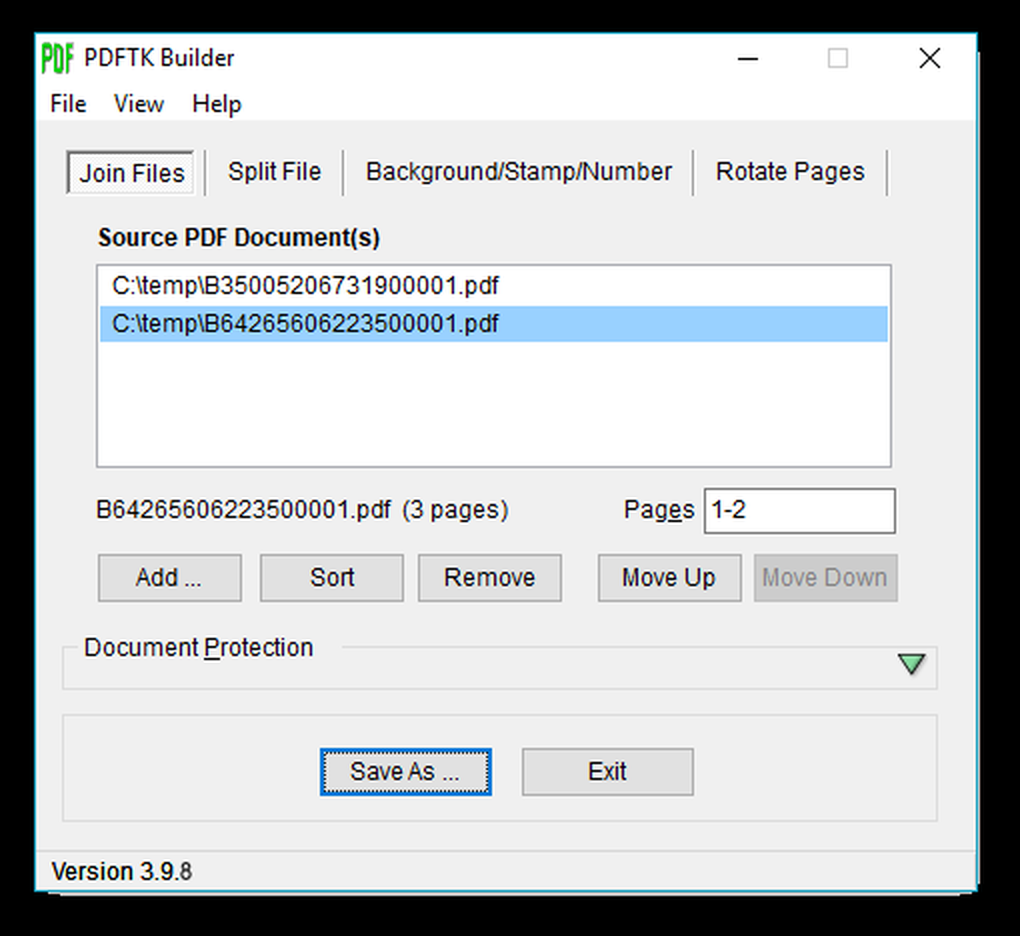
Название PDFtk встречается у нескольких решений. Оригинальный PDFtk Builder — программа Ангуса Джонсона с веткой версий 2.x и 3.x, четырьмя основными рабочими вкладками и финальным выпуском 3.10.0. В её окне присутствуют Join Files, Split File, Background/Stamp/Number и Rotate Pages. В нижней части расположен сворачиваемый блок защиты документа, а результат сохраняется кнопкой Save As.
PDFtk Server — это командная утилита PDF Labs. У неё нет такого окна: задания задаются параметрами в терминале или вызываются из сценариев. Именно этот механизм лежит в основе многих оболочек, но сам по себе он является другим продуктом. PDFtk Free и PDFtk Pro также выпускаются PDF Labs и имеют собственный интерфейс, лицензионную модель и перечень функций. Сходство названий не делает их версиями PDFtk Builder.
PDFTK Builder Enhanced — самостоятельный форк Дэвида Кинга. Он вырос из кода Ангуса Джонсона, однако развивает интерфейс отдельно, использует более поздние сборки PDFtk и добавляет вкладки для метаданных, закладок, вложений и других операций. Номер 4.x относится к Enhanced, а не к оригинальному PDFtk Builder. Существуют и другие ветки на основе открытого кода, в том числе экспериментальные сборки 5.x; их установщики и скриншоты нельзя автоматически приписывать выпуску 3.10.0.
При проверке файла практическими идентификаторами служат имя pdftkb_setup.exe, версия 3.10.0, издатель Angus Johnson, размер около 3,16 МБ и официальный адрес разработчика. Совпадение только по названию страницы каталога недостаточно: рекламный загрузчик или переносная сборка неизвестного автора могут использовать то же имя программы, но не соответствовать оригинальному пакету.
Интерфейс и логика работы
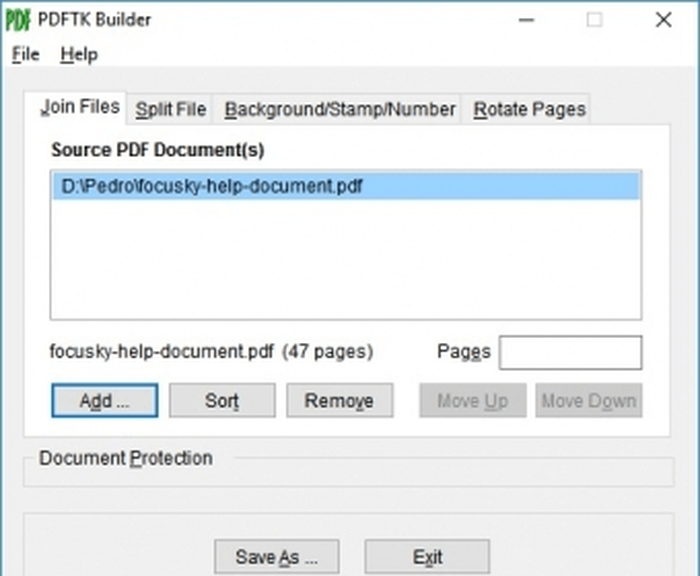
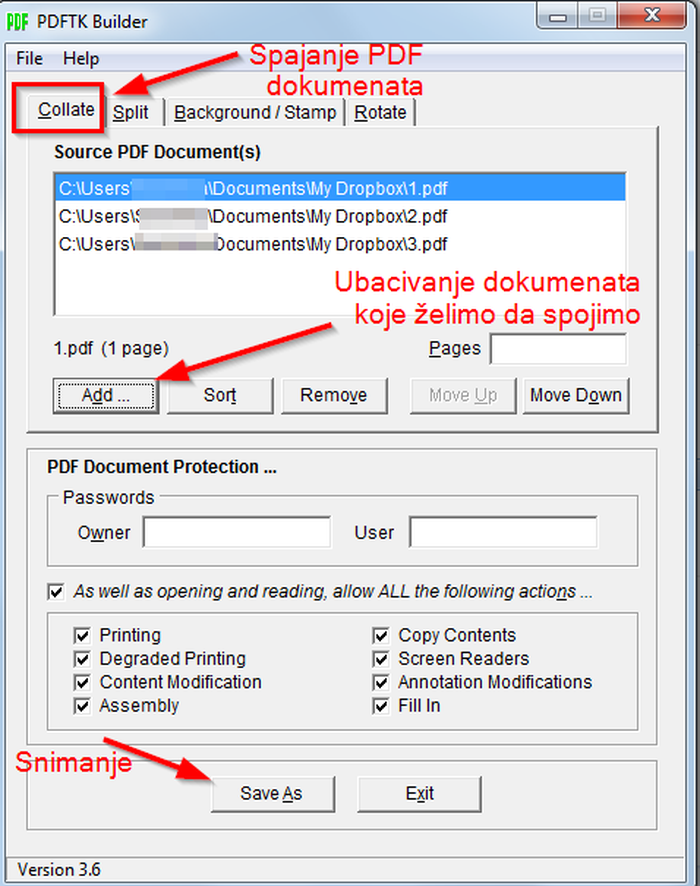
Главное окно построено вокруг вкладок. В версии 3.9.8 и последующем выпуске первая вкладка называется Join Files. В ней находится список Source PDF Document(s), поле Pages для выбранной строки и кнопки Add, Sort, Remove, Move Up и Move Down. Такая компоновка показывает основной принцип: каждая строка списка представляет не просто файл, а файл вместе с собственным диапазоном страниц.
Кнопка Add добавляет документ через стандартный диалог Windows. Перетаскивание PDF в список поддерживается начиная с версии 3.5. Sort сортирует строки, а Move Up и Move Down меняют их ручной порядок. Remove исключает выбранную строку из задания, не удаляя оригинал с диска. Поле Pages относится только к выделенной строке; перед переходом к следующему документу полезно убедиться, что диапазон принят именно для нужного элемента.
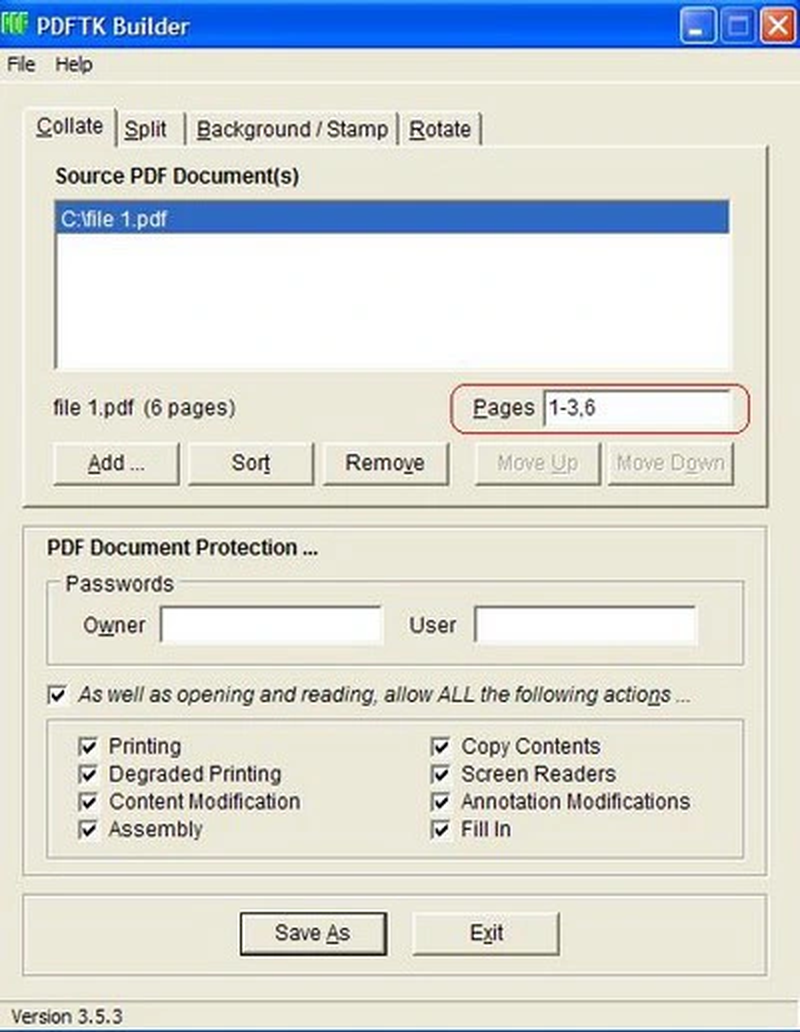
Вкладки Split File, Background/Stamp/Number и Rotate Pages работают с одним главным документом. На них сначала выбирают исходный PDF, затем задают специальную операцию. Общий блок Document Protection расположен ниже рабочей области. Его можно развернуть мышью либо клавиатурой, заполнить пароли и разрешения, а затем применить параметры к создаваемому файлу вместе с основной операцией.
Интерфейс английский и предельно компактный. В нём нет панели миниатюр, встроенного просмотра страниц и многошагового мастера. Это ускоряет повторяемые операции для тех, кто понимает нумерацию страниц, но требует внимательности: ошибку в диапазоне нельзя заметить по визуальным эскизам до сохранения результата. Практичный способ работы — держать исходный PDF открытым в просмотрщике и сверять номера там, а обработку выполнять в Builder.
Установка и первый запуск
PDFtk Builder является устанавливаемой программой для Windows, а не онлайн-сервисом. Полный пакет разработчика запускается как обычный EXE-инсталлятор и содержит графическую оболочку вместе с PDFtk 1.41. Перед установкой стоит закрыть программы, которые могут удерживать старые файлы PDFtk Builder, если на компьютере уже была прежняя версия.
Для типичной установки достаточно принять каталог назначения и завершить мастер. После запуска в строке состояния отображается версия. Проверка номера особенно полезна при обновлении: поддержка Unicode-имён появилась в 3.9.4, исправления перетаскивания — в 3.9.7, а исправление диапазона при объединении — в 3.10.0. Если окно показывает более ранний номер, поведение может отличаться от описанного для финального выпуска.
Права администратора нужны прежде всего для записи в защищённый каталог во время установки. Для ежедневной работы разумнее запускать приложение от обычной учётной записи и сохранять результат в папку пользователя. Это уменьшает последствия случайной ошибки и не даёт программе лишнего доступа к системным каталогам.
После первого запуска полезно выполнить короткий тест на копиях: объединить два небольших PDF, открыть результат в независимом просмотрщике и затем разделить тестовый файл. Такой тест одновременно проверяет наличие движка, право записи, связь расширения PDF с просмотрщиком и корректность пути, включая русские буквы. Только после этого имеет смысл обрабатывать важные документы.
Подготовка документов перед обработкой
PDFtk Builder не заменяет резервную копию. Он обычно создаёт новый файл, однако пользователь может выбрать имя существующего документа в диалоге Save As. В истории версии 3.9.9 отдельно исправлялась ошибка, при которой операция объединения могла перезаписать один из входных PDF. Финальный выпуск содержит это исправление, но безопасная привычка всё равно состоит в сохранении результата под новым именем и в отдельную рабочую папку.
Перед сложной сборкой стоит проверить количество страниц каждого документа, ориентацию листов и наличие пароля на открытие. Builder показывает число страниц для выбранного файла, если движок сумел его прочитать. Если число не определяется или явно неверно, диапазоны лучше не вводить наугад. Сначала документ открывают в просмотрщике, при необходимости пересохраняют штатными средствами и повторно добавляют в программу.
Нумерация в поле Pages начинается с единицы и относится к физическому порядку страниц в PDF, а не к напечатанным на листах номерам. Например, титульный лист без номера всё равно считается страницей 1. Если в самом документе раздел начинается с отметки 1 на третьем физическом листе, то для Builder этот лист имеет номер 3. Большинство ошибок при выборочной сборке связано именно с путаницей между этими двумя системами.
Имена файлов желательно делать короткими и понятными: 01-cover.pdf, 02-main.pdf, 03-appendix.pdf либо аналогичные названия. Сортировка по имени тогда предсказуема, а ручной порядок легче проверить. Русские и другие Unicode-символы поддерживаются в версиях 3.9.4 и новее, но старые выпуски программы лучше не использовать в папках со сложными символами.
Объединение PDF на вкладке Join Files
Простое соединение целых документов
Для обычного объединения добавляют файлы кнопкой Add или перетаскивают их в список. Если поле Pages оставлено пустым, PDFtk Builder включает все страницы соответствующего документа. Порядок строк становится порядком блоков в выходном PDF: сначала идут все страницы первой строки, затем второй и так далее.
Кнопки Move Up и Move Down позволяют исправить последовательность без повторного добавления. Sort удобна только тогда, когда имена заранее содержат корректные номера. Автоматическая сортировка не понимает смысл разделов и не знает, что приложение должно идти после основного текста, поэтому перед сохранением список проверяют сверху вниз.
После настройки нажимают Save As, задают новое имя и ждут завершения операции. Программа не показывает визуальный монтаж страниц, поэтому результат обязательно открывают и проверяют хотя бы в трёх точках: начало, границы между добавленными файлами и последняя страница. Для большого отчёта полезно также сверить итоговое количество листов с суммой выбранных диапазонов.
Выбор отдельных страниц
Поле Pages принимает отдельный номер, прямой диапазон и несколько фрагментов. Запись 4 выбирает только четвёртую страницу. Запись 2-6 выбирает страницы со второй по шестую включительно. Несколько частей разделяются запятыми или точками с запятой: 2-6,9,10 создаёт последовательность 2, 3, 4, 5, 6, 9, 10.
Пустое поле означает все страницы, а не отсутствие страниц. Если документ требуется добавить только как запись-заготовку, оставлять его в списке с пустым диапазоном нельзя: в результат попадёт весь файл. Ненужную строку удаляют или задают фактический набор листов.
Диапазон можно записать в обратном порядке. Например, 8-1 включает первые восемь страниц от восьмой к первой. Это полезно для сканов, полученных после переворота стопки, и для локального разворота небольшого фрагмента. Обратный диапазон меняет последовательность страниц, но не поворачивает их изображение; для изменения ориентации предназначена отдельная вкладка Rotate Pages.
Удаление страниц без отдельной команды
В оригинальном PDFtk Builder нет кнопки Delete Page в визуальном редакторе, однако удаление выполняется через выбор всего, что нужно оставить. Для двенадцатистраничного файла без страниц 1, 7, 8, 11 и 12 задают 2-6,9,10. Выходной документ содержит только перечисленные листы.
При длинном документе надёжнее разбивать выражение на логические интервалы и сверять каждый с просмотрщиком. Например, чтобы исключить страницы 5, 18 и 19 из файла на 40 страниц, вводят 1-4,6-17,20-40. Если позднее выяснится, что конец файла изменился, последний номер придётся обновить вручную: оригинальная оболочка не предлагает визуального маркера до конца.
Дублирование и повторное использование страниц
Повтор одного номера в поле Pages создаёт повтор страницы. Запись 1,1,2-5 выдаёт две копии первой страницы, затем страницы 2–5. Такой приём подходит для технического комплекта, где титульный лист нужен перед двумя экземплярами последующего раздела, но перед массовой печатью следует проверить, не возникло ли лишнее дублирование из-за опечатки.
Для вставки другого документа внутрь основного исходный файл добавляют в список дважды. В первой строке задают часть до места вставки, затем помещают вставляемый PDF, а в третьей строке снова указывают основной файл с оставшимся диапазоном. Например: Main.pdf с 1-5, Insert.pdf со всеми страницами, Main.pdf с 6-20.
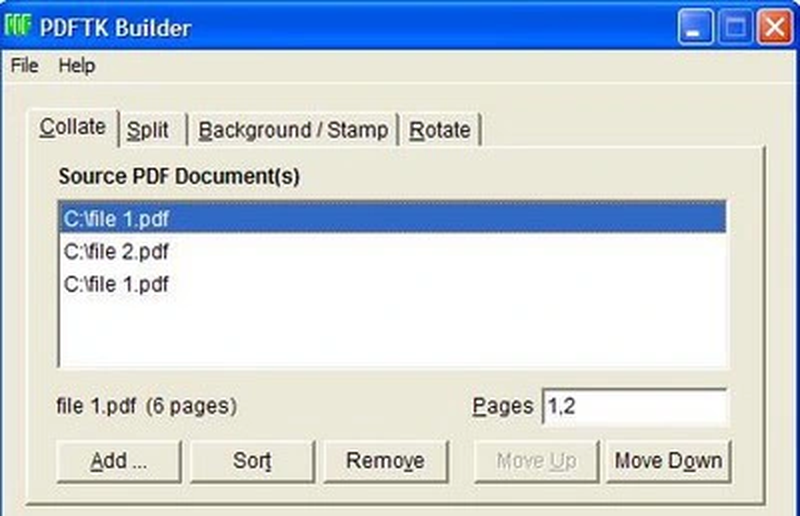
Этот способ выглядит необычно, но точно соответствует модели PDFtk: каждая строка является независимым фрагментом будущего файла. Один и тот же документ можно использовать несколько раз, назначая каждой строке собственный диапазон. Программа не копирует файл заранее и не меняет оригинал; она читает указанные страницы при формировании результата.
Сборка большого комплекта
При десятках файлов полезно сначала определить правила именования и только затем пользоваться Sort. Имена вида 001-title.pdf, 010-contract.pdf, 020-specification.pdf и 900-appendix.pdf обеспечивают понятный порядок. Если число документов превышает девять, ведущие нули предотвращают ситуацию, когда 10 оказывается перед 2 при строковой сортировке.
После автоматической сортировки вручную проверяют исключения: сопроводительное письмо, оглавление, разделители, приложения и подписные листы. Кнопки перемещения действуют на выбранную строку, поэтому после каждого изменения нужно смотреть, какой элемент подсвечен. Для критичных комплектов полезно записать ожидаемую последовательность на отдельном листе и отметить прохождение каждой границы.
Пошаговый сценарий объединения
- Скопируйте входные PDF в отдельную рабочую папку и откройте их в просмотрщике для проверки количества страниц.
- Запустите PDFtk Builder и перейдите на Join Files.
- Добавьте документы в ожидаемом порядке либо перетащите их в список.
- Выберите каждую строку и заполните Pages, когда нужен не весь файл.
- Исправьте порядок кнопками Move Up и Move Down; Sort применяйте только при подготовленных именах.
- При необходимости разверните Document Protection и задайте параметры нового файла.
- Нажмите Save As и сохраните результат под новым именем.
- Откройте выходной PDF, проверьте число страниц, стыки между частями и доступность текста, форм и ссылок.
При обнаружении ошибки не следует пытаться править уже собранный результат повторными циклами, если исходное задание ещё доступно. Проще исправить диапазон или порядок в списке и заново создать файл из оригиналов. Каждый дополнительный цикл усложняет понимание того, откуда появилась страница и какие ограничения были применены.
Разделение PDF на отдельные страницы
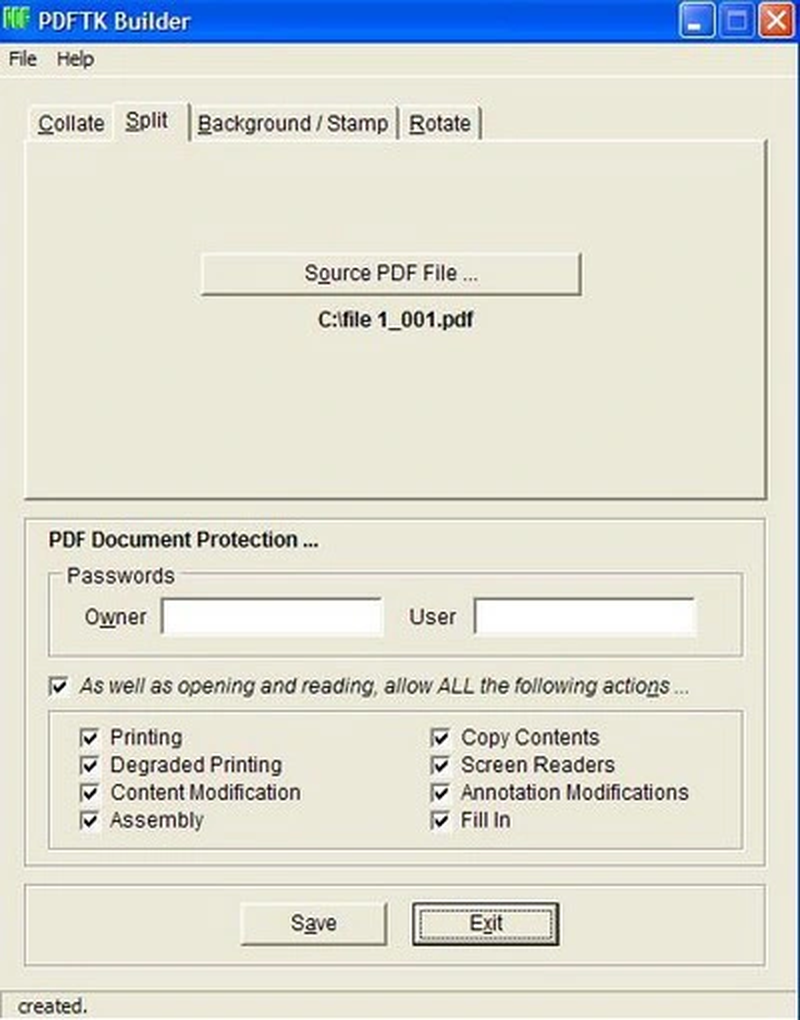
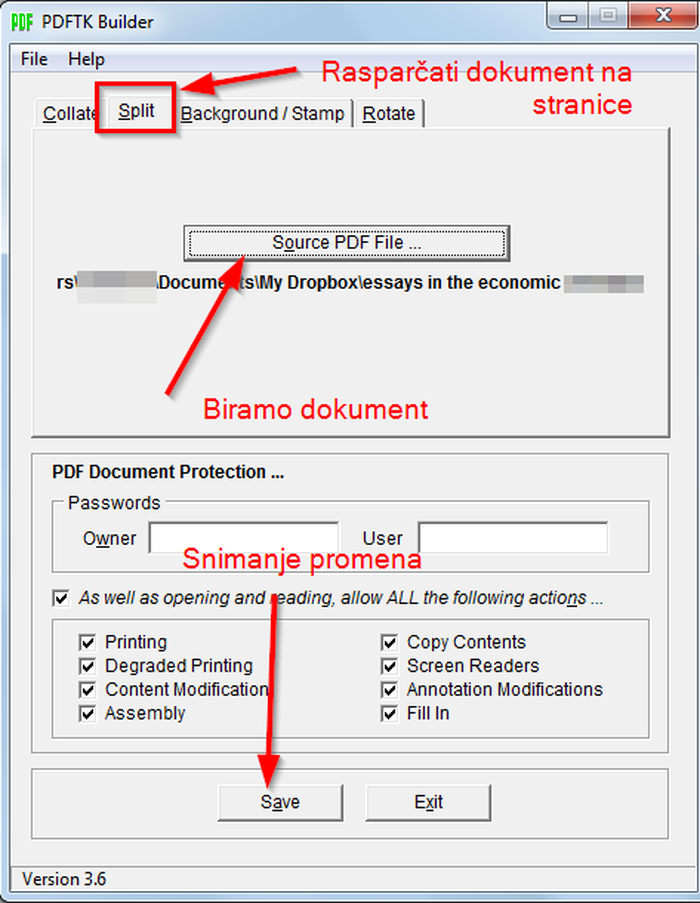
Вкладка Split File выполняет строго определённую операцию: превращает каждую страницу выбранного PDF в отдельный пронумерованный файл. Если документ называется Report.pdf, результат получает имена вида Report_001.pdf, Report_002.pdf и далее. Ведущие нули сохраняют правильный порядок при сортировке в Проводнике.
Сначала выбирают Source PDF File, затем папку и команду сохранения. Оригинальная версия не предлагает разделение по размеру, закладкам, произвольным группам или интервалу из нескольких страниц. Для выдачи каждого раздела отдельным многостраничным PDF можно использовать Join Files несколько раз с нужными диапазонами либо выбрать более функциональный аналог.
Перед запуском нужно убедиться, что в целевой папке достаточно места. Суммарный размер отдельных файлов часто превышает размер исходного PDF, поскольку общие ресурсы документа могут повторяться. Особенно заметен рост у файлов с встроенными шрифтами и изображениями. Программа не оценивает этот объём заранее.
Split полезен для передачи отдельных сканов, раскладки входящих документов по карточкам, извлечения каждой страницы для последующей выборочной сборки и поиска повреждённого листа. Однако массовое разделение создаёт много файлов, поэтому операцию лучше выполнять в пустой папке. Тогда выходные документы не смешиваются с предыдущим запуском и их проще посчитать.
Как получить несколько диапазонов вместо одиночных страниц
Допустим, файл из 80 страниц нужно разделить на части 1–20, 21–55 и 56–80. Вкладка Split создаст 80 одиночных документов, что неудобно. Более прямой путь — три раза использовать Join Files: каждый раз добавить исходный документ, задать один диапазон и сохранить под именами Part-1.pdf, Part-2.pdf и Part-3.pdf.
Такой подход не автоматизирован, зато не требует промежуточного соединения десятков страниц. Он также позволяет назначить каждой части собственный пароль и набор разрешений. При большом числе разделов лучше выбрать инструмент с разбиением по диапазонам или закладкам, поскольку ручное повторение повышает риск пропустить границу.
Фон, штамп и нумерация страниц
Разница между Background и Stamp
Background помещает содержимое вспомогательного PDF под страницей основного документа. Это подходит для фирменного бланка, декоративной рамки, сетки или фонового водяного знака, если основной PDF имеет прозрачные участки. Stamp накладывает вспомогательный PDF поверх исходной страницы и используется для видимой отметки, номера договора, статуса DRAFT либо графического реквизита.
В обоих случаях накладываемый материал должен быть PDF. Оригинальный PDFtk Builder не принимает напрямую PNG, JPEG или текст, введённый в поле. Картинку или надпись сначала размещают на странице подходящего размера в другой программе и экспортируют в PDF. Это и есть практический смысл недостатка Штамп только из PDF в карточке сравнения.
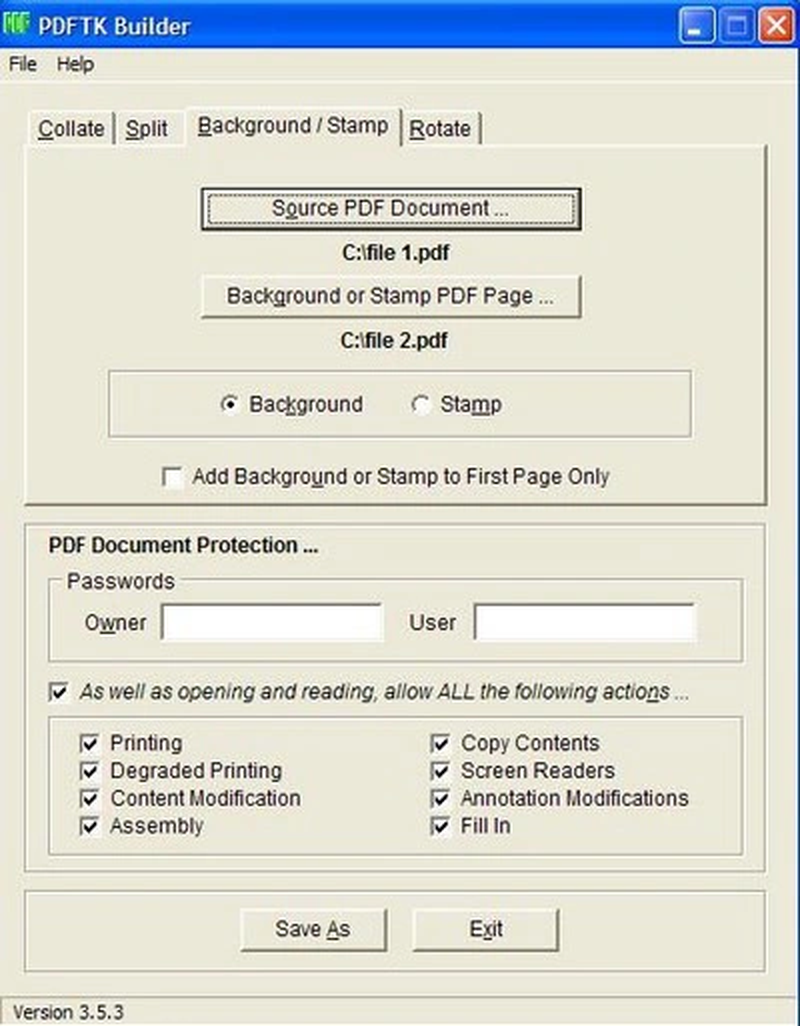
Если вспомогательный документ многостраничный, оригинальная функция использует его первую страницу. Для обычного фонового бланка это ожидаемо, но для разных штампов на разных листах такой режим не подходит. Форки и командные сценарии PDFtk умеют более сложные варианты, однако их нельзя приписывать оригинальному окну версии 3.10.0.
Совпадение размеров страниц
Наиболее предсказуемый результат получается, когда основной и вспомогательный PDF имеют одинаковый формат, ориентацию и границы страницы. Штамп A4 на документе Letter либо портретный фон на альбомном листе может сместиться, обрезаться или закрыть не ту область. Builder не показывает предпросмотр совмещения и не предлагает ползунок масштаба.
Перед массовой обработкой создают тестовый файл из одной характерной страницы, применяют фон или штамп и проверяют его в нескольких просмотрщиках. Если положение неверно, корректируют размер и координаты во вспомогательном PDF, а не пытаются компенсировать это случайным изменением исходного документа.
Только первая страница
Флажок применения к первой странице нужен для титульного бланка, отметки о регистрации или обложки. Без него операция распространяется на весь документ. Перед сохранением следует проверить состояние флажка: маленький элемент легко оставить в положении от предыдущей задачи, а программа не ведёт отдельный профиль для каждого документа.
Нумерация
Нумерация появилась в версии 3.8. По умолчанию числа размещаются в нижнем правом углу портретной страницы A4. Положение и размеры задаются в PdftkBuilder.ini, причём единица измерения равна одной семьдесят второй части дюйма. Это стандартные PDF-пункты: 72 пункта составляют один дюйм.
Нумерация относится к физической последовательности выходного документа. Если сначала нужно исключить листы и переставить разделы, разумно выполнить сборку, проверить её, а затем добавить номера к уже окончательному PDF. При обратном порядке действий номера переместятся вместе со страницами и могут перестать соответствовать новой последовательности.
Оригинальная оболочка не предлагает на вкладке удобного визуального выбора шрифта, отступа и шаблона вида Страница X из Y. Для стандартного номера в фиксированной позиции она подходит, а для сложного колонтитула лучше заранее создать PDF-штамп или воспользоваться редактором с интерактивной настройкой.
Поворот страниц
Вкладка Rotate Pages принимает один исходный документ, начальную и конечную страницы и один из трёх углов: 90 градусов влево, 90 градусов вправо или 180 градусов. Операция меняет ориентацию выбранного непрерывного диапазона и сохраняет новый PDF.
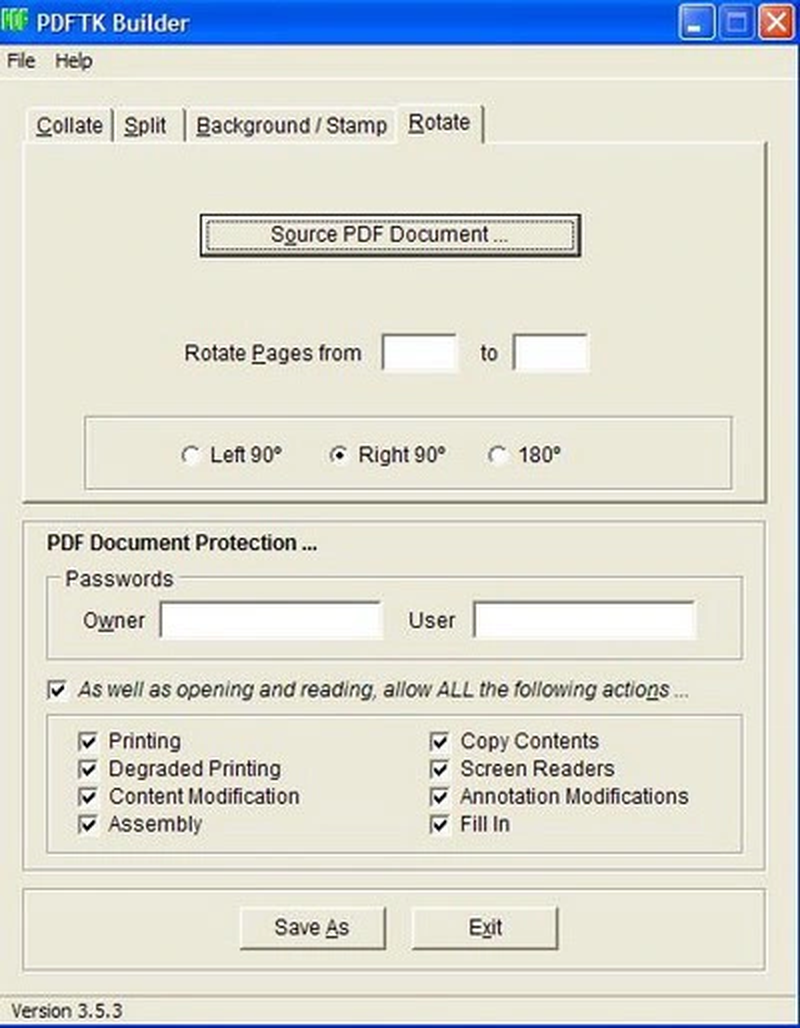
Поворот особенно полезен для сканов, где часть листов попала в устройство боком или вверх ногами. Сначала в просмотрщике записывают номера проблемных страниц. Если одинаково ориентированные листы образуют несколько несмежных групп, каждую группу приходится обрабатывать отдельным запуском либо сначала собирать только нужные страницы, поскольку исходная вкладка рассчитана на один диапазон за операцию.
Важно различать визуальный поворот и изменение порядка. Запись 20-1 на Join Files выдаёт страницы в обратной последовательности, но не меняет верх и низ изображения. Rotate сохраняет последовательность, но поворачивает выбранные листы. Для скана перевёрнутой стопки иногда нужны обе операции: обратный диапазон для порядка и поворот на 180 градусов для ориентации.
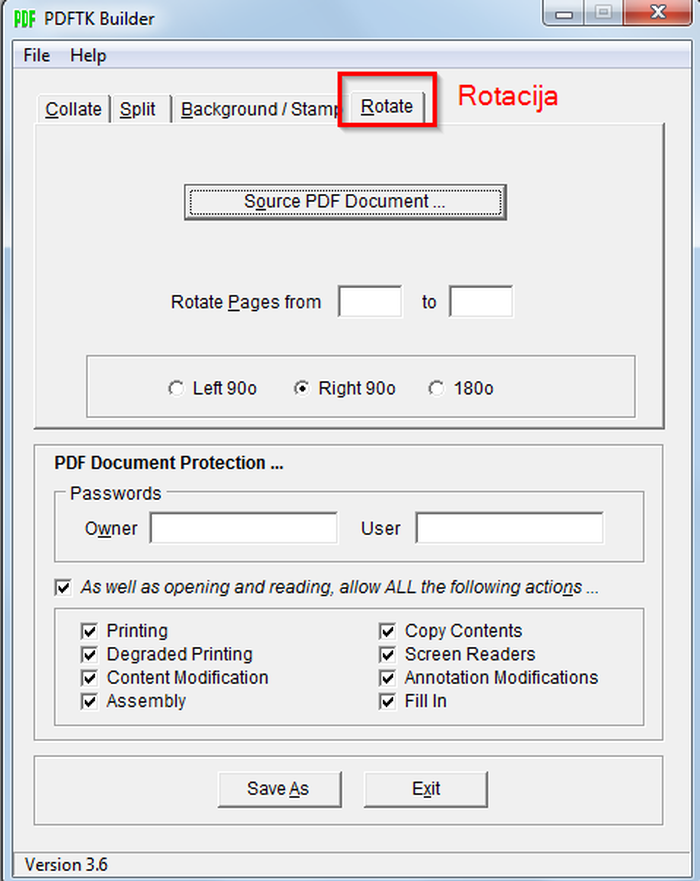
После поворота проверяют не только вид страницы, но и поведение печати. Некоторые PDF содержат нестандартные CropBox или MediaBox, и просмотрщик может показывать результат иначе, чем принтер. Если появляются обрезанные края, полезно сравнить исходный и выходной размеры страницы и при необходимости пересохранить проблемный PDF в программе, которая нормализует границы.
Пароли и разрешения документа
Блок Document Protection доступен при создании результата. Owner password управляет изменением ограничений, а User password требуется для открытия файла. Если заполнить только пароль владельца, документ обычно открывается без запроса, но заявленные действия могут быть ограничены. Если задан пользовательский пароль, открыть PDF без одного из допустимых паролей нельзя.
В интерфейсе оригинальных версий перечислены разрешения на обычную печать, печать с пониженным качеством, изменение содержимого, сборку документа, копирование содержимого, доступ программ чтения с экрана, изменение аннотаций и заполнение форм. Флажок общего разрешения помогает включить набор, но перед сохранением нужно посмотреть каждую строку: разные просмотрщики и версии PDF могут интерпретировать ограничения не абсолютно одинаково.
Парольная защита PDF не равна цифровой подписи и не подтверждает автора. Она также не заменяет шифрование контейнера или защищённый канал передачи, если документ содержит особо чувствительные данные. PDFtk Builder создаёт стандартные ограничения, поддерживаемые движком его комплекта; для современных требований к алгоритмам и корпоративной политике следует отдельно проверить результат средствами организации.
Пароли нельзя восстанавливать по самому интерфейсу Builder. До обработки важно убедиться, что входной документ доступен законным владельцам и что пароль результата сохранён в надёжном менеджере. Простой тест состоит в открытии нового PDF под обычной учётной записью, проверке печати и попытке копирования небольшого фрагмента в разрешённых пределах.
Не следует рассчитывать на разрешения как на гарантированный запрет для любого программного обеспечения. Многие ограничения PDF соблюдаются просмотрщиком добровольно, а пользователь с паролем владельца может изменить их. Для юридически значимого процесса обычно дополнительно применяют электронную подпись, контроль доступа к хранилищу и журналирование операций.
Какие форматы поддерживаются
Рабочий формат PDFtk Builder — PDF. В Join Files, Split File, Rotate Pages и качестве основного документа для наложения выбирается PDF-файл. Фон и штамп также должны быть PDF. Программа не является универсальным конвертером: она не открывает DOCX для редактирования, не собирает изображения напрямую и не распознаёт текст в сканах.
Если нужно включить фотографию или отсканированный JPEG, сначала создают из него PDF в графическом редакторе, офисной программе, виртуальном принтере или специализированном конвертере. После этого новый PDF можно добавить в общий список. При такой подготовке следует сохранить правильный размер страницы, иначе изображение окажется с неожиданными полями или масштабом.
Содержимое страниц обычно переносится без растеризации. Это означает, что текст, векторная графика и качество изображений не должны ухудшаться только из-за перестановки или разделения. Однако интерактивные формы, закладки, вложения, сложные ссылки и нестандартные структуры могут обрабатываться движком иначе, чем визуальные страницы. Для таких файлов обязательна функциональная проверка результата, а не только просмотр изображения.
Зашифрованный входной PDF может потребовать пароль, который оригинальная оболочка не предлагает вводить в каждом рабочем сценарии так удобно, как современные редакторы. Если документ законно доступен пользователю, его можно открыть и сохранить без защиты в подходящем приложении, а затем обработать копию. Обход чужой защиты без разрешения недопустим.
Настройки PdftkBuilder.ini
PDFtkBuilder.ini хранит параметры, которые не вынесены в основное окно. Наиболее заметный пример — геометрия нумерации страниц. Значения задаются в пунктах PDF: 72 пункта на дюйм. Чтобы сместить номер на четверть дюйма, изменение составляет 18 пунктов. Перед редактированием файл настроек копируют и закрывают программу, чтобы она не перезаписала значения при выходе.
Править INI следует обычным текстовым редактором без сложного форматирования. Названия секций и ключей оставляют неизменными, а корректируют только известные числовые параметры. Если после изменения программа перестала запускаться или нумерация ушла за край, возвращают сохранённую копию. Случайное добавление кавычек, запятых вместо точек либо лишних единиц измерения может сделать значение недействительным.
Для разных форматов страниц удобно хранить несколько проверенных копий настроек вне рабочей папки программы и вручную подменять нужную перед запуском. Сам Builder не предоставляет менеджер профилей. При таком подходе имена копий должны ясно указывать формат и ориентацию, например A4-portrait и Letter-landscape, а активный файл всегда остаётся с ожидаемым именем PdftkBuilder.ini.
После изменения геометрии нумерации создают короткий тест на двух страницах: первая показывает отступы, вторая подтверждает последовательность. Затем проверяют печать с масштабом 100 процентов. Экранный просмотр может скрыть слишком малый отступ, который на физическом принтере попадёт в непечатаемую область.
Практические рабочие процессы
Сборка договора с приложениями
Есть основной договор на 18 страниц, спецификация на 6 страниц и подписной лист. На Join Files добавляют договор с диапазоном 1-18, спецификацию целиком и подписной лист. Если титульную страницу спецификации нужно исключить, для второй строки вводят 2-6. Результат сохраняют под новым именем, затем проверяют переход со страницы 18 на первую включённую страницу спецификации.
Если необходимо поставить номер на весь комплект, нумерацию выполняют после окончательного объединения. Такой порядок гарантирует непрерывную последовательность. Фоновый бланк, напротив, иногда удобнее применить к отдельным исходным документам до сборки, если разделы используют разные формы.
Исправление скана с перевёрнутой стопкой
Односторонний сканер может создать файл лицевых сторон в прямом порядке и файл оборотных сторон в обратном. Оригинальный PDFtk Builder не имеет отдельного визуального режима чередования, поэтому для небольшого документа можно сформировать последовательность вручную, повторяя строки и выбирая отдельные страницы. Для десятков листов практичнее PDFsam Basic с Alternate Mix либо командный PDFtk shuffle.
Если один файл просто записан от последнего листа к первому, достаточно Join Files с обратным диапазоном, например 40-1. Если изображения при этом находятся вверх ногами, следующим этапом применяют Rotate Pages на 180 градусов ко всему диапазону.
Удаление рекламных и пустых листов
В просмотрщике отмечают физические номера пустых страниц, затем составляют интервалы оставшихся. Для файла на 30 страниц без 2, 17 и 30 вводят 1,3-16,18-29. После сохранения сверяют ожидаемое число: 27 страниц. Такая арифметическая проверка быстро обнаруживает пропущенную запятую или неверный конец диапазона.
Создание отдельных карточек из многостраничного скана
Если каждый лист является самостоятельным документом, Split File создаёт отдельные PDF с нумерованными именами. До операции папку очищают, а после — сопоставляют число файлов с числом страниц. Переименование по содержимому выполняют после проверки, иначе при повторном разбиении новые файлы могут смешаться с уже названными.
Фирменный бланк под существующим текстом
Создают одностраничный PDF точно того же размера, что и целевой документ. Логотип и линии размещают в безопасных полях, затем на вкладке Background выбирают основной PDF и подготовленный бланк. Тестируют страницу с плотным текстом: белая заливка в исходном документе может перекрыть фон, потому что фон располагается под содержимым.
Отметка поверх страниц
Для статуса, который должен быть виден поверх текста, используют Stamp. Вспомогательный PDF делают с прозрачным фоном там, где это возможно, и с умеренной непрозрачностью самой надписи. Если страница штампа имеет сплошной белый фон, она может закрыть весь документ. Эта проблема возникает не в Builder, а в подготовке накладываемого PDF.
Повтор обложки перед разделами
Один и тот же файл обложки добавляют в Join Files несколько раз между разделами. Каждая строка может ссылаться на один PDF и выбирать страницу 1. Такой способ удобен для печатного комплекта с цветными разделителями. Перед сохранением считают строки-обложки и сравнивают с числом разделов, чтобы не получить лишний лист.
Передача только нужного фрагмента
Чтобы отправить страницы 35–48 большого отчёта, необязательно сначала разделять весь документ. На Join Files добавляют исходный файл, задают 35-48 и сохраняют новый PDF. Это быстрее и создаёт один результат. Если фрагмент содержит конфиденциальные соседние страницы, открывают итог и проверяют свойства, вложения и комментарии, а не только видимые листы.
Производительность и работа с крупными PDF
Скорость зависит от размера входных файлов, числа страниц, сложности структуры, скорости диска и возможностей вложенного PDFtk. Простое объединение векторных документов обычно быстрее операций с гигантскими сканами. Builder не показывает подробную очередь и прогноз времени, поэтому во время обработки большого файла не следует многократно нажимать Save As.
Свободное место требуется не только под результат. Системе и движку могут понадобиться временные данные, а антивирус проверяет создаваемый файл. Рабочая папка на локальном SSD обычно надёжнее сетевого ресурса или синхронизируемого каталога. После успешной проверки результат можно перенести в требуемое место.
Для документа в несколько гигабайт разумно сначала протестировать короткий диапазон, например 1-10. Если он обрабатывается, но полный файл завершается ошибкой, причина может быть в памяти 32-разрядного процесса, повреждённой поздней странице или недостатке места. Деление на крупные логические части помогает найти границу, но не исправляет внутренний дефект PDF.
Оригинальная оболочка не оптимизирует изображения и не обещает уменьшение размера. После объединения файл может стать примерно равным сумме входных или больше. Для сжатия нужен отдельный инструмент, причём следует различать без потерь и пересжатие изображений: второе может ухудшить мелкий текст на сканах.
Совместимость с Windows
PDFtk Builder проектировался как настольная программа Windows. Финальный выпуск датирован 2018 годом и остаётся 32-разрядным приложением. На 64-разрядной Windows такие программы обычно запускаются через подсистему совместимости, но официальный выпуск предшествует современным изменениям Windows 11, поэтому работоспособность конкретной конфигурации следует проверять тестовым заданием.
Наиболее надёжны локальные пути, доступные обычной учётной записи. Сетевые диски, длинные пути, синхронизация и контролируемый доступ к папкам способны вызвать отказ записи даже при исправном PDF. Если результат не создаётся, сначала повторяют операцию в короткой папке внутри профиля пользователя, например Documents\PDF-work.
Поддержка Unicode-имён добавлена в 3.9.4. Это позволяет использовать кириллицу и другие национальные символы, однако взаимодействуют сразу несколько компонентов: оболочка, PDFtk, диалог Windows и файловая система. При редкой ошибке полезно временно переименовать копии латиницей, сократить путь и определить, связан ли сбой именно с именем.
Версии для macOS, Linux, Android и iOS у оригинального PDFtk Builder нет. Запуск через Wine возможен как эксперимент, но не является официальной платформой и может усложнить диалоги файлов, шрифты и вызов просмотрщика. Для Linux и macOS практичнее использовать нативный PDFsam Basic, PDF Arranger там, где он доступен, либо командные инструменты.
История версий PDFtk Builder
Первая отмеченная версия 2.3.1 появилась в январе 2005 года. В 2.3.4 добавили Split. Ветка 3.0 сняла прежнее ограничение на число объединяемых файлов, добавила Rotate, Stamp и применение фона или штампа только к первой странице. Эти изменения сформировали знакомую четырёхвкладочную структуру.
В версии 3.2 исправили работу Stamp и Background для всего документа и убрали отдельную команду Decrypt. Версия 3.4 исправила сортировку при объединении более 26 файлов. В 3.5 появилось перетаскивание PDF в список, а последующие 3.5.1 и 3.5.3 исправили поворот и проблемы компоновки при крупных системных шрифтах.
В 3.6 обновили алгоритм подсчёта страниц для более поздних вариантов PDF. После длительного перерыва версия 3.8 добавила нумерацию и улучшила размещение элементов при крупных шрифтах. Версия 3.9.4 принесла поддержку Unicode-имён.
Серия 3.9.6–3.9.9 содержала косметические исправления, восстановление перетаскивания, корректировку положения формы на нескольких мониторах и устранение опасной ошибки перезаписи входного документа при объединении. Версия 3.10.0 исправила небольшой дефект диапазона при сборке и стала последним оригинальным выпуском.
На официальной странице одновременно указаны дата изменения страницы 13 июля 2018 года и запись истории 3 апреля 2018 года для версии 3.10.0. Эти значения описывают разные моменты публикации страницы и записи в журнале. Для идентификации установщика важнее номер версии и совпадающие сведения о файле.
| Версия | Ключевое изменение |
|---|---|
| 2.3.4 | Добавлена вкладка разбиения на отдельные страницы |
| 3.0 | Поворот, штамп и режим только для первой страницы |
| 3.5 | Перетаскивание PDF в список объединения |
| 3.8 | Нумерация страниц |
| 3.9.4 | Unicode-имена файлов |
| 3.9.9 | Исправление риска перезаписи входного PDF |
| 3.10.0 | Исправление диапазона при объединении |
Ограничения, которые важно учитывать
Первое принципиальное ограничение — отсутствие редактирования содержимого страницы. Нельзя щёлкнуть по абзацу и изменить текст, заменить изображение, исправить опечатку или выполнить OCR. Программа обращается с листами как с готовыми единицами и управляет их порядком, ориентацией и наложениями.
Второе — отсутствие миниатюр. Диапазоны вводятся числами, поэтому пользователь должен знать физические номера. Для документа с десятками похожих сканов визуальные редакторы страниц снижают вероятность ошибки, хотя могут работать тяжелее.
Третье — Windows как единственная штатная платформа. Сам PDFtk существует в других формах и системах, но это не превращает оболочку Ангуса Джонсона в кроссплатформенную программу. Установка её форка или другого GUI не означает запуск того же выпуска.
Четвёртое — фон и штамп принимаются из PDF, без встроенного конструктора надписи. Нельзя просто ввести слово Конфиденциально, выбрать шрифт и прозрачность. Вспомогательный лист готовят отдельно и точно согласуют по размеру.
Пятое — Split создаёт один PDF на страницу. Разбиение по закладкам, размеру, чётным и нечётным листам или заданным группам в оригинальной вкладке отсутствует. Такие режимы доступны у более новых аналогов и форков.
Шестое — зависимость от старой версии движка в полном установщике. Она достаточна для множества обычных документов, но нестандартные PDF 2.0, сложные формы, вложения и повреждённые структуры могут потребовать современный инструмент. Нельзя делать вывод о полной совместимости только потому, что файл открывается визуально.
Седьмое — отсутствие пакетной очереди с отдельным отчётом по каждому заданию. Программа хорошо подходит для ручной операции, но не для круглосуточного серверного конвейера. Для автоматизации используют командный PDFtk, qpdf или специализированную систему документооборота.
Типичные ошибки и способы устранения
Файл не добавляется или число страниц не определяется
Сначала откройте PDF в независимом просмотрщике. Если он запрашивает пароль, повреждён или загружается не полностью, Builder тоже может не прочитать структуру. Скопируйте документ в локальную папку с коротким именем. Для законно доступного файла допустимо пересохранить копию штатными средствами и повторить проверку.
Сообщение об ошибке диапазона
Проверьте, что используются обычные цифры, дефис, запятая или точка с запятой. Длинное типографское тире не является дефисом. Номер не должен превышать фактическое число страниц. Начните с простого значения 1-3, затем добавляйте части, пока не обнаружится проблемный фрагмент.
В результат попал весь документ
Пустое поле Pages означает все страницы. Возможно, диапазон был введён для другой строки: поле связано с выделенным элементом. Снова выберите нужный файл, введите диапазон и щёлкните другую область, чтобы убедиться, что значение сохранилось.
Порядок файлов оказался неправильным
Sort использует имена, а не смысл. Верните строки кнопками Move Up и Move Down или переименуйте копии с числовыми префиксами. Перед повторным сохранением прочитайте список сверху вниз и отдельно проверьте повторяющиеся файлы, используемые для вставки.
Выходной PDF не создаётся
Выберите локальную папку, в которую есть право записи, и новое имя. Закройте существующий результат в просмотрщике: некоторые программы удерживают файл. Проверьте свободное место и временно сократите путь. Если проблема исчезла, причина была в доступе, блокировке или имени, а не в содержимом.
Антивирус блокирует запуск
Используйте установщик разработчика и сверяйте имя, размер и SHA-256. Не отключайте защиту ради неизвестного загрузчика. Если корпоративная политика блокирует старое неподписанное приложение, передайте файл администратору для проверки и разрешения; обход правил создаёт больший риск, чем ручная обработка PDF другим утверждённым средством.
Фон или штамп закрывает текст
Для Background проверьте, что основной PDF не содержит непрозрачную белую подложку. Для Stamp убедитесь, что вспомогательный PDF не имеет белого фона на всей странице. Создайте наложение с прозрачными областями и одинаковым размером страницы, затем протестируйте один лист.
Штамп смещён или обрезан
Сравните MediaBox и CropBox обоих PDF, ориентацию и формат. Builder не масштабирует наложение интерактивно. Исправьте вспомогательную страницу в программе, где можно задать точный размер, и повторите операцию.
Поворот применился не к тем листам
Диапазон относится к физическим страницам. Если перед поворотом документ был пересобран, номера изменились. Откройте именно текущий входной файл, заново запишите номера и выполните один непрерывный диапазон. Несмежные группы обрабатывайте по отдельности.
Русские буквы в пути вызывают сбой
Проверьте номер версии: Unicode поддерживается с 3.9.4. В финальной версии ошибка может исходить от длинного пути или внешнего компонента. Скопируйте файл в папку с коротким латинским именем и повторите тест. Если всё работает, постепенно возвращайте исходное имя, чтобы найти конкретное ограничение.
Полученный файл открывается, но формы или ссылки работают иначе
Структурные операции могут изменить интерактивные элементы. Сравните поля, закладки, вложения, ссылки и подписи до и после. Подписанный PDF после изменения страниц обычно теряет валидность подписи, потому что содержимое было изменено. Для юридически значимых документов согласуйте порядок операций: сначала сборка, затем подпись.
Программа зависает на крупном скане
Подождите один разумный интервал и проверьте активность диска, не нажимая Save As повторно. Затем протестируйте короткий диапазон. Если небольшая часть работает, делите документ для диагностики или используйте 64-разрядный современный инструмент. Закрытие процесса во время записи может оставить неполный PDF, который следует удалить.
Нумерация находится за краем
Верните исходный PdftkBuilder.ini или скорректируйте координаты с учётом 72 пунктов на дюйм. Убедитесь, что настройки рассчитаны на фактический формат и ориентацию. Проверяйте не только экран, но и печать без автоматического масштабирования.
Безопасность загрузки и проверки установщика
Предпочтительный файл — pdftkb_setup.exe с сайта Ангуса Джонсона. Для версии 3.10.0 независимые пакетные манифесты и каталог старых выпусков указывают размер 3 316 072 байта и SHA-256 c6eacc1e93185d2e8608dbae643267c893108b699dfef22bcda885b484fafc86. Контрольная сумма позволяет проверить, что загруженный файл совпадает с известным экземпляром.
Хеш не доказывает добросовестность программы сам по себе, но обнаруживает изменение байтов. После загрузки вычисляют SHA-256 локальным системным средством и сравнивают все 64 шестнадцатеричных символа. Несовпадение требует остановки: файл мог быть другой версией, повреждён при передаче или подменён.
У старого установщика цифровая подпись может отсутствовать либо не проверяться современными средствами так же, как у нового коммерческого ПО. Нельзя превращать отсутствие подписи в автоматическое разрешение на запуск. Компенсирующие меры — официальный адрес, совпадающий хеш, проверка антивирусом, запуск без повышенных прав для ежедневной работы и тестовая машина при строгих требованиях.
Следует отклонять файлы с названиями Downloader, WebInstaller, Portable от неизвестного сборщика, а также пакеты с рекламными предложениями, ключами активации или изменёнными ресурсами. Оригинальная программа свободна, не требует crack, keygen и серийного номера. Любое предложение такого рода относится не к штатной поставке.
Сравнение PDFtk Builder с аналогами
| Программа | Лучше подходит для | Главное ограничение |
|---|---|---|
| PDFtk Builder | Быстрого объединения по диапазонам, разбиения, штампа, фона, нумерации и паролей в компактном окне | Windows, нет миниатюр и правки текста |
| PDF Commander | Редактирования и сборки PDF в русскоязычном интерфейсе | Закрытая лицензия |
| PDF24 Creator | Широкого набора локальных PDF-инструментов, конвертации и визуальной перестановки | Настольная версия только для Windows |
| PDFsam Basic | Кроссплатформенного объединения, разбиения, извлечения, поворота и чередования сканов | Нет штампов и нумерации страниц |
| PDF Arranger | Визуальной перестановки, удаления, обрезки и объединения страниц по миниатюрам | Нет конструктора штампов и нумерации |
| PDFTK Builder Enhanced | Расширенных операций PDFtk, метаданных, закладок и вложений в знакомой модели | Только Windows и более сложное окно |
PDFtk Builder стоит выбирать, когда нужен маленький офлайн-инструмент и пользователь уверенно задаёт диапазоны числами. PDF Commander удобнее для полноценной правки содержимого на русском языке. PDF24 Creator подходит тем, кому нужен широкий набор задач в одной Windows-программе. PDFsam Basic выгоден на разных настольных системах и особенно полезен для чередования лицевых и оборотных сканов. PDF Arranger лучше при ручной работе по миниатюрам, а Enhanced — когда требуются дополнительные команды именно семейства PDFtk.
Сильные стороны программы
- Компактное окно без регистрации, рекламы и встроенных сетевых сервисов.
- Работа локально с документами, которые нельзя отправлять в облако.
- Точный выбор прямых и обратных диапазонов для каждой строки.
- Возможность повторно использовать один PDF для вставки и дублирования страниц.
- Фон, штамп, простая нумерация и защита результата в одном приложении.
- Открытый исходный код и лицензия GPLv3.
- Небольшой установочный пакет с включённым PDFtk.
Главное достоинство PDFtk Builder — предсказуемая модель. Пользователь видит список фрагментов, задаёт порядок и сохраняет новый документ. В ней мало скрытых автоматических решений: программа не пересжимает изображения по своему усмотрению, не загружает данные и не заставляет создавать учётную запись.
Для сотрудника, который регулярно собирает типовые комплекты из заранее известных диапазонов, числовой интерфейс может быть быстрее миниатюр. Запись 1-12,15,18-20 вводится за несколько секунд, тогда как визуальное выделение множества страниц требует прокрутки. Преимущество проявляется только при точном знании нумерации.
Слабые стороны в ежедневной работе
Минимализм становится недостатком, когда документ неизвестен. Без миниатюр нельзя увидеть, что страница 47 — пустой оборот, а страница 48 — начало приложения. Пользователь переключается между просмотрщиком и Builder, записывает номера и самостоятельно контролирует результат.
Интерфейс не локализован на русский язык. Названия функций короткие, но различие Background и Stamp, роль Owner password и логика пустого поля Pages требуют объяснения. Для новичка полнофункциональный русскоязычный редактор может оказаться понятнее, несмотря на большее число кнопок.
Связка со старым PDFtk ограничивает работу с редкими современными структурами. Отсутствует встроенное восстановление повреждённого файла, оптимизация, OCR, редактирование метаданных, управление закладками в оригинальной версии и проверка соответствия стандартам PDF/A. Эти задачи требуют других средств.
Наконец, программа не рассчитана на автоматизированную обработку сотен заданий с журналом, повтором ошибок и расписанием. GUI хорош для контролируемой ручной операции. Там, где документы поступают непрерывно, лучше строить командный конвейер с валидацией и протоколом.
Кому подойдёт PDFtk Builder
Программа подходит офисному сотруднику, юристу, преподавателю, библиотекарю или техническому специалисту, которому нужно локально собрать уже готовые PDF. Она особенно эффективна при повторяемых задачах: исключить несколько листов, вставить приложение, повернуть диапазон, разделить скан и поставить простой номер.
Она также полезна на старом рабочем компьютере с Windows, где тяжёлый редактор запускается долго, а политика организации запрещает веб-сервисы. Небольшой интерфейс проще согласовать для одной функции, но сам установщик всё равно должен пройти принятую в организации проверку.
PDFtk Builder не лучший выбор для человека, который хочет исправлять текст, распознавать сканы, рисовать подпись, добавлять комментарии или визуально перетаскивать миниатюры. Он также не подходит как нативное решение для macOS и Linux. В этих случаях экономия размера программы не компенсирует отсутствие нужного режима.
Ответы на частые вопросы
PDFtk Builder работает в браузере?
Нет. Это устанавливаемая настольная программа Windows. Файлы обрабатываются локально, а кнопка загрузки ведёт к EXE-пакету, а не к веб-редактору.
Какая версия является последней оригинальной?
Версия 3.10.0 Ангуса Джонсона. Номера 4.x относятся к PDFTK Builder Enhanced, а 5.x могут относиться к другим веткам открытого кода.
Можно ли объединить только выбранные страницы?
Да. Для каждой строки на Join Files задаётся отдельный номер или диапазон. Пустое поле включает весь документ.
Можно ли изменить порядок страниц внутри одного PDF?
Да. Добавьте один файл и перечислите номера в нужной последовательности либо добавьте его несколькими строками. Обратный диапазон задаёт обратный порядок.
Как удалить страницу?
Создайте новый PDF только из страниц, которые нужно сохранить. Отдельной визуальной кнопки удаления листа в оригинальном окне нет.
Есть ли просмотр миниатюр?
Нет. Номера сверяют во внешнем просмотрщике. Это одно из основных отличий от PDF Arranger и визуальных редакторов.
Можно ли вставить PNG как водяной знак?
Напрямую нет. Изображение сначала преобразуют в PDF нужного размера, затем выбирают его как Background или Stamp.
Чем фон отличается от штампа?
Фон располагается под содержимым исходной страницы, штамп — поверх. Непрозрачный белый фон во вспомогательном PDF может дать нежелательное перекрытие.
Можно ли поставить номер на каждую страницу?
Да. Нумерация присутствует с версии 3.8. Положение по умолчанию рассчитано на портретную A4 и может корректироваться в INI.
Разделяет ли программа по закладкам?
Нет. Split создаёт отдельный PDF для каждой страницы. Для закладок или диапазонов нужен другой инструмент либо несколько операций Join Files.
Поддерживаются русские имена?
Поддержка Unicode-имён добавлена в 3.9.4. При сбое полезно проверить номер версии и сократить путь.
Сохраняется ли качество страниц?
Структурные операции обычно не растеризуют страницы, поэтому визуальное качество не должно снижаться. Но формы, закладки, подписи и нестандартные элементы нужно проверять отдельно.
Можно ли открыть защищённый PDF?
Это зависит от типа защиты и движка. Для законно доступного файла может потребоваться предварительно снять защиту с копии в приложении, которое принимает известный пароль.
PDFtk Builder ставит электронную подпись?
Нет. Пароли и разрешения не являются электронной подписью. Подписание выполняют после окончательной сборки специализированным средством.
Нужно ли устанавливать PDFtk отдельно?
Полный официальный установщик включает PDFtk 1.41. При нестандартной переносной или изменённой поставке состав может отличаться, поэтому такие пакеты не следует считать эквивалентом.
Почему новый файл больше исходного?
При разделении общие ресурсы могут повторяться, а при объединении программа не обязана оптимизировать их. Сжатие является отдельной задачей.
Можно ли пользоваться на Windows 11?
Программа 32-разрядная и выпущена до Windows 11. На многих системах старые приложения запускаются, но гарантировать совместимость конкретной конфигурации нельзя; нужен тест на копиях.
Практический контроль результата
Успешное сообщение программы ещё не означает, что документ пригоден для отправки. Минимальная проверка включает открытие выходного файла, сравнение числа страниц и просмотр первой, последней и каждой границы между исходными документами. При выборочных диапазонах сверяют также первую и последнюю включённую страницу каждого фрагмента.
Для штампа и фона проверяют листы с белым и цветным содержимым, портретную и альбомную ориентацию, если они встречаются. Для поворота — все границы диапазона: страница перед ним не должна измениться, выбранные листы должны повернуться, а следующая страница остаться прежней.
Для паролей тестируют открытие после полного закрытия просмотрщика, поскольку программа может помнить пароль в сеансе. Разрешения проверяют в целевом корпоративном просмотрщике и на том типе устройства, где файл будет использоваться. Нельзя делать вывод по одному приложению, если документ отправляется внешним получателям.
Юридически значимый PDF после перестановки или штампа следует подписывать заново. Любая модификация байтов после цифровой подписи обычно отмечается как изменение. Правильная последовательность: подготовить страницы, объединить, проверить, добавить окончательные отметки и только затем подписать.
Справочник по диапазонам страниц
Диапазон — центральный элемент Join Files, поэтому полезно заранее договориться о его записи. Одна строка относится только к одному выделенному PDF. Пробелы лучше не использовать: короткая запись легче проверяется и меньше зависит от разбора текста. Допустимы отдельные номера, интервалы и их комбинации.
| Запись | Что попадёт в результат | Практическое применение |
|---|---|---|
| 1 | Только первая физическая страница | Обложка или разделитель |
| 1-10 | Первые десять страниц по порядку | Начальный раздел |
| 10-1 | Те же страницы в обратном порядке | Исправление перевёрнутой стопки |
| 1,3,5 | Первая, третья и пятая | Выбор отдельных листов |
| 1-4,8,12-15 | Три последовательных фрагмента | Исключение ненужных промежутков |
| 1,1,2-5 | Две копии первой и затем 2–5 | Дублирование титульного листа |
При составлении длинной записи удобно сначала выписать исключаемые номера, а затем преобразовать их в интервалы оставшихся страниц. Для файла 1–100 без 7, 8, 40 и 99 выражение будет 1-6,9-39,41-98,100. После ввода полезно отдельно посчитать ожидаемое число листов: 100 минус четыре исключения дают 96. Если выход содержит другое количество, выражение составлено неверно.
Обратный диапазон можно комбинировать с прямым. Запись 1-4,12-5 выдаёт сначала страницы 1–4, затем 12–5. Такой приём позволяет исправить только вторую часть документа. Однако слишком сложные выражения трудно проверять; при критичной задаче безопаснее разбить их на несколько строк одного и того же файла, чтобы каждая строка имела понятную роль.
Точка с запятой выполняет ту же роль разделителя, что и запятая. Смешивать их без причины не стоит: единый стиль проще читать. Нельзя использовать типографские символы из текстового редактора вместо обычного дефиса, а номера с ведущими словами вроде page или стр. не распознаются.
Как проверять выражение до сохранения
Разбейте запись на блоки и прочитайте её вслух как последовательность: с первой по шестую, с девятой по тридцать девятую, с сорок первой по девяносто восьмую, сотая. Затем сравните границы с просмотрщиком. Особое внимание уделите числам до и после исключённого диапазона: при удалении 7–8 должны остаться 1–6 и 9, а не 1–7 и 8–100.
Для документа с печатной нумерацией, начинающейся после обложки, составьте маленькую таблицу соответствий. Например, напечатанная страница 1 может быть физической 3. Тогда напечатанный диапазон 10–20 соответствует физическому 12–22. Эта таблица предотвращает систематическое смещение во всём задании.
Организация повторяемых заданий
PDFtk Builder не сохраняет полноценные проекты с очередью и предпросмотром, поэтому повторяемость обеспечивается организацией папок и имен. Для ежемесячного отчёта можно держать шаблон структуры: входные документы получают фиксированные числовые префиксы, результат — дату и признак проверки, а временные тесты складываются отдельно.
Перед новым циклом не стоит заменять прошлые файлы на месте, если они нужны для сопоставления. Создайте новую рабочую папку и скопируйте туда входные PDF. Тогда Sort даёт тот же порядок, а прежний комплект остаётся доступен для сравнения. После проверки можно переносить только итоговый файл в постоянное хранилище.
Для диапазонов полезен простой текстовый лист задания: имя файла, физическое число страниц, выбранный диапазон, ожидаемое число выходных листов и назначение. Это не функция программы, а внешний контроль. Он особенно ценен, когда один документ добавляется несколько раз для вставки или когда несколько сотрудников готовят части комплекта.
Имена результатов должны различать тест и утверждённую версию. Варианты Report-test-01.pdf, Report-check.pdf и Report-final.pdf понятнее, чем Report-new-new2.pdf. После утверждения временные файлы удаляют по правилам организации, чтобы получатель не открыл неподходящую копию.
Контроль при работе вдвоём
Один сотрудник может составить диапазоны, а второй — проверить выходной PDF по листу задания. Проверяющий не должен ограничиваться повторением тех же действий: он открывает результат отдельно, сверяет число страниц, границы разделов, ориентацию и ограничения. Независимая проверка обнаруживает ошибки, которые автор уже перестал замечать.
Для документов с персональными данными лист задания не должен содержать лишнее содержимое страниц. Достаточно имён, номеров и статуса. Файлы хранятся в утверждённом месте, а не передаются через случайные облачные сервисы только ради проверки.
Когда лучше перейти к сценарию командной строки
Если одинаковую операцию нужно выполнять ежедневно над сотнями файлов, ручной GUI становится узким местом. Признаки перехода: фиксированные правила именования, одинаковые диапазоны, необходимость журнала, автоматическая проверка хеша и уведомление об ошибке. В такой ситуации интерфейс Builder можно использовать для прототипа логики, а промышленное решение строить на командном инструменте с тестами.
Автоматизация требует дополнительных мер: проверять расширение и сигнатуру входа, запрещать перезапись, ограничивать каталоги, вести код возврата и валидировать итоговый PDF. Простое копирование одной команды без контроля не даёт надёжности.
Особые типы PDF и ожидаемое поведение
Формы
Интерактивная форма состоит не только из видимого рисунка полей, но и из объектов, имён, сценариев и значений. После объединения одинаковые имена полей из разных документов способны конфликтовать: ввод в одном поле может отражаться в другом. Перед отправкой комплекта заполните тестовое значение в каждом разделе и убедитесь, что поля независимы.
Если интерактивность не нужна, форму иногда предварительно уплощают в программе, которая официально поддерживает такую операцию. PDFtk Builder не предоставляет отдельный визуальный переключатель уплощения в описанных вкладках, поэтому нельзя предполагать, что обычное объединение автоматически решит конфликт.
Закладки и оглавление
Видимые страницы могут объединиться правильно, а дерево закладок — исчезнуть, сохраниться частично или ссылаться не туда. Оригинальный Builder не имеет редактора закладок. Для отчёта с обязательной навигацией после сборки проверяют каждую верхнеуровневую закладку и несколько вложенных. Если дерево критично, выбирают инструмент, который явно управляет закладками при объединении.
Вложения
PDF может содержать прикреплённые файлы, не отображаемые как страницы. Структурная операция не гарантирует их перенос. Откройте панель вложений до и после и сравните имена, размеры и возможность извлечения. Для передачи важных приложений надёжнее включить их как отдельные файлы утверждённым способом либо использовать решение с явным управлением вложениями.
Цифровые подписи
Перестановка, штамп, нумерация и даже новое объединение изменяют документ. Существующая подпись может стать недействительной или отмеченной как относящаяся к прежней версии. Не применяйте Builder к подписанному оригиналу, если процедура не допускает изменения. Обычно сначала формируют окончательный PDF и только затем подписывают.
Слои и прозрачность
Инженерные чертежи и дизайнерские файлы могут содержать дополнительные слои и сложные режимы прозрачности. На экране они выглядят нормально, но после наложения штампа некоторые просмотрщики отображают их иначе. Тестируйте печать, экспорт в изображение и открытие в целевой системе. Для ответственной полиграфии нужен допечатный контроль.
Страницы разных размеров
Join Files допускает последовательность страниц разных форматов, потому что каждый лист сохраняет собственную геометрию. Это удобно для приложений, но печать может неожиданно масштабироваться. Фон и штамп особенно чувствительны к различиям. До наложения решите, должен ли вспомогательный PDF соответствовать каждому формату или документ нужно нормализовать.
Повреждённые структуры
Просмотрщик иногда восстанавливает PDF при открытии и скрывает проблему от пользователя. PDFtk может отказаться обрабатывать тот же файл. Если программа просмотра предлагает сохранить исправленную копию и пользователь имеет право это сделать, работайте с копией и сравните содержание. Для массового процесса используйте отдельный валидатор, а не полагайтесь на визуальное открытие.
Переход на другой инструмент без потери логики
Если возможностей оригинального PDFtk Builder стало мало, сначала определите, какая именно часть процесса требует замены. Отсутствие миниатюр решается PDF Arranger, разбиение по закладкам и чередование — PDFsam Basic, широкий набор конвертации в Windows — PDF24 Creator, полноценная правка содержимого — PDF Commander. Необязательно менять весь рабочий процесс из-за одной редкой функции.
Диапазоны из Builder легко перенести концептуально: список файлов остаётся списком входов, поле Pages превращается в выбор страниц, Move Up и Move Down — в перетаскивание. При миграции выполните один известный тестовый комплект в обеих программах и сравните число страниц, порядок, размеры листов, формы и закладки.
Enhanced близок по происхождению, но не является бесшовным обновлением оригинала. Новые вкладки, зависимость от другой версии PDFtk и дополнительные настройки меняют поведение. Устанавливайте его рядом только после проверки путей и не подменяйте установщик 3.10.0 файлом форка в каталожной карточке.
Командная строка подходит для автоматизации, но требует точного экранирования путей, обработки ошибок и запрета опасной перезаписи. Пользователь, привыкший к Save As, должен явно задавать выходной файл и проверять код возврата. Переход оправдан не модой, а необходимостью повторяемости и журнала.
Сохраняйте контрольные примеры: маленькие PDF с известным порядком, обратным диапазоном, штампом, формой и паролем. После обновления любого инструмента повторите набор и сравните результаты. Такой регрессионный тест быстрее обнаруживает изменение поведения, чем работа сразу на важном документе.
Итоговая оценка
PDFtk Builder остаётся полезным специализированным инструментом: он быстро объединяет и разносит страницы, принимает точные диапазоны, поворачивает листы, накладывает PDF-фон или штамп, добавляет простую нумерацию и создаёт защищённый результат. Его модель прозрачна и не требует загрузки документов в сеть.
Одновременно программа не является современным универсальным редактором. В ней нет миниатюр, правки текста, OCR, прямого импорта изображений для штампа и нативных версий для других систем. Старый движок требует осторожности с необычными PDF, а любой результат нужно открывать и проверять.
Выбор оправдан, когда задача точно совпадает с четырьмя вкладками и пользователь умеет работать с физическими номерами страниц. Для визуальной перестановки, сложного разбиения, современного шифрования или редактирования содержимого лучше сразу взять подходящий аналог. При таком разграничении PDFtk Builder выполняет свою узкую работу быстро, локально и без лишних шагов.
