В priPrinter можно перехватить задание печати из любой программы, увидеть реальные листы до расхода бумаги, удалить и переставить страницы, изменить поля и масштаб, собрать несколько страниц на одном листе, подготовить буклет или плакат, добавить нумерацию и водяные знаки, скрыть конфиденциальный текст, а затем отправить результат на физический принтер либо сохранить его в PDF или набор изображений. Главные инструменты работают прямо в интерактивном предпросмотре: границы перетаскиваются мышью, страницы сортируются в панели миниатюр, а итоговая раскладка сразу видна справа.
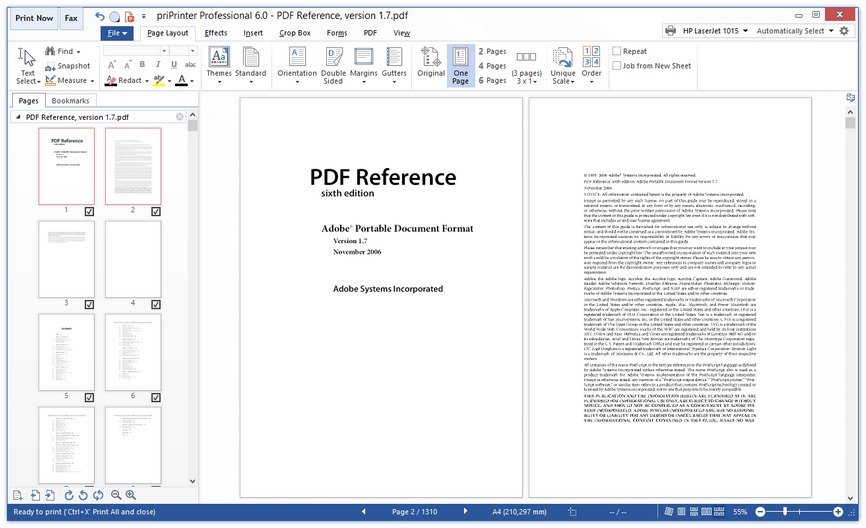
Обычный рабочий процесс начинается с команды Печать в исходной программе. В списке устройств выбирают priPrinter, после чего задание открывается в окне подготовки. Слева находятся документы и исходные страницы, в центре — листы в том виде, в каком они выйдут из принтера, сверху — лента с вкладками Page Layout, Effects, Insert, Crop, Forms, PDF и View. Поэтому исправлять приходится не абстрактные параметры драйвера, а конкретный результат: лишнюю страницу можно выключить, слишком широкое поле — потянуть к краю, а неудачную пару страниц — разнести по разным листам.
Программа особенно полезна там, где стандартное окно печати показывает только одну страницу и не позволяет увидеть весь тираж как единое задание. priPrinter объединяет материалы из разных приложений, сохраняет очередность, учитывает выбранный физический принтер и его рабочую область, помогает проверить оборот при двусторонней печати и показывает последствия обрезки, поворота, масштаба, цветовых фильтров и разметки до нажатия Print Now. При этом часть расширенных операций — публикация PDF, редактирование текста, полноценное удаление конфиденциальных фрагментов, история с поиском и автоматизация — зависит от приобретённой лицензии.
Скачать priPrinter
- Редактирование PDF
- Русский интерфейс
- Просто новичкам
- Только Windows
- PDF-функции платные
- Нет OCR для сканов
Как задание попадает в priPrinter
priPrinter принимает не исходный файл, а поток печати, который создаёт приложение. Это принципиально для понимания возможностей: Word, Excel, браузер, графический редактор или просмотрщик PDF сначала формируют страницы средствами своего механизма печати, а priPrinter получает уже рассчитанные шрифты, векторные объекты, изображения и размеры листов. Поэтому для работы не требуется отдельный импорт DOCX, XLSX или веб-страницы. Достаточно, чтобы программа умела печатать. Одновременно это означает, что сложную структуру исходного документа — формулы, стили, слои, комментарии — нельзя редактировать как в родном редакторе: priPrinter работает с тем, что попало на виртуальную бумагу.
После выбора priPrinter в системном диалоге печати появляется окно предпросмотра. Если исходное приложение отправляет несколько заданий подряд, их можно оставить в одной рабочей сессии и собрать общий комплект. Такая схема удобна для отчёта, где титульный лист сделан в текстовом редакторе, таблицы — в Excel, а приложения уже существуют в PDF. Вместо нескольких отдельных запусков физического принтера пользователь проверяет общий порядок страниц, удаляет ненужные листы и печатает единый набор.
В параметрах виртуального принтера можно назначить тему, включить автоматическую печать после заданной задержки или полностью скрыть окно предпросмотра. Последний режим оправдан только после того, как раскладка отлажена: priPrinter всё равно принимает задание, применяет сохранённые поля, водяные знаки и другие настройки, но отправляет результат дальше без ручной проверки. Для разных сценариев разумно создать несколько экземпляров принтера, например один для обычного предпросмотра, второй для двух страниц на листе, третий для служебного бланка.
Рабочее окно и логика панелей
Левая часть окна показывает структуру поступивших заданий. В ней видны заголовки документов, миниатюры страниц и флажки участия в печати. Миниатюра нужна не только для перехода: её можно выделить, перетащить на другую позицию, удалить клавишей Delete или временно исключить, сняв флажок. Временное исключение безопаснее окончательного удаления, когда пользователь ещё не уверен, нужна ли страница: лист исчезает из итоговой раскладки, но остаётся в списке и возвращается одним щелчком.
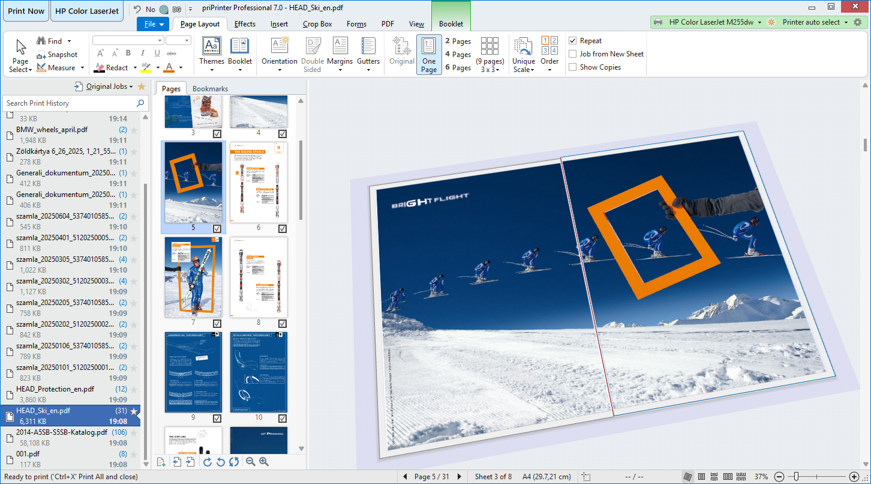
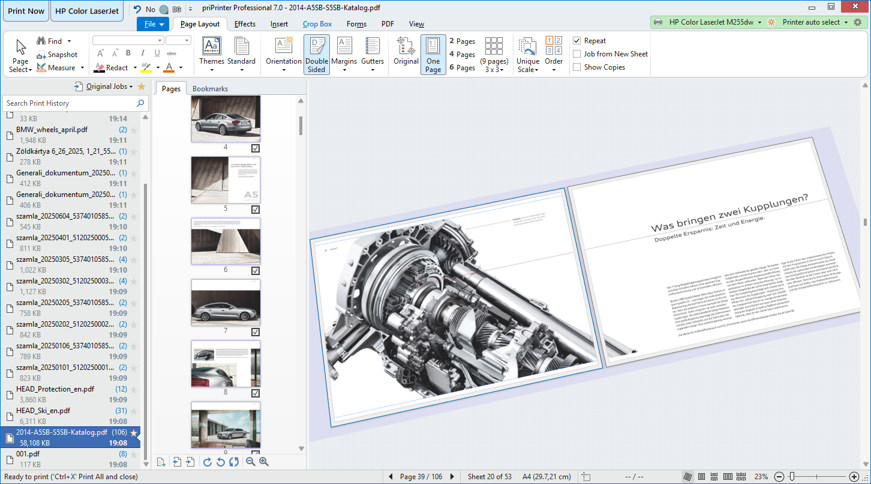
Центральная область показывает выходные листы, а не исходные страницы. Если включены две, четыре или девять страниц на листе, именно такая сетка появляется в центре. Если активирован буклет, видна полиграфическая перестановка страниц; в режиме плаката — фрагменты большого полотна с линиями стыковки. Это позволяет оценивать не отдельную страницу, а физический результат: пустые места, переполнение, направление сгиба, поля принтера и положение объектов относительно края.
В верхней части используется ленточный интерфейс. Вкладка Page Layout отвечает за число страниц на листе, ориентацию, порядок, двустороннюю печать, поля и зазоры. Effects содержит преобразование цвета, яркости, контраста и экономию тонера. Insert добавляет текст, изображения, водяные знаки, номера страниц, линии, прямоугольники, эллипсы, выноски и другие пометки. Crop открывает инструменты обрезки и удаления областей. Контекстные вкладки Booklet и Poster появляются только в соответствующих режимах, поэтому набор команд меняется вместе с задачей.
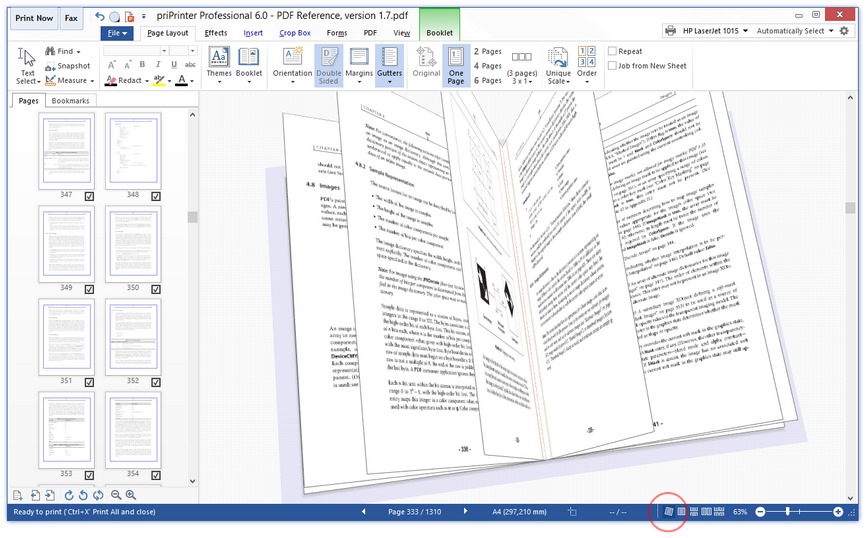
В строке состояния отображаются текущая исходная страница, номер выходного листа, формат бумаги, масштаб просмотра и элементы переключения режима. Щелчок по обозначению бумаги позволяет быстро перейти к настройке формата, а кнопки справа переключают обычное, многостраничное и трёхмерное представление. При большом документе полезнее ориентироваться по номеру листа, а не по номеру исходной страницы: после удаления, объединения и N-up эти значения перестают совпадать.
Масштабирование, панорамирование и измерение
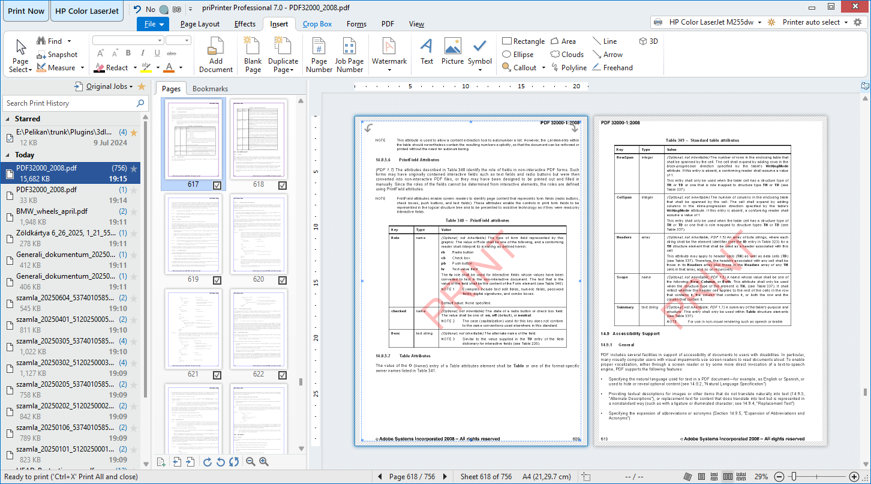
Для проверки мелкого текста используют колесо масштабирования, команды Zoom и лупу. Панорамирование перемещает увеличенный лист без изменения его положения в печати. Линейки по верхнему и левому краю помогают оценить реальные размеры, а инструмент измерения пригоден для чертежей, этикеток и форм, где нужно проконтролировать расстояние между элементами. Важно отличать масштаб просмотра от масштаба печати: увеличение на экране не меняет выходной размер, пока пользователь не применит команды раскладки или масштаба страницы.
Полноэкранный режим полезен при финальной вычитке, потому что освобождает место от ленты и боковых панелей. Трёхмерный просмотр решает другую задачу: он показывает порядок сторон и физическую сборку сложного документа. В нём можно перелистывать листы, оценивать разворот и видеть, как страницы лягут после сгиба. Однако точное выделение и редактирование текста удобнее выполнять в плоском режиме: пространственная перспектива предназначена для проверки структуры, а не для набора правок.
Управление страницами и несколькими заданиями
Страницы можно переставлять непосредственно в панели миниатюр. Для одиночной страницы достаточно перетащить её в новое место. Группу выделяют с Ctrl или Shift и перемещают вместе. Если в сессии несколько документов, изменение порядка позволяет собрать титульный лист, основную часть и приложения без повторного экспорта исходных файлов. Удаление страницы поддерживает отмену; кроме того, для целого задания доступно восстановление удалённых страниц через контекстное меню заголовка.
Флажок под миниатюрой управляет видимостью страницы в итоговой раскладке. Это отличается от Delete: невидимая страница сохраняется внутри задания и не нарушает возможность быстро сравнить два варианта комплекта. При массовом исключении сначала выделяют диапазон, затем переключают флажок одной выбранной страницы — состояние применяется к группе. Такой приём быстрее, чем щёлкать десятки миниатюр по отдельности.
Порядок исходных страниц и положение страницы на конкретном листе — разные операции. Перетаскивание миниатюры меняет последовательность документа. Перетаскивание содержимого в центральной области сдвигает страницу внутри листа, например ближе к корешку или к внешнему краю. Перед перемещением важно посмотреть, какой режим активен: в N-up сдвигается ячейка раскладки, в буклете — сторона разворота, а при свободном позиционировании можно намеренно нарушить автоматическую сетку.
Для повторяющихся страниц предусмотрены команды дублирования и вставки пустого листа. Пустая страница полезна для начала новой главы с правой стороны, для разделителя между комплектами или для оборота обложки буклета. Дублирование удобно при печати формы, которую нужно повторить в одном задании без повторной отправки из исходной программы. Номер страницы и номер листа могут задаваться отдельно, поэтому служебная нумерация не обязана совпадать с порядком исходного документа.
Размещение нескольких страниц на одном листе
В Page Layout доступны стандартная раскладка и варианты N-up: две, четыре, шесть, девять страниц и произвольная сетка. priPrinter уменьшает исходные страницы, размещает их по строкам и столбцам и сразу показывает итог. Этот режим экономит бумагу при печати презентаций, черновиков, инструкций и материалов для чтения. Для мелкого исходного шрифта предел определяется не количеством ячеек, а читаемостью: четыре страницы A4 на одном A4 обычно подходят лишь для контрольной копии, а девять — для навигационной распечатки или каталога миниатюр.
Порядок заполнения сетки можно изменить. При обычной последовательности страницы идут слева направо и сверху вниз; другой порядок пригоден для разрезания листа на небольшие элементы или для специфической последующей сборки. Опция Repeat повторяет страницу в нескольких ячейках, что удобно для одинаковых пропусков, этикеток или небольших памяток. Команда Job from New Sheet заставляет каждое следующее задание начинаться с нового листа и предотвращает случайное размещение последней страницы одного документа рядом с первой страницей другого.
Поля задаются по краям выходного листа, а gutters — между соседними страницами. Их можно перетаскивать мышью, наблюдая перерасчёт в реальном времени, либо вводить точные значения в диалоге настройки страницы. Для печати с последующим разрезанием зазор оставляют достаточным для реза; для максимально плотного черновика его уменьшают. Если физический принтер не печатает без полей, чрезмерное уменьшение внешнего поля приведёт к обрезанию даже при идеальном предпросмотре, поэтому нужно учитывать аппаратную рабочую область выбранного устройства.
Масштаб бывает автоматическим и ручным. Автоматический подгоняет страницу в доступную область с сохранением пропорций. Ручной полезен, когда все листы должны иметь одинаковый коэффициент, например 95 процентов, либо когда требуется точный размер схемы. priPrinter умеет хранить в одном задании страницы разной ориентации и разного формата; перед печатью такого комплекта необходимо проверить, поддерживает ли физический принтер автоматическую смену бумаги или потребуется разделить задание по лоткам и форматам.
Поля, аппаратная область и смещение
Аппаратные поля приходят от драйвера физического принтера. На экране они задают область, за пределами которой устройство может не нанести изображение. Пользовательские поля добавляются поверх этих ограничений и служат для композиции. Если отпечаток стабильно смещён относительно предпросмотра, проблема часто находится не в документе, а в механике подачи или в драйвере. Для компенсации предусмотрено дополнительное масштабирование и позиционирование: можно сдвинуть весь результат на небольшое расстояние либо скорректировать размер, не переделывая каждую страницу.
При печати формы или этикетки сначала стоит сделать тест на обычной бумаге, приложить его к бланку на просвет и измерить отклонение. После этого ввести поправку один раз и сохранить её в теме для конкретного принтера. Нельзя переносить такую тему на другое устройство без проверки: у двух моделей различаются непечатаемые края, тракт подачи и точность позиционирования.
Обрезка полей, заголовков и лишних областей
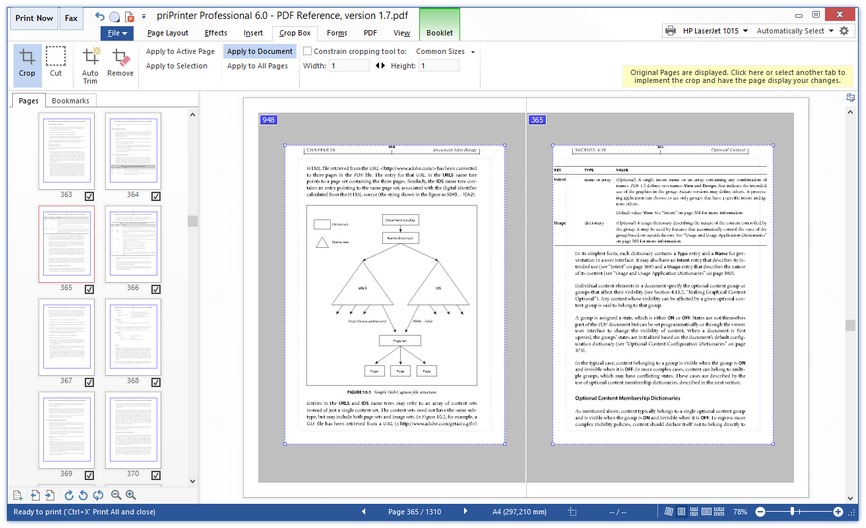
Вкладка Crop показывает исходные страницы без уже применённой обрезки, чтобы пользователь видел, что именно удаляет. Границы обрезки можно двигать вручную для текущей страницы, выделения, всего документа или всех страниц в сессии. Команда Auto Trim анализирует пустые края и автоматически подводит рамку к содержимому. Она особенно полезна при подготовке буклета из PDF с большими белыми полями: после удаления пустоты полезная область увеличивается, а текст на развороте становится заметно крупнее.
Автоматическую рамку нужно проверить на нескольких типовых страницах. Титульный лист, таблица, страница с колонтитулом и скан могут иметь разные границы. Если Auto Trim принял светло-серый фон за пустоту или, наоборот, оставил широкую рамку из-за единичной метки, границу корректируют мышью. Для неоднородного документа лучше применять обрезку к выбранному диапазону, а не ко всем страницам без проверки.
Инструмент Cut удаляет прямоугольную область внутри страницы. Его применяют к рекламному блоку, повторяющемуся колонтитулу, номеру заказа, адресу или другому фрагменту, который не должен попасть на бумагу. Область может действовать на текущей странице, во всём документе, на всех страницах или только в выделении. В режиме Crop вырезанный прямоугольник остаётся видимым как редактируемая маска; после перехода на другую вкладку содержимое исчезает из итоговой раскладки.
Cut следует отличать от визуального закрашивания. Обрезка удаляет выбранный фрагмент из потока печати, но для конфиденциального текста в PDF лучше использовать специализированное редактирование, которое удаляет текстовый объект, а не только накрывает его графикой. Перед отправкой защищённого PDF полезно выполнить поиск по скрываемой строке: если она больше не находится и не копируется, удаление сработало так, как ожидалось.
Подготовка буклета
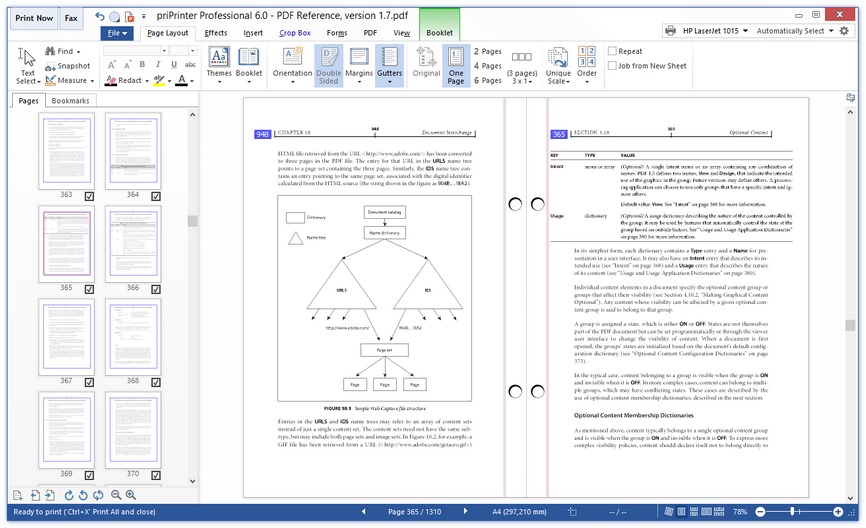
Режим Booklet переставляет исходные страницы так, чтобы после двусторонней печати, сгиба и вложения листов получилась последовательная брошюра. Пользователю не нужно вручную вычислять пары вроде последней и первой страницы: priPrinter выполняет спуск полос автоматически. Можно выбрать вертикальный или горизонтальный буклет, задать число листов в тетради, настроить внутренний зазор и поля. Если количество страниц не кратно четырём, программа добавляет пустые позиции, необходимые для правильной сборки.
Работу начинают с проверки формата выходной бумаги и ориентации. Для двух страниц A5 на листе A4 обычно выбирают альбомную ориентацию листа. Затем включают Booklet и смотрят не только первый разворот, но и середину: слишком узкий внутренний зазор может съесть текст у сгиба, а большие исходные поля делают шрифт мелким. В этом случае переходят на Crop, удаляют пустые края, возвращаются к раскладке и повторно оценивают размер полезной области.
Параметр максимального числа листов в сгибе делит толстый документ на несколько тетрадей. Это важно, потому что десятки вложенных листов дают заметное расползание внешнего края и плохо сгибаются. Малые тетради проще прошить или скрепить, но после печати их нужно собрать в правильном порядке. Предпросмотр показывает границы тетрадей, поэтому перед запуском тиража стоит проверить первый и последний лист каждой группы.
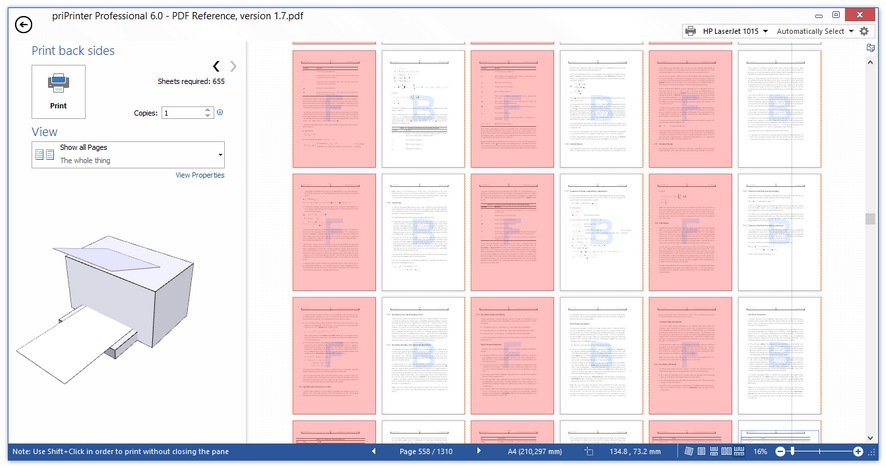
При автоматическом дуплексе программа передаёт драйверу режим двухсторонней печати и ориентацию переворота. При ручном дуплексе сначала печатаются лицевые стороны, затем priPrinter показывает анимированную инструкцию, как вынуть стопку, повернуть её и вернуть в лоток. Направление зависит от тракта конкретного принтера. Пробный буклет на четырёх страницах позволяет проверить переворот дешевле, чем полный документ.
Нумерация в буклете
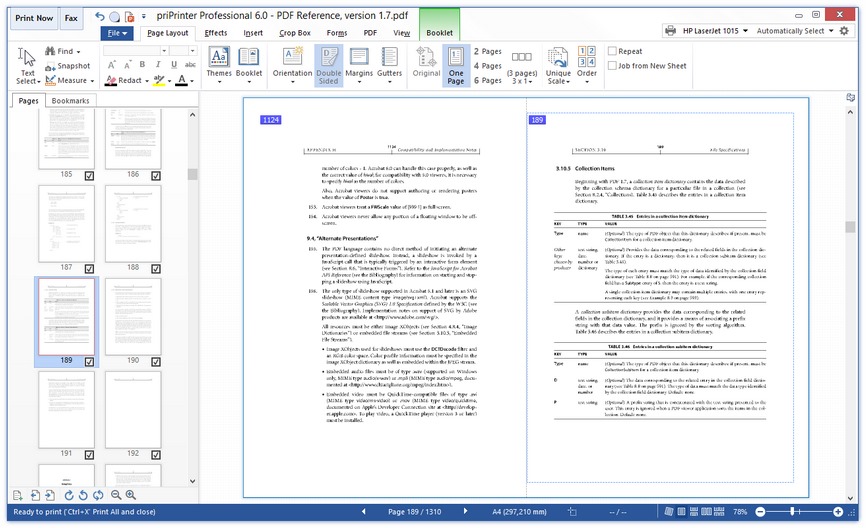
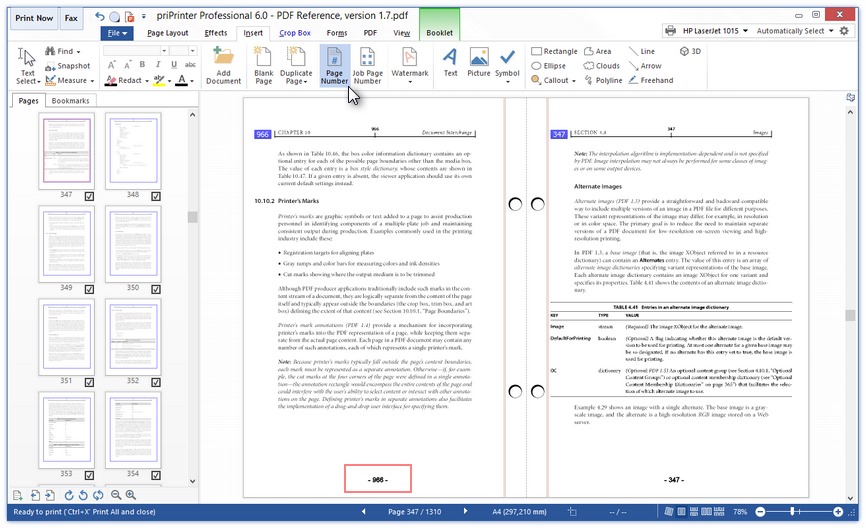
Номер страницы добавляют после окончательной обрезки и выбора раскладки. Вставленный элемент можно перетащить по листу, изменить шрифт, размер, цвет и стиль, а двойным щелчком открыть его параметры. Для парных и непарных страниц часто нужны зеркальные позиции: номер располагают ближе к внешнему краю, чтобы после сгиба он выглядел одинаково. Макросы позволяют выводить текущий номер и другие переменные, а римские цифры пригодны для предисловия или служебной части.
Следует заранее решить, что нумеруется: исходные страницы или выходные листы. В буклете один физический лист содержит четыре страницы, поэтому номер листа не заменяет обычную пагинацию. priPrinter предлагает отдельные элементы Page Number и Job Page Number; второй вариант удобен, когда в одной сессии несколько документов и счётчик должен начинаться заново для каждого задания.
Печать плакатов и больших схем
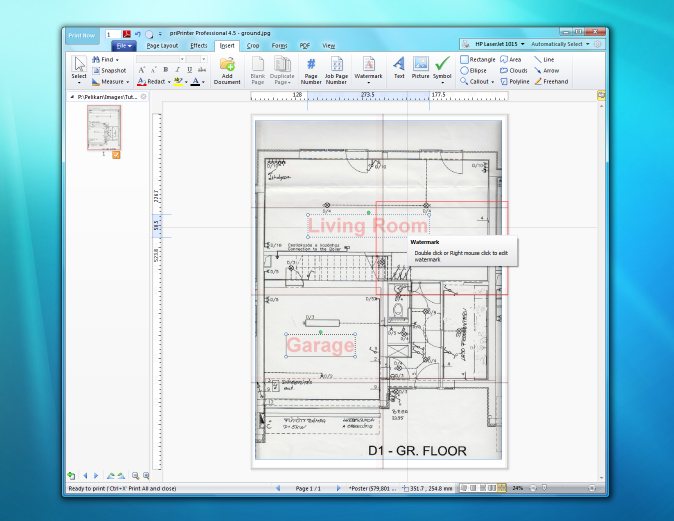
Poster делит большую композицию на несколько обычных листов. Основой может быть изображение, страница документа или чертёж, отправленный из CAD-программы. Размер задают числом листов по горизонтали и вертикали либо требуемыми габаритами. В предпросмотре появляются линии разделения, по которым части будут состыкованы. Пользователь может сдвигать исходную страницу относительно полотна, чтобы важная надпись, размерная линия или лицо не попали точно на стык.
Для склеивания полезно оставить перекрытие или увеличить поля под обрезку. Бытовой принтер редко кладёт изображение на каждый лист с абсолютной геометрической точностью, поэтому тонкие линии на границе могут смещаться. Чем больше плакат, тем заметнее накопленная ошибка. Практичный порядок такой: распечатать центральные фрагменты, проверить масштаб по контрольному размеру, затем печатать края. Если ошибся один участок, контекстное меню позволяет повторить только выбранную часть плаката.
На вкладке Insert поверх плана можно добавить подписи, стрелки, прямоугольники и выноски. На вкладке Effects — осветлить серый фон скана и поднять контраст линий. Для старого синего чертежа иногда полезен перевод в оттенки серого; для цветной схемы, где цвет несёт смысл, этот фильтр применять нельзя. Перед печатью нужно проверить, что тонкие линии не исчезли после экономии тонера и что штриховка остаётся различимой.
Открытие изображения выполняется через File или перетаскиванием в окно. Это один из немногих случаев, когда не обязательно печатать из исходного приложения. Но priPrinter не заменяет графический редактор: он хорошо масштабирует, размещает, обрезает и размечает уже подготовленное изображение, однако не исправляет перспективу, шум сканирования и сложную цветокоррекцию. Такие изменения лучше сделать заранее, а в priPrinter оставить финальную раскладку по листам.
Односторонняя, автоматическая и ручная двусторонняя печать
В панели печати выбирается односторонний режим, автоматический дуплекс или ручная печать оборотов. При автоматическом варианте priPrinter должен знать, как драйвер конкретного устройства трактует длинный и короткий край. Мастер настройки помогает проверить комбинации: кто поворачивает графику — программа или принтер, нужно ли переворачивать портретные и альбомные страницы, печатать ли обороты раньше лицевых сторон. Ошибочная комбинация проявляется перевёрнутым текстом или несовпадением пар.
Некоторые драйверы не позволяют переключить дуплекс стандартной командой и требуют настройки в собственном окне свойств. В таком случае priPrinter не может гарантированно включить двухстороннюю печать одним флажком. Решение — сохранить правильный профиль в драйвере, выбрать его перед печатью и проверить двухстраничным тестом. Для устройства с несколькими лотками отдельно контролируют подачу бумаги: драйвер может сбрасывать дуплекс при выборе плотного носителя или ручной подачи.
Ручной дуплекс разделяет работу на два прохода. После лицевых сторон программа показывает схему принтера и анимацию движения стопки. Пользователь повторяет показанный поворот и нажимает Print для оборотов. Перед большим тиражом следует отметить карандашом верх тестового листа и сторону, обращённую к себе в лотке; это помогает понять реальную механику подачи, если модель отсутствует в базе конфигураций.
При замятии между проходами нельзя просто продолжить с произвольного места: порядок стопки уже изменился. Надёжнее отменить оборот, определить диапазон неповреждённых листов и повторить соответствующие пары. В окне печати можно выбрать страницы или части задания, а в сложном буклете — отдельную тетрадь. Для длинного документа полезно печатать небольшими партиями, чтобы ошибка переворота не испортила весь комплект.
Настройка физического принтера
В правой части верхней панели выбирается реальное устройство. priPrinter использует его формат бумаги, аппаратные поля и доступные возможности. Смена принтера может заметно изменить раскладку: иной непечатаемый край уменьшит полезную область, а другой драйвер предложит собственные форматы и лотки. Поэтому выбирать конечный принтер следует до окончательной настройки полей и масштаба, особенно для этикеток, бланков, буклетов и плакатов.
Панель Printer Properties открывает параметры, связанные с конкретным устройством. Здесь настраивают режим передачи графики, дуплекс, порядок сторон, дополнительные повороты и совместимость. Конфигурацию можно сохранить в XML и использовать повторно. Если в офисе несколько одинаковых моделей с разными драйверами, профиль нужно проверить для каждой очереди: одинаковое название принтера не гарантирует одинаковые значения полей и поведения дуплекса.
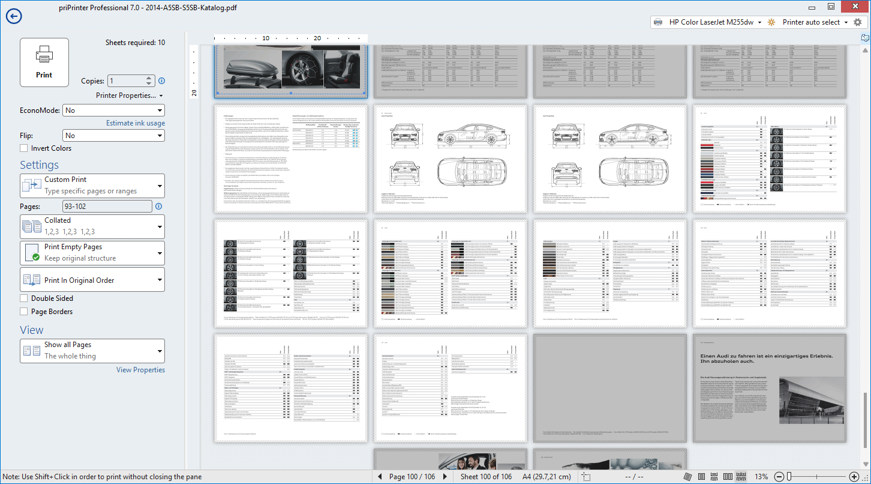
Кнопка Print Now отправляет подготовленные листы на выбранное устройство. Перед нажатием полезно проверить диапазон в панели печати: режим Show All Pages показывает весь комплект, но пользователь мог оставить выделение или отдельную часть плаката. Также проверяют число копий и сортировку. При нескольких копиях Collated формирует полные комплекты 1–N, 1–N; без сортировки сначала печатаются все копии первой страницы, затем второй. Для буклета почти всегда нужен собранный порядок комплектов.
Растровый режим при проблемном драйвере
Если предпросмотр выглядит правильно, а на бумаге пропадают символы, искажаются изображения, водяной знак печатается ступенчато или драйвер падает на сложной странице, включают Print As Bitmap. priPrinter заранее визуализирует страницу в памяти и передаёт принтеру готовое растровое изображение вместо сложного набора команд. Это обходной путь для слабых или ошибочных драйверов и часто устраняет несовместимость с прозрачностью, клиппингом и нестандартными шрифтами.
Разрешение растра определяет компромисс между качеством, памятью и скоростью. Для большинства офисных документов разумной отправной точкой служит 300 dpi. Мелкий штриховой код, тонкий чертёж или качественная фотография могут потребовать больше, но размер задания резко вырастет. Сетевой принтер получит большой поток данных, а устройство с малой памятью может остановиться. Если проблема связана только с одной страницей, выгоднее напечатать её отдельно в растровом режиме, а остальной документ — обычным способом.
Экономия бумаги, чернил и тонера
Самая предсказуемая экономия бумаги достигается удалением лишних страниц, объединением нескольких страниц на листе и двусторонней печатью. priPrinter позволяет выполнить эти операции после того, как документ уже сформирован исходной программой. Для веб-страницы можно убрать рекламный хвост, для письма — подпись и служебный колонтитул, для отчёта — пустые разделители. В отличие от настройки каждого приложения, результат виден в одном интерфейсе и легко сравнивается до печати.
EconoMode находится на вкладке Effects и имеет несколько уровней уменьшения расхода. Фильтр ослабляет сплошные тёмные области, стараясь сохранить контуры. Он полезен для черновых текстов и крупных заливок, но не подходит для финальной фотографии, фирменного цвета, штрихкода с критичным контрастом или документа, где серый тон кодирует данные. Перед тиражом нужно увеличить характерный участок и убедиться, что тонкие линии и мелкий шрифт не разрушены.
Оценка расхода показывает приблизительное покрытие страницы и эффект выбранного режима. Это не измерение реального количества миллилитров или граммов тонера: фактический расход зависит от технологии печати, калибровки, режима драйвера и состояния картриджа. Инструмент полезен для сравнения двух вариантов одного задания — например, цветного и переведённого в серый, с фоном и без фона — но не для бухгалтерского расчёта себестоимости листа.
Команда Remove Graphics удаляет графические объекты из задания, а прямоугольное выделение позволяет убрать отдельную картинку или блок. Для статьи из браузера это может сократить расход сильнее, чем общий фильтр. Однако перед удалением следует проверить, не является ли изображение смысловым: диаграмма, QR-код, подпись или предупреждающий знак могут выглядеть как декоративная графика, но без них документ теряет значение.
Цветовые эффекты и подготовка сканов
В Effects доступны яркость, контраст, преобразование в оттенки серого, инверсия и другие фильтры, ориентированные на печать. Осветление помогает убрать серый фон у скана, а повышение контраста делает текст заметнее. Инверсия может быть полезна для документа с тёмным фоном и светлыми буквами, который в исходном виде расходует слишком много тонера. Любой фильтр применяется к выходному изображению, поэтому перед сохранением PDF или печатью необходимо проверить фотографии, цветные графики и полупрозрачные элементы.
Для скана с неравномерным освещением одной регулировки яркости часто недостаточно: светлая часть станет белой, а тёмная останется серой либо текст начнёт исчезать. priPrinter не выполняет распознавание текста и не превращает изображение в редактируемые символы. Если нужен поиск, копирование или полноценная коррекция скана, сначала используют OCR в специализированной программе, затем печатают распознанный документ через priPrinter для раскладки и финального оформления.
Перевод в серый уменьшает цветовой трафик и упрощает печать на монохромном устройстве, но разные цвета с одинаковой яркостью могут стать одинаковыми оттенками. На диаграмме красная и синяя серии иногда сливаются. Перед печатью нужно проверить легенду и, при необходимости, изменить исходный документ или добавить подписи. Функция Black Text усиливает чёрный текст, однако на скане она не всегда способна отличить буквы от тёмной графики.
Водяные знаки, номера страниц и пометки
Водяной знак вставляется со вкладки Insert. Можно выбрать готовый образец либо создать текст, задать шрифт, цвет, прозрачность, рамку и угол. После вставки объект перетаскивается по листу и редактируется непосредственно в предпросмотре. Применение задаётся для всех листов, первой, последней или конкретных страниц. Такой контроль полезен для пометок Черновик, Копия, номера договора или внутреннего статуса документа.
Макросы подставляют переменные: номер страницы, дату, время и другие значения. Благодаря этому один шаблон подходит для многостраничного комплекта. При повторной печати дата обновится автоматически, если именно это предусмотрено макросом; если нужна фиксированная дата выпуска, её лучше ввести обычным текстом. Перед печатью нескольких документов в одной сессии проверяют, какой счётчик используется — общий или отдельный для каждого задания.
Помимо текста можно вставлять изображение, символ, линию, стрелку, прямоугольник, эллипс, облако, выноску, полилинию и свободную линию. Эти элементы подходят для оперативной разметки: обвести поле на форме, указать место подписи, выделить ошибку в чертеже. Они не превращают priPrinter в систему коллективного рецензирования: комментарии не имеют цепочек обсуждений и статусов. Зато все пометки сразу становятся частью печатного результата или экспортируемого PDF.
Прозрачность водяного знака проверяют на самых тёмных и самых светлых страницах. Слишком бледный текст исчезнет на фотографии, слишком тёмный ухудшит чтение основного содержания. На лазерном принтере сложная прозрачность иногда печатается хуже, чем в окне; тогда помогает растровый режим. Для юридически значимой подписи нельзя считать изображение подписи эквивалентом криптографической PDF-подписи: это разные механизмы.
Формы и электронные бланки
Форма в priPrinter служит фоновым или накладываемым бланком: фирменный верхний колонтитул, реквизиты, рамка счёта, складская форма. Пользователь сохраняет бланк и выбирает его для конкретного задания, а положение на листе настраивает в предпросмотре. Это удобно, когда исходная программа печатает только содержимое, а фирменная подложка должна быть одинаковой для разных документов.
Перед постоянным использованием формы проверяют совпадение с аппаратными полями физического принтера. Элемент, расположенный близко к краю, может быть виден в PDF, но обрезан на бумаге. Если бланк уже напечатан типографским способом, форму не добавляют в вывод, а используют лишь как визуальную подложку для позиционирования; иначе логотип и линии будут напечатаны повторно.
Редактирование текста и удаление конфиденциальных данных
В расширенном наборе функций текст можно выделять курсором прямо в предпросмотре, удалять символы клавишами Delete и Backspace, вводить исправления, менять гарнитуру, размер, начертание и цвет. Такой редактор рассчитан на финальную правку опечатки, номера, даты или короткой фразы. Он не восстанавливает структуру абзацев как текстовый процессор: переносы и позиционирование уже определены печатным потоком, поэтому длинная замена может выйти за исходную область или нарушить выравнивание.
Если шрифт отсутствует в системе или исходная программа передала символы как контуры, редактирование может быть ограничено. Визуально текст остаётся текстом для читателя, но внутри задания он может быть набором векторных фигур. В таком случае поиск не находит слова, а курсор не устанавливается. Решение — исправить исходный документ либо повторно сформировать задание с другим способом обработки шрифтов.
Find and Replace ищет фрагмент по всему заданию и способен не только заменить строку, но и применить начертание, цвет, подсветку или редактирование ко всем совпадениям. Перед Replace All разумно выполнить поиск по одному совпадению и проверить регистр, границы слова и контекст. Короткая комбинация символов может встретиться внутри других слов, а замена на более длинный текст — перекрыть соседний объект. Все изменения поддерживают Undo, но после закрытия сессии рассчитывать на историю отмены нельзя.
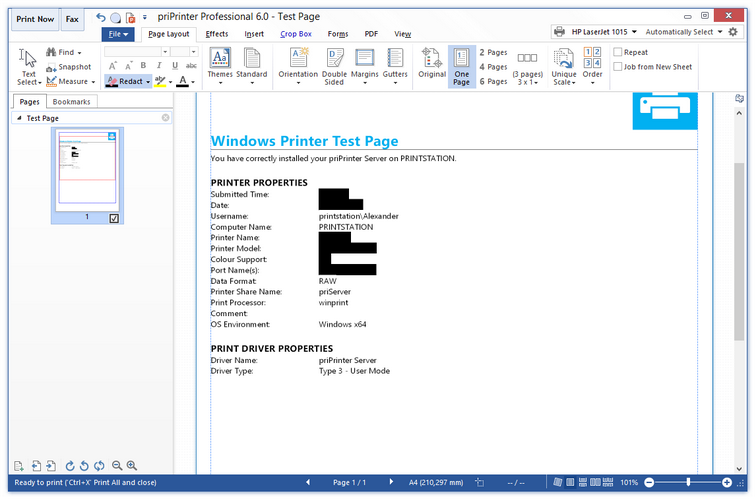
Redact предназначен для удаления чувствительного текста. Пользователь включает режим, протягивает выделение по строке и получает непрозрачную область заданного цвета. В отличие от простого прямоугольника, инструмент удаляет соответствующее содержимое, поэтому под чёрной полосой не должно оставаться копируемого текста. Для надёжности после сохранения PDF выполняют поиск по удалённой строке, пробуют выделить область и проверяют свойства документа на наличие дублирующих слоёв.
Если конфиденциальные данные находятся в изображении, текстовый Redact их не распознает. Нужно удалить прямоугольную область или отредактировать исходный растр. priPrinter не выполняет OCR, поэтому номер паспорта на скане остаётся частью картинки. Для многостраничного скана с повторяющимся полем можно применить Cut ко всем страницам, но сначала проверить, что координаты действительно одинаковы и область не задевает полезные данные на исключительных листах.
Создание PDF и параметры результата
Сохранение в PDF выполняется после подготовки раскладки, поэтому файл отражает именно то, что видно на выходных листах: N-up, обрезку, порядок, водяные знаки, номера, формы, цветовые эффекты и внесённые исправления. Это удобнее цепочки из отдельного виртуального PDF-принтера, потому что пользователь не повторяет печать после каждой коррекции. Публикация PDF относится к расширенным возможностям и в пробном или ограниченном режиме может сопровождаться отметкой.
В диалоге сохранения задаются параметры качества и размера. Изображения можно сжимать, шрифты — встраивать, а текст при необходимости переводить в кривые. Перевод в кривые улучшает независимость от отсутствующих шрифтов, но делает текст непригодным для поиска и копирования и обычно увеличивает сложность графики. Для архивного или доступного документа предпочтительнее корректное встраивание шрифтов и сохранение настоящего текста.
Шифрование защищает PDF паролем и ограничениями доступа. Сильный алгоритм не компенсирует слабый пароль, поэтому используют длинную непредсказуемую фразу и передают её отдельно от файла. Ограничения печати и копирования зависят от поведения программы, в которой получатель откроет PDF, и не заменяют шифрование содержимого. Перед отправкой защищённый файл закрывают, открывают заново, проверяют запрос пароля и убеждаются, что нужные страницы действительно присутствуют.
Поддерживается цифровая подпись PDF, в том числе видимое оформление, связанное с водяным знаком. Для реальной проверки подписи нужен подходящий сертификат и корректная цепочка доверия у получателя. Простая картинка с автографом не является цифровой подписью. После подписания любые изменения в PDF могут сделать подпись недействительной, поэтому подпись добавляют последней операцией и проверяют файл в независимом просмотрщике.
Закладки помогают перемещаться по длинному PDF. priPrinter может создавать структуру для отдельных заданий, объединённых в один файл, и поддерживает работу с панелью bookmarks. Если исходный документ уже имел сложные вложенные закладки, печатный поток может не сохранить их семантику. Перед публикацией технического руководства нужно открыть полученный PDF и проверить уровни, названия и переходы, а не полагаться только на визуальное совпадение страниц.
Оптимизация размера особенно заметна на документах с фотографиями. Сильное JPEG-сжатие уменьшает файл, но создаёт ореолы вокруг текста и линий, если страница предварительно превращена в изображение. Для смешанного документа лучше сохранять векторный текст и сжимать только растры. Если целью является печать, разумное качество важнее минимального размера; если файл отправляется по почте, можно подготовить отдельную облегчённую копию.
Экспорт страниц в изображения
Выходные листы можно сохранить в JPEG, TIFF, PNG, BMP или TGA. Формат выбирают по задаче. PNG подходит для схем, интерфейсов и текста с резкими границами; JPEG — для фотографий и небольшого размера; TIFF удобен в полиграфическом обмене и многостраничных процессах; BMP даёт несжатый совместимый растр, но занимает много места; TGA чаще нужен в специализированных графических цепочках.
При экспорте нужно выбрать разрешение. Экранные 96–150 dpi подходят для предпросмотра, но мелкий текст будет плохо печататься. Для печати обычно начинают с 300 dpi, а для тонких линий повышают значение после теста. Размер быстро растёт пропорционально площади и квадрату разрешения: удвоение dpi даёт примерно в четыре раза больше пикселей. Для сотен страниц лучше сначала экспортировать небольшой диапазон и проверить скорость, размер и качество.
Важно понимать, что экспортируются выходные листы. Если на листе расположены четыре исходные страницы, получится одно изображение с четырьмя страницами. Для отдельного файла на каждую исходную страницу перед экспортом нужно вернуть раскладку One Page или сохранить выбранные страницы по очереди. Имена файлов желательно настроить так, чтобы лексикографическая сортировка совпадала с порядком, например использовать ведущие нули.
История печати и повторное использование заданий
История хранит ранее обработанные задания и показывает имя, количество страниц, размер и время. Она полезна, когда документ нужно напечатать повторно без запуска исходной программы или когда требуется восстановить вариант раскладки. Поиск по истории помогает найти задание по названию или тексту. Поскольку в истории могут находиться конфиденциальные документы, рабочее место следует защищать, а срок хранения — согласовать с политикой организации.
Повторная печать из истории не гарантирует идентичный физический результат, если изменился драйвер, выбран другой принтер, другой формат бумаги или тема. Перед Print Now нужно заново открыть предпросмотр и проверить активное устройство. Для формы с точным позиционированием полезно хранить не только задание, но и тему, сведения о принтере и контрольный тест.
Большая история занимает диск, особенно если задания содержат фотографии или растровые страницы. Периодическая очистка уменьшает время поиска и риск утечки. Нельзя использовать историю как единственный архив: она предназначена для удобства печати, а не для долгосрочного хранения юридически значимых документов. Финальные PDF следует сохранять в управляемом каталоге с резервным копированием.
Темы, профили и повторяемые процессы
Тема объединяет раскладку, поля, зазоры, масштаб, настройки печати, эффекты, водяные знаки и формы. Вместо повторной настройки пользователь выбирает один профиль для черновика, другой для буклета, третий для фирменного бланка. Темы хранятся в XML, поэтому их можно копировать, резервировать и при необходимости редактировать в текстовом редакторе. Ручное редактирование требует осторожности: ошибка синтаксиса может сделать файл непригодным, а неправильное значение — незаметно изменить вывод.
Хорошая тема описывает один устойчивый сценарий. Не стоит объединять в ней слишком много ситуативных параметров: например, фиксированный диапазон страниц или конкретное число копий может привести к неожиданной печати в другом документе. После изменения темы полезно создать короткое тестовое задание и проверить поля, ориентацию, водяные знаки и выбранный физический принтер.
Для автоматического применения темы можно настроить отдельный виртуальный принтер. Пользователь печатает в очередь с понятным названием, а priPrinter подхватывает соответствующую конфигурацию. Такой подход уменьшает число ручных шагов в офисе, но требует дисциплины именования: очередь Буклет A4 должна действительно вести к проверенной буклетной теме и правильному устройству.
Сценарии и автоматизация
Расширенная автоматизация поддерживает действия, условия, циклы, переменные и пользовательские команды. Скрипт может изменить раскладку, вставить страницу, применить водяной знак, сохранить PDF или запустить печать. Это полезно для регулярных счетов, договоров и отчётов, где правила зависят от имени задания, числа страниц или другого признака. Автоматизация работает с печатным результатом, поэтому исходное приложение всё равно должно сформировать корректные страницы.
Скрипт тестируют на копиях и небольших диапазонах. Ошибка в условии может удалить страницу, применить отметку ко всему документу или сохранить файл под неверным именем. Желательно вести журнал действий, использовать уникальные имена выходных файлов и не перезаписывать единственный экземпляр без проверки. При обновлении драйвера или изменении темы автоматический процесс запускают в тестовом режиме, потому что визуальный результат может измениться без ошибки скрипта.
Работа с большими и сложными заданиями
priPrinter рассчитан на многотысячные задания, но реальная производительность зависит от состава страниц. Десять тысяч страниц простого текста легче, чем несколько сотен листов с полноформатными фотографиями, прозрачностью и встроенными шрифтами. При приёме задания память расходуется на описание графики, миниатюры и историю изменений. Если система начинает активно использовать файл подкачки, операции перестановки и масштабирования заметно замедляются.
Для тяжёлого документа отключают ненужные панели, работают с диапазонами и избегают чрезмерного разрешения растрового режима. Если проблема возникает при формировании задания из исходной программы, полезно печатать частями и объединять их в priPrinter. Это локализует сбой и уменьшает риск потерять весь процесс. После объединения проверяют границы частей: нумерация, закладки и начало с нового листа могут требовать ручной корректировки.
Фотографии и сканы следует заранее привести к разумному разрешению. Изображение на 6000×4000 пикселей, уменьшенное до четверти листа, не даёт заметного выигрыша на офисном принтере, но увеличивает память и PDF. priPrinter может сжать результат, однако предварительная оптимизация исходника быстрее и предсказуемее. Для чертежей, напротив, лучше сохранить векторный поток и не включать растр без необходимости.
Автосохранение и история снижают риск потери, но перед длительной подготовкой важного комплекта полезно сохранить задание или PDF-промежуточник. После больших операций — массовой обрезки, Replace All, перестановки сотен страниц — выполняют контроль нескольких участков: начало, середину, конец и страницы с отличающейся ориентацией.
Практические сценарии
Печать веб-страницы без рекламы
Страницу отправляют в priPrinter из браузера, затем просматривают миниатюры и исключают навигационные хвосты, комментарии и пустые листы. Повторяющиеся верхние и нижние колонтитулы можно убрать Cut с применением ко всему документу, а отдельную рекламу — прямоугольным удалением. После этого выбирают две страницы на листе или Reflow, если нужно уменьшить число листов без сильного уменьшения текста. Перед печатью проверяют ссылки и QR-коды: браузер мог заменить цвета или обрезать фон ещё до передачи задания.
Таблица Excel, разбитая по горизонтали
Если правая группа столбцов попала на отдельную страницу, обе части выделяют в панели миниатюр и вызывают Combine Pages с умным горизонтальным объединением. priPrinter анализирует содержимое на границе и подбирает смещение, чтобы убрать зазор или наложение. Получившуюся широкую страницу переводят в альбомную ориентацию и подгоняют к листу. Метод подходит, когда строки на двух страницах совпадают; если Excel разбил таблицу по-разному или повторил заголовки, результат нужно внимательно проверить.
Письмо, которое занимает два листа
У письма удаляют ненужную шапку, длинную подпись и рекламный блок, затем используют Shrink или Reflow для устранения пустых вертикальных промежутков. Цель — поместить текст на один лист без равномерного уменьшения всего содержимого. Если в письме есть юридически важные поля From, To, Subject или дата, их не удаляют ради экономии. После перекомпоновки проверяют, что абзацы не поменялись местами и вложенное изображение осталось рядом с подписью.
Комплект из нескольких программ
Титульный лист печатают из Word, таблицы — из Excel, схемы — из просмотрщика изображений, приложения — из PDF. В priPrinter задания остаются отдельными группами, но могут быть переставлены в общей последовательности. Для каждого нового документа включают Job from New Sheet, если он не должен начинаться рядом с предыдущим в режиме N-up. Затем добавляют общую нумерацию, проверяют ориентацию отдельных страниц и сохраняют один PDF или печатают собранный комплект.
Документ с конфиденциальными полями
Сначала выполняют текстовый поиск по фамилии, номеру договора или счёта, затем применяют Redact ко всем нужным совпадениям. Графические подписи, штампы и сканированные номера удаляют отдельными областями. После сохранения PDF закрывают программу, открывают файл заново, повторяют поиск, пробуют копирование и увеличивают места удаления. Такая независимая проверка важнее внешнего вида чёрной полосы, потому что цель — исключить восстановление данных.
Черновая печать большого отчёта
Удаляют пустые и служебные страницы, выбирают две страницы на листе, включают двустороннюю печать и умеренный EconoMode. Цветные диаграммы переводят в серый только после проверки различимости серий. Для чтения правок на бумаге оставляют достаточный внешний край. Сначала печатают несколько типовых листов — текст, таблицу и диаграмму — и только затем весь отчёт. Такая проба выявляет слишком мелкий шрифт и потерю тонких линий до расхода бумаги.
Типичные ошибки и способы исправления
| Симптом | Вероятная причина | Что проверить |
|---|---|---|
| priPrinter нет в списке устройств | Виртуальная очередь удалена или не создана | Открыть File → Options → Printers и выполнить Create; при необходимости запустить установку с правами администратора |
| Предпросмотр правильный, печать искажена | Ошибка или ограничение драйвера | Включить Print As Bitmap, начать с 300 dpi, проверить другую версию драйвера |
| Оборот напечатан вверх ногами | Неверный длинный или короткий край | Запустить мастер, изменить Flip portrait/landscape, проверить двухстраничным тестом |
| Обрезан край листа | Не учтены аппаратные поля | Выбрать конечный принтер до настройки, увеличить внешние поля или уменьшить масштаб |
| После Auto Trim исчез фрагмент | Светлый объект принят за пустой край | Вернуться на Crop, поправить рамку, применять к диапазону вместо всех страниц |
| Текст не выделяется | Он передан как контуры или растр | Исправить исходник, изменить обработку шрифтов или применить графическое удаление |
| PDF слишком большой | Высокое разрешение и слабое сжатие изображений | Снизить dpi, оптимизировать исходные растры, не переводить в растр без необходимости |
| Водяной знак плохо печатается | Проблема прозрачности в драйвере | Упростить прозрачность или использовать растровый режим |
| Печать идёт медленно по сети | Большое растровое задание | Снизить dpi, печатать диапазонами, вернуть обычный режим для простых страниц |
| Страницы разных документов смешались | Новый job продолжил текущий лист | Включить Job from New Sheet или вставить пустую страницу |
При любой ошибке сначала отделяют проблему предпросмотра от проблемы физической печати. Если ошибка видна уже в priPrinter, нужно возвращаться к исходному приложению, раскладке, обрезке или теме. Если окно выглядит правильно, а бумага — нет, проверяют драйвер, аппаратные поля, дуплекс и растровый режим. Такой порядок сокращает число случайных изменений и помогает понять, где именно искажается документ.
После сбоя обновления компонента порта полезно перезагрузить систему и повторить установку. Если priPrinter продолжает принимать задания, предупреждение о замене того же компонента может не влиять на работу. Если очередь не работает, последовательность обычно такая: удалить программу, перезагрузить Windows, установить заново и создать принтер в Options. Перед удалением сохраняют темы и пользовательские скрипты.
Поддерживаемые форматы и реальные границы
Основной вход — системное задание печати, поэтому список исходных форматов определяется приложениями на компьютере. priPrinter не обязан понимать DOCX, XLSX, HTML или DWG как файлы: их открывает соответствующая программа и печатает готовые страницы. Напрямую можно работать с сохранёнными заданиями и изображениями, но это не универсальный конвертер офисных форматов.
На выходе доступны физическая печать, PDF и изображения JPEG, TIFF, PNG, BMP, TGA. PDF сохраняет векторные элементы и текст, если они присутствуют в печатном потоке и не были принудительно растрированы или переведены в кривые. Изображения всегда являются растром. Выбор между ними зависит от дальнейшей обработки: PDF удобнее для многостраничной доставки и поиска, PNG — для точной экранной графики, TIFF — для профессиональных цепочек, JPEG — для компактных фотографий.
OCR отсутствует, поэтому скан не становится редактируемым текстом. Нет и полноценного редактирования структуры исходных офисных документов. Инструменты текста работают с объектами, которые сохранились как текст в задании, и предназначены для финальных исправлений. Нет совместной облачной работы, комментариев с обсуждениями и браузерного доступа к одной сессии. Сетевой сценарий строится вокруг общей очереди предпросмотра, а не вокруг веб-редактора.
Русская локализация интерфейса доступна, но названия команд в документации и на старых скриншотах могут отличаться от установленного языка. При поиске инструкции полезно ориентироваться на вкладку и назначение, а не только на буквальный перевод. Некоторые расширенные команды становятся видимыми только при подходящей лицензии или контексте, например Booklet и Poster появляются после выбора соответствующей раскладки.
Сравнение priPrinter с аналогами
| Программа | Лучше подходит для | Главное ограничение |
|---|---|---|
| priPrinter | Интерактивной подготовки сложных заданий, буклетов, плакатов, обрезки, разметки и PDF | Часть PDF- и текстовых функций требует расширенной лицензии |
| FinePrint | Быстрого универсального предпросмотра, удаления страниц, N-up, бланков и архивирования заданий | Меньше специализированных инструментов плаката и пространственной проверки |
| GreenCloud Printer | Простой экономии бумаги и тонера, удаления страниц, 1/2/4 страницы на листе и отправки PDF в облако | Слабее возможности точной допечатной разметки и редактирования |
| CleverPrint | Сокращения расхода, удаления страниц и графики, печати нескольких страниц и вывода в PDF/изображения | Ориентирован на оптимизацию, а не на сложные буклетные и редакторские процессы |
| PDF Commander | Редактирования готовых PDF: текста, страниц, пометок, подписей, объединения и защиты | Не перехватывает задания всех программ как универсальный предпросмотр печати |
Для пользователя, который постоянно печатает из разных программ и хочет управлять листами до выхода на бумагу, priPrinter и FinePrint ближе всего по концепции. priPrinter предпочтительнее, когда нужны плакаты, развитая обрезка, 3D-проверка буклета, ручной дуплекс и автоматизация. FinePrint удобен для более прямолинейной очистки и компоновки офисных заданий. GreenCloud Printer и CleverPrint логичнее выбирать ради простого сокращения расхода без глубокой подготовки. PDF Commander нужен прежде всего тогда, когда исходный объект уже является PDF и требуется редактировать его страницы и содержимое, а не перехватывать печать из разных приложений.
Совместимость и установка
priPrinter работает в Windows 11, 10, 8.1, 8, 7, Vista, XP и серверных выпусках, указанных разработчиком; установщик содержит 32- и 64-разрядные компоненты для систем на процессорах Intel-совместимой архитектуры. На современных компьютерах важнее не минимальные требования, а совместимость драйвера физического принтера. Старое устройство может печатать через базовый драйвер Windows, но не предоставлять корректные поля, дуплекс или выбор лотка.
Во время установки создаётся виртуальная очередь priPrinter. Для добавления драйвера и монитора порта требуются административные права. Защитные средства Windows должны показывать цифрового издателя; при отсутствии подписи, неожиданном имени файла или предложении установить постороннюю программу запуск прекращают и заново получают файл с официального адреса. Разработчик заявляет, что официальный установщик подписан и не содержит рекламных модулей.
Обновление поверх установленной копии обычно сохраняет настройки, но темы, скрипты и важные конфигурации принтеров лучше предварительно скопировать. При переходе между обычной и сетевой конфигурацией может потребоваться удаление предыдущего варианта перед установкой другого. После обновления выполняют короткую печать, PDF-экспорт и проверку дуплекса: изменения драйверной части проявляются именно в этих операциях.
Пробная работа не ограничена по времени, но на отпечатках и некоторых результатах расширенных функций появляется служебная отметка до регистрации. Поэтому пробный режим подходит для оценки интерфейса и совместимости, но не для выпуска финальных документов. Перед покупкой стоит проверить конкретные задачи: открытие большого задания, печать на нужном устройстве, PDF с используемыми шрифтами и ручной либо автоматический дуплекс.
Как настроить priPrinter для повседневной работы
- Выберите priPrinter в диалоге печати привычного приложения и отправьте короткий тестовый документ с текстом, таблицей и изображением.
- В окне предпросмотра назначьте реальный принтер, проверьте формат бумаги и аппаратные поля.
- Настройте стандартную раскладку, внешние поля и зазоры, затем сохраните их в отдельной теме.
- Запустите мастер дуплекса и проверьте две портретные и две альбомные страницы.
- Сделайте тест PDF: проверьте поиск текста, встраивание шрифтов, размер и открытие на другом компьютере.
- Создайте отдельные темы для черновика, буклета, фирменного бланка и плаката, не смешивая ситуативные параметры.
- Настройте историю и правила хранения с учётом конфиденциальности документов.
- Только после проверки включайте скрытый предпросмотр или автоматическую печать.
Такой порядок превращает программу из дополнительного окна перед принтером в контролируемый этап подготовки. Пользователь заранее знает, какая очередь отвечает за какой сценарий, где находятся аппаратные поля и как переворачивается бумага. Большинство ошибок возникает не из-за сложных функций, а из-за переноса непроверенной темы на другой принтер, случайно оставленного диапазона или слишком раннего отключения предпросмотра.
Ответы на практические вопросы
Можно ли открыть готовый PDF и изменить его?
PDF обычно открывают в просмотрщике и печатают в priPrinter либо открывают поддерживаемым способом, после чего работают с полученными страницами. Можно менять порядок, обрезку, раскладку, пометки и доступный текст, но программа не является полноценным редактором внутренней структуры PDF. Формы, вложения, слои и интерактивные элементы могут быть сведены к печатному виду.
Можно ли объединить документы разных типов?
Да, если каждое исходное приложение умеет печатать. Задания отправляют в одну сессию, переставляют их группы и страницы, включают начало нового документа с нового листа и сохраняют общий PDF или печатают комплект. Качество каждого фрагмента определяется тем, как исходное приложение сформировало печать.
Почему текст в PDF не ищется?
Причина обычно в том, что исходная программа передала текст как изображение или контуры, включён растровый режим либо выбран перевод текста в кривые. Нужно повторить формирование без этих преобразований и проверить встраивание шрифтов. Для скана потребуется OCR до печати в priPrinter.
Как не испортить буклет?
Проверить формат листа, ориентацию, поля сгиба, число листов в тетради и способ переворота. Затем напечатать четыре или восемь страниц на дешёвой бумаге, сложить их физически и только после этого запускать весь документ. Трёхмерный просмотр помогает увидеть порядок, но не заменяет тест механики конкретного принтера.
Можно ли убрать одну и ту же область на всех страницах?
Да. На вкладке Crop выбирают Cut, задают область и область применения — документ, все страницы или выделение. Перед массовым применением нужно просмотреть страницы с иной ориентацией и исключения, чтобы одинаковые координаты не удалили полезный фрагмент.
Что делать, если печать отличается от экрана?
Сначала включить Print As Bitmap и проверить одну проблемную страницу при 300 dpi. Если результат исправился, причина почти наверняка в драйвере или сложной графической команде. Затем можно подобрать минимальное достаточное разрешение и использовать растровый режим только там, где он нужен.
Контроль перед большим тиражом
Финальную проверку лучше проводить на уровне выходных листов, а не исходных страниц. Сначала пролистывают весь комплект в уменьшенном масштабе и ищут структурные аномалии: неожиданно пустой лист, одиночную страницу другого формата, смену ориентации, разрыв задания внутри N-up или слишком широкий зазор. Затем увеличивают типовые и рискованные места: первый и последний лист, переходы между документами, разворот буклета у центра, страницы после массовой обрезки, листы с прозрачностью и водяными знаками. Такой двухэтапный просмотр быстрее постраничной вычитки и хорошо выявляет ошибки раскладки.
Контрольный отпечаток должен представлять сложные элементы всего задания. Для обычного отчёта достаточно страницы с мелким текстом, таблицы, цветной диаграммы и листа с водяным знаком. Для буклета печатают одну законченную тетрадь, сгибают её и проверяют порядок. Для плаката выбирают стык с важной линией и участок с мелкими подписями. Для формы печатают на обычной бумаге, совмещают с настоящим бланком и проверяют положение на просвет. Печать только первой страницы часто создаёт ложную уверенность, потому что проблемы появляются на других типах содержимого.
Перед тиражом проверяют не только изображение, но и параметры панели Print: выбранное устройство, формат, лоток, число копий, диапазон, сортировку, дуплекс и порядок сторон. Особое внимание нужно после повторного открытия задания из истории: priPrinter может восстановить страницы и раскладку, но активным окажется другой физический принтер. Если окно печати показывает меньше листов, чем ожидалось, следует проверить снятые флажки страниц, выбранный диапазон и режим печати части плаката или тетради.
Копии, сортировка и повторяющиеся комплекты
Число копий задаётся в панели печати, но результат зависит от сортировки. При включённом Collated программа формирует законченные комплекты: все страницы первой копии, затем все страницы второй. Без сортировки печатаются подряд копии каждого листа. Для отчёта, инструкции или буклета обычно нужна сортировка; для отдельных одинаковых форм, ценников или листов раздачи удобнее несортированный режим. Перед печатью буклета следует учитывать, что одна физическая копия включает все листы и стороны тетради, а не одну исходную страницу.
Команда Show Copies позволяет визуально оценить повторяющиеся экземпляры, а Repeat размещает один и тот же объект в нескольких ячейках листа. Эти механизмы решают разные задачи. Copies повторяет весь комплект на принтере, Repeat создаёт несколько одинаковых карточек на одном физическом листе. Для визиток и памяток сначала настраивают сетку и Repeat, затем число физических копий. Если перепутать уровни, расход бумаги может увеличиться в несколько раз.
При печати нескольких копий на устройстве с финишером нужно решить, кто выполняет сортировку — priPrinter или драйвер. Двойная сортировка иногда даёт неожиданный порядок либо замедляет обработку. Надёжный способ — сделать две короткие копии, отметить первую страницу каждого комплекта и проверить результат. Для ручного дуплекса большие серии лучше делить на небольшие партии: стопка сохраняет правильный порядок и её проще перевернуть без смешивания листов.
Поиск, навигация и проверка содержания
Текстовый поиск помогает не только найти страницу, но и проверить качество печатного потока. Если обычная фраза из документа не находится, вероятно, исходная программа передала текст как растр или контуры. Это предупреждение важно до PDF-экспорта: будущий файл также может оказаться непоисковым. Для длинного комплекта полезно проверить несколько слов разными шрифтами и языками, особенно на страницах, сформированных разными приложениями.
Панель миниатюр удобна для визуального поиска, а история — для поиска ранее напечатанного задания. Эти уровни не заменяют друг друга. Миниатюры показывают текущую сессию и позволяют сразу изменить порядок; история возвращает прежний документ, после чего его параметры нужно перепроверить. Для регулярно повторяемой формы лучше сочетать сохранённую тему, понятное имя задания и контролируемую папку финальных PDF, а не полагаться только на список недавних работ.
Конфиденциальность рабочего процесса
Печатные задания могут содержать персональные данные, договоры, банковские реквизиты и внутренние отчёты. Такие сведения остаются не только на бумаге: копия может находиться в истории, временных файлах, сохранённом задании и экспортированном PDF. После завершения работы нужно удалить ненужные записи истории, проверить папку сохранения и очистить ошибочные копии. На общем компьютере доступ к учётной записи Windows и каталогу документов должен быть ограничен.
Редактирование конфиденциального текста выполняют до цифровой подписи и до передачи файла. Если документ объединён из нескольких заданий, поиск проводят по всему комплекту, а не только по активной группе. Водяной знак Конфиденциально информирует получателя, но не защищает содержимое. Пароль PDF ограничивает открытие файла, однако пароль следует передавать другим каналом. Для бумажного тиража отдельно контролируют выходной лоток, число копий и уничтожение тестовых листов.
Итоговый рабочий подход
priPrinter даёт наибольшую пользу, когда пользователь воспринимает печать как отдельный производственный этап: сначала приложения формируют страницы, затем в одном окне проверяются состав, порядок, поля, раскладка, цвет, оборот и служебная разметка, и только после этого создаётся бумажный или PDF-результат. Для простого документа достаточно удалить лишнее и нажать Print Now; для буклета, плаката, формы или конфиденциального комплекта доступны точные инструменты, которые сокращают число пробных отпечатков и позволяют повторить удачную конфигурацию через темы.
Надёжность достигается не количеством включённых функций, а последовательностью контроля. Сначала выбирают конечный принтер и формат, затем правят страницы и поля, после этого добавляют нумерацию и водяные знаки, проверяют дуплекс и лишь в конце сохраняют PDF или запускают тираж. Для проблемного драйвера используют растр, для скана с текстом — предварительный OCR, для длинной замены — исходный редактор. При таком разграничении priPrinter остаётся сильным инструментом финальной подготовки, а ограничения не превращаются в неожиданные ошибки.
