
Reasily открывает книги EPUB, сохраняет место чтения, настраивает шрифт и оформление, выделяет фрагменты, добавляет заметки и закладки, ищет по всему тексту и переносит аннотации через Google Drive.
Основной рабочий процесс строится вокруг книжной полки и отдельных окон чтения. Файл можно добавить из системного выбора, привязать к папке без копирования либо импортировать во внутреннее хранилище, затем открыть оглавление, выбрать режим перелистывания или непрерывной прокрутки и настроить отображение под конкретную книгу. Позиция фиксируется автоматически, поэтому после возврата открывается тот же фрагмент.
Во время чтения долгим нажатием выделяется слово или отрывок, после чего доступны цвет, стиль, заметка, словарь, переводчик и другие действия системного меню выделения. Закладки располагаются над штатным оглавлением и могут превращаться в собственную навигационную схему, а список заметок фильтруется по цветам, что удобно для учебной и исследовательской разметки.
Скачать Reasily
- Редактирование PDF
- Русский интерфейс
- Просто новичкам
- Только формат EPUB
- Нет рукописных пометок
- Автосинхронизация платная
Книжная полка и логика работы
После запуска пользователь видит полку с обложками и названиями добавленных EPUB. Это не витрина магазина и не каталог облачной библиотеки: полка отражает файлы, к которым уже предоставлен доступ. Поэтому первое полезное действие — определить, где физически лежат книги и нужно ли сохранять связь с исходной папкой. Такой выбор влияет на объём, занимаемый программой, на поведение после перемещения файла и на восстановление библиотеки после переустановки.
Книги можно сортировать и группировать при помощи меток. Метка работает как пользовательская категория: ею удобно отделить художественную литературу от учебников, текущие проекты от завершённых или книги на разных языках. Несколько меток позволяют построить пересекающиеся подборки без создания дубликатов файлов. Важные позиции можно закрепить в верхней части списка, чтобы они не терялись при большой коллекции и не зависели от порядка последнего открытия.
Добавленная папка сканируется вместе с подкаталогами. Это полезно, когда библиотека уже организована на накопителе по авторам или сериям: достаточно выбрать верхний каталог, после чего EPUB из вложенных папок появляются на полке. При добавлении новых книг в тот же каталог повторное ручное перечисление каждого файла не требуется; программа использует доступ к выбранной папке и обновляет список при сканировании.
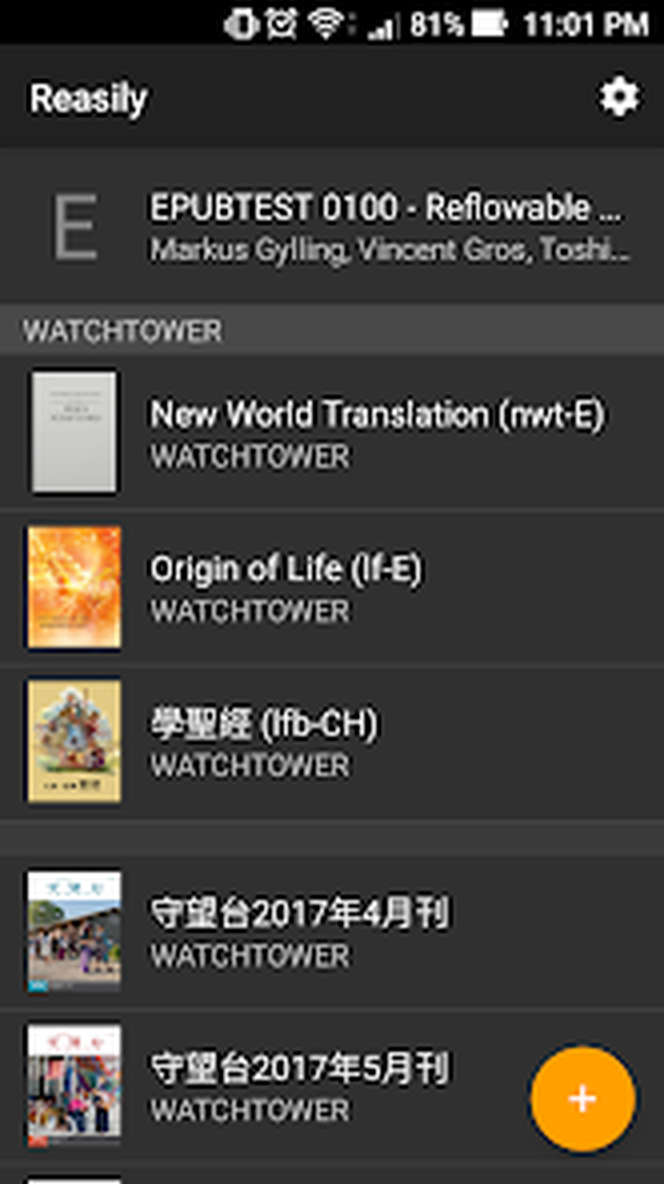
Полка хранит не только ссылку на файл, но и связанную с книгой позицию, закладки, выделения и заметки. Поэтому удаление записи следует отличать от удаления исходного EPUB. Перед очисткой библиотеки полезно проверить формулировку команды и наличие резервной копии аннотаций. Особенно это важно для книг, которые были импортированы во внутреннее хранилище: исходник из папки загрузок мог быть уже удалён, и тогда удаление импортированной копии окажется необратимым.
Добавление EPUB без лишних копий
В системном диалоге выбора у Reasily есть два разных сценария. Кнопка с плюсом добавляет выбранные EPUB на полку без копирования: чтение идёт непосредственно из места, где файлы уже хранятся. Команда Import переносит копию во внутреннюю область программы. Внешне результат похож — книга появляется в списке, — но требования к свободному месту и дальнейшему управлению файлами различаются.
Прямая привязка подходит пользователю, который сам поддерживает структуру библиотеки, синхронизирует каталог сторонним способом или хранит книги на карте памяти. В этом режиме нельзя без последствий переименовывать, переносить либо удалять исходный файл: сохранённая запись перестанет находить EPUB. Если планируется реорганизация папок, безопаснее сначала завершить её, затем заново выбрать каталог через системный механизм доступа.
Импорт удобен для разовых загрузок из почты, мессенджера или браузера. После успешного импорта файл из папки Downloads можно удалить, поскольку Reasily читает собственную копию. Цена удобства — рост размера данных программы. Если импортировать сотни крупных иллюстрированных книг, объём в сведениях Android о приложении может заметно превысить размер самой программы; это не утечка кэша, а сохранённые EPUB.
Как выбрать способ добавления
- Используйте плюс без импорта, когда каталог книг уже аккуратно организован и должен оставаться единственным местом хранения файлов.
- Выбирайте Import, когда исходник временный, пришёл из другого приложения или может быть случайно удалён.
- Добавляйте папку, если нужно автоматически видеть EPUB из нескольких вложенных тематических каталогов.
- Перед переносом библиотеки на другой накопитель сделайте ручную синхронизацию аннотаций и сохраните сами файлы отдельно.
Опция хранения импортированных файлов на SD-карте помогает разгрузить внутреннюю память, однако доступность и расположение карты определяет Android. После извлечения накопителя импортированные туда книги не откроются. При замене карты сначала скопируйте EPUB обычным файловым менеджером и лишь затем восстановите доступ к каталогу, иначе полка сохранит записи, ведущие к недоступному месту.
Открытие книги и отдельные окна чтения
Каждая открытая книга появляется в списке недавних приложений Android как отдельная задача. Благодаря этому можно держать одновременно учебник, словарь примеров и справочник, а затем переключаться между ними системной кнопкой обзора. Книжная полка также остаётся отдельной задачей. Такое устройство интерфейса сначала непривычно, зато заменяет внутренние вкладки и позволяет системе запоминать положение каждого окна.
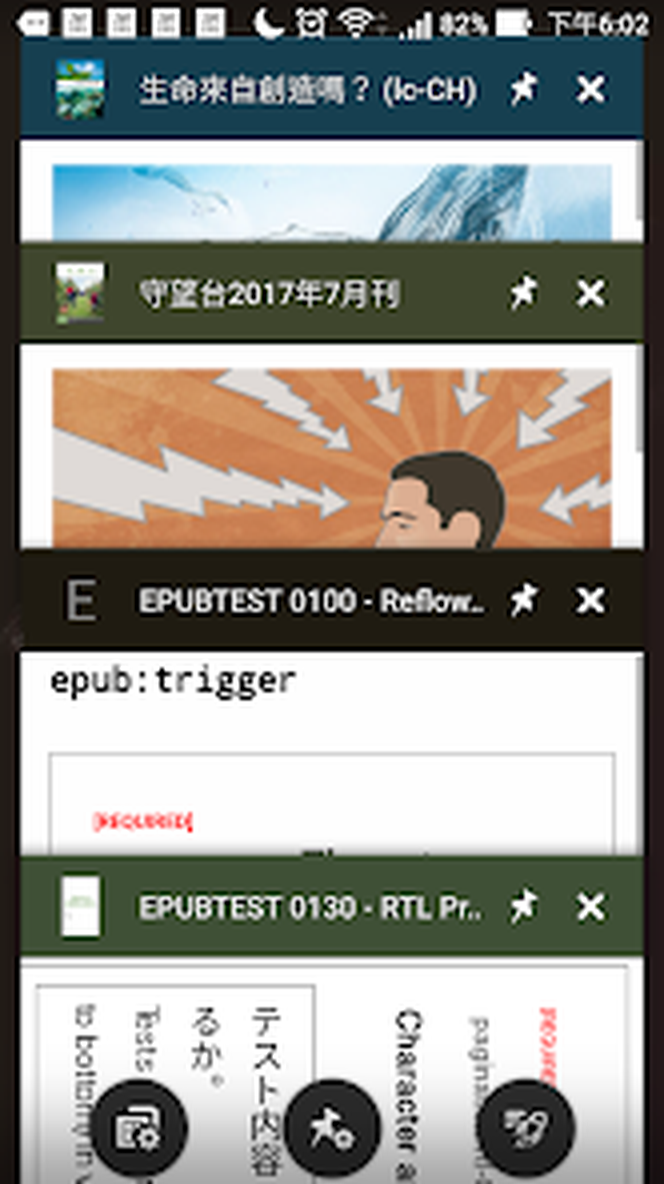
Обычное короткое нажатие системной кнопки Назад не всегда возвращает на полку так, как ожидает пользователь другого ридера. Для перехода можно открыть список недавних задач и выбрать полку. Чтобы именно закрыть книгу, предусмотрены длительное нажатие Назад и команда Close в меню книги. Закрытие освобождает ресурсы WebView и удаляет соответствующую карточку из недавних задач, но не стирает сам EPUB и сохранённую позицию.
Модель отдельных задач особенно удобна при сравнительном чтении. Например, в одном окне можно держать оригинал на английском, в другом — перевод, а в третьем — справочник. Переход не сбрасывает текущую главу. На планшете или Chromebook две задачи можно разместить рядом в режиме разделённого экрана, если это разрешено системой и размером окна.
Недостаток проявляется при привычке открывать много книг и никогда их не закрывать. Каждая задача использует компонент Android System WebView для отображения XHTML из EPUB, поэтому суммарное потребление памяти увеличивается. Если устройство начинает выгружать программы, медленно переключаться или заново отрисовывать страницы, закройте ненужные книги через список недавних приложений, длительное нажатие Назад либо пункт Close.
Навигация по главам и страницам
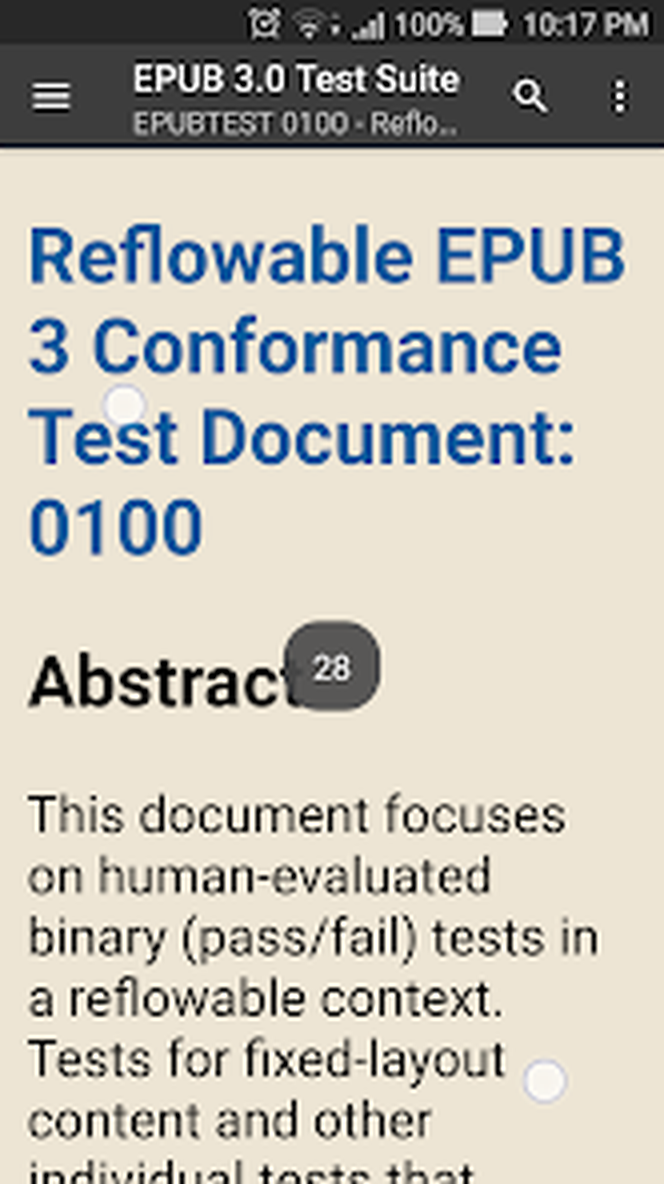
Основная навигация зависит от выбранного режима чтения. В постраничном режиме горизонтальный жест перелистывает сгенерированные экранные страницы, а счётчик относится к текущей главе. Нажатие на этот счётчик позволяет перейти к другой условной странице внутри главы. В режиме непрерывной прокрутки текст движется вертикально, и переход по номеру страницы не используется; для дальнего перемещения удобнее оглавление, поиск или полоса прогресса.
EPUB обычно не содержит универсального номера бумажной страницы. Размер условной страницы меняется вместе со шрифтом, шириной экрана, межстрочным интервалом и полями, поэтому Reasily показывает прогресс всей книги в процентах. Если конкретное издание содержит корректно размеченный список страниц, их номера могут отображаться у края текста. Для цитирования всё равно лучше фиксировать название главы и фрагмент, поскольку процент и экранная страница зависят от оформления.
Свайп влево и вправо используется для перехода к следующей или предыдущей странице либо главе в зависимости от достигнутой границы. Зона касания в нижней части экрана также может участвовать в перелистывании, поэтому случайные переходы при выделении текста лучше устранять не повторными быстрыми касаниями, а изменением способа навигации или аккуратным перемещением маркеров выделения выше нижней зоны.
Оглавление открывается из боковой панели. Оно строится по навигационным данным самого EPUB, и качество структуры зависит от издателя. Если в книге отсутствуют нужные подзаголовки, Reasily не может восстановить их автоматически, но пользовательские закладки размещаются над оглавлением и позволяют создать собственные точки входа. Для длинного учебника полезно закладывать начало каждой темы и давать закладкам осмысленные названия.
Закладки как собственное оглавление
Закладку можно поставить на текущую главу, на выделенный текст или на абзац, по которому выполнено действие. В результате она становится не просто отметкой позиции, а точной ссылкой на смысловой фрагмент. Список показывается в верхней части панели оглавления, поэтому пользователь быстро переходит к собственным ориентирам, не прокручивая издательскую структуру.
Команда EDIT включает редактирование списка: закладки можно переименовывать, менять местами и удалять. Переименование особенно важно, если книга содержит десятки однотипных разделов. Вместо автоматически подставленного текста удобно использовать короткие названия вроде Определение, Пример 3, Формула или Возражение автора. Порядок можно выстроить не по расположению в книге, а по плану работы.
Для повторения материала закладки полезно разделять по назначению. Одни указывают на ключевые тезисы, другие — на задания, третьи — на спорные места. Цветового разделения у закладок нет такого же, как у выделений, поэтому различие лучше кодировать префиксом в названии. Например, Т: для теории и П: для практики. Тогда собственное оглавление остаётся читаемым даже при большом количестве точек.
Закладка не заменяет резервную копию. Она связана с конкретной структурой EPUB, а при замене файла переработанным изданием внутренние адреса могут измениться. Перед обновлением книги выполните Sync now. Затем используйте импорт аннотаций из другого EPUB как попытку переноса, но проверьте несколько точек вручную: при серьёзном изменении текста сопоставление может быть неполным.
Настройка шрифта, полей и плотности текста
Панель оформления позволяет менять гарнитуру, размер, межстрочный интервал, ширину полей и выравнивание. Эти параметры влияют не только на внешний вид, но и на устойчивость чтения. Слишком широкая строка затрудняет возврат взгляда к началу следующей, слишком узкая создаёт частые переносы, а чрезмерное выравнивание по ширине растягивает пробелы в книгах с длинными словами или плохо настроенной расстановкой переносов.
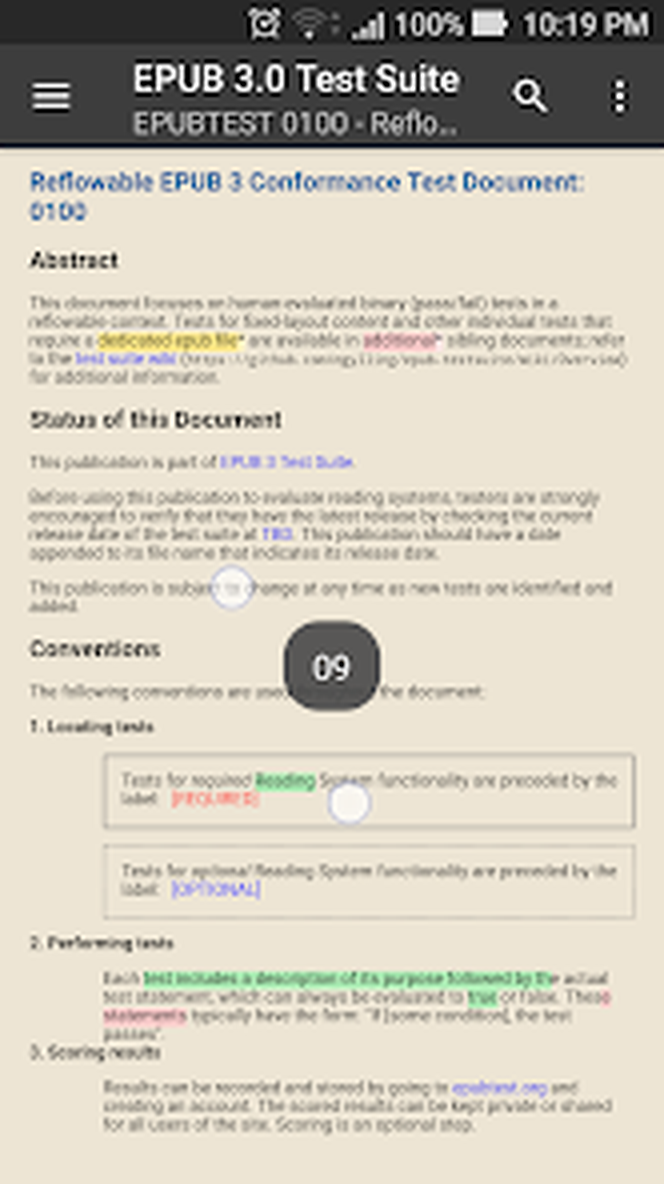
Начинать лучше с гарнитуры и размера, затем подбирать межстрочный интервал и поля. Если сначала выставить минимальные поля, а потом сильно увеличить шрифт, строки станут короткими и рваными. Для телефона обычно нужен более крупный размер и умеренные боковые поля; на планшете полезно увеличить поля, чтобы строка не растягивалась на всю ширину. Окончательная настройка должна проверяться на нескольких главах, потому что разные части EPUB могут иметь собственные стили.
Щипок двумя пальцами масштабирует текст непосредственно в области чтения. Это быстрый способ временно увеличить фрагмент, но для постоянного режима лучше задать размер через настройки, чтобы он одинаково применялся после переходов. Жест масштабирования поддерживается и для всплывающей заметки, поэтому длинный комментарий можно сделать крупнее, не меняя размер основного текста.
Выравнивание по ширине стоит отключать, если видны большие пробелы, реки белого пространства или странное распределение знаков. Иногда проблема приходит из CSS книги и не исчезает обычным переключателем. Тогда в расширенных настройках можно отключить Original CSS либо применить пользовательский стиль, но эти действия следует выполнять поочерёдно: одновременная замена нескольких параметров усложняет поиск причины.
Для автоматических переносов в языках, где WebView их поддерживает, в пользовательском CSS применяется свойство hyphens. Оно помогает на узком экране, но результат зависит от языка, указанного внутри EPUB, и словарей движка. Если переносы появляются в неподходящих местах, верните исходное оформление и проверьте метаданные языка книги, а не пытайтесь компенсировать ошибку чрезмерным уменьшением шрифта.
Темы, ночной режим и цвет фона
В Reasily предусмотрены светлое, сепийное и ночное оформление, а также настройка цветов. Сепия снижает контраст между белым фоном и тёмным текстом, а ночная тема подходит для слабого освещения. Однако минимальная яркость экрана остаётся системным параметром: тёмный фон не заменяет регулировку подсветки и не исправляет слишком яркую панель навигации устройства.
При выборе темы оценивайте не только обычный текст, но и ссылки, выделения, формулы, таблицы и встроенные изображения. CSS издателя может задавать фиксированный цвет букв или фона, из-за чего в ночном режиме отдельный блок становится нечитаемым. Отключение исходного CSS способно вернуть контраст, но одновременно разрушить сложную верстку. Более точный путь — пользовательский CSS для конкретных элементов, если доступна расширенная настройка.
Если ночной режим не влияет на страницу либо работает лишь частично, причиной часто оказывается компонент, который отрисовывает XHTML. На разных поколениях Android эту роль выполняет Android System WebView или Chrome. Обновите соответствующий компонент через системный магазин, полностью закройте книгу и откройте её снова. Простое переключение темы в уже зависшем процессе может не перезапустить движок отображения.
Цвет выделений должен контрастировать с обеими используемыми темами. Светло-жёлтая отметка хорошо видна на белом, но почти сливается с тёплой сепией; тёмная заливка может скрывать буквы в ночном режиме. Перед длительной разметкой создайте по одному тестовому выделению каждого цвета, переключите темы и оставьте только различимые сочетания. Это предотвращает ситуацию, когда фильтр заметок показывает нужную категорию, а сам текст невозможно прочитать.
Пользовательские шрифты TTF и OTF
Reasily умеет подключать файлы TTF и OTF из выбранной папки. В меню Typeface откройте пункт Folder, укажите каталог со шрифтами и дождитесь сканирования. Файлы из подпапок также учитываются. После изменения содержимого папки нажмите кнопку обновления, иначе новый файл может не появиться в списке до следующего сканирования.
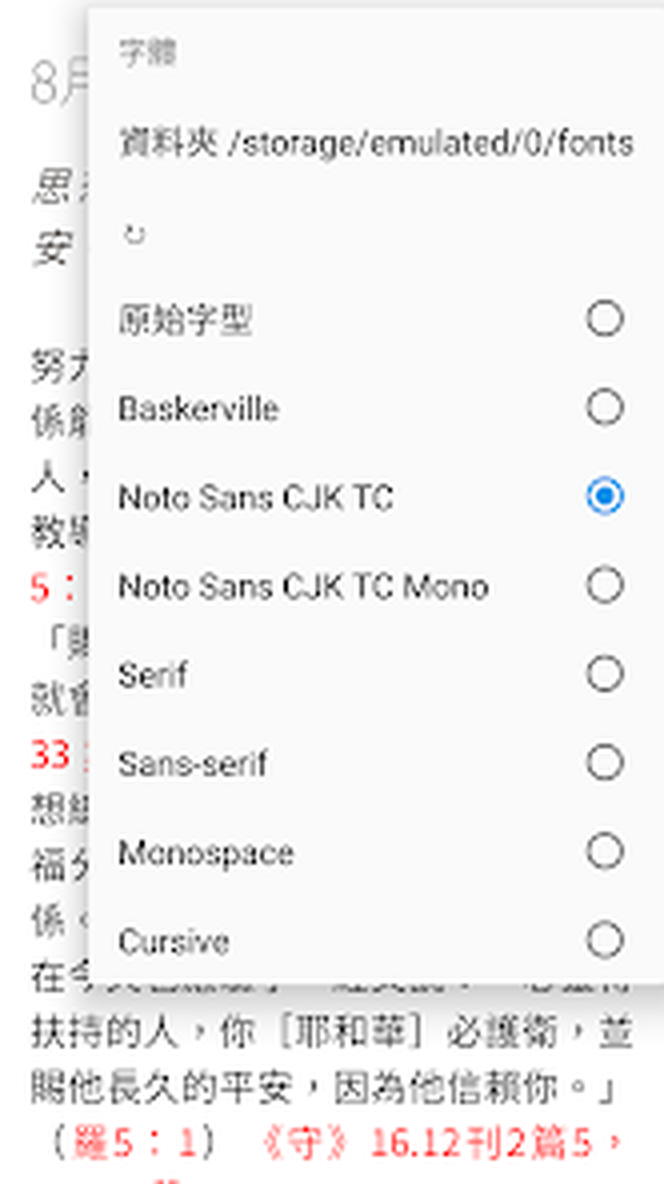
Список строится по семействам, а не только по именам файлов. Поэтому обычное, полужирное и курсивное начертания одного семейства должны иметь корректные внутренние метаданные. Если набор разбивается на несколько несвязанных пунктов, поместите его в отдельную подпапку и добавьте символ @ в конец имени каталога. Такой способ принудительной группировки особенно полезен для больших семейств Noto.
Подключённая гарнитура должна содержать символы языка книги. Если латиница выглядит правильно, а кириллица заменяется другой формой, вероятно, выбранный файл не включает кириллический диапазон и WebView подставляет запасной шрифт. Аналогично для китайских, японских и корейских знаков. Проверяйте образец на реальном фрагменте, включая кавычки, тире, диакритику и цифры.
Проблема полноширинного апострофа возникает, когда EPUB использует типографский знак U+2019, а активная CJK-гарнитура отображает его как широкий символ. Решение — выбрать Serif, Sans-serif или другой загруженный шрифт с подходящей метрикой. Замена текста книги не требуется и может повредить цитаты; достаточно изменить отображение.
Шрифты являются внешними файлами, поэтому после переноса библиотеки на новое устройство их нужно копировать отдельно и снова указывать папку. Синхронизация заметок не переносит пользовательские гарнитуры. Чтобы одинаковое оформление воспроизводилось на нескольких устройствах, храните набор шрифтов в отдельном резервируемом каталоге и не меняйте его структуру без необходимости.
Оригинальные стили EPUB и пользовательский CSS
EPUB содержит XHTML и таблицы стилей, задающие заголовки, отступы, цвета, колонки, направление письма и расположение иллюстраций. Reasily отображает эти элементы через WebView, поэтому сложная книга ведёт себя ближе к адаптивной веб-странице, чем к фиксированному PDF. Изменение размера шрифта перераспределяет строки и условные страницы, а ширина окна влияет на таблицы и плавающие блоки.
Переключатель Original CSS позволяет отключить стили издателя. Это полезно, когда файл навязывает мелкий шрифт, жёсткий фон или чрезмерные поля. Но полное отключение может убрать смысловое оформление стихов, сносок, учебных таблиц и вертикального письма. Перед изменением поставьте закладку на проблемной странице, чтобы быстро сравнить исходный и упрощённый варианты.
Пользовательский CSS относится к расширенным возможностям. Он нужен для точечной коррекции: включить переносы, изменить интервал у абзацев, ограничить ширину изображений, скорректировать цвет ссылок или попробовать вертикальное письмо. Ошибка в селекторе обычно просто не даёт эффекта, а слишком общий селектор способен изменить всю книгу. Начинайте с одного правила, проверяйте несколько глав и сохраняйте исходный текст стиля отдельно.
Принудительное вертикальное направление задаётся свойством writing-mode: vertical-rl для body. Это не гарантирует хорошую верстку горизонтально подготовленной книги. Таблицы, латинские вставки, изображения с подписями и абсолютно позиционированные элементы могут наложиться друг на друга. Если преобразование не сработало, попробуйте отключить Original CSS, но для сложного издания разумнее сохранить авторское направление.
Пользовательский CSS не исправляет повреждённую структуру контейнера EPUB. Если отсутствует файл главы, нарушены ссылки в package-документе или изображение не включено в контейнер, правила оформления не восстановят содержимое. В таком случае проверьте другой экземпляр книги или повторно экспортируйте её из редактора EPUB, а в Reasily используйте исправленный файл.
Выделение текста и стили аннотаций
Долгое нажатие запускает выделение. Маркеры границ позволяют расширить фрагмент, после чего панель действий предлагает цвет и стиль. Короткое нажатие применяет выбранный вариант, а длительное нажатие на стиль делает его стандартным для следующих отметок. Это ускоряет последовательную разметку, но требует заранее определить назначение цветов, иначе одинаковая заливка начнёт обозначать разные типы информации.
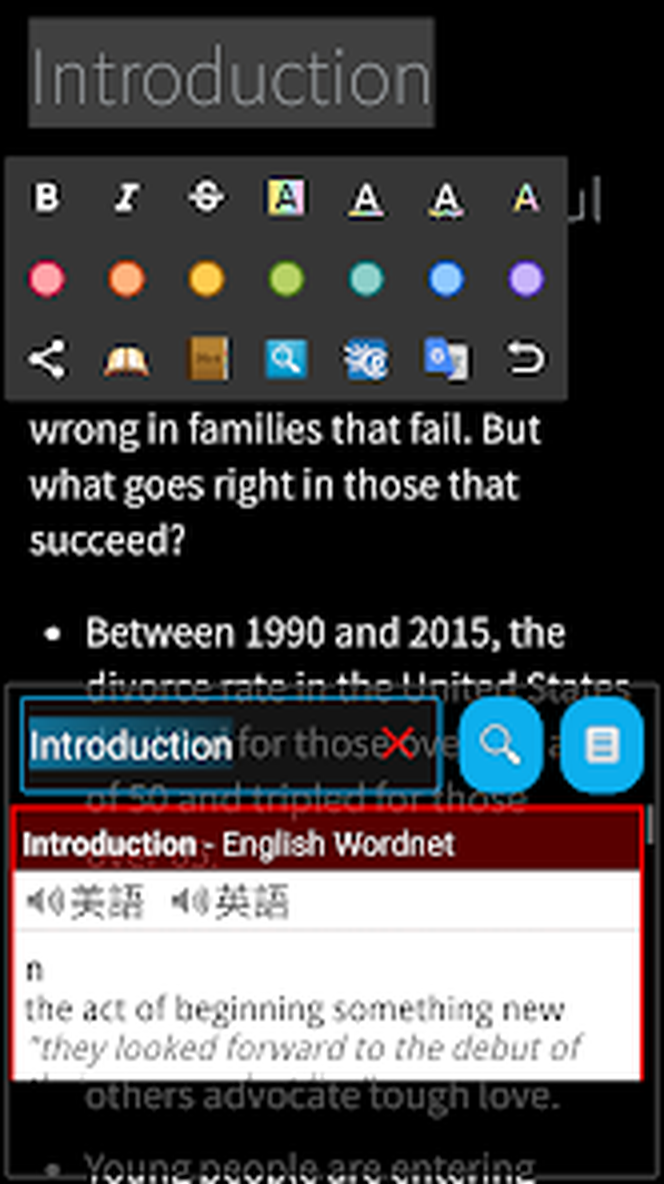
Практичная схема должна быть короткой. Например, жёлтый обозначает основной тезис, зелёный — пример, красный — вопрос, синий — термин. Слишком много цветов усложняет фильтрацию и заставляет каждый раз вспоминать легенду. Если назначение изменилось, лучше отредактировать старые отметки или завести новое правило с определённой главы, а не смешивать системы незаметно.
Расширенные стили включают полужирное, курсивное начертание и цвет текста. Они помогают разметить фрагмент без сплошной заливки, особенно в ночной теме или в книге с цветным фоном. Эти варианты относятся к платным возможностям. Базовые выделения и заметки остаются полезными без них, поэтому решение о покупке стоит принимать после проверки бесплатного рабочего процесса на реальной книге.
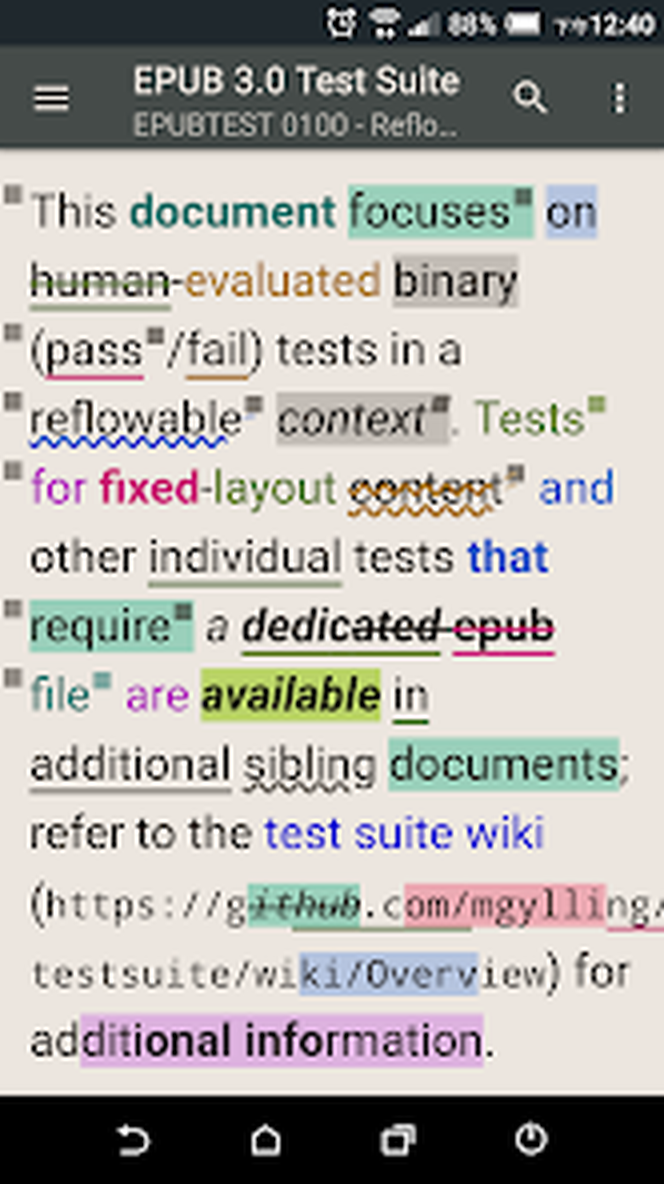
Нажатие на уже выделенный текст открывает редактирование. Можно изменить стиль, добавить или поправить заметку либо удалить отметку. Если касание вместо редактирования перелистывает страницу, увеличьте масштаб, коснитесь середины выделения и избегайте нижней зоны навигации. На плотном тексте проще открыть список Notes и перейти к записи оттуда.
Reasily не предназначен для свободного рисования поверх страницы. Рукописные стрелки, геометрические фигуры и подпись стилусом относятся к инструментам PDF-аннотации и здесь отсутствуют. Для EPUB используется семантическая привязка к тексту: она лучше переживает изменение размера шрифта, но не позволяет обвести часть иллюстрации или написать на полях произвольной линией.
Заметки и фильтрация по цветам
Кнопка с облачком добавляет текстовый комментарий к выбранному фрагменту. Значок заметки остаётся рядом с выделением, а касание открывает содержимое. Размер текста во всплывающем окне масштабируется жестом щипка, что помогает читать длинные записи на маленьком экране без изменения оформления книги.
Пункт Notes в верхней части оглавления собирает выделения и заметки по книге. Внизу расположены переключатели цветов: ими можно оставить, например, только вопросы или только определения. Фильтр влияет на список, а не стирает остальные записи. Это позволяет использовать одну книгу в нескольких проходах — сначала читать тезисы, затем возвращаться к сомнениям, не просматривая весь поток отметок.
Хорошая заметка должна добавлять информацию, которую невозможно восстановить из самого выделения. Вместо важно полезнее записать краткую формулировку аргумента, ссылку на другую главу, собственный вопрос или причину несогласия. Тогда список Notes становится конспектом, а не дублирует книгу. Для длинных рассуждений лучше оставить сжатую запись и вынести развёрнутый текст во внешнюю систему заметок.
Позиция всплывающей сноски или заметки настраивается. Если окно перекрывает строку, к которой относится, измените расположение и проверьте поведение в портретной и альбомной ориентации. На разделённом экране доступная область уже, поэтому вариант, удобный на полном экране, может закрывать значительную часть текста.
При копировании фрагмента в другое приложение обычный текст и аннотация не обязательно переносятся как единый объект. Сначала сохраните заметку внутри книги, затем при необходимости используйте системное меню выделения для отправки текста. Такой порядок снижает риск потерять комментарий при переключении приложений или при отмене выделения.
Поиск по книге и регулярные выражения
Полнотекстовый поиск просматривает содержимое EPUB, а не только открытую главу. Он подходит для имён, терминов, повторяющихся формул и фраз. Перед поиском удалите лишние переносы и проверьте вариант написания: внутри файла слово может содержать типографский апостроф, неразрывный пробел или дефис другого типа, визуально похожий на введённый символ.
Поддержка регулярных выражений превращает поиск в инструмент анализа. Можно искать варианты окончания, номера с одинаковым шаблоном, несколько форм слова или строки, начинающиеся с определённой конструкции. Регулярное выражение следует сначала делать узким и проверяемым. Слишком общий шаблон создаст множество совпадений, а ошибочный квантификатор может заметно замедлить обработку большой книги.
Для обычной фразы режим регулярного выражения не нужен: специальные символы вроде точки, скобок, плюса и вопросительного знака имеют в шаблоне особое значение. Если поиск неожиданно находит лишние места, отключите регулярные выражения или экранируйте символы. При повороте экрана введённая строка сохраняется, поэтому можно сравнивать результаты в портретной и альбомной компоновке без повторного набора.
Поиск помогает проверять полноту собственных аннотаций. Найдите ключевой термин, пройдите по совпадениям и выделите только те, где автор даёт определение или важное уточнение. Затем откройте Notes и отфильтруйте соответствующий цвет. Получится тематическая выборка, основанная на тексте книги, а не на последовательности глав.
Словари, переводчики и системное меню выделения
После выделения текста Reasily использует меню действий Android. В нём могут появляться ColorDict, BlueDict, GoldenDict, Fora, Google Translate, Microsoft Translator и другие программы, которые регистрируют обработку выделенного текста. Состав кнопок определяется установленными приложениями и версией системы, поэтому отсутствие конкретного словаря не означает ошибку ридера.
Для словарной работы удобнее выделять одно слово без знака пунктуации. Если словарь не находит форму, расширьте выделение до словосочетания или попробуйте начальную форму. Переводчик, напротив, обычно лучше справляется с полным предложением. После возврата Reasily сохраняет позицию, а выделение можно превратить в заметку с кратким переводом.
Некоторые приложения скрываются за кнопкой с многоточием, когда панель не помещается по ширине. В альбомной ориентации или на планшете доступно больше действий. Если нужная программа не появляется, проверьте её собственные настройки интеграции с системным меню, перезапустите обе программы и убедитесь, что она поддерживает действие над выделенным текстом, а не только ручной ввод.
Внешний словарь не синхронизирует свою историю с аннотациями Reasily. Поэтому важное определение лучше записать в заметку книги. Для учебного сценария полезна последовательность: выделить термин, открыть словарь, вернуться, применить цвет категории и добавить короткое толкование. Тогда повторение возможно без повторного запуска стороннего инструмента.
Иллюстрации, масштабирование и подписи
Встроенное изображение можно увеличивать жестом щипка. Это важно для карт, схем и мелких подписей, которые в потоке EPUB автоматически подгоняются под ширину экрана. При увеличении оценивается исходное разрешение: если издатель поместил маленькую картинку, масштабирование покажет пиксели, но не восстановит детали.
Описание изображения помогает понять роль иллюстрации, когда оно корректно записано в EPUB. Наличие такого описания зависит от издателя. Если вместо него выводится пустое поле или техническое имя файла, Reasily не может самостоятельно создать содержательную подпись. Для доступности стоит выбирать качественно подготовленные издания.
Картинка может отсутствовать, если она не включена в manifest книги или путь к ней задан неверно. Такие ошибки встречаются в EPUB, собранных небрежным конвертером. Перезапуск ридера не добавит отсутствующий ресурс. Проверьте тот же файл в валидаторе EPUB или другом ридере; если проблема повторяется, нужен исправленный файл.
В книгах с фиксированной компоновкой или сложными плавающими объектами увеличение шрифта способно разнести подпись и рисунок. Сначала попробуйте исходный CSS и стандартный размер. Если необходимо читать мелкий текст на схеме, лучше увеличить само изображение, а не всю страницу. Отключение Original CSS используйте только после проверки, что оно не нарушает порядок элементов.
EPUB3: формулы, аудио и медианаложения
Reasily заявляет поддержку MathML, поэтому математические выражения в корректно подготовленном EPUB3 могут отображаться как структурированные формулы, а не как растровые картинки. Итог зависит от WebView и разметки книги. Если формула выходит за край, проверьте альбомную ориентацию, уменьшите общий масштаб и временно верните исходный CSS.
Media Overlay связывает аудиодорожку с фрагментами текста. В книге с такой разметкой панель воспроизведения позволяет слушать запись и видеть соответствующий участок. Это не универсальная функция озвучивания любого EPUB: без подготовленного аудио и синхронизационных данных медианаложение отсутствует. Обычный текст автоматически не превращается в профессиональную аудиокнигу.
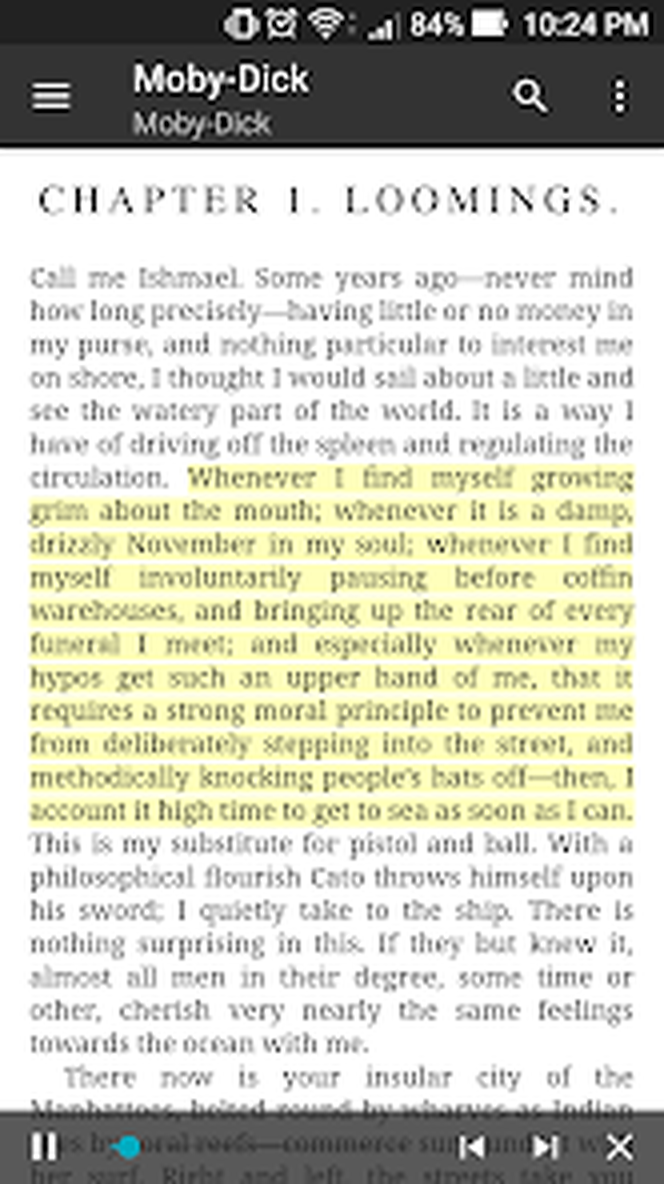
При проблемах со звуком сначала проверьте системную громкость мультимедиа, подключённое Bluetooth-устройство и разрешение воспроизведения в фоне. Затем откройте другой фрагмент той же книги. Если панель есть, но конкретный участок молчит, возможна ошибка ссылки на аудиофайл внутри EPUB. Если панель отсутствует полностью, книга, вероятно, не содержит Media Overlay.
Тестовые EPUB3 часто включают одновременно вертикальное письмо, формулы, мультимедиа и нестандартную навигацию. Успешное открытие теста не гарантирует идеальную работу любого коммерческого издания: издатель может использовать расширения или ошибки разметки. Для диагностики сравнивайте отдельные функции, а не делайте вывод по одному сложному экрану.
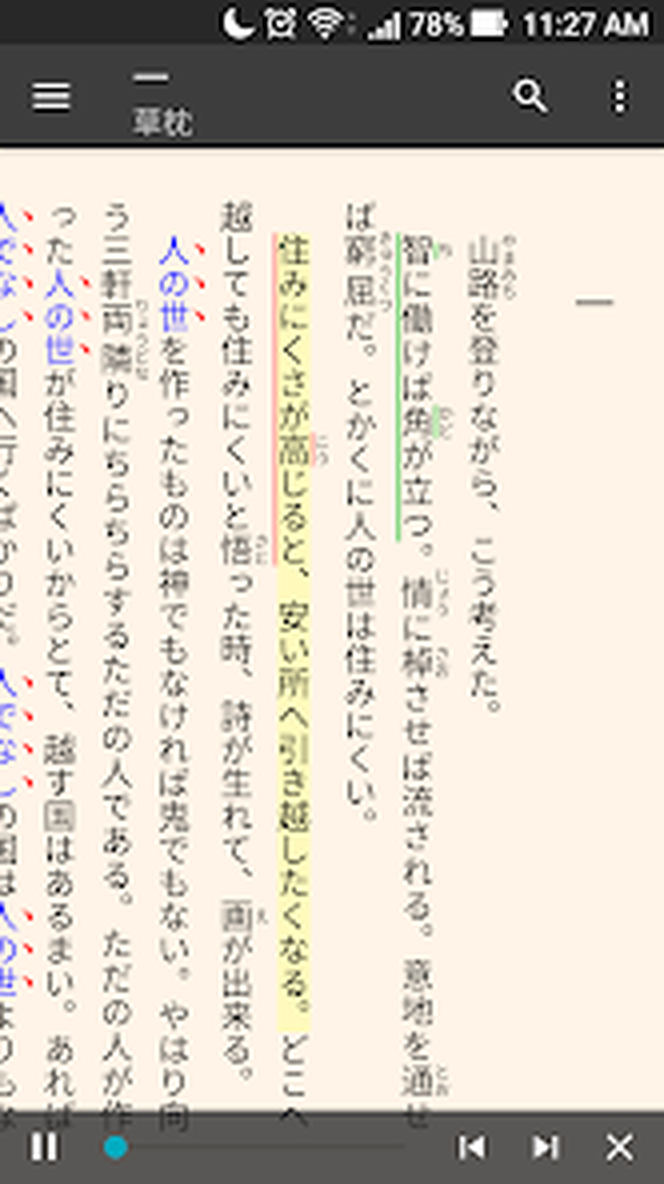
Правостороннее и вертикальное письмо
Поддерживаются книги с направлением справа налево и вертикальной компоновкой справа налево. Если направление задано в EPUB корректно, движок учитывает его при размещении текста и навигации. Особенно важно не отключать исходные стили до проверки: именно CSS книги часто содержит writing-mode, направление строк и правила поворота знаков.
Для арабского и иврита проверьте не только основной абзац, но и нумерацию, сноски и встроенные латинские фрагменты. Смешанное направление — сложная задача для верстки, и ошибка может находиться в самом EPUB. Переключение на гарнитуру с полным набором нужных символов устраняет квадраты и подмену знаков, но не исправляет неверно заданный порядок элементов.
Вертикальные японские и китайские книги могут содержать правила для знаков препинания и латинских вставок. Принудительно преобразовать горизонтальную книгу можно пользовательским CSS, однако это экспериментальный сценарий. При сложной верстке подписи, таблицы и иллюстрации перемещаются непредсказуемо. Для постоянного чтения предпочтительнее издание, изначально подготовленное под вертикальный поток.
Жест перелистывания следует оценивать в контексте направления книги. Пользовательская привычка влево — дальше может не совпасть с логикой правостороннего издания. Перед длинной сессией проверьте переход между двумя главами и положение прогресса, чтобы не читать в обратном порядке после случайного жеста.
Ручная синхронизация через Google Drive
Команда Sync now сохраняет позиции чтения, выделения, заметки и закладки в скрытой папке приложения на Google Drive. Она не превращает Drive в видимую папку с обычными файлами и не обязательно переносит сами EPUB. Книги на втором устройстве нужно добавить отдельно, после чего данные связываются с соответствующим изданием.
Перед первым переносом войдите в один и тот же аккаунт Google на обоих устройствах. На исходном устройстве запустите Sync now при стабильном соединении и дождитесь исчезновения сообщения о синхронизации. Затем откройте ту же книгу на втором устройстве, выполните синхронизацию и проверьте несколько заметок и закладок. Не удаляйте исходные данные до этой проверки.
Скрытая папка App Folder управляется через Google Drive как данные приложения. Пользователь не редактирует её содержимое вручную и не должен переименовывать отдельные файлы. В настройках Drive можно увидеть, что приложение занимает место, но отсутствие обычной папки в Моём диске является ожидаемым поведением, а не признаком неудачной отправки.
Автоматическая синхронизация относится к Pro. Она уменьшает риск забыть ручную команду, но не отменяет условия сопоставления книг и доступ к сети. Для важного проекта полезно всё равно выполнять Sync now перед заменой устройства, очисткой данных или обновлением файла, чтобы убедиться, что последняя сессия отправлена.
Синхронизация аннотаций не является полной резервной копией библиотеки. Храните сами EPUB отдельно — в папке компьютера, на облачном диске или в другом контролируемом месте. Тогда восстановление состоит из двух независимых шагов: вернуть книги и подтянуть связанные данные. Без исходного файла облачные заметки не дают возможности прочитать произведение.
Почему данные между устройствами могут не совпасть
Наиболее частая причина — разные аккаунты Google. На устройстве может быть несколько профилей, и окно покупки либо синхронизации использует не тот, который ожидает пользователь. Выйдите из учётной записи внутри функции данных, войдите в нужную, повторите Sync now и проверьте, что операция завершилась без зависшего сообщения.
Вторая причина — разные экземпляры EPUB. Даже одинаковое название и обложка не означают одинаковую внутреннюю структуру. Издатель мог поправить текст, изменить идентификатор, разбить главы или перестроить XHTML. В таком случае позиции и аннотации не сопоставляются. Скопируйте на оба устройства один и тот же файл либо используйте функцию импорта аннотаций из другого EPUB с обязательной ручной проверкой.
Третья причина — нестабильное соединение или ограничение фоновой передачи. Отключите режим экономии трафика для времени проверки, разрешите программе завершить операцию на переднем плане и не закрывайте окно сразу после нажатия. Если сообщение синхронизации исчезло автоматически, операция считается завершённой; если остаётся надолго, повторите при другой сети.
Для сложной ошибки включите Debug log, воспроизведите неудачную синхронизацию и сохраните журнал до перезапуска или очистки данных. Журнал нужен для диагностики, но может содержать технические идентификаторы, поэтому перед отправкой проверьте адрес получателя и не публикуйте файл открыто. После решения отключите подробное логирование, чтобы не накапливать лишние данные.
Перенос аннотаций в изменённый EPUB
Команда Import from another EPUB пытается перенести аннотации из старого файла в новый. Это полезно, когда издатель исправил опечатки или пользователь заменил книгу более качественным экземпляром. Функция является попыткой сопоставления, а не гарантированной миграцией: серьёзные изменения текста, структуры глав и внутренних идентификаторов уменьшают точность.
Безопасный порядок таков: сохранить старый EPUB, выполнить Sync now, добавить новый файл как отдельную книгу и запустить импорт аннотаций. После операции проверить начало, середину и конец, а также несколько длинных заметок. Только убедившись в корректности, можно убрать старую запись с полки. Такая последовательность оставляет путь отката.
Если часть выделений сместилась, не исправляйте всё вслепую. Сначала определите тип изменения. При добавленном предисловии позиции могут быть сдвинуты, но текст совпадает; при переработанном переводе автоматическое сопоставление теряет смысл. В последнем случае экспортируйте ключевые мысли вручную через список Notes и создайте новые отметки в актуальном тексте.
Для учебных материалов, которые преподаватель регулярно заменяет, полезно сохранять имя файла с датой изменения вне Reasily. Это техническая организация пользователя, а не требование ридера. Она помогает не перепутать экземпляры при переносе и понять, почему синхронизация не связывает две внешне одинаковые книги.
Работа на планшете, Chromebook и в нескольких окнах
Интерфейс поддерживает телефон, планшет и Chromebook. На большом экране главное преимущество — больше текста и места для параллельных задач, а не автоматическое превращение EPUB в двухстраничный разворот. Ширину строки всё равно следует ограничивать полями, иначе длинные строки ухудшают чтение даже при хорошем разрешении.
Начиная с систем, где доступен многооконный режим, книгу можно разместить рядом со словарём, заметками или второй книгой. Каждая открытая книга является отдельной задачей, поэтому два экземпляра Reasily можно выбрать для разделённого экрана. Размер каждого окна влияет на перерасчёт текста; процент прогресса сохраняется, а число условных страниц главы может измениться.
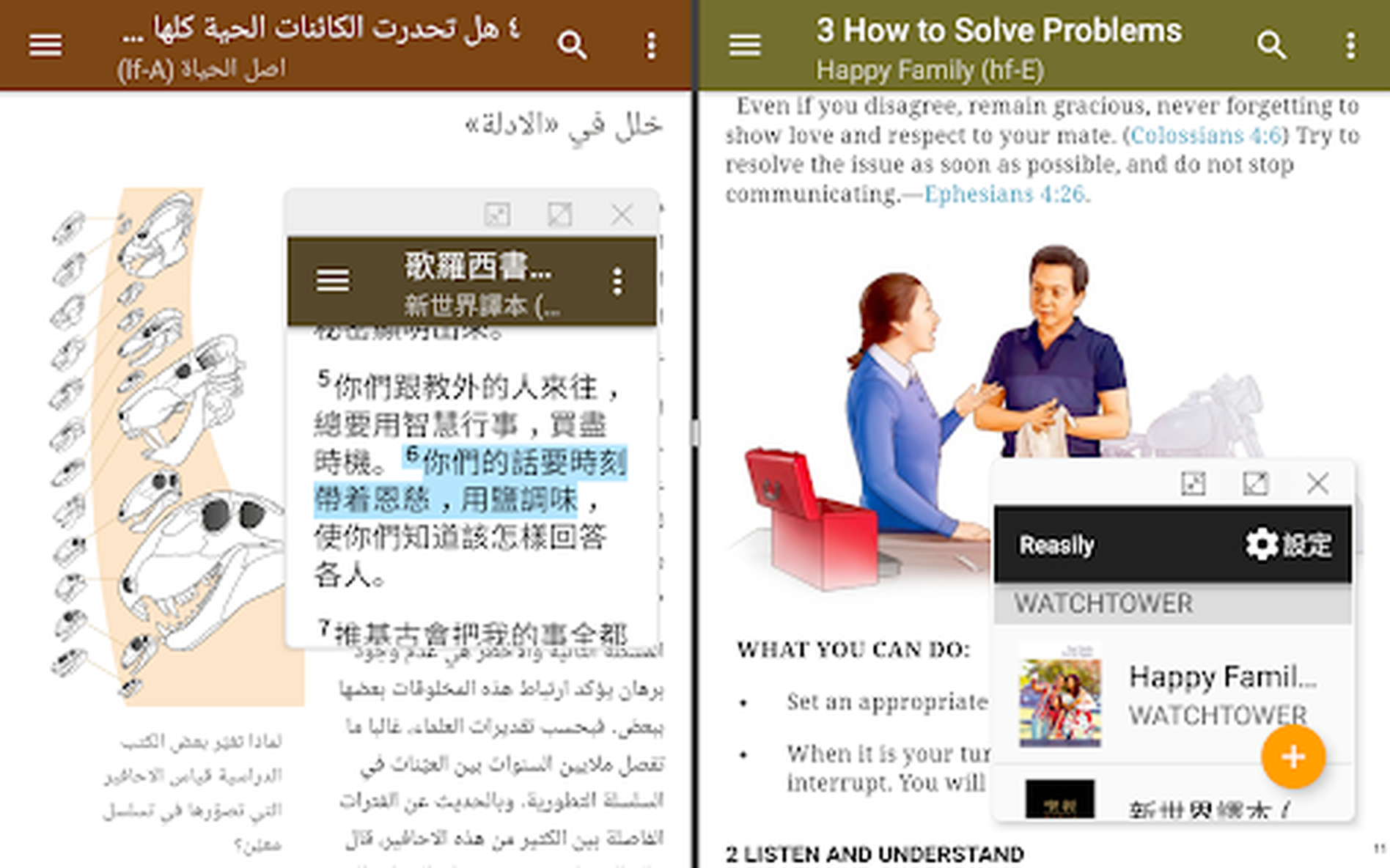
Плавающее окно полезно для короткой ссылки на текст поверх другого приложения. Однако слишком узкое окно усиливает переносы и может затруднить выделение. Увеличьте поля только после установки подходящей ширины окна, а всплывающие заметки расположите так, чтобы они не перекрывали системные границы.
На Chromebook управление мышью заменяет долгий жест точным нажатием и перетаскиванием, но некоторые действия всё равно следуют мобильной логике. Системная кнопка обзора и управление окнами отличаются от телефона. Если книга не закрывается привычной комбинацией, используйте пункт Close в её меню, чтобы освободить память и удалить задачу.
Ярлыки книг на главном экране
Для выбранной книги можно создать ярлык на домашнем экране. Он открывает конкретный EPUB, минуя поиск на полке. Это удобно для ежедневного чтения, курса с одним основным учебником или справочника, к которому обращаются во время работы.
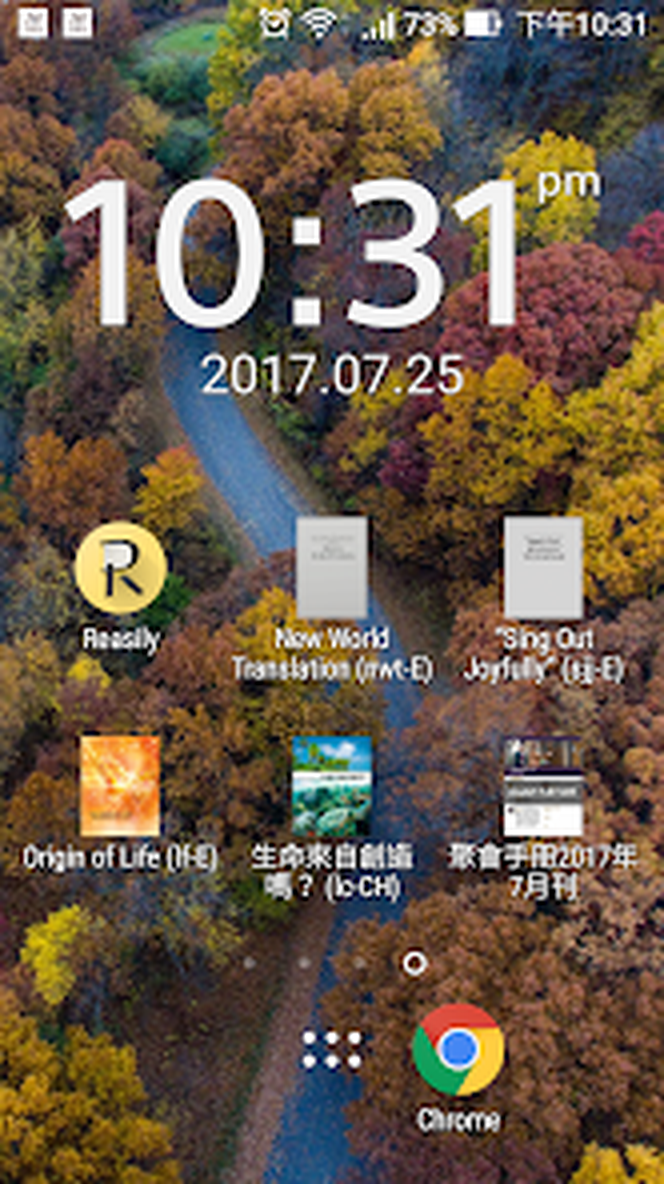
Ярлык зависит от записи книги и доступности файла. Если исходный EPUB был привязан без копирования, а затем перемещён, ярлык не восстановит путь. Сначала заново добавьте файл или папку, затем создайте новый ярлык. Старый значок можно удалить обычным способом Android без удаления книги.
Не стоит заполнять домашний экран десятками книг: метки и закрепление на полке лучше подходят для коллекции. Ярлык эффективен как быстрый вход в одну-две активные задачи. После завершения проекта его можно убрать, не затрагивая заметки и позицию чтения.
Настройка для электронных чернил
В Advanced settings есть опция Animation off. Она старается отключить переходы, которые на экране E Ink дают шлейфы и замедляют обновление. После включения закройте книгу и откройте её снова, затем проверьте перелистывание, появление меню и выделение текста. Отдельные системные анимации могут контролироваться прошивкой устройства и не зависеть от ридера.
Для E Ink полезно выбрать высокий контраст, простой шрифт и минимальное число полупрозрачных цветов. Сепия и сложные оттенки на монохромной матрице превращаются в близкие серые тона, поэтому выделения могут стать неразличимыми. Проверьте каждый используемый цвет на реальном экране и при необходимости замените цветовую легенду стилями.
Непрерывная прокрутка обычно вызывает больше частичных обновлений, чем постраничный режим. Если устройство оставляет сильный шлейф, используйте перелистывание страниц и настройте полное обновление в системных параметрах читалки. Reasily управляет контентом, но частота аппаратного обновления часто задаётся производителем устройства.
Большое число одновременно открытых книг особенно нежелательно на устройствах с малым объёмом памяти. Закрывайте задачи, а не просто переходите на полку. Это уменьшает число процессов WebView и снижает вероятность, что система выгрузит текущую книгу в момент выделения или открытия заметки.
Разрешения Android и ошибка EACCES
Сообщение open failed: EACCES означает отказ в доступе к файлу. Оно часто возникает после изменения правил Android, когда старая запись хранит прямой путь, но система больше не разрешает чтение по нему. Повторная выдача общего разрешения на память может не помочь, потому что требуется доступ через системный выбор документа или папки.
Исправление: нажмите плюс и импортируйте EPUB либо откройте боковую панель полки и добавьте содержащую книги папку кнопкой folder+. Системный диалог выдаёт устойчивое разрешение на выбранное место. После этого файлы каталога снова появляются в списке и открываются без попытки обойти защиту Android.
Если ошибка касается одной книги, а остальные из той же папки читаются, проверьте имя, расширение и целостность файла. Нулевой размер, незавершённая загрузка или ZIP-файл, переименованный в .epub, дадут другую по сути проблему. Скопируйте файл в доступный каталог и попробуйте добавить заново через системный диалог.
После очистки данных программы сохранённые разрешения и записи полки могут исчезнуть. Сами файлы в обычной пользовательской папке останутся, а импортированные во внутреннюю область могут быть удалены вместе с данными. Поэтому перед очисткой нужно сохранить EPUB и синхронизировать аннотации, а после — заново выбрать каталоги.
Когда книга не открывается или отображается неправильно
Сначала отделите проблему доступа от проблемы содержимого. Если сообщение содержит путь и отказ в разрешении, повторно добавьте файл или папку через системный выбор. Если открывается пустая страница, отсутствуют главы либо приложение закрывается на одном EPUB, проверьте сам контейнер в другом ридере или валидаторе.
EPUB представляет собой ZIP-контейнер со строгой структурой. Переименование обычного ZIP в .epub не создаёт книгу. Повреждённый central directory, отсутствующий container.xml, неверный manifest или битая ссылка на XHTML мешают чтению. Reasily не является редактором EPUB и не исправляет такие ошибки; нужен корректный экспорт из исходного редактора.
Если текст есть, но цвета делают его невидимым, переключитесь на светлую тему, верните стандартную гарнитуру и включите Original CSS. Затем меняйте по одному параметру. Такой сброс помогает понять, вызван ли дефект пользовательской темой, CSS издателя или движком WebView. Одновременная очистка всех настроек лишает возможности определить причину.
Если проблема появилась после обновления Chrome или Android System WebView, полностью закройте все задачи книг и перезагрузите устройство. EPUB-страницы отрисовываются этим системным компонентом, поэтому зависший процесс может продолжать использовать старое состояние. При повторяемой ошибке включите журнал, запишите название проблемной главы и сохраните тестовый файл.
Для защищённой книги важно проверить законный способ доступа. В описании Reasily не заявлена система Adobe DRM или библиотечная авторизация. Файл, скачанный из магазина, может быть лицензией или зашифрованным контейнером, который открывается только в поддерживаемом сервисе. Простая смена расширения и повторный импорт не снимают защиту.
Потребление памяти и медленная работа
Reasily использует WebView для каждой открытой книги. Это обеспечивает поддержку XHTML, CSS, MathML и медиакомпонентов, но означает, что несколько задач расходуют память подобно нескольким вкладкам браузера. Большая иллюстрированная книга требует больше ресурсов, чем компактный роман.
Для освобождения памяти удалите ненужные карточки книг из списка недавних приложений, удерживайте кнопку Назад для закрытия текущей книги либо выберите Close. Переход на полку сам по себе не закрывает все задачи. После закрытия позиция остаётся сохранённой, поэтому нет необходимости держать окно открытым только ради продолжения чтения.
Если одна книга работает медленно, проверьте размер изображений, наличие аудио и сложных таблиц. Непрерывная прокрутка длинной главы может потребовать отрисовать большой объём XHTML; постраничный режим иногда уменьшает нагрузку. Также верните стандартный CSS, если пользовательские правила добавляют тяжёлые эффекты или заставляют перерасчитывать множество элементов.
На устройстве с ограниченной памятью оставляйте одну-две активные книги, отключайте лишние плавающие окна и закрывайте словари после использования. Системная очистка кэша допустима, но очистка всех данных программы опасна для импортированных EPUB и несинхронизированных аннотаций. Всегда различайте эти две команды Android.
Покупка Pro и восстановление доступа
Платные возможности включают расширенные стили аннотаций, пользовательский CSS и автоматическую синхронизацию. Окно покупки открывается из меню полки либо при попытке использовать такую функцию. Перед оплатой проверьте аккаунт Google в диалоге, особенно если на устройстве добавлено несколько учётных записей.
Если после переустановки программа снова предлагает покупку, убедитесь, что она установлена из Google Play под тем же аккаунтом, который использовался при оплате. Проверьте профиль в магазине и адрес в окне покупки, затем перезагрузите устройство, чтобы магазин обновил состояние лицензии. Повторно оплачивать до этой проверки не следует.
При сохранении проблемы включите Debug log, перезапустите программу и снова откройте платную функцию. Журнал поможет отличить задержку магазина от несоответствия аккаунта. Перед передачей технических данных используйте официальный канал поддержки, указанный на странице приложения, и не публикуйте чек или журнал в открытом комментарии.
Pro не меняет основной формат: программа остаётся ориентированной на EPUB. Покупка не добавляет редактирование PDF, рукописную разметку или облачное хранение всей библиотеки. Её ценность определяется именно автоматизацией синхронизации, более гибким CSS и дополнительными стилями выделения.
Ограничения формата EPUB
Reasily работает с EPUB и не является универсальным просмотрщиком PDF, DJVU, FB2, DOCX или комиксов в ZIP- или RAR-контейнерах. Файл другого типа нельзя сделать совместимым простым переименованием расширения. Нужна корректная конвертация с сохранением структуры, оглавления, изображений и языка либо отдельная программа для исходного формата.
Преимущество EPUB — адаптивный текст: пользователь меняет размер, поля и шрифт, а строки перестраиваются под экран. Цена этого преимущества — отсутствие постоянной геометрии страницы. Нельзя ожидать точного совпадения с печатным оригиналом, фиксированного номера страницы или рукописной отметки в конкретной координате.
Таблицы, формулы и многоуровневые сноски требуют качественной разметки EPUB3. Ридер может поддерживать технологию, но не способен угадать намерение издателя при ошибочном HTML или CSS. Для сложного технического документа PDF иногда предпочтительнее, потому что сохраняет расположение; для обычного текста EPUB удобнее благодаря адаптации.
Перед конвертацией PDF в EPUB оцените исходник. Текстовый роман обычно переносится хорошо, а скан, журнал с колонками или учебник с формулами требует OCR и ручной правки. Reasily откроет результат только после создания корректного EPUB, но не выполняет распознавание и не исправляет порядок чтения страниц.
Практический сценарий: учебник с конспектом
Добавьте учебник через Import, если исходник пришёл из временной ссылки, либо подключите папку, если курс хранится в общей структуре. Создайте метку с названием предмета, закрепите активный учебник и добавьте ярлык на главный экран. Перед первой разметкой выберите четыре цвета и запишите их назначение в заметке к первой странице.
Во время первого прохода выделяйте только определения и тезисы, не останавливаясь на длинных комментариях. Для вопроса добавляйте короткую заметку, начинающуюся с вопросительного слова. После главы откройте Notes, оставьте цвет вопросов и последовательно ответьте на них, редактируя заметки. Такой цикл превращает фильтр цветов в список задач.
Закладки используйте для начала тем и практических заданий. Переименуйте их так, чтобы список читался как план повторения. Перед экзаменом проходите не всю книгу, а собственное оглавление и отфильтрованные выделения. Не забывайте Sync now после содержательной сессии, особенно если продолжаете на другом устройстве.
Если преподаватель прислал исправленный EPUB, не удаляйте старый. Добавьте новый экземпляр, попробуйте импорт аннотаций и сравните контрольные точки. При существенной переработке перенесите только ключевые заметки вручную. Это медленнее автоматического сопоставления, но предотвращает привязку комментария к неверному абзацу.
Практический сценарий: чтение на иностранном языке
Выберите гарнитуру с полным набором символов и увеличьте межстрочный интервал, чтобы диакритика не сталкивалась со строками. Создайте цвет для незнакомой лексики и другой цвет для устойчивых выражений. Одно слово отправляйте во внешний словарь, предложение — в переводчик, затем возвращайтесь и добавляйте краткое значение в заметку.
Не выделяйте каждое незнакомое слово: список Notes быстро станет непригодным. Отмечайте повторяющуюся лексику и выражения, важные для понимания сюжета. После главы отфильтруйте цвет слов и попробуйте вспомнить значения до открытия заметок. Так аннотации работают как карточки, привязанные к контексту.
Регулярные выражения помогают находить разные формы основы, но требуют знания орфографии языка. Для начала используйте обычный поиск по точному слову. Если типографский апостроф или дефис мешает совпадению, скопируйте символ прямо из книги. Это надёжнее ручного ввода визуально похожего знака.
При параллельном тексте откройте оригинал и перевод отдельными задачами и разместите их рядом на планшете. Синхронного перелистывания нет, поэтому поставьте закладки на соответствующих главах. Процент прогресса может различаться из-за длины перевода; ориентируйтесь на заголовки и смысловые фрагменты.
Практический сценарий: техническая EPUB3-книга
Начните с исходного CSS и стандартной темы, чтобы увидеть авторскую компоновку формул, таблиц и схем. Проверьте MathML на нескольких главах, увеличьте изображения отдельным жестом и протестируйте сноски. Только затем меняйте шрифт и поля. Если сразу отключить стили, можно принять вызванное настройками искажение за ошибку книги.
Для терминов используйте один цвет, для предупреждений — другой, а для примеров кода — закладки с названиями. В заметке фиксируйте не повтор фрагмента, а условие применимости или связь с другой главой. Полнотекстовый поиск и регулярные выражения помогут собрать упоминания API, обозначений и номеров стандартов.
Если формула выходит за край, попробуйте альбомную ориентацию и меньший шрифт. Если таблица остаётся шире экрана, масштабируйте её как элемент, когда это возможно, либо откройте исходник на большом экране. Пользовательский CSS следует применять к конкретному селектору таблицы; глобальное уменьшение текста ухудшит всю книгу.
Медианаложение проверяйте отдельно от обычного аудио. Наличие кнопок воспроизведения и синхронной подсветки означает, что издатель добавил соответствующие данные. Если аудио требуется для обучения, сохраните сам EPUB: облачная синхронизация аннотаций не заменяет вложенные медиафайлы.
Организация большой библиотеки
При десятках и сотнях книг структура файлов становится важнее разовой кнопки добавления. Создайте устойчивую корневую папку, внутри используйте подкаталоги по тематике или автору и предоставьте доступ ко всему корню. Избегайте частых массовых переименований: запись на полке может потерять прямой путь к файлу.
Метки внутри Reasily дополняют, но не заменяют файловую структуру. Папка отвечает за физическое хранение и резервное копирование, метка — за смысловую подборку. Одна книга может относиться к нескольким темам, поэтому метки удобнее копирования EPUB в разные каталоги. Закрепляйте только активные позиции, иначе верх списка снова превратится в длинный каталог.
Импортируйте внутрь программы только те книги, для которых нужен автономный экземпляр. Если импортировать всю библиотеку и одновременно оставить исходники, место будет занято дважды. В сведениях Android сравнивайте размер данных с общим объёмом EPUB, а не с размером установочного пакета.
Для резервирования храните корневую папку вне внутренней области приложения и периодически копируйте её на компьютер или облачный диск. Отдельно запускайте Sync now для аннотаций. Такой двухконтурный подход позволяет восстановить библиотеку даже после очистки данных: файлы возвращаются из копии, заметки — из скрытой папки Google Drive.
Конфиденциальность и хранение данных
Текст локального EPUB отображается на устройстве, а передача аннотаций происходит при использовании синхронизации Google Drive. Страница магазина указывает отсутствие заявленного сбора и передачи данных разработчиком, однако внешние словари, переводчики и облачные функции имеют собственные правила. Выделенный фрагмент, отправленный переводчику, покидает контекст ридера и обрабатывается выбранным сервисом.
Для конфиденциального документа не запускайте внешнее действие над выделением без разрешения владельца информации. Отключите синхронизацию, если политика организации запрещает облачное хранение заметок, и сохраните книгу в контролируемой папке. Reasily не предоставляет отдельную корпоративную систему управления доступом.
Скрытая App Folder на Google Drive защищает данные от случайного ручного редактирования, но связана с аккаунтом. Защитите аккаунт двухэтапной проверкой и контролируйте подключённые устройства. Перед передачей телефона другому человеку выйдите из учётных записей и удалите локальные книги в соответствии с требованиями владельца.
Debug log включайте только для диагностики. После воспроизведения ошибки сохраните нужный журнал, отключите режим и проверьте файл перед отправкой. Технический лог не следует прикладывать к публичному отзыву вместе с адресом электронной почты, названием закрытой книги или фрагментами рабочего документа.
Сравнение Reasily с аналогами
| Программа | Лучше подходит для | Главное ограничение |
|---|---|---|
| Reasily | Глубокой разметки EPUB3, собственных шрифтов, CSS и нескольких одновременно открытых книг | Открывает только EPUB |
| Lithium | Простого чтения EPUB с автоматическим обнаружением, заметками и переключением страниц или прокрутки | Книги не синхронизируются |
| Google Play Книги | Загрузки EPUB и PDF в облачную библиотеку с чтением на разных устройствах | Нет пользовательского CSS |
| FBReader | Чтения нескольких форматов и синхронизации библиотеки и позиции через собственную облачную службу | Часть функций платная |
| PocketBook Reader | Большой коллекции разных форматов, защищённых книг, аудио и облачного продолжения чтения | Интерфейс заметно насыщеннее |
Reasily разумно выбирать, когда библиотека состоит из EPUB и важны точные настройки текста, пользовательские гарнитуры, фильтруемые аннотации, регулярные выражения и работа с EPUB3. Lithium проще для человека, которому нужны только полка, чтение и базовые заметки. Google Play Книги удобнее для облачного доступа к загруженным EPUB и PDF без ручного копирования между устройствами.
FBReader подходит тем, кто держит книги в нескольких форматах и хочет использовать одну экосистему на разных платформах. PocketBook Reader предпочтительнее при смешанной библиотеке с PDF, FB2, MOBI, DJVU, аудиокнигами и защищёнными изданиями. Для редактирования, объединения, подписи и координатной разметки PDF нужен специализированный инструмент, например PDF Commander: Reasily не решает эти задачи и не должен оцениваться как замена PDF-редактору.
Типичные ошибки настроек и быстрые решения
| Симптом | Вероятная причина | Что сделать |
|---|---|---|
| EPUB больше не открывается | Система отозвала доступ по старому пути | Добавить файл плюсом или выбрать папку через folder+ |
| Ночная тема не меняет страницу | Устарел или завис WebView | Обновить системный компонент, закрыть книгу и открыть снова |
| Программа занимает много памяти | Открыто несколько отдельных задач книг | Закрыть ненужные книги через недавние приложения или Close |
| Шрифт не появился | Папка не обновлена или файл не TTF/OTF | Проверить формат, каталог и нажать обновление списка |
| Заметки не пришли на второе устройство | Другой аккаунт или другой экземпляр EPUB | Сверить аккаунт, файл и выполнить Sync now |
| Текст невидим в тёмной теме | CSS книги задаёт фиксированный цвет | Вернуть светлую тему, проверить Original CSS и точечный стиль |
| Апострофы выглядят слишком широкими | CJK-шрифт так отображает U+2019 | Выбрать Serif, Sans-serif или подходящую гарнитуру |
| Формула выходит за экран | Сложная MathML-разметка или узкое окно | Повернуть экран, уменьшить масштаб и вернуть исходный CSS |
При диагностике меняйте только один фактор за раз. Сначала сохраните позицию закладкой, затем верните стандартную тему и гарнитуру, закройте книгу, обновите WebView и снова откройте файл. Если дефект остаётся только в одном EPUB, проблема с высокой вероятностью находится в его разметке, а не в общей настройке.
Не начинайте с очистки всех данных Android. Эта команда удаляет полку, разрешения и внутренне импортированные файлы. Сначала закройте задачи, очистите только кэш при необходимости, сделайте Sync now и скопируйте книги. Полный сброс оправдан лишь после резервирования и когда более точные шаги не помогли.
Проверка книги перед длительной работой
- Откройте оглавление и убедитесь, что главы перечислены в правильном порядке.
- Перейдите в начало, середину и конец, проверяя текст, изображения и сноски.
- Поменяйте ориентацию экрана и убедитесь, что таблицы и формулы не пропадают.
- Создайте тестовую закладку, выделение и заметку, затем найдите их в списке Notes.
- Выполните поиск по слову из последней главы, чтобы проверить полнотекстовый индекс.
- Запустите Sync now и подтвердите появление тестовой аннотации на втором устройстве, если оно используется.
- Сохраните исходный EPUB отдельно до начала массовой разметки.
Эта короткая проверка особенно важна для учебника, который предстоит размечать месяцами. Ошибка в структуре, несовместимая формула или разные экземпляры файла обнаруживаются до появления сотен заметок. Исправленный EPUB затем можно добавить отдельно и протестировать перенос аннотаций на небольшом наборе.
Для обычного романа достаточно проверить оглавление, перелистывание и тему. Для технического издания дополнительно оцените MathML, таблицы, изображения и пользовательский шрифт. Для вертикальной книги проверьте направление, пунктуацию и переход между главами. Набор тестов должен соответствовать реальным особенностям файла.
Передача книги в другие приложения
EPUB с полки можно отправить в другое приложение через системную команду Android. Это удобно для создания резервной копии, проверки файла в другом ридере или передачи в файловый менеджер. Отправляется сама книга, а не автоматически объединённый пакет с заметками: аннотации Reasily синхронизируются отдельным механизмом и не встраиваются в исходный EPUB.
Обратный сценарий также поддерживается: из почтового клиента, облачного диска или файлового менеджера выберите действие открытия либо отправки EPUB в Reasily. Затем решите, нужно ли импортировать копию или сохранить связь с доступным файлом. Для вложения из временного кэша безопаснее импорт, поскольку исходный путь может исчезнуть после очистки приложения-отправителя.
Перед отправкой защищённого или служебного документа убедитесь, что выбранное приложение и канал передачи разрешены. Системное меню показывает все зарегистрированные обработчики, включая облачные сервисы и мессенджеры. Нажатие на такой пункт выводит файл за пределы Reasily, поэтому выбор получателя требует той же осторожности, что и обычная отправка документа.
Проверка в другом ридере полезна для диагностики. Если одинаковая глава повреждена в нескольких программах, причина почти наверняка находится в EPUB. Если ошибка возникает только в Reasily, сохраните тестовый файл, точное место и параметры оформления. Сравнение должно выполняться на одном и том же экземпляре, а не на книгах с одинаковым названием из разных мест загрузки.
Как выстроить надёжный рабочий процесс
Храните EPUB в понятной папке, а не только во внутренней области программы. Подключите каталог через системный выбор, используйте метки для смысловой организации и закрепляйте активные книги. Импорт оставьте для файлов, которые пришли по временной ссылке и должны сохраниться независимо от папки загрузок.
Настройте оформление на одной типичной главе, затем проверьте сложный раздел с таблицей или иллюстрацией. Определите небольшую цветовую схему аннотаций, задайте часто используемый стиль по умолчанию и создавайте заметки только там, где нужен собственный комментарий. Закладки превратите в короткий план возвращения к материалу.
Закрывайте завершённые книги через Close или список недавних задач. Это поддерживает предсказуемое потребление памяти и не мешает автоматическому сохранению позиции. Перед сменой устройства, очисткой данных или заменой EPUB запускайте Sync now и отдельно копируйте сами файлы.
При ошибке начинайте с её класса: доступ, разметка EPUB, отображение WebView, аккаунт синхронизации или состояние покупки. Точная классификация обычно приводит к короткому решению. Массовая переустановка без резервирования создаёт больше проблем, чем устраняет, особенно когда внутри хранились импортированные книги.
Reasily раскрывается лучше всего не как пассивный листатель, а как рабочая среда для EPUB: с собственной навигацией, точной типографикой, цветовой системой заметок и контролируемой синхронизацией. При понимании различий между привязкой и импортом, задачей и закрытой книгой, файлом и облачными аннотациями пользователь получает устойчивую библиотеку, которую удобно читать, размечать и переносить между совместимыми устройствами.
