PocketBook Reader помогает читать PDF, EPUB, FB2, DjVu, документы Word и комиксы, слушать аудиокниги, озвучивать текст и продолжать чтение на другом устройстве. В программе можно перестроить текстовый PDF под ширину экрана, изменить шрифт, интервалы, поля и фон, включить ночной режим, создать закладки и заметки, найти книгу в памяти, подключить облачные хранилища и открыть каталог OPDS.
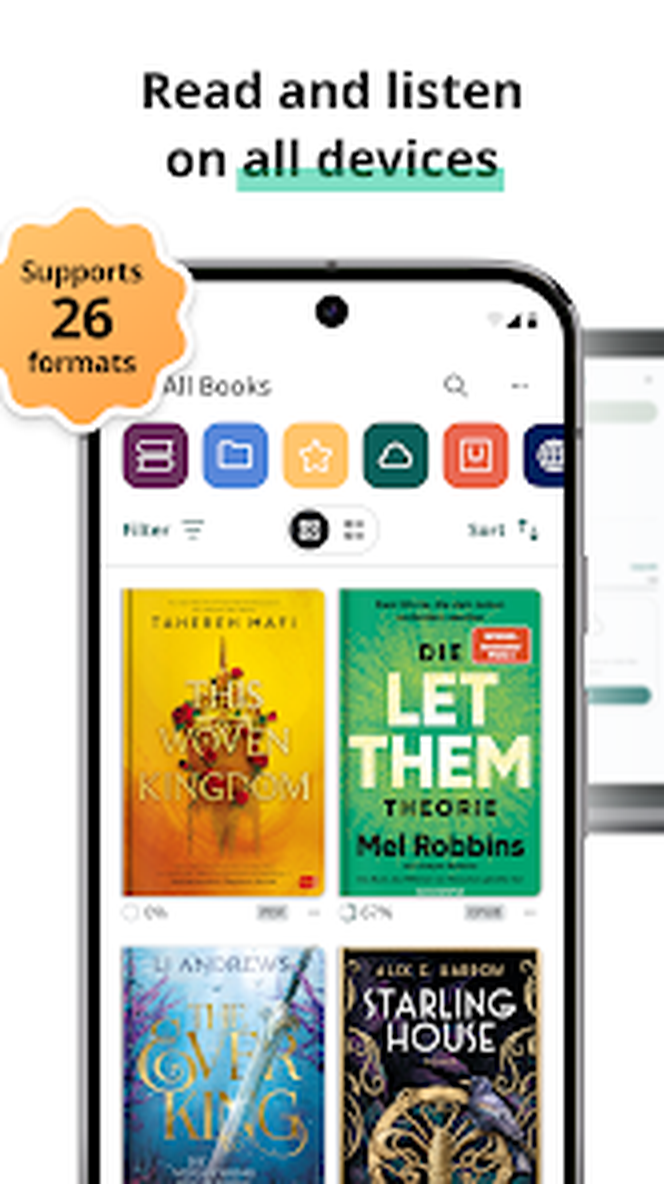
Главный экран собирает недавно открытые книги, облачную библиотеку, новые поступления и быстрые переходы к разделам Книги, Аудиокниги, магазину и настройкам. После выбора папок программа сканирует память, показывает обложки и метаданные, позволяет сортировать издания, объединять их в коллекции и отмечать состояние чтения. Открытая книга сохраняет позицию автоматически, поэтому к странице можно вернуться без ручного запоминания номера.
Рабочий процесс строится вокруг библиотеки и полноэкранного чтения: сначала пользователь добавляет файл или подключает хранилище, затем настраивает отображение под конкретный формат. Для EPUB и FB2 доступны гибкие параметры набора, для PDF — масштаб, обрезка полей и режим переформатирования, для CBR и CBZ — постраничный просмотр, а для MP3 и M4B — отдельный проигрыватель со скоростью воспроизведения. Выделения, комментарии и закладки остаются привязанными к месту в книге.
Скачать PocketBook Reader
- Редактирование PDF
- Русский интерфейс
- Просто новичкам
- Нет редактирования PDF
- Только Android и iOS
- Нет вкладок для книг
Как устроен главный экран и библиотека
После запуска полезно не торопиться открывать первый попавшийся файл, а сначала определить, откуда программа будет брать книги. На главной странице видны блок последнего чтения, карусели из библиотеки и переходы к источникам. В светлой теме белый фон подчёркивает обложки, в тёмной те же блоки становятся менее яркими и удобнее воспринимаются вечером. Нижняя панель разделяет обычные книги, аудиокниги, магазин и настройки, поэтому PDF-документы не смешиваются с панелью проигрывателя.
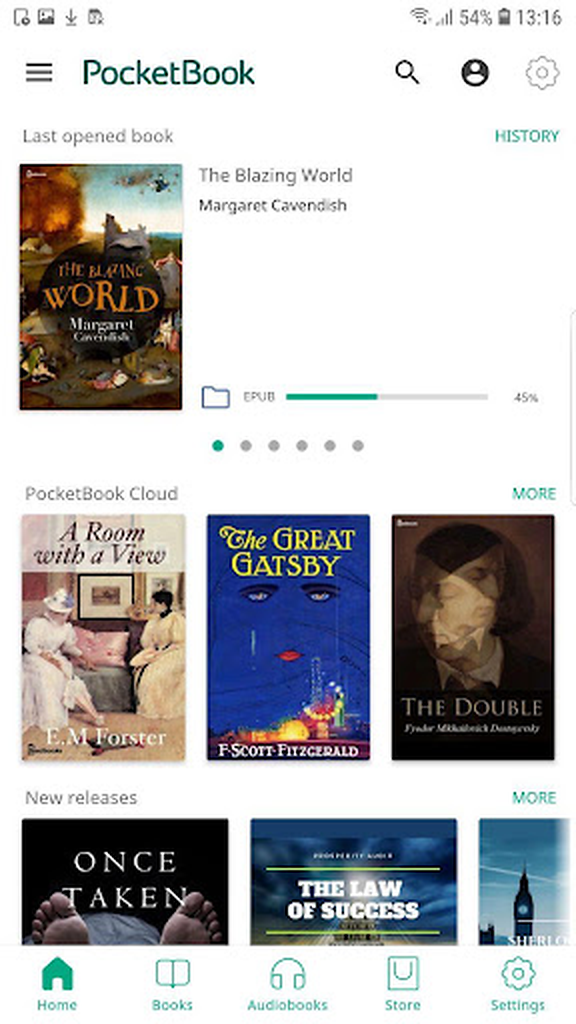
Карточка недавно открытой книги показывает обложку, название, формат и процент прочитанного. Нажатие по обложке сразу возвращает к сохранённой позиции, а переход в полный список открывает сетку или перечень всех найденных файлов. Такая схема особенно удобна при чередовании художественной книги, учебника в PDF и аудиокниги: каждый тип материала остаётся в своём разделе, но последние позиции доступны с одного экрана.
Домашнюю страницу можно подстроить под собственный сценарий: оставить облачные блоки, если чтение продолжается на нескольких устройствах, либо сосредоточиться на файлах из памяти. Ненужные рекомендации и служебные панели не должны подменять библиотеку: для быстрого доступа важнее вывести последние книги, коллекции и выбранное хранилище. При большом количестве обложек разумно отключить лишние источники сканирования, иначе в списке появятся учебные вложения, инструкции и документы, которые пользователь не собирался читать как книги.
Светлая и тёмная организация домашней страницы
Тёмная тема меняет не только страницу чтения, но и фон библиотеки, панели навигации и карточки контента. Это уменьшает резкий переход между книгой и меню при чтении в комнате с приглушённым светом. На экране аудиокниги дополнительно виден прогресс воспроизведения, поэтому не приходится открывать проигрыватель, чтобы понять, где остановилось прослушивание.
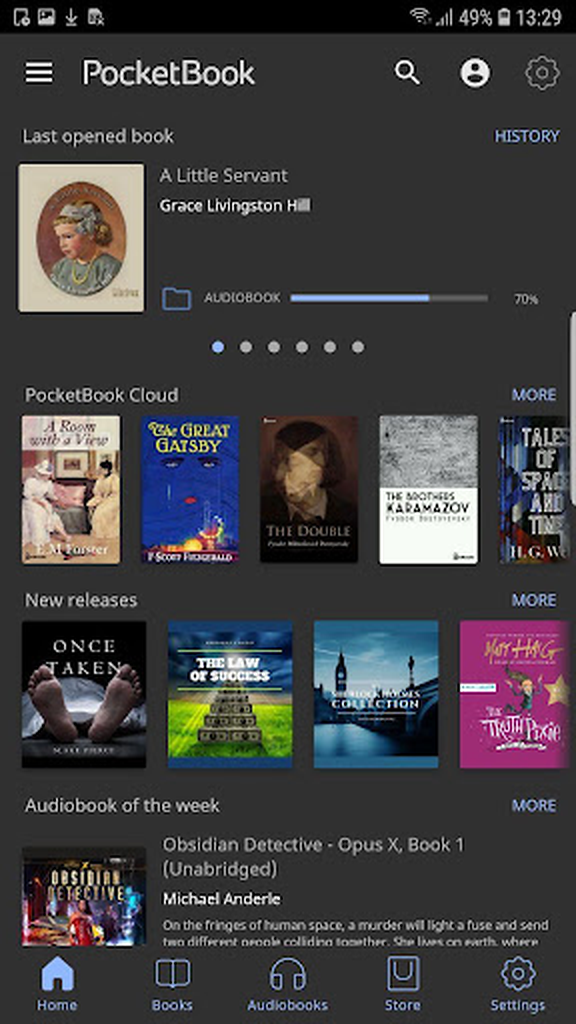
Для дневной работы с цветными обложками лучше подходит светлая схема, а для длительного чтения текста — тёмная или одна из ночных. Переключение темы не меняет файлы и позиции, но отдельные параметры страницы могут храниться в профиле книги. Поэтому после смены оформления стоит открыть один EPUB и один PDF и проверить, не стал ли серый текст слишком бледным и не потерялись ли тонкие линии схем на тёмном фоне.
Добавление книг из памяти устройства
Самый предсказуемый способ собрать библиотеку — предоставить доступ только к папкам, где действительно хранятся книги. Программа умеет найти поддерживаемые файлы во всей доступной памяти или просканировать выбранные каталоги. Второй вариант удобнее: он не добавляет сотни PDF-вложений из мессенджеров, квитанции из загрузок и технические документы приложений. Для отдельной учебной библиотеки можно создать папки по предметам, а затем включить их в сканирование.
При первом сканировании следует дождаться завершения обработки обложек и метаданных. Крупная коллекция появляется не мгновенно: EPUB и FB2 обычно дают название, автора и встроенную обложку, тогда как PDF может отображаться с миниатюрой первой страницы или без изображения. Если название выглядит как случайное имя файла, причина часто находится в пустых или ошибочных метаданных самого документа. В библиотеке можно ориентироваться по папке, автору, названию и созданным коллекциям, не изменяя исходный файл.
Когда книга не появилась, сначала проверяют расширение и реальное расположение файла, затем разрешение на доступ к выбранной папке. На новых выпусках Android доступ к памяти выдаётся через системный выбор каталога: пользователь подтверждает конкретную папку, а программа видит только её содержимое. Перемещение книги в другой каталог после добавления может привести к серой или недоступной записи; повторное сканирование и удаление старой ссылки устраняют дубликат.
Импорт одного файла и открытие через системное меню
Для разового чтения не обязательно сканировать всю память. В файловом менеджере или почтовом приложении можно выбрать PDF, EPUB либо другой поддерживаемый документ и передать его в PocketBook Reader через команду открытия. Такой файл становится доступен в библиотеке, а дальнейшее поведение зависит от его источника: локальная копия останется доступной без сети, ссылка из облака может потребовать повторной загрузки.
Если один документ открывается в другой программе по умолчанию, системное меню позволяет выбрать PocketBook Reader один раз или назначить постоянным обработчиком соответствующего расширения. Постоянное назначение удобно для EPUB и FB2, но для PDF лучше оставить выбор, когда часть документов требуется редактировать или подписывать в другом инструменте. Сам PocketBook Reader предназначен для чтения и разметки, а не для изменения исходного текста и объектов PDF.
Сетка книг, сортировка и быстрый поиск
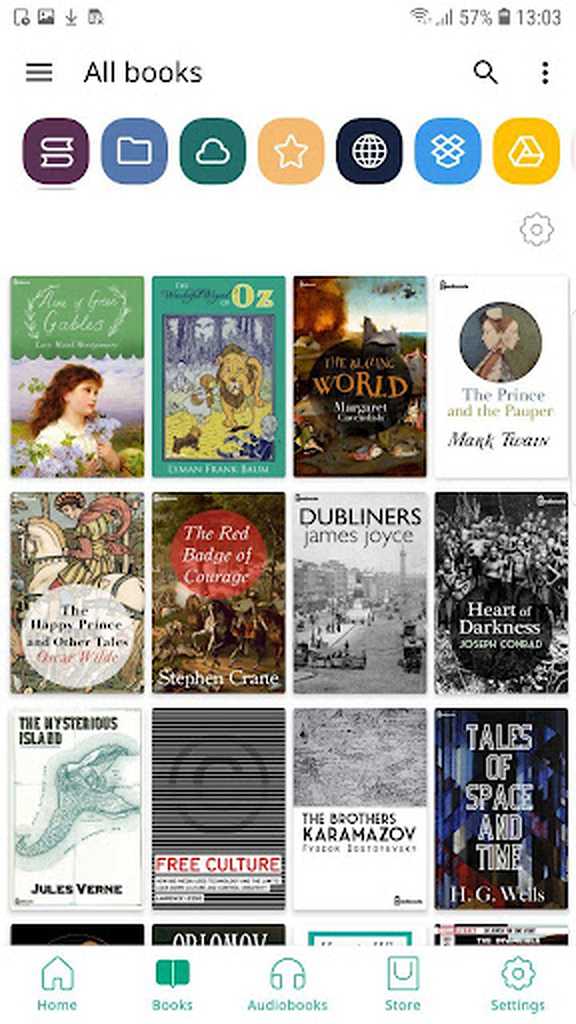
Раздел всех книг полезен, когда коллекция уже превышает несколько десятков файлов. Сетка показывает больше обложек, а список оставляет место для названия, автора, формата и состояния чтения. Переключение вида не меняет структуру библиотеки; оно лишь определяет плотность информации. Для художественной коллекции удобнее обложки, а для технических PDF с похожими первыми страницами — текстовый список и сортировка по имени.
Поиск работает по доступным метаданным и названиям. Если запрос не находит ожидаемый документ, следует попробовать часть имени файла, фамилию автора или слово из заголовка. Полнотекстовый поиск внутри открытой книги — отдельная функция: он ищет совпадения в текстовом слое конкретного издания, но не заменяет глобальный индекс всей библиотеки. Сканированный PDF без распознанного текста не даст результатов по словам, даже если они видны на странице как изображение.
Сортировка по дате помогает найти недавно загруженные материалы, по названию — собрать серии с единообразными именами, по автору — сгруппировать художественные книги. При смешанной библиотеке стоит использовать фильтр формата: отдельно просмотреть PDF, EPUB, аудиофайлы или комиксы. Такой фильтр быстрее ручного пролистывания и помогает обнаружить неверно распознанный файл, например архив с комиксом, сохранённый с неподдерживаемым расширением.
Коллекции и состояния чтения
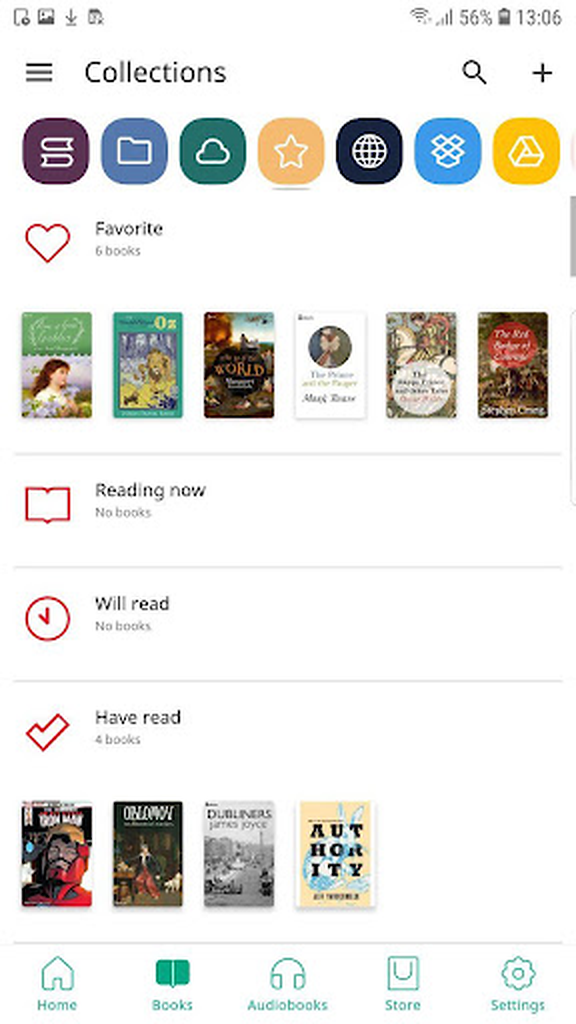
Коллекции не перемещают исходные файлы и не создают их копии. Это виртуальные подборки, в которые одна книга может входить одновременно по нескольким признакам: Учёба, Работа, Лето или К прочтению. Такой подход удобнее папок, когда один PDF относится и к проекту, и к справочным материалам. Удаление книги из коллекции не должно удалять сам файл; перед подтверждением удаления важно различать команду исключения из подборки и удаление из памяти.
Состояния читаю сейчас, прочитано и похожие метки позволяют отделить активные книги от архива. Избранное подходит для небольшого набора материалов, к которым приходится возвращаться постоянно. Если коллекции синхронизируются не так, как ожидается, не следует полагаться на них как на единственный способ классификации: названия файлов и папки остаются более переносимым резервом. Позиции чтения, закладки и заметки обычно важнее визуальной структуры подборок и требуют отдельной проверки после подключения облака.
При создании коллекции лучше применять короткое устойчивое название и не дублировать уже существующую папку без необходимости. Например, папка Курсы может хранить файлы, а коллекции Экзамен, Практика и Справочники — показывать их по назначению. В результате физическая структура остаётся простой, а библиотека даёт несколько способов добраться до одного материала.
Чтение EPUB, FB2 и других книг с изменяемой вёрсткой
EPUB и FB2 содержат текстовую структуру, поэтому PocketBook Reader может заново набирать страницу под ширину экрана. Увеличение шрифта не требует горизонтальной прокрутки: строки становятся короче, а число экранов растёт. Пользователь регулирует гарнитуру, размер, межстрочный интервал, поля, выравнивание и фон. Эти параметры полезно менять последовательно, потому что одновременное увеличение шрифта, интервала и полей может оставить на строке всего несколько слов.
Для романа на телефоне обычно достаточно немного увеличить кегль, уменьшить боковые поля и выбрать спокойный фон. Для учебника с таблицами и формулами чрезмерное изменение стилей может нарушить авторскую композицию, поэтому сначала стоит проверить исходное оформление. EPUB с фиксированной вёрсткой ведёт себя ближе к PDF: элементы остаются на заданных местах, а масштабирование становится важнее перенабора текста.
FB2 часто содержит хорошо размеченные главы, эпиграфы, сноски и иллюстрации. Через оглавление можно перейти к нужному разделу без прокрутки. MOBI, DOCX, RTF, TXT, CHM и базовый HTML открываются как книги или документы, но качество отображения зависит от внутренней структуры. Сложные макросы, интерактивные элементы Word, веб-скрипты и точное офисное форматирование не являются целью ридера; важен доступ к тексту и простым изображениям.
Шрифты, поля и межстрочный интервал
Диалог шрифтов показывает встроенные и разрешённые пользователем гарнитуры. Хороший шрифт для длительного чтения должен различать похожие знаки, поддерживать кириллицу и не давать пустых квадратов вместо редких символов. Если книга неожиданно отображает смешанные гарнитуры, причина может быть во встроенных стилях EPUB. Переключение на пользовательский шрифт или запрет авторского оформления помогает выровнять текст, но иногда убирает специально заданные начертания и декоративные заголовки.
Межстрочный интервал влияет на ритм чтения сильнее, чем кажется. Слишком плотные строки сливаются, слишком широкие заставляют глаза совершать лишние вертикальные перемещения. Боковые поля полезны для комфортного удержания телефона: текст не должен упираться в закруглённый край или область жеста возврата. На планшете поля можно увеличить, чтобы строка не становилась чрезмерно длинной.
Ползунок размера шрифта лучше тянуть, а не только касаться случайной точки шкалы: в некоторых конфигурациях одиночное касание воспринимается неочевидно. После изменения размера программа пересчитывает страницы, поэтому номер экрана может измениться, хотя логическая позиция в тексте сохраняется. При синхронизации между устройствами с разной диагональю надёжнее ориентироваться на главу и процент, а не на одинаковый номер страницы.
Темы, ночное чтение и управление яркостью
Несколько цветовых тем позволяют отделить оформление интерфейса от оформления страницы. Классический белый фон подходит днём, сепия уменьшает резкий контраст, тёмная схема удобна в темноте. Два ночных режима различаются глубиной инверсии и поведением изображений. Для PDF с цветными схемами полная инверсия может исказить оттенки, поэтому лучше затемнить интерфейс, но оставить страницу светлой или использовать умеренную яркость.
Яркость экрана влияет на утомление, но слишком сильное затемнение снижает читаемость тонких шрифтов. Настраивать её следует при том освещении, в котором предстоит читать. Автоматическая системная яркость иногда меняется при повороте или перекрытии датчика, поэтому для длинной сессии стабильное значение может быть комфортнее. Ночной режим программы не заменяет системный фильтр синего света, а дополняет его изменением фона и элементов управления.
Поворот экрана полезен для таблиц, комиксов и широких PDF. Для обычного текста альбомная ориентация сокращает число строк и может провоцировать слишком широкие колонки, поэтому на телефоне чаще удобнее портретная. Автоповорот стоит блокировать, если чтение ведётся лёжа: случайные изменения ориентации заставляют движок заново компоновать страницу и сбивают внимание.
Управление чтением и круговое меню
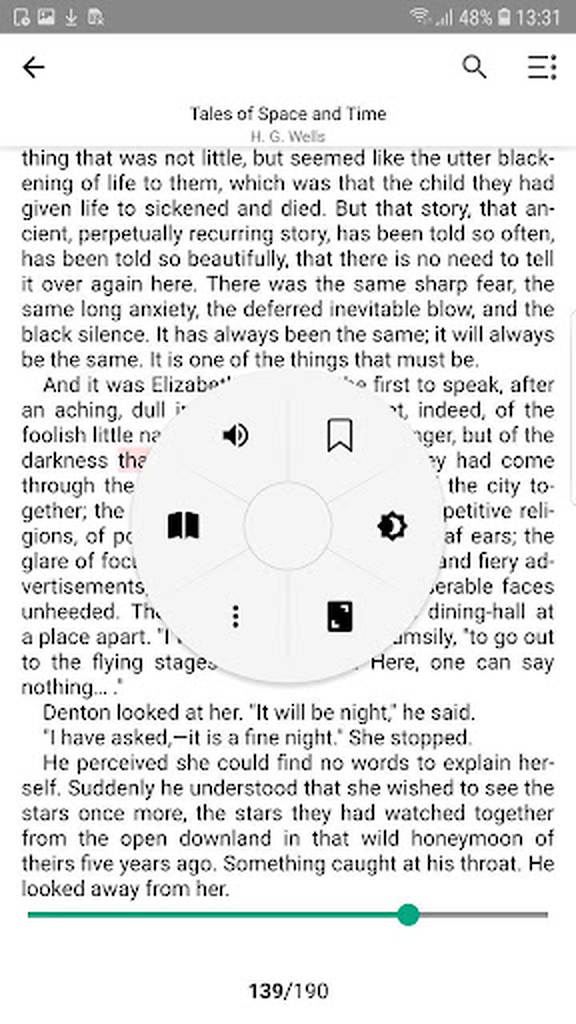
Основные команды чтения вызываются касанием центральной области или назначенной зоны. В некоторых оформлениях они собраны в круговое меню: вокруг центра появляются переходы к закладкам, настройкам, озвучиванию, поиску и сведениям о книге. Первое знакомство может показаться непривычным, потому что значки расположены не линейно. После нескольких открытий меню путь до нужной команды становится коротким, но пользователю полезно заранее проверить назначение каждого символа.
Зоны касания можно распределить так, чтобы левая и правая части листали страницы, центр показывал меню, а верхняя область не срабатывала случайно. На устройствах с системными жестами край экрана занят возвратом, поэтому слишком узкая зона перелистывания может конфликтовать с навигацией Android. В таком случае помогает свайп внутри страницы или изменение назначения областей.
Анимация перелистывания влияет главным образом на визуальное ощущение, а не на содержание. Для тяжёлого PDF её лучше упростить, чтобы не добавлять нагрузку к отрисовке. Непрерывная прокрутка удобна для статей и документов, тогда как постраничный режим лучше фиксирует место в художественной книге. Выбор стоит делать отдельно для каждого формата, а не пытаться использовать один способ везде.
Оглавление, переходы и поиск внутри книги
Оглавление строится из структуры EPUB, FB2 или закладок PDF. В хорошо подготовленной книге оно показывает главы и вложенные разделы; в плохо размеченном файле может быть пустым или содержать только несколько крупных пунктов. Переход по главе не изменяет сам документ, а лишь перемещает текущую позицию. Кнопка возврата помогает вернуться после сноски или поиска, если переход был сделан внутри ридера.
Поиск по книге полезен для фамилии, термина или фразы. Точный длинный запрос может не найти слово из-за переноса, дефиса или отличия регистра, поэтому лучше начать с устойчивого фрагмента. В PDF поиск зависит от текстового слоя: если страница является сканом, программа видит изображение, а не буквы. В таком случае требуется предварительное распознавание текста во внешнем инструменте; простой режим переформатирования не выполняет OCR.
Полоса прогресса и переход к проценту ускоряют навигацию по длинному материалу, но грубое перетаскивание легко уводит на десятки страниц. Перед экспериментом стоит поставить закладку. В EPUB число экранов меняется после настройки шрифта, поэтому процент и название главы устойчивее номера страницы. В PDF физические страницы стабильны, хотя напечатанная нумерация документа может не совпадать со счётчиком файла из-за обложки и вводных листов.
Закладки, выделения и комментарии
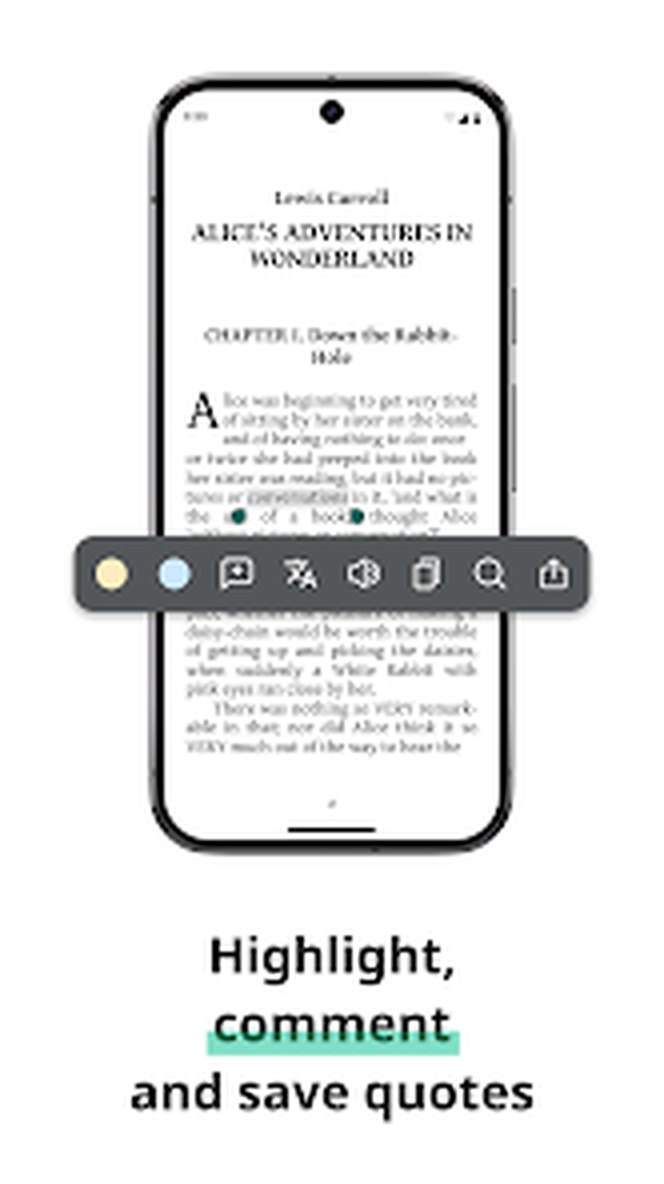
Закладка фиксирует позицию без изменения текста и подходит для места, к которому нужно вернуться. Выделение связывается с конкретным фрагментом, а комментарий добавляет собственную мысль. Эти инструменты решают разные задачи: закладка отмечает страницу, цветное выделение группирует важные фразы, комментарий объясняет, почему фрагмент важен. Если всё помечать одним цветом, список заметок быстро теряет смысл.
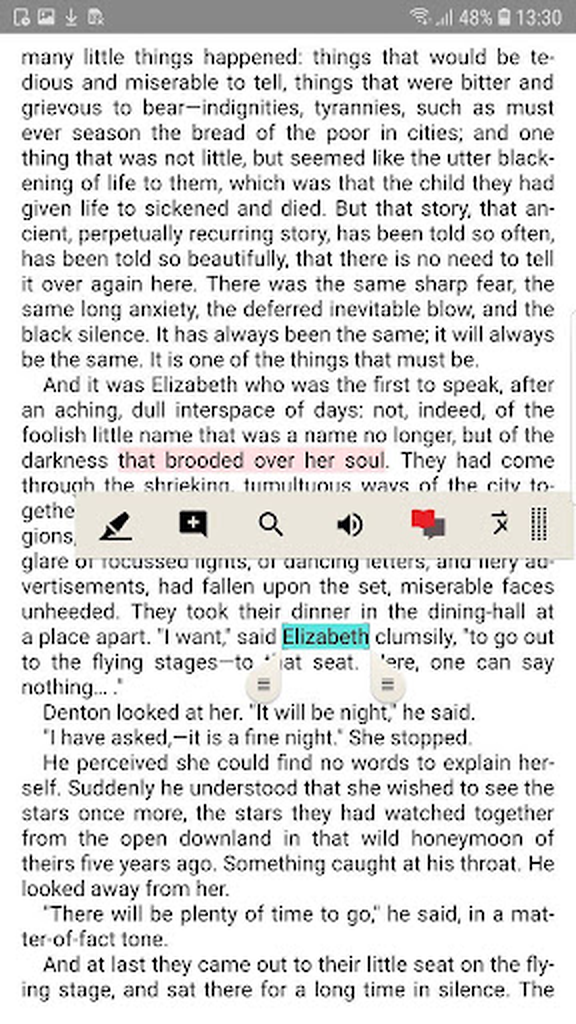
Для выделения следует удерживать слово, затем растянуть маркеры до нужных границ. На узком экране точность повышается после увеличения масштаба или поворота. В текстовой книге границы привязываются к словам, в PDF — к доступному текстовому слою и координатам. Скан без OCR допускает закладку страницы, но не всегда позволяет выделить строку как текст.
Панель действий над выделением предлагает цвет, комментарий, копирование, поиск и другие доступные команды. Набор может отличаться в зависимости от формата и системных приложений. Перед массовой разметкой учебника полезно проверить экспорт одной заметки: пользователь увидит, сохраняются ли название книги, цитата и позиция в удобном виде. Это предотвращает ситуацию, когда десятки отметок остаются доступны только внутри одной библиотеки.
Работа со списком заметок
Список заметок собирает закладки, выделения и комментарии по книге. Нажатие по записи возвращает к соответствующему месту, поэтому он может служить личным конспектом. Хорошая практика — писать короткий комментарий с действием: проверить формулу, использовать в отчёте, сравнить с главой 4. Такой текст полезнее повторения самой цитаты.
После существенного изменения файла привязки могут сместиться. Например, замена EPUB на исправленную копию с другим внутренним содержимым создаёт для программы новый объект или нарушает соответствие позиции. Поэтому книгу с большой разметкой лучше не перезаписывать без резервной копии. Синхронизацию заметок между устройствами нужно проверить на нескольких тестовых отметках до того, как удалять локальный экземпляр.
Чтение PDF: масштаб, поля и переформатирование
PDF сохраняет исходную геометрию страницы, поэтому на телефоне мелкий текст часто требует увеличения. В обычном режиме пользователь масштабирует страницу жестом, перемещается по ней и выбирает подгонку по ширине или целой странице. Для двухколоночной статьи удобна ширина колонки, для схемы — свободный масштаб, для короткого документа — целая страница. Постоянное горизонтальное движение утомляет, поэтому сначала стоит убрать пустые поля.
Обрезка полей не удаляет содержимое из файла, а меняет видимую область. Это особенно полезно для отсканированных книг с широкими белыми рамками. Автоматическая обрезка работает хорошо на однородных страницах, но может ошибиться на разворотах, иллюстрациях и листах с примечаниями у края. После настройки следует проверить несколько разных страниц, а не только первую.
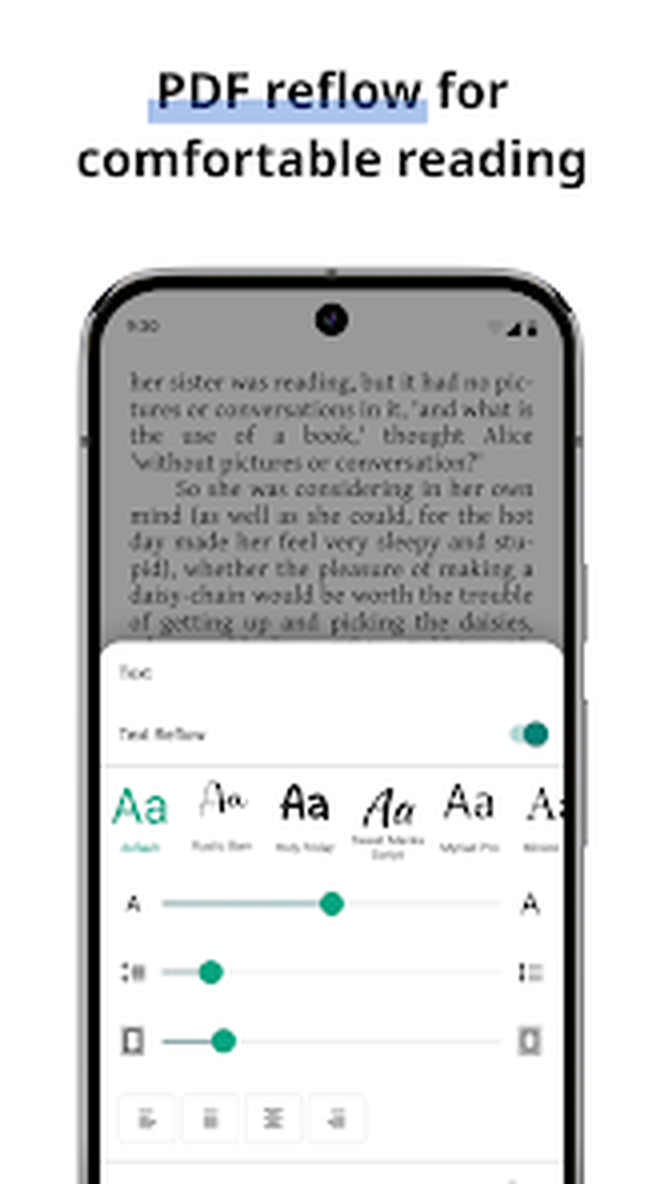
Режим PDF Reflow извлекает доступный текст и заново размещает его по ширине экрана. Он помогает читать одноколоночные статьи и книги без постоянного масштабирования. В настройках можно выбрать шрифт, размер, интервал и выравнивание. Однако переформатирование не является полноценным преобразованием документа: сложные таблицы, формулы, подписи к рисункам, многоколоночная вёрстка и плавающие изображения могут идти в неожиданном порядке.
Если после включения Reflow текст отсутствует или превращается в набор фрагментов, вероятны две причины: страница состоит из изображения либо текстовый слой построен некорректно. Для скана требуется OCR, а для сложного научного PDF лучше вернуться к исходной странице и читать в альбомной ориентации. Важно отличать неудобство просмотра от повреждения файла: тот же документ следует проверить в другом PDF-ридере.
PocketBook Reader не меняет слова, изображения, ссылки и порядок страниц внутри PDF. Комментарии и выделения служат читательской разметкой, но не заменяют редактирование исходного документа. Когда нужно исправить опечатку, переставить страницы, объединить файлы, добавить подпись или скрыть данные, используют специализированный PDF-редактор, а готовую копию возвращают в библиотеку для чтения.
Защищённые EPUB и PDF: Adobe DRM, LCP и LCPL
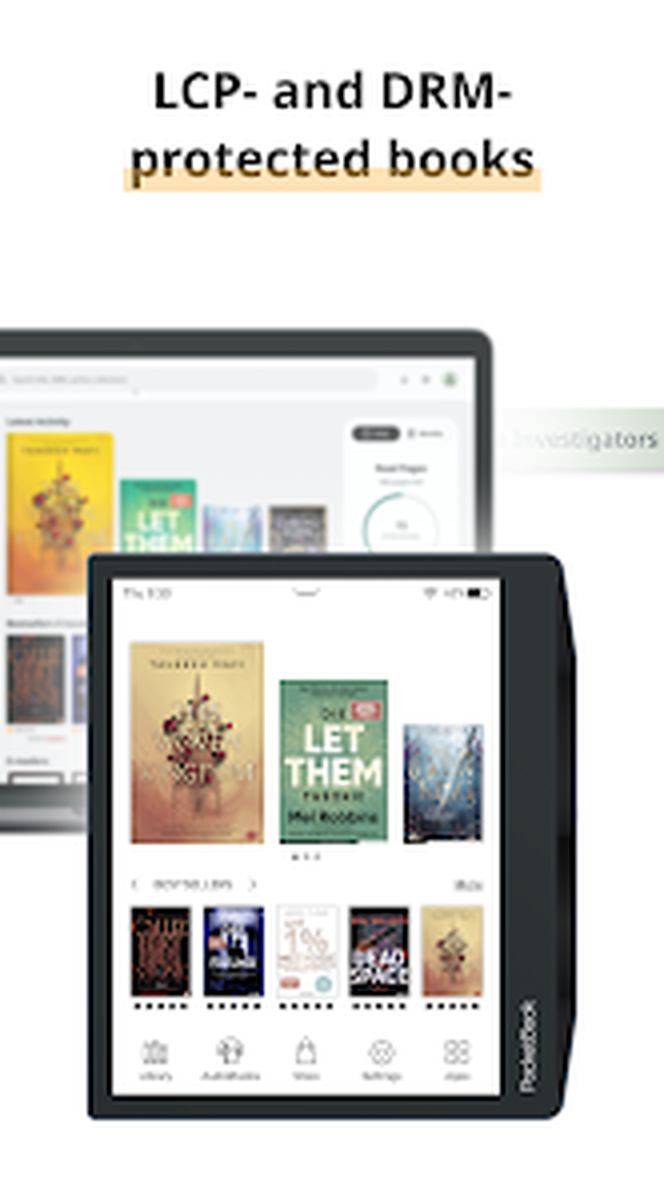
Книги из библиотек и магазинов могут быть защищены Adobe DRM или Readium LCP. Внешне такой файл похож на обычный EPUB или PDF, но для открытия требуется разрешение, связанное с учётной записью, кодом выдачи или паролем. PocketBook Reader умеет работать с защищёнными книгами, однако наличие поддержки не отменяет условий поставщика: срок выдачи, число активаций и доступность офлайн определяет лицензия конкретного издания.
Файл ACSM обычно не является самой книгой. Он содержит данные для получения защищённого EPUB или PDF. После открытия программа должна связаться с сервером, проверить авторизацию и загрузить содержимое. Если вместо книги виден небольшой ACSM-файл, не следует переименовывать его в PDF: необходимо проверить сеть, данные учётной записи и доступность сервера продавца или библиотеки.
Для LCP может потребоваться пароль или кодовая фраза, выданная библиотекой. LCPL-файл также запускает получение лицензированного содержимого; поддерживается открытие из магазина и локального хранилища. Ошибка пароля не исправляется повторным импортом одной и той же копии. Нужно сверить регистр, пробелы, раскладку клавиатуры и условия выдачи. При истёкшем сроке книгу продлевают у поставщика, а не изменяют системную дату.
Защищённый файл не стоит копировать между учётными записями в надежде обойти активацию. Даже если оболочка EPUB переносится, ключ чтения остаётся привязанным к разрешённому пользователю или устройству. Для поездки лучше заранее открыть книгу, дождаться полной загрузки и проверить несколько страниц без сети, пока доступ к библиотеке ещё действует.
Комиксы и манга в CBR, CBZ и CBT
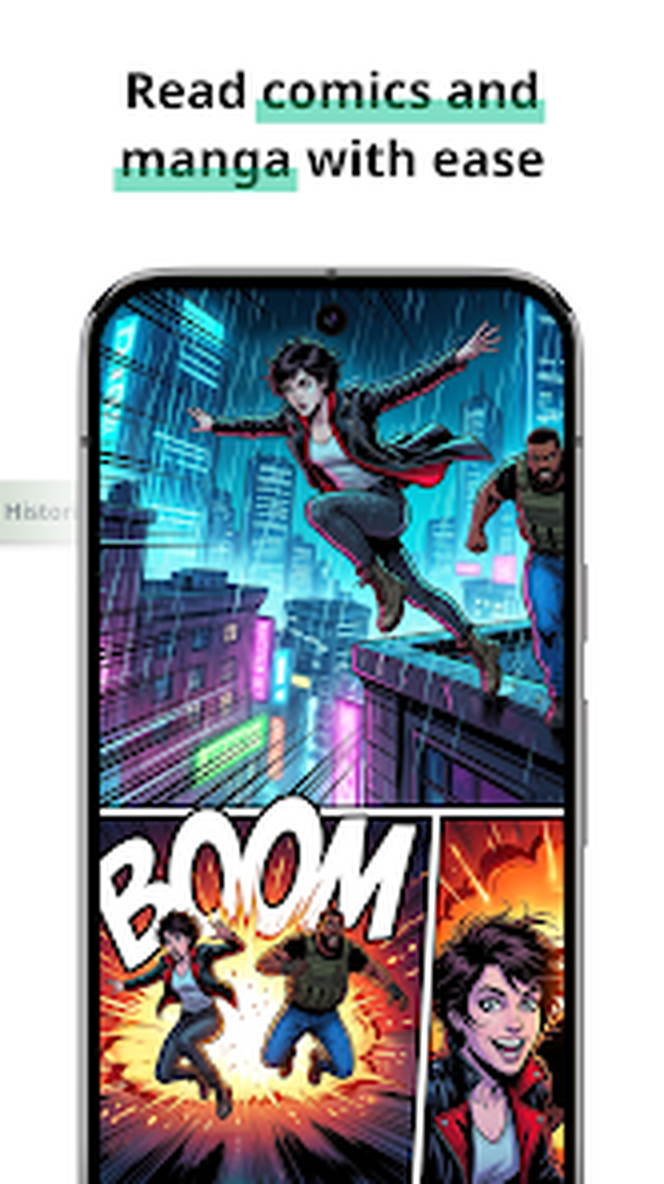
Архивы CBR, CBZ и CBT содержат последовательность изображений. Ридер показывает их как страницы, поддерживает поворот и удобную смену кадров. Качество зависит от исходного разрешения: слишком крупные изображения требуют памяти, а маленькие становятся размытыми при увеличении. Перед длительным чтением полезно выбрать ориентацию и режим подгонки, чтобы важные края не обрезались.
Для манги имеет значение направление перелистывания. Если порядок кажется обратным, следует проверить настройку направления и имена файлов внутри архива. Нумерация вида 1, 2, 10 иногда сортируется иначе, чем 001, 002, 010, если архив был собран неаккуратно. PocketBook Reader читает готовую последовательность и не переименовывает вложенные изображения.
Автоповорот помогает широким разворотам, но может мешать при чтении лёжа. На небольшом экране приходится увеличивать реплики; на планшете чаще достаточно подгонки по ширине. Текст комикса обычно является частью изображения, поэтому поиск, словарь, выделение и TTS к нему не применяются без предварительного распознавания.
Аудиокниги MP3 и M4B
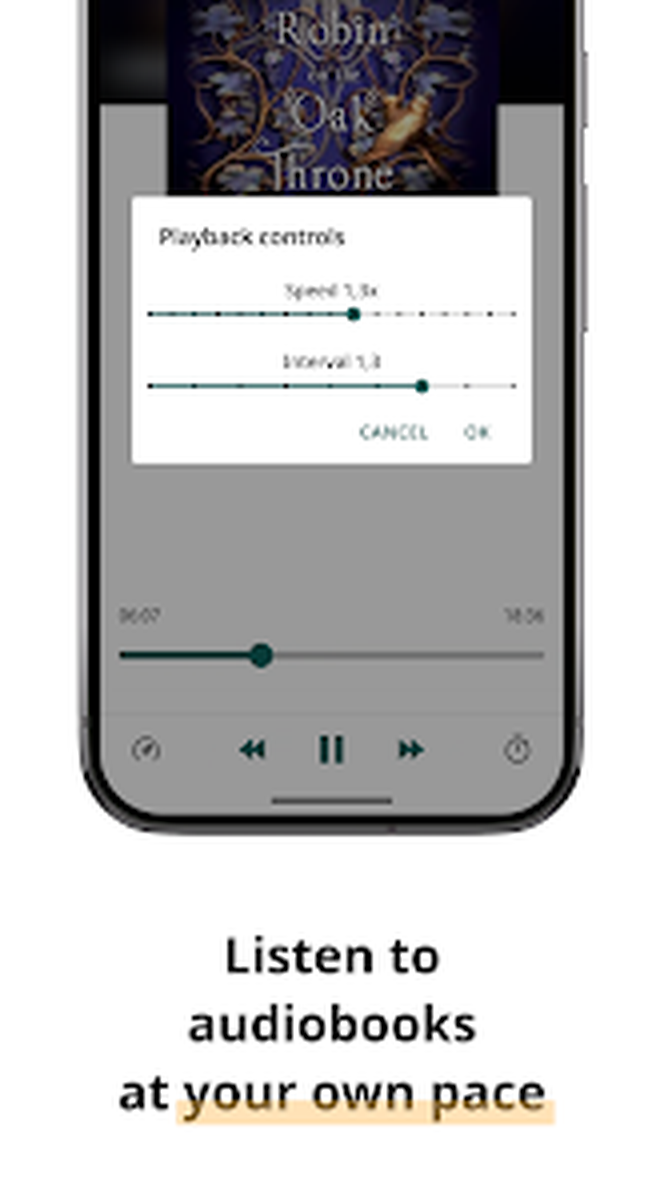
Аудиокниги выделены в отдельную библиотеку и открываются во встроенном проигрывателе. Поддерживаются MP3 и M4B, а позиция прослушивания сохраняется подобно странице в книге. На панели доступны воспроизведение, пауза, переходы, шкала времени и скорость. Ускорение полезно для знакомого материала, замедление — для иностранной речи или сложного учебного текста.
M4B удобен тем, что может содержать главы и метаданные в одном файле. Набор MP3 часто состоит из десятков дорожек, поэтому правильная нумерация имён особенно важна. Если глава 10 проигрывается раньше главы 2, файлы следует переименовать с ведущими нулями или проверить номер трека в тегах. Программа сортирует по доступной информации, но не угадывает авторский порядок при противоречивых тегах.
Для длинного прослушивания стоит проверить таймер сна и поведение при подключении гарнитуры. Системные ограничения энергосбережения могут остановить проигрыватель в фоне; исключение PocketBook Reader из агрессивной экономии помогает, если звук прерывается после блокировки экрана. При отсутствии звука проверяют медиагромкость, выбранное Bluetooth-устройство и то, не перехватил ли аудиофокус другой проигрыватель.
Заметка в аудиокниге должна сохранять временную позицию, а не только общий комментарий. Перед использованием для учёбы полезно создать тестовую отметку, закрыть файл и открыть её из списка. Если дорожка была заменена другой копией с иной длительностью, старая временная привязка может вести не к той фразе.
Озвучивание текста через TTS
Text-to-Speech превращает текстовую книгу в речь с помощью установленного в системе голосового движка. В программе выбирают команду озвучивания, а язык, голос и качество часто настраиваются в параметрах самого устройства. Для EPUB и FB2 результат обычно предсказуем, потому что текст имеет порядок. Для PDF он зависит от текстового слоя и может путать колонки, колонтитулы и подписи.
Если TTS молчит, сначала проверяют наличие голосовых данных нужного языка и тестовое произношение в системных настройках. Затем перезапускают озвучивание с начала абзаца. Неверное ударение в именах и сокращениях связано с синтезатором, а не с отображением книги. Другой TTS-движок иногда даёт более естественный русский голос или лучше читает иностранные вставки.
Сканированные страницы без OCR нельзя корректно озвучить, поскольку программа не получает символы. Также TTS не заменяет профессиональную аудиокнигу: он не различает персонажей, не интерпретирует сложную пунктуацию и может зачитывать номера сносок. Зато он удобен для чернового прослушивания статьи, повторения конспекта и продолжения книги, когда смотреть на экран невозможно.
Словари, перевод и поиск значения
Удержание слова открывает панель действий, откуда можно передать его в словарь или переводчик. Конкретный результат зависит от установленных словарных приложений и доступных сетевых сервисов. Для иностранной книги полезно заранее установить офлайн-словарь: тогда значение останется доступным в дороге. Выбор всей фразы улучшает машинный перевод, но для словарной статьи лучше оставить одно слово в начальной форме.
Если команда словаря отсутствует, проверяют наличие совместимого приложения и назначение действия в меню. Некоторые словари принимают только отдельное слово, другие умеют работать с фразой. В PDF выделение может захватывать символы из соседней колонки; уменьшение диапазона маркерами решает проблему. Для изображения или комикса сначала требуется распознавание текста внешним средством.
Встроенный веб-поиск удобен для имени, термина или справки, но он передаёт запрос выбранному сервису и требует сети. Конфиденциальные фрагменты рабочих документов лучше не отправлять во внешний поиск. В таких материалах безопаснее использовать локальный словарь или собственные заметки.
PocketBook Cloud и продолжение чтения на другом устройстве
PocketBook Cloud синхронизирует книги, позицию чтения, закладки и заметки между совместимыми устройствами, связанными с одной учётной записью. Обычный сценарий выглядит так: книга добавляется на телефоне, полностью загружается в облако, затем появляется на планшете или ридере PocketBook. После чтения на одном устройстве второе должно получить новую позицию при следующей синхронизации.
Перед проверкой важно закрыть книгу или вернуться в библиотеку, чтобы позиция успела сохраниться, и дождаться завершения обмена. Если открыть один файл одновременно на двух устройствах без синхронизации, возникает конфликт: более поздняя отправка может заменить более свежую позицию. Для важных заметок лучше дать первому устройству закончить обмен, а затем обновить библиотеку на втором.
Синхронизация не означает, что любой файл мгновенно доступен без ограничений. Большой PDF или аудиокнига требует времени и свободного места, а защищённое издание сохраняет условия своей лицензии. Перед поездкой следует открыть нужные книги на каждом устройстве и убедиться, что они скачаны, а не представлены только облачной обложкой.
Если отображается ошибка обмена, сначала проверяют обычное соединение, затем повторяют синхронизацию вручную. Полезно исключить VPN, фильтр трафика и режим экономии данных, если они блокируют фоновые запросы. Выход из учётной записи используют только после проверки пароля и резервной копии локальных материалов: повторный вход может потребовать заново скачать библиотеку.
Google Drive, Dropbox и Google Books
Подключение внешних хранилищ помогает собрать книги из разных источников, не копируя каждую вручную кабелем. В библиотеке можно открыть файлы из Google Drive и Dropbox, а интеграция с Google Books даёт доступ к соответствующему содержимому учётной записи. Допускается подключение нескольких аккаунтов одного сервиса, что удобно для разделения личной и рабочей коллекции.
Облачный файл следует отличать от локальной копии. Пока он не загружен полностью, чтение зависит от сети; после сохранения на устройстве книга открывается офлайн. Если документ изменился в хранилище, программа может увидеть новую копию или обновить содержимое в зависимости от способа подключения. Для книги с заметками безопаснее сохранить отдельный файл, а не заменять исходник поверх существующего.
При неполном отображении книги из Google Books стоит сравнить её с оригиналом в самом сервисе. Ограничения предпросмотра, права доступа или особенности интеграции могут дать урезанный текст. PocketBook Reader не может раскрыть главы, которые источник не передал. Для собственного EPUB надёжнее загрузить полный файл в обычное облачное хранилище или PocketBook Cloud.
Когда загрузка длится необычно долго, проверяют свободное место и размер файла. Аудиокниги и сканированные PDF значительно тяжелее текстовых EPUB. Удаление временных файлов, загрузка по стабильной Wi‑Fi сети и отключение режима экономии трафика обычно полезнее многократного нажатия на одну и ту же команду.
Каталоги OPDS и сетевые библиотеки
OPDS представляет библиотеку как каталог с разделами, поиском и карточками книг. После добавления адреса пользователь просматривает доступные категории и загружает разрешённые файлы прямо в свою библиотеку. Каталог может быть публичным или требовать логин и пароль. PocketBook Reader выступает клиентом и показывает то, что отдаёт сервер; состав, лицензии и доступность книг определяет владелец каталога.
Если каталог не открывается, проверяют точность адреса, протокол, учётные данные и работу сервера. Ошибка сертификата или перенаправление на обычную веб-страницу могут помешать чтению ленты. Вводить пароль следует только для доверенной библиотеки. Загруженный файл затем ведёт себя как обычная книга соответствующего формата, включая офлайн-чтение и добавление в коллекцию.
Сетевые библиотеки полезны для домашнего сервера и организации, где книги обновляются централизованно. Однако удаление записи на сервере не всегда удаляет уже загруженную локальную копию. Пользователь сам контролирует место в памяти и должен учитывать условия доступа к защищённым изданиям.
Встроенный магазин и поиск по ISBN
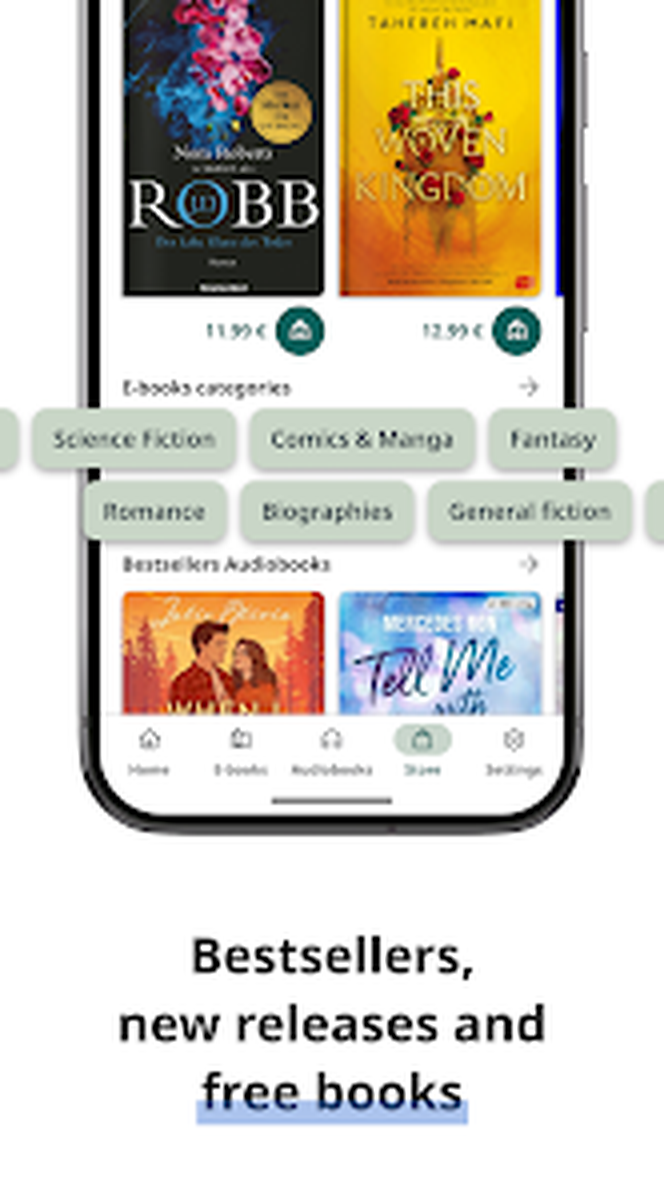
Магазин показывает категории, новые поступления, бестселлеры и бесплатные книги. Список и плитка решают разные задачи: плитка удобна для просмотра обложек, список — для сравнения названий и авторов. Ассортимент, способы оплаты и доступные языки зависят от региона и учётной записи, поэтому нельзя считать любую показанную книгу доступной во всех странах.
После покупки важно дождаться завершения загрузки и проверить, под какой учётной записью книга добавлена в облако. Защищённое издание может запросить авторизацию или пароль LCP. Бесплатная книга также может иметь лицензионные условия; слово бесплатно относится к цене, а не обязательно к отсутствию защиты или правовых ограничений.
Сканер ISBN помогает найти электронное издание по штрихкоду бумажной книги. Камера считывает код, после чего поиск проверяет доступные предложения. Совпадение ISBN не гарантирует наличие цифровой копии: разные переплёты, языки и форматы имеют отдельные номера. Перед покупкой нужно сверить автора, язык и описание издания.
Аудиокниги и электронные книги в магазине
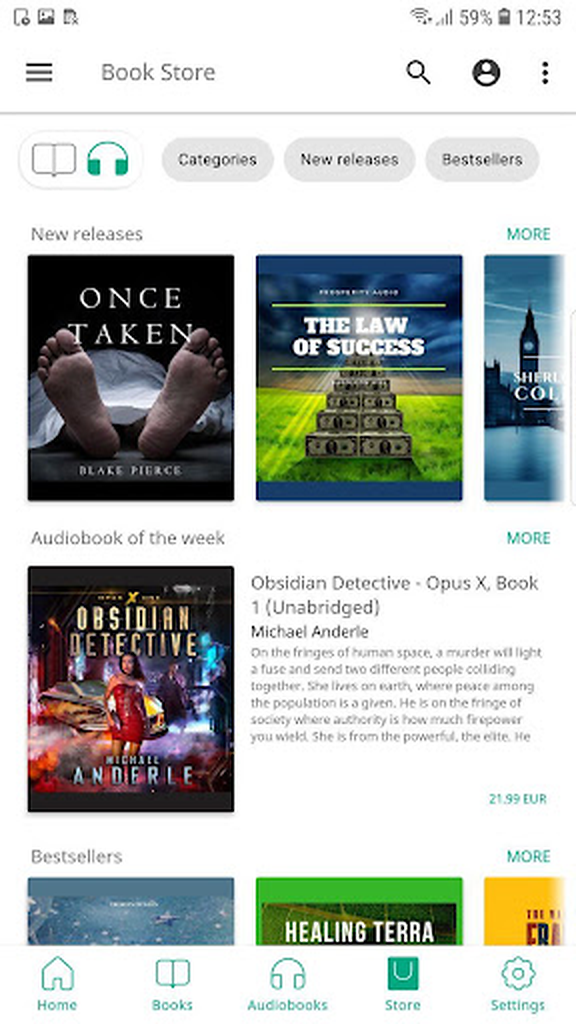
В разделе аудиокниг карточка должна ясно указывать тип материала, потому что обложка может совпадать с печатным или электронным изданием. Проверяют длительность, язык озвучивания и исполнителя. После загрузки книга появляется в разделе аудио, а не среди EPUB. Это помогает не путать позицию прослушивания с процентом прочитанного текста.
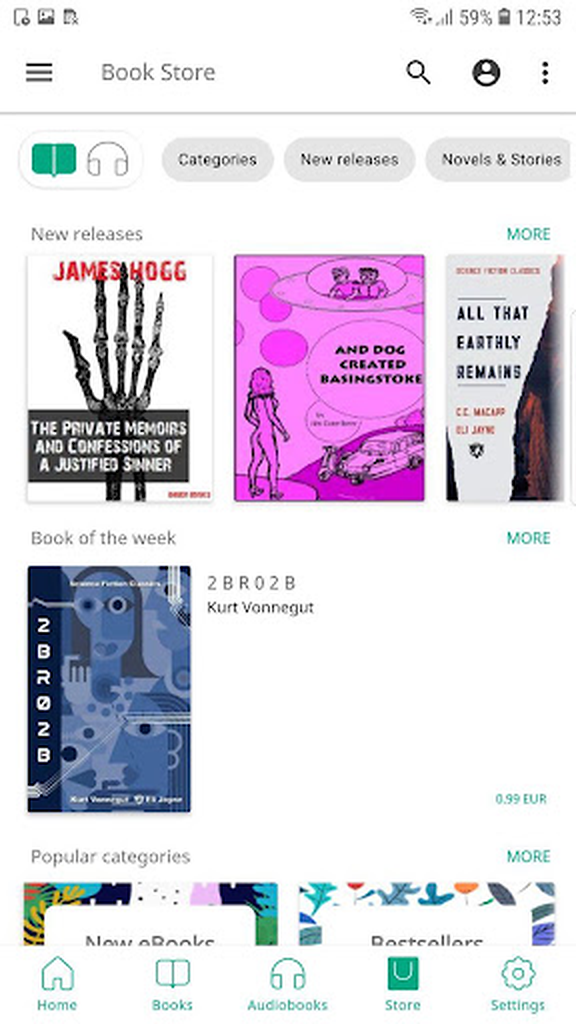
Для электронного издания полезно сверить формат и наличие защиты. PDF сохраняет издательскую страницу, EPUB лучше подстраивается под экран. Если приоритетом является крупный шрифт на телефоне, EPUB обычно удобнее; для учебника с точной вёрсткой, нотами или схемами выбирают PDF. Возможность выбрать формат зависит от предложения магазина, а не от ридера.
Работа без сети и управление памятью
Локально сохранённые книги читаются без подключения, включая закладки и большинство настроек отображения. Сеть требуется для магазина, облачной синхронизации, загрузки удалённых файлов, веб-перевода и части проверок защищённых лицензий. Перед поездкой следует включить автономный режим и открыть несколько страниц каждой важной книги. Так обнаруживаются облачные заглушки и неактивированные лицензии до потери связи.
Текстовые EPUB и FB2 занимают сравнительно мало места, тогда как PDF со сканами, комиксы и аудиокниги быстро заполняют память. Удалять нужно осознанно: команда может убрать только локальную копию, удалить запись из библиотеки или затронуть облачный файл. Перед подтверждением читают формулировку и проверяют наличие резервной копии.
Кэш обложек и временные загрузки ускоряют библиотеку, но при нехватке места способны вызвать зависание импорта. Системная очистка кэша обычно не удаляет книги, однако очистка всех данных приложения сбрасывает настройки и локальную базу. Такой радикальный шаг допустим только после резервного копирования файлов и проверки облачной синхронизации.
Настройка интерфейса для телефона и планшета
На телефоне важны крупные зоны перелистывания, короткая строка и минимальные поля, которые не заходят под системные жесты. На планшете экран позволяет увеличить поля и читать две колонки или целую PDF-страницу. Одни и те же настройки не обязаны быть оптимальными: программа сохраняет читательский контекст, а пользователь подбирает геометрию под размер экрана.
В альбомной ориентации удобно рассматривать таблицы, схемы и широкие развороты. Для романа портретный режим обычно даёт естественную длину строки. Если кнопки меню кажутся слишком мелкими, стоит увеличить системный масштаб интерфейса, но затем проверить, не обрезались ли диалоги настроек. Увеличение шрифта книги и масштаб элементов системы — разные параметры.
Переназначение зон и аппаратных кнопок помогает устройствам с разным хватом. Левша может поменять области перелистывания, а пользователь планшета — оставить центр для меню и широкие края для страниц. После изменения стоит проверить случайные касания при прокрутке и выделении: слишком агрессивная зона листания мешает тянуть маркеры текста.
Поддерживаемые форматы и практические различия
| Формат | Что удобно делать | Что проверить |
|---|---|---|
| PDF, PDF с Adobe DRM | Читать документы с исходной вёрсткой, масштабировать, обрезать поля, включать Reflow | Наличие текстового слоя, порядок колонок, читаемость схем |
| EPUB, EPUB с Adobe DRM | Менять шрифт, интервалы, поля и фон, переходить по оглавлению | Встроенные стили, фиксированную вёрстку, права доступа |
| FB2 и FB2.zip | Читать художественные книги с главами, сносками и иллюстрациями | Корректность метаданных и кодировки |
| MOBI | Открывать распространённые электронные книги без предварительного преобразования | Защиту файла и качество внутренней разметки |
| DjVu | Просматривать сканы книг и журналов | Размер страницы, качество изображения, наличие текста |
| DOCX, RTF, TXT, CHM, HTML | Читать текстовые документы и простые справочные материалы | Сложное офисное оформление, кодировку, встроенные объекты |
| CBR, CBZ, CBT | Читать комиксы и мангу постранично | Порядок изображений, направление листания, разрешение |
| MP3, M4B | Слушать аудиокниги, менять скорость, сохранять позицию | Нумерацию треков, главы, объём памяти |
Заявленная поддержка формата означает, что программа умеет открыть типичный корректный файл, но не гарантирует идеальное отображение каждого документа. EPUB может содержать сложный сценарий, DOCX — объект, требующий офисного пакета, PDF — повреждённые шрифты, а архив комикса — неверно отсортированные страницы. При ошибке полезно проверить второй файл того же формата: это отделяет общий сбой от проблемы конкретного содержимого.
Быстродействие на больших книгах
Скорость открытия зависит не только от размера в мегабайтах. EPUB с тысячами мелких файлов может обрабатываться дольше компактного PDF, а скан с изображениями высокого разрешения требует памяти при каждом перелистывании. Первое открытие иногда включает построение обложки, оглавления и индекса, поэтому повторный запуск бывает быстрее.
Если крупный PDF тормозит, полезно закрыть другие тяжёлые приложения, освободить память и выбрать менее сложную анимацию. Обрезка полей и фиксированный масштаб могут быть стабильнее постоянного автоматического пересчёта. Reflow не всегда ускоряет работу: извлечение текста из сложной страницы само требует обработки.
Для аудиокниги важны свободное место и непрерывность файла. Потоковая загрузка при нестабильной сети создаёт паузы, поэтому длинную книгу лучше скачать. Если библиотека медленно запускается после добавления тысяч файлов, уменьшают число сканируемых папок и удаляют недоступные записи. Встроенная база работает быстрее, когда ей не приходится проверять множество временных каталогов.
Ошибки базы библиотеки и восстановление списка книг
Сообщение о том, что база не загружена, указывает на проблему внутреннего каталога библиотеки, а не обязательно на повреждение самих книг. До любых действий копируют важные файлы и убеждаются, что облачные данные синхронизированы. Затем программу закрывают, находят скрытую папку .pocketbook в доступном хранилище, удаляют или временно переименовывают её и запускают ридер для повторного построения базы.
Такое восстановление может сбросить локальную структуру, обложки и часть несинхронизированных данных, поэтому резервная копия обязательна. Файлы книг, лежащие в обычных папках, должны быть найдены повторным сканированием. Если ошибка возвращается, проверяют свободное место, состояние накопителя и конфликт доступа к каталогу.
Нельзя удалять случайные скрытые папки без проверки имени: рядом могут находиться данные других программ. На устройствах, где системный файловый менеджер не показывает скрытые элементы, используют режим отображения скрытых файлов или подключение к компьютеру. После восстановления выбирают только нужные каталоги, чтобы база не заполнялась посторонними документами.
Почему книга не открывается
Первый шаг — проверить, что файл полностью загружен и его размер не равен нулю. Затем сравнивают расширение с содержимым: переименованный архив не становится EPUB, а ACSM не превращается в PDF. Если другой файл того же типа открывается, проблема почти наверняка относится к конкретной книге. Повторная загрузка из надёжного источника исключает повреждение при передаче.
Для защищённого издания проверяют учётную запись, пароль LCP, срок выдачи и доступ к сети. Для обычного EPUB полезно проверить архив валидатором или открыть в другом ридере. Для PDF причиной могут быть повреждённые объекты, нестандартное шифрование или слишком большой объём изображений. Для CBR и CBZ — неправильная структура архива либо неподдерживаемый метод упаковки.
Если приложение закрывается при открытии одного тяжёлого файла, освобождают память и пробуют первую страницу в другом инструменте. Конвертация в более простой формат допустима только для незашифрованной книги, права на которую разрешают такое действие. Защиту DRM не обходят: получают исправленную копию у продавца или библиотеки.
Проблемы с отображением текста
Квадраты вместо букв обычно означают, что выбранный шрифт не содержит нужных символов. Переключение на системную гарнитуру с поддержкой кириллицы решает проблему. Непонятные знаки в TXT связаны с кодировкой; файл следует пересохранить как UTF‑8 во внешнем редакторе. В EPUB ошибку может задавать встроенный шрифт, поэтому временное отключение авторских стилей помогает диагностике.
Слипшиеся строки, исчезнувшие абзацы и неверный порядок в PDF Reflow возникают из-за структуры текстового слоя. Возврат к исходной странице показывает, сохранён ли документ корректно. Для многоколоночной статьи иногда лучше читать каждую колонку с увеличением, чем пытаться получить линейный поток.
Если иллюстрация выходит за край в EPUB, уменьшают масштаб или отключают чрезмерно большие поля. Фиксированная вёрстка не обязана реагировать на размер шрифта как обычная книга. Для таблицы полезна альбомная ориентация. Ридер не исправляет авторскую разметку, поэтому повторяющаяся ошибка на всех устройствах требует правки исходного EPUB.
Сбои синхронизации и облачной загрузки
При зависшей синхронизации проверяют соединение и свободное место, затем запускают обмен вручную. Значок облака должен перейти из состояния ожидания в завершённое. Если одна книга не загружается, сравнивают её размер и формат с другими. Большой аудиофайл может просто требовать больше времени, тогда как повреждённый документ повторяет ошибку сразу.
Коллекции и обложки могут обновляться отдельно от позиции чтения. Чтобы проверить главное, создают тестовую закладку на одном устройстве, синхронизируют, затем ищут её на другом. Если позиция переносится, а коллекция нет, не нужно удалять всю учётную запись: проблема относится к отдельному типу данных.
Когда облако недоступно, локальное чтение должно продолжаться для уже загруженных книг. Не следует многократно импортировать один файл, иначе появятся дубликаты с разными идентификаторами и заметками. После восстановления сервиса лучше оставить одну основную копию и аккуратно объединить нужные отметки вручную.
Конфиденциальность и разрешения
Для поиска книг программа получает доступ к выбранным файлам и документам. Это разрешение нужно ограничивать папками с библиотекой, если система позволяет выбор каталога. Камера требуется сканеру ISBN, микрофон для обычного чтения не нужен, а сеть используется магазином, облаком, переводом и каталогами. Отказ от необязательного разрешения может отключить соответствующую функцию, но не должен мешать открывать уже доступный локальный файл.
Учётная запись и облачная библиотека предполагают передачу книг, заметок и позиции на сервер. Рабочие документы с ограниченным доступом не следует автоматически загружать без разрешения организации. Для них лучше использовать локальную папку и отключить облачную отправку. Перед передачей устройства другому человеку выходят из аккаунтов и удаляют локальные копии защищённых материалов.
Сторонний OPDS-каталог или переводчик получает данные, которые пользователь ему отправляет. Пароль вводят только на доверенном сервере, а конфиденциальную цитату не передают в веб-поиск. Эти правила относятся не к отображению страницы, а к внешним действиям, вызываемым из панели чтения.
Связь с ридером PocketBook через облако и QR-код
При наличии отдельного ридера PocketBook библиотеку можно связать с телефоном так, чтобы книга и позиция переходили между экранами. В поддерживаемом сценарии ридер показывает QR-код или данные входа, а пользователь подтверждает ту же облачную учётную запись в PocketBook Reader. После связи важно не просто увидеть обложку, а открыть книгу на обоих устройствах и проверить конкретную страницу.
Электронная бумага и экран телефона по-разному формируют страницу, поэтому совпадать должен фрагмент текста, глава или процент, а не внешний номер экрана. EPUB пересчитывается под шрифт и размер дисплея, PDF сохраняет физические листы. Если синхронизация предлагает перейти к другой позиции, сначала сравнивают название файла и его размер: две копии одной книги могут считаться разными объектами.
Перед отключением старого устройства следует завершить обмен, убедиться, что заметки появились в облачной библиотеке, и только затем удалять локальные данные. QR-код упрощает вход, но не заменяет резервное копирование собственных файлов. Книги, полученные от сторонней библиотеки, дополнительно зависят от срока и условий лицензии.
Метаданные, обложки и порядок серий
Название, автор, язык, серия и обложка берутся из внутренней информации книги, если она заполнена. Имя файла остаётся запасным ориентиром, но может не совпадать с тем, что показано в библиотеке. Поэтому простое переименование EPUB не всегда меняет подпись на экране. Для устойчивого порядка серии метаданные исправляют во внешнем редакторе библиотеки, а затем повторно добавляют файл.
Обложка может отсутствовать, быть слишком маленькой или подменяться первой страницей PDF. Это не мешает чтению, но ухудшает навигацию в сетке. Если после исправления обложки продолжает показываться старая, программе может требоваться обновить запись или кэш миниатюр. Безопаснее сначала удалить запись из библиотеки, не удаляя сам файл, затем пересканировать папку.
Номера томов лучше задавать единообразно. Названия Том 1, Том 2 и Том 10 при алфавитной сортировке могут располагаться неудобно, тогда как Том 01, Том 02, Том 10 сохраняют порядок. Если библиотека сортирует по метаданным, те же номера должны находиться в поле серии, а не только в имени файла.
Дубликаты нередко возникают после загрузки одной книги из нескольких облаков. Сравнивают путь, размер, формат и наличие заметок. Копию с разметкой оставляют основной, а вторую удаляют только после проверки. Автоматическое объединение внешне одинаковых книг рискованно, потому что внутренние идентификаторы и структура глав могут различаться.
Экспорт цитат и перенос читательской разметки
Выделение полезно только тогда, когда его можно найти и использовать. После разметки главы открывают список заметок и проверяют, что каждая запись содержит понятный фрагмент и ведёт к нужному месту. Для учебной работы цвета лучше назначить заранее: один для определений, другой для аргументов, третий для вопросов. Случайная палитра превращает список в набор без системы.
Команда передачи позволяет отправить цитату в заметки, почту или другое доступное приложение. Состав действий определяется системой и установленными программами. Перед экспортом большого конспекта проверяют один элемент: сохраняются ли название книги, автор, комментарий и позиция. Если наружу уходит только текст цитаты, источник и номер главы придётся добавить вручную.
Защищённые книги могут ограничивать копирование или объём цитирования. Такое ограничение задаёт правообладатель, и ридер не должен его обходить. В обычном PDF выделение зависит от текстового слоя; если при копировании получается бессмысленный порядок, экспорт будет таким же. Для точного конспекта сложного документа иногда надёжнее записать краткую мысль собственными словами и поставить закладку на страницу.
При переносе библиотеки на другое устройство заметки сначала проверяют через облако. Ручное копирование только файла книги не всегда переносит связанную разметку, поскольку она хранится в базе. До очистки старого устройства нужно убедиться, что тестовое выделение и комментарий доступны на новом.
Тонкая настройка жестов и зон экрана
| Действие | Рекомендуемая настройка | Когда изменить |
|---|---|---|
| Касание слева и справа | Перелистывание назад и вперёд | Если системный жест возврата перехватывает край |
| Касание по центру | Показ панели чтения | Если меню вызывается случайно при прокрутке |
| Вертикальный свайп | Прокрутка или регулировка яркости по выбранной схеме | Если жест конфликтует с выделением текста |
| Горизонтальный свайп | Смена страницы | Если пользователь предпочитает касания по зонам |
| Щипок | Масштаб PDF, DjVu и изображений | Для текстового EPUB лучше менять размер шрифта |
| Долгое нажатие | Выделение слова и панель действий | Если слишком короткое удержание вызывает меню страницы |
Настройки жестов следует оценивать на реальной книге, а не только в меню. В EPUB долгое нажатие должно уверенно выделять слово, в PDF — не сдвигать страницу вместо маркера, в комиксе — не вызывать ненужную текстовую панель. После переназначения лучше выполнить каждое действие несколько раз одной рукой.
На телефоне с загнутым экраном зоны по краям делают шире или переносят внутрь. На планшете, который держат двумя руками, удобно оставить большие боковые области. Для чтения лёжа полезно отключить автоповорот и жесты, зависящие от наклона, чтобы страница не перестраивалась при каждом движении.
PDF с таблицами, формулами и двумя колонками
Двухколоночная статья требует выбора между сохранением структуры и линейным чтением. В исходном режиме увеличивают одну колонку до ширины экрана, читают сверху вниз, затем переходят к следующей. Reflow может смешать абзацы, если текстовый слой не содержит правильного порядка. Проверка первых двух страниц обычно показывает, подходит ли документ для перенабора.
Таблицы лучше оставлять в исходном виде. При Reflow ячейки могут превратиться в последовательность строк без визуальных связей. Альбомная ориентация и обрезка полей дают больше полезной ширины. Если таблица всё равно слишком мелкая, удобнее увеличить её и перемещаться по странице, чем читать перестроенный набор с потерянными заголовками столбцов.
Формулы и химические обозначения могут быть текстом, векторной графикой или изображением. В первом случае Reflow иногда разделяет символы, во втором — пропускает объект, в третьем — оставляет картинку между абзацами. Для научных материалов исходная страница остаётся контрольным видом. Выделение определения и просмотр формулы можно сочетать: текст читается в Reflow, а сложный фрагмент проверяется на оригинальной странице.
Ссылки внутри PDF работают, если автор создал интерактивные области. Переход к сноске или рисунку должен оставлять возможность вернуться назад. Если ссылка открывает внешний сайт, требуется сеть и системное подтверждение. Для конфиденциального документа переходы наружу лучше не использовать без проверки адреса.
Работа с DjVu и отсканированными книгами
DjVu часто используется для сканов, где каждая страница представляет изображение, иногда с отдельным текстовым слоем. Пользователь выбирает масштаб, подгонку и ориентацию так же внимательно, как для PDF. Широкие поля можно сократить, но автоматическая обрезка должна проверяться на страницах с пометками и номерами у края.
Качество скана определяет комфорт сильнее настроек программы. Низкое разрешение даёт размытые буквы, перекошенная страница требует постоянной компенсации, а серый фон снижает контраст. Ридер может масштабировать и менять способ показа, но не восстанавливает отсутствующие детали. Для важного архива полезнее получить более качественную копию, чем бесконечно увеличивать плохой оригинал.
Если в DjVu доступен текстовый слой, поиск и копирование могут работать, но распознавание часто содержит ошибки. Запрос по короткому слову даёт больше шансов, чем точная длинная фраза. TTS будет произносить распознанный текст вместе с ошибками и может нарушать порядок строк. Для серьёзной работы результат сверяют с изображением страницы.
Резервное копирование и перенос библиотеки
Надёжная резервная копия включает сами файлы книг и отдельно проверенную читательскую разметку. Облачная синхронизация удобна, но не должна быть единственным экземпляром личных EPUB, PDF и аудиокниг. Папку библиотеки периодически копируют на компьютер или другое хранилище с сохранением имён и структуры.
Перед переносом открывают несколько книг и фиксируют их текущие главы, создают тестовую закладку, затем синхронизируют. На новом устройстве сначала входят в учётную запись, ждут загрузки библиотеки и проверяют тестовые данные. Только после этого копируют локальные книги, которых нет в облаке. Такой порядок уменьшает вероятность дубликатов.
Если книги переносятся вручную, лучше сохранить те же имена и не менять внутреннее содержимое. Новая копия с другим хешем может считаться отдельной книгой, даже когда обложка и название одинаковы. При появлении двух записей сравнивают заметки и позиции, а не удаляют одну случайно.
Очистка данных системы, переустановка или сброс устройства удаляют внутреннюю базу. Файлы на внешнем накопителе могут сохраниться, но коллекции и несинхронизированные заметки — нет. Поэтому перед такими действиями проверяют облако и экспортируют критически важные комментарии в независимый формат.
Доступность и комфорт длительного чтения
Увеличение шрифта, межстрочного интервала и полей помогает при слабом зрении, но параметры следует балансировать. Слишком крупный текст заставляет часто перелистывать и разрывает длинные слова, слишком высокий контраст утомляет в темноте. Сепия или мягкий тёмный фон часто комфортнее чистого белого, однако точный выбор зависит от освещения и особенностей зрения.
TTS позволяет слушать текст, но для управления без взгляда на экран важны системные средства доступности и понятные зоны касания. Перед использованием проверяют, как экранный диктор озвучивает названия кнопок и список книг. Обложки без текстовых подписей не должны быть единственным способом различать издания; текстовый вид библиотеки обычно доступнее сетки.
Для людей с моторными ограничениями полезны крупные зоны, отключение сложных жестов и внешняя гарнитура для аудио. На планшете элементы крупнее, но устройство тяжелее; подставка снижает нагрузку на руки. Ночной режим и блокировка поворота уменьшают неожиданные изменения интерфейса.
При дислексии помогают подходящий шрифт, увеличенный интервал и более короткая строка. Программа позволяет экспериментировать без изменения исходной книги. После выбора комфортного набора стоит сохранить его и не менять постоянно: стабильная геометрия облегчает ориентацию в тексте.
Диагностика по симптомам
| Симптом | Вероятная причина | Первое действие |
|---|---|---|
| Книга не появилась в библиотеке | Папка не выбрана или формат не распознан | Проверить путь, расширение и повторить сканирование |
| PDF не ищет слова | Страницы являются изображениями | Проверить выделение текста и выполнить OCR во внешнем инструменте |
| Reflow смешивает абзацы | Сложная многоколоночная структура | Вернуться к исходной странице и читать по колонкам |
| Облако долго загружает файл | Большой размер, слабая сеть или мало места | Проверить объём, Wi‑Fi и свободную память |
| Позиция не пришла на второе устройство | Первое устройство не завершило обмен | Закрыть книгу, синхронизировать оба устройства по очереди |
| TTS не говорит по-русски | Нет голосовых данных или выбран другой язык | Проверить системный синтезатор и скачать голос |
| Аудио останавливается при блокировке | Системное энергосбережение ограничивает фон | Разрешить фоновую работу и проверить медиагромкость |
| Вместо букв видны квадраты | Шрифт не содержит нужных символов | Выбрать системную гарнитуру с кириллицей |
| Порядок страниц комикса неверен | Имена изображений отсортированы неоднозначно | Проверить архив и добавить ведущие нули |
| База библиотеки не загружается | Повреждён внутренний каталог | Сделать копию и перестроить папку .pocketbook |
Таблица задаёт только первый безопасный шаг. Если он не помогает, проверяют тот же файл в другом ридере, другой файл того же формата и состояние памяти устройства. Такая тройная проверка быстро показывает, относится ли проблема к документу, типу файлов или самой библиотеке.
Сравнение PocketBook Reader с аналогами
| Программа | Лучше подходит для | Главное ограничение |
|---|---|---|
| PocketBook Reader | Единой библиотеки PDF, EPUB, FB2, комиксов и аудиокниг с облачной синхронизацией | Не редактирует содержимое PDF и не открывает несколько книг во вкладках |
| PDF Commander | Редактирования, объединения, преобразования и подготовки PDF на компьютере | Не заменяет мобильную библиотеку EPUB, FB2 и аудиокниг |
| ReadEra | Автономного чтения множества форматов на Android без рекламы и обязательной регистрации | Нет приложения для iOS и связки с ридерами PocketBook |
| FBReader | Лёгкого чтения EPUB, FB2 и MOBI с настройкой текста и облачной синхронизацией | На iOS не поддерживает PDF, DjVu и комиксы |
| Adobe Acrobat Reader | PDF, форм, подписей, комментариев и совместной проверки документов | Не читает EPUB, FB2 и DjVu как универсальная книжная библиотека |
| Librera Reader | Тонкой настройки чтения многих форматов и TTS на Android | Только Android, а множество параметров усложняет освоение |
PocketBook Reader разумно выбирать, когда в одной библиотеке должны соседствовать электронные книги, PDF, комиксы и аудио, а прогресс требуется переносить на другие устройства и ридеры PocketBook. ReadEra удобнее для простой автономной библиотеки на Android без облачной привязки. FBReader подходит преимущественно для текстовых форматов, но его возможности PDF различаются между платформами. Adobe Acrobat Reader нужен при заполнении форм и работе с PDF-комментариями, Librera — при приоритете детальной настройки на Android, а PDF Commander — когда документ необходимо именно изменить, объединить или преобразовать перед чтением.
Практические сценарии использования
Учебник в PDF на телефоне
Сначала открывают документ в исходном режиме, включают обрезку полей и проверяют оглавление. Для одноколоночного текста пробуют Reflow, для формул и таблиц оставляют страницу и переходят в альбомную ориентацию. Перед важной главой ставят закладку, определения выделяют одним цветом, задачи — другим, а собственные вопросы записывают комментариями. Сканированный учебник без текстового слоя требует OCR до поиска и TTS.
Художественная серия в EPUB
Книги помещают в одну папку и коллекцию, проверяют метаданные автора и порядок названий. Настраивают шрифт, поля, интервал и ночную тему на первой книге, затем применяют похожие параметры к остальным. Состояния чтения отделяют завершённые тома от следующего. Перед сменой устройства дают облаку синхронизировать последнюю позицию и одну тестовую закладку.
Рабочие документы без облака
Создают отдельную локальную папку, дают программе доступ только к ней и не подключают автоматическую отправку. PDF читают и размечают, но исходные правки выполняют в редакторе. Конфиденциальные фрагменты не передают переводчику и веб-поиску. После завершения проекта удаляют локальные копии и очищают недоступные записи из библиотеки.
Аудиокнига в дороге
Заранее скачивают все дорожки, проверяют порядок глав и воспроизведение без сети. Скорость выбирают по сложности текста, а таймер сна — по длительности обычной сессии. Для важного места создают заметку и проверяют переход к временной позиции. В системных настройках разрешают фоновое воспроизведение, если энергосбережение останавливает звук.
Частые вопросы о PocketBook Reader
Можно ли изменять текст и изображения внутри PDF?
Нет. Программа читает PDF, меняет способ отображения, позволяет масштабировать, обрезать поля, включать Reflow и добавлять читательскую разметку. Исправление текста, перестановка страниц, объединение файлов и редактирование изображений выполняются в PDF-редакторе.
Почему Reflow не работает на скане?
На сканированной странице буквы являются частью изображения. Reflow использует готовый текстовый слой и не выполняет распознавание. Сначала документ обрабатывают OCR, затем открывают полученную копию и проверяют порядок текста.
Можно ли читать без регистрации?
Локальные файлы открываются без обязательной учётной записи. Аккаунт нужен для облачной синхронизации, магазина и связанных сервисов. Для полностью автономной библиотеки достаточно предоставить доступ к папке с книгами.
Почему одна книга отображается дважды?
Обычно программа видит две физические копии, один файл в локальной папке и облаке либо старую запись после перемещения. Проверяют путь и размер, оставляют нужную копию, затем пересканируют библиотеку. Удалять следует только после проверки заметок и резервной копии.
Синхронизируются ли заметки?
PocketBook Cloud рассчитан на перенос книг, позиции, закладок и заметок. Перед массовой разметкой нужно проверить одну тестовую заметку на втором устройстве. Одновременная работа без обмена может создать конфликт более поздних изменений.
Почему TTS читает колонки в неправильном порядке?
Движок получает порядок символов из PDF. В сложной вёрстке он может переходить между колонками или зачитывать колонтитулы. Для такого документа используют исходный просмотр, предварительное преобразование или текстовую копию с правильной структурой.
Как не потерять библиотеку при ошибке базы?
Сначала копируют сами книги и проверяют облачные данные. Затем восстанавливают внутреннюю базу, при необходимости удаляя или переименовывая папку .pocketbook, и запускают повторное сканирование. Несинхронизированные заметки требуют особой осторожности.
Почему защищённая книга просит пароль?
Так работает лицензия LCP или другой механизм доступа. Используют пароль, полученный у библиотеки или продавца, проверяют срок выдачи и раскладку. Переименование файла и повторный импорт не снимают защиту.
Можно ли открыть несколько книг одновременно?
Отдельных вкладок для параллельно открытых книг нет. Между изданиями переходят через библиотеку и блок последних книг; позиция каждого файла сохраняется. Для постоянного сравнения двух документов удобнее использовать два устройства или инструмент с многооконным режимом.
Какой формат лучше для чтения на маленьком экране?
Для сплошного текста удобнее EPUB или FB2, потому что размер шрифта и ширина строки меняются без горизонтальной прокрутки. PDF лучше сохраняет точную вёрстку, таблицы и схемы. Reflow помогает не каждому PDF, поэтому формат выбирают по структуре документа.
Контрольный порядок настройки после первого запуска
- Создайте отдельную папку для книг и разрешите сканирование только нужных каталогов.
- Откройте EPUB и настройте шрифт, интервал, поля, тему и зоны касания.
- Откройте PDF, проверьте масштаб, обрезку полей, поиск и режим Reflow.
- Создайте коллекции по задачам, а не дубликаты физической структуры папок.
- Поставьте тестовую закладку и комментарий, затем проверьте их в списке заметок.
- Подключите PocketBook Cloud только после решения, какие книги допустимо хранить удалённо.
- Проверьте синхронизацию позиции на втором устройстве до удаления локальной копии.
- Скачайте нужные книги и аудио полностью, затем испытайте их без сети.
- Установите голосовые данные TTS и офлайн-словарь, если они нужны в поездке.
- Сделайте резервную копию файлов перед очисткой базы, данных или облачной библиотеки.
Такой порядок отделяет три уровня работы: исходный файл, локальную библиотеку и облачную синхронизацию. Большинство ошибок становится понятнее, когда пользователь сначала проверяет сам документ, затем доступ к папке и только потом учётную запись. PocketBook Reader особенно полезен там, где нужно не просто открыть одну страницу, а вести устойчивую библиотеку разных книжных форматов, читать и слушать материалы, сохранять собственную разметку и продолжать с того же места на другом экране.
