
Sage AutoEntry помогает загрузить счета, чеки, накладные и банковские выписки, распознать суммы, даты, реквизиты, налоговые разрезы и позиции, проверить результат рядом с изображением документа, назначить бухгалтерские категории и отправить подготовленные операции в подключённую учётную систему.
Работа строится вокруг компаний и тематических папок. Пользователь выбирает организацию, открывает Purchases, Sales, Bank Statements, Supplier Statements или Expense Reports, добавляет файлы и отслеживает их в Activity. После обработки документ появляется в рабочем списке: исходное изображение остаётся доступным для сверки, а распознанные поля можно исправить до подтверждения или публикации.
Основной цикл состоит из трёх действий: передать документ, закодировать извлечённые данные и отправить их дальше. На этапе кодирования выбираются поставщик или покупатель, категория счёта, налоговый код, проект, подразделение либо иная аналитика, синхронизированная из бухгалтерской системы. Для повторяющихся поставщиков настройки запоминаются, поэтому следующие документы требуют меньше ручных исправлений.
Открыть Sage AutoEntry
- Редактирование PDF
- Русский интерфейс
- Просто новичкам
- Оплата кредитами
- Обработка не мгновенная
- PNG не поддерживается
Как устроено рабочее пространство
После входа пользователь видит перечень доступных компаний. Такой подход удобен бухгалтерской фирме, которая обслуживает несколько клиентов: документы, контакты, категории и интеграции не смешиваются между организациями. Внутри выбранной компании главная страница показывает папки по видам операций и количество элементов, ожидающих действий. Переход в папку не открывает абстрактный файловый каталог: он сразу переводит к конкретному бухгалтерскому процессу — проверке покупок, продаж, выписок, ведомостей поставщиков или расходов сотрудников.
Левая навигация сохраняет основные разделы на виду. Inbox содержит обработанные документы, которые ещё нужно проверить; Activity показывает загрузки и последующие действия; Archive убирает завершённые элементы из оперативного списка; Rejected собирает отклонённые файлы и объясняет причину отказа; People и настройки регулируют доступ пользователей. В разных папках набор вкладок различается. Например, у Expense Reports нет обычного Inbox: распознанные чеки попадают на вкладку Expenses, а сформированные авансовые отчёты — на Reports и Review.
Количество действий в списке зависит от интеграции. Если компания связана с бухгалтерской системой, документ после заполнения обязательных полей публикуется. Без интеграции его можно подтвердить внутри AutoEntry и затем выгрузить в подходящем формате. Это различие важно учитывать при обучении сотрудников: кнопка Publish означает передачу записи наружу, а Approve завершает внутреннюю проверку без автоматического создания операции в стороннем продукте.
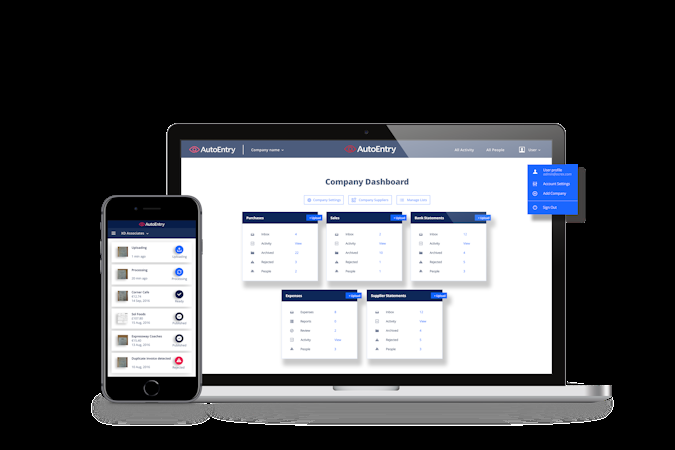
Карточки папок на панели помогают оценить очередь до открытия документов. Внутри списка работают фильтры по датам, поставщику или покупателю, сумме, статусу и совпадению с заказом. Чекбоксы позволяют выделить несколько строк, после чего становятся доступны массовые команды. Для точечной проверки достаточно открыть номер счёта или команду View; для простого кодирования часть значений выбирается прямо в строке Inbox, без перехода на отдельную страницу.
Подготовка исходных документов
Качество распознавания начинается до загрузки. Счёт должен быть полностью виден, без обрезанных итогов, дат и реквизитов. Фотографию лучше делать строго сверху при равномерном освещении: сильная перспектива, блики на термобумаге и тень от телефона мешают выделению строк. Для многостраничного документа страницы следует расположить в правильном порядке. Если на одном скане находятся два разных счёта, нужно либо разделить файл заранее, либо выбрать режим, который обрабатывает каждую страницу как отдельный объект.
Для сканера полезнее нейтральное изображение, чем агрессивно улучшенный чёрно-белый лист. Для сканера лучше отключить сильную бинаризацию, пороговую обработку и удаление фона либо уменьшить их интенсивность. Такие фильтры способны стереть тонкие цифры, десятичные разделители и светлые реквизиты. Электронный PDF не следует превращать в снимок экрана: исходный файл обычно содержит более чёткий текст и меньше артефактов.
Перед массовой отправкой стоит проверить несколько типичных документов каждого поставщика. Если номер счёта печатается мелко, итог располагается в необычном месте или одна страница содержит несколько налоговых ставок, контрольный набор покажет, какие поля требуют внимания. Такая проба особенно важна перед включением автоматической публикации: запомненная категория ускоряет работу только тогда, когда исходный документ стабилен и правила соответствуют реальному учёту.
Поддерживаемые форматы и ограничения файла
Для извлечения данных принимаются PDF, TIFF или TIF, JPEG, документы Word в форматах DOC и DOCX, а также таблицы XLSX. PDF остаётся предпочтительным вариантом для электронных счетов и многостраничных выписок, потому что сохраняет порядок страниц и обычно требует меньше времени на подготовку. Word и Excel допустимы, но их обработка может занять дольше: содержимое сначала необходимо привести к виду, пригодному для распознавания.
PNG не входит в список форматов обработки. Также не следует отправлять ZIP, RAR, папки, CSV, EML и PDF с паролем. Архив нужно распаковать, письмо — сохранить как вложение подходящего типа, а защищённый документ — открыть у владельца и получить незашифрованную копию. Простое переименование расширения не меняет внутренний формат и обычно приводит к отказу.
Один PDF может содержать не более 199 страниц. Это ограничение требует заранее делить особенно длинные банковские выгрузки, годовые подборки и сканы архивных папок. При разделении важно не разрывать один счёт между файлами. Для извлечения по счёту системе как минимум нужны дата операции и итоговая сумма; поставщик, номер, чистая сумма и налог повышают полноту результата, но отсутствие отдельных необязательных полей не всегда мешает обработке.
- PDF — электронные и сканированные счета, ведомости и выписки до 199 страниц в одном файле.
- JPEG — фотографии чеков и одностраничных документов с достаточной резкостью.
- TIFF/TIF — сканы, в том числе многостраничные, если страницы сохранены корректно.
- DOC/DOCX и XLSX — допустимы, но обычно обрабатываются медленнее, чем PDF.
- PNG, CSV, EML, ZIP, RAR и защищённые паролем PDF для извлечения не подходят.
Загрузка через кабинет
Команда Upload Document открывает форму, в которой сначала выбираются компания и папка назначения. Purchases или Bills используют для счетов поставщиков и кредит-нот, Sales — для выставленных счетов и продаж, Supplier Statements — для ведомостей поставщиков, Expenses — для чеков, которые должны пройти согласование, Bank Statements — для банковских и карточных выписок. Ошибка на этом шаге меняет дальнейший набор полей и может привести к лишнему расходу кредитов, поэтому назначение лучше проверять до выбора файла.
После выбора папки появляются относящиеся к ней параметры. Для покупок и продаж можно запросить распознавание позиций, назначить подразделение и использовать дополнительные аналитики. Для банковской выписки предлагается проект. Поля отражают структуру подключённой учётной системы: если категории, налоговые коды или tracking categories не синхронизированы, их невозможно корректно назначить на обработанный документ.
Выбор файла запускает передачу сразу, отдельного подтверждения нет. Обычную загрузку после начала отменить нельзя; исключение предусмотрено для банковских выписок. Закрывать окно во время передачи тоже не следует. Если нужно продолжить работу, можно открыть AutoEntry в другой вкладке и вернуться к форме после завершения. Такая логика делает особенно важной предварительную проверку имени, компании, папки и режима разбиения.
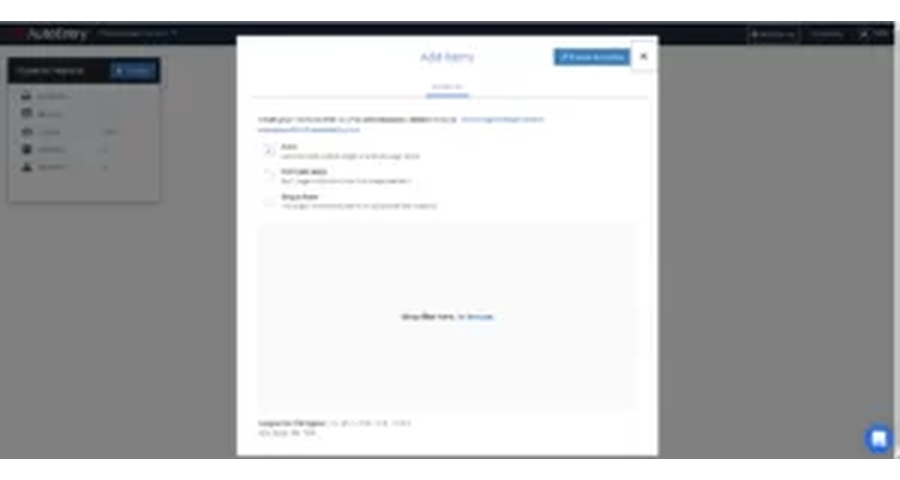
Режимы Auto, Item per page и Single Item
Режим Auto пытается самостоятельно определить, где заканчивается один документ и начинается следующий. Он подходит для обычной пачки, в которой встречаются как одностраничные, так и многостраничные счета. Item per page превращает каждую страницу в отдельный объект: его применяют, когда сканер собрал несколько одностраничных чеков в один PDF. Single Item, наоборот, объединяет все страницы как один документ и нужен для многостраничного счёта, приложения или ведомости.
Неверный режим приводит не только к неудобному виду. При Item per page продолжение счёта может стать самостоятельным документом без даты и итога, а при Single Item несколько независимых счетов попадут в одну карточку. Auto установлен по умолчанию и не меняется глобально для веб-загрузки. Если конкретному поставщику регулярно нужен иной вариант, сотруднику следует включать его вручную перед каждым выбором файла или настроить соответствующее поведение для поступлений по электронной почте.
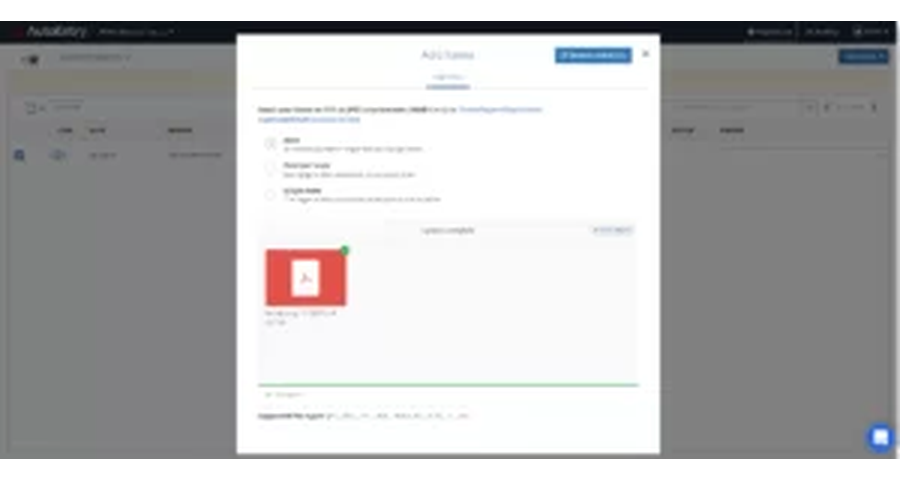
После добавления первого файла кнопка Add More позволяет продолжить ту же загрузочную сессию. При смешанном пакете разумнее группировать документы по типу и режиму: отдельно одностраничные чеки, отдельно многостраничные счета, отдельно ведомости. Так проще проверить расход кредитов и найти причину ошибки в Activity, чем разбирать одну большую неоднородную передачу.
Получение документов по электронной почте
Для каждой компании и папки создаётся специальный адрес. Поставщик, сотрудник или бухгалтер может переслать на него PDF и другие поддерживаемые вложения, не заходя в кабинет. Этот канал полезен для регулярных электронных счетов: письмо направляется сразу в Purchases или Sales, а исходное вложение проходит тот же процесс извлечения, что и файл, выбранный вручную.
Адреса можно переименовывать в настройках mailbox, чтобы они были понятнее пользователям. Там же задаётся поведение нескольких вложений: обрабатывать их независимо или считать частями одного объекта. Настройка должна соответствовать реальной почте. Если поставщик прикладывает два отдельных счёта, объединение создаст ошибочную карточку; если один счёт разбит на несколько PDF, независимая обработка разорвёт комплект.
Письмо может появиться в Activity немного позже обычной загрузки. При отсутствии документа сначала нужно проверить папку назначения, вложение и статус Uploaded Files, а не отправлять тот же файл повторно. Повторная пересылка создаёт риск дубля и дополнительного расхода кредитов. Формат самого письма EML не предназначен для извлечения: обрабатывается поддерживаемое вложение, а не контейнер сообщения.
Захват с телефона
Мобильный клиент предназначен для чеков и счетов, которые возникают вне офиса. Пользователь выбирает компанию и тип документа, фотографирует лист, проверяет границы, при необходимости поворачивает или обрезает кадр и отправляет его на обработку. Автоматическое определение краёв помогает отделить бумагу от фона, но окончательный контроль остаётся за человеком: зелёная рамка не гарантирует, что в кадр попали дата и итог.
Для пачки можно выбрать изображения из галереи или сделать несколько кадров подряд. Фоновая передача позволяет продолжить работу с приложением, а журнал загрузок показывает состояние файлов. В мобильном процессе особенно полезно давать сотрудникам правило: один чек — один полный кадр, без сложения документов веером. Это уменьшает количество отклонений и облегчает последующее сопоставление расхода с отчётом.
После обработки расход можно открыть, исправить реквизиты, разделить сумму по категориям и добавить в Expense Report. Само фотографирование не завершает учётный процесс: чек должен попасть в нужную компанию, получить категорию и быть включён в отчёт, иначе он останется среди необработанных расходов. Пользователю также требуется существующая учётная запись; мобильный клиент не заменяет регистрацию и настройку компании.
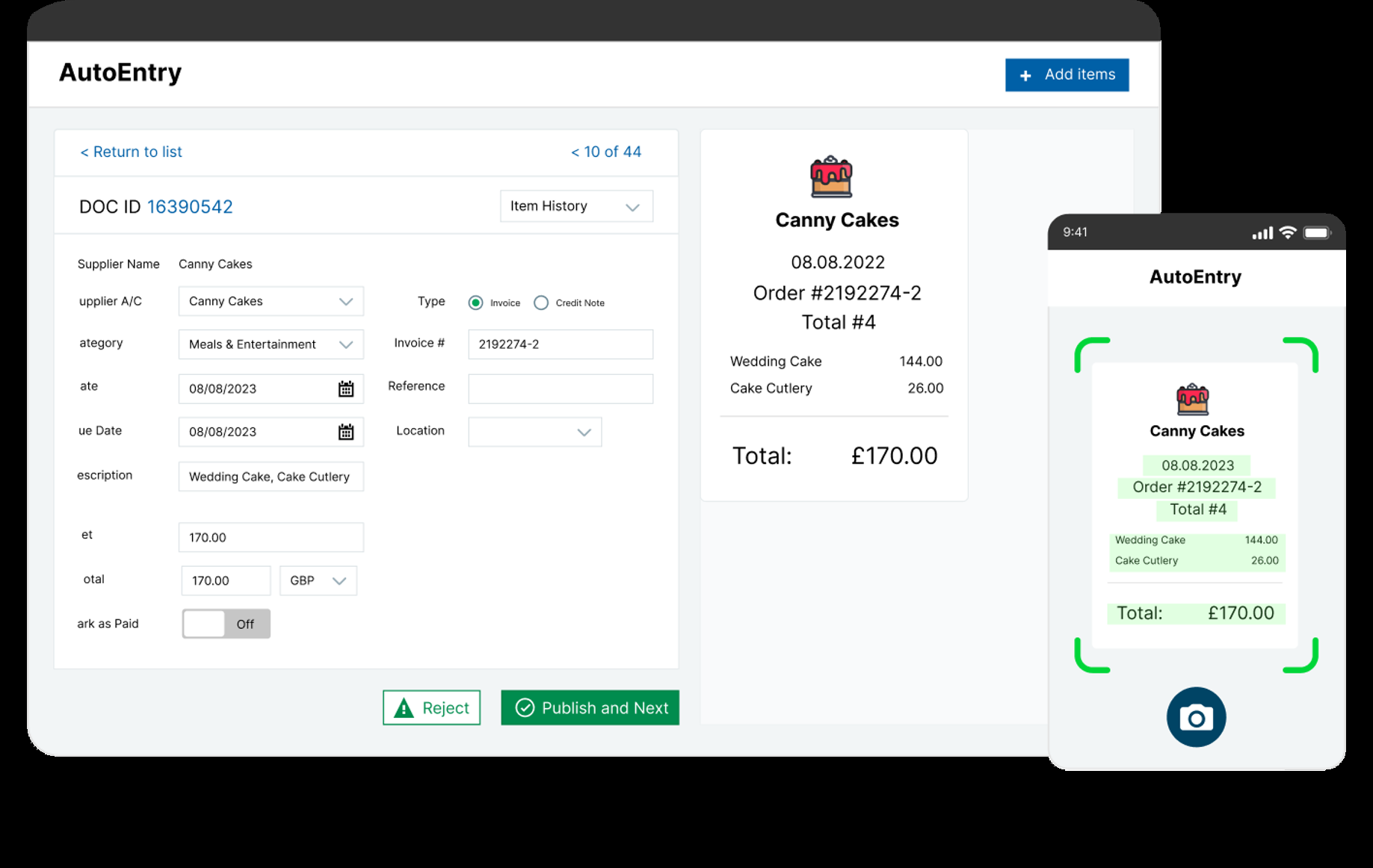
На практике мобильный захват удобнее всего организовать сразу после покупки. Сотрудник фотографирует чек до того, как термобумага выцветет, добавляет понятное описание и выбирает проект. Бухгалтер получает изображение вместе с извлечёнными суммами, а не пытается восстановить назначение платежа в конце месяца. Если связь нестабильна, необходимо дождаться появления файла в журнале загрузок и не удалять оригинальный снимок до подтверждения передачи.
Activity: контроль очереди и истории действий
Activity — главный диагностический раздел после отправки. Вкладка Uploaded Files показывает все переданные файлы и их состояние, а Processed Items — результаты, созданные в папках компании. Типичные статусы включают очередь, передачу на обработку, обработку, готовность, обнаруженный повтор и отказ. Запись обычно появляется вскоре после завершения загрузки, поэтому отсутствие документа в Inbox ещё не означает потерю файла.
Фильтры позволяют ограничить список компанией, папкой, датой, пользователем и статусом. Поиск по имени файла помогает, когда сотрудник помнит исходное название, но не знает, куда документ попал. В Processed Items отображаются внутренний идентификатор, последний пользователь, действие, дата, текущее расположение, краткие сведения и ссылка на исходный файл. Такая история полезна при разборе вопроса кто опубликовал или переместил счёт.
Удалить запись о загрузке из Activity нельзя, и извлекать данные непосредственно с этой страницы тоже не получится. Раздел служит журналом, а не рабочей карточкой. Чтобы исправить поля, нужно перейти в соответствующую папку и открыть документ. Если статус остаётся Processing, повторная отправка не ускоряет очередь; сначала сравнивают время с обычным диапазоном обработки и только затем обращаются в поддержку.
Проверка счёта в Inbox
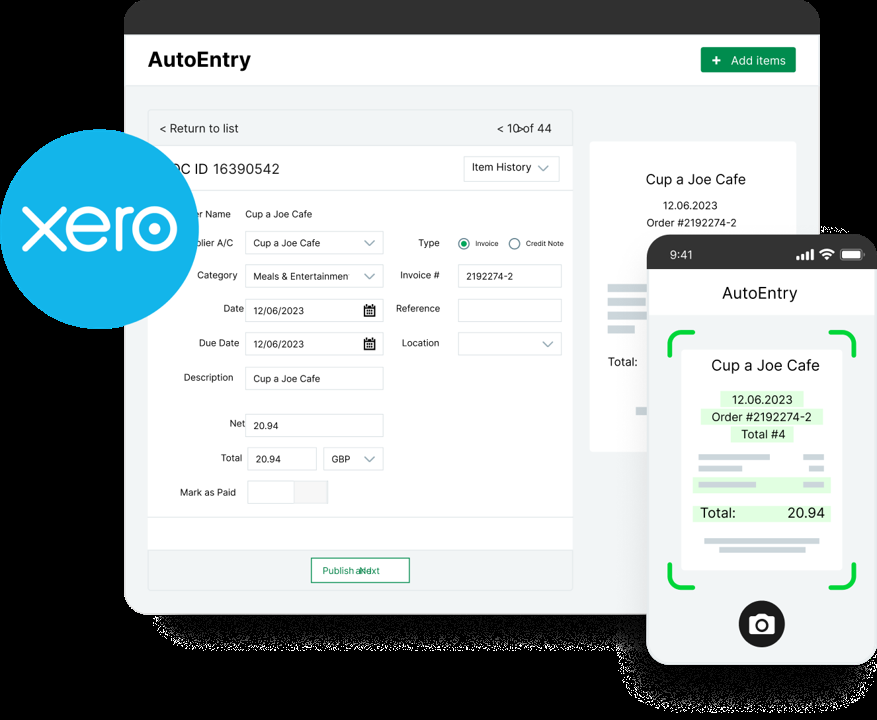
Готовый счёт открывается в представлении, где поля расположены рядом с изображением. Пользователь сопоставляет номер, даты, поставщика или покупателя, валюту, чистую сумму, налог и общий итог с оригиналом. Такая компоновка уменьшает переключение между окнами: ошибочную цифру можно заметить и исправить до передачи в учётную систему. Для документов без номера в списке отображается команда View вместо пустой ссылки.
Часть кодов выбирается прямо в Inbox. В строке доступны поставщик или покупатель, категория и налоговый код; открывать каждую карточку необязательно. Этот режим удобен для однородной пачки, однако сложный счёт с несколькими налоговыми ставками, позициями или необычной валютой следует проверять в подробном представлении. Массовое выделение оправдано только после того, как пользователь убедился, что обязательные значения заполнены одинаково корректно.
Поиск поддерживает диапазон дат, имя счёта поставщика, распознанное название и суммы Net, VAT или Total. В Purchases дополнительно можно отфильтровать опубликованные и неопубликованные документы, а также совпавшие и несовпавшие с заказами. Если документ пропал, полезно сбросить фильтры, проверить Archive и посмотреть Activity: нередко карточка уже была перемещена или ещё не закончила обработку.
Какие данные извлекаются из счетов
Для покупок и продаж распознаются дата, номер документа, поставщик или покупатель, чистая сумма, налоговые итоги и общий итог. При нескольких ставках система формирует налоговую сводку с подытогами Net, Tax и Total по каждой ставке. Полнота результата зависит от макета: если итог скрыт на другой странице или напечатан поверх фона, арифметическая проверка не заменяет визуальную сверку.
Кредит-ноты обрабатываются в тех же папках, но должны быть правильно распознаны как отрицательная или корректирующая операция. Перед публикацией важно проверить знак суммы и тип документа. Ошибка здесь влияет не только на одну запись: она меняет задолженность поставщика или покупателя. Для иностранной валюты выбирается валюта документа, а перевод в базовую валюту зависит от настроек компании и подключённой системы.
Система использует арифметические проверки, сопоставляя чистую сумму, налог и итог. Предупреждение не следует обходить механически: оно часто указывает на потерянную строку, неверную ставку, округление или ошибочно распознанный десятичный разделитель. Правильный порядок — сначала сверить оригинал, затем исправить значения и только после этого назначать категорию и публиковать.
Налоговая сводка и распределение сумм
Если счёт содержит несколько налоговых ставок, общая сумма не должна кодироваться одной строкой. В налоговой сводке каждая ставка получает собственные Net, Tax и Total, после чего ей можно назначить подходящую категорию. Это особенно важно для смешанных закупок, где часть товаров облагается по стандартной ставке, часть — по пониженной, а отдельные позиции не облагаются.
Настройка Not Registered for VAT меняет ожидания от карточки компании. Для организации, не зарегистрированной по соответствующему налогу, не нужно искусственно распределять сумму по кодам, предназначенным для налоговой отчётности. Компания с налоговым учётом, напротив, должна синхронизировать актуальные коды из бухгалтерской системы и проверить, что выбранный код соответствует ставке на документе, а не только привычному поставщику.
Периоды VAT позволяют помечать счета для последующей отчётности и выгружать подборку за период. Такая группировка не заменяет публикацию и не исправляет неверный налоговый код. Она решает задачу отбора уже проверенных документов. Перед закрытием периода полезно отфильтровать элементы без метки и сверить, нет ли отклонённых или архивированных счетов, которые должны попасть в отчёт.
Распознавание позиций
По умолчанию AutoEntry извлекает итог и налоговую сводку. Опция Capture line items добавляет описание, количество и цену единицы для каждой строки. Она нужна, когда закупку необходимо разделить по номинальным счетам, проектам или подразделениям, когда важна номенклатура либо когда заказ сопоставляется на уровне строк. Для простого счёта с одной категорией подробное извлечение может оказаться лишним.
Режим позиций расходует два кредита на счёт вместо одного кредита за обработку итогов. Поэтому включать его глобально стоит только после оценки документов. Практичный вариант — активировать позиции в настройках конкретного поставщика, который регулярно присылает смешанные счета, а для коммунальных и однотипных услуг оставить итоговую обработку. Это сохраняет детализацию там, где она нужна, и не увеличивает расход на простых документах.
В подробном представлении строки можно кодировать отдельно. Полноэкранный режим облегчает работу с длинной таблицей, а ручное добавление позволяет восстановить пропущенную позицию. Сумма строк должна согласоваться с налоговой сводкой и итогом. Если документ содержит скидку, доставку или округление отдельной строкой, её нельзя без проверки распределять между товарами: учётная политика может требовать самостоятельной категории.
Правила для строк
Для повторяющихся позиций создаются правила по описанию или цене единицы. Условие может требовать точного совпадения, вхождения текста, начала или окончания строки. Несколько условий объединяются логикой All или Any. Точное совпадение безопаснее для стабильного артикула, а Contains удобнее, когда поставщик добавляет к названию период или номер заказа.
Слишком широкое правило способно ошибочно кодировать разные товары. Например, условие содержит service охватит и обслуживание оборудования, и доставку, если оба описания используют это слово. Перед сохранением нужно проверить несколько прошлых счетов и выбрать отличительный фрагмент. После изменения шаблона поставщика первые новые документы всё равно следует просматривать вручную, пока правило не подтвердит устойчивость.
Линейные правила не заменяют бухгалтерское решение. Они ускоряют выбор категории, но не определяют, относится ли покупка к расходам периода, запасам или основному средству. Если одна и та же позиция используется по разным проектам, автоматическое назначение проекта может быть опаснее ручного выбора. Лучше автоматизировать только стабильные признаки и оставить пользователю те поля, которые зависят от контекста сделки.
Поставщики, покупатели и запоминаемые настройки
Контакты синхронизируются из подключённой системы и отображаются в выпадающих списках. Функция Suggested Supplier/Customer Accounts сравнивает распознанное название с контактами и предлагает совпадение. Автоматическая подсказка отмечается визуально, поэтому пользователь может отличить её от собственного выбора. Если поставщик сменил юридическое лицо или в справочнике есть похожие названия, предложение необходимо проверить по реквизитам.
В настройках поставщика задаются формат даты, описание по умолчанию, категория, налоговый код, cost code и параметры оплаты. Remember Me сохраняет выбранное сочетание после обработки счёта; правила можно изменить и вручную. Для поставщика с налоговой сводкой допускаются разные категории и коды для разных ставок. Это точнее, чем единый шаблон на весь документ.
Auto-Publish становится доступен после назначения необходимых категорий и налоговых кодов. Включать его разумно для предсказуемых документов, когда поставщик, ставка и назначение расходов почти не меняются. Первые счета после настройки следует проверить в учётной системе: неверный шаблон способен быстро создать серию одинаковых ошибок. Для нерегулярных закупок и смешанных счетов безопаснее оставить ручную публикацию.
Параметры Payment A/C, Publish To, Payment method и Mark as paid используются, когда интеграция поддерживает создание связанной банковской операции. Автоматическая отметка оплаты уместна только при надёжно известном способе расчёта: оплаченный корпоративной картой чек и неоплаченный счёт поставщика требуют разных действий. Если включить одинаковое правило для обоих случаев, кредиторская задолженность будет искажена.
Публикация и подтверждение
Перед публикацией должны быть заполнены контакт, категория и налоговый код, если они требуются подключённой системой. Команда Publish создаёт или передаёт операцию в бухгалтерский продукт вместе с данными и, при поддержке интеграции, ссылкой или изображением документа. Без интеграции команда Approve фиксирует завершённую проверку внутри AutoEntry. Статус виден в Inbox и истории документа.
Массовая публикация экономит время на однородной пачке, но не должна превращаться в способ обхода предупреждений. Выделение нескольких строк удобно после фильтрации по поставщику и ручной проверки исключений. Если одна карточка содержит незаполненное поле или предупреждение, лучше исключить её из группы и обработать отдельно. Так ошибка не блокирует весь пакет и не теряется среди успешных операций.
Опубликованный или подтверждённый документ можно вернуть в редактируемое состояние через Unpublish или Unapprove. Возможность зависит от интеграции и состояния записи. Исправление необходимо выполнять согласованно: если пользователь изменил операцию непосредственно в бухгалтерской системе, повторная публикация может создать конфликт или дубль. Сначала выясняют, где находится фактическая запись, затем корректируют её в одном месте и обновляют связь.
Автоархив перемещает завершённые элементы из Inbox, чтобы в очереди оставались только документы, требующие внимания. Ручной Archive выполняет ту же организационную задачу. Архивирование не удаляет исходник и не отменяет публикацию. Для окончательного удаления используются отдельные команды и права; журнал Activity при этом сохраняет сведения о том, что происходило с документом.
Выгрузка данных без интеграции
Из Purchases и Sales можно выбрать один или несколько документов и скачать извлечённые данные в CSV или Generic Excel. Такой путь подходит для системы, для которой нет прямого коннектора, или для разовой сверки. В таблице Generic Excel может присутствовать ссылка на изображение счёта, что помогает получателю сравнить строку с оригиналом. Структуру столбцов следует проверить до импорта в целевую программу.
Отдельный PDF скачивается из карточки документа. Это копия исходного счёта или ведомости, а не отредактированный PDF с исправленным текстом. AutoEntry не предназначен для перестановки страниц, удаления фрагментов, добавления подписи или изменения графического содержимого. Если требуется подготовить сам файл, его корректируют специализированным PDF-редактором до загрузки, сохраняя читаемость реквизитов.
Расходы выгружаются иначе: сначала они проходят согласование и перемещаются в Purchases, после чего становятся доступны обычные способы скачивания. Сам Expense Report можно экспортировать в PDF или Excel из вкладки Reports либо Review. В отчёте сохраняется сводная информация по расходам, но бухгалтер всё равно должен убедиться, что каждое подтверждённое вложение опубликовано с правильной категорией.
Банковские и карточные выписки
Для банковской выписки извлекаются дата, описание, дебет, кредит и номер чека, если он присутствует. Поддерживаются также выписки по кредитным и дебетовым картам и PayPal. Система сравнивает открывающий и закрывающий остатки с движениями, чтобы обнаружить пропущенную или неверно распознанную строку. Проверка баланса повышает надёжность, но не определяет бухгалтерскую категорию транзакции.
При загрузке можно назначить проект. После обработки строки просматриваются в таблице и выгружаются в формат, подходящий для целевой системы, включая Excel или CSV. Для некоторых интеграций доступна прямая передача, для других используется подготовленный шаблон. Например, при импорте в Sage 50 пользователю необходимо дополнить коды счёта и налога, которые AutoEntry не может определить из банковского текста.
Обработка банковских выписок тарифицируется по три кредита за страницу. Пустая страница тоже учитывается, поэтому перед отправкой стоит удалить листы, не содержащие операций. Если выписка отклонена, соответствующие кредиты возвращаются, но повторная загрузка после исправления снова запускает обработку. Защищённый паролем PDF, неподдерживаемый формат или отсутствие обязательных данных — типичные причины отказа.
Обычный диапазон обработки выписки больше, чем у счёта, потому что одна страница содержит множество строк и проверку баланса. Значительная часть выписок завершается примерно за 30–240 минут, тогда как счета, расходы и ведомости часто укладываются в 10–120 минут. Эти интервалы следует воспринимать как ориентир, а не гарантированный срок: сложный макет и очередь способны увеличить ожидание.
Сверка ведомостей поставщиков
Supplier Statement загружается в отдельную папку. После обработки выбирается правильный Supplier Account и открывается Reconciliation. Без поставщика автоматический поиск не находит совпадений, даже если номера и суммы выглядят одинаково. Функция сравнивает строки ведомости с документами в Purchases, включая Inbox, Archive и Rejected.
Auto-Match ищет совпадения по поставщику, дате и сумме и подходит для точных записей. Find Match позволяет найти документ вручную, когда формат ссылки отличается или совпадение частичное. Ignore пропускает строку, которая не должна сопоставляться, а Create создаёт недостающий счёт вручную, чтобы завершить сверку. После успешного действия у связанных документов появляется отметка связи.
Сверка доступна для покупок и ведомостей поставщиков, но не для ведомостей продаж. Она выполняется внутри AutoEntry и не заменяет отдельную банковскую или кредиторскую сверку в бухгалтерской системе. Если суммы расходятся, опубликованный счёт иногда приходится снять с публикации, исправить и затем повторить передачу. Автоматическое сопоставление не работает по неполному совпадению, поэтому различия в названии, ссылке или сумме требуют ручного поиска.
Практический порядок для ежемесячного контроля таков: обработать все счета поставщика, загрузить его ведомость, назначить Supplier Account, запустить Auto-Match, затем разобрать оставшиеся строки через Find Match. Пропущенный счёт создают или запрашивают у поставщика, кредит-ноту проверяют по знаку, а реально нерелевантную строку помечают Ignore. Такой процесс делает исключения видимыми до закрытия периода.
Расходы сотрудников
Expense Reports разделяет роли отправителя и согласующего. Сотрудник загружает чек в Expenses, проверяет распознанные данные, добавляет описание, категорию и при необходимости проект. Затем расход включается в отчёт с названием, датой и примечанием. Отчёт можно создавать из выпадающего списка конкретного расхода, через массовое действие Assign to Report или на вкладке Reports.
Несколько расходов выделяются чекбоксами и назначаются одному отчёту через Actions. Такой способ удобен для месячной командировки или проекта, но перед объединением нужно проверить компанию и валюту. Положительный итог отчёта обязателен: корректировки и возвраты не должны превращать итог в ноль или отрицательное значение без разъяснения бухгалтеру. Ручные расходы и пробег добавляются отдельными командами, когда бумажного чека нет или возмещается километраж.
После заполнения отправитель выбирает Submit и указывает согласующего. Статус меняется на submitted, а отчёт появляется в Review у назначенного пользователя. Согласующий может открыть расходы, исправить доступные поля, одобрить или отклонить отчёт. При отклонении полезно оставить понятную причину, чтобы сотрудник исправил конкретный чек, а не собирал весь пакет заново.
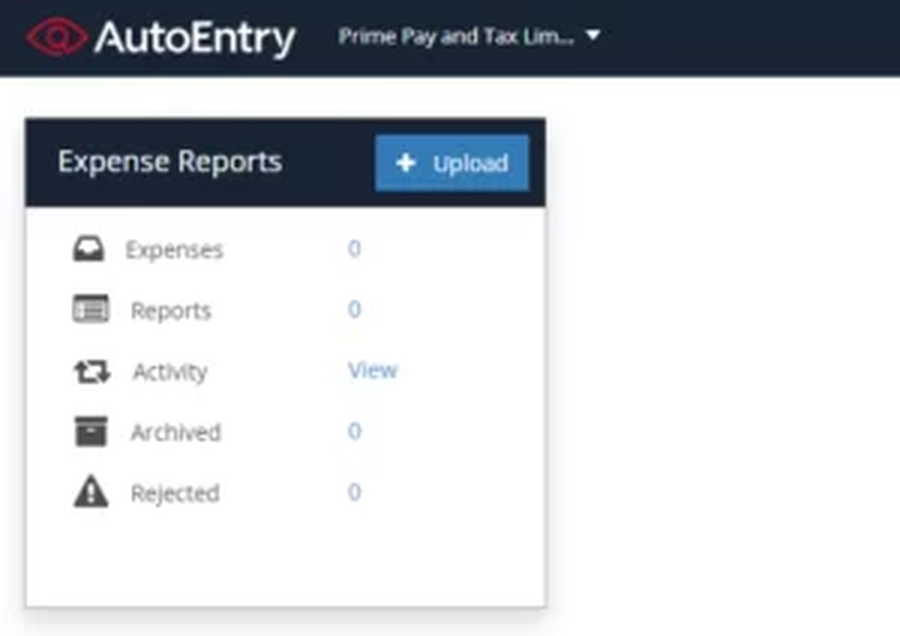
Одобренные расходы переходят в Purchases и больше не возвращаются в исходную вкладку Expenses. Поэтому до подтверждения нужно проверить, что все вложения читаемы, отчёт назван однозначно, а категории соответствуют политике компании. Если после одобрения обнаружена ошибка, исправление выполняется уже в процессе покупок и публикации, а не через повторное редактирование исходного отчёта.
Создание и отправка отчёта
При создании отчёта заполняются Report Name, Report Date и Notes. Название лучше стандартизировать: сотрудник, период и назначение позволяют быстро найти пакет среди похожих. Дата отчёта не обязана совпадать с каждой датой чека, но должна соответствовать внутреннему периоду возмещения. Примечание используют для командировки, клиента или причины исключительного расхода.
Перед Submit следует открыть отчёт и сверить количество строк, итог и прикреплённые изображения. Расход, случайно оставшийся без отчёта, не попадёт согласующему. Дубли удобно искать по одинаковой сумме, дате и изображению. Если чек снят дважды, один экземпляр нужно удалить или отклонить до отправки, иначе согласующий может принять обе строки.
Выбор согласующего выполняется в отдельном диалоге. Список зависит от прав и настроек компании. Если нужного человека нет, проблема обычно связана не с документом, а с ролью пользователя: администратор должен проверить доступ к компании и разрешение Approver. Нельзя заменять отсутствующего согласующего случайным пользователем только ради смены статуса, потому что это разрушает контроль ответственности.
Отчёт можно скачать в PDF или Excel как из Reports у отправителя, так и из Review у согласующего. Экспорт полезен для внутреннего архива и проверки итогов, но не заменяет публикацию расходов в учётную систему. После согласования бухгалтер открывает сформированные покупки, проверяет налоговые коды и только затем передаёт операции в книгу.
Файловое хранилище
File Management принимает документы для хранения без немедленного извлечения. В корневой папке создаются подпапки, файлы перетаскиваются между ними, к элементам добавляются метаданные, а встроенный просмотр позволяет открыть содержимое. Такой режим подходит для подтверждающих материалов, которые ещё не нужно превращать в бухгалтерскую запись, или для предварительной сортировки входящего архива.
Список типов в хранилище шире процессинга и может включать XLS наряду с XLSX, PDF, DOC, DOCX, JPG, JPEG, TIF и TIFF. Это не означает, что каждый сохранённый файл можно отправить на распознавание в исходном виде. Перед командой извлечения следует снова свериться с поддерживаемыми форматами обработки. Например, таблицу старого формата можно хранить, но для извлечения безопаснее преобразовать её в XLSX или PDF.
Удалённые элементы попадают в корзину, что снижает риск случайной потери. Однако File Management не следует использовать как замену дисциплине папок Purchases и Sales: сохранённый файл не появится в Inbox сам по себе. Пользователь должен явно выбрать документы, которые пора отправить на обработку. Такой двухэтапный процесс полезен при централизованном приёме, но требует назначить ответственного за очередь.
Поиск, архив и аудиторский след
Каждому обработанному элементу назначается Document ID. Он удобнее имени файла при обращении в поддержку и при разборе нескольких одинаково названных PDF. История документа показывает редактирование, публикацию, перемещение, архивирование и другие действия. В сочетании с именем пользователя и датой это даёт рабочий аудиторский след, который помогает восстановить последовательность исправлений.
Archive предназначен для завершённых документов, а Rejected — для файлов, которые система или пользователь отклонили. Перемещение в архив очищает рабочую очередь, но не удаляет исходник. Отклонённый элемент нужно открыть и прочитать причину: неверная папка, неподдерживаемый формат, неразборчивый документ и отсутствие данных исправляются по-разному. Простая повторная загрузка без исправления файла обычно воспроизводит отказ.
При перемещении счёта между Purchases и Sales либо между компаниями часть распознанных данных может потеряться, особенно позиции и налоговые строки. Поэтому лучше сразу выбрать правильное назначение. Если ошибка всё же произошла, перед Move следует сохранить необходимые значения или подготовиться к повторному кодированию. Утверждённые документы перемещаются не во всех состояниях; иногда сначала требуется снять подтверждение.
Интеграции с бухгалтерскими системами
Интеграция начинается на странице компании через раздел Integrate. Пользователь выбирает поддерживаемую систему, проходит авторизацию и разрешает доступ. После подключения AutoEntry получает контакты, категории, налоговые коды и аналитики, а затем публикует проверенные документы. Перед первой массовой передачей полезно создать тестовый счёт и убедиться, что он попал в нужный журнал с правильной датой, валютой и вложением.
Sage Accounting, Xero и QuickBooks Online используют прямые облачные соединения. Для Sage 50 и QuickBooks Desktop требуется вспомогательный Sync App на Windows, который поддерживает обмен с установленной бухгалтерской программой. Это требование относится именно к интеграции: загрузка и проверка документов выполняются в обычном кабинете, а Sync App обеспечивает связь с локальной базой.
После изменения плана счетов, налоговых кодов или контактов списки нужно синхронизировать. Если категория не отображается, создание похожего значения вручную в AutoEntry может привести к расхождению; правильнее проверить, существует ли оно в подключённой системе, и обновить связь. При истёкшем разрешении интеграция перестаёт публиковать, хотя документы продолжают обрабатываться и накапливаться в Inbox.
Для восстановления связи обычно отключают интеграцию с обеих сторон и проходят авторизацию заново. Перед повторным подключением нужно проверить, нет ли документов со статусом публикации, который не успел обновиться. Повторная отправка таких карточек может создать дубли. После восстановления тестируют один документ, сверяют его в бухгалтерской системе и лишь затем запускают очередь.
Сопоставление с заказами на покупку
AutoEntry синхронизирует открытые purchase orders, когда интеграция предоставляет соответствующие данные. Счёт сопоставляется с заказом по поставщику, сумме и доступным реквизитам, после чего пользователь подтверждает связь. Функция помогает обнаружить счёт без заказа и проверить, соответствует ли поставка согласованной закупке, но не заменяет контроль фактического количества и качества товара.
Ограничения зависят от целевой системы. Для Sage 50 требуется завершённый заказ с совпадающими поставщиком и итогом, а один счёт сопоставляется с одним заказом; разбить один заказ между несколькими счетами этим способом нельзя. В QuickBooks Online и Xero допускается связать один счёт с несколькими заказами, но не несколько счетов с одним заказом. Такие правила определяются доступными API и должны учитываться при проектировании закупочного процесса.
Если заказ не находится, сначала проверяют его статус в бухгалтерской системе, поставщика и сумму, затем обновляют синхронизацию. Заказ, закрытый до передачи счёта, может исчезнуть из списка открытых. Разница из-за доставки или налога также мешает точному совпадению. В этом случае нельзя подгонять сумму счёта под заказ; расхождение должно быть согласовано в исходной системе.
Права пользователей и разделение обязанностей
Доступ задаётся на уровне компании и роли. Пользователю можно разрешить загрузку, просмотр, редактирование, публикацию, управление настройками или согласование расходов. Бухгалтерская фирма обычно отделяет клиентов, которые только присылают документы, от сотрудников, кодирующих операции, и администраторов, меняющих интеграцию. Минимальные права уменьшают риск случайной публикации и изменения правил.
Для расходов роли Submitter и Approver формируют отдельный маршрут. Отправитель видит собственные чеки и отчёты в пределах разрешений, согласующий получает пакеты на Review. Если один человек одновременно загружает, согласует и публикует всё без контроля, интерфейс технически может работать, но процесс теряет проверку. Роли следует настраивать в соответствии с внутренними лимитами и ответственностью.
При добавлении нового пользователя важно проверить не только приглашение, но и конкретные компании. Наличие учётной записи не означает доступ ко всем клиентам. Если меню пусто, адрес электронной почты принят, а нужная организация не видна, администратор должен проверить назначение роли и область доступа. Для мобильного клиента действуют те же разрешения, поэтому ошибка проявляется и на телефоне.
Кредиты и планирование объёма
Расход сервиса измеряется кредитами, а не только количеством файлов. Обычное извлечение итогов счёта требует одного кредита, позиции — двух кредитов на счёт, банковская выписка — трёх кредитов на страницу. Поэтому один длинный PDF с выпиской может стоить больше, чем большая пачка одностраничных счетов. Перед загрузкой полезно оценить страницы, удалить пустые листы и решить, где действительно нужна детализация.
Кредиты списываются за обработку, поэтому неверная папка или режим разбиения создают измеримую стоимость ошибки. Если многостраничный счёт отправить как Item per page, каждая страница может стать отдельным объектом. Если несколько счетов объединить как Single Item, результат придётся переделывать. Контрольная процедура перед Browse — компания, папка, режим, line items и файл — занимает несколько секунд и предотвращает повторную оплату.
Отказ по банковской выписке обычно сопровождается возвратом кредитов, однако это не повод отправлять заведомо неподготовленные файлы. Время сотрудника на разбор и повторную загрузку остаётся. Для регулярного потока стоит вести простую статистику: сколько кредитов уходит на счета, позиции, выписки и исправления. Она показывает, какие поставщики требуют шаблонов, а какие документы выгоднее подготовить иначе.
План с неограниченными пользователями и хранилищем не означает неограниченную обработку. Главным ресурсом остаются кредиты. При нескольких компаниях лучше распределить ответственность за их расход и включить уведомления о завершении извлечения. Тогда документы не накапливаются в Inbox, а необычно высокий расход обнаруживается в том же периоде, когда возникла проблема.
Скорость обработки и организация очереди
Распознавание выполняется не мгновенно. Счета, расходы и ведомости часто готовы в пределах 10–120 минут, банковские выписки — 30–240 минут, но сложный файл может обрабатываться дольше. Пользователю не нужно держать страницу открытой: статус виден в Activity, а уведомление можно направить на заданные адреса после завершения.
Очередь лучше строить по приоритету. Срочный счёт загружают отдельным файлом с правильным режимом, а не прячут внутри сотни страниц. Ежедневные чеки можно отправлять по мере появления, ведомости — перед сверкой, выписки — заранее до закрытия периода. Такой ритм уменьшает ситуацию, когда весь месяц пытаются обработать в последний день и невозможно отличить обычное ожидание от ошибки.
Если файл дольше ожидаемого находится в Processing, сначала проверяют Activity, формат и сообщения о сбое. Повторная загрузка допустима только после подтверждения, что первая попытка не будет завершена. Иначе две карточки могут появиться в разное время и пройти публикацию как независимые документы. При обращении в поддержку полезно указать Document ID, компанию, папку, время загрузки и имя файла.
Контроль дублей
Проверка дублей сравнивает документы и данные перед публикацией. Потенциальное совпадение нужно рассматривать как сигнал, а не автоматическое доказательство. Два счёта одного поставщика на одинаковую сумму могут быть разными, особенно при регулярной подписке; один и тот же счёт может иметь изменённое имя файла. Решение принимают по номеру, дате, изображению и фактической записи в бухгалтерской системе.
Частая причина дубля — повторная отправка по двум каналам: поставщик переслал PDF на специальный адрес, а бухгалтер позднее загрузил тот же файл вручную. Другой вариант — сотрудник сделал снимок чека и одновременно переслал электронную квитанцию. Чтобы предотвратить это, компании следует определить основной канал для каждого типа документа и не повторять отправку, пока статус первой попытки виден в Activity.
При предупреждении перед публикацией нужно открыть обе записи. Если одна уже опубликована, вторую архивируют или отклоняют с понятной причиной. Если первая карточка содержит ошибку, её исправляют или снимают с публикации, а не публикуют вторую поверх неё. История действий и Document ID помогают документировать выбор, особенно когда несколько пользователей работают с одной компанией.
Типовые ошибки загрузки
Документ не появился в Inbox
Сначала откройте Activity и найдите исходное имя. Статус Queued или Processing означает, что извлечение ещё не завершено; Ready указывает, что результат должен быть в соответствующей папке. Затем сбросьте фильтры Inbox, проверьте Archive и убедитесь, что выбраны правильная компания и тип документа. Для расходов ищите файл на вкладке Expenses, а не в обычном Inbox.
Если записи нет и в Activity, проверьте, завершилась ли передача. Закрытое окно, обрыв связи или письмо без поддерживаемого вложения могли не создать загрузку. При отправке по email убедитесь, что использован адрес нужной компании и папки. Повторять передачу стоит только после этой проверки, иначе задержавшийся первый экземпляр позднее образует дубль.
Файл отклонён
Откройте Rejected или строку в Activity и прочитайте причину. Неподдерживаемый PNG преобразуют в PDF или JPEG без ухудшения читаемости; архив распаковывают; защищённый PDF получают без пароля; ошибочно выбранную папку меняют. Если документ размыт или обрезан, нужен новый скан, а не повторное сохранение того же изображения с другим расширением.
Скриншоты электронных счетов могут быть отклонены из-за низкого качества и неполного содержимого. Скачайте исходный PDF из письма или портала. Для фотографии проверьте, что видны дата и итог — без них система не может уверенно сформировать карточку. Рукописные исправления и отметки не следует наносить поверх реквизитов, которые предстоит распознать.
Неверно разделены страницы
Если один счёт превратился в несколько карточек, причиной обычно является Item per page или ошибочное автоматическое разделение. Не публикуйте фрагменты. Отклоните или удалите неверные результаты в соответствии с правами, объедините страницы в правильном порядке и загрузите как Single Item. Для будущих файлов того же типа выбирайте режим вручную.
Если несколько счетов объединены, проверьте, можно ли безопасно переместить или удалить карточку без потери уже опубликованных данных. Затем разделите PDF на отдельные документы и загрузите снова. Не пытайтесь вручную заменить суммы в одной объединённой карточке: исходные изображения и аудиторский след перестанут соответствовать созданным операциям.
Суммы не сходятся
Сверьте Net, Tax и Total по оригиналу, включая все страницы. Найдите доставку, скидку, округление и удержание, которые могли быть пропущены. Проверьте десятичный разделитель и знак кредит-ноты. При нескольких ставках откройте налоговую сводку и убедитесь, что сумма строк совпадает с общим итогом. Исправляйте извлечённые значения, а не изображение документа.
Если расхождение остаётся из-за особенностей счёта, добавьте или скорректируйте строку вручную и оставьте понятное описание. Не распределяйте необъяснённую разницу случайно по самой большой категории. Бухгалтерская запись должна воспроизводить документ и принятую политику округления. После изменения проверьте предупреждения ещё раз до Publish.
Не находится категория или поставщик
Проверьте, создано ли значение в подключённой системе и активно ли оно. Затем обновите списки или переподключите интеграцию. Скрытый контакт может оставаться в общем справочнике, но не отображаться в выпадающем списке из-за параметра Is visible. Похожий новый контакт не следует создавать до проверки, иначе справочник получит дубль.
Если автоматическое предложение выбрало неправильного поставщика, очистите поле и назначьте верный контакт. Затем проверьте remembered settings: правило могло закрепить ошибку для следующих счетов. Исправление одного документа не всегда меняет шаблон, поэтому настройки поставщика нужно просмотреть отдельно.
Публикация не проходит
Убедитесь, что обязательные поля заполнены и предупреждающие треугольники устранены. Проверьте статус интеграции, авторизацию и доступ пользователя. Если связь истекла, переподключите её и протестируйте одну карточку. При ошибке конкретного кода сравните его с актуальным планом счетов и налоговыми ставками в целевой системе.
Не нажимайте Publish многократно, пока неизвестно, создалась ли запись. Сначала откройте бухгалтерскую систему и найдите документ по номеру, сумме и поставщику. Если операция есть, обновите статус или обратитесь в поддержку; если её нет, повторите после устранения причины. Такой порядок предотвращает дубли при задержке ответа интеграции.
Не совпадает ведомость поставщика
Проверьте выбранный Supplier Account. Auto-Match требует полного совпадения ключевых данных и не найдёт частичное соответствие. Сравните ссылку, дату и сумму; затем используйте Find Match для ручного поиска. Если счёт опубликован с ошибкой, снимите публикацию, исправьте его и повторите сверку.
Строка ведомости без загруженного счёта не должна автоматически игнорироваться. Сначала запросите документ или создайте карточку вручную через Create, если процесс компании это допускает. Ignore используют для действительно нерелевантной строки, например уже закрытого остатка, который не относится к текущей сверке. Решение нужно подтверждать первичными документами.
Отчёт по расходам нельзя отправить
Проверьте, что расходы назначены отчёту, итог положительный и выбран согласующий. Если список согласующих пуст, администратор должен назначить роль Approver и доступ к компании. Заблокированный или уже отправленный отчёт сначала возвращают в редактируемое состояние доступной командой; создавать копию ради обхода статуса не следует.
После одобрения расходы перемещаются в Purchases, поэтому искать их на прежней вкладке бессмысленно. Если сотрудник утверждает, что чек исчез, проверьте статус отчёта, Archive и Purchases. История покажет, кто и когда выполнил согласование. Ошибку категории после этого исправляет бухгалтер в карточке покупки до публикации.
Практические рабочие сценарии
Бухгалтерская фирма с несколькими клиентами
Для каждого клиента создаётся отдельная компания, подключается его учётная система и проверяются контакты, категории и налоговые коды. Клиентам дают ограниченный доступ на загрузку или специальные адреса папок, а бухгалтеры получают права кодирования и публикации. Единое правило именования файлов и отчётов облегчает поиск, но изоляция компаний остаётся главным средством против публикации в чужую базу.
Ежедневно бухгалтер просматривает Activity по статусам, затем обрабатывает Inbox по клиентам. Стабильным поставщикам назначаются remembered settings, но Auto-Publish включается только после серии проверенных документов. Перед закрытием месяца выполняются сверки ведомостей, проверяются банковские выписки и выгружаются отчёты по расходам. Такой порядок распределяет нагрузку и не оставляет всю очередь на последний день.
Небольшая компания с входящими счетами
Поставщики отправляют PDF на адрес Purchases, а бумажные чеки фотографируются в мобильном клиенте. Ответственный сотрудник проверяет распознанные реквизиты и выбирает категорию, бухгалтер публикует документы после контроля налога. Счета, ожидающие оплаты, не помечаются paid автоматически, а карточные чеки используют правило платежного счёта только после проверки.
Для коммунальных и регулярных услуг достаточно извлечения итогов. Позиции включаются для материалов, рекламы или смешанных закупок, которые нужно делить по проектам. Ежемесячная ведомость ключевого поставщика загружается после всех счетов и сверяется через Auto-Match. Оставшиеся строки становятся списком конкретных исключений, а не поводом вручную сравнивать всю ведомость.
Командировки и расходы сотрудников
Сотрудник фотографирует чек сразу после покупки, выбирает компанию и добавляет краткое назначение. В конце поездки он создаёт Expense Report, назначает все расходы и отправляет его руководителю. Согласующий проверяет политику, даты и вложения, а бухгалтер после одобрения получает покупки с изображениями. Пропавший чек добавляется вручную только по правилам компании и с пояснением.
Для валютной поездки особенно важно проверять валюту каждого чека и не смешивать её с базовой суммой возмещения. Проект или tracking category назначается до отправки отчёта, если от него зависит распределение затрат. Экспорт отчёта в PDF или Excel используется как пакет для внутреннего контроля, а фактическая проводка создаётся после проверки в Purchases.
Обработка банковской выписки без прямого коннектора
PDF загружается в Bank Statements как единый документ. После извлечения проверяются открывающий и закрывающий остатки, количество строк и знак дебета или кредита. Затем данные скачиваются в шаблоне целевой системы. Недостающие номинальные счета и налоговые коды заполняются в таблице до импорта; исходный PDF сохраняется для сверки.
Если выписка длиннее 199 страниц, её делят по непрерывным периодам и следят, чтобы остаток конца первой части совпал с началом второй. Пустые листы удаляют до загрузки, потому что они расходуют кредиты. После импорта в бухгалтерскую систему выполняется её собственная банковская сверка: проверка AutoEntry подтверждает полноту извлечения, но не заменяет сопоставление с учётными операциями.
Сравнение Sage AutoEntry с аналогами
Прямые альтернативы различаются не столько наличием OCR, сколько тем, что происходит после распознавания. Одни ориентированы на бухгалтерскую проверку и публикацию, другие — на сбор документов в определённой экосистеме, третьи предоставляют API и требуют самостоятельной разработки рабочего процесса. Поэтому выбирать следует по маршруту данных, а не по одной заявленной точности распознавания.
| Программа | Лучше подходит для | Главное ограничение |
|---|---|---|
| Sage AutoEntry | Бухгалтеров, которым нужны счета, выписки, расходы, сверка поставщиков и публикация в Sage, Xero или QuickBooks | Кредитная тарификация и очередь обработки |
| Dext Prepare | Практик и компаний, собирающих чеки и счета с последующим кодированием и передачей в учётную систему | Не предназначен для редактирования содержимого PDF |
| Hubdoc | Пользователей Xero и QuickBooks Online, которым важны сбор документов и централизованное хранение | Более узкий набор сложных сценариев извлечения |
| Veryfi | Разработчиков, встраивающих распознавание чеков, счетов и выписок в собственное приложение | Нужны API-интеграция и собственный интерфейс |
| Nanonets | Команд, которым требуются настраиваемые модели документов и многоэтапные автоматизированные процессы | Внедрение сложнее для небольшой бухгалтерии |
Sage AutoEntry логичнее выбирать, когда главная задача — превратить бухгалтерские документы в проверенные записи и работать с ведомостями поставщиков, расходами и банковскими выписками в одном маршруте. Dext Prepare близок по повседневной обработке счетов и чеков. Hubdoc удобен при тесной работе с Xero и хранением документов. Veryfi лучше подходит продуктовой команде, которая строит собственное приложение поверх API. Nanonets оправдан при разнообразных шаблонах и необходимости глубоко настраивать автоматизацию.
PDF Commander решает другую задачу: он нужен, когда требуется изменить сам PDF — переставить или удалить страницы, исправить текст, добавить отметку либо собрать новый файл. AutoEntry извлекает бухгалтерские данные и передаёт их в учётный процесс, но не становится редактором исходного документа. Эти инструменты могут дополнять друг друга, однако не заменяют друг друга в основной функции.
Что проверить перед началом регулярной работы
- Создать компании с правильной базовой валютой и форматом даты до загрузки первых файлов.
- Подключить бухгалтерскую систему и синхронизировать контакты, категории, налоговые коды и аналитики.
- Настроить роли: отдельно загрузка, кодирование, согласование расходов и администрирование.
- Проверить специальные адреса папок и правило обработки нескольких вложений в одном письме.
- Загрузить контрольные счета, выписку и чек, затем сверить поля и результат публикации.
- Решить, для каких поставщиков нужны позиции и какие remembered settings безопасно применять.
- Установить порядок контроля Activity, Rejected, Inbox и отчётов по расходам.
- Определить, кто следит за кредитами и кто разбирает предупреждения о дублях.
- Документировать действия при ошибке интеграции, чтобы сотрудники не публиковали одну запись повторно.
Базовая валюта особенно важна: после интеграции или появления файлов изменить её в существующей компании может быть невозможно. Ошибка потребует создать новую компанию и перенести документы. Формат даты тоже следует согласовать с реальными счетами, иначе значения вроде 03/04 будут интерпретироваться неоднозначно. Настройки поставщика могут переопределять общий формат, когда конкретный контрагент использует иной порядок.
Контрольный набор должен отражать не идеальные, а реальные документы: многостраничный счёт, несколько ставок, кредит-ноту, фотографию термочека, ведомость и выписку. После обработки проверяют не только распознанные цифры, но и публикацию, вложение, статус, архивирование и поиск. Такой тест выявляет ограничения маршрута до того, как пользователи отправят месячный объём.
Границы применения
AutoEntry не редактирует визуальное содержание PDF и не исправляет первичный документ. Изменение распознанного номера или суммы корректирует будущую бухгалтерскую запись, но не перепечатывает изображение поставщика. Если в самом счёте ошибка, нужно получить исправленный документ или кредит-ноту, а не маскировать расхождение в карточке. Исходник должен оставаться доказательством операции.
Распознавание не отменяет профессиональную проверку налогового кода, категории, периода и допустимости расхода. Система может предложить поставщика и запомнить прошлый выбор, но не знает всех обстоятельств сделки. Автоматизация наиболее надёжна для повторяющихся, хорошо определённых операций; необычные закупки, основные средства, межфирменные расчёты и сложные налоги требуют решения бухгалтера.
Сервис также не заменяет банковскую сверку, контроль закупок или согласование политики расходов в целевой системе. Он подготавливает данные и предоставляет отдельные функции сопоставления, но окончательная полнота книги проверяется по правилам организации. Правильное использование уменьшает ручной ввод, а не переносит ответственность за проводку на OCR.
Ежемесячный контроль качества
В конце периода полезно начинать не с массовой публикации, а с перечня исключений. В Activity отбирают файлы со статусами Processing, Rejected и File already uploaded, затем проверяют документы, которые не дошли до рабочей папки. В Purchases и Sales фильтруют неопубликованные карточки, предупреждения о дублях и элементы без назначенного контакта. Отдельно просматривают Expenses без отчёта и отчёты, которые отправлены, но ещё не согласованы. Такой список показывает незавершённые этапы процесса и не позволяет принять пустой Inbox за доказательство полноты учёта.
После очистки очереди сверяют контрольные суммы. Для банковской выписки сравнивают начальный и конечный остатки, число страниц и диапазон дат. Для ведомости поставщика запускают Auto-Match и документируют строки, оставшиеся без счёта. Для расходов сопоставляют итог отчёта с числом подтверждающих изображений и проверяют, что одобренные позиции появились в Purchases. Для налогового периода отбирают документы без метки и необычные ставки. Эти проверки используют разные разделы, потому что ни один общий счётчик не отражает весь путь документа.
Следующий этап — выборочная визуальная сверка уже опубликованных операций. У нескольких крупных поставщиков открывают исходное изображение и сравнивают номер, дату, налог, валюту, категорию и статус оплаты с записью в бухгалтерской системе. Выборка должна включать документы с позициями, кредит-ноты, иностранную валюту и счета, обработанные автоматической публикацией. Если повторяется одна ошибка, исправляют правило поставщика или настройку компании, а затем проверяют документы, созданные этим правилом в текущем периоде.
Кредиты анализируют по причинам расхода, а не только по остатку. Рост может объясняться большим числом банковских страниц, включением позиций у нового поставщика, повторной загрузкой или неверным разбиением PDF. Сравнение с количеством готовых документов помогает отличить реальный рост операций от потерь процесса. Пустые страницы, тестовые файлы и повторные попытки следует учитывать отдельно, чтобы решение об изменении плана не скрывало исправимую организационную проблему.
Завершать период стоит проверкой прав и справочников. Уволенным сотрудникам закрывают доступ, временным согласующим снимают роль, новые категории и налоговые коды синхронизируют до следующей загрузки. Специальные почтовые адреса проверяют на актуальность, особенно если поставщики меняли получателей. Краткая запись о найденных исключениях, исправленных правилах и документах, перенесённых на следующий период, помогает следующему контролю отличить новую ошибку от уже принятого решения.
Итоговый рабочий порядок
Надёжный процесс начинается с выбора правильной компании и папки, затем проверяются режим страниц, необходимость позиций и качество файла. После загрузки пользователь контролирует статус в Activity, открывает готовую карточку, сверяет её с изображением, назначает контакт, категории и налоговые коды. Только после устранения предупреждений документ публикуется или подтверждается.
Регулярные поставщики ускоряются с помощью запоминаемых настроек и осторожно настроенной автоматической публикации. Ведомости сверяются с покупками, банковские выписки проверяются по остаткам и выгружаются в подходящем формате, расходы проходят маршрут от сотрудника к согласующему и затем в Purchases. Архив хранит завершённые элементы, а Activity позволяет восстановить действия пользователей.
Главный практический принцип — автоматизировать стабильные решения и оставлять человеку исключения. Хорошо подготовленный документ, точные справочники, ограниченные права и проверка первых результатов дают больше эффекта, чем попытка сразу публиковать всю очередь без контроля. При таком подходе Sage AutoEntry сокращает ручной ввод, сохраняя связь между исходным документом, извлечёнными данными и бухгалтерской записью.
