Sharp OSA позволяет запускать на сенсорной панели МФУ рабочие приложения, сканировать бумажные документы в PDF и другие форматы, отправлять файлы в корпоративные системы и облачные хранилища, а также управлять входом пользователей, квотами и учётом операций. Основные действия выполняются через плитку Sharp OSA, список зарегистрированных приложений, параметры сканирования и экран подтверждения задания.
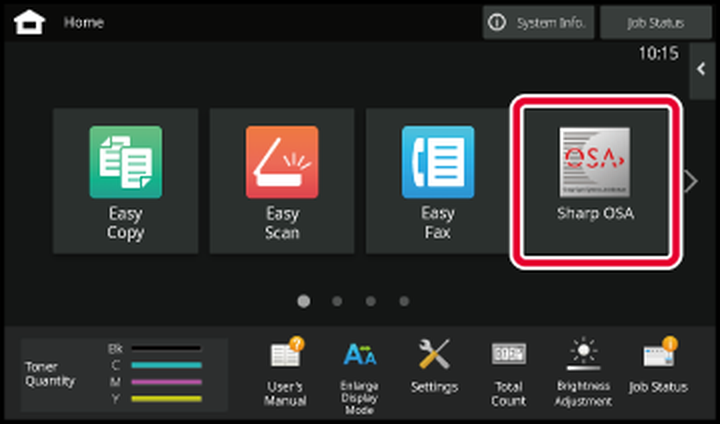
Пользователь начинает работу с домашнего экрана устройства: плитка Sharp OSA открывает назначенное приложение, а при наличии нескольких интеграций появляется отдельный список выбора. Дальше интерфейс может запросить учётные данные, показать папки или маршрут документа, принять параметры сканирования и передать готовый файл в выбранную систему без промежуточного сохранения на компьютер.
Практический результат зависит от приложения, которое подключил администратор. В одном офисе панель превращается в форму отправки договоров в хранилище, в другом — в терминал безопасной печати, регистрации расходов, сканирования в SharePoint, OneDrive, Google Drive, Box, Dropbox, почтовую систему или специализированную базу данных.
Скачать Sharp OSA
- Редактирование PDF
- Русский интерфейс
- Просто новичкам
- Нужен совместимый МФУ
- Функции зависят от модулей
- Нет ручной правки PDF
Как устроен рабочий экран Sharp OSA
На панели МФУ Sharp OSA обычно представлена отдельной плиткой среди режимов копирования, сканирования и факса. Кнопка становится доступной после регистрации хотя бы одного стандартного приложения. Если назначена единственная интеграция, устройство сразу устанавливает соединение с ней; если приложений несколько, пользователь видит экран выбора с их названиями и значками. Такой порядок важен в многофункциональной среде: сотрудник может выбирать, например, хранилище договоров, систему заявок, защищённую печать или сервис учёта, не меняя режимы на компьютере.
Панель показывает состояние подключения. Во время обращения к внешнему приложению появляется сообщение о соединении; длительное ожидание чаще всего указывает на недоступность сервера, неверный адрес интерфейса, ошибку сертификата или слишком короткий тайм-аут. После загрузки приложение рисует собственный экран в области панели, но верхняя строка устройства, кнопка возврата и окно статуса заданий могут сохраняться. Поэтому визуальное оформление разных решений заметно отличается, хотя запуск и завершение сеанса подчиняются общим правилам Sharp OSA.
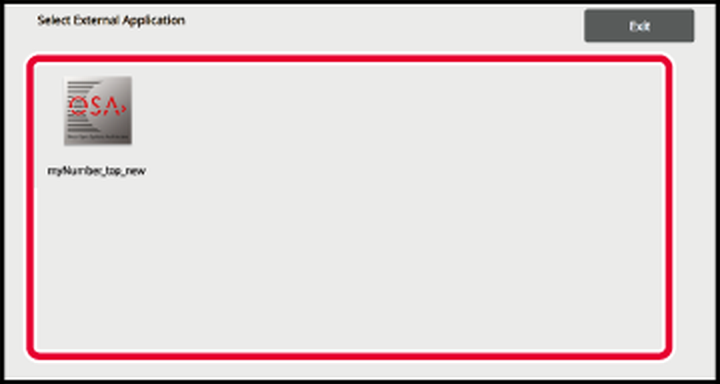
Экран выбора внешнего приложения полезен там, где один аппарат обслуживает несколько отделов. Названия следует делать короткими и однозначными: Договоры, Счета, Кадры, Защищённая печать понятнее технических имён серверов. Пользователь нажимает нужную плитку, после чего МФУ передаёт управление зарегистрированному интерфейсу. Если значок виден, но не нажимается, необходимо проверить, назначено ли приложение стандартным и не удалена ли его запись из системных настроек.
Типовой маршрут документа от бумаги до PDF
Рабочий процесс начинается с оригинала в автоподатчике или на стекле. Приложение может запросить тип документа, отдел, номер дела, клиента, штрихкод или иной индекс. Затем пользователь выбирает цветность, одностороннее или двустороннее сканирование, формат страницы, разрешение и тип выходного файла. После нажатия кнопки запуска МФУ формирует изображение, а Sharp OSA передаёт данные приложению вместе с введёнными полями и сведениями о пользователе.
Для обычного электронного хранилища чаще выбирают PDF. Если важен небольшой размер, применяют Compact PDF; если требуется долговременное хранение и правила организации это допускают, выбирают PDF/A. Шифрованный PDF нужен для маршрутов, где файл передаётся адресату и должен открываться только после ввода пароля. TIFF и XPS используют в системах, которые ожидают изображение или фиксированный формат, а DOCX, XLSX, PPTX, RTF и TXT появляются только на моделях и в конфигурациях с доступным OCR-преобразованием.
Проверка результата должна быть частью сценария. Хорошо спроектированное приложение показывает имя файла, адрес назначения, число страниц и выбранный маршрут до отправки. Если в организации используются обязательные индексы, кнопка выполнения не должна активироваться, пока поля не заполнены. Это уменьшает число документов, попавших не в ту папку, и помогает отличать ошибку сканирования от ошибки маршрутизации.
Параметры оригинала
Размер оригинала может определяться автоматически или задаваться вручную. Для европейских форматов доступны типовые размеры A5, B5, A4, B4 и A3, включая повёрнутые варианты; для американской схемы используются размеры Letter, Legal и Ledger, а также длинные оригиналы на поддерживаемых моделях. Ориентация выбирается как книжная или альбомная. При двустороннем сканировании важно правильно указать переплёт книга или блокнот, иначе оборотные страницы окажутся перевёрнутыми.
Режим построения задания позволяет собрать один файл из нескольких порций оригиналов. Он полезен, когда документ толще ёмкости автоподатчика, содержит смешанные листы или требует попеременной работы со стеклом и податчиком. Пропуск пустых страниц уменьшает объём результата, но его следует тестировать на бледных формах: слишком агрессивное распознавание может принять почти пустой лист с тонкой печатью за пустой.
Цвет, сжатие и читаемость
Цветной и полутоновый режимы подходят для документов с печатями, фотографиями и цветовой разметкой. Для текстовых договоров чаще достаточно чёрно-белого сканирования с MMR, которое создаёт компактные файлы и сохраняет резкость символов. Уровень сжатия PDF влияет на размер и качество: высокое сжатие снижает сетевой трафик, но может ухудшить мелкий текст и тонкие линии; низкое сохраняет детали, однако увеличивает время передачи и объём хранилища.
Перед массовым запуском полезно проверить эталон из десяти страниц: обычный текст, мелкий шрифт, печать, таблицу, фотографию и лист с фоном. Для каждого типа оценивают читаемость на экране и после печати, точность OCR и итоговый размер. Один универсальный профиль редко одинаково хорош для бухгалтерских актов, паспортных копий и цветных презентаций, поэтому администратор может создать несколько кнопок с заранее заданными параметрами.
Форматы PDF и связанные ограничения
Набор доступных форматов определяется возможностями конкретного МФУ, установленными опциями и приложением, которое управляет заданием. В цветном режиме встречаются PDF, Compact PDF, варианты Compact PDF повышенной детализации, PDF/A, шифрованный PDF, TIFF и XPS. При наличии OCR могут добавляться текстовый PDF и офисные форматы. В чёрно-белом режиме обычно доступны PDF, PDF/A, шифрованный PDF, TIFF, XPS и распознанные форматы, если аппарат поддерживает соответствующую функцию.
Sharp OSA не предназначена для ручного редактирования уже готового PDF. Пользователь не перемещает текстовые блоки, не меняет шрифты и не правит отдельные объекты, как в редакторе документов. Платформа управляет получением и передачей файла на этапе сканирования, печати или обработки внешним приложением. Если после сканирования нужно убрать страницу, переставить листы, закрыть реквизиты или добавить комментарий, это делают в специализированном PDF-редакторе либо в серверном процессе, который поддерживает такую операцию.
PDF/A следует выбирать осознанно. Этот формат рассчитан на долговременное хранение, но его конкретный профиль должен совпадать с требованиями системы хранения. Наличие пункта PDF/A в меню не гарантирует, что документ автоматически удовлетворяет внутреннему регламенту организации: требуется проверить профиль, внедрение шрифтов, допустимость шифрования и правила электронной подписи. Шифрованный PDF, например, обычно не подходит для процедур, где файл должен открываться без пароля.
OCR и создание файлов с распознанным текстом
Когда OCR доступен на МФУ, скан можно преобразовать в PDF с текстовым слоем либо в TXT, RTF, DOCX, XLSX или PPTX. В настройках встречаются язык распознавания, выбор шрифта, определение ориентации изображения, автоматическое извлечение имени файла и уровень точности. Результат зависит от качества оригинала: перекос, тени от переплёта, низкий контраст, рукописные пометки и сложные таблицы снижают точность.
Для договоров и инструкций оптимален текстовый PDF: внешний вид страниц сохраняется, а слова можно искать и копировать. DOCX удобен, когда документ планируют редактировать, но сложная вёрстка, колонки, штампы и таблицы могут преобразоваться неточно. XLSX полезен для простых табличных форм, однако OCR не знает бизнес-логику ячеек и может неверно распознать разделители, даты или десятичные знаки. PPTX подходит для слайдов с крупными блоками, но не заменяет исходную презентацию.
Чтобы повысить качество, оригинал выравнивают по направляющим, выбирают достаточное разрешение и правильный язык. Для смешанных языков лучше создать отдельные профили, если приложение не умеет распознавать несколько языков одновременно. После сканирования критичных реквизитов — номера счёта, суммы, ИНН, даты — нужен визуальный контроль. Автоматическое имя файла полезно только при стабильном шаблоне; если заголовок расположен в разных местах, безопаснее запросить имя у пользователя или сформировать его из полей формы.
Регистрация стандартного приложения
Стандартное приложение связывает кнопку на панели с интерфейсом, расположенным на сервере или в облачной среде. Администратор открывает системные настройки Sharp OSA, переходит к списку стандартных приложений и добавляет запись. Основные поля — понятное имя, адрес пользовательского интерфейса, тайм-аут и параметры расширенной платформы. На поддерживаемых устройствах можно выбрать размер области данных и назначить собственный значок.
Адрес интерфейса должен вести именно на страницу приложения для панели, а не на административный портал или обычную веб-страницу. Ошибка в пути приводит к пустому экрану, циклической переадресации или сообщению о невозможности соединения. После ввода адреса полезно проверить DNS, маршрут, порт, сертификат и доступ из той же сетевой зоны, где находится МФУ. Проверка только с компьютера администратора недостаточна: у устройства могут быть другой шлюз, прокси и набор доверенных центров сертификации.
Тайм-аут задаёт, сколько МФУ ждёт ответа приложения. Заводское значение в распространённых конфигурациях составляет двадцать секунд. Увеличение помогает при медленном канале или тяжёлой стартовой странице, но не исправляет постоянную недоступность сервера. Слишком большое значение делает отказ неприятным для пользователя: панель долго остаётся на сообщении подключения. Лучше устранить медленные запросы, сократить стартовый экран и обеспечить локальное кэширование необходимых ресурсов.
Установка встроенных приложений
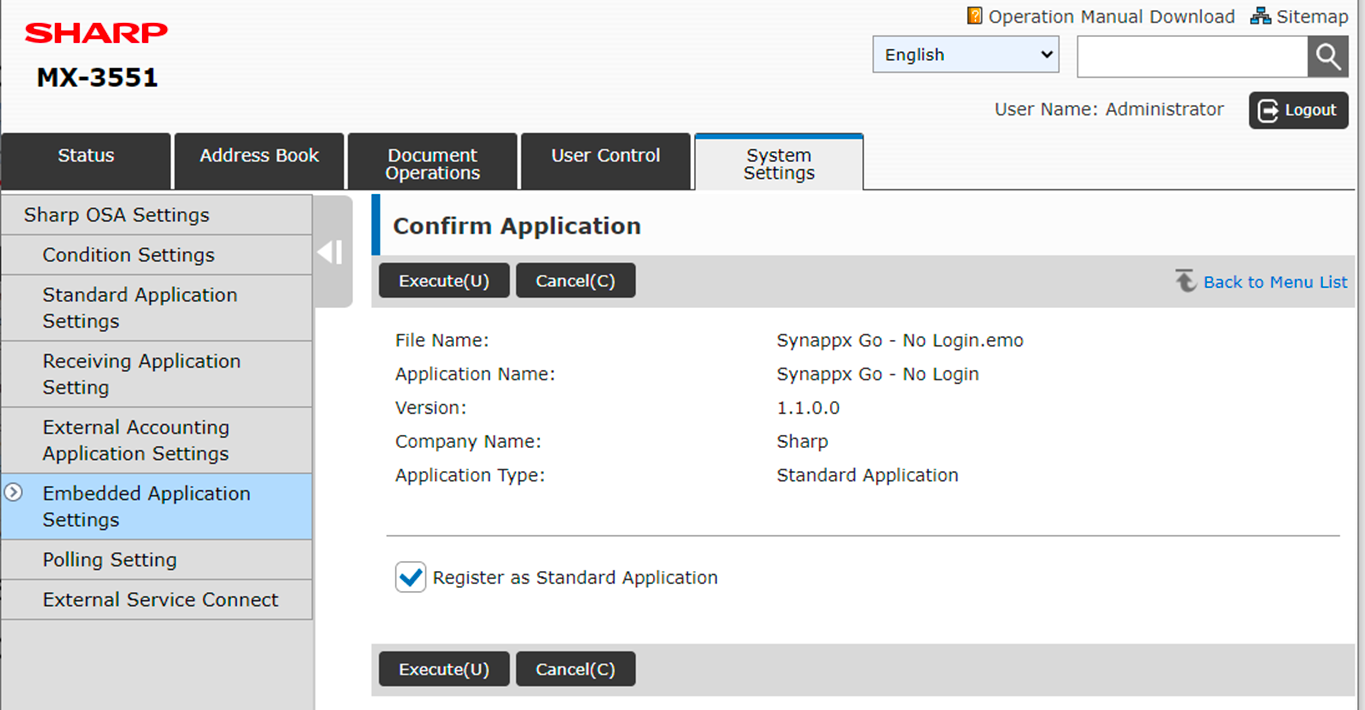
Встроенные приложения хранятся на устройстве и добавляются через раздел Embedded Application Settings. На веб-странице МФУ администратор видит список установленных пакетов, их названия и доступные действия. Кнопка добавления открывает форму выбора файла; после загрузки появляется экран подтверждения с именем приложения, версией, компанией и типом. Флажок регистрации как стандартного приложения позволяет сразу сделать пакет доступным на панели.
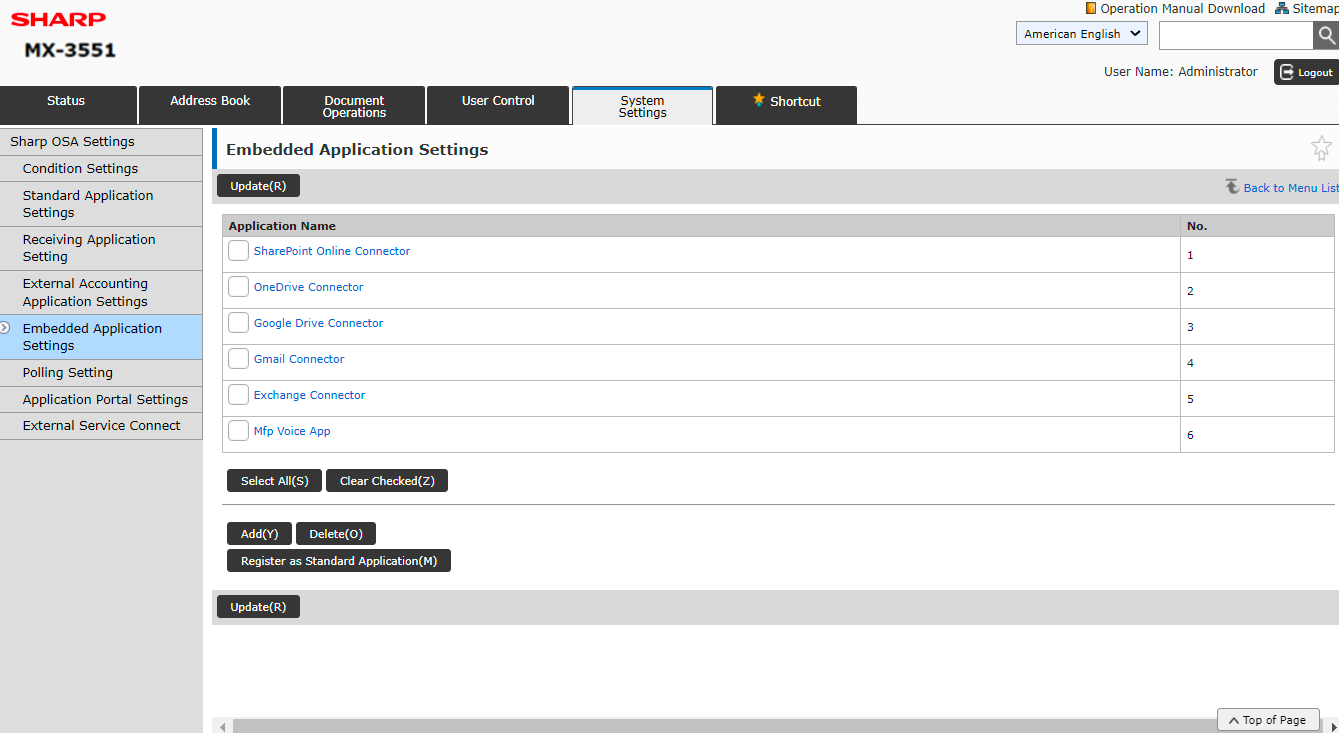
Перед установкой нужно проверить происхождение пакета, совместимость с моделью и требования к модулю связи приложений. Подмена файла опасна, поэтому на поддерживаемых устройствах доступна проверка цифровой подписи встроенного приложения. Безопасная политика — разрешать установку только при успешной проверке и хранить полученные от поставщика пакеты в контролируемом репозитории. Если приложение обновляется вручную, инструкция может требовать предварительно удалить старый пакет.
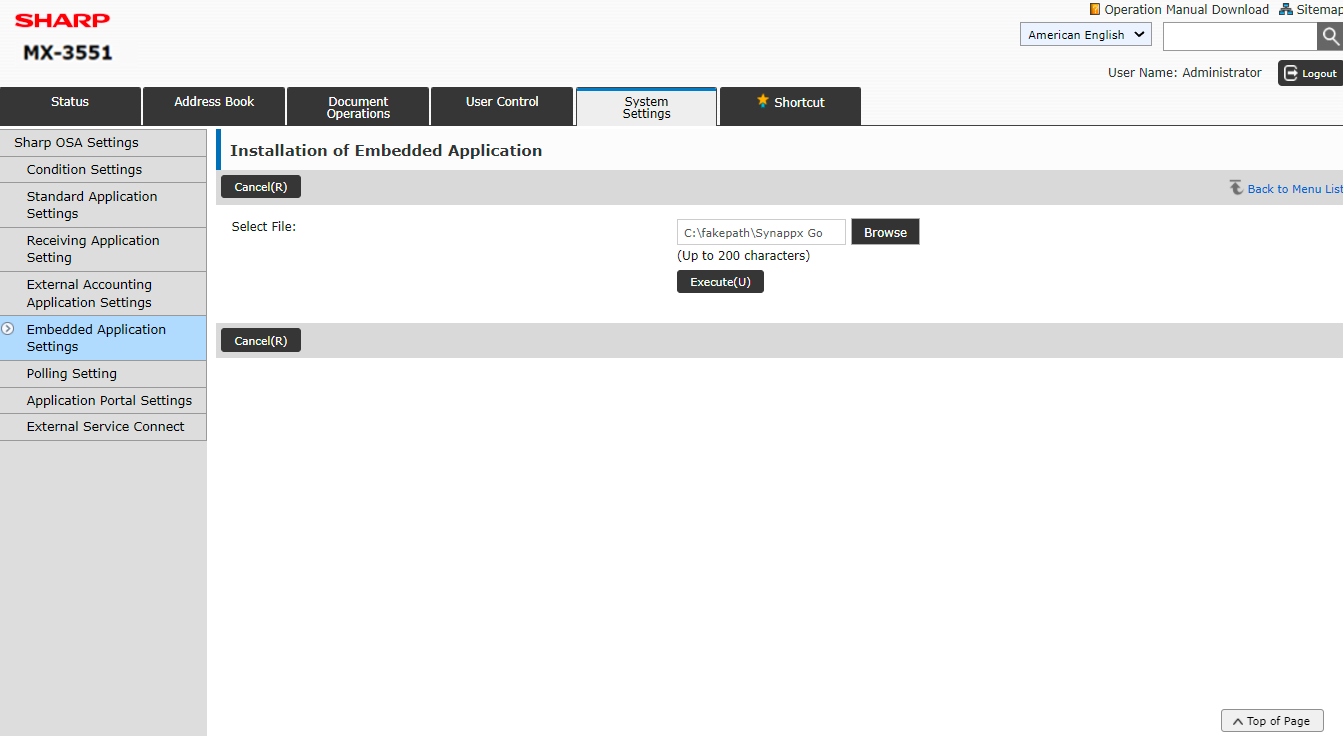
На экране подтверждения следует сверить компанию и название, а не ориентироваться только на имя файла. Похожее имя может скрывать пакет для другой модели или другого поколения панели. После выполнения устройство регистрирует приложение; при нехватке места установка не завершится. В распространённых моделях суммарное пространство для встроенных приложений ограничено, поэтому ненужные пакеты удаляют до начала обновления.
Сведения о пакете и автоматическое завершение
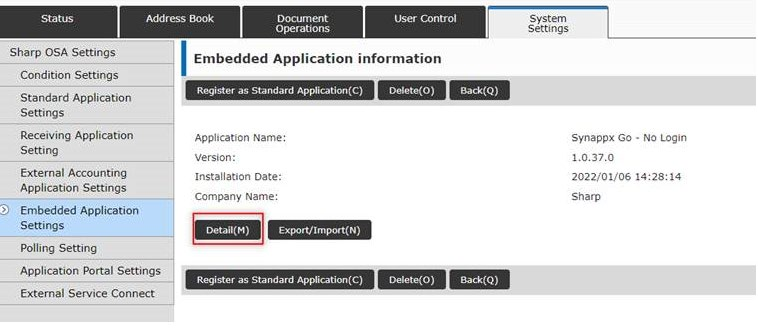
Карточка встроенного приложения показывает зарегистрированное имя, версию, дату установки и компанию. Из неё можно открыть подробные параметры, экспортировать или импортировать настройки, зарегистрировать пакет как стандартное приложение либо удалить его. Эти сведения полезны при инвентаризации: одинаковое название на двух МФУ не означает одинаковую сборку, поэтому при диагностике фиксируют версию и дату на каждом устройстве.
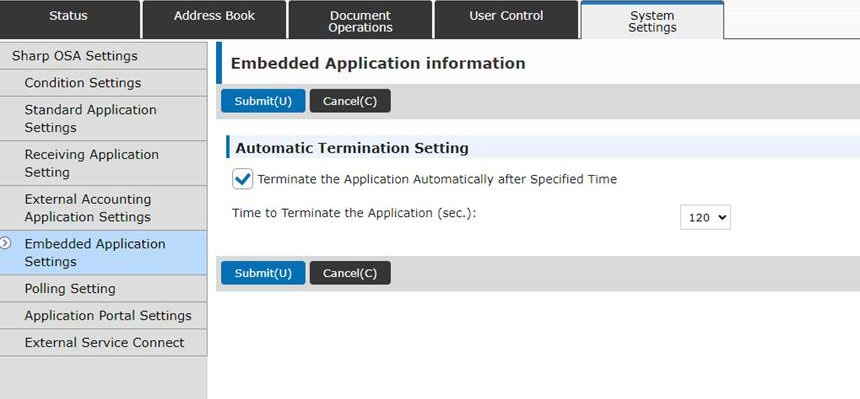
Параметр автоматического завершения закрывает приложение после заданного периода. Он уменьшает риск того, что следующий пользователь увидит данные предыдущего сеанса, и возвращает панель на домашний экран. Интервал выбирают с учётом длительных задач: слишком короткое значение помешает заполнять большую форму, слишком длинное оставит активный сеанс без присмотра. После изменения параметра следует проверить как обычный выход, так и бездействие пользователя.
Назначение кнопки на домашнем экране
Установленного приложения недостаточно: его нужно сделать доступным на панели. В настройках домашнего экрана выбирают свободную кнопку или существующий ярлык, затем в разделе Sharp OSA указывают тип Application и нужное приложение из списка. После сохранения плитка появляется среди пользовательских функций. Если на устройстве применяются разные группы предпочтений, ярлык может быть виден одним пользователям и отсутствовать у других.
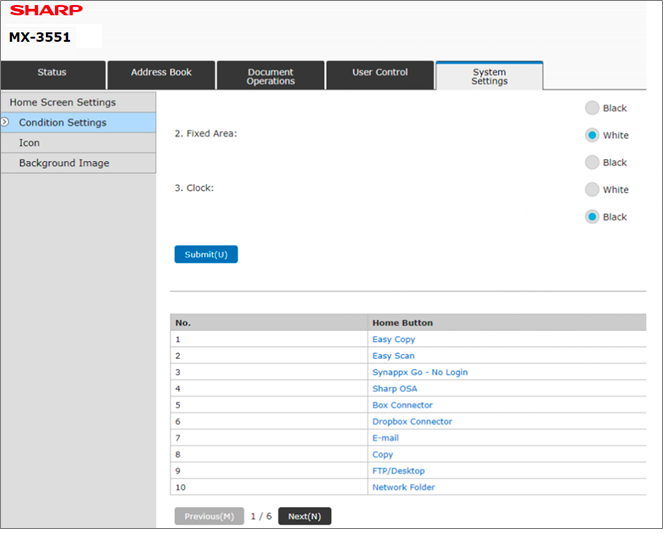
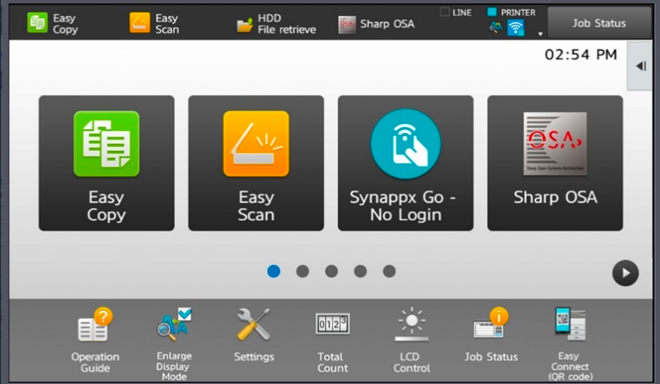
Порядок плиток должен соответствовать частоте использования. Кнопки ежедневных маршрутов размещают на первой странице, редкие административные инструменты — дальше. Название и значок не должны дублировать системные функции. Если приложение только отправляет сканы в хранилище, подпись Хранилище договоров яснее, чем Sharp OSA. При смене маршрута ярлык следует обновить, иначе сотрудники продолжат выбирать привычную кнопку и получат неожиданный экран.
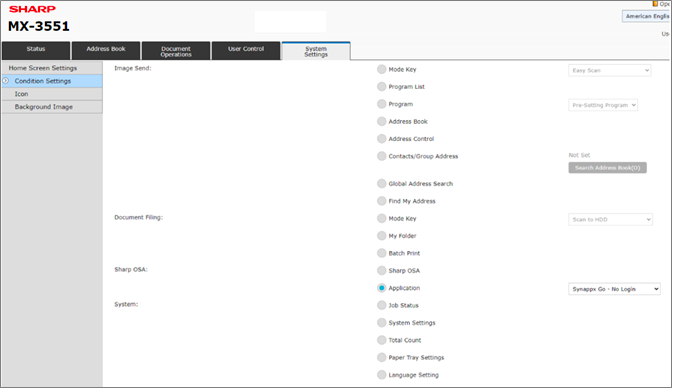
После настройки нужно посмотреть реальную панель, а не ограничиваться веб-страницей. На ней проверяют расположение, читаемость подписи, запуск без двойного нажатия и возврат после завершения задания. Визуальный тест также выявляет несовпадение масштаба пользовательского интерфейса с разрешением панели. Если элементы обрезаны или слишком мелкие, разработчик приложения должен адаптировать разметку под поддерживаемый браузер и размер экрана.
Application Portal и управление коннекторами
Application Portal показывает доступные, установленные и обновляемые приложения. На экране можно переключаться между вкладками Home, Installed и Update, фильтровать список по категориям, открывать карточку коннектора и запускать установку. Среди типовых решений встречаются коннекторы Box, Dropbox, Google Drive и SharePoint Online. Набор зависит от региона, модели, настроек и доступности сервиса.
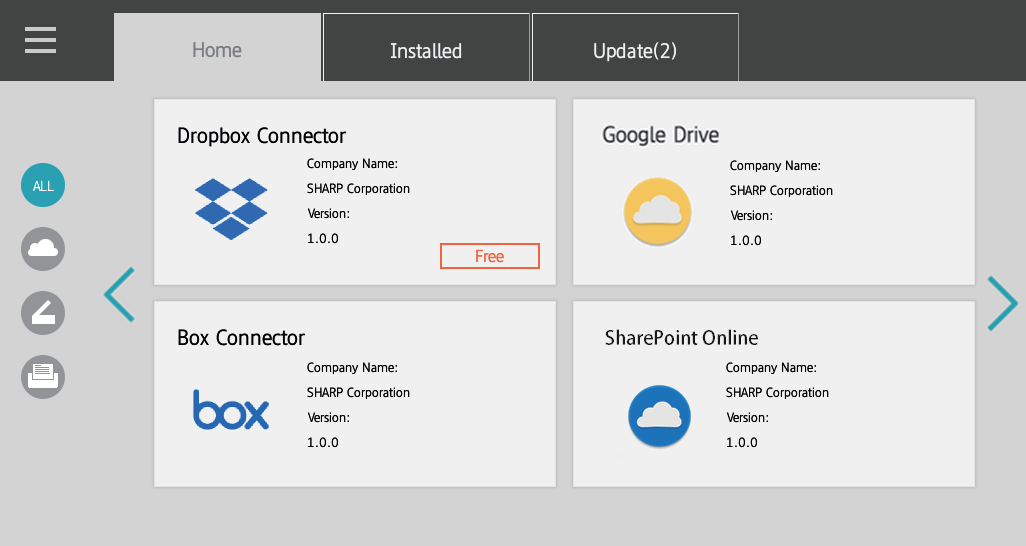
Перед использованием портала МФУ должен иметь рабочий доступ в интернет, корректные DNS и шлюз, синхронизированное время и подходящие параметры прокси. Если проверка обновлений включена, устройство периодически обращается к серверу портала и показывает отметку при наличии новой версии. Такая отметка не заменяет регламент обслуживания: администратор должен оценить совместимость, окно простоя и влияние обновления на авторизацию.
При установке приложение загружается на МФУ, затем панель показывает ход процесса. Если соединение прервалось, устройство должно вернуться к состоянию до установки, но после сбоя всё равно проверяют список пакетов и свободное место. Когда лимит зарегистрированных стандартных и встроенных приложений исчерпан, новый коннектор не добавится. В этом случае удаляют действительно ненужные записи, а не случайный системный коннектор.
Работа с облачными хранилищами
Коннекторы позволяют открыть учётную запись, выбрать папку, отправить скан или распечатать поддерживаемый файл. Для сканирования пользователь входит в сервис, указывает каталог и имя, выбирает формат, затем подтверждает отправку. Для печати он находит документ в облаке, задаёт параметры и запускает задание. Возможность прямой печати офисных файлов зависит от аппаратных опций и функций модели; отсутствие нужного расширения может ограничить сценарий PDF-файлами или требовать предварительного преобразования.
При подключении SharePoint Online администратор может задавать домен Microsoft 365 и адрес сайта или коллекции сайтов. Для OneDrive и Google Drive обычно настраиваются имя файла и добавление даты. Учетные данные могут кэшироваться, если включена аутентификация пользователей и разрешено хранение информации для внешних сервисов. Отключение кэша удаляет сохранённые данные и заставляет входить заново, что повышает изоляцию на общедоступном устройстве, но замедляет работу.
В организации следует заранее решить, разрешено ли пользователям выбирать любую папку. Свободная навигация удобна, но повышает риск отправки документа в личный каталог или раздел с неправильными правами. Для повторяемых процессов лучше предлагать готовые маршруты: Входящие счета, Личные дела, Проектная документация. Приложение может сопоставить маршрут с группой пользователя и скрыть недоступные места назначения.
Сканирование через Gmail и Exchange
Почтовые коннекторы позволяют вводить адресатов To, Cc и Bcc, тему, текст сообщения и имя вложения. Пользователь может сменить учётную запись и открыть расширенные параметры сканирования. Для Exchange доступен поиск по глобальному списку адресов, если администратор разрешил эту функцию и выполнил необходимую авторизацию. Для Gmail и Exchange можно сохранить стандартную тему, текст и шаблон имени файла.
Почтовый сервер может ограничивать размер вложения, типы файлов и число получателей. Поэтому большой цветной скан разумно отправлять как Compact PDF или делить по документам. Если передача останавливается, проверяют не только МФУ, но и политику почтового сервиса, срок действия токена, состояние учётной записи и сетевой доступ. Успешное сканирование ещё не означает доставку: приложение должно показать подтверждение сервера или зарегистрировать ошибку.
Адрес отправителя должен соответствовать политике организации. Общая служебная учётная запись упрощает настройку, но затрудняет аудит и может нарушать правила многофакторной аутентификации. Персональный вход даёт понятного отправителя, однако требует безопасного завершения сеанса и удаления кэша при смене сотрудника. Компромиссный вариант — отправка от системного адреса с записью имени пользователя в теме, теле и журнале задания.
Сценарии со штрихкодами и индексированием
Внешнее приложение может запросить код дела, считать штрихкод с первой страницы или показать список типов документов. После сканирования оно формирует имя и путь, например по номеру договора, дате и подразделению. Такой процесс уменьшает ручной ввод, но только если шаблон штрихкода стабилен. Смазанная печать, наклейка на сгибе или несколько кодов на странице требуют правила выбора и понятного сообщения об ошибке.
Индексные поля следует проверять до отправки. Дата должна иметь допустимый диапазон, номер клиента — существовать в справочнике, сумма — соответствовать формату, а обязательное поле — быть заполнено. При недоступности справочника приложение не должно молча принимать произвольное значение. Лучше предложить повторить запрос, сохранить задание в контролируемую очередь или отменить операцию без потери оригиналов.
Для пакетной обработки можно использовать разделитель документов, пустую страницу или штрихкод. Приложение разбивает поток на отдельные PDF и назначает каждому имя. Перед внедрением тестируют пограничные случаи: лист-разделитель в конце, двусторонний документ с пустым оборотом, нечитаемый код, повторный код и смешанный размер бумаги. Ошибка разбиения опаснее небольшой потери качества, потому что она объединяет документы разных клиентов.
Защищённая печать и выпуск заданий
В приложениях безопасной печати пользователь проходит аутентификацию на панели, видит свою очередь и выбирает задания для выпуска. Документ остаётся на сервере, пока сотрудник не подойдёт к устройству. Это уменьшает число забытых листов и защищает конфиденциальные материалы. Интерфейс может предлагать печать, печать с сохранением, печать с удалением и дополнительные параметры отделки, если их поддерживают приложение и МФУ.
Перед выпуском полезно показывать имя документа, время отправки, число страниц, цветность и двусторонний режим. Пользователь должен отличать похожие задания и уметь удалить ошибочное. Если очередь пуста, проверяют соответствие имени пользователя между драйвером и системой, принадлежность к серверу печати и доступность задания. Повторная аутентификация может быть следствием несовпадающих методов входа на МФУ и в приложении.
Учёт печати должен фиксировать фактический результат, а не только намерение пользователя. Если закончилась бумага или задание отменено, приложение и сервер должны корректно обработать статус. В противном случае квота может списаться без печати или отчёт покажет неверное число страниц. После изменения прошивки и приложения проводят тесты успешной печати, отмены, ошибки бумаги, цветного ограничения и печати из внутреннего хранилища устройства.
Внешняя аутентификация и учёт
Sharp OSA поддерживает внешнее приложение учёта в двух принципиально разных режимах. В режиме внешней аутентификации экран входа загружается из приложения при запуске устройства, а результаты заданий передаются для учёта по вошедшему пользователю. В режиме внешнего подсчёта стартовый экран входа не появляется, и приложение получает только уведомления о результатах заданий. Второй вариант может использоваться вместе со встроенным управлением пользователями МФУ.
Внешняя аутентификация даёт единую точку контроля копирования, сканирования, факса и выпуска печати, но повышает зависимость от сервера. Если приложение недоступно, панель входа может не загрузиться, а функции устройства окажутся недоступны. Поэтому нужна процедура аварийного выхода из режима, резервный сервер или локальный сценарий, согласованный с политикой безопасности. Служебная учётная запись не должна быть известна всем сотрудникам.
Внешний подсчёт меньше влияет на доступность, поскольку пользователь может работать через внутреннюю аутентификацию, а результаты уходят в систему учёта. Однако этот режим не позволяет внешнему приложению само проверять личность на стартовом экране. Его выбирают, когда достаточно централизованных отчётов, а правила доступа уже настроены на МФУ. В обоих режимах после изменения параметров внешнего приложения устройство перезапускают, чтобы настройки вступили в силу.
Поля внешнего приложения учёта
В настройках задаются серверы, имя приложения, признак встроенного пакета, адрес интерфейса входа, адрес веб-службы и тайм-аут. Веб-служба принимает команды и события по сетевому протоколу, а интерфейс отвечает за экран пользователя. Нельзя менять эти адреса местами: страница входа может открыться, но учёт событий не заработает, либо служба будет доступна без видимого интерфейса.
При нескольких серверах нужно понимать, как приложение выполняет переключение и синхронизацию. Простое перечисление четырёх адресов не гарантирует автоматическую отказоустойчивость. Проверяют сценарий отключения основного узла, время перехода, сохранение сессии и обработку незавершённого задания. Журналы на сервере и МФУ должны использовать синхронизированное время, иначе сопоставление событий затруднится.
Карты, PIN-коды и единый вход
Приложение может принимать идентификатор карты через подключённый считыватель, PIN-код или имя и пароль. Карта ускоряет вход на общем устройстве, но её номер должен быть связан с корпоративной учётной записью. При выдаче новой карты старый идентификатор удаляют, иначе два носителя могут открыть один профиль. Для временных сотрудников применяют срок действия и ограниченный набор функций.
Единый вход особенно полезен для облачных коннекторов: после аутентификации на МФУ приложение может определить пользователя и не просить повторно вводить адрес электронной почты. Однако сохранение токенов требует защищённого кэша и корректного выхода. Параметр автоматического завершения, кнопка выхода и сброс при пробуждении устройства должны тестироваться вместе. Оставленная открытой сессия опаснее, чем лишний запрос пароля.
При проблемах с картой проверяют тип считывателя, драйвер или встроенную поддержку, формат идентификатора, наличие ведущих нулей и преобразование в приложении. Один и тот же физический номер может представляться в десятичной или шестнадцатеричной форме и в разном порядке байтов. Сопоставление выполняют на тестовой карте, сравнивая значение на панели, сервере и в каталоге пользователей.
Удалённое управление интерфейсом
В параметрах Sharp OSA можно разрешить приложению удалённый доступ к устройству и управление интерфейсом. Администратор регистрирует адрес приложения, которому доверено подключение, и выбирает, требуется ли подтверждение на панели. Отдельно задаются показ диалога соединения и приём вторичного запроса отправки. Эти возможности нужны для сценариев, где приложение запускает или направляет операции без ручного перехода по системным меню.
Разрешение удалённого управления следует выдавать только известным адресам. Широкое правило доступа увеличивает риск нежелательных команд и затрудняет аудит. Если приложение работает через балансировщик или облачный посредник, список адресов и сертификатов документируют. После смены домена, порта или прокси проверяют, что устройство обращается к ожидаемому узлу и не принимает запросы от старого адреса.
Диалог подтверждения полезен для операций, которые неожиданно меняют экран пользователя. В полностью автоматизированном сценарии он может мешать, но отключать его следует только после оценки рисков. Если приложение должно управлять копированием или сканированием в присутствии сотрудника, визуальное подтверждение делает процесс понятнее и снижает вероятность запуска на оставленных оригиналах.
Polling и получение команд
Polling позволяет МФУ периодически обращаться к заданному адресу и проверять наличие команды или события. В настройках указываются сервер, адрес опроса, интервал и тайм-аут. Распространённое значение интервала — одна минута, но его меняют с учётом нагрузки и требуемой скорости реакции. Слишком частые запросы создают ненужный трафик, а слишком редкие задерживают получение заданий.
Опрос удобен в сетях, где входящие соединения к МФУ ограничены. Устройство само инициирует запрос к серверу, поэтому межсетевой экран не обязан пропускать произвольные обращения к панели. Однако сервер должен отвечать быстро и одинаково обрабатывать повторные запросы. Если ответ потерян после выполнения команды, повтор не должен создавать дубликат задания.
Для диагностики сравнивают время последнего успешного опроса на сервере и в журнале устройства. Ошибка DNS, сертификата, прокси или времени может выглядеть как отсутствие заданий. Повышение тайм-аута помогает только при медленном ответе; при неверном адресе оно лишь увеличивает задержку. После исправления проверяют несколько циклов и отключение связи между ними.
Приём факсов и интернет-факсов приложением
Receiving Application Setting позволяет передавать события приёма факса или интернет-факса приложению Sharp OSA. Администратор включает пересылку в приложение, задаёт его имя, адрес веб-службы, тайм-аут и адрес для уведомлений об ошибке. Такой сценарий используют для автоматического сохранения входящих сообщений, распределения по отделам или запуска распознавания.
Уведомление об ошибке должно приходить на контролируемый служебный адрес, а текст сообщения — позволять определить устройство и маршрут. Если соединение с приложением потеряно, важно знать, где остаётся принятый документ и как его повторно обработать. Нельзя считать, что факс попал в хранилище, только потому что МФУ успешно приняло линию. Нужен отдельный статус доставки во внешнюю систему.
При тестировании отправляют факсы разного объёма, многостраничные документы и сообщения в момент недоступности сервера. Проверяют дубликаты после восстановления связи, порядок страниц, качество изображения и правильность метаданных отправителя. Для юридически значимых документов журнал должен связывать входящий номер, время, файл и результат передачи.
Безопасность соединения и сертификаты
Sharp OSA связывает панель с приложениями по сети, поэтому безопасность зависит от адресов, протоколов, сертификатов и учётных данных. Для конфиденциальных процессов используют защищённые соединения и сертификаты, которым доверяет МФУ. Самоподписанный сертификат может работать в тестовой среде, но требует ручного доверия и дисциплины обновления. Просроченный сертификат часто проявляется как внезапный отказ после периода нормальной работы.
Время на устройстве должно быть синхронизировано. Неверная дата приводит к ошибкам проверки сертификатов и усложняет аудит. DNS-имя в адресе приложения должно совпадать с именем в сертификате; переход на IP-адрес ради быстрого исправления может убрать совпадение. При балансировке проверяют полную цепочку сертификатов на каждом узле.
Встроенная проверка подписи пакета защищает этап установки. Администратор не должен отключать её только ради прохождения неизвестного файла. Если проверка неуспешна, сначала получают новый пакет из доверенного канала, сверяют модель и дату, затем проверяют часы устройства и цепочку доверия. Установка неподписанного пакета допустима только по документированному исключению и после независимой проверки.
Сегментация сети и порты
МФУ часто находится в отдельном сетевом сегменте, а приложение — на сервере в центре обработки данных. Между ними разрешают только необходимые направления и порты. Для стандартного приложения устройство должно открыть адрес интерфейса и веб-службы; для облачных коннекторов нужны DNS, HTTPS и, возможно, прокси; для почты — доступ к соответствующему серверу. Избыточное правило разрешить всё затрудняет расследование и увеличивает поверхность атаки.
Проверка соединения должна выполняться от имени самого устройства. С компьютера в административной сети адрес может открываться, а из VLAN МФУ — нет. Полезно временно включить журнал межсетевого экрана, запустить приложение и сопоставить попытки. Если используется прокси, убеждаются, что исключения для локальных адресов настроены правильно: обращение к внутреннему серверу через внешний прокси может блокироваться или уходить по неправильному маршруту.
После изменения порта нужно обновить запись приложения и правила сети одновременно. Старый порт закрывают только после успешного теста нового. При наличии нескольких МФУ автоматизация конфигурации снижает риск расхождений, но итог проверяют выборочно на панели. Одна пропущенная цифра в адресе создаёт проблему только на конкретном устройстве и плохо видна в общей статистике.
Совместимость с МФУ и аппаратными опциями
Не каждый аппарат Sharp поддерживает одинаковый набор функций OSA. Для связи со стандартными и встроенными приложениями на части моделей требуется Application Communication Module, обозначаемый в документации как BP-AM10 или MX-AMX2. Для внешнего учёта может требоваться External Accounting Module BP-AM11 или MX-AMX3. На некоторых моделях эти возможности уже доступны, на других активируются отдельно.
Совместимость проверяют по точной модели, конфигурации и сведениям в системных настройках. Похожее обозначение серии не гарантирует одинаковый браузер панели, разрешение экрана и поддержку API. Приложение, рассчитанное на более новый HTML-браузер, может не открыться на старом устройстве или показать неполный интерфейс. В спецификации также смотрят поддержку TLS, доступное хранилище и опции прямой печати.
Для OCR, печати офисных файлов и некоторых облачных сценариев могут понадобиться дополнительные функции обработки. Если пункт виден в приложении, но задание отклоняется, сравнивают требования коннектора с установленными опциями. Не следует обещать пользователям конкретный формат до теста на реальном МФУ. Эталонная матрица модель — приложение — сценарий — формат помогает управлять парком из разных поколений устройств.
Настройка интерфейса для пользователей
Хороший экран Sharp OSA показывает только поля, необходимые для текущего маршрута. Пользователь у МФУ работает стоя и обычно держит оригиналы, поэтому длинная форма с мелким текстом повышает число ошибок. Списки должны иметь понятные названия, крупные кнопки и безопасные значения по умолчанию. Часто используемые параметры лучше фиксировать профилем, а редкие переносить в расширенные настройки.
Клавиатурный ввод на панели медленнее, чем на компьютере. Номер договора удобно получать из штрихкода или списка, дату — из календаря, подразделение — из учётной записи. Если ручной ввод неизбежен, приложение должно проверять формат сразу, а не после сканирования десятков страниц. Сообщение неверное значение бесполезно без указания поля и допустимого примера.
Кнопка отмены должна возвращать на понятный уровень и удалять временные данные. После успешной отправки показывают результат и номер операции, затем закрывают сеанс. Если пользователь не уверен, дошёл ли файл, он не должен повторять сканирование вслепую. Приложение может предложить проверить статус или повторить передачу того же задания без нового прохода оригиналов.
Практические профили сканирования
Договоры и приложения
Для договоров обычно выбирают двустороннее сканирование, автоматический размер, текстовый PDF и умеренное сжатие. Маршрут запрашивает номер договора, контрагента и тип документа. Если приложение использует первую страницу для распознавания реквизитов, её кладут первой и без листа-разделителя. В конце полезно показать число страниц и предупредить, если оно нечётное при ожидаемом двустороннем комплекте.
Счета и первичные документы
Для счетов важны читаемые мелкие цифры и печати. Чёрно-белый режим подходит не всегда: цветная отметка или бледная печать может исчезнуть. Профиль тестируют на худших оригиналах и сохраняют PDF с OCR для поиска по номеру. Приложение проверяет поставщика и сумму, но окончательное подтверждение реквизитов остаётся за сотрудником.
Кадровые документы
Кадровый маршрут ограничивает список папок и требует персональной аутентификации. В имени файла не следует без необходимости размещать полный набор персональных данных. После отправки экран очищается, кэш внешнего сервиса закрывается, а журнал фиксирует пользователя и назначение. Если применяется общая папка, права на ней должны исключать просмотр чужих документов.
Технические чертежи и схемы
Чертежи требуют крупного формата, правильной ориентации и низкого сжатия. Автоматическое удаление пустых полей может обрезать рамку, поэтому границы проверяют на образце. OCR для таких материалов вторичен: важнее сохранить линии и обозначения. Если система принимает только PDF, не следует преобразовывать через офисный формат.
Анкеты и формы
Для анкет полезны фиксированный размер страницы, автоматическое выравнивание и распознавание отметок, если его выполняет внешняя система. Профиль не должен усиливать фон настолько, чтобы клетки и линии сливались с текстом. При пакетной загрузке форма получает идентификатор до сканирования, а число страниц сверяется с ожидаемым шаблоном. Неизвестная редакция формы должна попадать в ручную проверку, а не в основной поток.
Цветные презентационные материалы
Каталоги, буклеты и презентации сканируют в цвете с более мягким сжатием. Compact PDF уменьшает объём, но на градиентах и мелкой графике возможны артефакты. Для публикации лучше сравнить обычный PDF и компактный вариант на экране с увеличением. Если документ предназначен только для поиска и долговременного хранения, чрезмерно высокое качество создаёт лишнюю нагрузку без практической пользы.
Диагностика: плитка Sharp OSA неактивна
Неактивная кнопка обычно означает, что стандартное приложение не зарегистрировано, удалено или не назначено домашнему экрану. Администратор проверяет список Standard Application Settings, наличие записи и корректность её статуса. Если встроенный пакет установлен, но не зарегистрирован как стандартный, его выбирают в списке и выполняют соответствующее действие.
Другая причина — отсутствие необходимого модуля связи приложений на конкретной модели. Сравнивают конфигурацию устройства со спецификацией и смотрят раздел Sharp OSA в системных настройках. Если меню отсутствует или урезано, изменение ярлыка не поможет. После активации функции может потребоваться перезапуск.
Если кнопка видна только части пользователей, проверяют настройки домашнего экрана и групп предпочтений. Вход под администратором может показывать больше плиток, чем обычная учётная запись. Тест выполняют под тем же типом пользователя, который сообщил о проблеме, и на той же странице домашнего экрана.
Диагностика: приложение не соединяется
Сначала проверяют точный адрес интерфейса, DNS и доступность порта из сегмента МФУ. Затем смотрят сертификат, время устройства, прокси и журнал сервера. Сообщение о соединении без перехода к интерфейсу часто означает, что TCP-связь установлена, но приложение не завершает загрузку, выполняет недоступный внешний запрос или возвращает неподдерживаемую страницу.
Тайм-аут временно увеличивают только для подтверждения гипотезы о медленном ответе. Если после увеличения страница открывается, измеряют задержку и оптимизируют приложение. Если результат не меняется, возвращают разумное значение и ищут сетевую или прикладную ошибку. Бесконечно большой тайм-аут скрывает отказ и блокирует панель.
При работе через имя сервера проверяют, какой адрес получает МФУ. Несколько DNS-записей могут вести на узел без нужной конфигурации. При работе через балансировщик тестируют каждый сервер. Журнал должен содержать запрос от IP-адреса МФУ; его отсутствие указывает на сеть, а запись с ошибкой приложения — на серверную часть.
Диагностика: пустой или искажённый экран
Пустая область при успешном соединении может возникнуть из-за неподдерживаемых элементов веб-интерфейса, ошибок JavaScript, смешанного защищённого и незащищённого содержимого или неверного масштаба. Разработчик должен ориентироваться на браузер панели, а не на настольный браузер. Страница должна загружать минимум ресурсов и не зависеть от расширений, всплывающих окон и функций, которых нет на МФУ.
Обрезанные кнопки и горизонтальная прокрутка указывают на неправильный размер данных или жёсткую ширину интерфейса. Сначала проверяют параметры экрана в записи приложения, затем адаптивную разметку. Увеличение шрифта системными средствами не исправляет элементы, расположенные абсолютными координатами. Проверку проводят на всех разрешениях, заявленных как поддерживаемые.
Если часть значков отсутствует, возможна блокировка внешних шрифтов или изображений. Надёжнее хранить ресурсы вместе с приложением и отдавать их по тому же защищённому соединению. Ошибка одного декоративного файла не должна препятствовать отправке документа; критические кнопки снабжают текстовыми подписями.
Диагностика: сканирование завершилось, но файла нет
Нужно разделить этапы: МФУ считало страницы, приложение получило данные, сервер обработал файл, хранилище приняло его, а пользователь получил подтверждение. Журнал каждого этапа должен содержать общий идентификатор операции. Если интерфейс показывает только задание выполнено после сканирования, но до записи в хранилище, пользователь получает ложное подтверждение.
Проверяют свободное место, права сервисной учётной записи, допустимость имени файла, длину пути и ограничения интерфейса хранилища. Недопустимый символ или уже существующее имя может привести к отказу. Хорошее приложение либо создаёт уникальное имя, либо спрашивает, можно ли заменить файл, но не теряет документ без сообщения.
При временном отказе полезна серверная очередь. Она принимает результат от МФУ и повторяет доставку, не заставляя сканировать заново. Очередь должна быть зашифрована, иметь лимит хранения и мониторинг. Для особо чувствительных документов политика может запрещать промежуточное хранение; тогда приложение обязано явно сообщить об отмене и удалить временные данные.
Диагностика: вход не работает
При ошибке логина выясняют, где происходит проверка: на самом МФУ, во внешнем приложении, в каталоге или облачном сервисе. Одинаковое сообщение на панели может скрывать неверный пароль, заблокированную учётную запись, недоступность каталога или несоответствие времени токена. Серверный журнал обычно точнее пользовательского экрана.
Для карты проверяют присвоенный номер, формат и активность пользователя. Для PIN — длину и политику блокировки. Для имени и пароля — домен, раскладку и необходимость многофакторной аутентификации. Если сервис требует интерактивное подтверждение, которое браузер панели не поддерживает, используют поддерживаемый поток авторизации или заранее одобренное приложение.
После успешного входа проверяют выход. Ошибка, при которой войти можно, а завершить сеанс нельзя, создаёт прямой риск доступа к чужим папкам и печати. Тест включает кнопку выхода, автоматическое завершение, сон и пробуждение, аппаратный сброс и переход в другой режим МФУ.
Диагностика: медленная работа
Время разделяют на загрузку интерфейса, ввод данных, сканирование, формирование файла, OCR и передачу. Цветной Compact PDF с OCR занимает больше времени, чем чёрно-белый TIFF, поэтому сравнивать их напрямую нельзя. Для измерения используют одинаковый тестовый комплект и фиксируют параметры.
Медленный старт часто связан с удалённым сервером, большим количеством ресурсов страницы или проверкой внешних сервисов при каждом открытии. Кэширование справочников и загрузка данных после появления основного экрана улучшают восприятие. Однако кэш персональных данных должен очищаться по правилам безопасности.
Медленная отправка зависит от размера файла и канала. Сначала сравнивают размер при разных профилях, затем пропускную способность. Если OCR выполняется на сервере, панель может освободиться раньше, но итог появится позже. Пользователь должен видеть, что документ поставлен в обработку, а не считать задержку отказом.
Диагностика: ошибки при установке пакета
Если файл не принимается, проверяют расширение, целостность, модель МФУ и требования приложения. Пакет для другой платформы панели может иметь похожее имя, но не установится. Ошибка подписи требует получить исходный файл повторно и сверить доверенный канал. Простое переименование расширения не превращает пакет в совместимый.
Недостаток хранилища устраняют удалением ненужных встроенных приложений после проверки их назначения. Нельзя удалять пакет только потому, что его название неизвестно: сначала выясняют, какая кнопка или служба его использует. После освобождения места устройство перезапускают, если это указано в сообщении, и повторяют установку с локального компьютера по стабильному соединению.
При обновлении старую сборку иногда нужно удалить вручную. До удаления экспортируют настройки, если приложение это позволяет, и фиксируют назначение кнопки. После установки новой сборки проверяют, что она снова зарегистрирована как стандартная и связана с домашним экраном. Иначе технически успешное обновление будет выглядеть для пользователей как исчезновение функции.
Диагностика: неверный формат или размер файла
Если вместо ожидаемого PDF создаётся TIFF либо отсутствует OCR, сначала проверяют профиль приложения, затем доступные функции МФУ. Некоторые пункты скрываются при выбранном чёрно-белом режиме, неподдерживаемом разрешении или отсутствии нужной опции. Внешнее приложение также может принудительно задавать формат и не показывать системный выбор.
Слишком большой файл обычно связан с цветом, низким сжатием, высоким разрешением или отсутствием пропуска пустых страниц. Уменьшать качество нужно по результатам теста, а не наугад. Для текста сначала пробуют Compact PDF и среднее сжатие, затем оценивают мелкий шрифт. Для фотографий и схем сохраняют более высокое качество, даже если передача длится дольше.
Если почта отклоняет вложение, документ можно разделить на логические части или передать в хранилище и отправить ссылку через поддерживаемый корпоративный процесс. Автоматическое дробление по числу страниц нежелательно без понятных имён: адресат должен видеть порядок частей и принадлежность одному документу.
Обслуживание и контроль изменений
Для каждого МФУ полезно хранить список приложений, адресов, назначенных кнопок, модулей и проверенных сценариев. Перед обновлением прошивки или пакета фиксируют состояние и экспортируют доступные настройки. После изменения выполняют короткий приёмочный набор: вход, открытие приложения, односторонний и двусторонний скан, PDF, OCR, отправка, выход и учёт результата.
Изменения сначала проверяют на одном устройстве, которое представляет типовую конфигурацию. Если парк неоднороден, нужен тест на каждой группе моделей и браузеров панели. Успех на новом МФУ не подтверждает работу на старом. После пилота обновление распространяют поэтапно и наблюдают за ошибками.
Журналы должны иметь ограниченный срок хранения и не содержать лишние персональные данные. Для диагностики достаточно идентификатора пользователя, устройства, приложения, операции, времени и результата; содержимое документа в журнале обычно не нужно. Доступ к подробным логам дают администраторам, а не всем операторам.
Сравнение Sharp OSA с аналогами
| Программа | Лучше подходит для | Главное ограничение |
|---|---|---|
| Sharp OSA | Интеграции документооборота, сканирования, учёта и защищённой печати на совместимых МФУ Sharp | Привязка к поддерживаемым устройствам и установленным функциям Sharp |
| Canon MEAP | Встроенных приложений и корпоративных процессов на поддерживаемых устройствах Canon | Приложения и лицензии рассчитаны на экосистему Canon |
| Xerox EIP | Панельных приложений, маршрутизации и сервисов печати на совместимых аппаратах Xerox | Возможности зависят от поколения EIP и модели устройства |
| Ricoh SmartSDK | Встраиваемых приложений, аутентификации и автоматизации на интеллектуальных панелях Ricoh | Требуются совместимая панель и адаптированное приложение |
| Konica Minolta OpenAPI | Учёта, безопасной печати и интеграции процессов на поддерживаемых МФУ Konica Minolta | Совместимость зависит от версии OpenAPI и прошивки |
Sharp OSA выбирают, когда рабочий парк построен на МФУ Sharp и нужно перенести корпоративный маршрут прямо на сенсорную панель. Canon MEAP, Xerox EIP, Ricoh SmartSDK и Konica Minolta OpenAPI решают близкую задачу в собственных аппаратных экосистемах, поэтому выбор обычно определяется установленными устройствами и готовностью нужного приложения. PDF Commander относится к другому этапу: он полезен после получения файла, когда требуется вручную изменить страницы, текст, изображения или защиту PDF на компьютере.
Когда Sharp OSA приносит наибольшую пользу
Платформа особенно эффективна в повторяемых операциях, где сотрудник каждый день сканирует одинаковые типы документов и вручную переносит их в одну систему. Кнопка с заранее заданным маршрутом сокращает число шагов, а обязательные поля и проверка справочника уменьшают ошибки. Наибольший выигрыш дают процессы с чётким владельцем, правилами имени и измеримым результатом.
Менее удачны сценарии, где каждый документ требует свободного редактирования, сложной разметки или длительной работы с клавиатурой. Панель МФУ не заменяет полноценное рабочее место. В таких случаях Sharp OSA лучше использовать для качественного получения файла и передачи в очередь, а дальнейшую обработку выполнять на сервере или компьютере.
Перед внедрением выбирают один процесс, описывают текущие шаги и фиксируют проблемные места. Затем создают минимальный маршрут, тестируют на реальных оригиналах и собирают обратную связь. Только после стабильной работы добавляют OCR, автоматическое именование, карты, квоты и дополнительные системы. Такая последовательность упрощает диагностику и позволяет отличить ценную автоматизацию от сложного интерфейса без практической пользы.
Контрольный список перед запуском
- Точная модель МФУ поддерживает требуемое приложение, браузер панели и сетевые протоколы.
- Модули связи приложений и внешнего учёта доступны для выбранного сценария.
- Адреса интерфейса, веб-службы и polling-сервера проверены из сегмента МФУ.
- Сертификаты действительны, время синхронизировано, DNS и прокси настроены.
- Пакет приложения получен по доверенному каналу и проходит проверку подписи.
- Кнопка назначена домашнему экрану и видна нужным группам пользователей.
- Профили PDF, PDF/A, Compact PDF и OCR проверены на типовых оригиналах.
- Ошибки доставки, повторные попытки и аварийный выход из внешней аутентификации задокументированы.
- Выход, автоматическое завершение и очистка данных протестированы на общей панели.
- Журналы и мониторинг позволяют связать сканирование с результатом в целевой системе.
После выполнения этих проверок пользователь получает предсказуемый маршрут: кладёт оригинал, выбирает понятную кнопку, подтверждает параметры и видит результат передачи. Администратор при этом может отделить проблему устройства от сети, приложения и хранилища, а организация — контролировать доступ, качество PDF и судьбу каждого задания.
Проектирование маршрута до настройки панели
Перед созданием кнопки необходимо описать, что происходит с документом после сканирования. Для каждого маршрута фиксируют владельца процесса, обязательные поля, допустимые форматы, правило имени, место хранения, права доступа, срок обработки и поведение при ошибке. Если эти решения не приняты, удобная плитка лишь ускорит попадание файлов в неупорядоченное хранилище.
Полезно разделять данные, которые вводит пользователь, и данные, которые приложение получает автоматически. Имя сотрудника, подразделение и адрес электронной почты лучше брать из учётной записи; дату и идентификатор устройства — из системы; тип документа и номер дела — запрашивать только тогда, когда их нельзя надёжно определить. Чем меньше ручных полей, тем быстрее работа и выше единообразие.
Маршрут должен иметь ясный результат. После выполнения приложение сообщает не только факт сканирования, но и место назначения, имя файла либо номер зарегистрированной операции. Если дальнейшая обработка асинхронна, пользователю показывают статус принято в очередь, а окончательный отказ направляют ответственному сотруднику. Это предотвращает повторное сканирование и появление дубликатов.
Настройка через веб-интерфейс МФУ
Большинство административных операций удобнее выполнять на встроенной веб-странице устройства. Администратор открывает адрес МФУ, входит с соответствующими правами, переходит в System Settings и раздел Sharp OSA Settings. В левом меню доступны Condition Settings, Standard Application Settings, Receiving Application Setting, External Accounting Application Settings, Embedded Application Settings, Polling Setting, Application Portal Settings и External Service Connect.
После изменения поля используют кнопку Submit или Execute на самой странице, а не кнопки Назад и Вперёд браузера. Переход средствами браузера может оставить несохранённые значения. По завершении сеанса нужно выйти через Logout. Если на панели появилось системное сообщение об изменении настроек, его читают и закрывают до пользовательского теста.
Веб-интерфейс следует открывать только из административной сети. Пароль администратора меняют с заводского, доступ ограничивают, а управление выполняют по защищённому соединению, когда модель это поддерживает. Снимки настроек не должны содержать рабочие пароли, токены или реальные адреса пользователей; для документации достаточно маскированных значений.
Группы пользователей и разные домашние экраны
В большом офисе одна и та же панель может показывать разные наборы кнопок после входа. Группа бухгалтерии получает маршруты счетов и актов, кадровая служба — личные дела, а обычные сотрудники — сканирование в личную почту и защищённую печать. Такое разделение уменьшает перегруженность экрана и скрывает функции, к которым у пользователя нет доступа.
Групповые настройки нужно проверять не только на наличие ярлыка, но и на права внутри приложения. Скрытая кнопка не заменяет серверную авторизацию: пользователь не должен открыть закрытый маршрут прямым адресом или через сохранённую сессию. И наоборот, разрешённая операция не должна исчезать из-за неверно назначенной группы предпочтений.
При переводе сотрудника между подразделениями меняются и права, и вид домашнего экрана. Автоматическая синхронизация с каталогом снижает число забытых доступов, но требуется контроль исключений. Временная ручная группа должна иметь срок окончания. После изменения выполняют вход заново, поскольку активная сессия может сохранять старый набор функций.
QR-коды и бесконтактный запуск
Некоторые приложения Sharp OSA показывают на панели QR-код, который пользователь сканирует мобильным приложением. Код связывает конкретное МФУ и текущую операцию, после чего параметры можно выбрать на телефоне, а на панели остаётся подтверждение выполнения. Такой сценарий сокращает касания общего экрана и ускоряет повторяемые действия.
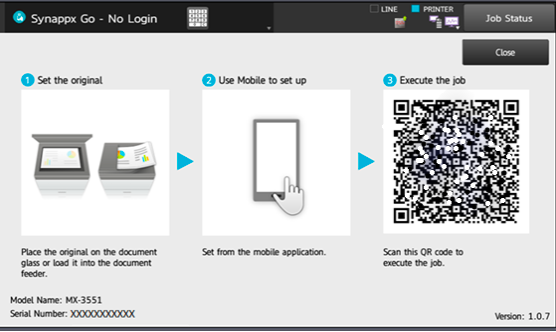
QR-код не должен содержать постоянные учётные данные в открытом виде. Безопасная реализация использует короткоживущий идентификатор сеанса и проверяет, что команда относится к тому же устройству. Код, сфотографированный заранее, не должен запускать операцию позднее. При истечении срока панель обновляет его и ясно сообщает пользователю о необходимости повторного сканирования.
Если мобильное действие не запускается, проверяют связь телефона с сервисом, время, регистрацию устройства и доступность приложения на МФУ. Нельзя диагностировать проблему только по камере телефона: код может читаться, но сервер отклонит просроченный сеанс. Журнал должен связывать мобильный запрос, МФУ и итоговое задание.
Проверка качества готового PDF
Для каждого профиля создают небольшой набор эталонных оригиналов и сохраняют ожидаемый результат. Проверяют порядок страниц, ориентацию оборотов, поля, цвет печатей, мелкий текст, поиск OCR и размер файла. Если профиль используется для юридически значимых документов, дополнительно проверяют отсутствие пропущенных страниц и соответствие формату системы хранения.
Качество оценивают не только при масштабе по ширине. Мелкий шрифт смотрят с увеличением, линии — на отсутствие разрывов, а цветные отметки — на сохранение оттенка. Затем PDF открывают в целевой системе, потому что файл, корректный в обычном просмотрщике, может не пройти проверку системы хранения или обработчика.
При изменении разрешения или сжатия сравнивают файлы одного и того же документа. Снижение размера на несколько процентов не оправдывает заметную потерю читаемости. Напротив, многократное увеличение объёма без видимого выигрыша нагружает сеть и резервное копирование. Итоговый профиль выбирают по измеренному компромиссу.
Отчёты, квоты и распределение затрат
Приложения учёта могут связывать копирование, печать и сканирование с пользователем, отделом, проектом или клиентским кодом. Перед заданием интерфейс предлагает выбрать счёт или центр затрат, а после выполнения записывает фактическое число страниц, цветность и тип операции. Это полезно для внутреннего распределения расходов и контроля лимитов.
Список счетов должен фильтроваться по правам пользователя. Длинный общий каталог неудобен на панели и увеличивает риск неправильного выбора. Часто используемые коды можно закреплять, но значение по умолчанию не должно незаметно относить все задания на один проект. Перед подтверждением приложение показывает выбранный счёт вместе с параметрами задания.
Квота должна корректно обрабатывать отмену и частичное выполнение. Если аппарат напечатал пять страниц из десяти из-за замятия, отчёт не должен автоматически учитывать полный объём, если сервер получает фактический статус. Для сканирования определяют, считается ли операция по страницам, заданиям или объёму данных. Эти правила документируют, чтобы отчёты одинаково понимали бухгалтерия и ИТ-служба.
Резервирование и работа при отказе сервера
Зависимость панели от внешнего приложения требует заранее выбрать режим отказа. Для критичной аутентификации возможен резервный сервер или ограниченный аварийный доступ; для хранилища — локальная очередь; для необязательного коннектора — понятное сообщение и возврат к домашнему экрану. Самый опасный вариант — бесконечное ожидание без объяснения и без возможности отмены.
Резервный узел должен иметь актуальные настройки, сертификаты и доступ к тем же справочникам. Его проверяют реальным отключением основного сервера, а не только формальным состоянием службы. После переключения выполняют вход, сканирование и запись результата. Затем основной узел возвращают и проверяют отсутствие дубликатов.
Если при отказе разрешается встроенная функция сканирования, пользователь должен понимать, что маршрут отличается от обычного. Файл может попасть в другую папку и не получить индексы. Аварийная инструкция указывает, кто затем переносит такие документы в целевую систему и как отличить их от уже обработанных.
Массовое развёртывание на нескольких устройствах
При большом парке ручная настройка каждой панели приводит к различиям в адресах, тайм-аутах и названиях кнопок. Используют экспорт и импорт доступных параметров, инструменты поставщика приложения или контролируемый шаблон. В шаблоне отделяют общие значения от уникальных: имя устройства, сетевой адрес и расположение могут различаться.
После массового применения конфигурации проводят выборочную проверку на каждой модели и площадке. Автоматический отчёт об успехе означает только принятие настроек, но не гарантирует загрузку интерфейса через местный межсетевой экран. На тестовом задании проверяют путь от панели до конечного хранилища.
Изменения выпускают партиями. Сначала пилотная группа, затем небольшая площадка, после неё остальные устройства. При обнаружении ошибки должна быть готова процедура отката: предыдущий пакет, экспорт настроек и список кнопок. Одновременное обновление всего парка усложняет восстановление и создаёт массовый простой.
Разработка и приёмка собственного приложения
Собственное приложение должно учитывать ограниченный экран, особенности браузера панели, управление сеансом и события задания. Начальный экран загружается быстро, кнопки имеют крупную область нажатия, а поля не требуют настольной клавиатуры. Все внешние запросы ограничиваются тайм-аутом, чтобы сбой одного справочника не блокировал устройство.
Приёмочные тесты включают обычный маршрут, отмену до сканирования, отмену после считывания страниц, недоступность сервера, истечение сеанса, двойное нажатие и повтор отправки. Для каждого случая определяют, остаётся ли временный файл и что видит пользователь. Отдельно проверяют длинные имена, нелатинские символы и граничные значения полей.
Серверная часть не должна доверять данным только потому, что они пришли от МФУ. Она повторно проверяет права пользователя, формат индекса и допустимость назначения. Идентификатор устройства подтверждается сертификатом, сетевым правилом или регистрацией. Журнал фиксирует версию приложения, чтобы ошибка, проявившаяся только на части панелей, была сопоставима с конкретной сборкой.
Удаление приложения и вывод маршрута из эксплуатации
Перед удалением выясняют, какие кнопки, группы и серверные процессы используют приложение. Сначала останавливают новые задания и сообщают пользователям о замене, затем проверяют очередь и незавершённые документы. После этого удаляют назначение с домашнего экрана, стандартную запись и встроенный пакет в порядке, рекомендованном поставщиком.
Удаление пакета не всегда удаляет серверные токены, учётные записи и журналы. Их закрывают отдельно по политике хранения. Если приложение использовало облачное разрешение, отзывают его в административном портале сервиса. Сервисная учётная запись не должна оставаться активной без владельца.
Новый маршрут некоторое время контролируют на предмет документов, отправленных по старой инструкции. Ярлык с похожим названием может вводить в заблуждение, поэтому подпись и значок меняют явно. Документацию, скриншоты и инструкции службы поддержки обновляют одновременно с панелью.
Доступность и понятные сообщения
Интерфейс должен использовать читаемый контраст, крупный шрифт и текстовые подписи, а не только цветные значки. Кнопки подтверждения и отмены размещают последовательно на всех экранах. Важные предупреждения не исчезают автоматически до того, как пользователь успеет их прочитать.
Сообщение об ошибке описывает действие: не удалось открыть сервер хранилища, повторите позже полезнее кода без объяснения. Технический код можно показать дополнительно для службы поддержки. Если безопасно повторить операцию, интерфейс предлагает кнопку повторения; если повтор создаст дубликат, сначала проверяется статус предыдущего запроса.
Для многоязычного офиса переводят не только кнопки, но и списки маршрутов, подсказки и ошибки. Названия корпоративных систем можно оставить официальными, однако действие должно быть понятно. Длинный перевод тестируют на панели: текст, помещающийся на английском, может обрезаться на русском.
