Плохое качество PDF проявляется по-разному. В одном документе буквы выглядят размытыми, в другом страницы покрыты серым фоном, в третьем мелкие схемы распадаются на пиксели. В отсканированных книгах встречаются перекошенные строки, темные поля, следы сгиба, пыль и тени. Файл, созданный из офисного документа, страдает от невстроенных шрифтов, неудачного преобразования изображений или печати через виртуальный принтер с низкими настройками.
Универсальной кнопки, которая возвращает утраченные детали любому PDF, не существует. Результат зависит от внутреннего устройства файла. Электронный документ содержит текст, векторные линии и исходные изображения. Сканированный PDF состоит из растровых страниц. Гибридный вариант объединяет изображение страницы с невидимым текстовым слоем, созданным средствами распознавания.
Поэтому улучшение качества PDF начинается не с повышения резкости, а с диагностики. Электронный документ лучше заново экспортировать из исходной программы. Хороший бумажный оригинал следует пересканировать с правильным разрешением. Единственную сохранившуюся размытую копию приходится очищать, выравнивать, распознавать и частично пересобирать.
Почему PDF выглядит нечетким
Наиболее распространенные причины собраны в таблице.
| Проблема | Как она выглядит | Причина | Основное решение |
|---|---|---|---|
| Низкое разрешение | при увеличении видны крупные пиксели | сканирование или экспорт с недостаточным числом точек | повторное сканирование, замена изображений |
| Сильное JPEG-сжатие | вокруг букв и линий появляются ореолы и квадраты | изображения неоднократно пересохранялись с потерями | работа с исходником, менее агрессивное сжатие |
| Растровый текст | буквы распадаются при увеличении | текст превратили в картинку | OCR или повторный экспорт из исходной программы |
| Низкий контраст | светло-серые буквы сливаются с фоном | выцветшая бумага, неверная экспозиция | коррекция контраста, очистка фона |
| Перекос | строки уходят вверх или вниз | лист прошел через сканер под углом | автоматическое выравнивание страницы |
| Перспективные искажения | верх и низ страницы имеют разную ширину | документ фотографировали под углом | коррекция перспективы |
| Темные поля | по краям видны черные или серые полосы | крышка сканера закрыта неплотно, захвачен стол | обрезка границ |
| Пыль и точки | вокруг символов заметен мелкий мусор | грязное стекло, старая бумага | подавление шума и удаление пятен |
| Размытое отображение | в одном просмотрщике текст мягкий, в другом четкий | особенности сглаживания и масштаба | проверка в другой программе |
| Плохая печать | на мониторе документ четкий, на бумаге бледный | экономичный режим принтера, масштабирование | настройка драйвера и печать в фактическом размере |
| Искаженные шрифты | символы заменяются, съезжают или исчезают | шрифты не встроены в файл | повторный экспорт со встраиванием шрифтов |
| Неудачный чертеж | тонкие линии исчезают, штриховка сливается | растрирование или неверные параметры вывода | повторная публикация из САПР |
Сначала откройте документ при масштабе 100%, затем увеличьте его до 200–300%. Векторный текст сохраняет ровные контуры на любом увеличении. Растровые буквы постепенно распадаются на пиксели. Дополнительная проверка проводится выделением мышью: электронный текст выделяется посимвольно, обычный скан воспринимается как единая картинка.
Нечеткость только при масштабе 100% часто связана с отображением. Документ следует открыть в другом просмотрщике и распечатать одну тестовую страницу. Стабильное размытие во всех программах подтверждает дефект самого файла. Для стандартных текстовых документов надежной отправной точкой служит сканирование с разрешением 300 DPI, а для очень мелкого шрифта, нот, схем и архивных материалов — 400–600 DPI.
Что действительно улучшается, а что остается потерянным
Повышение резкости усиливает границы объектов, но не воссоздает стертые штрихи букв. Искусственное изменение значения 100 DPI на 600 DPI увеличивает число пикселей математически, а не возвращает исходные детали. Страница становится тяжелее, но содержание остается прежним.
OCR решает другую задачу. Средство распознавания анализирует изображение, определяет символы и добавляет текстовый слой. После этого работают поиск, выделение и копирование. Внешний вид страницы сохраняется, поэтому размазанные пиксели остаются размазанными. Читаемость повышается за счет доступности текста, а не за счет физического восстановления изображения.
Наилучший результат дают следующие операции:
-
повторный экспорт из Word, Excel, PowerPoint, AutoCAD, LibreOffice или издательской программы;
-
повторное сканирование бумажного оригинала;
-
выравнивание страниц до запуска OCR;
-
удаление темных краев и пустых полей;
-
коррекция фона и контраста;
-
подавление мелкого шума;
-
распознавание с правильно выбранным языком;
-
замена отдельных изображений на более качественные копии;
-
сохранение без повторного сильного JPEG-сжатия;
-
подготовка отдельной версии для экрана и отдельной версии для печати.
Перед обработкой сохраните исходный PDF в отдельной папке. Редактирование выполняйте в копии. После каждого крупного этапа создавайте промежуточную версию: после очистки, после OCR и после финального сжатия. Такая схема позволяет вернуться к предыдущему результату без повторной обработки всего документа.
Программы для улучшения PDF в Windows
PDF Commander
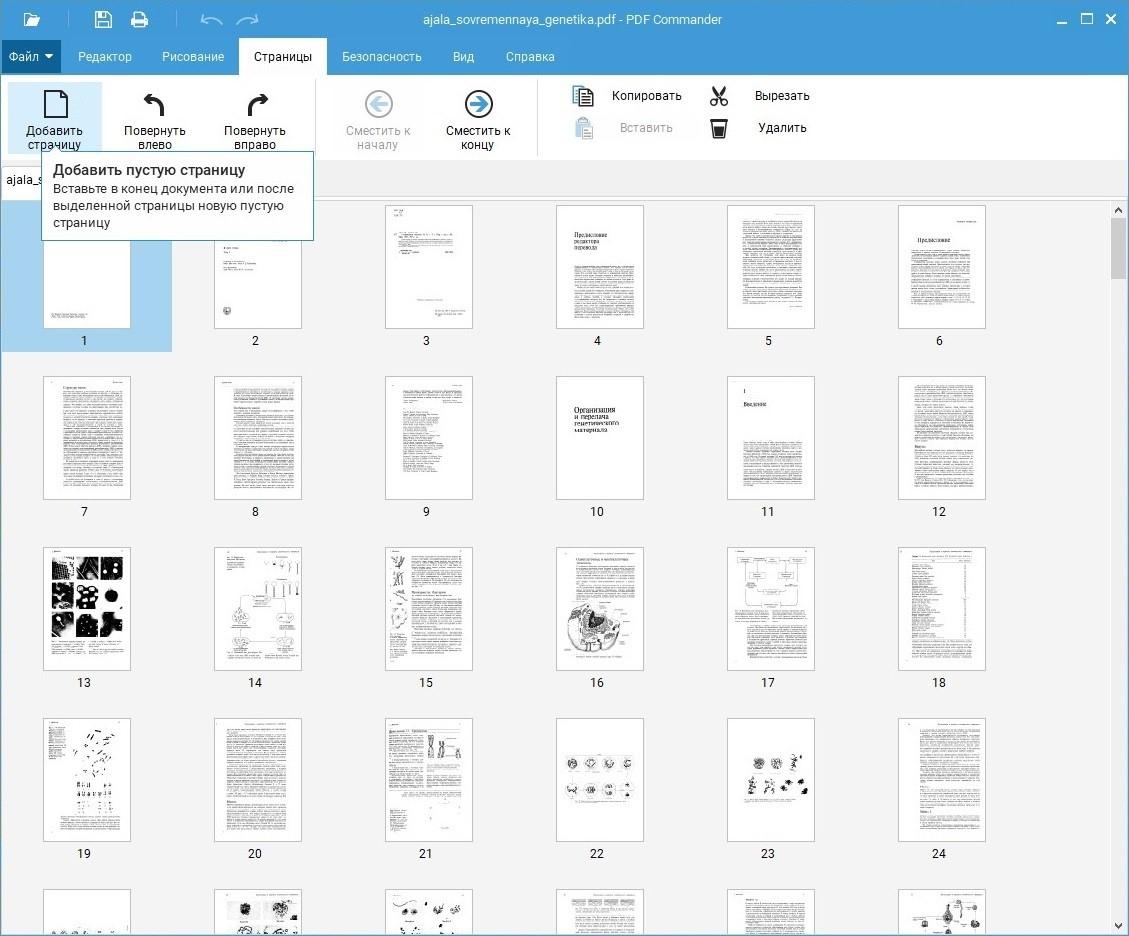
PDF Commander подходит для локальной работы с документами, в которых требуется исправить структуру страниц, обрезать грязные поля, удалить некачественные элементы, заменить изображения, распознать текст и заново сохранить исправленную копию. Программа не превращает размытую фотографию страницы в высокодетализированный оригинал. Ее сильная сторона заключается в ручном исправлении содержимого и пересборке проблемного PDF.
Как улучшить документ в PDF Commander
-
Запустите программу и нажмите Открыть PDF.
-
Выберите копию исходного документа.
-
Перейдите в раздел Страницы и просмотрите миниатюры.
-
Поверните неправильно ориентированные листы.
-
Удалите пустые, повторяющиеся и полностью испорченные страницы.
-
Обрежьте темные поля и лишнее пространство по краям.
-
Откройте раздел Редактор.
-
Для сканированных страниц запустите Распознать текст.
-
Укажите язык документа и диапазон страниц.
-
Проверьте распознанные фрагменты, особенно цифры, сокращения, фамилии и таблицы.
-
Замените нечеткие фотографии и схемы на исходные изображения более высокого качества.
-
Закройте пятна и лишние отметки белыми фигурами только на однотонном фоне.
-
Добавьте заново короткие фрагменты текста, которые невозможно прочитать на старом скане.
-
Сохраните документ под новым именем.
Команда распознавания полезна для договоров, инструкций, учебных пособий и распечатанных отчетов. После обработки текст становится доступным для поиска и копирования. Сложные страницы с несколькими колонками, рукописными пометками и нестандартными шрифтами требуют проверки вручную.
Редактор особенно удобен при локальном дефекте. В документе на сто страниц часто повреждены только три или четыре листа. Эти страницы исправляются отдельно, а остальные сохраняются без повторного преобразования. Такой подход уменьшает риск ухудшить уже качественное содержимое.
Практические настройки
Для текстового скана сначала удалите широкие темные границы, затем запускайте распознавание. Лишний фон усложняет определение строк и увеличивает размер файла. Страницы с цветными печатями и подписями оставляйте цветными. Обычные черно-белые приложения переводите в оттенки серого только после проверки, что тонкие штрихи не исчезают.
При замене схем используйте PNG для линий, подписей и однотонной графики. Фотографии сохраняйте в JPEG высокого качества. Повторное сохранение одного и того же JPEG несколько раз усиливает артефакты.
Плюсы
-
локальная обработка документов;
-
понятная работа со страницами;
-
встроенное распознавание текста;
-
ручная замена изображений и исправление содержимого;
-
удобная обработка отдельных поврежденных листов;
-
возможность пересобрать документ без облачного сервиса;
-
русский интерфейс.
Минусы
-
отсутствие полноценного восстановления утраченных деталей;
-
необходимость вручную проверять результат распознавания;
-
сложные таблицы и многоколоночные страницы требуют дополнительной правки;
-
очистка сильно загрязненных архивных сканов уступает специализированным средствам обработки изображений.
Название программы связано с ее карточкой в каталоге XeonLive.
Adobe Acrobat Pro
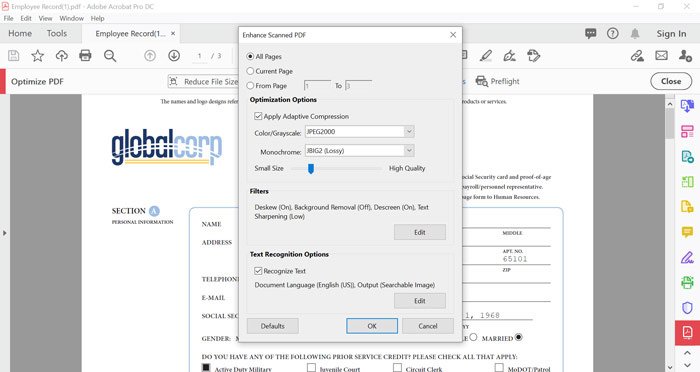
Adobe Acrobat Pro объединяет очистку сканов, OCR, оптимизацию изображений, анализ размера файла и подготовку PDF к печати. Здесь важно различать две группы инструментов. Scan & OCR исправляет и распознает сканированные страницы. Optimize PDF уменьшает объем документа и управляет разрешением изображений, шрифтами, прозрачностью и служебными объектами.
Очистка отсканированного документа
-
Откройте PDF.
-
Перейдите в All tools.
-
Выберите Scan & OCR.
-
Нажмите Enhance scanned file.
-
Укажите текущую страницу или диапазон.
-
Откройте параметры обработки.
-
Включите исправление перекоса, удаление фона и очистку дефектов.
-
Активируйте Recognize text.
-
Укажите язык документа.
-
Запустите обработку.
-
Проверьте строки с мелким шрифтом и сложными символами.
-
Сохраните копию через Save As.
В актуальном интерфейсе распознавание запускается через All tools → Scan & OCR → In this file. В настройках выбираются язык, диапазон страниц и тип выходного текста. Функция улучшения скана объединяет фильтры очистки, сжатие и распознавание.
Перекос следует исправлять до OCR. Горизонтальные строки помогают системе правильно разделять слова и символы. Удаление фона особенно полезно для копий с серой бумагой, просвечивающим текстом обратной стороны и тенями возле корешка.
Оптимизация без заметной потери качества
-
Сохраните очищенный документ.
-
Откройте File → Save as Other → Optimized PDF.
-
Нажмите Audit space usage и посмотрите, какие компоненты занимают основную часть файла.
-
Откройте раздел Images.
-
Для цветных и серых фотографий задайте умеренное понижение разрешения.
-
Для черно-белых страниц используйте подходящее монохромное сжатие.
-
Не удаляйте встроенные шрифты, необходимые для корректного отображения.
-
Не применяйте сильное уменьшение разрешения к чертежам, нотам и мелким таблицам.
-
Сохраните результат под новым именем.
-
Сравните страницы при масштабе 200%.
Команда Reduced size PDF выполняет более автоматическую обработку. Optimized PDF дает подробный контроль и лучше подходит для документов, где качество важнее минимального размера.
Плюсы
-
комплексная очистка сканов;
-
автоматическое исправление перекоса;
-
OCR с настройкой языка и диапазона;
-
подробное управление сжатием;
-
анализ компонентов, занимающих место;
-
обработка отдельных страниц;
-
инструменты подготовки к печати;
-
сохранение поискового текстового слоя.
Минусы
-
большое количество настроек требует внимательной проверки;
-
агрессивная оптимизация заметно портит мелкие детали;
-
приложение ориентировано на регулярную профессиональную работу;
-
сложные архивные материалы все равно требуют ручной коррекции.
ContentReader PDF 16
ContentReader PDF 16 полезен для документов, где основная проблема связана с распознаванием текста, а не с художественной обработкой страницы. Программа анализирует сканы, определяет текстовые области, создает поисковый слой и позволяет исправлять распознанное содержимое.
Порядок обработки
-
Откройте Файл → Открыть или нажмите
Ctrl+O. -
Выберите PDF со сканированными страницами.
-
Дождитесь фонового анализа.
-
Откройте Инструменты → Настройки → Распознавание текста.
-
Укажите русский язык и остальные языки, реально присутствующие в документе.
-
Проверьте ориентацию листов.
-
Исправьте страницы, повернутые на 90 или 180 градусов.
-
Запустите распознавание нужного диапазона.
-
Просмотрите найденные текстовые области.
-
Проверьте колонки, подписи к рисункам, сноски и номера страниц.
-
Исправьте ошибочно определенные границы блоков.
-
Сохраните документ с текстовым слоем.
Фоновое распознавание облегчает поиск внутри программы, но временный слой не переносится автоматически в другие приложения. Для постоянного результата документ требуется сохранить после завершения обработки. Параметры языка находятся в разделе настройки распознавания текста.
Как получить более точный текст
Количество выбранных языков должно соответствовать содержанию. Одновременное включение большого числа языков повышает вероятность путаницы между похожими символами. Русско-английский технический документ обрабатывается с двумя языками. Чисто русский договор — только с русским.
На страницах с таблицами сначала проверяются границы ячеек. На многоколоночной странице важно правильное направление чтения. Неверный порядок блоков приводит к перемешиванию абзацев при копировании.
Сильно загрязненный скан сначала очищается в графическом редакторе или в программе сканирования. OCR запускается после выравнивания, удаления темных полей и повышения контраста. Распознавание не заменяет предварительную подготовку изображения.
Плюсы
-
развитое распознавание печатного текста;
-
работа со сложной структурой страницы;
-
настройка языков;
-
создание поискового слоя;
-
исправление областей распознавания;
-
удобная работа с многостраничными документами;
-
локальная обработка.
Минусы
-
восстановление графических деталей не относится к основной специализации;
-
рукописные пометки распознаются хуже печатного текста;
-
таблицы и нестандартная верстка требуют проверки;
-
качество результата напрямую зависит от исходного скана.
PDF-XChange Editor
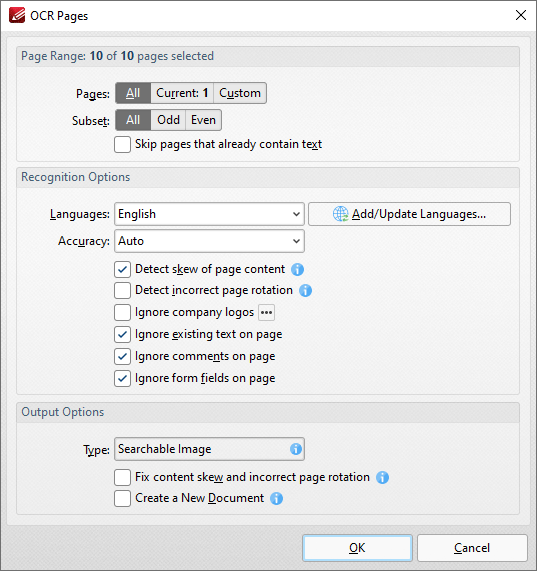
PDF-XChange Editor подходит для точечной и пакетной обработки. В версии Plus доступен расширенный механизм OCR. Программа позволяет распознавать весь документ, выбранные страницы или выделенную область, исправлять перекос и поворот, а также создавать новую поисковую копию.
Распознавание всего документа
-
Откройте PDF.
-
Перейдите на вкладку Convert.
-
Нажмите OCR Pages.
-
В разделе Page Range укажите все страницы или конкретный диапазон.
-
Добавьте язык документа.
-
Выберите требуемую точность.
-
Включите Detect skew of page content.
-
Активируйте Detect incorrect page rotation.
-
Выберите создание поискового изображения или нового документа.
-
Запустите обработку.
-
Проверьте поиск через
Ctrl+F. -
Сохраните новую копию.
В диалоге OCR доступны параметры определения перекоса и неправильного поворота. Выходной режим Searchable Image сохраняет исходный вид страницы и накладывает распознанный текст. Создание нового документа защищает исходный файл от случайного изменения.
Распознавание отдельного фрагмента
-
Откройте вкладку Organize.
-
Выберите Other Tools → Snapshot Tool.
-
Выделите мышью область с текстом.
-
Нажмите правой кнопкой.
-
Выберите OCR Selected Region.
-
Скопируйте полученный текст.
-
Исправьте ошибки в отдельном редакторе.
Такой прием удобен для одной подписи, номера договора, абзаца или небольшой таблицы. Обработка всего многотомного документа ради нескольких строк не требуется.
Работа с испорченными страницами
Поврежденные листы извлекаются в отдельный PDF. После очистки и OCR их возвращают на прежние позиции. Остальные страницы не подвергаются повторному сжатию. Для книг и технической документации это безопаснее полной пересборки.
Плюсы
-
OCR всего документа и выделенной области;
-
автоматическое определение перекоса;
-
исправление неверной ориентации;
-
выбор диапазона;
-
сохранение поискового изображения;
-
создание отдельного выходного файла;
-
удобная обработка нескольких поврежденных страниц.
Минусы
-
расширенный механизм OCR относится к версии Plus;
-
большое число параметров требует первоначальной настройки;
-
распознанный текст необходимо вычитывать;
-
художественная реставрация изображений ограничена.
PDFelement Pro
PDFelement Pro объединяет OCR, редактирование текста, замену картинок, организацию страниц и пакетные операции. Программа подходит для ситуации, когда скан требуется не только сделать доступным для поиска, но и отредактировать после распознавания.
Создание поискового PDF
-
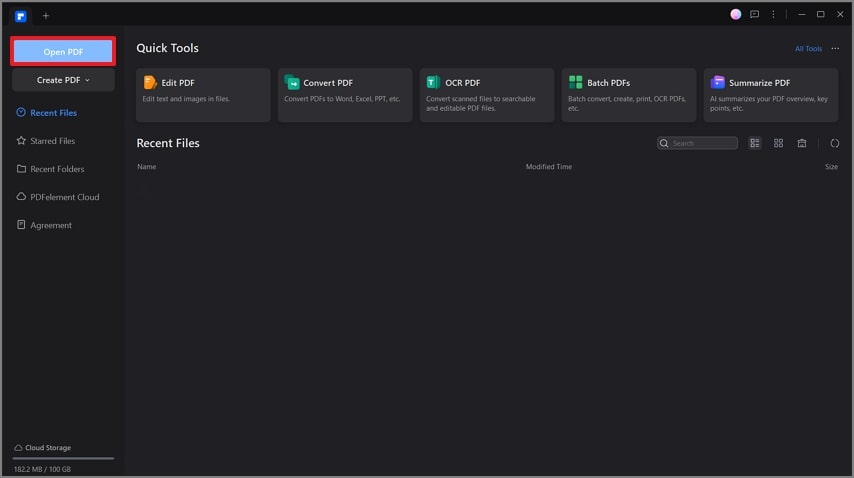
Нажмите Open PDF.
-
Откройте сканированный документ.
-
Выберите OCR PDF.
-
Укажите режим Scan to searchable text in image.
-
Настройте Page Range.
-
В разделе Language Recognition выберите языки документа.
-
Запустите обработку кнопкой Apply.
-
Проверьте выделение текста.
-
Выполните поиск нескольких слов.
-
Сохраните новую версию.
Режим поискового изображения сохраняет внешний вид страницы и добавляет текстовый слой. Для серьезного редактирования выбирается преобразование в редактируемый текст. Интерфейс также содержит быстрые команды Edit PDF, Convert PDF, OCR PDF и Batch PDFs.
Исправление содержимого
После OCR откройте вкладку Edit. Некачественное изображение выделяется мышью и заменяется через команду добавления или изменения картинки. Для текста доступны свойства шрифта, размера и выравнивания. Страницы поворачиваются, перемещаются и удаляются в разделе Organize.
Сильно размытый абзац надежнее перепечатать, чем многократно усиливать резкость. Новый текст следует подобрать по размеру, начертанию и межстрочному интервалу. Белая подложка закрывает старое изображение только на равномерном фоне. На текстурированной бумаге такой участок будет заметен.
Пакетная обработка
Раздел Batch PDFs используется для группы однотипных документов. Перед запуском на десятках файлов создайте тестовую копию и обработайте один образец. Автоматические параметры, подходящие для чистого офисного скана, способны стереть тонкие линии на чертежах или печатях.
Плюсы
-
поисковый и редактируемый режимы OCR;
-
выбор диапазона и языка;
-
редактирование текста после распознавания;
-
замена изображений;
-
пакетная работа;
-
организация страниц;
-
единое рабочее пространство.
Минусы
-
автоматическая обработка требует проверки на разных типах страниц;
-
сложная верстка после преобразования нуждается в ручной правке;
-
сильное исходное размытие не исчезает от одного OCR;
-
полный набор функций рассчитан на платную редакцию.
NAPS2
NAPS2 дает лучший результат не при ремонте готового плохого PDF, а при повторном сканировании бумажного оригинала. Программа поддерживает WIA и TWAIN, профили сканирования, автоподатчик, двусторонний режим, поворот, обрезку, выравнивание, яркость, контраст и OCR.
Создание профиля качественного сканирования
-
Нажмите Profiles.
-
Создайте новый профиль.
-
Выберите драйвер WIA или TWAIN.
-
Укажите планшетный сканер либо автоподатчик.
-
Задайте формат бумаги.
-
Установите 300 DPI для обычного текста.
-
Выберите 400–600 DPI для мелких схем и архивных материалов.
-
Для обычных документов используйте оттенки серого.
-
Цветной режим оставьте для печатей, рукописных пометок и иллюстраций.
-
Настройте яркость и контраст на тестовой странице.
-
Сохраните профиль.
-
Выполните пробное сканирование.
NAPS2 позволяет выбирать источник, разрешение, размер страницы и глубину цвета. После сканирования страницы поворачиваются, обрезаются, переставляются и выравниваются.
Настройка OCR
-
Нажмите OCR на панели инструментов.
-
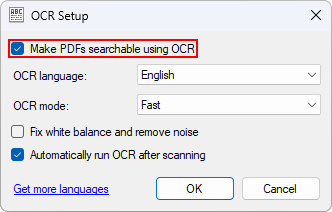
Откройте OCR Setup.
-
Включите Make PDFs searchable using OCR.
-
Выберите язык.
-
Для сложного документа установите режим Best.
-
Активируйте Fix white balance and remove noise для грязных сканов.
-
Включите автоматический OCR после сканирования.
-
Отсканируйте документ.
-
Сохраните его в PDF.
-
Проверьте поиск и копирование текста.
Режим Fast сокращает время обработки, а Best повышает качество распознавания. Импортированные PDF тоже получают текстовый слой.
Как не испортить тонкие детали
Черно-белый режим с жестким порогом хорошо уменьшает размер обычного машинописного документа, но удаляет слабые карандашные отметки, тонкие печати и серые линии. Для таких страниц подходят оттенки серого. Цветной режим сохраняет максимум информации, но создает более тяжелый файл.
Контраст настраивается по тестовому листу. Слишком высокий уровень утолщает буквы и закрывает внутренние просветы в символах. Слишком низкий оставляет серый фон и ухудшает OCR.
Плюсы
-
бесплатная локальная работа;
-
поддержка WIA и TWAIN;
-
профили для разных типов документов;
-
точная настройка DPI и цвета;
-
автоподатчик и двустороннее сканирование;
-
выравнивание, обрезка и поворот;
-
OCR с режимами Fast и Best;
-
удаление шума и коррекция баланса белого.
Минусы
-
лучший результат требует доступа к бумажному оригиналу;
-
качество ограничено возможностями сканера;
-
неверный порог черно-белого режима стирает слабые детали;
-
распознанный текст нуждается в проверке.
Улучшение PDF в macOS
Просмотр и ColorSync Utility
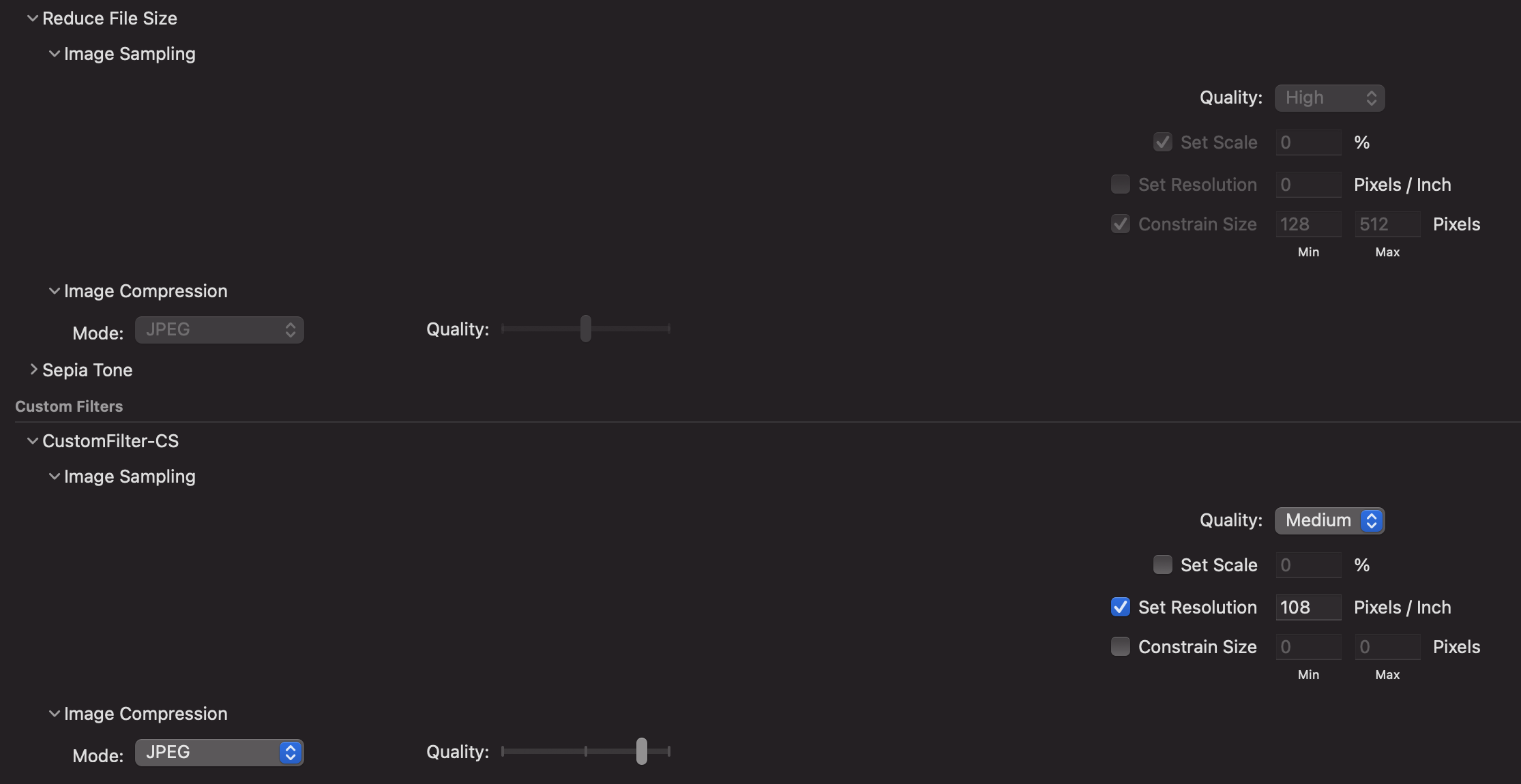
Встроенные средства macOS подходят для обрезки страниц, поворота, объединения документов и управляемого экспорта через Quartz-фильтры. Стандартный фильтр Reduce File Size ориентирован на сильное уменьшение объема и часто чрезмерно снижает разрешение. Для сохранения читаемости создается собственный фильтр.
Создание фильтра с умеренным сжатием
-
Откройте ColorSync Utility.
-
Перейдите на вкладку Filters.
-
Нажмите кнопку добавления нового фильтра.
-
Задайте понятное название.
-
Откройте меню редактирования.
-
Добавьте компонент Image Sampling.
-
Установите умеренное разрешение для цветных и серых изображений.
-
Добавьте компонент Image Compression.
-
Выберите качество, сохраняющее мелкий текст.
-
Сохраните фильтр.
Заблокированный системный фильтр копируется, после чего редактируется его дубликат. Компоненты обработки PDF добавляются через меню редактирования фильтра.
Применение в Просмотре
-
Откройте PDF в приложении Просмотр.
-
Проверьте ориентацию страниц.
-
Удалите пустые листы.
-
Выберите Файл → Экспортировать.
-
Оставьте формат PDF.
-
В поле Quartz Filter выберите созданный фильтр.
-
Сохраните документ под новым именем.
-
Сравните исходник и результат при увеличении 200%.
Фильтр также применяется непосредственно в ColorSync Utility: File → Open, выбор PDF, фильтр в нижней части окна и команда Apply.
Когда этот способ полезен
Метод подходит для тяжелых PDF с фотографиями, презентациями и сканами нормального качества. Он не устраняет сильное размытие, не исправляет сложный фон и не выполняет полноценную реставрацию. Основная задача — уменьшить объем без резкого падения читаемости.
Плюсы
-
средства уже входят в macOS;
-
работа без загрузки документа в интернет;
-
собственные параметры сжатия;
-
возможность сохранить несколько фильтров;
-
объединение, удаление и поворот страниц в Просмотре;
-
быстрый экспорт копии.
Минусы
-
стандартный Reduce File Size часто слишком агрессивен;
-
отсутствует развитая очистка старых сканов;
-
настройка собственного фильтра требует тестирования;
-
OCR не является основной функцией этого метода.
PDF Expert
PDF Expert содержит отдельный раздел Scan & OCR. В нем доступны улучшение скана, исправление искажений, разделение разворотов, обрезка полей, очистка краев и распознавание текста.
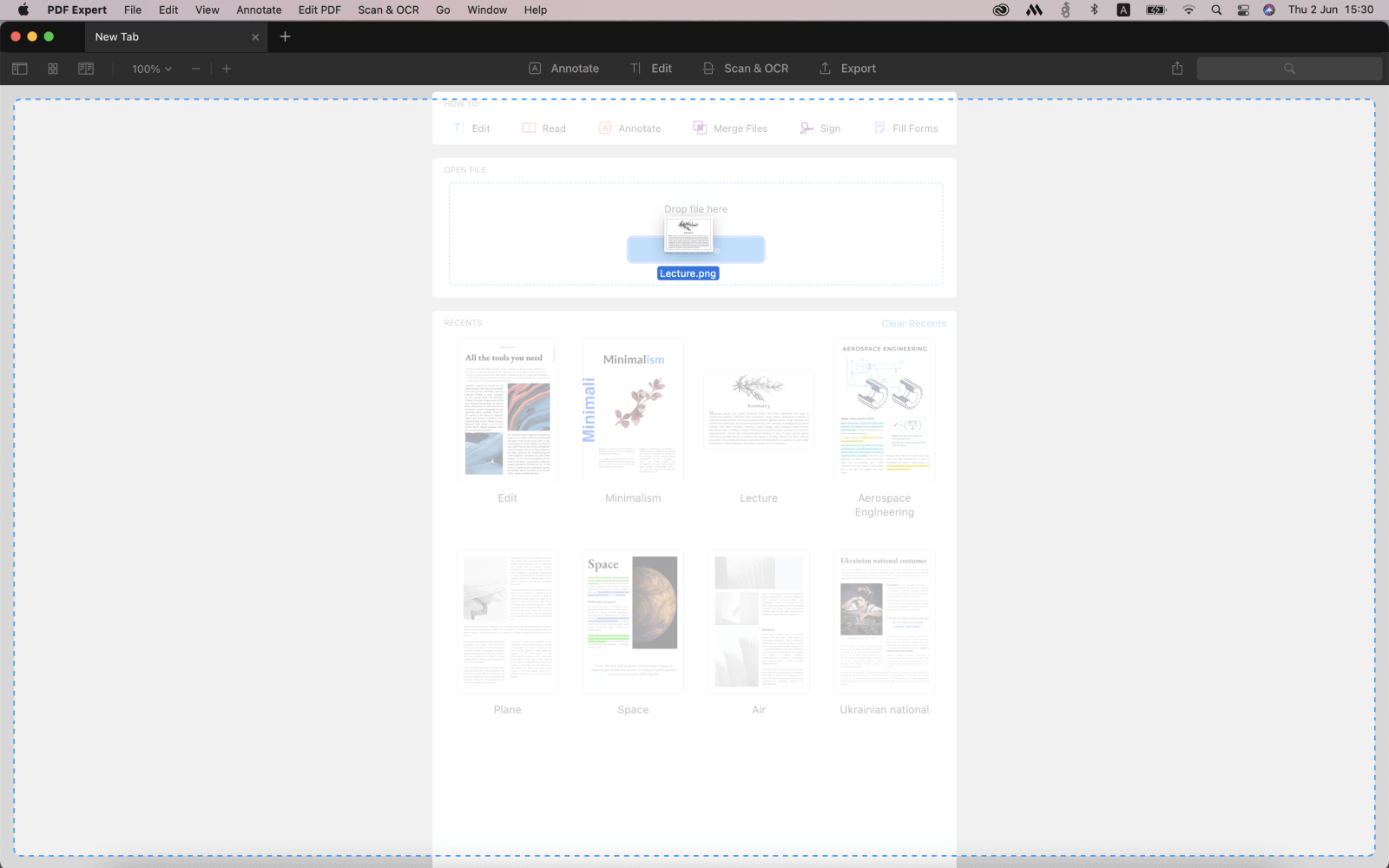
Очистка страницы
-
Откройте PDF.
-
Перейдите в Scan & OCR.
-
Нажмите Enhance Scan.
-
Выберите цветовой фильтр.
-
Исправьте искажения страницы.
-
Укажите размер листа.
-
Нажмите синюю кнопку Enhance.
-
Выберите диапазон.
-
Примените обработку.
-
Проверьте мелкие символы и линии.
Для книжных разворотов используется Split Pages. Лишние поля убираются через Crop Pages, а загрязненные края — через Clear Margins.
Распознавание текста
-
В разделе Scan & OCR нажмите Recognize Text.
-
Проверьте автоматически определенный язык.
-
Добавьте второй язык для смешанного документа.
-
Запустите распознавание.
-
Просмотрите участки, отмеченные рамками.
-
Исправьте сомнительные символы через Correct.
-
Укажите диапазон страниц.
-
Нажмите Apply.
-
Проверьте поиск.
-
Сохраните новую копию.
Оранжевые рамки показывают места, где результат требует внимания. Такой контроль полезен для дат, номеров счетов, имен и технических обозначений.
Практический порядок
Сначала разделите развороты и обрежьте поля. Затем исправьте геометрию и фон. OCR выполняется последним. Распознавание до обрезки заставляет систему анализировать тени корешка, соседнюю страницу и фон вокруг бумаги.
Плюсы
-
отдельный набор Scan & OCR;
-
улучшение скана и коррекция искажений;
-
разделение книжных разворотов;
-
очистка полей;
-
выбор диапазона;
-
проверка сомнительных символов;
-
поддержка многоязычных документов.
Минусы
-
обработка не возвращает детали, отсутствующие в исходном изображении;
-
сложные таблицы требуют вычитки;
-
интенсивная очистка способна удалить слабые рукописные отметки;
-
регулярная работа с большими архивами занимает заметное время.
Nitro PDF Pro
Nitro PDF Pro для Mac объединяет коррекцию изображения и OCR. Программа исправляет перекос, яркость, контраст и разрешение отдельных страниц, а также распознает несколько файлов пакетно.
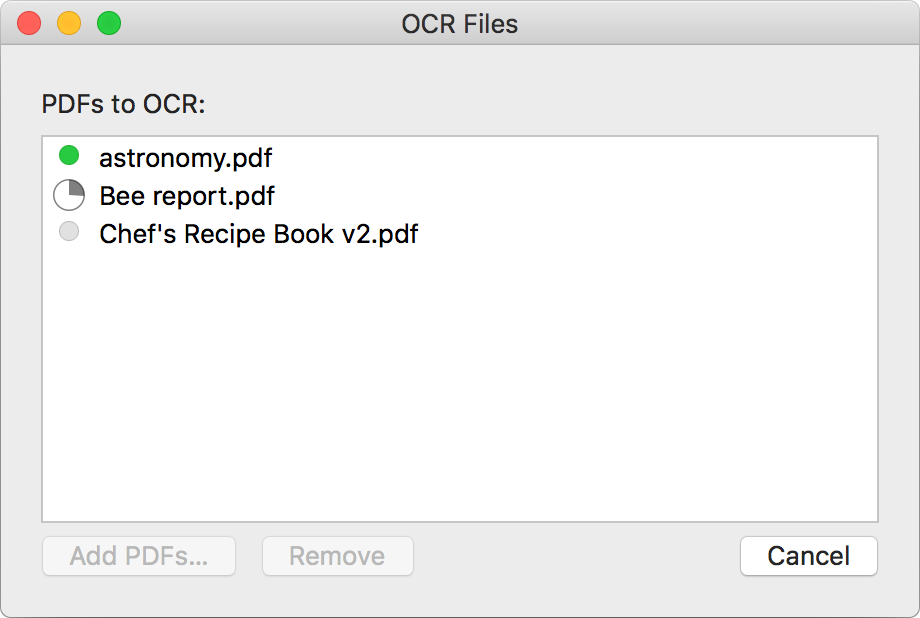
Исправление изображения
-
Откройте PDF.
-
Выделите проблемную страницу.
-
Перейдите в Edit.
-
Для перекоса выберите Rotate & Deskew Page.
-
Для яркости и контраста используйте Adjust Image.
-
Для изменения разрешения откройте Resample.
-
Для совместной коррекции выберите Deskew and Adjust Image.
-
Сравните предварительный просмотр.
-
Примените изменения.
-
Сохраните копию.
Команды Rotate & Deskew Page, Adjust Image, Resample и Deskew and Adjust Image предназначены для разных стадий обработки скана.
OCR одного и нескольких документов
Для текущего документа запускается распознавание, после чего слой проверяется через View → OCR Layer. Неверный слой удаляется через Edit → Clear OCR Layer, затем обработка повторяется с другими параметрами.
Пакетный процесс выполняется так:
-
Выберите File → OCR Files.
-
Нажмите Add PDFs.
-
Добавьте документы.
-
Выберите язык.
-
Запустите Perform OCR.
-
Дождитесь завершения.
-
Проверьте несколько файлов вручную.
Пакетное OCR и просмотр текстового слоя упрощают контроль большого архива.
Плюсы
-
коррекция перекоса;
-
настройка изображения;
-
изменение разрешения;
-
объединенная обработка геометрии и контраста;
-
просмотр OCR-слоя;
-
удаление неправильного распознавания;
-
пакетная обработка файлов;
-
локальная работа.
Минусы
-
автоматические параметры требуют проверки на разных страницах;
-
изменение разрешения не восстанавливает утраченные детали;
-
пакетный OCR переносит одинаковые ошибки на всю серию;
-
архивные сканы с пятнами требуют дополнительной очистки.
Онлайн-сервисы для улучшения PDF
Обработка в браузере удобна для несекретных документов. Паспорта, медицинские записи, банковские выписки, договоры с персональными данными и внутренние отчеты безопаснее обрабатывать локально. Перед загрузкой удалите ненужные страницы и закройте конфиденциальные сведения средствами настоящего удаления содержимого, а не белым прямоугольником.
Smallpdf
Smallpdf решает задачу через несколько отдельных инструментов: PDF OCR, Edit PDF, Split PDF, Merge PDF и Compress PDF. Размытый скан сначала распознается, отдельные плохие страницы извлекаются и исправляются, после чего документ собирается заново.
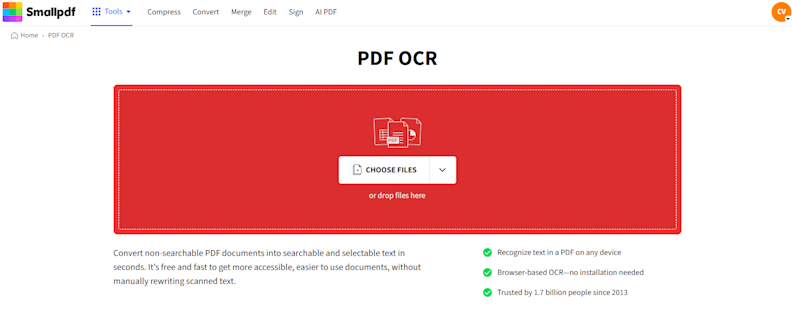
OCR и исправление читаемости
-
Откройте инструмент PDF OCR.
-
Нажмите Choose Files.
-
Загрузите PDF.
-
Запустите распознавание.
-
Скачайте поисковую копию.
-
Откройте ее снова.
-
Проверьте выделение и поиск текста.
-
Для серьезной правки преобразуйте документ в Word.
-
Исправьте текст и верстку.
-
Экспортируйте итоговый PDF.
Для скана сначала проверяется возможность выделения текста. Отсутствие выделения означает, что страница состоит из изображения. OCR добавляет поисковый слой, но не повышает физическую резкость пикселей.
Обработка только плохих страниц
-
Откройте Split PDF.
-
Извлеките нечеткие листы.
-
Обработайте их отдельно.
-
Сохраните исправленный фрагмент.
-
Откройте Merge PDF.
-
Поставьте страницы на исходные места.
-
Скачайте собранный документ.
Такой метод сохраняет качество нормальных страниц. Полное преобразование большого PDF не требуется.
Сжатие
Компрессию выполняйте после OCR и исправлений. Начинайте с базового режима. Сильное сжатие оставляйте для копии, предназначенной только для отправки через форму с жестким ограничением размера. Основную архивную версию храните с более высоким качеством.
Плюсы
-
работа в браузере;
-
OCR;
-
разделение и объединение страниц;
-
преобразование в редактируемый формат;
-
сжатие готового документа;
-
понятная последовательность операций;
-
доступ с разных операционных систем.
Минусы
-
документ передается на удаленную обработку;
-
OCR относится к расширенным возможностям сервиса;
-
сложная верстка после преобразования меняется;
-
инструмент не восстанавливает утраченные пиксели;
-
большое количество этапов требует нескольких загрузок и скачиваний.
iLovePDF
iLovePDF создает поисковый PDF через отдельный инструмент OCR. Дополнительно доступны сжатие, преобразование PDF в изображения, поворот, удаление страниц, сборка и редактирование текста.
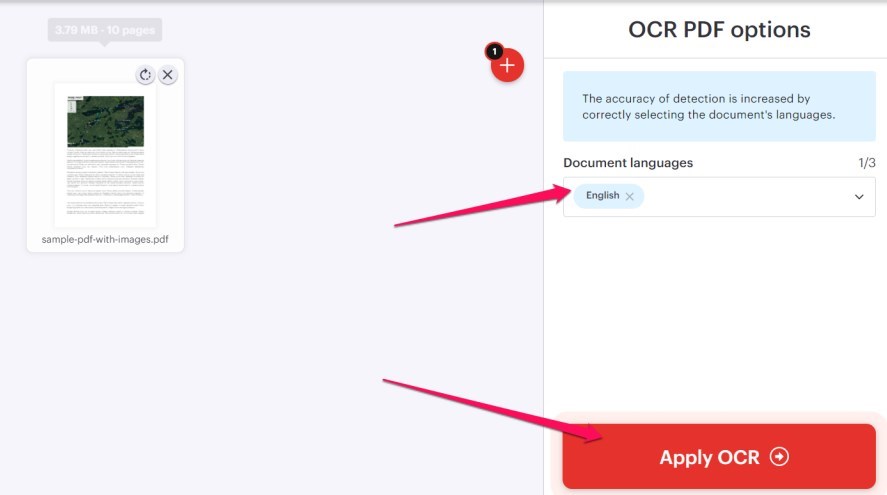
Создание поискового документа
-
Откройте OCR PDF.
-
Нажмите Select PDF file.
-
Загрузите документ с компьютера либо облачного хранилища.
-
В разделе Document languages выберите основной язык.
-
Добавьте дополнительные языки, реально присутствующие на страницах.
-
Нажмите Apply OCR.
-
Дождитесь завершения.
-
Нажмите Download PDF.
-
Откройте файл локально.
-
Проверьте поиск и копирование.
Сервис предлагает выбрать языки до запуска Apply OCR. После обработки загружается PDF с выделяемым и доступным для поиска текстом.
Повышение контраста через изображения
Встроенное OCR не заменяет полноценную коррекцию изображения. Для очень бледных страниц используется составной процесс:
-
Преобразуйте только проблемные страницы в изображения.
-
Сохраните их с максимальным доступным разрешением.
-
Повышайте контраст в редакторе изображений.
-
Не доводите фон до жесткого белого порога при наличии печатей и тонких линий.
-
Соберите исправленные изображения обратно в PDF.
-
Запустите OCR.
-
Верните страницы в основной документ.
Каждое преобразование страницы в JPEG добавляет потери. Для текста и схем предпочтителен PNG. Фотографические страницы сохраняются в JPEG высокого качества.
Плюсы
-
простой порядок OCR;
-
выбор нескольких языков;
-
поисковый выходной PDF;
-
облачный импорт;
-
инструменты разделения и объединения;
-
преобразование страниц в изображения;
-
доступ с компьютера и телефона.
Минусы
-
облачная обработка;
-
восстановление изображения требует стороннего редактора;
-
повторное преобразование способно увеличить размер;
-
неверный выбор языка снижает точность;
-
результат распознавания необходимо проверять.
Sejda PDF
Sejda выделяется отдельным инструментом Deskew PDF, предназначенным для выравнивания сканированных страниц. Дополнительно доступны OCR, перевод в оттенки серого, обрезка, разделение и преобразование в изображения.
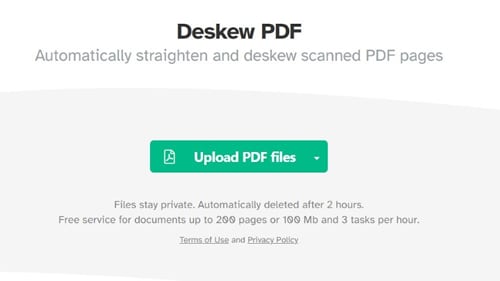
Автоматическое выравнивание
-
Откройте Deskew PDF.
-
Нажмите Upload PDF files.
-
Загрузите документ.
-
Запустите Deskew PDF.
-
Дождитесь анализа строк.
-
Скачайте результат.
-
Откройте исправленный файл.
-
Проверьте страницы с таблицами и диагональными элементами.
-
Обрежьте появившиеся по краям пустые области.
-
Только после этого запускайте OCR.
Deskew выполняет небольшое угловое выравнивание. Обычный поворот меняет ориентацию на 90, 180 или 270 градусов и не исправляет наклон на несколько градусов. Инструмент Sejda анализирует сканированные страницы и выравнивает их автоматически.
Распознавание
-
Откройте OCR PDF.
-
Загрузите выровненный файл.
-
Укажите язык.
-
Выберите выходной формат PDF.
-
Дополнительно включите текстовый файл для проверки.
-
Активируйте Recognize text on all pages.
-
Запустите обработку.
-
Скачайте результат.
-
Сравните извлеченный текст с изображением.
Выходной поисковый PDF содержит невидимый текст поверх исходных изображений. Для оценки точности текст выделяется и копируется в обычный редактор. Сжатие до OCR ухудшает распознавание, поэтому оно выполняется последним.
Плюсы
-
отдельный инструмент исправления перекоса;
-
OCR;
-
поисковый PDF и обычный текст;
-
обрезка и перевод в оттенки серого;
-
работа без установки;
-
понятное разделение операций;
-
локальная версия сервиса для настольных систем.
Минусы
-
браузерная версия загружает документ на сервер;
-
бесплатная работа ограничена;
-
автоматическое выравнивание сложнее работает на страницах без горизонтального текста;
-
после поворота возникают края, требующие обрезки;
-
OCR необходимо выполнять после геометрической коррекции.
Улучшение PDF на Android и iOS
Телефон дает хороший результат при правильной съемке. Бумагу размещают на ровной поверхности, объектив держат параллельно листу, а свет направляют с двух сторон. Встроенная вспышка создает яркое пятно на глянцевой бумаге и усиливает тени возле сгиба. Для книг удобнее мягкий рассеянный свет.
Adobe Scan
Adobe Scan автоматически определяет границы листа, исправляет перспективу, очищает фон и создает поисковый PDF. Приложение подходит для повторной съемки договора, квитанции, учебного материала или нескольких страниц книги.
Правильная съемка и обработка
-
Положите документ на контрастную ровную поверхность.
-
Откройте Adobe Scan.
-
Выберите режим документа.
-
Держите телефон параллельно странице.
-
Дождитесь автоматического определения границ.
-
Выполните съемку.
-
Исправьте углы рамки.
-
Поверните страницу.
-
Выберите подходящий фильтр.
-
Очистите отдельные пятна.
-
Добавьте остальные страницы.
-
Проверьте порядок.
-
Сохраните PDF.
-
Дождитесь OCR.
-
Проверьте поиск текста.
Приложение выполняет определение границ, коррекцию перспективы и улучшение читаемости. OCR создает поисковый документ. Инструменты очистки помогают убрать блики, тени и случайные элементы вокруг листа.
Как избежать размытия
Камера должна сфокусироваться до съемки. Телефон удерживается двумя руками или закрепляется над столом. Для многостраничного документа положение камеры и освещение не меняются. Смешивание холодного дневного и теплого искусственного света создает цветные пятна на белом фоне.
Для тонких печатей и карандашных пометок выбирайте цветной или серый фильтр. Жесткий черно-белый режим удаляет слабые оттенки.
Плюсы
-
автоматическое определение границ;
-
коррекция перспективы;
-
очистка фона;
-
удаление отдельных дефектов;
-
многостраничное сканирование;
-
OCR;
-
поисковый PDF;
-
быстрый результат без настольного сканера.
Минусы
-
качество зависит от камеры и освещения;
-
тени возле корешка книги остаются сложной проблемой;
-
жесткий фильтр стирает слабые детали;
-
телефонная съемка уступает хорошему планшетному сканеру на мелких схемах.
Genius Scan
Genius Scan автоматически обнаруживает документ, обрезает фон, исправляет перспективные искажения, применяет фильтры и создает многостраничный PDF. Распознавание добавляет текстовый слой для поиска.
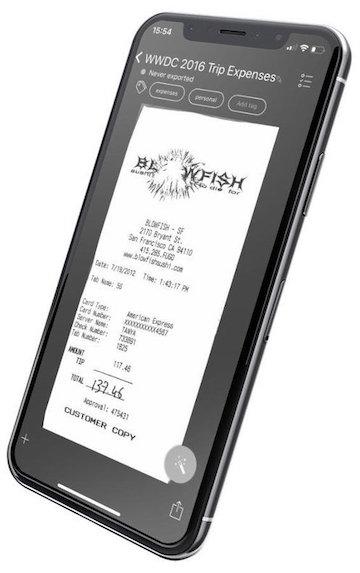
Создание четкого мобильного скана
-
Нажмите кнопку добавления документа.
-
Наведите камеру на лист.
-
Дождитесь определения контура.
-
Сделайте снимок.
-
Исправьте углы.
-
Проверьте перспективу.
-
Выберите фильтр.
-
Для контрастного печатного текста используйте черно-белый вариант.
-
Для печатей и рукописных отметок оставьте цвет или оттенки серого.
-
Добавьте остальные страницы.
-
Переставьте их в правильном порядке.
-
Объедините в документ.
-
Запустите распознавание текста.
-
Экспортируйте поисковый PDF.
Алгоритмы приложения определяют документ, исправляют перспективу и усиливают цвета. Многостраничные материалы объединяются, страницы перемещаются, а текстовый слой используется для индексации и поиска.
Подготовка к OCR
Обрезка выполняется по границе бумаги, а не по области текста. Слишком тесная рамка отрезает номера страниц и примечания. Слишком широкая захватывает стол, тени и посторонние предметы.
Для распознавания полезны ровная геометрия, высокий контраст и правильно выбранный язык. Внутренние рекомендации приложения отдают предпочтение плотной обрезке, черно-белому фильтру и усиленному варианту обработки для слабого текста.
Плюсы
-
автоматическое обнаружение листа;
-
коррекция перспективы;
-
удаление фона;
-
цветные и черно-белые фильтры;
-
пакетная съемка;
-
объединение и перестановка страниц;
-
распознавание текста;
-
поисковый PDF;
-
обработка документа на телефоне.
Минусы
-
результат зависит от стабильности камеры;
-
глянцевая бумага создает блики;
-
изогнутые книжные страницы требуют дополнительной коррекции;
-
расширенные функции распознавания относятся к платным вариантам;
-
мелкая графика лучше сохраняется при сканировании на настольном устройстве.
Как выбрать DPI и цветовой режим
DPI описывает плотность точек при сканировании или растрировании. Значение имеет смысл вместе с физическим размером страницы. Лист A4 при 300 DPI содержит достаточно пикселей для обычного печатного текста и офисной печати. Повышение до 600 DPI увеличивает объем изображения примерно в четыре раза, поскольку растут обе стороны.
| Материал | Разрешение | Цветовой режим | Рекомендуемый формат |
|---|---|---|---|
| Обычный договор | 300 DPI | оттенки серого | PDF с OCR |
| Чек или квитанция | 300 DPI | серый или цвет | PDF с OCR |
| Мелкий шрифт | 400–600 DPI | оттенки серого | PDF или PNG |
| Чертеж | 400–600 DPI | черно-белый либо серый | PNG, TIFF, PDF |
| Архивная книга | 400–600 DPI | цвет или серый | TIFF/PNG до финальной сборки |
| Фотографический журнал | 300–400 DPI | цвет | JPEG высокого качества |
| Документ с печатями | 300–400 DPI | цвет | |
| Ноты | 400–600 DPI | серый или черно-белый | PNG/TIFF |
| Материал только для экрана | 150–200 DPI | RGB | оптимизированный PDF |
| Офисная печать | 300 DPI | RGB или серый | |
| Типография | по требованиям производства | заданный профиль | исходный PDF |
Черно-белый режим хранит только два состояния пикселя. Он дает минимальный размер и четкий машинописный текст, но плохо подходит для слабых штрихов. Оттенки серого сохраняют полутона и обычно дают лучший баланс для старых документов. Цвет необходим для фотографий, маркеров, печатей, карт и иллюстраций.
Как повысить контраст PDF и не уничтожить детали
Контраст увеличивают постепенно. Сначала выравнивают белую точку фона, затем затемняют текст. Резкое смещение порога превращает тонкие буквы в рваные линии и закрывает внутренние части символов а, о, е, р, 6, 8, 9.
Правильная последовательность:
-
Обрезать темные края.
-
Исправить перспективу и наклон.
-
Удалить крупные пятна.
-
Выровнять освещение.
-
Осветлить фон.
-
Умеренно повысить контраст.
-
Удалить мелкий шум.
-
Слегка усилить резкость.
-
Запустить OCR.
-
Проверить мелкий текст.
Для старой бумаги не требуется делать фон абсолютно белым. Небольшой теплый или серый оттенок сохраняет тонкие элементы и выглядит естественно. Абсолютно белый фон важнее для обычных офисных копий, предназначенных для частой печати.
Резкость применяют после удаления шума. Обратный порядок усиливает каждую пылинку и превращает фон в россыпь точек. Радиус усиления выбирается небольшим. Толстые темные ореолы вокруг букв ухудшают чтение и распознавание.
Как улучшить качество печати PDF
Проблема печати часто находится не в самом файле. Перед редактированием распечатайте одну страницу с разными настройками.
Настройки драйвера
-
отключите экономию тонера или чернил;
-
выберите высокое качество;
-
используйте фактический размер для документов с точными размерами;
-
не растягивайте небольшой скан на весь лист;
-
проверьте тип бумаги;
-
включите печать изображений с высоким разрешением;
-
для чертежа отключите нежелательное сглаживание тонких линий;
-
используйте подходящий цветовой или черно-белый режим.
Масштабирование
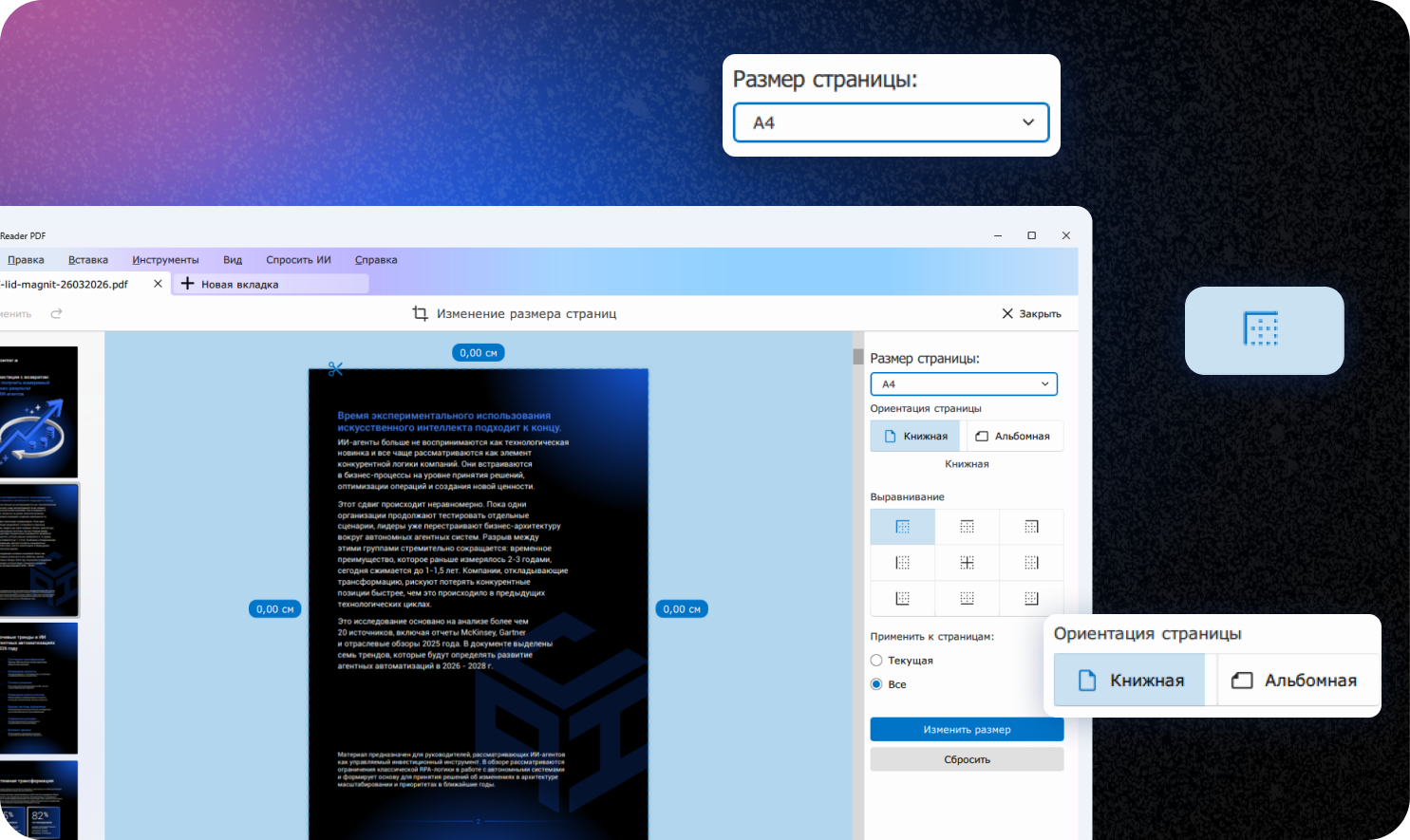
Страница A5, растянутая на A4, увеличивается вдвое по площади. Растровые буквы становятся мягче. Для такого документа лучше сохранить исходный физический размер или пересканировать его с более высоким разрешением.
Команда Fit полезна, когда поля документа выходят за печатную область. Actual Size сохраняет геометрические размеры. Для форм, этикеток, выкроек и чертежей применяется фактический размер после проверки единиц измерения.
Векторные документы
Отчеты, презентации и чертежи следует экспортировать напрямую, а не печатать в PDF через промежуточную растровую копию. Прямой экспорт сохраняет текст, линии и кривые в векторном виде. Они остаются четкими при увеличении и печати.
При работе с AutoCAD качество исправляется в исходном чертеже: проверяются веса линий, таблица стилей печати, размер листа и качество растровых вложений. Попытка усилить резкость уже растрированного чертежа не возвращает точность векторных линий.
Как уменьшить размер без заметного ухудшения
Сжатие выполняется после редактирования и OCR. Архивная копия сохраняется с высоким качеством. Отдельная облегченная версия создается для почты, сайта или мессенджера.
Что сжимать в первую очередь
-
Избыточно большие фотографии.
-
Повторяющиеся фоновые изображения.
-
Ненужные миниатюры и служебные данные.
-
Встроенные дубликаты объектов.
-
Цветные сканы, которым достаточно оттенков серого.
-
Страницы с разрешением, значительно превышающим задачу.
Что нельзя агрессивно уменьшать
-
мелкий текст;
-
чертежи;
-
ноты;
-
штрихкоды и QR-коды;
-
тонкие таблицы;
-
печати;
-
подписи;
-
карты;
-
схемы с маленькими обозначениями.
JPEG подходит для фотографий и плавных цветовых переходов. PNG лучше сохраняет текст, интерфейсные снимки и схемы. Монохромные страницы эффективно сжимаются специализированными алгоритмами без характерных JPEG-ореолов.
Повторное сохранение JPEG ухудшает изображение даже при одинаковом параметре качества. Все исправления выполняются над наиболее качественным доступным исходником, а финальное JPEG-сжатие применяется один раз.
Распространенные ошибки
Искусственное увеличение DPI
Изменение метаданных или интерполяция не создает новых деталей. Файл становится больше, а буквы остаются размытыми.
Преобразование всего документа в JPEG
Электронный текст теряет векторные контуры. Поиск, выделение и доступность исчезают. Вокруг символов появляются артефакты.
Сильное сжатие перед OCR
Распознавание получает поврежденные границы букв и чаще путает символы. OCR запускается на максимально качественной версии.
Повышение резкости до очистки шума
Пыль и фон усиливаются вместе с текстом. Сначала убираются дефекты, затем обрабатываются контуры.
Черно-белый фильтр для печатей и карандаша
Слабые полутона пропадают. Для таких документов используются оттенки серого или цвет.
Полная обработка из-за одной плохой страницы
Нормальные листы подвергаются лишнему преобразованию. Поврежденные страницы извлекаются и исправляются отдельно.
Сохранение поверх единственного исходника
Неудачная очистка и сжатие становятся необратимыми. Исходный файл хранится отдельно.
OCR без проверки языка
Похожие символы из разных алфавитов смешиваются. Языки выбираются по реальному содержимому.
Белые прямоугольники вместо удаления данных
Закрытый текст остается внутри файла. Для конфиденциальной информации применяется настоящее редактирование с удалением объекта.
Скриншоты вместо экспорта
Снимок экрана ограничен разрешением дисплея и превращает текст в изображение. Исходная программа должна создавать PDF напрямую.
Сравнение способов
| Инструмент | Платформа | OCR | Выравнивание | Очистка скана | Редактирование текста | Пакетная работа | Основная задача |
|---|---|---|---|---|---|---|---|
| PDF Commander | Windows | да | базовая | ручная | да | ограниченно | исправление и пересборка |
| Adobe Acrobat Pro | Windows, macOS | да | да | расширенная | да | да | комплексная обработка |
| ContentReader PDF | Windows | да | да | подготовка к OCR | да | да | сложное распознавание |
| PDF-XChange Editor | Windows | да | да | базовая | да | да | точечный и пакетный OCR |
| PDFelement Pro | Windows, macOS | да | да | да | да | да | OCR и последующая правка |
| NAPS2 | Windows, macOS, Linux | да | да | при сканировании | нет | да | повторное сканирование |
| Просмотр | macOS | системное | нет | ограниченная | разметка | нет | экспорт и умеренное сжатие |
| PDF Expert | macOS | да | да | да | да | частично | очистка и OCR на Mac |
| Nitro PDF Pro | macOS | да | да | да | да | да | обработка изображений и OCR |
| Smallpdf | браузер | да | через отдельные операции | ограниченная | да | ограниченно | быстрый онлайн-процесс |
| iLovePDF | браузер | да | поворот | через изображения | да | ограниченно | поисковый PDF |
| Sejda PDF | браузер, настольные системы | да | да | базовая | да | ограниченно | исправление перекоса |
| Adobe Scan | Android, iOS | да | да | да | нет | многостраничная съемка | повторная съемка телефоном |
| Genius Scan | Android, iOS | да | да | да | нет | многостраничная съемка | мобильное сканирование |
Как проверить готовый PDF
Контроль проводится не только визуально.
-
Откройте файл при масштабе 100%.
-
Увеличьте его до 200–300%.
-
Проверьте мелкий шрифт.
-
Выделите несколько абзацев.
-
Выполните поиск слов на разных страницах.
-
Скопируйте текст в обычный редактор.
-
Проверьте цифры, даты и имена.
-
Просмотрите таблицы и подписи к изображениям.
-
Убедитесь, что страницы стоят в правильном порядке.
-
Проверьте ориентацию.
-
Откройте файл во втором просмотрщике.
-
Распечатайте один сложный лист.
-
Сравните размер исходника и результата.
-
Проверьте QR-коды и штрихкоды.
-
Убедитесь, что печати и подписи сохранились.
-
Оставьте исходную копию в архиве.
Для OCR полезна выборочная проверка. В большом документе просматриваются начало, середина, конец и все страницы с нестандартной версткой. Особое внимание уделяется символам 0 и O, 1 и l, З и 3, В и 8.
Частые вопросы
Реально ли сделать размытый PDF полностью четким
Полное восстановление возможно только из более качественного исходника: бумажного оригинала, офисного файла, чертежа или изображения высокого разрешения. Фильтры улучшают читаемость, но не возвращают стертые детали.
Помогает ли OCR повысить качество
OCR создает текстовый слой и делает документ доступным для поиска и копирования. Изображение страницы физически не становится детальнее.
Какое разрешение выбирать для текста
Обычный печатный текст сканируется при 300 DPI. Мелкий шрифт, схемы, ноты и архивные материалы обрабатываются при 400–600 DPI.
Нужно ли всегда использовать 600 DPI
Нет. Для стандартного договора 600 DPI заметно увеличивает размер и время обработки без существенной пользы. Высокое значение оправдано для мелких деталей.
Что лучше для текста: JPEG или PNG
PNG лучше сохраняет резкие границы, линии и однотонные области. JPEG эффективнее для фотографий, но создает артефакты вокруг букв при сильном сжатии.
Как убрать серый фон
Сначала обрезаются темные края, затем выравнивается освещение и повышается контраст. Слабые детали проверяются до применения жесткого черно-белого порога.
Почему после очистки исчезла печать
Фильтр принял слабый цвет или полутон за фон. Страницу следует обработать в цвете или оттенках серого с более мягкими параметрами.
Почему распознанный текст идет в неправильном порядке
Система неверно определила колонки и текстовые блоки. Границы областей и последовательность чтения исправляются вручную.
Почему PDF стал больше после OCR
К исходным изображениям добавился текстовый слой и служебная информация. Финальное умеренное сжатие выполняется после проверки распознавания.
Почему после сжатия буквы покрылись квадратами
Изображения были сохранены с чрезмерным JPEG-сжатием. Требуется вернуться к версии до компрессии и выбрать более высокое качество.
Как исправить только одну страницу
Страница извлекается в отдельный файл, обрабатывается, а затем возвращается в документ на прежнее место. Остальные листы не пересохраняются.
Что делать с PDF из AutoCAD
Откройте исходный чертеж и выполните повторную публикацию с правильными весами линий, размером листа и качеством растровых вложений. Готовую растровую копию не следует использовать как основной материал.
Как подготовить PDF для типографии
Используйте исходный макет, встройте шрифты, сохраните требуемый цветовой профиль, проверьте вылеты, прозрачность и разрешение изображений. Параметры согласуются с конкретным производством.
Безопасно ли обрабатывать договор в браузере
Документы с конфиденциальными и персональными данными обрабатываются локально. Онлайн-сервисы подходят для открытых и несекретных материалов.
Какой способ дает максимальное качество
Повторный экспорт из исходной программы или повторное сканирование бумажного оригинала дают лучший результат. Очистка готовой копии занимает второе место и ограничена сохранившимися деталями.
Итог
Для электронного PDF первым действием становится повторный экспорт из исходного приложения. Для бумажного документа лучший результат дает повторное сканирование при 300–600 DPI с правильным цветовым режимом. Для единственной сохранившейся копии применяется последовательная обработка: обрезка, выравнивание, очистка фона, умеренный контраст, подавление шума, легкая резкость, OCR и финальное сжатие.
На Windows удобный ручной процесс дает PDF Commander, комплексную обработку выполняет Adobe Acrobat Pro, а повторное сканирование лучше организовано в NAPS2. На macOS для умеренного сжатия подходят Просмотр и ColorSync Utility, а для очистки и распознавания — PDF Expert и Nitro PDF Pro. Для быстрого несекретного документа используются Smallpdf, iLovePDF и Sejda PDF. Повторную съемку телефоном выполняют Adobe Scan и Genius Scan.
Главное правило остается неизменным: качество повышается не максимальным числом фильтров, а правильным выбором операции для конкретного дефекта. Чистый исходник, корректная геометрия, достаточное разрешение и умеренное сжатие дают более надежный результат, чем многократное усиление резкости уже поврежденного файла.

Чтобы оставить комментарий, авторизуйтесь или зарегистрируйтесь.